
SBCRU885 - Fjernkontroll PHILIPS - Gratis bruksanvisning og manual
Finn enhetens veiledning gratis SBCRU885 PHILIPS i PDF-format.
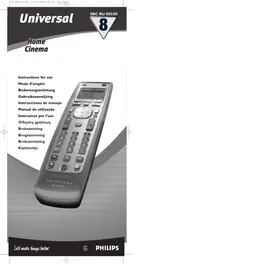


| Produkttype | Universal fjernkontroll |
| Merke | Philips |
| Modell | SBC RU885 |
| Strømforsyning | 3 batterier 1,5 V (type AA / LR6 / UM3) |
| Skjerm | LCD-skjerm med bakgrunnsbelysning |
| Antall moduser | 8 enhetsmoduser (TV, VCR, DVD, AMP + 4 tilpassbare blant 18 typer) |
| Overføring | Infrarød (IR) og radiofrekvens (RF) med valgfri mottaker SBC LI805 |
| Hovedfunksjoner | Automatisk programmering, kodekopiering, makroer, timer, hjemmekinomodus, bakgrunnsbelysning |
| Bakgrunnsbelysning | Ja, justerbar (5 s, 15 s eller av) aktivert ved bevegelse |
| Forhåndsprogrammert for | Philips-enheter og mange andre merker (TV-er, videospillere, DVD-spillere, forsterkere) |
| Vedlikehold | Rengjør med en tørr klut; unngå væsker |
| Batterier | Bruk langvarige Philips-batterier; bytt minst en gang i året |
| Minne | Bevarer programmerte koder selv uten batterier |
| Valgfritt tilbehør | RF-mottaker SBC LI805 |
Ofte stilte spørsmål - SBCRU885 PHILIPS
Brukerspørsmål om SBCRU885 PHILIPS
0 spørsmål om dette apparatet. Svar på dem du kjenner, eller still ditt eget.
Still et nytt spørsmål om dette apparatet
Last ned instruksjonene for din Fjernkontroll i PDF-format gratis! Finn veiledningen din SBCRU885 - PHILIPS og ta den elektroniske enheten tilbake i hendene. På denne siden er alle dokumenter som er nødvendige for bruken av enheten din publisert. SBCRU885 av merket PHILIPS.
BRUKSANVISNING SBCRU885 PHILIPS
(17) (MUTE) slår lyden til og fra
14 OK bekrefter valg på menyen 15 P skifter til det forrige program 16 Kanal opp/Kanal ned skifter til neste kanal/skifter til forrige kanal (17) (MUTE) slår lyden til og fra skifter mellom ett- og to-sifret kanalvalg og visning 19 for TV FastText for DVD-avspiller/videobåndopptaker
rød
Tilbakespoling
grønn
Stopp
blå
Frems poling
gul
Pause
hvit
Avspilling
Opptak
Glem ikke batteriene!
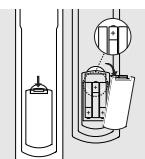
Til SBC RU885 trenger du 3 stk. 1,5V batterier av type UM3, LR6 eller AA.
2 Velg KEY (tast) med tastene for apparatvalg.
→K:ET (første linje)
3 Velg LEARN (innlæring) ved hjelp av SMART CONTROLS.
→ LEARN (andre linje)
4 Bekreft med SEND.
→MACRO (første linje)
Trykk på CINEMA for å bytte til Home Cinema-modus.
HOME CINEMA
2 Trykk på SETUP (installasjon) og hold tasten nede, til SETUP lyser i displayet.
→ DEV (første linje) → ADO (andre linje)
Gå frem som følger for å tildele forskjellige permanente taster på SBC RU885 til forskjellige apparater i Home Cinema-modus:
1 Trykk på CINEMA for å bytte til Home Cinema-modus.
HOME CINEMA
2 Trykk på SETUP (installasjon) og hold tasten nede, til SETUP lyser i displayet.
→ DEV (første linje) → ADO (andre linje)
- Hvert tastetrykk bekreftes med OK i displayet.
1 Trykk på CINEMA for å skifte til Home Cinema-modus.
HOME CINEMA
2 Trykk på SETUP (installasjon) og hold tasten nede, til SETUP lyser i displayet.
→ DEV (forgreningslinje) → ADD (andre linje)
3 Velg KEY (tast) med taster for apparatvalg.
2 Velg TIMER (tast) med taster for apparatvalg.
7 Angi den nye koden ved hjelp av knappsatsen. →1234 (for eksempel - rad to) 8 Bekreft med SEND. →STORED (rad to)
Gratulerer med kjøpet av denne Philips universalfjernkontrollen!
Den erstatter opptil åtte separate fjernkontroller og er forhåndsprogrammert slik at den kan betjene nesten alle merker av TV-apparater, videospillere, satellittmottakere,
Og det beste av alt er at SBC RU885 er rask å stille inn og enkel å bruke, og med bakgrunnsbelyste knapper og display, kan den til og med brukes i mørket! For å kunne dra full fordel av alle mulighetene RU885 byr på, bør den brukes sammen med
RF-mottakeren SBC LI805 (valgfritt tilbehør). Ved å bruke dem sammen, kan du betjene alt IR-drevet utstyr uansett hvor du befinner deg i huset, og uten å behøve å se utstyret eller måtte rette fjernkontrollen mot det.
Kontroller
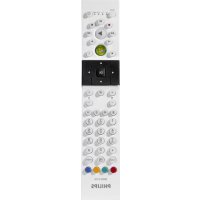
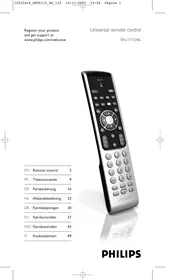
① SET UP åpner innstillingsmenyen for SBC RU885 ② Display ③ CINEMA brukes til å slå på/av Home Cinema-modus ④ Device Selection keys brukes til å skifte mellom apparatmodiene ⑤ (SEND) brukes til å aktivere den valgte smartkontrollfunksjonen. Smart Controls-knappene blar mellom spesielle funksjoner på et valgt apparat ⑦ MENU slår på menyen (og av, hvis det var slik på den opprinnelige fjernkontrollen) ⑧ Markør opp/ned/venstre/høyre blar gjennom (AP) ⑨ velger videoinngang 10 Volum opp/Volum ned stiller volumet opp/ned 11 Tastatur for direkte kanalvalg og andre funksjoner ⑫ Shift hold inne denne knappen mens du trykker på andre knapper for å få tilgang til tilleggsfunksjoner (hvis de er tilgjengelige på ditt utstyr)
For eksempel:
TV:
S(shift) + ⑧ - for justering av lysstyrke og farger
Prøv disse og andre kombinasjoner på utstyret ditt for å finne ut hvilke funksjoner som er tilgjengelige.
(13) (STANDBY) slår av apparatet (og på, hvis det var på den opprinnelige fjernkontrollen) 14 OK bekrefter valgene på menyen 15 Pskifter til forrige program 16 Kanal opp/Kanal ned skifter til neste/forrige kanal (17) (MUTE) Demp slår lyden på og av 18 -veksler mellom en- og tosifret kanalvalg og visning 19 for TV-hurtigtekst for DVD-/videospiller
Spol tilbake Stopp Fremover På Spill Opptak
SBC RU885 har åtte funksjonsmodi for styring av åtte ulike apparater: TV, VCR, DVD og AMP er standardmodiene. De andre 4 kan installeres fra et utvalg av 18 apparater. Hvis du vil lage din egen liste over apparatmodi, kan du ganske enkelt legge til og fjerne apparater og lage kombinasjoner av åtte apparater fra biblioteket. LCD-displayet viser hvilken innstilling som er aktiv. For å skifte mellom apparatmodiene trykker du på knappen for apparatet du vil betjene. Med de programmerbare SMART CONTROLS-knappene kan du legge til alle typer funksjoner til hvert apparat som er installert.
I HOME CINEMA-modus er hovedfunksjonene for TV, DVD og forsterker lett tilgjengelige. Trykk på CINEMA-knappen, og uten at du behøver å endre apparatmodus kan du betjene basisfunksjonene på hjemmekinoutstyret. Se i kapittel 3, 'Home Cinema-modus' hvis du vil ha mer informasjon.
1. Komme i gang
Stille klokkeslett og dato
Før du stiller inn SBC RU885, må du først stille inn klokkeslett og dato. Når du har lagt i batteriene, aktiveres oppsettmenyen (setup) automatisk.
Displayet viser:
→TINE (første linje) →E H (andre linje)
1 Bruk SMART CONTROLS til å velge 24 timers eller 12 timers (AM/PM) klokke.
2 Bekreft med SEND.
TIME (første linje) → · · · (andre linje)
3 Bruk tallknappene til å angi klokkeslett.
Du kan bruke SMART CONTROLS til å gå til forrige (▲) eller neste (▼) posisjon.
4 Bekreft med SEND.
→ DHT (første linje) TUE (for eksempel - andre linje)
5 Bruk SMART CONTROLS til å velge dato. 6 Bekreft med SEND.
Merk: Du kan alltid stille klokkeslett og dato på nytt via oppsettmenyen (Setup). Gå inn i oppsettmenyen ved å trykke på Setup til SETUP lyser på displayet. Deretter bruker du SMART CONTROLS til å velge Time (klokkeslett).
2. Innstilling
SBC RU885 er klar til bruk for de fleste Philips-TV-apparater, videospillere, satellittmottakere, DVD-spillere, CD-spillere, tunere, forsterkere og hjemmekinosystemer. For utstyr av andre merker må den stilles inn først. Det tar bare et par sekunder, takket være Philips 'Simple System Set-up'!
Det er to innstillingsmodi:
- normal innstillingsmodus: for å stille inn grunnleggende knappefunksjoner for hvert installert apparat;
- home Cinema-innstillingsmodus: for å stille inn grunnleggende knappefunksjoner for hjemmekinosystemet.
Legge til apparat
1 Finn merkenavnet til apparatet du vil styre, i kodelisten (midt i denne bruksanvisningen). 2 Slå på apparatet du vil legge til. 3 Trykk og hold inne SETUP helt til SETUP lyser på displayet.
→ DEV (første linje) → ADD (andre linje) 4 Bekreft med SEND. → SAT (andre linje) 5 Bruk SMART CONTROLS til å velge apparatet du vil legge til. → CABLE (for eksempel - andre linje) 6 Bekreft med SEND. → CODE (første linje) 7 Bruk tallknappene til å angi koden. → 1234 (for eksempel - andre linje) 8 Bekreft med SEND. STORED (andre linje) 9 Trykk på en knapp for å kontrollere at koden er riktig og apparatet reagerer. Hvis apparatet ikke reagerer, eller hvis ikke alle knappene fungerer riktig, er koden feil. I så fall går du til 'Endre apparatkode' nedenfor.
Fjerne apparater
→ DEF (første linje) → HDD (andre linje)
1 Trykk og hold inne SETUP helt til SETUP lyser på displayet. 2 Bruk SMART CONTROLS til å velge REMOVE (Fjern). → REMOVE (andre linje) 3 Bekreft med SEND. → TV (andre linje) 4 Bruk SMART CONTROLS til å velge apparatet du vil fjerne. → PCR (for eksempel - andre linje) 5 Bekreft med SEND. → REMOVED (andre linje)
Endre apparatkode
1 Hvis koden du har angitt, er feil, må du finne neste kode i kodelisten (midt i denne bruksanvisningen). 2 Trykk og hold inne SETUP helt til SETUP lyser på displayet.
→ DEI (første linje) → AOD (andre linje)
3 Bruk SMART CONTROLS til å velge CODE. → CODE (andre linje) 4 Bekreft med SEND. → TV (andre linje) 5 Bruk SMART CONTROLS til å velge apparatet som du vil endre koden for. → PCR (for eksempel - andre linje) 6 Bekreft med SEND. → CODE (første linje) 7 Bruk tallknappene til å angi den nye koden. → 1234 (for eksempel - andre linje) 8 Bekreft med SEND. STORED (andre linje) 9 Trykk på en knapp for å kontrollere at koden er riktig og apparatet reagerer.
Hvis apparatet fremdeles ikke reagerer, eller hvis ikke alle knappene fungerer som de skal, gjentar du fremgangsmåten ovenfor, og bruker neste kode på kodelisten.
Hvis du ikke kan finne riktig kode på kodelisten, se avsnittet 'Autosøking' nedenfor.
Autosøking
Hvis du ikke kan finne koden for apparatet, vil Philips' patenterte autosøker teste alle kodene en etter en for å finne riktig kode for deg! Kontroller at apparatet er slått på. Du vet at riktig kode er funnet når utstyret slås av.
1 Slå på apparatet du vil legge til.
Hvis du vil legge til en videospiller, må det stå en kassett som spilles av i spilleren. Så snart riktig kode er funnet, stopper avspillingen av båndet.
2 Trykk og hold inne SETUP helt til SETUP lyser på displayet.
→ DEi (første linje) → HDD (andre linje)
3 Bruk SMART CONTROLS til å velge SEARCH (Søk).
→ SEARCH (andre linje)
4 Bruk SMART CONTROLS til å velge apparatet som du vil søke etter kode for.
→ T (for eksempel - andre linje)
5 Bekreft med SEND.
→ Hver gang en kode overføres, vises den på LCD-displayet. Det er et opphold på 1,5 sekund mellom hver overføring. Når riktig kode blir funnet, slås apparatet av.
6 Trykk på SEND umiddelbart for å stoppe søket.
Hvis du ikke fikk angitt riktig kode fordi søket gikk for langt, slår du apparatet på igjen, og trykker på SMART CONTROLS for å sende riktig kode på nytt. Fortsett å trykke på
SMART CONTROLS helt til apparatet slås på igjen.
7 Når du har funnet riktig kode, trykker du på SEND for å lagre koden i minnet i SBC RU885.
Hvis ingen av kodene virker, eller hvis noen funksjoner fra den opprinnelige fjernkontrollen mangler, prøver du vår løsning i kapittelet 'Lære koder fra opprinnelig fjernkontroll' nedenfor, eller kontakt vår hjelpetelefon.
Noter koden!
Noter koden på innsiden av batterihuset og bak i dette heftet, så sparer du tid i tilfelle du trenger å stille den inn igjen. Hvis du har glemt å notere koden, kan du likevel 'lese ut' koden fra SBC RU885.
1 Trykk og hold inne SETUP helt til SETUP lyser på displayet.
→ DEV (første linje) → AOD (andre linje)
2 Bruk SMART CONTROLS til å velge CODE. → CODE (andre linje) 3 Bekreft med SEND. 4 Bruk SMART CONTROLS til å velge apparatet som du vil lese koden for. → i (for eksempel - andre linje) 5 Bekreft med SEND. → Koden vises på skjermen. 6 Bekreft med SEND. STORED (andre linje)
Stille inn RF (Radiofrekvens) eller IR (Infrarød) overføring
RU885 er i stand til å overføre både RF- (radiofrekvens) og IR- (infrarøde) signaler. Når RF-funksjonen på RU885 er aktivert, vil den sende RF-signaler som går gjennom vegger, eller, hvis utstyret befinner seg i et skap, gjennom skapdøren. Hvis du vil bruke utstyret via RF-overføring, må du bruke ekstrautstyret RF-mottaker SBC LI805. Når du får inn et signal fra RU885, vil mottakeren omforme RF-signalet til et passende IR-signal og sende det til utstyret du ønsker å betjene. Normalt er RU885 stilt inn på IR-overføring. For utstyr som ikke kan betjenes via IR-overføring:
1 Trykk og hold inne SETUP helt til SETUP lyser på displayet.
→ DEV (første linje) →HDD (andre linje)
2 Bruk SMART CONTROLS til å velge RF-IR.
3 Bekreft med SEND.
→ CABLE (for eksempel - første linje) → eller IR (andre linje)
4 Bruk apparatvalgnappene til å velge apparatet du ønsker å betjene via RF-overføring.
→ Tl (for eksempel - første linje) → (andre linje)
5 Bruk SMART CONTROLS til å velge RF eller IR. 6 Bekreft med SEND. → SET (andre linje)
Lære koder fra opprinnelig fjernkontroll
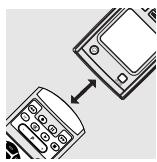
Hvis utstyret ditt ikke står på kodelistene, eller hvis det mangler spesifikke koder på fjernkontrollen din, kan SBC RU885 løse problemet. Den kan kopiere og gjengi koder fra den opprinnelige fjernkontrollen.
Slik går du frem...
Legg den opprinnelige fjernkontrollen slik at den vender mot det infrarøde sensorvinduet på SBC RU885. Legg begge fjernkontrollene på et flatt underlag, 3-8 cm fra hverandre.
Sørg for at begge fjernkontrollene har nye batterier.
1 Trykk og hold inne SETUP helt til SETUP lyser på displayet.
→ DEV (første linje) → HDD (andre linje)
2 Bruk apparatvalgknappene til å velge KEY (knapp).
→ KEY (første linje)
3 Bruk SMART CONTROLS til å velge LEARN (Lær).
→ LEARN (andre linje)
4 Bekreft med SEND.
→ LEARN (første linje)
5 Bruk SMART CONTROLS til å velge apparatet som skal kopieres (læres).
→ TID (for eksempel - andre linje)
SBC RU885 er nå i læremodus, og LCD-displayet viser det valgte utstyret.
6 Bekreft med SEND.
Trykk på en programmerbar knapp på fjernkontrollen. (Knappene nedenfor skillelinjen, STANDBY-knappen og SMART CONTROLS-knappene er programmerbare.)
→ ORIGIN (andre linje)
8 Trykk på knappen på den opprinnelige fjernkontrollen som du vil lære fra.
Du har lært SBC RU 885 en ny kode. Hvis du vil kopiere flere funksjoner fra den opprinnelige fjernkontrollen, gjentar du fremgangsmåten fra trinn 7. Trykk på SETUP for å lukke menyen.
Tips: Velg knapper som samsvarer med knappene på den opprinnelige fjernkontrollen, slik at de er lettere å huske.
Hvis SBC RU885 viser ERROR (Feil) i et sekund etterfulgt av ORIGIN (Opprinnelig), har ikke SBC RU885 mottatt signalet riktig. I så fall bør du gjøre dette:
Varier avstanden litt mellom de to fjernkontrollene og prøv igjen fra trinn 1 (prøv dette flere ganger). Denne gangen bør du trykke og straks slippe funksjonsknappen på den opprinnelige fjernkontrollen. LCD-displayet skal vise STORED (Lagret), som betyr at RU885 har mottatt signalet. Sørg for at begge fjernkontrollene har nye batterier. - Prøv å kopiere kodene under andre lysforhold. Lys fra lysstoffrør kan påvirke signalet du kopierer.
Vi har lagt mye arbeid i utforming og testing av SBC RU885. Den er i stand til å kopiere nesten alle infrarøde signaler fra fjernkontroller. Det hender imidlertid i blant at noen produsenter bruker infrarøde signaler som ikke kan kopieres til noen fjernkontroll. Du bør selvfølgelig alltid prøve den automatiske søkefunksjonen for å se om riktig kode ligger i vårt forhåndsprogrammerte bibliotek.
Kopiere knappefunksjoner
Du kan kopiere knappefunksjoner fra knapper i en apparatmodus (for eksempel TV-modus) til knapper i en annen apparatmodus (for eksempel DVD-modus) slik at du kan styre ulike apparater uten å skifte modus. For eksempel: Du kan sette TV-apparatet i Standby-modus mens du er i DVD-modus.
1 Trykk og hold inne SETUP helt til SETUP lyser på displayet.
→ DEV (første linje) → HDD (andre linje)
2 Bruk apparatvalgknappene til å velge KEY (Knapp).
→ KEY (første linje)
3 Bruk SMART CONTROLS til å velge COPY (Kopier).
→ COPY (andre linje)
4 Bekreft med SEND.
FROM (første linje)
5 Bruk SMART CONTROLS til å velge apparatet du vil kopiere knappefunksjoner fra.
→ T_i^j (for eksempel - andre linje)
6 Bekreft med SEND. Trykk på en knapp du vil kopiere fra. (Knappene nedenfor skillelinjen, Standby-knappen og SMART CONTROL-knappene kan kopieres.)
Merk: Velg en smartkontroll med SMART CONTROLS og trykk på SEND for å kopiere.
→ TO (første linje)
8 Bruk SMART CONTROLS til å velge apparatet du vil kopiere knappefunksjonen til. → D'D (for eksempel - andre linje) 9 Bekreft med SEND. 10 Trykk på knappen du vil kopiere funksjonen til.
1 Trykk og hold inne SETUP helt til SETUP lyser på displayet.
→ DEi (første linje) → HDD (andre linje)
2 Bruk apparatvalgknappene til å velge KEY (Knapp).
→ K.EY (første linje)
3 Bruk SMART CONTROLS til å velge MACRO (Makro).
→ MACRO (andre linje)
4 Bekreft med SEND.
5 Bruk SMART CONTROLS til å velge apparatet du vil installere makroen på.
→ T_i^j (for eksempel - andre linje)
6 Bekreft med SEND. 7 I TV-modusen, trykk på en knapp som makroen skal lagres under.
→ MACRO (første linje)
→ START (andre linje)
Merk: - Trykk på knappene i den rekkefølgen du vil at utstyret skal reagere.
- Knappene nedenfor skillelinjen, STANDBY-knappen og SMART CONTROLS-knappene kan være makroknapper.
- Velg en smartkontroll med SMART CONTROLS-knappene, og trykk på SEND for å velge den som makroknapp.
- Etter hvert tastetrykk vises SMART ADDED.
8 Begynn å trykke på knappene du vil lagre i makroen. Om nødvendig, naviger mellom ulike apparatmodi og smartkontroller.
Merk: Trykk på SHIFT + SEND for å lagre en smartkontroll i makroen.
9 Trykk på SEND.
→ STORED (andre linje)
3. SMART CONTROLS-knapper
Med de programmerbare SMART CONTROLS-knappene kan du legge til opptil spesialfunksjoner i hver apparatmodus, blant annet Dolby Surround, EPG, Showview, Teksting, osv. For eksempel: Hvis du har installert en forsterker med Dolby Surround, kan du betjene denne funksjonen via en SMART CONTROL-knapp på RU 885. En rekke funksjoner er allerede forhåndsinstallert i minnet på RU 885. Disse funksjonene kan fjernes eller erstattes av funksjoner etter ditt eget ønske.
Legge til knapp
Trykk og hold inne SETUP helt til SETUP lyser på displayet.
→ DEV (første linje) → ADD (andre linje)
2 Bruk apparatvalgknappene til å velge KEY (Knapp). → KEY (første linje) 3 Bruk SMART CONTROLS til å velge ADD.
→ HDD (andre linje)
4 Trykk på Send. 5 Bruk SMART CONTROLS til å velge apparatet å legge til en smartkontrollfunksjon fra.
→ HIP (for eksempel - andre linje)
6 Trykk på Send for å bekrefte. 7 Bruk SMART CONTROLS til å velge en smartkontrolletikett fra biblioteket (for eksempel ADD Dolby). 8 Trykk på Send for å bekrefte.
Merk: - Koden for en funksjon kan leses fra en annen fjernkontroll eller kopieres fra en annen apparatmodus.
- Med biblioteket for spesifikke Home Cinema-etiketter (hjemmekino) og andre etiketter kan du merke de mer sjeldne funksjonene og lagre dem som smartkontroller.
Fjerne en knapp
1 Trykk og hold inne SETUP helt til SETUP lyser på displayet.
→ DEV (første linje) → ADD (andre linje)
2 Bruk apparatvalgknappene til å velge KEY (Knapp). → KEY (første linje) 3 Trykk på SMART CONTROLS for å velge REMOVE (Fjern). → REMOVE (andre linje) 4 Trykk på SEND for å bekrefte. 5 Bruk SMART CONTROLS til å velge apparatet du vil fjerne en smartkontrollfunksjon fra.
→ HMP (for eksempel - andre linje)
6 Trykk på Send for å bekrefte. 7 Bruk SMART CONTROLS til å velge smartkontrollknappen du skal fjerne. 8 Trykk på SEND for å bekrefte.
Trykk og hold inne SETUP helt til SETUP lyser på displayet.
→ DEV (første linje) → ADO (andre linje)
2 Bruk apparatvalgknappene til å velge KEY (Knapp).
→ KEY (første linje)
3 Bruk SMART CONTROLS til å velge RESET (Tilbakestill).
→ RESET (andre linje)
4 Trykk på SEND for å bekrefte. 5 Bruk SMART CONTROLS til å velge apparatet du vil tilbakestille knappene på.
→ T (for eksempel - andre linje)
6 Trykk på Send for å bekrefte. 7 Når du trykker på en knapp i den valgte apparatmodusen, tilbakestilles knappen til fabrikkinstillingene.
(Knappene nedenfor skillelinjen, STANDBY-knappen og SMART CONTROLS-knappene kan tilbakestilles.)
Merk: Velg en smartkontroll med SMART CONTROLS-knappene og trykk på SEND for å tilbakestille.
Slik tilbakestiller du alle knappene for et apparat:
7 Bruk SMART CONTROLS til å velge.
→ FLL (andre linje)
8 Bruk SMART CONTROLS til å velge apparatet du vil tilbakestille alle knappene på.
→ SAT (for eksempel - andre linje)
9 Trykk på SEND for å bekrefte.
→ SURE ? (andre linje)
10 Trykk på SEND igjen for å bekrefte.
Merk: All programmering blir slettet, og RU885 stilles tilbake til standardoppsettet.
Slik tilbakestiller du alle knappene for alle apparater:
5 Bruk SMART CONTROL til å velge ALL DEVICES (Alle apparater).
→ALL DEVICES (andre linje)
6 Trykk på SEND for å bekrefte.
→SURE?
Trykk på SEND igjen for å bekrefte.
Merk: All programmering blir slettet, og RU885 stilles til standardoppsettet.
4. Home Cinema-modus
Home Cinema er et integrert A/V-system som tilbyr det aller beste innen lyd- og bildeunderholdning. For at du skal kunne betjene flere enheter i Home Cinema-systemet med fjernkontrollen, har SBC RU885 Home Cinema-modus.
Merk: Du bør programmere CINEMA-knappen på SBC RU885 første gang etter at du har programmert alle de andre apparatene.
SBC RU885 er allerede forhåndsinnstilt for å kontrollere TV-apparater, videospillere, DVD-spillere og forsterkere under CINEMA. Slik programmerer du apparatene dine i kinomodus (Cinema):
Legge til apparat
1. Slå opp på merkenavnet til apparatet du vil legge til, i kodelisten (midt i denne bruksanvisningen). 2. Trykk på CINEMA (kino) for å starte Home Cinema-modus.
HOME CINEMA
3. Trykk og hold inne SETUP helt til SETUP lyser på displayet.
→ DEV (første linje) → ADD (andre linje)
4. Trykk på SEND for å bekrefte. → LRC (for eksempel - andre linje) 5. Bruk SMART CONTROLS til å velge apparatet du vil legge til. → TV (for eksempel - andre linje) 6. Trykk på SEND for å bekrefte. → CODE (første linje) 7. Bruk tallknappene til å angi koden. → 1334 (for eksempel - andre linje) 8. Trykk på SEND for å bekrefte. STORED (andre linje)
Fjerne apparat
HOME CINEMA
→ DEV (første linje) → REMOVE (andre linje)
1. Trykk på CINEMA (kino) for å starte Home Cinema-modus. 2. Trykk og hold inne SETUP helt til SETUP lyser på displayet. 3. Bruk SMART CONTROLS-knappene til å velge REMOVE (Fjern). → REMOVE (andre linje) 4. Trykk på SEND for å bekrefte. 5. Bruk SMART CONTROLS til å velge apparatet du vil fjerne. → VCR (for eksempel - andre linje) 6. Trykk på SEND for å bekrefte. → REMOVED (andre linje)
Slik definerer du forskjellige knapper på SBC RU885 for ulike apparater i Home Cinema-modus:
1. Trykk på CINEMA (kino) for å starte Home Cinema-modus.
HOME CINEMA
2 Trykk og hold inne SETUP helt til SETUP lyser på displayet.
DEV (forrige linje)
→ HDD (andre linje)
3 Bruk apparatvalgknappene til å velge KEY (Knapp).
→ KEY (første linje)
4 Bruk SMART CONTROLS til å velge DEFINE (Definer).
→ DEFINE (andre linje)
Merk: - Du kan gjenta dette for alle knapper på ett eller flere av de installerte apparatene.
- Hvert tastetrykk bekreftes med OK på displayet.
7 Avslutt definering av hjemmekinoknapper ved å trykke på SEND.
→ STORED (andre linje)
Slik tilbakestiller du ulike knapper på SBC RU885 til opprinnelig hjemmekinofunksjon:
1 Trykk på CINEMA (kino) for å starte Home Cinema-modus.
HOME CINEMA
2 Trykk og hold inne SETUP helt til SETUP lyser på displayet.
→ DEV (første linje)
→ HDD (andre linje)
3 Bruk apparatvalgknappene til å velge KEY (Knapp).
→ KEY (første linje)
4 Bruk SMART CONTROLS-knappene til å velge RESET.
→ RESET (andre linje)
5 Bekreft med SEND.
6 Trykk på knappen(e) som skal tilbakestilles.
7 Trykk på Send for å bekrefte.
DONE (andre linje)
Merk: Hvert tastetrykk bekreftes med 'OK' på displayet.
5. Ekstrafunksjoner
Stille inn bakgrunnsbelysning
Hvis du velger bakgrunnsbelysningsmodus, vil displayet og alle knappene bli belyst straks du løfter opp RU885. Bakgrunnsbelysningen vil være på i den tidsperioden du har valgt.
1 Trykk og hold inne SETUP helt til SETUP lyser på displayet.
2 Bruk apparatvalgknappene til å velge LIGHT (Lys).
→ LIGHT (første linje)
3 Bruk SMART CONTROLS-knappene til å velge enten OFF, 5 eller 15 sekunder for å stille inn bakgrunnsbelysning.
→ OFF (for eksempel - andre linje)
4 Trykk på SEND for å bekrefte.
Merk: Når du bruker bakgrunnsbelysning hele tiden, vil batteriene utlades raskere.
Stille inn en timer
RU885 har innebygde timere som kan brukes til å stille inn starttid for automatisk betjening av visse funksjoner på utstyret ditt. Eksempelvis kan du slå på TV-en automatisk på et bestemt klokkeslett. Du kan stille inn opp til 8 timere, programmerbare for et hvilket som helst apparat.
1 Trykk og hold inne SETUP helt til SETUP lyser på displayet.
→ DEV (første linje) → ADD (andre linje)
2 Bruk apparatvalgknappene til å velge TIMER.
→ TIMER (første linje) → ADD (andre linje)
3 Bekreft med SEND. 4 Bruk SMART CONTROLS til å velge Timer-nummer.
→ TIMER (for eksempel andre linje)
5 Bekreft med SEND. 6 Bruk SMART CONTROLS til å velge timerfrekvens (OFF, ONCE, DAILY, WEEKLY – AV, EN GANG, HVER DAG, HVER UKE).
WEEKLY (for eksempel – andre linje)
7 Bekreft med SEND.
→ DAY (første linje) TUE (for eksempel – andre linje)
8 Bruk SMART CONTROLS til å velge dag/dato. 9 Bekreft med SEND.
10 Bruk tallastene til å angi ønsket starttid. → 18.00 (for eksempel – andre linje)
Om ønskelig, velg AM eller PM ved hjelp av SMART CONTROLS.
11 Bekreft med SEND. 12 Bruk apparatvalgknappene til å velge apparatet du ønsker å stille inn timeren for.
→ T'' (for eksempel andre linje)
13 Bekreft med SEND. 14 Trykk på knappen du ønsker å stille inn timeren for.
Merk:
- Knappene nedenfor skillelinjen, STANDBY-knappen og SMART CONTROLS-knappene kan være timer-knapper.
- Velg en smartkontroll med SMART CONTROLS-knappene, og trykk på SEND for å velge den som timer-knapp.
- Når du angir klokkeslettet, kan du bruke SMART CONTROLS til å gå til forrige (▲) eller neste (▼) posisjon.
Redigere en timer
1 Trykk og hold inne SETUP helt til SETUP lyser på displayet.
→ DEV (første linje) → HDD (andre linje)
2 Bruk apparatvalgknappene til å velge TIMER.
→ TIMER (første linje) → EDIT (andre linje)
3 Bruk SMART CONTROLS til å velge EDIT.
4 Bekreft med SEND. 5 Bruk SMART CONTROLS til å velge Timer-nummer.
→ TIMER2 (for eksempel - andre linje)
6 Bekreft med SEND. 7 Bruk SMART CONTROLS til å velge Timer-frekvens (OFF, ONCE, DAILY,
WEEKLY - AV, EN GANG, HVER DAG, HVER UKE). → WEEKLY (for eksempel - andre linje) 8 Bekreft med SEND.
9 Om ønskelig, rediger Timer-dato. 10 Bruk tallastene til å redigere starttiden.
→ 17.30 (for eksempel andre linje)
Om ønskelig, velg AM eller PM ved hjelp av SMART CONTROLS.
11 Bekreft med SEND. 12 Bruk apparatvalgknappene til å velge apparatet du ønsker å stille inn timeren for.
→ DPD (for eksempel andre linje)
13 Bekreft med SEND. 14 Trykk på knappen du ønsker å stille inn timeren for.
Merk:
- Knappene nedenfor skillelinjen, STANDBY-knappen og SMART CONTROLS-knappene kan være Timer-knapper.
- Velg en smartkontroll med SMART CONTROLS-knappene, og trykk på SEND for å velge den som Timer-knapp.
- Når du angir klokkeslettet, kan du bruke SMART CONTROLS til å gå til forrige (▲) eller neste (▲) posisjon.
Fjerne en timer
1 Trykk og hold inne SETUP helt til SETUP lyser på displayet.
→ DEV (første linje) → HDD (andre linje)
2 Bruk apparatvalgknappene til å velge TIMER. →TIMER (første linje)
3 Bekreft med SEND. 4 Bruk SMART CONTROLS til å velge REMOVE.
→ REMOVE (andre linje)
Hvis du ikke finner svar på spørsmålene dine, noterer du utstyret ditt på baksiden av kodelisten i dette heftet. (Ta med disse opplysningene i e-postmeldingen.) Dette gjør det lettere for operatørene å hjelpe deg raskt.
Se etter modellnumre i bruksanvisningen for utstyret, eller på baksiden av utstyret. Plasser deg i nærheten av utstyret, slik at operatørene våre kan hjelpe deg med å kontrollere hvordan fjernkontrollen din virker.
Modellnummeret på din Philips universal fjernkontroll er:
SBC RU885
Kjøpsdato: / /
Dag/måned/år
Innledning
SBC RU885
Forhandlerens navn, adresse og underskrift
Forhandlerens navn, adresse og underskrift


- GLEM IKKE BATTERIENE
- HOME CINEMA
- KONTROLLER
- KOMME I GANG
- STILLE KLOKKESLETT OG DATO
- INNSTILLING
- LEGGE TIL APPARAT
- FJERNE APPARATER
- ENDRE APPARATKODE
- AUTOSØKING
- NOTER KODEN
- STILLE INN RF (RADIOFREKVENS) ELLER IR (INFRARØD) OVERFØRING
- LÆRE KODER FRA OPPRINNELIG FJERNKONTROLL
- TIPS: VELG KNAPPER SOM SAMSVARER MED KNAPPENE PÅ DEN OPPRINNELIGE FJERNKONTROLLEN, SLIK AT DE ER LETTERE Å HUSKE
- KOPIERE KNAPPEFUNKSJONER
- SMART CONTROLS-KNAPPER
- LEGGE TIL KNAPP
- FJERNE EN KNAPP
- SLIK TILBAKESTILLER DU ALLE KNAPPENE FOR ET APPARAT
- SLIK TILBAKESTILLER DU ALLE KNAPPENE FOR ALLE APPARATER
- HOME CINEMA-MODUS
- FJERNE APPARAT
- EKSTRAFUNKSJONER
- STILLE INN BAKGRUNNSBELYSNING
- STILLE INN EN TIMER
- REDIGERE EN TIMER
- FJERNE EN TIMER
- INNLEDNING
- SBC RU
Merke : PHILIPS
Modell : SBCRU885
Kategori : Fjernkontroll