
SBCRU885 - Fjernbetjening PHILIPS - Gratis brugsanvisning og manual
Find enhedens vejledning gratis SBCRU885 PHILIPS i PDF-format.
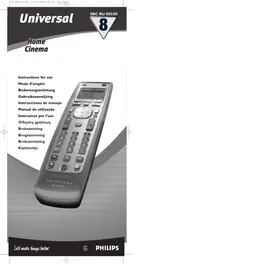


| Produkttype | Universal fjernbetjening |
| Mærke | Philips |
| Model | SBC RU885 |
| Strømforsyning | 3 batterier 1,5 V (type AA/LR6/UM3) |
| Skærm | LCD-skærm med baggrundsbelysning |
| Antal tilstande | 8 enhedstilstande (TV, VCR, DVD, AMP + 4 tilpasser blandt 18 typer) |
| Transmission | Infrarød (IR) og radiofrekvens (RF) med valgfri modtager SBC LI805 |
| Hovedfunktioner | Automatisk programmering, kodekopiering, makroer, timer, Home Cinema-tilstand, baggrundsbelysning |
| Baggrundsbelysning | Ja, justerbar (5 s, 15 s eller slukket) aktiveret ved bevægelse |
| Forprogrammeret til | Philips-enheder og mange andre mærker (tv'er, videobåndoptagere, dvd-afspillere, forstærkere) |
| Vedligeholdelse | Rengør med en tør klud; undgå væsker |
| Batterier | Brug Philips langtidsholdbare batterier; udskift mindst en gang om året |
| Hukommelse | Bevarer programmerede koder selv uden batterier |
| Valgfrit tilbehør | RF-modtager SBC LI805 |
Ofte stillede spørgsmål - SBCRU885 PHILIPS
Brugerspørgsmål om SBCRU885 PHILIPS
0 spørgsmål om dette apparat. Besvar dem du kender, eller stil dit eget.
Stil et nyt spørgsmål om dette apparat
Download vejledningen til din Fjernbetjening i PDF-format gratis! Find din vejledning SBCRU885 - PHILIPS og tag din elektroniske enhed tilbage i hånden. På denne side er alle dokumenter nødvendige for brugen af din enhed offentliggjort. SBCRU885 af mærket PHILIPS.
BRUGSANVISNING SBCRU885 PHILIPS
Du har netop truffet et godt valg ved at købe denne Philips universal-fjernbetjening! Den kan erstatte op til otte separate fjernbetjeninger og er forprogrammeret til betjening af næsten ethvert fabrikat af tv-apparat, videobåndoptager, satellit-tuner, kabeldekoder, cd-afspiller, DVD-afspiller, tuner, forstærker og Home Cinema-system. Den kan endda 'lære' koderne af andre fjernbetjeninger, som ikke er forprogrammerede. Det bedste af det hele er, at SBC RU885 er hurtig at indstille og nem at bruge. Med tasternes og displayets baggrundsbelysning kan den oveni købet bruges i mørke! For at udnytte alle RU885's muligheder fuldt ud bør den anvendes i kombination med RF-receiveren SBC LI805 (ekstra udstyr). Når de anvendes sammen, kan du betjene alt IR-drevet udstyr fra overalt i huset, uden at du behøver kunne se udstyret eller pege fjernbetjeningen mod det.
Betjeningselementer
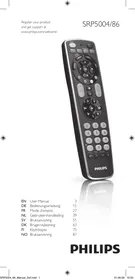
① SET UP (installation) giver adgang til indstillingsmenuen for SBC RU885 ② Display ③ CINEMA Home Cinema-funktionen, slå til/fra ④ Taster til apparatvalg til at skifte mellem forskellige apparater ⑤ (SEND) aktiverer den valgte 'smart tast' ⑥ Smart Controls (smart-taster) skifter frem og tilbage mellem ⑦ MENU slår menuen til (og fra, hvis din gamle fjernbetjening gjorde det) ⑧ Markør op/ned/til venstre/til højre ruller gennem menuen ⑨ vælger video-input ⑩ Lydstyrke op/Lydstyrke ned øger lydstyrken/mindsker lydstyrken ⑪ Numeriske taster til direkte valg af kanal og andre funktioner ⑫ Shift hold denne tast nede, samtidig med at du trykker på andre taster, for at få adgang til yderligere funktioner (hvis de findes på udstyret)
For eksempel:
TV:
Shift + Menu - Menu fra
Shift + ⑧ - Til justering af lysstyrke og farver
Prøv disse og andre kombinationer på udstyret for at se, hvilke funktioner der er tilgængelige.
⑬ (STANDBY) slukker for apparatet (og tænder, hvis din gamle fjernbetjening gjorde det)
Husk at udskifte batterierne mindst en gang om året. RU885 har den unikke egenskab, at hverken de programmerede eller indlærte koder går tabt, når batterierne er opbrugt.
Vi anbefaler at anvende Philips Longlife eller Powerlife batterier.
Oversigt
Når du har sat batterierne i, er SBC RU885 klar til brug med de fleste Philips tv-apparater, videobåndoptagere, DVD-afspillere og forstærkere. Tryk blot på tasterne til apparatvalg (som beskrevet nedenfor) for det Philips-apparat du ønsker at betjene. Til apparater af andre fabrikater skal SBC RU885 indstilles - se kapitel 1. 'Installation'.
Fjernbetjeningen SBC RU885 har otte funktionstilstande til betjening af otte forskellige apparater: tv-apparat (TV), videobåndoptager (VCR), DVD-afspiller (DVD) og forstærker (AMP) er standard apparattilstande. De andre 4 apparattilstande kan installeres fra et valg mellem 18 apparater. For at oprette din personlige liste over apparattilstande tilføjer eller fjerner du apparater, og vælger en hvilken som helst kombination af otte apparater fra fjernbetjeningens bibliotek. LCD-displayet viser, hvilken apparattilstand du har aktiveret. Du skifter mellem apparattilstande ved blot at trykke på tasten til apparatvalg. Ved hjælp af de programmerbare SMART-taster kan man tilføje en hvilken som helst funktion til alle installerede apparater.
I HOME CINEMA TILSTAND er tv-apparatets, DVD-afspillerens og forstærkerens hovedfunktioner lige ved hånden. Tryk blot på tasten CINEMA, hvorefter du kan betjene dine Home Cinema-apparaters grundlæggende funktioner uden at skulle ændre apparattilstanden.
For yderligere oplysninger se kapitel 3 'Home Cinema-modus'.
1. Komme i gang
Indstilling af tid og dag
Før du installerer SBC RU885, skal du først indstille tiden og dagen.
Når du har sat batterierne i, aktiveres SETUP menuen automatisk.
Displayet viser:
→ TIME (første linie) →H H (anden linie)
1 Vælg tidsdisplayet for 24 timer eller 12 timer (AM/PM) ved hjælp af SMART CONTROLS. 2 Bekræft med SEND.
→ TIME (første linie) → -· · · (anden linie)
3 Indtast tiden ved hjælp af de numeriske taster. SMART CONTROLS kan anvendes til at gå til foregående (←) eller næste (▶) position. 4 Bekræft med SEND.
→ DAY (første linie) TUE (for eksempel - anden linie)
5 Vælg dagen ved hjælp af SMART CONTROLS. 6 Bekræft med SEND.
STORED (anden linie)
Bemærk: Du kan altid genindstille tiden og datoen via SETUP-menuen. Du kommer ind i SETUP-menuen ved blot at trykke på SETUP, indtil SETUP lyser i displayet. Vælg så tiden ved hjælp af SMART CONTROLS.
2. Installation
SBC RU885 er klar til betjening af de fleste Philips tv-apparater, videobåndoptagere, satellit-tunere, DVD-afspillere, tunere, forstærkere og Home Cinema-systemer. Til apparater af andre fabrikater skal den først indstilles. Dette tager kun få sekunder, takket være Philips' simple systemindstilling!
Der er to installationsmåder:
- Almindelig installation: til indstilling af hvert installeret apparats grundlæggende tastfunktioner;
- Home Cinema-installation: til indstilling af dit Home Cinema-systems grundlæggende tastfunktioner.
Tilføje et apparat
1. Se på kodelisten (i midten af denne vejledning) for at finde mærkenavnet på det apparat, som du vil betjene. 2. Tænd det apparat, som du vil tilføje. 3. Tryk på SETUP (installation) og hold tasten nede, indtil SETUP lyser i displayet.
→ DEV (første linje) → ADD (anden linje) 4. Bekræft med SEND. → SAT (anden linje) 5. Vælg det apparat, du ønsker at tilføje ved hjælp af SMART CONTROLS. → CABLE (for eksempel - anden linje) 6. Bekræft med SEND. → CODE (første linje) 7. Vælg det apparat, du ønsker at tilføje ved hjælp af SMART CONTROLS. → 1234 (for eksempel - anden linje) 8. Bekræft med SEND. → STORED (anden linje) 9. Tryk på en vilkårlig tast for at kontrollere, om koden er korrekt, og at det valgte udstyr reagerer korrekt. Hvis det ikke gør det, eller hvis ikke alle taster har den rette virkning, så er koden forkert. I så fald se 'Ændring af apparatkode' senere i denne vejledning.
Fjerne et apparat
→ DEV (første linje) → ADD (anden linje)
1. Tryk på SETUP (installation) og hold tasten nede, indtil SETUP lyser i displayet. 2. Vælg REMOVE (fjern) ved hjælp af SMART CONTROLS. → REMOVE (anden linje) 3. Bekræft med SEND. → TV (anden linje) 4. Vælg det apparat, du ønsker at fjerne ved hjælp af SMART CONTROLS. → PCR (for eksempel - anden linje) 5. Bekræft med SEND. → REMOVED (anden linje)
Ændring af apparatkode
1. Hvis den indtastede kode ikke er korrekt, skal du finde den næste kode på listen (i midten af denne vejledning). 2. Tryk på SETUP (installation) og hold tasten nede, indtil SETUP lyser i displayet.
→ DEV (første linje) → ADD (anden linje)
3 Vælg CODE (kode) ved hjælp af SMART CONTROLS. → CODE (anden linie) 4 Bekræft med SEND. → TV (anden linie) 5 Vælg det apparat, hvis kode du vil ændre ved hjælp af SMART CONTROLS. → MC (for eksempel - anden linie) 6 Bekræft med SEND.
→ CODE (første linie)
7 Indtast den nye kode ved hjælp af de numeriske taster. → 1234 (for eksempel - anden linie) 8 Bekræft med SEND. STORED (anden linie)
9 Tryk på et par af tasterne på fjernbetjeningen for at kontrollere, at koden er korrekt, og om det valgte udstyr reagerer korrekt.
Hvis udstyret stadig ikke reagerer, eller hvis ikke alle taster har den rette virkning, skal du gentage ovennævnte trin ved at bruge den næste kode på listen.
Hvis den korrekte kode ikke kan findes i kodelisten, se kapitel 'Autosøgning' herunder.
Autosøgning
Hvis du ikke kan finde apparatets kode, prøver Philips' patenterede autosøgning alle koderne en for en og finder frem til den rette kode! Sørg for, at apparatet er tændt. Når der slukkes for udstyret, ved du, at den rette kode er fundet.
1 Tænd det apparat, som du vil tilføje.
Hvis du vil tilføje en videobåndoptager, skal der sættes et bånd i, og afspilningen startes. Så snart den rette kode er fundet, standser videobåndoptageren afspilningen.
2 Tryk på SETUP (installation) og hold tasten nede, indtil SETUP lyser i displayet.
→ DEV (første linie) → ADO (anden linie)
3 Vælg SEARCH (søg) ved hjælp af SMART CONTROL.
→ SEARCH (anden linie)
4 Brug SMART CONTROL til at vælge det udstyr, som du vil søge koden for.
→ p (for eksempel - anden linie)
5 Bekræft med SEND.
→ Hver gang der sendes en kode, vises koden på displayet. Der er et 1,5 sekund interval mellem hver transmission. Når den rette kode er fundet, slukkes der for apparatet.
6 Tryk straks på SEND for at standse søgningen.
→ Displayet viser det valgte udstyr og dets kode.
Hvis du ikke finder den rette kode, fordi søgningen gik for hurtigt, skal du tænde for apparatet igen, og derefter trykke på SMART CONTROLS for at sende den foregående kode endnu en gang. Tryk flere gange på SMART CONTROLS, indtil der slukkes for udstyret igen.
7 Når du har fundet den rette kode, trykker du på SEND for at fastlåse koden i SBC RU885's hukommelse.
Hvis ingen af koderne virker, eller hvis du stadig mangler visse af din gamle fjernbetjenings funktioner, prøv da den løsning, der foreslås i afsnittet 'Kopiering (indlæring) af koder fra den gamle fjernbetjening'. Du kan også ringe til vores helpdesk.
Skriv koden ned!
Hvis du nogen sinde får brug for at skulle indstille fjernbetjeningen igen, kan du spare tid, hvis du har bemærket: skriv den rette kode inden i batterirummet og bag i denne bog. Hvis du har glemt at bemærke koden, kan du stadig 'aflæse' den fra SBC RU885. Se afsnittet 'Aflæsning af apparatkode' herunder, for at læse, hvordan man gør.
Aflæsning af apparatkode
→ DEV (første linie) → ADD (anden linie)
1 Tryk på SETUP (installation) og hold tasten nede, indtil SETUP lyser i displayet. 2 Vælg CODE (kode) ved hjælp af SMART CONTROLS. → CODE (anden linie) 3 Bekræft med SEND. 4 Brug SMART CONTROLS til apparatvalg til at vælge det apparat, hvis kode du vil aflæse. → T l1 (for eksempel - anden linie) 5 Bekræft med SEND. → Koden vises på skærmen. 6 Bekræft med SEND. STORED (anden linie)
Indstilling af RF (radiofrekvens) og IR (infrarød) transmission
RU885 kan sende både RF (radiofrekvens) og IR (infrarøde) signaler. Når RU885's RF-funktion er aktiveret, vil den sende RF-signaler, som kan gå gennem vægge, eller hvis udstyret er placeret i et skab, gennem skabsdøren. For at kunne betjene udstyret via RF-transmission, er det nødvendigt at have RF-receiveren SBC LI805 (ekstra udstyr). Når receiveren modtager et signal fra RU885, konverterer den RF-signalet til det korrekte IR-signal og sender det til det apparat, som du vil betjene. Som standard er RU885 indstillet på IR-transmission. Til apparater, som ikke kan betjenes via IR-transmission:
1 Tryk på SETUP (installation) og hold tasten nede, indtil SETUP lyser i displayet.
→ DEV (forgenlinie) → ADO (anden linie)
2 Vælg RF eller IR ved hjælp af SMART CONTROLS.
3 Bekræft med SEND.
→ CABLE (for eksempel - Første linie) → RF eller IR (anden linie)
4 Vælg det apparat, som du vil betjene via RF-transmission, ved hjælp af tasterne til apparatvalg.
→ TV (for eksempel - Første linie) → RF (anden linie)
5 Vælg RF eller IR ved hjælp af SMART CONTROLS. 6 Bekræft med SEND. → SET (anden linie)
Kopiering (indlæring) af koder fra den gamle fjernbetjening
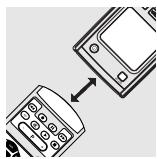
Hvis dit udstyr ikke står på kodelisten, eller hvis der mangler bestemte koder på fjernbetjeningen, har SBC RU885 en løsning. Den kan kopiere og gentage koderne fra din gamle fjernbetjening. Sådan gør du...
Anbring din gamle fjernbetjening således, at den øverste del af den peger mod den infrarøde føler på SBC RU885. Anbring begge fjernbetjeninger på en plan flade i en indbyrdes afstand af 3-8 cm.
Der skal være nye batterier i begge fjernbetjeninger.
1 Tryk på SETUP (installation) og hold tasten nede, indtil SETUP lyser i displayet.
→ DEV (forgenlinie) → HDD (anden linie)
→ LEARN (første linie)
5 Vælg det apparat, hvortil du ønsker at kopiere en funktion fra din gamle fjernbetjening ved hjælp af SMART CONTROLS.
→ Til (for eksempel - og linie) SBC RU885 er nu i indlæringsfunktionsmåde, og displayet viser det valgte udstyr:
6 Bekræft med SEND.
Tryk på en tast, der kan kopieres (indlæres) på fjernbetjeningen. (Tasterne under dellinien, tasten STANDBY og SMART CONTROLS kan lære nye funktioner.)
→ ORIGIN (anden linie)
8 Tryk på tasten på din gamle fjernbetjening, som du vil kopiere til den nye.
STORED (anden linie)
Du har nu kopieret en ny kode til SBC RU885. Hvis du ønsker at kopiere flere funktioner fra din gamle fjernbetjening, så begynd igen fra trin 7. Tryk på SETUP for at afslutte menuen.
Tip: Hvis du vælger taster, der svarer til tasterne på din gamle fjernbetjening, er det lettere at huske dem.
Hvis SBC RU885 viser ERROR (fejl) i et sekund, efterfulgt af ORIGIN (tryk på den gamle fjernbetjening), har SBC RU885-fjernbetjeningen ikke modtaget signalet korrekt. Så skal du:
- Variere afstanden lidt mellem de to fjernbetjeninger og prøve igen fra trin 1 (prøv dette flere gange). Denne gang tryk på og slip straks den funktionstast på din gamle fjernbetjening. Displayet viser nu STORED (gemt), som tegn på at SBC RU885 har modtaget signalet.
- Kontroller også, om der er nye batterier i begge fjernbetjeninger.
- Prøv at kopiere koderne under forskellige belysningsforhold. Lyset fra lysstofrør kan indvirke på signalet, du er ved at kopiere.
SBC RU885 er grundigt afprøvet og er klar til at kopiere så godt som alle infrarød fjernbetjeningssignaler. I meget sjældne tilfælde bruger fabrikanterne infrarøde signaler, der ikke kan kopieres til en fjernbetjening. Prøv altid den automatiske søgning for at se, om koden er inkluderet i vores indprogrammerede bibliotek.
Man kan kopiere tastfunktioner fra taster i en apparattilstand (f.eks. TV-funktionsmåde) til taster i en anden apparattilstand (f.eks. DVD-funktionsmåde), så du kan betjene forskellige apparater uden at skulle skifte funktionsmåde. F.eks.: Du kan sætte tv-apparatet i standby, mens du er i DVD-funktionsmåde.
1 Tryk på SETUP (installation) og hold tasten nede, indtil SETUP lyser i displayet.
→ DEV (første linie) → HDO (anden linie)
2 Vælg KEY med tasterne til apparatvalg. →KEY (første linie) 3 Vælg COPY (kopier) ved hjælp af SMART CONTROLS. →COPY (anden linie) 4 Bekræft med SEND. FROM (første linie) 5 Vælg det apparat, hvorfra du ønsker at kopiere tastfunktioner, ved hjælp af SMART CONTROLS. → T1,1 (for eksempel - anden linie) 6 Bekræft med SEND. Tryk på en tast, som du ønsker at kopiere fra.
(Tasterne under dellinien, tasten STANDBY og SMART CONTROLS kan kopieres.)
Bemærk: Vælg en Smart-tast med SMART CONTROLS, og tryk på SEND for at kopiere tasten.
→ TO (første linie)
8 Vælg det apparat, hvortil du ønsker at kopiere tastfunktioner, ved hjælp af SMART CONTROLS. → D'D (for eksempel - anden linie) 9 Bekræft med SEND. 10 Tryk på den tast, som du ønsker at Funktionen skal kopieres til.
STORED (anden linie)
Bemærk: Vælg en Smart-tast med SMART CONTROLS, og tryk på SEND for at kopiere tasten.
Makrotaster
Med en makrotast kan man betjene en række funktioner ved at trykke på tasten, f.eks. kan man tænde alle installerede apparater med en tast.
1 Tryk på SETUP (installation) og hold tasten nede, indtil SETUP lyser i displayet.
→ DEV (første linie) → HDD (anden linie)
2 Vælg KEY med tasterne til apparatvalg.
→ KEY (første linie)
3 Vælg MACRO (makro) ved hjælp af SMART CONTROLS.
5 Vælg det apparat, hvor du ønsker at installere makroen ved hjælp af SMART CONTROL.
→ T (for eksempel - anden linie)
6 Bekræft med SEND. Tryk på en tast, hvor makroen skal gemmes, i tv-funktionsmåden.
Bemærk: - Tryk på tasterne i den sekvens, du ønsker udstyret skal reagere.
- (Tasterne under dellinien, tasten STANDBY og SMART CONTROLS kan være makrotaster.)
- Vælg en smart-tast ved hjælp af SMART CONTROLS, og tryk på SEND for at vælge tasten som makrotast.
- Efter hvert tryk på en tast, vises SMART ADDED.
8 Begynd at trykke på de taster, du ønsker at gemme i makroen. Om nødvendigt gøres det ved at navigere igennem de forskellige apparattilstande og smart-taster.
Bemærk: Tryk på SHIFT + SEND for at gemme en Smart-tast i makroen.
9 Tryk på SEND.
STORED (anden linie)
3. Smart-taster
Med de programmerbare SMART-taster (SMART CONTROLS) kan man tilføje op til otte specialfunktioner i hver apparattilstand, f.eks. Dolby Surround, EPG, ShowView, undertekster osv. Eksempel: Hvis du har installeret en forstærker med Dolby Surround, kan du styre denne funktion via en SMART-tast på RU 885. En række funktioner er allerede installeret i RU 885's hukommelse. Disse funktioner kan fjernes eller udskiftes med funktioner efter eget valg.
Tilføje en tast
→ DEi (førstelinje) → ADO (anden linje)
Tryk på SETUP (installation) og hold tasten nede, indtil SETUP lyser i displayet. 2 Vælg KEY med tasterne til apparatvalg. KEY (første linje) 3 Vælg ADD (tilføj) ved hjælp af SMART CONTROLS. → HDD (anden linje) 4 Tryk på SEND. 5 Vælg det apparat, hvorfra du vil tilføje en SMART-tast, ved hjælp af SMART CONTROLS. → HMP (for eksempel - anden linje) 6 Tryk på SEND for at bekræfte. 7 Vælg en Smart-etiket i biblioteket (f.eks. ADD Dolby) ved hjælp af SMART CONTROLS. 8 Tryk på SEND for at bekræfte.
Bemærk: - En funktions kode kan indlæses fra en anden fjernbetjening, eller koden kan kopieres til en anden apparattilstand.
- Med Home Cinema-etiketter og andre etiketter i fjernbetjeningens bibliotek, kan du navngive flere funktioner og gemme dem som Smart-taster.
Fjerne en tast
Tryk på SETUP (installation) og hold tasten nede, indtil SETUP lyser i displayet.
→ DEV (første linje) → HDD (anden linje)
2 Vælg KEY med tasterne til apparatvalg. → KEY (første linje) 3 Vælg REMOVE (fjern) ved hjælp af SMART CONTROLS. → REMOVE (anden linje) 4 Tryk på SEND for at bekræfte. 5 Vælg det apparat, du vil fjerne en SMART-funktion fra, ved hjælp af SMART CONTROLS.
→ HMP (for eksempel - anden linje)
6 Tryk på SEND for at bekræfte. 7 Vælg den SMART-tast, der skal fjernes ved hjælp af SMART CONTROLS. 8 Tryk på SEND for at bekræfte.
Tilbagestille tast(er)
Tryk på SETUP (installation) og hold tasten nede, indtil SETUP lyser i displayet.
→ DEV (første linje) → RDD (anden linje)
2 Vælg KEY med tasterne til apparatvalg.
→ KEY (første linje)
3 Vælg RESET (tilbagestil) ved hjælp af SMART CONTROLS.
→ RESET (anden linie)
4 Tryk på SEND for at bekræfte. 5 Vælg det apparat, hvis taster du ønsker at tilbagestille ved hjælp af SMART CONTROLS.
→ T (for eksempel - anden linie)
6 Tryk på SEND for at bekræfte. 7 Når der trykkes på en tast i den valgte apparattilstand, tilbagestilles tasten til de oprindelige fabriksindstillinger.
(Tasterne under dellinien, tasten STANDBY og SMART CONTROL kan tilbagestilles.)
Bemærk: Vælg en Smart-tast med SMART CONTROLS, og tryk på SEND for at tilbagestille tasten.
Gør sådan for at tilbagestille alle tasterne for et apparat:
7 Vælg ALL (alle) ved hjælp af SMART CONTROLS.
→ ALL (anden linie)
8 Vælg det apparat, hvis taster du ønsker at tilbagestille ved hjælp af SMART CONTROLS.
→ SHT (for eksempel - anden linie)
9 Tryk på SEND for at bekræfte.
Bemærk: Al programmering vil blive slettet og RU885 vil vende tilbage til sin oprindelige indstilling.
Gør sådan for at tilbagestille alle tasterne for et apparat:
5 Vælg ALL DEVICES (alle apparater) ved hjælp af SMART CONTROL.
→ALL DEVICES (anden linie)
6 Tryk på SEND for at bekræfte.
→SURE?
7 Tryk igen på SEND for at bekræfte.
Bemærk: Al programmering vil blive slettet, og RU885 vil vende tilbage til sin oprindelige indstilling.
4. Home Cinema-modus
Home Cinema er et integreret A/V-system, som tilbyder det bedste inden for musik- og tv-underholdning. SBC RU885 har Home Cinema-modus, så du kan styre flere apparater af dit Home Cinema-system med din fjernbetjening.
Bemærk: Du må kun programmere SBC RU885's CINEMA-tast, efter at du har programmeret alle de øvrige apparater.
SBC RU885 er allerede fabriksindstillet til at betjene tv-apparater, videobåndoptagere, DVD-afspillere og forstærkere med CINEMA. Det eneste du skal gøre for at programmere dit sæt apparater i Cinema-modus er:
Tilføje et apparat
1 Se på kodelisten (i midten af denne vejledning) for at finde fabrikatet af det apparat, du vil tilføje. 2 Tryk på CINEMA for at skifte til Home Cinema-modus.
HOME CINEMA
3 Tryk på SETUP (installation) og hold tasten nede, indtil SETUP lyser i displayet.
→ DEV (forgen linie) → ADD (anden linie)
4 Tryk på SEND for at bekræfte. → PCR (for eksempel - anden linie) 5 Vælg det apparat, du ønsker at tilføje ved hjælp af SMART CONTROLS. → SAT (for eksempel -,anden linie) 6 Tryk på SEND for at bekræfte. → CODE (første linie) 7 Indtast koden ved hjælp af de numeriske taster. → 1234 (for eksempel - anden linie) 8 Tryk på SEND for at bekræfte. STORED (anden linie)
Fjerne et apparat
3 Vælg REMOVE (fjern) ved hjælp af SMART CONTROLS. → REMOVE (anden linie) 4 Tryk på SEND for at bekræfte. 5 Vælg det apparat, du ønsker at fjerne ved hjælp af SMART CONTROLS. → PCR (for eksempel - anden linie) 6 Tryk på SEND for at bekræfte. → REMOVED (anden linie)
Definere Home Cinema-taster
3 Vælg KEY (tast) med tasterne til apparatvalg. → KEY (første linie) 4 Vælg DEFINE (definér) ved hjælp af SMART CONTROLS. → DEFINE (anden linie) 5 Vælg det apparat, som du vil kopiere taster fra i Home Cinema-modus ved hjælp af tasterne til apparatvalg SMART CONTROLS. → TV (for eksempel - første linie) 6 Tryk på de taster, som du vil kopiere til Home Cinema-modus.
Bemærk: - Du kan gentage denne handling for alle taster og samtlige installerede apparater.
Tryk på SEND for at afslutte definitionen af Home Cinema-tasterne. → STORED (anden linie)
Tilbagestille Home Cinema-taster
Gå frem som følger for at tilbagestille de forskellige permanente taster på SBC RU885 til den oprindelige Home Cinema-funktion:
→ KEY (første linie)
4 Vælg RESET (tilbagestil) ved hjælp af SMART CONTROLS.
→ RESET (anden linie)
5 Bekræft med SEND.
6 Tryk på de(n) tast(er), der skal tilbagestilles.
Tryk på SEND for at bekræfte.
DONE (anden linie)
Bemærk: Hvert tastetryk bekræftes med OK i displayet.
5. Ekstra funktioner
Indstilling af baggrundsbelysning
Hvis du vælger en tid for baggrundsbelysningen, lyser displayet og alle tasterne, så snart RU885 løftes op. Baggrundsbelysningen bliver ved med at lyse i den valgte tid.
1. Tryk på SETUP (installation) og hold tasten nede, indtil SETUP lyser i displayet.
→ DEV (første linie) → HDD (anden linie)
2. Vælg LIGHT (belysning) med tasterne til apparatvalg.
→ LIGHT (første linie)
3. Vælg OFF (fra), 5 eller 15 sekunder til at indstille fjernbetjeningens baggrundsbelysning ved hjælp af SMART CONTROLS.
→ OFF (for eksempel - anden linie)
4. Tryk på SEND for at bekræfte.
Bemærk: Når du bruger bagbelysningen hele tiden, tømmes batterierne hurtigere for strøm.
RU885 har indbyggede timere, som kan anvendes til at indstille starttider for automatisk betjening af visse funktioner i dit udstyr. Du kan for eksempel automatisk tænde for tv-apparatet på et bestemt tidspunkt. Du kan indstille op til 8 timere, som kan programmeres for et hvilket som helst apparat.
Tryk på SETUP (installation) og hold tasten nede, indtil SETUP lyser i displayet.
→ DEV (forgen linie)
→ ADD (anden linie)
→ TIMER (første linie)
→ ADO (anden linie)
3 Bekræft med SEND.
4 Vælg timerens nummer ved hjælp af SMART CONTROLS.
→ T I M E R 1 (f o r e k s e m p e l a n d e n lin e i)
5 Bekræft med SEND.
6 Vælg hvor ofte timeren skal fungere (OFF (fra), ONCE (en gang), DAILY (daglig), WEEKLY (ugentlig)) ved hjælp af SMART CONTROLS.
→ WEEKLY (for eksempel - anden linie)
7 Bekræft med SEND.
8 Vælg ragen ved hjælp af SMART CONTROLS.
9 Bekræft med SEND.
STORED (anden linie)
10 Indtast den ønskede starttid ved hjælp af de numeriske taster.
→ 18.00 (for eksempel - anden linie)
Vælg AM eller PM med SMART CONTROLS efter ønske.
11 Bekræft med SEND.
12 Vælg det apparat, som du vil indstille timeren for, med tasterne til apparatvalg.
→ TV (for eksempel, anden linie)
13 Bekræft med SEND.
14 Tryk på den tast, som du vil indstille timeren for.
Bemærk:
- Tasterne under dellinien, tasten STANDBY og SMART CONTROLS kan være timertaster.
- Vælg en smart-tast ved hjælp af SMART CONTROLS, og tryk på SEND for at vælge tasten som timertast.
- Når du indtaster tiden, kan SMART CONTROLS anvendes til at gå til foregående (▲) eller næste (▼) position.
Ændring af timer
Tryk på SETUP (installation) og hold tasten nede, indtil SETUP lyser i displayet.
→ DEV (forrige linie)
→ HDO (anden linie)
2 Vælg TIMER med tasterne til apparatvalg.
→ TIMER (første linie) → EDIT (anden linie)
3 Vælg EDIT ved hjælp af SMART CONTROLS. 4 Bekræft med SEND. 5 Vælg timerens nummer ved hjælp af SMART CONTROLS.
→ TIMER2 (for eksempel, anden linie) 6 Bekræft med SEND. 7 Vælg hvor ofte timeren skal fungere (OFF (fra), ONCE (en gang), DAILY (daglig), WEEKLY (ugentlig)) ved hjælp af SMART CONTROLS. → WEEKLY (for eksempel, anden linie) 8 Bekræft med SEND.
9 Du kan ændre timerens dag, hvis du ønsker det. 10 Starttiden ændres ved hjælp af de numeriske taster.
→ 17.30 (for eksempel, anden linie)
Vælg AM eller PM med SMART CONTROLS efter ønske.
11 Bekræft med SEND. 12 Vælg det apparat, som du vil indstille timeren for, med tasterne til apparatvalg.
→ D'D (for eksempel, anden linie)
13 Bekræft med SEND. 14 Tryk på den tast, som du vil indstille timeren for.
Bemærk:
- Tasterne under dellinien, tasten STANDBY og SMART CONTROLS kan ikke være timertaster.
- Vælg en smart-tast ved hjælp af SMART CONTROLS, og tryk på SEND for at vælge tasten som timertast.
- Når du indtaster tiden, kan SMART CONTROLS anvendes til at gå til foregående («) eller næste (») position.
Fjerne en timer
1 Tryk på SETUP (installation) og hold tasten nede, indtil SETUP lyser i displayet.
→ DEV (forgenlinie) → ADO (anden linie)
2 Vælg TIMER med tasterne til apparatvalg.
→ TIMER (første linie)
3 Bekræft med SEND. 4 Vælg REMOVE ved hjælp af SMART CONTROLS.
→ REMOVE (anden linie)
5 Bekræft med SEND. 6 Vælg det timernummer, du vil fjerne, ved hjælp af SMART CONTROLS.
→ TIMER (første linie) → TIMER3 (for eksempel, anden linie)
7 Bekræft med SEND. → REMOVED (anden linie)
Har du brug for hjælp?
Hvis du har spørgsmål om fjernbetjeningen SBC RU885, eller hvis du har brug for hjælp, er du velkommen til at ringe til vores helpdesk eller sende en e-mail! Du kan finde telefonnummeret og adressen i afsnittet med kodelisten i denne vejledning.
Inden du ringer eller sender en e-mail, bedes du gennemlæse brugsanvisningen omhyggeligt. Du vil kunne løse de fleste problemer selv.
Hvis du dog ikke kan finde svarene på dine spørgsmål, bedes du bemærke dit udstyr bagest i denne vejledning i afsnittet med kodelisten. (Send os disse oplysninger i din e-mail.) Det vil gøre det lettere og hurtigere for os at hjælpe dig.
Modelnumrene finder du enten i betjeningsvejledningen for det pågældende udstyr eller bag på udstyret.
Når du ringer, bedes du stille/sætte dig foran udstyret, så vores servicepersonale kan hjælpe dig med at kontrollere, om din fjernbetjening fungerer rigtigt.
Modelnummeret for din Philips universal-fjernbetjening er:
SBC RU885
Købsdato: // dag/måned/år
Indledning
SBC RU885
4 Bekræft med SEND.
4 Bekræft med SEND.
→ TV (f.eks. tv)
5 Vælg den enhed, du vil ændre kode for, med SMART CONTROLS. → PCRF (for eksempel - tv) 6 Bekræft med SEND.
→ CODE (første række)
5 Bekræft med SEND.
3 Bekræft med SEND.
5 Bekræft med SEND.
→ Koden vises i tegnruden.
6 Bekräfta med SEND.
→ STORED (rad två)
Ställ in RF- eller IR-sändning
4 Bekräfta med SEND.
6 Bekräfta med SEND.
5 Bekräfta med SEND.
5 Bekräfta med SEND.
7 Bekräfta med SEND.
→ DHY (första raden) → TUE (till exempel - rad två)
8 Använd SMART CONTROLS för att ställa in datum.
9 Bekräfta med SEND.
STORED (rad två)
13 Bekräfta med SEND.
14 Tryck på den knapp du vill ställa timern för.
Anmärkningar:
6 Bekræft med SEND.
Kabeldekodere, CD-afspillere, DVD-afspillere, tunere, forstærkere og hjemmebiografsystemer.
Den kan også lære koder fra andre fjernbetjeninger, som ikke er forprogrammeret.
Husk at skifte batterierne mindst en gang om året. RU885 har den unikke egenskab, at den ikke mister de programmerede eller lærte koder, når batterierne er afladede.
Vi anbefaler, at du bruger batterier af typen Philips Longlife eller Powerlife.
Oversigt
Når du har sat batterierne i, er SBC RU885 klar til brug for de fleste typer Philips TV-apparater, videoafspillere, DVD-afspillere og forstærkere. Du trykker ganske enkelt på apparatvalgknappen (som vist nedenfor) for det Philips-apparat, du vil styre. Hvis du vil bruge udstyr af andre mærker, skal du indstille SBC RU885 først - se kapitel 1, 'Indstilling'.
→ LCD-displayet viser det valgte apparat og koden for det.
Definere hjemmebiografknapper
5 Brug SMART CONTROLS til at vælge det apparat, du vil kopiere knapper fra i Home
Cinemamodus.
→ T i (for eksempel - første linje)
6 Tryk på de knapper, du vil kopiere til Home Cinema-modus.
Tilbagesæt hjemmebiografknapper
→ DEV (første linje)
→ HDD (anden linje)
5 Bekræft med SEND. 6 Brug SMART CONTROLS til at vælge det Timernummer, du vil fjerne.
→ TIMER (første linje) → TIMER3 (for eksempel anden linje)
7 Bekræft med SEND.
→ REMOVED (anden linje)
Har du brug for hjælp?
Hvis du har spørgsmål om SBCRU865, kan du ringe. Vores gratis hjælpetelefon er eller sende en e-mail for at få assistance! Du finder nummeret/adressen i afsnittet med kodelisten i dette hæfte.
Før du ringer eller sender en e-mail, bedes du læse denne vejledning nøje. Du vil finde svar på de fleste spørgsmål i brugsanvisningen.

- BETJENINGSELEMENTER
- OVERSIGT
- KOMME I GANG
- INDSTILLING AF TID OG DAG
- INSTALLATION
- TILFØJE ET APPARAT
- FJERNE ET APPARAT
- ÆNDRING AF APPARATKODE
- AUTOSØGNING
- SKRIV KODEN NED
- AFLÆSNING AF APPARATKODE
- INDSTILLING AF RF (RADIOFREKVENS) OG IR (INFRARØD) TRANSMISSION
- KOPIERING (INDLÆRING) AF KODER FRA DEN GAMLE FJERNBETJENING
- TIP: HVIS DU VÆLGER TASTER, DER SVARER TIL TASTERNE PÅ DIN GAMLE FJERNBETJENING, ER DET LETTERE AT HUSKE DEM
- MAKROTASTER
- SMART-TASTER
- TILFØJE EN TAST
- FJERNE EN TAST
- TILBAGESTILLE TAST(ER)
- GØR SÅDAN FOR AT TILBAGESTILLE ALLE TASTERNE FOR ET APPARAT
- HOME CINEMA-MODUS
- HOME CINEMA
- DEFINERE HOME CINEMA-TASTER
- TILBAGESTILLE HOME CINEMA-TASTER
- EKSTRA FUNKTIONER
- INDSTILLING AF BAGGRUNDSBELYSNING
- ÆNDRING AF TIMER
- FJERNE EN TIMER
- HAR DU BRUG FOR HJÆLP
- INDLEDNING
- SBC RU
- STÄLL IN RF- ELLER IR-SÄNDNING
- DEFINERE HJEMMEBIOGRAFKNAPPER
- TILBAGESÆT HJEMMEBIOGRAFKNAPPER
Mærke : PHILIPS
Model : SBCRU885
Kategori : Fjernbetjening