
SBCRU885 - Télécommande PHILIPS - Notice d'utilisation et mode d'emploi gratuit
Retrouvez gratuitement la notice de l'appareil SBCRU885 PHILIPS au format PDF.
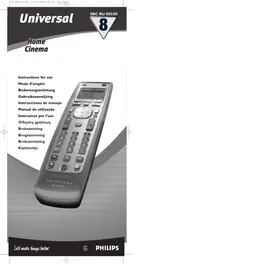


| Type de produit | Télécommande universelle |
| Marque | Philips |
| Modèle | SBC RU885 |
| Alimentation | 3 piles 1,5 V (type AA / LR6 / UM3) |
| Affichage | Écran à cristaux liquides avec rétro-éclairage |
| Nombre de modes | 8 modes d'équipement (TV, VCR, DVD, AMP + 4 personnalisables parmi 18 types) |
| Transmission | Infrarouge (IR) et radiofréquence (RF) avec récepteur optionnel SBC LI805 |
| Fonctions principales | Programmation automatique, copie de codes, macros, minuteur, mode Home Cinéma, rétro-éclairage |
| Rétro-éclairage | Oui, réglable (5 s, 15 s ou désactivé) activé par le mouvement |
| Préprogrammé pour | Appareils Philips et de nombreuses autres marques (téléviseurs, magnétoscopes, lecteurs DVD, amplificateurs) |
| Entretien | Nettoyer avec un chiffon sec; éviter les liquides |
| Piles | Utiliser des piles longue durée Philips; remplacer au moins une fois par an |
| Mémoire | Conserve les codes programmés même sans piles |
| Accessoires optionnels | Récepteur RF SBC LI805 |
FOIRE AUX QUESTIONS - SBCRU885 PHILIPS
Questions des utilisateurs sur SBCRU885 PHILIPS
0 question sur cet appareil. Repondez a celles que vous connaissez ou posez la votre.
Poser une nouvelle question sur cet appareil
Téléchargez la notice de votre Télécommande au format PDF gratuitement ! Retrouvez votre notice SBCRU885 - PHILIPS et reprennez votre appareil électronique en main. Sur cette page sont publiés tous les documents nécessaires à l'utilisation de votre appareil SBCRU885 de la marque PHILIPS.
MODE D'EMPLOI SBCRU885 PHILIPS
Manuel d'utilisation
Vous avez, sans aucun doute, fait le bon choix en achetant cette télécommande universelle Philips ! Elle peut remplacer jusqu'à huit télécommandes distinctes. Elle est préprogrammée pour exploiter les fonctions les plus utilisées de pratiquement toutes les marques de téléviseur, magnétoscope, récepteur satellite, décodeur de télévision câblée, lecteur de disque compact, lecteur DVD, tuner, amplificateur et système home cinéma. Elle peut même « assimiler » les codes d'autres télécommandes qui ne sont pas préprogrammés. La télécommande SBC RU885 présente un autre énorme avantage : elle est facile à programmer et à utiliser. De plus, elle est dotée d'un rétro-éclairage des touches et de l'écran, ce qui vous permet de l'utiliser même dans le noir ! Pour profiter pleinement de toutes les possibilités de la télécommande RU885, utilisez-la avec le récepteur RF SBC LI805 (en option). En les utilisant ensemble, vous pouvez commander n'importe quel équipement infrarouge depuis n'importe quel point de votre maison, sans même voir l'appareil ni pointer la télécommande dans sa direction.
Commandes
① SET UP permet d'accéder au menu d'installation de la télécommande SBC RU885 ② Afficheur ③ CINEMA permet d'activer/désactiver le mode Home Cinéma ④ Touches de sélection permettent de basculer entre les modes d'appareil ⑤ (SEND) active la fonction avancée sélectionnée ⑥ Smart Controls permettent de naviguer dans les fonctions spéciales de l'appareil sélectionné ⑦ MENU active le menu (et le désactive, s'il est activé sur la télécommande d'origine) ⑧ Curseur haut/bas/gauche/droite permet de naviguer dans le menu ⑨ → Sélectionne l'entrée vidéo ⑩ Volume +/Volume - permet d'augmenter ou de baisser le volume ⑪ Pavé numérique permet la sélection directe d'une chaîne et d'autres fonctions ⑫ Shift maintenez la touche enfoncée tout en appuyant sur d'autres touches pour accéder à des fonctions complémentaires (si disponibles sur votre matériel). Par exemple : TV : Shift + Menu - Menu désactivé ; Shift + ⑧ - Réglage de la luminosité et des couleurs. Essayez ces combinaisons de touches et d'autres également sur votre matériel pour découvrir les fonctions disponibles ⑬ (STANDBY) permet de désactiver votre matériel (et de l'activer, s'il ne l'est pas sur la télécommande d'origine) ⑭ OK confirme les sélections du menu ⑮ P-P permet de passer au programme précédent ⑯ Chaîne +/Chaîne - permet de passer à la chaîne suivante ou précédente ⑰ (MUTE) permet d'activer ou de désactiver le son ⑱ - permet de passer à la sélection d'une chaîne à un ou à deux chiffres et à son affichage ⑲ pour téléviseur, pour magnétoscope/lecteur DVD, à texte rapide
| rouge | « | Rebobinage |
| vert | ■ | Arrêt |
| bleu | ► | Avance |
| jaune | ■ | Pause |
| blanc | ► | Lecture |
| ● | Enregistrement | |
N'oubliez pas les piles !
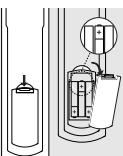
Pour le bon fonctionnement de la télécommande SBC RU885, vous devez utiliser trois piles 1,5 V de type UM3, LR6 ou AA uniquement. N'oubliez pas de remplacer les piles au moins une fois par an. La télécommande SBC RU885 présente l'avantage de ne pas perdre les codes programmés ou assimilés lorsque les piles sont usées. Nous vous recommandons d'utiliser les piles longue durée Philips Longlife ou Powerlife.
D'un coup d'œil
Une fois les piles insérées, la télécommande SBC RU885 est prête à fonctionner avec la plupart des téléviseurs, magnétoscopes, lecteurs DVD et amplificateurs Philips. Il vous suffit d'appuyer sur les touches de sélection (comme indiqué ci-dessous) correspondant au matériel Philips que vous souhaitez utiliser. Si vous souhaitez utiliser d'autres marques de matériel, vous devez commencer par régler la télécommande SBC RU885, conformément aux indications du chapitre 1 « Installation ».
La télécommande SBC RU885 dispose de huit modes de fonctionnement destinés à huit appareils différents. Téléviseur (TV), magnétoscope (VCR), lecteur DVD (DVD) et amplificateur (AMP) sont les modes par défaut. Les 4 autres modes peuvent être choisis parmi une bibliothèque de 18 équipements. Pour créer votre liste de modes d'équipement personnelle, il vous suffit d'ajouter et de supprimer des appareils et de constituer des combinaisons de huit équipements à partir de cette bibliothèque. L'afficheur à cristaux liquides indique le mode dans lequel vous vous trouvez. Pour passer d'un mode à l'autre, il vous suffit d'appuyer sur les touches de sélection. Grâce aux touches SMART CONTROLS programmables, des fonctions peuvent être ajoutées à chaque matériel installé.
En mode HOME CINEMA, les principales fonctions du téléviseur, du lecteur DVD et de l'amplificateur sont à portée de main. Appuyez simplement sur la touche CINEMA et sans devoir changer de mode, vous pouvez utiliser les fonctions des touches de base de votre système home cinéma.
Pour plus d'informations, reportez-vous au chapitre 3 « Mode Home Cinéma ».
1. Mise en route
Réglage de l'heure et de la date
Avant de régler la télécommande SBC RU885, vous devez régler l'heure et la date. Une fois que les piles sont insérées, le menu de réglage s'activera automatiquement.
L'écran intégré affiche :
TIME (première ligne) → E4 H (seconde ligne)
1 Utilisez les touches SMART CONTROLS pour sélectionner l'affichage de l'heure : 24 heures ou 12 heures (AM/PM). 2 Confirmez avec SEND.
→ TIME (première ligne) → - : (seconde ligne)
3 Avec les touches numériques, saisissez l'heure.
Les touches SMART CONTROLS peuvent être utilisées pour passer à la position précédente (▲) ou suivante (▶).
4 Confirmez avec SEND.
→ DHY (première ligne) → TUE (par exemple, sur la seconde ligne)
5 Utilisez les touches SMART CONTROLS pour sélectionner la date. 6 Confirmez avec SEND.
STORED (seconde ligne)
Remarque : Vous pourrez modifier l'heure et la date à l'aide du menu de réglage. Pour ouvrir le menu de réglage, il suffit d'appuyer sur Setup (Réglage) jusqu'à ce que le mot SETUP s'allume sur l'écran intégré. Ensuite, sélectionnez Time (Heure) à l'aide des touches SMART CONTROLS.
2. Installation
La télécommande SBC RU885 est prête à fonctionner avec la plupart des appareils Philips : téléviseurs, magnétoscopes, récepteurs satellite, lecteurs DVD, lecteurs de disques compacts, tuners, amplificateurs et systèmes home cinéma.
Pour les appareils d'autres marques, elle doit d'abord être configurée.
Ceci ne prend que quelques secondes, grâce à la simplicité d'installation du système Philips.
Vous disposez de deux modes de configuration :
- le mode d'installation normale qui consiste à configurer les fonctions des touches de base de chaque appareil installé ;
- le mode d'installation Home Cinéma qui consiste à configurer les fonctions des touches de base de votre système home cinéma.
Ajout d'un équipement
1 Recherchez la marque du matériel que vous souhaitez faire fonctionner dans la liste des codes (au centre de ce manuel). 2 Mettez en marche l'appareil que vous souhaitez ajouter. 3 Appuyez sur la touche SETUP et maintenez-la enfoncée jusqu'à ce que la mention SETUP s'éclaire dans l'afficheur.
→ DEI (première ligne) → ADO (seconde ligne)
4 Confirmez avec SEND.
→ 5AT (seconde ligne) 5 Utilisez les touches SMART CONTROLS pour sélectionner l'appareil à ajouter. → CABLE (par exemple, sur la seconde ligne) 6 Confirmez avec SEND. → CODE (première ligne) 7 Utilisez les touches du pavé numérique pour entrer le code. → 1234 (par exemple à la seconde ligne) 8 Confirmez avec SEND. STORED (seconde ligne) 9 Appuyez sur n'importe quelle touche pour vérifier si le code est correct et si votre appareil répond.
Si l'appareil ne réagit pas ou si toutes les touches ne fonctionnent pas correctement, le code est incorrect. Dans ce cas, reportez-vous à la section ci-après 'Changement du code d'équipement'.
Suppression d'un équipement
1 Appuyez sur la touche SETUP et maintenez-la enfoncée jusqu'à ce que la mention SETUP s'éclaire dans l'afficheur.
→ DEi (première ligne) → ADO (seconde ligne)
2 Utilisez les touches SMART CONTROLS pour sélectionner REMOVE. → REMOVE (seconde ligne) 3 Confirmez avec SEND. → T L¹ (seconde ligne) 4 Utilisez les touches SMART CONTROLS pour sélectionner l'appareil à supprimer. → PCR (par exemple, sur la seconde ligne) 5 Confirmez avec SEND. → REMOVED (seconde ligne)
Changement du code d'équipement
1 Si le code entré est incorrect, essayez le code suivant dans la liste de codes (au centre de ce manuel). 2 Appuyez sur la touche SETUP et maintenez-la enfoncée jusqu'à ce que la mention SETUP s'éclaire dans l'afficheur.
→ DEi (première ligne) → ADO (seconde ligne)
3 Utilisez les touches SMART CONTROLS pour sélectionner CODE. → CODE (seconde ligne) 4 Confirmez avec SEND. → T L¹ (seconde ligne) 5 Utilisez les touches SMART CONTROLS pour sélectionner l'équipement dont vous souhaitez modifier le code. → PCR (par exemple, sur la seconde ligne) 6 Confirmez avec SEND. → CODE (première ligne) 7 Utilisez les touches du pavé numérique pour entrer le nouveau code. → 1234 (par exemple à la seconde ligne) 8 Confirmez avec SEND. STORED (seconde ligne) 9 Appuyez sur n'importe quelle touche pour vérifier si le code est correct et si votre appareil répond. Si l'appareil ne réagit toujours pas ou si toutes les touches ne fonctionnent pas correctement, répétez les étapes ci-dessus avec le code suivant de la liste de codes. Si le code correct est introuvable dans la liste de codes, reportez-vous au chapitre 'Recherche automatique', ci-après.
Recherche automatique
Si la recherche automatique ne vous satisfait pas, la fonction Recherche automatique brevetée par Phylippe est très précise. Les scénarios approuvant les autres sont détenus. Côté ne devait été bivertée. Si vous approuvez une société de recherche sur les marchés et censées ne devaient pas le rapport dans pour voir, voie, signifier que de pêne code est établi. Il est en marche. Lorsque l'appareil passe en veille, cela signifie que le bon code a été détecté.
1 Mettez en marche l'appareil que vous souhaitez ajouter. Si vous mettez en marche l'appareil que vous souhaitez ajouter et lancez la lecture. Lorsque le boîtier ne s'est pas détecté, noloscpeqinande airetsette et lancez la lecture. 2 Appuyez sur la touche SETUP et maintenez-la enfoncée, jusqu'à ce que la
TentiePSETURgaglaischansfipheumaintenez-la enfoncée jusqu'à ce que la
→ mention SETUP s'affiche dans l'afficheur. →AID(decomplesigne)ligne)
3 Utilisez les touches SMART CONTROLS pour vous déplacer dans le menu et sélectionner les SEARCtes SMART CONTROLS pour vous déplacer dans le menu et sélectionner les SEARCte 4 Utilisez les touches SMART CONTROLS pour sélectionner l'appareil dont vous souhaitez rechercher le code. Utilisez les touches SMART CONTROLS pour sélectionner l'appareil dont vous
→ Tsoukntzrechepecher secode ligne)
5 Confirmez avec SEND (par exemple à la seconde ligne) 5→ Charrnfeis aevrSND est transmis, il apparaît dans l'afficheur à cristaux liquides. Chaque transmission est séparée par un intervalle de quelques secondes. Une fois le 6 Appuyez immédiatement sur le bouton SEND pour arrêter la recherche. 6→ Lafisyer immedatemeneurelectionesENDpcdar arrer la recherche.
→ L'afficheur indique l'appareil sélectionné et son code.
Si vous avez manqué le bon code du fait que la recherche est allée trop loin, remettez l'appareil en veille, appuyez sur SMART CONTROLS pour arrêter, remettez précédent, appuyez plusieurs fois sur SMART CONTROLS jusqu'à ce que l'appareil passe de nouveau en veille. 7 Une fois le code correct trouvé, appuyez sur SEND pour confirmer le code dans la mémoire de la télécommande SBC RU885. Appuyez sur SEND pour confirmer le code dans la mémoire de la télécommande SBC RU885.
Au cas où aucun des codes ne fonctionnerait ou s'il manque toujours certaines fonctions de la télécommande d'origine, ne sauf qu'enfinie la supposition que chaptres 'Centres des fonctions codes de la télécommande d'origine, enpeze zainstnproposte au chapitre 'Copie des codes de la télécommande d'origine' ou appelez notre numéro vert.
Prenez note de ce code!
Inscrivne nata dece sodel
Ceci waterfesz gagoeedultarapucudacnohmertnenturteepvadaepehne.
oublieclejevoogotemagayezdantemplapropeibiteveledineaghtaletelcoonanegeeSsR8u895ez
Pour celabireperetneerovolssavicienentarresposstnldesdredeguieeertemmande SBC RU885.
Pour cela, reportez-vous à la section ci-après 'Lecture du code d'équipement'.
Lecture du code d'équipement
1. Appuyez sur la touche d'équipement et maintenez-la enfoncée jusqu'à ce que la
mention apparaisse dans l'afficheur ; maintenez-la enfoncée jusqu'à ce que la
mention SETUP s'affiche dans l'afficheur. → HID (seconde ligne)
2. Utilisez les touches SMART CONTROLS pour sélectionner CODE. 2. Utilisez les touches SMART CONTROLS pour sélectionner CODE. 3. Confirmez avec SEND (seconde ligne). 4. Utilisez les touches SMART CONTROLS pour sélectionner l'appareil dont vous souhaitez lire les codes. SMART CONTROLS pour sélectionner l'appareil dont vous souhaitez lire les codes (seconde ligne). 5. Confirmez avec SEND (par exemple, sur la seconde ligne).
5. Confirmez avec SEND.
6. Confirmez avec SEND ; l'écran affiche. 6. Confirmez avec SEND.
→ STORY (seconde ligne)
Choisissez la transmission RF (radiofréquence) ou
IR (infrarouge) la transmission RF (radiofréquence) ou
La télécommande (infrarouge) est capable de transmettre des signaux RF (radiofréquence) et IR (infrarouge). Lorsque vous utilisez la transmission RF, la télécommande peut envoyer des signaux à un appareil qui ne possède pas de récepteur infrarouge. Pour utiliser la transmission RF, vous aurez besoin du récepteur RF SBC LI805 en option.
Lorsqu'il reçoit un signal de la télécommande RU885, le récepteur convertit le signal RF en un signal infrarouge ajusté et le transmet à l'appareil à contrôler. Par défaut, la télécommande RU885 est réglée sur une transmission IR. Pour les appareils qui ne peuvent pas être utilisés avec une transmission IR :
1. Appuyez sur la touche SETUP et maintenez-la enfoncée jusqu'à ce que la mention SETUP s'éclaire dans l'afficheur.
→ DEL (première ligne) → ADO (seconde ligne)
2 Utilisez les touches SMART CONTROLS pour sélectionner RF-IR.
3 Confirmez votre sélection à l'aide de la touche SEND
→ CABLE (par exemple, sur la première ligne) → RF ou IR (seconde ligne)
4 Utilisez les touches de sélection Device (Appareil) pour sélectionner l'appareil que vous pouvez utiliser avec la transmission RF.
→ TV (par exemple, sur la première ligne) → RF (seconde ligne)
5 Utilisez les touches SMART CONTROLS pour sélectionner RF ou IR.
6 Confirmez votre sélection à l'aide de la touche SEND
SET (seconde ligne)
Copie des codes de la télécommande d'origine
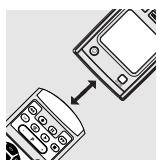
Si l'appareil ne figure pas dans la liste de codes ou si des codes spécifiques à votre télécommande sont manquants, la télécommande SBC RU885 a la solution qu'il faut. Elle peut copier et reproduire les codes de la télécommande d'origine. Voici comment...
Placez la télécommande d'origine face au boîtier infrarouge de la télécommande SBC RU885.
Disposez les deux télécommandes sur une surface plane à une distance de 3 à 8 centimètres l'une de l'autre.
Assurez-vous que les deux télécommandes sont munies de piles neuves.
1 Appuyez sur la touche SETUP et maintenez-la enfoncée jusqu'à ce que la mention SETUP s'éclaire dans l'afficheur.
→ DEV (première ligne) → HDD (seconde ligne)
2 Utilisez les touches de sélection pour vous déplacer dans le menu et sélectionner KEY.
KEY (première ligne)
3 Utilisez les touches SMART CONTROLS pour sélectionner LEARN.
→ LEARN (seconde ligne)
4 Confirmez avec SEND.
LEARN (première ligne)
5 Utilisez les touches SMART CONTROLS pour sélectionner l'appareil à copier.
→ TL (par exemple, sur la seconde ligne) La télécommande SBC RU885 est alors en mode d'assimilation et l'afficheur indique l'appareil sélectionné.
6 Confirmez avec SEND.
7 Appuyez sur une touche assimilable de la télécommande. (La touche Standby, les touches SMART CONTROLS et les touches situées en dessous de la ligne de séparation peuvent être copiées.)
→ ORIGIN (seconde ligne)
8 Appuyez sur la touche de la télécommande d'origine que vous souhaitez copier.
STORED (seconde ligne)
Vous avez copié un nouveau code sur votre télécommande SBC RU885.
Si vous souhaitez copier plusieurs fonctions de la télécommande d'origine, recommencez à
Étape 7 : Appuyez sur la touche SETUP pour quitter le menu.
Conseil : Sélectionnez les touches correspondant aux touches de votre télécommande d'origine, afin de vous en souvenir facilement.
Si le message EROR apparaît pendant une seconde sur l'afficheur de la télécommande SBC RU885, suivi du message ORIGIN, cela signifie que la télécommande SBC RU885 n'a pas reçu le signal correctement. Dans ce cas, vous devez :
- Modifier légèrement la distance séparant les deux télécommandes et recommencer à partir de l'étape 1 (essayez plusieurs fois).
- Cette fois, vous devez appuyer et relâcher immédiatement la touche de fonction de la télécommande d'origine. L'afficheur doit afficher STORED, indiquant que la télécommande
SBC RU885 a reçu le signal.
- Vous assurer que les deux télécommandes sont munies de piles neuves.
- Essayez de copier les codes dans différentes conditions d'éclairage. La lumière produite par des tubes fluorescents peut agir sur le signal que vous désirez copier.
La télécommande SBC RU885 a été conçue et testée de manière intensive. Elle est capable de copier pratiquement tous les signaux de télécommande infrarouge. Dans quelques rares cas, les fabricants utilisent des signaux infrarouges qui ne peuvent pas être copiés sur une télécommande. Dans ce cas, vous pouvez toujours essayer la recherche automatique pour vérifier si ce code figure dans la bibliothèque de codes préprogrammés.
Copie des fonctions de touches
Il est possible de copier les fonctions de touches d'un mode (mode TV, par exemple) sur des touches se trouvant dans un autre mode (mode DVD, par exemple) afin de faire fonctionner différents appareils sans changer de mode. Par exemple, vous pouvez mettre le téléviseur en veille tout en étant en mode DVD.
1. Appuyez sur la touche SETUP et maintenez-la enfoncée jusqu'à ce que la mention SETUP s'éclaire dans l'afficheur.
→ DEV (première ligne) → ADO (seconde ligne)
2. Utilisez les touches de sélection pour vous déplacer dans le menu et sélectionner KEY. → KEY (première ligne) 3. Utilisez les touches SMART CONTROLS pour sélectionner COPY. → COPY (seconde ligne) 4. Confirmez avec SEND. → FRÖH (première ligne) 5. Utilisez les touches SMART CONTROLS pour sélectionner l'appareil dont vous souhaitez copier les fonctions de touches. → TV (par exemple, sur la seconde ligne) 6. Confirmez avec SEND. 7. Appuyez sur une touche à copier. (La touche Standby, les touches SMART CONTROLS et les touches situées en dessous de la ligne de séparation peuvent être copiées.)
Remarque : Sélectionnez une fonction avancée à l'aide des touches SMART CONTROLS et appuyez sur SEND pour lancer la copie.
→ TO (première ligne)
8 Utilisez les touches SMART CONTROLS pour sélectionner l'appareil sur lequel vous souhaitez copier la fonction de touche. → □□ (par exemple, sur la seconde ligne) 9 Confirmez avec SEND. 10 Appuyez sur la touche sur laquelle vous souhaitez copier la fonction.
STORED (seconde ligne)
Remarque : Sélectionnez une fonction avancée à l'aide des touches SMART CONTROLS et appuyez sur SEND pour lancer la copie.
Touches Macro
Une touche Macro permet de réaliser une série de fonctions en appuyant sur une seule touche, par exemple allumer tous les appareils installés à l'aide d'une seule touche.
1 Appuyez sur la touche SETUP et maintenez-la enfoncée jusqu'à ce que la mention SETUP s'éclaire dans l'afficheur.
→ DEV (première ligne) → ADO (seconde ligne)
2 Utilisez les touches de sélection pour vous déplacer dans le menu et sélectionner KEY. → KEY (première ligne) 3 Utilisez les touches SMART CONTROLS pour sélectionner MACRO. MACRO (seconde ligne) 4 Confirmez avec SEND. 5 Utilisez les touches SMART CONTROLS pour sélectionner l'appareil sur lequel vous souhaitez installer la macro. → T l¹ (par exemple, sur la seconde ligne) 6 Confirmez avec SEND. 7 En mode TV, appuyez sur une touche dans laquelle la macro sera stockée.
→ MACRO (première ligne) → START (seconde ligne)
Remarques : - Appuyez sur les touches dans l'ordre selon lequel vous souhaitez que vos appareils réagissent.
- La touche Pause, les touches SMART CONTROLS et les touches situées en dessous de la ligne de séparation peuvent être des touches macro.
- Sélectionnez une fonction avancée à l'aide des touches SMART CONTROLS et appuyez sur SEND pour la sélectionner comme touche macro.
- Après avoir appuyé sur une touche, la mention SMART ADOED s'affiche.
8 Commencez à appuyer sur les touches que vous souhaitez stocker dans la macro. Si nécessaire, naviguez dans les différents modes et fonctions avancées.
Remarque : Appuyez sur les touches SHIFT + SEND pour stocker une fonction avancée dans la macro.
9 Appuyez sur SEND.
STORED (seconde ligne)
3. Fonctions avancées
Grâce aux touches SMART CONTROLS programmables, vous pouvez ajouter jusqu'à huit fonctions spéciales dans chaque mode Dolby Surround, EPG, Showview, Sous-titrage, etc. Par exemple, si vous avez installé un amplificateur en Dolby Surround, vous pouvez commander cette opération via une touche SMART CONTROL de la télécommande RU 885. Plusieurs fonctions sont déjà pré-installées dans sa mémoire. Ces fonctions peuvent être supprimées ou remplacées par celles de votre choix.
Ajout d'une touche
→ DEV (première ligne) → HDD (seconde ligne)
1 Appuyez sur la touche SETUP et maintenez-la enfoncée jusqu'à ce que la mention SETUP s'éclaire dans l'afficheur. 2 Utilisez les touches de sélection pour vous déplacer dans le menu et sélectionner KEY. → KEY (première ligne) 3 Utilisez les touches SMART CONTROLS pour sélectionner ADD. → ADD (seconde ligne) 4 Appuyez sur SEND. 5 Utilisez les touches SMART CONTROLS pour sélectionner l'appareil auquel vous souhaitez ajouter une fonction avancée. → HMF (par exemple, sur la seconde ligne) 6 Appuyez sur SEND pour confirmer. 7 Utilisez les touches SMART CONTROLS pour ajouter un libellé de fonction avancée dans la bibliothèque. (Par exemple, ADD Dolby.) 8 Appuyez sur SEND pour confirmer.
Remarques : - Le code d'une fonction peut être assimilé à partir d'une autre télécommande ou copié d'un autre mode.
- Grâce à la bibliothèque de libellés spécifique, Home Cinéma entre autres, vous pouvez identifier les fonctions spéciales et les stocker en tant que Smart Controls.
Suppression d'une touche
1 Appuyez sur la touche SETUP et maintenez-la enfoncée jusqu'à ce que la mention SETUP s'éclaire dans l'afficheur.
→ DEV (première ligne) → ADD (seconde ligne)
2 Utilisez les touches de sélection pour vous déplacer dans le menu et sélectionner KEY. → KEY (première ligne) 3 Appuyez sur les touches SMART CONTROLS pour sélectionner REMOVE. → REMOVE (seconde ligne) 4 Appuyez sur SEND pour confirmer. 5 Utilisez les touches SMART CONTROLS pour sélectionner l'appareil dont vous souhaitez supprimer une fonction avancée. → HMF (par exemple, sur la seconde ligne) 6 Appuyez sur SEND pour confirmer. 7 Utilisez les touches SMART CONTROLS pour sélectionner la touche de fonction avancée à supprimer. 8 Appuyez sur SEND pour confirmer.
22 FRANÇAIS
Réinitialisation de touches
1. Appuyez sur la touche SETUP et maintenez-la enfoncée jusqu'à ce que la mention SETUP s'éclaire dans l'afficheur.
→ DEI (première ligne) → ADO (seconde ligne)
2. Utilisez les touches de sélection pour vous déplacer dans le menu et sélectionner KEY.
KEY (première ligne)
3. Utilisez les touches SMART CONTROLS pour sélectionner RESET. → RESET (seconde ligne) 4. Appuyez sur SEND pour confirmer. 5. Utilisez les touches SMART CONTROLS pour sélectionner l'appareil dont vous souhaitez réinitialiser les touches.
→ T ↓ (par exemple, sur la seconde ligne)
6. Appuyez sur SEND pour confirmer. 7. Si vous appuyez sur une touche dans ce mode, la fonction d'origine de la touche est réinitialisée.
(Les touches situées en dessous de la ligne de séparation, la touche Standby et les touches SMART CONTROLS peuvent être réinitialisées.)
Remarque : Sélectionnez une fonction avancée à l'aide des touches SMART CONTROLS et appuyez sur SEND pour lancer la réinitialisation.
Pour réinitialiser toutes les touches d'un appareil :
7. Utilisez les touches SMART CONTROLS pour sélectionner ALL.
→ ALL (seconde ligne)
8. Utilisez les touches SMART CONTROLS pour sélectionner l'appareil dont vous souhaitez réinitialiser toutes les touches.
→ SAT (par exemple à la seconde ligne)
9 Appuyez sur SEND pour confirmer.
→ SURE ? (seconde ligne)
10 Appuyez de nouveau sur SEND pour confirmer.
Remarque : Toutes les programmations sont effacées et la télécommande SBC RU885 retrouve sa configuration d'origine.
Pour réinitialiser toutes les touches de tous les appareils :
5 Utilisez les touches SMART CONTROLS pour sélectionner ALL DEVICES.
→ ALL DEVICES (seconde ligne)
6 Appuyez sur SEND pour confirmer.
→ SURE ?
7 Appuyez de nouveau sur SEND pour confirmer.
Remarque : Toutes les programmations sont effacées et la télécommande SBC RU885 retrouve sa configuration d'origine.
4. Mode Home Cinéma
Home Cinéma est un système audio/vidéo intégré qui offre les meilleures qualités du son et des images. Pour contrôler plusieurs appareils de votre système home cinéma à l'aide de votre télécommande, le modèle SBC RU885 présente le mode Home Cinéma.
Remarque : Vous ne devez programmer la touche CINEMA de la télécommande SBC RU885 qu'après avoir programmé tous les autres appareils.
La télécommande SBC RU885 est programmée en usine pour faire fonctionner les téléviseurs, les magnétoscopes, les lecteurs DVD et les amplificateurs en mode CINEMA. Pour programmer l'ensemble de vos appareils en mode Cinéma, il vous suffit de procéder comme suit :
Ajout d'un équipement
1 Recherchez la marque du matériel que vous souhaitez ajouter dans la liste des codes (au centre de ce manuel). 2 Appuyez sur CINEMA pour passer en mode Home Cinéma.
HOME CINEMA
3 Appuyez sur la touche SETUP et maintenez-la enfoncée jusqu'à ce que la mention SETUP s'éclaire dans l'afficheur.
→ DEVI (première ligne) → ADD (seconde ligne)
4 Appuyez sur SEND pour confirmer.
→ VCR (par exemple à la seconde ligne)
5 Utilisez les touches SMART CONTROLS pour sélectionner l'appareil à ajouter.
→ SAT (par exemple, sur la seconde ligne)
6 Appuyez sur SEND pour confirmer.
→ CODE (première ligne)
7 Utilisez les touches du pavé numérique pour entrer le code.
→ 1234 (par exemple à la seconde ligne)
8 Appuyez sur SEND pour confirmer.
STORED (seconde ligne)
Suppression d'un équipement
1. Appuyez sur CINEMA pour passer en mode Home Cinéma.
HOME CINEMA
2. Appuyez sur la touche SETUP et maintenez-la enfoncée jusqu'à ce que la mention SETUP s'éclaire dans l'afficheur. → DEP (première ligne) → HDD (seconde ligne). 3. Utilisez les touches SMART CONTROLS pour sélectionner REMOVE. → REMOVE (seconde ligne). 4. Appuyez sur SEND pour confirmer. 5. Utilisez les touches SMART CONTROLS pour sélectionner l'appareil à supprimer. → PCR (par exemple à la seconde ligne). 6. Appuyez sur SEND pour confirmer. → REMOVED (seconde ligne).
Définition des touches Home Cinéma
Pour affecter des touches de votre télécommande SBC RU885 à différents appareils en mode Home Cinéma, il vous suffit de procéder comme suit :
HOME CINEMA
1. Appuyez sur CINEMA pour passer en mode Home Cinéma. 2. Appuyez sur la touche SETUP et maintenez-la enfoncée jusqu'à ce que la mention SETUP s'éclaire dans l'afficheur. → DEL (première ligne) → ADD (seconde ligne). 3. Utilisez les touches de sélection pour vous déplacer dans le menu et sélectionner KEY. KEY (première ligne). 4. Utilisez les touches SMART CONTROLS pour sélectionner DEFINE. DEFINE (seconde ligne). 5. Utilisez les touches SMART CONTROLS pour sélectionner l'appareil dont vous souhaitez copier les touches en mode Home Cinéma. → TV (par exemple à la première ligne). 6. Appuyez sur les touches que vous souhaitez copier en mode Home Cinéma.
Remarques : - Vous pouvez répéter cette procédure pour toutes les touches des appareils installés.
- Chaque touche enfoncée est confirmée par la mention OK qui apparaît dans l'afficheur.
7. Pour terminer la définition des touches Home Cinéma, appuyez sur SEND.
STORED (seconde ligne)
Réinitialisation des touches Home Cinéma
Pour réinitialiser des touches de votre télécommande SBC RU885 aux fonctions d'origine Home Cinéma, procédez comme suit :
HOME CINEMA
1 Appuyez sur CINEMA pour passer en mode Home Cinéma. 2 Appuyez sur la touche SETUP et maintenez-la enfoncée jusqu'à ce que la mention SETUP s'éclaire dans l'afficheur. → DEI (première ligne) → ADO (seconde ligne) 3 Utilisez les touches de sélection pour vous déplacer dans le menu et sélectionner KEY. KEY (première ligne) 4 Utilisez les touches SMART CONTROLS pour sélectionner RESET. → RESET (seconde ligne) 5 Confirmez avec SEND. 6 Appuyez sur la ou les touche(s) à réinitialiser. 7 Appuyez sur SEND pour confirmer.
→ DONE (seconde ligne)
Remarque : Chaque touche enfoncée est confirmée par la mention OK qui apparaît dans l'afficheur.
5. Fonctions supplémentaires
Configuration de l'éclairage de fond
Si vous sélectionnez une durée de rétro-éclairage, l'affichage intégré et toutes les touches s'éclaireront dès que vous soulèverez la télécommande RU885. Le rétro-éclairage fonctionnera pendant la durée sélectionnée.
1 Appuyez sur la touche SETUP et maintenez-la enfoncée jusqu'à ce que la mention SETUP s'éclaire dans l'afficheur.
→ DEI (première ligne) → ADO (seconde ligne)
2 Utilisez les touches de sélection pour vous déplacer dans le menu et sélectionner LIGHT.
→ LIGHT (première ligne)
3 Utilisez les touches SMART CONTROLS pour sélectionner OFF (pas d'éclairage), 5 ou 15 secondes d'éclairage de fond.
→ OFF (par exemple à la seconde ligne)
4 Appuyez sur SEND pour confirmer.
Remarque : Si l'éclairage de fond est utilisé en continu, les piles s'useront plus rapidement.
Réglage du minuteur
La télécommande RU885 est équipée de minuteurs intégrés qui peuvent servir à régler l'heure de départ de certaines fonctions automatiques de votre appareil. Par exemple, vous pouvez régler votre téléviseur pour qu'il s'allume automatiquement à une heure précise. Vous pouvez régler jusqu'à 8 minuteurs, programmables pour n'importe quel appareil.
1. Appuyez sur la touche SETUP et maintenez-la enfoncée jusqu'à ce que la mention SETUP s'éclaire dans l'afficheur.
→ DEL (première ligne) → ADD (seconde ligne)
2. Utilisez les touches de sélection pour vous déplacer dans le menu et sélectionner TIMER.
→ TIMER (première ligne) → ADD (seconde ligne)
3. Confirmez avec SEND.
4. Utilisez les touches SMART CONTROLS pour sélectionner le numéro du minuteur.
→ TIMER 1 (par exemple, sur la seconde ligne)
5. Confirmez avec SEND.
6. Utilisez les touches SMART CONTROLS pour sélectionner la fréquence du minuteur (OFF, ONCE, DAILY, WEEKLY).
→ WEEKLY (par exemple, sur la seconde ligne)
7. Confirmez avec SEND.
→ DATE (première ligne) → TUE (par exemple, sur la seconde ligne)
8. Utilisez les touches SMART CONTROLS pour sélectionner le jour.
9 Confirmez avec SEND.
STORED (seconde ligne) 10 Utilisez les touches numériques pour saisir l'heure de début requise. → 18.00 (par exemple, sur la seconde ligne)
Si nécessaire, sélectionnez AM ou PM avec les touches SMART CONTROLS.
11 Confirmez avec SEND. 12 Utilisez les touches de sélection de l'appareil pour sélectionner l'appareil pour lequel vous pouvez régler un minuteur. → T' (par exemple, sur la seconde ligne) 13 Confirmez avec SEND. 14 Appuyez sur la touche pour laquelle vous pouvez régler un minuteur.
Remarques :
- La touche Pause, les touches SMART CONTROLS et les touches situées en dessous de la ligne de séparation peuvent être des touches du minuteur.
- Sélectionnez une fonction avancée à l'aide des touches SMART CONTROLS et appuyez sur SEND pour la sélectionner comme touche du minuteur.
- Pour la saisie de l'heure, les touches SMART CONTROLS peuvent être utilisées pour passer à la position précédente (▲) ou suivante (▶).
Modification d'un minuteur
1 Appuyez sur la touche SETUP et maintenez-la enfoncée jusqu'à ce que la mention SETUP s'éclaire dans l'afficheur.
→ DEL (première ligne) → ADO (seconde ligne)
2 Utilisez les touches de sélection pour vous déplacer dans le menu et sélectionner TIMER.
→ TIMER (première ligne) → EDIT (seconde ligne)
3 Utilisez les touches SMART CONTROLS pour sélectionner EDIT. 4 Confirmez avec SEND. 5 Utilisez les touches SMART CONTROLS pour sélectionner le numéro du minuteur.
→ TIMER2 (par exemple, sur la seconde ligne)
6 Confirmez avec SEND. 7 Utilisez les touches SMART CONTROLS pour sélectionner la fréquence du minuteur (OFF, ONCE, DAILY, WEEKLY).
→ WEEKLY (par exemple, sur la seconde ligne)
8 Confirmez avec SEND. 9 Si nécessaire, modifiez la date du minuteur. 10 Utilisez les touches numériques pour modifier l'heure de début requise.
→ 17.30 (par exemple, sur la seconde ligne)
Si nécessaire, sélectionnez AM ou PM avec les touches SMART CONTROLS.
11 Confirmez avec SEND.
12 Utilisez les touches de sélection de l'appareil pour sélectionner l'appareil pour lequel vous pouvez régler un minuteur.
→ DPD (par exemple, sur la seconde ligne)
13 Confirmez avec SEND.
14 Appuyez sur la touche pour laquelle vous pouvez régler un minuteur.
Remarques :
- La touche Pause, les touches SMART CONTROLS et les touches situées en dessous de la ligne de séparation peuvent être des touches du minuteur.
- Sélectionnez une fonction avancée à l'aide des touches SMART CONTROLS et appuyez sur SEND pour la sélectionner comme touche du minuteur.
- Pour la saisie de l'heure, les touches SMART CONTROLS peuvent être utilisées pour passer à la position précédente (▲) ou suivante (▶).
Déactualisation d'un minuteur
1 Appuyez sur la touche SETUP et maintenez-la enfoncée jusqu'à ce que la mention SETUP s'éclaire dans l'afficheur.
→ DEP (première ligne) → ADD (seconde ligne)
2 Utilisez les touches de sélection pour vous déplacer dans le menu et sélectionner TIMER.
→ TIMER (première ligne)
3 Confirmez avec SEND. 4 Utilisez les touches SMART CONTROLS pour sélectionner REMOVE.
→ REMOVE (seconde ligne)
5 Confirmez avec SEND. 6 Utilisez les touches SMART CONTROLS pour sélectionner le numéro du minuteur à désactiver.
→ TIMER (première ligne) → TIMER3 (par exemple, sur la seconde ligne)
7 Confirmez avec SEND.
→ REMOVED (seconde ligne)
Besoin d'aide ?
Si vous avez des questions à propos de la télécommande SBC RU885 ou si vous avez besoin d'aide, n'hésitez pas à appeler le numéro vert ou envoyez un message électronique ! Le numéro de téléphone et l'adresse de courrier électronique figurent à la section de la liste des codes dans ce manuel.
Avant de nous appeler ou de nous envoyer un message électronique, commencez par lire attentivement le présent manuel. Vous serez ainsi en mesure de résoudre la plupart de vos problèmes.
Néanmoins, si vous ne trouvez pas de réponse à certaines de vos questions, prenez note de votre équipement à la fin de la section de la liste des codes de ce manuel. (N'oubliez pas de mentionner ces informations dans votre message électronique.) Ceci permettra à nos opérateurs de vous aider plus rapidement.
Vérifiez les numéros des modèles dans le manuel de votre équipement ou à l'arrière des appareils.
Lorsque vous appelez notre numéro vert, veillez à vous trouver près de votre équipement, de façon à ce que nos opérateurs puissent vous aider à vérifier les fonctionnalités de votre télécommande.
Le numéro de modèle de votre télécommande universelle Philips est le suivant : SBC RU885
Date d'achat : / / Jour/mois/année
Introduction
SBC RU885
→ MACRO (deuxième ligne)
4 Confirmez avec SEND.
→ START (deuxième ligne)
→ SURE ? (deuxième ligne)
10 Appuyez à nouveau sur SEND pour confirmer.
→ DHT (première ligne)
TUE (par exemple - deuxième ligne)
Nom, adresse et signature du revendeur


- COMMANDES
- N'OUBLIEZ PAS LES PILES
- D'UN COUP D'ŒIL
- MISE EN ROUTE
- RÉGLAGE DE L'HEURE ET DE LA DATE
- INSTALLATION
- AJOUT D'UN ÉQUIPEMENT
- SUPPRESSION D'UN ÉQUIPEMENT
- CHANGEMENT DU CODE D'ÉQUIPEMENT
- RECHERCHE AUTOMATIQUE
- PRENEZ NOTE DE CE CODE
- LECTURE DU CODE D'ÉQUIPEMENT
- CHOISISSEZ LA TRANSMISSION RF (RADIOFRÉQUENCE) OU
- IR (INFRAROUGE) LA TRANSMISSION RF (RADIOFRÉQUENCE) OU
- COPIE DES CODES DE LA TÉLÉCOMMANDE D'ORIGINE
- CONSEIL : SÉLECTIONNEZ LES TOUCHES CORRESPONDANT AUX TOUCHES DE VOTRE TÉLÉCOMMANDE D'ORIGINE, AFIN DE VOUS EN SOUVENIR FACILEMENT
- COPIE DES FONCTIONS DE TOUCHES
- TOUCHES MACRO
- FONCTIONS AVANCÉES
- AJOUT D'UNE TOUCHE
- SUPPRESSION D'UNE TOUCHE
- FRANÇAIS
- RÉINITIALISATION DE TOUCHES
- POUR RÉINITIALISER TOUTES LES TOUCHES D'UN APPAREIL
- POUR RÉINITIALISER TOUTES LES TOUCHES DE TOUS LES APPAREILS
- MODE HOME CINÉMA
- HOME CINEMA
- DÉFINITION DES TOUCHES HOME CINÉMA
- RÉINITIALISATION DES TOUCHES HOME CINÉMA
- FONCTIONS SUPPLÉMENTAIRES
- CONFIGURATION DE L'ÉCLAIRAGE DE FOND
- RÉGLAGE DU MINUTEUR
- MODIFICATION D'UN MINUTEUR
- DÉACTUALISATION D'UN MINUTEUR
- BESOIN D'AIDE
- INTRODUCTION
- SBC RU
Marque : PHILIPS
Modèle : SBCRU885
Catégorie : Télécommande