
SBCRU885 - Telecomando PHILIPS - Manuale utente e istruzioni gratuiti
Trova gratuitamente il manuale del dispositivo SBCRU885 PHILIPS in formato PDF.
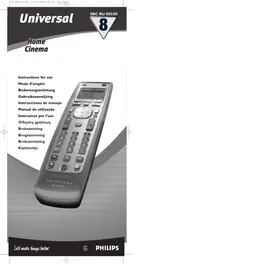


| Tipo di prodotto | Telecomando universale |
| Marca | Philips |
| Modello | SBC RU885 |
| Alimentazione | 3 pile 1,5 V (tipo AA / LR6 / UM3) |
| Display | Schermo a cristalli liquidi con retroilluminazione |
| Numero di modalità | 8 modalità di apparecchio (TV, VCR, DVD, AMP + 4 personalizzabili tra 18 tipi) |
| Trasmissione | Infrarossi (IR) e radiofrequenza (RF) con ricevitore opzionale SBC LI805 |
| Funzioni principali | Programmazione automatica, copia di codici, macro, timer, modalità Home Cinema, retroilluminazione |
| Retroilluminazione | Sì, regolabile (5 s, 15 s o disattivato) attivato dal movimento |
| Preprogrammato per | Apparecchi Philips e molte altre marche (televisori, videoregistratori, lettori DVD, amplificatori) |
| Manutenzione | Pulire con un panno asciutto; evitare liquidi |
| Pile | Utilizzare pile a lunga durata Philips; sostituire almeno una volta all'anno |
| Memoria | Conserva i codici programmati anche senza pile |
| Accessori opzionali | Ricevitore RF SBC LI805 |
Domande frequenti - SBCRU885 PHILIPS
Domande degli utenti su SBCRU885 PHILIPS
0 domanda su questo apparecchio. Rispondi a quelle che conosci o fai la tua.
Fai una nuova domanda su questo apparecchio
Scarica le istruzioni per il tuo Telecomando in formato PDF gratuitamente! Trova il tuo manuale SBCRU885 - PHILIPS e riprendi in mano il tuo dispositivo elettronico. In questa pagina sono pubblicati tutti i documenti necessari per l'utilizzo del tuo dispositivo. SBCRU885 del marchio PHILIPS.
MANUALE UTENTE SBCRU885 PHILIPS
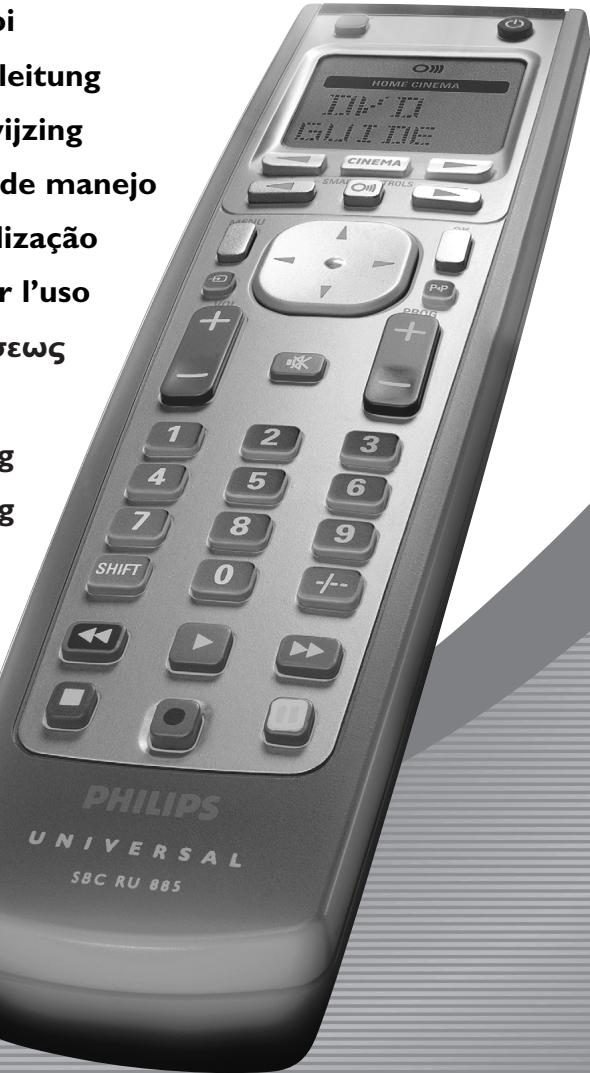
Instruzioni per l'uso
Bruksanvisning
Brugsanvisning
Bruksanvisning
Käyttöohje
English 4 Francais 15 Espanol 26 Deutsch 37 Nederlands 48 Italiano 59 Portugués 70 Dansk 81 Svenska 92 Norsk 103 Suomi 114 Elambdavika 125
4 ENGLISH
Introduzione
SBC RU885
→ DEP (prima linea) → ADO (seconda linea)
→DEI (prima linea) → HDD (seconda linea)
Congratulazioni per l'ottima scelta!
Questo telecomando universale Philips sostituisce ben otto telecomandi, ed è preprogrammato per controllare quasi tutti i modelli di TV, VCR, sintonizzatori satellitari, decoder via cavo, lettori CD, lettori DVD, sintonizzatori, amplificatori e sistemi home cinema di varie marche. È addirittura in grado di 'imparare' i codici di telecomandi non preprogrammati. Ma, soprattutto, SBC RU885 si imposta rapidamente ed è semplice da utilizzare e, grazie alla retroilluminazione dei tasti e del display, può essere usato anche nell'oscurità! Per avvantaggiarsi completamente di tutte le possibilità di RU885 bisogna utilizzarlo in combinazione col ricevitore RF SBCLI805 (opzionale). Utilizzati assieme consentono di azionare qualsiasi apparecchiatura a comando IR da qualsiasi parte della casa senza bisogno di vedere l'apparecchio o puntargli il telecomando.
Controlli
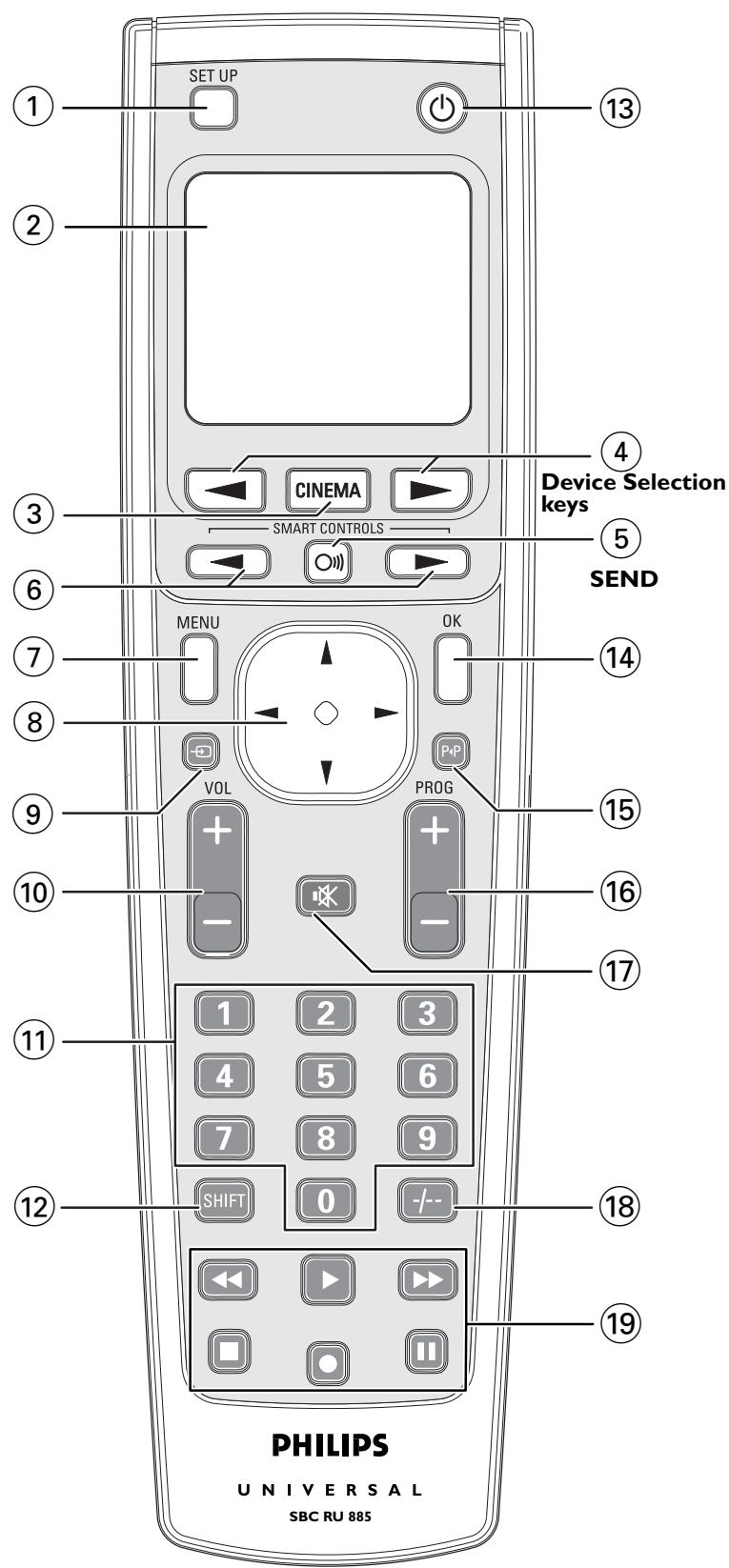
① SET UP permette di accedere al menu di configurazione dell'SBC RU885 ② Display ③ CINEMA attiva/disattiva la modalità home cinema ④ Tasti selezione dispositivo selezionano le varie modalità dispositivo ⑤ (SEND - Invia) attiva la funzione di controllo smart selezionata. Smart Controls (Controlli Smart) permettono di scorrere tra le funzioni speciali del dispositivo selezionato ⑦ MENU attiva il menu (e lo disattiva, se questa funzione è disponibile sul telecomando originale) ⑧ Cursore su/giù/sinistra/destra consentono di spostarsi nel menu ⑨ selezione l'ingresso video ⑩ VOL(ume) +/- alza od abbassa il volume ⑪ Tastierino per la selezione diretta dei canali ed altre funzioni Shift mantenete premuto quel tasto in combinazione con altri tasti per accedere a funzioni aggiuntive (se disponibili sul dispositivo)
Ad esempio:
TV:
Shift + Menu - Disattiva il menu
Shift + (8) - Per regolare colore e luminosità
Provate queste ed altre combinazioni sul vostro apparecchio per scoprire le funzioni disponibili.
(13) (STANDBY) spegne il dispositivo (e lo accende, se questa funzione è disponibile sul telecomando originale) 14 OK conferma le selezioni impostate nel menu 15 P torna al programma precedente 16 Channel Up/Channel Down passa al canale precedente/successivo 17 (MUTE) attiva/disattiva il sonoro 18 consente la selezione e visione di canali con numero a 1 o 2 cifre (19) per FastText TV
| rosso | ← |
| verde | ■ |
| blu | → |
| giallo | II |
| bianco | → |
| ● |
Riavvolge
Stop
Avanti veloce
Pausa
Play
Registra
Non scordate di inserire le batterie!
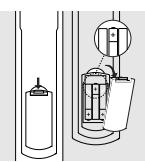
Per far funzionare il telecomando SBC RU885 sono necessarie tre batterie da 1,5V, tipo UM3, LR6 o AA.
Ricordate di sostituire le batterie almeno una volta l'anno. L'esclusiva funzione implementata nel telecomando RU885 conserva i codici programmati o impostati anche a batterie scariche.
Raccomandiamo di utilizzare batterie Philips Longlife o Powerlife.
Panoramica
Dopo aver installato le batterie, il telecomando SBC RU885 può essere immediatamente utilizzato per controllare la maggioranza dei televisori, VCR, DVD ed amplificatori Philips. Premete i tasti di selezione dispositivo (come mostrato di seguito) per selezionare il dispositivo Philips che volete controllare. Per utilizzare il telecomando con dispositivi di altre marche, è necessario procedere alla configurazione del telecomando - vedi capitolo 1 'Configurazione'.
Il telecomando SBC RU885 implementa otto modalità operative che ne consentono l'utilizzo con sei diversi dispositivi. TV, VCR, DVD ed AMP sono le modalità predefinite. Ad ognuna delle 4 modalità rimanenti è possibile assegnare un dispositivo selezionandolo tra 18 dispositivi disponibili. Per creare una lista personale di modalità dispositivo, è sufficiente aggiungere e cancellare i dispositivi per qualsiasi combinazione di otto dispositivi disponibili nella libreria. Il display LCD indica la modalità dispositivo attivata. Per passare da una modalità dispositivo all'altra, è sufficiente premere i tasti di selezione dispositivo. Gli SMART CONTROLS programmabili consentono di aggiungere qualsiasi funzione a ciascun dispositivo installato.
In MODALITÀ HOME CINEMA le funzioni principali di TV, DVD ed amplificatore sono sempre a portata di mano. È sufficiente premere il tasto CINEMA per utilizzare le funzioni principali dei dispositivi home cinema, senza la necessità di cambiare la modalità dispositivo attivata.
Per ulteriori informazioni, vedi capitolo 3. 'Modalità Home Cinema'.
1. Come incominciare
Impostazione dell'ora e del giorno
Prima di impostare l'SBC RU885 è necessario impostare per prima l'orario ed il giorno. Una volta inserite le batterie il menu Setup viene attivato automaticamente.
Sul display si visualizza
→ TIME (prima riga) → 4 H (seconda riga)
1 Utilizzare SMART CONTROLS per selezionare la visualizzazione dell'orario a 24 ore o a 12 ore (AM/PM). 2 Confermare con SEND.
→ T I H E (prima riga) → -: (seconda riga)
3 Utilizzare i tasti numerici per digitare l'orario. Gli SMART CONTROLS possono essere utilizzati per spostarsi alla posizione (▲) precedente (▶) successiva. 4 Confermare con SEND.
→ DHT (prima riga) TUE (ad esempio - seconda riga)
5 Utilizzare SMART CONTROLS per selezionare il giorno. 6 Confermare con SEND.
STORED (seconda riga)
Nota: L'orario e il giorno possono essere sempre ripristinati utilizzando il menu Setup. Per entrare nel menu Setup, premere ripetutamente Setup finché SETUP si illumina sul display. Quindi selezionare l'orario utilizzando SMART CONTROLS.
2. Configurazione
Il telecomando SBC RU885 può essere immediatamente utilizzato con la maggioranza dei televisori, VCR, sintonizzatori satellitari, lettori DVD, lettori CD, sintonizzatori, amplificatori e sistemi home cinema Philips.
Per utilizzarlo con dispositivi di altre marche, deve prima essere configurato.
La procedura richiede solo alcuni secondi, grazie al metodo di configurazione amplificata ('Simple System Set-up') Philips!
Sono disponibili due modalità di configurazione:
- Modalità di configurazione standard: configura le funzioni dei tasti principali del dispositivo installato.
- Modalità di configurazione home cinema: configura le funzioni dei tasti principali del sistema home cinema.
Aggiunta e impostazione di un dispositivo
1 Cercate la marca del dispositivo che intendete controllare nell'elenco dei codici (parte centrale di questo manuale). 2 Accendete il dispositivo da aggiungere. 3 Premete e mantenete premuto SETUP finché sul display si accende SETUP.
→ DEV (prima riga) → ADD (seconda riga)
4 Confermare con SEND. → SAT (seconda riga) 5 Usate i tasti SMART CONTROLS per selezionare il dispositivo da aggiungere. → CABLE (ad esempio - seconda riga) 6 Confermare con SEND. → CODE (prima riga) 7 Digitate il codice con i tasti numerici. → 1234 (ad esempio - seconda riga) 8 Confermare con SEND. STORED (seconda riga) 9 Premete un tasto qualsiasi per controllare se il codice è esatto e se il dispositivo risponde al telecomando.
Se il dispositivo non risponde o se non tutti i tasti funzionano correttamente, il codice è errato. In questo caso, consultate 'Modifica del codice di un dispositivo' più avanti in questo manuale.
1 Premete e mantenete premuto SETUP finché sul display si accende SETUP.
→ DEI (prima riga) → ADD (seconda riga)
2 Selezionate REMOVE mediante i tasti SMART CONTROLS. → REMOVE (seconda riga) 3 Confermate con SEND. → TI (seconda riga) 4 Usate i tasti SMART CONTROLS per selezionare il dispositivo da eliminare. → LCR (ad esempio - seconda riga) 5 Confermate con SEND. → REMOVED (seconda riga)
Modifica del codice di un dispositivo
1 Se il codice impostato è errato, cercate il codice successivo nell'elenco dei codici (parte centrale di questo manuale). 2 Premete e mantenete premuto SETUP finché sul display si accende SETUP.
→ DEI (prima riga) → ADD (seconda riga)
3 Selezionate CODE mediante i tasti SMART CONTROLS. → CODE (seconda riga) 4 Confermate con SEND. → TI (seconda riga) 5 Con i tasti SMART CONTROLS, selezionate il dispositivo del quale intendete modificare il codice. → MCR (ad esempio - seconda riga) 6 Confermate con SEND. → CODE (prima riga) 7 Digitate il nuovo codice con i tasti numerici. → 1234 (ad esempio - seconda riga) 8 Confermate con SEND. → STORED (seconda riga) 9 Premete un tasto qualsiasi per controllare se il codice è esatto e se il dispositivo risponde al telecomando.
Se il dispositivo continua a non rispondere o se non tutti i tasti funzionano correttamente, ripetete la procedura con il codice successivo nell'elenco.
Se l'elenco dei codici non riporta il codice corretto, consultate il capitolo 'Ricerca automatica', più avanti in questo manuale.
Ricerca automatica
Se non riuscite a trovare il codice del dispositivo, la funzione di ricerca automatica di Philips proverà tutti i codici in successione trovando quello adatto! Verificate che il dispositivo sia acceso. Quando la ricerca automatica rileva il codice corretto, l'apparecchio si spegne.
1 Accendete il dispositivo da aggiungere.
Se si tratta di un VCR, verificate che all'interno sia inserito un nastro e che sia in riproduzione. Non appena la funzione di ricerca automatica rileva il codice corretto, si arresta la riproduzione del nastro.
2 Premete e mantenete premuto SETUP sino a quando sul display si accende SETUP.
→DEi (prima riga) → ADD (seconda riga)
3 Selezionate SEARCH con i tasti di selezione dispositivo.
SEARCH (seconda riga)
4 Con i tasti SMART CONTROLS selezionate il dispositivo per il quale state cercando il codice.
→ T L^i (ad esempio - seconda riga)
5 Confermare con SEND.
→ Ogni codice trasmesso viene visualizzato sul display LCD. Tra la visualizzazione di un codice e il successivo trascorrono 1,5 secondi. Quando viene rilevato il codice esatto, il dispositivo si spegne.
6 Premete immediatamente SEND per interrompere la ricerca.
→ Il display LCD visualizza l'apparecchio selezionato ed il relativo codice.
Se la ricerca procede troppo rapidamente e non riuscite ad interromperla sul codice corretto, riaccendete il dispositivo, quindi premete SMART CONTROLS per inviare nuovamente il codice precedente. Continuate a premere SMART CONTROLS sino a quando l'apparecchio si spegne nuovamente.
7 Localizzato il codice corretto, premete SEND per salvare il codice nella memoria del telecomando RU885.
Se nessun codice funziona o se non tutte le funzioni del telecomando originale sono attivate, consultate il capitolo 'Apprendimento dei codici dal telecomando originale' più avanti in questo manuale, oppure contattate la nostra help-line.
Annotate il codice!
Annotate il codice corretto nel vano batterie e sul retro di questo manuale; risparmierete tempo in un eventuale configurazione successiva del telecomando. Se vi siete dimenticati di annotare il codice, potete 'richiamarlo' dal telecomando RU885.
Per la procedura, consultate il seguente capitolo 'Lettura del codice di un dispositivo'.
Lettura del codice di un dispositivo
1 Premete e mantenete premuto SETUP finché sul display si accende SETUP.
→ DEI (prima riga) → ADD (seconda riga)
2 Selezionate CODE mediante i tasti SMART CONTROLS. → CODE (seconda riga) 3 Confermate con SEND. 4 Con i tasti di SMART CONTROLS selezionate il dispositivo del quale leggere il codice. → T'I' (ad esempio - seconda riga) 5 Confermate con SEND. → Il codice viene visualizzato sullo schermo. 6 Confermate con SEND. STORED (seconda riga)
Impostazione trasmissione RF (Radio Frequenza) o IR (Infrarossi)
Il telecomando RU885 è capace di trasmettere segnali via RF (Radio Frequenza) o IR (Infrarossi). Quando la funzionalità RF dell'RU885 è abilitata, esso invierà segnali RF (Radio Frequenza) che passano attraverso pareti o, se l'apparecchio si trova in un armadietto, possono passare attraverso le porte. Per azionare l'apparecchio mediante trasmissione RF c'è bisogno di un ricevitore SBC LI805 opzionale. Quando riceve un segnale da RU885, la ricevente lo riconverte da segnale RF ad uno IR appropriato e lo invia all'apparecchio che si desidera azionare. L'RU885 è un apparecchio in dotazione impostato a trasmissione IR. Per apparecchiature che non possono funzionare mediante trasmissione IR:
1 Premete e mantenete premuto SETUP finché sul display si accende SETUP.
→ DEI (prima riga) → ADD (seconda riga)
2 Utilizzate SMART CONTROLS per selezionare RF-IR. 3 Confermate con SEND.
→ CABLE (ad esempio - prima riga) → RF o IR (seconda riga)
4 Utilizzate i tasti di selezione del dispositivo per selezionare il dispositivo che si desidera azionare mediante trasmissione RF.
→ T'I' (ad esempio - prima riga) → RF (seconda riga)
5 Utilizzate SMART CONTROLS per selezionare RF o IR. 6 Confermate con SEND.
→ SET (seconda riga)
Apprendimento dei codici dal telecomando originale
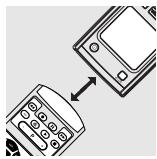
Se l'elenco dei codici non comprende il vostro apparecchio, o se non sono previsti codici specifici presenti nel vostro telecomando originale, il telecomando SBC RU885 è in grado di risolvere questo problema.
È infatti in grado di copiare e replicare i codici direttamente dal vostro telecomando originale. Vediamo come...
Posizionate il telecomando originale in modo che sia rivolto verso la finestra del sensore infrarossi del telecomando SBC RU885. Poggiate entrambi i telecomandi su una superficie piana, ad una distanza di 3-8 centimetri.
Accertatevi che le batterie di entrambi i telecomandi siano nuove.
1 Premete e mantenete premuto SETUP finché sul display si accende SETUP.
→ DEI (prima riga) → ADD (seconda riga)
2 Selezionate KEY con i tasti di selezione dispositivo. → KEY (prima riga) 3 Selezionate LEARN mediante i tasti SMART CONTROLS. LEARN (seconda riga)
4 Confermate con SEND.
→ LEARN (prima riga) 5 Usate i tasti SMART CONTROLS per selezionare il dispositivo del quale recuperare i codici.
→ TV (ad esempio - seconda riga)
Ora il telecomando SBC RU885 si trova in modalità apprendimento ed il display LCD visualizza l'apparecchio selezionato.
6 Confermate con SEND. 7 Premete un tasto (tra quelli programmabili) del telecomando al quale intendete assegnare la funzione.
(I tasti a partire dalla riga sotto il tasto SEND, il tasto Standby e i tasti
SMART CONTROLS possono essere utilizzati per memorizzare codici).
→ ORIGIN (seconda riga)
8 Premete sul telecomando originale il tasto che volete venga appreso.
→ STORED (seconda riga)
Il telecomando SBC RU885 ha appena appreso e memorizzato un nuovo codice. Se volete copiare altre funzioni dal vostro telecomando originale, ripetete la procedura dal punto 7. Premete SETUP per chiudere il menu.
Suggerimenti: Scegliete per il telecomando RU885 tasti corrispondenti a quelli del telecomando originale, per ricordare più facilmente la funzione associata.
Se il telecomando SBC RU885 visualizza ERROR per un secondo, seguito da ORIGIN, significa che non ha ricevuto il segnale correttamente. In quel caso dovete:
- Variare leggermente la distanza tra i due telecomandi e ripetere la procedura dal punto 1 (riprovate più volte).
- Premere e rilasciare immediatamente il tasto funzione sul telecomando originale. Il display LCD dovrebbe visualizzare il messaggio STORED, a conferma che il telecomando RU885 ha ricevuto il segnale.
- Accertarvi che le batterie di entrambi i telecomandi siano nuove.
- Procedere alla copia dei codici in condizioni di luce differenti. La luce proveniente da illuminazione TL può interferire con il segnale che state copiando.
Il telecomando SBC RU885 è stato progettato e collaudato con la massima accuratezza perché è in grado di copiare la maggioranza dei segnali emessi da telecomandi a infrarossi. In alcuni rari casi, i produttori adottano segnali a infrarossi che non sono possibili da copiare su nessun tipo di telecomando. Naturalmente potete sempre utilizzare la funzione di ricerca automatica per verificare se il codice in questione sia incluso nella nostra libreria preprogrammata.
Copia delle funzioni dei tasti
È possibile copiare le funzioni dei tasti da una modalità dispositivo (es. modalità TV) ad una differente (es. modalità DVD) per controllare i vari dispositivi senza dover cancellare la modalità attiva. Ad esempio: potete commutare il televisore in standby direttamente alla modalità DVD.
1 Premete e mantenete premuto SETUP finché sul display si accende SETUP.
→ DEp (prima riga) → ADD (seconda riga)
2 Selezionate KEY con i tasti di selezione dispositivo. KEY (prima riga) 3 Selezionate COPY mediante i tasti SMART CONTROLS. → COPY (seconda riga) 4 Confermate con SEND. FROM (prima riga) 5 Usate i tasti SMART CONTROLS per selezionare il dispositivo del quale copiare le funzioni dei tasti. → T'I' (ad esempio - seconda riga) 6 Confermate con SEND. 7 Premete il tasto del quale copiare la funzione.
(È possibile copiare le funzioni associate ai tasti a partire dalla riga sotto il tasto SEND, ai tasti Standby ed ai tasti SMART CONTROLS).
Nota: Selezionate un tasto Smart Control con i tasti SMART CONTROLS e premete SEND per copiare.
TO (prima riga)
8 Usate i tasti SMART CONTROLS per selezionare il dispositivo sul quale copiare la funzione del tasto.
→ □ □ □ (ad esempio - seconda riga)
9 Confermate con SEND. 10 Premete il tasto al quale volete associare la funzione copiata.
STORED (seconda riga)
Nota: Selezionate un tasto Control con i tasti SMART CONTROLS e premete SEND per copiare.
Tasti macro
Un tasto macro permette di controllare una serie di funzioni con la pressione di un solo tasto. Es. accendere tutti i dispositivi installati premendo un solo tasto.
1 Premete e mantenete premuto SETUP finché sul display si accende SETUP.
→DEI (prima riga) → HDD (seconda riga)
2 Selezionate KEY con i tasti di selezione dispositivo.
→ KEY (prima riga)
3 Selezionate MACRO mediante i tasti SMART CONTROLS. MACRO (seconda riga) 4 Confermare con SEND. 5 Usate i tasti SMART CONTROLS per selezionare il dispositivo sul quale volete installare la macro. (ad esempio - seconda riga) 6 Confermare con SEND. 7 In modalità dispositivo TV, premete il tasto che volete associare alla macro.
MACRO (prima riga)
→ START (seconda riga)
Note: - Premete i tasti nella sequenza in cui volete che rispondano gli apparecchi.
- I tasti a partire dalla riga sotto i tasti SEND, i tasti STANDBY e i tasti SMART CONTROLS possono essere utilizzati per memorizzare macro.
- Selezionate un tasto Smart Control con i tasti SMART CONTROLS e premete SEND per selezionarlo come tasto macro.
- Dopo la pressione di un tasto viene visualizzato il messaggio SMART ADDED.
8 Premete i tasti che intendete memorizzare nella macro. Se necessario spostatevi tra le diverse modalità dispositivo e smart controls.
Note: Premete SHIFT + SEND per memorizzare uno Smart Control nella macro.
9 Premete SEND.
STORED (seconda riga)
3. Smart controls
Con i tasti SMART CONTROLS programmabili potete aggiungere fino a otto funzioni speciali per ciascuna modalità dispositivo. Es. Dolby Surround, EPG, Showview, sottotitoli, ecc. Ad esempio: se avete installato un amplificatore con Dolby Surround, potete controllare questa funzione mediante un tasto SMART CONTROLS del telecomando RU 885. Nella memoria del telecomando RU 885 sono state pre-installate diverse funzioni che potete cancellare o sostituire in base alle vostre preferenze.
Aggiunta di un tasto
→ DEV (prima riga) → ADD (seconda riga)
1 Premete e mantenete premuto SETUP finché sul display si accende SETUP. 2 Selezionate KEY con i tasti di selezione dispositivo. → KEY (prima riga) 3 Selezionate ADD mediante i tasti SMART CONTROLS. → ADD (seconda riga) 4 Premete SEND. 5 Usate i tasti SMART CONTROLS per selezionare il dispositivo dal quale aggiungere una funzione Smart Control. → HMP (ad esempio - seconda riga) 6 Premete SEND per confermare. 7 Usate i tasti SMART CONTROLS per selezionare una etichetta Smart Control dalla libreria (ad es. ADD Dolby). 8 Premete SEND per confermare.
Nota: - Il codice di una funzione può essere appreso da un altro telecomando o copiato da un'altra modalità dispositivo.
- Con la libreria di etichette, comprese quelle specifiche per Home Cinema, potrete assegnare nomi alle funzioni più insolite e memorizzarle come Smart Controls.
Eliminazione di un tasto
1 Premete e mantenete premuto SETUP finché sul display si accende SETUP.
→ DEV (prima riga) → HDD (seconda riga)
2 Selezionate KEY con i tasti di selezione dispositivo. → KEY (prima riga) 3 Selezionate REMOVE mediante i tasti SMART CONTROLS. → REMOVE (seconda riga) 4 Premete SEND per confermare. 5 Usate i tasti SMART CONTROLS per selezionare il dispositivo dal quale rimuovere una funzione Smart Control.
→ HMP (ad esempio - seconda riga)
6 Premete SEND per confermare. 7 Usate i tasti SMART CONTROLS per selezionare il tasto Smart Control da eliminare. 8 Premete SEND per confermare.
Ripristino delle impostazioni predefinite dei tasti
1 Premete e mantenete premuto SETUP finché sul display si accende SETUP.
→ DEV (prima riga) → ADD (seconda riga)
2 Selezionate KEY con i tasti di selezione dispositivo. → KEY (prima riga) 3 Selezionate RESET mediante i tasti SMART CONTROLS. → RESET (seconda riga) 4 Premete SEND per confermare. 5 Usate i tasti SMART CONTROLS per selezionare il dispositivo del quale azzerare i tasti.
→ TV (ad esempio - seconda riga)
6 Premete SEND per confermare. 7 Premendo un tasto nella modalità dispositivo selezionata verranno ripristinate le impostazioni di fabbrica per il tasto.
(È possibile ripristinare le funzioni predefinite associate ai tasti a partire dalla riga nei tasti SEND, al tasto STANDBY ed ai tasti SMART CONTROLS).
Nota: Selezionate un tasto Smart Control con i tasti SMART CONTROLS e premete SEND per abilitarne il ripristino.
Per ripristinare le impostazioni predefinite in tutti i tasti di un dispositivo:
7 Selezionate ALL mediante i tasti SMART CONTROLS.
→ ALL (seconda riga) 8 Usate i tasti SMART CONTROLS per selezionare il dispositivo del quale azzerare tutti i tasti. → SAT (ad esempio - seconda riga) 9 Premete SEND per confermare. → SURE ? (seconda riga) 10 Premete ancora SEND per confermare.
Nota: Tutti i valori programmati verranno cancellati ed il telecomando RU885 tornerà alla sua configurazione predefinita.
Per ripristinare le impostazioni predefinite in tutti i tasti di tutti i dispositivi:
5 Selezionate ALL DEVICES mediante i tasti SMART CONTROLS.
→ ALL DEVICES (seconda riga)
6 Premete SEND per confermare. → SURE? 7 Premete ancora SEND per confermare.
Nota: Tutti i valori impostati verranno cancellati ed il telecomando RU885 ritornerà alla sua configurazione predefinita.
4. Modalità Home Cinema
Home Cinema è un sistema A/V integrato che offre il meglio in termini di prestazioni audio e video. Per controllare più dispositivi del vostro sistema Home Cinema mediante telecomando, SBC RU885 comprende la modalità Home Cinema.
Nota: Il tasto CINEMA del telecomando SBC RU885 deve essere programmato solo dopo aver programmato tutti gli altri dispositivi.
Il telecomando SBC RU885 è stato impostato in fabbrica per controllare TV, VCR, DVD ed amplificatori con il tasto CINEMA. Per programmare i dispositivi in modalità Cinema, procedete come di seguito:
Aggiunta e impostazione di un dispositivo
1 Cercate la marca del dispositivo che intendete aggiungere nell'elenco dei codici (parte centrale di questo manuale). 2 Premete CINEMA per attivare la modalità Home Cinema.
HOME CINEMA
4 Premete SEND per confermare. → VCR (ad esempio - seconda riga) 5 Usate i tasti SMART CONTROLS per selezionare il dispositivo da aggiungere. → SAT (ad esempio - seconda riga) 6 Premete SEND per confermare. → CODE (prima riga) 7 Digitate il codice con i tasti numerici. → I234 (ad esempio - seconda riga) 8 Premete SEND per confermare. → STORED (seconda riga)
Eliminazione di un dispositivo
HOME CINEMA
→ DEV (prima riga) → HDD (seconda riga)
1 Premete CINEMA per attivare la modalità Home Cinema. 2 Premete e mantenete premuto SETUP fino a quando sul display si accende SETUP. 3 Selezionate REMOVE mediante i tasti SMART CONTROLS. → REMOVE (seconda riga) 4 Premete SEND per confermare. 5 Usate i tasti SMART CONTROLS per selezionare il dispositivo da eliminare. → PCR (ad esempio - seconda riga) 6 Premete SEND per confermare. → REMOVED (seconda riga)
Impostazione dei tasti Home Cinema
Per assegnare le varie funzioni ai tasti del telecomando SBC RU885 per i diversi dispositivi in modalità Home Cinema, procedete come descritto di seguito:
1 Premete CINEMA per attivare la modalità Home Cinema.
HOME CINEMA
2 Premete e mantenete premuto SETUP fino a quando sul display si accende SETUP.
→ DEV (prima riga) → ADD (seconda riga)
3 Selezionate KEY con i tasti di selezione dispositivo.
→ KEY (prima riga)
4 Selezionate DEFINE mediante i tasti SMART CONTROLS. → DEFINE 5 Usate i tasti SMART CONTROLS per selezionare il dispositivo dal quale copiare i tasti in modalità Home Cinema. → f (ad esempio - prima riga) 6 Premete i tasti da copiare nella modalità Home Cinema.
Note: - Potete ripetere questa procedura per ogni tasto di ciascun dispositivo installato.
- La pressione di un tasto viene confermata dal messaggio OK sul display.
7 Premete SEND per terminare l'impostazione dei tasti Home Cinema.
STORED (seconda riga)
Ripristino delle impostazioni predefinite dei tasti Home Cinema
Per ripristinare per i vari tasti del telecomando SBC RU885 la funzione Home Cinema originale, procedete come descritto di seguito:
1 Premete CINEMA per attivare la modalità Home Cinema.
HOME CINEMA
2 Premete e mantenete premuto SETUP sino a quando sul display si accende SETUP.
→DEI (prima riga) → ADD (seconda riga)
3 Selezionate KEY con i tasti di selezione dispositivo. KEY (prima riga) 4 Selezionate RESET mediante i tasti SMART CONTROLS. → RESET (seconda riga) 5 Confermare con SEND. 6 Premete il tasto o i tasti che intendete azzerare. 7 Premete SEND per confermare. DONE (seconda riga)
Note: La pressione di un tasto viene confermata dal messaggio OK sul display.
5. Funzioni aggiuntive
Impostazione della retroilluminazione
Se si seleziona un orario di retroilluminazione, il display e tutti i tasti si illuminano appena l'RU885 viene sollevato. La retroilluminazione rimane per tutto il tempo selezionato.
1 Premete e mantenete premuto SETUP finché sul display si accende SETUP.
→ DEV (prima riga) → ADD (seconda riga)
2 Selezionate LIGHT con i tasti di selezione dispositivo. → LIGHT (prima riga) 3 Usate i tasti SMART CONTROLS per selezionare OFF, 5 o 15 secondi. → OFF (ad esempio - seconda riga) 4 Premete SEND per confermare.
Nota: Se utilizzate la retroilluminazione ininterrottamente, le batterie si esauriscono più rapidamente.
Impostazione del timer
Il telecomando RU885 ha dei timer incorporati che possono essere utilizzati per impostare orari di avviamento per azionare automaticamente alcune funzioni dell'apparecchio. Ad esempio, si può accendere la TV automaticamente ad un determinato orario. Si possono impostare fino ad 8 timer, programmabili per qualsiasi dispositivo.
1 Premete e mantenete premuto SETUP fino a quando sul display si accende SETUP.
→ DEV (prima riga) → ADD (seconda riga)
2 Selezionate TIMER con i tasti di selezione dispositivo.
→ TIMER (prima riga) → ADD (seconda riga)
3 Confermate con SEND. 4 Utilizzate SMART CONTROLS per selezionare il numero del Timer.
→ TIMER 1 (ad esempio seconda riga)
5 Confermate con SEND.
6 Utilizzare SMART CONTROLS per selezionare la frequenza del Timer (OFF, ONCE, DAILY, WEEKLY). (OFF, UNA VOLTA, QUOTIDIANAMENTE, SETTIMANALMENTE).
WEEKLY (ad esempio - seconda riga)
7 Confermare con SEND.
→ DHT (prima riga) TUE (ad esempio - seconda riga)
8 Utilizzare SMART CONTROLS per selezionare il giorno. 9 Confermare con SEND.
STORED (seconda riga)
10 Utilizzare i tasti numerici per digitare l'orario di avviamento richiesto. → 18.00 (ad esempio - seconda riga)
Se necessario, selezionare AM o PM con SMART CONTROLS.
11 Confermare con SEND. 12 Utilizzare i tasti di selezione del Dispositivo per selezionare il dispositivo per cui si vuole impostare il timer.
→ T I (ad esempio seconda riga)
13 Confermare con SEND. 14 Premere il tasto per cui si vuole impostare il timer.
Note:
- I tasti a partire dalla riga, il tasto SEND, il tasto STANDBY e i tasti SMART CONTROLS possono essere utilizzati come tasti del Timer.
- Selezionate un tasto Smart Control con i tasti SMART CONTROLS e premete SEND per selezionarlo come tasto del Timer.
- Quando si digita l'orario, SMART CONTROLS possono essere utilizzati per spostarsi alla posizione (▲) precedente o (▶) successiva.
Modifica del timer
1 Premete e mantenete premuto SETUP quando sul display si accende SETUP.
→ DEV (prima riga) → ADO (seconda riga)
2 Selezionate TIMER con i tasti di selezione dispositivo.
→ TIMER (prima riga) → EDIT (seconda riga)
3 Selezionate EDIT mediante i tasti SMART CONTROLS.
4 Confermate con SEND. 5 Utilizzate SMART CONTROLS per selezionare il numero del Timer.
→ TIMER2 (ad esempio seconda riga)
6 Confermate con SEND. 7 Utilizzate SMART CONTROLS per selezionare la frequenza del Timer (OFF, ONCE, DAILY, WEEKLY). (OFF, UNA VOLTA, QUOTIDIANAMENTE, SETTIMANALMENTE).
→ WEEKLY (ad esempio seconda riga)
8 Confermate con SEND.
9 Se necessario, modificate il giorno del Timer. 10 Utilizzate i tasti numerici per digitare l'orario di avviamento.
→ 17.30 (ad esempio seconda riga)
Se necessario, selezionate AM o PM con SMART CONTROLS.
11 Confermate con SEND. 12 Utilizzate i tasti di selezione del Dispositivo per selezionare il dispositivo per cui si vuole impostare il timer.
→ □ □ (ad esempio seconda riga)
13 Confermare con SEND. 14 Premere il tasto per cui si vuole impostare il timer.
Note:
- I tasti a partire dalla riga sotto il tasto SEND, il tasto STANDBY e i tasti SMART CONTROLS possono essere utilizzati come tasti del Timer.
- Selezionate un tasto Smart Control con i tasti SMART CONTROLS e premete SEND per selezionarlo come tasto del Timer.
- Quando si digita l'orario, SMART CONTROLS possono essere utilizzati per spostarsi alla posizione (▲) precedente o (▶) successiva.
Rimozione del timer
1 Premete e mantenete premuto SETUP finché sul display si accende SETUP.
→DEi (prima riga) → HDD (seconda riga)
2 Selezionate TIMER mediante i tasti SMART CONTROLS. → TIMER (prima riga)
3 Confermare con SEND. 4 Selezionate REMOVE mediante i tasti SMART CONTROLS.
→REMOVE (seconda riga)
5 Confermare con SEND. 6 Utilizzate SMART CONTROLS per selezionare il numero del Timer da rimuovere.
→ TIMER (prima riga) → TIMER3 (ad esempio seconda riga)
7 Confermare con SEND. → REMOLED (seconda riga)
Problemi?
Se avete domande circa il telecomando SBC RU885, contattate la nostra help-line oppure inviate una e-mail al centro assistenza. I numeri di telefono/indirizzi sono riportati nella sezione dell'elenco dei codici di questo manuale.
Prima di richiedere assistenza via telefono o e-mail, leggete attentamente questo manuale.
Ciò vi consentirà di risolvere la maggior parte dei problemi.
Se non trovate risposta alle vostre domande, elencate le attrezzature utilizzate nella sezione elenco dei codici di questo manuale. (Includete le informazioni nella vostra e-mail) Ciò facilita e velocizza l'intervento dei nostri operatori in vostro aiuto.
Cercate il numero di modello nel manuale di istruzioni dei vari apparecchi o sulla parte posteriore dell'apparecchio stesso.
Chiamate la nostra help-line con accanto i dispositivi, in modo che gli operatori possano aiutarvi a verificare il funzionamento del telecomando.
Il codice del vostro telecomando universale Philips è:
SBC RU885
Data di acquisto: //
Giorno/mese/anno
ELENCO CODICI PER PHILIPS SBC RU885
CODICI DI CONFIGURAZIONE PER AMPLIFICATORI
A Aiwa .0433 B Bush .0448 Denon .0299, .0187 G Goodmans .0448 P Panasonic .0335 Philips .0001, .0002 Pioneer .0040 T Technics .0335 Y Yamaha .0381
CODICI DI CONFIGURAZIONE PER CAVO
B Birmingham Cable Communications....0303 British Telecom 0030,0132 C Cabletime. 0298 D Decsat. 0450 F Filmnet. .0470 France Telecom. .0478 H HyperVision. 0646 J Jerrold. 0303, 0030 M MNet. 0470 N Nokia .0708 Noos. 0844 P Philips. .0646 PVP Stereo Visual Matrix. 0030 Sagem. .0844 Scientific Atlanta. .0304, 0035 Supercable. .0303 Tele+1.0470 U United Cable. 0030 W Westminster.0132
CODICI DI CONFIGURAZIONE PER LETTORI CD
A Aiwa. .0151 Alto. .0652 B Bang & Olufsen. 0239 D Denon. 0030, 0061, 0900 E Eclipse 0652 F Fisher. .0206 G Goodmans. .0652 H HCM. .0652 Hiro .0652
J JVC. 0099 K Kenwood. 0055, 0217 NAD. 0027 Onkyo. 0128, 0129 P Panasonic. .0330 Philips. .0001, 0002 Pioneer. .0059, 0495 R Radiotone. .0652
S Sansui. .0652 Sanyo. .0206 Sharp. 0064 Sony. .0027, 0517 SuperTech. 0652 Teac. .0424 Technics. 0330, 0234 Y Yamaha. .0214,0063
CODICI DI CONFIGURAZIONE PER AUDIO VARIO
Ripristina tutti i tasti per tutti i dispositivi:
5 Seleziona ALL DEVICES (tutti i dispositivi) con SMART CONTROLS.
Non dimenticare le batterie!
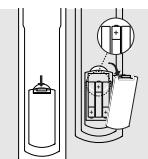
Devi avere tre batterie da 1,5 V, solo del tipo UM3, LR6 o AA per poter usare SBC RU885.
Certificato di garanzia
Nome, indirizzo e firma del fornitore


- ENGLISH
- INTRODUZIONE
- SBC RU
- CONTROLLI
- NON SCORDATE DI INSERIRE LE BATTERIE
- PANORAMICA
- COME INCOMINCIARE
- IMPOSTAZIONE DELL'ORA E DEL GIORNO
- CONFIGURAZIONE
- AGGIUNTA E IMPOSTAZIONE DI UN DISPOSITIVO
- MODIFICA DEL CODICE DI UN DISPOSITIVO
- RICERCA AUTOMATICA
- ANNOTATE IL CODICE
- LETTURA DEL CODICE DI UN DISPOSITIVO
- IMPOSTAZIONE TRASMISSIONE RF (RADIO FREQUENZA) O IR (INFRAROSSI)
- APPRENDIMENTO DEI CODICI DAL TELECOMANDO ORIGINALE
- SUGGERIMENTI: SCEGLIETE PER IL TELECOMANDO RU885 TASTI CORRISPONDENTI A QUELLI DEL TELECOMANDO ORIGINALE, PER RICORDARE PIÙ FACILMENTE LA FUNZIONE ASSOCIATA
- COPIA DELLE FUNZIONI DEI TASTI
- TASTI MACRO
- SMART CONTROLS
- AGGIUNTA DI UN TASTO
- ELIMINAZIONE DI UN TASTO
- RIPRISTINO DELLE IMPOSTAZIONI PREDEFINITE DEI TASTI
- MODALITÀ HOME CINEMA
- HOME CINEMA
- ELIMINAZIONE DI UN DISPOSITIVO
- IMPOSTAZIONE DEI TASTI HOME CINEMA
- RIPRISTINO DELLE IMPOSTAZIONI PREDEFINITE DEI TASTI HOME CINEMA
- FUNZIONI AGGIUNTIVE
- IMPOSTAZIONE DELLA RETROILLUMINAZIONE
- IMPOSTAZIONE DEL TIMER
- MODIFICA DEL TIMER
- RIMOZIONE DEL TIMER
- PROBLEMI
- ELENCO CODICI PER PHILIPS SBC RU
- CODICI DI CONFIGURAZIONE PER AMPLIFICATORI
- CODICI DI CONFIGURAZIONE PER CAVO
- CODICI DI CONFIGURAZIONE PER LETTORI CD
- CODICI DI CONFIGURAZIONE PER AUDIO VARIO
- RIPRISTINA TUTTI I TASTI PER TUTTI I DISPOSITIVI
- NON DIMENTICARE LE BATTERIE
Marca : PHILIPS
Modello : SBCRU885
Categoria : Telecomando