
SBCRU885 - Fjärrkontroll PHILIPS - Gratis bruksanvisning och manual
Hitta enhetens manual gratis SBCRU885 PHILIPS i PDF-format.
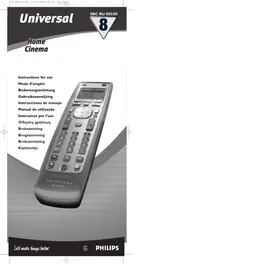


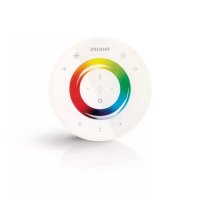
| Produkttyp | Universal fjärrkontroll |
| Märke | Philips |
| Modell | SBC RU885 |
| Strömförsörjning | 3 batterier 1,5 V (typ AA / LR6 / UM3) |
| Display | LCD-skärm med bakgrundsbelysning |
| Antal lägen | 8 utrustningslägen (TV, VCR, DVD, AMP + 4 anpassningsbara bland 18 typer) |
| Överföring | Infraröd (IR) och radiofrekvens (RF) med valfri mottagare SBC LI805 |
| Huvudfunktioner | Automatisk programmering, kodkopiering, makron, timer, Home Cinema-läge, bakgrundsbelysning |
| Bakgrundsbelysning | Ja, justerbar (5 s, 15 s eller avstängd) aktiverad av rörelse |
| Förprogrammerad för | Philips-apparater och många andra märken (TV-apparater, videoapparater, DVD-spelare, förstärkare) |
| Underhåll | Rengör med torr trasa; undvik vätskor |
| Batterier | Använd långlivade Philips-batterier; byt minst en gång per år |
| Minne | Behåller programmerade koder även utan batterier |
| Valfria tillbehör | RF-mottagare SBC LI805 |
Vanliga frågor - SBCRU885 PHILIPS
Användarfrågor om SBCRU885 PHILIPS
0 fråga om denna apparat. Svara på dem du kan eller ställ din egen.
Ställ en ny fråga om denna apparat
Ladda ner instruktionerna för din Fjärrkontroll i PDF-format gratis! Hitta din manual SBCRU885 - PHILIPS och ta tillbaka ditt elektroniska enhet i hand. På denna sida publiceras alla dokument som behövs för att använda din enhet. SBCRU885 av märket PHILIPS.
BRUKSANVISNING SBCRU885 PHILIPS
Du gjorde ett bra val när du skaffade den här universella fjärrkontrollen från Philips. Den ersätter upp till åtta separata fjärrkontroller och är förprogrammerad för att styra TV-apparater, videobandspelare, satellitmottagare, kabel-TV-dekoder, CD-spelare, DVD-spelare, mottagare, förstärkare och hemmabiosystem av nästan alla märken. Den kan till och med "lära sig" koderna för andra fjärrkontroller som inte är förprogrammerade. Men bäst av allt är att SBC RU885 kan programmeras snabbt, är lätt att sköta, och tack vare bakgrundsbelysning av knappar och skärm kan den till och med användas i mörker! För att alla fördelarna med RU885 ska kunna utnyttjas måste den användas tillsammans med RF-mottagaren SBC LI805, som är ett extra tillbehör. Då kan du styra vilken som helst IR-styrd utrustning från var som helst i huset utan att behöva kunna se utrustningen eller behöva rikta fjärrkontrollen mot den.
Kontroller
① Med SET UP (inställning) kommer du till installationsmenyn för SBC RU885 ② Teckenruta ③ Med CINEMA växlar du hemmabioläge av/på ④ Med enhetsvalknapparna växlar du mellan enhetslägena (5) Med (SEND) aktiverar du den valda Smart Control-funktionen 6 Med SMART CONTROLS växlar du mellan särskilda funktioner för en vald enhet ⑦ Med MENU öppnar du menyn (och stänger den, om det var möjligt med originalfjärrkontrollen) ⑧ Med markörknapparna upp/ned/vänster/höger förflyttar du dig i menyn ⑨ Med knappen för videoingång (ü) väljer du videoingång 10 Med knapparna volym upp/ned höjer/sänker du volymen 11 Knappsats för direktval av kanaler och andra funktioner 12 Om du håller ned Shift medan du trycker på andra knappar får du tillgång till extrafunktioner (om det finns några på utrustningen) Exempel:
TV:
S(shift) + ⑧ - Justering av ljusstyrka och färg
Prova dessa och andra kombinationer på din utrustning för att upptäcka vilka funktioner som finns tillgängliga.
(13) (STANDBY) används för att stänga av enheten (och sätta på den, om det var möjligt med originalfjärrkontrollen) 14 Med OK bekräftar du valen i menyn 15 Med PVP växlar du till föregående program 16 Med knapparna kanal upp/ned byter du till nästa/föregående kanal 17 Med knappen för ljud av (MUTE) slår du på och av ljudet 18 Med -växlar du mellan/och visning av kanaler med en eller två siffror
röd tillbakaspolning grön stopp blå ♦framåtspolning gul I paus vit ↑ uppspelning inspelning
Glöm inte batterierna!
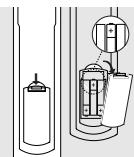
För att använda SBC RU885 behöver du tre 1,5V batterier. Använd endast typ UM3, LR6 eller AA.
Kom ihåg att byta batterier minst en gång om året. RU885 har den unika egenskapen att den inte förlorar inprogrammerade eller inlåsta koder när batterierna tar slut.
Vi rekommenderar att du använder Philips Longlife eller Powerlife-batterier.
I korthet
När du har satt i batterierna fungerar SBC RU885 med de flesta TV-apparater, videobandspelare, DVD-spelare och förstärkare från Philips. Tryck bara på enhetsvalknapparna (enligt nedan) för den Philips-enhet du vill använda. För att kunna använda SBC RU885 med andra märken måste du först ställa in den - se kapitel 1, 'Inställning'.
SBC RU 885 har åtta funktionslägen för att styra åtta olika enheter. TV, VCR, DVD och AMP är standardlägena. Övriga 4 kan ställas in för någon av 18 andra enheter. Du kan skapa din egen lista med enhetslägen genom att ta bort och lägga till enheter och skapa valfri kombination av åtta enheter ur fjärrkontrollens bibliotek. I teckenrutan visas vilket enhetsläge som är aktiverat. Du kan växla mellan enhetslägena genom att trycka på enhetsvalknapparna. Med hjälp av SMART CONTROLS kan du lägga till funktioner till var och en av de installerade enheterna.
I HOME CINEMA-läge finns huvudfunktionerna för TV, DVD och Förstärkare tillgängliga. När du trycker på CINEMA-knappen kan du använda de grundläggande funktionerna för dina hemmabioenheter utan att behöva ändra enhetsläge. Mer information finns i kapitel 3, 'Hemmabioläge'.
1. Komma igång
Ställ klockan och ställ in datum
Innan du ställer in SBC RU885 måste du först ställa klockan och ställa in datum. När batterierna läggs i aktiveras inställningsmenyn automatiskt.
I teckenrutan visas:
→TIME (första raden) →H H (rad raden)
1 Använd SMART CONTROLS för att välja 24-timmarsformat eller 12-timmarsformat (AM/PM). 2 Bekräfta med SEND.
TIME (första raden) → -· · · (rad raden)
3 Använd nummerknapparna för att ställa klockan.
SMART CONTROLS kan användas för att flytta markören bakåt (▲) eller framåt (▲) position.
→ DAY (första raden) TUE (till exempel - rad raden)
5 Använd SMART CONTROLS för att ställa in datum. 6 Bekräfta med SEND.
→STORED (rad raden)
OBS: Du kan alltid ställa om klockan och ändra datumet i inställningsmenyn. För att komma till inställningsmenyn trycker du helt enkelt på Setup tills SETUP lyser i teckenrutan. Sedan väljer du Time med SMART CONTROLS.
2. Inställning
SBC RU885 är klar att användas med de flesta av Philips TV-apparater, videobandspelare, satellitmottagare, DVD-spelare, CD-spelare, mottagare, förstärkare och hemmabiosystem. För användning med andra märken måste den först ställas in. Detta tar bara några sekunder, tack vare Philips enkla inställningssystem Simple System Set.
Det finns två inställningslägen:
- Normal inställning: används för att ställa in grundläggande funktioner för installerade enheter;
- Hemmabioläge: används för att ställa in grundläggande funktioner för hemmabiosystem.
Lägga till enhet
1. Leta upp märkesnamnet för den enhet du vill använda i listan med koder (i mitten av den här handboken). 2. Slå på den enhet du vill lägga till. 3. Tryck ned SETUP och håll den nedtryckt tills SETUP visas i teckenrutan.
→ DEL (första raden) → ADD (rad två) 4. Bekräfta med SEND. → SAT (rad två) 5. Välj den enhet som du skall lägga till med SMART CONTROLS. → CABLE (till exempel - rad två) 6. Bekräfta med SEND. → CODE (första raden) 7. Ange koden med hjälp av knappsatsen. → 1234 (till exempel - rad två) 8. Bekräfta med SEND. → STORED (rad två) 9. Tryck på valfri knapp för att kontrollera att koden är korrekt och att enheten reagerar. Om inte enheten reagerar, eller om inte alla knappar fungerar som de skall, är inte koden korrekt. Se avsnittet 'Byta enhetskod'.
Ta bort enhet
→ DEL (första raden) → HDD (rad två)
1. Tryck ned SETUP och håll den nedtryckt tills SETUP visas i teckenrutan. 2. Välj REMOVE (ta bort) med SMART CONTROLS. → REMOVE (rad två) 3. Bekräfta med SEND. → TV (rad två) 4. Välj den enhet du skall ta bort med SMART CONTROLS. → VCR (till exempel - rad två) 5. Bekräfta med SEND. → REMOVED (rad två)
Byta enhetskod
1. Om den angivna koden inte är korrekt letar du upp nästa kod i listan (i mitten av den här handboken). 2. Tryck ned SETUP och håll den nedtryckt tills SETUP visas i teckenrutan.
→ DEL (första raden) → ADD (rad två)
3 Välj CODE (kod) med SMART CONTROLS.
CODE (rad två)
9 Tryck på valfri knapp för att kontrollera att koden är korrekt och att enheten reagerar.
Om enheten fortfarande inte reagerar, eller om inte alla knappar fungerar som de ska, upprepar du stegen ovan med nästa kod i listan.
Om du inte kan hitta rätt kod i listan finns mer information i avsnittet 'Automatisk sökning'.
Automatisk sökning
Om du inte kan hitta koden för enheten testar Philips patenterade automatiska sökning Autosearch alla koder en efter en och hittar den rätta åt dig! Kontrollera att enheten är påslagen. Du vet att rätt kod har hittats när enheten stängs av.
1 Slå på den enhet du vill lägga till.
Om du vill lägga till en videobandspelare måste du sätta i ett band och starta avspelningen. När rätt kod har hittats stoppas avspelningen.
2 Tryck ned SETUP och håll den nedtryckt tills SETUP visas i teckenrutan.
→ DELP (första raden) → HDD (rad två)
3 Välj SEARCH (sök) med SMART CONTROLS.
→ SEARCH (rad två)
4 Välj den enhet du vill söka efter koden för med SMART CONTROLS.
→ TV (till exempel - rad två)
→ Varje gång en kod sänds visas den i teckenrutan. Mellan varje kodsändning går det 1,5 sekund. När rätt kod hittats stängs enheten av.
6 Tryck genast på SEND för att avbryta sökningen.
→ I teckenrutan visas den valda utrustningen och dess kod.
Om du missade rätt kod för att sökningen gick för långt, slår du på enheten igen och trycker på SMART CONTROLS för att sända föregående kod en gång till. Fortsätt att trycka på SMART CONTROLS upprepade gånger tills enheten stängs av igen.
7 När du hittat rätt kod trycker du på SEND för att lagra koden i RU885:s minne. Om ingen av koderna fungerar, eller om du fortfarande saknar vissa funktioner från den ursprungliga fjärrkontrollen, kan du prova lösningarna i avsnittet Lasa in koder från originalfjärrkontrollen eller ringa vår hjälplinje.
Anteckna koden
Anteckna den rätta koden inuti batterifacket längst bak i denna handbok. Då sparar du tid om du måste göra om inställningarna igen. Om du glömt att anteckna kan du fortfarande läsa av koden från SBC RU885.
Se avsnittet Läsa enhetskod.
Läsa enhetskod
1 Tryck ned SETUP och håll den nedtryckt tills SETUP visas i teckenrutan.
→ DELP (första raden)
→ HDD (rad två)
2 Välj CODE (kod) med SMART CONTROLS.
→ CODE (rad två)
4 Använd SMART CONTROLS för att välja den enhet du vill läsa koden för.
→ T'I' (till exempel - rad två)
RU885 kan sända både RF-signaler (radiofrekvens) och IR-signaler (infrarött). När RU885 är installerad på RF kan den sända RF-signaler som går genom väggar eller, om utrustningen står i ett skåp, genom skåpdörren. För att kunna styra utrustning med RF-signaler måste du ha RF-mottagaren SBC LI805, som är ett extra tillbehör. När mottagaren får en signal från RU885-enheten, konverterar den RF-signalen till en lämplig IR-signal, och sänder den till utrustningen du vill styra. Som förval är RU885 inställd på IR-sändning. För utrustning som inte kan styras med IR-signaler:
1 Tryck ned SETUP och håll den nedtryckt tills SETUP visas i teckenrutan.
→ DE' (första raden) → ADD (rad två)
2 Använd SMART CONTROLS för att välja RF-IR. 3 Bekräfta med SEND.
→ CABLE (till exempel - första raden) → RF eller IR (rad två)
4 Använd enhetsvalsknapparna för att välja den enhet du vill styra med RF-signaler.
→ TI (till exempel - första raden) → RF (rad två)
5 Använd SMART CONTROLS för att välja RF eller IR. 6 Bekräfta med SEND.
→ SET (rad två)
Läsa in koder från originalfjärrkontrollen
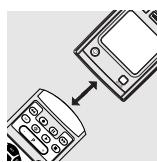
Om din utrustning inte finns med i kodlistan, eller om du saknar vissa koder från originalfjärrkontrollen, klarar SBC RU885 det också. Den kan kopiera och återskapa koder från originalfjärrkontrollen. Så här gör du: Placera originalfjärrkontrollen så att den är riktad mot IR-fönstret på SBC RU885. Lägg båda kontrollerna på en plan yta på 3-8 centimeters avstånd från varandra.
Se till att båda fjärrkontrollerna har nya batterier.
1 Tryck ned SETUP och håll den nedtryckt tills SETUP visas i teckenrutan.
→ DE ν′ (första raden) → ADD (rad två)
2 Välj KEY (knapp) med enhetsvalknapparna.
→ KEY (första raden)
3 Välj LEARN (läs in) med SMART CONTROLS.
→ LEARN (rad två)
→ TI (till exempel - rad två) SBC RU885 är nu i inläsningsläge och i teckenrutan visas den valda enheten.
Tryck på en programmerbar knapp på fjärrkontrollen. Knapparna under linjen, Standby-knappen och SMART CONTROLS är programmerbara. ORIGIN (rad två) 8 Tryck på den knapp på originalfjärrkontrollen du vill läsa in från. → STORED (rad två)
Du har nu läst in en ny kod för SBC RU885. Om du vill kopiera fler funktioner från originalfjärrkontrollen börjar du om med steg 7. Tryck på SETUP för att stänga menyn.
Tips: Välj knappar som sitter på samma ställe som på originalfjärrkontrollen, så kommer du lättare ihåg dem.
Om SBC RU885 visar ERROR (fel) i en sekund, följt av ORIGIN (original), innebär det att SBC RU885 inte tog emot signalen ordentligt. Då kan du försöka med följande:
Variera avståndet mellan de båda fjärrkontrollerna något och försök igen från steg 1 (gör flera försök). - Denna gång trycker du på funktionsknappen på originalfjärrkontrollen och släpper sedan omedelbart upp den igen. I teckenrutan bör STORED (lagrad) visas, vilket innebär att RU885 mottagit signalen. Se till att båda fjärrkontrollerna har nya batterier. Försök att kopiera koderna under olika ljusförhållanden. Ljus från lysrör kan påverka signalerna du kopierar.
SBC RU885 har konstruerats och testats med stor noggrannhet och är klar att kopiera nästan alla infraröda fjärrkontrollsignaler. I sällsynta fall kan det hända att tillverkaren använder en infraröd signal som inte går att kopiera till någon fjärrkontroll. Prova sökfunktionen Autosearch för att se om koden förekommer i vårt förprogrammerade bibliotek.
Kopiera knappfunktioner
Det går att kopiera knappfunktioner från knappar i ett enhetsläge (till exempel TV-läge) till knappar i ett annat enhetsläge (till exempel DVD-läge), så att du kan använda olika enheter utan att byta läge. Du kan till exempel sätta TV-apparaten i Standby från DVD-läget.
1 Tryck ned SETUP och håll den nedtryckt tills SETUP visas i teckenrutan.
→ DEl (första raden) → ADD (rad två)
2 Välj KEY (knapp) med enhetsväljarknapparna. → KEY (första raden) 3 Välj COPY (kopiera) med SMART CONTROLS. → COPY (rad två) 4 Bekräfta med SEND. → FRON (första raden) 5 Välj den enhet du vill kopiera knappfunktioner från med SMART CONTROLS. → TL (till exempel - rad två) 6 Bekräfta med SEND. Tryck på en knapp att kopiera från. Knapparna under linjen, Standby-knappen och SMART CONTROLS kan kopieras.
Obs! Välj en Smart Control med SMART CONTROLS och tryck på SEND för att kopiera.
→ TO (första raden)
8 Välj den enhet du vill kopiera knappfunktioner till med SMART CONTROLS. → I\D (till exempel - rad två) 9 Bekräfta med SEND. 10 Tryck på den knapp som du vill kopiera funktionen till. STORED (rad två)
Obs! Välj en Smart Control med SMART CONTROLS och tryck på SEND för att kopiera.
Makroknappar
Med hjälp av en makroknapp kan du använda en rad funktioner genom att trycka på en enda knapp. Ett exempel är att slå på alla installerade enheter med en knapp.
1 Tryck ned SETUP och håll den nedtryckt tills SETUP visas i teckenrutan.
→ DEI (första raden) → HDD (rad två)
2 Välj KEY (knapp) med enhetsväljarknapparna.
→ KEY (första raden)
3 Välj MACRO (makro) med SMART CONTROLS. → MACRO (rad två) 4 Bekräfta med SEND. 5 Välj den enhet som du vill installera makro för med SMART CONTROLS. → TL (till exempel - rad två) 6 Bekräfta med SEND. Tryck på den knapp där makrot skall lagras i TV-läget.
Anmärkningar: - Tryck på knapparna i den ordning som du vill att enheten skall reagera.
- Knapparna under linjen, STANDBY-knappen och SMART CONTROLS kan användas för makron.
- Välj en Smart Control med SMART CONTROLS och tryck på SEND för att göra den till makroknapp.
- Efter varje knapptryckning visas SMART ADDED.
8 Tryck på knapparna i den ordning du vill lagra dem i makrot. Vid behov kan du gå mellan olika enhetslägen och Smart Controls.
Obs! Tryck på SHIFT + SEND för att lagra en Smart Control i makrot.
9 Tryck på SEND. STORED (rad två).
3. Smart controls
Med fjärrkontrollens programmerbara SMART CONTROLS kan du lägga till upp till åtta specialfunktioner i varje enhetsläge. Dessa funktioner kan vara Dolby Surround, EPG, Showview, textning med mera. Om du till exempel har installerat en förstärkare med Dolby Surround kan du styra den funktionen med SMART CONTROLS på RU 885. Ett antal funktioner har redan förinstallerats i fjärrkontrollens minne. Dessa funktioner kan tas bort eller ersättas av funktioner du själv väljer.
Lägg till knapp
1 Tryck ned SETUP och håll den nedtryckt tills SETUP visas i teckenrutan.
→ DEL (första raden) → ADD (rad två)
2 Välj KEY (knapp) med enhetsvalknapparna. → KEY (första raden) 3 Välj ADD (lägg till) med SMART CONTROLS. → ADD (rad två) 4 Tryck på SEND. 5 Välj den enhet du vill lägga till en Smart Control-funktion från med SMART CONTROLS.
→ Hjälp (till exempel rad två)
6 Tryck på SEND för att bekräfta. 7 Använd SMART CONTROLS för att välja en Smart Control-etikett från biblioteket (t.ex. ADD Dolby). 8 Tryck på SEND för att bekräfta.
Anmärkningar: - Koden för en funktion kan läsas in från en annan fjärrkontroll eller kopieras från ett annat enhetsläge.
- Från biblioteket med särskilda etiketter för hemmabio och annat kan du 'märka' mer udda funktioner och lagra dem som Smart Controls.
Ta bort knapp
1 Tryck ned SETUP och håll den nedtryckt tills SETUP visas i teckenrutan.
→ DEV (första raden) → ADD (rad två)
2 Välj KEY (knapp) med enhetsvalknapparna. → KEY (första raden) 3 Välj REMOVE (ta bort) med SMART CONTROLS. → REMOVE (rad två) 4 Tryck på SEND (sänd) för att bekräfta. 5 Välj den enhet du vill ta bort en Smart Control-funktion från med SMART CONTROLS.
→ HMP (till exempel - rad två)
6 Tryck på SEND (sänd) för att bekräfta. 7 Välj den Smart Control-knapp som skall tas bort med SMART CONTROLS. 8 Tryck på SEND (sänd) för att bekräfta.
Återställa knapp(ar)
1 Tryck ned SETUP och håll den nedtryckt tills SETUP visas i teckenrutan.
→ DEV (första raden) → ADD (rad två)
2 Välj KEY (knapp) med enhetsvalknapparna.
→ KEY (första raden)
3 Välj RESET (Återställ) med SMART CONTROLS.
→ RESET (rad två)
4 Tryck på SEND för att bekräfta. 5 Välj den enhet du vill återställa knappar för med SMART CONTROLS.
→ TV (till exempel - rad två)
6 Tryck på SEND för att bekräfta. 7 Om du trycker på en knapp i det valda enhetslagret återställs knappen till fabriksinställningarna.
(Knapparna under linjen, STANDBY-knappen och SMART CONTROLS går att återställa)
Obs! Välj en Smart Control med SMART CONTROLS och tryck på SEND för att återställa.
Återställa alla knappar för en enhet:
7 Välj ALL (alla) med SMART CONTROLS.
→ ALL (rad två)
8 Välj den enhet du vill återställa alla knappar för med SMART CONTROLS.
→ SHT (till exempel - rad två)
9 Tryck på SEND för att bekräfta.
→ SURE ? (rad två)
10 Tryck på SEND igen för att bekräfta.
Obs! Alla programmerade funktioner tas bort och RU885 återställs till sina standardinställningar.
→ ALL DEVICES (rad två)
6 Tryck på SEND för att bekräfta.
→ SURE?
Tryck på SEND för att bekräfta.
Obs! Alla programmerade funktioner tas bort och RU885 återställs till sina standardinställningar.
4. Hemmabioläge
En hemmabio är ett integrerat A/V-system som erbjuder det bästa inom ljud- och bildunderhållning. För att du skall kunna styra fler enheter i hemmabiosystemet med fjärrkontrollen är SBC RU885 försedd med ett hemmabioläge.
Obs! Du bör vänta med att programmera CINEMA-knappen på SBC RU885 tills du har programmerat övriga enheter.
SBC RU885 är fabriksinställd för att styra TV-apparater, videobandspelare, DVD-spelare och förstärkare under CINEMA. Så här enkelt är det att programmera dina enheter i hemmabioläge:
Lägga till enhet
1. Leta upp märkesnamnet för den enhet du vill lägga till i listan med koder (i mitten av den här handboken). 2. Tryck på CINEMA för att komma till hemmabioläge.
HOME CINEMA
→ DEI (första raden) → HDD (rad två)
3. Tryck ned SETUP och håll den nedtryckt tills SETUP visas i teckenrutan. 4. Tryck på SEND (sänd) för att bekräfta. → PCR (till exempel - rad två) 5. Välj den enhet du skall lägga till med SMART CONTROLS. → SAT (till exempel - rad två) 6. Tryck på SEND för att bekräfta. → CODE (första raden) 7. Ange kod med knappsatsen. → 1234 (till exempel - rad två) 8. Tryck på SEND för att bekräfta. STORED (rad två)
Ta bort enhet
HOME CINEMA
→ DEI (första raden) → HDD (rad två)
1. Tryck på CINEMA för att komma till hemmabioläge. 2. Tryck ned SETUP och håll den nedtryckt tills SETUP visas i teckenrutan. 3. Välj REMOVE (ta bort) med SMART CONTROLS. → REMOVE (rad två) 4. Tryck på SEND för att bekräfta. 5. Välj den enhet du skall ta bort med SMART CONTROLS. → PCR (till exempel - rad två) 6. Tryck på SEND för att bekräfta. → REMOVED (första raden)
Definiera hemmabioknappar
Om du vill använda olika knappar på SCB RU885 för olika enheter i hemmabioläge gör du så här:
1 Tryck på CINEMA för att komma till hemmabioläge.
HOME CINEMA
2 Tryck ned SETUP och håll den nedtryckt tills SETUP visas i teckenrutan.
→ DEI' (första raden) → AODO (rad två)
3 Välj KEY (knapp) med enhetsvalknapparna.
→ KEY (första raden)
4 Välj DEFINE (definiera) med SMART CONTROLS.
→ DEFINE (rad två)
5 Använd SMART CONTROLS för att välja den enhet du vill kopiera knappar från i hemmabioläge.
→ TI (till exempel - första raden)
6 Tryck på de knappar som du vill kopiera till hemmabioläge.
Anmärkningar: - Du kan upprepa detta för alla knappar på någon av de installerade enheterna.
- Varje knapptryckning bekräftas med ÜK i teckenrutan.
7 Avsluta definieringen av hemmabioknappar genom att trycka på SEND.
→ STORED (rad två)
Återställa hemmabioknappar
Om du vill återställa olika knappar på SBC RU 885 till de ursprungliga
hemmabiofunktionerna gör du så här:
Tryck på CINEMA för att komma till hemmabioläge.
HOME CINEMA
2 Tryck ned SETUP och håll den nedtryckt tills SETUP visas i teckenrutan.
→ DEL (första raden) → HDD (rad två)
3 Välj KEY (knapp) med enhetsvalknapparna.
→ KEY (första raden)
4 Välj RESET med SMART CONTROLS.
→ RESET (rad två)
6 Tryck på knappen eller knapparna som du vill återställa.
Tryck på SEND för att bekräfta.
DONE (rad två)
Obs! Varje knapptryckning bekräftas med OK i teckenrutan.
5. Extra Funktioner
Ställ in bakgrundsbelysning
Om du har satt tidsinställning för bakgrundsbelysningen, tänds skärmen och alla knapparna så snart som RU885-enheten plockas upp. Bakgrundsbelysningen är sedan på under den inställda tiden.
1 Tryck ned SETUP och håll den nedtryckt tills SETUP visas i teckenrutan.
→ DEi (första raden) → AODO (rad två)
2 Välj LIGHT (belysning) med enhetsvalknapparna.
→ LIGHT (första raden)
3 Använd SMART CONTROLS för att välja antingen OFF, 5 eller 15 sekunder som inställning för bakgrundsbelysningen.
→ OFF (till exempel - rad två)
4 Tryck på SEND för att bekräfta.
Obs! Om du använder bakgrundsbelysning hela tiden tar batterierna slut snabbare.
Ställ timer
RU885 har inbyggda timers som kan användas för att ställa in starttiden för automatisk styrning av vissa funktioner på din utrustning. Du kan t.ex. koppla på teven automatiskt vid en viss tid. Du kan sätta upp till 8 timers, som kan programmeras in för vilken enhet som helst.
1 Tryck ned SETUP och håll den nedtryckt tills SETUP visas i teckenrutan.
→ DEi (första raden)
→ AOD (rad raden)
2 Välj TIMER med enhetsvalsknapparna.
4 Använd SMART CONTROLS för att välja timernummer.
→ TIMER (till exempel rad raden)
6 Använd SMART CONTROLS för att välja hur ofta enheten ska kopplas på (OFF, ONCE, DAILY, WEEKLY).
WEEKLY (till exempel - rad raden)
10 Använd nummerknapparna för att ange önskad starttid.
→ 18.00 (till exempel - rad raden)
Välj vid behov AM eller PM med SMART CONTROLS.
11 Bekräfta med SEND.
12 Använd enhetsvalsknapparna för att välja den enhet du vill ställa timern för.
→ Ti (till exempel rad raden)
- Knapparna under linjen, STANDBY-knappen och SMART CONTROLS kan användas för timerknappar.
- Välj en Smart Control med SMART CONTROLS och tryck på SEND för att göra den till timerknapp.
- När du ställer in tiden kan du använda SMART CONTROLS för att flytta markören bakåt (▲) eller framåt (▲).
Redigera timer
1 Tryck ned SETUP och håll den nedtryckt tills SETUP visas i teckenrutan.
→ DEL (första raden) → ADD (rad raden)
2 Välj TIMER med enhetsvalsknapparna.
4 Bekräfta med SEND. 5 Använd SMART CONTROLS för att välja timernumret.
→ TIMER 2 (till exempel rad raden)
7 Använd SMART CONTROLS för att välja hur ofta enheten ska kopplas på (OFF, ONCE, DAILY, WEEKLY). WEEKLY (till exempel rad raden) 8 Bekräfta med SEND.
SVENSKA
9 Ändra vid behov timerdatumet. 10 Använd nummerknapparna för att ändra starttiden.
→ 17.30 (till exempel rad raden)
Välj vid behov AM eller PM med SMART CONTROLS.
11 Bekräfta med SEND. 12 Använd enhetsvalsknapparna för att välja den enhet du vill ändra timern för.
→ DPD (till exempel rad raden)
13 Bekräfta med SEND. 14 Tryck på den knapp du vill ändra timern för.
Anmärkningar:
- Knapparna under linjen, STANDBY-knappen och SMART CONTROLS kan användas för timerknappar. -Välj en Smart Control med SMART CONTROLS och tryck på SEND för att göra den till timerknapp.
- När du ställer in tiden kan du använda SMART CONTROLS för att flytta markören bakåt (▲) eller framåt (▲).
Ta bort timer
Tryck ned SETUP och håll den nedtryckt tills SETUP visas i teckenrutan.
→ □ E D₁′ (första raden) → ADD (rad raden)
2 Välj TIMER med enhetsvalknapparna.
5 Bekräfta med SEND. 6 Använd SMART CONTROLS för att välja det timernummer som ska tas bort.
→ TIMER (första raden) → TIMER3 (till exempel rad raden)
7 Bekräfta med SEND. → REMOVED (rad raden)
Behöver du hjälp?
Om du har några frågor som rör SBC RU885 kan du ringa vår hjälplinje eller skicka oss ett e-postmeddelande. Telefonnummer och e-postadress finns i avsnittet med koder i den här handboken.
Läs igenom boken noga innan du ringer eller skickar e-post. Där kan du få de flesta frågor besvarade.
Om du inte kan hitta svaren på dina frågor antecknar du vilken utrustning du har längst bak vid avsnittet med koderna i den här handboken. Skicka med denna information i e-postmeddelandet. Då går det snabbare för vår personal att hjälpa dig.
Leta rätt på modellnumren i handböckerna för utrustningen eller på utrustningens baksida.
När du ringer vår hjälplinje bör du ha utrustningen nära till hands så att vår personal kan hjälpa dig att kontrollera fjärrkontrollens funktioner.
Modellnumret för din universella fjärrkontroll från Philips är:
SBC RU885
Inköpsdatum: //
Dag/månad/år
Inledning
SBC RU885
STORED (andra linjen)
Se avsnittet 'Läsa apparatkod' nedan.
Läsa apparatkod
STORED (andra linjen)
STORED (andra linjen)
Märk: Välj en smartkontroll med SMART CONTROLS, och tryck på SEND för att kopiera.
Makroknappar
Med en makroknapp kan du styra en serie funktioner genom att trycka på en enda knapp. Till exempel kan du slå på alla installerade apparater med en knapp.
STORED (andra raden)
Återförsäljarens namn, adress och signatur


- KONTROLLER
- GLÖM INTE BATTERIERNA
- I KORTHET
- KOMMA IGÅNG
- STÄLL KLOCKAN OCH STÄLL IN DATUM
- INSTÄLLNING
- LÄGGA TILL ENHET
- TA BORT ENHET
- BYTA ENHETSKOD
- AUTOMATISK SÖKNING
- ANTECKNA KODEN
- LÄSA ENHETSKOD
- LÄSA IN KODER FRÅN ORIGINALFJÄRRKONTROLLEN
- TIPS: VÄLJ KNAPPAR SOM SITTER PÅ SAMMA STÄLLE SOM PÅ ORIGINALFJÄRRKONTROLLEN, SÅ KOMMER DU LÄTTARE IHÅG DEM
- KOPIERA KNAPPFUNKTIONER
- MAKROKNAPPAR
- SMART CONTROLS
- LÄGG TILL KNAPP
- TA BORT KNAPP
- ÅTERSTÄLLA KNAPP(AR)
- ÅTERSTÄLLA ALLA KNAPPAR FÖR EN ENHET
- HEMMABIOLÄGE
- HOME CINEMA
- DEFINIERA HEMMABIOKNAPPAR
- ÅTERSTÄLLA HEMMABIOKNAPPAR
- EXTRA FUNKTIONER
- STÄLL IN BAKGRUNDSBELYSNING
- STÄLL TIMER
- REDIGERA TIMER
- SVENSKA
- TA BORT TIMER
- BEHÖVER DU HJÄLP
- INLEDNING
- SBC RU
- LÄSA APPARATKOD
Märke : PHILIPS
Modell : SBCRU885
Kategori : Fjärrkontroll