
TSU7500 - Fernbedienung PHILIPS - Kostenlose Bedienungsanleitung
Finden Sie kostenlos die Bedienungsanleitung des Geräts TSU7500 PHILIPS als PDF.


| Produkttyp | Universal-Fernbedienung mit Touchscreen |
| Marke | Philips |
| Modell | TSU7500 (ProntoPro Next Generation) |
| Display | 3,8" TFT-Farb-Touchscreen, 320 x 240 Pixel, 65.536 Farben |
| Schnittstelle | USB 1.1 |
| Speicher | 48 MB |
| Infrarot (IR) | 4 Hochleistungs-IR-Sende-LEDs, 1 Empfangs-LED, Reichweite ca. 10 m, Lernfrequenz bis 78 kHz und 455 kHz |
| Hochfrequenz (HF) | Optionaler HF-Extender; 16 Extender-IDs, 4 Kanäle; Frequenz 418 MHz (TSU7500) |
| Stromversorgung | Wiederaufladbarer NiMH-Akku (4 x 1,2 V, AAA-Format), Ladedauer ca. 2–3 Stunden |
| Abmessungen (H x B x T) | 154,2 mm x 92,4 mm x 27,8 mm |
| Funktionen | Makros, Timer, Lernen von IR-Codes, Cursor-Navigation, Animationsmodus, Geräte- und Seitenüberblick, mehrsprachige Unterstützung (DE, EN, FR, NL, ES) |
| Lieferumfang | Fernbedienung, Dockstation, USB-Kabel, CD-ROM mit ProntoProEdit NG, Akku |
| Reinigung | Weiches, feuchtes Tuch; bei Verschmutzung des Touchscreens mit milder Fensterreinigungslösung; keine Scheuermittel oder aggressiven Chemikalien |
| Sicherheitshinweise | Nicht wasserdicht; vor extremen Temperaturen, Feuchtigkeit und Stößen schützen; Touchscreen nur mit Finger oder speziellem Stift bedienen; keine spitzen Gegenstände verwenden |
| Kompatible Betriebssysteme (PC-Software) | Windows 98 SE, ME, 2000, XP |
Häufig gestellte Fragen - TSU7500 PHILIPS
Benutzerfragen zu TSU7500 PHILIPS
0 Frage zu diesem Gerät. Beantworten Sie die, die Sie kennen, oder stellen Sie Ihre eigene.
Eine neue Frage zu diesem Gerät stellen
Laden Sie die Anleitung für Ihr Fernbedienung kostenlos im PDF-Format! Finden Sie Ihr Handbuch TSU7500 - PHILIPS und nehmen Sie Ihr elektronisches Gerät wieder in die Hand. Auf dieser Seite sind alle Dokumente veröffentlicht, die für die Verwendung Ihres Geräts notwendig sind. TSU7500 von der Marke PHILIPS.
BEDIENUNGSANLEITUNG TSU7500 PHILIPS
ProntoPro Next Generation Benutzeranleitung
DE
ProntoPro Next Generation Benutzeranleitung
© Copyright 2005 Royal Philips Electronics, Interleuvenlaan 72 - 74, 3000 Leuven (Belgien).
Bemerkung
Royal Philips Electronics ist nicht haftbar für Auslassungen, technische oder redaktionelle Fehler in dieser Benutzeranleitung, oder für direkte oder indirekte, in Folge der Verwendung des TSU 7500 / SBC RU990 ProntoPro Next Generation eintretende Schäden.
Die Information in dieser Benutzeranleitung kann ohne vorherige Benachrichtigung geändert werden. Alle Firmen- und/oder Produktnamen sind Warenzeichen und/oder eingetragene Warenzeichen der jeweiligen Hersteller in ihren Märkten und/oder Ländern.
Philips übernimmt keine Gewähr für mögliche Fehler in dieser Benutzeranleitung oder für Schäden, die direkt oder indirekt durch die Benutzung des HF-Extender entstehen.
Inhaltsverzeichnis
Ein erster Blick 4
ProntoPro NG: Das Heimtheater-Bedienfeld 4
Das Gerät 5
Der Sensorbildschirm 7
Die Dockstation 8
Was ist neu bei ProntoPro's nächster Generation? 8
Bevor Sie beginnen 10
Einlegen des Batterieblocks 10
Aufladen des ProntoPro NG 11
Erste Schritte 13
ProntoPro NG einschalten 13
Zeit und Datum einstellen 14
Zeitformat ändern 14
Zeit ändern 14
Datum ändern 15
Einstellung der Sprache 16
Bedienung von ProntoPro NG 17
Geräteüberblick 17
Seitenüberblick 18
Anpassen von ProntoPro NG 19
Tools benutzen 19
Die Marke für ein Gerät definieren 20
Befehle lernen 23
Elemente bezeichnen 25
Geräte hinzufügen 28
Elemente löschen 30
Geräte verlegen 31
Einstellungen ändern 32
Einstellung der Helligkeit der Hintergrundbeleuchtung 33
Timeout des LCD-Bildschirms einstellen 33
Lautstärkepegel einstellen 34
Der Navigation von ProntoPro NG einstellen 34
Animationsmodus einstellen 35
Sensorbildschirm kalibrieren 35
Die Einstellungen für die Schirmaktivierung ändern 36
Benutzung der Leistungsfunktionen 38
Makros erstellen und bearbeiten 38
Makro erstellen 38
Makro bearbeiten 40
Festlegung und Bearbeitung von Timern 41
Auslösung von Timern 41
Festlegung und Bearbeitung von Timern 42
ProntoPro NG per Cursor bedienen 48
ProntoPro NG per HF bedienen 50
HF zur Gerätebedienung wählen 51
IR zur Gerätebedienung wählen 52
ProntoProEdit NG 53
FAQ 55
Fehlersuche 57
Allgemeine Probleme 57
Anpassungsprobleme 58
Speicherschwierigkeiten 59
ProntoPro NG-Fehlermeldungen 59
Anschluss an den PC 59
ProntoPro NG-Pflege 60
Wichtige Hinweise 60
ProntoPro NG-Reinigung 60
Aufrüstung des ProntoPro NG 60
Symbolliste 61
Technische Angaben 64
Glossar 65
Index 68
ProntoPro NG: Das Heimtheater-Bedienfeld
ProntoPro NG ist ein Heimtheater-Bedienfeld, das selbst beim ausgereiftesten Home Entertainment-System für höchste Flexibilität und optimale Anpassungsmöglichkeiten sorgt. Es kann beinahe jedes Gerät, das mit Infrarot (IR)-Fernsteuerungssignalen arbeitet, steuern. Seine intuitive Oberfläche macht es zur perfekten Fernbedienung für jeden Benutzer.
ProntoPro NG ist einfach konfigurierbar. Es enthält eine umfangreiche Universaldatenbank, in der IR-Codes gespeichert sind, um nicht nur Audio- und Videogeräte, sondern auch Heimautomationsausrüstung verschiedener Marken und unterschiedlichster Art steuern zu können. ProntoPro NG ist standardmäßig für die Steuerung von Philips- und Marantz-Geräten eingerichtet. Bei anderen Marken wählen Sie einfach die Marken Ihrer Geräte, wenn Sie ProntoPro NG erstmals benutzen.
Der ProntoPro NG ist außerdem mit einem Kontakt-Farbbildschirm ausgestattet. Der TFT-Bildschirm unterstützt 65.536 Farben, so dass jedes Farbbild geladen werden kann.
ProntoPro NG bietet Ihnen einige zusätzliche leistungsfähige Funktionen:
■ Sie können Makros erstellen und bearbeiten, was es Ihnen erlaubt, eine Reihe von Befehlen durch einmaliges Antippen zu senden. - Es können Timer für bestimmte Handlungen zu bestimmten Zeiten eingestellt werden, z.B. Licht einschalten oder Aufnahme der Lieblingsshow mit dem Videogerät usw. - Sie können sich dafür entscheiden, ProntoPro NG mit Hochfrequenz- (HF) Signalen – zur Bedienung von Geräten aus einiger Entfernung oder von einem benachbarten Zimmer aus – arbeiten zu lassen. Hierfür benötigen Sie einen optionalen HF-Extender, der ProntoPro NG HF-Signale in IR-Signale umsetzt.
Mit ProntoProEdit NG-Software können Sie Ihre eigenen Bildschirme erstellen und einen individuellen Look definieren. ProntoProEdit NG's Online-Hilfesystem (über das 'Hilfe'- Symbol in ProntoProEdit NG zugänglich) führt Sie durch den Vorgang. Siehe ProntoProEdit NG auf Seite 53. Sie können ProntoProEdit NG auf der mitgelieferten CD-ROM sowie ebenfalls auf der Philips-Webseite www.pronto.philips.com und im Download-Bereich der Webseite die jüngsten Aufrüstungen Ihre ProntoPro NG vorfinden.
Das Gerät
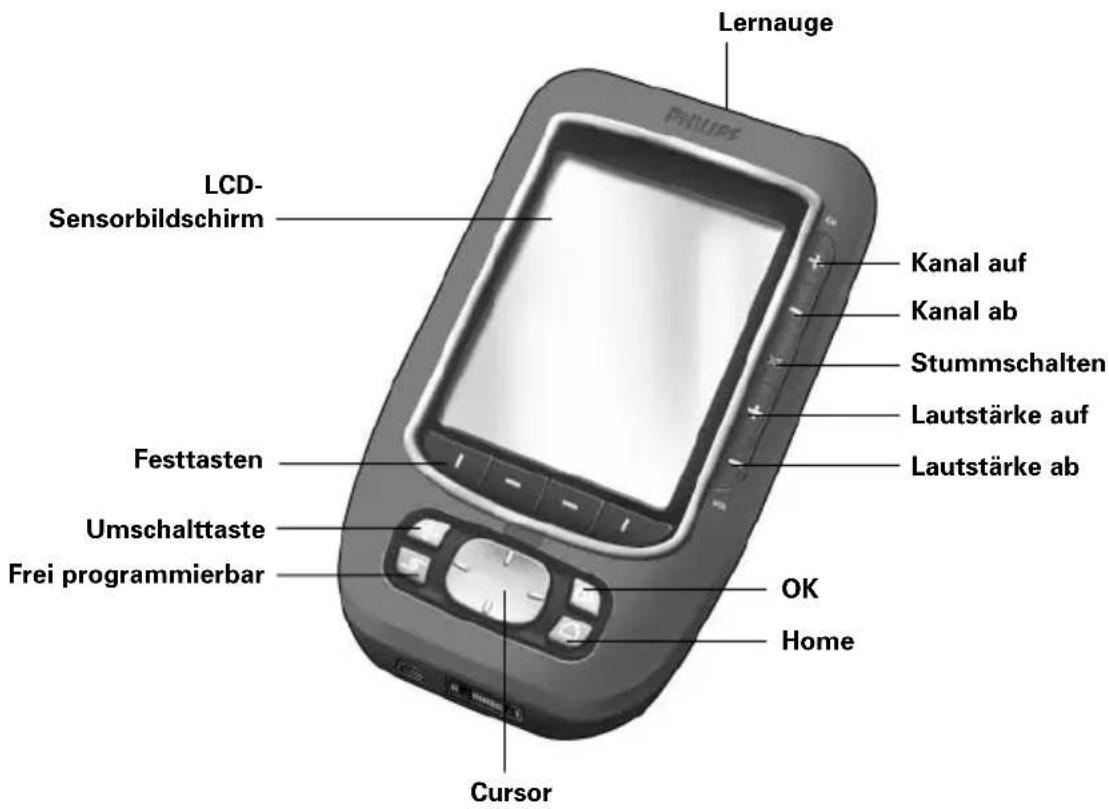
ProntoPro NG hat mehrere Hardtasten. Einige sind frei programmierbar, einige haben eine vordefinierte Funktion:
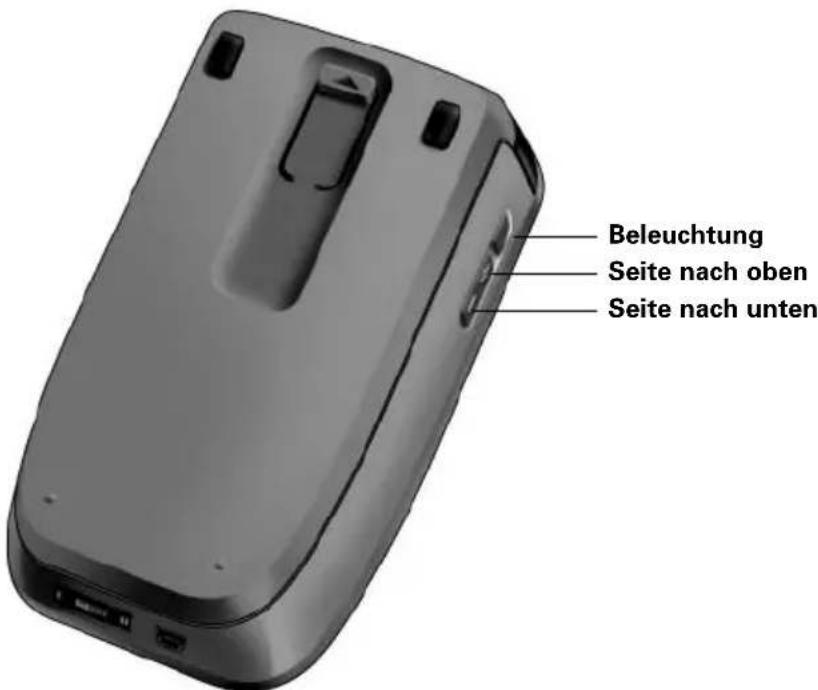
■ Die Tasten auf der linken Seite des ProntoPro-NG-Bildschirm sind vorbelegt: Bild nach oben, Bild nach unten und Beleuchtung. ■ Die 4 Festtasten unter dem Kontaktbildschirm sind programmierbar. Die Funktion dieser Tasten kann neu programmiert und die Sprungmarke am Kontaktbildschirm geändert werden. ■ Der Cursor und die Home-Taste auf der rechten Seite des Cursors sind auf Gerätebedienung (z.B. Navigation durch das Menü am Fernseherbildschirm) programmiert. Mit der Umschalttaste kann die Funktion des Cursors geändert werden. Die frei programmierbare und die OK-Tasten dienen zu anderweitigen Zwecken. Die frei programmierbare Taste dient zu anderweitigen Zwecken. Die Tasten auf der rechten Bildschirmseite dienen zur Lautstärken- und Empfangskanal-einstellung: Kanäle durchblättern, Stumm, Lautstärke erhöhen und senken. Trotz ihrer Funktionsbelegung können diese Tasten programmiert werden. Wenn Sie einer dieser Tasten eine Funktion oder ein Makro zuordnen, geht die Funktionsbelegung verloren.
Der Sensorbildschirm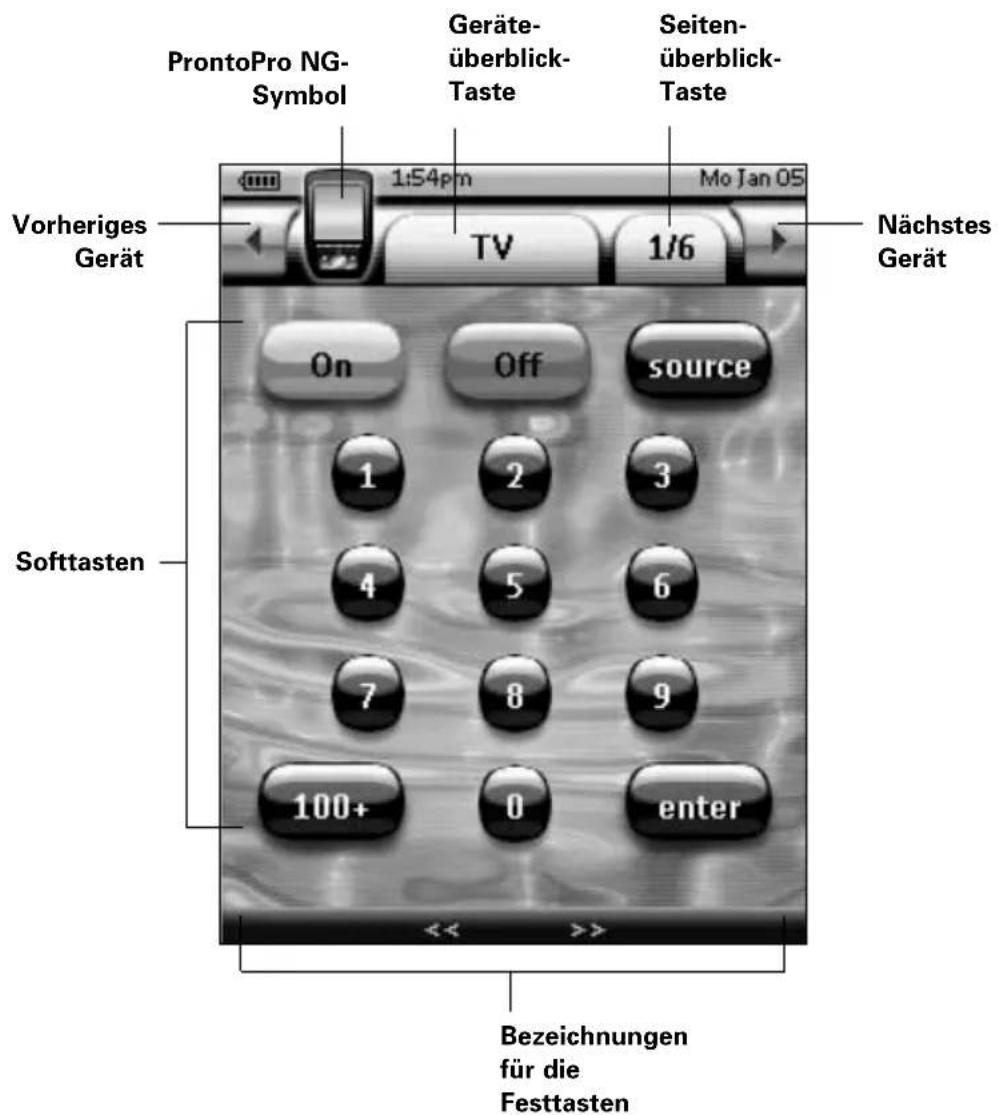
Die Dockstation
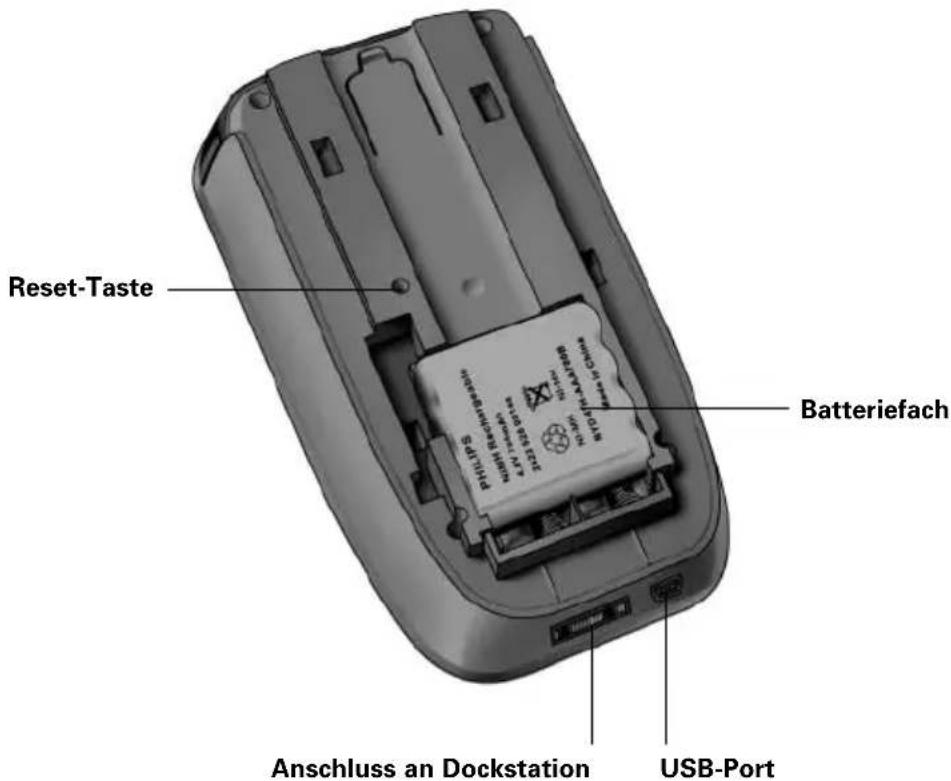
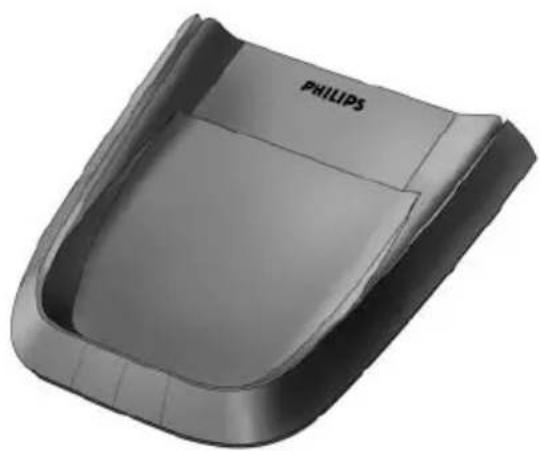
Die Dockstation dient zur Aufnahme des ProntoPro NG Batterieblocks.
Wenn Ihr ProntoPro NG in der Dockstation steht, können Sie ProntoPro NG über den USB-Port der Dockstation an den Computer anschließen statt den USB-Port des ProntoPro NG zu diesem Zweck zu verwenden.
Was ist neu bei ProntoPro's nächster Generation?
Diese neue ProntoPro NG bietet im Vergleich zum vorherigen Modell mehrere neue Funktionen. Die wichtigsten sind:
■ Transparenz
ProntoPro NG unterstützt transparente Tasten und andere Objekte. Dies erleichtert die Bildung komplexer Benutzeroberflächen. Sie können Tasten mit durchsichtigem Hintergrund oben auf einem Hintergrundbild anbringen, die Tasten überschneiden oder Transparenzeffekte innerhalb dieser Tasten hervorrufen.
65.536 Farben
Die Zahl der Farben wurde von 256 auf 65.536 (64 k) gesteigert. Daher sehen die Tasten weitaus natürlicher aus.
USB
ProntoPro NG hat einen USB-Port für einfacheres Herunterladen.
■ 48 MB Speicherplatz
ProntoPro NG hat einen 48-MB-Speicher. Somit können Sie problemlos größere Konfigurationsdateien in ProntoPro NG herunterladen.
■ Integrierte Makros
Die Makros sind nun besser in die Konfigurationsdatei integriert. Jede Taste kann ein Makro sein, d.h. jede Taste kann mehr als eine Operation aktivieren.
■ Fortgeschrittene Timer
Sie können Timer für die Ausführung bestimmter Operationen zu beliebigen Zeiten einstellen. Die Timer sind zwar bei ProntoPro NG nicht brandneu, aber benutzerfreundlicher und besser in die Konfigurationsdatei integriert. Sie können erstellte Timer ein- und ausschalten sowie sie täglich oder wöchentlich wiederholen, zum Beispiel das tägliche Einschalten der Raumbeleuchtung bei Sonnenuntergang. Sie können auch eine Schaltuhr Ihren Videorecorder Ihre Lieblingsshow am Mittwoch oder Samstag aufnehmen lassen.
■ Seitenüberblick
Der Seitenüberblick bietet Ihnen eine Liste aller Seiten für ein Gerät. Jedes Gerät kommt mit einem Seitenüberblick, der es einfacher und schneller macht, die Geräteseiten durchzugehen.
- Cursornavigation
Der Cursor ist standardmäßig auf Gerätebedienung programmiert. Die der Cursorstaste zugeordneten Funktionen hängen vom auf ProntoPro NG aktiven Gerät ab. ProntoPro NG bietet Ihnen auch die Möglichkeit, den Cursor zum Navigieren durch Geräte und Seiten auf dem Bildschirm zu benutzen. Die Cursorstasten 'nach rechts' und 'nach links' erlauben Ihnen, die Geräte durchzugehen, mit den Cursorstasten 'nach oben' und 'nach unten' gehen Sie die verschiedenen Seiten durch.
■ Animationsmodus
ProntoPro NG bietet Navigationsfeedback durch grafische Animationen von Modusübergängen und Seitenübergängen. Sie können die Animationen Ihrer ProntoPro NG in den Seiten 'Einstellungen' ein- und ausschalten.
■ Mehrsprachige Unterstützung
ProntoPro NG bietet Hilfe in Englisch, Spanisch, Französisch, Deutsch und Niederländisch.
Bevor Sie beginnen
Wenn Sie den ProntoPro NG zum ersten Mal benutzen, müssen Sie:
■ den Batterieblock einlegen; ■ den ProntoPro NG in die Dockstation setzen und laden.
Wichtige Hinweise: Die Dockstation darf nur mit wiederaufladbaren NiMH-
Batterieblöcken von Philips betrieben werden.
Legen Sie niemals andere Geräte wie z.B. Mobiltelefone, PDAs usw. in die
Dockstation. Die Folgen sind Schäden am Steckverbinder und am Gerät.
Einlegen des Batterieblocks
1 Drücken Sie den Deckelriegel mit dem Daumen am Batteriefachdeckel und schieben Sie den Deckel kräftig nach vorne. 2 Entfernen Sie den Batteriefachdeckel.
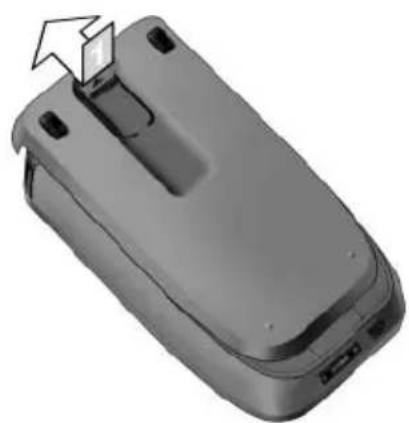
3 Legen Sie den Batterieblock in das Batterieeinlegefach.
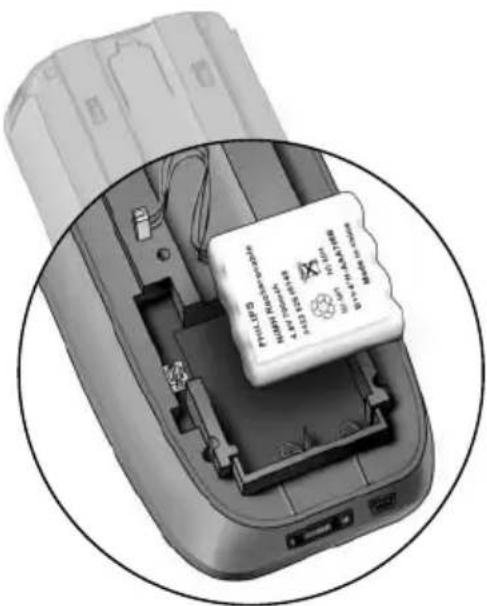
4 Führen Sie das Kabel des Batterieblocks in die Steckverbindung ein.
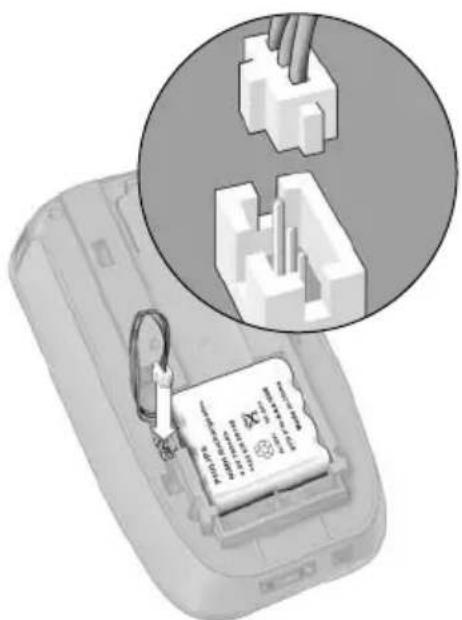
5 Batteriefachdeckel wieder zurückschieben.
Die Drähte des Batterieblocks dürfen beim Zurückschieben des Deckels nicht gequetscht werden. Der ProntoPro NG startet einige Sekunden später. Ein Einführungsbildschirm erscheint. Der ProntoPro NG piept zweimal. Dieses Signal bedeutet das Ende des Hochfahrens.
Weil der Batterieblock nicht ganz vorgeladen ist, muss er entsprechend den nachstehenden Erläuterungen geladen werden.
Aufladen des ProntoPro NG
Zum Aufladen den ProntoPro NG in die Dockstation stellen. Wenn der Batterieblock beinahe entladen ist, erscheint das 'Low-Battery'-Symbol am ProntoPro NG.
Der ProntoPro NG kann jederzeit geladen werden. Der Batterieblock braucht vor dem Aufladen nicht ganz entladen zu sein.
Hinweis: Sie können den ProntoPro NG während des Aufladens weiter benutzen.
Wenn der Batterieblock leer ist, bleiben die Einstellungen bestehen. Sie brauchen lediglich die Uhr zu stellen. Sie sollten hingegen den ProntoPro NG so bald wie möglich aufladen, um perfekte Leistung zu gewährleisten.
1 Netzanschlussadapter in eine Steckdose einführen und an die Dockstation anschließen.
2 Den ProntoPro NG in die Dockstation schieben, bis ein Klicken hörbar ist.
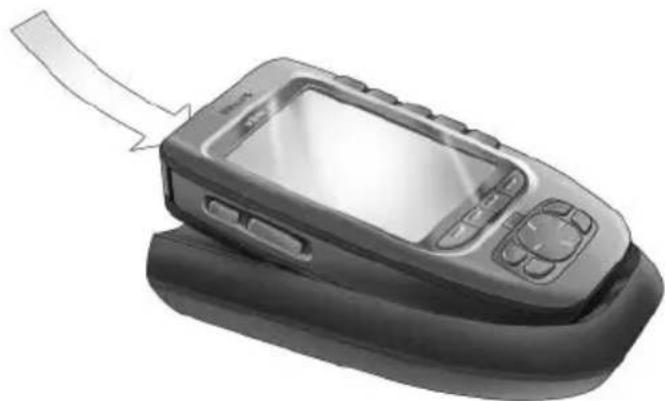
Das Laden beginnt sofort. Die blauen Auflade-LED an der Vorderseite der Dockstation weisen darauf hin, dass der Batterieblock geladen wird.
Wenn der ProntoPro NG ganz geladen ist, erlöschen die Auflade-LED. Die normale Ladedauer ist 2 bis 3 Stunden, je nach dem Zustand des Batterieblocks.
Wenn die Auflade-LED blinken, ist ein Fehler aufgetreten. Versuchen Sie folgendes:
■ Prüfen Sie nach, ob der Batterieblock ordentlich im ProntoPro NG eingelegt wurde. ■ Prüfen Sie nach, ob der ProntoPro NG ordentlich in der Dockstation steht. ■ Prüfen Sie nach, ob die Steckverbindung der Station sauber und frei von irgendwelchen Fremdkörpern ist. ■ Kühlen Sie den Batterieblock.
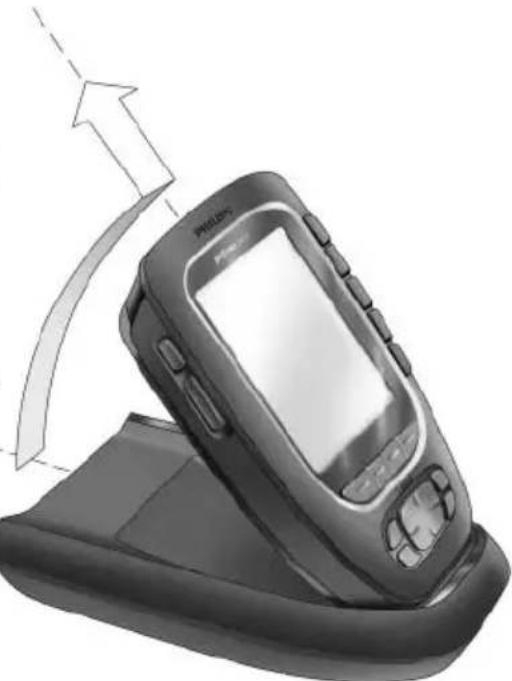
3 Wenn der ProntoPro NG ganz geladen ist, nehmen Sie ihn aus der Dockstation.
Den ProntoPro NG erst in einem Winkel zwischen 30° und 45° halten, bevor Sie ihn aus der Dockstation nehmen.
30° bis 45°
ProntoPro NG einschalten
ProntoPro NG kann auf 4 verschiedene Weisen eingeschaltet werden:
Berühren Sie den Sensorbildschirm.
Hinweis: Benutzen Sie nur Ihren Finger oder einen weichen, stumpfen Gegenstand wie ein Radiergummi zur Bedienung des Sensorbildschirms.
Drücken Sie eine der 4 Festtasten unter dem Bildschirm, um den Bildschirm zu aktivieren (Standardeinstellung).
Für weitere Informationen, siehe 'Die Einstellungen für die Festtasten ändern' auf Seite 36.
Hinweis: Wenn Sie eine harte Taste am ProntoPro NG betätigen, wird die entsprechende Funktion sofort ausgeführt, während die 4 Festtasten unterhalb des Bildschirms den Bildschirm aktivieren.
Drücken Sie die Taste für die Beleuchtung.
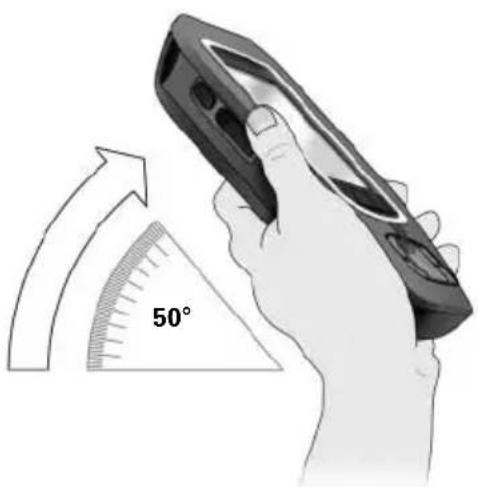
Den ProntoPro NG um mehr als 50° neigen (Standardeinstellung).
Für weitere Informationen, siehe 'Die Einstellungen für den Bewegungssensor ändern' auf Seite 37.
Zeit und Datum einstellen
Nach dem Einlegen des Batterieblocks und dem Einschalten des ProntoPro NG muss die Uhrzeit gestellt werden.
Wichtiger Hinweis: Bei jeder Rückstellung des ProntoPro NG muss die Uhrzeit neu eingestellt werden.
Zeitformat ändern
1. Das ProntoPro NG-Icon in der oberen linken Ecke des Kontaktbildschirms 3 Sekunden lang gedrückt halten. Das Menü Tools erscheint.
2. Im Menü Tools antippen. Die Seite mit den ersten Einstellungen erscheint am Bildschirm.
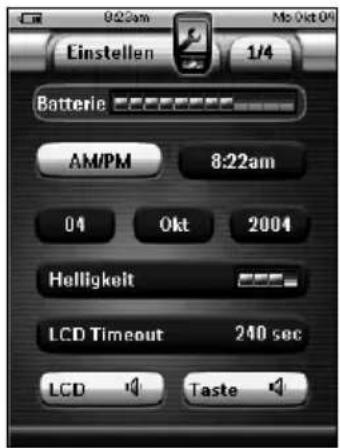
3. Die Zeitformat-Taste AM/PM auf der Seite der ersten Einstellungen antippen.
Die Zeitformat-Taste dient zur Wahl von drei Zeitformateinstellungen:
■ 12 Stunden (vormittags/nachmittags) - Standard; ■ 24 Stunden; ■ Keine Zeitangabe.
4. Das ProntoPro NG-Icon zum Verlassen des Menüs Tools antippen.
Zeit ändern
1. Das ProntoPro NG-Icon in der oberen linken Ecke des Kontaktbildschirms 3 Sekunden lang gedrückt halten. Das Menü Tools erscheint.
2. Im Menü Tools antippen. Die erste Seite mit den Einstellungen erscheint am Kontaktbildschirm.
3. Die Zeit-Taste auf der ersten Seite mit den Einstellungen antippen. Die Zeit-Taste ist gewählt. Die Zeichen '+' und '-' erscheinen für die beiden mittleren Festtasten.
4. Zur Erhöhung der Zeit, die Taste mit der Kennung '+' drücken und halten. -oder- Zur Verringerung der Zeit, die Taste mit der Kennung '–' drücken und halten. 5. Die Zeit-Taste erneut antippen. Die neue Zeit ist eingestellt. 6. Das ProntoPro NG-Icon zum Verlassen des Menüs Tools antippen.
Datum ändern
1. Das ProntoPro NG-Icon in der oberen linken Ecke des Kontaktbildschirms 3 Sekunden lang gedrückt halten. Das Menü Tools erscheint.
2. Im Menü Tools antippen. Die erste Seite mit den Einstellungen erscheint.
Um den Tag zu ändern
1 Berühren Sie die Taste Tag auf der ersten Einstellungsseite. Die Tag-Taste ist gewählt. Die Bezeichnungen '+' und '-' erscheinen für die beiden mittleren Festtasten. 2 Zur Erhöhung der Tage drücken (und halten) Sie die mit '+' bezeichnete Festtaste. -oder- Zur Verringerung der Tage drücken (und halten) Sie die mit '-' bezeichnete Festtaste. 3 Berühren Sie die Taste Tag erneut. Der neue Tag ist eingestellt. 4 Nach der Änderung des Datums das ProntoPro NG-Icon zum Verlassen des Menüs Tools antippen.
Um den Monat zu ändern
1 Berühren Sie die Taste Monat auf der ersten Einstellungsseite. Die Monat-Taste ist gewählt. Die Bezeichnungen '+' und '-' erscheinen für die beiden mittleren Festtasten. 2 Zur Erhöhung der Monate drücken (und halten) Sie die mit '+' bezeichnete Festtaste. -oder- Zur Verringerung der Monate drücken (und halten) Sie die mit '-' bezeichnete Festtaste. 3 Berühren Sie die Taste Monat erneut. Der neue Monat ist eingestellt.
4 Nach der Änderung des Datums das ProntoPro NG-Icon zum Verlassen des Menüs Tools antippen.
Um das Jahr zu ändern
1 Berühren Sie die Taste Jahr auf der ersten Einstellungsseite. Die Jahr-Taste ist gewählt. Die Bezeichnungen '+' und '-' erscheinen für die beiden mittleren Festtasten. 2 Zur Erhöhung der Jahre drücken (und halten) Sie die mit '+' bezeichnete Festtaste. -oder- Zur Verringerung der Jahre drücken (und halten) Sie die mit '-' bezeichnete Festtaste. 3 Berühren Sie die Taste Jahr erneut. Das neue Jahr ist eingestellt. 4 Nach der Änderung des Datums das ProntoPro NG-Icon zum Verlassen des Menüs Tools antippen.
Einstellung der Sprache
Sie können auch die Sprache an Ihrem ProntoPro NG einstellen.
1 Das ProntoPro NG-Icon in der oberen linken Ecke des Kontaktbildschirms 3 Sekunden lang gedrückt halten. Das Menü Tools erscheint.
2 Im Menü Tools antippen. Die erste Seite mit den Einstellungen erscheint am Kontaktbildschirm.
3 Die Seite-nach-unten-Taste drücken.
Die zweite Seite mit den Einstellungen erscheint am Kontaktbildschirm.
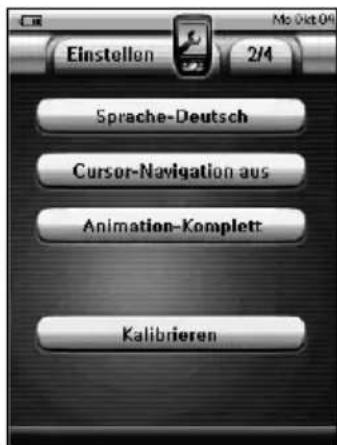
4 Auf der zweiten Seite
mit den Einstellungen antippen.
Die Sprache-Taste dient zur Wahl zwischen fünf Sprachen:
■ English; ■ Deutsch; ■ Französisch; ■ Niederländisch; ■ Spanisch.
5 Das ProntoPro NG-Icon zum Verlassen des Menüs Tools antippen.
Bedienung von ProntoPro NG
ProntoPro NG enthält eine Reihe anpassungsfähiger Geräte, wobei jedes aus mehreren Geräte-Seiten besteht. Alle aktiven Geräte auf Ihrer ProntoPro NG sind im Geräteüberblick aufgelistet. Alle verfügbaren Geräte-Seiten sind pro Gerät im Seitenüberblick aufgelistet.
Geräteüberblick
Der Geräteüberblick bietet Ihnen eine Liste aller Geräte, die Sie mit ProntoPro NG steuern können. Zur Ansicht des Geräteüberblicks die Taste Geräteübersicht an der Oberseite des Bildschirmes antippen.
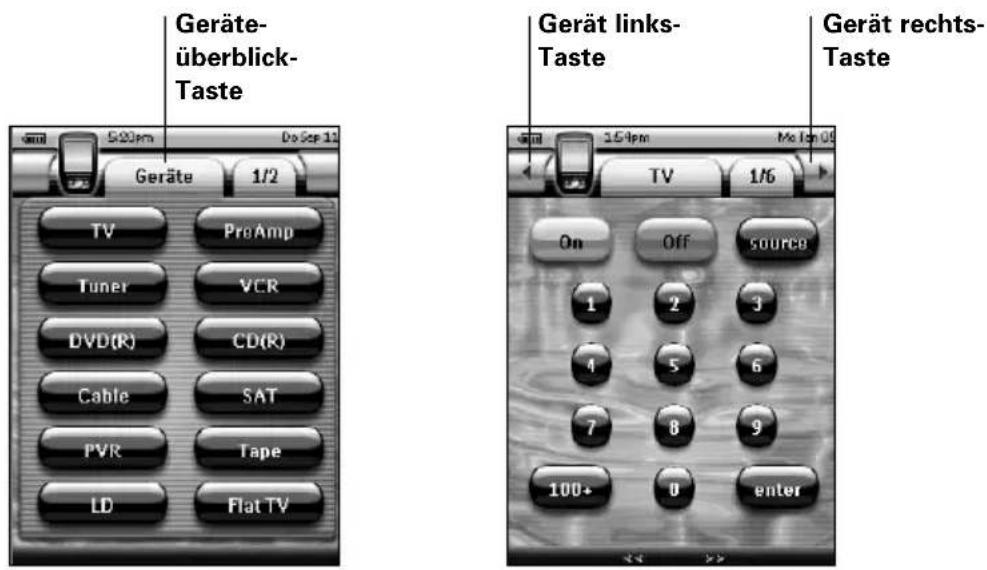
Sie können auf zwei verschiedene Weisen zwischen den Geräten navigieren:
■ Berühren Sie das Gerät, das Sie bedienen möchten, im Geräteüberblick.
- Berühren Sie die Gerät-links-Taste ▼ oben im Sensorbildschirm, um zum vorherigen Gerät zu navigieren.
Berühren Sie die Gerät-rechts-Taste oben im Sensorbildschirm, um zum nächsten Gerät zu navigieren.
Als Vorgabe navigieren Sie anhand dieser Sensorbildschirm-Navigation durch ProntoPro NG. Wenn Cursornavigation aktiviert ist, verschwinden die Gerät-links-
Taste und die Gerät-rechts-Taste und das Cursornavigation-Icon 📄 erscheint oben links. Sie navigieren dann mit dem Cursor durch die Geräte und Seiten. Weiterführende Angaben zur Umstellung der Sensorbildschirm-Navigation auf Cursornavigation siehe 'ProntoPro NG per Cursor bedienen' auf Seite 48.
Seitenüberblick
Der Seitenüberblick bietet Ihnen eine Liste aller Seiten für ein Gerät. Zur Ansicht der Seitenübersicht die Seitenübersicht-Taste mit der Seitennummer im oberen Abschnitt des Bildschirmes antippen.
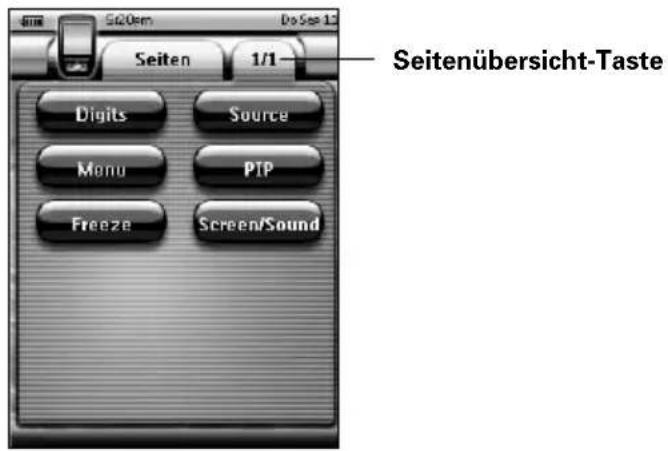
Sie können auf zwei verschiedene Weisen zwischen den Seiten navigieren:
■ Berühren Sie die Seite, die Sie bedienen möchten, im Seitenüberblick. - Drücken Sie die Hardtaste Nach oben oder Nach unten auf der linken Seite von ProntoPro NG.
Anpassen von ProntoPro NG
Was ProntoPro NG so leistungsstark macht, ist die Fähigkeit, seine Funktionalität auf mehrere Weisen auszubauen, wie z.B. Programmierung zusätzlicher Funktionen, Hinzufügen ergänzender Geräte und Ändern der Oberfläche, so wie es Ihnen am besten passt.
Zum vollständigen Bearbeiten ('Editing') können Sie ProntoProEdit NG-Software benutzen. Weiterführende Angaben siehe 'ProntoProEdit NG' auf Seite 53.
Tools benutzen
ProntoPro NG stellt verschiedene Tools bereit. Zum Anpassen von ProntoPro NG müssen Sie auf das entsprechende Tool umschalten. ProntoPro NG bietet 10 verschiedene Tools, von denen jedes verschiedene Funktionalitäten bereitstellt:
| Einstellen Einstellungen:Einstellungen Ihres ProntoPro NG(S. 32) | Timer Timer-Tool:Festlegung der zu festgelegtenZeiten auszuführenden Aktionen(S. 41) |
| Marke Marken-Tool:Zum Definieren der Marken IhrerAudio/Video-Ausrüstung (S. 20) | Lernen Lernen-Tool:Zum Lernen von IR-Codes vonanderen Fernbedienungen (S. 23) |
| Betiteln Bezeichnen-Tool:Zum Bezeichnen von Tasten, Geräteund Seiten (S. 25) | Zufügen Hinzufügen-Tool:Zum Hinzufügen neuer Geräte oderKopieren existierender Geräte (S. 28) |
| Löschen Löschen-Tool:Zum Löschen von Tasten oderGeräten (S. 30) | Versetzen Versetzen-Tool:Zum Verlegen von Geräten imGeräteüberblick (S. 31) |
| Makro Makro-Tool:Zum Programmieren einerBefehlsfolge für eine einzige Taste(S. 38) | RF IR HF IR-Tool:Um zu definieren, ob ProntoPro NGmit IR-Signalen oder HF-Signalenarbeitet (S. 50) |
Benutzeranleitung
Um ins Menü Tools zu gelangen, das ProntoPro NG-Icon in der oberen linken Ecke des Kontaktbildschirmes 3 Sekunden lang eingedruckt halten.
Zum Verlassen aller Tools das ProntoPro NG-Icon üntippen. Die allerletzten Änderungen an der letzten Seite werden nicht automatisch gespeichert.
Unter den Tools:
■ für die Benutzung des gewünschten Tools antippen. ■ für die Rückkehr zum Menü Tools antippen. ■ zur Bestätigung einer Handlung und zur Speicherung von Änderungen antippen. ■ zur Störnierung einer Operation ohne Speicherung der Änderungen antippen. ■ Die Festtaste mit der Kennung zu Fortierung von Operationen und zur Rückkehr zum Menü Tools antippen.
Die Marke für ein Gerät definieren
ProntoPro NG umfasst eine lange Markenliste mit deren entsprechenden IR-Codes. ProntoPro NG benutzt diese IR-Codes zum Steuern von Geräten. Weil es mehrere Marken gibt, die spezifische IR-Codes benutzen, müssen Sie die Marken und die entsprechenden Code-Sets für jedes Gerät definieren. Sie können entweder von ProntoPro NG die Marke automatisch feststellen lassen oder sie selbst wählen. Wenn die Marke eines Gerätes mehr als ein IR-Code-Set enthält, müssen Sie es ebenfalls wählen.
Im Geräteüberblick finden Sie Tasten für die gängigsten Video- und Audiogeräte. ProntoPro NG ist standardmäßig auf die Bedienung von Philips- und Marantz-Geräten eingestellt. Bei allen anderen Geräten als Philips oder Marantz müssen Sie zuerst die Marke definieren, bevor Sie sie mit ProntoPro NG bedienen können.
Wahl der Marke und des Code-Sets für Ihr Gerät
1 Das ProntoPro NG-Icon 📁 in der oberen linken Ecke des Kontaktbildschirmes 3 Sekunden lang eingedrückt halten. Das Menü Tools erscheint.
2 Berühren Sie im Menü Tools. Der Bildschirm 'Marken-Tool' erscheint. 3 Berühren Sie im Bildschirm 'Marken-Tool'. Der Geräteüberblick erscheint. 4 Im Geräteüberblick berühren Sie das Gerät, für welches Sie die Marke definieren wollen. Eine Nachricht erscheint. 5 Berühren Sie . OK Der Bildschirm 'Marken-Tool' erscheint.
Wahl der Marke
1 Sie können die Taste Nach unten blättern oder die
Taste Nach oben blättern neben der Markenliste.
Die Markenliste läuft nach unten/oben.
Hinweis Sie können auch die Marke über die virtuelle Tastatur wählen, indem Sie eines oder mehrere der Markennamen-Zeichen berühren.
2 Berühren Sie die Marke für das gewählte Gerät in der Markenliste. 3 Berühren Sie im 'Bildschirm 'Marken'.
Wenn es nur ein Code-Set gibt, erscheint der Bildschirm 'Installieren der Marke'. Siehe 'Installieren der Marke' (unten).
-oder-
Wenn es mehr als ein mögliches Code-Set gibt, erscheint eine Nachricht.
4 Berühren Sie . OK
Der Bildschirm 'Code-Sets' erscheint.
Wahl des Code-Sets
1 Berühren Sie die Taste Nach unten blättern oder die
Taste Nach oben blättern neben der Code-Sets-Liste.
Die Code-Sets-Liste läuft nach unten/oben.
2 Berühren Sie das Code-Set für das gewählte Gerät in der Code-Sets-Liste.
3 Berühren Sie im Bildschirm 'Code-Sets'.
Der Bildschirm 'Installieren der Marke' erscheint.
Installieren der Marke
1 Berühren Sie im Bildschirm 'Installieren der Marke'.
Die erste Seite des gewählten Gerätes erscheint.
2 Berühren Sie verschiedene Tasten, um zu sehen, ob das Gerät auf die IR-Codes für die gewählte Marke und das gewählte Code-Set anspricht.
3 Die linke Festtaste mit der Kennung auf Zurück
Der Bildschirm 'Marken-Tool' erscheint aufs neue.
4 Berühren Sie im Bildschirm 'Installieren der Marke'.
Die IR-Codes für die gewählte Marke und der Code sind installiert.
Wahl der Marke und Suche nach dem Code-Set für Ihr Gerät
Hinweis: Das Gerät, dessen Marke Sie suchen, muss während der Suche eingeschaltet sein.
1. Das ProntoPro NG-Icon in der oberen linken Ecke des Kontaktbildschirmes 3 Sekunden lang eingedrückt halten. Das Menü Tools erscheint. 2. Berühren Sie im Menü Tools. Der Bildschirm 'Marken-Tool' erscheint. 3. Berühren Sie im Bildschirm 'Marken-Tool'. Der Geräteüberblick erscheint. 4. Im Geräteüberblick berühren Sie das Gerät, für welches Sie die Marke definieren wollen. Eine Nachricht erscheint. 5. Berühren Sie OK. Der Bildschirm 'Marken' erscheint. 6. Wählen Sie die Marke Ihres Gerätes lt. Beschreibung in 'Wahl der Marke' auf Seite 21.
Suche nach dem Code-Set
1. Berühren Sie im Bildschirm 'Code-Sets'. Der Bildschirm 'Suche nach dem Code-Set' erscheint. 2. Berühren Sie und richten Sie ProntoPro NG auf das Gerät. Der Bildschirm 'Suche' erscheint. ProntoPro NG durchsucht die Liste von Code-Sets für die gewählte Marke, indem ein IR-Code für jedes Code-Set gesendet wird. 3. Wenn das Gerät, dessen Marke Sie definieren, sich abschaltet, ist auf OK unter Suchen zu tippen. Der Bildschirm 'Installieren der Marke' erscheint. 4. Zur Installation der Marke und des Code-Sets befolgen Sie die Anweisungen 'Installieren der Marke' auf Seite 21.
Suche nach Marke und Code-Set für Ihr Gerät
1. Das ProntoPro NG-Icon in der Mitte oben des Kontaktbildschirmes antippen. Das Menü Tools erscheint. 2. Berühren Sie im Menü Tools. Der Bildschirm 'Marken-Tool' erscheint. 3. Berühren Sie im Bildschirm 'Marken-Tool'. Der Geräteüberblick erscheint.
4. Wählen Sie das Gerät, für welches Sie die Marke definieren wollen. Eine Nachricht erscheint. 5. Tippen Sie im Bildschirm 'Marken-Tool' an. Der Bildschirm 'Marken' erscheint.
Suche nach der Marke
1. Berühren Sie im Bildschirm 'Marken'. Der Bildschirm 'Suche nach der Marke' erscheint. 2. Berühren Sie und richten Sie ProntoPro NG auf das Gerät. Der Bildschirm 'Suche' erscheint. Pronto durchsucht die Liste von Marken durch Senden eines IR-Codes für jede Marke.
3. Wenn das Gerät, für welches Sie die Marke definieren, auf den IR-Code anspricht, berühren Sie im Bildschirm 'Suche'. Der Bildschirm 'Installieren der Marke' erscheint. 4. Zur Installation der Marke und des Code-Sets befolgen Sie die in 'Installieren der Marke' auf Seite 21 aufgeführten Anweisungen.
Befehle lernen
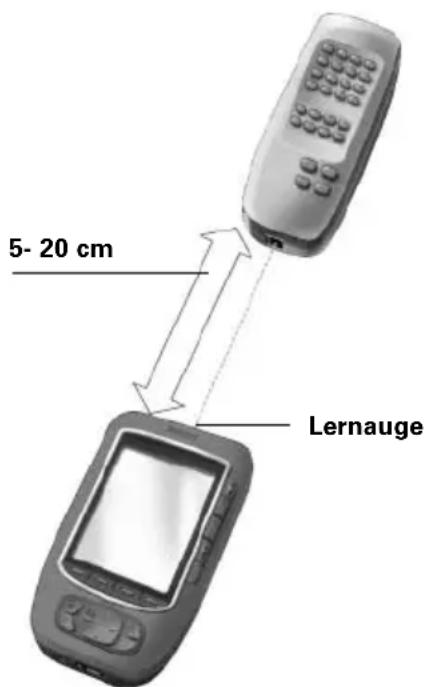
Wenn sich ein IR-Code nicht in der Datenbank befindet, können Sie ProntoPro NG-Befehle programmieren, indem Sie IR-Signale von Ihrer existierenden Fernbedienung an ProntoPro NG's Lernauge übertragen.
Das Lernen-Tool erlaubt Ihnen das Lernen einer Taste oder eines Gerätevorgangs. Ein Gerätevorgang ist ein Vorgang, der automatisch ausgeführt wird. Wenn Sie z.B. TV wählen, lernt ProntoPro NG zugleich das Umschalten auf den Fernsehbetrieb. Sie können auch das Lernen-Tool zum Wiedererlernen von Befehlen, die nicht richtig funktionieren, benutzen.
Hinweis: Die Markenänderung im 'Brand'-Hilfsprogramm hat keinen Einfluss auf die gelernten Codes.
Eine Taste lernen
1 Das ProntoPro NG-Icon in der oberen linken Ecke des Kontaktbildschirmes 3 Sekunden lang eingedrückt halten. Das Menü Tools erscheint.
2 Berühren Sie im Menü Tools. Der Bildschirm 'Lernen-Tool' erscheint.
3 Berühren Sie . Taste lernen Die letzte von Ihnen besuchte Seite erscheint.
4 Navigieren Sie zum Gerät und zur Seite, die die Taste enthält, die Sie lernen wollen.
5 Positionieren Sie ProntoPro NG und die Fernbedienung wie vorstehend illustriert.
| Hinweis | Vergewissern Sie sich, dass Sie ProntoPro NG’s Lernauge auf das IR-Fenster der Fernbedienung richten.Der Abstand zwischen ProntoPro NG und der Fernbedienung sollte 5 bis 20 cm betragen. |
6 Berühren Sie die Taste, die Sie lernen wollen. Die Anzeige 'Lerne...' erscheint in der oberen rechten Ecke des Kontaktbildschirmes.
7 Die Taste der anderen Fernbedienung eine Sekunde lang gedrückt halten. Die Taste muss innerhalb von 5 Sekunden betätigt werden. Bei erfolgreichem Lernen erhalten Sie 'OK' als Meldung. Bei gescheitertem Lernversuch erhalten Sie 'Gescheitert' als Meldung. Weiterführende Angaben siehe 'ProntoPro NG erlernt keine Befehle' auf Seite 58.
8 Wenn Sie ProntoPro NG weitere Tasten beibringen möchten, die Schritte 6 und 7 wiederholen.
9 Die linke Festtaste mit der Kennung Fertig Kontaktbildschirm betätigen, um den Lehrvorgang abzubrechen.
Lernen eines Gerätevorgangs
1 Das ProntoPro NG-Icon in der oberen linken Ecke des Kontaktbildschirmes 3 Sekunden lang eingedrückt halten. Das Menü Tools erscheint.
2 Berühren Sie im Menü Tools. Der Bildschirm 'Lernen-Tool' erscheint.
3 Berühren Sie . Geräteaktion lernen Der Geräteüberblick erscheint.
4 Positionieren Sie ProntoPro NG und die Fernbedienung wie vorstehend illustriert.
| Hinweis | Vergewissern Sie sich, dass Sie ProntoPro NG's Lernauge auf das IR-Fenster der Fernbedienung richten.Der Abstand zwischen ProntoPro NG und der Fernbedienung sollte 5 bis 20 cm betragen. |
5 Berühren Sie das Gerät, für welches Sie einen Gerätevorgang lernen wollen. Die Anzeige 'Lerne...' erscheint in der oberen rechten Ecke des Kontaktbildschirmes. 6 Die Taste der anderen Fernbedienung eine Sekunde lang gedrückt halten. Die Taste muss innerhalb von 5 Sekunden betätigt werden. Bei erfolgreichem Lernen erhalten Sie 'OK' als Meldung. Bei gescheitertem Lernversuch erhalten Sie 'Gescheitert' als Meldung. Weiterführende Angaben siehe 'ProntoPro NG erlernt keine Befehle' auf Seite 58. 7 Wenn Sie ProntoPro NG weitere Tasten beibringen möchten, die Schritte 5 und 6 wiederholen. 8 Drücken Sie die linke Hardtaste um Fertig auf dem Sensorbildschirm, um das Lernen-Tool zu verlassen.
Elemente bezeichnen
Das Bezeichnen-Tool erlaubt Ihnen das Bezeichnen einer Taste, eines Gerätes oder einer Seite. Im Bezeichnen-Tool finden Sie eine virtuelle Tastatur. Diese Tastatur wird größer, wenn Sie ein Zeichen berühren.
![1 2 3 4 5 6 7 8 9 0 - = q w e r t y u i o p [ ] a s d f g h j k i ;' z x c v b n m , . / \](/content/2026/05/788634/images/419ae6af29b47df4dbbd2e233834b4f705ac940e679ae0ed9c8dac99966705e6.jpg)
Die Tastatur umfasst fünf verschiedene Zeichensätze, u.a. eine Reihe von Symbolen, die Sie zum Bezeichnen benutzen können. Sie benutzen die Shift-Taste zum Schalten zwischen den fünf Zeichen-Sets auf der Tastatur.
![1 2 3 4 5 6 7 8 9 0 - = q w e r t y u i o p [ ] ' a s d f g h j k l ; ' z x c v b n m , . / \nShift](/content/2026/05/788634/images/491728cd1694cf308b9b2298d72d6af342e1e1eeddd59764727d76905bf0fec4.jpg)
Eine Taste bezeichnen
1. Das ProntoPro NG-Icon in der oberen linken Ecke des Kontaktbildschirmes 3 Sekunden lang eingedrückt halten. Das Menü Tools erscheint.
2. Berühren Sie im Menü Tools. Der Bildschirm 'Bezeichnen-Tool' erscheint.
3. Berühren Sie . Taste betiteln Die letzte von Ihnen besuchte Seite erscheint.
4. Navigieren Sie zum Gerät und zur Seite, die die Taste enthält, die Sie bezeichnen wollen. 5. Berühren Sie die Taste, die Sie bezeichnen wollen. Der Bildschirm 'Bezeichnung' erscheint.
6. Berühren Sie die Tastatur. Die Tastatur wird größer.
7. Berühren Sie das Zeichen, das Sie zur Bezeichnung hinzufügen wollen. Das Zeichen wird zur Bezeichnung hinzugefügt. Die Tastatur zoomt automatisch erneut.
1. Zum Verkleinern ohne Hinzufügen eines Zeichens drücken Sie Zoom - . Das Zeichen wird nicht zur Bezeichnung hinzugefügt. Die Tastatur wird verkleinert.
2. Zur Benutzung anderer Zeichen und Symbole drücken Sie Shift.
Das Zeichen-Set auf der Tastatur wird umgeschaltet. Sie können unter vier verschiedenen Zeichen-Sets wählen.
3. Zum Entfernen von Zeichen drücken Sie . Löschen Das Zeichen vor dem Cursor wird entfernt.
8. Sie können andere Zeichen zur Bezeichnung hinzufügen.
9 antippen.
Die Bezeichnung der gewählten Taste wird geändert. Die letzte besuchte Seite erscheint erneut.
-oder- Abbrechen antippen.
Die zuletzt besuchte Seite erscheint wieder. Die Kennung der ausgewählten Taste hat sich nicht geändert.
10 Sie können andere Tasten auf ProntoPro NG zur Bezeichnung wählen. 11 Drücken Sie die linke Festtaste am fertigen Kontaktbildschirm, um das Bezeichnen-Tool zu verlassen.
Ein Gerät bezeichnen
1 Das ProntoPro NG-Icon in der oberen linken Ecke des Kontaktbildschirmes 3 Sekunden lang eingedrückt halten. Das Menü Tools erscheint.
2 Berühren Sie im Menü Tools. Der Bildschirm 'Bezeichnen-Tool' erscheint.
3 Berühren Sie . Gerät betiteln Der Geräteüberblick erscheint.
4 Berühren Sie das Gerät, das Sie bezeichnen wollen. Der Bildschirm 'Bezeichnung' erscheint.
5 Befolgen Sie die Anweisungen 6 bis 8 von 'Eine Taste bezeichnen' auf Seite 26.
6 antippen. Die Bezeichnung des gewählten Gerätes wird geändert. Der Geräteüberblick erscheint erneut.
-oder- Abbrechen antippen.
Der Geräteüberblick erscheint erneut. Die Kennung des ausgewählten Geräts hat sich nicht geändert.
7 Sie können andere Geräte im Geräteüberblick zum Bezeichnen wählen.
8 Drücken Sie die linke Festtaste oder Fertig auf dem Sensorbildschirm, um das Bezeichnen-Tool zu verlassen.
Bezeichnen einer Seite
1 Das ProntoPro NG-Icon 📁 in der oberen linken Ecke des Kontaktbildschirmes 3 Sekunden lang eingedrückt halten. Das Menü Tools erscheint.
2 Berühren Sie im Menü Tools. Der Bildschirm 'Bezeichnen-Tool' erscheint.
3 Berühren Sie im Bildschirm 'Bezeichnen-Tool'. Der Seitenüberblick erscheint.
4 Berühren Sie die Seite, die Sie bezeichnen wollen. Der Bildschirm 'Bezeichnung' erscheint.
5 Befolgen Sie die Anweisungen 6 bis 8 von 'Eine Taste bezeichnen' auf Seite 26.
6 antippen.
Die Bezeichnung der gewählten Seite wird geändert. Der Seitenüberblick erscheint erneut.
-oder-
Abbrechen
antippen.
Der Geräteüberblick erscheint erneut. Die Kennung der ausgewählten Seite hat sich nicht geändert.
7 Sie können eine andere Seite im Seitenüberblick zum Bezeichnen wählen. 8 Drücken Sie die linke Festtaste oder Fertig auf dem Sensorbildschirm, um das Bezeichnen-Tool zu verlassen.
Geräte hinzufügen
Das Hinzufügen-Tool erlaubt Ihnen das Hinzufügen eines neuen Gerätes oder das Kopieren eines existierenden Gerätes.
Wenn Sie ein neues Gerät hinzufügen, wird eine in Ihrer ProntoPro NG abgespeicherte Gerätevorlage benutzt, um die Geräte-Seiten, Tasten und Funktionen anzulegen. Die Philips-IR-Codes sind beim Hinzufügen eines neuen Gerätes die Vorgaben. Für die neue Gerätemarke müssen Sie das neue Gerät im Bezeichnen-Tool (Seite 20) oder im Lernen-Tool (Seite 23) entsprechend einprogrammieren.
Das Kopieren eines existierenden Gerätes spart Zeit. Die individuellen Einstellungen, die Sie für jenes Gerät definiert haben, werden ebenfalls kopiert. Wenn Sie z.B. einen zweiten CD-Spieler hinzufügen möchten, brauchen Sie weder die Marke zu definieren noch Makros erneut beizubringen oder zu erstellen. Sie brauchen sie nur vom bereits an Ihrem ProntoPro NG programmierten CD-Spieler zu kopieren.
Ein neues Gerät hinzufügen
1 Das ProntoPro NG-Icon 📋 in der oberen linken Ecke des Kontaktbildschirmes 3 Sekunden lang eingedrückt halten. Das Menü Tools erscheint. 2 Berühren Sie im Menü Tools. Der Bildschirm 'Hinzufügen-Tool' erscheint. 3 Berühren Sie im Bildschirm 'Hinzufügen-Tool'. Der Bildschirm 'Hinzufügung' erscheint. 4 Tippen Sie die Maske des Gerätes, das Sie in die Gerätemaskenliste einfügen möchten, an. Der Bildschirm 'IR-Code' erscheint.
5 Drücken Sie
Auswählen
Der Bildschirm 'Aktionen' erscheint.
6 Drücken Sie
im Bildschirm 'Aktionen'.
Das Gerät wird mitsamt seinen IR-Codes, Piepsignalen und Zeitverzögerungen hinzugefügt.
-oder-
Drücken Sie im Bildschirm 'Aktionen'.
Das Gerät wird ohne seine IR-Codes, Piepsignale und Zeitverzögerungen hinzugefügt. Um das Gerät zu bedienen, müssen Sie jede Taste dieses Gerätes mit dem Lernen-Tool lehren.
Hinweis: Hinzugefügte Geräte werden automatisch am Ende des Geräteüberblicks positioniert. Sie können Geräte mit dem Versetzen-Tool verlegen. Weiterführende Angaben siehe 'Geräte verlegen' auf Seite 31.
Ein existierendes Gerät kopieren
1 Das ProntoPro NG-Icon

Kontaktbildschirmes 3 Sekunden lang eingedrückt halten.
Das Menü Tools erscheint.
2 Berühren Sie im MEMS Tools.
Der Bildschirm 'Hinzufügen-Tool' erscheint.
3 Berühren Sie im Bildschirm Hinzufügen-Tool'.
Der Bildschirm 'Hinzufügung' erscheint.
4 Tippen Sie das Gerät, das Sie in die Geräte-Liste einfügen möchten, an.
Der Bildschirm 'IR-Code' erscheint.
5 Drücken Sie . Auswählen
Das Bildschirm 'Aktionen' erscheint.
6 Drücken Sie im Bildschirm Aktilonen'.
Das Gerät wird in ProntoPro NG mit IR-Codes, pieptons und Verzögerungen kopiert.
-oder-
Drücken Sie im Bildschirm 'Aktionen'.
Das Gerät wird ohne seine IR-Codes, Piepsignale und Zeitverzögerungen hinzugefügt. Um das Gerät zu bedienen, müssen Sie jede Taste dieses Gerätes mit dem Lernen-Tool lehren.
Hinweis: Hinzugefügte Geräte werden automatisch am Ende des Geräteüberblicks
positioniert. Sie können Geräte mit dem Versetzen-Tool verlegen.
Weiterführende Angaben siehe 'Geräte verlegen' auf Seite 31.
Elemente löschen
Das Löschen-Tool erlaubt Ihnen das Löschen einer Taste oder eines Gerätes.
Einen Tastenvorgang löschen
1. Das ProntoPro NG-Icon in der oberen linken Ecke des Kontaktbildschirmes 3 Sekunden lang eingedrückt halten. Das Menü Tools erscheint. 2. Berühren Sie im Menü Tools. Der Bildschirm 'Löschen-Tool' erscheint. 3. Berühren Sie 'Taste löschen'. Die letzte besuchte Seite auf der ProntoPro NG erscheint. 4. Navigieren Sie zum Gerät und zur Seite, die die Taste enthält, die Sie löschen wollen. 5. Berühren Sie die Taste, die Sie löschen wollen. Der Bildschirm 'Taste löschen' erscheint. 6. Tippen Sie an! Die Taste wird gelöscht. 7. Sie können andere Tasten am ProntoPro NG löschen. -oder- Zurück zur Aufhebung des Löschens drücken. Die Taste wird wiederhergestellt. 8. Drücken Sie die linke Festtaste und 'Fertig' auf dem Sensorbildschirm, um das Löschen-Tool zu verlassen.
Ein Gerät löschen
1. Das ProntoPro NG-Icon in der oberen linken Ecke des Kontaktbildschirmes 3 Sekunden lang eingedrückt halten. Das Menü Tools erscheint. 2. Berühren Sie im Menü Tools. Der Bildschirm 'Löschen-Tool' erscheint. 3. Berühren Sie 'Gerät löschen'. Der Geräteüberblick erscheint. 4. Berühren Sie das Gerät, das Sie löschen wollen. Der Bildschirm 'Gerät löschen' erscheint. 5. Tippen Sie an. Das Gerät wird gelöscht.
6. Sie können andere Geräte auf ProntoPro NG zum Löschen wählen. -oder-
Drücken Sie die rechte Festtaste 'Zurück', um den letzten Vorgang rückgängig zu machen.
Das soeben von Ihnen gelöschte Gerät wird wiederhergestellt.
7. Drücken Sie die linke Festtaste und 'Fertig' auf dem Sensorbildschirm, um das Löschen-Tool zu verlassen.
Geräte verlegen
Das Versetzen-Tool erlaubt Ihnen, ein Gerät im Geräteüberblick nach oben oder unten zu verlegen. Dadurch können Sie Ihre meistbenutzten Geräte oben auf die Liste setzen.
1. Das ProntoPro NG-Icon 📋 in der oberen linken Ecke des Kontaktbildschirmes 3 Sekunden lang eingedrückt halten. Das Menü Tools erscheint.
2. Berühren Sie im Menü Tools. Der Bildschirm 'Versetzen-Tool' erscheint.
3. Berühren Sie das Gerät, das Sie in der Geräteliste verlegen wollen.
4. Berühren Sie die Taste Nach oben verlegen ↗ oder Nach unten verlegen im Bildschirm 'Verlegung'. Das gewählte Gerät wird in der Geräteliste nach oben/nach unten verlegt.
5. Berühren Sie im Bildschirm 'Verlegung'. Das Gerät wird verlegt.
Einstellungen ändern
In der Einstellungen-Seite können mehrere Einstellungen umgeändert werden, zum Beispiel:
■ Die Zeit und das Datum wie an früherer Stelle, auf Seite 14, beschrieben ändern. ■ Die Helligkeit der Hintergrundbeleuchtung; ■ Das Timeout des LCD-Bildschirms einstellen; ■ Den Lautstärkepegel einstellen; ■ Die Sprache unter ProntoPro NG – siehe Seite 16; ■ Bedienen Sie ProntoPro NG mit dem Cursor; ■ Den Animationsmodus einstellen; ■ Den Sensorbildschirm kalibrieren; ■ Die Einstellungen für die Schirmaktivierung ändern.
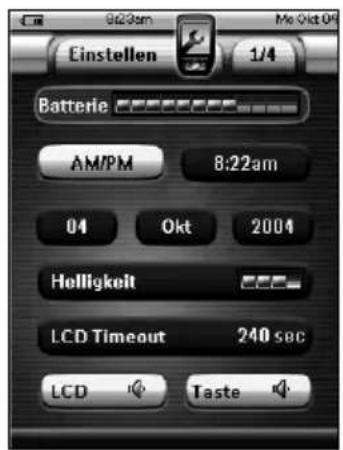
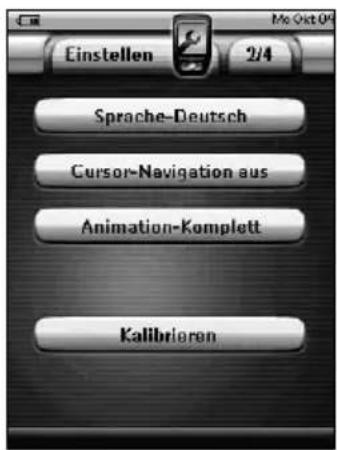
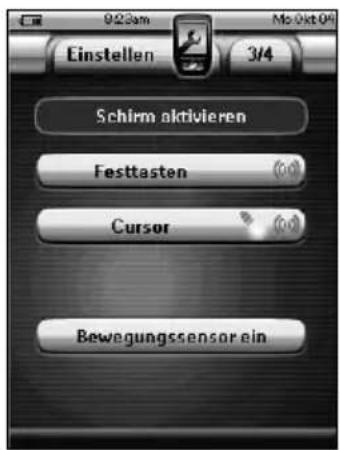
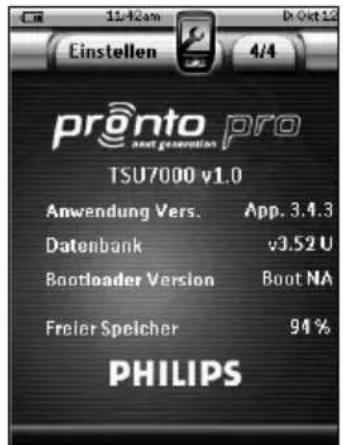
Auf der vierten Einstellungenseite können Sie Versionsinformationen und den verfügbaren Speicher abrufen.
Benutzeranleitung
1. Das ProntoPro NG-Icon 📋 in der oberen linken Ecke des Kontaktbildschirmes 3 Sekunden lang eingedrückt halten. Das Menü Tools erscheint.
2. wählen.
Die erste Einstellungenseite erscheint.
Einstellung der Helligkeit der Hintergrundbeleuchtung
Sie können die Helligkeit der LCD-Hintergrundbeleuchtung auf vier verschiedene Modi einstellen.
1 Tippen Sie auf die Helligkeitstaste auf der ersten Einstellungsseite.
Die Helligkeitstaste ist gewählt. Die ‘+’ und ‘-’ -Sprungmarken erscheinen an den beiden mittleren Tasten im unteren Abschnitt des Kontaktbildschirmes.
2 Zur Steigerung der Helligkeit die Festtaste mit der Kennung '+' gedrückt halten. -oder- zur Senkung der Helligkeit die Festtaste mit der Kennung '-' gedrückt halten.
3 Tippen Sie auf die Helligkeitstaste am Ende.
Die Helligkeit der Hintergrundbeleuchtung ist nun neu eingestellt.
Timeout des LCD-Bildschirms einstellen
Das Timeout der LCD-Beleuchtung bestimmt, wie lange die Beleuchtung des Sensorbildschirms und der Tasten aktiv bleibt. Verkürzen der aktiven Zeit verlängert die Lebensdauer von ProntoPro NG's Batterien.
Hinweis Der LCD-Bildschirm erfährt nur dann ein Timeout, wenn Sie ProntoPro NG nicht benutzen.
1 Berühren Sie auf der Einstellungsseite die Taste 'Timeout'.
Die Beleuchtung Timeout-Taste wird gewählt. Die Bezeichnungen. '+' und '-' erscheinen auf den beiden mittleren Festtasten im unteren Bildschirmabschnitt.
2 Zur Verlängerung des Timeouts, die Festtaste mit der Kennung '+' gedrückt halten. -oder- Zur Verkürzung des Timeouts, die Festtaste mit der Kennung '-' gedrückt halten.
3 Berühren Sie die LCD-Timeout-Taste, um 40 Sekunden einzustellen.
Das neue Timeout der LCD-Beleuchtung ist eingestellt.
Lautstärkepegel einstellen
Sie können den Lautstärkepegel über die Hardtasten sowie die Sensorbildschirm-Tasten einstellen. Die Lautstärke der Taste bezieht sich auf die Stärke des Pieptons, den Sie hören, wenn Sie eine Taste drücken oder berühren.
Lautstärkepegel der Hardtasten einstellen
Zur Einstellung der Lautstärke der Hardtasten berühren Sie in der ersten Einstellungenseite.
Sie können entweder 1 der 3 Lautstärkepegel oder Stummschalten wählen. Jedes Mal, wenn Sie drücken, nimmt der Lautstärkepegel einen Schritt bis Stufe 3 zu.
Lautstärkepegel des Sensorbildschirms einstellen
Zur Einstellung des Lautstärkepegels des Sensorbildschirms berühren Sie in der ersten Einstellungenseite.
Sie können entweder 1 der 3 Lautstärkepegel oder Stummschalten wählen. Jedes Mal, wenn Sie berühren, nimmt der Lautstärkepegel einen Schritt bis Stufe 3 zu.
Die Navigation von ProntoPro NG einstellen
Der Cursor wird standardmäßig zur Bedienung Ihrer Geräte benutzt. Sie navigieren durch ProntoPro NG mit den Bildschirmtasten. Sie können den Cursor jedoch auch darauf einstellen, ProntoPro NG's Geräte und Seiten zu durchsuchen. Weitere Informationen über die Bedienung von ProntoPro NG mit dem Cursor siehe 'ProntoPro NG per Cursor bedienen' auf Seite 48.
Zur Einstellung der Navigation in ProntoPro NG zweiten Seite mit den Einstellungen antippen:

Wählen Sie Cursor-Navigation aus für die Navigation mit Hilfe der Bildschirmtasten. Wählen Sie Cursor-Navigation ein für die Navigation mit Hilfe der Schreibmarke.
Animationsmodus einstellen
ProntoPro NG sorgt für Navigationsfeedback durch graphische Animationen von Modusübergängen und Seitenübergängen. Die Seitenumschaltung erfolgt mit einem Seitenübergang. Der Umschaltung vom Nutzungsmodus zu einem Hilfsprogramm geht ein Modusübergang einher. Sie können die Animationen Ihrer ProntoPro NG in der zweiten Einstellungenseite ein- und abschalten:
- Sie können die Animationen durch Wahl von 'Keine' (keine Animationen) abschalten. Durch Abschalten aller Animationen benutzen Sie die höchste Verarbeitungsgeschwindigkeit Ihrer ProntoPro NG.
- Beim Seitenwechsel mit der 'Nur Seite'-Animation scheint eine Seite aus dem Bildschirm zu rutschen, während die zweite Seite hineinrutscht. Die 'Nur Modus'-Animation bringt das ProntoPro NG Icon zum oberen Bildschirmabschnitt. Mit der Option 'Komplett' können beide Animationen gleichzeitig aktiviert werden.
Sensorbildschirm kalibrieren
Wenn Sie Ihre ProntoPro NG erstmals benutzen, ist der Sensorbildschirm bereits kalibriert. Wenn Sie jedoch feststellen, dass Ihre ProntoPro NG nicht die Befehle im Einklang damit sendet, was auf dem Sensorbildschirm angezeigt wird, erweist sich das Rekalibrieren des Sensorbildschirms als ratsam.
Achtung: Den Bildschirm niemals mit einem Stift oder anderen scharfen Gegenstand berühren. Nur stumpfe Objekte wie einen Stift mit Kunststoffspitze oder einen speziellen Stift für Kontaktbildschirme benutzen!
1. Berühren Sie in der zweiten Einstellungsseite. Der Bildschirm 'Kalibrierung' erscheint.
2. Die obere linke Ecke des Kontaktbildschirms eindrücken. 3. Die untere linke Ecke des Kontaktbildschirms eindrücken. 4. Die obere rechte Ecke des Kontaktbildschirms eindrücken. 5. Die untere linke Ecke des Kontaktbildschirms eindrücken. Das Kontaktbildschirm ist geeicht.
Die Einstellungen für die Schirmaktivierung ändern
Auf der dritten Einstellungsseite können Sie die Einstellungen für die Schirmaktivierung ändern. Sie können entscheiden, wann oder ob Sie die LCD-Hintergrundbeleuchtung aktivieren wollen. Sie können auch einstellen, wann oder ob das ProntoPro NG IR-Codes aussenden oder Tastenaktionen ausführen soll.
Sie können die folgenden Einstellungen für die Schirmaktivierung ändern:
■ Einstellungen für die Festtasten; ■ Einstellungen für die Cursorasten; ■ Einstellungen für den Bewegungssensor.
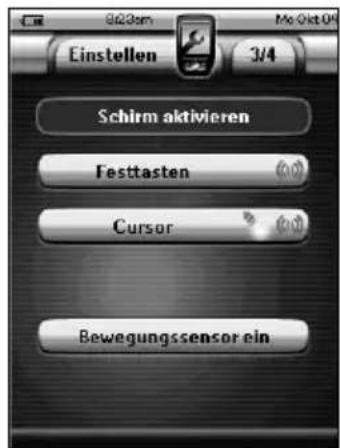
Tipp: Sie können die Auszeit für die LCD-Hintergrundbeleuchtung ändern. Für weitere Informationen, siehe 'Timeout des LCD-Bildschirms einstellen' auf Seite 33.
Die Einstellungen für die Festtasten ändern
Was die Einstellungen für die Festtasten betrifft, können Sie 3 verschiedene Stände wählen. Sie finden die Festtasten unter dem Touchscreen Ihres ProntoPro NG.
Um die Einstellungen für die Festtasten des ProntoPro NG zu ändern, drücken Sie

auf der dritten Einstellungsseite. Sie können jetzt einen
dieser 3 Stände der Festtasten wählen:
■ : Diese Einstellung impliziert, dass das ProntoPro NG, wenn Sie eine der 4 Festtasten drücken, IR-Codes aussenden oder die Aktion ausführen wird, die dieser Taste zugewiesen ist. Die LCD-Hintergrundbeleuchtung wird nicht aktiviert, wenn Sie eine Taste drücken.
■: Diese Einstellung impliziert, dass, wenn Sie eine der 4 Festtasten drücken, die LCD-Hintergrundbeleuchtung aktiviert wird und das ProntoPro NG IR-Codes aussenden oder die Aktion ausführen wird, die dieser Taste zugewiesen ist.
■ : Dies ist die Standardeinstellung Ihres ProntoPro NG. Sie impliziert, dass, wenn Sie eine der 4 Festtasten drücken, die LCD-Hintergrundbeleuchtung aktiviert wird. Das ProntoPro NG wird keine IR-Codes aussenden und keine Tastenaktion ausführen.
Die Einstellungen für die Cursortasten ändern
Was die Einstellungen für die Cursortasten betrifft, können Sie 3 verschiedene Stände wählen. Für weitere Informationen über die Cursortasten, siehe 'Das ProntoPro NG bedienen mit dem Cursor' auf Seite 48.
Um die Einstellungen für die Cursortasten zu ändern, drücken Sie

auf der dritten Einstellungsseite. Sie können jetzt einen
dieser 3 Stände der Cursortasten wählen:
■ : Diese Einstellung impliziert, dass, wenn Sie eine der 4 Cursortasten drücken, die LCD-Hintergrundbeleuchtung aktiviert wird. Das ProntoPro NG wird keine IR-Codes aussenden und keine Tastenaktion ausführen. ■ : Diese Einstellung impliziert, dass das ProntoPro NG, wenn Sie eine der 4 Cursortasten drücken, IR-Codes aussenden oder die Aktion ausführen wird, die dieser Taste zugewiesen ist. Die LCD-Hintergrundbeleuchtung wird nicht aktiviert, wenn Sie eine Cursortaste drücken. ■: Dies ist die Standardeinstellung Ihres ProntoPro NG. Sie impliziert, dass, wenn Sie eine der 4 Cursortasten drücken, die LCD-Hintergrundbeleuchtung aktiviert wird und das ProntoPro NG IR-Codes aussenden oder die Aktion ausführen wird, die dieser Taste zugewiesen ist.
Die Einstellungen für den Bewegungssensor ändern
Was die Einstellungen für den Bewegungssensor Ihres ProntoPro NG betrifft, können Sie 2 verschiedene Stände wählen. Dies impliziert, dass Sie wählen können, ob die Hintergrundbeleuchtung aktiviert wird oder nicht, wenn Sie das ProntoPro NG kippen.
Um die Einstellungen für den Bewegungssensor zu ändern, drücken Sie
Bewegungssensor ein
auf der dritten Einstellungsseite. Sie können jetzt einen
dieser 2 Stände wählen:
■ Bewegungssensor aus: Diese Einstellung deaktiviert die LCD-Hintergrundbeleuchtung, wenn Sie das ProntoPro NG kippen. Bewegungssensor ein: Dies ist die Standardeinstellung. Sie aktiviert die LCD-Hintergrundbeleuchtung, wenn Sie das ProntoPro NG kippen.
Benutzung der Leistungsfunktionen
Makros erstellen und bearbeiten
Ein Makro erlaubt Ihnen, beim Berühren einer einzigen Taste eine Befehlsfolge zu senden. Sie können beispielsweise Ihr Fernsehgerät einschalten, einen Movie-Kanal einschalten und Ihren Videorecorder durch Rückspulen der Videocassette auf die Aufnahme vorbereiten. Das Makro enthält eine Vorgangsliste. Die Vorgangsliste kann im Makro-Tool erstellt und bearbeitet werden.
Hinweis: Sobald Sie ein Makro programmiert haben, werden die Aktionen der Taste nicht überschrieben, wenn Sie eine andere Marke im Marken-Tool wählen.
Im Makro-Tool wählen Sie zuerst diejenige Taste, die mit dem Makro belegt wird (die sogenannte Zieltaste). Schritt für Schritt bilden Sie eine Aktionsliste durch Hinzufügen von Aktionen zu dieser Taste. Vorgehensweisen:
■ Wahl einer anderen Taste und Hinzufügen von Aktionen zur Aktionsliste der Zieltaste (Makrotaste). Hinzufügen einer Verzögerungszeit zur Aktionsliste. ■ Hinzufügung eines Pieptons zur Aktionsliste.
Nach Bildung des Makros werden alle Aktionen auf der Aktionsliste beim Antippen der Taste ausgeführt.
Makro erstellen
1 Das ProntoPro NG-Icon 📋 in der oberen linken Ecke des Kontaktbildschirmes 3 Sekunden lang eingedrückt halten. Das Menü Tools erscheint. 2 Berühren Sie im Menü Tools. Der Bildschirm 'Makro-Tool' erscheint. 3 Berühren Sie im Bildschirm 'Makro-Tool'. Die letzte besuchte Seite erscheint. 4 Gehen Sie zum Gerät und zur Seite mit der Zieltaste, die Sie mit einem Makro belegen möchten. 5 Berühren Sie die Taste, die Sie als Zieltaste wählen wollen. Wenn Sie die Taste zum Programmieren eines Makros benutzen wollen, erscheint der Bildschirm 'Makro'. -oder- Wenn Sie die Taste nicht benutzen können, hören Sie einen 'Gescheitert'-Piepton.
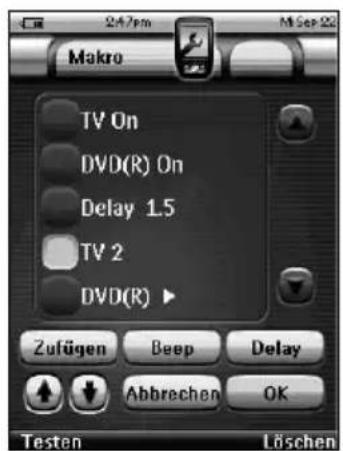
Hinweis: Ein Makro kann den meisten Tasten des ProntoPro NG zugeteilt werden. Die Hardtasten auf der linken Seite (Hintergrundbeleuchtung, Durchblättern) können nicht programmiert werden.
Einen Vorgang zur Vorgangsliste hinzufügen
1 Berühren Sie im Bildschirm 'Makro'.
Die letzte besuchte Seite erscheint erneut.
2 Navigieren Sie zum Gerät und zur Seite, die die Taste enthält, die Sie zum Makro hinzufügen möchten.
3 Tippen Sie die Taste mit der/den Aktion(en) an, die Sie zum Makro hinzufügen möchten.
Der Bildschirm 'Makro' erscheint.
Der Name der gewählten Taste wird unten in der Vorgangsliste hinzugefügt.
Das Makro führt alle Handlungen aus, die dieser Taste zugeordnet sind.
4 Sie können andere Tasten wählen, die zum Makro hinzugefügt werden.
Eine Verzögerung zur Vorgangsliste hinzufügen
Sie können eine Verzögerung zur Vorgangsliste hinzufügen, um z.B. eine kurze Pause zwischen dem Einschalten eines Gerätes und dem Senden von Befehlen an es einzuschieben, damit sich das Gerät aufwärmen kann.
1 Berühren Sie im Bildschirm 'Makro'.
Die Tasten '+' und '-' erscheinen auf den beiden mittleren Festtasten unter dem Sensorbildschirm.
2 Zur Verlängerung der Verzögerung berühren (und halten) Sie die Taste '+'.
-oder-
Zur Verkürzung der Verzögerung berühren (und halten) Sie die Taste '-'.
Hinweis: Die Verzögerungszeit kann nachträglich geändert werden.
Einen Piepton zur Vorgangsliste hinzufügen
Um zu bestimmen, wann die Makro-Abarbeitung beendet ist, ist es sinnvoll, einen Piepton als abschließenden Befehl in der Vorgangsliste hinzuzufügen.
1 Wählen Sie den Vorgang in der Vorgangsliste, wo Sie einen Piepton hinzufügen wollen.
Der Vorgang wird gewählt.
2 Berühren Sie im Bildschirm 'Makro'.
Ein Standard-Piepton wird zur Vorgangsliste, nach dem gewählten Vorgang, hinzugefügt.
Das Makro prüfen
Sie brauchen das Makro-Tool nicht zu verlassen, um das von Ihnen erstellte oder bearbeitete Makro auszuprobieren. Sie können das Makro innerhalb des Makro-Tools testen. ProntoPro NG führt alle Vorgänge aus, so wie Sie sie in der Vorgangsliste definierten.
In der Makro-Maske die linke Festtaste mit der Kennung Testen betätigen. ProntoPro NG führt die Vorgänge in der Vorgangsliste aus.
Hinweis: Vergewissern Sie sich, dass ProntoPro NG während der Makro-Abarbeitung auf Ihre Heimtheater-Ausrüstung gerichtet bleibt.
Das Makro beenden
Berühren Sie im Bildschirm 'Makro'. Das Makro wird erstellt und zur von Ihnen als Ziel gewählten Taste hinzugefügt. -oder- Berühren Sie im Bildschirm 'Makro'. Das Menü Tools erscheint erneut ohne das Makro zu erstellen.
Makro bearbeiten
Einen Vorgang in der Vorgangsliste verlegen
1 Um den Bildschirm 'Makro' mit der Taste zugeordneter Vorgangsliste anzuzeigen, befolgen Sie die Anweisungen 1 bis 5 lt. Beschreibung in 'Makro erstellen' auf Seite 38. 2 Berühren Sie den Vorgang in der Vorgangsliste, den Sie im Bildschirm 'Makro' verlegen wollen. Der gewählte Vorgang wird hervorgehoben. 3 In der Makro-Maske die Pfeil-nach-oben-Taste ↗ oder Pfeil-nach-unten-Taste ↓ antippen. Der gewählte Vorgang wird in der Vorgangsliste nach oben/nach unten verlegt. 4 Sie können andere zu verlegende Vorgänge wählen.
Einen Vorgang aus der Vorgangsliste löschen
1 Um den Bildschirm 'Makro' mit der Taste zugeordneter Vorgangsliste anzuzeigen, befolgen Sie die Anweisungen 1 bis 5 lt. Beschreibung in 'Makro erstellen' auf Seite 38. 2 Berühren Sie den Vorgang in der Vorgangsliste, den Sie im Bildschirm 'Makro' löschen wollen. Der gewählte Vorgang wird hervorgehoben.
3 In der Makro-Maske die rechte Festtaste mit der Kennung antippen.
Der gewählte Vorgang wird aus der Vorgangsliste gelöscht.
4 Sie können andere zu löschende Vorgänge wählen.
Festlegung und Bearbeitung von Timers
Im Timer-Tool können Aktionen, die zu festgelegten Zeiten ausgeführt werden sollen, vorprogrammiert werden, z.B. das Einschalten von Lampen oder Videoaufzeichnungen.
Hinweis: Wird eine Aktion ausgeführt, ist ein Piepton zu hören und eine Mitteilung am Bildschirm zu sehen. Wird eine andere Aufgabe (Senden von IR-Codes, Makrotest, ...) zu einer programmierten Zeit ausgeführt, wird erst die laufende Aufgabe abgeschlossen.
Auslösung von Timers
1 Das ProntoPro NG-Icon in der oberen linken Ecke des Kontaktbildschirmes 3 Sekunden lang eingedrückt halten. Das Menü Tools erscheint. 2 im Menü Tools antippen. Die Maske mit den Informationen zum Timer-Tool erscheint. 3 im Bildschirm mit den Informationen zum Timer-Tool antippen. Das Bildschirm Timer erscheint.
4 Tippen Sie das Markierungsfeld vor der Schaltuhr, die Sie aktivieren möchten, an. Die Schaltuhr ist aktiviert.
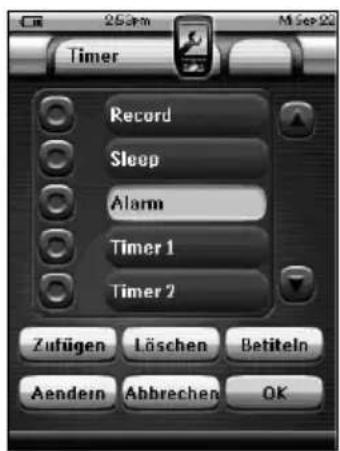
5 Tippen Sie 04 der Zeitüberwachungsmaske an. Die Maske schließt sich und das Menü Tools erscheint wieder. Das Timer-Icon erscheint neben der Zeitangabe.
-oder- Tippen Sie in der Zeitüberwachungsmaske an. Die Maske schließt sich ohne Auslösung der Zeitüberwachung.
Hinweis: In der Zeitüberwachungsliste stehen zuerst die aktivierten, dann die nicht aktivierten Zeitüberwachungen in chronologischer Reihenfolge.
Festlegung und Bearbeitung von Timers
Timers Hinzufügen
1 Das ProntoPro NG-Icon 📋 in der oberen linken Ecke des Kontaktbildschirmes 3 Sekunden lang eingedrückt halten. Das Menü Tools erscheint.
2 im Menü Tools antippen. Die 'Timer Tool'-Informationsmaske erscheint.
3 antippen. Die 'Timer'-Maske erscheint.
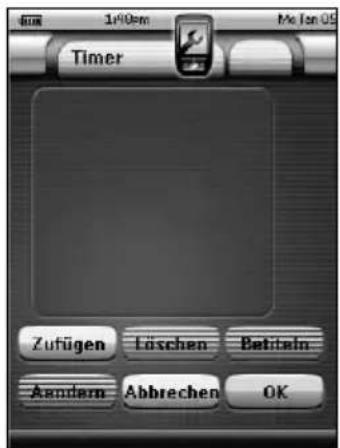
4 In der 'Timer'-Maske antippen, um eine Zeitüberwachung der Liste hinzuzufügen.
Eine neue Zeitüberwachung wird der Liste hinzugefügt. Sie wird mangels Angaben 'Timer' genannt und mit einer Nummer versehen. Start- und Stoppfunktionen sind nicht vorgesehen.
5 Zur Kennung des Timers wie unter 'Timers bezeichnen' auf Seite 43 beschrieben antippen.
6 Zur Festlegung des Start und Stopps der Zeitüberwachung antippen. Siehe 'Timers bearbeiten' auf Seite 44.
Ändern
7 In der 'Timer'-Maske antippen. Die 'Timer'-Maske schließt sich und das Menü Tools erscheint. Die Zeitüberwachung wird hinzugefügt.
-oder- Abbrechen in der 'Timer'-Maske antippen.
Die Maske schließt sich, ohne eine Zeitüberwachung hinzugefügt zu haben.
Timers löschen
1 Das ProntoPro NG-Icon 📋 in der oberen linken Ecke des Kontaktbildschirmes 3 Sekunden lang eingedrückt halten. Das Menü Tools erscheint.
Benutzung der Leistungsfunktionen
2 im Tools-Menü antippen.
Die 'Timer Tool' Informationsmaske erscheint.
3 antippen.
Die 'Timer'-Maske erscheint.
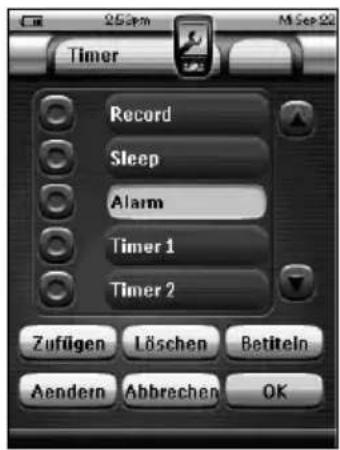
4 Tippen Sie die Kennung der zu löschenden Zeitüberwachung an.
Die Zeitüberwachung wird farblich hervorgehoben.
5 In der 'Timer'-Maske antippen.
Eine Mitteilungsmaske erscheint am Bildschirm.
6 In der Mitteilungsmaske antippen.
Die Zeitüberwachung wird aus der Liste gelöscht.
7 In der 'Timer'-Maske antippen.
Die 'Timer'-Maske schließt sich und das Tools-Menü erscheint.
Die Zeitüberwachung wurde gelöscht.
-oder-
in der 'Timer'-Maske antippen.
Die Maske schließt sich ohne Löschung der Zeitüberwachung.
Timers bezeichnen
Die Namensvorgabe für eine neue Zeitüberwachung ist 'Timer', gefolgt von einer Nummer, z.B. 'Timer 5'.
1 Das ProntoPro NG-Icon in der oberen linken Ecke des Kontaktbildschirmes 3 Sekunden lang eingedrückt halten.
Das Menü Tools erscheint.
2 im Tools-Menü antippen.
Die 'Timer Tool' Informationsmaske erscheint.
3 antippen.
Die 'Timer'-Maske erscheint.
4 Die Kennung der Zeitüberwachung, die Sie kennzeichnen möchten, antippen.
Die Zeitüberwachung wird farblich hervorgehoben.
Benutzeranleitung
Benutzung der Leistungsfunktionen
5 In der 'Timer'-Maske antippen.
Die 'Labeling'-Maske erscheint.
6 Kennzeichnung der Zeitüberwachung wie unter 'Elemente bezeichnen' auf Seite 25.
7 In der 'Labeling'-Maske antippen:
Die 'Timer'-Maske erscheint wieder, und die Zeitüberwachung wird neu gekennzeichnet.
8 In der 'Timer'-Maske antippen.
Das Tools-Menü erscheint erneut.
Timers bearbeiten
1 Das ProntoPro NG-Icon in der oberen linken Ecke des
Kontaktbildschirmes 3 Sekunden lang eingedruckt halten.
Das Menü Tools erscheint.
2 im Töls-Menü antippen.
Die 'Timer Tool' Informationsmaske erscheint.
3 antippen.
Die 'Timer'-Maske erscheint.
4 D ie Kennung der zu bearbeitenden Zeitüberwachung antippen.
Die Zeitüberwachung wird hervorgehoben.
5 In der 'Timer'-Maske antippen.
Die 'Editing Timer' Maske erscheint.
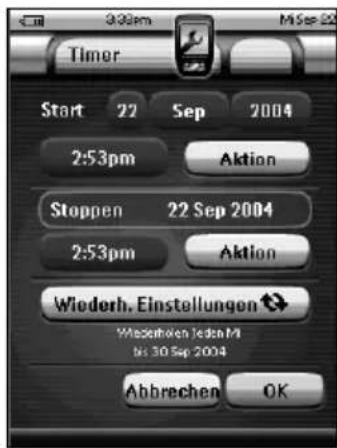
6 Zur Bearbeitung der Zeitüberwachung wie folgt vorgehen:
1 Anfangsdatum stellen. Siehe 'Einstellung des Anfangsdatums' auf Seite 45. 2 Anfangszeit stellen. Siehe 'Einstellung der Anfangs- und Endzeit' auf Seite 45. 3 Startfunktion definieren. Siehe 'Definition der Start- und Stoppfunktion' auf Seite 46.
4 Stoppzeit stellen. Siehe 'Einstellung der Anfangs- und Endzeit' auf Seite 45. 5 Stoppfunktion definieren. Siehe 'Definition der Start- und Stoppfunktion' auf Seite 46. 6 Wiederholungen definieren. Siehe 'Definition der Wiederholungseinstellungen' auf Seite 47.
7 In der 'Editing Timer' Maske antippen. Die Timereinstellungen liegen fest. Die Maske erscheint erneut am Bildschirm.
8 In der 'Timer'-Maske antippen. Das Menü Tools erscheint erneut.
Einstellung des Anfangsdatums
Beim Hinzufügen einer neuen Zeitüberwachung ist das Anfangsdatum das laufende Datum (Vorgabe). Das Enddatum wird automatisch ausgehend vom Anfangsdatum, der Anfangszeit und der Stoppzeit berechnet.
Änderung des Anfangsdatums:
1 In der 'Editing Timer' Maske die Taste Tag antippen. Die Tag-Taste ist gewählt. Die Kennungen '+' und '-' erscheinen für die beiden mittleren Festtasten. 2 Zum Aufsteigen die Festtaste mit der Kennung '+' gedrückt halten. -oder- Zum Absteigen die Festtaste mit der Kennung '-' gedrückt halten. 3 Die Tag-Taste erneut antippen. Der Tag wird eingestellt. 4 Schritte 1 bis 3 für die Monat- und Jahr-Taste wiederholen. Das Anfangsdatum wird eingestellt.
Einstellung der Anfangs- und Endzeit
1 In der 'Editing Timer' Maske die Taste Start Time oder Stop Time antippen. Die Start Time Taste oder Stop Time Taste wird gewählt. Die Kennungen '+' und '-' erscheinen für die beiden mittleren Festtasten. 2 Zur Steigerung der Zeit die Festtaste mit der Kennung '+' gedrückt halten. -oder- Zur Senkung der Zeit die Festtaste mit der Kennung '-' gedrückt halten.
Benutzung der Leistungsfunktionen
3 Die Time-Taste erneut antippen.
Die neue Anfangs/Endzeit ist eingestellt.
Hinweis: Liegt die Endzeit vor der Anfangszeit, springt das Enddatum automatisch auf den nächsten Tag über.
Definition der Start- und Stoppfunktion
ProntoPro NG geht bei der Definition der Funktionsliste für die Start- und Stoppfunktion der gewählten Zeitüberwachung wie das Makro-Tool vor. Siehe 'Makros erstellen und bearbeiten', Seite 38.
Beispiel: Einige Beispiele von Timerfunktionen: Einschalten der Beleuchtung zu einer bestimmten Zeit oder Aufzeichnung der Lieblingsfernsehshow auf Video.
1. In der 'Editing Timer'-Maske die Taste antippen.
Die 'Timer'-Maske erscheint.
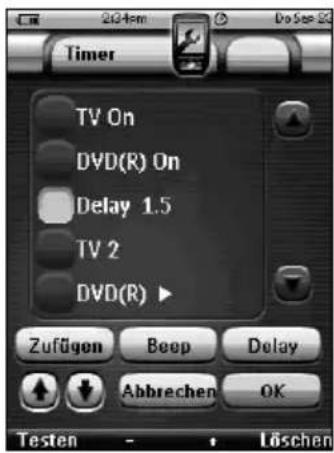
2. In der 'Timer'-Maske antippen.
Die zuletzt besuchte Seite erscheint erneut.
3. Navigieren Sie zum Gerät und zur Seite mit der Taste, die Sie dem Makro hinzufügen möchten.
4. Tippen Sie die Taste an, die Sie zur Funktionsliste der Zeitüberwachung hinzufügen möchten.
Die 'Makro'-Maske erscheint. Der Name der gewählten Taste wird unten in der Vorgangsliste hinzugefügt. Das Makro wird alle Handlungen, die dieser Taste zugeordnet sind, ausführen.
5. In der 'Makro'-Maske antippen.
Die Start- und Stoppfunktion wird definiert. Die 'Editing Timer'-Maske erscheint erneut.
Definition der Wiederholungseinstellungen
Wenn die Zeitüberwachung sich mehrmals wiederholen soll, ist dies mit den Wiederholungseinstellungen einzustellen.
1 In der 'Editing Timer' Maske die Taste antippen. Die 'Wiederholungseinstellungen' Maske erscheint.
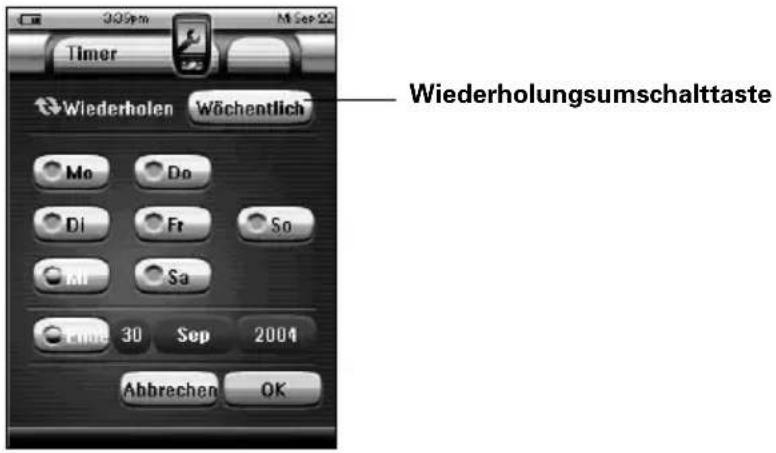
2 Die Wiederholungsumschalttaste antippen. Standardvorgabe ist 'Nein'.
Die Repeat-Taste schaltet zwischen drei Einstellungen:
■ Nein: dies ist die Standardvorgabe Täglich Wöchentlich
1 Zum Umschalten auf 'Täglich' die Taste erneut antippen. Jeder Wochentag wird automatisch gewählt. 2 Zum Einstellen eines Enddatums für die Wiederholung das Prüfkästchen Ende antippen. Das Enddatum ist aktiviert. 3 Das Enddatum wie im Abschnitt 'Einstellung des Anfangsdatums', Seite 45 festlegen. Das Enddatum ist festgelegt.
-oder-
1 Zum Umschalten auf 'Wöchentlich' die Taste erneut antippen. Der jeweilige Tag erscheint. 2 Diejenigen Wochentage, an denen die Zeitüberwachung ausgeführt werden soll, auswählen bzw. abwählen. 3 Zur Einstellung eines Enddatums für die Wiederholung die Prüfbox 'Enddatum' wählen. Das Enddatum ist aktiviert.
4 Die Festlegung des Enddatums wird in 'Einstellung des Anfangsdatums', Seite 45, erörtert. Das Enddatum ist festgelegt.
-oder-
Zum Umschalten auf 'Nein' die Taste erneut antippen. Die Zeitüberwachung wird nicht wiederholt.
3 In der 'Wiederholungseinstellungen' Maske antippen.
Die 'Editing Timer' Maske erscheint erneut. Die Rückmeldung zu den Wiederholungseinstellungen kann mit der Taste abgerufen werden.
ProntoPro NG per Cursor bedienen
Der Cursor ist standardmäßig auf Bedienung der Geräte eingestellt, z.B. Navigieren durch ein TV-Bildschirmmenü. Der Cursor enthält 4 Cursortasten: Nach Rechts, Nach Links, Nach Oben und Nach Unten. Jede Cursortaste enthält eine Vorgangsliste. Diese Liste hängt vom bedienten Gerät ab.
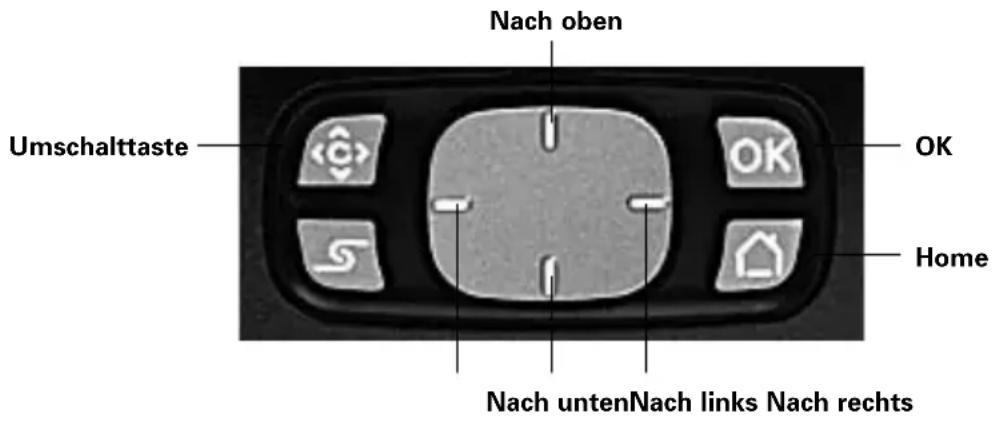
Der Cursor kann auch dafür benutzt werden, durch Geräte und Seiten auf dem ProntoPro NG-Sensorbildschirm zu navigieren.
Bei der Freigabe der Cursor-Navigation auf den Seiten mit den Einstellungen verschwindet die Sensorbildschirm-Navigation mit den Tasten "Vorheriges Gerät" und "Nächstes Gerät" im oberen Bereich des Sensorbildschirms.
Die Cursornavigationstaste 📄 erscheint in der oberen linken Ecke. Sie benutzen den Cursor zum Navigieren und nicht zum Bedienen Ihrer Geräte, bis Sie die Cursornavigation erneut abschalten.
Einstellung der Cursornavigation:
1. Das ProntoPro NG-Icon in der oberen linken Ecke des Kontaktbildschirmes 3 Sekunden lang eingedrückt halten. Das Menü "Tools" erscheint.
2. Tippen Sie "Einstellen". Die erste Einstellungsseite erscheint.
3. Drücken Sie die Seite-nach-unten-Taste auf der linken Seite des ProntoPro NG. Die zweite Einstellungsseite erscheint am Bildschirm.
4. Tippen Sie auf der zweiten Einstellungsseite an. Die Cursornavigation ist aktiviert. Die Umschalt-Hardtaste ist aktiviert.
5. Tippen Sie das ProntoPro NG-Icon zum Verlassen des Menüs "Tools" an.
Benutzung des Cursors für die Navigation mit dem ProntoPro NG:
1. Drücken Sie die Nach-links- und Nach-rechts-Tasten des Cursors. ProntoPro NG navigiert durch die Geräte. 2. Drücken Sie die Nach-oben- und Nach-unten-Tasten des Cursors. ProntoPro NG navigiert durch die Seiten. 3. Drücken Sie die Umschalten-Taste zum einfachen Umschalten von Navigation auf die Bedienung von Audio/Video-Ausrüstungen. Die Gerät-links- und Gerät-rechts-Tasten erscheinen im oberen Bereich des Sensorbildschirms, und der Cursor wird zur Steuerung von Audio/Video-Ausrüstung benutzt. 4. Drücken Sie die Umschalt-Hardtaste erneut, um wieder auf Cursornavigation zu schalten.
ProntoPro NG per HF bedienen
ProntoPro NG benutzt standardmäßig Infrarot- (IR) Signale zum Bedienen von Geräten.
IR-Signale haben einen Bedienabstand von ca. 10 m.
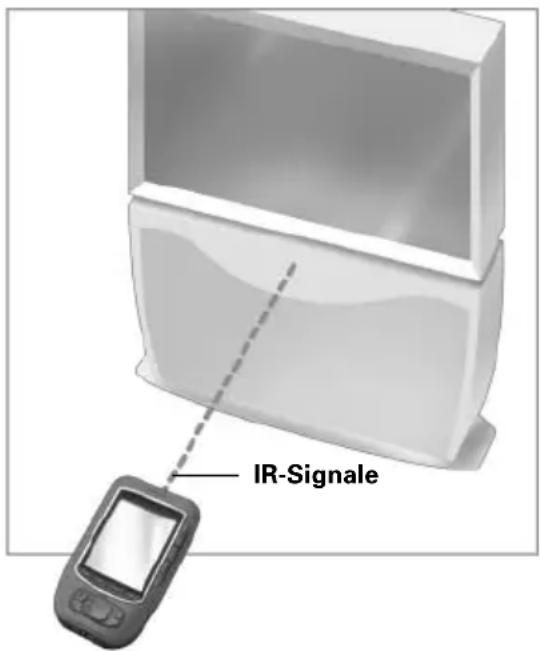
Sie können sich jedoch dafür entscheiden, ProntoPro NG mit Hochfrequenz- (HF) oder Radiofrequenz- (RF) Signalen arbeiten zu lassen, um Geräte aus der Ferne oder von einem benachbarten Zimmer aus zu bedienen. Deshalb ist ein HF-Extender (nicht inbegriffen) erforderlich.
Der HF-Extender empfängt HF-Signale von ProntoPro NG und setzt sie in IR-Signale um, die an das Gerät geschickt werden. Deshalb muss der HF-Extender in der Nähe des von Ihnen bedienten Gerätes platziert werden, wobei das Sendeauge des HF-Extenders auf das Gerät gerichtet ist.
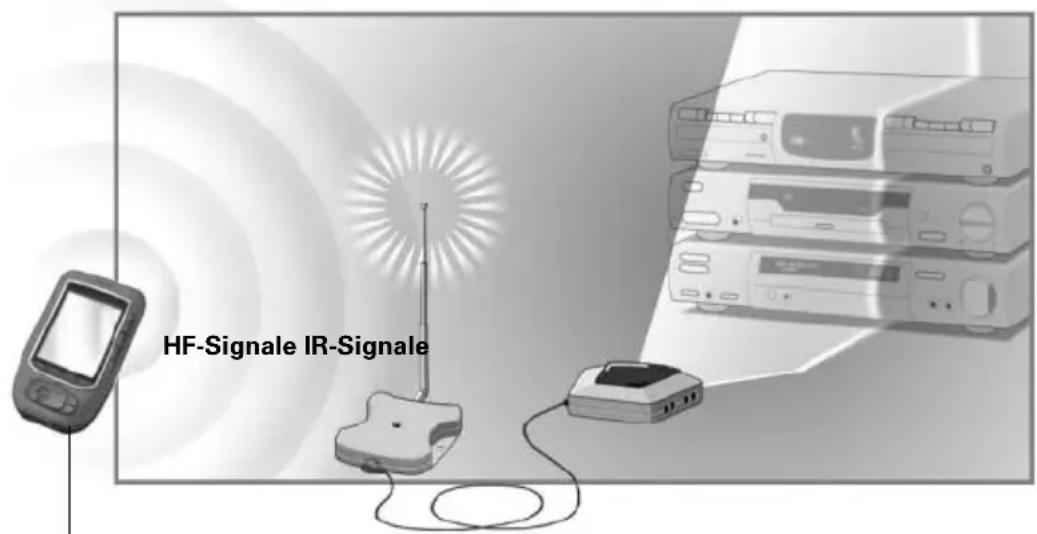
ProntoPro NG HF-Extender
Benutzeranleitung
HF zur Gerätebedienung wählen
1 Das ProntoPro NG-Icon in der oberen linken Ecke des Kontaktbildschirmes 3 Sekunden lang eingedrückt halten. Das Menü Tools erscheint.
2 Berühren Sie im Menü Tools. Der Bildschirm 'RF IR-Tool' erscheint.
3 Berühren Sie . Weiter Der Geräteüberblick erscheint.
4 Berühren Sie das Gerät, für welches Sie HF wählen wollen. Der Bildschirm 'IR oder HF wählen' erscheint. Standardmäßig ist IR in der Sendesignale-Liste gewählt. Die Taste HF Definieren ist abgeschaltet.
5 Wählen Sie RF in der Sendesignale-Liste. Die Taste RF Definieren ist eingeschaltet.
6 Berühren Sie . RF definieren Der Bildschirm 'HF-Einstellungen' erscheint.
7 Wählen Sie den HF-Kanal in der Channel-ID-Liste, die Sie für den HF-Extender benutzen. Der HF-Kanal muss derselbe wie der HF-Kanal an ProntoPro NG sein.
8 Wählen Sie die Extender-ID in der Extender-ID-Liste, die Sie für den HF-Extender benutzen. Die Extender-ID auf dem HF-Extender muss dieselbe wie die Extender-ID an ProntoPro NG sein.
Hinweis Sie können mehrere HF-Extender mit Ihrer ProntoPro NG benutzen. Für jeden HF-Extender, den Sie für Ihre Geräte benutzen, müssen Sie den HF-Kanal und die Extender-ID einstellen. Der HF-Kanal ist bei allen HF-Extendern identisch. Die Extender-ID ist für jeden HF-Extender unverwechselbar.
9 Berühren Sie im Bildschirm 'RF-Einstellungen'. Die RF-Einstellungen werden gespeichert.
10 Tippen Sie in der 'Select IR or RF' Maske an. ProntoPro verschickt HF-Signale für das gewählte Gerät.
Hinweis Versuchen Sie, ProntoPro NG und den HF-Extender von Metallobjekten fern zu halten, weil sich diese negativ auf die Reichweite auswirken.
IR zur Gerätebedienung wählen
1. Das ProntoPro NG-Icon in der oberen linken Ecke des Kontaktbildschirms 3 Sekunden lang eingedrückt halten. Das Menü Tools erscheint. 2. Berühren Sie im Menü Tools. Der Bildschirm 'HF IR-Tool' erscheint. 3. Berühren Sie . Weiter. Der Geräteüberblick erscheint. 4. Berühren Sie das Gerät, für welches Sie IR wählen wollen. Der Bildschirm 'IR oder HF wählen' erscheint. HF wird in der Sendesignale-Liste gewählt. 5. Wählen Sie IR in der Sendesignale-Liste. Die Taste RF Definieren ist eingeschaltet. 6. Berühren Sie im Bildschirm 'IR oder HF wählen'. ProntoPro NG verschickt IR-Signale für das gewählte Gerät.
Wenn Sie Ihre ProntoPro NG über ihre standardmäßigen Programmierfunktionen hinaus noch individueller einrichten wollen, ist ProntoProEdit NG das Tool für Sie. ProntoProEdit NG ist ProntoPro NG's Begleitsoftware, die Sie auf der beiliegenden CD-ROM finden. Mehr Informationen können Sie unter http://www.pronto.philips.com finden.
Um das Arbeiten mit ProntoProEdit NG zu lernen, rufen Sie einfach die Online-Hilfe über das Hilfe-Menü oder mit der Funktionstaste F1 ab.
Mit ProntoProEdit NG können Sie:
■ Neue Konfigurationen zur und von der ProntoPro NG hochladen bzw. herunterladen. Sie tun dies mit dem mit Ihrer ProntoPro NG mitgelieferten PC-Kabel:
1. Stecken Sie ein Ende des Kabels in den USB-Port an Ihrem Computer. 2. Stecken Sie das andere Ende des Kabels in den USB-Port an Ihrer ProntoPro NG.
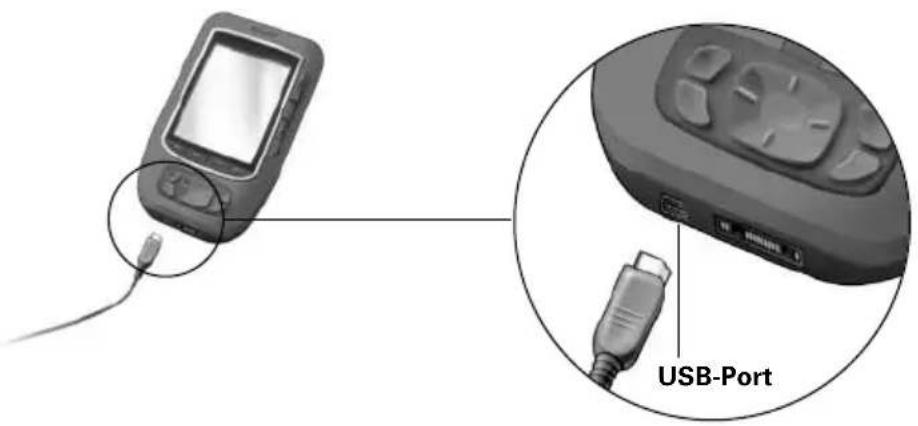
Hinzufügen, Löschen, Modifizieren und Verlegen von Bedienfeldern, Geräten und Befehlen überall auf dem Sensorbildschirm; Speichern, Duplizieren und Teilen von Konfigurationsdateien, Codes oder Geräten mit anderen ProntoPro-NG-Benutzern. - Importieren neuer Grafiken zum Erstellen neuer Tasten und Designs; ■ .PNG-Grafikdateien, die Transparenz unterstützen, benutzen, z.B. für Tasten mit transparentem Hintergrund oben in einem Hintergrundbild, transparente Tasten überlappen oder Transparenzeffekte in Tasten hervorrufen. Sie können die Farbe in der oberen linken Ecke der Bitmap als Transparenzfarbe benutzen; ■ Maßschneidern von Konfigurationsdateien zur optimalen Nutzung Ihrer ProntoPro NG; Kopieren, Einfügen und Bearbeiten von IR-Codes zum Austausch mit anderen ProntoPro-NG-Benutzern; Vorschau auf neue Konfigurationsdateien mit ProntoPro NG Simulator, um nachzuprüfen, wie ProntoPro NG's Oberfläche aussehen wird.
Makros generieren und bearbeiten. ProntoProEdit NG gewährt Zugang zu den ausgereiftesten Makros.
Einige Beispielmasken zu den Funktionen von ProntoProEdit NG:
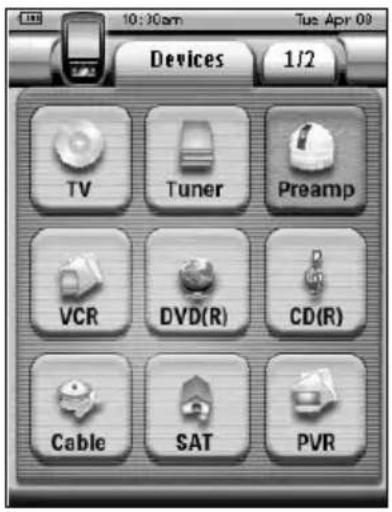
Hinweis: Wenn ProntoPro NG an Ihren PC angeschlossen ist, verbraucht er mehr Batteriestrom. Es ist anzuraten, das USB-Kabel nach dem Hinauf- und Herunterladen abzunehmen.
Warum funktionieren meine Tasten nicht richtig?
Wenn Sie feststellen, dass Ihre ProntoPro NG die Befehle nicht im Einklang mit den Angaben auf dem Sensorbildschirm schickt, ist es ratsam, den Sensorbildschirm zu rekalibrieren. Eine Eichung ist vonnöten, wenn beim Antippen einer Taste gleichzeitig eine der danebenliegenden Tasten aktiviert wird oder eine Taste erst aktiviert ist, wenn man daneben tippt. Kalibrieren ermöglicht es ProntoPro NG, die Symbole auf dem Sensorbildschirm im Einklang mit ihren vordefinierten Funktionen anzuordnen.
Achtung: Niemals einen Stift oder einen anderen scharfen Gegenstand am Kontaktbildschirm benutzen, sondern z.B. einen Stift mit Kunststoffspitze oder einen speziellen Stift für Kontaktbildschirme.
Wie kalibriere ich den Sensorbildschirm?
1. Das ProntoPro NG-Icon in der oberen linken Ecke des Kontaktbildschirmes 3 Sekunden lang eingedrückt halten. Das Menü Tools erscheint. 2. Berühren Sie . Einstellen Die zweite Einstellungsseite erscheint. 3. Die Seite-nach-unten-Taste auf der linken Seite des ProntoPro NG drücken. Die zweite Einstellungsseite erscheint am Bildschirm. 4. Berühren Sie im zweiten Einstellungsfeld. Der Bildschirm 'Kalibrierung' erscheint. 5. Die obere linke Ecke des Kontaktbildschirmes eindrücken. 6. Die untere linke Ecke des Kontaktbildschirmes eindrücken. 7. Die obere rechte Ecke des Kontaktbildschirmes eindrücken. 8. Die untere linke Ecke des Kontaktbildschirmes eindrücken. Das Kontaktbildschirm ist geeicht. 9. Das ProntoPro NG-Icon zum Verlassen des Menüs Tools antippen.
Wie setze ich ProntoPro NG zurück?
Normalerweise ist das Rücksetzen von ProntoPro NG nicht notwendig. Wenn ProntoPro NG's Sensorbildschirm jedoch 'erstarrt' oder wenn Sie ungewöhnliches Verhalten feststellen, müssen Sie eine Rücksetzung durchführen, um ProntoPro NG wieder in Gang zu bringen.
1. Den Deckelriegel mit dem Daumen am Batteriefachdeckel drücken und den Deckel kräftig nach vorne schieben.
2. Den Batteriefachdeckel entfernen.
Sie finden die Reset-Taste im Batteriefach.
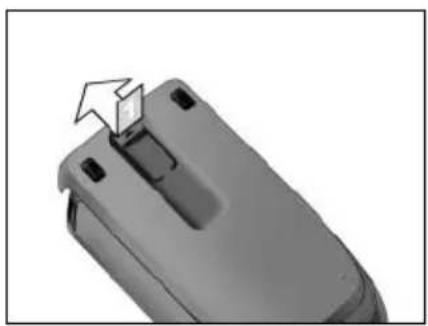
3. Benutzen Sie eine gerade gebogene
Büroklammer oder einen spitzen Stift, um die Reset-Taste vorsichtig zu drücken.
ProntoPro NG läuft wieder an.
ProntoPro NG piepst zweimal, um anzuzeigen, dass sie einsatzbereit ist.
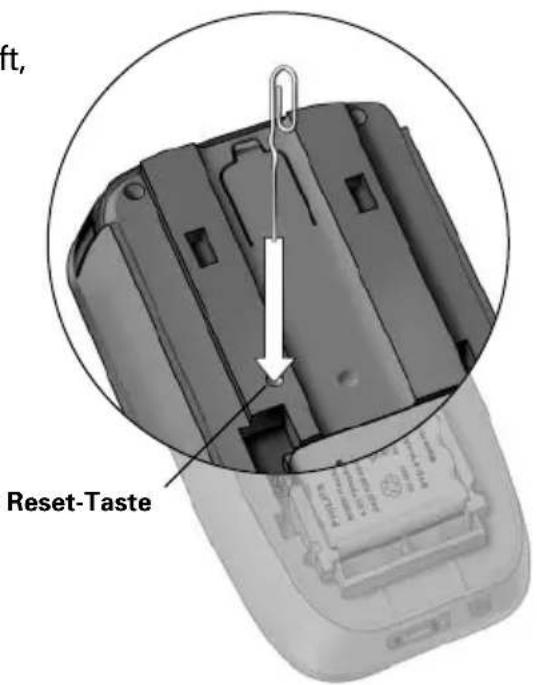
4. Zeit erneut stellen – Siehe 'Zeit ändern', Seite 14.
Hinweis: Beim Reset von ProntoPro NG werden alle Änderungen, z.B. gespeicherte und programmierte Befehle, IR-Codes, Zeitüberwachungen und Makros, gespeichert.
Warum spricht ein Gerät auf einige HF-Signale und nicht auf andere an?
Nicht alle Befehle für alle Geräte mit HF-Signalen arbeiten korrekt.
Wenn ein Gerät nicht korrekt auf von ProntoPro NG geschickte HF-Signale reagiert, könnte es für Sie besser sein, ProntoPro NG für die Bedienung des Gerätes mit IR-Signalen zu rekonfigurieren.
Allgemeine Probleme
ProntoPro NG schaltet automatisch ab
Dies ist eine Timeout-Funktion von ProntoPro NG, um Strom zu sparen.
In den Einstellungen können Sie die Zeit, die ProntoPro NG aktiv bleibt, ändern. Weiterführende Angaben siehe 'Timeout des LCD-Bildschirms einstellen' auf Seite 33.
Die Sensorbildschirm-Tasten von ProntoPro NG sprechen nicht korrekt an
Wenn die Sensorbildschirm-Tasten von ProntoPro NG nicht korrekt ansprechen, kalibrieren Sie den Sensorbildschirm. Weiterführende Angaben siehe 'Sensorbildschirm kalibrieren' auf Seite 35.
Geräte sprechen nicht auf Befehle von ProntoPro NG an
Vergewissern Sie sich, dass ProntoPro NGs Sendeauge auf das von Ihnen bediente Gerät gerichtet ist.
- Überprüfen Sie, ob das Batterie schwach-Symbol über dem Batteriesymbol in der rechten oberen Ecke des Bildschirms befindlich ist. Wenn ja, dann laden Sie den Batterieblock auf. ■ Überprüfen Sie, ob Ihr Gerät Philips/Marantz-Fernbedienungscodes versteht. Normalerweise können Sie dies in Ihren Geräteunterlagen finden. ■ Nachprüfen, ob die richtigen Marken für Ihre Geräte definiert wurden (Seite 20). ■ Nachprüfen, ob der richtige Code-Set für Ihre Geräte eingestellt wurde (Seite 21). ■ Überprüfen Sie, ob die Taste, die Sie zu benutzen versuchen, über das Marken-Tool oder über das Lernen-Tool richtig zugeordnet ist (Seite 23). ■ Nachprüfen, ob das Gerät im RF-Modus ist. Gerät in den IR-Modus schalten (Seite 52).
- Wenn Sie Ihre ProntoPro NG für die Bedienung von Geräten mit HF-Signalen eingerichtet haben:
■ Prüfen Sie im HF IR-Tool, ob die Geräte, die Sie bedienen wollen, richtig eingerichtet sind (Seite 51).
■ Kontrollieren Sie, ob die Extender-ID und der HF-Kanal auf Ihrem ProntoPro NG übereinstimmen mit der Extender-ID und dem HF-Kanal auf dem HF-Extender.
Vergewissern Sie sich, dass der HF-Extender in der Nähe der Geräte positioniert ist, die Sie mit HF-Signalen benutzen wollen.
Vergewissern Sie sich, dass der Abstand zwischen dem HF-Extender und dem ProntoPro NG mindestens 1 Meter beträgt.
Vergewissern Sie sich, dass das Sendeauge des HF-Extenders auf das Gerät gerichtet ist.
Wechseln Sie den Kanal, wenn Sie Störungen von anderen HF-Kanälen feststellen.
- Wenn Sie HF-Signale für Geräte an verschiedenen Orten benutzen wollen, brauchen Sie mehr als einen HF-Extender. Im Handbuch zum HF-Extender stehen ausführlichere Informationen.
Anpassungsprobleme
Tasten senden nicht die richtigen Befehle
■ Nachprüfen, ob die richtigen Marken für Ihre Geräte definiert wurden. (Seite 20) Nachprüfen, ob der richtige Code für Ihre Geräte eingestellt wurde. (Seite 21) ■ Nachprüfen, ob der Bildschirm geeicht ist. (Seite 35) ■ Überprüfen Sie, ob die Taste des Gerätes richtig erlernt wird. (Seite 23) ■ Überprüfen Sie, ob das Makro richtig aufgezeichnet wurde. (Seite 38)
Makros funktionieren nicht
Vergewissern Sie sich, dass das Sendeauge von ProntoPro NG während der gesamten Makro-Abarbeitungszeit auf das Gerät gerichtet ist. Das Sendeauge befindet sich oben an der ProntoPro NG. ■ Schieben Sie Verzögerungen ein, damit Geräte richtig anlaufen können. ■ Prüfen Sie auf inaktive Tasten in Ihrem Makro. ■ Überprüfen Sie, ob Sie die Tasten nicht umprogrammiert haben. Makros speichern keine Befehle, sie speichern Tasten. Wenn Sie eine Taste umprogrammieren, führt das Makro den neuen, der Taste zugeordneten Befehl aus.
ProntoPro NG erlernt keine Befehle
Vergewissern Sie sich, dass Ihre ProntoPro NG und die Fernbedienung richtig positioniert sind.
- Wenn das Sendeauge Ihrer vorhandenen Fernbedienung nicht auf das Lernauge der ProntoPro NG gerichtet ist, empfängt ProntoPro NG die Signale u.U. nicht richtig. Richten Sie die Fernbedienungen möglichst korrekt aus.
- Wenn der Abstand zwischen Ihrer vorhandenen Fernbedienung und der ProntoPro NG zu groß oder zu gering ist, empfängt ProntoPro NG die Signale u.U. nicht richtig. Probieren Sie mehrere Abstände von 5 bis 20 Zentimeter zum Erlernen der Befehle aus.
- Vermeiden Sie es, ProntoPro NG unter hellem fluoreszierenden Licht, in der Sonne oder im Dunkeln zu programmieren. Die Infrarotsignale können unter diesen Umständen beeinträchtigt werden. Vergewissern Sie sich, dass die Batterieblöcke in ProntoPro NG nicht geschwächt sind. ■ Halten Sie die Taste der anderen Fernsteuerung länger als eine Sekunde gedrückt.
Die Konfigurationsdatei ist korrumpiert.
Wenn die Konfigurationsdatei korrumpiert ist, können Sie ProntoProEdit NG zum Hochladen einer neuen Konfigurationsdatei benutzen. Zu bedenken ist, dass all Ihre individuellen Befehle, Geräte und Makros verloren gehen und Sie Ihre ProntoPro NG neu programmieren müssen. Deshalb wird empfohlen, die Konfiguration durch Hochladen in den PC mit ProntoProEdit NG zu speichern.
Zeitüberwachungen funktionieren nicht.
■ Nachprüfen, ob die Zeitüberwachungen aktiviert wurden. (Seite 45) ■ Nachprüfen, ob die Startfunktion der Zeitüberwachung ordentlich definiert wurde. (Seite 43) ■ Nachprüfen, ob Datum und Uhrzeit am ProntoPro NG richtig gestellt sind. (Seite 14)
Speicherschwierigkeiten.
Speicherschwierigkeiten können bewirken, dass ProntoPro NG ein Makro nicht speichert. Die Ursache kann ein voller Speicher oder niedriger Batterieladestand sein.
■ Sehen Sie auf der dritten Einstellungenseite nach, wie viel Speicher noch zur Verfügung steht. (Seite 32) ■ Nehmen Sie die erste Einstellungseite oder das Batterie-Icon im oberen Bildschirmrand zur Überprüfung des Batterieladezustandes. Sofern erforderlich, Batterieblock nachladen. (Seite 11)
ProntoPro NG-Fehlermeldungen.
Wenn eine der folgenden Fehlermeldungen vorkommt, wenden Sie sich bitte an Ihren Händler oder an den Philips-Kundendienst:
■ Falsche CF-Version oder verfälschter Flash-Speicher. ■ Verkehrte Softwareversion.
Wenn Ihr ProntoPro NG nicht reagiert und der Bildschirm leer bleibt:
1. Die Konfigurationsdatei erneut herunterladen. 2. Wenn Ihr ProntoPro NG danach immer noch nicht funktioniert, Firmware von der Webseite http://www.pronto.philips.com herunterladen.
Anschluss an den PC.
■ Der Batterieblock des ProntoPro NG muss ausreichend geladen sein, wenn ProntoProEdit NG zum Herunter- oder Heraufladen eingesetzt wird. - Niemals das USB-Kabel beim Herunterladen oder Heraufladen einer Konfigurationsdatei herausziehen.
Wichtige Hinweise
Achten Sie darauf, den Sensorbildschirm nicht zu kratzen
Benutzen Sie Ihre Finger zur Berührung des Sensorbildschirms oder benutzen Sie Stifte mit Kunststoffspitze, die für die Benutzung mit Sensorbildschirmen bestimmt sind.
Benutzen Sie niemals einen Kugelschreiber, Stift oder sonstige spitze Gegenstände auf dem Sensorbildschirm.
Schützen Sie ProntoPro NG vor extremen Temperaturen
Halten Sie ProntoPro NG von Heizkörpern und anderen Wärmequellen fern.
ProntoPro NG ist nicht wasserdicht
ProntoPro NG sollte nicht Regen oder Feuchtigkeit ausgesetzt werden.
Lagern oder benutzen Sie ProntoPro NG nicht dort, wo extreme Feuchtigkeit oder Nässe vorliegt.
Beim Verschütten von Wasser auf den ProntoPro NG den Batterieblock herausnehmen und ProntoPro NG während 48 Stunden vor dem erneuten Einlegen des Batterieblocks trocknen lassen.
Der Sensorbildschirm von ProntoPro NG enthält ein Glaselement
ProntoPro NG weder fallen lassen noch einer heftigen Stoßwirkung aussetzen.
ProntoPro NG-Reinigung
■ Benutzen Sie ein weiches, feuchtes Tuch zur Reinigung von ProntoPro NG. - Wenn der Sensorbildschirm von ProntoPro NG verschmutzt ist, reinigen Sie ihn mit einem weichen Tuch, das mit einer verdünnten Fensterreinigungslösung angefeuchtet ist. ■ Benutzen Sie weder ein Ätzmittel noch einen Scheuerschwamm. ■ Vermeiden Sie die Benutzung von zu viel Wasser.
Aufrüstung des ProntoPro NG
Sie finden die jüngsten Aufrüstungen der ProntoPro NG Software (wenn erhältlich) unter http://www.pronto.philips.com. Gehen Sie zum 'Downloads'-Abschnitt. Wenn Sie schon registriert sind, geben Sie den Usernamen und das Passwort ein.
Andernfalls registrieren. Sie werden kostenlos ein ProntoZone-Mitglied.
Symbolliste

Pause

Stop

Normalbetrieb; normale Geschwindigkeit

Normalbetrieb; normale Geschwindigkeit

Schnellbetrieb; hohe Geschwindigkeit

Schnellbetrieb; hohe Geschwindigkeit

Langsambetrieb; langsame Geschwindigkeit

Langsambetrieb; langsame Geschwindigkeit

Auswerfen

Aufnahme, allgemein

Taste

Navigieren

Stillstand-Modus

Bandlaufrichtung

Nächster Titel

Vorheriger Titel

Schnelles Vorspulen zum Index

Rückspulen zum Index

Frame für Frame, allgemein

Frame für Frame, allgemein

Untertitel

Bild abstellen

Bild-in-Bild-Modus

Menü

Bild-in-Bild-Verschiebung

Bild-in-Bild-Tausch

Mehrbild-Display

Bild-in-Bild-Auswahl

Videotext-Modus
Benutzeranleitung
Symbolliste

Seitenummer auf

Seitenummer ab

Seitenvergrößerung

Fernsehen und Text gemischt

- oder 2. Sprache

Letzte Ansicht; vorheriges Programm

Standby

Zonenfokus: großer Abstand

Zonenfokus: sehr geringer Abstand

Ein- oder mehrstellige Auswahl

Helligkeit; Brillanz

Kontrast

Helligkeit/Kontrast

Farbsättigung

Lampe; Beleuchtung; Illumination

Geteilter Bildschirm – Festbild / Doppelbildschirm – Festbild

Geteilter Bildschirm – Tausch / Doppelbildschirm – Tausch

Geteilter Bildschirm / Doppelbildschirm

Movie erweitern

Individuelle Einstellung

Bild-in-Bild-Festbild

Hauptindex-Seite

Bild festhalten

Programmierbarer Timer; allgemein

Bestätigen

Anwendungshilfe

Tatsächliche Zeit auf Bildschirm

EPG / Elektronischer Programmführer

Videoausgang
Benutzeranleitung
| Daten aus Speicher lesen | |
| Daten in Speicher schreiben | |
| Seite Halt | |
| Klang-Stummschaltung | |
| Zusätzliche Informationen auf Bildschirm | |
| Raumklangeffekt | |
| Fernsehen; Video | |
| Sound; audio | |
| Surround Sound | |
| Dolby Digital | |
| Digital Theater Systems | |
| Active Control |
Benutzeranleitung
Technische Angaben
Jederzeitige Änderung der technischen Angaben und Konstruktion dieses Produkts vorbehalten.
| Display 64k TFT 3,8' LCD-Farbkontaktbildschirm320 x 240 Pixel QVGA Auflösungweiße LED-Hintergrundbeleuchtung der LCD und Tasten | |||
| Interface | USB | 1.1-Anschlussbuchse | |
| Software Datenbank mit IR-Codes zur Bedienung von mehr als 1100 MarkenEingebaute Philips IR-CodesGesamtzahl Geräte nur durch Speicher begrenzt | |||
| Infrarot (IR) 4 hochleistungsfähige IR-Sende-LEDs, 1 Empfangs-LEDBedienabstand von ca. 10 mLernfrequenz bis zu 78 kHz und 455 kHz | |||
| Hochfrequenz 16 Extender-IDs und 4 Kanäle(HF) | TSU7500: | Bereich: 418 MHz | SBC RU990: Bereich: 434 MHz |
| Speicher | 48 | MB | |
| Ein-/Ausschalten Einschalten durch Bildschirmberührung, Neigung des ProntoPro NGoder Betätigung einer TasteAutomatisches Abschalten | |||
| Dimensions (HxWxD) 154,2 mm x 92,4 mm x 27,8 mm | |||
| Einsatztemperatur | 5° – 45° C | ||
| Zubehör | Inbegriffen:USB-Kable für PC-AnschlussCD-ROM mit ProntoProEdit NG-SoftwareWiederaufladbare AAA-Batterien 4 x 1,2 VoltDockstationNicht inbegriffen:HF-Extender | ||
| ProntoProEdit NG | PC-Voraussetzungen:Windows 98 SE, ME, 2000, XP64 MB RAM75 MB freier FestplattenspeicherFreier USB-PortCD-ROM-spieler | ||
IR-Datenbank-Informationen:
Umgestaltung: UEI Technology
Lizenziert unter U.S.-Patent 5,689,353
Abschnitte © UEI 1999
| Animationsmodus | ProntoPro NG sorgt durch graphische Animationen für Navigationsfeedback. Diese Animationen sind im Animationsmodus zu finden. Sie können die Animationen Ihrer ProntoPro NG in den Einstellungenseiten ein- und abschalten. |
| Bezeichnung | Der Text, den Sie auf eine weiche Taste oder eine Festtaste setzen möchten. |
| Code-Set Ein Code-Set ist eine Liste von IR-Codes. Audio- und Videogeräte verschiedener Marken benutzen verschiedene Code-Sets. Ein Gerät kann nur Funktionen vom richtigen Code-Set empfangen und ausführen. | |
| Cursornavigation | Es gibt zwei Navigationsmöglichkeiten durch ProntoPro NG: anhand des Sensorbildschirms oder anhand des Cursors zur Navigation. Wenn Sie Cursornavigation wählen, kann der Cursor nur zum Navigieren durch Geräte und Seiten auf dem ProntoPro NG-Sensorbildschirm, nicht zum Steuern von Audio/Video-Ausrüstung, benutzt werden. |
| Delay Eine Verzögerung ist eine Pause zwischen zwei Vorgängen. Eine Verzögerung gibt dem Gerät genügend Zeit zum Ausführen des ersten Vorgangs, bevor es einen Impuls zur Ausführung eines zweiten Vorgangs empfängt | |
| Einstellungshilfs- Ermöglicht dem Benutzer den Abruf und die Einstellung mehrerer programm Einstellungen. z.B. die Abfrage des Batterieladepegels, die Uhrzeit- und Datumseinstellung, die Eichung des Kontaktbildschirmes usw. | |
| Festtaste ProntoPro NG hat 4 Festtasten im unteren Bildschirmabschnitt. Die Kennung einer Festtaste wird am Fuß der Kontaktbildschirms angezeigt. Die Festtatstenfunktionen können wie bei den meisten harten Tasten und Taster am Bildschirm konfiguriert werden. Der Vorteil von Festtasten ist, dass auch die Kennung konfiguriert werden kann, so dass die ihnen zugeordnete Funktion ständig zu sehen ist. | |
| Gerät Jedes Gerät in der Konfigurationsdatei erscheint in der Geräteüberblick-Seite von ProntoPro NG und in der Baumansicht in ProntoProEdit NG. Ein Gerät repräsentiert die Ausrüstung, die Sie mit ProntoPro NG steuern wollen, z.B. Fernseher, Video, CD-Spieler, Verstärker, Satellitempfänger oder jedes IR-fernbedientes Gerät. Das Gerät enthält eine Reihe von Seiten mit Tasten. | |
| Geräte- Die Geräte-Einstellungen lauten: Gerätetyp, Marke, IR-Code-Set und Einstellungen Funktionen. Zur Steuerung eines Gerätes mit Ihrer ProntoPro NG müssen Sie zuerst die Geräte-Einstellungen vornehmen. | |
| Gerätemaske Sie können eine Gerätemaske (Vorlage) von einem Gerät ausgehend im fortgeschrittenen Modus von ProntoProEdit NG erstellen. Wenn Sie ein neues Gerät zu ProntoPro NG hinzufügen, wird diese Vorlage benutzt. | |
| Geräteüberblick | Sie benutzen den Geräteüberblick von ProntoPro NG für den Zugriff auf die verschiedenen Geräte. Der Geräteüberblick enthält Tasten für jedes Gerät in der Konfiguration. Durch Drücken dieser Tasten navigieren Sie zur ersten Seite des gewählten Gerätes. |
| Gerätevorgang | Ein Gerätevorgang ist ein Vorgang, der automatisch ausgeführt wird, wenn Sie ein Gerät wählen. Beispiel: wenn Sie Fernsehen (TV) wählen, können Sie Ihrer ProntoPro NG beibringen, gleichzeitig das Fernsehgerät einzuschalten. |
| Hardtaste | Eine Hardtaste ist eine Taste, die gedrückt werden kann und ein Ereignis (Event) herbeiführt. Hardtasten sind auf ProntoPro NG zu finden. Ihre Anordnung und optischen Aspekte können nicht geändert werden. Sie können die Funktionen der Hardtasten, genau wie die Festtasten/Tasten am Bildschirm, konfigurieren. |
HF Abkürzung für Hochfrequenz.
HF-Code Sie können sich dafür entscheiden, Ihre Geräte mit HF-Signalen anstelle von IR-Signalen zu bedienen. Zur Benutzung von HF-Signalen brauchen Sie einen HF-Extender. Die Vorteil von HF ist, dass sie in alle Richtungen und durch Wände geht. Mit anderen Worten können Sie Ihre Geräte von einem benachbarten Zimmer aus bedienen.
HF-Extender Ein HF-Extender ist eine Converter-Box, die HF-Signale empfängt und sie in IR-Signale zur Bedienung von Geräten umsetzt. Wenn Ihre ProntoPro NG HF-Codes verschickt, empfängt der HF-Extender sie und schickt IR-Codes an Ihre Geräte
IR Abkürzung für Infrarot.
IR-Code ProntoPro NG verschickt Infrarot- (IR) Signale zur Bedienung von Geräten. IR-Codes für Video- und Audiogeräte-Marken aller Art sind in ProntoPro NG's Universaldatenbank abgespeichert. Indem Sie IR-Codes wählen und sie Tasten und Hardtasten zuordnen, können Sie Ihre ProntoPro NG für die Bedienung Ihrer Ausrüstung programmieren. Wenn IR-Codes nicht in der Datenbank vorliegen, können Sie sie stets von der konventionellen Fernbedienung Ihrer Ausrüstung lernen.
Kalibrierung Kalibrieren des Sensorbildschirms ermöglicht ProntoPro NG, die Symbole auf dem Sensorbildschirm exakt auf ihre vordefinierten Funktionen abzustimmen.
LCD Abkürzung für Liquid Crystal Display (Flüssigkristallanzeige).
LCD-Beleuchtung LCD-Beleuchtung ist eine besondere Lichtquelle, die hinter dem LCD-Bildschirm angeordnet ist und die Ablesbarkeit dieses Bildschirms optimiert.
Link Ein Link, als Tasten-Alias bezeichnet, ist eine Verknüpfung von der Vorgangsliste einer Taste zur Vorgangsliste einer anderen Taste. Anstatt dieselben Vorgänge zu mehreren Tasten oder Hardtasten hinzuzufügen, können Sie einen Link erstellen und die Vorgangsliste wiederverwenden. Wenn Ihre ProntoPro NG eine Vorgangsliste abarbeitet und auf einen Link trifft, wird die von jenem Link benannte Vorgangsliste abgearbeitet.
Makro Ein Makro ist eine Folge von Vorgängen, die beim Drücken einer einzigen Taste von ProntoPro NG abgearbeitet werden. Jede Taste oder Hardtaste kann als Makro fungieren und eine Liste von Befehlen ausführen. Dies ist mit einer Vorgangsliste identisch.
Markenangabe ProntoPro NG enthält eine Liste von Marken und zugehörigen IR-Codes in (Branding) ihrer Datenbank. ProntoPro NG benutzt IR-Codes zum Steuern von Geräten. Weil es mehrere Marken gibt, die spezifische IR-Codes benutzen, müssen Sie die Marke und das Code-Set für jedes Gerät definieren.
Modusanimation Beim Umschalten vom ProntoPro NG zum Menü Tools verlagert das ProntoPro NG Icon sich zum oberen Kontaktbildschirmabschnitt. Das ist eine 'Modusanimation'.
Page Eine Seite eines Gerätes ist der Bereich von 320 x 240 Pixeln auf ProntoPro NG's Sensorbildschirm, der Tasten oder andere Objekte enthält.
Page animation Wenn Sie von einer Seite zur anderen wechseln, gleitet die erste Seite aus dem Bildschirm, und die zweite Seite gleitet in den Bildschirm. Dies wird als 'Seitenübergang' bezeichnet.
| ProntoPro NG | ProntoPro NG ist eine Universal-Fernbedienung mit einem Sensorbildschirm. Sie können ProntoPro NG Ihren individuellen Anforderungen anpassen und voll konfigurieren: die Geräte, die Sie bedienen wollen, die Funktionen, die Sie ausführen wollen, und das Layout auf ProntoPro NG. |
| ProntoProEdit NG | ProntoProEdit ist der visuelle Editor zum Erstellen und Konfigurieren von ProntoPro-Konfigurationsdateien. |
| Sensorbildschirm | Der Sensorbildschirm Ihrer ProntoPro NG ist der Zentralbereich mit Softtasten, die Sie zur Bedienung der Fernbedienung benutzen können. |
| Simulator | ProntoPro NG Simulator ist eine separate Anwendung im ProntoProEdit NG-Paket, die jeden Aspekt Ihrer ProntoPro NG simuliert. Sie benutzen ProntoPro NG Simulator zum Testen Ihrer PCF [Pronto-Konfigurationsdatei], ohne sie in Ihre ProntoPro NG herunterladen zu müssen. Wenn Sie Änderungen im ProntoPro NG Simulator vornehmen, werden sie nicht in der Konfigurationsdatei gespeichert. |
| Softtaste | Eine Softtaste ist eine Taste, die auf dem Sensorbildschirm zu finden ist. Das Layout und die visuellen Aspekte einer Softtaste können geändert werden. Sie können auch die Funktionen der Softtasten konfigurieren. |
| Tasten-Alias | Siehe Link. |
| Tastenhintergrund- beleuchtung | Eine spezielle Lichtquelle hinter den harten Tasten Ihres ProntoPro NG, die Tasten sichtbarer macht. |
| USB USB (Universal | Serial Bus) ist eine 'Plug & Play'-Schnittstelle zwischen einem Computer und Anschlussgeräten (wie z.B. Audio-Spielern, Joysticks, Tastaturen, Telefonen, Scannern und Druckern). |
| Vorgang | Ein Vorgang ist ein Befehl, der von ProntoPro NG ausgeführt wird. Ein Vorgang kann ein IR-Code, ein Link, eine Verzögerung oder ein Piepton sein. Sie können einer Taste oder einer Hardtaste einen Vorgang oder mehrere Vorgänge zuordnen. Dies ist dasselbe wie ein Makro. |
| Vorgangliste | Eine Vorgangsliste ist eine Liste von Vorgängen, die einer Taste oder einer Hardtaste zugeordnet sind. Eine Vorgangsliste kann bis zu 255 Vorgänge enthalten. |
| Zeitüberwachung / Schaltuhr | Ermöglicht die Festlegung von Aktionen, die zu vorbestimmten Zeiten ausgeführt werden sollen, z.B. ein Alarm oder die Videoaufzeichnung Ihrer Lieblingsshow im Fernsehen. |
A
Änderung
- Datum, 15
- Sprache, 16
- Zeit, 14
- Zeitformat, 14
Animationsmodus, 9
- kein, 35
- Modus, 35
- Seite, 35
- voll, 35
Anpassen
- Helligkeit der Hintergrundbeleuchtung, 33
- Lautstärke, 34
- LCD-Bildschirm-Timeout, 33
Anschluss an die Dockstation, 6
Aufrüsten, 60
Auswählen
- Code-Set, 20
- Marke, 20, 22
B
Batterieblock, 11
Batteriefach, 6
Bearbeiten
- Makro, 40
- Timer, 44
Benutzung des ProntoPro NG
- Cursornavigation, 48
- Fehlersuche, 57
- HF-Signale, 50
- Sensorbildschirmnavigation, 48
Bezeichnen
- Gerät, 27
- Seite, 27
- Symbole, 26
- Taste, 26
- Timer, 43
Bezeichnen-Tool, 25
Bildschirm, 5, 7
- Kalibrieren, 35
- Timeout, 33
C
Code-Set
- Auswählen, 20
- Suchen, 22
Cursor, 5, 48
Einlegen des Batterieblocks, 10
Einschalten von ProntoPro NG, 13
Einstellungen, 32
- Animationsmodus, 35
- Datum, 14, 15
- Helligkeit der
Hintergrundbeleuchtung, 33
- Kalibrierung des Sensorbildschirms, 35
- Lautstärkepegel, 34
- LCD-Bildschirm-Timeout, 33
- Sprache, 16
- Uhrzeit, 14
- Zeitformat, 14
F
Fehlermeldungen, 59
Fernbedienung, 4
Funkfrequenz, 50
G
Gerät
- Bezeichnen, 27
- Hinzufügen, 28
- Kopieren, 29
- Löschen, 30
- Verlegen, 31
Geräteüberblick, 17
Gerätevorgang
- Lernen, 24
H
Heimtheaterbedienfeld, 4
Herunterladen, 53
HF-Extender, 50
HF-Signale, 50, 56
Hinaufladen, 53
Hinzufügen
- Neues Gerät, 28
- Piepton, 39
- Timer, 41
- Vorgang, 39
Hinzufügen-Tool, 28
|
Infrarot, 50
Installieren
- Marke, 21
IR-Signale, 50, 51, 52
K
Kalibrierung des Sensorbildschirmes, 35
Kanal
- Kanal ab, 5
- Kanal auf, 5
Kopieren bestehendes Gerät, 29
L
Laden von ProntoPro NG, 11
Lautstärke
- Lautstärke erhöhen, 5
- Lautstärke senken, 5
- Lautstärkepegel, 34
- stumm, 5
Lautstärkepegel
- Harttasten, 34
- Sensorbildschirmtasten, 34
LCD-Bildschirm, 5
LCD-Bildschirm-Timeout, 33
Lernen
- Fernbedienung, 23
- Gerätevorgang, 24
- Taste, 24
Lernen-Tool, 23
Löschen
- Gerät, 30
- Tastenvorgang, 30
- Vorgang in einem Makro, 40
Löschen-Tool, 30
M
Makro
- Bearbeiten, 40
- Erstellen, 38
- Fehlersuche, 58
- Piepton, 39
- Prüfen, 40
- Verlegen, 40
- Verzögerung, 39
- Vorgang, 39
- Vorgang löschen, 40
Makro erstellen, 38
Makro prüfen, 40
Makro-Tool, 38
Marke
- Auswählen, 20, 22
- Installieren, 21
Marken-Tool, 20
Modusanimation, 35
N
Navigation
- Cursor, 9, 34, 48
- Sensorbildschirm, 34, 48
P
Piepton, 39
ProntoPro NG, 4
- Anpassung, 19
- Aufrüsten, 60
- Betrieb, 17
- Dockstation, 8
- Einschalten, 13
- Einstellungen anpassen, 32
- Gerät, 5
- Geräteüberblick, 17
- HF-Signale, 51
- IR-Signale, 52
- Laden, 11
- Pflege, 60
- Rücksetzen, 55
- Seitenüberblick, 18
- Sensorbildschirm, 7
- Technische Angaben, 64
- USB-Kabel, 53
- USB-Port, 53
ProntoProEdit NG, 53
ProntoProEdit Simulator, 54
R
RF IR Tool, 50
s
Seitenanimation, 35
Seitenbezeichnung, 27
Seitenüberblick, 9, 18
Sensorbildschirm, 5, 7
Sensorbildschirmkalibrierung, 35, 55
Simulator, 54
Speicherschwierigkeiten, 59
Sprache, 16
Startdatum, 45
Startvorgang, 45
Startzeit, 44
Stoppvorgang, 45
Stoppzeit, 44
Suchen
- Code-Set, 22
- Marke, 22
Symbole, 25, 26, 61
T
Tastatur, 25
- Bezeichnen, 26
- Cursor, 5, 48
- harte Tasten, 5
- Hintergrundbeleuchtung, 5
- Lernen, 24
- Rückstellen, 6
- Seite nach oben, 5
- Seite nach unten, 5
- Umschalten, 48
Tastenvorgang Löschen, 30
Technische Angaben, 64
Timer
- Auslösen, 41
- Bearbeiten, 44
- Bezeichnen, 43
- Hinzufügen, 42
- Löschen, 42
- Startdatum, 45
- Startvorgang, 46
- Startzeit, 45
- Stoppvorgang, 45
- Stoppzeit, 45
- Wiederholungen einstellen, 47
Timer auslösen, 41
Timer löschen, 42
Timer-Tool, 41
Tool, 19
- Bezeichnen, 25
- Hinzufügen, 28
- Lernen, 23
- Löschen, 30
- Makro, 38
- Marke, 20
- RF IR, 50
- Timer, 41
- Verlegen, 31
Transparenz, 8
U
Überblick
- Gerät, 17
- Seite, 18
Uhreinstellungen, Siehe Zeit
Umschalttaste, 48
USB, 9
USB-Kabel, 53
USB-Port, 6, 53
V
Verlegen eines Gerätes, 31
Versetzen-Tool, 31
Verzögerung, 39
Vorgang, 39
Vorgang in ein Makro verlegen, 40
Vorgängeliste
- Piepton, 39
- Verzögerung, 39
- Vorgang, 39
W
Wiederholungen einstellen, 47
Z
Zeit, 14
Zeitformat, 14


- PRONTOPRO NEXT GENERATION BENUTZERANLEITUNG
- BEMERKUNG
- INHALTSVERZEICHNIS
- EIN ERSTER BLICK
- BEVOR SIE BEGINNEN
- ERSTE SCHRITTE
- ANPASSEN VON PRONTOPRO NG
- BENUTZUNG DER LEISTUNGSFUNKTIONEN
- PRONTOPROEDIT NG
- FAQ
- FEHLERSUCHE
- PRONTOPRO NG-PFLEGE
- SYMBOLLISTE
- TECHNISCHE ANGABEN
- PRONTOPRO NG: DAS HEIMTHEATER-BEDIENFELD
- DAS GERÄT
- DIE DOCKSTATION
- WAS IST NEU BEI PRONTOPRO'S NÄCHSTER GENERATION
- TRANSPARENZ
- FARBEN
- USB
- MB SPEICHERPLATZ
- INTEGRIERTE MAKROS
- FORTGESCHRITTENE TIMER
- SEITENÜBERBLICK
- CURSORNAVIGATION
- ANIMATIONSMODUS
- MEHRSPRACHIGE UNTERSTÜTZUNG
- EINLEGEN DES BATTERIEBLOCKS
- AUFLADEN DES PRONTOPRO NG
- PRONTOPRO NG EINSCHALTEN
- ZEIT UND DATUM EINSTELLEN
- ZEITFORMAT ÄNDERN
- ZEIT ÄNDERN
- DATUM ÄNDERN
- UM DEN TAG ZU ÄNDERN
- UM DEN MONAT ZU ÄNDERN
- UM DAS JAHR ZU ÄNDERN
- EINSTELLUNG DER SPRACHE
- AUF DER ZWEITEN SEITE
- BEDIENUNG VON PRONTOPRO NG
- GERÄTEÜBERBLICK
- TOOLS BENUTZEN
- DIE MARKE FÜR EIN GERÄT DEFINIEREN
- WAHL DER MARKE UND DES CODE-SETS FÜR IHR GERÄT
- WAHL DER MARKE
- WAHL DES CODE-SETS
- INSTALLIEREN DER MARKE
- WAHL DER MARKE UND SUCHE NACH DEM CODE-SET FÜR IHR GERÄT
- SUCHE NACH DEM CODE-SET
- SUCHE NACH MARKE UND CODE-SET FÜR IHR GERÄT
- SUCHE NACH DER MARKE
- BEFEHLE LERNEN
- EINE TASTE LERNEN
- LERNEN EINES GERÄTEVORGANGS
- ELEMENTE BEZEICHNEN
- EINE TASTE BEZEICHNEN
- EIN GERÄT BEZEICHNEN
- BEZEICHNEN EINER SEITE
- ANTIPPEN
- GERÄTE HINZUFÜGEN
- EIN NEUES GERÄT HINZUFÜGEN
- EIN EXISTIERENDES GERÄT KOPIEREN
- ELEMENTE LÖSCHEN
- EINEN TASTENVORGANG LÖSCHEN
- EIN GERÄT LÖSCHEN
- GERÄTE VERLEGEN
- EINSTELLUNGEN ÄNDERN
- EINSTELLUNG DER HELLIGKEIT DER HINTERGRUNDBELEUCHTUNG
- TIMEOUT DES LCD-BILDSCHIRMS EINSTELLEN
- LAUTSTÄRKEPEGEL EINSTELLEN
- LAUTSTÄRKEPEGEL DER HARDTASTEN EINSTELLEN
- LAUTSTÄRKEPEGEL DES SENSORBILDSCHIRMS EINSTELLEN
- DIE NAVIGATION VON PRONTOPRO NG EINSTELLEN
- ANIMATIONSMODUS EINSTELLEN
- SENSORBILDSCHIRM KALIBRIEREN
- DIE EINSTELLUNGEN FÜR DIE SCHIRMAKTIVIERUNG ÄNDERN
- DIE EINSTELLUNGEN FÜR DIE FESTTASTEN ÄNDERN
- DIE EINSTELLUNGEN FÜR DIE CURSORTASTEN ÄNDERN
- DIE EINSTELLUNGEN FÜR DEN BEWEGUNGSSENSOR ÄNDERN
- MAKROS ERSTELLEN UND BEARBEITEN
- MAKRO ERSTELLEN
- EINEN VORGANG ZUR VORGANGSLISTE HINZUFÜGEN
- EINE VERZÖGERUNG ZUR VORGANGSLISTE HINZUFÜGEN
- EINEN PIEPTON ZUR VORGANGSLISTE HINZUFÜGEN
- DAS MAKRO PRÜFEN
- DAS MAKRO BEENDEN
- MAKRO BEARBEITEN
- EINEN VORGANG IN DER VORGANGSLISTE VERLEGEN
- EINEN VORGANG AUS DER VORGANGSLISTE LÖSCHEN
- FESTLEGUNG UND BEARBEITUNG VON TIMERS
- AUSLÖSUNG VON TIMERS
- TIMERS HINZUFÜGEN
- TIMERS LÖSCHEN
- TIMERS BEZEICHNEN
- TIMERS BEARBEITEN
- EINSTELLUNG DES ANFANGSDATUMS
- EINSTELLUNG DER ANFANGS- UND ENDZEIT
- DIE TIME-TASTE ERNEUT ANTIPPEN
- DEFINITION DER START- UND STOPPFUNKTION
- IN DER 'EDITING TIMER'-MASKE DIE TASTE ANTIPPEN
- IN DER 'TIMER'-MASKE ANTIPPEN
- NAVIGIEREN SIE ZUM GERÄT UND ZUR SEITE MIT DER TASTE, DIE SIE DEM MAKRO HINZUFÜGEN MÖCHTEN
- TIPPEN SIE DIE TASTE AN, DIE SIE ZUR FUNKTIONSLISTE DER ZEITÜBERWACHUNG HINZUFÜGEN MÖCHTEN
- IN DER 'MAKRO'-MASKE ANTIPPEN
- DEFINITION DER WIEDERHOLUNGSEINSTELLUNGEN
- PRONTOPRO NG PER CURSOR BEDIENEN
- PRONTOPRO NG PER HF BEDIENEN
- HF ZUR GERÄTEBEDIENUNG WÄHLEN
- IR ZUR GERÄTEBEDIENUNG WÄHLEN
- WARUM FUNKTIONIEREN MEINE TASTEN NICHT RICHTIG
- WIE KALIBRIERE ICH DEN SENSORBILDSCHIRM
- WIE SETZE ICH PRONTOPRO NG ZURÜCK
- WARUM SPRICHT EIN GERÄT AUF EINIGE HF-SIGNALE UND NICHT AUF ANDERE AN
- ALLGEMEINE PROBLEME
- PRONTOPRO NG SCHALTET AUTOMATISCH AB
- DIE SENSORBILDSCHIRM-TASTEN VON PRONTOPRO NG SPRECHEN NICHT KORREKT AN
- GERÄTE SPRECHEN NICHT AUF BEFEHLE VON PRONTOPRO NG AN
- ANPASSUNGSPROBLEME
- TASTEN SENDEN NICHT DIE RICHTIGEN BEFEHLE
- MAKROS FUNKTIONIEREN NICHT
- PRONTOPRO NG ERLERNT KEINE BEFEHLE
- DIE KONFIGURATIONSDATEI IST KORRUMPIERT
- ZEITÜBERWACHUNGEN FUNKTIONIEREN NICHT
- SPEICHERSCHWIERIGKEITEN
- PRONTOPRO NG-FEHLERMELDUNGEN
- ANSCHLUSS AN DEN PC
- WICHTIGE HINWEISE
- ACHTEN SIE DARAUF, DEN SENSORBILDSCHIRM NICHT ZU KRATZEN
- SCHÜTZEN SIE PRONTOPRO NG VOR EXTREMEN TEMPERATUREN
- PRONTOPRO NG IST NICHT WASSERDICHT
- DER SENSORBILDSCHIRM VON PRONTOPRO NG ENTHÄLT EIN GLASELEMENT
- PRONTOPRO NG-REINIGUNG
- AUFRÜSTUNG DES PRONTOPRO NG
- A
- B
- C
- F
- G
- H
- K
- L
- M
- MARKE
- N
- P
- R
- S
- SUCHEN
- T
- TOOL
- U
- V
- W
- Z
Marke : PHILIPS
Modell : TSU7500
Kategorie : Fernbedienung