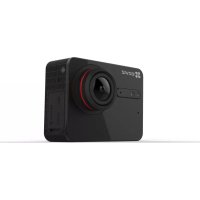
S5 Plus - Camcorder EZVIZ - Kostenlose Bedienungsanleitung
Finden Sie kostenlos die Bedienungsanleitung des Geräts S5 Plus EZVIZ als PDF.



Häufig gestellte Fragen - S5 Plus EZVIZ
Benutzerfragen zu S5 Plus EZVIZ
0 Frage zu diesem Gerät. Beantworten Sie die, die Sie kennen, oder stellen Sie Ihre eigene.
Eine neue Frage zu diesem Gerät stellen
Laden Sie die Anleitung für Ihr Camcorder kostenlos im PDF-Format! Finden Sie Ihr Handbuch S5 Plus - EZVIZ und nehmen Sie Ihr elektronisches Gerät wieder in die Hand. Auf dieser Seite sind alle Dokumente veröffentlicht, die für die Verwendung Ihres Geräts notwendig sind. S5 Plus von der Marke EZVIZ.
BEDIENUNGSANLEITUNG S5 Plus EZVIZ
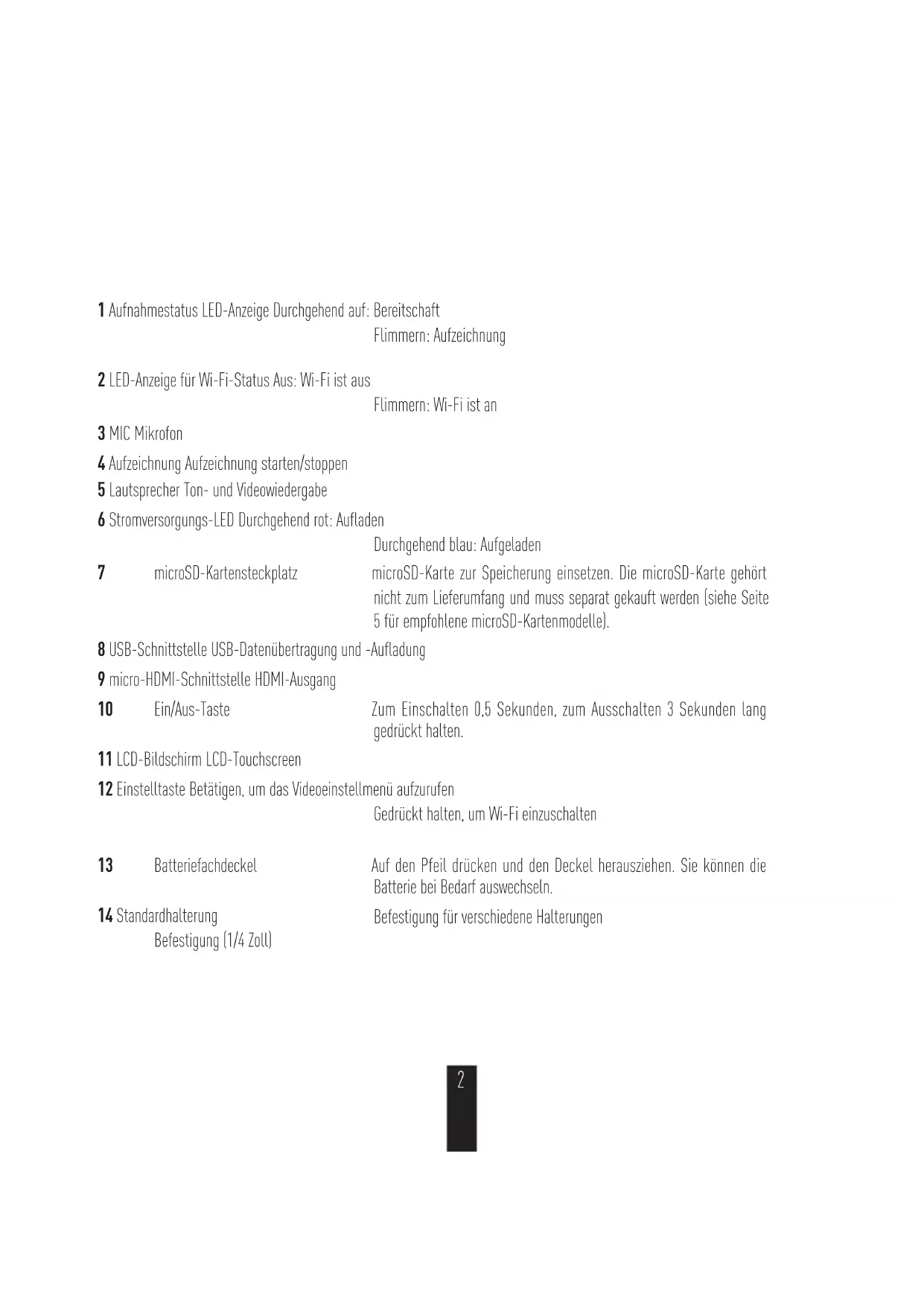
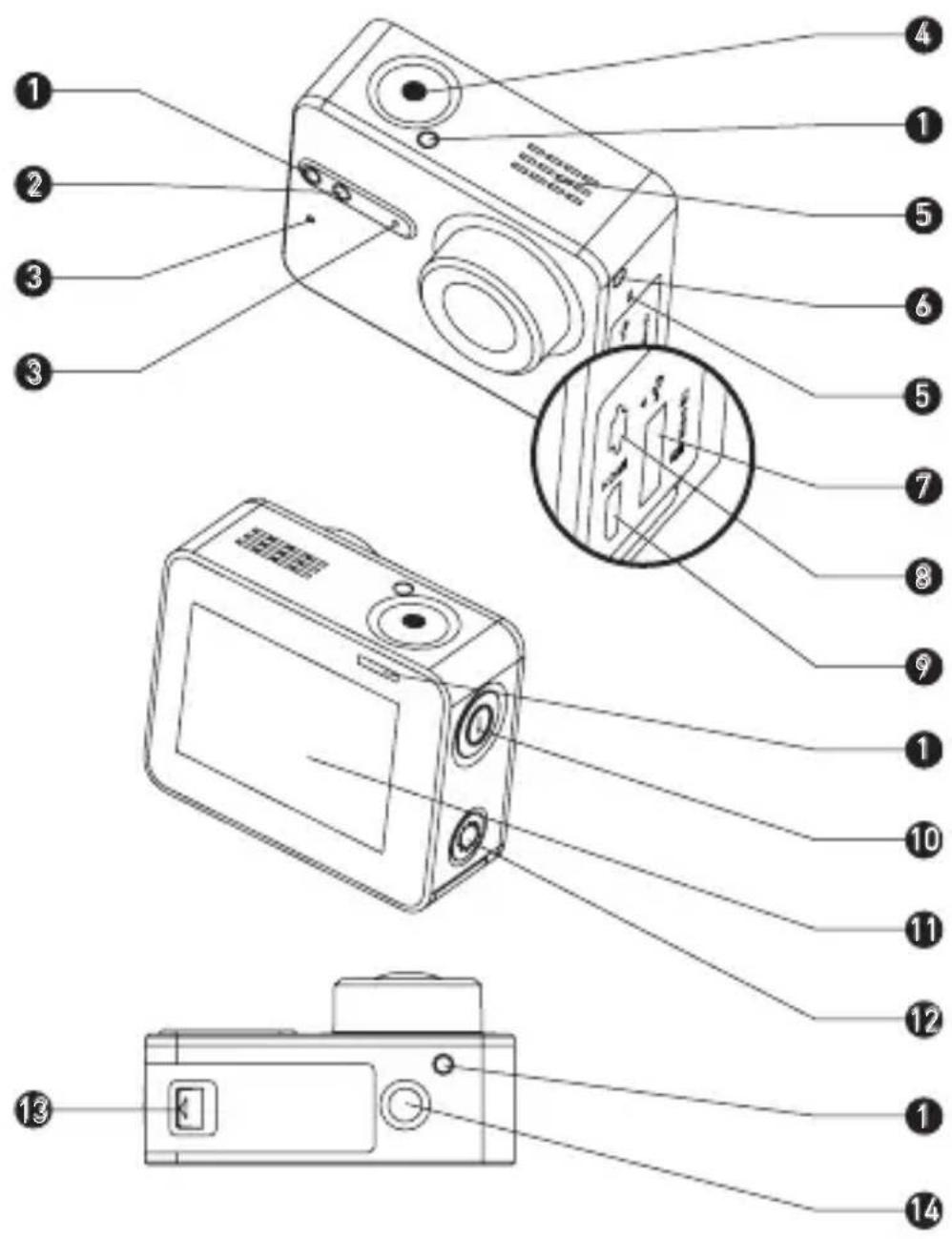
1 Aufnahmestatus LED-Anzeige Durchgehend auf: Bereitschaft
Flimmern: Aufzeichnung
2 LED-Anzeige für Wi-Fi-Status Aus: Wi-Fi ist aus
Flimmern: Wi-Fi ist an
3 MIC Mikrofon
4 Aufzeichnung Aufzeichnung starten/stoppen
5 Laufsprecher Ton- und Videowiedergabe
6 Stromversorgungs-LED Durchgehend rot: Aufladen
Durchgehend blau: Aufgeladen
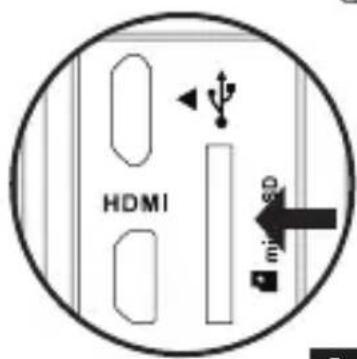
7 microSD-Kartensteckplatz
microSD-Karte zur Speicherung einsetzen. Die microSD-Karte führt nicht zum Lieferumfang und muss separat gekauft werden (siehe Seite 5 für empfohlene microSD-Kartenmodelle).
8 USB-Schnittstelle USB-Datenübertragung und -Aufladung
9 micro-HDMI-Schnittstelle HDMI-Ausgang
10 Ein/Aus-Taste
Zum Einsatz 0,5 Sekunden, zum Ausschalten 3 Sekunden lang gedrück gehen.
11 LCD-Bildschirm LCD-Touchscreen
12 Einstelltaste Betätigen, um das Videoeinstellmenu aufzurufen
Gedrück halten, um Wi-Fi einzuschalten
13 Batteriefachdeckel
Auf den Pfeil drücken und den Deckel herausziehen. Sie können die Batterie bei Bedarf auswechseln.
14 Standardhalterung Befestigung (1/4 Zoll)
Befestigung fur verschiedene Halterungen
Bildschirm
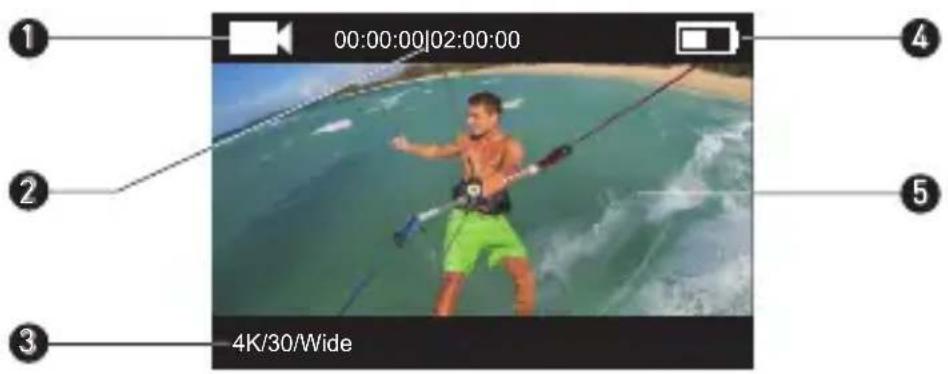
1 Aktueller Aufnahmehodus
2 Video: Aufnahmedauer / Restaufnahmezeit
Foto & Serienbild & Zeitraffer: Anzahl der Bilder / Verbleibende Bilder
3 Video: Auflösung/Bildrate/Sichtfeld
Foto: Auflösung
Serienbild: Auflösung/Serienbildrate
Zeitraffer: Auflösung/Erfassungsinterval
4 Batteriestatus
5 Liveansicht oder Wiedergabebild
Betrieb
Schritt 1
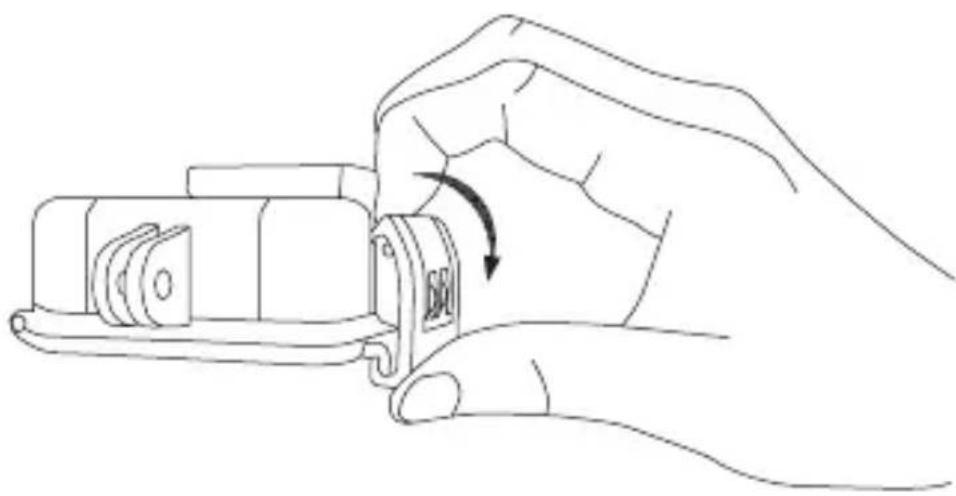
Kamera entnehmen
Die Kamera befindet sich standardmäßig in einem wasserdichten Gehäuse. Vor der erstmaligen Benutzung muss die Kamera aus dem wasserdichten Gehäuse Herausgenommen werden, um aufgeladen zu werden und die microSD-Karte einzusetzen.
Schritt 2
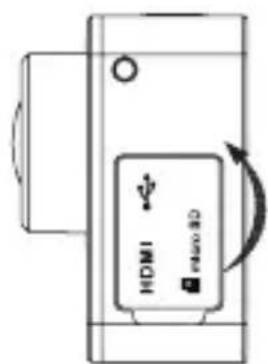
microSD-Karte einsetzen
Die Kamera unterstützt nur die Video- und Fotospeicherung auf der internen Speicherkarte.
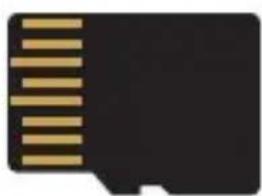
Setzen Sie die microSD-Karte in den darauf vorgesehenen Kartensteckplatz ein. (Verwenden Sie eines der empfohlenen Kartenmodelle; die Speicherkapazität muss mindestens 4 GB betragen.)
Erforderlicher microSD-Kartentyp: Klasse 10 und higher
Empfohlene microSD-Karte:
SANDISK EXTREME® 32GB microSDHC™
SANDISK EXTREME® 64GB microSDHC™
LEXAR® 32GB microSDHC™
LEXAR® 64GB microSDHC™
Schritt 3
Kamera aufladen
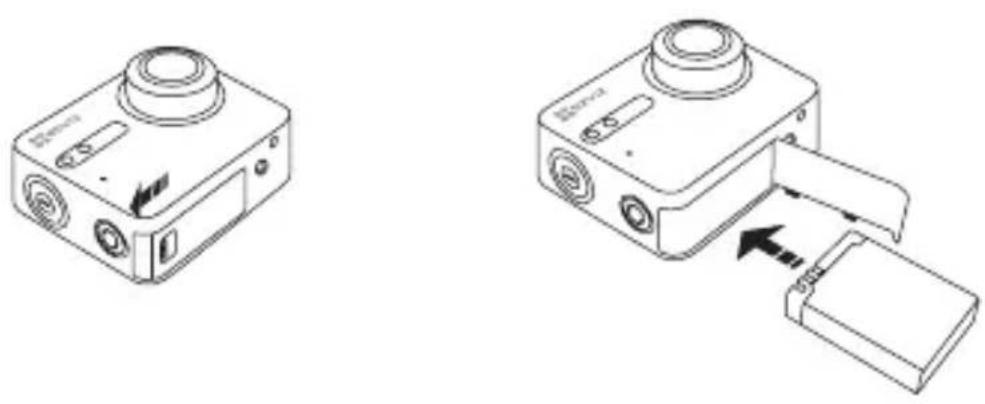
1 Batterie einsetzen
Halten Sie den Pfeil gedrückt undziehen Sie den Deckel hers. Setzen Sie die Batterie ein und bringen Sie den Deckel wieder an.
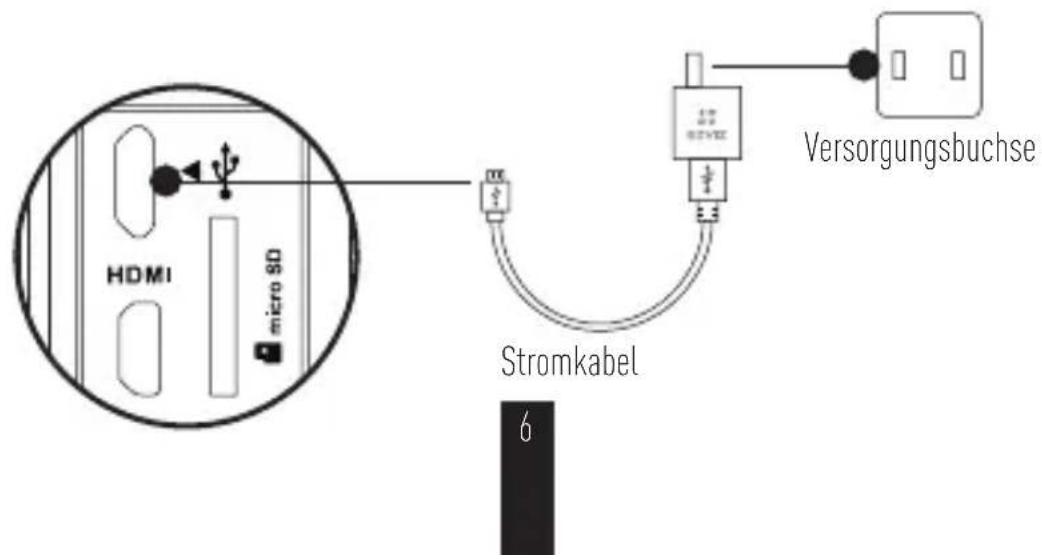
2 Anschluss an Stromversorgung
Vor der erstmaligen Benutzung sollen die Kamera im ausgeschalteten Zustand vollständig aufgeladen werden.
Ein-/Ausschalten
DE
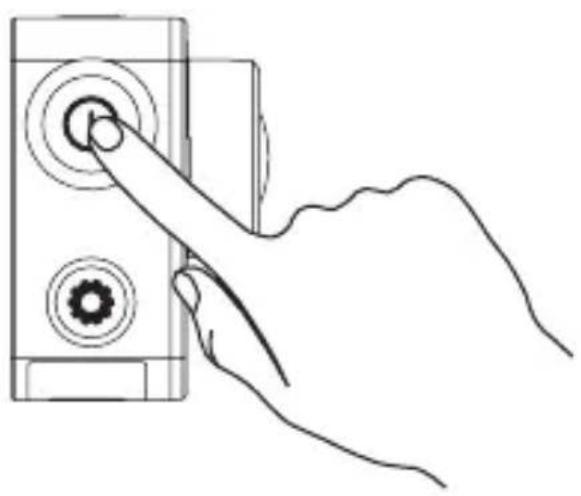
Einschalten
Halten Sie die Taste so lange gedrückt, bis ein akustisches Signal zu horen ist. Das Signal ertont, und die Status-LED blinkt violett. Sobald die LED durchgehend blau leuchtet, ist die Kamera eingeschaltet und betriebsbereit.
Ausschalten
Halten Sie die Taste gewrückt, bis der Signatlon ertont und die Status-LED erlischt. Damit ist die Kamera ausgeschaltet.
Schalten Sie die Kamera nicht aus, wenn die Kamera noch eine Aufzeichnung oder Fotos macht.
Aufnahme
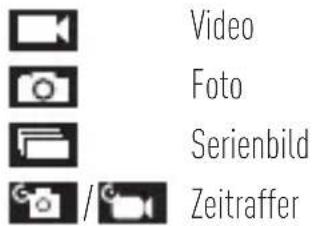
Die Kamera unterstützt vier Aufnahmemodi.
| Video Videos aufzeichnen | |
| Foto Fotos machen | |
| Serienbild Mehrere Fotos in kurzen Zeitintervallen aufnahmen | |
| Zeitraffer-Foto | Fotos kontinuierlich in einem vorgegebenen Intervall machen; |
| Zeitraffer-Video | Fotos kontinuierlich in einem vorgegebenen Intervall machen und in ein Video umwandeln. |
Drucken Sie auf ... aufzunehmen.
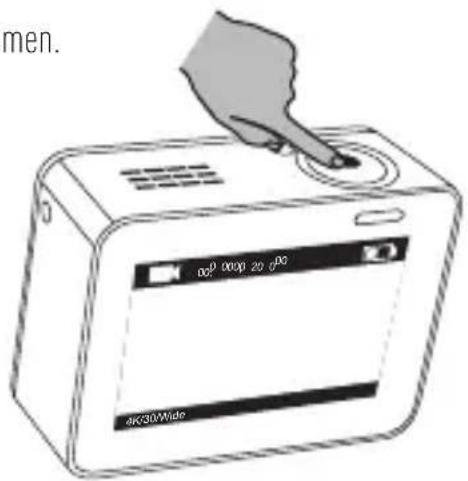
Drücken Sie auf zum nachsten Aufnahmehodes oder zur Wiedergabe zu wechseln.
Parameteinstellung
DE
Tippen Sie auf den Touchscreen, um den aktuellen Aufnahmemodus anzuzeigen.
Schiben Sie nach oben oder drücken Sie auf um weiterführende Aufnahmeparameter zu konfigurieren.
Schiben Sie nach links, um das Hauptmenü aufzurufen. Sie können den Aufnahmemodusändern oder auf tippen, um das Kameraeinstellmenü aufzurufen.
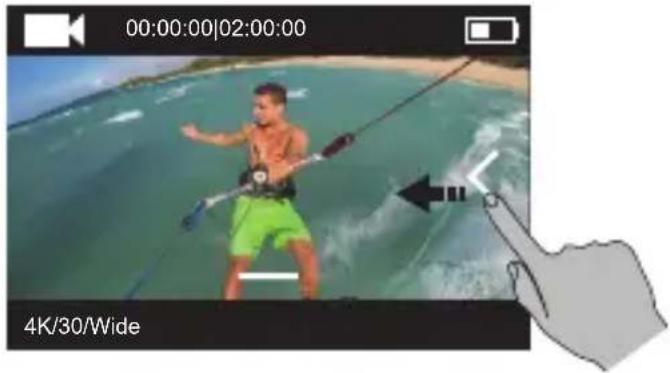
Kabellose Steuerung
Sie können die Wi-Fi-Funktion der Kamera aktivieren, um die Fernbedienung oder
EZVIZ SPORTS-App mit der Kamera zu verbinden.
Halten Sie gedrückt, um die Wi-Fi-Funktion zu aktivieren.
Im Einstellmenu können Sie die kabellose Steuerung konfigurieren.
Um die App als Steuerungsoption zu wahlen, suchen Sie im App Store oder Google Play Store nach "EZVIZ SPORTS", um die App herunterzuladen und zu installieren.
Schalten Sie die Wi-Fi-Funktion an Ihr Smartphone ein, suchen Sie das Wi-Fi-Signal der Kamera und stellen Sie die Verbindung her.
Wi-Fi-Name: EZVIZ_XXXX
Wi-Fi-Password: 1234567890
i Der standardmäßige Wi-Fi-Name und das Password dienen nur zur ersten Anmeldung. Aus Sicherheitsgründen müssen Sie das Kennwort anschließendändern, um zu verhindern, dass Unbefugte auf das Gerät zugreifen konnen. Dies konnte zu Fehlfunktionen des Geräts führen und/oder andere unerwänschte Folgen haben.
Wenn die Kamera zurückgesetzt wird, werden auch der Wi-Fi-Name und das Password wieder auf die Standardvorgaben zurückgesetzt.
- Um die Fernbedienung als Steuerungsoption zu wahlen,lesen Sieitte in der Schnellstartanleitung unter "Fernbedienung" nach.
Anschluss an einen Monitor
Sie können die Kamera über ein HDMI-Kabel mit einem Monitor verbinden, um sich Videos und Fotos sowie Livebilder anzusehen.
Schlieben Sie die Kamera mit einem micro-HDMI-Kabel am Monitor an und schalten Sie sie ein, um Livebilder oder eine Aufnahmewiedergabe zu betrachten.
Das HDMI-Kabel gehört nicht zum Lieferumfang, sondern muss separat erworben werden.
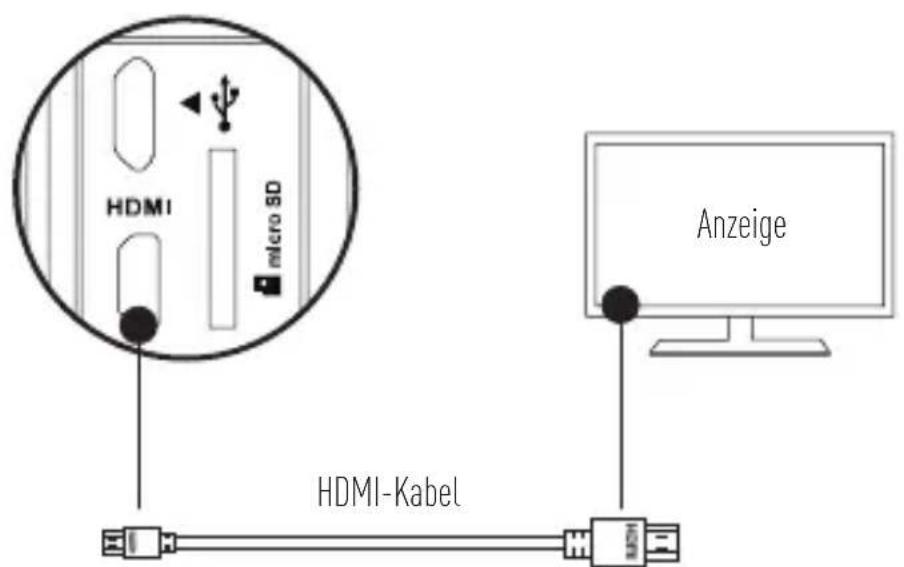
micro-HDMI-Schnittstelle
Der LCD-Bildschirm wird deaktiviert, wenn die Kamera an einen Monitor angeschlossen wird. Mit den Tasten können Sie den Aufnahmemodus wechseln oder ein Menu aufrufen.

Nächste Auswahr/Nachster Modus

Anhang: Kamerahalterung
Die Kamerahalterung besteht zum Lieferumfang. Die Halterung erhöht es, die Kamera mit entsprechlichem Zubehor zu benutzen.
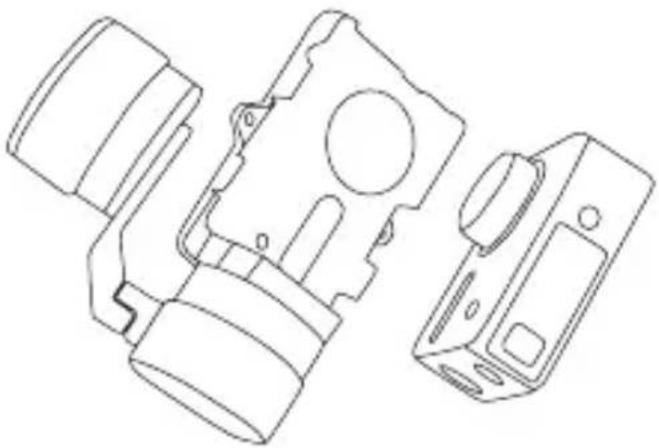
Anwendung 1: Montage an einem Luftfahrzeug
Nachstehend wird die Montage der Kamera an einem Luftfahrzeug gezeigt.
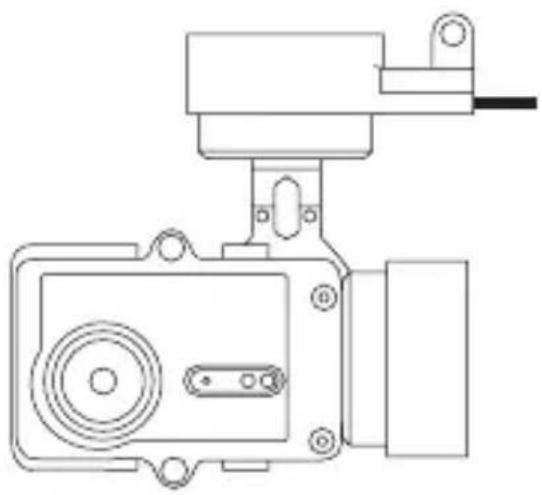
- Befestigen Sie die Halterung am Luftfahrzeug.
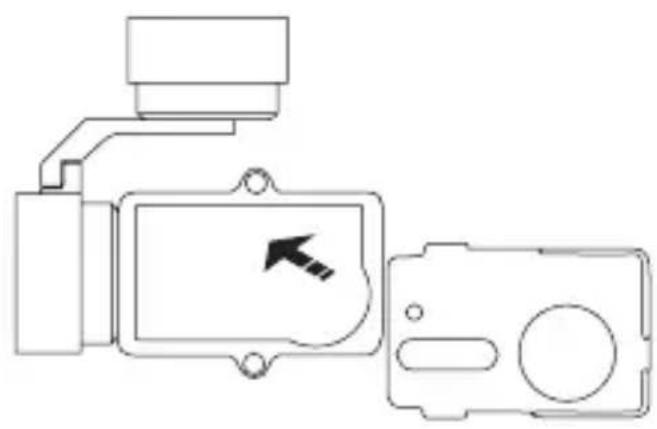
- Richten Sie das Kameraobjektiv mit der Öffnung in der Halterung aus.
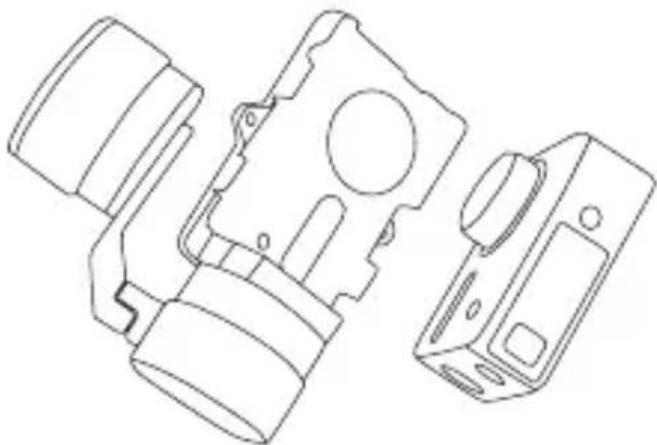
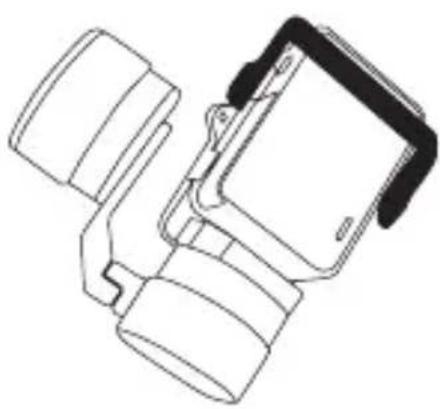
- Richten Sie den Befestigungsbügel mit den Schraubenlöchern in der Halterung aus undziehen Sie die beiden Schrauben fest.
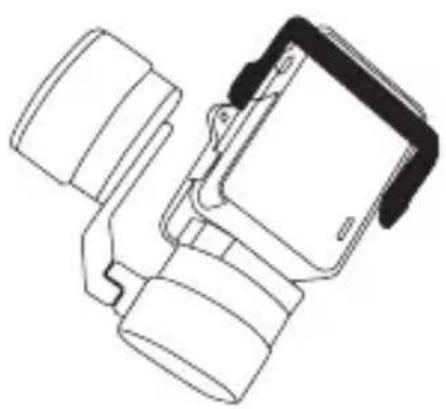
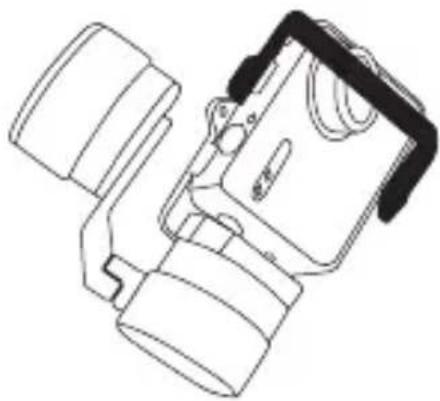
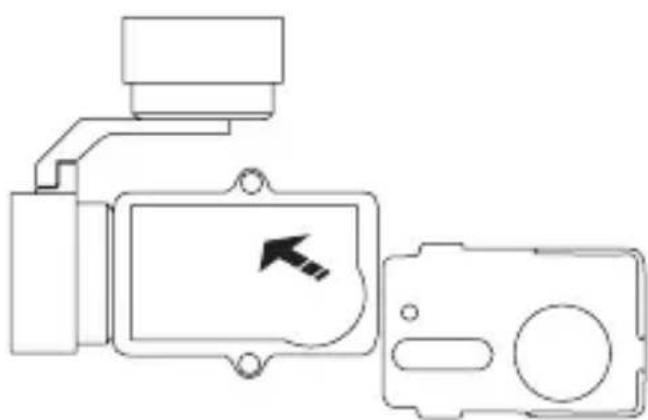
Anwendung 2: Montage am Stabilisator
Nachstehend wird die Montage der Kamera am Stabilisator gezeigt.
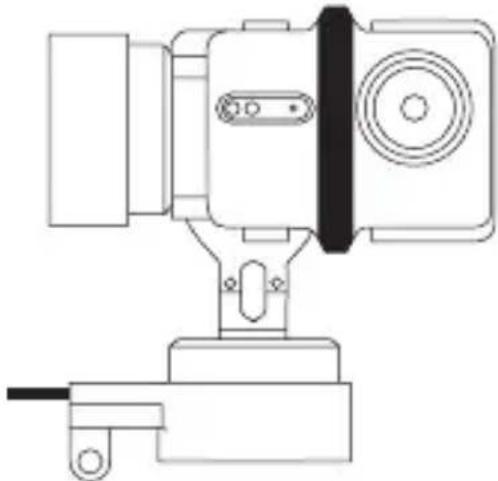
- Befestigen Sie die Halterung am Luftfahrzeug.
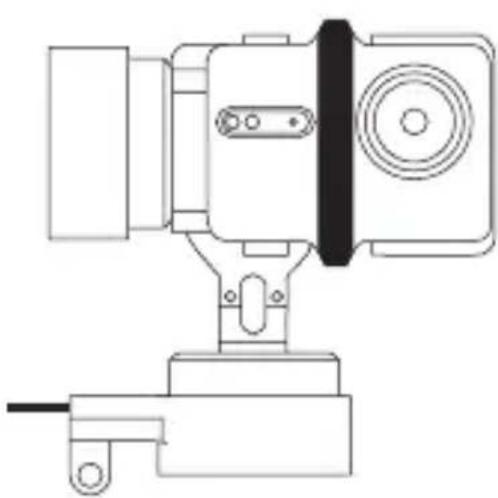
- Setzen Sie die Kamera umgekehrt in die Halterung ein.
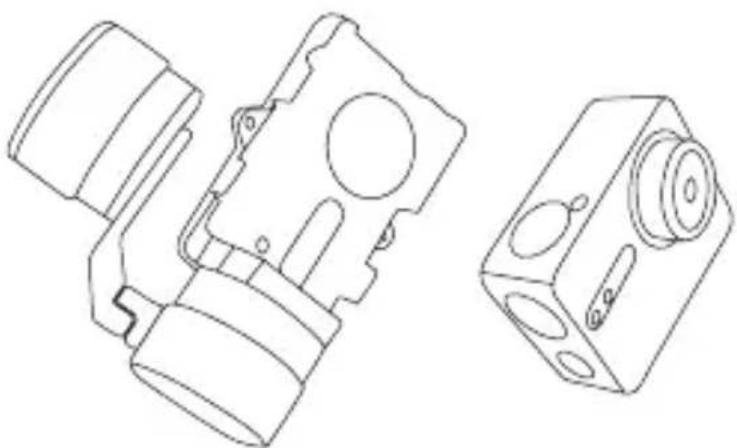
- Richten Sie den Befestigungsbügel mit den Schraubenlöchern in der Halterung aus undziehen Sie die beiden Schrauben fest.
Conceptos basics
- Plasser monteringsrammen pa dronen.
- Innrett kameraets linse med hullet i monteringsrammen.
- Plasser monteringsbraketten i henhold til skruehullene i rammen, og fest de to skruene.
Bruksområde 2 Montere på stabilisator
Vielen Dank für den Kauf eines EZVIZ-Produkt. Diese beschränkte Garantie gibt Ihnen, dem Erstkäufer des EZVIZ-Produkt, bestimmte gesetzliche Rechte. Je nach Staat, Provinz oder Land konnen Ihnen weitere gesetzliche Rechte zustehen. Die Haftungsausschlüsse und -beschränkungen gemäß dieser beschränkten Garantie gelten ausschließlich im gesetzlich zulässigen Umfang. Kein Handler, Wiederverkäufer, Vertreter oder Mitarbeiter ist befugt, Modifikationen, Erweiterungen oder Ergänzungen an dieser beschränkten Garantie vorzunehmen.
Ihr EZVIZ-Produkt hat eine Garantie auf Material- und Herstellungsehler, die ab dem Kaufdatum für ein (1) Jahr oder so lange gilt, wie dies in dem Staat oder Land, in dem diese Produkt gkauft wurde, gesetzlich vorgeschrieben ist, sofern es in Übereinstimmung mit der Bedienungsanleitung normal benutz wird.
Garantieansprüche richten Sieitte per E-Mail an supportfdezvizlife.com
Im Fall eines defekten EZVIZ-Produkt mit gultiger Garantie wird HANGZHOU HIKVISION DIGITAL TECHNOLOGY CO., LTD. ("das Unternehmen") nach eigenen Ermessen (i) Ihr Produkt kostenlos reparieren oder ersetzen, (ii) Ihr Produkt gegen ein Funktionfähiges vergleichbares Produkt ausauschen oder (iii) den ursprünglichen Kaufpreis unter der Voraussetzung erstatten, dass Sie das Produkt in dessen Originalverpackung unter Beigabe des Originalkaufbelegs oder einer Kopie davon sowie einer kurzen Beschreibung des Defeks zurückschicken. Das Unternehmen wird nach alleinigem Ermessen Produkte oder Komponenten entweder reparieren oder gegen neue oder generalüberholte Produkte oder Komponenten austauschen. Diese Garantiedeckt keine Versand-, Versicherungs- oder sonstige Nebenkosten, die Ihnen durch die Rücksendung des Produkts entstehen.
Soweit nicht durch geltendes Recht untersagt, ist dies Ihr einziges und ausschließlich Rechtsmittel im Fall einer Verletzung dieser beschränkten Garantie. Jedes Produkt, das im Rahmen dieser beschränkten Garantie entweder repariert oder ausgetacht wurde, wird für maximal neunzig (90) Tage ab Lieferdatum oder für die Restlaufzeit der ursprünglichen Garantie von den Bestimmungen dieser beschränkten Garantie abgedeckt.
These Garantie gilt nicht und ist hinfällig:
- wenn der Garantieanspruch außerhalb der Garantiefrist oder ohne Vorlage des Kaufbelegs geltend gemacht wird.
- bei Fehlfunktionen, Defekten oder Fehlern, die durch Stoßeinwirkung, Fehlbedienung, Sabotage, Benutzung im Widerspruch zur entsprechenden Bedienungsanleitung, falsche Spanningsversorgung, Unfall, Verlust, Diebstahl, Brand, Überschwemmung oder andere Naturkatastrophen, Versandschäden oder Beschädigungen infolge von Reparaturen durch unbefugte Personen verursacht wurden oder darauf zurückzuführen sind.
- für Verbrauchsgüter wie Batterien, bei denen die Fehlfunktion auf normale Produktalterung zurückzuführen ist.
- kosmetische Schäden, einschließlich, aber nicht begrenzt auf Kratzer, Beulen und gebrochene Kunststoffe an Anschlüssen.
- für jeder Software, auch wenn diese zusammen mit der EZVIZ-Hardware verpackt und verkauft wurde.
- für sonstige Schäden, die keine Material- oder Verarbeitungsfehler sind.
- für routinemäßige Reinigungen sowie normalen kosmetischen und mechanischen Verschleib.
Bei Fragen können Sie sich jederzeit an ihren Verkäufer oder per E-Mail an supportfdezvizlife.com an uns wenden.
