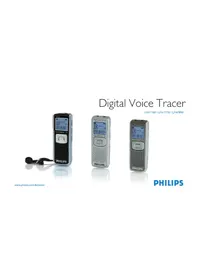
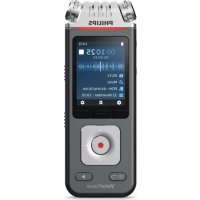
Digital Voice Tracer LFH 7780 - Diktiergerät PHILIPS - Kostenlose Bedienungsanleitung
Finden Sie kostenlos die Bedienungsanleitung des Geräts Digital Voice Tracer LFH 7780 PHILIPS als PDF.

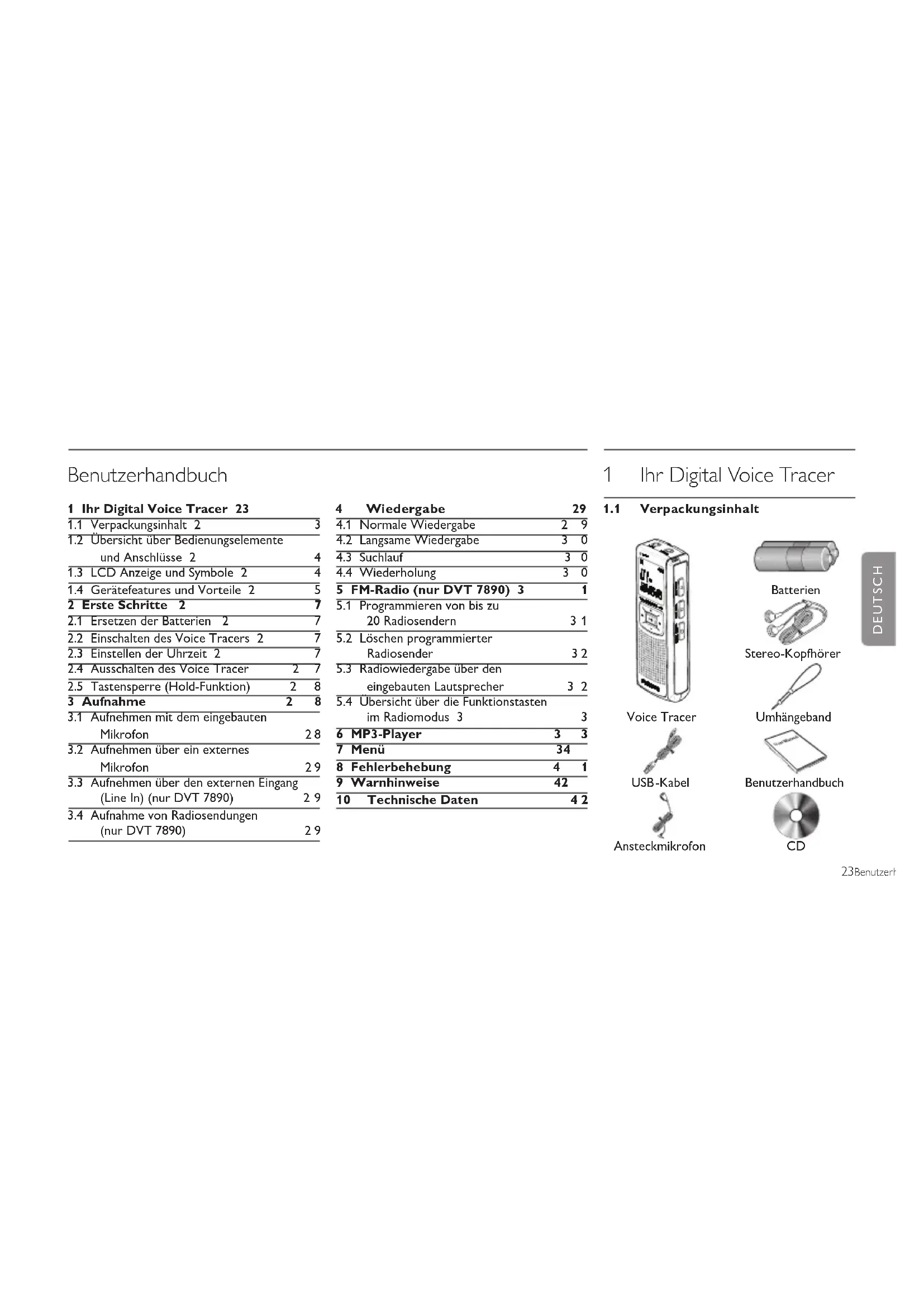


| Produkttyp | Digitaler Sprachrekorder |
| Marke | Philips |
| Modell | Digital Voice Tracer LFH 7780 |
| Abmessungen (L × B × H) | 102 mm × 37 mm × 19 mm |
| Stromversorgung | 2 Alkaline-Batterien LR03 (AAA) |
| Batterielaufzeit (Aufnahme) | Bis zu 16 Stunden |
| Batterielaufzeit (Wiedergabe über Kopfhörer) | Bis zu 20 Stunden |
| Batterielaufzeit (Wiedergabe über Lautsprecher) | Bis zu 10 Stunden |
| Interner Speicher | Bis zu 576 Stunden (SLP-Modus) |
| Maximale Dateianzahl | 396 (99 pro Ordner × 4 Ordner) |
| Aufnahmeformate | MP3 (Stereo) und ZVR (Mono) |
| Wiedergabeformate | MP3, WMA (32 bis 192 kbps, ohne DRM) |
| Hauptfunktionen | Sprachaufnahme, Wiedergabe, sprachgesteuerte Aufnahme (VA), automatische Teilung, Alarm, Aufnahme-Timer, A-B-Wiederholung, Zeitlupenwiedergabe, Tastensperre (Hold) |
| Anschlüsse | Mikrofon-/LINE-IN-Buchse, Kopfhörerbuchse, Mini-USB-Buchse |
| Display | LCD mit Hintergrundbeleuchtung |
| Integrierter Lautsprecher | Ja |
| Pflege und Reinigung | Mit einem trockenen Tuch reinigen; Batterien bei längerer Nichtnutzung entfernen |
| Sicherheit | Nicht öffnen, reparieren oder modifizieren; nicht Wasser oder Hitze aussetzen; Batterien bei längerer Nichtnutzung entfernen |
| Ersatzteile und Reparierbarkeit | Batterien, Stereo-Kopfhörer; keine vom Benutzer reparierbaren Teile |
| Garantie | Garantiebedingungen bitte der Bedienungsanleitung entnehmen (nicht näher angegeben) |
Häufig gestellte Fragen - Digital Voice Tracer LFH 7780 PHILIPS
Benutzerfragen zu Digital Voice Tracer LFH 7780 PHILIPS
0 Frage zu diesem Gerät. Beantworten Sie die, die Sie kennen, oder stellen Sie Ihre eigene.
Eine neue Frage zu diesem Gerät stellen
Laden Sie die Anleitung für Ihr Diktiergerät kostenlos im PDF-Format! Finden Sie Ihr Handbuch Digital Voice Tracer LFH 7780 - PHILIPS und nehmen Sie Ihr elektronisches Gerät wieder in die Hand. Auf dieser Seite sind alle Dokumente veröffentlicht, die für die Verwendung Ihres Geräts notwendig sind. Digital Voice Tracer LFH 7780 von der Marke PHILIPS.
BEDIENUNGSANLEITUNG Digital Voice Tracer LFH 7780 PHILIPS
1 Ihr Digital Voice Tracer 23
1.1 Verpackungsinhalt 2 3
1.2 Übersicht über Bedienungselemente und Anschlüsse 2
1.3 LCD Anzeige und Symbole 2 4
1.4 Gerätefeatures und Vorteile 2 5
2 Erste Schritte 2
2.1 Ersetzen der Batterien 2
2.2 Einsatzen des Voice Tracers 2 7
2.3 Einstellen der Uhrzeit 2
2.4 Ausschalten des Voice Tracer 27
2.5 Tastensperre (Hold-Funktion) 2 8
3 Aufnahme 2 8
3.1 Aufnehmen mit dem eingebauten Mikrofon 28
3.2 Aufnahmen über ein externes Mikrofon 29
3.3 Aufnehmen über den externen Eingang (Line In) (nur DVT 7890) 29
3.4 Aufnahme von Radiosendungen (nur DVT 7890) 29
4 Wiedergabe 29
4.1 Normale Wiedergabe 2 9
4.2 Langsame Wiedergabe 30
4.3 Suchlauf 30
4.4 Wiederholung 30
5 FM-Radio (nur DVT 7890) 3 1
5.1 Programmieren von bis zu 20 Radiosendern 31
5.2 Löschen programmierter Radiosender 32
5.3 Radiowiedergabe uber den eingebauten Lautsprecher 32
5.4 Übersicht über die Funktionstasten im Radiomodus 3 3
6 MP3-Player 3 3
7 Menu 34
8Fehlerbehebung 4 1
9 Warnhinweise 42
10 Technische Daten 42
1 Ihr Digital Voice Tracer
1.1 Verpackungsinhalt
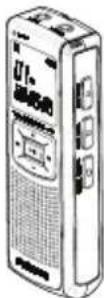

Voice Tracer
USB-Kabel

Ansteckmikrofon
Batterien

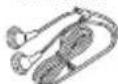
Stereo-Kopfhorer
Umhangeband

Benutzerhandbuch

CD
23Benutzer
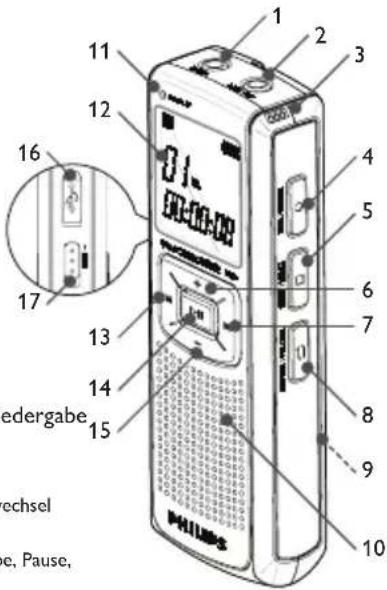
1.2 Übersicht über Bedienungselemente und Anschlüsse
1 Kopfhoreranschluss
2 Mikrofonanschluss, Line-in
3 Eingebautes Mikrofon
4 REC/PAUSE/POWER ON
5 STOP/MENU
Stoppen Aufnahme, Menuintrag
6 Lautstärke LAUTER
7 WEITER
Schnell vor, Datei-/Menüwechsel
8 REPEAT/FOLDER
Ordnerwechsel und Wiederholen
9 Batteriefach
10 Lautsprecher
11 LED-Anzeige für Aufnahme/Wiedergabe
12 LCD-Anzeige
13 ZURUCK
Schnell zurück, Dateiwechsel, Menüwechsel
14 POWER/PLAY/SPEED/PAUSE
Ein-/Ausschalten, normale Wiedergabe, Pause,
langsamed Wiedergabe
15 Lautstärke LEISER
16 Mini-USB-Anschluss zum PC-Download
17 HOLD-Tastensperre
1.3 LCD Anzeige und Symbole
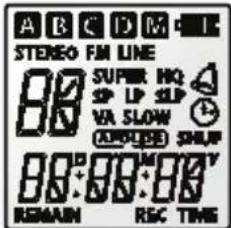
Orderer A, B, C, D, M
Batterieladezustands (Die Batterien müssen ersetzt werden, wenn die Anzeige zwischen den Zuständen 3 und 4 hin und her springt.)
Stereomodus
FM Stereo-/Mono-Anzeige, Anzeige
Stereo-/Mono-Aufnahme
FM-Rundfunkempfangsanzeige
(nur DVT 7890)
Line-In-Eingang (nur DVT 7890)
Dateinummer, Menuwert, FM-Sender (nur DVT 7890)
Aufnahmequalitat
Alarm aktiviert
Soundaktivierte Aufnahme
Langsame Wiedergabe
Timer-Aufnahme aktiviert
Wiederholungsmodus
Zufallswiedergabemodus
Wiedergabe-/Aufnahmezeit, Menueinträge
Restliche Wiedergabe-/Aufnahmedauer
Aufnahmedauer
1.4 Gerätefeatures und Vorteile
Aufnahme
Aufnahmeempfindlichkeit: Zum Aufnahmen von Sound aus allen Richtungen, zum Beispiel beim Aufnahmen von Konferenzen, können Sie auf die Betriebsart mit hoher Empfindlichkeit umschalten. Beim Aufnahmen persönlicher Notizen, wenn keine Umgebungsgeräusche gleichzeitig aufgenommen werden sollen, schalten Sie auf die Betriebsart mit niedriger Empfindlichkeit um.
Super-HQ-Aufnahmehetrieb: Hervorragende Aufnahmequalität für gestochen klare Wiedergabe (Bitrate 128 Kbps, Samplingfrequency 44,1 kHz, MP3-Stereo-Codierer).
Verschieden Betriebsarten für Aufnahmen: Wahlen Sie aus den verschieden Betriebsarten aus, Sie können frei zwischen länger Aufnahmekapazität und hervorragender Tonqualität auswahlen. Sie entscheiden in Abhängigkeit von ihren Erfordernissen oder schalten auf Betriebsarten mit niedrigerer Aufnahmequalität um, wenn Sie Speicherplatz sparen wollen.
Großzügige Sprachaufnahmekapazität: Der große interne Speicher erlaubt es, lange Sprachaufnahmen zu speichern. Sie brauchen die Dateien nicht zu downloaden, um Speicherplatz frei zu machen.
Sprachaktivierte Aufnahme: Mit diesen bequemen Feature konnen Sie freiendig diktieren. Wenn Sie diese Funktion aktivieren, startet die Aufnahme, sobald das Eingabeniveau einen bestimmten Schwellenwert erreicht, im Allgemeinen in dem Augenblick, in dem Sie mit dem Diktieren beginnen. Das Aufnehmer stoppt automatisch, wenn Sie aufhoren zu sprechen und startet wieder, wenn Sie weiter sprechen.
Automatische Aufteilfunktion: Diese Funktion teilt lange Aufnahmen automatisch in getrennte Dateien (zu je 30 oder 60 Minuten). Dadurch werden das Finden, Editieren und Archivieren länger Aufnahmen von Besprechungen oder Vorlesungen wichter.
Aufnahme externer Soundquellen (Line-Aufnahme): Dank dieser Funktion konnen Sie direkt von einer externen Audioquelle aufnehmen, wie zum Beispiel von einem CD-Player mit gutter Soundqualität. Verfügbar mit dem DVT 7890.
Aufzeichnen mit USB-Stromzufuhr: Zum Aufzeichn Ianger Konferenzen kann der Digital Voice Tracer uber seinen USB-Anschluss gespeist werden. USB-Kabel an das Notebook anschlieben, sobald der USB-Anschluss besteht, die RECORD-Taste mehrere Sekunden niederhalten, bis die Anzeige REC-Zustand zeigt - jetzt konnen Konferenzen oder Besprechungen ohne Belastung der Batterie aufgezeichnet werden.
25 Benutzer
Wiedergabe
Dateivorschau / Titel anspielen: These Funktion scantn durch alle Aufzeinungen, indem die ersten Sekunden jeder Datei kurz angespielt werden. Das erleichtert es Ihnen, eine bestimmte Datei zuuchen oder durch alle Aufzeinungen zu laufen.
Langsame Wiedergabe: Die Aufnahmen werden mit langsamerer Geschwindigkeit wiedergegeben, um es zum Beispiel zu erleichtern, Notizen zu machen.
Wiederholte Wiedergabe: Der DTV kann einen Sprachabschnitt zwischen zwei Punkten (A <> B) wiederholen, um zum Beispiel das Notieren einer Telefonnummer, einer Adresse oder einer Bemerkung innerhalb eines aufgenommenen Geschärs zu erreichtern.
Wiedergabe mit Alarm: Planen Sie einen Sprachalarm ein, um ihren zu halten, Sie an wichtige Besprechungen oder Ereignisse, einen Telefonanruf zu erinnern.
Praktisch und bequem
Groβes Display mit Hintergrundbeleuchtung: Sehen Sie alle relevanten Informationen auf einen Blick, auch bei schlechten Lichtverhältnissen.
Hold-Tastensperre: Blockieren und schützen Sie den aktuellen Zustand des DVT, um ein unbeabsichtigtes Ein- oder Ausschalten des Geräts während der Aufnahme oder Wiedergabe zu verhindern oder wenn Sie ihren DVT in die Tasche stecken.
Zeitstempel: Das Zeitmarkierungsfeature weist jeder Aufnahme ein Datum und eine Uhrzeit zu. Das erleichtert es Ihnen, die Aufnahmen später zu finden und zu prufen.
Dateiaufteilung: Dieses Feature erlaubt das Aufteilen einer langen Aufnahme in zwei getrennte Dateien, so dass sie leichter archiviert oder per E-Mail versandt werden konnen oder so dass Sie einen Teil der Datei loschen konnen.
Aufnahmetimer: Mit dem Aufnahmetimer konnen Sie den DVT programmieren, damit er eine Aufnahme in einem bestimmten Zeitpunkt startet. Sobald Sie den Timer eingestellt haben, wird das Ereignis automatisch ab der eingestillten Zeit am eingestillten Datum aufgenommen.
USB-Laufwerk: Der DVT ist auch ein Standard USB-Wechseldatenträger, der praktischen Speicherplatz und das geteilte Nutzen von Daten, wie zum Beispiel Briefen, Diapresentationen oder Tabellenkalkulationen bietet. Sie brauchen keinen eigenen Treiber zu installieren, damit der DVT von Windows erkannt wird.
2 Erste Schritte
2.1 Ersetzen der Batterien
1 Achten Sie darauf, dass das Gerät ausgeschelt ist. Drücken Sie gegebenenfalls die WIEDERGABE/PAUSE-Taste für etwa 2 Sekunden, um das Gerät auszuschalten. Wenn Sie die Batterien ersetzen, während das Gerät eingeschaltet ist, kann dies Störungen verursachen.
2 Offnen Sie das Batteriefach.
3 Legen Sie die Batterien ein. Achten Sie darauf, dass die Batterien rich-tig eingelegt sind (GroBe ,AAA") und schlieben Sie das Fach wieder.
4 Drücken Sie zum Einschalten für eineuge Sekunden die Taste WIEDERGABE/PAUSE.
Entfernen Sie die Batterien aus dem Gerät, falls es während einer längeren Zeitspanne nicht verwendet wird. Ausfließende Batterien können den Voice Tracer beschädigen.
Nehmen Sie bei Funktionstörungen des Geräts, die Batterien kurz Heraus und setzen Sie sie wieder ein.
2.2 Einsatzen des Voice Tracers
1 Drücken Sie zum Einsatzen für einige Sekunden die Taste WIEDERGABE/PAUSE. Der Voice Tracer befindet sich nach dem Einsatzen im Stopp-Modus ① oder im U
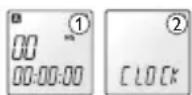
Ist die Uhrzeit nicht eingestellt, stellt sich der Voice Tracer auf den Uhrzeiteinstellmodus. Der Voice Tracer wechselt auf den Stopp-Modus, wenn die Zeit eingestellt wird oder wenn die Taste STOP/MENU betätig wird. Halten Sie die REC-Taste für eineugekunden gedrückt, um das Einstellen der Uhrzeit zu überspringen und sofort mit der Aufnahme zu beginnen.
Steht der Schalter HOLD auf der Position „On“, wird auf dem Display kurz „On Hold“ angezeigt, danach schaltet sich das Display aus ③. Die Tasten des Voice Tracers werden wieder aktiviert, wenn der Schalter HOLD auf die Stellung „Off“ gestellt wird.

2.3 Einstellungen der Uhrzeit
1 Der Voicer Tracer muss sich im Stopp-Modus befinden.
2 Drücken Sie die Taste STOP/MENU für eineugekunden, um den Menu-Modus aufzurufen und folgen Sie den Anweisungen im Kapitel Menu.
2.4 Ausschalten des Voice Tracers
Drücken Sie im STOP- oder FM-Radio-Modus für eine Sekunden die Taste WIEDERGABE/PAUSE, um den Voice Tracer auszuschalten. Schalten Sie den Voice Tracer aus, wenn er nicht verwendet wird, um die Batterien zu halten.
2.5 Tastensperre (Hold-Funktion)
Wenn der Schalter HOLD auf der linken Seite des Voice Tracers auf der Stellung HOLD stehen, sind alle Tasten des Geräts inaktiv.
1 Stellen Sie den Schalter HOLD auf die Position „Off“, um die Tasten des Voice Tracers wieder zu aktivieren.
3 Aufnahme
- Drücken Sie zum Auswahlen des gewünschten Ordners auf die Taste REPEAT/FOLDER. Der Voice Tracer wechselt bei jedem Druck auf diese Taste zum nachsten Ordner.
- Aktivieren Sie bei Bedarf vor dem Beginn der Aufnahme die VA-Funktion (sprachaktivierte Aufnahme) und stellen Sie den gewülsenchen Aufnahmemodus ein (Super HQ, HQ, SP, LP, SLP) (siehe Kapitel Menu).
- Erstellen Sie eine Testaufnahme, um sicherzustellen, dass die Einstellungen des Voice Tracers richtig sind.
- Um die restliche Aufnahmekapazität anzuzeigen, halten Sie während der Aufnahme die Taste WIEDERGABE/PAUSE gedrückt.
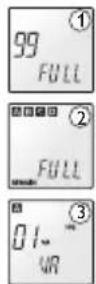
Die maximale Anzahl der Dateien pro Ordner beträgt 99, insgesmat 396 Dateien des Geräts (99 Dateien x 4 Ordner). - Überschreitet die Aufnahmezeit die verfügbare Kapazität oder wird die Anzahl von 396 Dateien erreicht, wird auf dem Display „Full“ angezeigt.
Ein Fortsetzen der Aufnahme ist unmöglich ① ②. Löschen Sie in thisem Fall einige Aufnahmen oder verschreiben Sie Dateien auf ein externes Gerät (Audio oder Computer).
Die Batterien)durfen während des Aufnehmens nicht herausgenommen werden. Das kann eine Funktionstörung des Voice Tracers verursachen.
- Soll eine lange Aufnahme angelegt werden, ersetzen Sie vor Beginn die Batterien durch neue.
- Wenn sich der Voice Tracer im VA-Modus 3 befindet, stoppt das Aufnahmen automatisch, sobald das Gerät keinen Ton mehr erfasst. Die VA-Funktion sollte deaktiviert werden, wenn wichtige Geschäfte aufgenommen werden.
- Drücken Sie während der Wiedergabe einer MP3- oder WMA-Datei aus dem Ordner M (Musik) auf die Taste REC, um den Equalizer zu aktivieren.
3.1 Aufnehmen mit dem eingebauten Mikrofon
1 Halten Sie die REC/PAUSE für etwa 1 Sekunde gedrückt, um den Voice Tracer einzuschalten und die Aufnahme zu beginnen ①②. Die rote LED schaltet sich ein.
2 Halten Sie das eingebaute Mikrofon des Voice Tracers in die Richtung der Tonquelle. Halten Sie die Taste WIEDERGABE/PAUSE gedrückt, um die restliche Aufnahmekapazitat anzuzeigen.
3 Zum vorübergehenden Unterbrechen der Aufnahme
auf die Taste REC/PAUSE drucken. Die rote LED blinkt, und die Anzeige „Pause" blinkt auf dem Display.
4 Zum Fortsetzen der Aufnahme noch einmal auf die Taste REC/PAUSE drucken. Die rote LED schaltet sich wieder
5 Drücken Sie während der Aufnahme auf die Taste WEI drucken eine neue Datie anzulegen (Dateitrennfunktion
6 Drücken Sie zum Stoppen der Aufnahmen auf die Taste STOP/MENU. Die Gesamtaufnahmezeit wird nach dem Stoppen der Aufnahme angezeigt ③.
3.2 Aufnehmen über ein externes Mikrofon
Zum Aufnehmen über ein externes Mikrofon wird diese an den Mikrofonanschluss angeschlossen. Die Vorgehensweise beim Aufnehmer ist gleich wie bei einem eingebauten Mikrofon.
3.3 Aufnehmen über den externen Eingang (Line In) (nur DVT 7890)
1 Schalten Sie den Voice Tracer ein. Wenn sich der Voice Tracer im FM-Radiomodus befindet, eineige Augenbliche auf die Taste REPEAT/FOLDER drucken, um diesen Modus zu verlassen.
2 Auf Menu-Modus stellen und die Aufnahmequelle (L) einstellen. Naheres dazu finden Sie unter „Menu > Einstellen der Aufnahmequelle“ „LINE“ wird auf dem Display angezeigt ①.
3 SchlieBen Sie den Line-in-Eingang mit einem Audiokabel an die externe Audioquelle an.

4 Drücken Sie die Taste REPEAT/FOLDER, um den Ordner auszuwahlen, in dem aufgenommen werden soll.
5 Drücken Sie die Taste REC/PAUSE, um die Aufnahme zu beginnen.
Zum Unterbrechen oder Stoppen der Aufnahme folgen Sie den Anweisungen beim Aufnehmen mit dem eingebauten Mikrofon.
3.4 Aufnahme von Radiosendungen (nur 7890)
Schalten Sie den Voice Tracer ein.
2 Halten Sie für eineuge Sekunden die Taste REPEAT/FOLDER gedrückt, um in den FM-Radiomodus zu wechseln.
3 Wahlen Sie den aufzunehmenden Sender aus. Genaueres dazu finden Sie im Kapitel FM-Radio.
4 Drucken Sie die Taste REC/PAUSE, um den aktuellen FM-Radiosender aufzunehmen ①.

4 Wiedergabe
4.1 Normale Wiedergabe
1 Drücken Sie für einige Sekunden auf die Taste WIEDERGABE/ PAUSE drücken, um den Voice Tracer einschalten. Wenn sich der Voice Tracer im FM-Rundfunkmodus befindet (nur 7890), eine Augenblicke auf die Taste REPEAT/FOLDER drücken, um
29Benutzer
diesen Modus zu verlassen.
2 Drucken Sie die Taste REPEAT/FOLDER, um zum gewünschen Ordner zu wechseln und wahlen Sie mit den Tasten WEITER und ZURUCK die gewünschte
3 Drücken Sie auf die Taste WIEDERGABE/PAUSE, um die Datei abzuspielen. Die Wiedergabedauer wird auf dem Display eingebrendet, die grüne LED leuchtet.
4 Mit den Tasten Volume Up und Down konnen Sie die Lautstärke lauter oder leiser stellen.
5 Um die Wiedergabe zu stoppen, drücken Sie auf die Taste STOP/MENU. Die Gesamtwiedergabezeit der laufenden Datai wird auf dem Display eingeblendent.
6 Drücken Sie auf die Taste WIEDERGABE/PAUSE, um die Wiedergabe ab der vorhergehenden Stelle fortzusetzen.
4.2 Langsame Wiedergabe
Nur verfügbar für die Wiedergabe von Sprachdateien.

1 Drücken Sie während der Wiedergabe für eineuge Sekunden auf die Taste WIEDERGABE/PAUSE, um von der normalen Wiedergabe auf die langsames Wiedergabe umzuschalten ①.
2 Drücken Sie erneut für eineuge Sekunden auf die Taste WIEDERGABE/PAUSE, um zur normalen Wiedergabe zusückzukehren.
4.3 Suchlauf
Während der Wiedergabe die Taste WEITER oder die Taste ZURÜCK für eine Augenblicke gedrückt halten, um in der laufenden Datei mit hoher Geschwindigkeit nach vor oder zuckuspelen.
2 Beim Loslassen der Taste WEITER oder ZURÜCK wird die Wiedergabe mit der ausgewählten Geschwindigkeit (normal oder langsam), fortgesetzt.
Wird die Taste WEITER bis zum Ende der laufenden Datieniedergehalten, setzen der Voice Tracer den Suchlauf in der nachsten Datie fort.
4.4 Wiederholung
4.4.1 Wiederholen eines Abschnits
1 Drucken Sie während der Wiedergabe am Beginn des Abschnitts, der wiederholt werden soll, auf die Taste REPEAT/FOLDER. Die Anzeige A B blinkt auf dem Display ①.
2 Drucken Sie am Ende des Abschnitts, der wiederholt werden soll, noch einmal auf die Taste REPEAT/FOLDER②.
3 Der so ausgewählte Abschnitt wird ständig wiederholt, bis die Taste STOP/MENU gedrückt wird.
4 Zum Stoppen der Abschnitt-Wiederholung und Zurückkehren zur normalen Wiedergabe auf die Taste REPEAT/FOLDER drucken.
4.4.2 Wiederholen einer Datei
1 Drücken Sie während der Wiedergabe für etwa zwei Sekunden auf die Taste REPEAT/FOLDER. Die Wiederholanzeige wird auf dem Display eingeblendet.
Die laufende Datei wird so so lange wiederholt, wie die Wiederholanzeige auf dem Display angezeigt wird ①.
3 Um die Wiedergabe zu stoppen, auf die Taste STOP/MENU drücken. Der Voice Tracer bleibt im Datei-Wiederholmodus.
4.4.3 Wiederholen eines Ordners
1 Wenn sich der Voice Tracer im Datei-Wiederholmodus befindet, für etwa zwei Sekunden auf die Taste REPEAT/FOLDER drücken.
2 Auf dem Display wird „FOLD“ innerhalb des Wiederholungspfeils eingeblendet, und der laufende Ordner wird wiederholt ①.
4.4.4 Zufallswiedergabe (Shuffle-Modus)
1 Wenn sich der Voice Tracer im Stopp-Modus befindet, so oft auf die Taste REPEAT/FOLDER drucken, bis der Ordner M (Musik) ausgewählt ist.
2 Wahlend der Voice Tracer eine Musikdatei wiedergebnit, dreimal jeweils für etwa zwei Sekunden auf die Taste REPEAT/FOLDER drücken.
3 Auf dem Display wird „SHUF“ eingeblendet, und die Dateien des Ordners M (Musik) werden in Zufallsreihenfolge wiedergeben.


Die Zufallswiedergabe Funktioniert nur im Ordner M (Musik).
5 Die Taste REPEAT/FOLDER während der Wiedergabe etwa zwei Sekunden gedrück halten, um die Zufallswiedergabe zu verlassen. Wir die Taste STOP/MENU während der Wiedergabe zum Stoppen gedrückt, bleibt der Voice Tracer im Shuffle-Modus.
5 FM-Radio (nur DVT 7890)
1 Halten Sie im Stopp-Modus für etwa zwei Sekunden die Taste REPEAT/FOLDER gedrückt, um den FM-Radiomodus zu aktivieren.
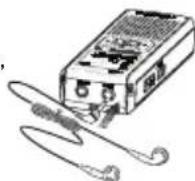
2 Der FM-Empfang Funktioniert nur wenn der Kopfhörer angeschlossen ist, weil dieser als Antenne dient.
5.1 Programmieren von bis zu 20 Radiosenden
5.1.1 Frequenzsuche
1 Halten Sie für etwa zwei Sekunden die die Taste WEITER gedrückt. Der Voice Tracer tastet das FM-Frequenzband automatisch ab und stoppt beim ersten gefundenen Sender
2 Drücken Sie kurz auf die Taste WIEDERGABE/PAUSE, um diesen Sender zu speichern. Wiederholen Sie dann Schritt 1.
5.1.2 Manuelle Sendersuche
1 Drücken Sie im Radio-Modus einmal auf die Taste WEITER. Die Frequenz wird um 50 kHz angehoben.
2 Drücken Sie wiederholt kurz auf die Taste WEITER, bis die gewünschte Frequenz erreicht ist.
3 Drücken Sie auf die Taste WIEDERGABE/PAUSE, um den ausgewählten Sender zu speichern.
Mit der Taste ZURUCK kann in umgekehrter Richtung gesucht werden.
5.1.3 Automatische Sendersuche
Wahlen Sie im Menu den Eintrag „AUTO" aus, um den Automatischen Programmiermodus zu aktivieren. Genaueres dazu finden Sie im Kapitel „Menu > Automatisches Programmieren".
Zum Verlassen des Automatischen Programmiermodus auf die Taste STOP/MENU drucken.
Je nach Empfangsbedingungen werden eventuell unerwünschte oder schwache Sendern gespeichert.
5.2 Loschen programmierter Radiosender
Die unten stehenden Anweisungen erlauben das Löschen unerwünschter Sender nach dem Automatischen Programmieren.
1 Drücken Sie im Radiomodus gegebenfalls kurz auf die Taste REPEAT/FOLDER, um den Senderspeicherplatz anzuzeigen ①.

2 Wahlen Sie mit der Taste WEITER den zu Löschenden Sender aus.
3 Drücken Sie kurz auf die Taste WIEDERGABE/PAUSE, um den ausgewählten Sender zu Löschen.
4 Drücken Sie auf die Taste WEITER, um zum nachsten Sender zu gehen.
5.3 Radiowiedergabe uber den eingebauten Lautsprecher
Die nachfolgenden Anweisungen erlauben das Umschalten zwischen Ohrhörer und Laufsprecher.
SchlieBen Sie den Kopfhörer an. Der FM-Empfang funktioniert nur wenn der Kopfhörer angeschlossen ist, weil dieser als Antenne dient.
2 Halten Sie für eine Augenblicke die Taste STOP/MENU gedrückt, um den Ausgang des FM-Radio auf den Laufsprecher umzuschalten.
Der Voice Tracer stellt sich nach dem Verlassen des FM-Radiomodus automatisch wieder auf den Kopfhörerausgang.
5.4 Übersicht über die Funktionstasten im Radiomodus
| Tastenfunktion | FM-Radiomodus FM-Suchmodus | |
| +, - | Lautstärke lauter, leiser Keine Funktion | |
| WIEDERGABE kurzer Druck | Senderspeicher (Frequenzmodus),Sender löschen (Speicherplatzmodus) | Keine Funktion |
| WIEDERGABELanger Druck | Ausschalten Ausschalten | |
| WEITERkurzer Druck | Frequenz um einen Schritt anheiten(Frequenzmodus), Nächster Sender aufwärts (Speicherplatzmodus) | Keine Funktion |
| WEITERlanger Druck | Aufwärtsuchen (Frequenzmodus)Sendernummer erhöhen(Speicherplatzmodus) | Keine Funktion |
| ZURÜCKurzer Druck | Abwärtsuchen (Frequenzmodus)Sendernummer verringern(Speicherplatzmodus) | Stopp bei Frenzec |
| ZURÜCKlanger Druck | Frequenz um einen Schritt senken(Frequenzmodus), Nächster Sender abwärts (Speicherplatzmodus) | Nach Finden des nachsten Senders stoppen |
| REC FM-Sender aufnehmen Keine Funktion | ||
| STOP/MENUkurz Druck | Umschalten zwischen Stereo- und Monowiedergabe | Verlässt den FM-Suchlauf |
| STOP/MENU lang Druck | Menü aufrufen Verlässt den FM-Suchlauf | |
| REPEAT/FOLDERkurzer Druck | Umschalten zwischen Frenzec und Speicherplatzmodus | Keine Funktion |
| REPEAT/FOLDERlanger Druck | Radiomodus beenden Keine Funktion | |
6 MP3-Player
Übertragen Sie MP3- oder WMA-Dateien von Ihrem PC auf den Voice Tracer. Nahere Informationen dazu finden Sie im Benutzerhandbuch des Download Manager-Programs.
2 Drucken Sie wiederholt die Taste REPEAT/FOLDER, um den Ordner M (Musik) auszuwahlen ①.
3 Wahlen Sie mit der Taste WEITER die gewünschte Datei aus. Drücken Sie auf die Taste WIEDERGABE/PAUSE, um die Datei abzuspielen.
4 Halten Sie wiederholt die Taste REPEAT/FOLDER gedrückt, um Wiederholungsmodus auszuwahlen (Datei-Wiederholung > Ordner-Wiederholung > Zufallswieder-gabe > Normal).
5 Drücken Sie während der Wiedergabe auf die Taste REC, um den Equalizer-Modus zu wechseln. (Normal > Jazz ③ > Rock ④ > Pop ⑤ > Klassik ⑥ > Normal).
Fur die MP3- oder WMA-Dateien im Ordner M (Musik) Funktioniert die langsame Wiedergabe nicht.
Achtung: Die Lautstärke mit der Lautstärkeregelung einstellen. Das Hören von Musik mit hoher Lautstärke kann das Gehör unwiderruflich schädigen.
7 Menu
Der Menümodus ist im Stopp- oder im FM-Rundfunkmodus verfügbar. Die jeweiligen verfügbarbaren Einträge des Menü sind je nachdem, ob man sich in einem Sprachdateiordner, Musikordner oder FM-Radiomodus befindet, anders. Die folgende Beschreibung beruht auf dem Stopp-Modus in einem Sprachdateiordner.
7.1 Löschen einzelnen Datei oder aller Dateien eines Ordners
7.1.1 Löschen einer Datei
1 Wahlen Sie im Stop-Modus die zu Löschende Datei aus.
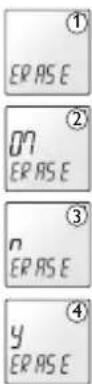
2 Halten Sie die Taste STOP/MENU für 2 Sekunden gedrückt ①.
3 Drucken Sie die Taste WIEDERGABE/PAUSE. Die Datenummer blinkt, auf dem Display erscheidt „ERASE" (2).
4 Drücken Sie nochmals die Taste WIEDERGABE/PAUSE. Die Dateinummer wird durch ein „n" (No/Nein) ersetzt und blinkt 3.
5 Drücken Sie die Taste WEITER, um die Bestätigungs-anzeige auf „y" (Yes/Ja) zu stellen 4.
6 Drücken Sie auf die Taste WIEDERGABE/PAUSE, um die ausgewählte Datei zu loschen.
7.1.2 Loschen aller Dateien in einem Ordner oder aller Dateien
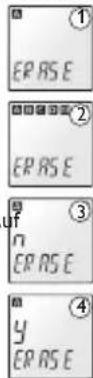
Halten Sie im Stopp-Modus die Taste STOP/MENU für 2 Sekunden gedrückt ①.
2 Drücken Sie die Taste WIEDERGABE/PAUSE und wahlen Sie mit der Taste WEITER den Ordner aus, aus dem alle Dateien gelöscht werden sollen (A > B > C > D > M > A B C D M [alle Ordner] > A). Auf dem Display erscheint „ERASE" und der ausgewählte Ordner ②.
3 Drucken Sie nochmals die Taste WIEDERGABE/PAUSE. A dem Display blinkt die Bestätigungsanzeige „n" (Nein) ③.
4 Drücken Sie die Taste WEITER, um die Bestätigungs-anzeige auf „y“ (Yes/Ja) zu stellen ④.
5 Drücken Sie auf die Taste WIEDERGABE/PAUSE, um alle Dateien in dem ausgewählten Ordner zu loschen.
7.2 Einstellen der Aufnahmequalität
These Funktion Funktioniert nur in Sprachdateienordnern.
Halten Sie im Stopp-Modus die Taste STOP/MENU für 2 Sekunden gedrückt.
2 Drücken Sie die Taste WEITER und dann auf die Taste WIEDERGABE/PAUSE① „REC" wird auf dem Display angezeigt, „SUPER HQ" blinkt auf dem Display ②.
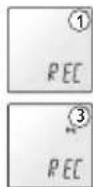
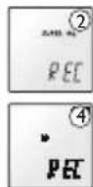
3 Wahlen Sie mit der Taste WEITER die gewünschte Aufnahmequalitat aus ③ 4 ⑤ 6.
4 Drucken Sie auf die Taste WIEDERGABE/
PAUSE, um die Einstellung zu speichern, danach auf STOP/MENU, um das Menu zu verlassen.


7.3 Empfindlichkeit des Mikrofons
These Funktion Funktioniert nur in Sprachdateienordnern.
Halten Sie im Stopp-Modus die Taste STOP/MENU für 2 Sekunden gedrückt.
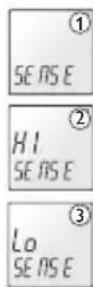
2 Drücken Sie zweimal die Taste WEITER ① und dann auf die Taste WIEDERGABE/PAUSE. „SENSE" wird auf dem Display angezeigt, „HI" blinkt auf dem Display ②.
3 Wahlen Sie mit der Taste WEITER die gewünschte Mikrofonempfindlichkeit aus ③ ②.
4 Drücken Sie auf die Taste WIEDERGABE/PAUSE, um die Einstellung zu speichern, danach auf STOP/MENU, um das Menu zu verlassen.
7.4 Einstellen des Pieptons
Halten Sie im Stopp-Modus die Taste STOP/MENU für 2 Sekunden gedrückt.
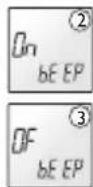
2 Drucken Sie dreimal die Taste WEITER und dann auf die Taste WIEDERGABE/PAUSE. „BEEP" wird auf dem


Display angezeigt, "On" blinkt auf dem Display ②. Wahlen Sie mit der Taste WEITER, "OF" (Aus) oder "On" (Ein) aus ③.
4 Drücken Sie auf die Taste WIEDERGABE/PAUSE, um die Einstellung zu speichern, danach auf STOP/MENU, um das Menu zu verlassen.
7.5 Sprachaktiviertes Aufnahmen aktivieren (VA-Modus)
These Funktion Funktioniert nur in Sprachdateienordnern.
Halten Sie im Stopp-Modus die Taste STOP/MENU für 2 Sekunden gedrückt.
2 Drücken Sie viermal die Taste WEITER und dann auf die Taste WIEDERGABE/PAUSE. ,VA" wird auf dem Display angezeigt, .OF blinkt auf dem Display ②.
3 Wahlen Sie mit der Taste WEITER „OF“ (Aus) oder „On“ (Ein) aus ③.
4 Drücken Sie auf die Taste WIEDERGABE/PAUSE, um die Einstellung zu speichern, danach auf STOP/MENU, um das Menu zu verlassen.
7.6 Einstellen der Hintergrundbeleuchting
1 Halten Sie im Stopp-Modus die Taste STOP/MENU für 2 Sekunden gedrückt.
2 Drücken Sie fünfmal die Taste WEITER und dann auf die Taste WIEDERGABE/PAUSE. „LIGHT“ wird auf dem Display angezeigt, „OF“ blinkt auf dem Display ②.
3 Wahlen Sie mit der Taste WEITER,OF" (Aus) oder "On" (Ein) aus ③.
4 Drücken Sie auf die Taste WIEDERGABE/PAUSE, um die Einstellung zu speichern, danach auf STOP/MENU, um das Menu zu verlassen.


7.7 Aufnehmen über ein externes Gerät (nur DVT 7890)
These Funktion Funktioniert nur in Sprachdateienordnern.
Halten Sie im Stopp-Modus die Taste STOP/MENU für 2 Sekunden gedrückt.
2 Drücken Sie sechsmal die Taste WEITER ① und dann auf die Taste WIEDERGABE/PAUSE. „INPUT“ wird auf dem Display angezeigt, „V“ blinkt auf dem Display ②.
3 Wahlen Sie mit der Taste WEITER „L“ (Line-in) oder „V“ (Sprache) aus ③.
4 Drücken Sie auf die Taste WIEDERGABE/PAUSE, um die Einstellung zu speichern, danach auf STOP/MENU, um das Menu zu verlassen.


7.8 Einstellen der Uhrzeit
Halten Sie im Stopp-Modus die Taste STOP/MENU für 2 Sekunden gedrück.
2 Drücken Sie wiederholt die Taste WEITER, bis auf dem Display „CLOCK“ entscheidint und dann auf die Taste WIEDERGABE/PAUSE. Das Systemdatum wird angezeigt, die Stelle für das Jahr blinkt.
3 Wahlen Sie mit der Taste WEITER das Jahr aus und bestätigten Sie mit der Taste WIEDERGABE/PAUSE. Die Stelle für den Monat blinkt.
4 Wahlen Sie mit der Taste WEITER den Monat aus und bestätigen Sie mit der Taste WIEDERGABE/PAUSE. Die Stelle für den Tag blinkt.
5 Wahlen Sie mit der Taste WEITER den Tag aus und bestätigen Sie mit der Taste WIEDERGABE/PAUSE. Die Uhrzeit wird angezeigt und blinkt ③.
6 Stellen Sie die Uhrzeit genauso wie das Datum ein. Die Tasten WEITER und ZURUCK dienen dazu zum Auswahlen der Werte.
7 Drücken Sie nach dem Einstellen der Minuten auf die Taste WIEDERGABE/PAUSE, um die Einstellung zu speichern, danach auf STOP/MENU, um das Menu zu verlassen. Die Uhr beginnnt zu laufen, sobald die Uhrzeitestellung gespeichert wird.
7.9 Einstellen des Timers
1 Halten Sie im Stopp-Modus die Taste STOP/MENU für 2
Sekunden gedrück.
2 Drücken Sie wiederholt die Taste WEITER, bis auf dem Display „TIMER“ entscheidint ① und dann auf die Taste WIEDERGABE/PAUSE. „OF“ (Timer Aus) blinkt auf dem Display ②.
3 Wahlen Sie mit der Taste WEITER „On“ (Timer einstellen) aus und bestätigen Sie mit der Taste WIEDERGABE/PAUSE.
4 Wahlen Sie mit den Tasten WEITER und ZURUCK die gewünschte Uhrzeit (Stunde und Minute) aus und bestätigten Sie jeweils mit der Taste WIEDERGABE/PAUSE.
5 Wahlen Sie mit der Taste WEITER gewünschte Aufnahmedauer aus und bestätigen Sie mit der Taste WIEDERGABE/PAUSE ⑤.
6 Wahlen Sie mit der Taste WEITER den Ordner aus, in dem aufgenommen werden soll ⑥.
7 Drücken Sie auf die Taste WIEDERGABE/PAUSE, um die Einstellung zu speichern, danach auf STOP/MENU, um das Menu zu verlassen.
7.10 Einstellen des Alarms
Halten Sie im Stopp-Modus die Taste STOP/MENU für 2 Sekunden gedrückt.
2 Drucken Sie wiederholt die Taste WEITER, bis auf dem Display „ALARM“ erscheint ① und dann auf die Taste


WIEDERGABE/PAUSE. ,OF" (Alarm-Einstellen Aus) blinkt auf dem Display ②.
3 Wahlen Sie mit der Taste WEITER „On“ oder „V“ aus und bestätigen Sie mit der Taste WIEDERGABE/PAUSE „On“: Piepton als Alarm einstehen, „V“: Sprachaufnahme- oder Musikdatei als Alarm einstehen) ③.


7.10.1 Einstellen des Alarms mit Piepton
4 Wahlen Sie mit den Tasten WEITER und ZURÜCK die gewünschte Alarmehrzeit (Stunde und Minute) aus und be-stätigen Sie jeweils mit der Taste WIEDERGABE/PAUSE.
5 Drücken Sie auf die Taste WIEDERGABE/PAUSE, um die Einstellung zu speichern, danach auf STOP/MENU, um das Menu zu verlassen.
7.10.2 Einstellen des Alarms mit Sprach- oder Musikdatei
4 Wahlen Sie mit den Tasten WEITER und ZURUCK die gewünschte Alarmehrzeit (Stunde und Minute) aus und bestätigen Sie jeweils mit der Taste WIEDERGABE/PAUSE.
5 Auf die Taste WIEDERGABE/PAUSE drucken, um den Ordner auszuwahlen ⑦.
6 Wahlen Sie mit der Taste WEITER den Ordner aus, der die Datei enthalt, die Sie als Alarm verwenden möchten?
7 Drücken Sie auf die Taste WIEDERGABE/PAUSE, um die Einstellung zu speichern, danach auf STOP/MENU, um das Menu zu verlassen.


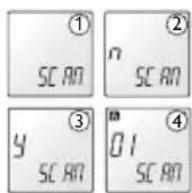
7.11 Wiedergabe der ersten Sekunden jeder Datei
Halten Sie im Stopp-Modus die Taste STOP/MENU für 2 Sekunden gedrückt.
2 Drücken Sie wiederholt die Taste WEITER, bis auf dem Display „SCAN“ entscheid ① und dann auf die Taste WIEDERGABE/PAUSE. „n“ (Nein) blinkt auf dem Display ②.
3 Wahlen Sie mit der Taste WEITER „y“ (Yes/Ja) aus ③ und bestätigen Sie mit der Taste WIEDERGABE/PAUSE. Die ersten Sekunden jeder Datie werden angespielt, wobei bei der ersten Datie des laufenden Ordners begonnen wird ④.
7.12 Formatieren: Löschen aller Dateien
These Funktion löscht alle Dateien des Voice Tracers, darunter auch die programmierten FM-Radiosender!
Halten Sie im Stopp-Modus die Taste STOP/MENU für 2 Sekunden gedrückt.
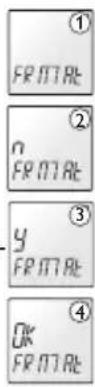
2 Drucken Sie wiederholt die Taste WEITER, bis auf dem Display „FRMAT“ entscheidint und dann auf die Taste WIE-DERGABE/PAUSE. (Nein) blinkt auf dem Display.
3 Wahlen Sie mit der Taste WEITER „y“ (Yes/Ja) aus ③ und bestätigen Sie mit der Taste WIEDERGABE/PAUSE. Alle Dateien auf dem Voice Trancer werden gelöscht ④.
7.13 Anzeige von Firmwareversion und Release-Datum
Halten Sie im Stopp-Modus die Taste STOP/MENU für 2 Sekunden gedrückt.
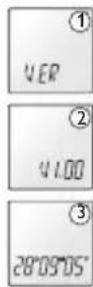
2 Drücken Sie wiederholt die Taste WEITER, bis auf dem Display „VER“ entscheidiert ① und dann auf die Taste WIEDERGABE/PAUSE. Die Versionsnummer der Firmware wird angezeigt ②.
3 Drücken Sie auf die Taste WEITER, um das Release-Datum der Firmware anzuzeigen ③.
4 Drücken Sie auf die Taste WIEDERGABE/PAUSE und danach auf STOP/MENU, um das Menu zu verlassen.
7.14 Aufteilen einer Datei in zwei Dateien
These Funktion Funktioniert nur in Sprachdateienordnern.
An der Stelle der Datei, an der sie geteilt werden soll, stoppen.
2 Halten Sie die Taste STOP/MENU für 2 Sekunden gedrückt
3 Drucken Sie zweimal die Taste ZURUCK und dann auf die Taste WIEDERGABE/PAUSE. „SPLIT" wird auf dem Display angezeigt Die Anzeige „n" blinkt auf dem Display2.
4 Wahlen Sie mit der Taste WEITER „y“ (Yes/Ja) aus ③ und bestätigten Sie mit der Taste WIEDERGABE/PAUSE.
5 Drücken Sie auf die Taste STOP/MENU, um das Menu zu verlassen.
Benutzerhandbuch
Wenn der Speicher des Voice Tracers bereits voll ist, oder wenn sich in dem jeweiligen Ordner bereits 99 Dateien befinden, kann die Datei nicht gespaltet werden ④.

7.15 Automatisches Aufnahmen in einer neuen Datei alle 30/60 Minuten
These Funktion Funktioniert nur in Sprachdateienordnern.
Halten Sie im Stopp-Modus die Taste STOP/MENU für 2 Sekunden gedrückt.
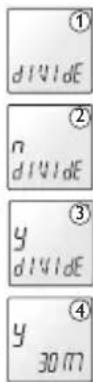
2 Drücken Sie einmal die Taste ZURUCK und dann auf die Taste WIEDERGABE/PAUSE. .DIVIDE" wird auf dem Display angezeigt ①. Die Anzeige „n" blinkt ②.
3 Wahlen Sie mit der Taste WEITER „y“ (Yes/Ja) aus ③ und bestätigten Sie mit der Taste WIEDERGABE/PAUSE.
4 Wahlen Sie mit der Taste WEITER aus, ob alle 30 oder 60 Minuten in eine neue Datei aufgenommen wird
5 Drücken Sie auf die Taste WIEDERGABE/PAUSE, um die Einstellung zu speichern, danach auf STOP/MENU, um das Menu zu verlassen.
7.16 Auswahl vom Stereo-/Mono-Radioempfang (nur 7890)
Diese Funktion Funktioniert nur im FM-Radiomodus.
1 Halten Sie im Radio-Modus die Taste STOP/MENU für 2 Sekunden gedrückt.
2 Drücken Sie dreimal die Taste ZURUCK und dann auf die Taste WIEDERGABE/PAUSE. „STEREO" wird auf dem Display angezeigt ②.
3 Wahlen Sie mit der Taste WEITER „MNO“ (mono) ③ oder „STEREO“ ② aus.
4 Drücken Sie auf die Taste WIEDERGABE/PAUSE, um die Einstellung zu speichern, danach auf STOP/MENU, um das Menu zu verlassen.
7.17 Automatisches Speichern von Radiosendern (nur 7890)
These Funktion Funktioniert nur im FM-Radiomodus.
Halten Sie im Radio-Modus die Taste STOP/MENU für 2 Sekunden gedrückt.
2 Drucken Sie dreimal die Taste ZURUCK und dann auf die Taste WIEDERGABE/PAUSE. „AUTO" und „FM" werden auf dem Display angezeigt ①. Die Anzeige „n" blinkt auf dem Display ②.
3 Wahlen Sie mit der Taste WEITER „y“ (Yes/Ja) aus ③ und bestätigen Sie mit der Taste WIEDERGABE/ PAUSE, um das automatische Speichern von FM- Sendern zu starten.
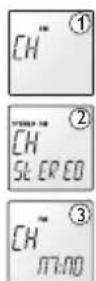
Sobald das gesamte FM-Frequencyband abgetastet wurde, stellt sich der Voice Tracer wieder auf den FM-Radiomodus. Zum Abbrechen der automatischen Sendersuche auf die Taste STOP/MENU drucken.
7.18 Radio über Kopfhörer oder Laufsprecher ausgegeben (nur DVT 7890)
These Funktion Funktioniert nur im FM-Radiomodus. Die Kopfhörer mussen angesteckt sein, auch wenn der Lautsprecher verwendet wird.
Halten Sie im Radio-Modus die Taste STOP/MENU für 2 Sekunden gedrückt.
2 Drücken Sie einmal die Taste ZURÜCK und dann auf die Taste WIEDERGABE/PAUSE. „OUTPUT" und „FM" werden auf dem Display angezeigt ①. Die Anzeige „EP" blinkt auf dem Display ②.
3 Wahlen Sie mit der Taste WEITER „SP“ aus ③ und bestätigen Sie mit der Taste WIEDERGABE/PAUSE, um die Audioausgabe über den Lautsprecher zu starten.
4 Drucken Sie auf die Taste STOP/MENU, um das Menu zu verlassen.
Downloads. Entpacken Sie die Datei und kopieren Sie sie in den Stammordner des Digital Voice Tracer.
2 Halten Sie im Stopp-Modus die Taste STOP/MENU für 2 Sekunden gedrückt.
3 Drucken Sie einmal die Taste ZURUCK und dann auf die Taste WIEDERGABE/PAUSE. „UPGRAD“ wird auf dem Display angezeigt Anzeige „n“ blinkt auf dem Display ②.
4 Wahlen Sie mit der Taste WEITER „y“ (Yes/Ja) aus und bestätigten Sie mit der Taste WIEDERGABE/PAUSE.
5 Der Digital Voice Tracer installiert die neue Firmwaredatei und schaltet sich dann aus.
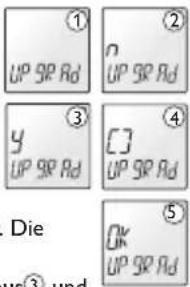
7.19 Aktualisierenden der Firmware
Downloaden der neue Firmware für ihren Voice Tracer unter www.philips.com/dictation > Support Center > Software
8 Fehlerbehebung
Am Bildschirm wird nichts angezeigt
Mögliche Ursache:
Die Batterien sind leer
Die Batterien wurden falsch eingelegt
Abhilfe:
Neue Batterien einlagen
Die Batterien richtig einlagen
Das Aufnehmen Funktioniert nicht
Mögliche Ursache:
- Der Voice Tracer ist verriegelt (HOLD-Tastensperrenschalter auf On)
Die Batterien sind leer
Die maximale Anzahl der Aufnahmen wurde erreicht oder keine Speicherkapazität mehr
Abhilfe:
Den HOLD-Schalter auf Off stellen
Neue Batterien einlagen
- Einige Aufnahmen loschen oder auf ein externes Gerät übertragen.
Die Wiedergabe Funktioniert nicht
Mögliche Ursache:
- Der Voice Tracer ist verriegelt (HOLD-Tastensperrenschalter auf On)
Die Batterien sind leer - Es wurde noch nichts aufgenommen
- Die Lautstärkeregelung steht auf ganz leise
Abhilfe:
Den HOLD-Schalter auf Off stellen
- Neue Batterien einlegen
Die Aufnahme-Nr. prufen
Die Lautstarkeregelung einstellen
Aufnahme oder Wiedergabe setzen sich nicht stoppen oder auf Pause stellen
Mögliche Ursache:
- Der Voice Tracer ist verriegelt (HOLD-Tastensperrenschalter auf On)
Abhilfe:
Den HOLD-Schalter auf Off stellen
Kein Ton aus dem Lautsprecher
Mögliche Ursache:
- Der Kopflörer ist angesteckt
Die Lautstärkeregelung steht auf ganz leise
Abhilfe:
Den Kopfhorer entfernen
Die Lautstärkeregelung einstellen
Kein Ton aus dem Kopflörer
Mögliche Ursache:
- Der Kopfhörer ist nicht komplett angesteckt
Die Lautstärkeregelung steht auf gaz leise
Abhilfe:
Den Kopfhorer korrekt anstecken
Die Lautstärkeregelung einstellen
9 Warnhinweise
- Versuchen Sie nicht, den Voice Tracer zu öffnen oder zu reparieren.
- Den Voice Tracer nicht verwenden, wenn der Gebrauch elektronischer Geräte verboten ist (wie zum Beispiel in Flugzeugen usw.).
- Den Voice Tracer oder sein Zubehör nicht in den Mund stecken.
- Den Voice Tracer nicht in Flüssigkeiten tauchen oder mit Flüssigkeiten überschüten.
- Den Voice Tracer oder sein Zubehör nicht Stößen aussetzen, das kann Funktionstörungen verursachen.
- Nicht stark auf das LCD drücken: das kann das Display beschädigen oder Funktionstörungen verursachen.
- Den Voice Tracer nicht über langere Zeit direkter Sonnenbestrahlung oder Wärmequellen aussetzen.
Die Batterien entfernen, falls der Voice Tracer fur langere Zeit nicht benutzt wird. - Nicht zu fest an angeschlossenen Kopf-hörern, Mikrofon oder USB-Kabeln ziehen.
10 Technische Daten
| Gerät LFH 7780 LFH 7790 LFH | 7890 | |||
| Aufnahmeezeit / Bitrate / Abtastrate | Super HQ (Format) | 9 h/64 kbps/16 kHz (ZVR Mono) | 16 h/128 kbps/44.1 kHz (MP3 Stereo) | 16 h/128 kbps/44.1 kHz (MP3 Stereo) |
| HQ (Format) | 12 h/48 kbps/16 kHz (ZVR Mono) | 24 h/96 kbps/24 kHz (MP3 Stereo) | 24 h/96 kbps/24 kHz (MP3 Stereo) | |
| SP (Format) | 16 h/36 kbps/8 kHz (ZVR Mono) | 64 h/36 kbps/8 kHz (ZVR Mono) | 64 h/36 kbps/8 kHz (ZVR Mono) | |
| LP (Format) | 90 h/6.4 kbps/8 kHz (ZVR Mono) | 360 h/6.4 kbps/8 kHz (ZVR Mono) | 360 h/6.4 kbps/8 kHz (ZVR Mono) | |
| SLP (Format) | 144 h/4 kbps/8 kHz (ZVR Mono) | 576 h/4 kbps/8 kHz (ZVR Mono) | 576 h/4 kbps/8 kHz (ZVR Mono) | |
| Stereoaufnahme: Mikrofon- / Line-Eingang | - / - MP3 / MP3 MP3 / MP3 | |||
| FM-Rundfunk (87,5 - 108,0 MHz): Empfang / Aufnahme | - / - - / - Ja / Ja | |||
| Alarmfunktion / Aufnahmetimer | Ja / Ja | |||
| Abmessungen 102 mm / 37 mm / 19mm | ||||
| Stromversorgung LR03 (AAA, UM-4) 2 alkalische Batterien | ||||
| Batterielebensdauer (Aufnahme / Kopfhörer / Laufsprecher) | Sprache 16 h / 20 h / 10 h 16 h / 20 h / 10 h 16 h / 20 h / 10 h | |||
| MP3 - / 16 h / 9 h 11 h / 16 h / 9 h 11 h / 16 h / 9 h | ||||
| FM Radio - / - / - / - / - / - / - / - / - / - / - / - / - / - / - / - / - / - / - / - / - / - / - / - / - / - / - / - / - / - / - / - / - / - / - / - / - / - / - / - / - / - / - / - / - / - / - / - / - / - / - | ||||
| Backupauer Uhrzeit | Etwa 4 Minuten | |||
| Maximale Anzahl Dateien | Total 396 (99 per folder x 4) | |||
| Unterstützte Bitraten MP3 / WMA Alle Bitraten / 32 kbps - 192 kbps / DRM nicht unterstützt | ||||
| USB standard | 1.1 | 1.1 | 2.0 "high speed" | |
5.1.3 Automatisch programmeren
- Ihr Digital Voice Tracer
- Verpackungsinhalt
- Übersicht über Bedienungselemente und Anschlüsse
- LCD Anzeige und Symbole
- Orderer A, B, C, D, M
- Gerätefeatures und Vorteile
- Aufnahme
- Wiedergabe
- Praktisch und bequem
- Erste Schritte
- Ersetzen der Batterien
- Einsatzen des Voice Tracers
- Einstellungen der Uhrzeit
- Ausschalten des Voice Tracers
- Tastensperre (Hold-Funktion)
- Aufnahme
- Aufnehmen mit dem eingebauten Mikrofon
- Aufnehmen über ein externes Mikrofon
- Aufnehmen über den externen Eingang (Line In) (nur DVT 7890)
- Aufnahme von Radiosendungen (nur 7890)
- Wiedergabe
- Normale Wiedergabe
- Langsame Wiedergabe
- Suchlauf
- Wiederholung
- Wiederholen eines Abschnits
- Wiederholen einer Datei
- Wiederholen eines Ordners
- Zufallswiedergabe (Shuffle-Modus)
- FM-Radio (nur DVT 7890)
- Programmieren von bis zu 20 Radiosenden
- Frequenzsuche
- Manuelle Sendersuche
- Automatische Sendersuche
- Loschen programmierter Radiosender
- Radiowiedergabe uber den eingebauten Lautsprecher
- MP3-Player
- Menu
- Löschen einzelnen Datei oder aller Dateien eines Ordners
- Löschen einer Datei
- Loschen aller Dateien in einem Ordner oder aller Dateien
- Einstellen der Aufnahmequalität
- Empfindlichkeit des Mikrofons
- Einstellen des Pieptons
- Sprachaktiviertes Aufnahmen aktivieren (VA-Modus)
- Einstellen der Hintergrundbeleuchting
- Aufnehmen über ein externes Gerät (nur DVT 7890)
- Einstellen der Uhrzeit
- Einstellen des Timers
- Einstellen des Alarms
- Einstellen des Alarms mit Piepton
- Einstellen des Alarms mit Sprach- oder Musikdatei
- Wiedergabe der ersten Sekunden jeder Datei
- Formatieren: Löschen aller Dateien
- Anzeige von Firmwareversion und Release-Datum
- Aufteilen einer Datei in zwei Dateien
- Automatisches Aufnahmen in einer neuen Datei alle 30/60 Minuten
- Auswahl vom Stereo-/Mono-Radioempfang (nur 7890)
- Automatisches Speichern von Radiosendern (nur 7890)
- Radio über Kopfhörer oder Laufsprecher ausgegeben (nur DVT 7890)
- Aktualisierenden der Firmware
- Fehlerbehebung
- Am Bildschirm wird nichts angezeigt
- Das Aufnehmen Funktioniert nicht
- Die Wiedergabe Funktioniert nicht
- Aufnahme oder Wiedergabe setzen sich nicht stoppen oder auf Pause stellen
- Kein Ton aus dem Lautsprecher
- Kein Ton aus dem Kopflörer
- Warnhinweise
- Technische Daten
- Automatisch programmeren
Marke : PHILIPS
Modell : Digital Voice Tracer LFH 7780
Kategorie : Diktiergerät