Digital Voice Tracer LFH 7780 - Ses kaydedici PHILIPS - Ücretsiz kullanım kılavuzu
Cihazın kılavuzunu ücretsiz bulun Digital Voice Tracer LFH 7780 PHILIPS PDF formatında.



| Ürün türü | Dijital ses kaydedici |
| Marka | Philips |
| Model | Digital Voice Tracer LFH 7780 |
| Boyutlar (U × G × Y) | 102 mm × 37 mm × 19 mm |
| Güç kaynağı | 2 adet LR03 (AAA) alkalin pil |
| Pil ömrü (kayıt) | 16 saate kadar |
| Pil ömrü (kulaklıkla oynatma) | 20 saate kadar |
| Pil ömrü (hoparlörle oynatma) | 10 saate kadar |
| Dahili bellek kapasitesi | 576 saate kadar (SLP modu) |
| Maksimum dosya sayısı | 396 (klasör başına 99 × 4 klasör) |
| Kayıt formatları | MP3 (stereo) ve ZVR (mono) |
| Oynatma formatları | MP3, WMA (32-192 kbps, DRM'siz) |
| Ana işlevler | Ses kaydı, oynatma, sesle etkinleştirilen kayıt (VA), otomatik bölme, alarm, kayıt zamanlayıcısı, A-B tekrarı, yavaş oynatma, kilit (Hold) |
| Bağlantılar | Mikrofon/LINE-IN girişi, kulaklık çıkışı, mini-USB portu |
| Ekran | Arkadan aydınlatmalı LCD |
| Dahili hoparlör | Evet |
| Bakım ve temizlik | Kuru bir bezle temizleyin; uzun süre kullanılmayacaksa pilleri çıkarın |
| Güvenlik | Açmayın, onarmayın veya değiştirmeyin; suya veya ısıya maruz bırakmayın; uzun süre kullanılmazsa pilleri çıkarın |
| Yedek parçalar ve onarılabilirlik | Piller, stereo kulaklık; kullanıcı tarafından onarılabilir parça yok |
| Garanti | Garanti koşulları için kullanım kılavuzuna bakın (belirtilmemiştir) |
Sık sorulan sorular - Digital Voice Tracer LFH 7780 PHILIPS
Kullanıcıların soruları hakkında Digital Voice Tracer LFH 7780 PHILIPS
0 soru bu cihaz hakkında. Bildiklerinizi cevaplayın veya kendinizinki sorun.
Bu cihaz hakkında yeni bir soru sor
Cihazınız için talimatları indirin Ses kaydedici PDF formatında ücretsiz! Kılavuzunuzu bulun Digital Voice Tracer LFH 7780 - PHILIPS ve elektronik cihazınızı yeniden ele alın. Bu sayfada cihazınızın kullanımı için gerekli tüm belgeler yayınlanmaktadır. Digital Voice Tracer LFH 7780 markasının PHILIPS.
KULLANIM KILAVUZU Digital Voice Tracer LFH 7780 PHILIPS
5.1 20 Radyo Istasyonuna Kadar Programlama 231
5.2 Programlanan Istasyonlarin Silinmesi 231
5.3 Dahili Hoparlörden Radyo
Oynatimi 232
5.4 Tuş Üslavine Genel Bakır - FM Radyo Modu 232
6 MP3 Oynatici Islevi 23 3
7 Menu Girişi 23 3
8 Sorun Giderme 24 1
9 Uyarilar 242
10 Teknik Ozellikler 242
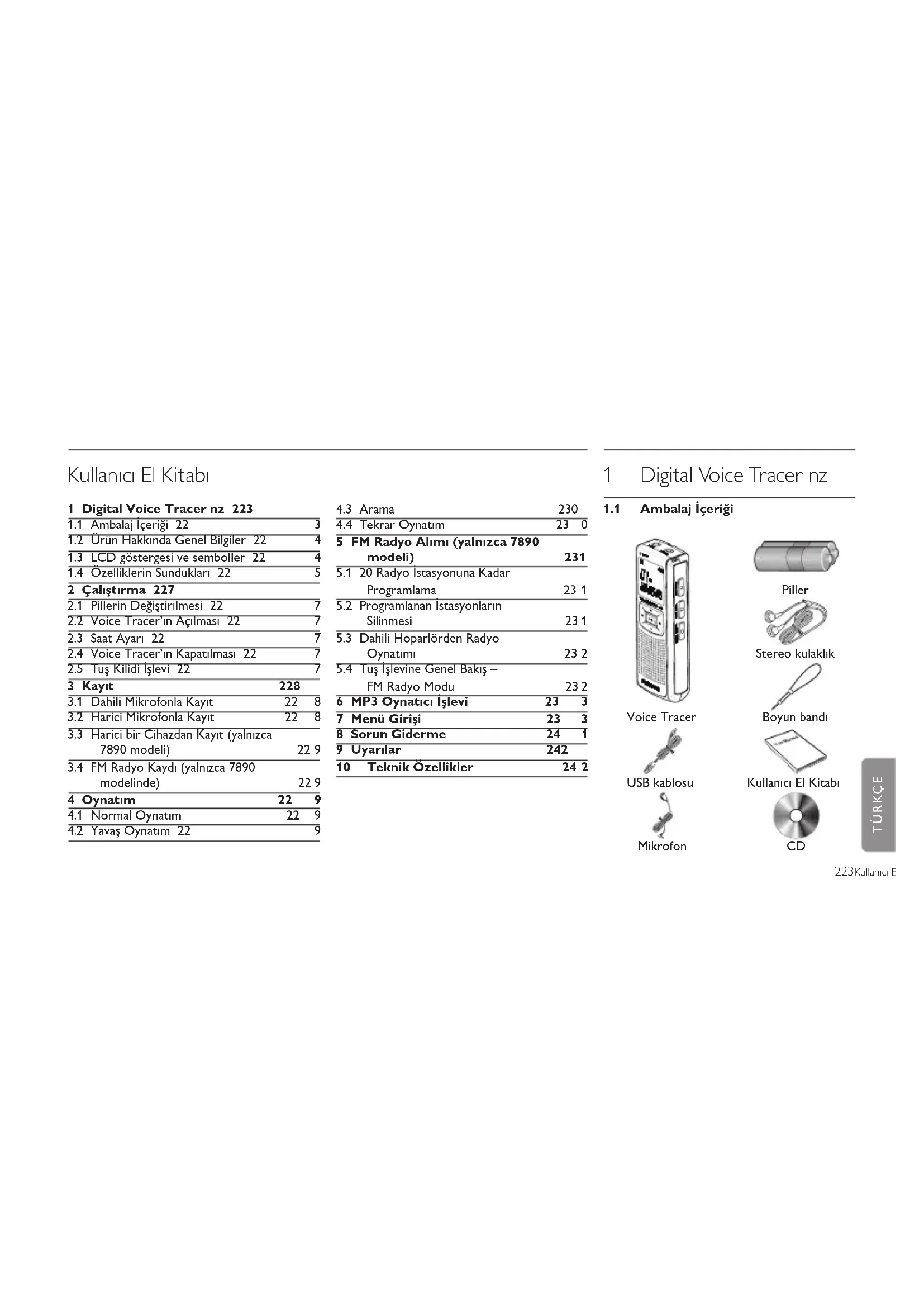
1 Digital Voice Tracer nz
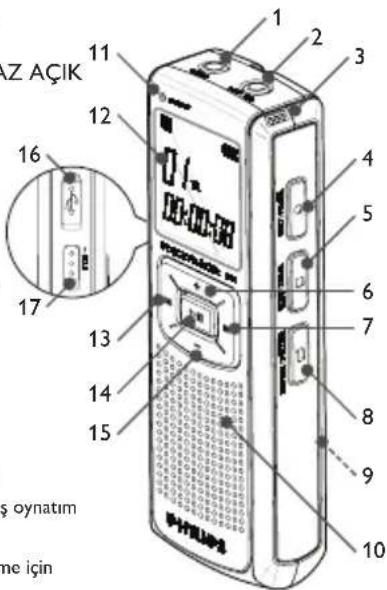
1.2 Ürün Hakkinda Genel Bilgiler
1 Kulaklik suketi
2 Mikrofon soketi, Kablo soketi
3 Dahili mikrofon
4 KAYIT/DURAK/LATMA/CIHAZ AÇEK
5 STOP/MENU
Kaydi durdurma, menu girişi
6 Ses ACMA
7 ILERi Hizil erisarma, dosya
deigistirme,menudegistirme
8 REPEAT/FOLDER
Klasor degistirme ve tekrar oynatim
9 Pil bolmesi
10 Hoparlior
11 Kayit/oynatim gosterreich LEDi
12 LCD ekran
13 GERi Hizleri geri sarma, dosya
degiistirme,menu degiistirme
14 POWER/PLAY/SPEED/PAUSE
AÇma/kapama, normal oynatim, yavaş oynatim
15 Ses KISMA
16 Mini USB Soketi bilgisayara yukleme icin
17 HOLD dugmesi
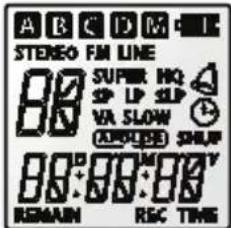
1.3 LCD goftergesi ve semboller
Klasor gostergesi: A, B, C, D, M
Pil gostergesi (Ekran, durum 3 ile 4arasinda geis yapiyorsa pilleri degistiriniz)
Stereo modu gostergesi: FM stereo/mono gostergesi, kayit stereo/mono gostergesi
FM radyo alimi gostergesi (yalnizca 7880 modelinde)
Harici giriş östergesi (yalnizca 7890 modelinde)
Dosya numarasi, menu degeri, FM kanali (yalnizca 7880 modelinde) gostergesi
Kayit kalitesi gostergesi
Alarm acik gostergesi
Sesle etkinlestirilen kayit gostergesi
Yavas hizda oynatim gostergesi
Zamanlayicili kayit açık östergesi
Tekrar modu gostergesi
Rasgele modu gostergesi
Oynatim/kayit suresi gostergesi, menu girisleri
Kalan oynatim/kayit suresi gostergesi
Kaydedilen sure gostergesi
1.4 Özelliklerin Sunduklari
Kayit
Kayit Hassasiyeti: Her yonden gelen sesleri kaydetmek icindir; ornegin, konferans kaydederken yuksek hassiyet moduna ayarlayiniz. Kisisel notlarinizi kaydettiiginiz sirada etrafinizdaki sesleri de kaydetmek istemiyorsaniz, dinuk hassiyet moduna ayarlayiniz.
Super Yuksek Kalitede kayit modu: M UKemmel, net oynatim icin mukemmel kayit kalitesi (bit hizi 128 Kbps, ornekleme hizi 44.1 kHz, enkoder MP3 stereo).
Farkli kayit modlari: Farkli kayit modlarindan birini seçiniz; uzun sureli kayit kapasitesi ile mukemmel ses kalitesiarasinda seçim yapma özgürüğune sahipsiniz. Ihtiyaçlariniza gorebir seçim yapiniz; bellek kapasitesini korumak istiyorsaniz daha dusuk kayit kalitesi modlarina gezecniz.
Genis ses kayit kapasitesi: Yeterli buyuklukte dahili bellek saysinde uzun ses kayitlarini kaydedebilir ve depolayabilirsiniz. Alan olusturmak icin dosya yuklemeye vya silmeye gerek yoktur.
Sesle etkinlestirilen kayit modu: Ellerinizi kullanmadan dikte etmek isterseniz bu ozelligi kullanabilirsiniz. Acik oldugunda,
giri seviyesi belirli bir esigi asiigi zaman kayit otomatik olarak baslayacaktir - bu da genelde dikte etmeye basladiginiz zamandir. Siz sustugunuzda kayit otomatik olarak duracak, tekrar konusmaya basladiginizda ise otomatik olarak tekrar baslayacaktir.
Otomatik bolme: Uzun kayitlari otomatik olarak ayri dosyalara boler (her biri 30 vya 60 dakika uzunlugunda). Bu sayede uzun toplanti vyaderslerin kayitlarini cok daha kolay bulabilir, duzenleyebilir ve arsvleyebilirsiniz.
Harici kaynaktan kayit (kablolu kayit): Bu özellik ile ses CD oynatici gibi harici bir ses kaynagindan iyi bir ses kalitesinde dogrudan kayit yapabilirsiniz. DVT 7890 modelinde mevcuttur.
USB böglanti noktası uzerinden kayit: Üzun konferanslari kaydetmek icin Dijital Voice Tracer' USB böglanti noktası uzerinden calistirabilirsiniz. USB kablosunu dizustu bilgisayariniza baglayiniz, ardindan ekranda REC goruntulene kadar kayit tusuna basiniz. Artik konferans ya daGORusmenizi pilleri kullanmak zorunda kalmadan kaydedebilirsiniz.
Oynatim
Dosya onizleme / tanitum taramasi: Bu islev, her dosyanin ilk birkac saniyesini oynatarak tum kayitlari tarar. Bu sayede belirli bir dosayi
daha kolay arayabilir veya tum kaytlarda gezinebilirsiniz.
Yavaosynatim:Kayitlar,orneginnot almanizi kolayastirmak amaciyla,daha yavas hizda oynatulacaktir.
A-B tekrarl oynatim: Ornegin bir Telefon numarasinin, adresin veya kayitli bir konusmadaki bir ifadenin not alinmasini kolaylstirmak amaciyla DVT'nin iki nokta (A <> B)arasindaki sesli bolumu tekrar etmesini saglayabilirsiniz.
Dosya tekrar oynatimi: DVT'nin sevdiginiz sarklar gibi kaytlariniziSurekli olarak tekrar oynatmasini saglayabilirsiniz.
Alarm oynatim: Onemli bir toplanti veya olayi ya da yapmaniz gereken bir Telefon gorusmesini haturlatmasi icin sesli bir alarm programlayabilirsiniz.
Kolaylik
Genisarka aydinlatmali LCD ekran: Dusuk isklandirma kosullarinda bile ilgili bilgileri bir baksta goruntuleyebilirsiniz.
Tuş kilidi dügmesi: Cihazın kayit ve oynatim sirasinda veya DVT'yi cebinizde taşidiginiz sirada yanlşikla acilmasini veya kapanmasini onlemek icin DVT'nin o angi durumunu kilityiniz ve koruyunuz.
Zaman damgasi: Zaman damgasi özelliigi, her kayda bir tarih ve saat atar. Bu sekilde kayitlari ileride daha kolay bulabilir ve dokrulayabilirsiniz.
Dosya ayirma: Bu ozelliigi kullanarak uzun kayitlari iki ayri dosyaya ayirabilir ve boylece bu kismllari daha kolay arsivleyebilir veya e-postayla gonderebilir ya da dosyanin bir kismini silebilirsiniz.
Zamanlayici kayit: Zamanlayici kayitla DVT'yi onemli bir olayi kaydetmesi icin onceden programlayabilirsiniz. Zamanlayici yi ayarladiktan sonra, olay, programlanan tarih ve saatte otomatik olarak kaydedilecekir. Dijital Voice Tracer'i toplanti basladiginda Kayit moduna ayarlamaya gerek yoktur.
USB surucu: DVT ayni zamanda standart bir Microsoft Windows USB yedek bellektir ve mektup, sunum slaytlari veya czelge hesaplamalarigi bilgilerin rahatlikla depolanmasini ve paylasilmasin saglar.
USB Yedek Bellek destegi ile DVT bilgisayara baglandiginda otomatik olarak harici bir surucu olarak goruntulenir. Algalandiktan sonra normal bir surucu gibi herhangi bir Microsoft Windows programindan kolaylikla erisilebilir. Microsoft Windows isletim systemleri dahili olarak Yedek Bellek Sinif suruculeri icerdiginden, cihazin taninmasi iin ayri bir surucunun yuklenmesi gerekmeyecektir.
2 Calistirma
2.1 Pillerin Degistirilmesti
Voice Tracer'in kapali oldugundan emin olunuz. Durma modunda birkac saniyeligine PLAY/PAUSE tusuna basarak Voice Tracer'1 kapatiniz. Cihazin arizalanmasina neden olabileceginden, Voice Tracer aik konumdayken pilleri degistirmeyiniz.
2 Pil kapaçıni acınüz.
3 Pilleri yerlestiriniz. Pillerin ("AAA" boyutu) dokru sekilde yerlestirildiginden emin olduktan sonra kapagi kapatiniz.
Voice Tracer' i acmak icin birkac saniyeligine PLAY/PAUSE tu Suna basiniz.
Voice Tracer uzun bir sure kullanmayacaksaniz pilleri cikariniz. Pillerin szmasi cihaza zarar verebilir.
Voice Tracer cihaziniz calmszla, lufen pilleri qikartip tekar takiniz.
2.2 Voice Tracer'in Acilmasi
Voice Tracer' acmak icin PLAY/PAUSE tusunu birkac saniyeliigine basilit tutunuz. Voice Tracer, Durma modunda ① veya Saat Ayar modundadir ②.
Voice Tracer, kapatildigi zamanki modda acilir. Saat ayarlanmamissa, Voice Tracer Saat Ayar moduna gelecektir. Saati
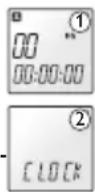
ayarladiktan veya STOP/MENU tusuna bastiktan sonra Voice Tracer Durma moduna gelecektir. Saat ayari modundan cikmak ve kayda hemen baslamak icin birkaş saniyelignec REC tusunu basili tutunuz.
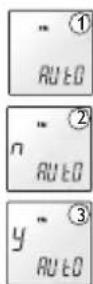
HOLD duğmesi Tuş Kilidi konumundayya, ekranda kisa bir sure icin "On Hold' gʊruntülenir ve ekran kapanir ③. HOLD duğmesini Off konumuna getirerek Voice Tracer'in kilidini acıniz.

2.3 Saat Ayari
Voice Tracer' Durma moduna getiriniz.
2 Menu moduna girmek icin STOP/MENU tuşunu birkac saniye icin basili tutunuz. Menu Girisi bolümundeki talimatlari izleyiniz.
2.4 Voice Tracer'in Kapatilmasi
Durma veya FM Radyo modunda PLAY/PAUSE tusunu birkac saniyeligine basilit tutarak Voice Tracer'kapatabilirsiniz. Maksimum pil omr iin, kayit veya oynatim icin kullandiktan sonra Voice Tracer cihazinizi kapatiniz.
2.5 Tuş Kilidi İslevi
Voice Tracer'in sol tarafinda bulunan HOLD Dügmesi Tuş Kilidi konumundaysa, cihaz uzerindeki:tüm tuşlar devre disidir.
Voice Tracer'in tuşlarini etkinleşirmek icin HOLD üğmesini Off konumuna getiriniz.
227Kullanci E
3 Kayit
- Istediginiz klasoru seçmek,—in REPEAT/FOLDER tusuna basiniz. Tuça herbastiginizda Voice Tracer bir sonraki klasore gelecektir.
Kayda baslamadan once istediginiz VA islevini ve kaliteyi (Super HQ, HQ, SP, LP, SLP) ayarlayiniz (ayrintilar icin bkz. Menu Girişi bolümü).
Voice Tracer ayarlarininogrups oldugundan emin olmak icin bir test kaydi yapiniz. - Kalan kayit kapasitesiniGORuntulemek icin kayit sirasinda PLAY/PAUSE tuşunu birkaç saniyeligine basili tutunuz.
- Her klasördeki maksimum dosya sayisi 99, toplam kapasite ise 396'dir (99 x 4 klasör).
Kayit siresi mevcut kapasiteyi asarsa veya dosya sayisi 396'ya ulasira, "FULL" uyarisi goruntulenir ve kayda devam edemeziniz ① ② Bu durumda, bazikaytlari siliniz veya harici bir cihaza (ses veya bilgisayar) taIyiniz.
Kayit sirasinda pilleri cikarmayiniz. Bu, Voice Tracer'in arizalanmasina yol acabilir. - Uzun bir sure icin kayit yapmayi planlyorsaniz, kayda baslamadan once pilleri degistiriniz.
Voice Tracer VA modunda oldugunda ③, ses saptanmadigi zaman kayit otomatikormal duracaktir. Onemli konusmalaria kaydederken


VA islevini kapatiniz.
- Ekolizer'äçmak icin M (Müzik) klasörände bir MP3 ya da WMA dosyasi oynattiginiz sirada REC tusuna basiniz.
3.1 Dahili Mikrofonla Kayit
Voice Tracer' acmak ve kayda baslamak icin REC/ PAUSE tusunu birkac saniyeliigine basili tutunuz ① ②. Kirmizi LED yanacaktir.
Voice Tracer'in dahili mikrofonunu ses kaynagina dokrultunuz. Kalan kayit kapasitesini goruntulemek icin kayit sirasinda PLAY/PAUSE tusunu basili tutunuz.
3 Kaydi gezici olarak durdurmak icin REC/PAUSE tuşunu basili tutunuz. Kirmizi LED yanip sonecek ve ekranda "Pause" yanip sonecektir.
Kayda devam etmek icin tekrar REC/PAUSE tusuna basiniz. Kirmizi LED tekrar yanacaktir.
5 Kayit sirasinda yeni bir dosya olusturmak icin ILERiTusuna basiniz (dosya ayirma islevi).
6 Kaydi STOP/MENU tuşuna basarak durdurduğunuzda kaydin toplam suresi görtüntenir ③.


3.2 Harici Mikrofonla Kayit
Harici mikrofonla kayit yapmak icin, mikrofonu mikrofon soketine akiniz ve dahili mikrofon icin geleerli olan prosedurü izleyiniz.
3.3 Harici bir Cihazdan Kayit (yalnizca 7890 modeli)
Voice Tracer cihazini açıniz. Voice Tracer FM Radyo modundaysa, bu moddan Çikmak icin birkac saniyeligiine REPEAT/FOLDER tusuna basıniz.
2 Menu moduna giriniz ve kablo giris kaynagini (L) ayarlayiniz.
3 Ayrintilar icin lufen Menu Girisi - Kayit Girisi Ayari bolumundeki aqiklamayi okuyunuz. Ekranda "LINE" görtünlenektir ①.
4 Ses kablosu yardimiyla kablo soketini ses kaynagina baglayiniz.
5 Kayit yapmak istediginiz klasoru seçmek icin REPEAT/FOLDER tusuna basiniz.
6 REC/PAUSE tu'suna basarak kayda baslayiniz.
Kaydi geçici olarak duraklatmak veya durdurmak icin, dahili mikrofonla kayit icinGPCERI alan prosedür izleyiniz.
3.4 FM Radyo Kaydi (yalnizca 7890 modelinde)
Voice Tracer cihazini aqiniz. FM Radyo modunda degilseniz, bu moda girmek icin birkac saniyeligine REPEAT/FOLDER tusuna basiniz.
2 Kaydetmek istediginiz istasyonu seginiz. Ayrintular icin
3 lütfen FM Radyo Alimi bölimünü okuyunuz.
4 Seçilen FM radio istasyonunu kaydetmek icin RECORD tusuna basiniz ①.


4 Oynatim
4.1 Normal Oynatim
Voice Tracer' acmak icin birkac saniyeliigine PLAY/ PAUSE tusuna basiniz. FM Radyo modundaysaniz (yalnizca 7890 modeli), bu moddan sikmak icin birkac saniyeliigine REPEAT/ FOLDER tusuna basiniz.
2 Istediginiz dosyanin kayitli oldugu klasore gitmek icin REPEAT/FOLDER tusuna basiniz.
3 PLAY tuşuna basiniz. Ekranda oynatim suresi güsterilecek ve"Yesil LED yanacaktır.
4 Ses Kisma ve Açma tuşlarini kullanarak sesi ayarlayiniz.
5 Durmak icin oynatim sirasinda STOP/MENU tuşuna basiniz. Seçili dosyanin toplam oynatim suresi ekranda görtüntülenecektir.
6 Oynatima onceki pozisyondan itibaren devam etmek icin tekrar PLAY tuşuna basıniz.
4.2 Yavas Oynatim
Yalnizca ses dosyasinin oynatimnda seçilebiril.
Normal oynatimdan yavaş oynatimaGPCmek icin birkac saniyeliğine PLAY tusuna basiniz ①.
2 Normal oynatima donmek icin tekrar birkac saniyeligine PLAY tuşuna basiniz.

4.3 Arama
1 Mevcut dosyada hizli sekilde ileri veya geri tarama yapmak icin birkac saniyeligine ILERI veya GERI tusunu basili tutunuz.
2 ILERi veya GERi tusunu biraktiginizda, oynatim, tusu biraktiginiz noktadan itibaren secilen hizda (normal veya yavaş) devam edecektir.
ILERI tu'sunu mevcut dosyanin sonuna kadar basili tutarsaniz, Voice Tracer sonraki dosyada taramaya devam edecekir.
4.4 Tekrar Oynatim
4.4.1 Bölüm Tekrari
1 Oynatim sirasinda, tekrar etmek istediginiz bolunn basinda REPEAT/FOLDER tuuna basiniz. Ekranda A B 2 gostergesi yanip sonecekbir ①.
3 Tekrar etmek istediginiz bolumun sonunda tekarr REPEAT/FOLDER tusuna basiniz ②.
STOP/MENU tusuna basana kadar, seçilen böümûm surekli olarak tekrar edilecektir.
5 Bolum Tekrari modunu durdurmak ve normal oynatima devam etmek icin REPEAT/FOLDER tusuna basiniz.
4.4.2 Dosya Tekrari
Oynatim sirasinda birkac saniyeligine REPEAT/FOLDER tusuna
basiniz. Ekranda tekrar gosterreichi görtülenir.
2 Ekranda tekrar gostergesi yandi sugre secilen dosya tekrar edilecektir ①.
3 Oynatimi durdurmak icin STOP/MENU tusuna basiniz. Voice Tracer Dosya Tekrari modunda kalacaktir.
4.4.3 Klasor Tekrari
Voice Tracer Dosya Tekrari modundayken birkac saniyeligine REPEAT/FOLDER tusuna basiniz.
Ekranda tekrar okunun icinde "FOLD" görtülenecek ve mevcut klasör tekrar edilecektir ①.

4.4.4 Rasgele Oynatim Modu
Voice Tracer Durma modundayken M (Muzik) klasorunu sejmek icin REPEAT/ FOLDER tusuna basiniz.
Voice Tracer bir sarki dosyasi oynattigi sirada her seferinde birkac saniyeligne olmak uzere ic kez REPEAT/ FOLDER tusuna basiniz.
3 Ekranda "SHUF" gosterilir ve M (Muzik) klasorundeki dosyalar rasgele sirada oynatilir ①.
4 Rasgele oynatim modu yalnizca M (Muzik) klasorunde seçilebilir.
5 Rasgele oynatim modundan sikmak icin oynatim sirasinda birkac saniyeligiine REPEAT/FOLDER tusunu basili tutunuz. Oynatimi durdurmak icin STOP/MENU tusuna basarsaniz, Voice Tracer Rasgele oynatim modunda kalacaktir.
5 FM Radyo Alimi (yalnizca 7890 modeli)
Voice Tracer Durma modundayken FM Radyo modunu etkinlestirmek 参数 birkac saniyeligiine REPEAT/FOLDER tuşuna basiniz.
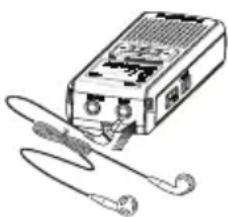
2 Kulakliklari takiniz. Anten gorevi gordinleri icin, kulakliklar takilmadiisurece FM alimi yapilamaz.
5.1 20 Radyo Istasyonuna Kadar Programlama
5.1.1 Frekans Tarama
1 Birkac saniyeliğine ilERi tuşuna basiniz. Voice Tracer FM frekans bandini otomatik olarak arayacak ve buldugu ilk istasyonda duracaktir.
2 Seçilen istasyonu kaydetmek icin kisa bir sureligine PLAY tusuna basiniz. Ardindan 1 adimin tekrarlayiniz.
5.1.2 Manuel Programlama
ILERI tu'suna bir kez basiniz. Frekans 50 khz artacaktir.
2 Istediginiz frekansa gelene kadar kisa bir sureligine ILERI tusuna basiniz.
3 Seçilen istasyonu kaydetmek icin kisa bir sūreliğine PLAY tuşuna basıniz.
Ters yonde aramak icin GERI tu Sunu kullanabilirsiniz.
5.1.3 Otomatik Programlama
1 Otomatik Programlama modunu baslatmak icin menu modunda "AUTO" ögesini seçiniz.Daha fazla bilgi icin bkz. Menu Girişi > Otomatik Programlama.
2 Otomatik Programlama modundan cikmak icin STOP/MENU tusuna basiniz.
Sinyal alim sartlarina bagli olarak istenmeyen veya zayif istasyonlar kaydedilebilir.
5.2 Programlanan Istasyonlarin Silinmesi
Otomatik Programlama sonrasinda istenmeyen istasyonlari silmek icin asagidakileri uygulayiniz.
Onayar moduna gelemek icin kisa sureligine REPEAT/FOLDER tuşuna basıniz ①.
2 Silmek istediginiz istasyonu seçmek icin ILERi tusuna basiniz.
3 Seçilen istasyonyu silmek icin kisa sureligine PLAY tuşuna basıniz.
4 ILERi tusuna basarak bir sonraki istasyona geciniz.

Kulaklik ile hoparlor cikisiarasinda geci yapmak icin asagidakileri uygulayiniz.
1 Kulakliklari takiniz. Anten gorevi gorduklerinden, FM Radyo modunu kullanabilmek icin kulakliklari takmaniz seksir.
2 FM radyo cikisini hoparlor olarak degistirmek icin birkac saniyeligine STOP/MENU tusuna basiniz.
FM Radyo modundan ciktiginizda Voice Tracer otomatikormal kulaklik cikisina donecekbir.
5.4 Tus Iglevine Genel Bakis - FM Radyo Modu5.3 Dahili Hoparlorder
| Tuş ilevı FM Radу Alimi Modu FM Tarama Modu | ||
| +, - Ses Açma, Ses | Kırması ilevi yok | |
| PLAY kırba basma | Kanal beligi(Frekans modu) Kanal silme(Önayar modu) | İslevi yok |
| PLAY uzun basma | Kapatma Kapatma | |
| NEXT kırba basma | Frekansıbir adım artirma(Frekans modu), Sonraki kanal(Önayar modu) | Işlevi yok |
| NEXT uzun basma | İlereye.Doğru tarama(Frekans modu), Kanal numarası,sürekli artirma(Önayar modu) | Işlevi yok |
| BACK kırba basma | Frekansıbir adım azaltma(Frekans modu), Öncekıkanal(Önayar modu) | Frekansta durma |
| BACK uzun basma | Geriye.Doğru tarama(Frekans modu), Kanal numarası,sürekli azaltma(Önayar modu) | Sonraki istasyon bulunduktan sonra durma |
| REC FM:yandin kaydirilevi yok | ||
| STOP/MENU kırba basma | Stereo vemonoarasinda geleşFM arama modundan çikma | |
| STOP/MENU uzun basma | Menü,girisiFM arama modundan çikma | |
| REPEAT/FOLDER kırba basma | Frekans veÖnayarmoduarasinda geleşIşlevi yok | |
| REPEAT/FOLDER uzun basma | FM RadyohimmodundançikmaIşlevi yok | |
6 MP3 Oynatici Islevi
1 Bilgisayarinizdan Voice Tracer'a MP3 veya WMA dosyalari kopyalayabilirsiniz. Daha fazla bilgi icin lufen ayri olarak verilen Download Manager programi kullanim kilavuzuna bakiniz.
2 M (Müzik) klasörünü seçmek icin REPEAT/ FOLDER tusuna basiniz ②.
3 Istediginiz dosayi segmek icin ILERiTusuna, arindan PLAY tusuna basiniz.
4 Tekrar modunu acmak icin REPEAT/FOLDER tusuna basiniz (Dosya Tekrar Klasor Tekrar Rasgele Oynatim > Normal).
5 Oynatim sirasinda REC tusuna basarak Ekolizer modunu degistiriniz (Normal ② > Jazz ③ > Rock ④> Pop ⑤> Klasik ⑥> Normal).
M (Müzik) klasörände kayılti MP3 veya WMA dosyaları
çın Yavas Oynatim modu seçilemez.
Dikkat: Lufen ses kumandasiya les seviyesini ayarlayiniz. Yuksek sesle muzik dinlemek isitme duyunuzda kalici hasara neden olabilir.
7 Menu Girisi
Menü modu, Durma modu ya da FM Radyo modunda seçilebilir. Seçilebilen menu seçenekleri ses klasörü,MZIK klasörü veya FM Radyo modunda bulunmaniza baglrdir. Asagidaki aciklama ses klasörunde Durma modunu temel almaktadir.
7.1 Silme: Klasor Icinde Tek bir Dosyanin ya da Tum dosyalarin Silinmesi
7.1.1 Dosya Silme
Voice Tracer Durma modundayken silmek istediginiz dosayi seginiz.
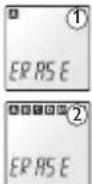
Birkac saniyeliigine STOP/MENU tuuna basiniz ①.
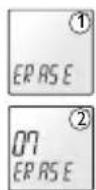
4 Kisa sureligine PLAY tusuna basiniz. Dosya numarasi (7) yanip sonecek ve ekranda "ERASE" görtüntülenecektir ②.
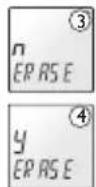
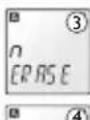
5 Kisa sureligine tekrar PLAY tusuna basiniz. Dosya numarasi gostergesi yerine yanip sonen onayla-ma gostergesi "n" (hayir) gosterilir ③.
6 Onaylama gostergesini Y (evet) olarak degistirmek icin ILERI tusuna basiniz 4.
7 Seçilen dosyayi silmek kisa sureligine PLAY tuşuna basiniz.
7.1.2 Tekbir Klasördeki Dosyalari veya Tüm Dosyalari Silme
1 Birkac saniyigiine STOP/MENU tuuna basiniz ① 2 Voice Tracer Dosya Silme modundayken (Sekil 13-2), tum dosyalarini silmek istediginiz klasoru segmek icin ILERi tuuna basiniz. (A > B > C > D > M > A B C D M [tum klasorler] A).Ekranda "ERASE" gorguntulenir ve secilen klasorun goftergesi yanar ②
3 Kisa sureligine PLAY tusuna basiniz.Ekranda onaylama gostergesi "n" (hayir) yanip soner ③.
4 Onaylama goftergesini Y (evet) ordeal degistirmek icin ILERI tusuna basiniz 4.
5 Segilen klasör vya klasörlerdeki tum dosyalari silmek icin PLAY tusuna basiniz.
7.2 Kayit Kalitesinin Seçilmesi
Bu islev yalinizca ses klasorlerinde seclebilir.
Voice Tracer Durma modunday-ken birkac saniyeliigine STOP/MENU tusuna basiniz.
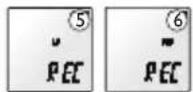
2 Kisa sure icin ILERI tusuna ardindan PLAY tusuna basiniz ① Ekranda "REC"
goruntuleinir ve "SUPER HQ"yanip soner
3 Istediginiz kayit kalitesini seçmek icin ILERI


tusana basiniz ③ ④ ⑤ ⑥.
4 Ayari kaydetmek icin PLAY tusuna ve ardindan Menu modundan cikmak icin STOP/MENU tusuna basiniz.
7.3 Mikrofon Kayit Hassasiyeti
Bu islev yalnizca ses klasorlerinde seçilebilir.
Voice Tracer Durma modundayken birkac saniyeligine STOP/MENU tusuna basiniz.
2 Kisa sure icin 2 kez ILERiTusuna basiniz ①
3 Kisa sureligine PLAY tusuna basiniz. Ekranda "SENSE" görtüntenir ve "HI" yanip söner ②.
4 Istediginiz mikrofon kayit hassasiyetini seçmek icin ILERI tusuna basiniz ③ ②.
5 Ayarinizi kaydetmek icin PLAY tusuna ve arindan Menu modundan cikmak icin STOP/MENU tusuna basiniz.


7.4 Bip Sesi Ayari
Voice Tracer Durma modundayken birkac saniyeligine STOP/MENU tusuna basiniz.
2 Kisa bir sure icin 3 kez ILERiTusuna basiniz ①
3 Kisa sureligine PLAY tuşuna basiniz. Ekranda "BEEP" görtündelenir ve "On" yanip söner ②.
4 “OF” (kapali) veya “On” (açık) ayarini seçmek icin ilERİ tusuna basiniz ③.
5 Ayarinizi kaydetmek icin PLAY tusuna ve ardindan Menu modundan cikmak icin STOP/MENU tusuna basiniz.


3 Kisa sureligine PLAY tusuna basiniz. Ekranda "LIGHT" görtüntülenir ve "OF" yanip söner ②.
4 “OF” (kapali) veya “On” (açık) ayarini seçmek icin ilERİ tusuna basıniz ③.
5 Ayarinizi kaydetmek icin PLAY tusuna ve ardindan Menu modundan cikmak icin STOP/MENU tusuna basiniz.


7.5 VA Modu: Sesle Etkinlestirilen Kaydin Baranglimalasi
Bu islev yalnizca ses klasorlerinde seclebilir.
Voice Tracer Durma modundayken birkac saniyeligine STOP/MENU tusuna basiniz.
2 Kisa bir sure icin 4 kez ilERiTusuna basiniz ①
3 Kisa sureligine PLAY tusuna basiniz. Ekranda "VA" görtüntülenir ve "OF" yanip söner ②.
4 “OF” (kapali) veya “On” (açık) ayarini seçmek icin ILERİ tusuna basınüz ③.
5 Ayarinizi kaydetmek icin PLAY tusuna ve ardashan Menu modundan cikmak icin STOP/MENU tusuna basiniz.


7.7 Kayit Giris Ayari: Harici Cihazdan Kayit (yalnizca 7890 modeli)
Bu islev yalinizca ses klasorlerinde secilebiril.
Voice Tracer Durma modundayken birkac saniyeligine STOP/MENU tusuna basiniz.
2 Kisa bir sure icin 6 kez ILERiTusuna basiniz ①
3 Kisa sureligine PLAY tusuna basiniz. Ekranda "INPUT" görtüntälenir ve "V" yanip söner ④.
4 "L" (kablo) veya "V" (ses) ayarini seçmek icin ILERİ tusuna basıniz ③.
5 Ayarinizi kaydetmek icin PLAY tusuna ve ardashan Menu modundan cikmak icin STOP/MENU tusuna basiniz.



235Kullanci E
7.8 Saat Ayari Modu
Voice Tracer Durma modundayken birkac saniyeligine STOP/MENU tusuna basiniz.
Ekranda "CLOCK" gosterilene kadar ust ute ILERI tusuna basiniz ①.
3 Kisa sureligine PLAY tuşuna basiniz.
Varsayilan system tarihi gosterilir, gun ve ay icin "01" yei icin "05" ②.
5 Istediginiz yiyaiarlamak icin ILERiTusuna, ardindan PLAY tusuna basiniz.
6 Ay "01" seklinde yanip söner. Istediginiz ayi ayarlamak icin ILERI tusuna, ardindan PLAY tusuna basiniz.
7 Gun "01" seklinde yanip söner. Istediginiz gunu ayarlamak icin ilERi tusuna, ardindan PLAY tusuna basiniz.
8 Saat yanip sonecektir. Istediiginiz degerleri secmek icin ILERi ve GERI tuşlarini kullanarak saati de tarihi ayarladiginiz sekilde aarlayiniz ③.
9 Dakikayi ayarladiktan sonra, PLAY tusuna basarak ayarinizi kaydediniz ve arndindan Menu modundan cikmak icin STOP/ MENU tusuna basiniz. Saat ayarin iKaydettiginizde saat calismaya baslayacaktir.
7.9 Zamanlayici Ayari
Voice Tracer Durma modundayken birka saniyeligine STOP/MENU tusuna basiniz.


Ekranda "TIMER" gosterilene kadar ust utste ILERi tusuna basiniz ①.
Kisa sureligine PLAY tusuna basiniz. Ekranda "OF" (zamanlayici ayari kapali) yanip soner ②.
4 “On” (zamanlayici ayari aqik) ayarini seçmek icin ilERi tusuna basiniz ③.
5 Istediiniz saatleri seçmek icin kisa sureligine PLAY tusuna, ardindan ILERi vya GERi tuslarina basiniz 4. Saati ayarladiktan sonra PLAY tusuna basarak dakikayi ayarlayiniz.
KayaraligiinsegmekicinPLAYtuuna basiniz 5.
7 Aralik suresini ayarlamak icin ILERI tusuna basiniz.
8 Kayit yapmak istediginiz klasoru seçmek icin PLAY tusuna basiniz 6.
9 ILERi tu'suna basarak kayit yapilacak klasoru seginiz.
10 Ayarinizi kaydetmek icin PLAY tusuna ve ardindan Menu modundan gikmak icin STOP/MENU tusuna basiniz.
7.10 Alarm Ayari
Voice Tracer Durma modundayken birkac saniyeligine STOP/MENU tusuna basiniz.
Ekranda "ALARM" gosterilene kadar ust utste ILERI tusuna basiniz ①.
Kisa sureligine PLAY tusuna basiniz. Ekranda "OF" (alarm ayari kapali) yanip soner ②.


Kullanic El Kitabi
4 "ON" (alarmormalbip sesini ayarlar) vya "V" (alarmolarakayit dosyasi veya muzik dosyasini ayarlar)ayarini sejmek icin ILERI tuuna basiniz ③.
7.10.1 Bip sinyalli alarmin ayarlanmasi
5 Alarm saatini ayarlamak icin kisa sureligine PLAY tusuna basiniz 4.
6 Istediginiz saati ayarlamak icin ILERiTusuna, arindan da dakikayi ayni sekilde secmek icin PLAY tusuna basiniz.
7 Ayarinizi kaydetmek icin PLAY tusuna ve ardindan Menu modundan cikmak icin STOP/MENU tusuna basiniz.
7.10.2 Ses veyaMZIK dosyali alarmin ayarlanmasi
5 "V" ayarini seçmek icin ilERi veya GERI tusuna basiniz ⑤.
6 Alarm saatini ayarlamak icin kisa sureligine PLAY tuşuna basiniz 6.
7 Istediginiz saati ayarlamak icin ILERiTusuna, arindan da dakikayi ayin sekilde sejmek icin PLAY tusuna basiniz.
8 Klasoru segmek icin PLAY tuuna basiniz 7.
9 Istediginiz dosyayi iceren sonraki klasoru segmek icin ILERI tusuna basiniz.
10 Ayarinizi kaydetmek icin PLAY tusuna ve ardindan Menu modundan cikmak icin STOP/MENU tusuna basiniz.


7.11 Dosya Önizleme: Her Dosyanın ilk Birkac Saniyesini Oynatma
Voice Tracer Durma modundayken birkac saniyeliigine STOP/MENU tusuna basiniz.
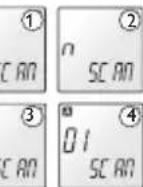
Ekranda "SCAN" gosterilene kadar ust utste ILERI tusuna basiniz ①.
3 Kisa sureligine PLAY tusuna basiniz; ekranda "N" yanip sonecekir ②.
4 Göstergeyi "Y" olarak degişirmek icin ILERİ tusuna basıniz ③.
5 Segili klasördeki ilk dosyadan baslayarak, her dosyanin ilk birkac saniyesini oynatmak icin PLAY/PAUSE tuşuna basiniz ④.
7.12 Formatlama: Tum Dosyalarin Silinmesi
Bu islev, programlanan FM radio istasyonlari dahil, Voice Tracer'daki tum dosyalari siler!
Voice Tracer Durma modundayken birkac saniyeligine STOP/MENU tuuna basiniz.
Ekranda "FRMAT" gosterilene kadar ust utste ILERI tusuna basiniz ①.
3 Kisa sureligine PLAY tuşuna basiniz; ekranda "N" yanip sonecektir ②.
4 Göstergeyi "Y" ordealdehystirmek icin ILERiTusuna


237Kullanci E
basiniz ③. Voice Tracer' formatlamak ve icindeki tum dosyalari silmek icin PLAY tusuna basiniz ④.

7.13 Sürüm: Yazilim Bilgisi Sürümü ve Piyasaya Sürülme Tarihinin Göruntülenmesi
Voice Tracer Durma modundayken birkac saniyeligine STOP/MENU tusuna basiniz.
2 Ekranda "VER" gosterilene kadar ust ute ILERi tusuna basiniz ①.
3 Sürüm numarasınlgöruntülemek icin kisa sureligine PLAY tusuna basiniz ②.
4 Yazilim bilgisinin piyasaya surulme tarihini goruntulemek icin ILERi tusuna basiniz ③.
5 PLAY tusuna ve ardashan Menu modundan cikmak icin STOP/MENU tusuna basiniz.
7.14 Ayirma: Dosyanin iki Dosyaya Ayrilmasi
念 Bu islev yalinizca ses klasorlerinde seglebilir.
1 Dosyanin ayrilmasini istediginiz noktada durunuz.
Voice Tracer Durma modundayken birkac saniyeligine STOP/MENU tusuna basiniz.
3 2 kez GERi tusuna basiniz. Ekranda "SPLIT" görtülenir
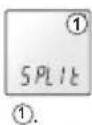
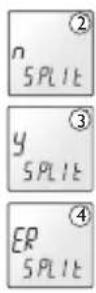
4 Kisa sureligine PLAY tusuna basiniz. Ekranda "n" goftergesi yanip soner ②
Göstergeyi "Y"��degeistirmek icin ILERi tusuna basiniz ②.
6 PLAY tusuna ve ardashan Menu modundançikmak icin STOP/MENU tusuna basiniz.
Voice Tracer bellegi dolu oldugunda ya da ilgili klasorde 99 dosya varsa dosya ayrilamaz
7.15 Bölme: Her 30/60 Dakikada Otomatik Olarak Yeni bir Dosyaya Kayit Yapilmasi
Bu islev yalinizca ses klasorlerinde secilebirir.
Voice Tracer Durma modundayken birkac saniyeligine STOP/MENU tusuna basiniz.
1 kez GERi tuşuna basiniz. Ekranda "DIVIDE" görtüntenir ①.
3 Kisa sureligine PLAY tusuna basiniz. Ekranda "n" goftergesi yanip soner ②.
4 Göstergeyi "Y" olarak degistirmek icin ILERI tusuna basiniz ③.
5 Otomatik bolme ayarlarini ayarlamak icin PLAY tusuna basiniz ④.
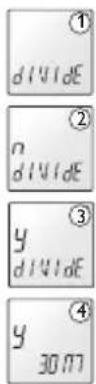
6 30 veya 60 dakikayi seçmek®,çın ilERİ tusuna basiniz.
7 Ayarinizi kaydetmek icin PLAY tusuna ve ardindan Menu modundan cikmak icin STOP/MENU tusuna basiniz.
7.16 Stereo/Mono Radyo Sesi Segimi (yalnizca 7890 modeli)
Bu islev yalnizca FM Radyo modunda seclebilir.
Voice Tracer FM Radyo modundayken birkac saniyeliğine STOP/MENU tusuna basiniz.
Kisa sure icin 3 kez GERi tusuna basiniz. Ekranda "STEREO" gosterilir.
3 Kisa sureligine PLAY tusuna basiniz. Ekranda "STEREO" yanip soner ②.
4 "MNO" (mono) ③ veya "STEREO" ②. ayarini seçmek icin ilERi tusuna basiniz.
5 Ayarinizi kaydetmek icin PLAY tusuna ve ardashan Menu modundan cikmak icin STOP/MENU tusuna basiniz.
7.17 Otomatik Programlama (yalnizca 7890 modeli)
Bu islev yalnizca FM Radyo modunda seclebilir.
Voice Tracer FM Radyo modundayken birkac saniyeligine STOP/MENU tusuna basiniz.
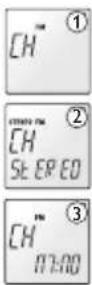
2 Kisa bir sure icin 2 kez GERi tusuna basiniz. Ekranda "AUTO" ve "FM" gosterilir ①.
3 Kisa sureligine PLAY tusuna basiniz. Ekranda "n" goftergesi yanip soner ②.
4 GÖstergeyi "Y" olarak degişirmek,—in ILERİ tusuna basıniz ③.
FM kanallarin otomatik olarak kaydini baslatmak icin PLAY tusuna basiniz.
Tum FM bandi tarandiktan sonra Voice Tracer FM Radyo moduna donecektr. Otomatik Programlama modundan cikmak icin STOP/MENU tusuna basiniz.
7.18 Kulaklik veya Hoparlörden FM Radio Çıkışı Segimi (yalnizca 7890 modeli)
Bu islev yalnizca FM Radyo modunda seilebilir. Hoparloru kullansaniz bile kulakligi takmaniz gerekir.
Voice Tracer FM Radyo modundayken birkac saniyeliğine STOP/MENU tusuna basiniz.
2 Kisa bir sure icin bir kez GERI tuuna basiniz. Ekranda "OUTPUT" ve "FM" gosterilir ①.
3 Kisa sureligine PLAY tuşuna basiniz. Ekranda "EP" yanip söner ②.
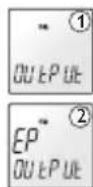
4 "SP" ayarini sejmek icin ILERi tusuna basiniz 3.
5 Ayarinizi kaydetmek icin PLAY tusuna ve ardindan Menu modundan cikmak icin STOP/MENU tusuna basiniz.

7.19 Yazilim Bilgisi Yükseltme
1 www.philips.com/dictation böglantisündan Voice Tracer model numaraniz icin yazilm bilgisiGPCellemesini yukleyin. Dosayi cikartarak Dijital Voice Tracer kok dizinine taşıyın.
Voice Tracer Durma modundayken birkac saniyeligine STOP/MENU tusuna basiniz.
3 Bir kez GERi tuquna basiniz. Ekranda "UPGRAD" gosterilir ①.
4 Kisa sureligine PLAY tusuna basiniz. Ekranda "n" gostergesi yanip soner ②.
Göstergeyi "Y" olarak degistirmek icin ILERi tusuna basiniz ③.
6 PLAY tuşuna basiniz. Dijital Voice Tracer=yeni yazilm bilgisi dosyası yükleyecek ve ardashan kapanacaktir 4.


8 Sorun Giderme
LCD ekran boş
Olasi neden:
- Piller bits
Piller dogru sekilde yerlestirilmemis
Cozum:
- Pilleri yenileriyide degistiriniz
- Pilleri dogru olarak yerleştiniz
Hicbirseykaydedemiyorum
Olasi neden:
Voice Tracer HOLD diugmesi etkin
- Piller bitmis
- Maksimum kayit saysina ulasildi veya kayit alanl dolu
Cozum:
HOLD duğmesini Off pozisyonuna getiriniz
- Pilleri yenileriyle degistiriniz
- Bazi kayitlari siliniz veya kayitlari harici bir
cihaza taşıyıniz
Kayitlari oynatamiyorum
Olasi neden:
Voice Tracer HOLD dugmesi etkin
- Piller bitmis
- Henüz hiçbirsey kaydedilmemi
- Ses kumandasi en duşuk pozisyonda
Cozum:
HOLD dugmesini Off pozisyonuna getiriniz
- Pilleri yenileriyle degistiriniz
Kayit numarasini kontrl ediniz
- Ses kumandasini ayarlayiniz
Oynatimi veya kaydi durduramiyorum ya daGPCi durduramiyorum
Olasi neden:
Voice Tracer HOLD Dügmesi etkin
Cozum:
HOLD dugmesini Off pozisyonuna getiriniz
Hoparlörden birseyduyamiyorum
Olasi neden:
Kulaklik takili
- Ses kumandasi en duşuk pozisyonda
Cozum:
Kulakligi cikartiniz
- Ses kumandasini ayarlayiniz
Kulakliktan bir sey duyamiyorum
Olasi neden:
Kulakhik tam olarak takili degil
- Ses kumandasi en duşuk pozisyonda
Cozum:
Kulakligi dokru sekilde takiniz
- Ses kumandasini ayarlayiniz
9 Uyarilar
Voice Tracer cihazinizi açmaya, tamir etmeye vya modifiye etmeye calismayiniz.
Voice Tracer cihazinizi, elektronik cihazlarin kullanilmasinin yasak oldugu yerlerde (ornegin uçak vb.) kullanmayiniz.
Voice Tracer cihazinizi veya aksesuararini agziniza koymayiniz.
Voice Tracer cihazinizi sivi igine batirmayiniz ya da uzerine sivi dokmeyiniz.
- Arizalara neden olabileceginden, Voice Tracer cihazinizi veya aksesuarlarini darbelere maruz birakmayiniz.
- Ekrana hasar verebileceginden vya arizalarayol acabileceginden, LCD ekrana asiri gucuygulamayiniz.
Voice Tracer cihazinizi dokrudan gune isigina veya herhangi birisi kaynagina uzun bir sure maruz birakmayiniz.
Voice Tracer uzun bir sure kullanilmayacaksa pilleri cikartiniz.
- Baglilan kulakligi, mikrofonu vya USB kablosunu asiri bir guclecekmyiniz.
10 Teknik Özellikler
| Cihaz LFH 7780 LFH 7790 LFH | 7890 | |||
| Kayit siresi / bit hiji / örneklemme hiji | Super HQ (Enkoder) | 9 h/64 kbps/16 kHz (ZVR Mono) | 16 h/128 kbps/44.1 kHz (MP3 Stereo) | 16 h/128 kbps/44.1 kHz (MP3 Stereo) |
| HQ (Enkoder) | 12 h/48 kbps/16 kHz (ZVR Mono) | 24 h/96 kbps/24 kHz (MP3 Stereo) | 24 h/96 kbps/24 kHz (MP3 Stereo) | |
| SP (Enkoder) | 16 h/36 kbps/8 kHz (ZVR Mono) | 64 h/36 kbps/8 kHz (ZVR Mono) | 64 h/36 kbps/8 kHz (ZVR Mono) | |
| LP (Enkoder) | 90 h/6.4 kbps/8 kHz (ZVR Mono) | 360 h/6.4 kbps/8 kHz (ZVR Mono) | 360 h/6.4 kbps/8 kHz (ZVR Mono) | |
| SLP (Enkoder) | 144 h/4 kbps/8 kHz (ZVR Mono) | 576 h/4 kbps/8 kHz (ZVR Mono) | 576 h/4 kbps/8 kHz (ZVR Mono) | |
| Stereo kayit - Mikrofon / Kablo girisi - / - M | P3 / MP3 MP3 / MP3 | |||
| FM radyo (87.9-108.0 MHz) - Alim/ Kayit - / - / - Evet/Evet | ||||
| Alarm ilevi / Zamanlayici kayit Evet/Evet | ||||
| Boyutlar 102 mm / 37 mm / 19mm | ||||
| Elektrik besleme LR03 (AAA, UM-4) 2 alka in pil | ||||
| Pil ömri (Kayit / Kulaklıkli Oynatim / Hoparlör) | Ses 16 h / 20 h / 10 h 16 h / 20 h / 10 h 16 h / 20 h / 10 h | |||
| MP3 - / 16 h / 9 h 11 h / 16 h / 9 h 11 h / 16 h / 9 h | ||||
| FM Radyo - / - / - / - / - 9 h / 17 h / 13 h | ||||
| Saat yedekleme suresi | Yaklaşık 4 theirsin | |||
| Maksimum kayitayoı | Toplam 396 (klasör bestehtina 99 x 4) | |||
| Oynatim kapasitesi - MP3 / WMA | Tüm bitHZLarı / 32 kbps - 192 kbps / DRM desteklenmez | |||
| USB standardı | 1.1 | 1.1 | 2.0 "high speed" | |




- Digital Voice Tracer nz
- Ürün Hakkinda Genel Bilgiler
- LCD goftergesi ve semboller
- Özelliklerin Sunduklari
- Kayit
- Oynatim
- Kolaylik
- Calistirma
- Pillerin Degistirilmesti
- Voice Tracer'in Acilmasi
- Saat Ayari
- Voice Tracer'in Kapatilmasi
- Tuş Kilidi İslevi
- Kayit
- Dahili Mikrofonla Kayit
- Harici Mikrofonla Kayit
- Harici bir Cihazdan Kayit (yalnizca 7890 modeli)
- FM Radyo Kaydi (yalnizca 7890 modelinde)
- Oynatim
- Normal Oynatim
- Yavas Oynatim
- Arama
- Tekrar Oynatim
- Bölüm Tekrari
- Dosya Tekrari
- Klasor Tekrari
- Rasgele Oynatim Modu
- FM Radyo Alimi (yalnizca 7890 modeli)
- 20 Radyo Istasyonuna Kadar Programlama
- Frekans Tarama
- Manuel Programlama
- Otomatik Programlama
- Programlanan Istasyonlarin Silinmesi
- MP3 Oynatici Islevi
- Menu Girisi
- Silme: Klasor Icinde Tek bir Dosyanin ya da Tum dosyalarin Silinmesi
- Dosya Silme
- Tekbir Klasördeki Dosyalari veya Tüm Dosyalari Silme
- Kayit Kalitesinin Seçilmesi
- Mikrofon Kayit Hassasiyeti
- Bip Sesi Ayari
- VA Modu: Sesle Etkinlestirilen Kaydin Baranglimalasi
- Kayit Giris Ayari: Harici Cihazdan Kayit (yalnizca 7890 modeli)
- Saat Ayari Modu
- Zamanlayici Ayari
- Alarm Ayari
- Bip sinyalli alarmin ayarlanmasi
- Ses veyaMZIK dosyali alarmin ayarlanmasi
- Dosya Önizleme: Her Dosyanın ilk Birkac Saniyesini Oynatma
- Formatlama: Tum Dosyalarin Silinmesi
- Sürüm: Yazilim Bilgisi Sürümü ve Piyasaya Sürülme Tarihinin Göruntülenmesi
- Ayirma: Dosyanin iki Dosyaya Ayrilmasi
- Bölme: Her 30/60 Dakikada Otomatik Olarak Yeni bir Dosyaya Kayit Yapilmasi
- Stereo/Mono Radyo Sesi Segimi (yalnizca 7890 modeli)
- Otomatik Programlama (yalnizca 7890 modeli)
- Kulaklik veya Hoparlörden FM Radio Çıkışı Segimi (yalnizca 7890 modeli)
- Yazilim Bilgisi Yükseltme
- Sorun Giderme
- LCD ekran boş
- Hicbirseykaydedemiyorum
- Kayitlari oynatamiyorum
- Oynatimi veya kaydi durduramiyorum ya daGPCi durduramiyorum
- Hoparlörden birseyduyamiyorum
- Kulakliktan bir sey duyamiyorum
- Uyarilar
Marka : PHILIPS
Model : Digital Voice Tracer LFH 7780
Kategori : Ses kaydedici