RN301S - Heimkinoverstärker YAMAHA - Kostenlose Bedienungsanleitung
Finden Sie kostenlos die Bedienungsanleitung des Geräts RN301S YAMAHA als PDF.


| Produkttyp | Heimkino-Verstärker / Netzwerk-Receiver |
| Marke | YAMAHA |
| Modell | RN301S |
| Abmessungen (B × H × T) | 435 × 141 × 333 mm |
| Gewicht | 6,95 kg |
| Stromversorgung | 230 V AC, 50 Hz (Europa-Modell); Stromverbrauch: 200 W, Standby: 0,1 W, Netz-Standby: 2,0 W |
| Ausgangsleistung | 2 × 100 W (8 Ω, 40 Hz – 20 kHz, 0,2 % Klirrfaktor) |
| Audioeingänge | CD (analog), LINE 1-3 (analog), OPTISCH (digital), KOAXIAL (digital) |
| Audioausgänge | Lautsprecher A/B (Klemmen), Kopfhörer (PHONES), LINE 3 REC (Aufnahme) |
| Integrierter Tuner | FM/AM mit RDS (Radio Data System) |
| Netzwerkfunktionen | Wi-Fi (über Router), Ethernet (RJ45), AirPlay, Spotify Connect, Internetradio (vTuner), DLNA-Wiedergabe (PC/NAS) |
| Unterstützte Audioformate | WAV (PCM), MP3, WMA, MPEG-4 AAC, FLAC (bis zu 192 kHz für WAV/FLAC) |
| Steuerung | Infrarot-Fernbedienung, mobile App „NETWORK PLAYER CONTROLLER“ (iOS/Android) |
| Sonderfunktionen | Bi-Wiring (Bi-Amping), BASS/TREBLE-Regler, Balance, Einschlaf-Timer, Einstellungen für maximale und anfängliche Lautstärke |
| Pflege und Reinigung | Ein trockenes, sauberes Tuch verwenden; keine chemischen Lösungsmittel verwenden |
| Sicherheitshinweise | Belüftung (oben 30 cm, hinten 20 cm, Seiten 20 cm); nicht Wasser oder übermäßiger Hitze aussetzen; bei Gewitter vom Netz trennen; Gehäuse nicht öffnen |
| Ersatzteile und Reparierbarkeit | Nicht versuchen, selbst zu reparieren; wenden Sie sich an einen autorisierten Yamaha-Kundendienst |
Häufig gestellte Fragen - RN301S YAMAHA
Benutzerfragen zu RN301S YAMAHA
0 Frage zu diesem Gerät. Beantworten Sie die, die Sie kennen, oder stellen Sie Ihre eigene.
Eine neue Frage zu diesem Gerät stellen
Laden Sie die Anleitung für Ihr Heimkinoverstärker kostenlos im PDF-Format! Finden Sie Ihr Handbuch RN301S - YAMAHA und nehmen Sie Ihr elektronisches Gerät wieder in die Hand. Auf dieser Seite sind alle Dokumente veröffentlicht, die für die Verwendung Ihres Geräts notwendig sind. RN301S von der Marke YAMAHA.
BEDIENUNGSANLEITUNG RN301S YAMAHA
BEDIENUNGSCANLEITUNG
BRUKSANVISNING
Fraunhofer Institut Integrierte Schaltungen
VERSION: \(\cdot \cdot \cdot \cdot \cdot \cdot \cdot \cdot \cdot \cdot \cdot \cdot \cdot \cdot \cdot \cdot \cdot \cdot \cdot \cdot \cdot \cdot \cdot \cdot \cdot \cdot \cdot \cdot \cdot \cdot \cdot \cdot \cdot \cdot \cdot \cdot \cdot \cdot \cdot \cdot \cdot \cdot
Fraunhofer Institut Integrierte Schaltungen
Vorsicht: Vor der bedienung these geserates durchlesen.
1 Um optimes Leistungsvermögen sicherzustellen, lessen Sieotide Anleitung aufmerksam durch. Bewahren Sie die Anleitung danach fur spätere Nachschlagzwecke sorgfältig auf.
2These Anlage muß an einem gut belufteten, kühlen, trockenen und sauberen Ort aufgestellt werden - geschützt vor direkter Sonnenbestrahlung, Wärmequellen, Vibrationen, Staub, Feuchtigkeit und schr niedrigen Temperaturen. Für eine sichgemäß Beluftung sollen den folgende Mindestabstände gewährleistet scin. Oben: 30 cm Hinten: 20 cm Seiten: 20 cm
3 Stellen Sie these Gerät entfern't von anderen elektrischen Haushaltgeräten, Motoren oder Transformatoren auf, um Brummgeräutsche zu vermeiden.
4Setzen Sie这点es Gerät keinen plötzlichen Temperaturänderungen von kalt auf warm aus, und stellen Sie这点es Gerät nicht an Orten mit hoher Luftfeuchtigkeit auf (z.B. in Räumen mit Luftbefeuchtern), um Kondensation im Inneren des Gerätes zu vermeiden, da es anderenfalls zu elektrischen Schlägen, Feuer, Beschädigung这点es Gerätes und/oder zu persönlichen Verletzungen kommt kann.
5Vermeiden Sie die Aufstellung deses Gerätes an Orten, an welchen Fremdkörper in das Gerät fallen konnen bzw. an welchen Flüssigkeiten auf das Gerät verschüttet werden konnen. Stellen Sie auf der Oberseite des Gerätes niemals folgenden auf:
- Andere Komponenten, da diese Beschädigung und/oder Verfährung der Oberfläche these Gerätes verursachen können.
Brennende Objekte (z.B. Kerzen), da diese Feuer, Beschädigung des Gerätes und/oder persönliche Verletzungen verursachen können. - Mit Flüssigkeiten gefüllte Behälter, da diese umfallen und die Flüssigkeit auf das Gerät verschüttten können, wodurch es zu elektrischen Schlägen für den Anwender und/oder zu Beschäftigung des Gerätes kommt kann.
6Decken Sie这点es Gerät niemals mit Zeitungen, Tischdecken, Vorhängen usw. ab, damit die Wärmeabfuhr nicht befindert wird. Falls die Temperatur im Inneren des Gerätes ansteigt, kann es zu Feuer, Beschädigung des Gerätes und/oder zu persönlichen Verletzungen kommt.
7Schlieben Sie这点es Gerät erst an eine Wandsteckdose an, nachdem alle anderen Anschlüsse ausgeführrt wurden.
8Stellen Sie这点es Gerät niemals mit der Unterseite nach oben auf, da es sonst beim Betrieb zu Überhitzung mit möglichen Beschädigungen kommt kann.
9Wenden Sie niemals Gewalt bei der Bedienung der Schalter, Knopfe und/oder Kabcl an.
10Wenn Sie das Netzkabel von der Wandsteckdose abtrennen, fassen Sie immer den Netzstecker an; ziehen Sie niemals an dem Kabel.
11 Reinigen Sie这点es Gerät nicmals mit chemisch behandelten Tuchern; anderenfalls kann das Finish beschädigt werden. Verwenden Sie ein reines, trockenes Tuch.
12 Verwenden Sie nur die für diesen Gerät vorgeschriebene Netzspannung. Falls Sie eine höhere als die vorgeschriebene Netzspannung verwenden, kann es zu Feuer, Beschädigung these Gerätes und/oder zu persönlichen Verletzungen kommt. Yamaha kann nicht verantwortlich gemacht werden für Schäden, die auf die Verwendung dieser Gerätes mit einer anderen als der vorgeschriebenen Spannung zurrückzuführen sind.
13Um Schaden durch Blitzeinschlag zu vermeiden, zichen Sie das Netzkabel bei Gewitter ab.
14 Versuchen Sie niemals ein Modifizieren oder Ändern diesen Gérâtes. Falls eine Wartung erforderlich ist, wenden Sie sichitte an einen Yamaha-Kundendienst. Das Gehäuse sollne nimals selbst geöffnet werden.
15Falls Sie das Gerät für längerere Zeit nicht verwenden (z.B. während der Ferien),ziehen Sie den Netzstecker von der Netzdose ab.
16 Lesen Sie unbedingt den Abschnitt „Problembesebung" in dieser Anleitung durch, um zu erfahren, wie Sie zunachst im Hinblick auf früige Bedienfehler prufen, bevor Sie entscheiden, dass das Gerät defekt ist.
17Bevor Sie diesen Gerät an einen anderen Ort transportieren, drücken Sie die Φ-Taste, um das Gerät auszuschalten, undziehen Sie danach den Netzstecker von der Netzdose ab.
18 Es kommt zu Kondensatbildung, wenn die Umgebungstemperatur plottlichändert. Ziehen Sie den Netzstecker von der Netzdose ab, und halten Sie das Gerät ruhen.
19Falls Sie das Gerät für langere Zeit in Betrieb halten, kann sich das Gerät erwärmen. Schalten Sie das System aus und setzen Sie das Gerät abkühlen.
20 Stellen Sie these Gerät in die Nähe der Steckdose und so auf, dass der Netzstecker gut zugänglich ist.
21Die Batterrien dürfen nicht starker Hitze wie direktem Sonnenschein, Feuer o.ä. ausgesetzt werden. Entsorgen Sie Batterrien gemäß den örtlichen Vorschriften.
22Zu starker Schalldruck von Ohrhörern und Kopfhörern kann zu Gehorschäden führen.
Solange these Gerä an eine Netzsteckdose angeschlossen ist, bleibt es mit dem Stromnetz verbunden, auch wenn Sie es mit ausgeschelt oder mit der Taste auf der Fernbedienung in den Bereitschaftsmodus geschaltet haben. Auch in thism Status weist das Gerä einen geringen Stromverbrauch auf.
WARNING
UM DIE GEFAHR EINES FEUERS ODER EINES
ELEKTROSCHOCKS ZU VERMEIDEN, DARF DAS GERÄT
WEDER REGEN NOCH FEUCHTIGKEIT AUSGESETZT
WERDEN.
VORSICHT
Explosionsgefahr bei falschem Einlegen der Batterie. Nur mit Batterien des gleichen oder eines gleichwertigen Typs ersetzen.

Dieses Etikett muss bei Produktien angebracht werden, deren Oberseite während des Betriebs heißt sein kann.
Inhaltsverzeichnis
EINFUHRUNG
Funktionen dess Geräts. 2
Quellen, die mit dieser Gerät abgespielt werden konnen 2
Geräte, mit denen diesen Gerät bedient werden kann.... 3
Bedienung über ein Mobilgerät 3
Mitgeliefertes Zubehör 4
Bedienungselemente und deren Funktion 5 Frontblende 5
Frontblende-Display 6
Rückseite 7
Fernbedienung 8
Verwendung der Fernbedienung. 9
VORBEREITUNG
Anschlisse 10
Anschlieben der Laufsprecher und Quellkomponenten 10
Anschlieben der Lautsprecher 11
Anschlacter der UKW- und MW-Antennen 12
Anschlieben an ein Netzwerk 13
Anschlieben des Netzkabels 13
Konfiguration der Netzwerkgeräte 14
GRUNDBEDIENUNG
Wiedergabe 15
Wiedergeben einer Quelle 15
Verwendung des Einsatz-Timers 16
FM-/AM-Radio (UKW/MW) horen. 17
UKW/MW-Abstimmung 17
Automatischer Festsendersuchlauf (nur FM-Sender) 18
Manuelle Festsenderspeicherung. 18
Abrufen eines Festsenders 19
Löschen eines Festsenders 19
Einstellung von Sendern mit Radio Data System. 20
Verwendend des Spotify-Dienstes 21
Wiedergabe von auf Media-Servern (PCs/NAS) gespeicherter Musik 22
Einstellen der Freigabe von Musikdaten 22
Wiedergabe von Musikinhalten vom Computer. 23
Internetradio horen. 25
Speichern von Lieblings-Internetradiosendern (Bookmarks) 26
Wiedergabe von Music von iPod/iTunes über ein Netzwerk (AirPlay). 27
Wiedergabe von Musikinhalten von iPod/iTunes. 27
Umschalten der Informationen auf dem Frontblende-Display. 29
ERWEITERTE BEDIENUNG
Konfigurierenden Wiedergabeeinstellungen für verzischendene Wiedergabequellen
(Menü Option) 30
Option-Menueintrage 30
Konfigurieren verschiedener Funktionen (Menu Setup) 32
Setup-Menueintrage 32
Network Setup 33
Tone Control. 34
Balance 34
Max Volume 34
Initial Volume. 34
DC OUT 34
Konfigurieren der Systemeinstellungen (Menu ADVANCED SETUP) 35
ADVANCED SETUP-Menueinträge 35
Wiederherstellen der Vorgabeeinstellungen (INIT) ... 35
Aktualisieren der Firmware (UPDATE). 35
Prufen der Firmware-Version (VERSION) 35
Aktualisieren der Firmware des Geräts über das Netzwerk 36
ZUSÄTZLICHE INFORMATIONEN
Problembehebung 37
Fehleranzeigen im Frontblende-Display 41
Warenzeichen 42
Technische Daten 43
Index. 44
(am Ende der Anleitung)
Informationen über Softwarelizenzen von Drittianbietern
Funktionen desses Geräts
Bei dieser Gemiet handelt es sich um einen Netzwerk-Receiver, auf dem Sie Musikdatien von ihrem Medienserver (PC oder NAS) sowie Audioinhalte von Internetradiosendern, Spotify und AirPlay-Geräten (iPod/iTunes) wiedergeben können, indem Sie das Gerät an Ihr Heimnetzwerk (DLNA) und Audiosystem im gleichen Netzwerk anschließen.
Quellen, die mit diesen Gerät abgespielt werden konnen
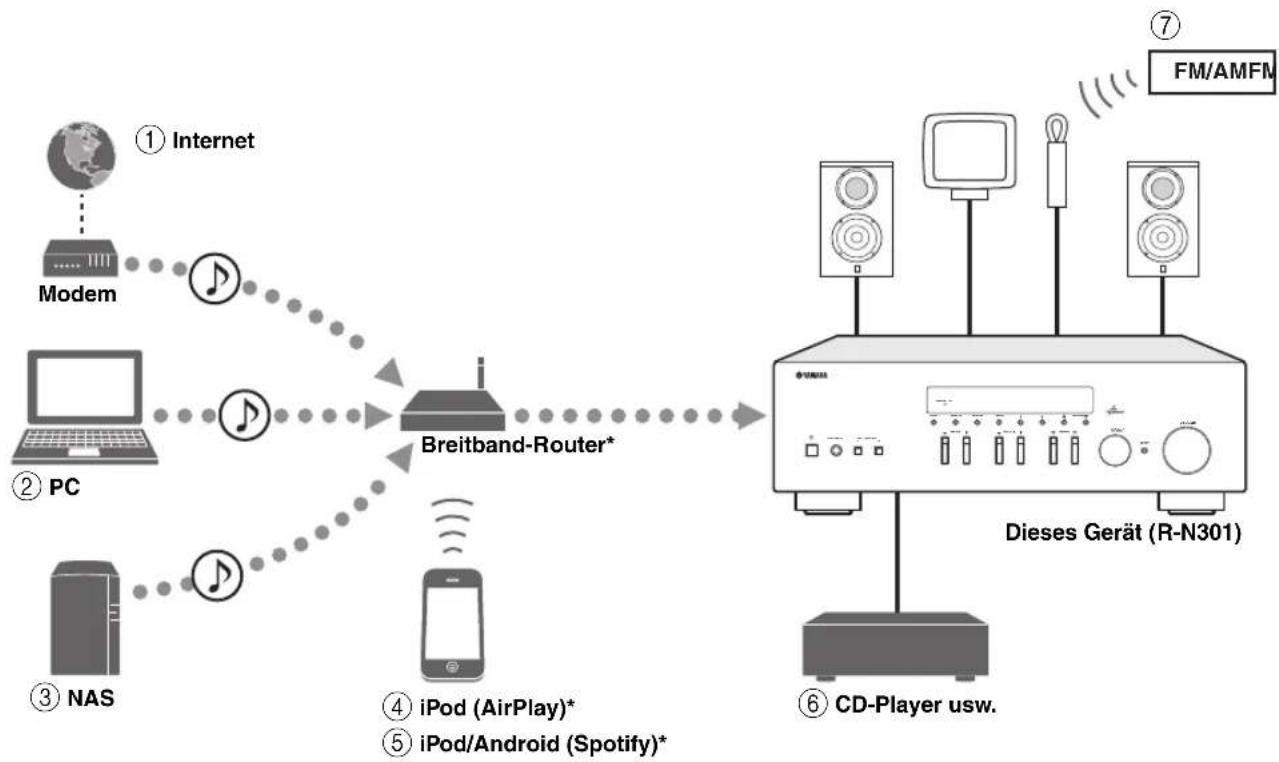
- Für die Nutzung von iPod/Android benöttigen Sie einen im Handel erhältlichen Breitband-Wi-Fi-Router.
① Wiedergabe von Internetradiosendern (S.25)
④ Wiedergabe von Ihrem iPod mit AirPlay (S.27)
② Wiedergabe von auf dem Computer gespeicherten Musikdateien (S.22)
⑤ Wiedergabe vom Spotify-Dienst (S.21)
③ Wiedergabe von auf NAS gespeicherten Musikdateien (S.22)
⑥ Wiedergabe von externen Komponenten (S.10)
⑦FM-/AM-Radio (UKW/MW) horen (S.17)

Ausfuhrliche Informationen zum Anschluss der Geräte finden Sie unter „Anschlüsse" (S.10).
Geräte, mit denen diesen Gerät bedient werden kann
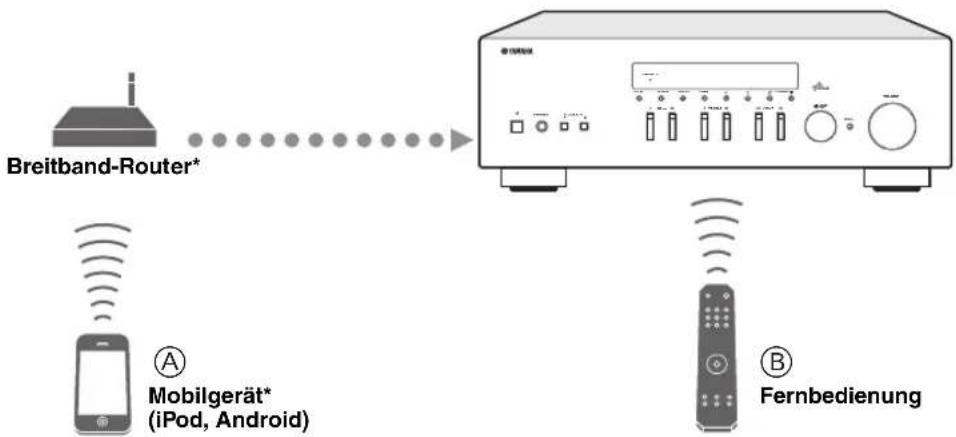
- Für die Nutzung eines Mobilgeräts benöttigen Sie einen im Handel erhältlichen Breitband-Wi-Fi-Router.
SteuernodesGeratsmitMobilgeraten(S.3)
BSteuern these Gerat mit der Fernbedienung
Bedienung über ein Mobilgerät
Wenn Sie die App „NETWORK PLAYER CONTROLLER“ auf dem Mobilgerät installiert haben, können Sie das Gerät mit dem Mobilgerät bedieten.
Funktionen
- Ein-/Ausschalten und andere grundlegende Bedienvorgänge
- Wechseln der Musikquelle
Auswahlen, Wiedergeben und Stoppen von Titeln
Wiederergeben der auf dem Gerät gespeicherten Titel
Zum Download der App und um aktuelle Informationen zu erhalten, rufen Sie den App Store oder Google Play auf unduchen Sie nach „NETWORK PLAYER CONTROLLER".
Mitgeliefertes Zubehör
Prufen Sie, ob das folgende Zubehör im Lieferumfang des Produkts enthalten ist.
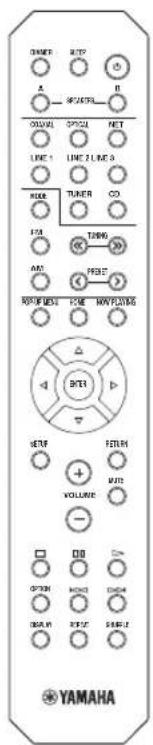
Fernbedienung
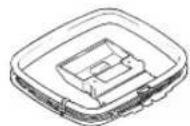
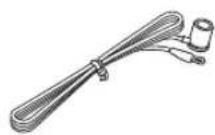
FM-AntenneAM-Antenne
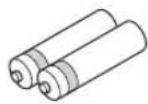
Batterien (x2) AAA, R03, UM-4)
■Hinweise zu Fernbedienungen und Batterien
- Verschütten Sie kein Wasser oder andere Flüssigkeiten auf die Fernbedienung.
- Lassen Sie die Fernbedienung nicht fallen.
-
Belassen oder lagern Sie die Fernbedienung niemals in folgenden Umgebungen:
-
Orte mit hoher Luftfeuchtigkeit, z. B. Badzimmer
- Orte mit hohen Temperaturen, z. B. in Höhe einer Heizung oder eines Ofens
- Orte mit extrem niedrigen Temperaturen
-
staubige Orte
-
Legen Sie die Batterien entsprechend der Polaritätsmarkierungen (+ und -) ein.
-
Wechseln Sie alle Batterien aus, sobald die Reichweite der Fernbedienung abnimmt.
-
Sollten die Batterien erschöpt sein, behmen Sie sie sofort aus der Fernbedienung hers, um Explosionen oder ein Auslaufen von Säure zu vermeiden.
-
Wenn Sie ausgelaufene Batterien vorfinden, entsorgen Sie die Batterien sofort, und berühren Sie damit nicht das ausgelaufene Material. Falls das ausgelaufene Material in Kontakt mit ihrer Haut kommt oder in Augen oder Mund gelangt, sollen Sie die betroffene Stelle sofort mit Wasser und wenden Sie sich dann an einen Arzt. Reinigen Sie das Batteriefach sorgfältig, bevor Sie neue Batterien einsetzen.
-
Verwenden Sie alte Batterien nicht zusammen mit neuen. Dies kann die Lebensdauer der neuen Batterien einschranken oder zum Auslaufen der alten Batterien führen.
-
Verwenden Sie keine entsprechenden Batterietypen (wie z. B. Alkali- und Manganbatterien) zusammen. Lesen Sie die Aufschrift auf der Verpackung aufmerksam durch, da entsprechende Batterietypen gleiche Form und Farbe aufweisen können.
-
Bevor Sie neue Batterien einsetzen, wischen Sie das Batteriefach sauber.
Bewahren Sie Batterien außerhalb der Reichweite von Kindern auf. Wenn Kinder Batterien in den Mundnehmen, sind sie Gefahren ausgesetzt.
- Wenn sich die Batterien entladen, lasst die Reichweite der Fernbedienung betrachtlich nach. In solchem Fall mussen die Batterien schnellstens erneuert werden.
- Soll das Gerät für längerere Zeit nicht benutzt werden, behmen Sie die Batterien hereus. Andernfalls konnen die Batterien sich entladen, auslaufen und möglicherweise das Gerät beschädigten.
- Werfen Sie Batterien nicht in den normalen Haushaltsmull. Entsorgen Sie Batterien gemäß den örtlichen Vorschriften.
Bedienungselemente und deren Funktion
Frontblende
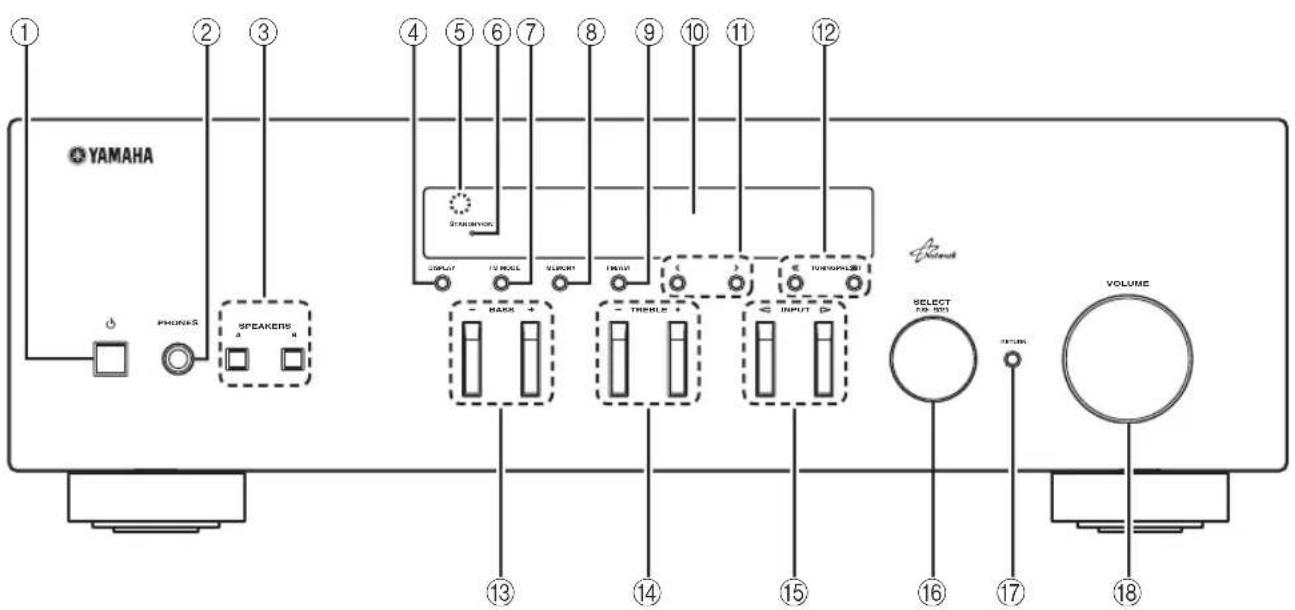
① (Netz)
Schaltet das Gerä ein und aus (Bereitschaft).
Hinweis
Im Bereitschaftsmodus verbraucht these Gerät eine geringe Strommenge, um die Infrarotsignale von der Fernbedienung empfangen zu konnen.
② Buchse PHONES
Gibt das Audiosignal an ihre Kopfhörer aus für ungestörtes und nicht störendes Hören.
③SPEAKERS A/B
Schalten die an den rückseitigen Anschlüssen SPEAKERS A und/oder SPEAKERS B angeschlossenen Lautsprecherpaare entsprechend ein oder aus.
④DISPLAY
Schaltet die am Frontblende-Display angezeigten Informationen um (S.29).
⑤Fernbedienungssensor
Empfängt die Infrarotsignale von der Fernbedienung.
⑥Anzeige STANDBY/ON
Leuchtet folgendermaBen:
Leuchtet hell: Gerät ist eingeschaltet
Leuchtet schwach: Bereitschaftsmodus
⑦FM MODE
Schaltet den UKW-Empfang zwischen automatischem Stereocomodus und monauralem Modus um (S.17).
⑧MEMORY
Speichert den aktuellen UKW-/MW-Sender als Festscender, wenn TUNER die gewählte Eingangsquelle ist (S.18).
FM/AM
Schaltet zwischen FM (UKW) und AM (MW) um (S.17).
Frontblende-Display
Zeigt Informationen über den Betriebszustand these Gerates an.
1 PRESET
Wahlen einen UKW-/MW-Festsender, wenn TUNER die gewählte Eingangssquelle ist (S.19).
TUNING<1>>
Wahlen die Abstimmfrequenz, wenn TUNER die gewählte Engangsquelle ist (S.17).
13BASS+/-
Erhöht oder verringgert den Pegel der niedrigen Frequenzen. In der Mittelstellung wird ein linearer Frequenzgang erzeugt (S.16).
14TREBLE +/-
Erhöht oder verringgert den Pegel der hohen Frenzen. In der Mittelstellung wird ein linearer Frenzgang erzeugt (S.16).
15 INPUT /
Wählt die Eingangsguclle, die Sie horen möchten.
16SELECT/ENTER (Jograd)
Drehen Sie das Jog Dial, um eine Einstellung zu wahlen, und drücken Sie es dann, um sie zu bestätigten.
⑦RETURN
Kehrt auf dem Frontblende-Display zusück zur vorherigen Anzeige.
18 Regler VOLUME
Erhöht oder verringgert den Lautstärkepegel.

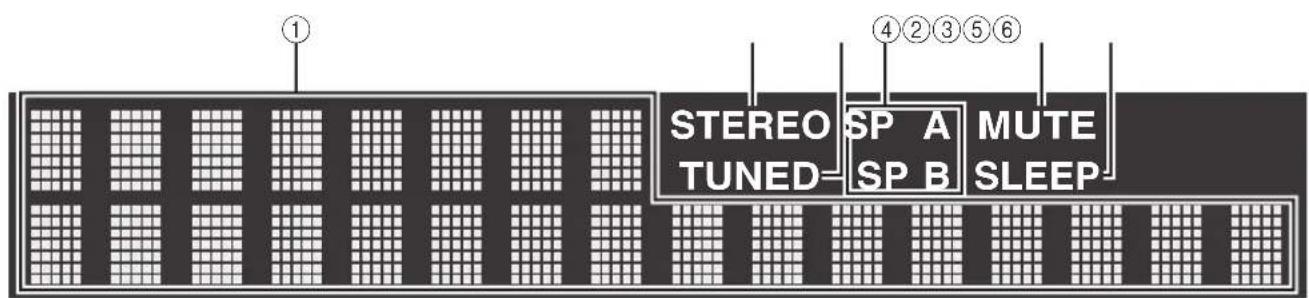
① Informationsanzeige
Zeigt den aktuellen Status an (z. B. Name des Eingangs oder Klangmodus).
Sie konnen durch Drücken von DISPLAY die Informationsanzeigeändern (S.29).
②STEREO
Leuchtet, wenn eine UKW-Stereosendung empfangen wird.
③TUNED
Leuchtet, wenn das Signal eines UKW-/MW-Senders empfangen wird.
④Lautsprecheranzeigen
,SP A leuchtet, wenn der Ausgang SPEAKERS A aktiviert ist, und ,SP B leuchtet, wenn der Ausgang SPEAKERS B aktiviert ist.
⑤MUTE
Blinkt, wenn der Ton stummgeschaltet ist.
⑥SLEEP
Leuchtet, wenn der Einschlaf-Timer eingeschaltet ist.
#
Sie können durch Drücken von DIMMER auf der Fernbededierung die Helligkeit des Frontblende-Displaysändern (S.8).
Rückseite
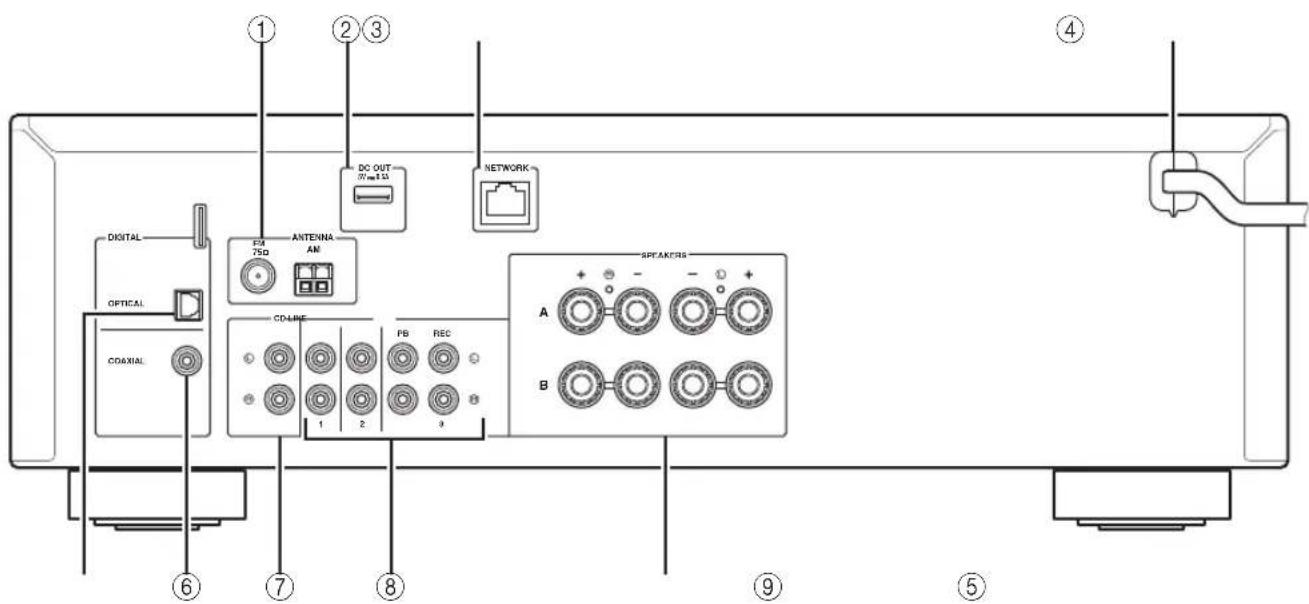
① Anschlusse ANTENNA
Für den Anschluss von FM- und AM-Antennen (S.12).
② Buchse DC OUT
Für die Stromversorgung von Yamaha AV-Zubehor.
Ausfuhrliche Informationen finden Sie in der
Bedienungsanleitung des AV-Zubchörs.
Buchse NETWORK
Für den Anschluss an ein Netzwerk (S.13).
④Netzkabel
Für den Anschluss an eine Wand-/Netzsteckdose (S.13).
⑥ Buchse OPTICAL
Für den Anschluss von Audiokomponenten mit
Lichtleiter-Digitalausgang (S.10).
⑥ Buchse COAXIAL
Für den Anschluss von Audiokomponenten mit koaxialem
Digitalausgang (S.10).
⑦ Buchsen CD
Für den Anschluss eines CD-Players (S.10).
Buchsen LINE 1-3
Für den Anschluss von analogen Audiokomponenten (S.10).
Anschlüsse SPEAKERS
Für den Anschluss von Laufsprechern (S.11).
Fernbedienung
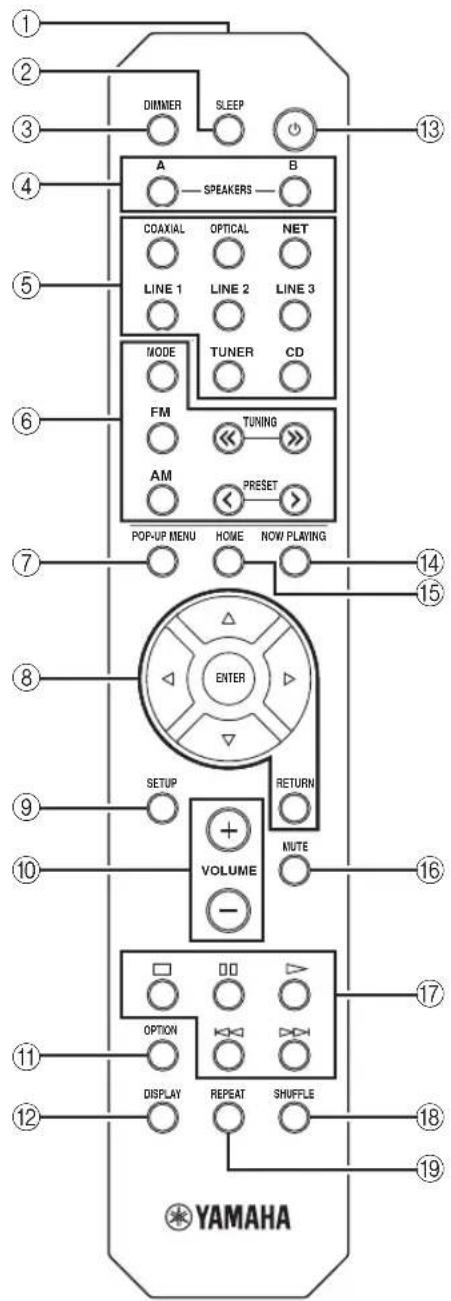
① Infrarotsender
Sendet infrarote Steuersignale.
②SLEEP
Stellt den Einsatz-Timers ein (S.16).
③DIMMER
Stellt die Helligkeit des Frontblende-Displays ein. Drücken Sie diese Taste wiederholt, um eine von 5 Helligkeitsstufen zu wahren.
④SPEAKERS A/B
Schalten die an den rückseitigen Anschlüssen SPEAKERS A und/oder SPEAKERS B these Geräts angeschlossenen Laatsprecherpaare entsprechend ein oder aus.
⑤ Eingangswahltasten
WahlenineEingangsgquelfurdieWiedergabeaus.
COAXIAL Buchse COAXIAL
OPTICAL Buchse OPTICAL
NET Buchse NETWORK (Mehrmans drücken, um die gewünschte Netzwerkquelle auszuwahlen.)
LINE 1-3 Buchsnc LINE 1-3
TUNER FM/AM-Tuner
CD Buchse CD
⑥Radio-Bedientasten
Bedienen das FM-/AM-Radio (S.17)
MODE Schaltet bei UKW-Empfang (FM) zwischen „Stereo" und „Mono" um (S.17).
FM Schaltet auf FM-Radioempfang (UKW).
AM Schaltet auf AM-Radioempfang (MW).
TUNING / Wahlen die Empfangsfrequency aus.
PRESET / Wahlen einen Festsender.
⑦POP-UP MENU
These Tastes wird von thisem Gerät nicht Unterstützung.
8Menubedientasten
Cursortasten Wahlen ein Menu oder einen Parameter aus. ( / /)
ENTER Bestätigt einen ausgewählten Gegenstand.
RETURN Kehrt zum vorherigen Zustand zurück.
⑨SETUP
Zeigt das Menu „Setup" an (S.32).
10 Tasten VOLUME
Stellen die Lautstärke ein.
⑪OPTION
Zeigt das Menu „Option“ an (S.30).
⑫DISPLAY
Schaltet die Informationsanzeige im Frontblende-Display um.
⑬ (Netz)
Schaltet das Gerät ein und aus (Bereitschaft).
14 NOW PLAYING
Zeigt die Wiedergabeinformationen im Frontblende-Display an.
15HOME
Zeigt das oberste Menu im Frontblende-Display an.
16MUTE
Schaltet die Audioausgabe stumm.
⑦Wiedergabetasten
Für die Wiedergabe und andere Funktionen von
Netzwerkquellen.
18SHUFFLE
Schaltet den Zufallswiedergabemodus um.
19REPEAT
Schaltet den Wiederholungsmodus um.
Verwendung der Fernbedienung
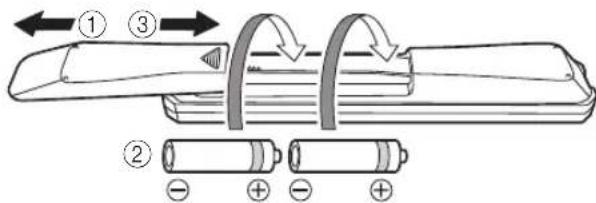
■ Batterien einsetzen
Hinweise
- Falls die Reichweite der Fernbedienung abnimmt, müssen alle Batterien erneuert werden.
- Reinigen Sie das Batteriefach gründlich, bevor Sie neue Batterien einsetzen.
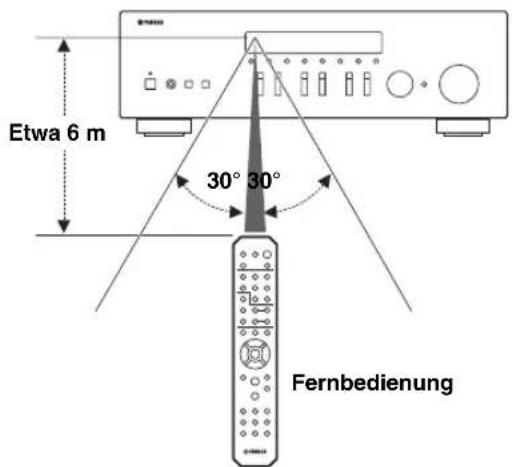
■Reichweite
Die Fernbedienungen senden einen gerichteten Infrarotstrahl.
Richten Sie Fernbedienungen während der Bedienung direkt auf den Fernbedienungssensor these Gerats.
Anschlüsse
Anschlieben der Laufsprecher und Quellkomponenten
VORSIGHT
Schlieben Sie dieses Gerät und die anderen Komponenten erst an das Stromnetz an, wenn alle Anschlüsse zwischen den Komponenten vorgenommen wurden.
- Nehmen Sie alle Anschlüsse richtig vor: L (links) mit L, R (rechts) mit R, „+“ mit „+“ und „-“ mit „-”. Wenn die Anschlüsse nicht richtig vorgenommen wurden, ist von den Laufsprechem ein Ton zu horen. Wenn die Polarität der Laufsprecheranschlüsse nicht stimmt, klingt der Ton unnaturlich und Basse fehlen. Schlagen Sieitte in den Bedienungsanleitungen der einzelnen Komponenten nach.
- Achten Sie darauf, dass die abisolierten Laatsprecheradern sich nicht gegenseit und auch keine anderen Metallteile dieser Geräts berühren. Andernfalls konnten das Gerät und/oder die Laatsprecher beschädigt werden.
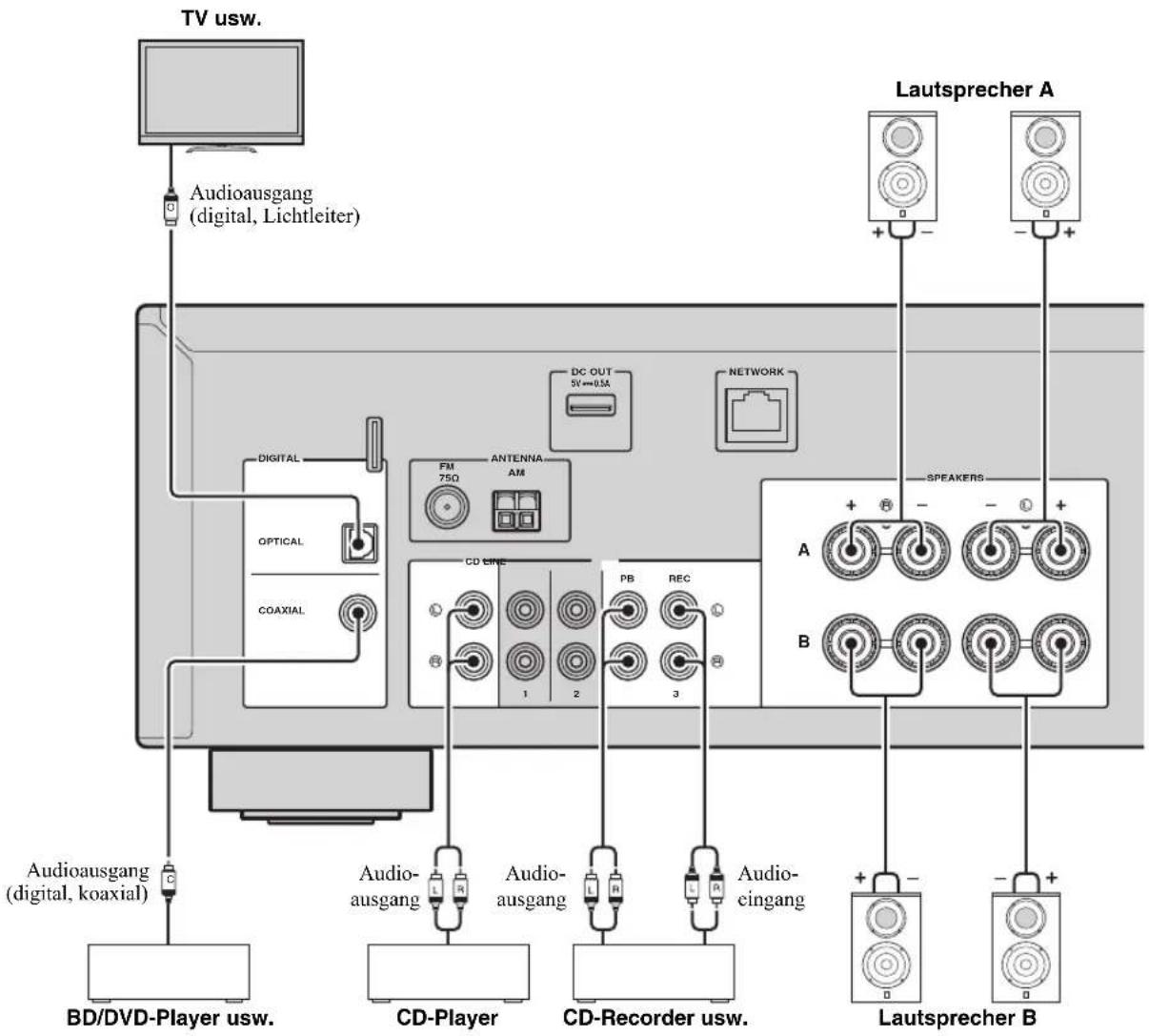
Anschlieben von Aufnahmegeräten
An den Buchsen LINE 3 (REC) konnen Sie Audio-Aufnahmegeräne anschlieben. Diese Buchse gibt die als Eingangsquelle gewählten Signale (von den Buchsen COAXIAL, OPTICAL, LINE 1-2, TUNER oder CD) aus.
Hinweise
- Verwenden Sie die Buchsen LINE 3 (REC) nur für den Anschluss von Aufnahmegeräten.
- Falls LINE 3 die gewählte Eingangsquelle ist, wird die Audioausgabe der Buchsen LINE 3 (REC) stummgeschaltet.
Anschlieben der Laufsprecher
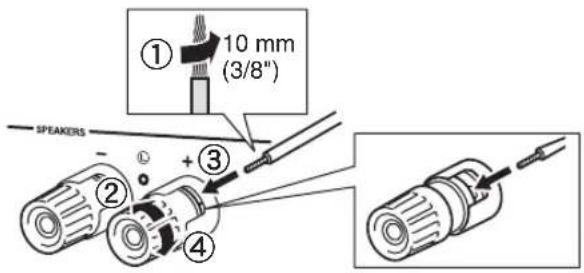
■Anschlieben der Laatsprecherkabel
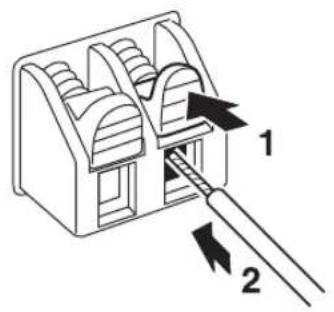
Lautsprecherkabel haben zwei Adern. Eine davon wird am negativen (-) Anschluss von Gerät und Lautsprecher angeschlossen, die andere am positiven (+) Anschluss. Wenn die Adern farbkodiert sind, um Verwechslungen zu verhindern, sollen den Sic die schwarz gefärbc Ader an der negativen Polklemme und die andere Ader an der positiven Polklemme anschließen.
① Entfernen Sie etwa 10mm der Isolierung vom Ende jeder Ader des Lautsprecherkabels und verdreiben Sie die blanke Litze so fest wie möglich.
② Losen Sie die Lautsprecherklemme.
③ Fuhren Sie die blanke Litze des Lautspracherkabels in die damite Öffnung (oben rechts oder unter links) der Klemme ein.
④ Ziehen Sie die Klemme fest.
■Bi-Wiring-Anschluss
Beim doppel vertreten Bi-Wiring-Anschluss wird der Tieftoner von der kombinierten Mittel- und Hochtonersekction getrennt. Ein mit Bi-Wiring kompatibler Laufsprecher ist mit vier Anschlüssen versehen. Diese zwei Anschlusspaare am Laufsprecher ermöglich die Aufteilung in zwei unabhängige Bereiche. Mit diesen Verbindungen werden die Mittel- und Hochtonfrequenztreiber mit einem Anschlusspaar und der Bassfrequenztreiber mit dem anderen Anschlusspaar verbunden.
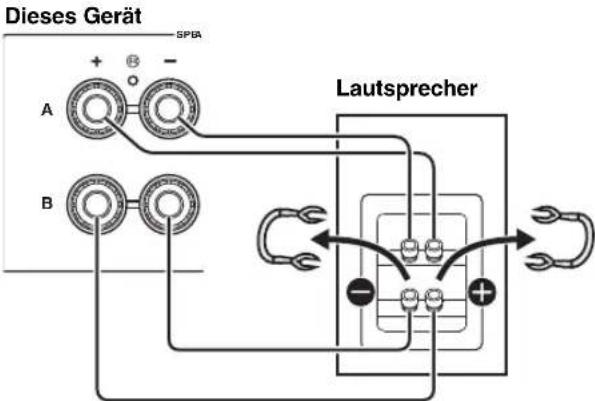
Schlieben Sie den anderen Laufsprecher auf gleiche Weise am anderen Anschlussatz an.
Hinweis
Beim Anschlieben über Bi-Wiring mussen Sie etwaige Überbrückungskabel oder Brücken am Lautsprecher entfernen. Nähres erfahren Sie in der Bedienungsanleitung der Lautsprecher.

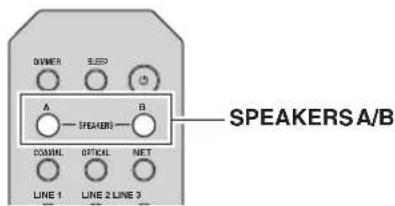
Für die Nutzung der Bi-Wiring-Anschlüsse mussen Sie SPEAKERS A und SPEAKERS B an der Frontblende oder auf der Fernbedienung drücken, so dass SP A und B im Frontblende-Display leucht.

SPEAKERS A/B
Anschlieben der UKW- und MW-Antennen
Antennen für den Empfang von UKW- und MW-Senden sind im Lieferumfang these Geräts einbegriffen. Diese Antennen sollen im Allgemeinen eine ausreichende Signalstarke liefern. Schlieben Sie jeder Antenne korrekt an den entsprechend beschriften Anschlüssen an.
Hinweis
Falls die Empfangsqualität schlecht ist, installmenten Sie eine Außenantenne. Wenden Sie sich bezüglich Außenantennen an einen autorisierten Yamaha-Fachhändler oder -Kundendienst in ihrer Höhe.
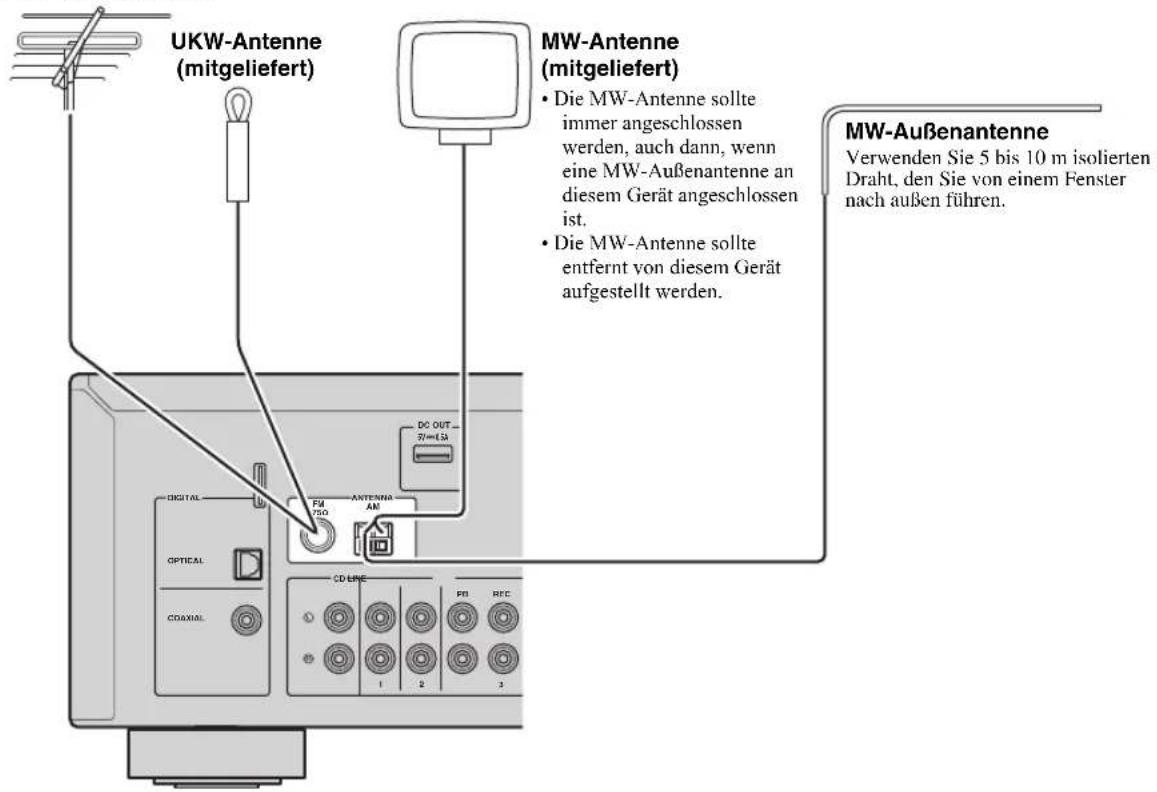
UKW-AuBenantenne
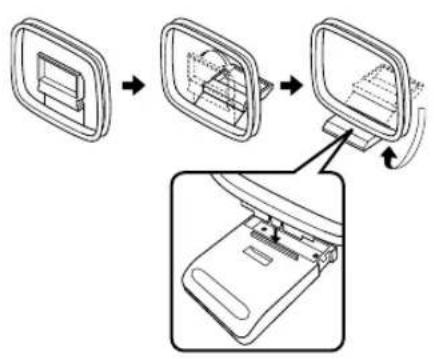
■Montieren der mitgelieferten MW-Antenne
■AnschlieBen des MW-Antennenkabels
Anschlieben an ein Netzwerk
Sie konnen mit thisem Gerat Internetradio oder Musikdateien horen, die sich auf Medien-Servern wie Computern und netzgebundenen Speichern (NAS) befinden.
Verbinden Sie这点 Gerät über ein handelsübliches STP (Shielded Twisted Pair) Kabel der Kategorie CAT-5 oder higher (nicht gekreuzt) mit Ihrer Router.
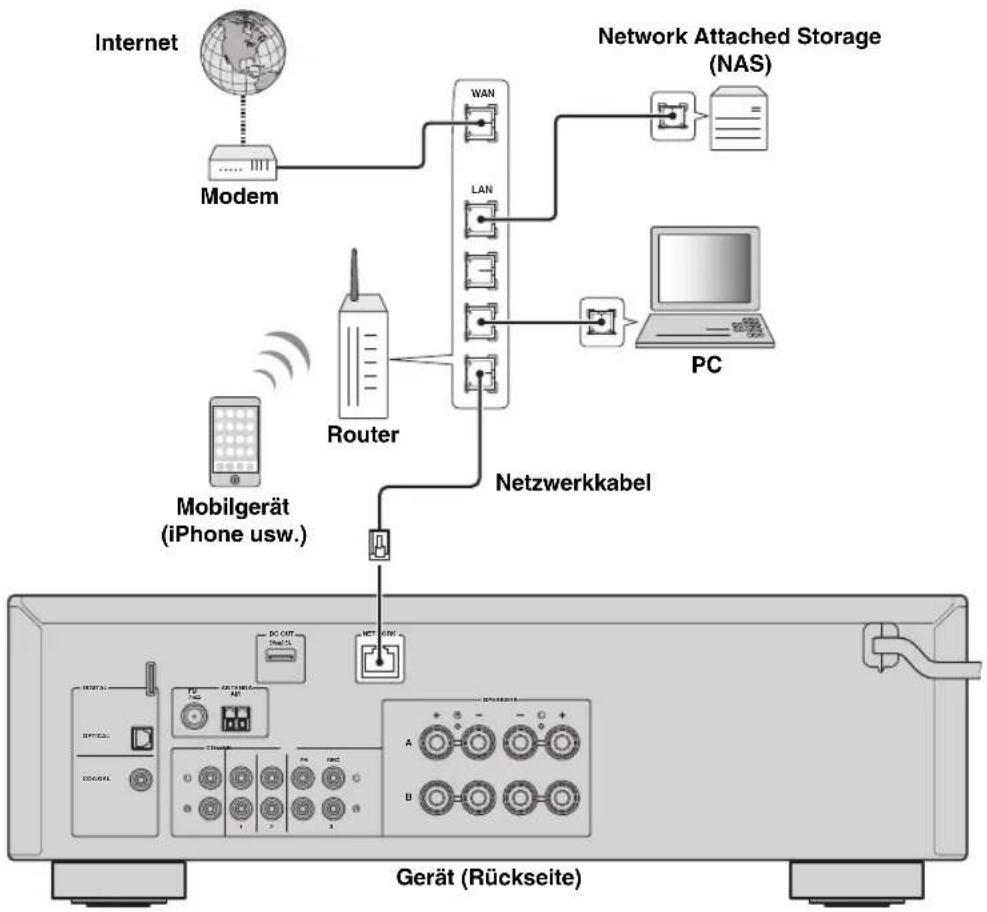
中
- Wenn Sie einen Router verwenden, der DHCP unterstützt, müssen Sie keine Netzwerkeinstellungen für das Gerät konfigurieren, da ihm die Netzwerkparameter (wie IP-Adresse) automatisch zugewiesen werden. Sie müssen Netzwerkeinstellungen nur dann selbst konfigurieren, wenn Ihr Router DHCP nicht unterstützen, oder wenn Sie die Netzwerkeinstellungen manuell vornehmen möchten (S.33).
- Unter „Information“ (S.33) im Menu „Setup“ konnen Sie prüfen, ob dem Gerät die richtigen Netzwerkparameter (wie IP-Adressc) zugewiesen wurden.
Hinweise
- Durch evtl. auf Ihr Computer installierte Sicherheits-Software oder die Firewall-Einstellungen ihrer Netzwerkgeräte (Router) kann der Zugriff des Geräts auf das Netzwerk blockiert werden. In diesen Fälle müssen Sie die Sicherheits-Software oder die Firewall-Einstellungen entsprechend umkonfigurieren.
Jeder Server muss mit demselben Subnetz verbunden sein wie das Gerät. - Um Internet-Dienste zu nutzen, ist eine Breitbandverbindung sehr zu empfehlen.
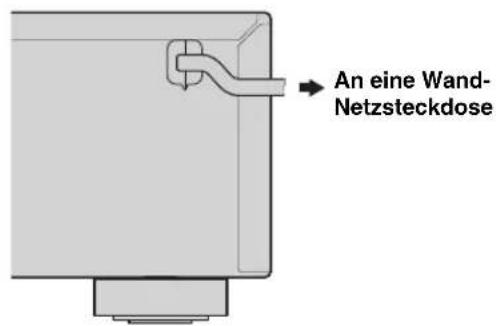
Anschlieben des Netzkabels
Nachdem alle obigen Anschlüsse vorgenommen wurden, schreiben Sie das Netzkabel an.
Konfiguration der Netzwerkgeräte
Konfigurieren Sie die mit dem Netzwerk verbundenen Geräte, um darauf gespeicherte Musikdaten wiederzugegeben, oder konfigurieren Sie Ihr Mobilgerät für die Steuerung deses Geräts. Führn Sie folgende Konfigurationen nach Wunsch aus.
中
Für Einzelheiten zur Internetverbindung beziehen Sie sich auf die Anleitung ihrer Netzwerkgeräte.
■Für die Wiedergabe von auf dem Computer gespeicherten Musikdateien
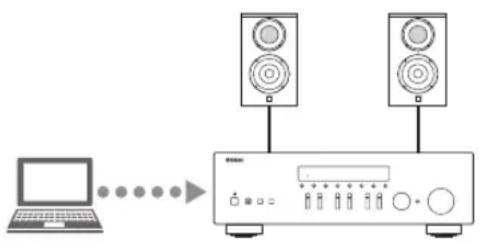
Sie müssen die Medienfreigabe-Einstellung des Computers konfigurieren. Konfigurieren Sie in Windows Media Player 12 die Medienfreigabe-Einstellung für Musikdateien. Ausführliche Informationen zu den Freigabeeinstellungen finden Sie unter „Einstellen der Freigabe von Musikdatien" (S.22).
中
Sie können mit Windows Media Player die Bedienung über den Computer vornehen. Ausführliche Informationen finden Sie unter Windows Media Player.
■Für die Wiedergabe von auf dem NAS gespeicherten Musikdateien
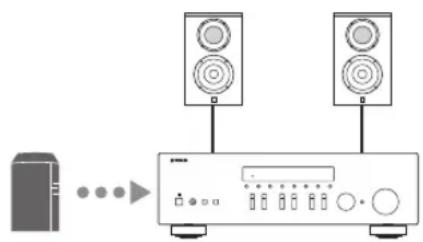
Sie müssen die Medienfreigabe-Einstellung des NAS konfigurieren.
Die Konfigurationsschritte variieren abhängig vom NAS. Beachten Sie die Anleitung des NAS.
中
-
Wenn Sie die Netzwerkparameter manuell konfigurieren möchten, acht den sie darauf, eine IP-Adresse zu verwenden, die nicht von anderen Geräten in Ihr dem Netzwerk verwendet wird.
-
Wenn Sie DHCP nutzen und die notwendigen Informationen, wie z. B. die IP-Adresse, automatisch für das Netzwerk abrufen. Für das NAS sollte DHCP normalerweise aktiviert sein.
■Für die Wiedergabe von iPod/iTunes mit AirPlay
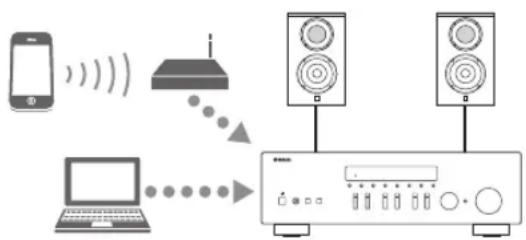
Wahlen Sie theses Gerät vom iPod oder iTunes aus (S.27). Sicherstellen, dass der Router, auf den vom iPod/iTunes zugegriffen wird, mit demselben Netzwerk verbunden ist wie diesen Gerät.
■Für die Bedienung these Geräts mit einem Mobilgerät
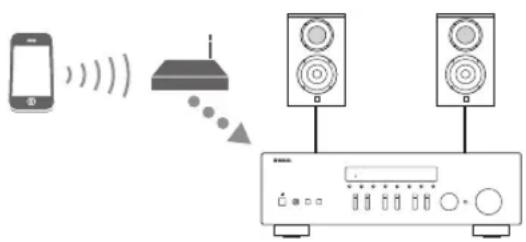
Sie müssen die entsprechende Anwendung herunterladen und sie installieren (S.3).
中
-
Wenn Sie die Netzwerkparameter manuell konfigurieren möchten, acht den Siarauf, eine IP-Adresse zu verwenden, die nicht von anderen Geräten in Ihr dem Netzwerk verwendet wird.
-
Wenn Sie DHCP nutzen und die notwendigen Informationen, wie z. B. die IP-Adresse, automatisch für das Netzwerk abrufen. Für das Mobilgerät sollte DHCP normalerweise aktiviert sein.
Wiedergabe
Wiedergeben einer Quelle
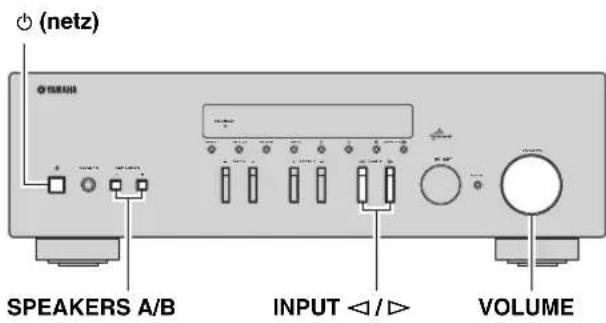
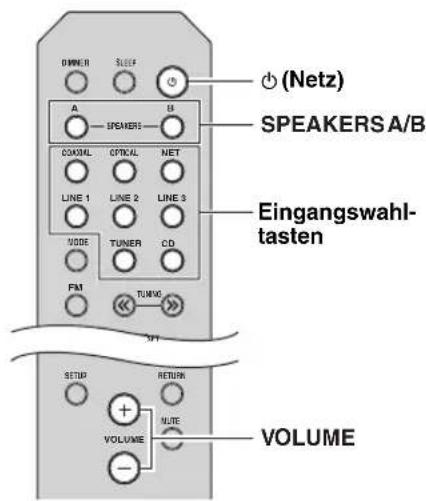
1 Drücken Sie (Netz), um diesen Gerät einzuschalten.
2 Drücken Sie den Wahlschalter INPUT < / > an der Frontblende (oder drücken Sie eine der Eingangswahltasten auf der Fernbedienung), um die gewünschte Eingangsquelle auszuwahlen.
3 Drucken Sie SPEAKERS A und/oder SPEAKERS B an der Frontblende oder auf der Fernbedienung, um die Laufsprecherpaare A und/oder B auszuwahlen. Wenn Laufsprecherpaar A oder B eingeschaltet ist wird entsprechend SP A oder SP B im Frontblende Display angezeigt (S.6).
Hinweise
- Wenn ein Laufsprecherpaar mit Bi-Wiring angeschlossen ist, oder wenn Sie zwei Laufsprecherpaare simultan verwenden (A und B), vergewissem Sie sich, dass SP A und SP B auf dem Frontblende-Display angezeigt werden.
- Wenn Sie über Kopfhörer horen möhen, schalten Sie die Laufsprecher aus.
4 Starten Sie die Wiedergabe der Signalquelle.
5 Drehen Sie den Regler VOLUME an der Frontblende (oder drücken Sie VOLUME + / - auf der Fernbedienung), um die Ausgangslautstärke einzustellen.
中
- Sie können mit den Reglern BASS und TREBLE an der Frontblende die Klangeigenschaften einstehen.
- Sie können im Menu „Setup“ die Balance der Laufsprecher einstehen (S.16).
6 Drücken Sie erneut (Netz), um die Benutzung these Geräts einzustellen und es in den Bereitschaftsmodus zu schalten.
■Einstellen der Regler BASS und TREBLE
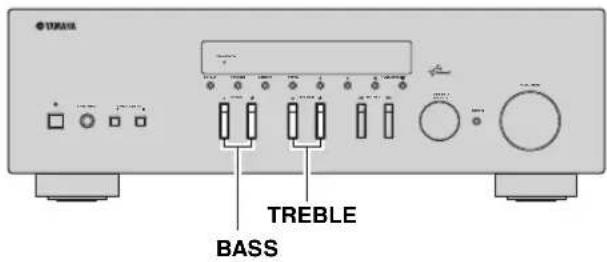
BASS + / - und TREBLE + / - stellen den Frequenzgang der Hohen und Basse ein.
Die Einstellung „0“ erzeugt einen linaren Frequenzgang.
BASS
Erhöht oder verringgert den Pegel der niedrigen Frenquenzen. Regelbereich: -10 bis +10 (20 Hz)
TREBLE
Erhöht oder verringert den Pegel der hohen Frenzen.
Regelbereich: -10bis + 10 (20kHz)
中
BASS und TREBLE können n im Menu „Setup“ eingestellt werden (S.32).
■Einstellen der Laufsprecherbalance
Stellt das Lautstärkeverhältnis zwischen linkem und rechten Laatsprecher ein, um Unterschiede durch die Anordnung der Laatsprecher oder durch Raumgegebenheiten auszugleichen.
Führer Sie zum Einstellen der Laufsprecherbalance folgende Schritte aus.
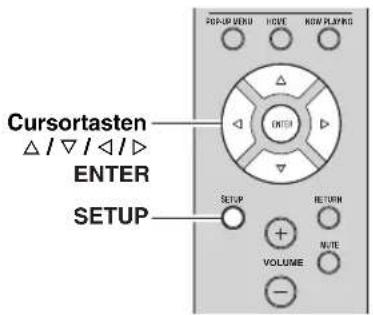
1 Drücken Sie SETUP auf der Fernbedienung.
Das Menu „Setup“ wird im Frontblende-Display angezeigt.

2 Drücken Sie / , um „Balance" zu wahlen, und drucken Sie dann ENTER.

3 Drucken Sie / , um die Lautsprecherbalance einzustellen.
Regelbereich: L + 10 bis + 10
4 Um das Menu „Setup“ zu verlassen, drücken Sie erneut SETUP.
Verwendung des Einschlaf-Timers
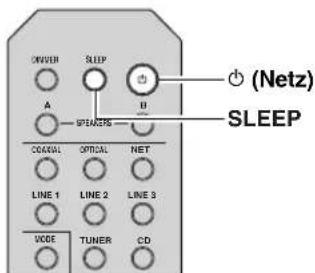
Verwenden Sie diese Funktion, damit sich das Gerät nach der vorgegebenen Zeit automatisch in Bereitschaft schaltet. Der Einschlaf-Timer ist nutzlich, wenn Sie einschlafen möchten, während dieseres Gerät wiedergebnibt oder aufnimmt.
Hinweis
Der Einschlaf-Timer lässt sich nur mit der Fernbedienung einstellen.
1 Drücken Sie mehrmals SLEEP, um die Zeit einzustellen, die vergehen soll, bis diesen Gerät automatisch in Bereitschaft schaltet.
Mit jedem Druck auf SLEEP wechselt das Frontblende-Display wie unter gezeigt.

Die Anzeige SLEEP blinkt, während Sie die Zeit des Einsatz-Timers einstehen.

Wenn der Einschlaf-Timer eingeschaltet ist, leuchtet die Anzeige SLEEP im Frontblende-Display.

Zum Ausschalten des Einsatz-Timers wahren Sie „Sleep Off".
- Der Einschlaf-Timer kann ebenfalls durch Druck auf (Netz) aufgehoben werden, was dieser Gerät in Bereitschaft schaltet.
FM-/AM-Radio (UKW/MW) horen
UKW/MW-Abstimmung
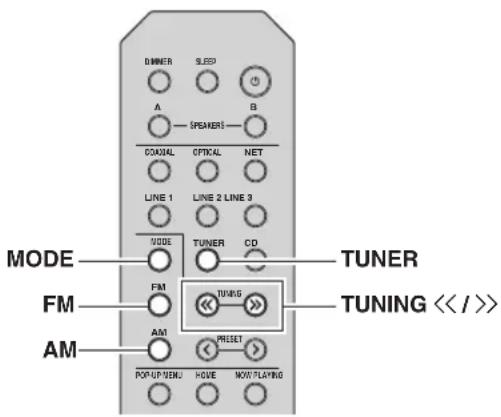
1 Drücken Sie TUNER, um „TUNER“ als Eingangsquelle auszuwahlen.
2 Drücken Sie FM oder AM, um den Empfangsbereich (FM oder AM) zu wahlen.
3 Halten Sie TUNING / länger als 1 Sekunde lang gedrückt, um mit der Abstimmung zu beginnen.
Drücken Sie um auf eine höhere Frequenz abzustimmen.
Drücken Sie , um auf eine niedrigere Frequenz abzustimmen.
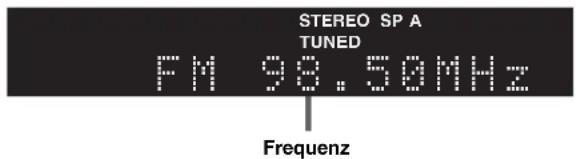
Die Frequenz des empfangenen Senders wird im Frontblende-Display angezeigt.
Wird ein Sender empfangen, leuchtet die Anzeige „TUNED" im Frontblende-Display. Wird eine
Stereo-Sendung empfangen, leuchtet ebenfalls die Anzeige „STEREO".
Wenn die Sendersuche nicht beim gewünschten Sender stoppt, weil das Signal zu schwach ist, stellen Sie die Frequenz mit folgenden Tasten ein.
中
Wenn der Signalempfang für einen FM-Radiosender instabil ist, kann er eventuell durch Umschalten auf monauralen Empfang verbessert werden.
■Verbessern des UKW-Empfangs
Wenn das Signal des Senders schwach und die Klangqualität nicht gut ist, schalten Sic den UKW-Empfangsmodus auf Mono, um den Empfang zu verbessern.
1 Drücken Sie mehrmals MODE, um „Stereo“ (automatischer Stereomodus) oder „Mono“ (monauraler Modus) auszuwahlen, wenn diese Gerät auf einen UKW-Sender abgestimmt ist.
Wenn Mono ausgewählt ist, sind UKW-Sendungen in Mono zu horen.
Hinweis
Die Anzeige STEREO an der Frontblende leuchtet beim Empfang einer Stereosendung.
Automatischer Festsendersuchlauf (nur FM-Sender)
Sie können die automatische Festsenderspeicherung nutzen, um automatisch UKW-Sender als Festsender (Presets) zu speichern. Mit dieser Funktion kann die ces gesätter automatisch UKW-Sender finden, die ein starkes Signal aufweisen und bis zu 40 dieser Sender nacheinander speichern. Sie können dann beliebige dieser Festsender anhand ihrer Nummer einfach abrufen.
Hinweise
- Wenn ein Sender unter einer Festsendernummer gespeichert wird, unter der bereits ein Sender gespeichert war, wird der zuvor gespeicherte Sender überschreiben.
- Wenn der zu speichernde Sender nur ein schwaches Signal bietet, probieren Sie es mit der manuellen Abstimmungsmethode.
#
- UKW-Sender, die mit der automatischen Festsenderspeicherung gespeichert wurden, sind in Stereo zu horen.
- Nur Radio-Daten-System-Sender werden mit der automatischen Festsenderspeicherung gespeichert.
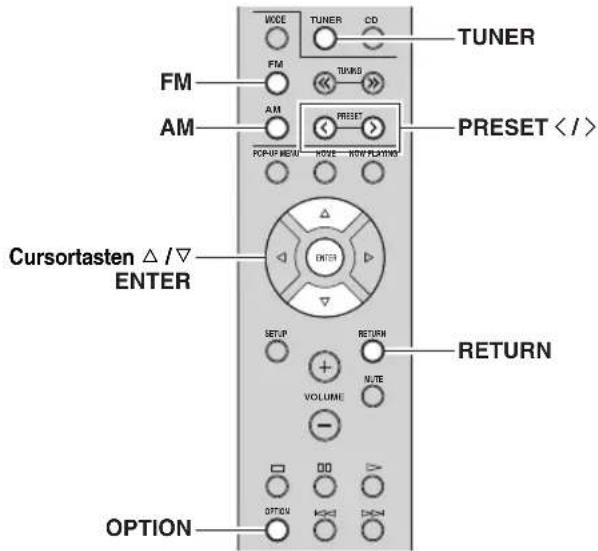
1 Drücken Sie TUNER, um „TUNER“ als Eingangsquelle auszuwahlen.
2 Drücken Sie OPTION auf der Fernbedienung.
Das Menu „Option“ wird angezeigt (S.30).
3 Drucken Sie / , um „Auto Preset" zu wahlen, und drucken Sie dann ENTER.

Dieses Gerät startet nach etwa 5 Sekunden die Sueche im UKW-Band, beginnend mit der niedrigsten Frequenz. Um die Sueche sofort zu starten, halten Sie die Taste ENTER gedrückt.

- Bevor die Sendersuche beginnnt, konnen Sie durch Druck auf PRESET / oder die Cursortaste ( /) auf der Fernbedicnung die erst zu verwendende Festsendernummer angegeben.
- Um die Sendersuche abzubrechen, drucken Sie FM, AM oder RETURN.
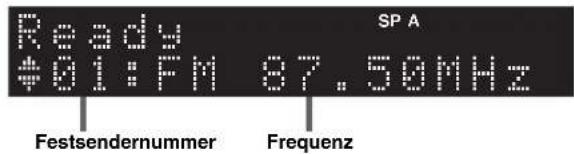
Nach dem Suchlauf wird „FINISH" angezeigt, und das Display kehrt in den ursprünglichen Zustand zurück.
Manuelle Festsenderspeicherung
Sie konnen manuell insgesamt bis zu 40 UKW/MW-Sender speichern. Sie konnen dann beliebige dieser Festsender anhand ihrer Nummer einfach abrufen.
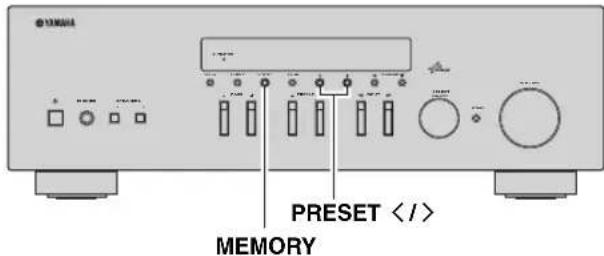
Manuelles Speichern eines Radiosenders
Wahlen Sie manuell einen Radiosender aus und speichern Sieihn unter einer Festsendernummer.
1 Gehen Sie wie unter „UKW/MW-
Abstimmung" (S.17) beschreiben vor, um auf einen gewündchten Sender abzustimmen.
2 Halten Sie MEMORY länger als 2 Sekunden gedrückt.
Beim ersten Speichern eines Senders wird der gewählte Radiosender automatisch unter der Festsendernummer „01“ gespeichert. Danach wird jeder von Ihnen ausgewählte Radiosender unter der nachsten leeren Festsendernummer nach der zuletzt gespeicherten Nummer gespeichert.
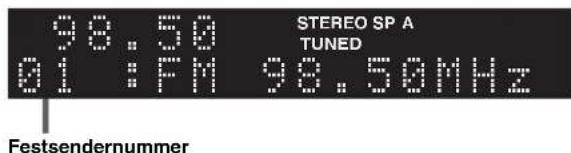
#
Um eine Festsendenummer zum Speichern auszuwahlen, drücken Sie nach dem Einstellen des gewüchtschen Radiosender einmal MEMORY, wahren Sie mit PRESET / eine Festsendenummer aus, und drücken Sie nochmals MEMORY.
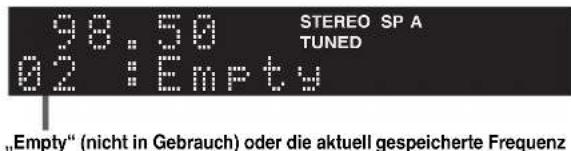
Abrufen eines Festsenders
Sie können Festsender abrufen, die mit der automatischen oder manuellen Festsenderspeicherung gespeichert wurden.
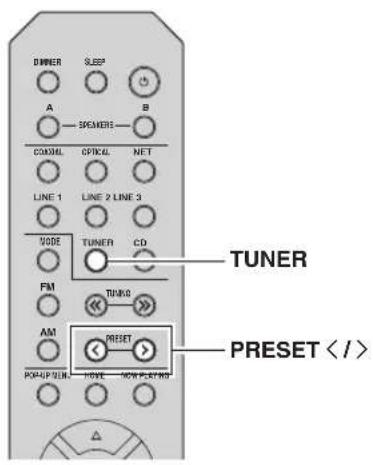
1 Drücken Sie TUNER, um „TUNER“ als Eingangsquelle auszuwahlen.
2 Drucken Sie PRESET / , um eine Festsendernummer zu wahlen.
中
- Festsendernummern, unter denen keine Sender gespeichert sind, werden ausgelassen.
- „No Presets“ wird angezeigt, wenn keine gespeicherten Festsender vorliegen.
Löschen eines Festsenders
Loschen Sie Radiosender, die unter einer Festsendernummer gespeichert sind.
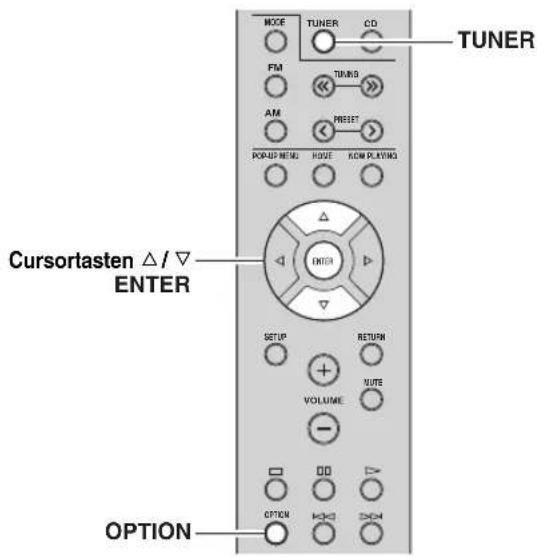
1 Drücken Sie TUNER, um „TUNER“ als Eingangsquelle auszuwahlen.
2 Drucken Sie OPTION.
3 Wahlen Sie mit den Cursortasten „Clear Preset" aus und drücken Sie dann ENTER.
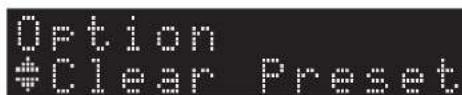
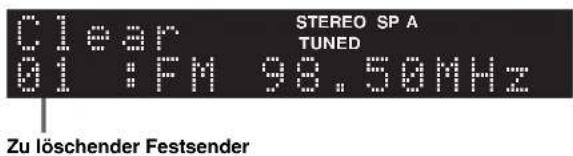
4 Wahlen Sie mit den Cursortasten ( / ) den zu loschenden Festsender und drücken Sie dann ENTER.
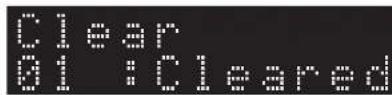
Wenn der Festsender gelöscht ist, wird „Cleared" und dann die nachste Festsendernummer angezeigt.
5 Wiederholen Sie Schritt 4, bis alle gewündsten Festsender gelöscht sind.
6 Um das Menu „Option“ zu verlassen, drücken Sie OPTION.
Einstellung von Sendern mit Radio Data System
Radio Data System ist ein Datenübertragungssystem, das in weitere Ländern für FM-Sender verwendet wird. Das Gerät kann verschiedene Arten von Radio Data System-Daten empfangen, z. B., Program Service, „Program Type“, „Radio Text“ und „Clock Time“, wenn es auf einen Sender abgestimmmt ist, der Radio Data System sendet.
■Anzeigen der Radio Data SystemInformationen
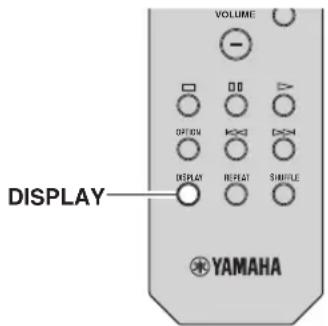
1 Stimmen Sie auf den gewünschten Radio Data System-Sender ab.
Wir empfehlen die Verwendung von „Auto Preset“, um auf Radio Data System-Sender abzustimmen (S.18).
2 Drucken Sie DISPLAY.
Mit jedem Druck auf die Taste werden die im Frontblende-Display angezeigten Inhalte umgeschaltet.
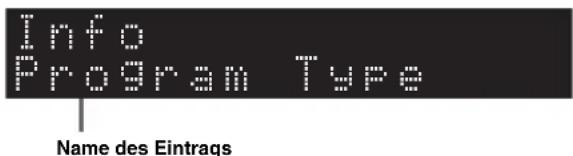
Nach etwa 3 Sekunden erscheinen die entsprechenden Informationen der angezeigten Inhalte.
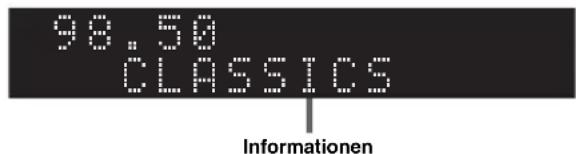
| Program Service Name des Senders |
| Program Type Aktueller Programmtyp |
| Radio Text Informatienon über das aktuelle Programm |
| Clock Time AktuelleUhrzeit |
| Frequency Frequenz |
Hinweis
,Program Service", Program Type", Radio Text" und „Clock Time" werden nicht angezeigt, wenn der Radiosender den Radio Data System-Dienst nicht anbietet.
Automatischer Empfang von Verkehrsinformationen
Wenn „TUNER“ als Eingangsquelle ausgewählt ist, empfängt das Gerät automatisch Verkehrsinformationen. Um diese Funktion zu aktivieren, folgen Sie der nachstehenden Vorgehensweise, um den Sender mit Verkehrsinformationen einzustellen.
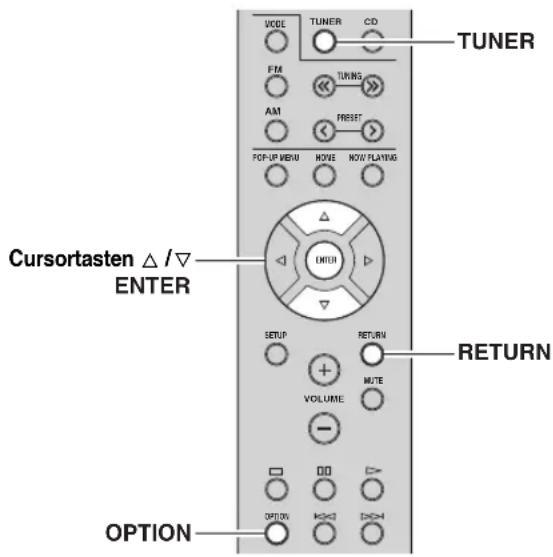
1 Wenn „TUNER“ als Eingangsquelle ausgewähl ist, drücken Sie OPTION.
2 Wahlen Sie mit den Cursortasten „TrafficProgram“ aus und drücken Sie dann ENTER.
Die Produkte nach Sendern mit Verkehrsinformationen beginnnt in 5 Sekunden. Drücken Sie erneut ENTER, um die Produkte sofort zu starten.

- Um von der aktuellen Freqenz aus aufwärts/abwärts zuuchen, drücken Sie die Cursorastaten (/) , während „READY“ angezeigt wird.
Um dieSuche abzubrechen, drucken Sie RETURN. - Texte in Klammern geben Anzeigen im Frontblende-Display an.
Die folgende Anzeige erscheint etwa 3 Sekunden lang, wenn die Suche beendet ist.
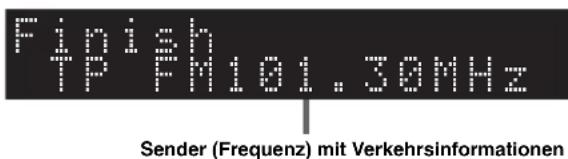
Hinweis
,TP Not Found" wird ca. 3 Sekunden lang angezeigt, wenn keine Sender mit Verkehrsinformationen gefunden wurden.
Verwendendes Spotify-Dienstes
Spotify biets Ihnen auf Ihrem Mobilgerat Zugang zu Millionen von Titeln. Sie konnen beliebige Streams wiedergeben. Dank Spotify Connect konnen Sie mit der Spotify App Musik auswahlen und über Ihr Yamaha Home Entertainment System wiedergeben.
Besuchen Sie Spotify.com für Einzelheiten zum Dienstbereich.
1 Verbinden Sie Ihr Gerät mit ihrer Wi-Fi-Heimnetzwerk.
Verbinden Sie thises Gerät und Ihr Mobilgerät bzw. Tablet wie unten dargestellt mit ihrem Wi-Fi-Heimnetzwerk. Alle Geräte müssen mit demselben Netzwerk verbunden sein.
Netzwerkverbindung (Beispiel)
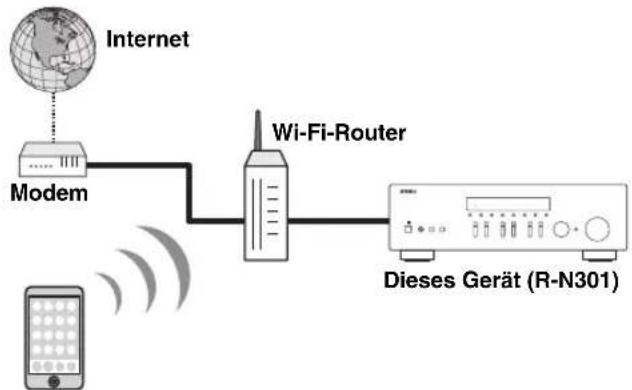
Mobilgerät bzw. Tablet*
- iOS/Android™ Apps sind ab August 2014 verfügbar. Einzelheiten finden Sie bei Spotify.com.
#
Für die Benutzung dieser Funktion mussen these Gerät und Ihr Mobilgerät bzw. Tablet mit dem Internet verbunden sein. Naheres zu den Verbindungen und Netzwerkeinstellungen finden Sie in der „Bedienungsanleitung".
2 Erhalten Sie die Spotify App und das kostenlose Premium-Abonnement.
Laden Sie die Spotify App für Ihr Mobilgerät bzw. Tablet von Ihr App Store herunter, und erhalten Sie das kostenlose Premium-Abonnement.
Die Spotify App und ein Premium-Konto sind notwendig. Besuchen Sie Spotify.com für{nahere Einzelheiten.
3 Wiedergabe von Spotify-Inhalten.
Starten Sie die Spotify App auf Ihr Mobilgerät bzw. Tablet, melden Sie sich bei Spotify an, und starten Sie die Wiedergabe eines Titels.
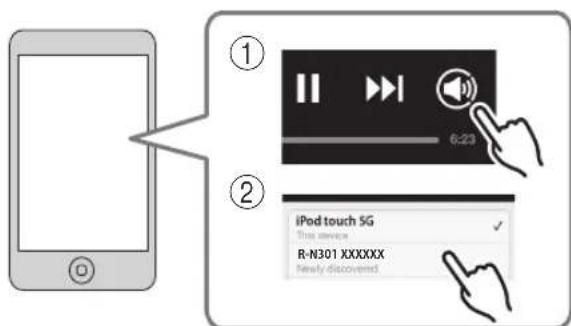
① Tippen Sie auf den Balken Aktuelle Wiedergabe für zusätzliche Steuerelemente, und tippen Sie auf das Lautspechersymbol.
② Wahlen Sie fur das Audioausgabegerat das Gerät (Netzwerkname des Geräts) aus.
Spotify App (Beispiel)
#
- Der Wiedergabebildschirm wird im Frontblende-Display angezeigt.
- Sie können die Lautstärke des Geräts mit der Spotify App während der Wiedergabe einstellen.
Vorsicht
- Wenn Sie die Lautstärkeregelung mit der Spotify App vornehmen, kann die Wiedergabelautstärke unerwartet laut sein. Dies kann zu einer Beschädigung des Geräts oder der Laufsprecher führen. Falls die Lautstärke während der Wiedergabe plottlich zunimmt, stoppen Sie sofort die Wiedergabe mit der Spotify App.

Spotify
Spotify und das Spotify-Logo sind eingetragene Warenzeichen von Spotify Group.
Wiedergabe von auf Media-Servern (PCs/NAS) gespeicherter Musik
Sie konnen auf dem Gerät Musikdateien abspielen, die auf Ihrtem Computer oder DLNA-kompatiblen NAS gespeichert sind.
Hinweise
- Damit diese Funktion verwendet werden kann, müssen das Gerät und der Computer mit demselben Router verbunden sein (S.13). Unter „Information“ (S.33) im Menu „Setup“ können Sie prufen, ob dem Gerät die richtigen Netzwerkparameter (wie IP-Adresse) zugewiesen wurden.
Das Gerat understzt die Wiedergabe von Dateien der Formate WAV (nur PCM) MP3, WMA, MPEG-4 AAC und FLAC.
Das Gerat ist mit Sampling-Frequenzen von bis zu 192kHz (WAV- und FLAC-Dateien) bzw. 48kHz (andere Dateien) kompatibel. - Um FLAC-Dateien wiederzugehen, müssen Sie Serversoftware installieren, die die gemeinsame Nutzung von FLAC-Dateien über DLNA auf ihrer Computer Unterstützung, oder einen NAS verwenden, der FLAC-Dateien Unterstützung.
Einstellen der Freigabe von Musicdateien
Um auf thisem Gerät Musikdateien von Ihr dem Computer wiedergeben zu konnen, müssen Sie die Medienfreigabe zwischen thisem Gerät und dem Computer (Windows Media Player 11 oder neuer) einstellen. Im Folgenden wird das Beispiel von Windows Media Player unter Windows 7 verwendet.
1 Starten Sie Windows Media Player 12 auf Ihrem PC.
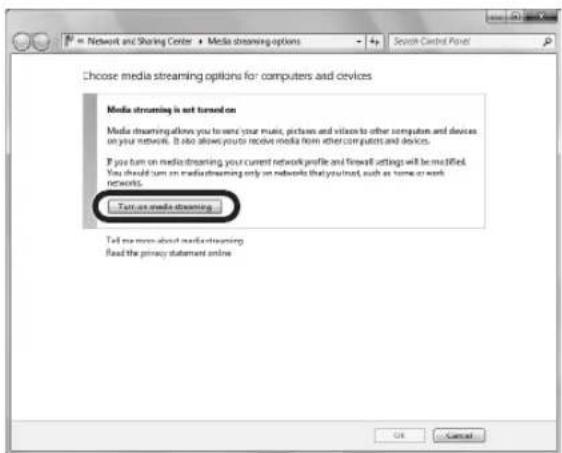
2 Wahlen Sie „Streamen“ und dann „Medienstreaming aktivieren“.
Der Systemsteuerungsbildschirm Ihres PCs wird angezeigt
(Beispiel: englishische Version)
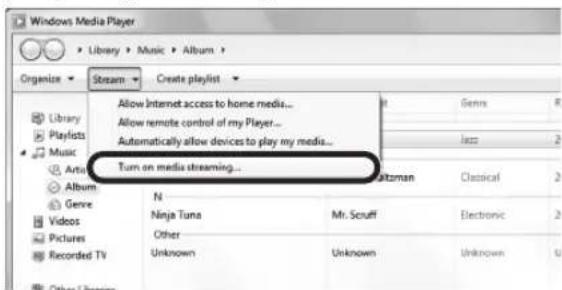
3 Klichen Sie auf „Medienstreaming aktivieren".
4 Wahlen Sie „Zugelassen" in der ↓DroppedListe)):R-N301".
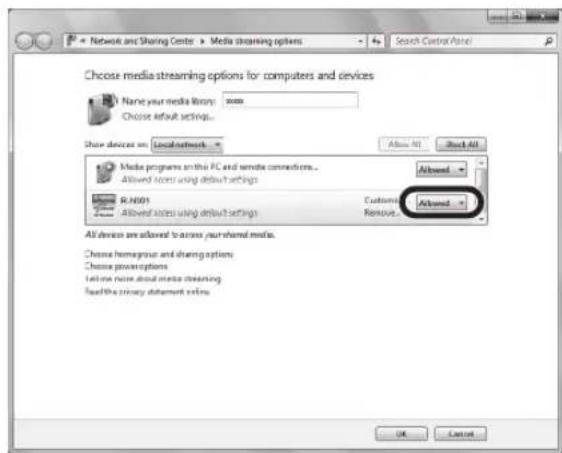
5 Klichen Sie zum Verlassen auf „OK“.
Für Näheres zu den Einstellungen der Medienfreigabe siehe die Hilfe für Windows Media Player.
Fur Windows Media Player 11
① Starten Sie Windows Media Player 11 auf Ihrpm PC.
② Wahlen Sie „Medienbibliothek" und dann „Medienfreigabe".
③ Aktivieren Sie das Kontrollkastchen „Freigabe der Medien an“, * wahlen Sie das Symbol , R-N301" und klichen Sie auf Zulassen".
④Klichen Sie auf „OK“, um das Dialogfeld zu verlassen.
- Für einen Computer oder einen NAS, auf dem andere DLNA-Serversoftware installiert ist
Konfigurieren Sie anhand deren Bedienungsanleitung die Medienfreigabeeinstellung für das Gerät oder die Software.
Wiedergabe von Musikinhalten vom Computer
Folgen Sie den hier angegebenen Schritten, um Computer-Musikinhalte zu bedienen und die Wiedergabe zu starten.
Hinweis
“(Unterstrich) wird für Zeichen angezeigt, die nicht vom Gerät understands werden.
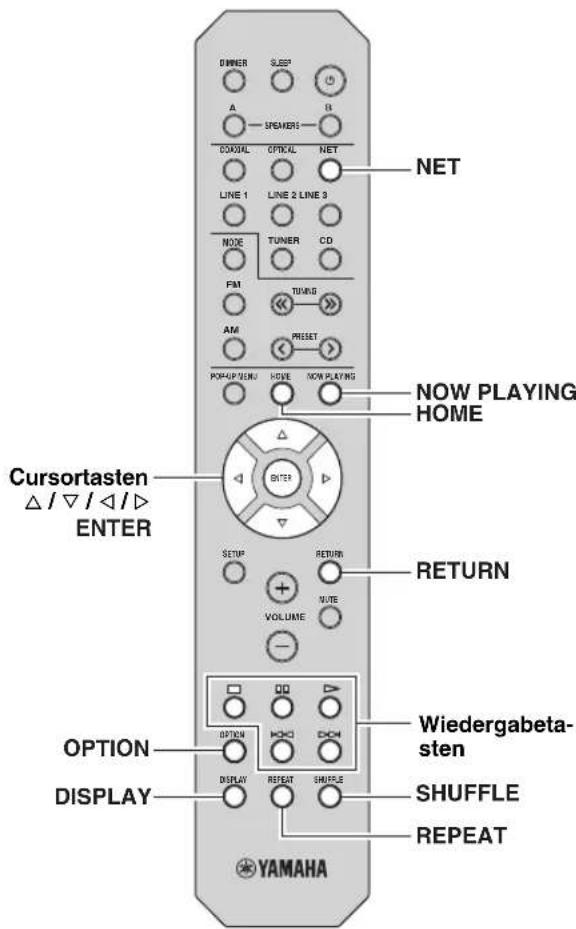
1 Drücken Sie mehrmals NET, um „Server“ als Eingangsquelle auszuwahlen.
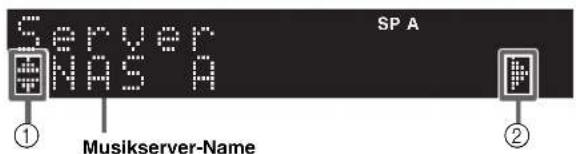
Folgende Symbole werden im Frontblende-Display angezeigt.
Symbol Bedeutung
| ① | Wird angezeigt, wenn Audioinhalte ausgewählten werden können. | |
| Wird angezeigt, wenn der aktuelle Ordner eine höhere Ebene enthalt. | ||
| Wird angezeigt, wenn eine nicht entwickelte Musikdatci ausgewähl ist. | ||
| ② | Wird angezeigt, wenn der aktuelle Ordner eine tiefere Ebene enthalt. |
#
Während der Wiedergabe einer mit dem Gerät ausgewählten Musikdaten auf Ihr dem Computer werden die Wiedergabe-Informationen angezeigt.
2 Verwenden Sie die Cursortasten ( / ) , um einen Musikserver auszuwahlen, und drücken Sie dann ENTER.
3 Wahlen Sie mit den Cursortasten einen Gegenstand und drucken Sie dann ENTER.
Wenn ein Titel ausgewähl ist, beginnnt die Wiedergabe, und Wiedergabe-Informationen werden angezeigt.
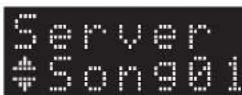
#
- Um zum vorherigen Zustand zurückzukehren, drücken Sie RETURN.
- Durch mehrmaligen Druck auf DISPLAY konnen Sie die Wiedergabe-Informationen im Frontblende-Display umschalten (S.29).
Verwenden Sie die folgenden Tasten auf der Fernbedienung zur Steuerung der Wiedergabe.
| Tasten Funktion | ||
| Wiedergabe-tasten | Δ | Setzt nach dem Pausieren die Wiedergabe fort. |
| ☐ | Stoppt die Wiedergabe. | |
| ☐ | Stoppt vorübergehend die Wiedergabe. | |
| K.K | Springt vorwärts/rückwärts während der Wiedergabe. | |
| D.D. | ||
| HOME | Zeigt das Hauptverzeichnis des Musikservers an. | |
| NOW PLAYING | Zeigt Informationen über den wiedergegebenen Titel an. | |
#
Sie können auch einen DLNA-kompatiblen Digital Media Controller (DMC) verwenden, um die Wiedergabefunktionen zu bedieren. Für Einzelheiten siehe „DMC Control" (S.33).
■Einstellungen für Wiederholung/Zufallswiedergabe
Sie können die Einstellungen für Wiederholung/Zufall für die Wiedergabe von Computer-Musikinhalten konfigurieren.
1 Wenn „Server“ die gewählte Eingangsquelle ist, drücken Sie mehrmals REPEAT oder SHUFFLE, um einen Wiedergabemodus zu wahlen.
| Eintrag | Einstellung | Funktion |
| Repeat | Off | Schaltet die Wiedergabewicderholung ein oder aus. |
| One Der aktue | le Titel wird wiederholt. | |
| All | Alle Titel des aktuellen Alums (Ordners) werden wiederholt. | |
| Shuffle | Off | Schaltet die Zufallsfunktion ein oder aus. |
| On | Titel des aktuellen Alums (Ordners) werden in zufälliger Reihenfolge wiedergegeben. |

Die Wiederholung/Zufallswiedergabe kann ebenfalls im Menu „Option“ eingestellt werden (S.30).
Internetradio horen
Sie konnen alle Internetradiosender weltweit horen.
Hinweise
- Um diese Funktion zu nutzen, muss das Gerät mit dem Internet verbunden sein (S.13). Unter „Information“ (S.33) im Menu „Setup“ können Sie prüfen, ob dem Gerät die richtigen Netzwerkparameter (wie IP-Adresse) zugewiesen wurden.
- Es kann sein, dass bestimmte Internetradiosender nicht empfangen werden können.
- Das Gerät nutzt den Datenbankdienst vTuner für Internetradiosender.
- Dieser Dienst kann ohne Vorankündigung eingestellt werden.
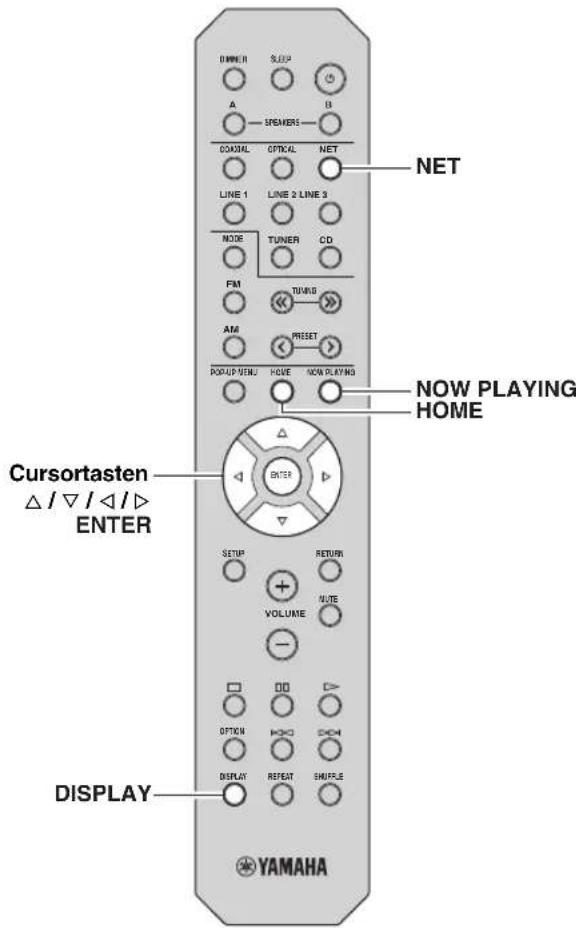
1 Drücken Sie mehrmals NET, um „NetRadio“ als Eingangsquelle auszuwahlen.
Die Senderliste wird auf dem Frontblende-Display angezeigt.
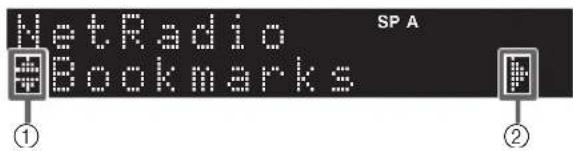
Folgende Symbole werden im Frontblende-Display angezeigt.
Symbol Bedeutung
Wird angezeigt, wenn ein Internetradiosender ausgewählt werden kann.
Wird angezeigt, wenn der aktuelle Ordner eine tiefere Ebene enthalt.
2 Wahlen Sie mit den Cursortasten einen Gegenstand und drucken Sie dann ENTER.
Wenn ein Internetradiosender ausgewählt ist, beginnnt die Wiedergabe, und Wiedergabe-Informationen werden angezeigt.

Zum Anzeigen der Senderliste während der Wiedergabe drücken Sie HOME. Um zu den Wiedergabe-Informationen zusückzukehren, drücken Sie NOW PLAYING.
中
- Um zum vorherigen Zustand zurückzukehren, drücken Sie RETURN.
- Durch mehrmaligen Druck auf DISPLAY konnen Sie die Wiedergabe-Informationen im Frontblende-Display umschalten (S.29).
- Verwenden Sie die Wiedergabetasten (□) zum Stoppen der Wiedergabdc.
- Einige Informationen sind je nach Sender eventuell nicht verfügbar.
Speichern von Lieblings-Internetradiosendern (Bookmarks)
Wenn Sie ihre Lieblings-Internetradiosender als, Bookmarks" speichern, konnen diese rasch vom Ordner „Bookmarks" im Frontblende-Display abgerufen werden.
1 Wahlen Sie auf dem Gerät einen beliebigen Internetradiosender aus.
Ein Sender muss zuerst gespeichert werden, bevor er abgerufen werden kann.
2 Prufen Sie die vTuner ID des Geräts.
Sie finden die vTuner ID (MAC-Adresse des Gerats) unter „Information" (S.33) im Menu „Setup".
3 Besuchen Sie die vTuner Website
(http://yradio.vtuner.com/) m Web-Browser Ihres Computers und geben Sie die vTuner ID ein.
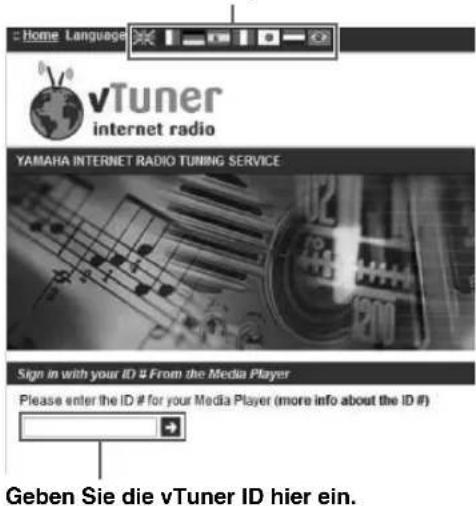
Sie konnen die Sprache ändern.

Zur Verwendung dieser Funktion mussen Sie sich ein personliches Konto einrichten. Benutzen Sie zur Erstellung Ihr's Kontos Ihr E-Mail-Adressc.
4 Speichern Sie ihre Lieblings-Internetradiosender.
Klicken Sie auf das Symbol „Add“ (心 +) necten dem Sendernamen.

Um einen Sender aus dem Ordner „Bookmarks“ zu entfernen, wahren Sie „Bookmarks“ im Home-Bildschirm, und klichen Sie dann auf das Symbol „Remove“ (♥-) neben dem Sendernamen.
Wiedergabe von Musik von iPod/iTunes über ein Netzwerk (AirPlay)
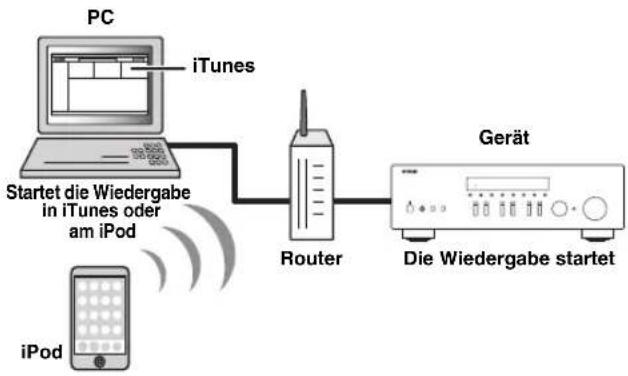
Mit der AirPlay-Funktion konnen Sie Musik von iPod/ iTunes drahtlos über ein Netzwerk mit dem Gerät abspielen.
Hinweis
Damit diese Funktion verwendet werden kann, müssen Computer oder iPod mit demselben Router verbunden sein (S.13). Unter „Information“ (S.33) im Menu „Setup“ konnen Sić przyfen, ob dem Gerat die richtigen Netzwerkparameter (wie IP-Adresse) zugewiesen wurden.
AirPlay ist kompatibel mit iPhone, iPad und iPod touch mit iOS 4.3.3 oder neuer, Mac mit OS X Mountain Lion und Mac sowie PC mit iTunes 10.2.2 oder neuer. (Stand August 2014)
Wiedergabe von Musikinhalten von iPod/iTunes
Folgen Sie den unter angegebenen Schritten, um iPod/ iTunes-Musikinhalte am Gerät abzuspielen.
1 Schalten Sie das Gerät ein, und starten Sie iTunes auf dem Computer oder rufen Sie den Wiedergabebildschirm auf dem iPod auf.
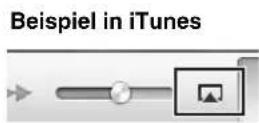
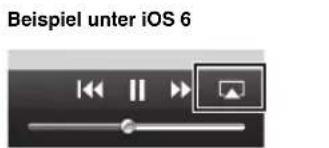
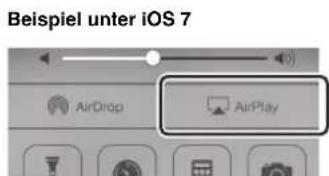
Wenn der iPod/iTunes das Gerät erkennt, wird das Symbol AirPlay angezeigt (
中
Bei iPods mit iOS 7 wird AirPlay im Control Center angezeigt. Zugang zum Control Center erhalten Sie durch Aufwärtsstreichen vom unteren Bildschirmrand.
Hinweis
Wenn das Symbol nicht erscheint, prufen Sie, ob Gerät und Computer/iPod richtig am Router angeschlossen wurden.
2 Klicken/Tippen Sie am iPod/in iTunes auf das Symbol AirPlay und wahren Sie das Gerät (Netzwerkname des Geräts) als AudioAusgabegerät.
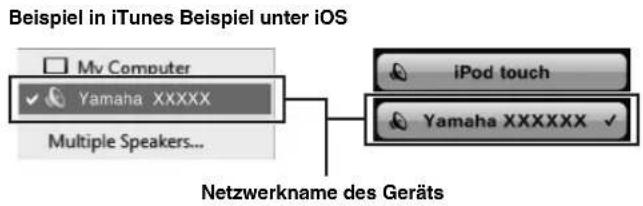
3 Wahlen Sie einen Titel und starten Sie die Wiedergabe.
Das Gerät wählt automatisch „AirPlay" als
Eingangsquelle aus, und die Wiedergabe startet.
Wiedergabeinformationen werden auf dem Frontblende-Display angezeigt.
#
- Durch mehrmaligen Druck auf DISPLAY konnen Sie die Wiedergabe-Informationen im Frontblende-Display umschalten (S.29).
- Wenn Sie möchten, dass das Gerät automatisch einschaltet, wenn Sie die Wiedergabe in iTunes oder am iPod starten, stellen Sie „Net Standby" (S.34) im Menu „Setup" auf „On" ein.
- Sie können unter „Network Name“ (S.34) im Menu „Setup“ den Netzwerknamen (den Gerätenamen im Netzwerk) bearbeiten, der auf dem iPod/in iTunes angezeigt wird.
- Wenn Sie am Gerät während der Wiedergabe eine andere Eingangssquelle wahlen, stoppt die iPod/iTunes-Wiedergabe automatisch.
- Sie können die Lautstärke des Gerats vom iPod/in iTunes während der Wiedergabe einstellen.
Vorsicht
- Wenn Sie die Lautstärkeregelung vom iPod/iTunes verwenden, kann die Wiedergabelautstärke unerwartet laut sein. Dies kann zu einer Beschädigung des Gruats oder der Laufsprecher führen. Falls die Lautstärke während der Wiedergabe plottlich zunimmt, stoppen Sie sofort die iPod/iTunes-Wiedergabe.
Verwenden Sie die folgenden Tasten auf der Fernbedienung zur Steuerung der Wiedergabe.
| Wiedergabe-tasten | Δ | Setzt nach dem Pausieren die Wiedergabe fort. |
| □ | Stoppt die Wiedergabe. | |
| III | Stoppt vorübergehend die Wiedergabe. | |
| ΚΚ | Springt vorwärts/rückwärts während der Wiedergabe. | |
| ΔΔ| | ||
| REPEAT | Ändert die Wiederholungseinstellungen. | |
| SHUFFLE | Ändert die Zufallswiedergabe-Einstellungen. | |
Hinweis
Um die iTunes-Wiedergabe mit der Fernbedienung des Geräts steuern zu können, müssen Sic zuerst in den Einstellungen von iTunes einstellen, dass die Bedienung von iTunes über entfernte Laufsprecher zugelassen ist.
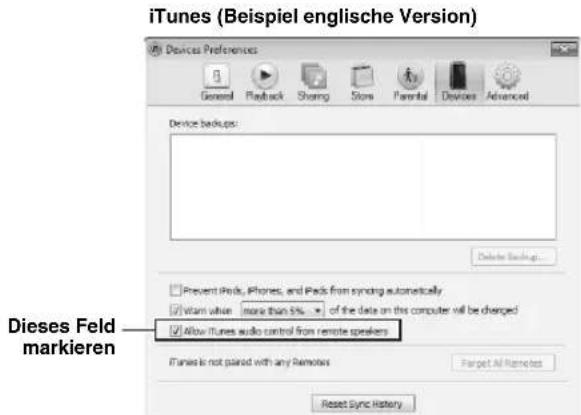
Umschalten der Informationen auf dem Frontblende-Display
Wenn eine Netzwerkquelle als Eingangsquelle ausgewählt ist, können Sie die Wiedergabe-Informationen im Frontblende-Display umschalten.
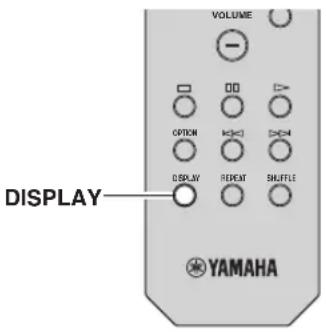
1 Drucken Sie DISPLAY.
Mit jedem Druck auf die Taste werden die im Frontblende-Display angezeigten Inhalte umgeschaltet.

Nach etwa 3 Sckunden erscheinen die entsprechenden Informationen der angezeigten Inhalte.

| Eingangsquelle Eintrag | |
| Server AirPlay | Song (Name des Titels), Artist (Name des Interpreten), Album (Name des Albums), Time |
| Net Radio | Song (Name des Titels), Album (Name des Albums), Station (Name des Senders), Time |
| Spotify | Song (Name des Titels), Artist (Name des Interpreten), Album (Name des Albums) |
Konfigurieren der Wiedergabeeinstellungen für verschiedene Wiedergabequellen (Menu Option)
Sie konnen getrennte Wiedergabeeinstellungen fur verschiedene Wiedergabequellen konfigurieren. Mit thisem Menü konnen Sie bequem Einstellungen während der Wiedergabe konfigurieren.
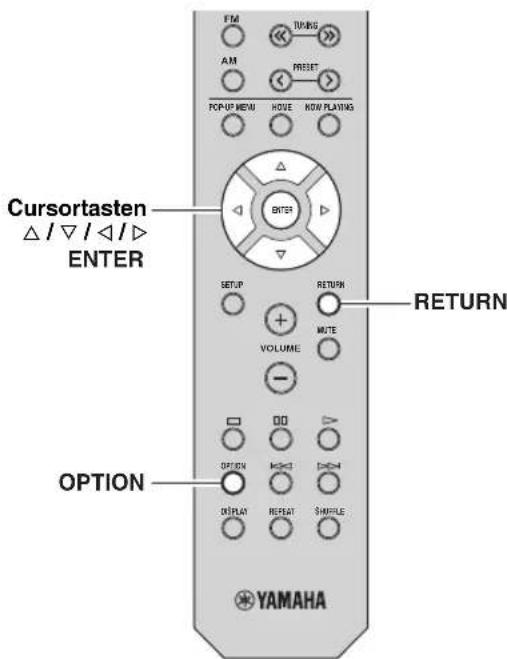
1 Drucken Sie OPTION.
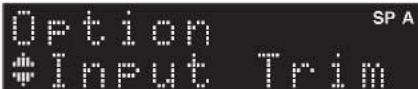
2 Wahlen Sie mit den Cursortasten einen Gegenstand und drücken Sie dann ENTER.
Um während der Menübedienung zum vorherigen Zustand zurückzukehren, drücken Sie RETURN.
3 Verwenden Sie die Cursortasten ( / ) zur Auswahl einer Einstellung.
4 Um das Menu zu verlassen, drücken Sie OPTION.
Option-Menüeinträge

Welche Einträge verfügbar sind, richtig sich nach der gewählten Eingangsquelle.
| Eintrag Funktion Seite | ||
| Input Trim | Korrigiert Lautstärkeunterschiede zwischen Eingangssquellen. | 30 |
| Signal Info | Zeigt Informationen über das Audiosignal an. | 30 |
| Auto Preset | Speichert automatisch FM-Radiosender mit starkem Signal als Festsvender. | 18 |
| Clear Preset | Löscht Radiosender, die unter einer Festsendenummer gespeichert sind. | 19 |
| TrafficProgram | Sucht automatisch nach einem Sender mit Verkehrsinformationen. | 20 |
| Repeat | Konfiguriert die Einstellung der Wiederholung für den Medienserver. | 24 |
| Shuffle | Konfiguriert die Einstellung der Zufallswiedergabe für den Medienserver. | 24 |
| AutoPowerStdby | Stellt für alle Eingänge ein, wie viel Zeit bis zum automatischen Umschalten in den Bereitschaftsmodus vergtucht. | 31 |
■Input Trim
Korrigiert Lautstärkeunterschiede zwischen Engangsquellen. Wenn es beim Umschalten zwischen Engangsquellen zu störenden Lautstärkeunterschieden kommt, verwenden Sie diese Funktion, um sie zu korrigieren.
Diese Einstellung wird separat auf jeder Eingangsquelle angewendet.
Einstellbereich
-10 bis +10 (in Schritten von 1,0 dB)
Basic
0
■Signal Info
Zeigt Informationen über das Audiosignal an.
Wahlmöglichkeiten
| Format Audio | format des Eingangssignals |
| Sampling | Die Anzahl der Samples des digitalen Eingangssignals pro Sekunde |

Zum Umschalten der Informationen im Frontblende-Display drücken Sie mehrmals die Cursortasten ( / ) .
■AutoPowerStdby
Stellt für alle Eingänge ein, wie viel Zeit bis zum automatischen Umschalten in den Bereitschaftsmodus vergeht. Wenn Sie in dem angegebenen Zeitraum keine Bedienvorgänge am Gerät vornehmen, wechselt es automatisch in den Bereitschaftsmodus.
| Off | Versetzt das Gerät nicht automatisch in den Bereitschaftsmodus. |
| 20 minutes*, 2 hours, 4 hours, 8 hours*, 12 hours | Für Netzwerkquellen (Spotify, Server, Net Radio oder AirPlay) Versetzt das Gerät bei gestoppter/angchaltener Audioinhaltswiedergabe in den Bereitschaftsmodus, wenn Sie in dem angegebenen Zeitraum keine Bedienvorgänge daran vorgenommen haben.Für andere Eingangsquellen Wenn Sie in dem angegebenen Zeitraum keine Bedienvorgänge am Gerät vorgenommen haben, wechselt es automatisch in den Bereitschaftsmodus. |
- Die Vorgabeeingstellung für Spotify, Server, Net Radio, AirPlay ist 20 Minuten.
Die Vorgabeeingstellung für andere Eingänge ist 8 Stunden.
中
Vor dem Umschalten in Bereitschaft wird „AutoPowerStdby“ angezeigt, und dann beginnnt ein 30-Sekunden-Countdown im Frontblende-Display.
Konfigurieren verschiedener Funktionen (Menu Setup)
Sie konnen die verschiedene Funktionen des Gerats konfigurieren.
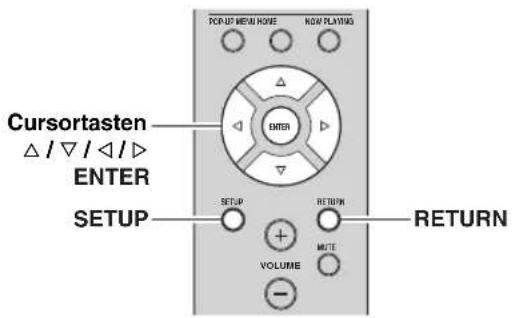
1 Drucken Sie SETUP.

2 Verwenden Sie die Cursortasten ( / ) zur Auswahl eines Menus.

3 Drucken Sie ENTER.

4 Wahlen Sie mit den Cursortasten ( / ) eine Einstellung und drücken Sie dann ENTER.
Um während der Menübedienung zum vorherigen Zustand zurückzukehren, drücken Sie RETURN.
5 Um das Menu zu verlassen, drücken Sie SETUP.
Setup-Menüeinträge
| Menüeintrag Funktion | Seite | |
| Network Setup | Information | Zeigt die Netzwerkinformationen des Geräts an. |
| IP Address | Konfiguriert die Netzwerkparameter (wie IP-Adresse). | |
| MAC Filter | Richtet einen MAC-Adressenfilter ein, um den Zugriff anderer Netzwerkgeräte auf das Gerät zu beschränken. | |
| DMC Control | Wählt aus, ob ein DLNA-kompatibler Digital Media Controller (DMC) die Wiedergabefunktionen bedieren soll. | |
| Net Standby | Wählt aus, ob die Funktion, mit der das Gerät von anderen Netzwerkgeräten eingeschaltet werden kann, aktiviert oder deaktiviert werden soll. | |
| Network Name | Bearbeitet den Netzwerknamen (den Gerätenamen im Netzwerk), der bei anderen Geräten im Netzwerk angezeigt wird. | |
| Update | Aktualisiert die Firmware über das Netzwerk. | |
| Tone Control | Stellt den Frecuenzgang der Höhen und Bässe ein. | |
| Balance | Stellt das Lautstärkeverhältnis zwischen linkem und rechten Laatsprecher ein. | |
| Max Volume | Stellt die maximale Lautstärke ein, um übermäßig Lautstärken zu verhindern. | |
| Initial Volume | Stellt die Anfangslaufstärke beim Einschalten theses Receivers ein. | |
| DC OUT | Wählt aus, wie die Leistung durch die DC OUT-Buchse zur Verfügung gestellt wird. | |
Network Setup
Konfiguriert die Netzwerkeinstellungen.
Zeigt die Netzwerkinformationen des Gcrats an.
Information
| NewFwAvailable | Wird angezeigt, wenn eine neue Version der Firmware des Geräts verfügbar ist (S.36). |
| Status Anschlussstatus der BuchseNETWORK | |
| MAC MAC-Adresse | |
| IP IP-Adresse | |
| Subnet Teilnetzmaske | |
| Gateway Die IP-Adresse des Standard-Gateway | |
| DNS(P) Die IP-Adresse des primären DNS-Servers | |
| DNS(S) Die IP-Adresse des sekundären DNS-Servers | |
| vTunerID Die ID des Internetradios (vTuner) |
IP Address
Konfiguriert die Netzwerkparameter (wie IP-Adresse).
Wahlen Sie aus, ob ein DHCP-Server verwendet werden soll.
DHCP
| Off | Verwendet keinen DHCP-Server. Konfigurieren Sie die Netzwerkparameter manuell. Einzelheiten siehe „Manuelle Netzwerkeinstellungen". |
| On (Vorgabe) | Verwendet einen DHCP-Server, um automatisch die Netzwerkparameter (wie IP-Adresse) des Geräts zu beziehen. |
Manuelle Netzwerkeinstellungen
1 Stellen Sie „DHCP“ auf „Off“ ein.
2 Verwenden Sie die Cursortasten ( /) zur Auswahl eines Parameters.
| Address Legt | eine IP-Adresse fest. |
| Subnet Mask | Legt eine Teilnetzmaske fest. |
| Default Gateway | Gibt die IP-Adresse des Standard-Gateway an. |
| DNS Server(P) | Gibt die IP-Adresse des primären DNS-Servers an. |
| DNS Server(S) | Gibt die IP-Adresse des sekundären DNS-Servers an. |
3 Verwenden Sie die Cursortasten ( / ) , um die Eingabeposition zu wahlen.

(Beispiel: Einstellung der IP-Adresse)
Verwenden Sie die Cursorlasten ( / ) , um zwischen Adresseblocks (Address1, Address2...) zu wechseln.
4 Verwenden Sie die Cursortasten ( /) , um einen Wert zu aendern.
5 Um das Menu zu verlassen, drücken Sie SETUP.
MAC Filter
Setzt einen MAC-Adressenfilter, um den Zugriff anderer Netzwerkgeräte auf das Gerät zu beschränken.
Filter
Aktiviert/deaktiviert den MAC-Adressenfilter.
| Off(Vorgabe) | Deaktiviert den MAC-Adressenfilter. |
| On | Aktiviert den MAC-Adressenfilter. Geben Sie unter ,MAC Address 01-10" die MAC-Adressen der Netzwerkgeräte an, denen der Zugriff auf das Gerät erlaubt sein soll. |
MAC-Adresse-Filtereinstellungen
1 Stellen Sie „Filter“ auf „On“ ein.
2 Verwenden Sie die Cursortasten ( / ) zur Auswahl einer MAC-Adressenzahl (01 bis 10).
3 Verwenden Sie die Cursortasten ( / ) , um die Eingabeposition zu verschiben, und verwenden Sie die Cursortasten ( / ) zur Auswahl eines Wertes.
4 Um das Menu zu verlassen, drücken Sie SETUP.
中
Bei der Benutzung von „AirPlay" (S.27) und „DMC Control" (S.33) kann der Zugang von Netzwerkgräten umgeachtet des MAC-Adresse-Filters nicht eingeschrankt werden.
DMC Control
Wählt aus, ob DLNA-kompatible Digital Media Controller (DMC) die Wiedergabefunktionen bedieten sollen.
| Disable | Erlaubt keine Wiedergabesteuerung über DMCs. |
| Enable(Vorgabe) | Erlaubt die Wiedergabesteuerung über DMCs. |
中
Ein Digital Media Controller (DMC) ist ein Gerät, das andere Netzwerkgeräte über das Netzwerk steuern kann. Wenn diese Funktion aktiviert ist, können Sie die Wiedergabefunktionen des Geräts über im selbst Netzwerk befindliche DMCs (wie Windows Media Player 12) steuern.
Net Standby
Wählt aus, ob das Gerät von anderen Netzwerkgeräten aus eingeschaltet werden kann oder nicht (Netzwerkbereitschaft).
| Off(Vorgabe) | Deaktiviert die Netzwerk-Bereitschaftsfunktion. |
| On | Aktiviert die Netzwerk-Bereitschaftsfunktion.(Das Geschäfts verbraucht nun mehr Strom als bei der Einstellung „Off“.) |
■Network Name
Bearbeitet den Netzwerknamen (den Gerätenamen im Netzwerk), der bei anderen Geräten im Netzwerk angezeigt wird.
1 Wahlen Sie „Network Name".

2 Drücken Sie ENTER, um den Bildschirm zur Bearbeitung des Namens aufzurufen.
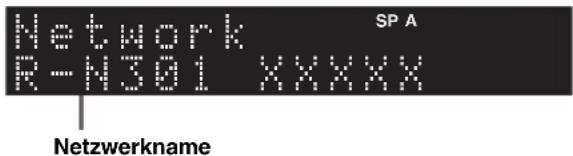
3 Verwenden Sie die Cursortasten ( / ) , um die Eingabeposition zu verschiben, und verwenden Sie die Cursortasten ( / ) zur Auswahl eines Zeichens.
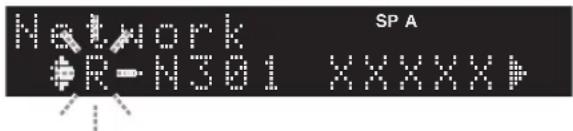
4 Um den neuen Namen zu bestätigten, drücken Sie ENTER.
5 Um das Menu zu verlassen, drücken Sie SETUP.
Update
Aktualisiert die Firmware über das Netzwerk.
| Perform Update | Startet den Vorgang der Netzwerkaktualisierung der Firmware des Geräts. Für Einzelheiten siehe „Aktualisieren der Firmware des Geräts über das Netzwerk" (S.36). |
| Version | Zeigt die Version der im Gerät installierten Firmware an. |
| ID Zeigt die ID- | Nummer des Systems an. |
Tone Control
Stellt den Frequenzgang der Hohen und Basse ein.
| Bass | Wenn dem Klang Bässe (tiefe Frenzen) fehlen. Regelbereich: -10 bis +10 (20 Hz) |
| Treble | Wenn dem Klang Höhen (hohe Frenzen) fehlen. Regelbereich: -10 bis +10 (20 kHz) |
Balance
Stellt das Lautstärkeverhältnis zwischen linkem und rechten Laatsprecher ein, um Unterschiede durch die Anordnung der Laatsprecher oder durch Raumgegebenheiten auszugleichen.
Regelbereich
L + 10 bis + 10

Einzelheiten hierzu finden Siicunter „Einstellen der Laufsprecherbalance" (S.16).
Max Volume
Stellt die maximale Lautstärke ein, um übermäßig Lautstärken zu verhindern.
Einstellbereich
1 bis 99 (in Schritten von 1), Max
Basic
Max
Initial Volume
Stellt die Grundlautstärke beim Einsatz des Receivers ein.
Einstellbereich
Off, Mute, 1 bis 99 (in Schritten von 1), Max
Basic
Off
DC OUT
Konfiguriert die Einstellungen der Buchse DC OUT.
PowerMode
Wählt den Stromversorgungsmodus des an der Buchse DC OUT angeschlossenen Yamaha AV-Zubehör.
| Con (Vorgabe) | Versorgt die Buchse DC OUT unabhängig vom Einsatzzustand (Ein/Bereitschaft) des Geräts mit Strom. |
| Sync | Versorgt die Buchse DC OUT nur dann mit Strom, wenn das Gerät eingeschaltet ist. |
Konfigurieren der Systemeinstellungen (Menu ADVANCED SETUP)
Konfigurieren Sie die Systemeinstellungen des Gereits bei Betrachtung des Frontblende-Displays.
1 Schalten Sie das Gerät aus.
2 Halten Sie RETURN an der Frontblende gedrückt und drücken Sie damit (Netz).
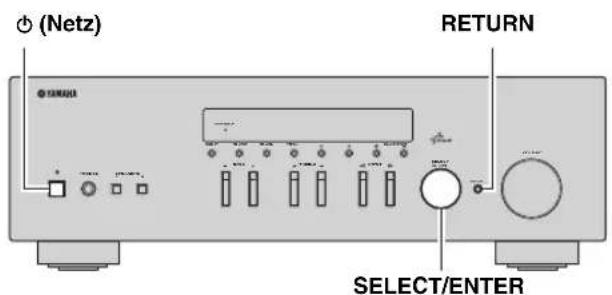
3 Drehen Sie SELECT/ENTER, um einen Gegenstand auszuwahlen.
4 Drücken Sie SELECT/ENTER, um eine Einstellung auszuwahlen.
5 Drücken Sie (Netz), um das Gerät in den Bereitschaftsmodus zu schalten, und schalten Sie es dann wieder ein.
Die neuen Einstellungen sind nun wirksam.
ADVANCED SETUP-Menüeinträge
| Eintrag Funktion Seite | ||
| INIT | Stellt die Vorgabeeingstellungen wieder her. | 35 |
| UPDATE Aktuaisiert die Firmware. 35 | ||
| VERSION | Prüft die Version der aktuellen im Gerät installierten Firmware. | 35 |
Wiederherstellen der Vorgabeeinstellungen (INIT)
INIT·CANCEL
Stellt die Vorgabeeingstellungen des Geräts wieder her.
Wahlmöglichkeiten
| ALL | Stellt die Vorgabeeingstellungen des Geräts wieder her. |
| CANCEL Führ | keine Initialisierung durch. |
Aktualisieren der Firmware (UPDATE)
UPDATE···NETWORK
Es wird je nach Bedarf neue Firmware mit zusätzlichen Funktionen oder Produktverbesserungen verfügbar. Wenn das Gerät mit dem Internet verbunden ist, konnen Sie die Firmware über das Netzwerk herunterlagen. Einzelheiten hierzu finden Sie in den mit Updates bereitgestelltten Informationen.
■Vorgehensweise für die Firmware-Aktualisierung
Führer Sie diesen Vorgang nur dann aus, wenn die Firmware aktualisiert werden muss. Achten Sie auch darauf, vor der Aktualisierung die mit dem Firmware-Update geleiferten Informationen zu denen.
1 Wenn „NETWORK“ im Frontblende-Display angezeigt wird, drücken Sie RETURN, um die Firmware-Aktualisierung zu starten.
中
Wenn das Gerä eine neuere Firmware im Netzwerk erkennt, wird „NewFwAvailable“ angezeigt als der „Information“-Menüeintrag in „Network Setup“. In dieser Fall können Sie die Firmware des Geräts auch mit dem unter „Aktualisieren der Firmware des Geräts über das Netzwerk“ (S.36) beschriebenen Vorgang aktivisieren.
Prüfen der Firmware-Version (VERSION)
VERSION: : : xx.xx
Prufen Sie die Version der aktuellen im Gerät installierten Firmware.
- Sie können die Firmware-Version auch unter „Update“ (S.34) im Menu „Setup“ prüfen.
- Es kann eine Weile dauern, bis die Firmware-Version angezeigt wird.
Aktualisieren der Firmware des Geräts über das Netzwerk
Es wird je nach Bedarf neue Firmware mit zusätzlichen Funktionen oder Produktverbesserungen veröffentlich. Wenn eine neue Firmware verfügbar ist, wird beim Einschalten des Gerats „New Firm" auf dem Frontblende-Display angezeigt. Führren Sie die unteren Schritte aus, um die Firmware zuactualisieren.
Während der Firmware-Aktualisierung sollen Sie das Gerät nicht bedienen oder das Netzkabel oder das Netzwerkkabel abziehen. Die Aktualisierung der Firmware dauert etwa 20 Minuten oder länger (je nach ihrer Internet-Verbindungsgeschwindigkeit).
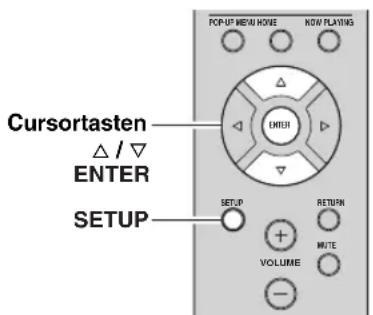
1 Drucken Sie SETUP.
2 Wahlen Sie mit den Cursorlasten „Network Setup" aus und drücken Sie dann ENTER.
3 Wahlen Sie mit den Cursortasten „Information“ aus und drücken Sie dann ENTER.
Wennee neue Firmware verfgbar ist, wird NewFwAvailable" auf dem Frontblende-Display angezeigt.
4 Drücken Sie RETURN, um zum vorherigen Zustand zurückzukehren.
5 Wahlen Sie mit den Cursortasten „Update" aus und drücken Sie dann ENTER.
Network SPA
<h1 id="perform-update-2">Perform Update</h1>
6 Um die Firmware-Aktualisierung zu starten, drücken Sie ENTER.
Das Gerät wird neu gestartet und die Firmware-Aktualisierung gestartet.

Um den Vorgang abzubrechen, ohne die Firmware zuactualisieren, drücken Sie SETUP.
7 Wenn „UPDATE SUCCESS“ im Frontblende-Display angezeigt wird, drücken Sie (Netz) an der Frontblende.
Die Firmware-Aktualisierung ist abgeschlossen.
Problebehebung
Schen Sie in der Tabelle unter nach, wenn das Gerät nicht einwandfrei Funktioniert. Falls das aufgetretene Problem unter nicht aufgeführ ist oder die drotigen Anweisungen nicht halten, schalten Sie das Gerät in Bereitschaft, zieren Sie den Netzstecker Heraus, und wenden Sie sich an den nachsten autorisierten Yamaha Fachhändler oder Kundendienst.
Allgemeines
| Problem Ursache | Abhilfe | Siehe Seite | |
| Das Gerät{lösst sich nicht einschalten. | Die Schutzschaltung wurde dreimal in Folge ausgelöst. Wenn sich das Gerät in thisem Zustand befindet, blinking die Bereitschaftsanzeige am Gerät, wenn Sie versuchen, das Gerät einzuschalten. | Das Einschalten des Geräts wurde aus Sicherheitsgründen verhindert. Wenden Sie sich an den nachsten Fachhändler oder Kundendienst von Yamaha, um das Gerät reparieren zu halten. | — |
| Das Netzkabel ist nicht angeschlossen oder der Stecker ist nicht vollständig eingesteckt. | Schlieben Sie das Netzkabel sicher an. | — | |
| Die Schutzschaltung wurde aufgrund eines Kurzschlusses usw. aktiviert. | Stellen Sie safer, dass sich die Adern von Lautspricherkabeln nicht einander berühren, und schalten Sie dann das Gerät nochmals ein. | 10 | |
| Dieses Gerät wurde einem starken externen Stromschlag (wie Blitzschlag oder starke statiche Elektrizität) ausgesetzt. | Schalten Sie diese Gerät in den Bereitschaftsmodus, zischen Sie den Netzstecker, schreiben Sie diesen nach 30 Sekunden wieder an, und verwenden Sie danach das Gerät im Normalbetrieb. | — | |
| Das Gerät{lösst sich nicht aussalten. | Der interne Mikrocomputer ist aufgrund eines externen Stromschlags (z.B. durch Blitzschlag oder übermöge statiche Elektrizität) oder aufgrund eines Versorgungsspannungseinbruchs hängen geblieben. | Halten Sie Φ (Netz) an der Frontblende länger als 15 Sekunden gedrückt, um das Gerät zu initialisieren und neu zu starten. (Falls das Problem bestehen bleibt,ziehen Sie das Netzkabel aus der Netzstockdose und steken es dann wieder cin.) | — |
| Es ist kein Ton zu*horen | Die Eingangs- oder Ausgangskabel sind falsch angeschlossen. | Schlieben Sie die Kabel richtig an. Falls das Problem weiterhin besteht, sind vielfeicht die Kabel defekt. | 10 |
| Es wurde keine geeignete Eingangsguelle ausgewählt. | Wahlen Sie mit dem Wahlschalter INPUT an der Frontblende (oder mit einer Eingangswahltaste auf der Fernbedierung) eine geeignete Eingangsguelle aus. | 15 | |
| Die Schalter SPEAKERS A/B sind nicht richtig eingestellt. | Schalten Sie entsprechend SPEAKERS A oder SPEAKERS B ein. | 15 | |
| Die Laufsprecherkabel sind nicht safer angeschlossen. | Stellen Sie sichere Verbindungen her. | 10 | |
| Die Ausgabe wurde stummgeschaltet. Schalte den sie die Stummschaltung aus. | 8 | ||
| Max volume oder Initial volume sind zu niedrig eingestellt. | Stellen Sie diese Einstellungen auf einen höheren Wert. | 34 | |
| Die als Eingangssignalquelle gewähnte Komponente ist ausgeschalten oder gibt nichts wieder. | Schalten Sie die Komponente ein und stellen Sie sicheren, dass sie ein Signal wiedergibt. | — | |
| Der Audioausgang cines Geräts, das an einen digitalen Audioeingang angeschlossen ist (Buchsen COAXIAL/OPTICAL), ist nicht auf PCM eingestellt. | Stellen Sie den Audioausgang des angeschlossenen Geräts auf PCM. | — |
Problembhebung
■Tuner
| Problem Ursache | Abhilfe | Siehe Seite | |
| Der Ton wird plötzlich ausgeschaltet. | Die Schutzschaltung wurde aufgrund eines Kurzschlusses usw. aktiviert. | Stellen Sie die Lautsprecher-Impedanz für ihre Lautsprecher richtig ein. | 11 |
| Stellen Sie sichere, dass sie die Adern von Lautsprecherkabeln nicht einander berühren, und schalten Sie dann das Gerät nochmals ein. | 10 | ||
| Dieses Gerät wurde zu hoß. Stellen Sie sichere, dass die Öffnungen oben am Gerät nicht blockiert sind. | — | — | |
| Das Gerät wurde durch die automatische Abschaltfunktion ausgeschaltet. | Stellen Sie die automatische Abschaltfunktion (“,AutoPowerStdby“ im Mcnü „Option“) auf länger ein oder aus. | 31 | |
| Nur der Ton des Lautsprechers einer Seite ist zu horen. | Fehlerhafte Kabelanschlüsse. Schlieben Sie | die Kabel richtig an. Falls das Problem weiterhin besteht, sind weitere die Kabel defekt. | 10 |
| Die Lautsprecherbalance ist falsch eingestellt. | Stellen Sie die Lautsprecherbalance im Menu „,Setup“ entsprechend ein. | 16 | |
| Es fehlen die Bässe, und das Richtungshören ist stark eingeschränkt. | Die Adern + und – wurden verstärker-oder lautsprecherseitig vertauscht. | Verbinden Sie die Lautsprecheradern mit den entsprechenden Anschlüssen + und -. | 10 |
| Ein Brummgeräusch ist zu horen. | Fehlerhafte Kabelanschlüsse. Achten Sie da auf, dass die Audiostecker fest sitzen. Falls das Problem weiterhin besteht, sind weitere die Kabel defekt. | 10 | 10 |
| Der Plattenspieler wurde nicht mit dem Anschluss GND verbunden. | Verbinden Sie die Plattenspielermasse mit dem Anschluss GND am Gerät. | 10 | |
| Die Tonqualität ist schlechter, wenn Sie über Kopfhörer horen und diese an einem an these geschlossenen CD-Player bzw. ein Kassettendeck angeschlossen sind. | Dieses Gerät ist ausgeschaltet oder befindet sich im Bereitschaftsmodus. | Schalten Sie thises Gerät ein. | 15 |
| Problem Ursache | Abhilfe | Siehe Seite | ||
| UKW | Der UKW-Stereoempfang ist verausscht. | Dieses Problem kann bei UKW-Stereosendungen vorkommen, wenn der Sender zuweit enternt, zu schwach oder die Antennenverständigung zu gering ist. | Überprüfen Sie die Antennenanschlüsse.Probieren Sie es mit einer hochwertigen UKW-Anteine mit Richtwirkung. | 12 |
| Schalten Sie in monauralen Modus. | 17 | |||
| Es treten Verzerrungen auf, und klarer Empfang ist auch mit einer eigenen UKW-Anteine nicht möglich. | Es sind Mehrweginterferenzen vorhanden. | Verändern Sie die Antennenposition, um die Mehrweginterferenzen zu eliminieren. | - | |
| Der gewünschte Sender kann mit der automatischen Abstimmmethode nicht abgestimmt werden. | Das Signal ist zu schwach. Probieren Sie | es mit einer hochwertigen UKW-Anteine mit Richtwirkung. | 12 | |
| Verwenden Sie testweise die manuelle Abstimmmethode. | 17 | |||
■Netzwerk
| UKW/MW | NO PRESETS wird angezeigt. | Es wurden keine Festsender gespeichert. | Speichern Sie vor dem Betrieb die gewünschten Sender als Festsender. | 18 |
| MW | Der gewünschte Sender kann mit der automatischen Abstimmmethode nicht abgestimmt werden. | Das Signal ist schwach oder die Antennenanschlüsse sind locker. | Ziehen Sie die Anschlüsse der MW-Antonne fest, undrichten Sie sie auf bestmöglichen Empfang aus. | — |
| Verwenden Sie testweise die manuelle Abstimmmethode. | 17 | |||
| Die automatische Festsenderspeicherung Funktioniert nicht. | Die automatische Festsenderspeicherung kann nicht für MW-Sender angewendet werden. | Verwenden Sie die manuelle Festsenderspeicherung. | 18 | |
| Es treten dauerhaft Knackgeräuche und Rauschen auf. | Geräuschc und Rauschen können von Gewitter, Leuchtstofflampen, Motoren,Thermostaten oder anderen elektrischen Geräten ausgegeben. | Probieren Sie es mit einer Hochantenne und einem Erdungsdraht.Dies schafft Abhilfe, es ist jeder sehr schwierig,jejgliche Störgeräuche vollständig zu beseitigen. | — | |
| Es kommt zu Summ- und Heulgeräushen. | Ein TV-Gerät wird in der Höhe verwendet. | Stellen Sie thises Gerät weiter entfern't vom TV-Gerät auf. | — |
| Problem Ursache | Abhilfe | Siehe Seite | |
| Die Netzwerkfungtion ist nicht betriebsfähig. | Die Netzwerkparameter (IP-Adresse) wurden nicht ordnungsgemäß abgerufen. | Schalten Sie die DHCP-Server-Funktion与其es Routers ein und stellen Sie „DHCP“ im Menu „Setup“这意味着 Geräts auf „On“. Wenn Sie die Netzwerkparameter manuell konfigurieren möchten, achten Sie darauf, eine IP-Adresse zu verwenden, die nicht von anderen Geräten in Ihrnetzwerk verwendet wird. | 33 |
| Das Gerät erkennt den Computer nicht. | Die Medienfreigabe-Einstellung ist nicht korrekt. | Konfigurieren Sie die Medienfreigabeeinstellung, und während Sie das Gerät als ein Gerät aus, das Zugriff auf Musikinhalte hat. | — |
| Auf Ihrtem Computer installierte Sicherheits-Software blockiert den Zugriff des Geräts auf ihren Computer. | Prüfen Sie die Einstellungen der auf dem Computer installierten Sicherheitssoftware. | — | |
| Das Gerät und der Computer befinden sich nicht im gleichen Netzwerk. | Prüfen Sie die Netzwerkverbindungen und die Einstellungen Ihres Routers, und schreiben Sie Gerät und Computer an das gleiche Netzwerk an. | 13 | |
| Der MAC-Adressenfilter ist am Gerät aktiviert. | Deaktivieren Sie unter „MAC Filter“ im Menu „Setup“ den MAC-Adresse-Filter oder geben Sie die MAC-Adresse Ihres Computers an, damit dieser auf das Gerät zugreifen kann. | 33 | |
| Die Dateien auf dem Computer werden nicht angezeigt oder wiedergegeben. | Die Dateien werden vom Gerät oder dem Media-Server nicht unterstützt. | Verwenden Sie ein Dateiformat, das vom Gerät und vom Media-Server unterstützen wird. Nähres zu den von diesen Gerät unterstützen dateiformaten erfolhen Sie unter „Wiedergabe von auf Media-Scvern (PCs/NAS) gespeicherter Music“. | 22 |
Problembehebung
■Fernbedienung
| Problem Ursache | Abhilfe | Siehe Seite | |
| Das Internetradio kann nicht wiedergegeben werden. | Der gewählte Internet-Radiosender ist z.Z. nicht verfügbar. | Es gibt möglicherweise ein Netzwerkproblem beim Radiosender oder der Dienst wurde unterbrochen. Versuchen Sie den Sender später oder wahren einen anderen Sender. | - |
| Der gewählte Internet-Radiosender sendet derzeit keinen Inhalt. | Eine Intemetradiosender sendsen zu bestimmen Tageszeiten keine Inhalte. Versuchen Sie den Sender später oder wahren einen anderen Scndcr. | - | |
| Der Zugang zum Netzwerk ist durch Firewall-Einstellungen Ihrer Netzwerkgeräte (wie Router) eingeschränkt. | Prüfen Sic die Firewall-Einstellungen ihrer Netzwerkgräte. Internetradlo kann nur wiedergegeben werden, wenn es über den von jedem Radiosender festgelegten Port empfangen wird. Die Portnummer variiert abhängig vom Radiosender. | - | |
| Die Anwendung „Network Player Controller“ für Smartphones/Tablets erkennt das Gerät nicht. | Der MAC-Adressenfilter ist am Gerät aktiviert. | Deaktivieren Sie unter „MAC Filter“ im Menu „Network Setup“ den MAC-Adresse-Filter oder geben Sie die MAC-Adresse Ihres Smartphones/ Tablets an, damit es auf das Gerät zugreifen kann. | 33 |
| Das Gerät und das Smartphone/Tablet befinden sich nicht im gleichen Netzwerk. | Prüfen Sie die Netzwerkverbindungen und die Einstellungen Ihres Routers, und schlieben Sie Gerät und Smartphone/Tablet an das gleiche Netzwerk an. | - | |
| Firmware-Akturnisierung über das Netzwerk ist geschrieben. | Je nach Netzwerkstatus eventuell nicht möglich. | Aktualisieren Sie erneut die Firmware über das Netzwerk. | 35 |
| Problem Ursache | Abhilfe | Siehe Seite | |
| Die Fernbedienung Funktioniert nicht oder nicht richtig. | Falscher Abstand oder Winkel. Die Fernbededierung fungtioniert innerhalb einer Reichweite von 6 m und innerhalb von 30 Grad Abweichung von derichtigung direkt gegenüber der Frontblende. | 9 | |
| Der Fernbedienungssensor am Gerät ist direktem Sonnenlicht oder starkem Licht (z. B. einer Leuchtstoffrähre) ausgesetzt. | Richten Sie这点es Gerät anders aus. | — | |
| Die Batterien sind entladen. Tauschen Sie alle Batterien aus. | — | ||
| Auch dann, wenn der Fernbedienungs-Code richtig eingebehen wurde, gibt es einzelige Modelle, die nicht auf die Fernbedienung reagieren. | Verwenden Sie jeweils die der Komponente beiliegende Fernbedienung. | — | |
| Sie haben nicht die Eingangswahltaste für die Komponente gedrückt, die Sie bedieten möchten. | Drücken Sie die Eingangswahltaste für die Komponente, die Sie bedieten möchten, und drücken Sie dann die gewünschte(n) Taste(n) auf der Fernbedienung. | — |
Fehleranzeigen im Frontblende-Display
| Meldung Ursache | Abhilfe | |
| Access denied Der Zugang zum Computer wird verweigert. | Konfigurieren Sie die Medienfreigabccinstellungen, und wahlen Sie das Gerät als ein Gerät aus, das Zugriff auf Musikinhalte hat (S.22). | |
| Access error Es liegt ein | Problem mit dem Signalpfad vom Netzwerk zum Grot vor. | Vergewissern Sie sich, dass Ihr Router und Ihr Modem eingeschaltet sind. |
| Prüfen Sie die Verbindung zwischen Grot und Router (oder Hub) (S.13). | ||
| Check SP Wires Die Lautsperechckabel sind kurzgeschlossen. | Verdrehen Sie die blanke Kabellitze so fest wie möglich, und schreiben Sie sie richtig am Gerät und an den Lautsperechn an. | |
| No content Es sind keine abspielbaren Dateien im gewährten Ordner/Verzeichnis vorhanden. | Wahren Sie einen Ordner, der vom Gerät unterstützt Dateien enthalt. | |
| Please wait Das Gerät bereitet die Verbindung zum Netzwerk vor. | Warten Sie, bis die Meldung verschwindet. Wenn die Meldung länger als 3 Minuten angezeigt wird, schalten Sie das Gerät aus und wieder ein. | |
| Unable to play Das Gerät kann die auf einem iPod gespeicherten Titel aus irgendem Grund nicht wiedergeben. | Prüfen Sie die Titeldaten. Wenn sie auf dem iPod selbstEIFemb Falls nicht abgespielt werden können, sind die Titeldaten oder der Speicherbereich evtl. defekt. | |
| Das Gerät kann die auf Ihr Computer gespeicherten Titel aus irgendem Grund nicht wiedergeben. | Prüfen Sie, ob das Format der Dateien, die Sie wiedergeben möchen, vom Gerät unterstützen wird. Für Informationen über die von diesersem Gerät unterstützen Formate siehe „Wiedergabe von auf Media-Servern (PCs/NAS) gespeicherter Music" (S.22). Wenn das Gerät dazu das Dateifornatrarity,Fotst, aber keine Dateien abspielen kann, ist eventuell ist das Netzwerk durch starken Verkehr überlastet. | |
| Version error | Firmware-Aktualisierung ist gescheitet. | Aktualisieren der Firmware erneut. |
Warenzeichen
AirPlay ist kompatibel mit iPhone, iPad und iPod touch mit iOS 4.3.3 oder neuer, Mac mit OS X Mountain Lion und Mac sowie PC mit iTunes 10.2.2 oder neuer.
AirPlay, iPad, iPhone, iPod, iPod touch, iTunes und Retina sind in den USA und anderen Ländern eingetragene Warenzeichen von Apple Inc.
iPad Air und iPad mini sind eingetragene Warenzeichen von Apple Inc.

Fraunhofer Institut Integrierte Schaltungen
Die MPEG Layer-3 Audio-Kodierungstechnik ist unter Lizenz von Fraunhofer IIS und Thomson.


DLNATM und DLNA CERTIFIEDTM sind Warenzeichen oder eingetragene Warenzeichen von Digital Living Network Alliance. Alle Rechte vorbehalten. Nicht genehmigte Verwendung ist streng verboten.
WindowsTM
Windows ist in den USA und anderen Ländern ein eingetragens Warenzeichen der Microsoft Corporation.
Internet Explorer, Windows Media Audio und Windows Media Player sind in den USA und/oder anderen Ländern eingetragsene Warenzeichen oder Warenzeichen der Microsoft Corporation.
AndroidTM
Android ist ein Warenzeichen von Google Inc.

Dieser Empfänger unterstützt Netzwerkverbindungen.
Technische Daten
AUDIOABSCHNITT
- Minimale Ausgangsleistung (RMS)
(40 Hz bis 20 kHz; 0,2% Klirr, 8 Ω)
[USA-, Kanada-, Universal-, Korea-, Australien-, Großbritannien- und Europa-Modelle]
100 W + 100 W
[Modell für Asien] 85 W + 85 W - Dynamische Leistung pro Kanal (IHF) (8/6/4/2) 125/150/165/180 W
Maximum pro Kanal [nur Modell fur Europa] (1 kHz; 0,7% Klirr, 4 Ω) 115 W
Leistung nach IEC [nur Modell fur Europa] (1 kHz; 0,2% Klimm, 8 Ω) 110 W
Dampfungsfactor (SPEAKERS A) 1 kHz, 8 Ω. 120 oder mehr
Maximale effektive Ausgangsleistung (JEITA) (1 kHz; 10% Klirr, 8 Ω) [Universal-Modell] 140 W oder mehr [Modell für Asien] 125 W oder mehr
Eingangsempfindlichkeit/Eingangsimpedanz CD usw. 500 mV/47 kΩ
Maximaler Eingangssignalpegel CD usw. (1kHz;0,5%) Klirr). 2,2 V oder mehr
Ausgangspiegel/Ausgangsimpedanz CD usw. (Eingang 1 kHz, 500 mV) REC OUT . 500mV / 2,2k PHONES (8 Last) . 470mV / 470 - Frequenzgang
CD usw. (20 Hz bis 20 kHz) 0 ± 0.5 dB
CD usw. (10 Hz bis 100 kHz) 0 + 0.5 / -3,0 dB
Gesamtklirrfactor (THD) CD usw. an SPEAKERS (20Hz bis 20kHz;50,0W,8) 0,2% oder winiger
Signal-Rauschspannungsabstand (IHF-A-Schaltkreis) CD usw. (Eingang kurzgeschlossen, 500mV ) ...100 dB oder mehr - Eigenrauschen (IIHF-A-Schaltkreis) 70 μV
- Kanaltrennung
CD usw. (5,1 kΩ Eingang kurzgeschlossen, 1/10 kHz) ...65/50 dB oder mehr - Charakteristik der Klangregelung
BASS
Anhebung/Absenkung (50 Hz)
± 10 dB
TREBLE
Anhebung/Absenkung (20 kHz)
± 10 dB - Digitaleingang OPTICAL COAXIAL Unterstutz Audio-Abtastfrequenz von 32/44,1/48/88,2/96/176,4/192 kHz
UKW-SEKTION
Abstimmbereich [Modelle fur USA und Kanada] 87,5 bis 107,9 MHz [Asien- und Universal-Modelle] 87,5/87,50 bis 108,0/108,00 MHz [Modelle fur Großbritannien, Europa, Korea und Australien] 87,50 bis 108,00 MHz
- 50 dB Stummschaltungsschwelle (IHF, 1 kHz, 100% MOD.)
Mono 3,0 μV (20,8 dBf)
- Signal-Rauschspannungsabstand (IIIF)
Mono/Stereo 72 dB/70 dB
- Klirrfaktor (1 kHz)
Mono/Stereo 0,3%/0,5% Antenneneingang. 75Ω unsymmetrisch
MW-SEKTION
Abstimmbereich [Modelle fur USA und Kanada] 530 bis 1710 kHz [Asien- und Universal-Modelle] 530/531 bis 1710/1611 kHz [Modelle fur Großbritannien, Europa, Korea und Australien] 531 bis 1611 kHz
ALLGEMEINES
-
Stromversorgung [Modelle für USA und Kanada] AC 120 V, 60 Hz [Universal-Modell] AC 110-120/220-240 V, 50/60 Hz [Modell für Korea] AC 220 V, 60Hz [Modell für Australien] AC 240 V, 50 Hz [Modelle für Großbritannien und Europa] AC 230 V, 50 Hz [Modell für Asien] AC 220-240 V, 50/60 Hz
Leistungsaufnahme [USA-, Kanada-, Universal-, Korea-, Australien-, Großbritannien- und Europa-Modelle] 200 W [Modell für Asien] 165 W
Leistungsaufnahme im Bereitschaftsmodus 0,1 W Netzwerk-Bereitschaft cin. 2,0 W
Abmessungen (B× H× T) 435×141×333mm
Gewicht 6,95 kg -
Änderungen der technischen Daten jederzeit ohne Vorankündigung vorbehalten.
Index
A
Abspielgeräte-Anschluss 10
AirPlay 27
Anzeige (Bezeichnungen und Funktionen der Teile).... 6
Audio-Dateiformat(PC/NAS). 22
Audiogeräte-Anschluss. 10
Aufnahmegerä-Anschluss. 10
Auto Power Standby (Mnu Option). 30
Auto Preset (FM-Radio, Menu Option) 18
Automatische Festsenderspeicherung (UKW-Radio) ... 18
Bi-Amping (Lautsprecherverbindung) 11
Bi-Wiring (Lautsprecherverbindung) 11
Bookmark (Internetradio) 25
Buchse AUDIO 7,10
Buchse COAXIAL 7,10
Buchse DC OUT. 7
Buchse OPTICAL 7
Buchse PHONES 5
Buchse REC (REC OUT) 10
C
CAT-5 Kabel 13
Clear Preset (FM/AM-Radio, Menu Option) 19
Clock Time (Radio Data System) 20
D
Eingangswahltasten 8
Einschlaf-Timer. 16
F
Fehleranzeigen 41
Fernbedienung (Bezeichnungen und Funktionen der Teile) 8
Fernbedienungs-Reichweite 9
Fernbedienungssignal-Sender (Fernbedienung) 8
Festsender auswahlen (UKW-/MW-Radio) 19
Festsenderspicherung (UKW-/MW-Radio). 18
Filter (MAC Filter, Menu Setup) 33
Firmware-Aktualisierung 36
Firmware-Aktualisierung (Netzwerk) 35, 36
Firmware-Version prifen 34,35
Format (Signal Info, Menu Option). 30
G
Gateway 33
Grundlegende Bedienungsvorgänge für die Wiedergabe 15
1
Informationen umschalten (Frontblende-Display) 29
Informationsanzeige (Frontblende-Display) 6
INIT (Menu ADVANCED SETUP) 35
iPod-Inhalt wiedergeben (AirPlay). 27
iTunes-Inhalt wiedergeben (AirPlay) 27
K
Kopflorer 5
L
Lautsprecher anschlieben 11
Lautsprecheranzeige (Frontblende-Display). 6
M
MAC Address (Information, Menu Setup) 33
Manuelle Festsenderspeicherung (UKW-/MW-Radio). 18
Medienfreigabe einrichten 22
Menu ADVANCED SETUP 35
Menu Option. 30
Menu Setup. 32
Monauraler Empfang (FM-Radio) 17
MW-Antenne anschlieben 12
MW-Radio horen 17
N
NAS-Inhalt wiedergeben 22
Netzanzeige (Frontblende) 5
Netzkabel anschlieben 13
Netzwerkinformationen 33
Netzwerkkabel 13
Netzwerkverbindung 13
NewFwAvailable 36
P
PC-Inhalt wiedergeben 22
PC-Verbindung 13
Radio Data System Abstimmung 20
Radio Data System Informationen 20
Radio Text (Radio Data System) 20
Router-Verbindung 13
Rückseite (Bezeichnungen und Funktionen der Teile)... 7
s
UKW/MW-Abstimmung 17
UKW-Antenne anschlieben 12
UKW-Radio horen. 17
Umbenennen (Netzwerkname) 34
UPDATE (Menu ADVANCED SETUP) 35
Verkehrsinformationen (Radio Data System) 20
VERSION (Menu ADVANCED SETUP) 35
Medfoljande tillbehör 4
Medfoljande tillbehör
Svagt ljus: Standbylage
⑦FM MODE
Fortattjustera hogehtalarbalansen,utforfoljande steg.
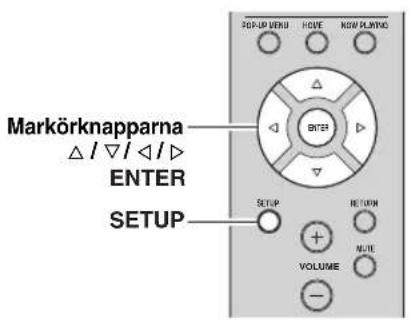
| Format Ljudfornat für inmatad signal | |
| Sampling | Antalet samplers per sekund für den digitala insignalen |

Fraunhofer Institut Integrierte Schaltungen
- Maximal effekt per kanal [Endast modell für Europa]
- IEC-effekt [Endast modell für Europa]
Maximal effektiv uteffekt (JEITA)
- Egenskapfer für tonkontroll
BASS
Förstärkning/minskning (50 Hz) ± 10 dB
TREBLE
Forstärkning/minskning (20 kHz) ± 10 dB
Digital insignal
OPTICAL
COAXIAL
Stödjande ljudsamplingsfrekvens
32/44,1/48/88,2/96/176,4/192 kHz
FM
VERSION: \(\cdot \cdot \cdot \cdot \cdot \cdot \cdot \cdot \cdot \cdot \cdot \cdot \cdot \cdot \cdot \cdot \cdot \cdot \cdot \cdot \cdot \cdot \cdot \cdot \cdot \cdot \cdot \cdot \cdot \cdot \cdot \cdot \cdot \cdot \cdot \cdot \cdot \cdot \cdot \cdot \cdot \cdot
Fraunhofer Institut Integrierte Schaltungen
Fraunhofer Institut Integrierte Schaltungen
Handmatige netwerkinstellungen
Fraunhofer Institut Integrierte Schaltungen
- Totale harmonische vervorming
Fraunhofer Institut Integrierte Schaltungen
JIHcH3nHa TcXHOJIOHIO KOINPOBKn ayINOCHHaJa MPEG Layer-3 IpcIOCTaBJeHa KOMIIaHcN Fraunhofer IIS and Thomson.

DLNATM DLNA CERTIFIEDTM 3apeHCTpnpoBaHHbIMTOBapHbIM3HaKaMaDigital Living Network Alliance. Bce npaba 3aunneHbI. HecaHKnHOHPOBaHHoe HcNOJb3OBaHne cTporo 3aippeHno.
WindowsTM
Windows 3apeHCTpHOBaHHbIM TOBAPbIM 3HaKOM Microsoft Corporation B CIIIA H npyHX ctpaHax. Internet Explorer, Windows Media Audio n Windows Media Player 3apeHCTpHOBaHHbIM TOBAPbIM 3HaKaMn INTOBAPbIM 3HaKaMn Microsoft Corporation B CIIIA H npyHX ctpaHax.
AndroidTM AndroidЯьяетсЯTOВAPHBIM3HaKOMGoogleInc.

JaHHbpechBepnoepxHBAe ceTeBBie coeHNHeHH.
TexHnueckne XapakTepnctnKn
PA3DEI AYINO
MHHMAJIbHaB BbIXOHaM MoHOCtB RMS (ot 40 TIO 20 KII, 0.2% PIKΓ, 8Ω) [MoCJIN IJI CIIIA, KaHaIbI, KopcH, ABCTpAJIHH, BeJIHKo6pHTaHH, EBPOIbI H o6Ie MoJeJIH] 100BT+100BT [MoCJIb IJI A3HH] 85BT+85BT
-ДИнhamMuecKaЯ MoUHocTb Ha KaHaJI (IHF) (8 / 6 / 4 / 2) 125/150/165/180BT
- MaKcHMaJIbHaHa MoIIHocTb Ha KaHaJI [ToJIbKO MoIeJIIN IJIa EBpONJI] (1 KΓι, 0,7% ΠΚΓ, 4Ω) 115 Bt
MoIOHOCTbIO cTAAIapTy MOK [TOJIbKO MOJeJIN JIJI EBPONJI] (1KII,0.2%IKI,8Ω) 110BT
Ko3ΦHnHcHTIeMnHpOBaHHN (SPEAKERS A) 1KΓu,8Ω 120 Hn6oJIee
- MaKcHMaJIbHaIeФΦeKTHBHaI BbIXOIIaI MoIIIOCTb (JEITA) (1 KΓι, 10% ΠΚΓ, 8Ω) [O6IIaI MaJIeJIb]... ...140 Bt HJH 6oJIee [MoJIeJIb IITAI A3HH] ... ...125 Bt HJH 6oJIee
UyBCTBHTeJIbHOCTb HbXOJe/BxOJHoe COIipOTHBIEHe IpoHIpbIbATEJIb KOMIIaKT-IMCKOB H.T.I. 500 MB/47 KΩ
MaKChMaTbHbI BxOJHO CHHaJI PpoHrpBtBeJIb KOMIIaKT-ⅡHcKOB H.T.I. (1 KΓU, 0,5% PIKΓ) 2,2 B Hn6oJe
BbIXOHOH yPOBeHB/BBIXOHOe cOpOTHBJIeHNc
PiOHpIBaTcJIb KOMnAaT-ⅡHcKOB H T.I.
(BxoHOH cnHaJI 1 KI, 500 MB)
RECOUT 500 MB/2,2 KΩ
PHONES (HaPpy3Ka 8 Ω) 470 MB/470 Ω
Atractonha xapaKTepeHCTnKa
PiOnIrpbIbATEJIb KOMIIaKT-ⅡNCKOB H T.I. (OT 20 I1 Do 20 kT) . 0 ± 0,5 nB
PiOnIrpbIbATEJIb KOMIIaKT-ⅡNCKOB H T.I. (OT 10 I1 Do 100 kT). .0+0,5/-3,0 nB
Плнькоффионгт rapmonнКpoHpBbTaCJIb KOMIaKT-нскOB T.T.ДИ SPEAKERS(OT 20TIO 20KfU,50,OBT,8Ω).....0.2% HIN MeHee
- OTHIOIeHHe cHHaJI/IIyM (ceTb IHF-A) IpoHHpIBaTeJIb KOMIIaKT-IIHcKOB H T.I. (yKOpOeHHbI TpaKT cHHaJIa, 500 MB) 100 IIb HIIb 6oJIee
- OctaToHbIyM (ceTb IHF-A) 70 MKB
PaHHe He KaHaJIIOB POnrPbIbATEJIb KOMnAaKT-IMcKOB H T.I. (5,1 KΩ yKOpOeHHbI TpaKT cHHaJa, 1/10 KΓι) 65/50 Μb HnH 6oJee
XapakTepeHcTHKn pepyHpOBKn TeM6pa BASS YchHeHne/OTceYeHne (50T). 10B TREBLE YchHeHne/OTceYeHne (20Kt) 10
- ΒифpoBoB BxOД OPTICAL COAXIAL Поцржka HHTepBaJa aynnoBb6opKn 32/44,1/48/88,2/96/176,4/192 KΓ
PA3DEJ FM
-ⅡHua30HnactpoKn [MoJIeJIINIJIaCIIA IN KaHaJIb] .ot 87.5IO107.9Mg [MoJIeJIINIJIaA3HHN O6HInc MoJIeJIIN ] .ot 87,5/87,50 IO108,O/108,00 Mg [MoJIeJIINIJIBeJIHKo6pHTAHHH.EBPOJIb,KopeHnABCTpaJIHH] .ot 87,5IO108,00M
- HOMHHaJIbHaN aYbCTbHTeJIbHOcTb - 50 dE (IHF, 1 KΓι, 100% MOD.) MoHO 3,0 MKB (20,8 dU)
- OTHOIIeHHe cIITHaJI/IIIyM (IHF) MoHO/cTepeco. 72 nB/70 nB
HeHHHeHHe HckKeHHa (1Kt) MoHO/cTepeco. 0,3%/0,5% BxOJ aHTeHHb75Ω He6aJaHcHpOBaHHbI
PA3ДЕЛ AM
OBLNEXAPAKTEPNCIKN
-ⅡHnna30HnacrpoKn [MoJIINIJIaCIIA H KaHaIbI] .OT 530IO 1710 KΓ [MoJIINIJIyA3HHo6HHe MoJIIN] .OT 530/531 IO 1710/1611 KΓ [MoJIINIJIYBeJIHKo6pHTaHH,EBPONbI,KopenNABcTpaHH] .OT 531IO 1611 KΓ
-ПИТанne
[Мослллллллллллллллл] 120ВпepeMeHHORToKa,60T
[Оьшая модел] 110-120/220-240ВпeрсmHOrOToKa,50/60T
[Mосллллллллллл] 220ВпeрсmHOrOToKa,60T
[Мосллллллллл]...240ВпepeMeHHORToKa,50T
[Мосллллллл] 230ВпeрсmHOrOToKa,50T
[Мосллллл]...220-240ВпepeMeHHORToKa,50/60T
IIOtp6JIeMaMA MOHOCTB [MoJIeJIH IIJI CIIIA,KaHaJIbI,KopeH,ABCTpaJIHH, BeJIHKo6pHTaHH,EbpONbI N oBIIHe MoJIH] 200BT [MoJIeJIb IIJI A3HH] 165BT
-ПOTpe6IeMaMA MOIIHocTB BpeKHM OXHJaHHA 0,1BT CeTeBOH peKHM OXHJaHHA 2,0BT -Fa6apHTbI (× × ) . 435× 141× 333 MM -Bec .6,95 K
*TexHueckHe xapaKtepncTHKn MOryT N3MeHrTbC86e3 yBeIOMJIeHH.
Hndekc
A
ABTOMaTHueckaIpeDyuctaHOBka cTaHnHN (FM-paio). 18
6
Batapekni 9
B
Bocnpn3BeJeHHe B cJIyuaHOM IopRKe (IK/NAS) 24
Bocippon3BeJeHHe coepxHMoro IK 22
Bocipon3BcEHeHne coepxHMOIo iPod (AirPlay)... 27
Bocipon3BedeHne coepxHmoroiTunes (AirPlay). 27
Bocipon3BeIeHne coepxHMOrO NAS 22
Informationen über Softwarelizenzen von Drittanbietern
Information om tredjeparts programvarulicens
Verbraucherinformation zur Sammlung und Entsorgung alter Elektrogeräte und benutzer Batterien
Befinden sich diese Symbole auf den Produkten, der Verpackung und/oder beiliegenden Unterlagen, so sollenen benutzte elektrische Geräte und Batterien nicht mit dem normalen Haushaltsabfall entsorgt werden.
In Übereinstimmung mit ihren nationalen Bestimmungen und den Richtlinien 2002/96/EC und 2006/66/EC, bringen Sieittealte Geräte und benutzte Batterien zur fachgerechten Entsorgung, Wiederaufbereitung und Wiederverwendung zu den entsprchenden Sammelstellen.

Durch die fachgerechte Entsorgung der Elektrogeräte und Batterien halten Sie, wertvolle Ressourcen zu schützen und verhindern mögliche negative Auswirkungen auf die menschliche Gesundheit und die Umwelt, die andernfalls durch unsachgerechte Müllentsorgung auftreten konnten.
Für weitere Informationen zum Sammeln und Wiederaufbereiten alter Elektrogeräte und Batterien, kontaktieren Sieitte ihre ortliche Stadt- oder Gemeindeverwaltung, ihren Abfallentsorgungsdienst oder die Verkaufsstelle der Antikel.
[Entsorgungsinformation fur Länder außerhalb der Europäischen Union]
These Symbole gelten nur innerhalb der Europäischen Union. Wenn Sie solche Artikel ausrangieren möchten,kontaktieren Sieitte ihre ortlichen Behörden oder ihren Handlcr und Fragen Sie nach der sachgerechten Entsorgungsmethode.
Anmerkung zum Batteriesymbol (untere zwei Symbolbeispiele):
Dieses Symbol kann auch in Kombination mit einem chemischen Symbol verwendet werden. In dieser Fall entspricht dies den Anforderungen der Direktive zur Verwendung chemischer Stoffe.