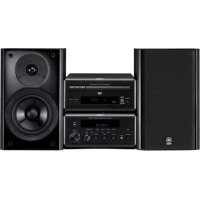
PianoCraft MCRE810 - Audiosystem YAMAHA - Kostenlose Bedienungsanleitung
Finden Sie kostenlos die Bedienungsanleitung des Geräts PianoCraft MCRE810 YAMAHA als PDF.



| Produkttyp | Audio-System mit Tuner-Verstärker und DVD-Player |
| Abmessungen (Tuner-Verstärker RX-E810) | 215 x 108 x 363 mm |
| Abmessungen (DVD-Player DVD-E810) | 215 x 108 x 330 mm |
| Gewicht (Tuner-Verstärker) | 5,7 kg |
| Gewicht (DVD-Player) | 2,3 kg |
| Stromversorgung (Europa-Modell) | 230 V~, 50 Hz |
| Stromverbrauch (Tuner-Verstärker) | 130 W (max), 0,1 W im Standby |
| Stromverbrauch (DVD-Player) | Ca. 12 W, <1,0 W im Standby |
| Audio-Ausgangsleistung | 2 x 65 W (6 Ω, 1 kHz, 1% THD) |
| Unterstützte Formate | DVD, VCD, SVCD, CD, MP3, WMA, JPEG, DivX |
| Hauptfunktionen | DVD-Player, Tuner-Verstärker, FM/AM-Tuner (40 Sender), iPod-Dockingstation, Pure Direct, Timer, Komponenten-Video/S-Video/Scart-Ausgänge |
| Wartung und Reinigung | Mit einem trockenen, sauberen Tuch reinigen. Keine chemischen Lösungsmittel verwenden. |
| Sicherheit | Nicht Regen oder Feuchtigkeit aussetzen. Die vorgeschriebene Spannung verwenden. Das Gehäuse nicht öffnen. |
| Ersatzteile und Reparatur | Wenden Sie sich an einen autorisierten YAMAHA-Kundendienst. Versuchen Sie nicht, selbst Reparaturen durchzuführen. |
| Lasertyp | GaAlAs-Halbleiterlaser, 650 nm (DVD) / 780 nm (VCD/CD), 7 mW / 10 mW |
Häufig gestellte Fragen - PianoCraft MCRE810 YAMAHA
Benutzerfragen zu PianoCraft MCRE810 YAMAHA
0 Frage zu diesem Gerät. Beantworten Sie die, die Sie kennen, oder stellen Sie Ihre eigene.
Eine neue Frage zu diesem Gerät stellen
Laden Sie die Anleitung für Ihr Audiosystem kostenlos im PDF-Format! Finden Sie Ihr Handbuch PianoCraft MCRE810 - YAMAHA und nehmen Sie Ihr elektronisches Gerät wieder in die Hand. Auf dieser Seite sind alle Dokumente veröffentlicht, die für die Verwendung Ihres Geräts notwendig sind. PianoCraft MCRE810 von der Marke YAMAHA.
BEDIENUNGSANLEITUNG PianoCraft MCRE810 YAMAHA
BEDIENUNGSPANLEITUNG
BRUKSANVISNING
Typ Halbleiter-GaAlAs-Laser
Wellenlange 650 nm (DVD)
780 nm( VCD/CD)
Ausgangsleistung 7mW (DVD)
10mW (VCD/CD)
Strahlstreuung 60 Grad
VORSICHT
Die Verwendung von Bedienelementen oder die Einstellung bzw. die Ausführung von anderen als in dieser Anleitung beschrieben Vorgängen kann zu Gefährung durch gefährliche Strahlung führen.
LASER
Typ
Halvledar laser GaAlAs
Vägländg
650 nm (DVD)
780
Uteffekt
7 mW (DVD)
10mW (VCD/CD)
Strädlivergens
60 grader
OBSERVERA
1 Um optimales Leistungsvermögen sicherzustellen, lessen Sieitte die Anleitung aufmerksam durch. Bewahren Sie die Anleitung danach fur spätere Nachschlagzwecke sorgfältig auf.
2 Installieren Sie these Gerät (RX-E810 und DVD-E810) einem gut belufteten, trockenen, sauberen Ort mit einem Abstand von mindestens 10cm an der Oberseite (2,5cm für DVD-E810), 10cm an der linken und rechten Seite sowie 10cm an der Rückseite des Geräts, entfernt von direktem Sonnenlicht, Wärmequellen, Erschütterungen, Staub und/oder Feuchtigkeit.
3 Stellen Sie these Gerät entfern't von anderen elektrischen Haushaltgeräten, Motoren oder Transformatoren auf, um Brummgeräusache zu vermeiden.
4 Setzen Sie these Gerät keinen plötzlichen Temperaturänderungen von kalt auf warm aus, und stellen Sie diese Gerät nicht an Orten mit hoher Luftfeuchtigkeit auf (z.B. in Räumen mit Luftbefeuchtern), um Kondensation im Inneren des Gerätes zu vermeiden, da es anderenfalls zu elektrischen Schlügen, Feuer, Beschädigung these Gerätes und/oder zu personlichen Verletzungen kommt kann.
5 Vermeiden Sie die Aufstellung dieser Geräte an Orten, an welchen Fremdkörper in das Gerät fallen können bzw. an welchen Flüssigkeiten auf das Gerät verschüttet werden können. Stellen Sie auf der Oberseite des Gerätes niemals folgenden auf:
- Andere Komponenten, da diese Beschädigung und/oder Verfärbung der Oberfläche dieser Gerätes verursachen können.
Brennende Objekte (z.B. Kerzen), da diese Feuer, Beschäftigung des Gerätes und/oder persönliche Verletzungen verursachen können.
-Mit Flüssigkeiten gefüllte Behälter, da diese umfallen und die Flüssigkeit auf das Gerät verschütten können, wodurch es zu elektrischen Schlägen für den Anwender und/oder zu Beschädigung des Gerätes kommt kann.
6 Decken Sie这点es Gerät niemals mit Zeitungen, Tischdecken, Vorhängen usw. ab, damit die Wärmeabfuhr nicht behindiert wird. Falls die Temperatur im Inneren des Gerätes ansteigt, kann es zu Feuer, Beschädigung des Gerätes und/oder zu persönlichen Verletzungen kommt.
7 Schlieben Sie diese Gerät erst an eine Wandsteckdose an, nach dem alle anderen Anschlüsse ausgeführten wurden.
8 Stellen Sie diese Gerät niemals mit der Unterscite nach oben auf, da es sonst beim Betrieb zu Überhitzung mit möglichen Beschädigungen kommt kann.
9 Wenden Sie niemals Gewalt bei der Bedienung der Schalter, Knöpfc und/oder Kabel an.
10 Wenn Sie das Netzkabel von der Wandsteckdose abtrennen, fassen Sie immer den Netzstecker an; ziehen Sie niemals an dem Kabel.
11 Reinigen Sie这点es Gerät niemals mit chemisch behandelten Tuchern; anderenfalls kann das Finish beschädigt werden. Verwenden Sie ein reines, trockenes Tuch.
12 Verwenden Sie nur die für diesen Gerät vorgeschriebene Netzspannung. Falls Sie eine höhere als die vorgeschriebene Netzspannung verwenden, kann es zu Feuer, Beschädigung these Gerätes und/oder zu persönlichen Verletzungen kommt. YAMAHA kann nicht verantwortlich gemacht werden für Schäden, die auf die Verwendung these Gerätes mit einer anderen als der vorgeschrieben Spansion zurückzuführen sind.
13 Versuchen Sie nimels ein Modifizieren oder Ändern these Gerätes. Falls eine Wartung erforderlich ist, wenden Sie sichitte an einen YAMAHA-Kundendienst. Das Gehäuse solle nimels selbst geöffnet werden.
14 Falls Sie das Gerät für längerere Zeit nicht verwenden (z.B. während der Ferien),ziehen Sie den Netzstecker von der Netzdose ab.
15 Lesen Sie unbedingt den Abschnitt „Störungssuche“ durch, um übliche Bedienungsfehler zu berichtigen, bevor Sie auf eine Störung des Gerätes schreiben.
16 Bevor Sie these Gerät an einen anderen Ort transportieren, drücken Sie die STANDBY/ON-Taste, um das Gerät auf den Bereitschaftsmodus zu schalten, undziehen Sie danach den Netzstecker von der Netzdose ab.
17 Es kommt zu Kondensatbildung, wenn die Umgebungstemperatur plottlichändert. Ziehen Si den Netzstecker von der Netzdose ab, und setzen Sie das Gerät ruhen.
18 Falls Sic das Gerät für langere Zeit in Betrieb halten, kann sich das Gerät erwärmen. Schalten Sie die Stromversorgung aus, und setzen Sic danach das Gerät abkühlen.
19 Stellen Sie these Gerät in der Nähe der Steckdose und so auf, dass der Netzstecker gut zugänglich ist.
Dieses Gerät ist nicht vom Netz abgetrennt, so lange der Netzstecker an eine Netzdose angeschlossen ist, auch wenn das Gerät selbst ausgeschaltet wurde. Diese Status wird als Bereitschaftsmodus bezeichnet. Auch in thisem Status weist das Gerät einen geringen Stromberbrauch auf.
GEFAHR
Wenn dieses Gerat an eine Netzdose angeschlossen ist, blichen Sie niemals in die Öffnung der Disc-Schublade oder in andere Öffnungen.
Die Laser-Komponente in thisem Produkt kann eine Strahlung abgeben, die den Grenzwert der Klasse 1 übersteigt.
WARNING
UM DIE GEFAHR EINES FEUERS ODER EINES ELEKTROSCHOCKS ZU VERMEIDEN, DARF DAS GERAT WEDER REGEN NOCH FEUCHTIGKEIT AUSGESETZT WERDEN.
Inhaltsverzeichnis
EINLEITUNG
Merkmale 2
Mitgeliefertes Zubehor 2
Bedienungselemente und ihre Funktionen 3
Receiver(RX-E810)
DVD-Player (DVD-E810)
Fernbedienung 8
VORBEREITUNG
Anschluss der Anlage 12
Anschlieben eines Fernsehgeräts 14
Anschlieben von Antennen 15
Anschluss der MW-Rahmenantenne 15
Anschluss der UKW-Antenne 15
Anschluss von externen Komponenten 16
Anschlieben eines MD-Players oder eines Tonbandgerats 16
Anschluss eines MD-Recorders oder CD-Recorders 16
Anschlacter eines YAMAHA iPod Universal-Docks 17
Anschluss der Netzkabel 18
Einstellung der Anlage 19
Schritt 1: Schalten Sie die Stromversorgung ein, und wahlen Sie den DVD-Eingang 19
Schritt 2: Stellen Sie die Uhrzeit ein 19
Schritt 3: Stellen Sie das Seitenverhöltnis ein 20
Schritt 4: Stellen Sie die Bildschirm-Sprache ein ...20
Schnitt 5: Stellen Sie die Vorgabe-Einstellung für
Audio-, Untertitel- und Disc-Menüsprache ein .....21
GRUNDLEGENDE BEDIENUNGSVORGANGE
Grundlegende Bedienungsvorgänge für den
Receiver 22
Ändern der Einstellungen des Frontblende-Displays 23
Unterstzte Disc-Typen 24
Grundlegende Disc-Bedienungsvorgänge für
die Wiedergabe 25
Wiederholen der Disc-Wiedergabe (Wiederholungswiedergabe) 26
Wiedergabe in zufälliger Reihenfolge (Zufallswiedergabe) 26
Spezifizierung die abgelaufene Zeitspanne der Wiedergabe (Time Search) 27
Spezifizierung eines Vorschaubildes für die Wiedergabe (Scan Search) 28
Anwenderanpassung der Wiedergabereihenfolge (Program Play) 29
Wahlen von Audio- und Untertitelsprachen/ Audio-Kanalcinstellungen 30
Zoomen des Bildes 30
Wahlen cines Blickwinkels 31
Steuern des Disc-Mentus 31
Abspielen von MP3/WMA/JPEG/DivX-Discs ...... 32
Betrachten oder Ändern der Wiedergabe-Einstellungen am TV (OSD-MENU) 34
Einschranken der Disc-Wiedergabe 35
Einstellung der Kindersicherungsbene 35
Verriegeln einer Disc 36
Änderung des Passwords 36
TUNER-BEDIENUNGSVORGANGE
UKW/MW-Abstimmung 37
Automatische Abstimmung 37
Manuelle Abstimmung 37
Automatische Festsenderabstimmung 38
Manuelle Festsendrabstimmung 39
Aufrufen eines Festsenders 39
Radio-Daten-System-Abstimmung (nur Modelle für Großbritannien und Europa) 40
Wahlen des Radio-Daten-System-Programms 40
Anzeiger der Radio-Daten-System-Information 41
ANDERE-BEDIENUNGSVORGANGE
Einstellung des Timers 43
Einstellung des Uhrzeit-Timers 43
Einstellen des Einschlaf-Timers 44
Einstellen der Auto-Standby-Funktion 45
Steuerung Externer Komponenten 46 Verfugbare Bedienungsvorgänge 46
Einstellung der Fernbedienungscodes 48
Verwendung iPod 49
Konfigurieren der DVD-Player-Einstellungen 21
(Setup-Menu) 51
Setup-MENU-Einträge 52
Zurücksetzen der Einstellungen des DVD-Players 56
ZUSÄTZLICHE INFORMATIONEN
Sprachencodes 57
Störungssuche 58
Hinweise zu Discs 63
Disc-Informationen 63
Handhabung einer Disc 64
Glossar 65
Audio-Informationen 65
Videoinformationen 66
Urheberrecht und Logo-Markierungen 66
Technische Daten 67
Merkmale
Receiver (RX-E810)
Maximale effektive Ausgangsleistung pro Kanal 65 W + 65 W (6 Ω, 1 kHz, 1% Klirr)
40-Sender-UKW/MW-Festsenderabstimmung
- iPod Dock-Klemme
Pure Direct Modus
DVD-Player (DVD-E810)
- Spielt DVDs, Video-CDs, Audio-CDs, MP3-CDs, WMA CDs, DivX CDs und JPEG CDs.
- Progressive Scan Videoausgang
- Digitale Lichtleiter- und Koaxial-Ausgangsbuchsen
■ Über diese Anleitung
- In dieser Anleitung wird „RX-E810“ als „Receiver“ und „DVD-E810“ als „DVD-Player“ bezeichnet.
- In dieser Anleitung wird grundsätzlich die Bedienung über Fernbedienung beschrieben, ausgenommen wo dies nicht möglich ist. Manche dieser Bedienschritte sind auch über die Tasten an der Frontblende möglich.
Die in this Anleitung for the Fernbedienung verwendeten Beschreibungen und Abbildungen beruhen auf den fur Grobbtannien und Europa bestimmten Modellen, wenn nicht anders angcgcben. - zeigt einen Tipp für ihre Bedienung an.
- Hinweise enthalten Informationen bezüglich Sicherheits- und Bedienungsinstruktionen.
- These Anleitung wurde vor der Produktion gedruckt. Änderungen des Designs und der technischen Daten im Sinne ständiger Verbesserungen usw. vorbehalten. Im Falle einer Differenz zwischen der Anleitung und dem Produkt, weist das Produkt Priorität auf.
Mitgeliefertes Zubehör
Dieses Produkt wird mit dem folgenden Zubehor gefelfert. Bevor Sie diese Anlage anschlieben, stellen Sie sicher, dass Sie die folgenden Artikel erhalten haben.
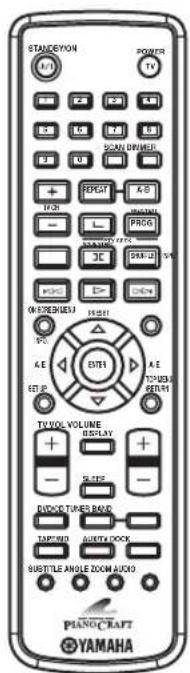
Fernbedienung
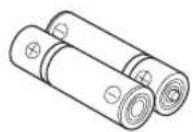
Batterien (x2) (AA, R06, Mignon)
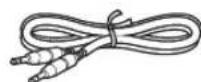
Systemsteuerungs-kabel (0,6m)
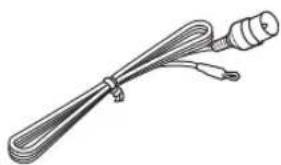
Innen-UKW-Antenne (Modelle fur USA, Kanada, China, Taiwan und Asien)
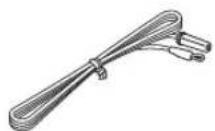
Innen-UKW-Antenne (Modelle fur Großbritannien, Europa, Australien und Korea)
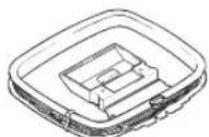
MW-Rahmenantenne
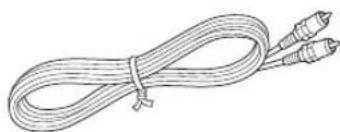
Video-Cinch-Kabel (1,5 m)
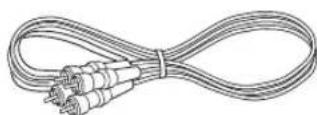
Audio-Cinch-Kabel (1,5 m)
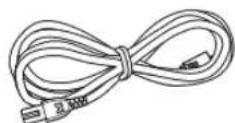
Netzkabel
Bedienungselemente und ihre Funktionen
Receiver (RX-E810)
■ Frontblende
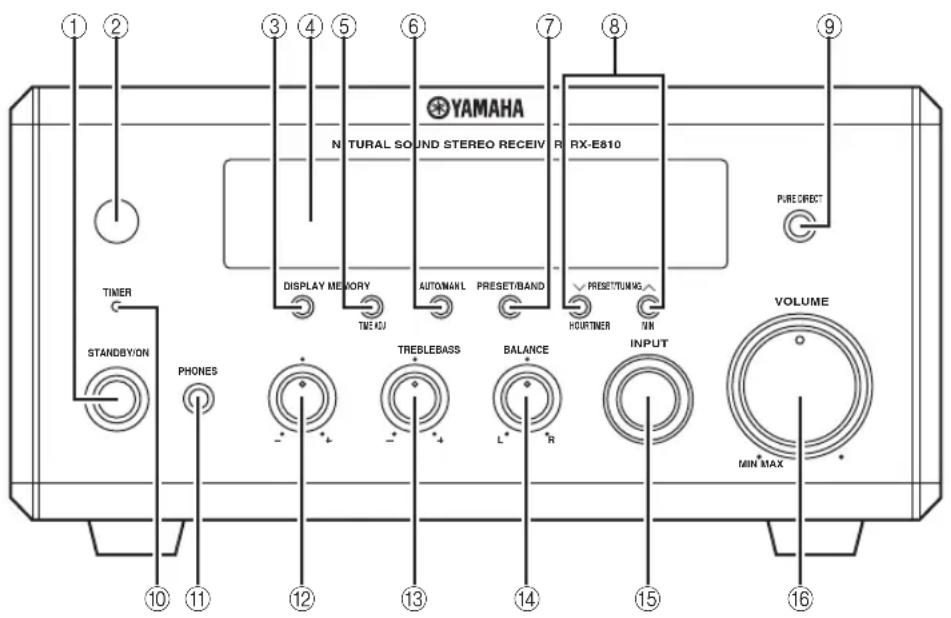
①STANDBY/ON
Schaltet den Receiver ein oder in den Bereitschaftsmodus (siehe Seite 19).
② Fernbedienungssensor
Empfängt die Signale von der Fernbedienung.
③DISPLAY
Schaltet die Information im Frontblende-Display um (siehe Seite 23).
④Frontblende-Display
Zeigt die verschiedene Informationen wie Uhrzeit oder Abstimmfrequency.
⑤MEMORY (TIME ADJ)
- Speichert einen Festsender in dem Speicher. Halten Sie diese Taste für mindestens 2 Sekunden gedrückt, um Festsender automatisch zu speichern (siehe Seite 38).
- Stellt die Uhrzeit vor der Verwendung der Timerfungkction ein (siehe Seite 19).
⑥ AUTO/MAN'L (TIMER)
- Schaltet zwischen den automatischen und manuellen Abstimmmodi um, wenn der Tuner als Eingangsgquelle gewählt ist (siehe Seite 37).
- Schaltet die Uhrzeit-Timerfunktion ein oder aus (siehe Seite 43).
⑦PRESET/BAND
Schaltet zwischen UKW, MW und dem Vorwahlmodus um, wenn der Tuner als Eingangsquelle gewählt ist.
⑧ PRESET/TUNING I (HOUR, MIN)
Wählt eine Abstimmfrequenz, wenn der Tuner als Eingangsquelle gewählt ist.
PURE DIRECT
Schaltet den Pure Direct-Modus ein oder aus (siehe Seite 22).
10TIMER LED
Leuchtet auf, wenn der Uhrzeit-Timer eingeschaltet ist (siehe Seite 43).
10PHONES
Gibt die Audiosignale für privates Hörvergnügen mit den Kopfhörern aus.
BASS
Stellt den Niederfrequenzgang ein (siehe Seite 22).
13TREBLE
Stellt den Hochfrequenzgang ein (siehe Seite 22).
14BALANCE
Stellt den Lautstärkepegel jeder linken und rechten Laatsprecherkanals ein (siehe Seite 22).
15INPUT
Wählt eine Eingangsquelle.
16VOLUME
Stellt den Lautstärkepegel ein.
Rückwand
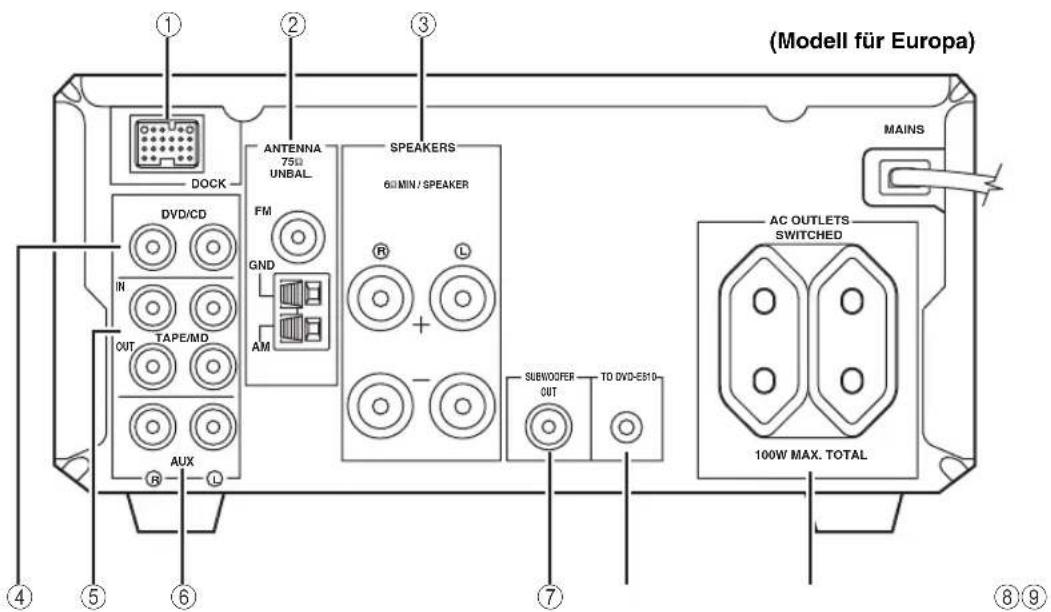
①DOCK-Klemme
Dient zum Anschlieben eines YAMAHA iPod Universaldock (wie das getrennt erhaltene YDS-10), wo Ihr iPod angebracht werden kann (siehe Seite 17).
② Antennenanschluss
Siehe Seite 15 fur Anschlussinformationen.
③Lautsprecherklemmen
Siehe Seite 13 für Anschlussinformationen.
④DVD/CD-Buchsen
SieheSeite12furAnschlussinformationen.
⑤TAPE/MD IN/OUT-Buchsen
Siehe Seite 16 fur Anschlussinformationen.
⑥ AUX-Buchsen
Dient zum Anschlieben der externen Komponenten.
Dient zum Anschlieben des Subwoofoers.
Systemsteuerungsanschluss (TO DVD-E810)-Buchse
Siehe Seite 12 für Anschlussinformationen.
⑨AC OUTLET(S)
SieheSeite18furAnschlussinformationen.
■ Frontblende-Display
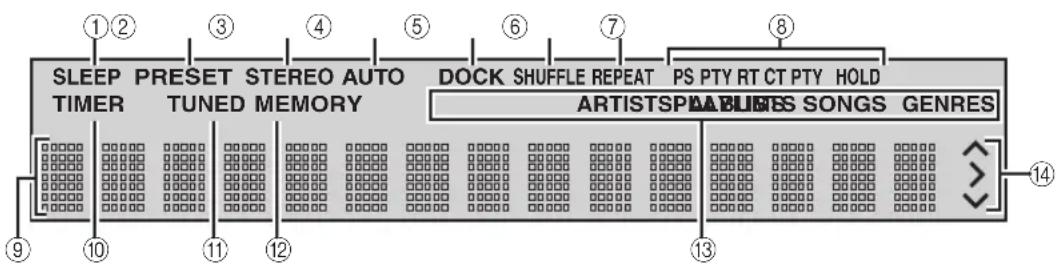
①SLEEP-Anzeige
Leuchtet auf, wenn der Einschlaf-Timer eingeschaltet ist (siehe Seite 44).
② PRESET-Anzeige
Leuchtet auf, wenn Sie Festsender manuell einstellen (siehe Seite 39).
③STEREO-Anzeige
Leuchtet auf, wenn der Receiver ein starkes Signal von einerkum UKW-Stereosender empfangt.
④ AUTO-Anzeige
Leuchtet auf, wenn der Receiver auf den automatischen Abstimmungsmodus geschalteit ist (siehe Seite 38).
⑤DOCK-Anzeige
Leuchtet auf, wenn Sie ihren iPod in einem YAMAHA iPod-Universaldock (wie das getrennt erhältliche YDS-10), angeschlossen an der DOCK-Klemme des Receivers, anbringen (siehe Seite 17).
6SHUFFLE-Anzeige
Leuchtet auf, wenn Sie ihren iPod auf den Zufallsmodus stellen.
⑦REPEAT-Anzeige
Leuchtet auf, wenn Sie ihren iPod auf den Wiederholungsmodus stellen.
⑧ Radio-Daten-System-Anzeigen (nur Modelle für Großbritannien und Europa)
Der Name der Radio-Daten-System-Daten, die vom aktuell empfangenen Radio-Daten-System-Sender angeboten werden, leuchtet auf.
PTY HOLD-Anzeige
Leuchtet auf, während der Receiver nach Radio-Daten-System-Sendern im PTY SEEK-Modus (siehe Seite 40) sicht.
Multi-Informationsdisplay
Zeigt die verschiedene Informationen wie Uhrzeit oder Abstimmfrequency.
10TIMER-Anzeige
Blinkt, wenn der Receiver auf den Uhrzeit-Timereinstellmodus geschalte t ist (siehe Seite 43).
TUNED-Anzeige
Leuchtet auf, wenn der Receiver auf einen Sender abgestimmmt ist.
⑫MEMORY-Anzeige
Leuchtet auf oder blinkt, wenn Sie Festsende eingeben.
iPod Menu-Anzeigen
Heben das aktuell gewählte iPod-Menu hervor (siehe Seite 49).
iPod Betriebsanzeigen
Zeigen bedienenbare Cursortasten, wenn das iPod-MENU im Menu-Durchsuchen Modus bedient wird (siehe Seite 49).
DVD-Player (DVD-E810)
■ Frontblende
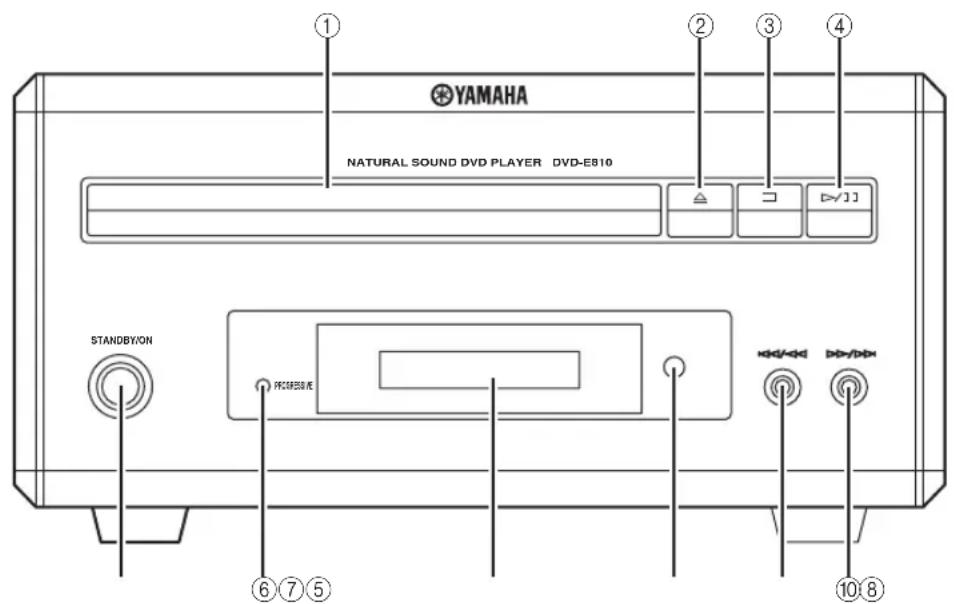
①Disc-Schublade
Nimmt die wiederzugebende Disc auf.


Öffnet und schließ die Disc-Schublade.

Stoppt die Wiedergabe (siehe Seite 25).

Startet oder pausiert die Wiedergabe (siehe Seite 25).
⑤STANDBY/ON
Schaltet den DVD-Player ein oder in den
Bereitschaftsmodus (siehe Seite 22).
⑥PROGRESSIVE-Anzeige
Leuchtet auf, wenn der Progressive-Scan-Modus eingeschaltet ist (siehe Seite 54).
⑦Frontblende-Display
Zeigt den aktuellen Status des DVD-Players.
Fernbedienungssensor
Empfängt die Signale von der Fernbedienung.

Springt an den Anfang des aktuellen Kapitels/Tracks. Betätigungen und gedrückt halten, um den schellen Rücklauf zu aktivieren (siehe Seite 25).

Springt zu dem nachsten Kapitel/Track. Betätigungen und gedrückt halten, um denchnellen Vorlauf zu aktivieren (siehe Seite 25).
Rückwand
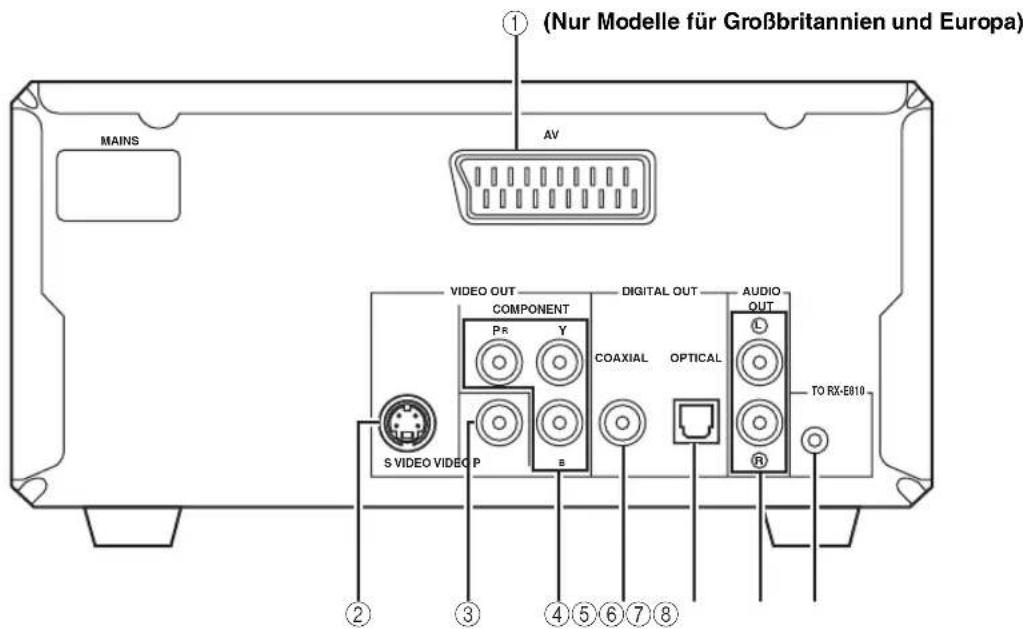
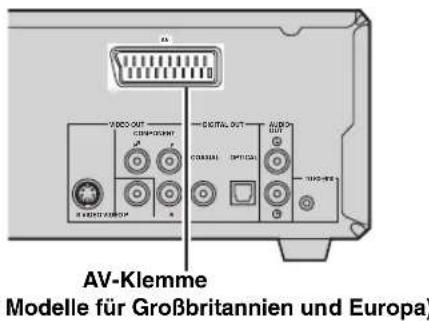
① AV-Klemme (Nur Modelle fur Großbritannien und Europa)
Siehe Seite 14 für Anschlussinformationen.
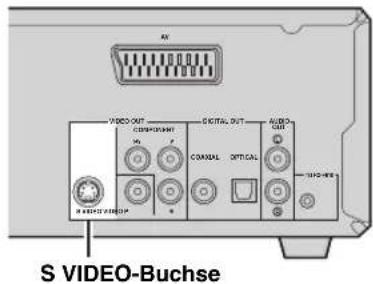
②SVIDEO-Buchse
Siehe Seite 14 für Anschlussinformationen.
③VIDEO-Buchse
Siehe Seite 14 für Anschlussinformationen.
④COMPONENT-Buchsen
Siehe Seite 14 für Anschlussinformationen.
⑤COAXIAL-Buchse
Siehe Seite 16 für Anschlussinformationen.
⑥ OPTICAL-Buchse
Siehe Seite 16 für Anschlussinformationen.
⑦AUDIO OUT-Buchsen
Siehe Seite 12 für Anschlussinformationen.
⑧ Systemsteuerungsanschluss (TO RX-E810)-Buchse
Siehe Seite 12 für Anschlussinformationen.
Fernbedienung
■ Gemeinsame Funktionen
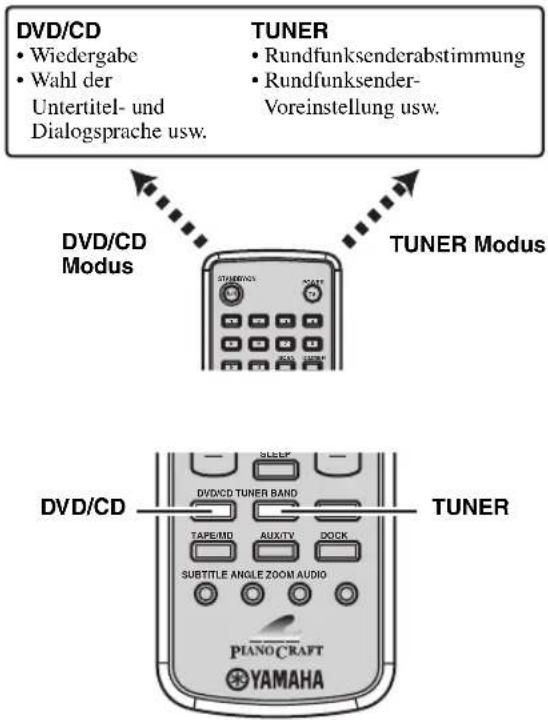
Die Fernbedienung hat zwei Hauptbetriebsarten zur Steuerung der Anlage. Bevor Sie die Funktionen in jedem Modus bedienen, müssen Sie einen Modus wahlen, um die Zuordnung der Tasten der Fernbedienung zu ändern.
Umschalten des Betriebsmodus
DVD/CD Modus: Drucken Sie DVD/CD.
TUNER Modus: Drucken Sie TUNER.
Sie können auch den an den Receiver angeschlossenen Fernseher und andere Komponenten (wie einen iPod) unter Verwendung der Fernbedienung bedieren. Für Einzelheiten siehe „Steuerung Externer Komponenten" auf Seite 46.
Hinweis
Die in dieser Anleitung für die Fernbedienung verwendeten Beschreibungen und Abbildungen berufen auf den für Großbritannien und Europa bestimmten Modellen, wenn nicht anders angegeben.
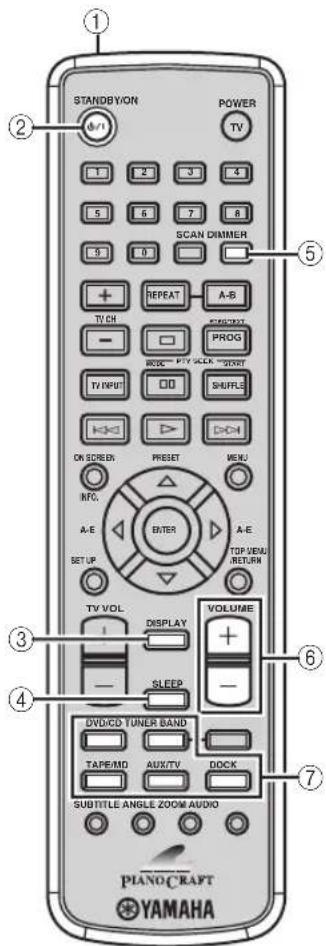
Für alle Modi gemeinsame Bedienungsvorgänge
Die folgenden Bedienungsvorgänge sind für den Receiver möglich, wenn die Fernbedienung in einem der Betriebsmodi ist.
① Infrarot-Signalsender
Sendet Signale zu der steuern gewünschten Komponente.
②STANDBY/ON()
Schaltet den Receiver ein oder in den Bereitschaftsmodus (siehe Seite 19).
③DISPLAY
Schaltet die Information im Frontblende-Display um (siehe Seite 23).
④SLEEP
Stellt den Einsatzf-Timer am Receiver ein (siehe Seite 44).
⑤DIMMER
Ändert die Helligkeit des Frontblende-Displays des Receivers (siehe Seite 23).
⑥VOLUME+/-
Stellt den Gesamtlautstärkepegel am Receiver ein.
⑦ Eingangswahltasten
Wählt die Eingangsquelle am Receiver.
#
STANDBY/ON, DIMMER und SLEEP Bedienungsvorgänge steuern auch den DVD-Player, wenn der DVD-Player an den Receiver über das mitgelieferte Systemsteuerungskabel angeschlossen ist (siehe Seite 12).
DVD/CD Modus
In dem DVD/CD-Modus verfügbar Bedienungsvorgänge
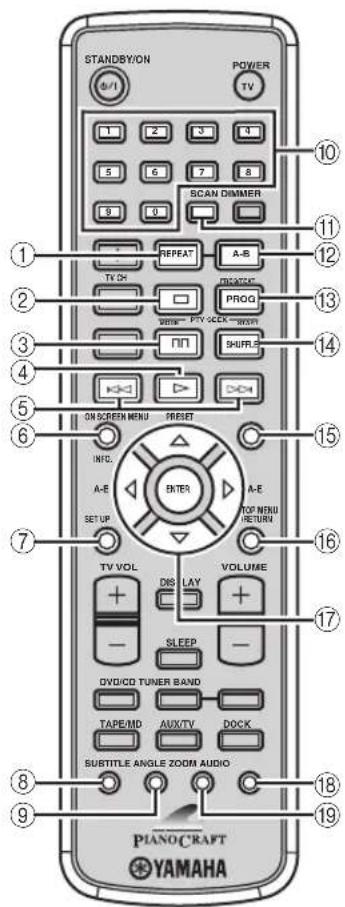
Die folgenden Bedienungsvorgänge stehen für den DVD-Player zur Verflügung.
中
Drücken Sie DVD/CD, um die Fernbedienung auf den DVD/CD-Modus zu stellen, bevor die folgenden Bedienungsvorgänge ausgeführrt werden.
①REPEAT
Wählt den Wiederholungswiedergabemodus (siehe Seite 26).
②
Stoppt die Wiedergabe (siehe Seite 25).
③
Schaltet die Wiedergabe auf Pause (siehe Seite 25).
(4)
Startet die Wiedergabe (siehe Seite 25).
(5)△, △
Springt an den Anfang des aktuellen Kapitels/Tracks oder des nachsten Kapitels/Tracks. Betätigten und gedrückt halten, um den Schnellen Rücklauf oder schnellen Vorlauf zu aktivieren (siehe Seite 25).
⑥ON SCREEN (INFO.)
Zeigt das Bildschirm-Mentü auf dem Fernsehbildschirm an oder schaltet die Zeitanzeige von CDs um (siehe Seite 34).
⑦SETUP
Zeigt das Setup-MENU auf dem Fernschbildschirm an (siehe Seite 51).
SUBTITLE
Wählt die Untertitelsprache (siehe Seite 30).
⑨ ANGLE
Wählt einen Blickwinkel (siehe Seite 31).
Zifferntasten (1 bis 9,0)
Dienen zur Eingabe von Zahlen für bestimmte Parameter oder Kapite-/Tracknummern.
⑪SCAN
Dient zur Vorschau des Inhalts einer DVD oder VCD (siehe Seite 28) oder zum Anspielern der ersten Sekunden jegdes Tracks auf einer CD (siehe Seite 25).
12A-B
Dient zum Wiederholen eines Abschnittes innerhalb eines Kapitels/Tracks (siehe Seite 26).
PROG
Dient zur Anzeige der Programmliste für die Programmwiedergabe-Funktion (siehe Seite 29).
④SHUFFLE
Schaltet die Zufallswiedergabefunktion ein oder aus (siehe Seite 26).
15 MENU
Zeigt das DVD-MENU (siehe Seite 31) oder PBC-MENU einer VCD (siehe Seite 31) an.
16 TOP MENU/RETURN
Schaltet zum Anfang des DVD-Menus (siehe Seite 31) oder zum vorherigen PBC-Menu (siehe Seite 31) zurrick. Drücken und gedrückt halten, um zum vorherigen DVD-Menu zurruckzukehren.
17Cursortasten(/ENTER
Wählt einen Punkt im Menu-Bildschirm oder bestimmten gewählten Parameter.
18 AUDIO
Wählt die Audio-Sprache (siehe Seite 30).
19ZOOM
Vergroßert einen spezifischen Teil des Bildes (siehe Scite 30).
TUNER Modus In dem TUNER-Modus verfügbar
Bedienungsvorgänge
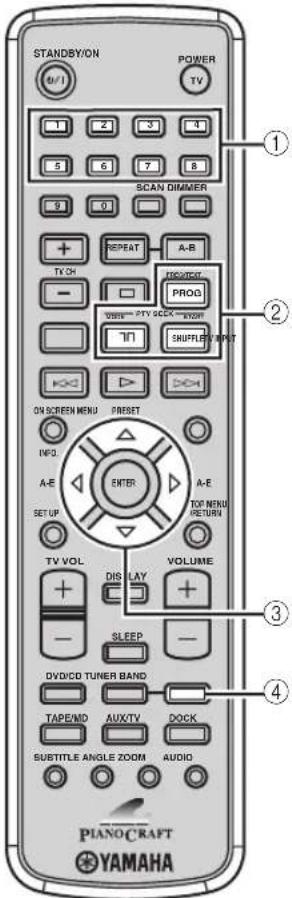
Die folgenden Bedienungsvorgänge stehen für den Receiver zur Verflügung.

Drücken Sie TUNER, um die Fernbedienung auf den TUNER-Modus zu stellen, bevor die folgenden Bedienungsvorgänge ausgeführrt werden.
① Zifferntasten (1 bis 8)
Wählt eine Festsendernummer (siehe Seite 39).
② Radio-Daten-System-Abstimmtasten (nur Modelle fur Großbritannien und Europa)
FREQ/TEXT
Schaltet die Radio-Daten-Systemanzeige zwischen den Modi PS, PTY, RT, CT (wenn der Sender die entsprechenden Datendienste umfasst) und der Frequenzanzeige um (siehe Seite 41).
PTY SEEK MODE
Schaltet den Receiver in den PTY SEEK-Modus (siehe Seite 40).
PTY SEEK START
Startet die Sendersuche, wenn der gewünschte Programmtyp im PTY SEEK-Modus ausgewählt wurde (siehe Seite 40).
A-E/,PRESET
Drucken Sie A-E , um die gewünschte
Festsendergruppe (A bis E) auzuwahlen, oder drücken Sie PRESET um eine Festsendernummer (1 bis 8) zu wahlen (siehe Seite 39).
④BAND
Schaltet den Radioempfangsmodus zwischen UKW, MW und dem Vorwahlmodus um.
Einsetzen der Batterien in die Fernbedienung
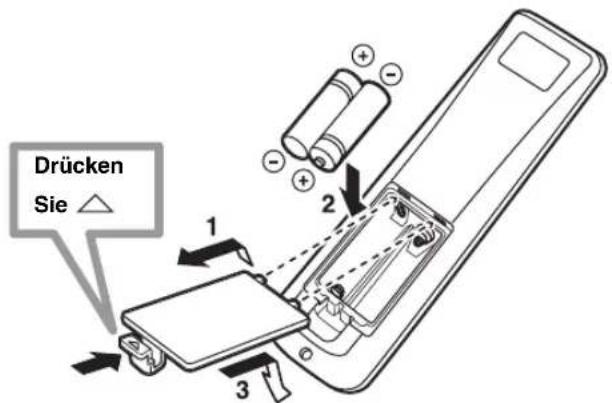
1 Drücken Sie die -Markierung auf dem Batteriefachdeckel, und öffnen Sie den Deckel.
2 Setzen Sie die beiden mitgelieferten Mignonbatterien (AA, R06, UM-3) in das Batteriefach ein.
Achten Sie beim Einsetzen der Batterien auf richtige Polarität (+ und -).
3 Schlieben Sie den Batteriefachdeckel.
Hinweise
- Verwenden Sie niemals eine alte Batterie gemeinsam mit einen neuen Batterie.
- Verwenden Sie niemals gemeinsam unterschiedliche Battericarten (zum Beispiel Alkali-Batterien und Mangan-Batterien). Jeder Batterietyp weist seine eigenen Eigenschaften auf, auch wenn die Batterien ähnlich in der Form sind.
- Falls die Batterien erschöpf sind, entfern den Sie diese unverzüglich aus der Fernbedienung, um Explosion oder Austritt von Batteriesäure (Elektrolyt) zu vermeiden.
- Entsorgen Sie die Batterien gemäß den örtlichen Vorschriften.
- Falls eine Batterie undicht wird, entsorgen Sie diese unverzüglich. Achten Sie darauf, dass die austretende Batteriesäure nicht in Kontakt mit ihre Haut oder Bekleidung kommt. Bevor Sie neue Batterien einsetzen, wischen Sie das Batteriefach sauber.
- Tauschen Sie die Batterien innerhalb von zwei Minuten aus, um die im Speicher der Fernbedienung abgespeicherten Einstellungen beizubehalten.
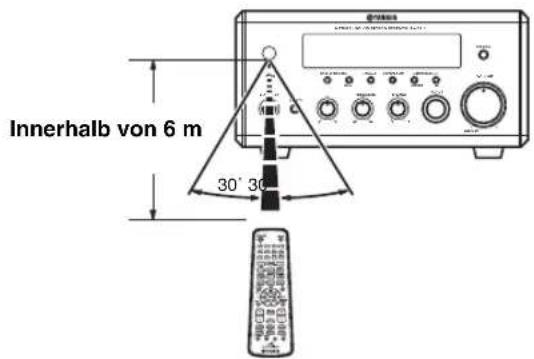
■ Verwendung der Fernbedienung
Verwenden Sie die Fernbedienung in einer Entfernung von innerhalb 6m gegenüber der zu steuern gewürschten Komponente, undrichten Sie sie darauf immer auf den Fernbedienungssensor (siehe Seite 3 und 6).
Hinweise
- Achten Sie darauf, dass keine Flüssigkeit auf die Fernbedienung vergessen wird.
- Lassen Sie die Fernbedienung nicht fallen.
-
Belassen Sie die Fernbedienung niemals an den folgenden Orten:
-
Heiße oder feuchte Orte wie zum Beispiel in der Nähe einer Heizung oder eines Badezimmers
- Extrem kalte Orte
Staubige Orte
Anschluss der Anlage
Machen Sie sich mit den folgenden Verfahren und Hinweisen vertraut, bevor Sie diese Anlage in Betriebnehmen. Für Informationen über die Laufsprecher (NX-E800) siehe die damit mitgelieferte Bedienungsanleitung.
Hinweis
Schlieben Sie das Netzkabel nicht an den Receiver, DVD-Player oder andere Komponenten an, bevor nicht alle anderen Anschlüsse beendet wurden.
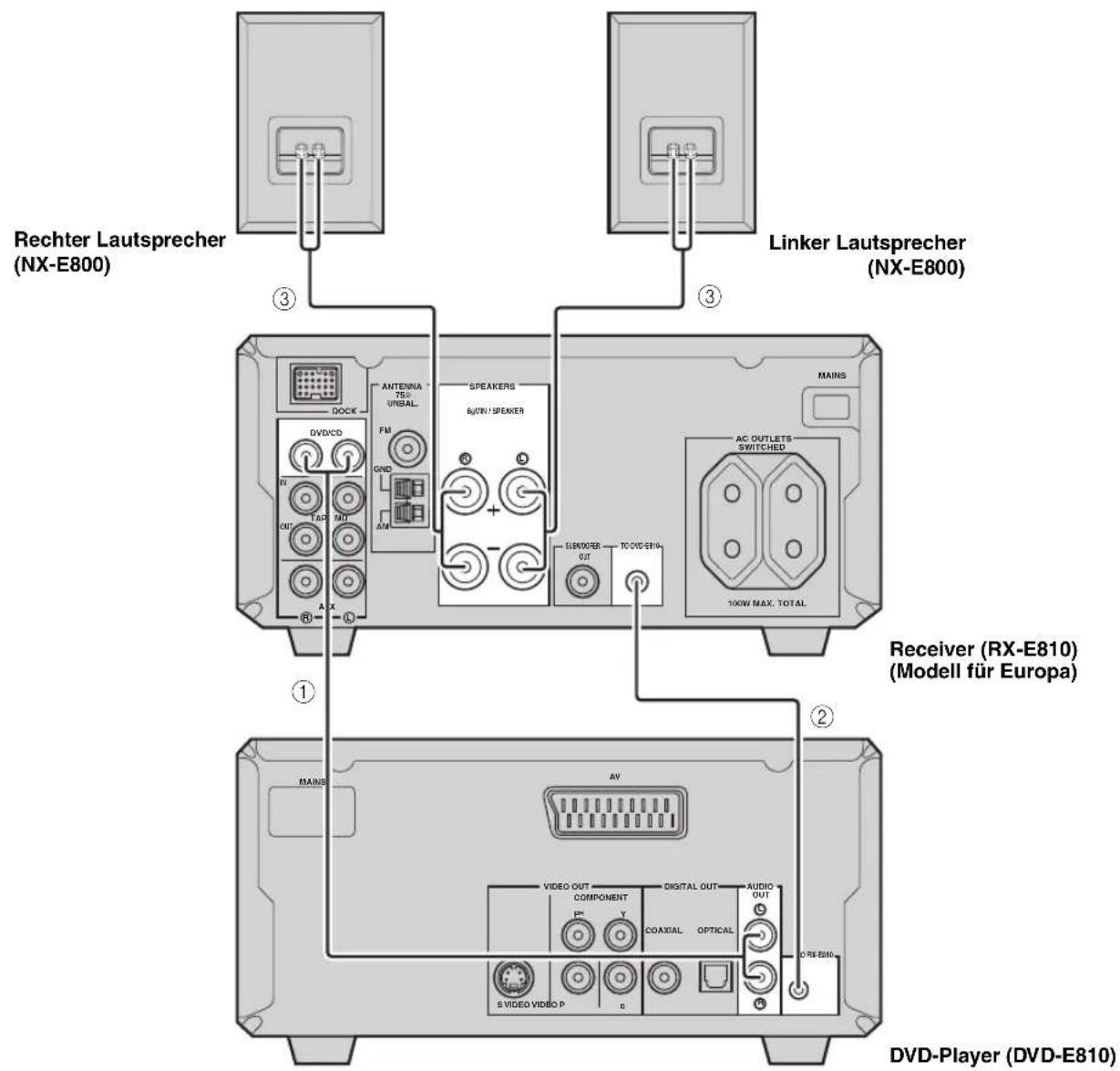
① Verbinden Sie die DVD/CD (L/R)-Buchsen des Receivers mit den AUDIO OUT (L/R)-Buchsen des DVD-Players, indem Sie das mitgelieferte Audio-Cinch-Kabel verwenden.
② Verbinden Sie die Systemsteuerungsanschluss (TO DVD-E810)-Buchse des Receivers mit der Systemsteuerungsanschluss (TO RX-E810)-Buchse des DVD-Players, indem Sie das mitgelieferte Systemsteuerungskabel verwenden.
③ Verbinden Sie die Laufsprecherklemmen (L) am Receiver mit den Laufsprecherklemmen am linken Laufsprecher und die Laufsprecherklemmen (R) am Receiver mit den Laufsprecherklemmen am rechten Laufsprecher mit den im Laufsprechersatz mitgelieferten Laufsprecherkabeln (NX-E800). Siehe Seite 13 fur Einzelheiten.
#
- Der Systemsteuerungsanschluss dient zum Synchronischen Bedienungsverfahren zwischen Receiver und DVD-Player.
- Wenn Sie einen Veränder mit einem Digitalengang anstelle des RX-E810 verwenden möhen, verwenden Sie die DIGITAL OUT (COAXIAL oder OPTICAL) Buchsen des DVD-Players und Konfigurieren die Einstellung „DIGITALAUSGANG" im Setup-Menu (siehe Seite 52).
■ Anschluss des Lautsprecherkabels
Hinweise
- Schlieben Sie unbedingt den linken Kanal (L), den rechten Kanal (R), +* (Rot) und - (Schwarz) richtig an. Falls die Anschlüsse fehlerhalt sind, kann kein Sound von den Lautspruchern vernommen werden, und wenn die Polarität der Lautspricher falsch ist, erklingt der Sound unnaturlich und ohne Basse.
- Achten Sie daraufuf, dass sich die blanken Lautspricherträhe nicht gegencitig oder andere Metallteile des Receivers berühren. Dadurch konnten der Receiver und/oder die Lautspricher beschädigt werden.
- Beim Anschluss eines anderen Laufsprechersatzes anstelle des NX-E800 stellen Sie sicher, dass Sie Laufsprecher mit der vorgeschreibenben Impedanz wie auf der Rückseite von Receiver angegeben mit magnetischer Abschirmung verwenden. Falls magnetisch abgeschirmte Laufsprecher den Monitor stören, stellen Sie die Laufsprecher weiter entfern von dem Monitor auf.
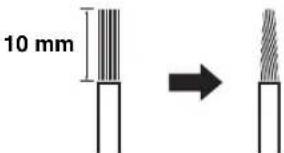
1 Entfernen Sie etwa 10mm der Isolierung von jedem Ende jegdes Laufsprecherkabels und verd Drillien Sie dann die blankgelegten Litzen des Kabels, um Kurzschlisse zu vermeiden.
2 Schrauben Sie den Knopf los.

Rot:positiv (+) Schwarz:negativ(-
3 Setzen Sie den blanken Draht in die Klemme ein.
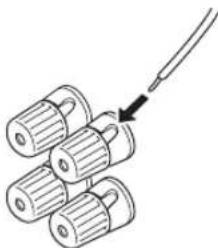
Rot:positiv (+) Schwarz:negativ(-
4 Ziehen Sie den Knopf fest, um den Draht zu sichern.
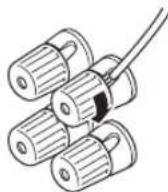
Rot:positiv (+) Schwarz:negativ(-
Anschlieben eines Fernsehgeräts
Befolgen Sie den nachfolgend beschrieben Vorgang, wenn Sie ihren Fernseher unter Verwendung des mitgelieferten Video-Cinch-Kabels an den DVD-Player anschließen. Sie können auch Bilder mit hoher Qualität genießen, wenn Sie ein Videogerät an die S-Video- oder Component-Buchse (nur Modelle für Großbritannien und Europa) mit einem im Fachhandel erhältlichen Kabel anschließen. Für Informationen über ihren Fernscher siehe die damit mitgelieferte Bedienungsanleitung.
Hinweis
Schlieben Sie das Netzkabel nicht an den Receiver. DVD-Player oder andere Komponenten an, bevor nicht alle anderen Anschlasse beendet wurden.
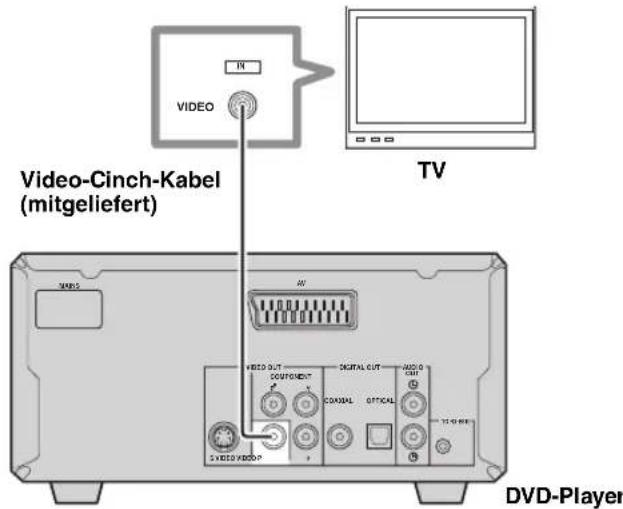
Verbinden Sie die VIDEO-Buchse des DVD-Players mit der Video-Eingangsbuchse Ihres Fernsehers, indem Sie das mitgelieferte Video-Cinch-Kabel verwenden.
中
Um Fernschsound mit dem Receiver zu genießen, verbinden Sie die AUX (L/R)-Buchsen des Receivers mit den AudioAusgangsbuchsen Ihr's Fernschers, indem Sie im Fachhandel erhältliche Audio-Cinch-Kabel verwenden.
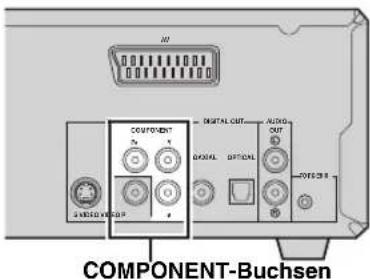
Component-Video-Verbindung
Verbinden Sie die COMPONENT-Buchsen des DVD-Players mit den Component-Video-Eingangsbuchsen Ihres Fernsehers, indem Sie im Fachhandel erhältliche Component-Video-Kabel verwenden.
Hinweis
(Nur Modelle für Großbritannien und Europa)
Zur Herstellung einer Component-Video-Verbindung stellen Sie „COMPONENT" auf „YUV" im Setup-MENU des DVD-Players (siche Seite 54).
S-Video-Verbindung
Verbinden Sie die SVIDEO-Buchse des DVD-Players mit der S-Video-Eingangsbuchse Ihres Fernsehers, indem Sie im Fachhandel erhältliche Component-Video-Kabel verwenden.
Scart-Anschluss
(Nur Modelle für Großbritannien und Europa)
Verbinden Sie die AV-Klemme des DVD-Players mit dem Scart-Eingang Ihr's Fernsehers, indem Sie ein im Fachhandel erhältliches Scart-Kabel verwenden.
Hinweis
(Nur Modelle für Großbritannien und Europa)
Wenn Sie eine Scart-Verbindung herstellen, stellen Sie im Setup-Menü des DVD-Players „COMPONENT“ auf „RGB“ (siehe Seite 54).
Anschlieben von Antennen
Für den Rundfunkempfang auf dem Receiver müssen Sie die mitgelieferten MW- und UKW-Antennen an die vorgeschreibenben Klemmen anschließen. Falls ein Problem hinsichtlich schwachem Rundfunkempfang in ihrem Gebiet auftreten sollen, oder wenn Sie den Rundfunkempfang verbessern möchten, empfehlen wir die Verwendung optionaler Hochantennen. Für Einzelheiten wenden Sie sich an den{nachsten autorisierten YAMAHA-Fachhändler oder Kundendienst.
Hinweis
Verwenden Sie immer diese Funktion, um das Freqenzraster (nur Modelle für Asien und Taiwan) gemäß der Senderteilung in Ihr Gemiet einzustellen (siehe Seite 38).
MW-
Rahmenantenne (mitgeliefert)
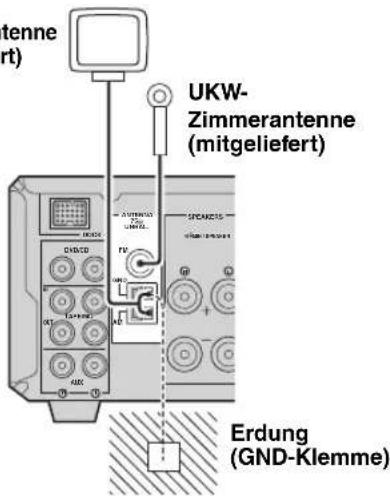
Uber die Erdung
Für maximale Sicherheit und minimale Interferenzen sollen den Sie die GND-Klemme an eine gute Erdung anschließen. Eine gute Erdung ist ein in den feuchten ErdBoden getriebener Metallstab.
Anschluss der MW-Rahmenantenne
1 Bringen Sie den Antennenstand an der Antenne an.
Falls Sie die Antenne an einer Wand anbringen,
müssen Sie den Antennenstand nicht verwenden.
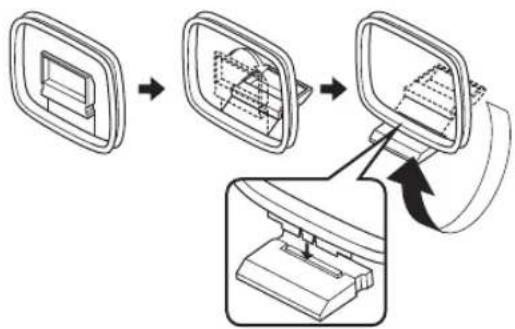
2 Drucken Sie den Zapfen der AM-Klemme.
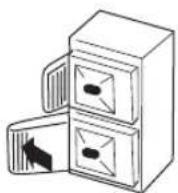
Hinweis
Je nach Produkt kann die Form des Zapfens sich von der hier gezeigten Abbildung unterscheiden.
3 Stecken Sie die MW-Rahmenantennendrähte in die AM-Klemme.
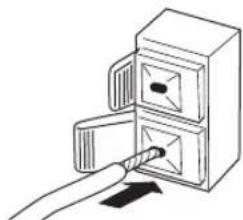
4 Lassen Sie den Zapfen los, um den Draht zu sichern.
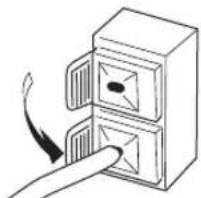
5 Wiederholen Sie Schritt 2 bis 4 zum Einsetzen der MW-Rahmenantennendrähte in die GND-Klemme.
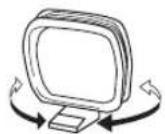
6 Ordnen Sie die Antenne entfernt vom Receiver und den Lautsprecherkabeln an.
Drehen Sie den Antennenkopf während des Rundfunkempfangs, um den besten Winkel für optimalen Empfang zu ermitteln.
Anschluss der UKW-Antenne
1 Schlieben Sie die mitgelieferte UKW-Antenne an die FM-Buchse des Receivers an.
2 Ordnen Sie die Antenne entfernt vom Receiver und den Lautsprecherkabeln an.
Anschluss von externen Komponenten
Sie können verschiedene Audiokomponenten wie einen MD-Player, ein Tonbandgerät oder ein YAMAHA iPod-Universdock an den Receiver anschließen. Sie können auch einen MD-Recorder oder einen CD-Recorder an den DVD-Player über die DIGITAL OUT-Buchsen anschließen. Für Informationen über ihre externe Komponente siehe die mit der betreffenden Komponente mitgelieferte Bedienungsanleitung.
Hinweis
Schlieben Sie das Netzkabel nicht an den Receiver, DVD-Player oder andere Komponenten an, bevor nicht alle anderen Anschluss beendet wurden.
Anschreiben eines MD-Players oder eines Tonbandgeräts
Falls Sie einen MD-Player oder ein Tonbandgerät an den Receiver anschließen, konnen Sie die auf der Komponente wiedergegebene TonquelleGENIeBEN.
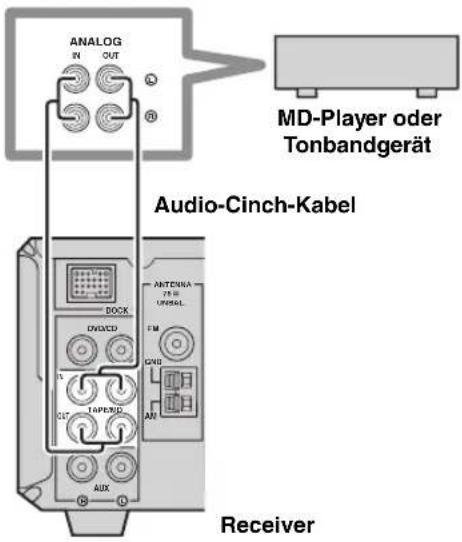
1 Verbinden Sie die TAPE/MD IN (L/R)-Buchsen des Receivers mit den anlagen Ausgangsbuchsen am MD-Player, indem Sie das mitgelieferte Audio-Cinch-Kabel verwenden.
2 Zum Aufnahme von Audioausgang vom Receiver verbinden Sie die TAPE/MD OUT (L/R)-Buchsen des Receivers mit den anlagen Eingangsbuchsen am MD-Player oder einem Tonbandgerät, indem Sie das mitgelieferte Audio-Cinch-Kabel verwenden.
Anschluss eines MD-Recorders oder CD-Recorders
Sie können auch einen MD-Recorder oder einen CD-Recorder an den DVD-Player über eine digitale Verbindung anschließen, können Sie eine digitale Aufnahme ausführten.
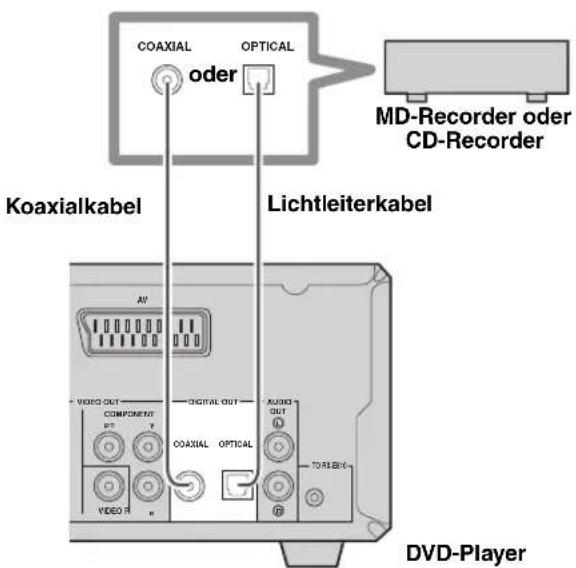
Verbinden Sie die DIGITAL OUT (COAXIAL oder OPTICAL)-Buchsen des DVD-Players mit den digitalen Eingangsbuchsen (Koax oder Lichtleiter) am MD-Recorder oder CD-Recorder, indem Sie das mitgelieferte Audio-Cinch-Kabel verwenden.
Hinweise
Die DIGITAL OUT-Buchsen sind kompatibel mit den PCM-, Dolby Digital- und DTS-Signalen.
- Die DIGITAL OUT (OPTICAL)-Buchse ist basierend auf EIA-Standards ausgelegt. Um eine Digitalverbindung herzustellen, verwenden Sie ein dem EIA-Standard entsprechendes Lichtleiterkabel.
Anschlieben eines YAMAHA iPod Universal-Docks
Der Receiver (RX-E810) ist mit einer DOCK-Klemme an der Rückseite agetasttet, die es erlaubt, ein YAMAHA iPod Universal-Dock (wie das getrennt erhaltliche YDS-10) anzuschlieben, wo Sie ihren iPod anbringen und die Wiedergabe vom iPod mit der mitgelieferten Fernbedienung ausführten konnen. Schlieben Sie ein YAMAHA iPod Universal-Dock (wie das getrennt erhaltliche YDS-10) an die Klemme DOCK an der Rückseite这点es Geräts mit den speziellen Kabeln an. Wenn die Verbindung hergestellt ist, bringen Sie Ihr iPod im YAMAHA iPod Universal-Dock an.
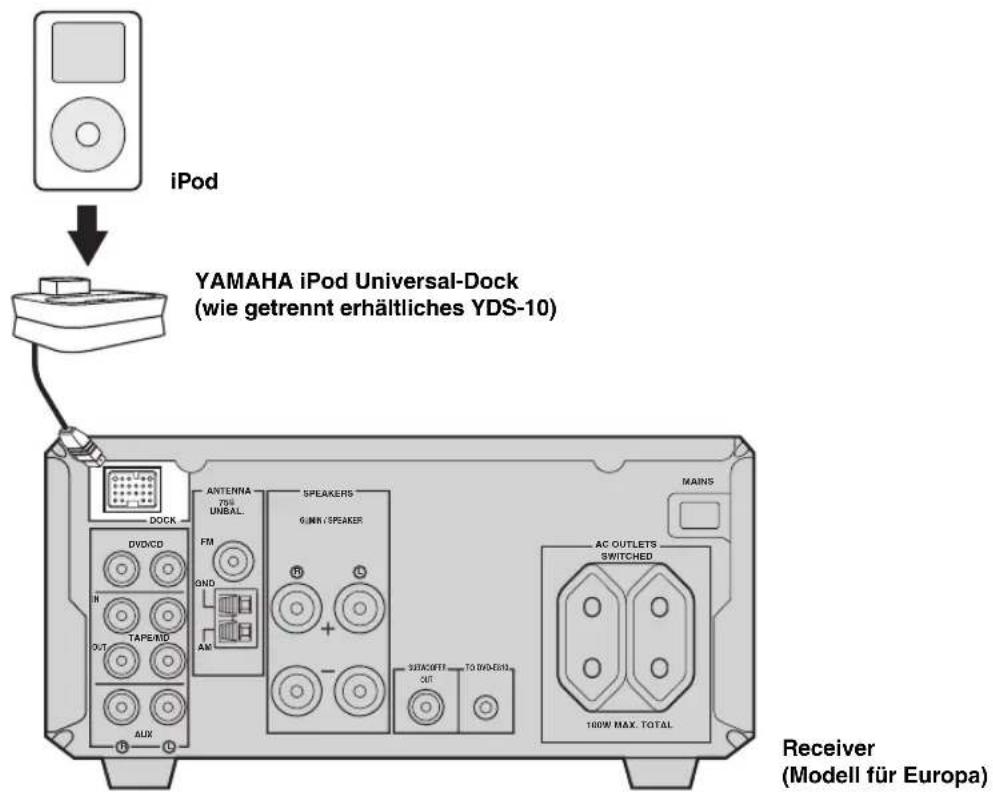
Hinweise
- Schlieben Sie das Netzkabel nicht an den Receiver, DVD-Player oder andere Komponenten an, bevor nicht alle anderen Anschluss beendet wurden.
- Nur iPod (Click and Wheel), iPod nano und iPod mini werden unterstützen.
- Sie benotigen ein YAMAHA iPod Universal-Dock (wie das getrennt erhältliche YDS-10) und sein zugehöriges Kabel, das mit der DOCK-Klemme des Receivers kompatibel ist.
- Schlieben Sie keine iPod-Zubehörteile (wie Kopfhörer, eine Kabel-Fernbedienung oder einen UKW-Sender) an ihren iPod an, wenn er in einem YAMAHA iPod-Universaldock (wie das getrennt erhältliche YDS-10) eingesetzt ist.
- Wenn Ihr iPod nicht fest im YAMAHA iPod-Universaldock (wie dem getrennt erhaltenen YDS-10), angeschlossen an der DOCK-Klemme des Receivers, angebracht ist, können Audiosignale nicht richtig ausgegeben werden.
- Wenn die Verbindung zwischen Ihr dem iPod und dem Receiver hergestellt ist und der Receiver auf den DOCK-Modus (siehe Seite 47) gestellt ist, erscheidt „iPod connected" im Frontblende-Display. Wenn die Verbindung zwischen Ihr iPod und dem Receiver ausfällt, erscheidt eine Statusmeldung im Frontblende-Display. Für eine komplette List von Verbindungsstatus-Meldungen siehe Abschnitt iPod in „Störungssuche" auf Seite 60.
- Ihre iPod-Batterie wird automatisch aufgeladen, wenn Ihr iPod in einem YAMAHA iPod Universaldock (wie das getrennt erhältliche YDS-10), angeschlossen an der DOCK-Klemme des Receivers, angebracht ist, solange der Receiver eingeschaltet ist.
- Je nach Typ des iPod kann es erforderlich sein, einen der iPod-Adapter, die mit dem YAMAHA iPod Universaldock (wie dem getrennt erhältlichen YDS-10) mitgeliefert sind, in den Dock-Steckplatz einzustecken, bevor Sie ihren iPod einsetzen.
Anschluss der Netzkabel
Wenn alle Verbindungen hergestellt sind, schlieben Sie das Netzkabel des DVD-Players an die AC OUTLET(S)-Buchse an der Rückseite des Receivers an (oder an die Netzsteckdose, wenn die AC OUTLET(S)-Buchse nicht zur Verfugung steht), und stecken das Netzkabel des Receivers in die Netzsteckdose.
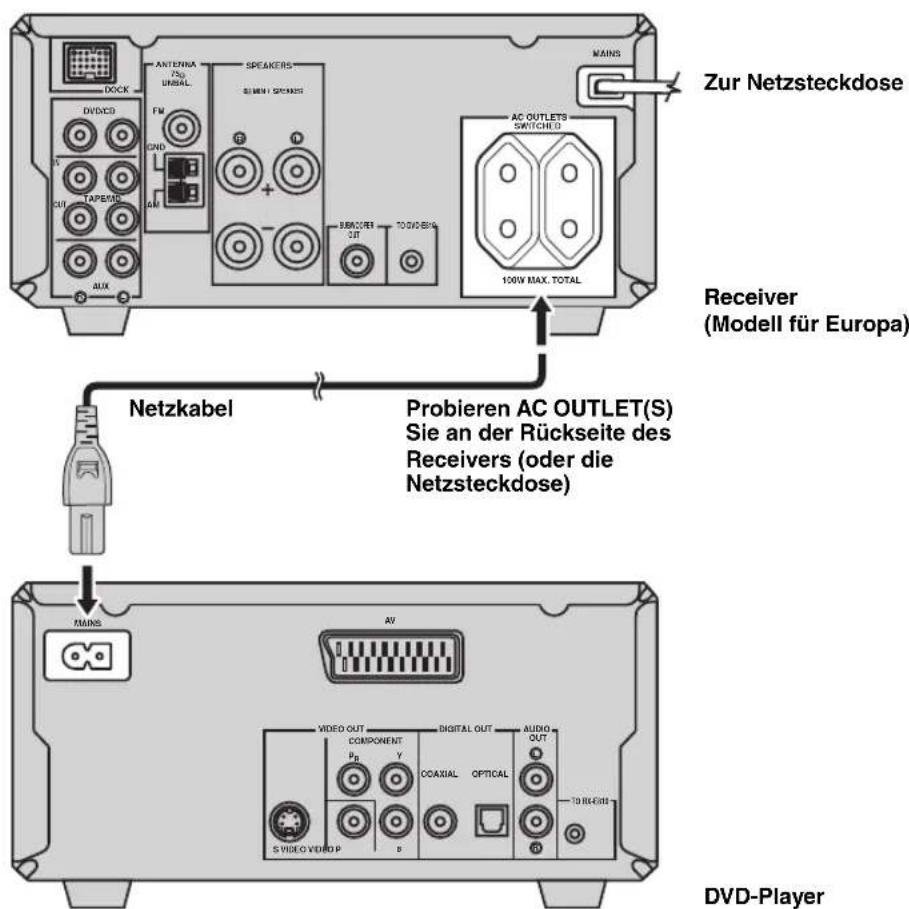
AC OUTLET(S) (SWITCHED)
Modelle für Großbritannien und Australien
1Netz-Steckdose
Modell fur Korea.Keine
Andere Modelle. 2 netzdosen
Verwenden Sie diese Steckdose(n), um den DVD-Player oder jegliche angeschlossenen Komponenten mit Strom zu versorgen. Verbinden Sie die Netzkabel ihrer anderen Komponenten mit dieser(n) Steckdose(n). Die Stromversorgung der Steckdose(n) wird hergestellt, wenn der Receiver eingeschaltet wird. Für Information über die maximale Leistungsaufnahme, d.h. die Gesamtleistungsaufnahme der Komponenten, die an diese Steckdose(n) angeschlossen werden können, siehe „Technische Daten" auf Seite 67.
Einstellung der Anlage
Vor dem Starten der Wiedergabe verfahren Sie wie folgt, um die Systemeinstellungen zu konfigurieren.
Schritt 1: Schalten Sie die Stromversorgung ein, und wahlen Sie den DVD-Eingang
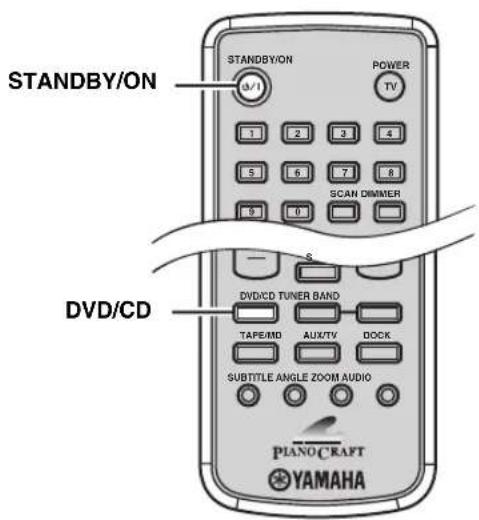
1 Schalten Sie ihren Fernseher ein, und drücken Sie danach STANDBY/ON, um den Receiver einzuschalten.
Wenn der DVD-Player an den Receiver über das mitgliciferte Systemsteuerungskabel angeschlossen ist, schaltet der DVD-Player automatisch ein. Andernfalls drücken Sie STANDBY/ON auf der Frontblende, um den DVD-Player einschalten. Die Frontblende-Anzeigen jeder betreffenden Komponente leuchten auf.
2 Drücken Sie DVD/CD, um „DVD/CD“ als eine Eingangsquelle zu wahren.
3 An Ihrem Fernseher wahlen Sie den Eingang, an dem der DVD-Player angeschlossen wird (EXT1, AV1 usw). Für weitere Einzelheiten siehe die mit Ihrem TV mitgelieferte Anleitung. Der Vorgabe-Anzeigebild erscheint auf dem Fernsehbildschirm.
Hinweis
Wenn das Bild auf ihrem Fernscher verzerrt ist, kann es sein, dass die Einstellung für Farbfernsehsystem (NTSC und PAL) am DVD-Player nicht zu ihrem Fernscher passt.
Zum Umschalten des Farbfernsehsystems in dieser Fall drucken
Sie and dann AUDIO während die Disc-Schublade offen ist.
Schritt 2: Stellen Sie die Uhrzeit ein
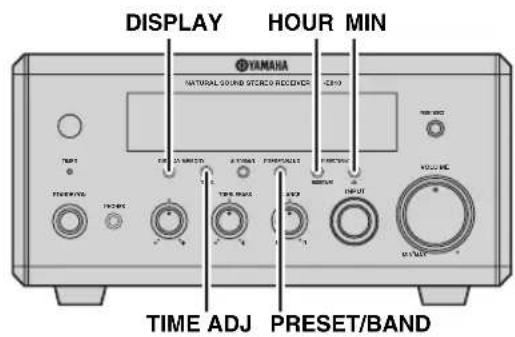
1 Drücken Sie DISPLAY auf der Frontblende des Receivers.
,Clock Time" erscheint auf dem Frontblende-Display einige Sekunden lang, und dann erscheint ,Set Clock".

2 Drücken Sie TIME ADJ etwa zwei Sekunden lang, um auf den Uhrzeit-Einstellmodus zu schalten.

3 Zum Vorstellen der Stundeneinstellung drucken Sie HOUR wiederholt. Zum Zurückstellen der Stundeneinstellung drucken Sie HOUR wiederholt, während Sie PRESET/BAND gedruckt halten.
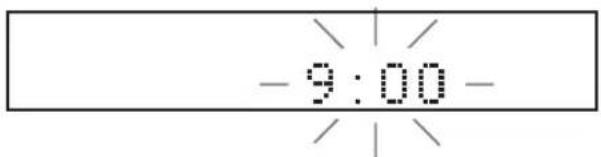
4 Zum Vorstellen der Minuteneinstellung drücken Sie MIN wiederholt. Zum Zurückstellen der Minuteneinstellung drucken Sie MIN wiederholt, während Sie PRESET/BAND gedruckt halten.
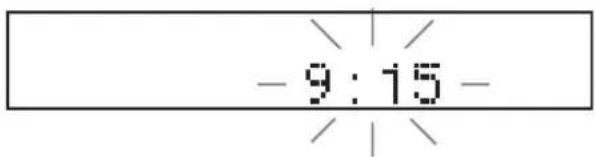
5 Drücken Sie TIME ADJ noch einmal, um die Uhrzeiteinstellung zu bestätigen.
Adjusted" erscheint auf dem Frontblende-Display eine Sekunden lang, und dann erscheint die Uhrzeit.
9:15

Sie konnen zwischen 12-Stunden-Format (AM/PM) und 24-Stunden-Format umschalten, indem Sie HOUR oder MIN drucken, während die Uhrzeit auf dem Frontblende-Display angezeigt wird.
Schritt 3: Stellen Sie das Seitenverhöltnis ein
Befolgen Sie den nachfolgend beschriebenen Vorgang, um das Seitenverhältnis am DVD-Player anders einzustellen. (Die Vorgabeeinstellung ist „4:3 PAN SCAN".)
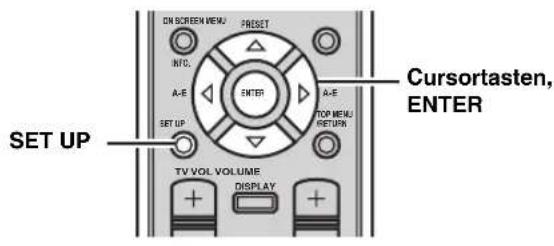
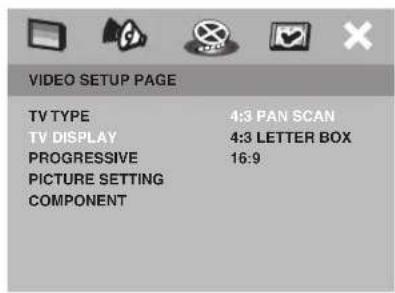
1 Drucken Sie SET UP.
Das Setup-Menu entscheidint auf dem Fernsehbildschirm.
2 Drucken Sie oder wiederholt, um „VIDEO SETUP PAGE“ zu wahren.
3 Drucken Sie oder , um TV DISPLAY" zu wahlen, und drucken Sie danach
4 Drücken Sie oder, um die gewünschte Einstellung auszuwahlen, und drücken Sie danach ENTER, um die Auswahl zu bestätigen.
4:3 PAN SCAN
Wahlen Sie diese Option, wenn Sie einen Fernseher mit 4:3-Seitenverhältnis verwenden und ein Trimmen beider Seiten des Bildes bzw. ein Formatieren des Bildes wünschen, damit diesen auf den Bildschirm Ihr's Fernsehers passt.
4:3 LETTER BOX
Wahlen Sie diese Option, wenn das Seitenverhältnis Ihres Fernsehgeräts 4:3 ist. In thisem Fall wird ein Breitbart mit schwarzen Bändern auf der Ober- und Unterseite auf dem Fernsehbildschirm angezeigt.
16:9
Wahlen Sie diese Option, wenn Sie einen Breitbart-Fernseher haben.
5 Um das Setup-MENU zu beenden, drucken Sie SET UP erneut.
Schritt 4: Stellen Sie die Bildschirm-Sprache ein
Befolgen Sie den nachfolgend beschriebenen Vorgang, um die Spracheneinstellung für die Bildschirmanzeige und die Setup-Menus einzustellen. (Die Vorgabeeinstellung ist „ENGLISH“.)
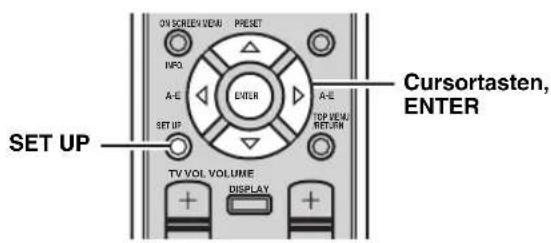
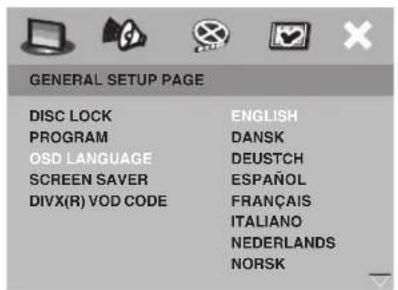
1 Drucken Sie SET UP.
Das Setup-Mentü erscheint auf dem Fernsehbildschirm.
2 Drucken Sie oder, um „GENERAL SETUP PAGE“ auszuwahlen.
3 Drucken Sie , um,OSD LANGUAGE zu wahlen, und drucken Sie danach
4 Drücken Sie um die gewünschte Sprache auszuwahlen, und drücken Sie danach ENTER, um die Auswahl zu bestätigen.
Schritt 5: Stellen Sie die Vorgabe-Einstellung für Audio-, Untertitel- und Disc-Menüsprache ein
Wenn Sie die Vorgabesprachen für Audio, Untertitel und Disc-MENU einstellen, schaltet der DVD-Player automatisch beim Einlagen einer Disc auf die gewährte Sprache um. Wenn die gewährte Sprache nicht auf der Disc vorhanden ist, wird stattdessen die Vorgabe-Sprache der Disc verwendet. (Die Vorgabe-Einstellung für Audio- und Disc-Menusprüche ist „ENGLISH", und die für Untertitel ist „AUS".)
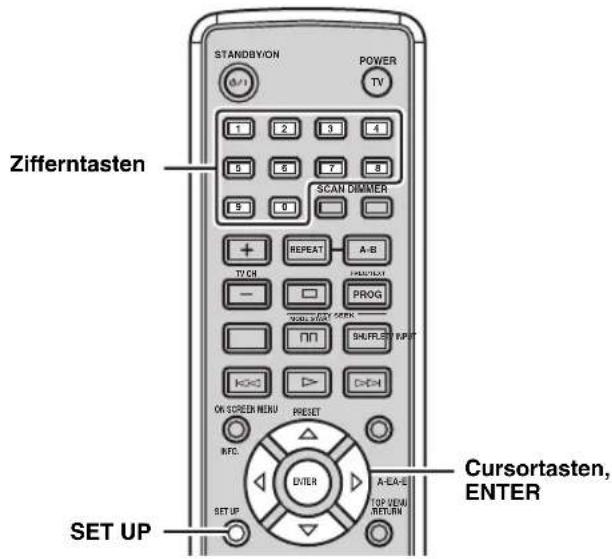
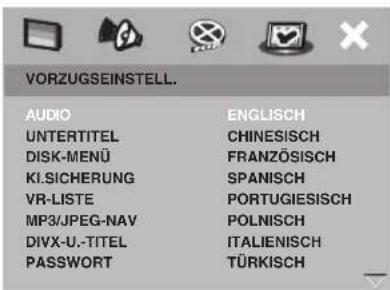
1 Drucken Sie SET UP.
Das Setup-Mentü entscheid auf dem Fernsehbildschirm.
2 Drucken Sie oder, um
"VORZUGSEINSTELL." auszuwahlen.
Hinweis
"VORZUGSEINSTELL." steht nur zur Verfugung, wenn keine Disc eingelegt ist oder wenn der DVD-Player im Stopbetrieb ist (siehe Seite 25).
3 Drucken Sie oder , um „AUDIO“,
"UNTERTITEL "oder ,DISK-MENU" zu
wahlen, und drucken Sie danach
4 Drücken Sie oder, um die gewünschte Sprache auszuwahlen, und drücken Sie danach ENTER, um die Auswahl zu bestätigen.
Falls die von Ihnen gewünschte Sprache in der Listen nicht aufgeführ ist, wahren Sie „SONST“, verwenden Sie die Zahlentasten zur Eingabe des 4-stelligen Sprachencodes (siehe Seite 57), und drücken dann ENTER.
5 Um das Setup-MENU zu beenden, drücken Sie SET UP erneut.
6 PASSWORD
Grundlegende Bedienungsvorgänge für den Receiver
Befolgen Sie den nachfolgend beschriebenen Vorgang, um eine Eingangsquelle zu wahlen und die Klangeinstellungen am Receiver vorzunehmen.
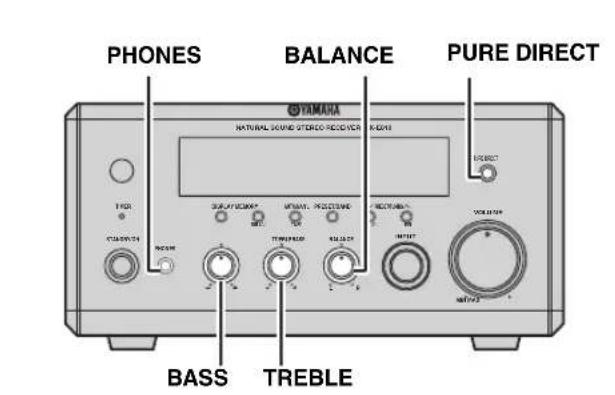
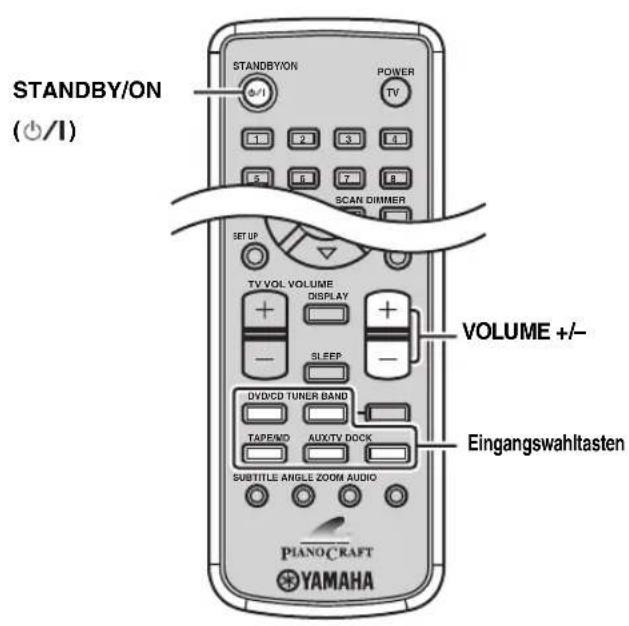
1 Drücken Sie STANDBY/ON, um den Receiver einzuschalten.
Wenn der DVD-Player an den Receiver über das mitgelieferte Systemsteuerungskabel angeschlossen ist, schaltet der DVD-Player automatisch ein. Die Frontblende-Anzeigen jeder betreffenden Komponente leuchten auf.
中
Die Anlage hat eine Auto-Standby-Funktion (siehe Seite 45), die automatisch die Anlage auf den Bereitschaftsmodus schaltet, wenn Sie die Anlage 30 Minuten lang nicht bedienen, während der Receiver auf den DVD/CD-Eingangsgmodus gestellt ist.
2 Drücken Sie eine der Eingangswahltasten zur Wahl der gewündsten Eingangsquelle.
3 Beginnen Sie mit der Wiedergabe auf der gewählten Quellenkomponente oder wahlen Sie einen Rundfunksender.
Für Informationen über die Disc-Widdergabe siehe.
Seite 25, und fur Information uber Abstimm siehe
Seite 37.
4 Drücken Sie VOLUME + / - , um den Lautstärkepegel auf den gewünschten Pegel zu stellen.
5 Drehen Sie BASS, TREBLE oder BALANCE auf der Frontblende des Receivers zum Vornehmen der folgenden Einstellungen.
BASS: Stellt den Niederfrequenzgang ein.
TREBLE: Stellt den Hochfrequenzgang ein.
BALANCE: Stellt den Lautstärkepegel jeder linken und rechten Lautsprecherkanals ein.
Pure Direct Modus
Der Pure Direct-Modus schaltet die Klangregelschaltung ab und erlaubt Ihnen, sauberen HiFi-Sound von analogen Quellen zuGENIeBEN.
Drucken Sie PURE DIRECT auf der Frontblende des Receivers, um den Pure Direct-Modus einzuschalten.
PURE DIRECT leuchtet auf, und das Frontblende-Display wird automatisch abgeblendet.
Hinweise
- Wenn der Pure Direct-Modus eingeschaltet ist, stehen weder BASS, TREBLE noch BALANCE zur Verfugung.
- Wenn Sie eine Bedienung ausführten, während der Pure Direct-Modus eingeschaltet ist, leuchtet das Frontblende-Display kurz auf, um den Befehl zu bestätigen und blendet dann wieder ab.
Zum Ausschalten des Pure Direct-Modus
Drücken Sie PURE DIRECT erneut, so dass PURE DIRECT ausschaltet und das Frontblende-Display aufleucht.
■ Zur Verwendung von Kopfhörern
Schlieben Sie die Kopfhörer an die PHONES-Buchsen an. Sie können den von den Laufsprechem ausgegebenen Ton über die Kopfhörer horen.
Ändern der Einstellungen des Frontblende-Displays
Folgen Sie dem Verfahren unten, um die Einstellungen des Frontblende-Displays des Receivers zuändern.
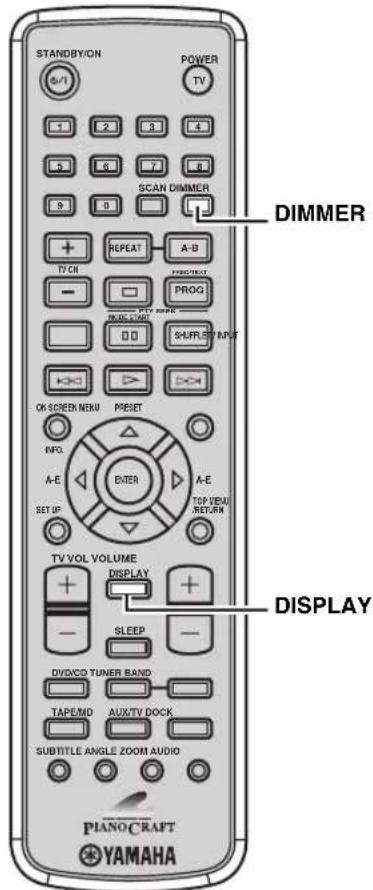
Umschalten des Displaymodus
Sie konnen die im Frontblende-Display des Receivers gezeigte Information zwischen dem aktuellen Eingang und der Uhrzeit umschalten.
Hinweis
Sie können die Uhrzeit nicht anzeigen, wenn Sie sie nicht cinstellen (siche Scite 19).
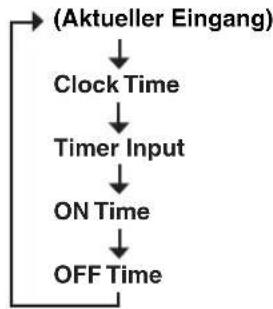
Drücken Sie wiederholt DISPLAY, um den gewünschten Displaymodus zu wahren.
Mit jedem Drucken der Tasteändert sich die Anzeige wie folgt.
中
„Timer Input“, „ON Time“ und „OFF Time“ dienen zum Einstellen des Uhrzeit-Timers (siehe Scite 43).
Abblenden des Displays
Sie können die Frontblende des Receivers abblenden. Das Frontblende-Display des DVD-Players wird auch abgeblendet, wenn er über eine
Systemsteuerungsverbindung am Receiver angeschlossen ist (siehe Seite 12). (Die Vorgabeeingstellung ist „DIMMER OFF".)
Drücken Sie DIMMER, um „DIMMER ON“ zu wahlen.
Tum Zurückschalten auf normale Helligkeit
Drucken Sie DIMMER, um „DIMMER OFF“ zu wahren.
Unterstützte Disc-Typen
Sie können sich mit dem DVD-Player an Film- oder Musik-Discs erfreuen. Da manche Disc-Operationen auf bestimmte Disc-Typen begrenzt sind, werden die entsprecheten Disc-Typen unter Verwendung der nachfolgend dargestellen Icons angezeigt. Jedes bedeutet, dass die Operation auf den entsprechenden Disc-Typ begrenzt ist. Die nicht durch ein Icon bezeichneten Operationen stehen für alle Disc-Typen zur Verfügung.
Hinweis
Je nach Disc-Format kann es sein, dass manche Discs nicht mit dem DVD-Player kompatibel sind. Vor dem Einlagen einer Disc in den DVD-Player stellen Sie die Disc-Kompatibilität des DVD-Players sicher (siehe Scite 63).
| DVD/DVD-VR | VIDEO CD/ SUPER VIDEO CD | Musik-CD |
| DVD | VCD | CD |
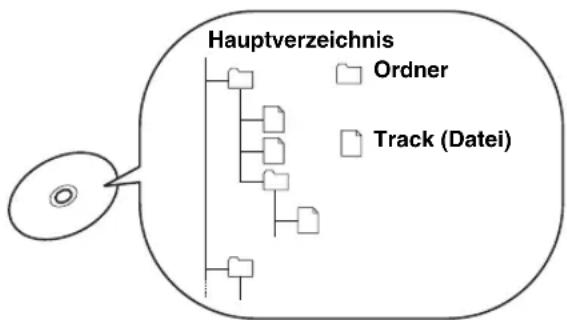
■ Über Datendiscs (MP3, WMA, JPEG und DivX)
Sie können Dateien im MP3- und WMA-Format, die auf einer CD-R/RW, DVD+R/RW und DVD-R/RW aufgenommen sind, mit ähnlicher Verwendung wie eine Musik-CD wiedergeben. Der DVD-Player betrachtet die Dateien auf der Disc als Tracks (wie es links dargestellt ist). Sie können auch JPEG-Bilder und DivX Videodateien wiedergeben, die auf einer CD-R/RW, DVD+R/RW oder DVD-R/RW aufgezeichnet wurden. Für Einzelheiten darüber, wie Sie diese Discs abspielen konnen, siehe „Abspielen von MP3/WMA/JPEG/DivX-Discs" auf Seite 32.
Hinweis
Abhängig von den Aufnahmcbedingungen, wie z.B. den Einstellungen der Aufnahmesoftware, kann der DVD-Player weitereicht die Disc oder die Tracks nicht in der aufgezeichneten Reihenfolge wiedergeben. Informationen über die Disc-Kompatibilität des DVD-Players siehe Seite 63.
Grundlegende Disc-Bedienungsvorgänge für die Wiedergabe
Befolgen Sie die nachfolgenden Vorgänge, um die grundlegenden Bedienungsvorgänge für die Disc-Wiedergabe auszuführen.
Hinweise
- Falls das Verbotssymbol (auf dem Fernsehbildschirm entscheid, wenn Sie eine Taste drücken, heißt das, dass eine Funktion auf der aktuellen Disc oder im aktuellen Status zurzeit nicht zur Verfügung besteht.
- Je nach der Disc können bestimmte Vorgänge anders ausgeführten werden, oder sie unterliegen Einschränkungen.
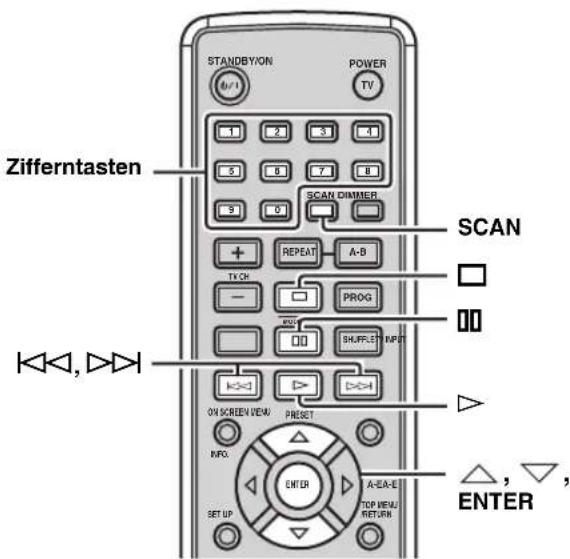
Starten der Wiedergabe
Legen Sie die Disc ein (drücken Sie auf der Frontblende, um den DVD-Player einzuschalten/die Disc-Schublade zu schlieben).
中
- Das Gerät startet automatisch die Wiedergabe, wenn eine Disc eingelegt ist. Falls die Disc das Start-Menu hat, müssen Sie >drücken, um die Wiedergabe zu starten.
- Bei CDs können Sie die ersten Sekunden jeder Tracks der Reihe nach anspielen, indem Sie SCAN bei gestoppter Wiedergabe drücken. Drücken Sie , um auf normale Wiedergabe zurrückzuschalten.
Stoppen der Wiedergabe
Drucken Sie.
#
Das Gerät speichert automatisch die Position, in der die Wiedergabc gestopt wurde. Falls Sie drucken, setzen die Wiedergabe ab dem Punkt fort, an dem Sie unterbrochen wurde. Wenn Sie erneut drucken, wird die Stopposition aus dem Speicher gelöscht. (Dies wird als „Stopbetrieb“ bezeichnet.)
Schalten der Wiedergabe auf Pause
Drucken Sie II.
Um an die normale Wiedergabe zusückzukehren, drücken Sie
Weiterschalten von Bild auf Bild DVD VCD
Drücken Sie, um die Wiedergabe auf Pause zu schalten, und betätigten Sie danach wiederholt.
Mit jedem Drücken von [0] schaltet die Wiedergabe um ein Vollbild weiter. Um an die normale Wiedergabe zusückzukehren, drücken Sie
Schneller Rücklauf oder Schneller Vorlauf
Für den schellen Rücklauf halten Sie einige Sekunden lang gedrückt. Für den schellen Vorlauf halten Sie einige Sekunden lang gedrückt.
Mit jedem Drucken der Taste nach dem Gedrückthalten nimmt die Geschwindigkeit zu (ab).
Für Zeitlupe rückwärts oder Zeitlupe
vorwärts DVD VCD
Für Zeitlupe ruckwärts drücken Sie für Zeitlupe vorwärts drücken Sie
Mit jedem Drücken der Tasteändert sich die Geschwindigkeit wie folgt (nimmt ab).
Hinweis
Die Rückwärtszeitlupe-Funktion ist für VCDs und SVCDs nicht verfügbar.
Uberspringen von Kapiteln (Tracks)
Um an den Start des aktuellen Kapitels (Tracks) zu springen, drücken Sie. Um an das nachste Kapitel (Track) zu springen, drücken Sie. Um an das vorhergehende Kapitel (Track) zu springen, drücken Sie zweimal schnell aufeinander folgend.
Hinweis
Die Überspringen-Funktion arbeitet möglicherweise nicht richtig, wenn eine VCD oder SVCD mit dem PBC-Menu wiedergegeben wird (siehe Seite 31).
Spezifizieren eines Kapitals (Tracks) für die Wiedergabe
Verwenden Sie die Zifferntasten, um die Kapitel- (Tracknummer) einzugeben, die Sie wiedergeben möhen. Um eine einstellige Zahl einzugeben, drücken Sie eine Zifferntaste zur Ungabe der Tracknummer und dann ENTER, oder drücken Sie 0 und dann eine Zifferntaste zur Ungabe der Tracknummer.
Hinweis
Dieses Merkmal arbeitet möglicherweise nicht richtig, wenn eine VCD oder SVCD mit dem PBC-Menu wiedergegeben wird (siehe Seite 31).
Wiederholen der Disc-Wiedergabe (Wiederholungswiedergabe)
Sie konnen die Wiedergabe des gewährten Punkts in einer Disc wiederholen. Sie konnen zwei Punkte setzen, um einen bestimmten Abschnitt eines Kapitels (Tracks) mit A-B Wiederholungsfunktion spezifizieren.
Hinweise
- Die Wiederholungswiedergabe (Repeat Play) arbeitet wichtlich nicht richtig in Abhängigkeit von den DVD-Typen.
- Die Wiederholungswiedergabe arbeitet nicht, während eine VCD oder SVCD mit dem PBC-Menu wiedergegeben wird (siehe Seite 31).
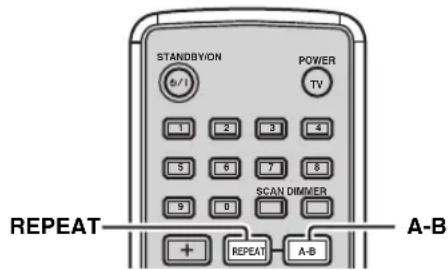
1 Geben Sie die Disc, den Titel oder das Kapitel (Track) wieder, die/den/das Sie wiederholen möchten.
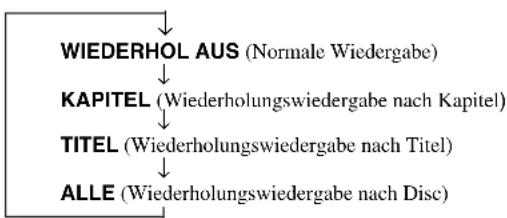
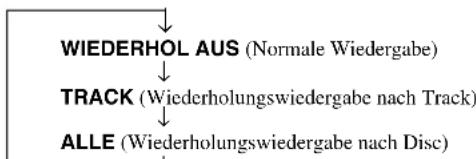
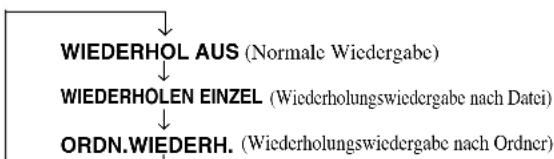
2 Drucken Sie REPEAT, um das gewünschte Wiederholung-Menu zu wahlen.
Mit jedem Drücken der Tasteändert sich der Modus wie folgt.
DVD
VCD/CD
MP3/WMA/JPEG/DivX
Freigeben der Wiederholungswiedergabe
Drucken Sie REPEAT, um „WIEDERHOL AUS" zu wahlen.
Bei der Widergabe einer JPEG oder Bild-CD im Diashow-Modus erscheint „REPEAT ALL" (Wiederholwiedergabe nach Disc) anstelle von „ORDN.WIEDERH".
■ Wiederholung zwischen zwei Punkten (A-B-Wiederholung)
Sie können einen bestimmten Abschnitt eines Kapitels (Tracks) spezifizieren, indem Sie zwei Punkte (Start- und Endpunkt) setzen.
Hinweis
Sie können A-B Wiederholung nur innerhalb eines Kapitels (Tracks) verwenden.
1 Geben Sie das Kapitel oder den Track wieder, der den zu wiederholenden Abschnitt enthalt.
2 An der Position, die Sie als Startpunkt des zu wiederholenden Abschnitts setzen möchten, drücken Sie A-B.
,A"erscheint auf dem Fernsehbildschirm.
3 An der Position, die Sie als Endpunkt des zu wiederholenden Abschnitts setzen möchten, drücken Sie A-B erneut.
,AB" ertscheint auf dem Fernsehbildschirm, und die A-B Wiederholung beginnt.
Freigeben der A-B Wiederholung (A-B Repeat)
Drücken Sie A-B einmal.
Wiedergabe in zufälliger Reihenfolge (Zufallswiedergabe)
Sie konnen Kapitel oder Tracks auf der Disc in beliebiger Reihenfolge überspringen.
Hinweise
- Wiederholungswiedergabe steht fur DVD-VR nicht zur Verfugung.
Die Zufallswiedergabe arbeitet nicht, während eine VCD oder SVCD mit dem PBC-MENU wiedergegeben wird (siehe Seite 31).
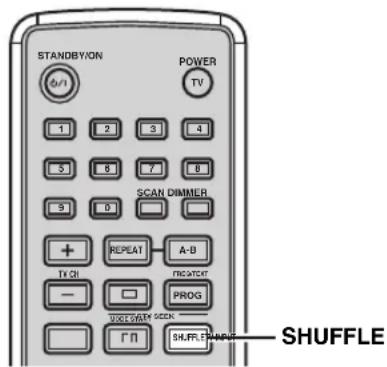
1 Spieler Sie die Disc ab.
2 Drücken Sie SHUFFLE, um den gewünschten Zufallswiedergabe-Modus zu wahlen.
Mit jedem Drücken der Tasteändert sich der Modus wie folgt.
ZUFALLSW.AUS (Normale Wiedergabe)
ZUFALLSWIEDG. (Zufallswiedergabe)
ZUF.WDGB.WIEDH.Zufallswiedergabe mit
Wiederholungswiedergabe)
Aufheben der Zufallswiedergabe
Drucken Sie SHUFFLE, um „ZUFALLSW. AUS" zu wahlen.
Spezifizierung die abgelaufene Zeitspanne der Wiedergabe (Time
Search) DVD VCD
Sie können eine abgelaufen Zeitspanne spezifizieren, an der die Wiedergabe starten soll.
Hinweise
- Verwendung des Zeitsuche-Merkmals für eine VCD oder SVCD schließt automatisch das PBC-MENU (siehe Seite 31).
- Sie können nicht eine abgelaufen Zeitspanne spezifizieren, die die Gesamtzeit überschreitet.
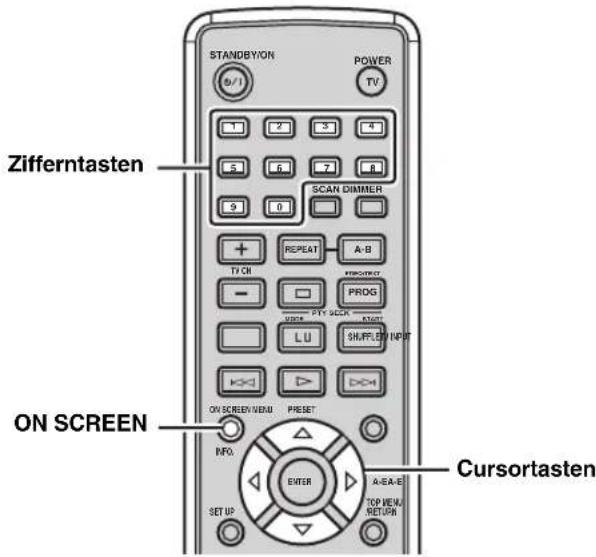
Zeitsuche auf DVD
1 Wahlend der Wiedergabe einer Disc drucken Sie ON SCREEN.
Das Bildschirm-Menu entscheint auf dem Fernschnittsbildschirm.
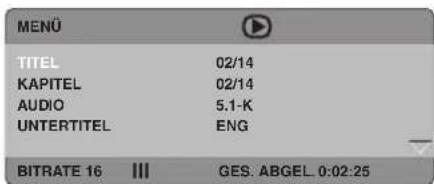
2 Drücken Sie oder, umTT DAUER" oder „KP DAUER“ zu wahlen, und drücken Sie danach
TT DAUER:
Wahlen Sie dies, wenn Sie eine verflossene Zeit für den aktuellen Titel spezifizieren möchten.
KP DAUER:
Wahlen Sie dies, wenn Sie eine verflossene Zeit für das aktuelle Kapitel spezifizieren möchten.
3 Verwenden Sie die Zifferntasten, um Stunden, Minuten und Sekunden einzugeben.
Die Wiedergabe springt zu der spezifizierten Position,
Um zum vorhergehenden Menu zurückzukehren, drücken Sie Um das Bildschirm-MENU zu beenden, drücken Sie ON SCREEN.
Zeitsuche auf VCD
1 Wahrend der Wiedergabe einer Disc drucken Sie ON SCREEN.
Das Bildschirm-Menu entscheidint auf dem
Fernsehbildschirm.
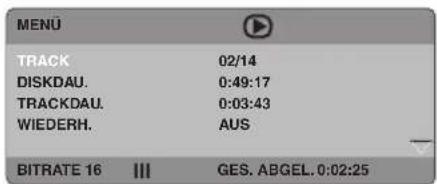
2 Drucken Sie oder, um DISKDAU. "oder „TRACKDAU." zu wahlen, und drucken Sie danach
DISKDAU.:
Wahlen Sie dies, wenn Sie eine verflossene Zeit für dieGPCSpezifizierendenmochten.
TRACKDAU.:
Wahlen Sie dies, wenn Sie eine verflossene Zeit für den aktuellen Track spezifizieren möchten.
3 Verwenden Sie die Zifferntasten, um Stunden, Minuten und Sekunden einzugeben.
Die Wiedergabe springt zu der spezifizierten Position,
Um zum vorhergehenden Menu zurückzukehren, drücken Sie Um das Bildschirm-Menu zu beenden, drücken Sie ON SCREEN.
Spezifizierung eines Vorschaubildes für die Wiedergabe (Scan Search)
DVD VCD
Sie können die Inhalte einer DVD oder VCD mit in regelmäßigen Abständen gewährten Bildern vorbetrachten und ein Vorschau-Bild für die Wiedergabe wahlen.
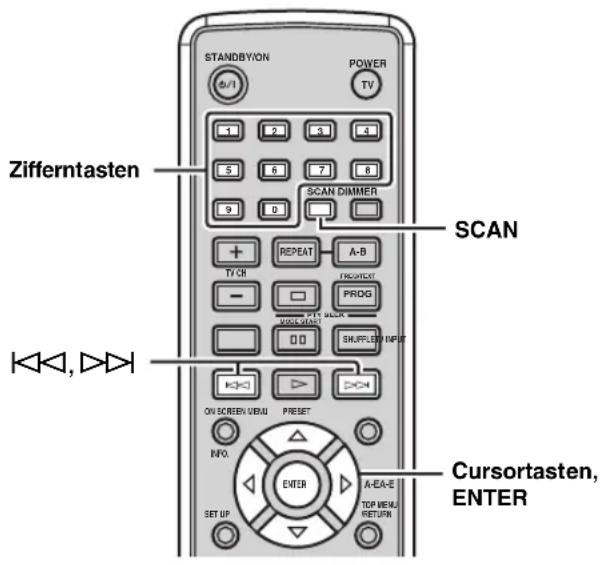
1 Drücken Sie SCAN, während die Disc in den DVD-Player eingesetzt ist.
2 Drücken Sie oder, um einen der folgenden Vorschau-Modi zu wahlen, und drücken Sie danach ENTER.
DVD
TITELAUSWAHL:
Zeigt den Anfang eines Titels an.
KAPITELAUSWAHL:
Zeigt den Anfang eines Kapitels an.
TITEL-INTERVALL:
Teilt einen Titel in Teile mit 10-Minuten-Intervallen und spiel die ersten 3-4 Sekunden jeder Teils an.
KAPITEL-INTERVALL:
Teilt ein Kapitel in Teile mit 10-Minuten-Intervallen und spiel die ersten 3-4 Sekunden jeder Teils an.
VCD
TRACK AUSWAHL:
Zeigt den Anfang jeder Tracks an.
TRACK-INTERVALL:
Teilt einen Track in sechs Teile mit gleichmäßigen Intervallen und spiel den Anfang eines Teils an.
DISKINTERVALL:
Teilt eine Disc in sechs Teile mit gleichmäßigen Intervallen und spiel den Anfang jeder Teils an.
Hinweise
- Sie konnen „TRACK-INTERVALL“ während der VCD-Wiedergabe nur auswahlen, wenn das PBC-MENU (siehe Seite 31) ausgeschaltet ist.
- KAPITELAUSWAHL und KAPITEL-INTERVALL stehen für DVD-VR-Discs nicht zur Verfügung.
3 Verwenden Sie die Cursortasten, um das gewünschte Vorschaubild oder die Zifferntasten zur Eingabe der Bildnummer zu verwenden.
Durch Drücken von oder wird die Vorschau-Liste auf die vorhergehende oder nachste Seite umgeschaltet.
中
- Zum Wahlen eines anderen Vorschau-Modus verwenden Sie die Cursortasten, um „MENÜ" in der Vorschau-Liste zu wahren und drücken dann ENTER.
- Zum Wahlen eines anderen Vorschaubildes für die Wiedergabe verwenden Sie die Cursorasten, um „ENDE“ in der Vorschau-Liste zu wahlen und drücken dann ENTER oder drucken SCAN erneut.
4 Drücken Sie ENTER, um die Wiedergabe des gewählten Gegenstands zu starten.
Anwenderanpassung der Wiedergabereihenfolge (Program Play)
Sie können die Wiedergabereihenfolge für Kapitel oder Tracks auf der Disc nach Wunsch anpassen. Dieses Gerät kann die Wiedergabereihenfolge für 10 Discs (20 Kapitel oder 20 Tracks für jeder Disc) speichern.
Hinweise
- Das PBC-Ment (siche Seite 31) sticht wahrnd der Programmwiedergabe einer VCD oder SVCD nicht zur Verfugung.
Die Programmwiedergabefunktion steht fur MP3-, WMA-, JPEG- und DivX-Discs nicht zur Verfugung.
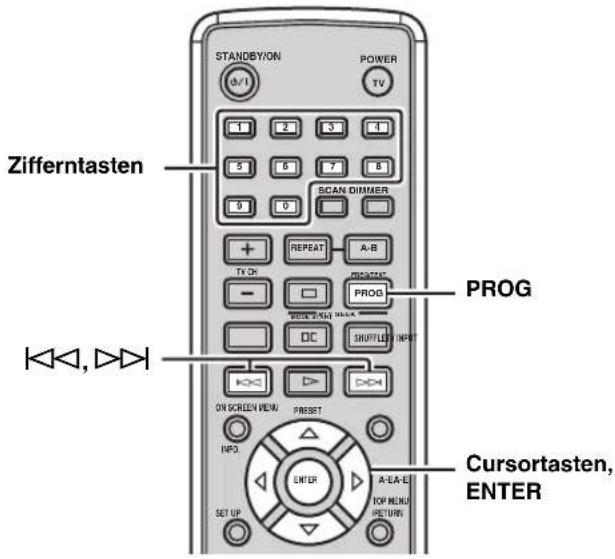
1 Drucken Sie PROG, während die Disc in den DVD-Player eingesetzt ist.
Die Programmliste erscheint auf dem TV-Bildschirm.
2 Verwenden Sie die Cursortasten, um eine Programmnummer zu wahlen, und drücken Sie dann ENTER.
Durch Dritten von oder wird die Programmlieste auf die vorhergehende oder nachste Seite umgeschaltet.
3 Zum Programmieren der Reihenfolge für eine DVD-Disc verwenden Sie die Zifferntasten, und ENTER zur Eingabe einer Titelnummer, und geben Sie dann eine Kapitelnummer ein. Zum Programmieren der Reihenfolge für eine VCD, SVCD oder CD verwenden Sie die Zifferntasten, und ENTER zur Eingabe einer Tracknummer. Wiederholen Sie Schritt 2 und 3, bis Sie alle gewünschten Kapitel (Tracks) gewählt haben.
4 Zum Starten der Wiedergabe mit Programmwiedergabe verwenden Sie die Cursortasten zum Wahlen von „START" und drücken dann ENTER.
#
- Zum Aufheben der Programmwiedergabefunktion verwenden Sie die Cursorasten zum Wahlen von „ENDE" in der Programmliste und drücken dann ENTER.
- Zum Entfernen eines inder listenede programmierten Kapitels oder Tracks verwenden Sie die Cursorastens zum Wahlen der zu loschenden Programmnummer und drucken dann ENTER.
Wahlen von Audio- und Untertitelsprachen DVD /Audio-Kanaleinstellungen VCD
Sie können die Audio- und Untertitelsprachen für die DVD-Disc-Wiedergabe und Audiokanal-Einstellungen für VCD wahlen. Wenn keine Sprache gewählt ist, werden die im Setup-MENU (siehe Seite 21) spezifizierten Vorgabesprachen gewählt.
Hinweis
Die Wahlen für Audio- und Untertitelsprachen stehen nur mit Discs zur Verfugung, die mit mehreren Sprachen kompatibel sind. Auch die für jeder Disc verfügbarbaren Sprachen können variieren. Für Informationen über ihre Disc siehe die Bedienungsanleitungen in dem Disc-MENU oder auf der Disc-Hülle.
Fur DVD
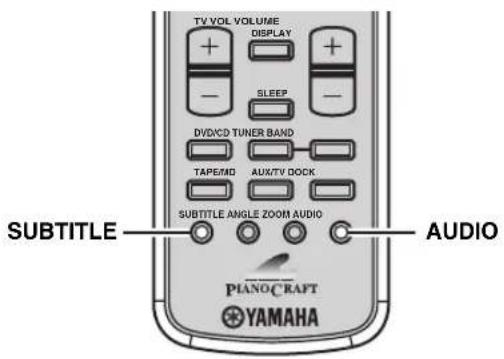
Zum Wahlen einer Audiosprache bei der Wiedergabe einer Disc drücken Sie AUDIO wiederholt, bis die gewünschte Sprache im Fernsehbildschirm erscheint. Zum Wahlen einer Untertitelsprache bei der Wiedergabe einer Disc drücken Sie SUBTITLE wiederholt, bis die gewünschte Sprache im Fernsehbildschirm erscheint.
Fur VCD
Zum Umschalten der Audiokanaleinstellungen (Stereo, Mono usw.) drucken Sie AUDIO wiederholt.
Zum Ausschalten des Untertitels drücken Sie SUBTITLE wiederholt, um „AUS" zu wahren.
Zoomen des Bildes DVD VCD
Sie konnen das Bild während der Disc-Wiedergabe ein- oder auszoomen.
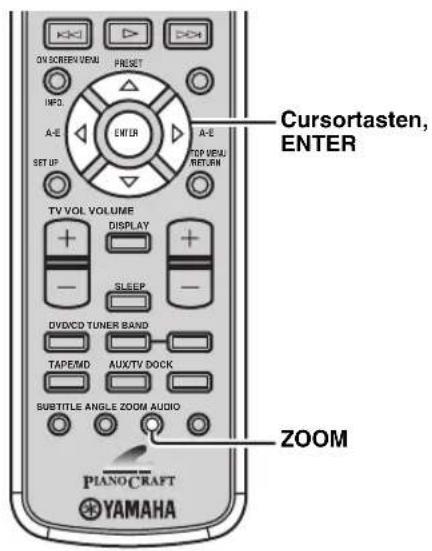
1 Während der Wiedergabe einer Disc drucken Sie ZOOM.
Mit jedem Drücken der Tasteändert sich der Bildmaßstab wie folgt.
2 X → 3 X → 4 X → 1 / 2 → 1 / 3 → 1 / 4 → OriginalmaBstab (1 X); uparrow
2 Wenn Sie „2X“, „3X“ oder „4X“ in Schritt 1 wahren, verwenden Sie die die Cursortasten, um durch das vergroßerte Bild zu schwenken.
Zum Zurückschalten auf den originen Bildmaßstab drücken Sie ZOOM wiederholt, um den originen Bildmaßstab zu wahren.
Wahlen eines Blickwinkels DVD
Sie konnen den gewünschten Blickwinkel bei der DVD-Wiedergabe wahren.
Hinweis
Sie können diese Wahl nur mit Discs ausführten, die mit mehreren Blickwinkeln (Kamerawinkeln) kompatibel sind. Auch die für jeder Disc verfügbar baren Blickwinkel können variieren. Für Informationen über ihre Disc siehe die Bedienungsanleitungen in dem Disc-MENU oder auf der Disc-Hülle.

Während der Wiedergabe einer Disc drücken Sie ANGLE wiederholt, bis der gewünschte Blickwinkel gewählt ist.
Steuern des Disc-Menus
Viele DVDs und VCDs (SVCDs) schreiben Original-Navigationsmentis ein, die als „DVD-MENU" und „Wiedergaberegler-MENU (PBC)" bezeichnet werden. Diese Menu bieten eine bequeme Art der Bedienung der Disc. Befolgen Sie den nachfolgend beschriebenen Vorgang, diese Menu im DVD-Player zu verwenden.
Hinweis
Die Menuinhalte oder Bedienungsmethoden für jeder Disc können variieren. Für Informationen über ihre Disc siehe die Bedienungsanleitungen in dem Disc-MENU oder auf der Disc-Hülle.
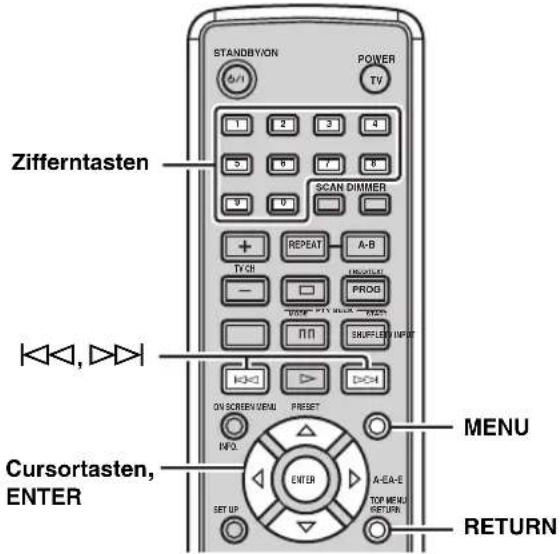
Bedienen des DVD-Menus DVD
1 Wahrend der Wiedergabe einer Disc drücken Sie MENU. Das DVD-MENU der Disc entscheidint auf dem Fernsehbildschirm.
Abhängig von der Disc kann das DVD-MENU automatisch erscheinen, nachdem Sie die Disc eingesetzt haben.
2 Verwenden Sie die Cursortasten, um einen Menüpunkt zu wahlen, und drücken Sie dann ENTER zum Bestätigten der Wahl.
Bedieren des PBC-Menus VCD
Falls Sie eine VCD oder SVCD einlagen, die wiedergeben, welche die Wiedergabsteuerungsfunktion (PBC) enthalt (nur Version 2.0), erscheidt das PBC-MENU automatisch auf dem Fernsehbildschirm. Um das Menu mit der Fernbedienung zu bedienen, verwenden Sie die folgenden Tasten.
Zifferntasten oder 1 < 1 / 1 > Wahlen Sie einen Eintrag.
RETURN:Kehrt zum Menubildschirm zurück.
MENU:Zeigt oder schlieBt das PBC-Menu.
Wenn Sie „PBC" auf „AUS" im Setup-MENU des DVD-Players (siehe Seite 55) stellen, erscheint das PBC-MENU nicht automatisch, wenn eine Disc eingelegt wird.
Abspielen von MP3/WMA/JPEG/DivX-Discs
Sie können auch MP3-, WMA- und DivX-Dateien abspielen, die auf CD-R/RW, DVD+R/RW oder DVD-R/RW aufgezeichnet wurden. Sie können auch JPEG-Dateien in handelsüblichen JPEG-Discs (wie KODAK Picture-CDs) oder auf einer CD-R/ RW, DVD+R/RW oder DVD-R/RW aufgezeichnete betrachten.
Hinweise
- Dicscs Gerat kann nicht spezielle Zeichen wie Doppelbyte-Zeichen für Ordner- und Dateinamen verwenden.
- Je nach dem Disformat, den Eigenschaften oder den Aufnahmebedingungen kann das Gerät manche Discs nicht richtiglesen oder abspielen. Informationen über die Disc-Kompatibilität des DVD-Players siehe Seite 63.
- Wenn eine Disc einen Ordner mit mehr als 500 Dateien enthalt, kann die Einheit die Disc möglicherweise nicht richtig lesen oder abspielen.
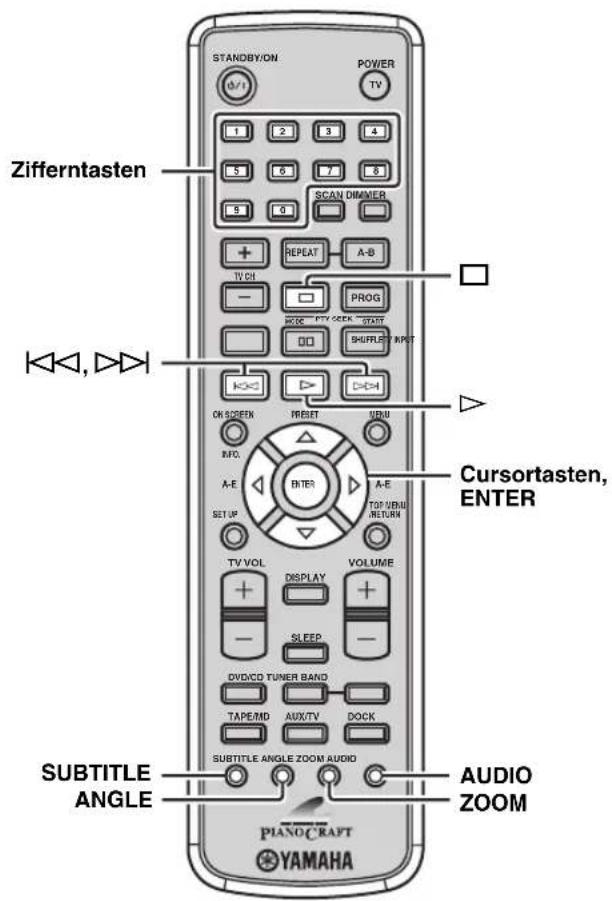
1 Setzen Sie eine Disc in den DVD-Player ein.
Für MP3- und WMA-Discs erscheint das Disc-MENU. Für JPEG-Discs erscheint das Disc-MENU auf dem Fernsehbildschirm. Drücken Sie zum Starten der Diashow (die Diashow kann bei einigen im Handel erhältlichen JPEG-Discs automatisch starten). Für eine DivX-Disc erscheint das interaktivie Menu, wenn die Disc DivX Media Format (DMF) enthalt. Siehe „Uber DivX Media Format (DMF)" für Einzelheiten. Anderenfalls folgen Sie den Schritten unter.
2 Drucken Sie oder zum Wahlen eines Ordners, und drucken Sie danach ENTER. Die Dateiliste des gewährten Ordners erscheint auf dem Fernsehbildschirm.
3 Drucken Sie,oder Zifferntasten zum Wahlen einer Datei,und drucken Sie danach ENTER.
Die Wiedergabe beginnnt ab der angewählten Datei und wird bis zum Ende des Ordners fortgesetzt.

- Beim Betrachten einer JPEG-Datei können Sie auf das Bild einzoomen, indem Sie ZOOM drücken. Sie können auch mit den Cursortasten durch das vergroßerte Bild schwenken.
- Beim Betrachten einer JPEG-Datei können Sie das Bild senkrecht umkippen, indem Sie drücken oder waagerecht umkippen, indem Sie drucken. Sie können es auch um 90 Grad drehen, indem Sie oder drucken.
- Beim Betrachten einer JPEG-Datei konnen Sie auf das Bild einzoomen, indem Sie ANGLE wiederholt drücken.
Betrachten von JPEG-Bildern in Minaturbildform
Sie können die in dem gewählten Ordner oder der Disc gespeicherten JPEG-Dateien als Miniaturbilder betrachten.
1 Beim Betrachten einer JPEG-Disc drucken Sie.
Die JPEG-Bilder erscheinen in Minaturbildform. Durch Drücken von 卡 oder 卡 wird die Miniaturbild-Liste auf die vorhergehende oder{nachste Seite umgeschaltt.
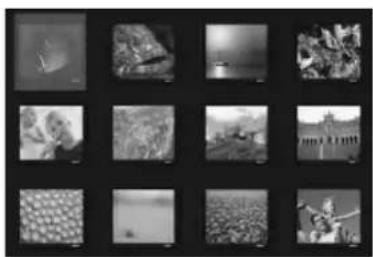
2 Zum Betrachten eines spezifizierten Bildes in voller Große verwenden Sie die Cursortasten zum Wahlen eines Miniaturbilds und drücken dann ENTER.

Zum Starten der Diashow vom ersten Bild der aktuellen Seite verwenden Sie die Cursortasten zum Wahlen von drucken dann ENTER.
- Um zum Disc-Menu zurrückzukehren, drucken Sie MENU.
Uber DivX Media Format (DMF)
DivX Media Format (DMF) erlaubt es Ihnen, die DivX-Dateien mit interaktiviven Merkmalen wie interaktiviven Menus, alternatively Ton und Untertiteln abzuspielen. Verfahren Sie wie unter, um das interaktivive Menu zu bedieren.
1 Setzen Sie eine Disc in den DVD-Player ein.
Das interaktivne Menu entscheidint auf dem Fernsehbildschirm.
2 Verwenden Sie die Cursortasten zum Wahlen eines Kapitals.
3 Drücken Sie ENTER oder , um die Wiedergabe vom gewährten Kapitel zu starten.
Zugriff auf das interaktivne Menu bei der Wiedergabe
Drucken Sie MENU.
So gelangen Sie zum Datendisc-Menübildschirm zurück, wenn das Disc-MENU angezeigt wird
Drucken Sie.
中
- Sie können ein Audio wahlen oder den Untertitel ein-/ ausschalten, indem Sie während der Wiedergabe AUDIO oder SUBTITLE dritcken.
- Zum Wahlen einer externen Untertitelsprache müssen Sie „DIVX-U.-TITEL" im Setup-MENU des DVD-Players einstellen (siche Scite 55).
Betrachten oder Ändern der Wiedergabe-Einstellungen am TV (OSD-Menu) DVD VCD
Sie konnen die Einstellungen für die aktuelle spielende DVD oder VCD (SVCD) betrachten und ändern.
Hinweis
Anzeige des Bildschirmanzeige-Menus für eine VCD oder SVCD schließt automatisch das PBC-MENU (siehe Seite 31).
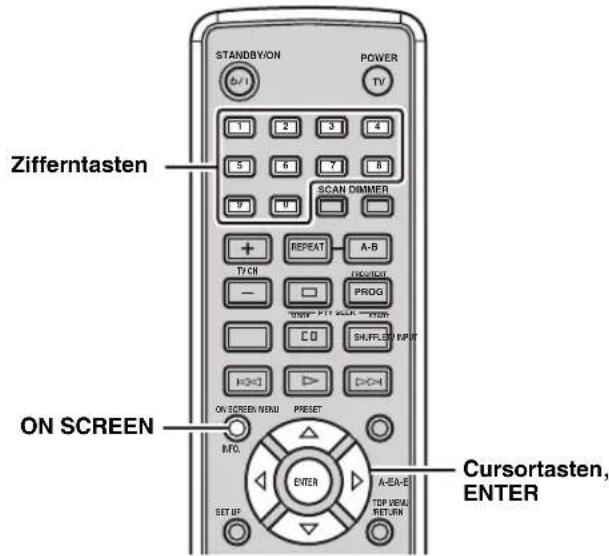
1 Wahrend der Wiedergabe einer Disc drucken. Sie ON SCREEN. Das Bildschirm-Menu erscheint auf dem Fernsehbildschirm. Die Menuinträge konnen je na. Disc-Typ verschiedene sein.
Fur CDsändert sich mit jedem Drücken von ON SCREEN die Zeitanzeige wie folgt: GES. ABGEL. → GES. REST → EINZEL ABGEL → EINZEL REST.
2 Um einen Menüeintrag zu wahlen, drücken Sie oder und betätigten Sie danach.
3 Um die Einstellung für den gewählten Eintrag auszuführen, drücken Sie oder Zum Spezifizieren von Zahlen oder Zeit verwenden Sie die Zifferntasten.
Um zum vorhergehenden Menuzurückzukehren, drucken Sie Um das Bildschirm-Menu zu beenden, drucken Sie ON SCREEN.
■ Bildschirmanzeige-Menüeinträge
| Einträge für DVD Beschreibung | |
| TITEL | Der aktuelle Titel und die Anzahl von Titeln auf der Disc |
| KAPITEL | Das aktuelle Kapitel und die Anzahl von Kapiteln auf der Disc |
| AUDIO | Die aktuelle Einstellung für Audiokanäle und Audiosprache |
| UNTERTITEL | Die aktuelle Einstellung für Untertitel-Sprache |
| WINK. | Der aktuelle Winkel und die Anzahl von Winkeln auf der Disc |
| TT DAUER | Die aktuelle Zeit des aktuellen Titels |
| KP DAUER | Die aktuelle Zeit des aktuellen Kapitals |
| WIEDERH. | Die aktuelle Einstellung für die Wiederholungswiedergabe-Funktion |
| ZEITANZ. | Die aktuelle Einstellung für die Zeitanzeige |
| Einträge für VCD/SVCD Beschreibung | |
| TRACK | Der aktuelle Track und die Anzahl von Tracks auf der Disc |
| DISKDAU. | Die gesamte Zeit der Disc |
| TRACKDAU. | Die gesamte Zeit des aktuellen Tracks |
| WIEDERH. | Die aktuelle Einstellung für die Wiederholungswiedergabe-Funktion |
| ZEITANZ. | Die aktuelle Einstellung für die Zeitanzeige |
Einschränken der Disc-Wiedergabe DVD
Sie können Wiedergaberalstriktionen für bestimmte Discs setzen, indem Sie die Kindersicherung (Parental Control) oder die Disc-Verriegelung (Disc Lock) verwenden. Nur Anwender, die das Password (siehe Seite 36) kennen, konnen auf die gespernten Discs zugreifen.
Einstellung der Kindersicherungsebene
Sie können die Wiedergabe gemäß einer vorbestimmten Ebene (Kindersicherungsebene) restriktieren. Für Informationen über die Kindersicherungsebene jeder Disc siehe die Instruktionen auf der Disc-Hülle.
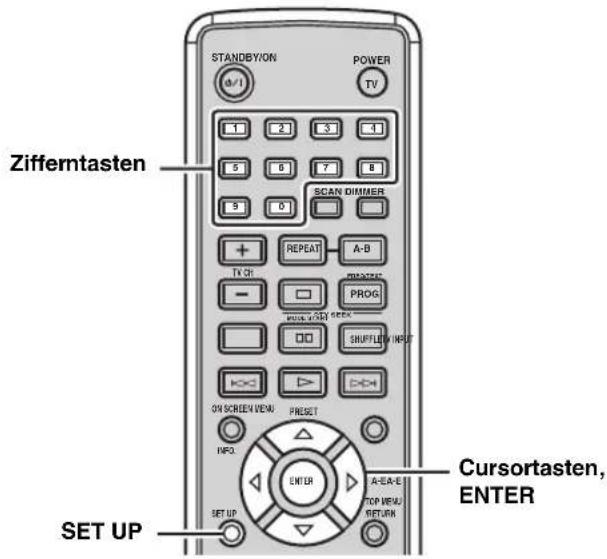
1 Drucken Sie SET UP.
2 Drucken Sie oder, um „VORZUGSEINSTELL:“ zu wahren, drucken Sie oder um „KI.SICHERUNG“ zu wahren, und drucken Sie dann
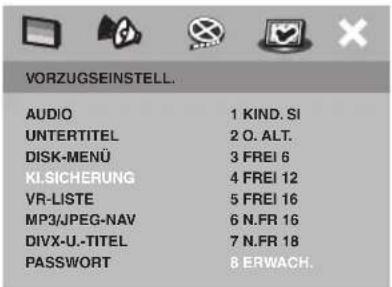
Hinweis
,VORZUGSEINSTELL. "steht nur zur Verfugung, wenn keine Disc eingelegt ist oder wenn der DVD-Player im Stopbetrieb ist (siehe Seite 25).
3 Drücken Sie oder zum Wahlen einer Kindersicherungsebene, und drücken Sie danach ENTER.
1 bis 7: Die Anwender konnen eine Disc ohne Eingabe des Passwordes nicht wiedergeben, deren Nennebene über der eingestellten Ebene liegt. (Jekleiner die Zahl, umso strikter ist die Kindersicherungsbene.)
8 ERWACH. (Vorgabeinstellung): Die Anwender können alle Discs wiedergeben, ohne dass das Password eingegeben werden muss.
4 Drücken Sie die Zifferntasten, um das Password (6 Stellen) einzugeben, und drücken Sie dann ENTER.
Hinweise
- Das Vorgabepassword ist „000000". Um das Password zuändern, führen Sie den Vorgang „Änderung des Passworts" aus (siehe Seite 36).
- Falls Sie Ihr Password vergessen haben, geben Sie „000000" anstelle Ihr's Passports ein.
- Um zum vorhergehenden Menü zurtückzukehren, drücken Sie Um das Setup-MENU zu beenden, drücken Sie SET UP.
Zum kurzzeitigen Freigaben der Kindersicherung zur Wiedergabe verwenden Sie die Zifferntasten zur Eingabe des Passworts im Eingabefeld (erscheidt wenn die gesperste Discingcigt ist) und drucken dann ENTER.
Verriegeln einer Disc Änderung des Passwords
Sie konnen Die Wiedergabe von bis zu 40 spezifischen Discs verhindern, indem Sie die Discs verriegeln.
Befolgen Sie den nachfolgend beschriebenen Vorgang, um das Password für den Zugriff auf eine verriegelte Disc zeitweilig zu ändern.
1 Während die zu verriegelnde Disc in das Geräteingesetzt ist, drücken Sie SET UP.
1 Drücken Sie SET UP. Das Setup-Menu entscheint auf dem Fernsehbildschirm.
2 Drucken Sie oder um „ALLGEMEINES SETUP-MENU" zu wahren, drucken Sie oder um „DISK-SPERRE" zu wahren, und drucken Sie dann
2 Drücken Sie oder, um „VORZUGSEINSTELL.“ zu wahren, drücken Sie △ oder um „PASSWORT“ wahren, und drucken Sie dann RREN"
3 Drucken Sieoder um zu wahlen, und drucken Sie danach ENTER.
Hinweis
,VORZUGSEINSTELL. “steht nur zur Verfugung, wenn keine Disc eingelegt ist oder wenn der DVD-Player im Stopbetrieb ist (siehe Seite 25).
Freigeben der Verriegelung einer Disc Wahlen Sie ,FREIGEBEN" in Schritt 3.
中
- Um zum vorhergehenden Menu zurückzukehren, drücken Sie Um das Setup-Menu zu beenden, drücken Sie SET UP.
- Zum kurzzeitigen Freigeben der Disc-Verriegelung zur Wiedergabe verwenden Sie die Zifferntasten zur Eingabe des Passwords im Eingabefeld (erscheint wenn die gespernte Disc eingelegt ist) und drücken dann ENTER.
3 Drücken Sie ENTER zur Anzeige des Bildschirms zur Passwortänderung.
4 Verwenden Sie die Zifferntasten, um das aktuelle 6-stellige Password im Feld „ALTES PASSW.“ einzugegeben, geben Sie das neue 6-stellige Password in den Feldern „NEUES PASSW.“ und „PW BESTÄT.“ ein, und drücken Sie dann ENTER.
Hinweise
- Das Vorgabepassword ist „000000“.
- Falls Sie Ihr Password vergessen haben, geben Sie „000000“ anstellic Ihres Passwords cin.
中
Um zum vorhergehenden Menu zurückzukehren, drücken Sie Um das Setup-Menu zu beenden, drücken Sie SET UP.
UKW/MW-Abstimmung
Es gibt 2 Methoden zur Abstimmung: automatisch und manuell. Die automatische Abstimmung arbeitet, wenn die Sendersignale stark und ohne Strörungen enfangen werden. Falls das Signal des Senders, den Sie wahlen möchten, schwach ist, stimmen Sie manuell auf diesen ab. Sie können auch die automatischen und manuellen Merkmale zur Festsenderabstimmung verwenden, um bis zu 40 Sonder zu speichern (A1 bis E8: 8 Festsendernummern in jeder der 5 Festsendergruppen).
Automatische Abstimmung
Die automatische Abstimmung arbeitet, wenn die Sendersignale stark und ohne Strörungen enfangen werden.
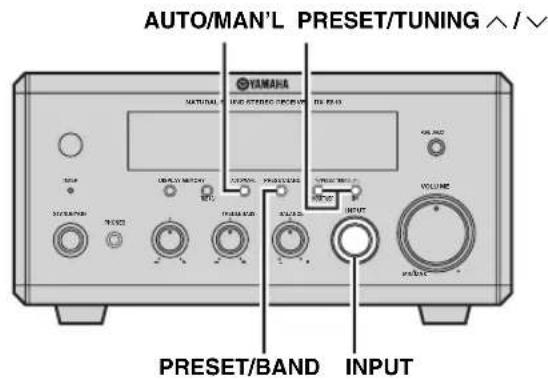
1 Drehen Sie den INPUT-Regler auf der Frontblende des Receivers, um „TUNER“ als Eingangsquelle zu wahren.
2 Drucken Sie PRESET/BAND wiederholt, um FM" oder AM" zu wahlen.
Wenn die Vorwahlanzeige aufleuchtet, ist der Receiver im Vorwahlmodus. Für Einzelheiten siehe Seite 38 und 39.
3 Drücken Sie AUTO/MAN'L, so dass die AUTO-Anzeige auf dem Frontblende-Display aufleuchtet.
4 Drücken Sie PRESET/TUNING / , um mit der automatischen Abstimmung zu beginnen.
Wenn der Receiver auf einen Sender abgestimmmt ist, leuchtet die TUNED-Anzeige auf, und die Frequenz des empfangenen Senders wird auf dem Frontblende-Display angezeigt.
- Drücken Sie , um eine höhere Frequenz zu empfangen.
- Drücken Sie , um auf eine niedrigere Frequenz abzustimmen.
Manuelle Abstimmung
Wenn das empfangene Signal des Senders, den Sie wahlen möchten, schwach ist, stimmen Sie manuell auf diesen ab.
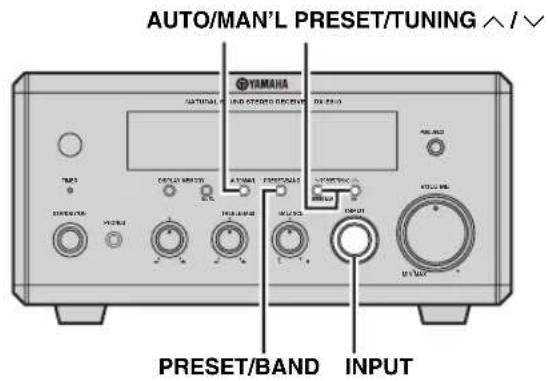
1 Drehen Sie den INPUT-Regler auf der Frontblende des Receivers, um „TUNER“ als Eingangsquelle zu wahren.
2 Drücken Sie PRESET/BAND, um „FM“ oder „AM“ auszuwahlen.
中
Wenn die Vorwahlanzeige aufleucht, ist der Receiver im Vorwahlmodus. Für Einzelheiten siehe Seite 38 und 39.
3 Drucken Sie AUTO/MAN'L, so dass die AUTO-Anzeige von dem Frontblende-Display versuschwindet.
4 Drücken Sie PRESET/TUNING / , um manuell auf den gewünschten Sender abzustimmen.
Halten Sie die Taste gedrückt, um die Sendersuche fortzusetzen.
■ Umschalten des Frequenzschritts (Nur Modelle für Asien und Taiwan)
Da das Zwischensender-Frequenzraster in verschiedene Gebieten unterschiedlich ist, kann es erforderlich sein, dass Sie den Frequenzschritt-Modus umschalten.
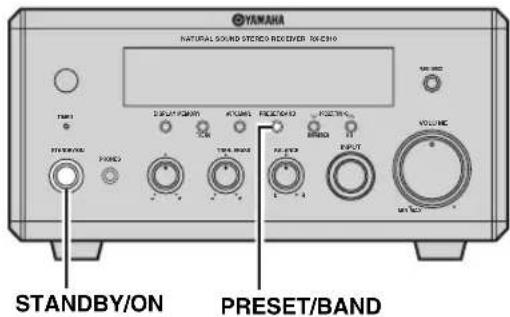
1 Wahrend der Receiver im Bereitschaftsmodus ist, halten Sie PRESET/ BAND an der Frontblende gedrückt und drucken dann STANDBY/ON. Der Receiver schaltet ein.
2 Drucken Sie PRESET/BAND wiederholt, um „FM 50k/AM 9k“ oder „FM 100k/AM 10k“ zu wahlen.
3 Zum Bestätigen der Einstellung drucken Sie STANDBY/ON.
Automatische Festsenderabstimmung
Verfahren Sie wie folgt, um Radiosender automatisch vorzuprogrammieren.
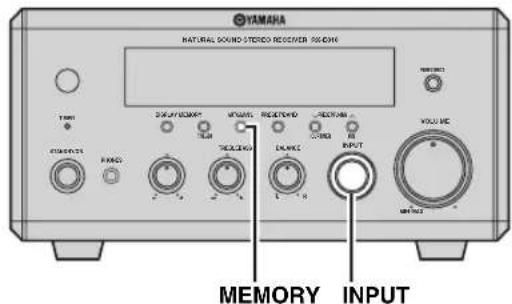
1 Drehen Sie den INPUT-Regler auf der Frontblende des Receivers, um „TUNER“ als Eingangsquelle zu wahren.
2 Halten Sie MEMORY mehr als zwei Sekunden gedrückt.
Die Anzeigen AUTO und MEMORY blinken auf dem Frontblende-Display.
- Automatische Festsenderprogrammierung beginnt bei der niedrigsten Frequenz und lauft zur hochsten Frequenz.
- Der Receiver weist automatisch jeder erkranten Sender eine Festsendernummer zu.
Hinweise
- Sie können bis zu 40 MW-Sender und UKW-Sender mit automatischer Sendervorwahl programmieren.
(Nur Modelle fur Großbritannien und Europa) Nur Radio Data System-Sender und MW-Sender werden automatisch durch den automatischen Festsendersuchlauf gespeichert.
Manuelle Festsenderabstimmung
Sie können auch bis zu 40 Sender (A1 bis E8: 8 Sender in jeder der 5 Festsendergruppen) manuell abspeichern.
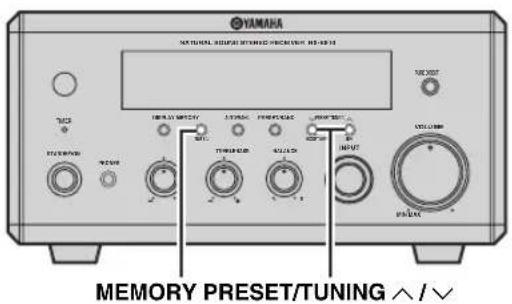
1 Stimmen Sie auf einen Rundfunksender ab, den Sie vorprogrammieren möchten. Siehe Seite 37 für Hinweise zur Abstimmung.
2 Drücken Sie MEMORY. Die MEMORY-Anzeige blinkt auf dem Frontblende-Display etwa 5 Sekunden lang.
3 Halten Sie PRESET/TUNING / gedrückt, um eine Festsendergruppe (A bis E) zu wahlen, während die MEMORY-Anzeige blinkt.
4 Drücken Sie PRESET/TUNING / wiederholt, um eine Festsendernummer (1 bis 8) zu wahren, während die MEMORY-Anzeige blinkt.
5 Drucken Sie MEMORY, während die MEMORY-Anzeige blinkt. Die Anzeigen PRESET und MEMORY leuchten auf dem Frontblende-Display auf.
6 Wiederholen Sie die Schritte 1 bis 5, bis alle gewünschten Sender vorprogrammiert sind.
Aufrufen eines Festsenders
Sie können jeder beliebigen Festsender aufrufen, indem Sie einfach die Festsendergruppe und -nummer wahlen, unter welcher der Sender abgespeichert ist (siehe Seite 38).
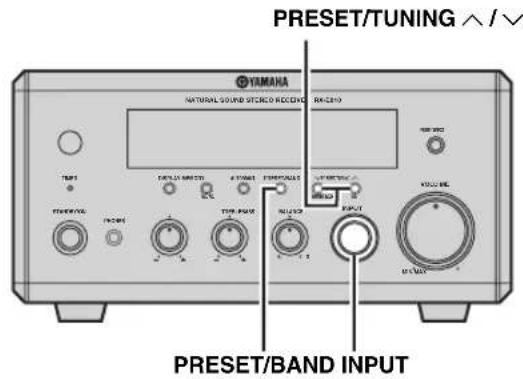
1 Drehen Sie den INPUT-Regler auf der Frontblende des Receivers, um „TUNER“ als Eingangsquelle zu wahren.
2 Drücken Sie PRESET/BAND wiederholt, so dass die Festsender-Anzeige auf dem Frontblende-Display aufleuchtet.
3 Halten Sie PRESET/TUNING / gedrückt, um die gewünschte Festsendergruppe (A bis E) auszuwahlen, und drücken Sie dann PRESET/TUNING / wiederholt, um eine Festsendernummer (1 bis 8) zu wahren.
Sie konnen auch die Fernbedienung zur Wahl von Festsenden verwenden. Stellen Sie die Fernbedienung im Modus TUNER (siehe Seite 8) ist, drücken Sie BAND wiederholt, um „PRESET" zu wahlen. Zum Wahlen einer Festsendergruppe (A bis E) drucken Sie A-E wiederholt. Zum Wahlen einer Festsendergruppe (1 bis 8) drucken Sie PRESET wiederholt oder verwenden Sie die Zifferntasten (1 bis 8).
Radio-Daten-System-Abstimmung (nur Modelle für Großbritannien und Europa)
Radio-Daten-System (nur Modelle für Großbritannien und Europa) ist ein Datenübertragungssystem, das in vielen Ländern von UKW-Senden verwendet wird. Die Radio-Daten-System-Funktion wird unter den Sendern eines Netzwerks ausgeführrt. Dieses Gerät kann verschiedene Radio-Daten-System-Daten, wie zum Beispiel PS (Programmdienstname), PTY (Programmtyp), RT (Radiotext), CT (Uhrzeit) und EON (erweiterter Senderverbund), empfangen, wenn Sie auf einen Radio-Daten-System-Sender abgestimmten haben.
Wahlen des Radio-Daten-SystemProgramms
Verwenden Sie这点es Merkmal, um einen der 15 Radio-Daten-System-Programmtypen zu wahlen und alle verfügbarbaren Festsender des gewählten Programmtypas abzusuchen.
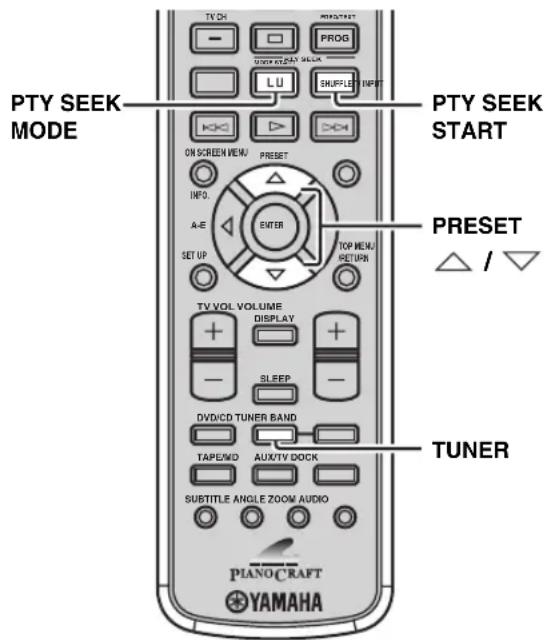
1 Schaltet den Receiver in den „FM“-Abstimmungsmodus.
SieheSeite37furHinweisezurAbstimmung.
2 Drücken Sie PTY SEEK MODE, um den Receiver auf den PTY SEEK-Modus zu stellen.
Die PTY-Anzeige und der Name des Programmtypes blinken auf dem Frontblende-Display des Receivers.
中
Zum Löschen des PTY SEEK-Modus drucken Sie PTY SEEK MODE einmal erneut.
- Der PTY SEEK-Modus wird automatisch aufgehoben, wenn 20 Sekunden keine Tastenbetätigung geschickt.
3 Drücken Sie wiederholt PRESET um den gewünschten Programmtyp zu wahlen.
Der Name des gewählten Programmtypes erscheint auf dem Frontblende-Display.
| Programtyp Beschreibungen | |
| NEWS | Nachrichten |
| AFFAIRS | Aktuelle Neigkeiten |
| INFO | Allgemeine Informationen |
| SPORT | Sport |
| EDUCATE | Erziehung |
| DRAMA | Drama |
| CULTURE | Kultur |
| SCIENCE | Wissenschaft |
| VARIED | Leichte Unterhaltung |
| POP M | Populäre Musik |
| ROCK M | Rockmusik |
| M.O.R. M | Unterhaltungsmusik |
| LIGHT M | Leichte klassische Musik |
| CLASSICS | Ernsthafte klassische Musik |
| OTHER M | Sonstige Musik |
4 Drücken Sie PTY SEEK START, um mit der Suche nach verfügbaren Radio-Daten-System-Sendern zur
Festsenderprogrammierung zu beginnen.
Wenn e n a Sender gefunden wird, der den gewahlten Programmypes ausstrahlt, beendet der Receiver die Suche, und die PTY HOLD-Anzeige leuchtet auf dem Frontblende-Display auf.
Wenn kein Sender, der den gewählten Programmtyp ausstrahlt, gefunden wird, erscheint die aktuell abgestimmte Frequenz.
Zum Stopen der Sendersuche drucken Sie PTY SEEK START einmal ernut.
5 Wiederholen Sie den Schritt 4, bis der gewünschte Sender gefunden ist.
Anzeigen der Radio-Daten-System-Information
Verwenden Sie these Merkmal zur Anzeige der 4 Typen von Radio-Daten-System-Information: PS (Programmdienst), PTY (Programmtyp), RT (Radiotext) und CT (Uhrzeit). Die entsprechenden Anzeigen leuchten auf dem Frontblende-Display auf.
Hinweise
- Sie können einen der Radio-Daten-System Modi nur wahlen, wenn die entsprechende Radio-Daten-System-Anzeige im Frontblende-Display aufleuchtet. Es kann eine Zeit lang daurn, bis dieser Receiver alle Radio-Daten-System-Daten vom Sender empfängt.
- Sie konen nur die verfügbaren Radio-Daten-System-Modi wahlen, die vom Sender angeboten werden.
- Wenn die empfangenen Signale nicht stark genug sind, kann der Receiver nicht in der Lage sein, die Radio-Daten-System-Daten auszunutzen. Insbesondere der „RT“-Modus erfordert eine große Datenmenge und stehen möglicherweise nicht zur Verfugung, auch wenn die anderen Radio-Daten-System-Modi verfügbar sind.
- Bei schlechten Empfangsbedingungen drucken Sie AUTO/MAN'L an der Frontblende des Receivers, so dass die AUTO-Anzeige aus dem Frontblende-Display verschwindet.
- Falls die Signalstarke während des Empfangs von Radio-Daten-System-Daten durch externe Interferenzen abgeschwacht wird, kann der Empfang unter Umständen platzlich abgeschaltet werden, wobei,...WAIT am Frontblende-Display erscheint.
- Wenn der „RT“-Modus gewählt ist, kann der Receiver die Programminformation mit maximal 64 alphanumeric Zeichen, einschließlich des Umlaut-Zeichens, anzeigen. Nicht verfügbarbare Zeichen werden mit „-“ (Unterstreichungszeichen) angezählt.
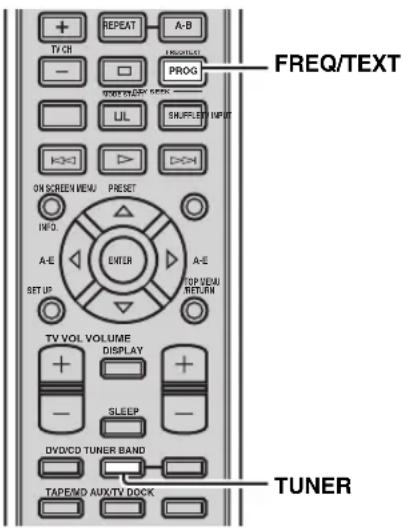
Während ein Radio-Daten-System-Sender abgestimmmt ist, drücken Sie FREQ/TEXT wiederholt, um den gewünschten Radio-Daten-System-Displaymodus zu wahren.
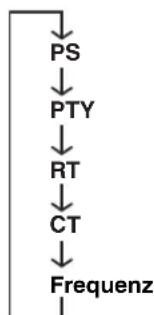
Wahlen Sie, PS" zur Anzeige des Namens des aktuellen empfangenen Radio-Daten-SystemProgramms.
- Wahlen Sie „PTY“ zur Anzeige des Typs des aktuellen empfangenen Radio-Daten-System-Programms.
- Wahlen Sie „RT“ zur Anzeige der Information des aktuellen empfangenen Radio-Daten-System-Programms.
- Wahlen Sie „CT“ zur Anzeige der aktuellen Zeit.
Zusätzliche CT (Uhrzeit) Einstellungen
Sie konnen die von Radio-Daten-System-Sendern empfangene CT-Information zur Einstellung der eingebauten Uhr des Receivers verwenden.
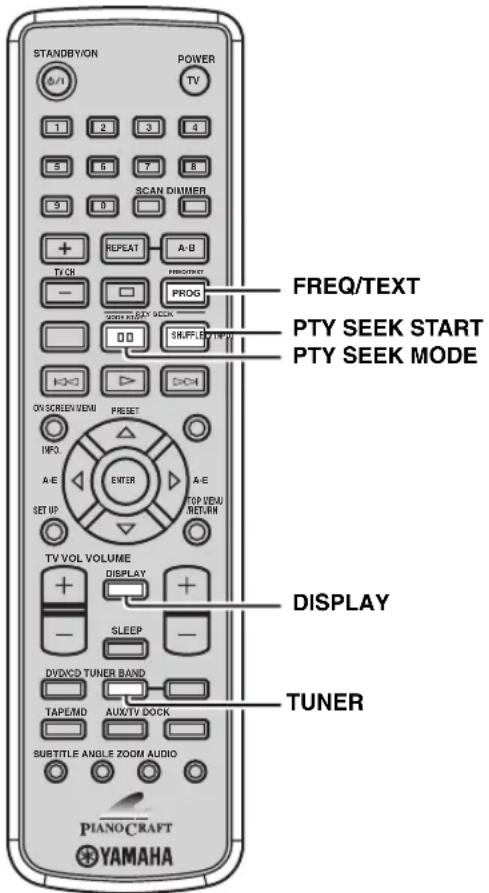
3 Drücken Sie PTY SEEK MODE wiederholt, um „CT→Clock“ oder „Local CT“ zu wahren, und drücken Sie dann PTY SEEK START zum Umschalten der Einstellung zwischen „ON“ und „OFF“.
CT → Clock
Sie konnen dies auf,ON" stellen, wenn Sie die von Radio-Daten-System-Sendern empfangene CTInformation fur die eingebaute Uhr des Receivers verwenden. (Die Vorgabeeingstellung ist,ON".) Local CT
Sie konnen dies auf „ON“ stellen, wenn Sie Sommerzeit auf die von Radio-Daten-System-Sendern empfangene CT-Information anwenden möhen. (Die Vorgabeeingstellung ist „ON“.)
4 Drücken Sie FREQ/TEXT, um die Einstellungen zu bestätigten.
1 Während ein Radio-Daten-System-Sender abgestimmmt ist, drücken Sie DISPLAY wiederholt, so dass die Uhrzeit im Frontblende-Display des Receivers erscheint.
2 Drucken Sie FREQ/TEXT einmal.
,CT→ Clock erscheint auf dem FrontblendeDisplay.
Einstellung des Timers
Der Receiver ist mit 2 Typen von Timer Funktionen ausgestattet: Uhrzeit-Timer und Einschlaf-Timer. Der Uhrzeit-Timer schaltet automatisch zur spezifizierten Zeit den Receiver ein oder in den Bereitschaftsmodus. Der Einschlaf-Timer schaltet den Receiver in den Bereitschaftsmodus, nach dem die spezifizierte Zeit abgelaufen ist. Der DVD-Player schaltet auch ein oder stellt den Bereitschaftsmodus automatisch ein, wenn er über eine Systemsteuerungsverbindung am Receiver angeschlossen ist (siehe Seite 12).
Einstellung des Uhrzeit-Timers
Der Uhrzeit-Timer schaltet automatisch zur spezifizierten Zeit den Receiver ein oder in den Bereitschaftsmodus. Sie können auch einen Eingang spezifizieren, den der Receiver automatisch beim Einsatzen des Uhrzeit-Timers wählt.
Hinweise
- Sie können nicht den Uhrzeit-Timer anzeigen, wenn Sie die Uhrzeit nicht einstellen (siehe Seite 19).
- Wenn Sie länger als 30 Sekunden lang keine Taste nach der vorherigen Tastenbedienung berühren, werden die vorgenommenen Bedienungen aus dem Speicher gelöscht, und die normale Anzeige erscheint wieder.
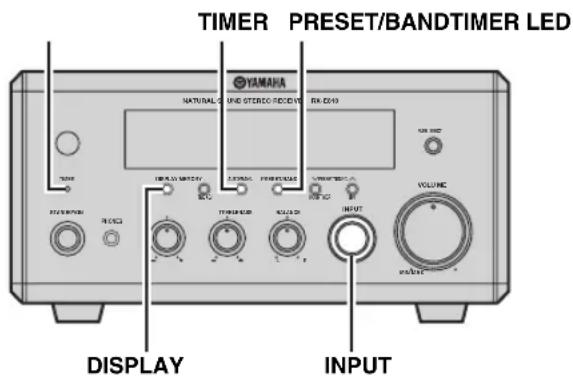
1 Drücken Sie DISPLAY auf der Frontblende des Receivers wiederholt, um „Timer Input“ zu wahren.
Die Anzeige TIMER blinkt auf dem Frontblende-Display.
2 Drehen Sie INPUT zum Wahlen eines Eingangs, den der Receiver automatisch beim Einsatz des Uhrzeit-Timers wählt.
Falls Sie „TUNER“ wahlen, können Sie einen Wellenbereich durch Drücken von PRESET/BAND wahren. Um einen Festsender zu wahren, führen Sie die Schritte 2 und 3 im Vorgang „Aufrufen eines Festsenders“ aus (siehe Seite 39).
3 Drücken Sie DISPLAY erneut, um „ON Time“ zu wahlen.
4 Spezifizieren Sie die Zeit, zu der der Receiver eingeschaltet werden sollen.
Fuhren Sie die Schritte 3 und 4 in „Schritt 2: Stellen Sie die Uhrzeit ein" (siehe Seite 19) aus, um die Stunde und die Minute einzustellen.
5 Drücken Sie DISPLAY erneut zum Wahlen von „OFF Time“, und spezifizieren Sie dann die Zeit, zu der der Receiver ausgeschaltet werden soll, ebenso wie Schritt 4.
6 Um jetzt den Receiver mit eingestelltem Uhrzeit-Timer auszuschalten, drücken Sie TIMER.
TIMER LED leuchtet auf. Der Receiver schaltet automatisch zur spezifizierten Zeit ein oder in den Bereitschaftsmodus.
中
Wenn Sie den Receiver mit „OFF Time“ ausschalten wollen, drücken Sie DISPLAY wiederholt, so dass die Uhrzeit im Frontblende-Display des Receivers erscheint, und drucken dann TIMER. Die Anzeige TIMER leuchtet auf dem Frontblende-Display auf.
Einstellen oder Freigeben des Uhrzeit-Timers
Drücken Sie TIMER auf der Frontblende, während die Uhrzeit angezeigt wird oder der Receiver im Bereitschaftsmodus ist.
Einstellen des Einsatz-Timers
Der Einschlaf-Timer schaltet den Receiver in den Bereitschaftsmodus, nach dem die spezifizierte Zeit abgelaufen ist.
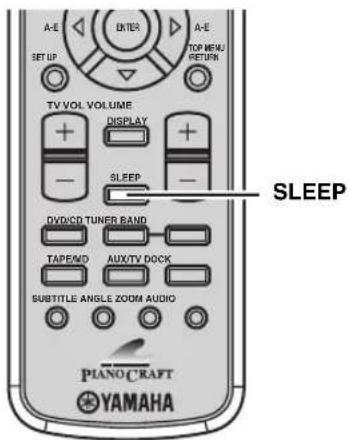
Drücken Sie wiederholt SLEEP, um die gewünschte Dauer zu wahren.
Mit jedem Drucken der Tasteändert sich die Dauer wie folgt.
Die Anzeige SLEEP leuchtet auf dem Frontblende-Display auf.
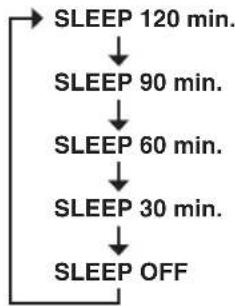
#
- Der Einschlaf-Timer wird aufgehoben, wenn Sie den Receiver auf den Bereitschaftsmodus schalten.
- Wenn Sie SLEEP drucken, während der Einschlaf-Timers eingestellt ist, erscheint die laufende Zeitdauer auf dem Frontblende-Display.
Freigeben des Einschlaf-Timers
Drücken Sie SLEEP wiederholt, um „SLEEP OFF“ zu wahlen.
Einstellen der Auto-Standby-Funktion
Sie konnen die Auto-Standby-Funktion, die die Anlage automatisch auf den Bereitschaftsmodus schaltet, wenn Sie die Anlage 30 Minuten lang nicht bedieten, während der Receiver auf DVD/CD-Eingangsmodus gestellt ist, ein- und ausschalten. (Die Vorgabeeingstellung ist „AUTO STANDBY ON")
Hinweise
- Wenn Sie nicht den Receiver und den DVD-Player über das mitgelieferte Systemsteuerungskabel (siehe Seite 12) richtig angeschlossen haben, arbeitet diese Funktion für die Anlage nicht.
- Dieses Merkmal arbeitet nicht für die Anlage bei der Wiedergabe.
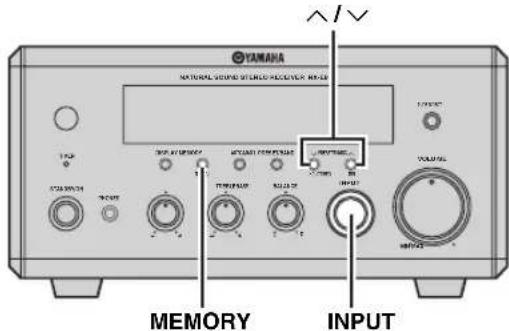
1 Drehen Sie den INPUT-Regler auf der Frontblende des Receivers, um „DVD/CD“ als Eingangsquelle zu wahren.
2 Drucken Sie MEMORY.
Die gewählte Einstellung erscheint etwa fünf Sekunden lang auf dem Frontblende-Display des Reccivers.
3 Während die aktuelle Einstellung am Frontblende-Display angezeigt wird, drücken Sie oder zum Umschalten zwischen „AUTO STANDBY ON" oder „AUTO STANDBY OFF".
4 Drücken Sie MEMORY oder warten Sie fünf Sekunden ohne Eingabe, um die Einstellung zu bestätigten.
Steuerung Externer Komponenten
Neben der Steuerung des Receivers (RX-E810) und DVD-Players (DVD-E810) können Sie die spezifischen Funktionen für externe Komponenten von YAHAMA oder einem iPod, der an ein YAMAHA iPod-Universaldock angeschlossen ist (wie das getrennt erhältliche YDS-10) mit der mitgelieferten Fernbedienung steuern. Zur Steuerung eines Fernsehers anderer Hersteller müssen Sie den geeigneten Fernbedienungsgode (siehe Seite 48) eingten.
Hinweis
Abhängig von dem Produkt kann die Fernbedienung die externe Komponente vielleicht nicht bedieren. In dieser Fall verwenden Sie die mit dem Produkt mitgelieferte Fernbedienung.
Verfügbare Bedienungsvorgänge
■ AUX/TV Modus In dem AUX/TV-Modus verfügbar
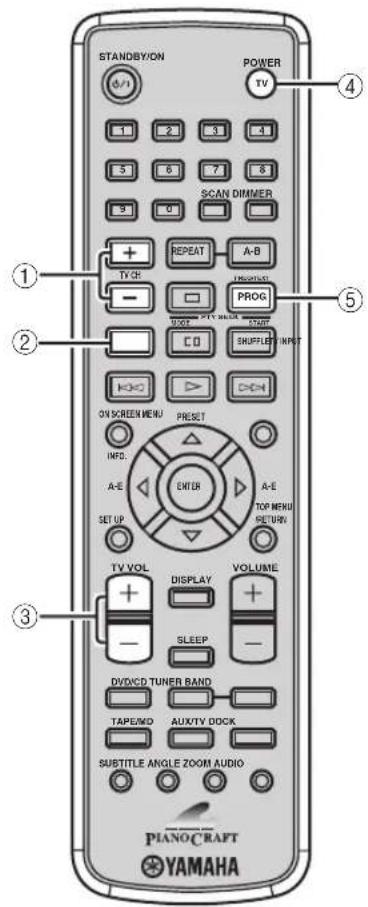
Bedienungsvorgänge
Die folgenden Steuervorgänge sind für einen Fernseher möglich, wenn Sie den geeigneten Fernbedienungskode einstehen (siehe Seite 48).
中
Drücken Sie AUX/TV, um die Fernbedienung auf den AUX/TV-Modus zu stellen, bevor die folgenden Bedienungsvorgänge ausgeführrt werden.
①TVCH+/-
Schaltet die Fernsehkanäle um.
②TV INPUT
Schaltet die TV-Eingänge um.
③TV VOL +/-
Stellt den Lautstärkegel des Fernsehers ein.
④ POWER TV
Schaltet den Fernseher ein oder stelltihn auf den Bereitschaftsmodus ein.
⑤PROG
Zur Einstellung eines Fernbedienungscodes verwenden.
■ DOCK Modus
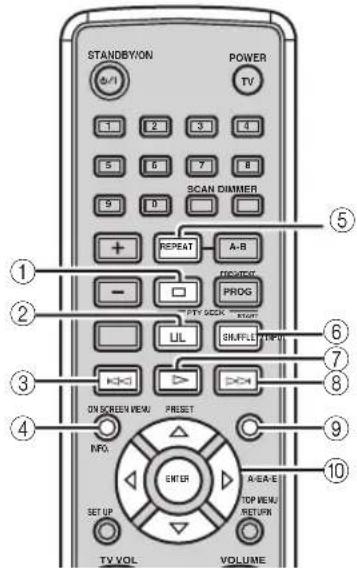
In dem DOCK-Modus verfügbar Bedienungsvorgänge
Die folgenden Bedienvorgänge stehen zur Verfügung, wenn der iPod mit einem einem YAMAHA iPod-Universaldock (wie das getrennt erhältliche YDS-10) angeschlossen ist. Für Einzelheiten über iPod-Bedienvorgänge, siehe „Verwendung iPod" auf Seite 49.
中
Drücken Sie DOCK, um die Fernbedienung auf den DOCK-Modus zu stellen, bevor die folgenden Bedienungsvorgänge ausgeführrt werden.
①
Stoppt die Wiedergabe.
②
Schaltet die Wiedergabe auf Pause.
(3)K
Springt an den vorhergehenden Track zurück. Betätigungen und gedrückt halten, um den Schnellen Rücklauf zu aktivieren.
④INFO.
Schaltet zwischen dem einfahren Fernbedienungsmodus und dem Menu-Durchsuchen-Modus um.
⑤REPEAT
Wählt den Wiederholungswiedergabemodus bei der Wiedergabe im Menu-Durchsuchen-Modus.
⑥SHUFFLE
Wählt den Zufallswiedergabemodus bei der Wiedergabe im Menu-Durchsuchen-Modus.
(7)
Startet die Wiedergabe.
8
Springt an den{nachsten Track vor. Betätigen und gedrückt halten, um den Schnellen Vorlauf zu aktivieren.
(9) MENU
Kehrt an die obere Ebene im iPod-MENU zurück.
Cursortasten ( / ENTER
Drücken Sie um an die obere Ebene im iPod-Menu zurrückzukehren.
Drucken Sie Oder um einen Eintrag in der gewählten Gruppe zu wahlen.
Drucken Sieoder ENTER,um zur gewünschten
Gruppe zu gehen. (Durch Drücken von ENTER wird die Wiedergabe gestartet, wenn ein Song gewählt ist.)
TAPE Modus
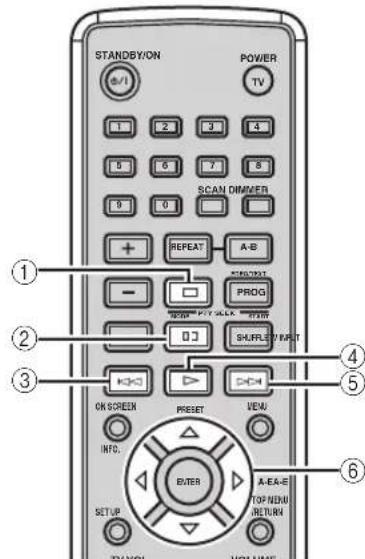
In dem TAPE-Modus verfügbar Bedienungsvorgänge
Die folgenden Bedienungsvorgänge stehen für ein Tonbandgerät oder Verflügung, sofern diese von YAMAHA hergestellt sind.
#
Drücken Sie TAPE/MD, um die Fernbedienung auf den TAPE-Modus zu stellen, bevor die folgenden Bedienungsvorgänge ausgeführrt werden.
①
Stoppt die Wiedergabe.
②
Schaltet die Aufnahme auf Pause.
(3)
Schneller Rücklauf.
(4)
Startet die Wiedergabe.
(5)
Schneller Vorlauf.
Cursortasten (117
Drücken Sie zur Wiedergabe der vorderen Bandspur und zur Wiedergabe der hinteren Bandspur.
Drucken Sie zum Starten der Aufnahme auf dem Tonbandgerät.
Drucken Sie zur Wiedergabe beider Bandspuren nacheinander.
Einstellung der Fernbedienungscodes
Sie konnen Fernsehgeräte anderer Marken durch Einstellen des entsprechenden Fernbedienungscodes steuern (siehe „LISTE DER FERNBEDIENUNGSCODES" am Ende dieser Anleitung). Verfahren Sie wie unter, um den Fernbedienungscode einzustellen.
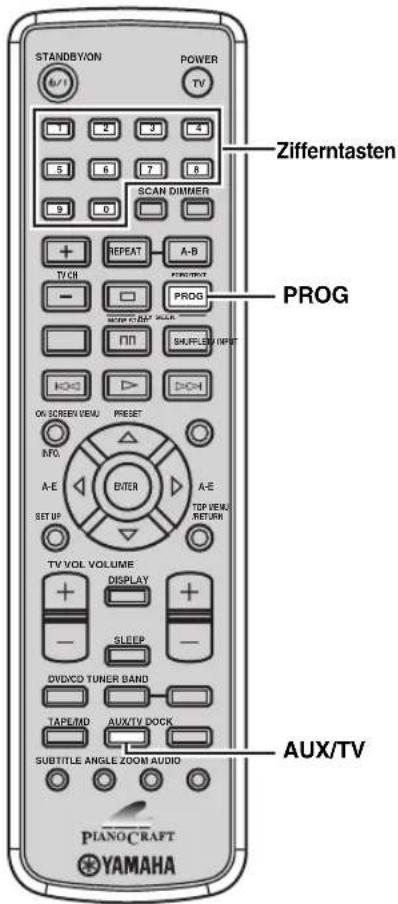
1 Drücken Sie AUX/TV, um die Fernbedienung auf den AUX/TV-Modus zu stellen.
2 Während Sie PROG gedrück halten, betätigten Sie AUX/TV, und betätigten Sie danach die Zifferntasten, um den dreistelligen Fernbedienungscode (siehe „LISTE DER FERNBEDIENUNGSCODES“ am Ende diese Anleitung) für den Hersteller Ihres Fernsehers einzugeben.
3 Siehe „AUX/TV Modus" auf Seite 46, und versuchen Sie eine der Tastenbetätigungen für ihren Fernseher, um zu überprüfen, dass die Einstellung richtig arbeitet.
Falls eine Tastenbetätigung nicht richtig arbeitet, ist vielfleicht der Fernbedienungscode falsch. In dieser Fall mussen Sie Schritt 2 erneut ausführren.
Hinweise
- Auch wenn Sie einen Fernbedienungsgode einstellen, wird dieser etwa zwei Minuten nach dem Erschöpfwerden der Batterien der Fernbedienung gelöscht. In thisem Fall müssen Sie die Fernbedienungsgodes erneut speichern, nachdem Sie die Batterien ausgetauscht haben. (Lassen Sie Vorsicht walten, um während des Austauschens der Batterien keine der Tasten der Fernbedienung zu betätgten. Anderenfalls konnen die Einstellungen gelöscht werden.)
- Falls der Hersteller Ihrer Komponente mehr als einen Code aufweist, versuchen Sie jeder dieser Codes, um den richtigen zu finden.
Verwendung iPod
Wenn Ihr iPod im YAMAHA iPod-Universaldock (wie dem getrennt erhältlichen YDS-10), angeschlossen an der DOCK-Klemme des Receivers, angebracht ist (siehe Seite 17), konnen Sie Wiedergabe von Ihrem iPod mit der mitgelieferten Fernbedienung genieben. Die Bedienvorgänge Ihres iPod stehen mit Hilfe des Frontblende-Displays (Menu-Durchsuchen-Modus) oder ohne (einfacher Remote-Modus) zur Verfugung.
Hinweise
- Nur iPod (Click and Wheel), iPod nano und iPod mini werden unterstützen.
- Manche Merkmale können je nach dem Modell oder der Software-Version Ihres iPod inkcompatibel sein.
中
- Für eine komplette Liste der Fernbedienungsfunktionen zur Steuerung Ihr's iPod siehe „DOCK-Modus" (siehe Seite 47).
- Für eine komplette Seite der im Frontblende-Display erscheinenden Statusmeldungen siehe Abschnitt „iPod" in „Störungssuche" (sichc Seite 60).
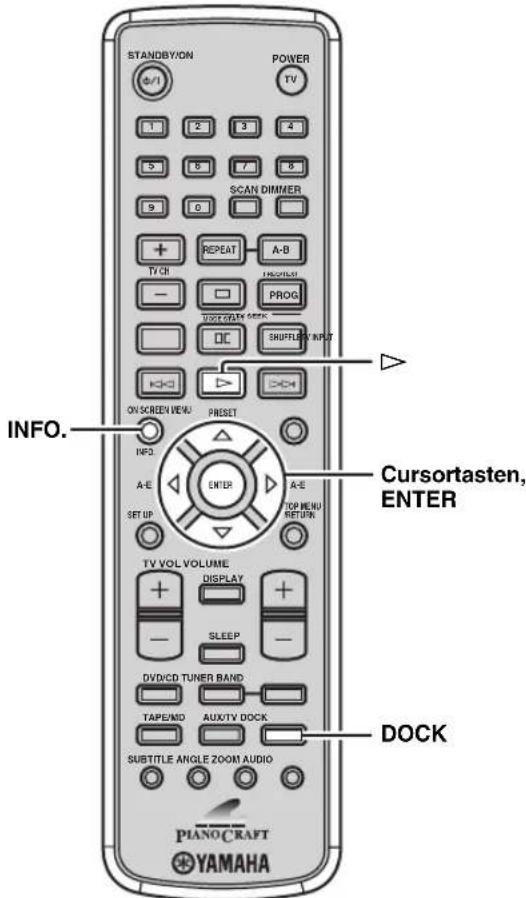
1 Drehen Sie DOCK, um iPod als die Eingangsquelle zu wahlen.
2 Drücken Sie INFO., um zwischen dem einzelnen Fernbedienungsmodus und dem Menu-Durchsuchen-Modus umzuschalten.
Einfacher Fernbedienungsmodus
- Betrachten Sie den Bildschirm des iPod zum Steuern des Menus.
Bedieren Sie den iPod mit den iPod-Reglern an der mitgelieferten Fernbedienung.
Menu-Durchsuchen-Modus
- Betrachten Sie die Frontblende des Receivers zum Steuern des Menus.
Bedieren Sie den iPod mit der mitgelieferten Fernbedienung. - Sie können die „Setup“-Parameter des iPod konfigurieren.
3 Verwenden Sie die Cursortasten zum Bedieren des iPod-Menus, und drücken Sie dann , um die Wiedergabe des ausgewählten Songs (bzw. der Gruppe) zu starten.
Einzelheiten zur Bedienung des iPod-Menus im Menu-Durchsuchen Modus siehe „Menü-Durchsuchen-Modus" (siehe Seite 50).
#
Im einfahren Fernbedienungsmodus konnen Sie auch die iPod-Bedienelemente zur Bediunung des Menus verwenden.
■ Menu-Durchsuchen-Modus
Im Menu-Durchsuchen-Modus konnen Sie das iPod-MENU mit dem Frontblende-Displays des Receivers verwenden. Sie konnen die „Setup“-Parameter auch mit dem Menu-Durchsuchen-Modus konfigurieren.
Hinweis
Es gibt Zeichen, die im Frontblende-Display des Receivers nicht angezeigt werden konnen. Solche nicht verfügbar den Zeichen werden durch „(Unterstreichungszweichen) ersetzt.
iPod-Menu
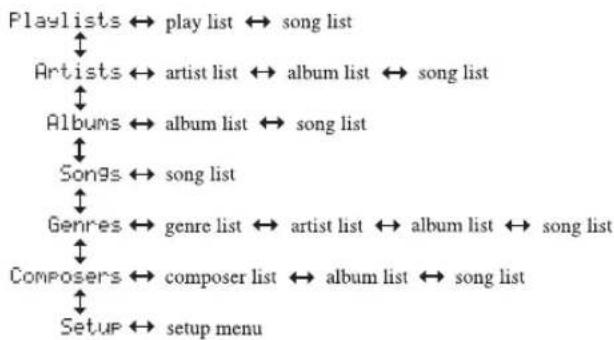
1 Wahlen Sie den Menu-Durchsuchen-Modus (siehe Seite 49).
Der Oberteil des iPod-Menus erscheint auf dem Frontblende-Display.
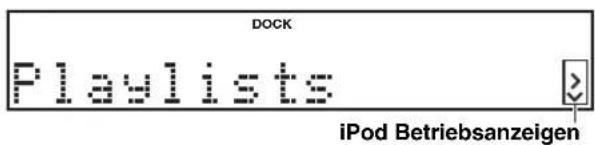

Die iPod-Betriebsanzeigen (siehe Seite 5) zeigen die bedienbaren Cursortasten in jedem Schritt.
2 Drücken Sie oder zum Wahlen des Menus und drucken Sie dann oder ENTER zum Aufrufen des gewährten Menus.
Der Name des ersten Eintrags im gewählten Menu entscheid.
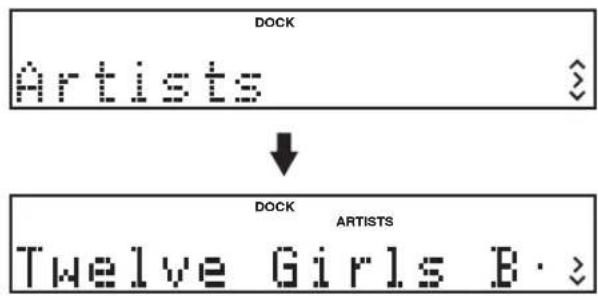

Die iPod-Mentuanzeigen (siehe Seite 5) zeigen das aktuell gewählte iPod-Menu.
Zum Zurückkehren zur oberen Ebene im iPod-MENU drucken Sie oder MENU.
3 Wiederholen Sie Schritt 2, bis Sie den gewünschten Eintrag gewählt haben, und drücken Sie dann , um die Wiedergabe des ausgewählten Eintrags (Gruppe bzw. Song) zu starten.
Wenn Sie „Setup" in Schritt 2 wahlen, drücken Sie oder zum Wahlen des gewünschten Setup-Menus und drücken dann ENTER wiederholt zum Konfigurieren des Parameters.
Setup-Menu
Shuffle: Off, Songs (Zufallswiedergabe nach Song), Albums (Zufallswiedergabe nach Album)
Repeat: Off, One (Wiederholwiedergabe nach Song), ALL (Wiederholwiedergabe nach Album)
FL Scroll: Cont (Scrollt den Songnamen kontinuierlich durch, Vorgabeeingstellung), Once (Scrollt den Songnamenomal durch)

Während der Wiedergabe eines Tracks (oder einer Gruppe) im Menü-Durchsuchen-Modus konnen Sie die Wiedergabeinformation (wie Songname, verflossene Spielzeit, Interpretenname oder Albumname) wie im Frontblende-Display angezeigt durch Drücken von Ander umschalten.
Konfigurieren der DVD-Player-Einstellungen (Setup-Menü)
In dem Setup-MENU können Sie verschiedene Parameter konfigurieren oder nützliche Funktionen in Bezug auf den DVD-Player bedieren. Verfahren Sie wie unter, um das Setup-MENU zu bedieren. Für Einzelheiten über jedem Menu oder verfügbar Parameter siehe siehe „Setup-MENU-Einträge" auf Seite 52.
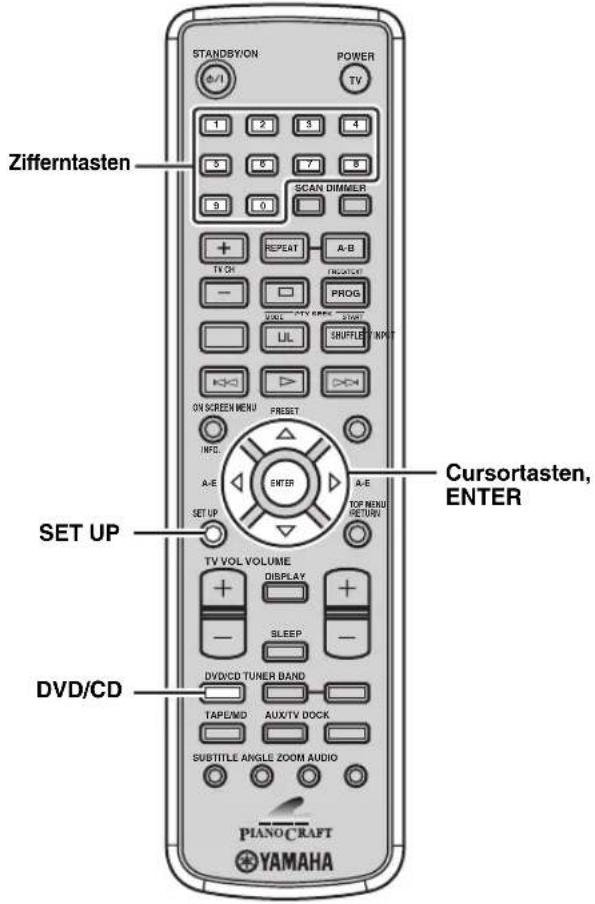
1 Drücken Sie DVD/CD, um die Fernbedienung auf den DVD/CD-Modus zu stellen.
2 Drücken Sie SET UP. Das Setup-MENU erscheint auf dem Fernsehbildschirm.
3 Drücken Sie oder, um „ALLGEMEINES SETUP-MENU“, „AUDIO-SETUP-MENU“, „VIDEO-SETUP-MENU“ oder „VORZUGSEINSTELL.“ zu wahren.
Hinweis
,VORZUGSEINSTELL. "steht nur zur Verfugung, wenn keine Disc eingelegt ist oder wenn der DVD-Player im Stopbetrieb ist (siehe Seite 25).
4 Drücken Sie oder zum Wahlen des gewünschten Menus, und drücken Sie danach.
Wenn das gewählte Menu ein Untermenu enthalt drucken Sie ENTER.
Falls des gewählte Menu zwei oder mehrere
Untermenus enthalt, drucken Sie oder um das gewünschte Untermen zu wahlen, und drucken Sie danach ENTER.
5 Drücken Sie oder zum Wahlen des gewünschten Parameters, und drücken Sie danach ENTER.
Zur Konfigurierung einzeln Parameter kann es erforderlich sein, das Password mit den Zifferntasten einzugeben.
Um zum vorhergehenden Menu zurückzukehren, drücken Sie Um das Setup-MENU zu beenden, drücken Sie SET UP.
Setup-MENU-Einträge
Die folgende Tabelle beschreiben Einzelheiten über die Setup-MENU-Einträge des DVD-Players. Anweisungen zum Bedieren des Setup-Menus siehe siehe „Konfigurieren der DVD-Player-Einstellungen (Setup-MENU)" auf Seite 51.
| Seite Menü | Untermenü | Parameter | |
| ALLGEMEINES SETUP-MENU | DISK-SPERRE | Siehe Seite 36 für Einzelheiten. (Vorgabe: FREIGEBEN) | |
| PROGRAMM | EINGABE-MENU | Siehe Seite 29 für Einzelheiten. | |
| OSD SPRACHE | Siehe Seite 20 für Einzelheiten. (Vorgabe: ENGLISH) | ||
| BILDS.SCHONER | Die Bildschirmschoner-Funktion erlaubt es, Einbrennen von Bildern im Fernsehbildschirm zu vermeiden.(Vorgabe: EIN)EIN:Schaltet den Bildschirmschoner ein, wenn die Disc-Wiedergabe gestopt oder für mehr als 15 Minuten auf Pause geschalte wird.AUS:Deaktiviert die Bildschirmschonerfunktion. | ||
| DIVX(R) VOD-CODE | Sie können den DivX®VOD (Video On Demand) Registierungsfcode anzeigen, der Ihnen die Mietc und den Kauf von Videos unter Verwendung des DivX®VOD-Service gesattet. Weitere Informationen finden Sic auf der Website www.divx.com/vod. | ||
| AUDIO-SETUP-MENU | ANALOGAUSGANG | Sie können die analoge Ausgangseinstellung konfigurieren. (Vorgabe: STEREO)STEREO:Liefert Sound von nur den beiden vorderen Laufsprecherkanälen.L/R:Liefert Sound von den Multi-Laufsprecherkanälen, wenn der DVD-Player an einen Dolby Pro Logic-Decoder mit einer analogen Verbindung angeschlossen ist.VIRTUAL SURR:Reproduziert den Surround-Kanal virtuell. | |
| DIGITAL AUDIO | DIGITALAUSGANG | Sie können den digitalen Ausgang gemäß ihren optionalen Audiokomponenten-Anschlüssen konfigurieren. (Vorgabe: ALLE)AUS:Deaktiviert den digitalen Ausgang.ALE:Wahlen Sie diese Option, wenn Sie den DVD-Player mit einem Mehrkanal-Decoder/Verträker über eine digitale Verbindung angeschlossen haben.NUR PCM:Wahlen Sie diese Option, wenn Ihr Verträker kein Mehrkanal-Audio decodieren kann. | |
| LPCM-AUSGANG | Wenn Sie den DVD-Player über eine digitale Verbindung an einen mit PCM kompatiblen Verträker angeschlossen haben, konfigurieren Sic die Ausgangseinstellung für LPC. Je*höher die Abstraute,esto better die Klangqualität.(Vorgabe: 48KHz)48KHz:Spielt eine mit einer Abstrate von 48 kHz aufgenommene Disc ab.96KHz:Spielt eine mit einer Abstrate von 96 kHz aufgenommene Disc ab. | ||
| AUDIO-SETUP-MENU | CD-UPSAMPLING*1 | Sie können ihre Musik-CD auf eine höhere Abstrakte für weitere verbesserte Klangqualität, indemortschnittliche Digital signalverarbeitung verwendet wird. Wenn Sie die Upsampling-Funktion aktiviert haben, schaltet der DVD-Player automatisch auf den Stereo-Modus. (Vorgabe: AUS)AUS:Deaktiviert die CD-Upsampling-Funktion.88.2kHz (X2):Wandelt die Abstrakte von CDs in den doppelten Wert um.176.4kHz (X4):Wandelt die Abstrakte von CDs in den vierflichen Wert um. | |
| NACHTMODUS | Sie können den hohen Lautstärkeausgang abschreiben und den leisere Lautstärke auf einen hörbaren Pegel verbessern. Diese Einstellung ist nur wirksam, wenn eine Dolby Digital 2-Kanal-Quelle abgeschpielt wird. (Vorgabe: AUS)EIN:Aktiviert den Nachthörmodus.AUS:Deaktiviert den Nachthörmodus. | ||
| LIPPENSYNCHRON. | Sie können die Verzögrungszeit (00 bis 200 ms) der Sound-Ausbage justieren, um sie mit dem Video-Bild zu synchronisieren. (Drücken Sieoder, im die Verzögerungszeit auszuwahlen, und drücken Sie danach ENTER, um die Auswahl zu bestäigen.) (Vorgabe: 00 ms) | ||
| VIDEO-SETUP-MENU*2 | TV-TYP*3 | Sie können das Farbarmsehsystem des DVD-Players entsprechend dem Fernseher cinstellen. (Vorgabe: NTSC für Modèle für USA und Kanada, MULTI für Modèle für Korea und PAL für andere Modelle)PAL:Wahlen Sie dies, wenn der an den DVD-Player angeschlossene Fernseher mit dem PAL-System arbeitet.NTSC:Wahlen Sie dies, wenn der an den DVD-Player angeschlossene Fernseher mit dem NTSC-System arbeitet.MULTI:Wahlen Sie dies, wenn der an den DVD-Player angeschlossene Fernseher mit dem sowohl dem PAL- als auch dem NTSC-System kompatibel ist (wie ein Multisystem-Fernseher). | |
| TV-BILDSCH. | Sie können das Seitenverhältnis des DVD-Players entsprechend dem Fernseher einstellen. Wenn das gewählte Format nicht auf der Disc vorhanden ist, wird stattdessen die Vorgabe-Sprache der Disc verwendet.(Vorgabe: 4:3 PAN SCAN)4:3 PAN SCAN:Wahlen Sie diese Option, wenn Sic einen normalen Fernscher haben und bcide Bildseiten abschreiben oder formatieren wollen, damit das Bild auf den Bildschirm Ihres Fernschers passst.4:3 LETTERBOX:Wahlen Sie dies, wenn Sic einen normalen Fernscher haben. In thisem Fall erschinent ein breites Bild mit schwarzen Balken oben und unter im Fernsehbild.16:9:Wahlen Sie dies, wenn Sie einen Breitbart-Fernseher haben. | ||
1,CD-UPSAMPLING" steht nur zur Verfugung, wenn eine Musik-CD im DVD-Player eingelegt ist.
2 Die Video-Einstellungen Ihres Fernsehers beeinflussen das Anzeigebild ebenfalls. Stellen Sie sicher, dass Sie die Video-Einstellungen Ihres Fernsehersebinso wie diese Einstellungen konfigurieren.
*3 Wenn das Bild auf Ihrlem Fernscher verzerrt ist, kann es sein, dass die Einstellung für Farbfernsehsystem (NTSC und PAL) am DVD-Player nicht zu Ihrlem Fernseher passst. Zum Umschalten des Farbfernsehsystems in dieser Fall drücken Sie und dann AUDIO während die Disc-Schublade offen ist.
Konfigurieren der DVD-Player-Einstellungen (Setup-Menu)
| Seite Menü | Untermenü | Parameter | |
| VIDEO-SETUP-MENU*2 | PROGRESSIVE *4 | Beim Anschließlich des DVD-Players an einen mit Progressive Scan kompatiblen Fernscher über eine Component-Videoverbindung können Sie DVD-Video in hoher Qualität im Progressive Scan-Modus genießen. (Vorgabe: AUS)EIN:Aktiviert den Progressive Scan.AUS:Deaktiviert den Progressive Scan. | |
| BILDEINSTELL. | Sie können die Bildfarben-Einstellung unter drei vordefinierten Sets wahren oder im Detail konfigurieren. (Vorgabe: STANDARD)STANDARD:Verwendet standardmäßige Fernsehbild-Einstellungen.HELL:Macht das Fernsehbild heller.WEICH:Macht das Fernsehbild weicher.PERSONLICH:Sie können Helligkeit, Kontrast, Farbton und Farbe (Sättigung) einzeln einstellen.(Drücken Sie △ oder ▼, um einen Eintrag zu wahren, drücken Sie ◆ oder ◆ zum Justieren des Parameters und drücken Sic danach ENTER, um die Auswahl zu bestäigen.) | ||
| COMPONENT(Nur Modelle fürGroßbritannien und Europa) | Sie können die Buchsc (Klemme), an der die Component-Videosignale ausgegeben werden, zwischen den COMPONENT-Buchsen und der AV-Klemme umschalten.(Vorgabe: RGB)YUV:Wahlen Sie dies, wenn Sie den Fernscher an die COMPONENT-Buchsungen anschlieben.RGB:Wahlen Sie dies, wenn Sie den Fernscher an die AV-Klemme (Scart) anschlieben. | ||
| SCHWARZWERT(Nur Modelle für USA und Kanada) | Sie können den Schwarzpegel einstehen, um den Farbkontrast beid er Disc-Wiedergabe zu verbessern. Diese Einstellung ist nur wirksam, wenn „TV-TYP“ auf .NTSC“gestellt ist. (Vorgabe: AUS)EIN:Wahlen Sie dies, um den Schwarzpegel zu verbessern.AUS:Wahlen Sie dies für die Standard-Schwarzpegeleinstellung. | ||
| UNTERTITEL(Nur Modelle für USA und Kanada) | „Closed Captions“ (geschlossene Untertitel) sind in den Videosignalen spezifischerDiscs verstckte Signale und sind ohne Verwendung eines speziellen Decoders nicht sightbar. Der Unterschied zwischen Untertiteln und Closed Captions ist, dass die Ersterten für Menschen mit Gehör und die letzteren für Gehörgeschädigte gedacht sind. Untertitel zeigen sollen den gesamtten Audioinhalt. So zeigen Closed Captions zum Beispiel Soundeffekte (wie etwa „Telefon klingelt“ und „Fußschritte“), während dies bei Untertitel nicht der Fall ist. Bevor Sie diese Funktion wahren, stellen Siebite sicherr, dass die Disc Closed-Caption-Information enthalt und Ihr Fernseher ebenfalls diese Funktion unterstützt. (Vorgabe: AUS)EIN:Aktiviert die Closed-Caption-Funktion.AUS:Daktiviert die Closed-Caption-Funktion. | ||
2 Die Video-Einstellungen Ihres Fernsehers beeinflussen das Anzeigebild ebenfalls. Stellen Sie sicher, dass Sie die Video-Einstellungen Ihres Fernschersebinso wie diese Einstellungen konfigurieren.
4 Der Modus Progressive Scan ist nur verfügbar, wenn Sie den Player mit einer Component-Video-Verbindung an einen mit Progressive Scan kompatiblen Fernseher anschließen. Für Modelle für Großbritannien und Europa stehen „PROGRESSIVE" nur zur Verfügung, wenn Sie einen Fernseher über Component-Videoverbindung anschließen und „COMPONENT" auf „YUV" gestellt ist.
Zum Einstellen thiss Parameter auf „AUS" ohne Verwendung des Setup-Mentus öffnen Sie das Disc-Fach, drücken Sie an der Fernbedienung und drucken dann ANGLE.
| Seite Menü | Untermenü | Parameter | |
| VORZUGSEINSTELL.*5 | AUDIO | Siehe Seite 21 für Einzelheiten. (Vorgabe: ENGLISH) | |
| UNTERTITEL | Sichc Seite 21 für Einzelheiten. (Vorgabe: AUS) | ||
| DISK-MENÜ | Sichc Seite 21 für Einzelheiten. (Vorgabe: ENGLISH) | ||
| KI.SICHERUNG | Sichc Seite 35 für Einzelheiten. (Vorgabe: 8 ERWACH.) | ||
| VR-LISTE | Sie können die Originallste oder Wiedergabeliste zur Wiedergabe von Discs im VR-Format (Video Recording) wahren. (Vorgabe: ORIGINALLISTE)ORIGINALLISTE:Wahlen Sie diese Option, um die ursprünglich auf der Disc aufgezeichneten Titel wiederzugegeben.WIEDERGABELLIFE:Wahlen Sie diese Option, um die bearbeitete Version der Disc wiederzugegeben. (These Funktion steht nur dann zur Verfugung, wenn eine Wiedergabeliste (Playlist) erstellt wurde.) | ||
| MP3/JPEG-NAV | Sie können die Navigator-Menü-Funktion aktivieren oder deaktivieren, wenn eine MP3-Disc oder eine JPEG-Disc das Menu enthalt. (Vorgabe: MIT MENU)OHNE MENÜ:Zeigt alle auf der MP3-Disc oder JPEG-Disc enthaltenen Dateien an.MIT MENÜ:Zeigt nur das Ordner-Menü der MP3-Disc oder JPEG-Disc an. | ||
| DIVX-U.-TITLE *6 | Sie können eine Sprachgruppe zum Zuweisen der gewünschten Schriftartensätze für externe Untertitel für DivX-Dateien wahren. (Vorgabe: GRUPPE1)GRUPPE1:Albanisch, Baskisch, Katalanisch, Dänisch, Niederländisch, Englisch, Faröisch,Finnisch, Französisch, Deutsch, Isländisch, Irisch, Italienisch, Norwegisch,Portuguesisch, Rätoromanisch, Schottisch, Spanisch, SchwedischGRUPPE2:Albanisch, Kroatisch, Tschechisch, Ungarisch, Polisch, Rumänisch, Slowakisch,SlowenischGRUPPE3:Bulgariusch, WeißRussisch, Mazedonisch, Russisch, Serbisch, UkrainischGRUPPE4:Hebräisch, JiddishGRUPPE5:Türkisch | ||
| PASSWORT | ÄNDERN | Siehe Seite 36 für Einzelheiten. | |
| PBC | Sie können die automatische Anzeigefunktion in des Wiedergabesteuierung (PBC)-Menü für VCDs und SVCDs aktivieren oder deaktivieren. (Vorgabe: EIN)EIN: Zeigt das PBC-Menü autoamtisch an, wenn eine Disc wiedergegeben wird.AUS: Startet die Wiedergabe einer Disc ohne Anzeige des PBC-Menü. | ||
| GRUNDEINST. | RÜCKSTELLEN | Siehe Seite 56 für Einzelheiten. | |
5, VORZUGSEINSTELL. “steht nur zur Verfugung, wenn keine Disc eingelegt ist oder der DVD-Player im Stopbetrieb ist (siehe Seite 25).
6 Die Dateinamen für DivX-Film und externen Untertitel {duren nicht identisch sein (ausgenommen Erweiterungen). Die für externe Untertitel {utstzten Dateierweiterungen sind „srt“, „sub“, „ssa“ und „smi“. Manche externen Untertiel *{knen falsch angezeigt werden, je nach Disc-Eigenschaften oder Aufnahmebedingungen.
Hinweise
- Die Kunden sollenn wissen, dass nicht alle High-Definition-Fernschgräte vollständig kompatibel mit diesen DVD-Player sind und dazu führen können; das Artefakte in dem Bild angezeigt werden. Im Falle von 525- oder 625-Progressive-Scan-Bildproblemen wird empfohlen, dass der Anwender die Verbindung auf den „Standard-Auflösung“-Ausgang umschaltet. Falls Fragen hinsichtlich der Kompatibilität ihres Videomitors mit diesen DVD-Player auftauchen sollenn, wenden sie sichitte an unseren Kundendienst.
- Der DVD-Player ist mit der kompletten Baureihe von YAMAHA-Produkten kompatibel, einschließlich der Projektoren DPX-1300, DPX-830 und dem Plasma-Monitor PDM-4220.
Zurücksetzen der Einstellungen des DVD-Players
Sie können alle Optionen und ihre persönlich ausgeführten Einstellungen auf die Werksvorgaben zusücksetzen, mit Ausnahme Ihres Passwordes für „KI.SICHERUNG" und „DISK-SPERRE".

1 Drücken Sie DVD/CD, um die Fernbedienung auf den DVD/CD-Modus zu stellen.
2 Drucken Sie SET UP. Das Setup-Menu entscheidt auf dem Fernschbildschirm.
3 Drucken Sie oder um VORZUGSEINSTELL. "auszuwahlen.
Hinweis
,VORZUGSEINSTELL. "stcht nur zur Verfugung, wenn keine Disc eingelegt ist oder wenn der DVD-Player im Stopbetrieb ist (siehe Seite 25).
4 Drucken Sie oder um „GRUNDEINST." zu wahren, und drucken Sie danach , um „RUCKstellLEN" zu wahren.
5 Drücken Sie ENTER, um die Einstellungen zurückzusetzen.
Alle DVD-Player-Einstellungen (ausgenommen Password) werden auf die Werkseinstellungen zurückgesetzt.
Sprachencodes
Falls die von Ihnen gewünschte Sprache für „AUDIO“, „UNTERTITEL“ und „DISK-MENU“ im Setup-Menu (siehe Seite 21) nicht aufgeführ ist, wahren Sie „SONST“, und geben Sie den 4-stelligen Sprachencode für ihre gewünschte Sprache ein.
| Abkhazian 6566 | Kashmiri | 7583 | Sinhalese | 8373 | |
| Afar | 6565 | Kazakh | 7575 | Slavonic; Church Slavic | 6785 |
| Afrikaans | 6570 | Khmer | 7577 | Slovak | 8375 |
| Albanian | 8381 | Kikuyu; Gikuyu 7573 | Slovenian | 8376 | |
| Amharic | 6577 | Kinyarwanda | 8287 | Somali | 8379 |
| Arabic | 6582 | Kirghiz | 7589 | Sotho, Southern | 8384 |
| Armenian | 7289 | Komi | 7586 | South Ndebele | 7882 |
| Assamese | 6583 | Korean | 7579 | Spanish; Castilian | 6983 |
| Avestan | 6569 | Kuanyama; Kwanyama | 7574 | Sundanese | 8385 |
| Aymara | 6589 | Kurdish | 7585 | Swahili | 8387 |
| Azerbaijani | 6590 | Kwanyama; Kuanyama | 7574 | Swati | 8383 |
| Bashkir | 6665 | Lao | 7679 | Swedish | 8386 |
| Basque | 6985 | Latin | 7665 | Tagalog | 8476 |
| Belarusian | 6669 | Latvian | 7686 | Tahitian | 8489 |
| Bengali | 6678 | Letzeburgesch; | 7666 | Tajik | 8471 |
| Bihari | 6672 | Limburgan; Limburger | 7673 | Tamil | 8465 |
| Bislami | 6673 | Limburger; Limburgan | 7673 | Tatar | 8484 |
| Bokmål. Norwegian 7866 | Lingala | 7678 | Telugu | 8469 | |
| Bosnian | 6683 | Lithuanian | 7684 | Thai | 8472 |
| Breton | 6682 | Luxembourgish | 7666 | Tibetan | 6679 |
| Bulgarian | 6671 | Macdonian | 7775 | Tigrinya | 8473 |
| Burmese | 7789 | Malagasy | 7771 | Tonga (Tonga Islands) | 8479 |
| Castilian, Spanish 6983 | Malay | 7783 | Tsonga | 8483 | |
| Catalan | 6765 | Malayalam | 7776 | Tswana | 8478 |
| Chamorro | 6772 | Maltese | 7784 | Turkish | 8482 |
| Chechen | 6769 | Manx | 7186 | Turkmen | 8475 |
| Chewa; Chichewa; Nyanja 7889 | Maori | 7773 | Twi | 8487 | |
| Chichewa; Chewa; Nyanja 7889 | Marathi | 7782 | Uighur | 8571 | |
| Chinese | 9072 | Marshallese | 7772 | Ukrainian | 8575 |
| Chuang; Zhuang 9065 | Moldavian | 7779 | Urdu | 8582 | |
| Church Slavic; Slavonic 6785 | Mongolian | 7778 | Uzbek | 8590 | |
| Church Slavonic; Church 6785 | Nauru | 7865 | Vietnamese | 8673 | |
| Chuvash | 6786 | Navaho, Navajo | 7886 | Volapūk | 8679 |
| Cornish | 7587 | Navajo; Navaho | 7886 | Walloon | 8765 |
| Corsican | 6779 | Ndebele, North | 7868 | Welsh | 6789 |
| Czech | 6783 | Ndebele, South | 7882 | Wolof | 8779 |
| Danish | 6865 | Ndonga | 7871 | Xhosa | 8872 |
| Dutch | 7876 | Nepali | 7869 | Yiddish | 8973 |
| Dzongkha | 6890 | North Ndebele | 7868 | Yoruba | 8979 |
| English | 6978 | Northern Sami | 8369 | Zhuang; Chuang 9065 | |
| Esperanto | 6979 | Norwegian | 7879 | Zulu | 9085 |
| Estonian | 6984 | Norwegian Bokmål; Bokmål | 7866 | ||
| Faroeese | 7079 | Norwegian Nynorsk | 7878 | ||
| Fijian | 7074 | Nyanja; Chichewa; Chewa 7889 | |||
| Finnish | 7073 | Nynorsk, Norwegian | 7878 | ||
| French | 7082 | Occitan; Provençal | 7967 | ||
| Frisian | 7089 | Old Bulgarian; Old Slavonic | 6785 | ||
| Gaelic; Scottish Gaelic 7168 | Old Slavonic; Old Bulgarian | 6785 | |||
| Gallegan | 7176 | Oriya | 7982 | ||
| Georgian | 7565 | Oromo | 7977 | ||
| German | 6869 | Ossetian; Ossetian | 7983 | ||
| Gikuyu; Kikuyu 7573 | Ossetic; Ossetian | 7983 | |||
| Greek | 6976 | Pali | 8073 | ||
| Guarani | 7178 | Panjabi | 8065 | ||
| Gujarati | 7185 | Persian | 7065 | ||
| Hausa | 7265 | Polish | 8076 | ||
| Hebrew | 7269 | Portuguese | 8084 | ||
| Herero | 7290 | Provençal; Occitan (post) 7967 | |||
| Hindi 7273 | Pushto | 8083 | |||
| Hiri Motu 7279 | Quechua | 8185 | |||
| Hungarian | 7285 | Rae-to-Romance | 8277 | ||
| Icelandic | 7383 | Romanian | 8279 | ||
| Ido | 7379 | Rundi | 8278 | ||
| Interlingua (International) 7365 | Russian | 8285 | |||
| Inuktitut | 7385 | Samoan | 8377 | ||
| Inupiaq | 7375 | Sango | 8371 | ||
| Irish | 7165 | Sanskrit | 8365 | ||
| Italian | 7384 | Sardinian | 8367 | ||
| Japanese | 7465 | Scottish Gaelic; Gaelic 7168 | |||
| Javanese | 7486 | Serbian | 8382 | ||
| Kalaallisut | 7576 | Shona | 8378 | ||
| Kannada | 7578 | Sindhi | 8368 | ||
Störungssuche
Siehe nachfolgende Tabelle, wenn das Gerät nicht richtig Funktionieren sollte. Falls das aufgetretene Problem in der nachfolgenden Tabelle nicht aufgeführt ist oder die nachfolgenden Instruktionen nicht halten, schalten Sie das Gerät aus,ziehen Sie den Netzstecker, und wenden Sie sich an den nachsten autorisierten YAMAHA Fachhändler oder Kundendienst.
Receiver (RX-E810)
Allgemeines
| Problem Ursache Abhilfe | Vorgehensweise | ||
| Der Receiver wird nicht eingeschaltet, wenn Sie es einschalten, oder schaltet nach dem Einsatzten der Stromversorgung in den Bereitschaftsmodus. | Das Netzkabel ist nicht angeschlossen oder der Stecker ist nicht vollständig eingesteckt. | Schreiben Sie das Netzkabel richtig an. | 18 |
| Der Receiver wurde einem starken externen Stromschlag (wie Blitzschlag oder starke statische Elektrizität) ausgesetzt. | Schalten Sie den Receiver in den Bereitschaftsmodus, zichen Sie den Netzstecker, schreiben Sie diesen nach 30 Sekunden wieder an, und verwenden Sie danach das Gerät im Normalbetrich. | — | |
| Kein Sound Fehlerhafte | An Schlüsse der Ein- oder Ausgangskabel. | Schreiben Sie die Kabel richtig an. Falls das Problem weiterhin besteht, sind wichtlich die Kabel defekt. | 12 |
| Keine geeignete Eingangssquelle wurde gewählt. | Wahlen Sie eine geeignete Eingangssquelle mit dem auf der Frontblende befindlichen INPUT-Wahlschalter (oder einer der Eingangswahllasten auf der Fernbedienung). | — | |
| Die Lautsprecheranschlüsse sind nicht fest. | Schreiben Sie die Kabel richtig an. | 13 | |
| Die Lautstärke ist auf Minimum gestellt. | Erhöhen Sie die Lautstärke. | — | |
| Signale, die der Receiver nicht reproduzierten kann, werden von einer Quellenkomponente - wie zum Beispieliner CD-ROM - angelegt. | Eine Signalquelle wiedergeben, deren Signale von dem Receiver reproduziert werden können. | — | |
| Der Sound bleibt plötzlich aus. | Der Einschlaf-Timer hat den Receiver ausgeschaltct. | Schalten Sie den Receiver ein, und geben Sie danach die Quelle erneut wieder. | — |
| Der Ton wird nur auf einer Seite aus dem Laufsprecher ausgegeben. | Fehlerhafte Kabelanschlüsse. Schreiben Sie die Kabel richtig an. Falls das Problem weiterhin besteht, sind wichtlich die Kabel defekt. | 13 | |
| Es treten Rauschinterferenzen von Digital- oder Radiofrequencygeräten auf. | Dieser Receiver ist zu nah an dem Digital- oder Hochfrequenzgerät angeordnet. | Stellen Sie den Receiver entfern von solcher Ausrüstung auf. | — |
Tuner
| Problem Ursache Abhilfe | Vorgehensweise | |||
| UKW | Der UKW-Stereo-Empfang ist verausscht. | Die Eigenschaften der UKW-Stereo-Sendungen können these Problem verursachen, wenn der Sender zuweit entfert oder der Antenneneingang schlecht ist. | Überprüfen Sie die Antennennanschlüsse. | 15 |
| Versuchen Sie die Verwendung einer hochwertigen UKW-Antenne mit Richtwirkung. | — | |||
| Verwenden Sie die manuelle Abstimmmethode. | 37 | |||
| Es treten Verzerrungen auf, und klarer Empfang ist auch mit einer gute UKW-Antenne nicht möglich. | Es sind Mehrweginterferenzen vorhanden. | Stellen Sie die Antennenposition ein, um die Mehrweginterferenzen zu eliminieren. | — | |
| Der gewünschte Sender kann mit der automatischen Abstimmmethode nicht abgestimmt werden. | Das Signal ist zu schwach. Verwenden Sie cinc hochwertige UKW-Antenne mit Richtwirkung. | — | ||
| Verwenden Sie die manuelle Abstimmmethode. | 37 | |||
| Fühere Festsender konnen nicht mehr abgestimmt werden. | Dieser Receiver wurde für länger Zeit vom Netz abgetrennt. | Festsender einstellen. | 38 | |
| MW | Der gewünschte Sender kann mit der automatischen Abstimmmethode nicht abgestimmt werden. | Das Signal ist schwach oder die Antennenanschlüsse sind locker. | Zichen Sie die MW-Rahmenantennenanschlüsse fest, undrichten Sie diese Antenne für betteren Empfang aus. | 15 |
| Verwenden Sie die manuelle Abstimmmethode. | 37 | |||
| Es treten kontinuierliche Krach-und Zischgeräusche auf. | Dabei handelt es sich um Störgeräusche von Gewittern, Leuchtstoffrähren, Motoren, Thermostaten und anderer elektrischer Ausrüstung. | Verwenden Sie eine Hochanterne und einen gutten Erdungsdraht. Dies hilft etwas, aber es ist schwierig, alle Störgeräusche vollständig zu eliminieren. | — | |
| Es kommt zu Summ-und Heulgeräuschen. | Ein TV-Gerät wird in der Höhe verwendet. | Entfern den Sie thisen Receiver von dem TV-Gerät. | — | |
Störungssuche
iPod
Hinweis
Bei Übertragungsfehlern ohne Statusmeldung im Display der Frontblende und in der Bildschirmanzeige prufen Sie die Verbindung zu Ihr dem iPod (siehe Seite 17).
| Statusmeldung Ursache Abhilfe | Vorgehensweise | |
| Loading... | Dieser Receiver ist damit, die Verbindung mit Ihr iPod zu erkennen. | |
| Dieser Receiver ist damit, Songlisten von Ihr iPod abzurufen. | ||
| Connect error | En Problem mit dem Signalpfad von Ihr iPod zu dieser Receiver liegt vor. | Schalten Sie thiser Receiver aus, und schreiben Sie das YAMAHA iPod-Universaldock an die DOCK-Klemme这点 Receivers an. 17 |
| Versuchen Sie, Ihr iPod zurtickzusetzen. — | ||
| Unknown type | Der verwendete iPod wird von dem Receiver nicht unterstützt. | Nur iPod (Click and Wheel), iPod nano und iPod mini werden unterstützen. — |
| iPod connected | Ihr iPod befindet sich ordnungsgemäß in einem YAMAHA iPod-Universaldock (wie das getrennt erhältliche YDS-10), das an die DOCK-Klemme des Receivers angeschlossen ist, und die Verbindung zwischen seinem iPod und dem Receiver ist hergestellt. | |
| Disconnected | Ihr iPod wurde aus einem YAMAHA iPod-Universaldock entwickert (wie das getrennt erhältliche YDS-10), das an die DOCK-Klemme des Receivers angeschlossen ist. | Setzen Sie ihren iPod wieder in das YAMAHA iPod-Universaldock (wie das getrennt erhältliche YDS-10), das an die DOCK-Klemme des Receivers angeschlossen ist. 17 |
| Unable to play | Der Receiver kann die aktuell auf Ihr iPod gespeicherten Songs nicht wiedergeben. | Vergewissen Sie sich, dass die aktuell auf Ihr iPod gespeicherten Titel abspielbar sind. — |
| Speichern Sie abspielbare Musikdateien auf Ihr iPod. — | ||
DVD-Player (DVD-E810)
| Problem Ursache Abhilfe | Vorgehensweise | ||
| Die Stromversorgung wird ein- aber sofort wieder ausgeschaltet. | Das Netzkabel ist nicht angeschlossen oder der Stecker ist nicht vollständig eingesteckt. | Schreiben Sie das Netzkabel richtig an. | 18 |
| Die Stromversorgung schaltet während der Wiedergabe sofort ab. | Die Auto-Standby-Funktion des Receivers arbeitet, wenn der Receiver das vom DVD-Player mit dem Systemsteuerungskabel übertragene Wiedergabesignal 30 Minuten lang nicht empfangen kann. | Prufen Sie den Anschluss des Systemsteuerungskabels zwischen Receiver und DVD-Player. | 12 |
| Der TV (Monitor) zeigt das Bild nicht richtig an. | Die Component-Videosignaleinstellung passst nicht zu dem Videoanschluss entspricht. | Stellen Sie „COMPONENT“ des DVD-Players entsprechend der Verbindungsmethode ein. | 54 |
| Das Farbfernsehsystem des DVD-Players passt möglicherweise nicht zur Spczifikation ihrer Fernschers. | Prufen Sie das Farbfernsehsystem Ihres Fernseher, und stellen Sie dann „TV-TYP“ am DVD-Players entsprechend ein. | 53 | |
| Der Progressive Scan-Modus wird damit mit einem Fernscher verwendet, der diesen nicht unterstützt. | Stellen Sie „PROGRESSIVE“ auf „AUS“ ein. | 54 | |
| Die momentan wiedergegebene Disc ist möglicherweise nicht mit dem DVD-Player kompatibel. | Vergewissem Sie sich, dass die Disc mit dem DVD-Player kompatibel ist. | 63 | |
| Das Bild wird je nach der wiedergegebenen Disc möglicherweise weniger verzerrt angezeigt. Dies stellt keinen Fehlbetrieb dar. | |||
| Die Bildschirmgroße des Fernsehers oder Monitors erscheint falsch (das Bild ist verzerrt, oder der Untertitel fählt). | Die TV-Formateinstellung des DVD-Players entspricht der Verbindungsmethode. | Stellen Sie „TV-BILDSCH“ am DVD-Player entsprechend Threm Fernseher ein, oder prüfen Sie die Bildschirmgroßen-Eg Ihrches Fernseheräts. | 53 |
| Wenn der Progressive Scan-Modus aktiviert ist, werden die Bilder mit 4:3 Seitenverhältnis auf einem 16:9 Fernsehbildschirm wiedergegeben. | Stellen Sie „TV-BILDSCH“ des DVD-Players zum Einstellen der Bildschirmgroße ein. Wenn die Einstellung nicht möglich ist, stellen Sie „PROGRESSIVE“ auf „AUS“ ein. | 53 | |
| Kein Ton oder verzerrter Ton | Die Abtastrate einer MP3- oder WMA-Datci ist möglicherweise nicht mit dem DVD-Player kompatibel. | Prufen Sie, ob die Abtastrate und Bitrate einer MP3- oder WMA-Datci mit dem DVD-Player kompatibel ist. | 63 |
| Kein Ton bei digitaler Ausgabe | Fehlerhafte digitale Kabelanschlüsse. Schreiben Sie die digitalen Kabel richtig an. | 16 | |
| Die momentan wiedergegebene Disc ist möglicherweise nicht mit dem DVD-Player kompatibel. | Vergewissem Sie sich, dass die Disc mit dem DVD-Player kompatibel ist. | 63 | |
| Die digitale Ausgangsinstellung des DVD-Players ist möglicherweise nicht richtig. | Stellen Sie „DIGITALAUSGANG“ des DVD-Players entsprechend den Verbindungen extern Audiogeräte ein. | 52 | |
Störungssuche
Fernbedienung
| Problem Ursache Abhilfe | Vorgehensweise | ||
| Disc-Wiedergabe startet nicht | Sie können eine CD-R/RW, DVD+R/RW oder DVD-R/RW verfügbar, die nicht finalisiert ist. | Finalisieren Sie die CD-R/RW, DVD+R/RW oder DVD-R/RW. | — |
| Die Disc-Beschrifungsseite weist möglicherweise nicht nach oben. | Vergewisern Sie sich, dass die Disc richtig herum eingelegt ist. | — | |
| Die Disc ist vielleicht defekt. Probieren Sie die Wiedergabe einer anderen Disc. Wenn das gleiche Problem nicht mehr auftritt, ist die abzuspielen gewünschte Disc defekt. | — | ||
| JPEG- oder MP3/WMA-Discs enthalten möglicherweise nicht ausreichend Bilddateien oder Musiktracks zur Wiedergabe. | Prüfen Sie, ob ihre JPEG- oder MP3/WMA-Disc mindestens 10 JPEG-Bilddateien oder 5 MP3/WMA-Musik-Dateien enthalt. | — | |
| Für MP3/WMA-Datcien kann es sein, dass die Abtastrate und die Bitrate nicht kompatibel sind. Für JPEG-Datcien kann es sein, dass die Auflösung nicht kompatibel ist. | Für MP3/WMA-Datcien: Vergewissen Sie sich, dass die Abtastrate und die Bitrate kompatibel sind. Für JPEG-Datcien: Vergewissen Sie sich, dass die Auflösung kompatibel ist. | 63 | |
| Der Regionalcode der Disc wird möglicherweise nicht von dem DVD-Player unterstützt. | Prüfen Sie den Regionalcode. | 63 | |
| Das Bild friert bei der Wiedergabe vorübergehend ein. | Die Disc ist vielleicht verschmutzt. Prüfen Sie die Disc auf Fingerabrücke und Kratzer, und reinigen Sie sic mit einem weichen Tuch. Wischen Sie von der Disc-Mitte nach außen. | 64 | |
| Der DVD-Player liest nicht CDs und DVDs. | Die Disc-Linse ist möglicht verschmutzt. | Verwenden Sie einen Linsenreiniger zum Reinigen der Linse. | 64 |
| Progressive-Scan kann nicht ein- oder ausgeschaltet werden | Die Component- Videosignaleinstellung passt nicht zu dem Videoanschluss entspricht. | Stellen Sie „COMPONENT“ des DVD-Players entsprechend der Verbindungsmethode ein. | 54 |
| Kein Ton bei der Wiedergabe von DivX-Filmen | Der verwendete Audio-Code wird von dem DVD-Player möglicherweise nicht Unterstützung. | ||
| Problem Ursache Abhilfe | Vorgehensweise | |
| Die Fernbedienungarbeitet oder Funktioniert nichtrichtig. | Falscher Abstand oder Winkel. Die Fernbedienung funktioniert in einem Bereich von maximal 6 m und nicht mehr als 30 Grad Winkelabweichung gegenüber der Frontblende. | 11 |
| Direktes Sonnenlicht oder die Beleuchtung (von einer Inverter-Leuchtstoffrähe usw.) fällt direkt auf den Fernbedienungssensor theseis Gérâtes. | Stellen Sie die Anlage an einer anderen Stelle auf. | |
| Die Batterien sind schwach. Tauschen Sie alle Batterien aus. | 11 | |
| Der Fernbedienungscode ist nicht ordnungsgemäß eingestellt. | Gehen Sie den korrekten Fernbedienungscode unter Verwendung der „LISTE DER FERNBEDIENUNGSCODES“ am Ende dieser Anleitung ein. | |
| Versuchen Sie es mit einem anderen Code des gleichen Herstellers, indem Sie die „LISTE DER FERNBEDIENUNGSCODES“ am Ende dieser Anleitung verwenden. | ||
| Selbst wenn der FernbedienungscodeCORREKT eingegeben wurde, sprechen manche Modèle nicht auf die Fernbedienung an. | ||
Hinweise zu Discs
Disc-Informationen
In der folgenden Tabelle sind die Disc-Typen erläutert, die von dem DVD-Player unterstützt werden.



中
Disc-Logo-Markierungen sind auf der Disc und der Disc-Hülle aufgedrucht.
Hinweis
Setzen Sie niemals einen anderen Disc-Typ in den DVD-Player ein. Anderenfalls kann der DVD-Player beschädigt werden.
Der DVD-Player kann folgenden abspielen:
DVD+R/RW- und DVD-R/RW-Discs, die in mit DVD-Video kompatiblem Format aufgezeichnet wurden.
DVD-RW-Discs, die im VR-Format (kompatibel mit CPRM) aufgezeichnet wurden.
Der DVD-Player kann die folgenden Datendiscs abspielen (Für MP3- und WMA-Dateien beschreiben die Worte in Klammern die kompatible Abtastrate und Bitrate):
- MP3-Dateien, die auf CD-R/RW, DVD+R/RW und DVD-R/RW aufgezeichnet sind (fs 32, 44,1, 48 kHz/96-320 kbps (nur CBR))
WMA-Dateien, die auf CD-R/RW, DVD+R/RW und DVD-R/RW aufgezeichnet sind (Wenn in 44.1kHz 64-192 kbps / Wenn in fs 48kHz : 128-192 kbps (nur CBR)) - JPEG-(ausgenommen Progressive JPEG) Dateien, die auf CD-R/RW, DVD+R/RW und DVD-R/RW aufgezeichnet sind (kompatible Auflösung: 3072 x 2048 oder weniger)
- DivX-Video-Dateien, die auf CD-R/RW, DVD+R/RW und DVD-R/RW aufgezeichnet sind
KODAK Picture CD - FUJICOLOR CD
- Offizielles DivX® Ultra-zertifiziertes Produkt
Wiedergabe aller DivX®-Videos (einschließlich DivX® 6) sowie verbesserte Wiedergabe von DivX®-Media-Dateien und des DivX®-Media-Formats - ISO 9660 Level1/Level2 für CD-R/RW
-Bis zu 299 Ordner pro Disc und bis zu 648 Dateien pro Ordner mit 8 Hierarchien
Hinweise
Die folgenden Discs konnen auf dem DVD-Player nicht wiedergegeben werden.
CD-ROM, DVD-ROM, DVD-RAM, CDV. (Dieses Produkt kann manche Typen von DVD-R (nur Videoformat) wiedergeben.)
- CD-R/RWs, DVD+R/RWs und DVD-R/RWs können nicht wiederergegeben werden, wenn sie nicht vorher finalisiert werden.
- Nur die ersten Session von DVD+R/R DL und DVD-R/RW/R DL kann abgeschweit werden.
- Urheberrechtlich geschützte WMA-Dateien können auf dem DVD-Player nicht wiedergegeben werden.
- Manche Discs können nicht wiedergegeben werden, abhängig von den Aufnahmebedingungen wie PC-Umfeld und Applikationssoftware. Auch aufgrund der Disc-Eigenschaften und -Bedingungen, wie Materialqualität, Kratzer oder Verzug, kann es zu Fehlern kommt.
- Verwenden Sie niemals Discs anderer als der Standardgroßen und -formen (herzfürige Discs usw.).
- Verwenden Sie niemals Discs mit auf der Oberfläche angebrachte Klebeband, Schildern oder Aufklebern.
- Verwenden Sie niemals Discs mit Kratzern auf der Oberfläche.
DVD-Regionalcodes
Der Regionalcode (eine jedem Regionalmarkt zugeordnete Identifikationsnummer) ist für normale DVD-Player und DVD-Video-Discs eingestellt. Der DVD-Player unterstützt die Discs mit den in der unterstehenden Tabelle aufgeführten Regionalcodes. Für Einzelheiten lessen Sie die auf der Disc-Hülle aufgeführten Informationen durch.
| Bestimmungsgebiet | Regionalcode für DVD-Player | Wiedergebbare Discs |
| USA Kanada | 1 | 1 ALL |
| Großbritannien Europa | 2 | 2 ALL |
| Australien | 4 | 4 ALL |
| Korea Taiwan Asien | 3 | 3 ALL |
Handhabung einer Disc
Berühren Sie nicht die Oberfläche der Disc. Halten Sie die Disc an ihren Rand und der Mittelbohrung.
-
Belassen Sie die Dsic nicht in der Schublade, wenn Sie diese nicht wiedergeben.
-
Schreiben Sie niemals mit einem Bleistift oder einem anderen Schreibuntensiel auf der Disc.
-
Kleben Sie niemals Klebeband, Aufkleber oder andere Material auf eine Disc, und bringen Sie die Disc niemals in Kontakt mit Klebemittel.
-
Verwenden Sie keine Schutzabdeckung zur Vermeidung von Kratzern.
-
Verwenden Sie keine Disc, deren Oberfläche mit einem im Fachhandel erhältlichen Etikettendrucker bedrucht werden kann.
-
Legen Sie die Disc niemals an Orten mit direktem Sonnenlicht, hohen Temperaturen, hoher Luftfeuchtigkeit oder starker Staubentwicklung ab.
-
Falls eine Disc verschmutzt ist, wischen Sie diese mit einem sauberen, Trockenen Tuch von der Mitte gegen den Rand ab. Verwenden Sie niemals Schaltplattenreiniger oder Farbenverdünner.
Um Fehlbetrieb zu vermeiden, verwenden Sie kein im Fachhandel erhältliches Objektivreinigungsmittel.
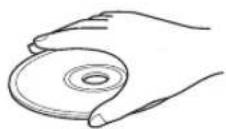
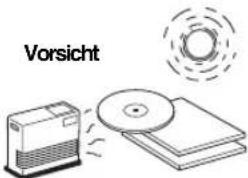
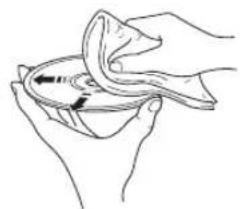
Glossar
Audio-Informationen
Dolby Digital
Dolby Digital ist ein Digital-Surround-Soundsystem, das Ihnen vollständig unabhängiges Mehrkanal-Audio bietet. Mit 3 Frontkanälen (links, Center und rechts) und 2 Surround-Stereokanälen bietet Dolby Digital 5 Vollbereich-Audiokanäle. Mit einem zusätzlichen Kanal für besondere Basseffekte, die LFE (Niederfrequenzeffekt) genannot werden, weist das System insgesamt 5.1-Kanäle auf (LFE wird als 0.1-Kanal gezahlt). Der Receiver mischt das Multikanal-Audio auf 2 Kanäle ab, so dass Sie Dolby-Digital-Quellen leichtGENieben konnen.
MP3 (MPEG Audio Layer-3)
Eine der Audio-Kompressionsmethoden, die von MPEG verwendet wird. Hier wird die irreversible Kompressionsmethode eingesetzt, die eine hohe Kompressionsrate durch Ausdünnen der Daten des vom menschlichen Ohr kaum wahrnehmbaren Freuenbereichs erzielt. Von thisem Verfahren wird angenommen, dass es die Datenmenge um etwa 1/11 (128 Kbps) komprimiert, während eine mit einer Musik-CD vergleichbare Tonqualität bewahrt wird.
PCM (Pulse Code Modulation)
Ein Signal, dass ohne Komprimierung in das Digitalformat umgewandelt wurde. Eine CD wird mit 16- Bit-Sound bei 44,1kHz bespielt, wogegen eine DVD mit 16 Bit bei 48kHz bis zu 24 Bit bei 192kHz aufgezeichnet wird, sodass diese einen in der Qualität besseren Sound als die CD aufweist. Dieses Signal weist auch einen mit Packed PCM (PPCM) bezeichneten Typ auf, der ohne Datenverlust komprimiert werden kann.
Abtastfrequenz
Die Anzahl der Abtastungen (Prozess zur Digitalisierung von Analogsignalen) pro Sekunde. Im Prinzip wird mit higherer Abtastfrequenz der wiederzugebende Frequenzbereich verbreitet, und jeHigher die quantisierte Bitrate ist,除去 feiner kann der Sound reproduziert werden.
Titel, Kapitel (DVD)
DVD-Video lässt Sie eine Disc in große Abschnitts nach Titeln oder in keine Abschnitte nach Kapiteln aufteilen. Jede Aufteilung wird mit einer Titelnummer oder einer Kapitelnummer bezeichnet.
Track (CD/Video-CD/Super-Video-CD)
Eine CD, VCD oder SVCD kann in eine Anzahl von Segmenten (Tracks) aufgeitilt werden. Jege Aufteilung wird mit einer Tracknummer bezeichnet.
■WMA (Windows Media Audio)
Eine Audio-Kompressionsmethode, entwickelt von Microsoft Corporation. Hier wird die irreversible Kompressionsmethode eingesetzt, die eine hohe Kompressorsrate durch Ausdünnen der Daten des vom menschlichen Ohr kaum wahrnehmbaren Frequenzbereichs erzielt. Von thisem Verfahren wird angenommen, dass es die Datenmenge um etwa 1/22 (64 Kbps) komprimiert, während eine mit einer Musik-CD vergleichbare Tonqualität bewahrt wird.
Videoinformationen Urheberrecht und
Logo- Markierungen
■ Komponentenvideosignal
Bei dem Komponentenvideosignal-System wird das Videosignal in das Y Signal für die Luminanz und die PB und PR Signale für die Chrominanz aufgetrennt. Die Farbe kann mit thisem System naturgetreuer reproduziert werden, da jedem dieser Signale unabhängig von dem anderen ist. Das Komponentensignal wird auch als „Farbdifferenzsignal" bezeichnet, da das Luminanzsignal von dem Farbsignal subtrahiert wird.
NTSC ist ein Videosignalsystem (525 Zeilen, 30 Vollbilder pro Sekunde), das in Nordamerikas, Zentralamerika, einer Anzahl von Ländern in Südamerika und in einigen Ländern in Asien, einschließlich Japan, verwendet wird.
PAL ist ein Videosignalsystem (625 Zeilen, 25 Vollbilder pro Sekunde), das in Großbritannien, in den meisten Ländern in Westeuropa, in mehreren Ländern in Südamerika, in manchen Ländern im Mittleren Osten und in Asien, in verschiedeneen Ländern in Afrika, in Australien, Neuseeland und in anderen Inselländern des Pazifischen Ozeans verwendet wird.
Pan & Scan und Letterbox
Im Allgemeinen wird DVD-Video für die Betrachtung auf einem Breitbart-Fernsehbildschirm mit einem
Seitenverhältnis von 16:9 erzeugt. Dies bedeutet, dass Sie nun das meiste Material mit dem vorgesehenen
Seitenverhältnis auf einem Breitbart-Fernsehgerät
betrachten konnen.
Dieses Verhältnis passt nicht auf einen StandardFernseher mit einem Seitenverhältnis von 4:3.Zwei Bildarten, Pan & Scan und Letterbox, behandeln these
Problem.
- Pan & Scan schneidet die linken und rechten Teile des Bildes ab, um den Bildschirm zu fullen.
- Letterbox fegt schwarze Bänder an der Oberseite und Unterseite des Bildes ein, um ein Seitenverhältnis von 16:9 zu erzeugen.
Progressive Scan
Eine Methode zur Anzeige aller Abtastzeilen in einem Vollbild auf einmal, wodurch Flackern bei große Bildschirmen spürbar verringgert und eine scharfes und sauberes Bild erzielt wird.
Titel, Kapitel (DVD-Video)
DVD-Video lässt Sie eine Disc in große Abschnittene nach Titeln oder in keine Abschnittene nach Kapiteln aufteilen. Jede Aufteilung wird mit einer Titelnummer oder einer Kapitelnummer bezeichnet.
Dieses Produkt ist mit Technologie zum Schutz des Urheberrechts ausgerüstet, die durch bestimmte US-Patente und andere intellektuelle Eigentumsrechte der Macrovision Corporation und anderen Rechtsinhabern geschützt ist. Die Verwendung dieser Technologie zum Schutz des Urheberrechts muss von der Macrovision Corporation gezehmigt werden, und ist nur für den Heimgebrauch und andere begrenzte Betrachtungsanwendungen gedacht, wenn nicht ausdrücklich anders von der Macrovision Corporation gezehmigt. Reverse Engineering oder Disassembly ist verboten.

In Lizenz von Dolby Laboratories hergestellt. „Dolby" und das Doppel-D-Symbol sind Warenzeichen der Dolby Laboratories.
MPEG Layer-3 Audio-Decodierungstechnologie unter Lizenz von Fraunhofer IIS und Thomson Multimedia.



DivX, DivX Ultra Certified und die einschlagigen Logos sind Marken der DivX, Inc. und werden unter Lizenz verwendect.
iPod®
,iPod"ist cin Warenzeichen Apple Computer, Inc.,eingetragen in den USA und anderen Ländern.
Technische Daten
RX-E810
VERSTÄRKER-ABSCHNITT
- Minimale effektive Ausgangsleistung pro Kanal (6Ω, 1kHz, 0,1%) Klirr). 55 W + 55 W
Maximale effektive Ausgangsleistung pro Kanal (6Ω, 1 kHz, 1% Klrr) 65 W + 65 W
Eingangsempfindlichkeit/Impedanz DVD/MD/TAPE/AUX usw. 150 mV/47 kΩ - Frequenzgang (20 Hz bis 20 kHz)
DVD usw. 0 ± 0,5 dB
Gesamtklirrfactor (20 Hz bis 20 kHz) DVD usw. 30 W, 6 Ω 0,04% oder weniger - Signal-Rauschspannungsabstand (IHF-A Netzwerk)
DVD usw. (150 mV, Eingang kurzgeschlossen) 93 dB oder mehr - Ausgangspegel/Impedanz PHONES. 0,23 V/120 Ω
Tuner-Teil
UKW-Abschnitt
- Empfangsbereich Modelle für USA, Kanada und Asien sowie Taiwan 87,50 bis 107,90 MHz Andere Modelle 87,50 bis 108,00 MHz
MW-Abschnitt
- Empfangsbereich Modelle für USA, Kanada, Asien und Taiwan 530 bis 1710 kHz Andere Modelle 531 bis 1611 kHz
- Empfindlichkeit UKW (Signal-Rauschabstand 68 dB) 6,0 μV MW 600 μV/m
ALLGEMEINES
- Netzspannung/-frequenz
Modelle für USA und Kanada. 120 V Wechselspannung, 60 Hz
Modell für Australien. 240 V Wechselspannung, 50 Hz
Modelle für Großbritannien und Europa.
230 V Wechselspannung, 50 Hz
Modell für Korea. 220 V Wechselspannung, 60 Hz
Modell für Cina. 220 V Wechselspannung, 50 Hz
Modell für Asien. 220-240 V Wechselspannung, 50/60 Hz
Modell für Taiwan. 110-120 V Wechselspannung, 50/60 Hz
Leistungsaufnahme Modelle für USA, Kanada und Taiwan 115 W Andere Modèle 130 W
Leistungsaufnahme im Bereitschaftsmodus 0,1 W
Kaltgeräte-Steckdosen Modelle für Großbritannien und Australien 1 (Insgesamt 100 W max.) Modell für Korea Keine Andere Modelle 2 (Insgesamt 100 W max.) - Abmessungen (B x H x T) 215 x 108 x 363 mm
- Gewicht 5,7 kg
DVD-E810
WIEDERGABESYSTEM
DVD-Video, Video-CD und SVCD, CD, Bild-CD, CD-R/RW, DVD+R/RW, DVD-R/RW
VIDEOLEISTUNG
Video (CVBS)-Ausgang Vpp/75Ω
S-Video-Ausgang. Y: 1 Vpp / 75 Ω C: 305 mVpp / 75 Ω
RGB (Scart)-Ausgang 700 mVpp/75Ω
- Component-Videoausgang .Y: 1 Vpp / 75 Ω
[ \mathrm{P_D C_D P_R C_R}: 700 \mathrm{mVpp} / 75 \Omega ]
Audio-Format
- Dolby Digital/DTS/MPEG. Compressed Digital
PCM 16,20,24 Bit
fs, 44,1, 48, 96 kHz
MP3 (ISO 9660) 96, 128, 256, 320 kbps
fs, 32, 44, 1, 48 kHz
WMA. 64 kbps - 192 kbps
fs, 44.1, 48 kHz
- Analog-Sound Stereo
LASER
Typ.. Halbleiter-Laser GaAlAs
- Wellenlange. 650 nm (DVD)
780 nm (VCD/CD)
Ausgangsleistung 7 mW (DVD)
10 mW (VCD/CD)
Strahlabweichung 60 Grad
AUDIOLEISTUNG
DA-Wandler 24 Bit/192 kHz
- Signal-Rausch-Abstand (1 kHz) 105 dB
Dynamikbereich (1 kHz) 97 dB
DVD fs 96 kHz 2 Hz - 44 kHz fs 48 kHz 2 Hz - 22 kHz
SVCD fs 48kHz2Hz - 22kHz fs 44,1kHz2Hz - 20kHz
CD/VCD fs 44,1 kHz 2 Hz - 20 kHz
- Klirrfaktor und Rauschen (1 kHz) 0,0035%
Zeilenanzahl 625 525
Wiedergabe Multistandard (PAL/NTSC)
ANSCHLUSSE
SCART . Eurostecker
Y-Ausgang.. Cinch (grin)
- Pb / Cb -Ausgang.. .Cinch (blau)
PR / CR Ausgang.. Cinch (rot)
S-Video-Ausgang .... Mini-DIN, 4-polig
- Video-Ausgang. Cinch
Audio-Ausgang (L + R) . Cinch
Digitalausgang 1 koaxial, 1 Lichtleiter (IEC60958 fur CDDA/LPCM) (IEC61937 fur MPEG2, Dolby Digital)
ALLGEMEINES
- Netzspannung/-frequenz
Modelle für USA und Kanada
120 V Wechselspannung, 60 Hz
Modell für Australien. 240 V Wechselspannung, 50 Hz
Modelle für Großbritannien und Europa 230 V Wechselspannung, 50 Hz
Model für Korea. 110-240 V Wechselspannung, 50/60 Hz
Model für Cina. 220 V Wechselspannung, 50 Hz
Leistungsaufnahme im Bereitschaftsmodus. < 1,0W
Leistungsaufnahme ca. 12 W
Abmessungen (B x H x T) 215 x 108 x 330 mm
Gewicht 2,3 kg
^* Änderungen der technischen Daten ohne Vorankündigung vorbehalten.
OBSERVERA: LÄS DETTA INNAN ENHETEN TAS I BRUK.
Grundläggande manövreringar für
skivspelning 25
Medfoljande tillbehör
Gemensamma Funktioner
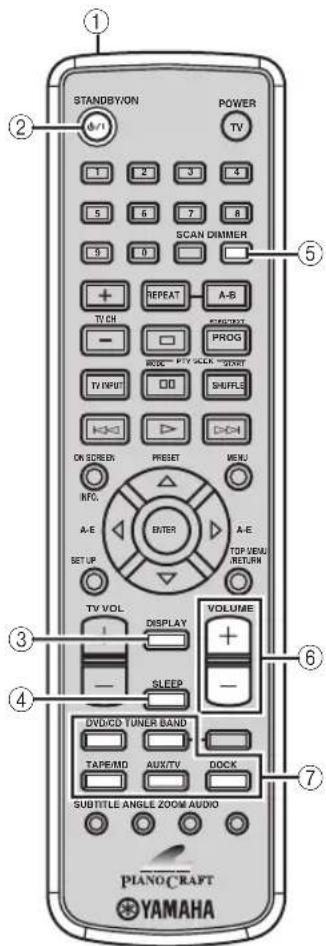
Forattgaframatbnbildrataitaget
DVD VCD
Titel, kapitel (DVD)
Titel, kapitel (DVD-video)
Yamaha Elektronik Europa GmbH
Siemensstr. 22-34, 25462
Rellingen, b. Hamburg Germany
ATTENZIONE
Technische gegevens 67
Kenmerken
Receiver (RX-E810)
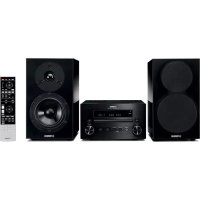
- VORSICHT
- LASER
- OBSERVERA
- GEFAHR
- WARNING
- INHALTSVERZEICHNIS
- EINLEITUNG
- VORBEREITUNG
- GRUNDLEGENDE BEDIENUNGSVORGANGE
- TUNER-BEDIENUNGSVORGANGE
- ANDERE-BEDIENUNGSVORGANGE
- ZUSÄTZLICHE INFORMATIONEN
- MERKMALE
- RECEIVER (RX-E810)
- DVD-PLAYER (DVD-E810)
- ÜBER DIESE ANLEITUNG
- MITGELIEFERTES ZUBEHÖR
- BEDIENUNGSELEMENTE UND IHRE FUNKTIONEN
- FRONTBLENDE
- ①STANDBY/ON
- ② FERNBEDIENUNGSSENSOR
- ③DISPLAY
- ④FRONTBLENDE-DISPLAY
- ⑤MEMORY (TIME ADJ)
- ⑥ AUTO/MAN'L (TIMER)
- ⑦PRESET/BAND
- ⑧ PRESET/TUNING I (HOUR, MIN)
- PURE DIRECT
- 10TIMER LED
- 10PHONES
- BASS
- 13TREBLE
- 14BALANCE
- 15INPUT
- 16VOLUME
- RÜCKWAND
- ①DOCK-KLEMME
- ② ANTENNENANSCHLUSS
- ③LAUTSPRECHERKLEMMEN
- ④DVD/CD-BUCHSEN
- ⑤TAPE/MD IN/OUT-BUCHSEN
- ⑥ AUX-BUCHSEN
- SYSTEMSTEUERUNGSANSCHLUSS (TO DVD-E810)-BUCHSE
- ⑨AC OUTLET(S)
- FRONTBLENDE-DISPLAY
- ①SLEEP-ANZEIGE
- ② PRESET-ANZEIGE
- ③STEREO-ANZEIGE
- ④ AUTO-ANZEIGE
- ⑤DOCK-ANZEIGE
- 6SHUFFLE-ANZEIGE
- ⑦REPEAT-ANZEIGE
- ⑧ RADIO-DATEN-SYSTEM-ANZEIGEN (NUR MODELLE FÜR GROSSBRITANNIEN UND EUROPA)
- PTY HOLD-ANZEIGE
- MULTI-INFORMATIONSDISPLAY
- 10TIMER-ANZEIGE
- TUNED-ANZEIGE
- ⑫MEMORY-ANZEIGE
- IPOD MENU-ANZEIGEN
- IPOD BETRIEBSANZEIGEN
- ①DISC-SCHUBLADE
- ⑤STANDBY/ON
- ⑥PROGRESSIVE-ANZEIGE
- ⑦FRONTBLENDE-DISPLAY
- FERNBEDIENUNGSSENSOR
- FERNBEDIENUNG
- UMSCHALTEN DES BETRIEBSMODUS
- HINWEIS
- FÜR ALLE MODI GEMEINSAME BEDIENUNGSVORGÄNGE
- ① INFRAROT-SIGNALSENDER
- ②STANDBY/ON()
- ④SLEEP
- ⑤DIMMER
- ⑥VOLUME
- ⑦ EINGANGSWAHLTASTEN
- DVD/CD MODUS
- IN DEM DVD/CD-MODUS VERFÜGBAR BEDIENUNGSVORGÄNGE
- TUNER MODUS IN DEM TUNER-MODUS VERFÜGBAR
- BEDIENUNGSVORGÄNGE
- FREQ/TEXT
- PTY SEEK MODE
- PTY SEEK START
- EINSETZEN DER BATTERIEN IN DIE FERNBEDIENUNG
- 2 SETZEN SIE DIE BEIDEN MITGELIEFERTEN MIGNONBATTERIEN (AA, R06, UM-3) IN DAS BATTERIEFACH EIN
- 3 SCHLIEBEN SIE DEN BATTERIEFACHDECKEL
- HINWEISE
- VERWENDUNG DER FERNBEDIENUNG
- ANSCHLUSS DER ANLAGE
- ANSCHLUSS DES LAUTSPRECHERKABELS
- ANSCHLIEBEN EINES FERNSEHGERÄTS
- VERBINDEN SIE DIE VIDEO-BUCHSE DES DVD-PLAYERS MIT DER VIDEO-EINGANGSBUCHSE IHRES FERNSEHERS, INDEM SIE DAS MITGELIEFERTE VIDEO-CINCH-KABEL VERWENDEN
- COMPONENT-VIDEO-VERBINDUNG
- S-VIDEO-VERBINDUNG
- SCART-ANSCHLUSS
- (NUR MODELLE FÜR GROSSBRITANNIEN UND EUROPA)
- ANSCHLIEBEN VON ANTENNEN
- UBER DIE ERDUNG
- ANSCHLUSS DER MW-RAHMENANTENNE
- ANSCHLUSS DER UKW-ANTENNE
- ANSCHLUSS VON EXTERNEN KOMPONENTEN
- ANSCHREIBEN EINES MD-PLAYERS ODER EINES TONBANDGERÄTS
- ANSCHLUSS EINES MD-RECORDERS ODER CD-RECORDERS
- ANSCHLIEBEN EINES YAMAHA IPOD UNIVERSAL-DOCKS
- ANSCHLUSS DER NETZKABEL
- AC OUTLET(S) (SWITCHED)
- EINSTELLUNG DER ANLAGE
- SCHRITT 1: SCHALTEN SIE DIE STROMVERSORGUNG EIN, UND WAHLEN SIE DEN DVD-EINGANG
- SCHRITT 2: STELLEN SIE DIE UHRZEIT EIN
- 5 DRÜCKEN SIE TIME ADJ NOCH EINMAL, UM DIE UHRZEITEINSTELLUNG ZU BESTÄTIGEN
- SCHRITT 3: STELLEN SIE DAS SEITENVERHÖLTNIS EIN
- 1 DRUCKEN SIE SET UP
- 4 DRÜCKEN SIE ODER, UM DIE GEWÜNSCHTE EINSTELLUNG AUSZUWAHLEN, UND DRÜCKEN SIE DANACH ENTER, UM DIE AUSWAHL ZU BESTÄTIGEN
- 4:3 PAN SCAN
- 4:3 LETTER BOX
- 16:9
- 5 UM DAS SETUP-MENU ZU BEENDEN, DRUCKEN SIE SET UP ERNEUT
- SCHRITT 4: STELLEN SIE DIE BILDSCHIRM-SPRACHE EIN
- 2 DRUCKEN SIE ODER, UM „GENERAL SETUP PAGE“ AUSZUWAHLEN
- 3 DRUCKEN SIE , UM,OSD LANGUAGE ZU WAHLEN, UND DRUCKEN SIE DANACH
- 4 DRÜCKEN SIE UM DIE GEWÜNSCHTE SPRACHE AUSZUWAHLEN, UND DRÜCKEN SIE DANACH ENTER, UM DIE AUSWAHL ZU BESTÄTIGEN
- SCHRITT 5: STELLEN SIE DIE VORGABE-EINSTELLUNG FÜR AUDIO-, UNTERTITEL- UND DISC-MENÜSPRACHE EIN
- 2 DRUCKEN SIE ODER, UM
- 3 DRUCKEN SIE ODER , UM „AUDIO
- 4 DRÜCKEN SIE ODER, UM DIE GEWÜNSCHTE SPRACHE AUSZUWAHLEN, UND DRÜCKEN SIE DANACH ENTER, UM DIE AUSWAHL ZU BESTÄTIGEN
- 5 UM DAS SETUP-MENU ZU BEENDEN, DRÜCKEN SIE SET UP ERNEUT
- 6 PASSWORD
- GRUNDLEGENDE BEDIENUNGSVORGÄNGE FÜR DEN RECEIVER
- 1 DRÜCKEN SIE STANDBY/ON, UM DEN RECEIVER EINZUSCHALTEN
- 中
- 2 DRÜCKEN SIE EINE DER EINGANGSWAHLTASTEN ZUR WAHL DER GEWÜNDSTEN EINGANGSQUELLE
- PURE DIRECT MODUS
- DRUCKEN SIE PURE DIRECT AUF DER FRONTBLENDE DES RECEIVERS, UM DEN PURE DIRECT-MODUS EINZUSCHALTEN
- ZUM AUSSCHALTEN DES PURE DIRECT-MODUS
- ZUR VERWENDUNG VON KOPFHÖRERN
- ÄNDERN DER EINSTELLUNGEN DES FRONTBLENDE-DISPLAYS
- UMSCHALTEN DES DISPLAYMODUS
- DRÜCKEN SIE WIEDERHOLT DISPLAY, UM DEN GEWÜNSCHTEN DISPLAYMODUS ZU WAHREN
- ABBLENDEN DES DISPLAYS
- UNTERSTÜTZTE DISC-TYPEN
- GRUNDLEGENDE DISC-BEDIENUNGSVORGÄNGE FÜR DIE WIEDERGABE
- STARTEN DER WIEDERGABE
- STOPPEN DER WIEDERGABE
- SCHALTEN DER WIEDERGABE AUF PAUSE
- WEITERSCHALTEN VON BILD AUF BILD DVD VCD
- SCHNELLER RÜCKLAUF ODER SCHNELLER VORLAUF
- FÜR ZEITLUPE RÜCKWÄRTS ODER ZEITLUPE
- UBERSPRINGEN VON KAPITELN (TRACKS)
- SPEZIFIZIEREN EINES KAPITALS (TRACKS) FÜR DIE WIEDERGABE
- WIEDERHOLEN DER DISC-WIEDERGABE (WIEDERHOLUNGSWIEDERGABE)
- DVD
- VCD/CD
- MP3/WMA/JPEG/DIVX
- FREIGEBEN DER WIEDERHOLUNGSWIEDERGABE
- WIEDERGABE IN ZUFÄLLIGER REIHENFOLGE (ZUFALLSWIEDERGABE)
- 2 DRÜCKEN SIE SHUFFLE, UM DEN GEWÜNSCHTEN ZUFALLSWIEDERGABE-MODUS ZU WAHLEN
- AUFHEBEN DER ZUFALLSWIEDERGABE
- SPEZIFIZIERUNG DIE ABGELAUFENE ZEITSPANNE DER WIEDERGABE (TIME
- ZEITSUCHE AUF DVD
- 1 WAHLEND DER WIEDERGABE EINER DISC DRUCKEN SIE ON SCREEN
- 2 DRÜCKEN SIE ODER, UMTT DAUER" ODER „KP DAUER“ ZU WAHLEN, UND DRÜCKEN SIE DANACH
- TT DAUER
- KP DAUER
- 3 VERWENDEN SIE DIE ZIFFERNTASTEN, UM STUNDEN, MINUTEN UND SEKUNDEN EINZUGEBEN
- ZEITSUCHE AUF VCD
- 1 WAHREND DER WIEDERGABE EINER DISC DRUCKEN SIE ON SCREEN
- 2 DRUCKEN SIE ODER, UM DISKDAU. "ODER „TRACKDAU." ZU WAHLEN, UND DRUCKEN SIE DANACH
- DISKDAU
- TRACKDAU
- SPEZIFIZIERUNG EINES VORSCHAUBILDES FÜR DIE WIEDERGABE (SCAN SEARCH)
- VCD
- ANWENDERANPASSUNG DER WIEDERGABEREIHENFOLGE (PROGRAM PLAY)
- 1 DRUCKEN SIE PROG, WÄHREND DIE DISC IN DEN DVD-PLAYER EINGESETZT IST
- 2 VERWENDEN SIE DIE CURSORTASTEN, UM EINE PROGRAMMNUMMER ZU WAHLEN, UND DRÜCKEN SIE DANN ENTER
- 4 ZUM STARTEN DER WIEDERGABE MIT PROGRAMMWIEDERGABE VERWENDEN SIE DIE CURSORTASTEN ZUM WAHLEN VON „START" UND DRÜCKEN DANN ENTER
- WAHLEN VON AUDIO- UND UNTERTITELSPRACHEN DVD /AUDIO-KANALEINSTELLUNGEN VCD
- FUR DVD
- FUR VCD
- ZOOMEN DES BILDES DVD VCD
- 1 WÄHREND DER WIEDERGABE EINER DISC DRUCKEN SIE ZOOM
- 2 WENN SIE „2X“, „3X“ ODER „4X“ IN SCHRITT 1 WAHREN, VERWENDEN SIE DIE DIE CURSORTASTEN, UM DURCH DAS VERGROSSERTE BILD ZU SCHWENKEN
- WAHLEN EINES BLICKWINKELS DVD
- STEUERN DES DISC-MENUS
- BEDIENEN DES DVD-MENUS DVD
- BEDIEREN DES PBC-MENUS VCD
- ABSPIELEN VON MP3/WMA/JPEG/DIVX-DISCS
- 1 SETZEN SIE EINE DISC IN DEN DVD-PLAYER EIN
- 3 DRUCKEN SIE,ODER ZIFFERNTASTEN ZUM WAHLEN EINER DATEI,UND DRUCKEN SIE DANACH ENTER
- BETRACHTEN VON JPEG-BILDERN IN MINATURBILDFORM
- 1 BEIM BETRACHTEN EINER JPEG-DISC DRUCKEN SIE
- 2 ZUM BETRACHTEN EINES SPEZIFIZIERTEN BILDES IN VOLLER GROSSE VERWENDEN SIE DIE CURSORTASTEN ZUM WAHLEN EINES MINIATURBILDS UND DRÜCKEN DANN ENTER
- UBER DIVX MEDIA FORMAT (DMF)
- 2 VERWENDEN SIE DIE CURSORTASTEN ZUM WAHLEN EINES KAPITALS
- 3 DRÜCKEN SIE ENTER ODER , UM DIE WIEDERGABE VOM GEWÄHRTEN KAPITEL ZU STARTEN
- ZUGRIFF AUF DAS INTERAKTIVNE MENU BEI DER WIEDERGABE
- SO GELANGEN SIE ZUM DATENDISC-MENÜBILDSCHIRM ZURÜCK, WENN DAS DISC-MENU ANGEZEIGT WIRD
- BETRACHTEN ODER ÄNDERN DER WIEDERGABE-EINSTELLUNGEN AM TV (OSD-MENU) DVD VCD
- BILDSCHIRMANZEIGE-MENÜEINTRÄGE
- EINSCHRÄNKEN DER DISC-WIEDERGABE DVD
- EINSTELLUNG DER KINDERSICHERUNGSEBENE
- VERRIEGELN EINER DISC ÄNDERUNG DES PASSWORDS
- UKW/MW-ABSTIMMUNG
- AUTOMATISCHE ABSTIMMUNG
- MANUELLE ABSTIMMUNG
- UMSCHALTEN DES FREQUENZSCHRITTS (NUR MODELLE FÜR ASIEN UND TAIWAN)
- AUTOMATISCHE FESTSENDERABSTIMMUNG
- MANUELLE FESTSENDERABSTIMMUNG
- AUFRUFEN EINES FESTSENDERS
- RADIO-DATEN-SYSTEM-ABSTIMMUNG (NUR MODELLE FÜR GROSSBRITANNIEN UND EUROPA)
- WAHLEN DES RADIO-DATEN-SYSTEMPROGRAMMS
- 1 SCHALTET DEN RECEIVER IN DEN „FM“-ABSTIMMUNGSMODUS
- 2 DRÜCKEN SIE PTY SEEK MODE, UM DEN RECEIVER AUF DEN PTY SEEK-MODUS ZU STELLEN
- 3 DRÜCKEN SIE WIEDERHOLT PRESET UM DEN GEWÜNSCHTEN PROGRAMMTYP ZU WAHLEN
- 4 DRÜCKEN SIE PTY SEEK START, UM MIT DER SUCHE NACH VERFÜGBAREN RADIO-DATEN-SYSTEM-SENDERN ZUR
- FESTSENDERPROGRAMMIERUNG ZU BEGINNEN
- 5 WIEDERHOLEN SIE DEN SCHRITT 4, BIS DER GEWÜNSCHTE SENDER GEFUNDEN IST
- ANZEIGEN DER RADIO-DATEN-SYSTEM-INFORMATION
- ZUSÄTZLICHE CT (UHRZEIT) EINSTELLUNGEN
- CT → CLOCK
- EINSTELLUNG DES TIMERS
- EINSTELLUNG DES UHRZEIT-TIMERS
- EINSTELLEN DES EINSATZ-TIMERS
- DRÜCKEN SIE WIEDERHOLT SLEEP, UM DIE GEWÜNSCHTE DAUER ZU WAHREN
- FREIGEBEN DES EINSCHLAF-TIMERS
- EINSTELLEN DER AUTO-STANDBY-FUNKTION
- STEUERUNG EXTERNER KOMPONENTEN
- VERFÜGBARE BEDIENUNGSVORGÄNGE
- AUX/TV MODUS IN DEM AUX/TV-MODUS VERFÜGBAR
- DOCK MODUS
- IN DEM DOCK-MODUS VERFÜGBAR BEDIENUNGSVORGÄNGE
- ①
- ②
- (3)K
- ④INFO
- ⑤REPEAT
- ⑥SHUFFLE
- (7)
- 8
- MENU
- CURSORTASTEN ( / ENTER
- TAPE MODUS
- IN DEM TAPE-MODUS VERFÜGBAR BEDIENUNGSVORGÄNGE
- (3)
- (4)
- (5)
- CURSORTASTEN (117
- EINSTELLUNG DER FERNBEDIENUNGSCODES
- VERWENDUNG IPOD
- EINFACHER FERNBEDIENUNGSMODUS
- MENU-DURCHSUCHEN-MODUS
- IPOD-MENU
- 1 WAHLEN SIE DEN MENU-DURCHSUCHEN-MODUS (SIEHE SEITE 49)
- 2 DRÜCKEN SIE ODER ZUM WAHLEN DES MENUS UND DRUCKEN SIE DANN ODER ENTER ZUM AUFRUFEN DES GEWÄHRTEN MENUS
- 3 WIEDERHOLEN SIE SCHRITT 2, BIS SIE DEN GEWÜNSCHTEN EINTRAG GEWÄHLT HABEN, UND DRÜCKEN SIE DANN , UM DIE WIEDERGABE DES AUSGEWÄHLTEN EINTRAGS (GRUPPE BZW. SONG) ZU STARTEN
- SETUP-MENU
- KONFIGURIEREN DER DVD-PLAYER-EINSTELLUNGEN (SETUP-MENÜ)
- SETUP-MENU-EINTRÄGE
- ZURÜCKSETZEN DER EINSTELLUNGEN DES DVD-PLAYERS
- SPRACHENCODES
- STÖRUNGSSUCHE
- IPOD
- HINWEISE ZU DISCS
- DISC-INFORMATIONEN
- DER DVD-PLAYER KANN FOLGENDEN ABSPIELEN
- DER DVD-PLAYER KANN DIE FOLGENDEN DATENDISCS ABSPIELEN (FÜR MP3- UND WMA-DATEIEN BESCHREIBEN DIE WORTE IN KLAMMERN DIE KOMPATIBLE ABTASTRATE UND BITRATE)
- DVD-REGIONALCODES
- HANDHABUNG EINER DISC
- GLOSSAR
- AUDIO-INFORMATIONEN
- DOLBY DIGITAL
- MP3 (MPEG AUDIO LAYER-3)
- PCM (PULSE CODE MODULATION)
- ABTASTFREQUENZ
- TITEL, KAPITEL (DVD)
- TRACK (CD/VIDEO-CD/SUPER-VIDEO-CD)
- WMA (WINDOWS MEDIA AUDIO)
- VIDEOINFORMATIONEN URHEBERRECHT UND
- LOGO- MARKIERUNGEN
- KOMPONENTENVIDEOSIGNAL
- PAN & SCAN UND LETTERBOX
- PROGRESSIVE SCAN
- TITEL, KAPITEL (DVD-VIDEO)
- IPOD®
- TECHNISCHE DATEN
- RX-E810
- VERSTÄRKER-ABSCHNITT
- TUNER-TEIL
- UKW-ABSCHNITT
- MW-ABSCHNITT
- ALLGEMEINES
- DVD-E810
- WIEDERGABESYSTEM
- VIDEOLEISTUNG
- AUDIO-FORMAT
- AUDIOLEISTUNG
- ANSCHLUSSE
- OBSERVERA: LÄS DETTA INNAN ENHETEN TAS I BRUK
- MEDFOLJANDE TILLBEHÖR
- GEMENSAMMA FUNKTIONER
- FORATTGAFRAMATBNBILDRATAITAGET
- ATTENZIONE
- KENMERKEN
Marke : YAMAHA
Modell : PianoCraft MCRE810
Kategorie : Audiosystem