MultiSync LCD1700V - Monitor NEC - Bezplatný návod k obsluze
Najděte návod k zařízení zdarma MultiSync LCD1700V NEC ve formátu PDF.

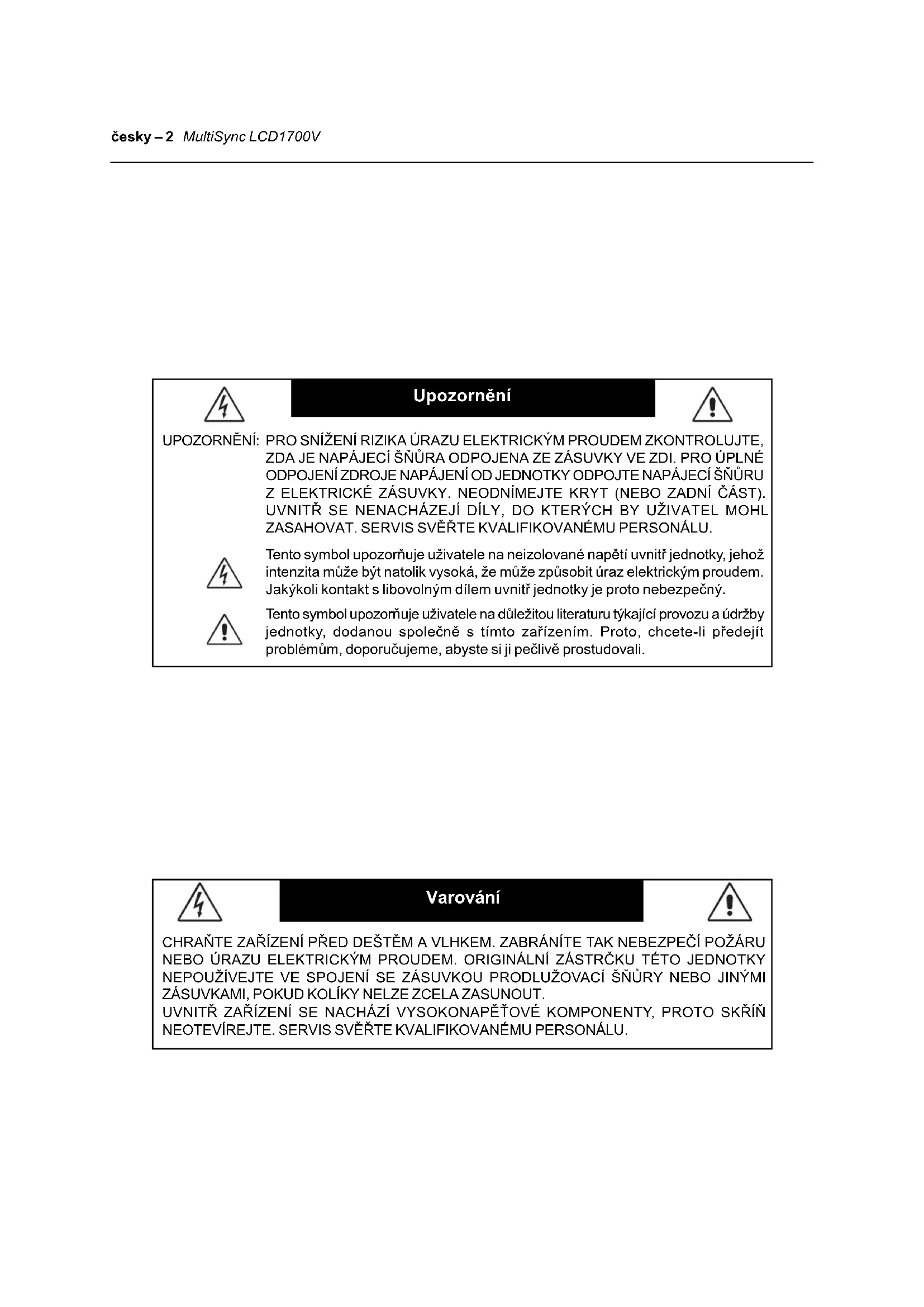


| Typ produktu | LCD monitor 17" |
| Značka | NEC |
| Model | MultiSync LCD1700V |
| Velikost obrazovky | 17 palců (43,2 cm) TFT LCD |
| Oblast zobrazení (Š x V) | 338 x 270 mm |
| Nativní rozlišení | SXGA 1280 x 1024 při 75 Hz max |
| Kontrast | 400:1 (prům.) |
| Jas | 250 cd/m² (prům.) |
| Pozorovací úhel | 140° horizontálně, 125° vertikálně (prům.) |
| Zobrazené barvy | 16,7 milionů |
| Konektivita | 1 x D-SUB 15 pinů (VGA), DDC2B |
| Napájení | 100-240 V AC, 50/60 Hz |
| Spotřeba energie | 1,50 A (100-120 V) / 0,75 A (220-240 V) |
| Rozměry (Š x V x H) | 434 x 437 x 220 mm |
| Hmotnost netto | 6,2 kg |
| Horizontální synchronizační rozsah | 31,5 až 80 kHz |
| Vertikální synchronizační rozsah | 56,3 až 75 Hz |
| Ekologie | Úspora energie dle VESA DPMS |
| Bezpečnostní normy | UL, C-UL, TÜV-GS, TÜV-Ergonomie, FCC-B, CE, TCO '99 |
| Provozní teplota | 5 °C až 35 °C |
| Provozní vlhkost | 30 % až 80 % |
| Údržba a čištění | Použijte měkký, nepouštějící vlákna a neabrazivní hadřík. Nepoužívejte čisticí roztoky ani čističe na sklo. |
Často kladené otázky - MultiSync LCD1700V NEC
Dotazy uživatelů ohledně MultiSync LCD1700V NEC
0 otázka o tomto zařízení. Odpovězte na ty, které znáte, nebo položte vlastní.
Položte novou otázku o tomto zařízení
Stáhněte si návod pro váš Monitor ve formátu PDF zdarma! Najděte svůj návod MultiSync LCD1700V - NEC a vezměte svůj elektronický přístroj zpět do rukou. Na této stránce jsou zveřejněny všechny dokumenty potřebné k používání vašeho zařízení. MultiSync LCD1700V značky NEC.
NÁVOD K OBSLUZE MultiSync LCD1700V NEC
Uživatelská příručka
Bedienerhandbuch
Οδηγίες Χρήσής
Manual del usuario
Manuel Utilisateur
Manuale utente
Analogový LCD Monitor
MultiSync LCD1700V – Uživatelská příručka
OBSAH
Upozomění ...... cz - 2
Varování ...... cz - 2
Vybalování ...... cz - 3
Nastavení polohy displeje ...... cz - 3
Instalace cz - 4
Uživatelské ovládací prvky ...... cz - 5
Ovládací prvky čelního panelu.... cz - 5
Standardní provoz OSD cz - 5
Sub-menu OSD ...... cz - 6
Popis funkce OSD ...... cz - 7
Hlášení OSD ...... cz - 8
Doporučené použití ...... cz - 9
Odstraňování závad cz - 11
CE cz - 11
Specifikace cz - 12

Upozornění

UPOZORNĚNÍ: PRO SNÍŽENÍ RIZIKA ÚRAZU ELEKTRICKÝM PROUDEM ZKONTROLUJTE, ZDA JE NAPÁJECÍ ŠŇŮRA ODPOJENA ZE ZÁSUVKY VE ZDI. PRO ÚPLNÉ ODPOJENÍ ZDROJE NAPÁJENÍ OD JEDNOTKY ODPOJTE NAPÁJECÍ ŠŇŮRU Z ELEKTRICKÉ ZÁSUVKY. NEODNÍMEJTE KRYT (NEBO ZADNÍ ČÁST). UVNITŘ SE NENACHÁZEJÍ DÍLY, DO KTERÝCH BY UŽIVATEL MOHL ZASAHOVAT. SERVIS SVĚŘTE KVALIFIKOVANÉMU PERSONÁLU.

Tento symbol upozorňuje uživatele na neizolované napětí uvnitř jednotky, jehož intenzita může být natolik vysoká, že může způsobit úraz elektrickým proudem. Jakýkoli kontakt s libovolným dílem uvnitř jednotky je proto nebezpečný.

Tento symbol upozorňuje uživatele na důležitou literaturu týkající provozu a údržby jednotky, dodanou společně s tímto zařízením. Proto, chcete-li předejít problémům, doporučujeme, abyste si ji pečlivě prostudovali.

Varování

CHRAŇTE ZAŘÍZENÍ PŘED DEŠTĚM A VLHKEM. ZABRÁNÍTE TAK NEBEZPEČÍ POŽÁRU NEBO ÚRAZU ELEKTRICKÝM PROUDEM. ORIGINÁLNÍ ZÁSTRČKU TÉTO JEDNOTKY NEPOUŽÍVEJTE VE SPOJENÍ SE ZÁSUVKOU PRODLUŽOVACÍ ŠŇŮRY NEBO JINÝMI ZÁSUVKAMI, POKUD KOLÍKY NELZE ZCELA ZASUNOUT.
UVNITŘ ZAŘÍZENÍ SE NACHÁZÍ VYSOKONAPĚŤOVÉ KOMPONENTY, PROTO SKŘÍŇ NEOTEVÍREJTE. SERVIS SVĚŘTE KVALIFIKOVANÉMU PERSONÁLU.
Vybalování
Při vybalování krabice prosím zkontrolujte, zda obsahuje následující položky a uschovejte obalový materiál pro případ, že někdy budete muset monitor přepravovat nebo odesílat.
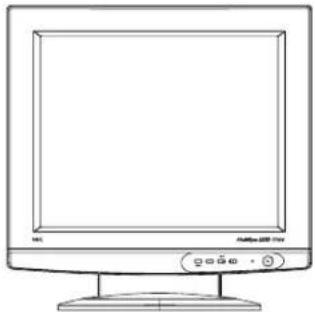
• Uživatelská příručka

- Installation Disk
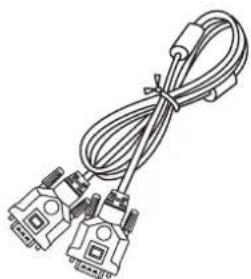
• Kabel pro video signál
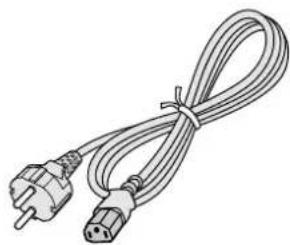
• Sítový adaptér (LSE9901B1970)
Nastavení polohy displeje
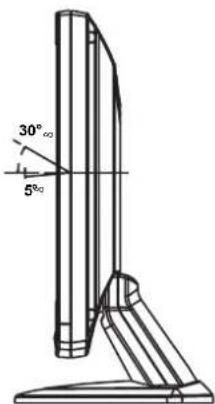
Pro optimální nastavení polohy můžete seřídit naklonění monitoru tak, že oběma rukama uchopíte okraje monitoru tak, jak je to znázorněné dole na obrázku. Monitor je možné nastavit o 30 stupňů nahoru, nebo o 5 stupňů dolů, jak to ukazuje šipka na obrázku.
Instalace
Při instalaci monitoru do svého hostitelského systému se, prosím, říd'te následně uvedenými jednotlivými kroky:
Kroky
- Nejprve otevřete kryt konektoru.
- Pak otevřete kryt kabelu.
- Připojte video kabel
a. Přesvědčete se, že jak monitor, tak počítač jsou odpojeny od síťového napájení.
b. Video kabel připojte nejprve k počítači, pak k monitoru.
- Připojte napájecí šňůru
Nejprve zkontrolujte, zda napájecí šňůra, kterou používáte, je pro Vaše prostředí ta správná. Připojte k monitoru šňůru sit'ového adaptéru.
Napájecí šňůru připojte k síťovému adaptéru a pak ji zastrčte do řádně uzemněné síťové zástrčky.
- Zavřete kryt kabelu.
- Zavřete kryt konektoru.
- Zapněte monitor a počítač
Nejprve zapněte monitor, pak zapněte počítač.
Zachování tohoto pořadí je velmi důležité.
- Pokud monitor stále nefunguje správně, použijte ke zjištění závady, pokyny pro odstraňování závad.
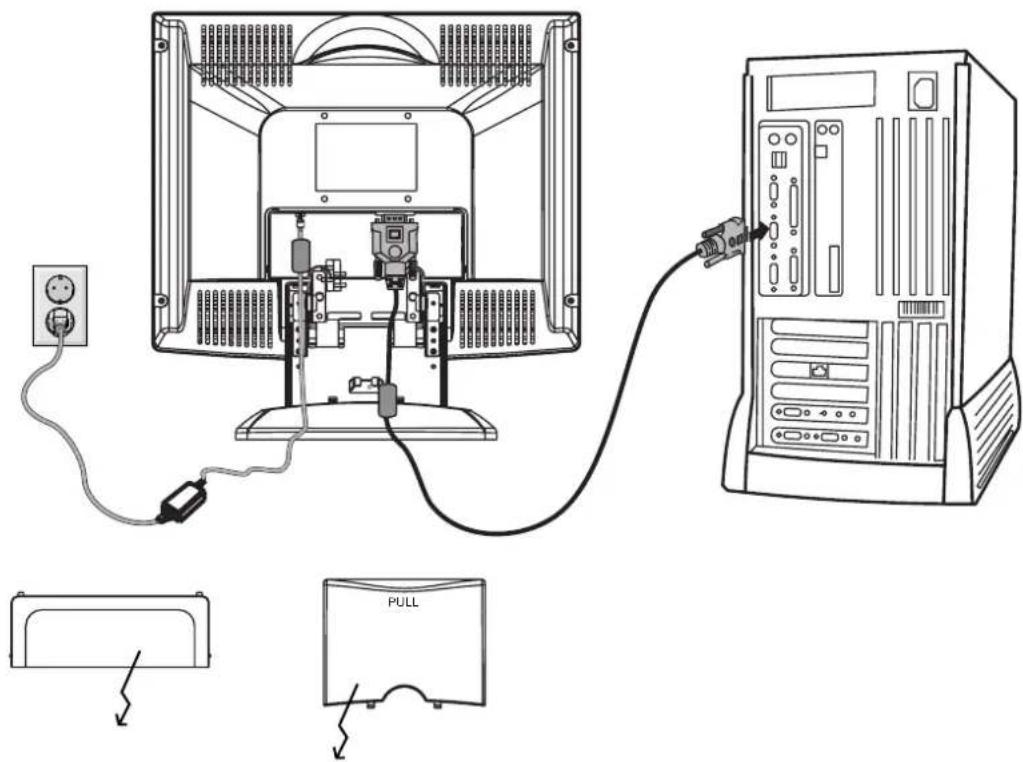
Kryt konektoru Kryt kabelu
(Tento půlkruhový otvor je kabelový vývod)
Uživatelské ovládací prvky
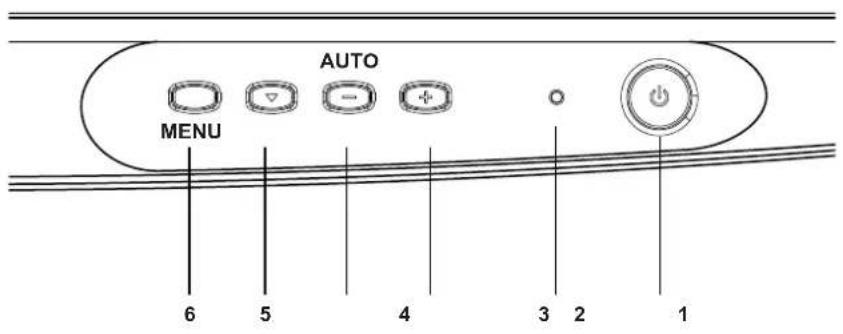
Ovládací prvky čelního panelu
-
Hlavní vypínač Zapínání a vypínání přívodu el. proudu.
-
Kontrolka přívodu proudu LED Svítí, když je přívod el. proudu zapnut.
-
- Zvyšuje hodnotu parametru OSD, který byl zvolen pro nastavení.
-
- Snižuje hodnotu parametru OSD, který byl zvolen pro nastavení. AUTO Hot key pro AUTO nastavení bez displeje OSD.
-
Volba ▼ pro pohyb směrem dolů v menu OSD.
-
Volba MENU Pro výstup a vstup do menu OSD.
Standardní provoz OSD
- Pro aktivaci menu OSD stiskněte jakékoliv tlačítko na čelním panelu.
- Pro pohyb v menu směrem dolů použijte tlačitko Select Down. Příslušný parametr se při zvolení zvýrazní.
- Pak použijte "+" or "-" ke zvýšení nebo snížení hodnoty daného parametru, nebo vyberte z různých možností.
- Pro přerušení práce s obrazovkou OSD kdykoliv během provozu zmáčkněte tlačitko MENU. Pokud se po určitou dobu nestiskne žádné tlačitko OSD zmizí automaticky.
Sub-menu OSD
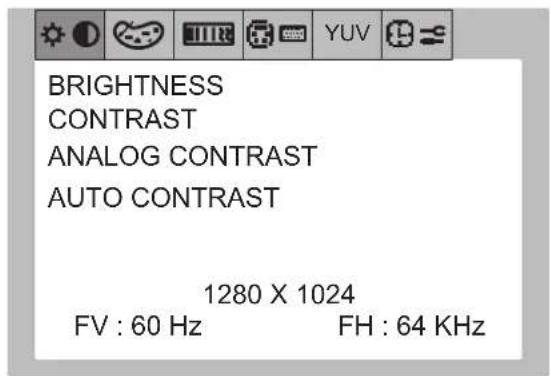
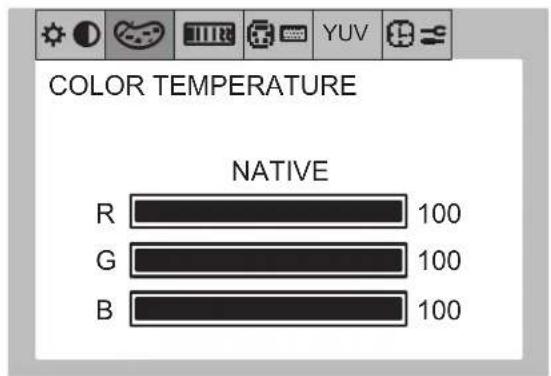
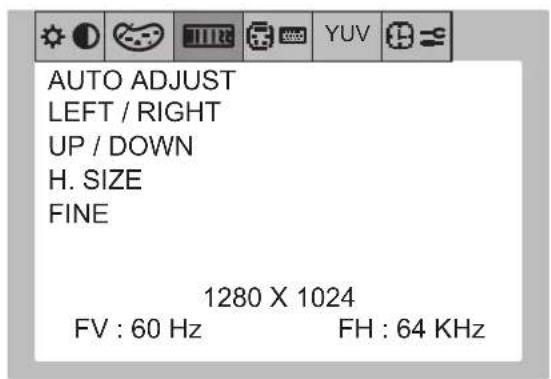
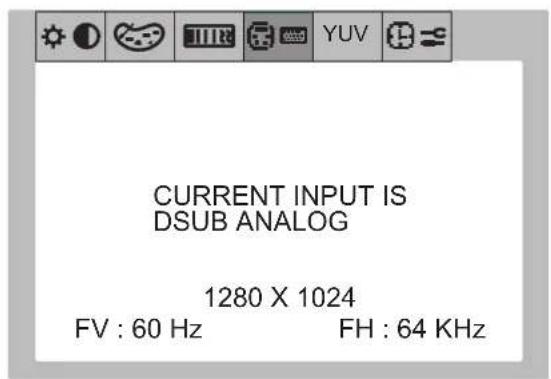
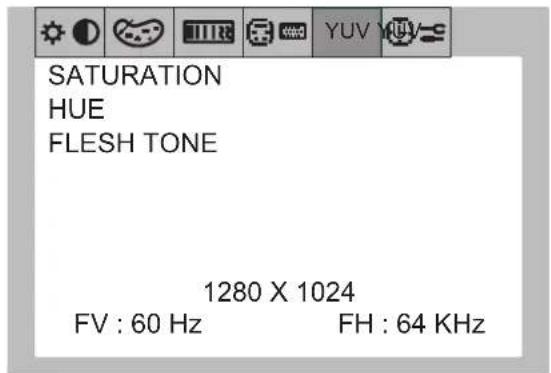
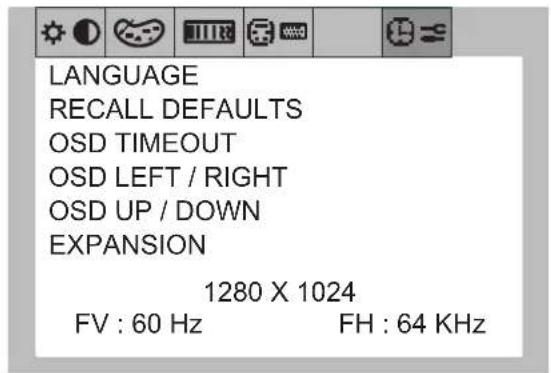
Popis funkce OSD
| Položka Popis funkce | |
| BRIGHTNESS Přidání a ubrání jasu. | |
| CONTRAST | Přidání a ubrání kontrastu; hrubé nastavení. Doporučená hodnota je 50. |
| ANALOG CONTRAST Přidání | a ubrání kontrastu; jemné nastavení.Doporučujeme nastavit CONTRAST nejprve na 50. |
| AUTO CONTRAST Nastaví obraz pro nestandardní vstupní video signál. | |
| COLOR TEMPERATURE | Pro výběr 9300, 7500, 5500, NATIVE a USER stiskněte “-” nebo “+”.Nastavení obsahu R/G/B můžete provádět pouze při volbě USER, jinak nelze.Pro obnovení standardních nastavení od výrobce stiskněte současně “+” a “-”. |
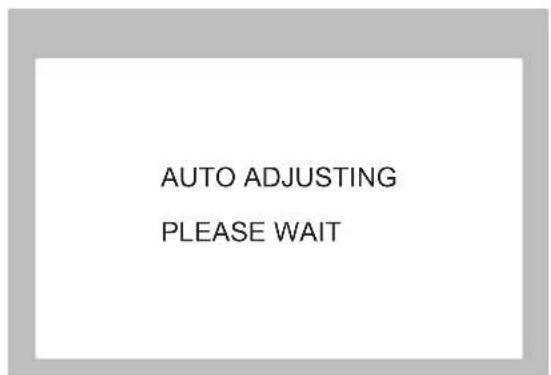
| AUTO ADJUST Pro aktivaci této funkce stiskněte “+”.Auto-Adjust automaticky nastaví polohu V, polohu H, H. Size, a Fine,přičemž celý proces trvá přibližně 5 sekund. | |
| LEFT / RIGHT Posuv zobrazovací plochy doleva a doprava. | |
| UP / DOWN | Posuv zobrazovací plochy nahoru a dolů. |
| H. SIZE | Pokud Vám funkce “Auto Adjustment function” nezajistíuspokojivé nastavení obrazu, můžete doladění provéstpomocí funkce “H.Size” (dot clock). Pro tento účel jemožné použít test Moiré vzorování. Tato funkce můžezměnit šířku obrazu. Pro vystředění obrazu na obrazovcepoužijte menu Left/Right. Jestliže je H.Size chybněkalibrovaný, pak výsledek bude vypadat jako tentoobrázek. Obraz by měl být homogenní.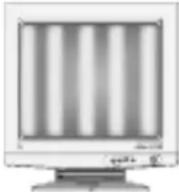 |
| FINE | Pokud Vám funkce“Auto Adjustment function” a funkce“H.Size” nezajistí uspokojivé nastavení obrazu, můžetepomocí funkce “Fine” provést jemné doladění. Zlepšízaostření, zřetelnost a stabilitu obrazu zvýšením nebosnížením hodnoty tohoto nastavení. Pro tento účel jemožné použít test Moiré vzorování. Jestliže je hodnotaFine chybně kalibrovaná, pak výsledek bude vypadat jakotento obrázek. Obraz by měl být homogenní.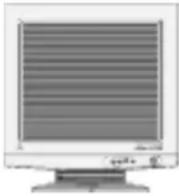 |
Poznámka: Ke shora uvedeným nastavením: současné stisknutí “+” a “-” vrátí nastavení na původní hodnoty nastavené výrobcem.
Popis funkce OSD – pokracování
| Položka Popis funkce | |
| SATURATION Zvýšení a snížení sytosti barev. | |
| HUE Zvýšení a snížení intenzity tónu barvy. | |
| FLESH TONE | Nastavení barev do přirozených odstínů. |
| LANGUAGE | Zvolte jeden z jazyků: English, French, Italian, German a Spanish. |
| RECALL DEFAULTS Návrat monitoru do jeho standardních nastavení. | |
| OSD TIMEOUT | Menu OSD zůstane zobrazeno tak dlouho, dokud se používá. V menu OSD TIMEOUT můžete zvolit prodlevu monitoru pro vypnutí menu OSD po posledním stisknutí tlačítka.Z výroby jsou nastaveny prodlevy 10, 20, 45, 60 a 90 sekund. |
| OSD Posuv polohy OSD na obrazovce v horizontálním směru.LEFT / RIGHT | Když je stisknuto tlačítko "+" , pak se menu ovládání OSD přemístí na pravou stranu obrazovky.Stejně tak, když stiskne tlačítko "-" , menu ovládání OSD se přemístí na levou stranu. |
| OSD Posuv polohy OSD na obrazovce ve vertikálním směru.UP / DOWN | Když je stisknuto tlačítko "+" , pak se menu ovládání OSD přemístí do horní části obrazovky. Podobně, když se stiskne tlačítko "-" , menu ovládání OSD se přemístí do spodní části obrazovky. |
| EXPANSION ZVĚTŠOVÁNÍ - volba ne | Obraz může být zvětšen na velikost 1280 x 1024, bez ohledu na rozlišení.+ volba ano |
| AUTO ADJUSTING | Automaticky nastaví pozici obrazu, horizontální rozměr a jemné nastavení.Tento proces trvá 5 sekund. |
Hlášeni OSD
| CURRENT INPUT IS DSUB ANALOG | CURRENT INPUT IS DSUB ANALOG |
| INFORMACE | Udává aktuální rozlišení. V-kmitočet (fV), a H-kmitočet (fH). |
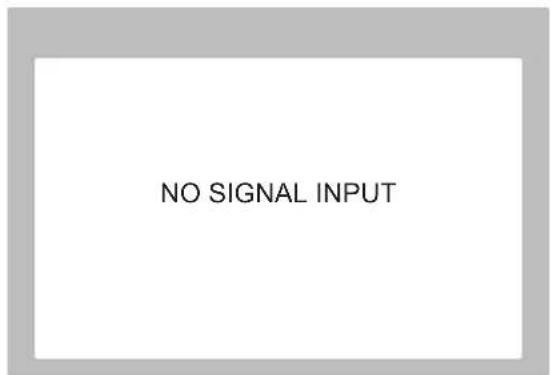
| NO SIGNAL INPUT | Tato zpráva upozorní na nepřítomnost vstupního signálu. |
Poznámka: Ke shora uvedeným nastavením: současné stisknutí “+” a “-” vrátí nastavení na původní hodnoty nastavené výrobcem.
Doporučené použití
Bezpečnostní opatření a údržba

CHCETE-LI DOSÁHNOUT OPTIMÁLNÍHO VÝKONU BAREVNÉHO MONITORU LCD MULTISYNC, POSTUPUJTE PŘI JEHO NASTAVOVÁNÍ A POUŽÍVÁNÍ PODLE NÁSLEDUJÍCÍCH POKYNŮ:

- MONITOR NEOTVÍREJTE. Uvnitř monitoru nejsou žádné součástky, které by si mohl uživatel sám opravit. Při otvírání nebo odstraňování krytů se vystavujete nebezpečí úrazu elektrickým proudem a dalším rizikům. Veškeré servisní zásahy přenechejte odborníkům.
- Dbejte, aby se do monitoru nedostaly tekutiny a nepoužívejte ho v blízkosti vody.
- Do mezer obalu nezasouvejte žádné předměty. Mohly by se dotknout nebezpečných částí pod napětím, což může způsobit úraz elektrickým proudem, požár nebo selhání zařízení.
- Na napájecí šňůru nepokládejte žádné těžké předměty. Poškození šňůry může způsobit úraz elektrickým proudem nebo požár.
- Produkt neumístujte na šikmé a nestabilní vozíky, stojany nebo stoly; monitor se může pádem vážně poškodit.
- Při provozu MultiSync LCD1700V v síti s napětím 220 - 240 V střídavého proudu v Evropě kromě Velké Británie používejte síťovou šňůru dodávanou s monitorem.
- Ve Spojeném království se smí používat k tomuto monitoru jen schválená šňůra BS se zalitou zástrákou a s černou pojistkou (5A). Není-li napájecí šňůra součástí zařízení, spojte se s dodavatelem.
- Při provozu monitoru MultiSync LCD1700V v síti s napětím 220 - 240 V v Austrálii používejte síťovou šňůru dodávanou s monitorem.
- Ve všech ostatních případech používejte napájecí šnůru, která se shoduje s napětím zásuvky a která vyhovuje bezpečnostním předpisům dané země.
- Používejte síťový adaptér, který je součástí dodávky. Neumistujte na síťový adaptér žádné předměty a nepoužívejte síťový adaptér mimo budovy.
- Neumistujte na monitor žádné předměty a nepoužívejte monitor mimo budovy.
- Vnitřní část fluorescenční trubice v monitoru LCD obsahuje rtut'. Při likvidaci této trubice se řid'te normami a předpisy vašich úřadů.
V níže popsaných případech je nutno okamžitě odpojit monitor ze sítě a přívolat odborného technika:
- Dojde-li k poškození napájecí šňůry nebo zástrčky.
- Do monitoru se dostane kapalina nebo monitor upadne na zem.
- Monitor byl vystaven dešti nebo vodě.
- Monitor upadne nebo se poškodí jeho kryt.
- Monitor rádně nefunguje, přestože jste dodrželi provozní pokyny.
- Neohýbejte napájecí šňůru.
- Nepoužívejte monitor v prostředí, které je příliš teplé, vlhké, prašné, nebo kde je vystaven mastnotě.
- Když se rozbije sklo, bud'te při manipulaci opatrní.
- Nezakrývejte větrací otvory na monitoru.

- Když se rozbije monitor nebo sklo, nedotýkejte se tekutých krystalů a při manipulaci bud’te opatrní.
- Zajistěte kolem monitoru odpovídající odvětrávání, aby se nepřehříval. Nezakrývejte větrací otvory a neumíst'ujte monitor do blízkosti topných těles a jiných tepelných zdrojů. Nepokládejte na monitor žádné předměty.
- Konektor napájecí šňůry je hlavním prostředkem pro odpojení systému od přívodu elektrického napětí. Monitor je třeba nainstalovat blízko elektrické zásuvky, k níž máte snadný přístup.
- Při dopravě a manipulaci zacházejte se zařízením opatrně. Obal uschovejte pro případnou přepravu.
Doporučené používání – pokračování

SPRÁVNÝM UMÍSTĚNÍM A NASTAVENÍM MONITORU MŮŽETE PŘEDEJÍT ÚNAVĚ OČÍ, BOLESTEM RAMEN A ŠÍJE. PŘI UMÍŠŤOVÁNÍ MONITORU ZKONTROLUJTE A ODRŽUJTE NÁSLEDUJÍCÍ:

- Pro dosažení optimálního výkonu nechejte monitor 20 minut zahřát.
- Umístěte monitor do takové výšky, abyste horní část obrazovky měli mírně pod úrovní očí. Když se díváte do středu obrazovky, Váš pohled by měl směřovat mírně dolů.
- Doporučená minimální vzdálenost monitoru od očí je 40 cm, maximální 70 cm. Optimální vzdálenost je 50 cm.
- Při práci pravidelně zaměřujte zrak na nějaký předmět vzdálený nejméně 6 m. Často mrkejte.
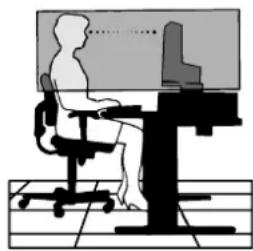
- Umístěte monitor v úhlu asi 90° vůči oknu a jiným světelným zdrojům tak, aby se neodrážely na obrazovce. Monitor sklopte tak, aby se na obrazovce neodrážela stropní světla.
- Jestliže se nelze odrazu světla na obrazovce vyhnout, používejte antireflexní filtr.
- Povrch monitoru LCD čistěte jemnou látkou, která nepouští vlákna a není agresivní. Rozhodně nepoužívejte čisticí roztoky nebo čističe skla!
- Jas a kontrast nastavte tak, aby byla zajištěna optimální čitelnost.
- Stojan na předlohu umístěte v blízkosti obrazovky.
- Obrazovku nebo referenční materiál, se kterým pracujete, umístěte přímo před sebe, abyste při psaní co nejméně otáčeli hlavou.
- Rozhodně na monitoru nezobrazujte nehybné vzory na dlouhou dobu, abyste zabránili „vypálení“ obrazu.
- Chod'te pravidelně na prohlídky k očnímu lékaři.
Ergonomika
Pro maximální ergonomickou pohodu doporučujeme:
- Využívejte výrobcem nastavenou velikost a polohu (Size a Position) se standardním signálem.
- Použijte předvolbu nastavení barev.
- Používejte neprokládané signály s vertikální obnovovací frekvencí v rozsahu 60 - 75 Hz.
- Nepoužívejte primárně modrou barvu na tmavém pozadí; je špatně vidět a způsobuje únavu očí v důsledku nedostatečného kontrastu.
Odstraňování závad
Než svůj LCD monitor odešlete do servisu, projděte prosím níže uvedený seznam odstraňování závad, abyste se ujistili, že závadu nemůžete určit sami.
| Závady | Aktuální stav | Odstranění závady |
| č.: obrázku | Dioda LED svítí • Pomocí OSD nastavte jas a kontrast na maximum, nebo provedte reset na původní nastavení | |
| Dioda LED nesvítí • Zkontrolujte hlavní vypínač | ||
| Dioda LED svítí žlutě | Zkontrolujte, zda je napájecí šňůra správně připojena k sítovému adaptéru | |
| Nenormální obraz | Nestabilní obraz | Zkontrolujte, zda je v pořádku nastavení grafické karty počítače a monitoru. Nesprávné nastavení může způsobovat nestabilitu obrazu. |
| Nenízobrazení,střed jeposunutý, neboje zobrazenípříliš malé, čipříliš velké prodanou velikost. | Pomocí OSD, nastavte EXPANSION, H.SIZE, FINE, LEFT / RIGHT,a UP / DOWN s nestandardními signály. | |
| V případě, že není k dispozici zobrazení přes celou obrazovku, pomocí OSD, prosím, zvolte jiné rozlišení, nebo jinou snímkovou frekvenci. | ||
| Po nastavení velikosti obrazu vyčkejte několik sekund před tím,než změníte nebo odpojíte kabel signálu, nebo vypnete hlavní vypínač monitoru. | ||
| Prohlášení výrobce |
| Tímto potvrzujeme, že barevný monitorMultiSync LCD1700V vyhovuje směrniciCouncil Directive 73/23/EEC:– EN 60950směrnici 89/336/EEC:– EN 55022– EN 61000-3-2– EN 61000-3-3– EN 55024a je opatřen značkouNEC-Mitsubishi Electric Visual Systems Corporation4-13-23, Shibaura, Minato-KuTokyo 108-0023, JAPAN |
Specifikace
| Název modelu MultiSync LCD1700V | |
| LCD Display | |
| Typ displeje 17" TFT LCD | |
| Zobrazovací plocha (H x W) 338 x 270 mm / 13.3 palce x 10.6 palce | |
| Rozsah kontrastu 400:1 (Typ.) | |
| Zobrazovací úhel 140°H 125°V (Typ.) | |
| Provozní charakteristiky | |
| Zobrazované barvy 16,7 mil. | |
| Rozlišení | SXGA (1280 x 1024) při 75*Hz - maximum. |
| Jas 250 cd/m | ^2 (Typ.) |
| Rozsah synchronizace Horizontální: Vertikální: 56 | 31,5 kHz až 80 kHz automaticky3 Hz až 75 Hz automaticky |
| Interface | Analogový RGB, DDC2B |
| Vstupní konektor | 15-pin D-sub |
| Uživatelské ovládací prvky | |
| Ovládací prvky čelního panelu | Hlavní vypínač Zap./Vyp., MENU, Volba DOWN (▼), Hodnota (+/-) |
| Ovladače OSD | Contrast, Brightness, H-Position, V-Position, Fine, H.Size, Left/Right, Up/Down, Expansion, Factory Defaults, Auto-Adjust, Color Temperature, Saturation, Hue, Flesh Tone, Language, Informace |
| Fyzická specifikace | |
| Rozměry (W x H x D) | 434 x 437 x 220 (mm) / 17.1 x 17.2 x 8.7 (palce) |
| Netto hmotnost | 6.2 Kg / 13.7 liber |
| Napájení | |
| Úspora energie | VESA DPMS standard |
| Napájení | Střídavý proud 100 - 240 V @50/60 Hz |
| Jmenovitý proud | 1,50 A při 100 - 120 V a 0,75 A při 220 - 240 V |
| Předpisy | |
| Bezpečnostní, EMI & ergonomické | UL, C-UL, TÜV-GS, TÜV-Ergonomie, FCC-B, CE, TCO '99 |
| Provozní prostředí | |
| Provozní teplota: | 5 °C až 35 °C / 41 °F až 95 °F |
| Vlhkost: | 30 % až 80 % |
| Nadmořská výška: | 0 až 12.000 stop |
| Skladovací teplota: | -10 °C až 60 °C / 14 °F až 140 °F |
| Vlhkost: | 10 % až 85 % |
| Nadmořská výška: | 0 až 40 000 stop |
* Podle NEC-Mitsubishi Electronics Display je doporučené optimální rozlišení při obnovovacím kmitočtu 60 Hz. Právo na změnu technických údajů bez předchozího oznámení je vyhrazeno.
Analoger LCD-Monitor
MultiSync LCD1700V Bedienerhandbuch
INHALTSVERZEICHNIS



- Analogový LCD Monitor
- MultiSync LCD1700V – Uživatelská příručka
- OBSAH
- Upozornění
- Varování
- Vybalování
- Nastavení polohy displeje
- Instalace
- Kroky
- Uživatelské ovládací prvky
- Ovládací prvky čelního panelu
- Standardní provoz OSD
- Sub-menu OSD
- Popis funkce OSD
- Doporučené použití
- Bezpečnostní opatření a údržba
- CHCETE-LI DOSÁHNOUT OPTIMÁLNÍHO VÝKONU BAREVNÉHO MONITORU LCD MULTISYNC, POSTUPUJTE PŘI JEHO NASTAVOVÁNÍ A POUŽÍVÁNÍ PODLE NÁSLEDUJÍCÍCH POKYNŮ:
- Doporučené používání – pokračování
- SPRÁVNÝM UMÍSTĚNÍM A NASTAVENÍM MONITORU MŮŽETE PŘEDEJÍT ÚNAVĚ OČÍ, BOLESTEM RAMEN A ŠÍJE. PŘI UMÍŠŤOVÁNÍ MONITORU ZKONTROLUJTE A ODRŽUJTE NÁSLEDUJÍCÍ:
- Ergonomika
- Odstraňování závad
- Analoger LCD-Monitor
- MultiSync LCD1700V Bedienerhandbuch
- INHALTSVERZEICHNIS
Značka : NEC
Model : MultiSync LCD1700V
Kategorie : Monitor