MultiSync LCD1700V - Monitör NEC - Ücretsiz kullanım kılavuzu
Cihazın kılavuzunu ücretsiz bulun MultiSync LCD1700V NEC PDF formatında.



| Ürün Tipi | 17 inç LCD Monitör |
| Marka | NEC |
| Model | MultiSync LCD1700V |
| Ekran Boyutu | 17 inç (43,2 cm) TFT LCD |
| Görüntüleme Alanı (Y x G) | 338 x 270 mm |
| Doğal Çözünürlük | SXGA 1280 x 1024, maks. 75 Hz |
| Kontrast | 400:1 (ortalama) |
| Parlaklık | 250 cd/m² (ortalama) |
| Görüş Açısı | 140° yatay, 125° dikey (ortalama) |
| Görüntülenen Renkler | 16,7 milyon |
| Bağlantı | 1 x D-SUB 15 pin (VGA), DDC2B |
| Güç Kaynağı | 100-240 V AC, 50/60 Hz |
| Güç Tüketimi | 1,50 A (100-120 V) / 0,75 A (220-240 V) |
| Boyutlar (G x Y x D) | 434 x 437 x 220 mm |
| Net Ağırlık | 6,2 kg |
| Yatay Senk. Aralığı | 31,5 - 80 kHz |
| Dikey Senk. Aralığı | 56,3 - 75 Hz |
| Enerji Tasarrufu | VESA DPMS'ye göre enerji tasarrufu |
| Güvenlik Standartları | UL, C-UL, TÜV-GS, TÜV-Ergonomie, FCC-B, CE, TCO '99 |
| Çalışma Sıcaklığı | 5 °C - 35 °C |
| Çalışma Nemi | %30 - %80 |
| Bakım ve Temizlik | Tüy bırakmayan, aşındırıcı olmayan bir bez kullanın. Temizlik solüsyonu veya cam temizleyici kullanmayın. |
Sık sorulan sorular - MultiSync LCD1700V NEC
Kullanıcıların soruları hakkında MultiSync LCD1700V NEC
0 soru bu cihaz hakkında. Bildiklerinizi cevaplayın veya kendinizinki sorun.
Bu cihaz hakkında yeni bir soru sor
Cihazınız için talimatları indirin Monitör PDF formatında ücretsiz! Kılavuzunuzu bulun MultiSync LCD1700V - NEC ve elektronik cihazınızı yeniden ele alın. Bu sayfada cihazınızın kullanımı için gerekli tüm belgeler yayınlanmaktadır. MultiSync LCD1700V markasının NEC.
KULLANIM KILAVUZU MultiSync LCD1700V NEC
Ambalajı Açma tr - 3
Ekran Pozisyon Ayarı tr - 3
Kurulum tr - 4
Kullanıcı Kontrolleri ...... tr - 5
Ön Panel Kontrolleri ...... tr - 5
Standard OSD Islemi ...... tr - 5
OSD Ekranlari ...... tr - 6
OSD Fonksiyon Tanimi ...... tr - 7
OSD Mesajlar ...... tr - 8
Tavsiye Edilen Kullanım tr - 9
Sorun Giderme ...... tr - 11
CE ...... tr - 11
Özellikler ...... tr - 12

Uyari

UYARI: ELEKTRİK ŞOKU RİSKİNİ AZALTMAK İÇİN, GÜÇ KABLOSUNUN PRİZDEN ÇEKİLDİĞİNDEN EMİN OLUN. BİRİME GİDEN GÜCÜN TAMAMEN KESİLDİĞİNDEN EMİN OLMAK İÇİN, LÜTFEN GÜÇ KABLOSUNU AC PRİZİNDEN ÇEKİN. KAPAĞI (VEYA ARKAYI) AÇMAYIN. İÇ KISIMDA KULLANICININ İLGİLENEBİLECEĞI HERHANGİ BİR PARÇA BULUNMAMAKTADIR. SERVİS İÇİN YETKİLİ SERVİS PERSONELİNE BAŞVURUN

Bu sembol kullanıcıyı cihazın içindeki izole edilmemiş voltajın elektrik şoku yaratabilecek büyüklükte olduğu konusunda uyarır. Bu yüzden cihazın içerisindeki herhangi bir parça ile temas tehlikelidir.

Bu sembol kullanıcıyı bu cihazın kullanımı ve bakımı ile ilgili önemli belgelerin pakete dahil olduğu konusunda bilgilendirir. Bu yüzden, herhangi bir soruna yol açmamak için dikkatle okunmalıdır.

Dikkat

YANGIN VE ŞOK TEHLİKELERİNİ ÖNLEMEK İÇİN CİHAZ YAĞMUR YA DA NEME MARUZ KALMAMALIDIR. AYRICA BU CİHAZIN POLARİZE FİŞİNİ UÇLAR TAM OTURMADIĞI SÜRECE BİR UZATMA KABLOSU YA DA BAŞKA PRİZLERDE KULLANMAYIN. İÇERİSİNDE YÜKSEK VOLTAJLI BİLEŞENLER BULUNDUĞU İÇİN KASAYI AÇMAKTAN KAÇININ SERVİS İÇİN YETKİLİ SERVİS PERSONELİNE BAŞVURUN.
Ambalajı Açma
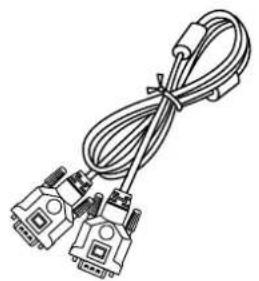
Kutuyu açtığınızda, lütfen aşağıdakilerin kutuda olduğunu kontrol edin ve ileride monitörü taşımanız veya bir yere göndermeniz gerekebileceği için ambalaj malzemeleini saklayın.
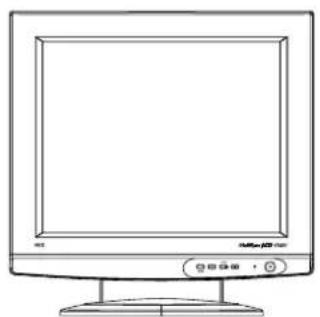
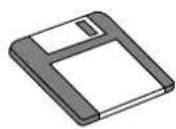
- Kurulum disketi• Kullanıcı Kılavuzu
Ekran Pozisyon Ayarı
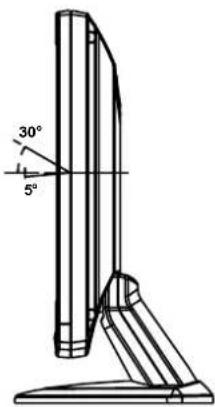
En iyi görüş pozisyonunu optimize etmek için, monitörün eğimini her iki elinizle aşağıdaki şekilde gösterilen şekilde monitörün kenarlarını tutarak ayarlayabilirsiniz. Monitör aşağıdaki ok ile gösterilen şekilde 30 derece yukarı veya 5 derece aşağı ayarlanabilir.
Kurulum
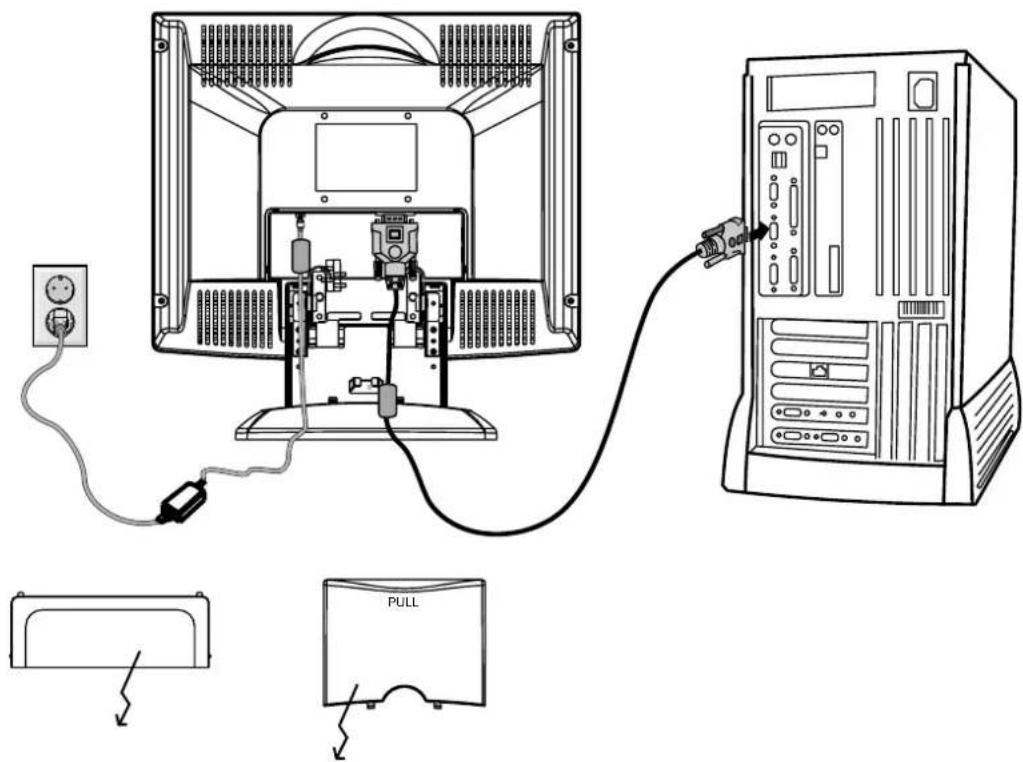
Monitörü ana sisteminize kurmak için, lütfen aşağıdaki adımları izleyin:
Adımlar
-
Önce bağlayıcı kapağını açın.
-
Ve daha sonra kablo kapağını açın.
-
Video Kablosunu bağlayın
a. Hem monitörün hem de bilgisayarın kapalı olduğundan emin olun. b. Video kablosunu önce bilgisayara daha sonra monotöre bağlayın.
- Güç kablosunu bağlayın
Önce kullandığınız güç kablosunun bulunduğunuz bölgeye uygun olduğundan emin olun. AC Adaptör kablosunu monitöre bağlayın. Güç kablosunu AC Adaptöre takın, daha sonrada düzgün şekilde topraklanmış bir prize takın.
-
Kablo kapağını yerine takın.
-
Bağlayıcı kapağını kapatın.
-
Bilgisayar ve monitörü Açın
Önce Monitörü açın, daha sonra bilgisayarı açın. Bu sıra çok önemlidir.
- Eğer monitor hala düzgün çalışmıyorsa, sorunu tanımlamak için lütfen sorun giderme bölümüne bakın.
Bağlayıcı Kapağı Kablo Kapağı
(Bu yarı dairelik açıklık Kablo çıkışıdır)
Kullanıcı Kontrolleri
Ön Panel Kontrolleri
-
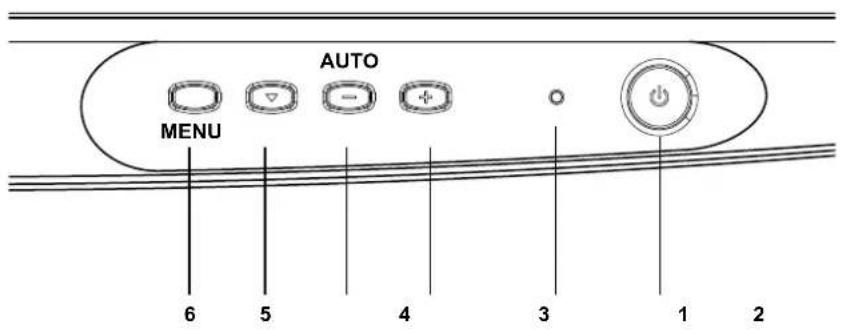
Güç Anahtarı Gücü AÇMAK veya KAPAMAK için.
-
Güç LED'i AÇIK olduğunu göstermek için yanar.
-
- Ayar için seçilen OSD parametresinin değerini arttırmak için.
-
- Ayar için seçilen OSD parametresinin değerini azaltmak için.
AUTO (OTOMATİK) OSD ekran olmaksızın AUTO ayar için düğme.
-
Seç OSD menüsünde aşağı hareket için.
-
MENU seç OSD menüsüne giriş ve çıkış.
Standard OSD Islemi
-
OSD menüsünü çalıştırmak için ön paneldeki düğmelerden herhangi birine basın.
-
Menüde aşağı doğru hareket etmek için Select Down düğmesini kullanın. Parametre seçildiğinde vurgulanacaktır.
-
Daha sonra parametrenin değerini arttırmak veya azaltmak için “+” or “-” kullanın veya farklı seçenekler arasından seciminizi yapın.
-
İşlem sırasında hehangi bir anda OSD ekranından çıkmak için MENU tuşuna basın. Eğer bir süre hiçbir düğmeye basılmazsa, OSD otomatik olarak kaybolur.
OSD Ekranlari
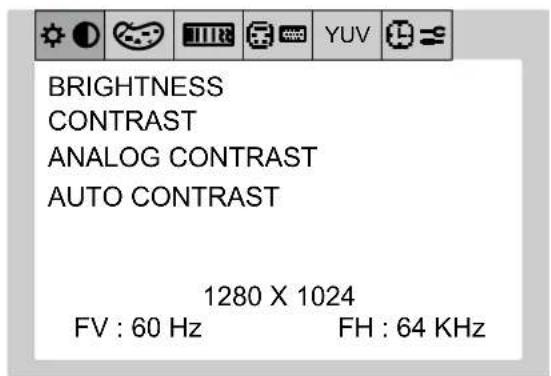
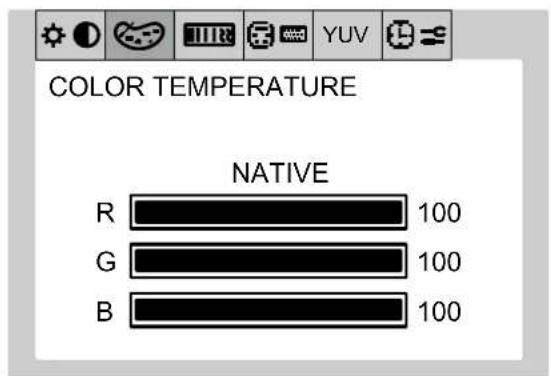
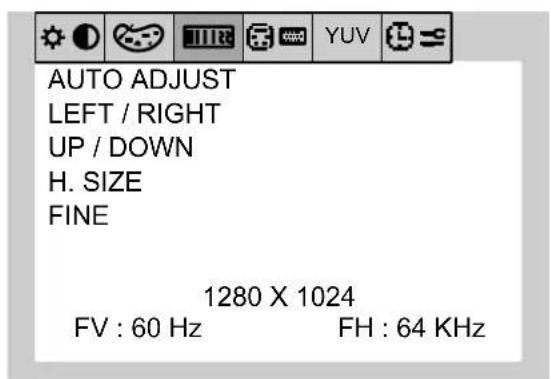
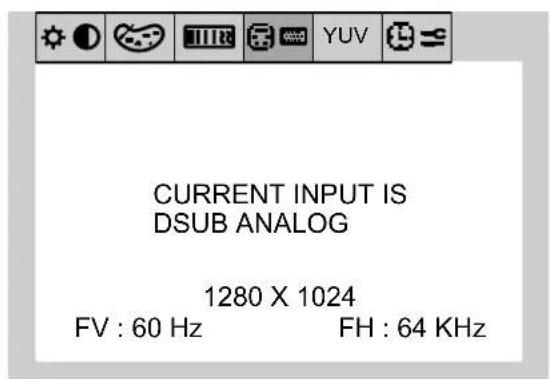
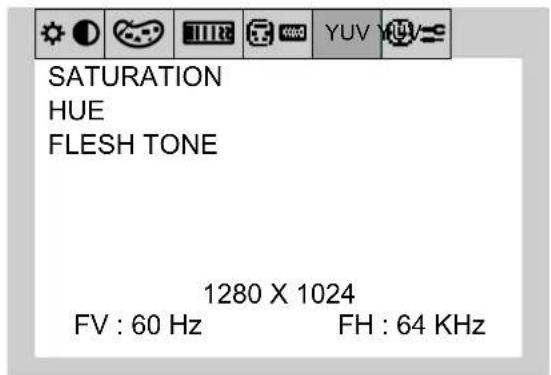
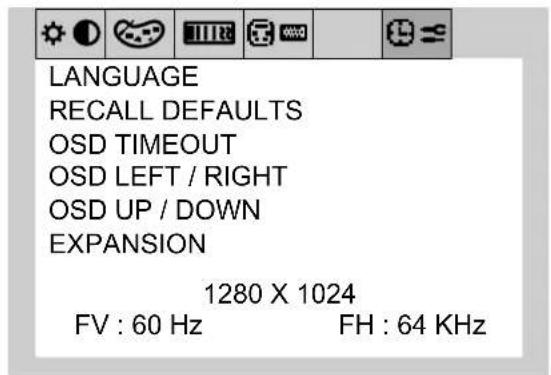
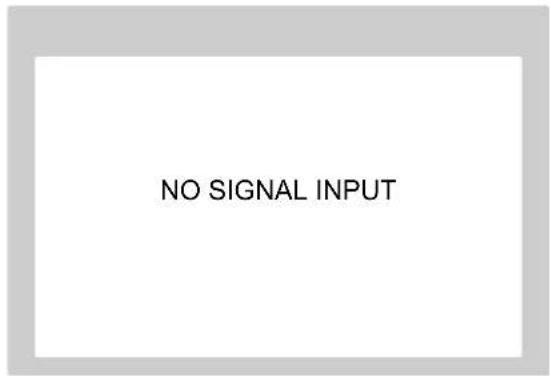
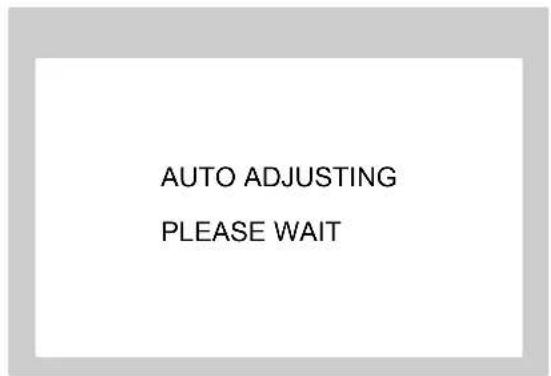
OSD Fonksiyon Tanimi
| Madde Fonksiyon Tanımı | |
| BRIGHTNESS Parlaklığı arttırmak veya azaltmak için.(PARLAKLIK) | |
| CONTRAST Kontrastı arttırmak veya azaltmak için; kaba ayar. Tavsiye edilen değer 50.(KONTRAST) | |
| ANALOG CONTRAST Kontrastı arttırmak veya azaltmak için; ince ayar.(ANALOG KONTRAST) CONTRAST'ın önce 50 olarak ayarlanması tavsiye ederiz. | |
| AUTO CONTRAST Standart olmayan video girişleri için görüntüyü ayarlar.(OTOMATİK KONTRAST) | |
| COLOR TEMPERATURE 9300, 7500, 5500, NATIVE and USER seçmek için “-” veya “+” ya basmak.(RENK ISISI) Sadece USER seçerken, R/G/B ayarlarını yapabilirsiniz, aksi takdirdeyapamazsınız.Fabrika ayarlarına gei dönmek için “+” ve “-” ya aynı anda basın. | |
| AUTO ADJUST Bu fonksiyonu açmak için “+” ya basın.(OTOMATİK AYAR) | |
| LEFT / RIGHT Ekranı sola veya sağa kaydırmak için.(SOL/SAĞ) | |
| UP / DOWN Ekranı aşağı veya yukarı kaydırmak için.(AŞAĞİ/YUKARI) | |
| H. SIZE(YATAY BOYUT) | "Auto Adjustment" fonksiyonu size tatmin edici birresim ayarı sağlamadığı takdirde, daha ileri ayar"H.Size" fonksiyonu ile yapılabilir (nokta saati). Bununiçin Moiré test deseni kullanılabilir. Bu fonksiyon resimgenişliğini değiştirebilir. Görüntüyü ekranda ortalamakiçin Left/Right Menu yü kullanın. Eğer H.Size yanlışkalibre edilirse, sonuç bu çizimdeki gibi olacaktır.Görüntü homojen olmalıdır. 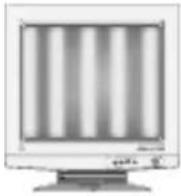 |
| FINE(İNCE) | "Auto Adjustment" fonksiyonu ve "H.Size" fonksiyonutatmin edici görüntü ayarı sağlamazsa, "Fine"fonksiyonu ile ince ayar yapılabilir. Bu ayarınarttırılması veya azaltılması, odak, netlik ve görüntüstabilitesini geliştirir. Bunun için Moiré test desenikullanılabilir. Eğer Fine değeri yanlış kalibre edilirse,sonuç bu çizimdeki gibi olacaktır. Görüntü homojenolmalıdır. 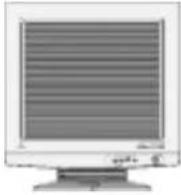 |
Not: Yukarıdaki ayar işlemleri için, "+" and "-" aynı anda basmak fabrika ayarlarına geri döndürecektir.
OSD Fonksiyon Tanimi – devam
| Madde Fonksiyon Tanımı | |
| SATURATION Saturasyonu arttırmak veya azaltmak için. | |
| HUE Hue arttırmak veya azaltmak için. | |
| FLESH TONE Doğal renklerin | renklerini ayarlamak için. |
| LANGUAGE (DİL) English, French, Italian, German ve Spanish arasından seçebilirsiniz | |
| RECALL DEFAULTS Monitörü | varsayılan değerlerine döndürmek için. |
| OSD TIMEOUT OSD menüsü | kullanımda olduğu sürece açık kalacaktır. OSD TIMEOUT menüsünde, OSD menüsünün kapatılması için monitörün son düğmeye dokunulduktan sonra ne kadar bekleyeceğini seçebilirsiniz.Mevcut seçenekler, 10, 20, 45, 60 ve 90 saniyedir. |
| OSD OSD pozisyonunu ekran | üzerinde yatay olarak hareket ettirmek için.LEFT / RIGHT "+" tuşuna basıldığında, OSD kontrol menüsü ekranın sağına doğru kayar.(SOL/SAĞ) Aynı şekilde "-" tuşuna basıldığında, OSD kontrol menüsü ekranın soluna doğru kayar. |
| OSD OSD pozisyonunu ekranUP / DOWN(AŞAĞI/YUKARI) | üzerinde dikey olarak hareket ettirmek için."+" tuşuna basıldığında, OSD kontrol menüsü ekranın yukarısına doğru kayar.Aynı şekilde "-" tuşuna basıldığında, OSD kontrol menüsü ekranın soluna aşağısına doğru kayar. |
| EXPANSION(GENİŞLEME) | Görüntü çözünürlüğe bakılmaksızın 1280 x 1024‘e kadar genişletilebilir.- no seçer+ yes seçer |
| AUTO ADJUSTING | Görüntü konumunu, Yatay Boyutu ve İnce ayarı otomatik olarak ayarlar.Bu işlem yaklaşık 5 saniye sürer. |
OSD Mesajlar
| CURRENT INPUT IS CURRENTDSUB ANALOG | INT INPUT IS DSUB ANALOG |
| BİLGİ O andaki çözünürlüğü gösterir. D-Frekans (FD), ve Y-Frekans (FY). | |
| NO SIGNAL INPUT Bu mesaj sinyal olmadığında uyarır. | |
Not: Yukarıdaki ayar işlemleri için, “+” and “-” aynı anda basmak fabrika ayarlarına geri döndürecektir.
Tavsiye Edilen Kullanım
Güvenlik Uyarıları ve Bakım

MULTISYNC LCD RENKLİ MONİTÖRÜ KURARKEN VE KULLANIRKEN EN İYİ PERFORMANS İÇİN LÜTFEN AŞAĞIDAKİ NOKTALARA DİKKAT EDİN:

- MONİTÖRÜ AÇMAYIN. İç kısımda kullanıcıının ilgilenebileceği herhangi bir parça bulunmamaktadır ve kapağı açmak ya da çıkartmak sizi ciddi şok tehlikeleri veya diğer risklere maruz bırakabilir. Tüm bakım işleri için yetkili servis elemanlarına başvurun.
- Kasaya herhangi bir sıvı dökmeyin ya da monitörünüzü su yakınında kullanmayın.
- Tehlikeli voltaj noktalarına temas ederek, zararlı ya da öldürücü olabileceği veya elektrik şoku, yangın ya da cihaz arızasına yol açabileceği için kasadaki yuvalara herhangi bir cisim sokmayın.
- Güç kablosu üzerine ağır cisimler koymayın. Kablodaki hasar şok ya da yangına yol açabilir.
- Monitörün düşmesine ve ciddi şekilde hasar görmesine sebep olabileceği için bu ürünü eğimli ya da dengesiz taşıyıcı, stand veya masa üzerine yerleştirmeyin.
- MultiSync LCD1700V'u İngiltere dışındaki Avrupa ülkelerinde 220 - 240 V AC güç ile çalıştırırken monitor ile birlikte verilen güç kablosunu kullanın.
- İngiltere'de bu monitörle birlikte, BS onaylı, Siyah (beş amper) sigortalı fışı olan güç kablosu kullanın. Eğer monitörün içinden güç kablosu çıkmadıysa satıcınıza başvurun.
- MultiSync LCD1700V'u Avusturalya'da 220 - 240 V AC güç ile çalıştırırken monitor ile birlikte verilen güç kablosunu kullanın.
- Diğer tüm durumlarda AC voltaja uygun, ülkenizdeki güvenlik standartlarına uygun ve onaylanmış güç kablosu kullanın.
- Sağlanan AC Adaptörü kullanın. AC Adaptörün üzerine herhangi birşey koymayın ve AC Adaptörü dışarıda kullanmayın.
- Monitörün üzerine herhangi birşey koymayın ve monitörü dışarıda kullanmayın.
- LCD monitörün içindeki florasan tüpün içinde civa bulunmaktadır. Bu tüpü atmanız gerektiğinde lütfen belediyenizin yönetmelik ve kurallarına uyun.
Aşağıdaki durumlarda, monitörünüzü hemen fişten çekin ve servis için yetkili servis personeline başvurun.
- Güç kaynağı kablosu ya da fışı hasar gördüğünde.
- Eğer monitorün üstüne sıvı döküldüyse veya içine herhangi bir nesne düştüyse.
- Eğer monitör yağmur veya suya maruz kaldıysa.
- Eğer monitor düştüyse veya kasası hasar gördüyse.
- Eğer monitor kullanım talimatlarını takip etmenize rağmen normal çalışmıyorsa.
- Güç kablosunu kivirmayın.
- Monitörü yüksek sıcaklıkta, nemli, tozlu ya da yağlı alanlarda kullanmayın.
- Eğer cam kırılırsa, dikkatlı olun.
- Monitörün üzerindeki havalandırmayı kapatmayın.

- Eğer monitör veya cam kırılırsa sıvı kristal ile temas etmeyin ve dikkatli olun.
- Isının düzgün olarak dağılıması için, monitörün etrafında yeterli havalandırma alanı olmasına dikkat edin. Havalandırma boşluklarını kapatmayın ya da monitörü radyatör veya diğer ısı kaynaklarının yakınına yerleştirmeyin. Monitörün üzerine hiç bir şey koymayın.
- Güç kablosu bağlayıcısı sistemi güç kaynağından ayırmanın birincil yoludur. Monitör kolayca erişilebilen bir prize yakın olarak kurulmalıdır.
- Taşırken dikkatli olun. Ambalajı taşıma için saklayın.
Tavsiye Edilen Kullanım – devam

MONİTÖRÜN DOĞRU YERLEŞTİRİLMESİ VE AYARLANMASI GÖZ, OMUZ VE BOYUN AĞRILARINI AZALTABİLİR. MONİTÖRÜNÜZÜ YERLEŞTİRİKEN AŞAĞIDAKİLERE DİKKAT EDİN.

- En iyi performans için 20 dakika ısınmasını bekleyin.
- Monitörün yüksekliğini ekran göz seviyesinde veya biraz altında olacak şekilde ayarlayın. Ekranın ortasına bakarken gözlerinin çok hafif aşağıya doğru bakmalıdır.
- Monitör gözlerinize 40 cm'den yakın ve 70 cm'den uzak olmamalıdır. En iyi mesafe 50 cm'dir.
- Gözlerinizi periyodik olarak en az 6 m. uzaktaki bir nesneye odaklayarak dinlendirin. Sık sık göz kırpın.
- Parlama ve yansımaları en aza indirmek için monitörü pencere ve diğer ışık kaynaklarına 90° açı ile yerleştirin. Monitörün eğimini ayarlayarak tavan ışıklarının ekranınıza yansımasını engelleyin.
- Eğer ışık yansımlaları ekranınızı görmeyi zorlaştırıyorsa, parlama engelleyici filtre kullanın.
- LCD monitörün yüzeyini tiftiksiz, aşındırıcı olmayan bir bez ile temizleyin. Temizleme solüsyonları veya cam temizleyici kullanmayın!
- Okunabilirliği arttırmak için monitörün parlaklık ve kontrast kontrollerini ayarlayın.
- Ekrana yakın bir döküman tutucu kullanın.
- Yazarken kafanızı döndürmeyi en aza indirmek için, daha fazla baktığınız neyse (ekran veya referans materyal) tam önünüzde bulundurun.
- Görüntü sabitlenmesini engellemek için (görüntü sonrası efektleri) monitörde sabit desenleri uzun süre görüntülemekten kaçının.
- Düzenli göz kontrolü yaptırın.
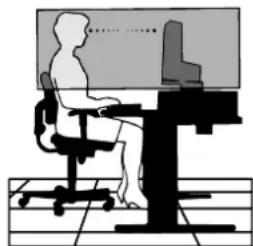
Maksimum ergonomik fayda sağlamak için aşağıdaki tavsiye ederiz.
- Standart sinyallerle belirlenmiş Boyut ve Konum kontrollerini kullanın.
- Önceden belirlenmiş Renk Ayarlarını kullanın
- Dikey yenilenme oranı 60 ila 75 Hz arasında olan titreşimsiz sinyaller kullanın.
- Görülmesi zor olacağı ve yetersiz kontrast yüzünden göz yorgunluğuna sebep olabileceği için koyu arka fon üzerinde birincil renk maviyi kullanmayın.
Sorun Giderme
LCD monitörünüzü servis için göndermeden önce, sorunu kendi başınıza tanımlayıp tanımayamayacağınıı görmek için lütfen aşağıdaki sorun giderme listesini kontrol edin.
| Problemler | Mevcut Durum Çözüm | |
| Resim Yok takıldığından emin olun | LED AÇIK • OSD'yi kullanarak, brightness ve contrast ayarlarını maksimuma ayarlayın veya varsayılan değerlerine getirin | |
| LED KAPA | LI • Güç anahtarını kontrol edi | |
| • AC güç kablosunun AC adaptöre düzgün bir şekilde | ||
| LED kehribar • Video renkte bir şekilde takılıp takılmadığını kontrol edin | eo sinyal kablosunun monitörün arkasına düzgün | |
| • Bilgisayar sisteminin AÇIK olduğundan emin olun. | ||
| Anormal Resim | Dengesi Resim • Monitör ve ekran kartı özelliklerinin uyumluluğunu kontrol edin, giriş sinyal frekansı uyumsuzluğu olabilir. | |
| Görüntü kayıp, merkezden kayıyor, veya çok küçük ya da çok büyük görüntü boyutu | • OSD kullanarak, EXPANSION, H.SIZE, FINE, LEFT / RIGHT, ve UP / DOWN ayarlayın. | |
| • Kayıp tam ekran görüntüse durumunda OSD kullanırken, lütfen başka bir çözünürlük veya dikey tazeleme süresi seçin. | ||
| • Görüntünün boyutunu ayarladıktan sonra, sinyal kablosunu değiştirmeden ya da çıkartmadan veya monitorü KAPATMADAN önce birkaç saniye bekleyin. | ||
| Üreticinin Bildirimi |
| Burada bildirmekteyizki renkli monitorMultiSync LCD1700VKonsey Yönetmeliigi 73/23/EEC ile uyumludur:– EN 60950Konsey Yönetmeliigi 89/336/EEC:– EN 55022– EN 61000-3-2– EN 61000-3-3– EN 55024ve su isarete sahiptirCENEC-Mitsubishi Electric Visual Systems Corporation4-13-23, Shibaura, Minato-KuTokyo 108-0023, JAPAN |
Özellikler
| Model Adı MultiSync LCD1700V | |
| LCD Ekran | |
| Ekran Tipi 17" TFT LCD | |
| Görüntü Alanı (Y x G) 338 x 270 mm / 13.3 inches x 10.6 inches | |
| Kontrast Oranı 400:1 (Typ.) | |
| Görüş Açısı 140°Y 125°D (Tip.) | |
| Kullanım Özellikleri | |
| Ekran Renkleri 16.7 M | |
| Çözünürlük SXGA (1280 x 1024) 75*Hz maksimum. | |
| Brightness (Parlaklık) 250 cd/m2 (Tip.) | |
| Senkronizasyon Aralığı Yatay 31.5 kHz ila 80 kHz (Otomatik)Dikey 56.3 Hz ila 75 Hz (Otomatik) | |
| Arabirim | Analog RGB, DDC2B |
| Giriş Bağlayıcı | 15-pin D-sub |
| Kullanıcı Kontrolleri | |
| Ön Panel Kontrolleri | Açma/Kapama, MENU, AŞAĞI (▼) seçim, Değer (+/-) |
| OSD Kontrolleri | Contrast, Brightness, H-Position, V-Position, Fine, H.Size, Left/Right, Up/Down, Expansion, Factory Defaults, Auto-Adjust, Color Temperature, Saturation, Hue, Flesh Tone, Language, Information |
| Fiziksel Özellikler | |
| Boyutlar (G x Y x D) | 434 x 437 x 220 (mm) / 17.1 x 17.2 x 8.7 (inches) |
| Net Ağırlık | 6.2 Kg / 13.7 lbs. |
| Güç | |
| Güç Tasarrufu | VESA DPMS standardı |
| Güç Kaynağı | AC 100 - 240 V @ 50 / 60 Hz |
| Akım Oranı | 1.50 A @ 100 - 120 V, 0.75 A @ 220 - 240 V |
| Düzenlemeler | |
| Güvenlik, EMI & Ergonomi | UL, C-UL, TÜV-GS, TÜV-Ergonomie, FCC-B, CE, TCO '99 |
| Çevresel Değerler | |
| Çalışma Sıcaklığı | 5 °C ila 35 °C / 41 °F ila 95 °F |
| Nem | % 30 ila % 80 |
| Yükseklik | 0 ila 12,000 Feet |
| Depolama Sıcaklığı | -10 °C ila 60 °C / 14 °F ila 140 °F |
| Nem | % 10 ila % 85 |
| Yükseklik | 0 ila 40.000 Feet |
* NEC-Mitsibushi Elektronics en iyi görüntü performansı için 60 Hz'deki çözünürlükleri tavsiye etmektedir.
Tüm özellikler haber verilmeksizin değiştirilebilir.
NEC




- Uyari
- Dikkat
- Ambalajı Açma
- Ekran Pozisyon Ayarı
- Kurulum
- Adımlar
- Kullanıcı Kontrolleri
- Ön Panel Kontrolleri
- Standard OSD Islemi
- OSD Ekranlari
- Tavsiye Edilen Kullanım
- MULTISYNC LCD RENKLİ MONİTÖRÜ KURARKEN VE KULLANIRKEN EN İYİ PERFORMANS İÇİN LÜTFEN AŞAĞIDAKİ NOKTALARA DİKKAT EDİN:
- Tavsiye Edilen Kullanım – devam
- MONİTÖRÜN DOĞRU YERLEŞTİRİLMESİ VE AYARLANMASI GÖZ, OMUZ VE BOYUN AĞRILARINI AZALTABİLİR. MONİTÖRÜNÜZÜ YERLEŞTİRİKEN AŞAĞIDAKİLERE DİKKAT EDİN.
- Sorun Giderme
- NEC
Marka : NEC
Model : MultiSync LCD1700V
Kategori : Monitör