MultiSync LCD1700V - Moniteur NEC - Notice d'utilisation et mode d'emploi gratuit
Retrouvez gratuitement la notice de l'appareil MultiSync LCD1700V NEC au format PDF.



| Type de produit | Moniteur LCD 17" |
| Marque | NEC |
| Modèle | MultiSync LCD1700V |
| Taille de l'écran | 17 pouces (43,2 cm) TFT LCD |
| Zone d'affichage (H x L) | 338 x 270 mm |
| Résolution native | SXGA 1280 x 1024 à 75 Hz max |
| Contraste | 400:1 (moy.) |
| Luminosité | 250 cd/m² (moy.) |
| Angle de visualisation | 140° horizontal, 125° vertical (moy.) |
| Couleurs affichées | 16,7 millions |
| Connectivité | 1 x D-SUB 15 broches (VGA), DDC2B |
| Alimentation | 100-240 V CA, 50/60 Hz |
| Consommation électrique | 1,50 A (100-120 V) / 0,75 A (220-240 V) |
| Dimensions (I x H x P) | 434 x 437 x 220 mm |
| Poids net | 6,2 kg |
| Plage de synchronisation horizontale | 31,5 à 80 kHz |
| Plage de synchronisation verticale | 56,3 à 75 Hz |
| Écologie | Économie d'énergie selon VESA DPMS |
| Normes de sécurité | UL, C-UL, TÜV-GS, TÜV-Ergonomie, FCC-B, CE, TCO '99 |
| Température de fonctionnement | 5 °C à 35 °C |
| Humidité de fonctionnement | 30 % à 80 % |
| Entretien et nettoyage | Utiliser un chiffon non pelucheux et non abrasif. Ne pas utiliser de solution de nettoyage ni de nettoyant pour vitres. |
FOIRE AUX QUESTIONS - MultiSync LCD1700V NEC
Questions des utilisateurs sur MultiSync LCD1700V NEC
0 question sur cet appareil. Repondez a celles que vous connaissez ou posez la votre.
Poser une nouvelle question sur cet appareil
Téléchargez la notice de votre Moniteur au format PDF gratuitement ! Retrouvez votre notice MultiSync LCD1700V - NEC et reprennez votre appareil électronique en main. Sur cette page sont publiés tous les documents nécessaires à l'utilisation de votre appareil MultiSync LCD1700V de la marque NEC.
MODE D'EMPLOI MultiSync LCD1700V NEC
Le présent appareil numérique n'émet pas de bruits radioélectriques dépassant les limites applicables aux appareils numériques de la classe B prescrites dans le Réglement sur le brouillage radioélectrique édicté par le ministère des Communications du Canada.
TABLE des matières
Réglage de la position de l'écran...... fr - 3
Installation...... fr - 4
Commandes utilisateur.... fr - 5
Commandes du panneau avant.... fr - 5
Fonctionnement OSD standard...... fr - 5
Menus OSD...... fr - 6
Description des fonctions OSD...... fr - 7
Messages OSD...... fr - 8
Conseils d'utilisation.... fr - 9
Dépannage fr - 11
Dépannage...... fr - 11
Caractéristiques fr - 12

Attention

ATTENTION : POUR RÉDUIRE LE RISQUE D'ÉLECTROCUTION, VÉRIFIEZ QUE LE CORDON D'ALIMENTATION EST DÉBRANCHÉ DE LA PRISE MURALE. POUR SUPPRIMER TOUTE ALIMENTATION DE L'APPAREIL, VEUILLEZ DÉCONNECTER LE CORDON D'ALIMENTATION DE LA PRISE SECTEUR. N'ENLEVEZ PAS LE COUVERCLE (OU L'ARRIÈRE). VOUS NE POUVEZ RÉPARER AUCUNE PIÈCE INTERNE. CONFIEZ TOUS LES TRAVAUX DE DÉPANNAGE À DU PERSONNEL TECHNIQUE QUALIFIÉ.

Ce symbole prévient l'utilisateur qu'une tension non isolée dans l'appareil peut être suffisante pour provoquer une électrocution. Il est donc dangereux d'établir le moindre contact avec une pièce dans cet appareil.

Ce symbole prévient l'utilisateur que des documents importants sur l'utilisation et le dépannage de cet appareil ont été joints. Ils doivent donc être lus attentivement pour éviter tout problème.

Avertissement

POUR ÉVITER LES RISQUES D'INCENDIE OU D'ÉLECTROCUTION, N'EXPOSEZ PAS L'APPAREIL À LA PLUIE OU À L'HUMIDITÉ. DE MÊME, N'UTILISEZ PAS LA PRISE AVEC DETROMPEUR DE CET APPAREIL AVEC UNE RALLONGE OU D'AUTRES PRISES SI ELLES NE PEUVENT ÊTRE TOTALEMENT ENFONCÉES. N'OUVREZ PAS LE BOÎTIER CAR IL CONTIENT DES COMPOSANTS HAUTE TENSION. CONFIEZ TOUS LES TRAVAUX DE DÉPANNAGE À DU PERSONNEL TECHNIQUE QUALIFIÉ.
Déballage
Vérifiez que les éléments suivants sont présents lors de l'ouverture du colis et conservez les emballages au cas où vous en auriez besoin pour un transport ou une expédition ultérieure du moniteur.
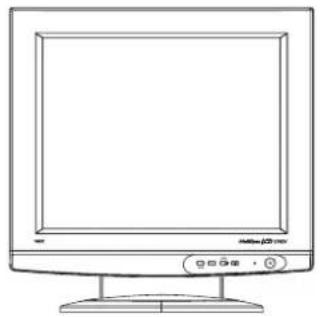
• Manuel de l'utilisateur
- Disque d'installation
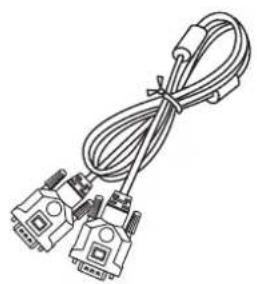
• Cordon d'alimentation
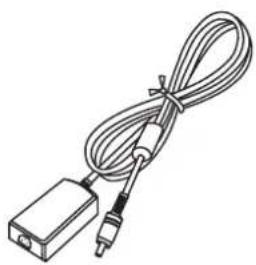
• Adaptateur pour courant alternatif (LSE9901B1970)
Réglage de la position de l'écran
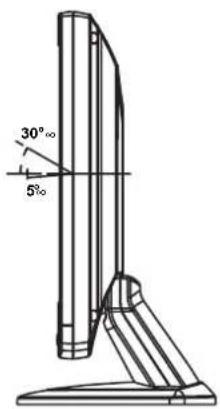
Pour obtenir l'angle de visualisation optimal, vous pouvez régler l'inclinaison du moniteur en maintenant les bords du moniteur avec vos deux mains comme indiqué sur le schéma ci-dessous. Le moniteur peut être incliné jusqu'à 30 degrés vers le haut ou 5 degrés vers le bas comme indiqué sur le dessin ci-contre.
Installation
Pour installer le moniteur sur votre ordinateur, suivez les étapes indiquées ci-dessous :
Étapes
- Commencez par ouvrir le cache-connecteurs.
- Puis ouvrez le cache-câbles.
- Branchez le câble vidéo
a. Assurez-vous que le moniteur et l'ordinateur sont éteints. b. Branchez le câble vidéo d'abord sur l'ordinateur puis sur le moniteur.
- Branchez le cordon d'alimentation
Vérifiez auparavant que le cordon d'alimentation que vous utilisez est du type requis pour votre pays.
Branchez le cordon de l'adaptateur pour courant alternatif au moniteur.
Branchez le cordon d'alimentation sur l'adaptateur pour courant alternatif, puis sur une prise murale CA correctement reliée à la terre.
- Remettez le cache-câbles en place.
- Remettez le cache-connecteurs en place.
- Mise en marche du moniteur et de l'ordinateur
Allumez d'abord le moniteur, puis l'ordinateur.
Cet ordre est très important.
- Si le moniteur ne fonctionne pas correctement, reportez-vous au chapitre Dépannage pour diagnostiquer le problème.
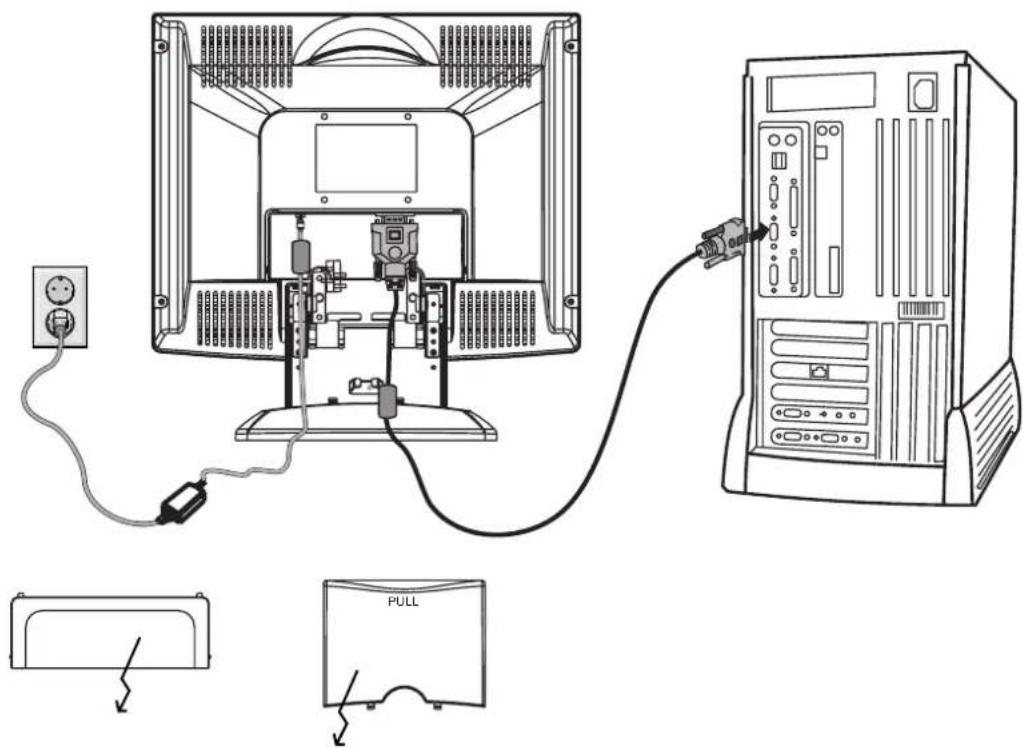
Cache-connecteurs Cache-câbles (Cette ouverture en demi-cercle permet la sortie des câbles)
Commandes utilisateur
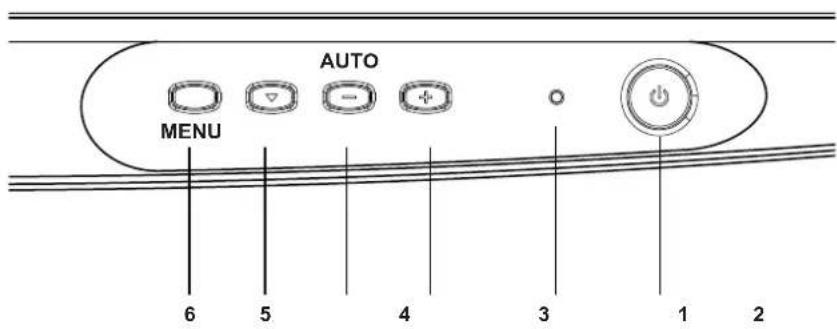
Commandes du panneau avant
- Interrupteur de mise sous tension Pour mettre sous et hors tension.
- LED d'alimentation S'allume pour indiquer que l'appareil est sous tension.
- Pour augmenter la valeur du paramètre dans l'OSD qui a été sélectionné pour le réglage.
- Pour diminuer la valeur du paramètre dans l'OSD qui a été sélectionné pour le réglage. AUTO Touche de réglage AUTO sans affichage OSD.
- Sélectionner Pour descendre dans le menu OSD.
- Sélectionner MENU Pour quitter et revenir au menu OSD.
Fonctionnement OSD standard
- Appuyez sur n'importe quelle touche du panneau avant pour activer le menu OSD.
- Utilisez la touche « vers le bas » (Select down) pour descendre dans le menu. Le paramètre sélectionné est mis en surbrillance.
- Utilisez ensuite les touches « + » ou « - » pour augmenter ou diminuer la valeur du paramètre, ou faire un choix entre différentes options.
- Pour quitter le menu OSD à tout moment pendant le fonctionnement, appuyez sur la touche MENU. Si aucune touche n'est actionnée pendant un certain temps, le menu OSD disparaît automatiquement.
Menus OSD
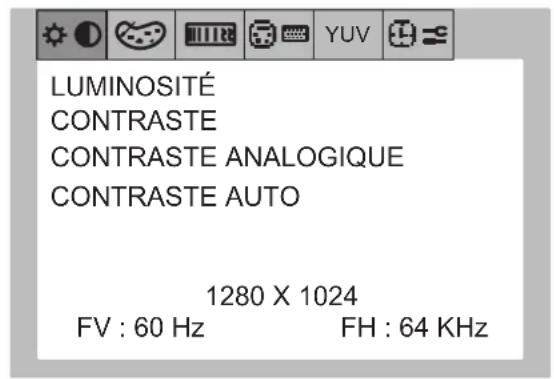
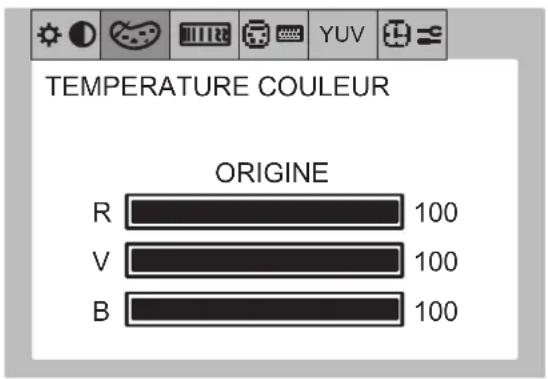
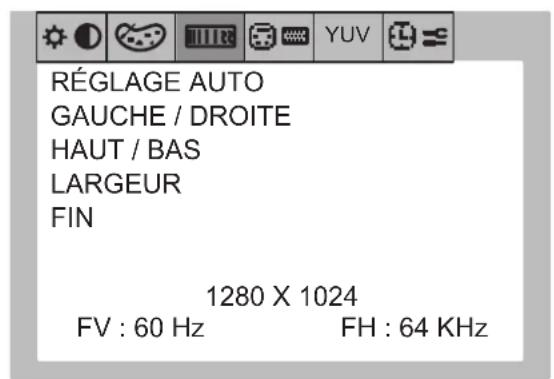
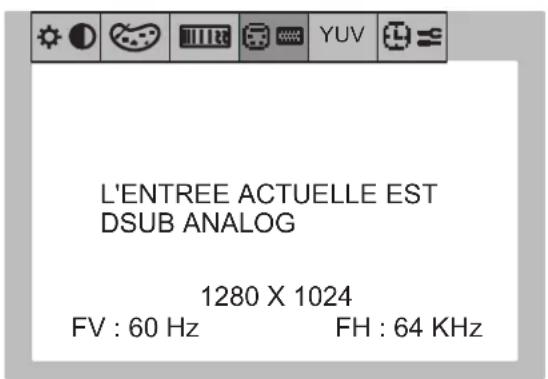
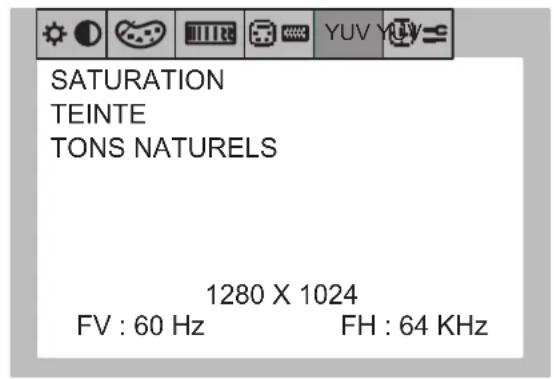
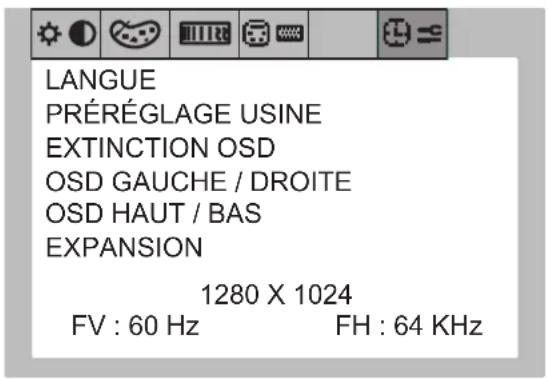
Description des fonctions OSD
| tneméIE | n | |
| LUMINOSITÉ | Pour augmenter ou diminuer la luminosité. | |
| BAN | Pour augmenter ou diminuer le contraste ; réglage approximatif.La valeur conseillée est 50. | |
| BANANALOGIQUE | Pour augmenter ou diminuer le contraste ; réglage fin. Nous recommandons de régler d'abord le CONTRASTE sur 50. | |
| BANTOA | Règle l'image affichée pour des entrées vidéo non standard. | |
| TEMPERATURECOBU | Appuyez sur « - » ou « + » pour sélectionner 9300, 7500, 5500, ORIGINE et UTILISATEUR. Il est possible d'effectuer des réglages sur le contenu R/V/B uniquement si UTILISATEUR a été sélectionné. Appuyez sur « + » et « - » simultanément pour rétablir le réglage d'usine par défaut. | |
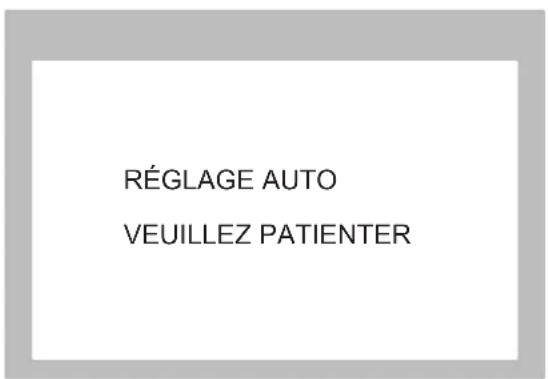
| RÉGLAGE AUTO | Appuyez sur « + » pour activer cette fonction.Le réglage auto ajuste automatiquement la position verticale, la position horizontale, la largeur et le réglage fin, l'opération dure environ 5 secondes. | |
| GAUCHE / DROITE | Pour déplacer la fenêtre vers la gauche ou la droite. | |
| HAUT / BAS | Pour déplacer la fenêtre vers le haut ou le bas. | |
| RABU | Si la fonction « Réglage auto » ne vous donne pas un réglage satisfaisant de l'image, il est possible d'effectuer un réglage supplémentaire avec la fonction « Largeur » (par points). Pour cela, un motif de test moiré peut être utilisé. Cette fonction peut modifier la largeur de l'image.Utilisez le menu gauche/droite pour centrer l'image sur l'écran. Si la largeur est mal calibrée, le résultat sera semblable à celui du dessin ci-contre. L'image devrait être Imégo | 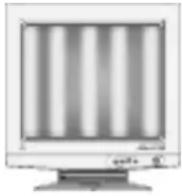 |
| FIN | Si les fonctions « Réglage auto » et « Largeur » ne vous donnent pas un réglage satisfaisant de l'image, il est possible de la régler avec précision avec la fonction « Fin ». Vous pouvez améliorer la netteté, la clarté et la stabilité de l'image en augmentant ou diminuant ce paramètre. Pour cela, un motif de test moiré peut être utilisé. Si la valeur fine est mal calibrée, le résultat sera semblable à celui du dessin ci-contre. L'image devrait être homogène. | 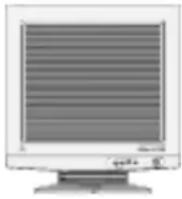 |
Remarque : Pour les opérations de réglage ci-dessous, appuyer sur « + » et « - » simultanément pour rétablir les réglages d'usine par défaut.
Description des fonctions OSD – suite
| tneméIE | n |
| SATURATION | Pour augmenter ou diminuer la saturation. |
| TEINTE | Pour augmenter ou diminuer la teinte. |
| TONS NATURELS | Pour régler les couleurs naturelles. |
| LANGUE | Choix entre anglais, français, italien, allemand et espagnol. |
| PRÉRÉGLAGE NUS | Pour rétablir les réglages par défaut du moniteur. |
| EXTINCTION OSD | Le menu OSD restera à l'écran aussi longtemps qu'il sera utilisé. Dans le menu Extinction OSD, vous pouvez choisir la durée d'attente du moniteur entre la dernière pression de touche et l'extinction du menu OSD.Les choix possibles sont: 10, 20, 45, 60 et 90 secondes. |
| DS GAUCHE / DROITE | Pour déplacer la position du menu OSD horizontalement à l'écran.Lorsque vous appuyez sur la touche « + », le menu OSD se déplace vers la droite de l'écran.De même, lorsque vous appuyez sur la touche « - », le menu OSD se déplace vers le côté gauche. |
| DS /EANS | Pour déplacer la position du menu OSD verticalement à l'écran.Lorsque vous appuyez sur la touche « + », le menu OSD se déplace vers le haut de l'écran. De même lorsque vous appuyez sur la touche « - », le menu OSD se déplace vers le bas. |
| EXPANSION | La taille de l'image peut être agrandie à 1280 x 1024, quelle que soit la résolution.- sélectionne Non+ sélectionne Oui |
| REGLAGE AUTO | Ajuste automatiquement la position de l'image, la dimension horizontale et le réglage fin. L'opération dure 5 secondes. |
Messages OSD
| RENE'EURODSUB ANALOG | L'ENTREE ACTUELLE EST DSUB ANALOG |
| INFORMATION | Indique la résolution actuelle. Fréquence verticale (FV),et fréquence horizontale (FH). |
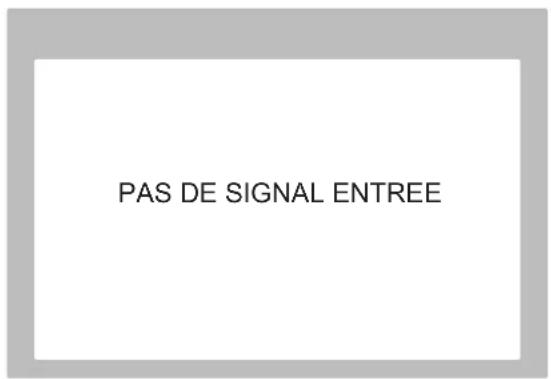
| PAS DE SIGNALRENE | Ce message vous avertit quand il n'y a aucun signal. |
Remarque : Pour les opérations de réglage ci-dessous, appuyer sur « + » et « - » simultanément pour rétablir les réglages d'usine par défaut.
Conseils d'utilisation
Consignes de sécurité et d'entretien

POUR UN FONCTIONNEMENT OPTIMAL, VEUILLEZ RESPECTER LES INDICATIONS SUIVANTES SUR LE RÉGLAGE ET L'UTILISATION DU MONITEUR COULEUR MULTISYNC LCD :

- N'OUVREZ JAMAIS LE BOÎTIER DU MONITEUR. Aucune pièce interne ne peut être réparée par l'utilisateur et l'ouverture ou la dépose des capots peut vous exposer à des risques d'électrocution ou autres dangers. Confiez toutes les interventions de dépannage à un personnel technique qualifié.
- Ne renversez pas de liquides dans le moniteur et ne l'utilisez pas près d'une source d'eau.
- N'introduisez pas d'objets de quelque nature que ce soit dans les fentes du boîtier car ceux-ci pourraient toucher des endroits sous tension dangereuse, ce qui peut provoquer des blessures graves voire mortelles, ou peut provoquer une électrocution, un incendie ou une panne de l'appareil.
- Ne placez pas d'objets lourds sur le cordon d'alimentation. Un cordon endommagé peut provoquer une électrocution ou un incendie.
- Ne placez pas cet appareil sur un chariot, un support ou une table inclinés ou instables, car le moniteur peut tomber et être sérieusement endommagé.
- Pour utiliser le MultiSync LCD1700V avec une alimentation 220 - 240 V CA en Europe (sauf au Royaume-Uni), utilisez le cordon d'alimentation livré avec le moniteur.
- Au Royaume-Uni, un cordon d'alimentation approuvé BS avec prise moulée est équipé d'un fusible noir (5 A) installé pour l'utilisation avec cet équipement. Si le cordon d'alimentation n'a pas été livré avec cet équipement, veuillez contacter votre fournisseur.
- Pour utiliser le MultiSync LCD1700V avec une alimentation 220 - 240 V CA en Australie, utilisez le cordon d'alimentation livré avec le moniteur.
- Dans tous les autres cas, utiliser un cordon d'alimentation correspondant à la tension alternative de la prise, agréé et conforme aux normes de sécurité de votre pays.
- Utilisez l'adaptateur pour courant alternatif fourni. Ne placez aucun objet sur l'adaptateur pour courant alternatif et ne l'utilisez pas en extérieur.
- Ne placez aucun objet sur le moniteur et ne l'utilisez pas en extérieur.
- L'intérieur du tube cathodique situé dans le moniteur LCD contient du mercure. Veuillez suivre les lois ou réglementations locales pour éliminer correctement ce tube.
Débranchez immédiatement le moniteur de la prise murale et confiez la réparation à du personnel qualifié dans les cas suivants :
- Si le cordon d'alimentation ou la prise est endommagé(e).
- Si du liquide a été renversé ou si des objets sont tombés à l'intérieur du moniteur.
- Si le moniteur a été exposé à la pluie ou à de l'eau.
- Si le moniteur est tombé ou si le boîtier est endommagé.
- Si le moniteur ne fonctionne pas normalement en suivant les directives d'utilisation.
- Ne pliez pas le cordon d'alimentation.
- Si le verre est cassé, manipulez-le avec précaution.
- N'obstruez pas les aérations du moniteur.
- N'utilisez pas votre moniteur dans des endroits à températures élevées, humides, poussiéreux ou huileux.

- Si le moniteur ou le verre est cassé, ne touchez pas le cristal liquide et manipulez-le avec précaution.
- Prévoyez une aération suffisante autour du moniteur pour que la chaleur puisse se dissiper correctement. N'obstruez pas les ouvertures de ventilation et ne placez pas le moniteur près d'un radiateur ou d'une autre source de chaleur. Ne posez rien sur le moniteur.
- La prise du cordon d'alimentation est le principal moyen pour débrancher le système de l'alimentation électrique. Le moniteur doit être installé à proximité d'une prise de courant facilement accessible.
- Manipulez-le avec soin lors du transport. Conservez l'emballage pour le transport.
Conseils d'utilisation – suite

UNE POSITION ET UN RÉGLAGE CORRECTS DU MONITEUR PEUVENT RÉDUIRE LA FATIGUE DES YEUX, DES ÉPAULES ET DE LA NUQUE. APPLIQUEZ CE QUI SUIT POUR POSITIONNER LE MONITEUR.

- Pour une performance optimale, laissez le moniteur chauffer pendant 20 minutes.
- Réglez la hauteur du moniteur pour que le haut de l'écran soit au niveau ou légèrement au-dessous du niveau des yeux. Vos yeux doivent pointer légèrement vers le bas quand vous regardez le centre de l'écran.
- Positionnez le moniteur au minimum à 40 cm et au maximum à 70 cm de vos yeux. La distance optimale est 50 cm.
- Reposez vos yeux régulièrement en regardant un objet situé à au moins 6 mètres. Clignez souvent des yeux.
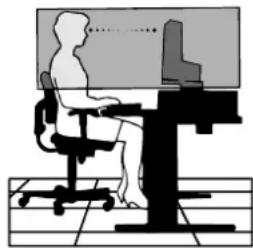
- Placez le moniteur à un angle de 90° par rapport aux fenêtres et autres sources de lumière pour réduire au maximum les reflets et l'éblouissement. Réglez l'inclinaison du moniteur pour que l'éclairage du plafond ne soit pas reflété par l'écran.
- Si une lumière réfléchie rend la vision de l'écran difficile, utilisez un filtre antireflet.
- Nettoyez le moniteur LCD avec un chiffon sans peluches et non abrasif. N'utilisez pas de solution de nettoyage ou de nettoyant pour vitres !
- Réglez les commandes de luminosité et de contraste du moniteur pour améliorer la lisibilité.
- Utilisez un support de documents placé près de l'écran.
- Positionnez ce que vous regardez le plus souvent (l'écran ou les documents de référence) directement devant vous pour minimiser les mouvements de la tête lorsque vous tapez.
- Évitez d'afficher des motifs fixes sur l'écran pendant de longues périodes pour éviter la rémanence (persistence de l'image).
- Consultez régulièrement un ophtalmologiste.
Ergonomie
Pour obtenir l'ergonomie maximale, nous recommandons ce qui suit :
- Utilisez les commandes de taille et de position préprogrammées avec des signaux standard.
- Utilisez le réglage couleur préprogrammé.
- Utilisez des signaux non entrelacés avec une fréquence de rafraîchissement vertical de 60 à 75 Hz.
- N'utilisez pas du bleu primaire sur un fond sombre car cela rend la lecture difficile et peut occasionner une fatigue oculaire par un contraste insuffisant.
Dépannage
Avant d'expédier votre moniteur LCD pour réparation au service après-vente, consultez la liste de dépannage ci-dessous pour voir si vous ne pouvez pas diagnostiquer le problème vous-même.
| Problèmes | Etat actuel | Solution |
| Pas etja | Voyant allumé | A l’aide de l’OSD, réglez la luminosité et le contraste au maximum ou rétablissez les réglages par défaut. |
| Voyant éteint | Vérifiez l’interrupteur de mise sous tension. | |
| Vérifiez que le cordon d’alimentation CA est branché correctement sur l’adaptateur pour courant alternatif. | ||
| Le voyant allumé est de couleur jaune egnaroo | Vérifiez que le câble vidéo est correctement branché à l’arrière du moniteur. | |
| Vérifiez que l’ordinateur est sous tension. | ||
| egh madea | Image instable | Vérifiez que les caractéristiques de la carte graphique et du moniteur sont compatibles, car ceci peut causer la non reconnaissance de la fréquence du signal d’entrée. |
| Pas d’affichage, image non centrée, trop petite ou trop ednarg | A l’aide du menu OSD, réglez l’EXPANSION, la LARGEUR, le FIN, GAUCHE / DROITE, et HAUT / BAS avec des signaux non standard. | |
| A l’aide de l’OSD, en cas d’absence d’image plein écran, sélectionnez une autre résolution ou une autre fréquence de rafraîchissement vertical. | ||
| Attendez quelques secondes après avoir réglé la taille de l’image avant de remplacer ou de débrancher le câble vidéo ou d’éteindre le moniteur. |
| Déclaration du constructeur |
| Nous certifions par le présent document que le moniteur couleur MultiSync LCD1700V est conforme àla directive européenne 73/23/CEE :- EN 60950la directive européenne 89/336/CEE :- EN 55022-EN 61000-3-2-EN 61000-3-3-EN 55024et que la marque suivante apparaîtCENEC-Mitsubishi Electric Visual Systems Corporation4-13-23, Shibaura, Minato-KuTokyo 108-0023, JAPON |
Caractéristiques
| Nom du modèle | MultiSync LCD1700V |
| DCLegffi | |
| Type d’écran | 17" TFT LCD |
| Zone d'affichage (H x L) | 338 x 270 mm / 13,3 pouces x 10,6 pouces |
| Rapport de contraste | 400:1 (moy.) |
| Angle de visualisation | 140°H 125°V (moy.) |
| Fonctions opérationnelles | |
| Couleurs affichées | 16,7 M |
| Résolution | SXGA (1280 x 1024) à 75*Hz maximum. |
| Luminosité | 250 cd/m2 (moy.) |
| Plage de synchronisation Horizontale : Vertikale : | 31,5 kHz à 80 kHz Automatique56,3 Hz à 75 Hz Automatique |
| Interface | RGB analogique, DDC2B |
| Connecteur d'entrée | Connecteur D-SUB à 15 broches |
| Commandes Utilisateur | |
| Commandes du panneau avant | Marche/arrêt, MENU, Sélectionner BAS (▼), Valeur (+/-) |
| Commandes OSD | Contraste, Luminosité, Position horizontale, Position verticale, Fin, Largeur, Gauche/droite, Haut/bas, Expansion, Préréglage, Réglage auto, Température couleur, Saturation, Teinte, Tons naturels, Langue, Informations |
| Caractéristiques physiques | |
| Dimension (I x H x P) | 434 x 437 x 220 (mm) / 17,1 x 17,2 x 8,7 (pouces) |
| Poids net | 6,2 kg |
| ecneB | |
| Economie d'énergie | selon nome VESA DPMS |
| Alimentation | Courant alternatif 100 - 240 V à 50/60 Hz |
| Consommation | 1,50 A sous 100 -120 V, 0,75 A sous 220 - 240 V |
| Nee | |
| Sécurité, CEM & Ergonomie | UL, C-UL, TÜV-GS, TÜV-Ergonomie, FCC-B, CE, TCO '99 |
| Conditions ambiantes | |
| Température de fonctionnement | 5 °C à 35 °C |
| Humidité | 30 % à 80 % |
| Altitude | 0 à 3658 m |
| Température de stockage | -10 °C à 60 °C |
| Humidité | 10 % à 85 % |
| Altitude | 0 à 12 192 m |
NEC-Mitsubishi Electronics Display recommande une résolution à 60 Hz pour des performances d'affichage optimales. Toutes les caractéristiques peuvent faire l'objet de modifications sans préavis.


Marque : NEC
Modèle : MultiSync LCD1700V
Catégorie : Moniteur