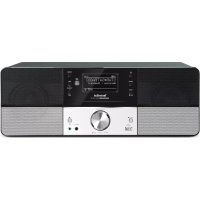
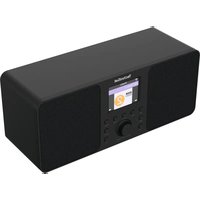
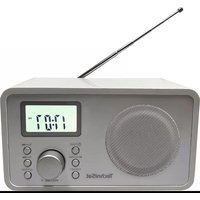
NÁVOD K OBSLUZE Digitradio 360 CD IR TECHNISAT
Čelni panel - ovladání:
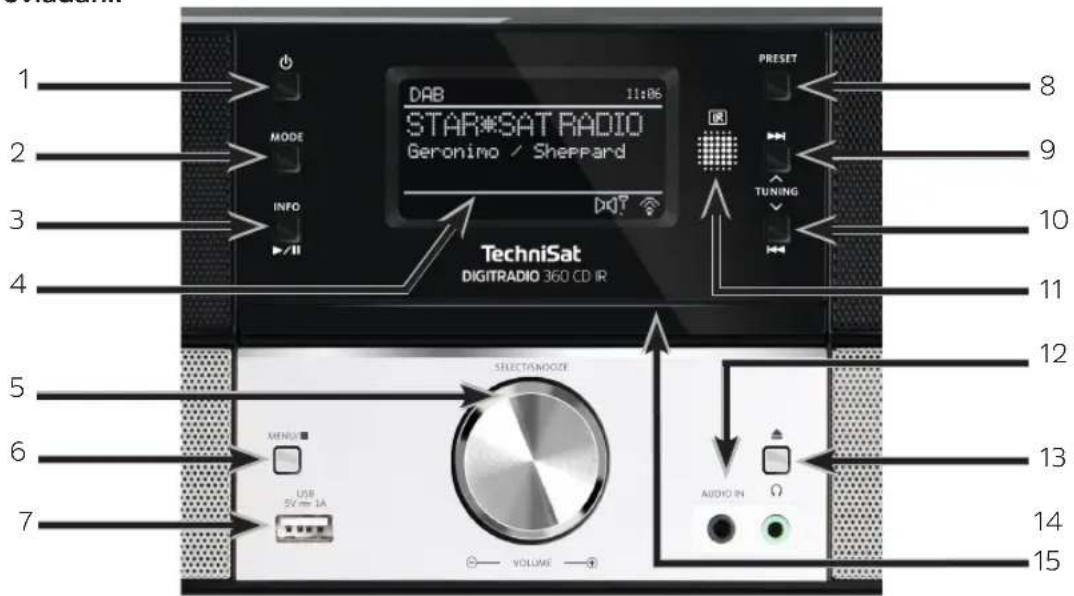
1 EIN/STANDBY
2 MODE
3 PLAY/PAUSE / INFO
4 DISPLEJ
5 SELECT/SNOOZE/VOLUME (VYBER/ SNOOZE/HLASITOST)
6 MENU/STOP
7 PRiPOJKA USB
8 PRESET
9 VPRED/LADENI △/
10 VZAD/LADENI
11 IR PřIJIMAC
12 AUDIO VSTUP
13 EJECT (VYSUNOUT) / otevřit/zavřit prihradku na CD
14 KONEKTOR PRO SLUCHÁTKA
15 Prihradka na CD
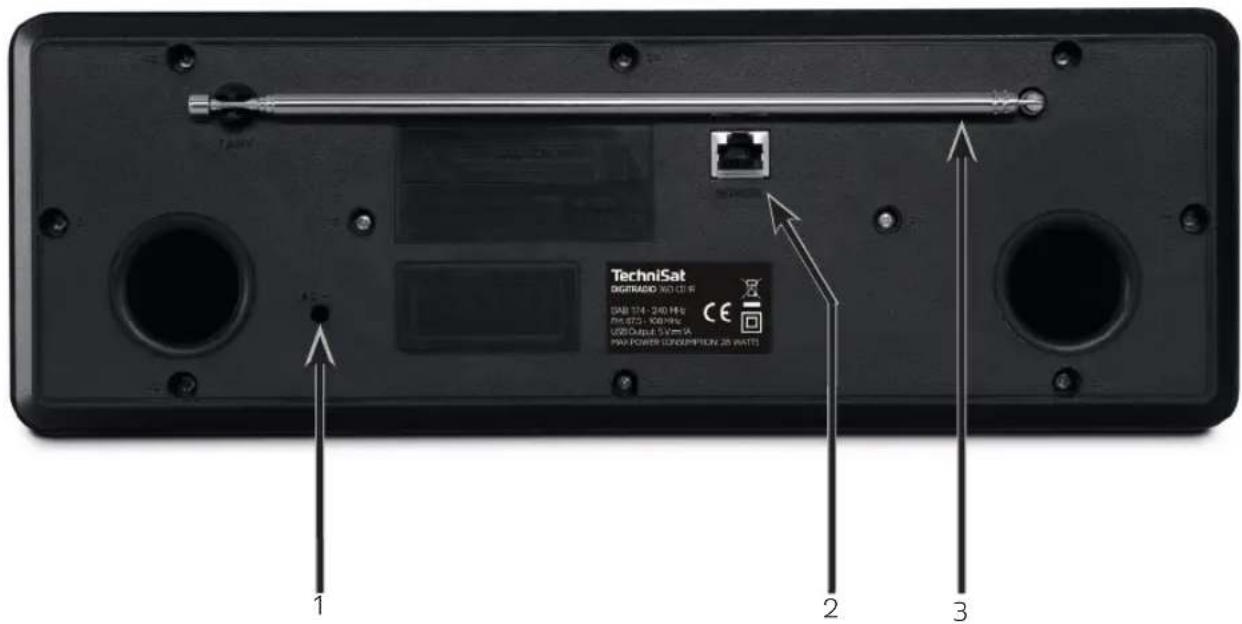
Zadni strana:
1 NAPAJECI KABEL
2 PRIPOJENI LAN
3 TELESKOPICKA ANTENA
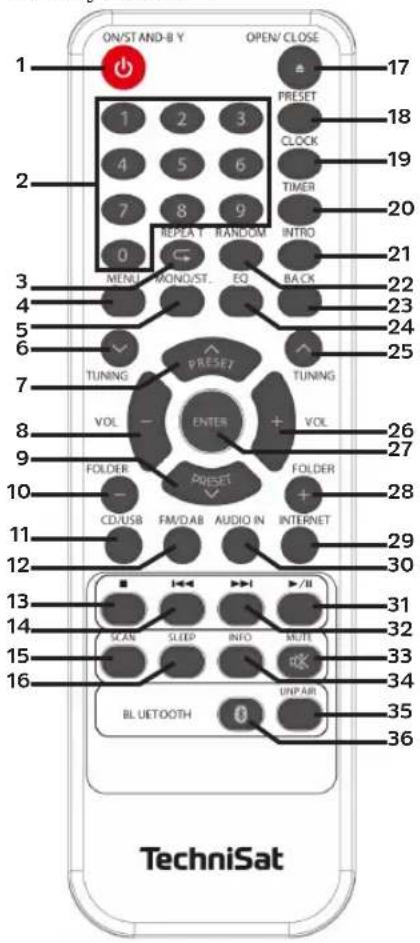
Dákovy ovladac*:
1 EIN/STANDBY Zapnuti/vypnuti pristroje (pohotovostni rezim), vypnuti budiku
20...9 Ciselná tlacitka: vyber skladby na CD, USB, vyvolání uložné stanice PRESET, stisknout ciselná tlacitka, pridržet stisknutá a stanici ulozit
3 REPEAT Funkce opakovani CD, USB
4 MENU Otevrit, zavrit nabidku
5 MONO/ST. Přepinám mono, stereo
6 TUNING FM: Nastaveni frekvence / dolu
7 PRESET △ DAB, FM-TUNER: PREDNASTAVENÉ stanice
8 VOL - Snizeni urovné holistosti
9 PRESET DAB, FM-TUNER: PREDNASTAVENÉ stancie
10 FOLDER - MP3/USB: vbyer alba/slozky
11 CD/USB Vyber rezimu CD/USB
12 FM/DAB Vyber rezimu FM/DAB
13 CD/USB: zastavit prehravani
14 CD, USB: vbyer sklearndbyvhledavanf
FM: Nastavení frekvence / zpět
15 SCAN Automaticke vyhledavani FM/DAB
16 SLEEP Zapnuti a nastaveni funkce spanku
17 OPEN/CLOSE Otevzt/zavt prihradku na CD
18 PRESET Funkce programováni
19 CLOCK Nastaveni chsu (stanice, titul, umelec...)
*Na obrazku je dalkovy ovladae pro DIGITRADIO 361 CD IR.
20 TIMER (CASOVAC) Nastaveni doby buzeni
21 INTRO CD, USB: funkce predehrani, 10 s každá skladba
22 RANDOM CD, USB: funkce nahodného prehravani
23 BACK Menu / O krok zpět
24 EQ Nastavení ekvalizéru zvuku
25 TUNING FM: Nastaveni frekvence / nahoru
26 VOL + Zvyšeni urovné hlasitosti
27 ENTER Vyber nabidky, potvrzeni zadani
28 FOLDER + CD/USB: vbyer alba/slozky
29 INTERNET Vyber rezimu INTERNET
30 AUDIO IN Vyber rezimu AUDIO IN
31 CD, USB: spustit, pozastavit prehravani
32 CD, USB: vybér skladby, vyhledávání FM: Nastavení frekvence / vpred
33 MUTE Přepinář ztlumení zvuku
34 INFO Zobrazeni informaci k režimu FM (název, PTY, RT, frekvence) Zobrazeni informaci k režimu DAB (stanice, skladba, umělec...) Zobrazeni informaci k režimu CD/USB (skladba, umělec...)
35 UNPAIR Rozpjit pripojen pres Bluetooth (pouze DIGITRADIO 361 CD IR) SPOTIFY Vyber SPOTIFY CONNECT (pouze DIGITRADIO 360 CD IR)
36 Bluetooth Aktivovat pripojenpres Bluetooth (pouze DIGITRADIO 361 CD IR)
Obsah
1 Vyobrazeni 508
2 Uvod 515
2.1 Pro koho je tento navod k obsluze urcen 515
2.2 Dulezitaupozorneni 515
3 Instalace pristroje 524
3.1 Dalkové ovládání 526
4 Popis pristroje DIGITRADIO 360/361 CD IR. 526
4.1 Obsah dodávky 526
4.2 Zvlastni vlastnosti pristroje DIGITRADIO 360/361 CD IR. .526
4.3 Příprava pristroje DIGITRADIO 360/361 CD IR k použivani 528
4.4 Obecne funkce zaizeni 530
4.5 Zobrazeni na displeji 534
4.6 Vypnuti pristroje 534
5 Obsluha pomoci menu 534
5.1 Hlavni nabídka 535
5.2 Vyber zdroje 535
6 Internetové rádio 536
6.1 Poslouchano naposledy 536
6.2 Seznam stanic 536
6.3 Ulozeni vysilaci stanice do mista v pameti 537
6.4 Vyvolani vysilaci stanice z pameti 537
7 Přehrávani hudby (média UPnP a USB) 538
7.1 Přehrávani zvukovych souboru 538
7.2 Prehravani hudby pres prehrava Windows Media Player 540
512
8 Spotify Connect (pouze DIGITRADIO 360 CD IR) 540
9 Prehravani pres Bluetooth (pouze DIGITRADIO 361 CD IR) 540
9.1 Zapnuti rezimu Bluetooth 541
9.2 Spojení 542
9.3 Prehravani hudby 542
10 DAB radio. 543
10.1 Spusteni vyhledavani 543
10.2 Ulozeni vysilaci stanice DAB do mista v pameti.. 544
10.3 Vyvolani stanice DAB z pameti 544
10.4 Sila signalu 545
10.5 Smazání neaktivních stanic 545
10.6 Nastaveni upravy hlasitosti (DRC) 545
10.7 Uprava pojadi stanic 546
10.8 Manuálni nastaveni 546
11 Rezim FM 546
11.1 Manuálni vyhledávani stanic 547
11.2 Automaticke vyhledavani stanic 547
11.3 Ulozeni vysilaci stanice FM do pameti.. 547
11.4 Vyvolani vysilaci stanice FM z pameti 548
11.5 Nastaveni audio (mono/stereo) 548
12 Audio vstup 549
13 PreehravaC CD/MP3 549
13.1 Obecne informace o CD/CD s MP3. 549
13.2 Jaké disky muzete pouzivat 550
13.3 Prehravani CD 550
13.4 Nastaveni skladby 552
13.5 Rychle vyhledavani 552
13.6 Funkce opakovani 552
13.7 Náhodné prěhrávání 553
13.8 Pridehravka skladby 553
13.9 Funkce programovani 553
13.10 Upozornéni k CD. 554
14 Rozsirene funkce 556
14.1 Funkce Sleep (spanek) 556
14.2 Budik 556
15 Systemová nastavení 558
15.1 Ekvalizér 558
15.2 Nastaveni internetu 559
15.3 Nastaveni csu 563
15.4 Jazyk 564
15.5 Tovarni nastaveni 564
15.6 Aktualizace softaru. 564
15.7 Pruvodce nastavenim 565
15.8 Podsvicení displeje 567
15.9 Multiroom (pouze DIGITRADIO 360 CD IR) 567
16 Ovladani pres applikaci 568
17 Použivani sluchátek 570
18 Cisteni 571
19 Odstrańovani chyb 572
20 Technické udaje 577
2 Uvod
Tento námod k obsluze vám pomúže se správním a bezpečnám používaním vašeho rádiového systému, který je dále označován jako DIGITRADIO nebo prístroi.
2.1 Pro koho je tento návod k obsluze určen
Navod k obsluze je urcen kazdému, kdo pristroj instaluje, obsluhuje, cistf nebo likviduje.
2.1.1 Použití v souladu s určeným učelem
Přistroj je určen pro prijem rozhlasového vysilání DAB+/FM. Přistroj je koncipován pro osobní použitá nění určen pro komerční účely.
Dodržovámniže uvedenychPokynu predejdetevsembepecnostnimrizikum,zabrànite poškozeni zaizenia prispějete k ochrané zivotniho prostředí.
Vsechny bezpecnostni pouky si dukladne prectete a uchovejte je pro pozdjei dotazy. Vzdy dorzujte vsechna varovani a pouky uvedené v toto navodu k obslze a na zadni strane pristroje.
Pozor - označuje duležitýPokyn, ktery bye ste meli bezpodminečné doržovat, pokud chcete zabrabit zavadám pristroje, ztrátám/zneužiti dat nebo nechtěnému používání.
Tip - označuje pokyn k popsané funkci nebo dalši souvisejici funkci a pripadné funkci, které je třeba věnovat pozornost, s upozorněnim na odpovidajíc bod námodu.
2.2.1 Bezpečnost
Než začnete prístroj používat, prěctěte si pozorně Čast Bezpečnostní opatřeni za učelem vlastné ochrany. Vyrobce nepřebrá Žadnou záruku za škody vzníkův dúslédku používani v Rozporu s určeným učelem pristroje nebo v dúslédku nedodržovány bezpečnostních opatřeni.
Pristroj nikdy neotvirejte!
Kontakt se součastmi, které jsou pod napétím, jeŽivotu nebezpečný!
Pripadny nutny zasah smi provadet pouze vyskoleny personal.
Pristroj se smí používat pouze v mirném klimatu.

Pridelsi preprave v chladu a naslednem prechodu do teplé mistnosti pristroj nezapinejte hned a vyckejte na vyrovnani teplot.
Pristroj nevystavujte kapajici nebo strikajici vode. Pokud se do pristroje dostala voda, vypnete jej a obratte se na servisni stredisko.
Pristroj nevystavujte zdrojum tepla, ktere by jej zahraly nad ramec bezného použivani.

Pri bourse bye stroj meli vytahnout z elektricke zasuvky. Prepeti muze pristroj poskodit.
Pri zrejmé poruše pristroje, vzniku zapachu nebo koure, podstatném chybném fungovani, poskození krytu nebo pri proniknuti tekutiny pristroj vypněte a obratte se na servis.
Pristroj se smi pripojit pouze na sit'ové napeti 100-240 V\~, 50/60 Hz.
Nikdy se nepokousejte pristroj provozovat s jinym napetim.
Sitové napétí se smí pripojit az tehdy, když byla instalace dokončena podle prédpisu.
Pokud pristroj vykazuje jakakoli poškozeni, nesmi se zapnout.
Pri yvtahovani sit'oveho kabelu ze zasuvky tahejte za zastrcku - nikoli za kabel.
Pristroj nezapinejte v blizkosti vany, bazenu nebo strikajici vody.
Nikdy se nepokousejte vadny pristroj opravovat vlastnimi silami. Vzdy se obratte na nektere z našich zákaznickych středisek.
Cizí tělesa, jako jsou jehly, mince atd., nesmí spadnout do vnitřku prístroje. Nedotýkejte se pripojovacích kontaktú kovovými prědměty nebo prsty. Mohlo by DOJIT ke zkratu.
Na pristroj se nesmi stavet zdne otevrené zdroje ohne, jako napr. hoici svicky.
Nikdy detem nedovolte pouzivat tento pristroj bez dozoru.
Pristroj zustáva pripojen k elektrické siti i ve vypnutém stavu / pohotovostnim režimu (standby). Pokud pristroj nebudete delsí dobu používat, vytáhněte sít'ovou zástrčku ze zásuvky. Tahejte pouze za zástrčku, ne za kabel.
Hudbu nebo rádio neposlouchejte pri vysoke hlasitosti. Mohlo by to věst k trvalému poskození sluchu.
Tento pristroj neni urcen k používani osobami (vcetně děti) s omezenými fyzickými, smyslovými nebo duševními schopnostmi nebo s nedostatečnými zkušenostmi a/nebo znalostmi bez dohledu osoby, která je odpovedná za jejich bezpečnost, neboPokud nebyly touto osobou poučeny, jak se má pristroj použivat.
Děti musí být pod dohledem, aby bylo jisté, ze si s pristrojem nahrají.
Je zakazano provadet jakekoli upravy pristroje.
Poskozené pristroje, resp. poskozené soucasti prislustenstv se nsm pouzivat.
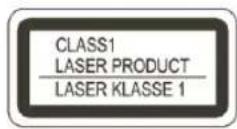
CD prehravač používa neviditelné laserové zárení. Pri nasprávné manipulaci vám toto zárení múze poskodit oci. Nikdy se nedivejte do otevřeniě prihrádky na CD.

Tento pristroj byl klasifikován como laserove zařizení tridy 1 (CLASS 1 LASER). Odpovídají nálepka (CLASS 1 LASER PRODUCT) se nacházá na zadné straně pristroje.
Manipulace s bateriemi
Dbejte na to, aby se baterie nedostaly do rukou detem. Deti by si mohly baterie vlozit do ust a spolknout je. Tim by mohlo dojit k zavaznym zdravotnim problemum. Baterie a dalkovy ovladač proto uchovávejte z dosahu malych deti. V takovém pripadě ihned vyhledejte lékáře!
Normálí baterie se nésmí nabíjet, reaktivovat Žádnými jinými prostředky, nésmí se otevírat, zahrívat nebo vhazovat do otevřeného ohné (nebezpečí vybuchu!).
Témér vybité baterie vcas yvménte.
Kontaky baterie a kontakty pristroje préd vlozenim bateri ocistete.
A Pri nespravnem vlozeni baterie hrozi nebezpeci vybuchu!
A Vybité baterie ihned zlikvidujte. Baterie vyměñujte pouze za baterie správného typu a správného modelového Čísla
Upozorneni! Baterie nevystavujte zdnym extremnim podminkam.
Nepokladejte je na radiatory, nevystavujte je primemu slunečnimu záreni!
Vyteklé nebo poskozené baterie mohou pri kontaktu s pokožkou zpúsobit podrázděné kúze. V takovém prípadě použijte vchodné ochranné rukavice. Přihrák na baterie vyčistěte suchým hadřikem.
2.2.2 Likvidace
Obal pristroje je vyroben vyhradne z recyklovatelnych materialu. Odevzdejte je prosim spravne vytridene do „duaInho systemu"
Po ukončeni svéživotnosti se vyrobek nesmi likvidovat do bežného domovniho opadu, ale musi se odevzdat na sběrném mistě elektrickych a elektronickych pristrojů za učelem provedeni recyklace.
Upozornuje na to symbol na vyrobku, navodu k obsluze nebo na obalu.
Materialy jsou recyklovatelne podle sveho označeni.
Opětovné použití, recyklace materialú a ostatné formy recyklace použitých prístrojů mají duležitý prínos k ochraně zivotního prostředí.

Na prislusné misto likvidace se informujte na mistrim/obecnim urade. Dbeje na to, ze vybité baterie, stejně jako elektronický odpad, nepatri do odpadu z domacnosti, ale musi se správně zlikvidovat (odevzdáním do specializovaného obchodu, triděného odpadu).


Baterie mohou obsahovat jegovate latky, které poskozuji zdravá aživotní prostředí. Baterie podlehajevropské směrnici 2006/66/ES. Tyto se nesmí likvidovat s bežnám komunálím odpadem.
2.2.3 Právní upozornění
Spolecnost TechniSat tímto prohlasuj, ze radovie zafrzeni typu DIGITRADIO 360 CD IR a DIGITRADIO 361 CD IR splnuje pozadavky smernice 2014/53/EU. Üplny text prohlaseni o shode EU je k dispozici na teto internetové adrese:
DIGITRADIO 360 CD IR: http://konf.tsat.de/?ID=11100
DIGITRADIO 361 CD IR: http://konf.tsat.de/?ID=11630
Spolecnost TechniSat nenese odpovednost za poškození vyrobku zpúsobéná vnějsimi vlivy, opotřubenim nebo nasprávnou manipulaci, neoprávněni mi opravami, změnami nebo nahodami.
Změny a tiskové chyby vyhrazeny. Stav 03/18
Kopirováni a Rozmnožováni pouze se souhlasem výrobce.
Aktuálni verzi námodu obdržite ve formátu PDF v Časti Ke staženi na uvodni webové stránci společnosti
TechniSat na adrese www.technisat.de.
Tento pristroj je urcen pro pouziti ve vsech zemich Evropske unie a také ve Svycarsku, Norsku,
Lichtenstejnsku a na Islandu. Pouzivani na frekvencich 5150-5350 MHz je povoleno pouze v uzavrenych mistnostech.
i DIGITRADIO 360 CD IR, DIGITRADIO 361 CD IR a TechniSat jsou registrované obchodni značky společnosti:
Kvalita tohoto vyrobku byla otestována a na vyrobek se vztahuje zákonna záručné lhúta v delce 24 měsiců od data zakoupení. Učtenku prosím uchovejte jako doklad o nakupu.
Pozor! Pokud se u tohoto pristroje objevi problem, obrte se prosim nejdrive na naši linku technické podpory:
Po-Pa 8:00-20:00
03925/92201800
V pripadé nutnosti odeslání pristroje prosím použijte vyhradě tuto adresu:
Názyu vedenych firem, instituci nebo značek jsou obchodni značky nebo registrované obchodni značky príslušnych vlastniků.
3 Instalace pristroje
Pristroj nestavte na měkké povrchy, jako jsou koberce Či deky nebo do blizkosti záclon, závesû nebo nástěnnych dekoraci. Mûze dojit k zakryti větracich otvorù. Doslo by tak k prerušeni nutné cirkulace vzduchu. To by mohlo věst k požáru pristroje.
Vetraci otvory na zadni stene a na bocich musi vzdy zustat volne. Nesmi byt zakryty zaclonami, dekami nebo casopisy.
Pristroj nikdy nestavte do blizkosti zdroju tepla, jako jsou radiatory. Vyvarujte se primého slunečniho světla a mistr s nadměrnou prasností.
Stanovište nesmi byt v mistnostech s vysokou vlhkosti vzduchu, jak je kuchyn nebo sauna, protoze vysražena kondenzovaná voda muže vest k poskozeni pristroje. Pristroj je urcen k použivani v suchém prostředí a v priměréném klimatu a nesmi byt vystaven kapajćne nebo stríkajć vode.
Pamatujte, ze nozicky pristroje by mohy napr. zanechat barevné otisky na nekterych povrsich nabytku. Mezi nabytek a pristroj vkladejefte ochranu.
Pristroj se smi použivat pouze ve vodorovné poloze. Nepoužívejte jej venku!
Prístroj DIGITRADIO uchovávejte z dosahu prístrojú, které vytvářejí silné magnetické pole.
Na prístroj nepokládejte zádné těžké prédměty.
Pokud pristroj prenesete z chladného do teplého prostre di, muze dojit uvnitr pristroje ke srazeni vlhkosti. V takovem pripadé vyčkejte asi jegn hodinu, než jej zapnete.
Si'tovy kabelPokladejte tak,abypresnejnikdo nemohl zakopnout.
Ujistěte se, ze sítový konektor prístroje je vždy snadno pristupné, aby bylo možné prístroj rychle odpojit od privodu elektrické energia!
Zásuvka by měla být co możnánejblíž k prístroji.
Pri zapojovani do site zaunte sitovou zastrchu zcela do zauvky.
Používejte vchodnou, snadno prístupnou sítovou prípojku a vyvarujte se používaní VICENásobnych zásupek!
Nedotykejte se sit'ové zástrčky mokrýma rukama, hrozí nebezpeci Úruz elektrickým proudem!
Pri porušne nebo tvorbě kouře a zápachu z krytu pristroje ihned vytáhněte sit'ovou zástrčku ze zásuvky!
Pred vypuknutim bourky vytahnete sit'ovou zastrchu.
Sít'ovou zástrčku vytáhněte ze zásuvky,Pokud prístroj nebudete delí dobu používat,napr.pred delí cestou.
Přilíš vysoká hlasitost, predevím pri použivání sluchátek, můze věst k poškození sluchu.
Pristroj neumist'ujte do blizkosti pristroju, které vytvareji silna magneticka pole (jako jsou napr. motory, reproductory, transformáry). Rušeni mohou zpusobit také telefony nebo mobilné telefony.
3.1 Dalkové ovladani
Pokud pristroj nebudete dels i dobu pouzivat, vyjmte baterii, aby nemohla vytect a pristroj postkodit.
4 Popis pristroje DIGITRADIO 360/361 CD IR
4.1 Obsah dodávky
Ujistete se prosim, ze jsou obsazeny vsechny nizu uvedene dily priusuensntvi:
1x DIGITRADIO 360/361 CD IR
1x dalkov ovlada's baterii
1x návod k obsluze
4.2 Zvlăstni vlastnosti pristroje DIGITRADIO 360/361 CD IR
DIGITRADIO 360/361 CD IR zahrnuje stereo internetové rádio, medialní prehrávac UPnP, prehrávac CD/MP3 a DAB+/FM prijímačs funkci ĺcasovace a vystupem AUX.
DIGITRADIO 360 CD IR také nabízi podporu Spotify Connect a multiroom. Díky tomu mžete prijimat digitálni rozhlas nebo streamovat média.
- Mûzete uložit vždy až 10 stanic DAB+, stanic FM a internetovych stanic.
- Prístroj zobrazuju datum a Čas.
- Prístroj je vybaven 2 funkcem i buzeni a funkci spanku (sleep).
- Mûžete si tak vybrat, zda se chcete nechat budit internetovým rádiem, DAB, FM, prěhrávačem CD/MP3 nebo bzucákem.
-
Prístroj muzete pohodlné ovladat dalkovym ovladačem.
-
Pristroj ve spojenis aplicaci MyDigitRadio Pro nabiz podporu multiroom (pouze DIGITRADIO 360 CD IR, dal'si informace naleznete v aplicaci MyDigitRadio Pro a na webovych strankach www.technisat.de)
- Podpora Spotify Connect (pouze DIGITRADIO 360 CD IR).
- Přehrávani CD/MP3, CD-DA, CD-ROM, CD-R, CD-RW a UDB disku.
- Jsou podporována zařizení USB verze 1.1 a 2.0.
- Pristroj podporuje USB média do kapacity 32 GB. Maximálí počet adresářů je omezen na 99, počet skladeb na 999. V každém adresáři může byt 128 skladeb.
- Konektor USB nabizi napétí 5 V pri proudu 1 A. Pripojená zařizení se pri pripojeni radia k siti budou nabijet. Pres použitím USB konektoru si prečte těne navod od vyrobce USB zařizení.
-Streamováni prs Bluetooth (pouze DIGITRADIO 361 CD IR)
4.3 Príprava pristroje DIGITRADIO 360/361 CD IR k použiváni
4.3.1 Pripojeni pristroje
Pristroj pripoje k elektrické siti pomoci sítové zastricky.
Pridzasunutim konektoru do elektrické zasuvky ve zdi se ujistete, ze provozni napeti pristroje souhlasi s lokalmim napetim v siti.
Po prvotnim vytvoreni sit'ového pripojeni se na displeji zobrazi „TechniSat".
Pokud pristroj nepouzivate, vytahnete zastrcku ze zauvky.
Pri bource yvtahnete sitovou zastrchu. Sitovou zastrchu vytahnete ze zasuvky takv pripad, ze se pristoj nebude delsi dobu pouzivat, napr. pred delsi cestou.
Teplo vznikajci bēhem použivani musí byt odvádeno dostatečnou cirkulací vzduchu. Proto se prístroj nesmí zakrávat nebo umistovat do uzavréné skřine. Okolo prístroje zajistěte volné prostor minimálne 10 cm kolem dokola.
4.3.2 Zlepseni antenniho prijmu
Počet a kvalita vysilace prijímanych stanic závisi na podminkách v mistě instalace. Pomoci teleskopické antény je možné dosáhnout vynikajiciho prijmu.
Uvolněte teleskopickou antenu na zadní straně prístroje z jejího držáku, nasměrujte ji a vytáhněte do délyk.
i Ccasto je dulezite presne nasmerovani teleskopicke anteny, predevsim v okrajovych oblastech dané oblasti vysilani. Na internetu, napr. na strankach ,www.digitalradio.de", Ize rychle zjistit polohu nejblize polozeneho stozaru vysilace.
i Prvnivyhledavani spustte u okna ve smeru stozaru vysilace.
Při špatné mocasi se muže stav, ze prijem DAB+ bude možné pouze omezené.
i Pomoci zobrazeni sily signalu (bod 10.4) muzete nalezt napr. optimalni nasmerovani anteny a pripe. nejlepmi misto instalace pro prijem DAB.
Při špatné prijmu zmechte nasměrováni antény nebo stanovište rádia. Počet sloupečků by se měl zvyšit.
4.3.3 Vlozeni baterie
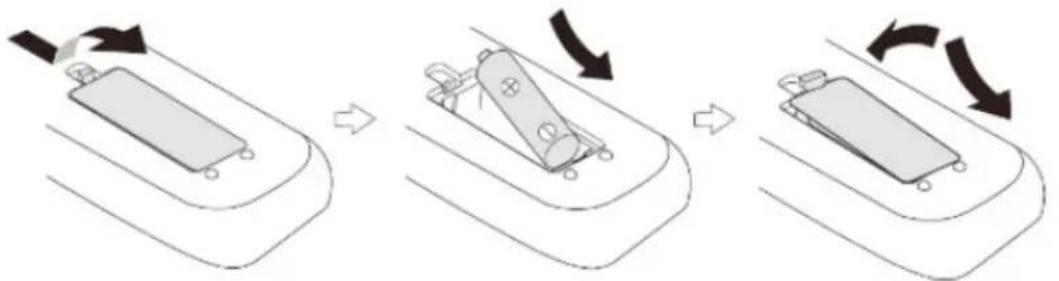
Víčko prihrádky na baterii opět pečlive zavřete, aby západky na víčku zapadly do otvorů.
K používáni dálkového ovladace potřebujete jegnu alkalickou baterii typu mignon, 1,5 V, LR6/AA. Pri vkládáni dbeje na správnou polaritu.
Témér vybitou baterii vcas yvměnte.
Vytékajíc baterie mohou zpúsobit poskození dalkovo ovladače.
Pokud se pristroj delsí dobu nepoužíva, vyjměte z dákového ovladače baterii.
Dulezite upozorneni k likvidaci: baterie mohou obsahovat jegovate latky, ktere poškozuji zivotni prostre di. Likvidujte proto baterie bezpodminečne v souladu s platnymi zakonnymi ustanovenimi. Baterii nikdy nevyhazujte do bezného odpadu z domacnosti.
Dálkový ovladač nevystavujte extrémímu horku nebo velmi vlhkému prostředi.
4.4 Obecne funkce zařizení
Nastaveni muzete provadet jak pomoci tlacitek na pristroji, tak dalkovym ovladaem. Obsluha je popsana pomoci tlacitek na dalkovem ovladaci.
4.4.1 Zapnuti pristroje
Pomoci tlačitka Ein/Standby (Zap/Standby) na pristroji (1) nebo na dalkovém ovladaci (1) muzete pristroj zapnout nebo opět prepnout do pohotovostniho režimu.
Po prvotnim zapnuti muzete spustit pruvodce nastavenim (bod 15.7). Zde muzete nastavit format csa, casové pásmo, letnícas aactualizaci dataa csa (pres DAB+, FM, internet nebo zádná actualizace) pomoci tlacitek / PRESET, VOL+, VOL- a ENTER na dalkovém ovladaci (7, 9, 8, 26, 27) nebo stisknutim otočného tlacitka SELECT/VOLUME na pristroji (5).
Nasledne se pristrojPokusi o navazani pripojeni k siti. K tomu ucelu zvolte prislu-snou sit' WLAN nebo LAN [kabel] a pripadne zadejte heslo pro bezdratovou sit' pomoci tlacitek / PRESET, VOL+, VOL- a ENTER na dalkovem ovladaci (7, 9, 8, 26, 27), resp. otocenim a stiskutim otocnheo tlacitka SELECT/ VOLUME na pristroji (5).
4.4.2 Obsluha pristroje dalkovym ovladačem
Pomoci infracervenego dalkovo ovladani muzete pohodlne ovladat nejdulezitejisi funkce pristroje ze sveho mista k sedeni. Pri obsluze pristroje pomoci dalkovo ovladace prosim dorzujte nasledujici body:
Dálkový ovladač nasměrujte na prědní stranu prístroje.
Musí byt zabezpećeno optické spojení mezi dalkovým ovladacem a rádiem.
Pokud se snizí dosah dalkového ovladače, měla by se v něm vyměnit baterie za novou.
i Maximálni dosah cini príblízné 4 metro směrem vpred od prístroje.
4.4.3 Nastaveni hlasitosti
Pomoci tlacitek VOLUME -/+ na dalkovem ovladaci (8, 26) nebo otacenim otocného tlacitka SELECT/ VOLUME (5) na pristroji nastavte hlasitost. Nastavená hlasitost se zobraźna displeji (4).
4.4.4 Vypinani zvuku (mute)
Stisknutim tlacitka MUTE na dalkovém ovladači (33) mžete vypnout zvuk Tento režim je na stavové listě signalizován odpovidajćim symbole
Po dalşim stisknuti tlačitka MUTE na dalkovém ovladači (33) zvuk opět zapnete.
4.4.5 Vyvolani zobrazeni na displeji
Opakovanym stiskutim tlačitka INFO na dalkovém ovladání (34) nebo na pristroji (3) (zde se musí tlačitko INFO pridržet stiskuté asi po dobu 2 sekund) během prehráványze zdroje muzete zobrazit a prepínat následujici informace:
Rezim DAB: Rezim FM:
DLS: prübězný text s doplěkovými informacemi, stanice RT text rádia (je-li vysilán)
Zánr PTY - typ programu
Ensemble/multiplex (název skupiny), frekvence, kanál Frekvence
Sila signalu Datum
Chybovost signalu, prenosová rychlost v kbps, format zvuku Datum
Skladba, interpret
Internetó rádio: Prehravání hudby (média UPnP):
Skladba, interpret Skladba
Popis
Interpret
Zanr
Album
Spolehlivost Prenosova rychlost, format zvuku
Prenosová rychlost, kodek, rychlost smiání Vyrovnávací pamět' pro nahravání
Vyrovnávací pamět' pro prehrávaní Doba chodu
Dnesni datum Datum
Preehravani CD/MP3 a USB: Spotify Connect*:
Skladba
Skladba
Interpret
Interpret
Album
Album
Adresář Prenosová rychlost a rychlost smíné
Cesta Vyrovnávací pamět' pro prehrávaní
Prenosová rychlost a rychlost snímáni Doba chodu
Vyrovnávací pamět' pro prehrávaní
Datum
Doba chodu
ID3 zap/vyp (zobrazení textovych informaci, jsou-li k disposici)
C
i Menu se automaticKY zavre po cca 20 sekundach bez obsluy.
Oznaceni se pohybuje otacenim otočného tlacitka SELECT/VOLUME (5) na pristroji nebo stisknutím tlacitek / PRESET resp. VOL-/VOL+ na dalkovém ovládači (7, 9, 8, 26).
Vyznačenou položku vždy potvrdite stisknutim tlacitka ENTER na dalkovém ovládači (27) nebo otočným tlacitkem SELECT/VOLUME (5) na pristroji. Zvolena položka se otevře, resp. zvoli.
Stisknutim tlačitka BACK(23) na dalkovém ovládači se vrátte o krok zpět, resp. vždy do nadřazené nabídky.
Nabidku otevře stisknutim tlacitka MENU na dalkovém ovladaci (4) nebo pridrženim stisknuteho (cca 2 sekundy) na pristroji (6).
i Pokud se pravě nacházité ve zdroji prehrávání, pomoci tlacítka MENU otevřete nabidku pro tento zdroj.
Pokud chcete prejit do hlavniho menu, vyznačte bod Hlavní nabidka a potvrd'te tlacitkem ENTER.
5.2 Vyber zdroje
Opakovaně stisknéte tlacitko MODE na pristroji (2), dokud se na displeje nezobraź požadovany zdroj (4), nebo stisknutím tlacitek CD/USB (11), FM/DAB (12), AUDIO IN (30) nebo INTERNET (29) na dálkovém ovládači zvolte zdroj primo.
Stisknefte tlacitko MENU.
V priadé potbreby nyní nejprve prejděte výběrem bodu Hlavni nabidka do hlavního menu.
Zvolte požadovaný zdroj prehrávání a vybr potvrd'te stisknutím tlačitka ENTER.
6 Internetové rádio
i Abyste mohli prijimat streamy z internetového rádia, potrebujete pristup k internetu, který je zajistén prs sit' WLAN nebo LAN. To múze byt prse bezný router.
Podle popisu v bodu 5.2 zvolte zdroj Internet Radio (Internetové rádio).
i Pokud pri spusteni rezimu internetoveho rádia jeste nebylo nakfigurováno Žádné prípojení k siti LAN/WLAN, otevre se nyní Prúvodce vyhledávaním. Nyní zvolte prislušnou sít WLAN nebo LAN [kabel] a v pripadě potřeby zadeje heslo pro bezdrátovou sít pomoci dalkoveho ovladace (7, 9, 8, 26, 27) nebo pomoci otočného tlacitka SELECT/VOLUME (5). Alternativné muzete sítové nastavení provest tak, jak je popsányo v bodu 15.2.
6.1 Poslouchano naposledy
Otevřete MENU a zvolte Zuletzt gezort (Posloucháno naposledy),Pokud chcete zobrazitseznam naposledy prehravanych internetovych streamu.
Pak zvolte internetovy stream, ktery chcete poslouchat.
6.2 Seznam stanic
Z duvodu velkého poctu dostupnych internetovych streamm jsou tyto zobrazeny podle chleneni do ruznych kategorii/razeni (napr. Sender (Stanice) > Local Deutschland (Lokánl v Nemecku) > Ausgewählte Sender (Zvolené stanice) > ... nebo Sender (Stanice) > Länder (Zeme) > Europa (Evropa) > Spanien (Španělsko) > ...).
Otevře tmeu, zvolte Senderlste (Seznam stanic) a nasledne vždy dalsi chleneni, dokud se vam nezobrazi internetové stanice.

Pokud chcete pridat vlastni stanice, zaregistrujte je prosim na webove strance: www.wifiradio-frontier. com. K tomu potrebujete pristupovy kód, který si muzete nechat v DIGITRADIU zobrazit v Časti MENU > Senderliste (Seznam stanic) > Hilfe (Napovéda) > Zugriffcode erhalten (Ziskat pristupovy kód).
6.3 Ulození vysilác stanice do mista v paměti
Nejprve podle vyse uvedeného popisu vyberte internetovou stanici, kterou chcete ulozit do mista v paměti.
Během préhrávani títo stance stisknéte a pridržte tlačitko PRESET na dalkovém ovladaci (18) nebo na pristroji (8), dokud se nezobrázi nabidka Voreinst. speichern (Uložit prédvolbu).
Nyni se otevre beznam s 10 dostupnymi misty v pameti.
Pomoci tlačitek / PRESET zvolte požadované mistro v paměti a potvrd'te jej.
i Na zaver se postup potvrdi na displeji (4).
i Alternatively muzete pro ulozeni stanice také pridrzet ciselné tlacitko.
6.4 Vyvolani vysilaci stanice z pameti
Pokud chcete opét vyvolat stanici, kterou jste uložili do mista v paměti, stisknéte krátce tlacitko PRESET na pristroji (8) nebo na dalkovém ovladači (18).
Nyní se otevře beznam s 10 dostupnými misty v paměti.
Pomoci tlacitek / PRESET zvolte misto v pameti s pozadovanou internetovou stanici a svuj vyber potvrd'te.
Zvolená internetová stanice se nyní začne prehrávat.
i Alternativelyne muzete taketisknout ciselne tlacitko.
7 Prehravani hudby (média UPnP a USB)
Máte možnost prehrávat prěs DIGITRADIO zvukové soubory, které se nacházeji na serveru UPnP nebo na datovém USB nosiči.
i Pro prehravani ze serveru UPnP je nutne priopojen ke stejné siti, ve které se nacház požadovaný server UPnP, pripadne musi byt USB datový nosic, ze kterého se ma prehravani spustit, priopojený do USB konektoru.
Přistroj nepodporuje pripojeni USB medi (rozbočovac) pretrorodužovac USB kabel.
Není určeno k prímému prípopojení k počitači!
Pri nastavovani pripojeni k siti LAN/WLAN dopržujte prosimPokyny uvedené v bodu 15.2.
Podle popisu v bodu 5.2 zvolte zdroj Musik abspielen (Přehrávání hudby).
7.1 Přehrávani zvukovych souboru
Pro prhravani pres UPnP zvolte Gemeinsame Medien (Spolecná media), resp. pro prhravani z datového nosiče USB zvolte USB Abspiel den (Prhravani pres USB).
Zobrażení kategorizace/složek závisí na struktře na vašem medialním serveru, resp. na vašem USB zařizení. Dbeje pritom udajů na displeji (4).
Muzete vybrat kategorii nebo slozku a nasledne v ni nastaveni cleneni az na pozadovanou skladbu, ktera se bude prehravat.
Stisknutim tlačitka / II Play/Pause (Přehravat/Pauza) na dalkovém ovládači (31) nebo na prístroji (3) muzete pozastavit prehravani, nebo opakovaným stisknutim v prehravaniPokracovat.
Pomoci tlačitek Vorwarts (Vpred), resp. Rückwarts (Vzad) na dalkovém ovládači (14, 32) nebo na prístroji (9, 10) prěskočite vždy na nasledujici nebo prědchoží skladbu.
Pokud na dalkovém ovladaci pridržfte stisknute tlacitko Vorwarts (Vpred), resp. Ruckwarts (Vzad), proběhne po dobu stisknutí rychlé prěvijeni vρred, resp. vzd v ramci aktuální skladby.
7.1.1 Náhodné prehrávání a opakování
V nabídce mate k dispozici možnosti prehrávání Náhodné prehrávání a Opakoványí.
Pokud chcete vyuzit nahodné prehravani a/nebo funkci opakovani, zapněte je v Časti MENU > Zufallswiedergabe: (Nahodné prehravani), resp. MENU > Wiederholen: (Opakovani), nebo je vypněte, pokud je již nechcete vyuzívat.
Alternativni'brešeni:
Během prěhrávání stisknéte tlacítko RANDOM (NAHODNÉ) na dálkovém ovladači (22), na displeji (4) se zobrázznak nahodného prěhrávání
Pokud chcete funkci opet vypnout, stiskneite tlacitko RANDOM (22) znovu.
Za tímo Úcemelem vyberte z UPnP serveru a/nebo ze svého USB datového nosiće libovolné adresäre nebo jegnotlivé skladby.
Pokud chcete doseznamu pro prehravani pridat skladbu/adresar, pridrzte stisknute tlacitko ENTER na dalkovem ovladaci (27) nebo SELECT/VOLUME na pristroji (5).
Zvolte MENU > Wiedergabeliste (Seznam pro prehravani) a v ném skladbu pro spusteni prehravani teto skladby.
7.1.3 Vyprázdněniseznamu pro prehrávání
Pomoci MENU > Wiedergabeliste leeren (Vyprázdnitseznam pro prehrávani) muzete odstranit vsechny polozky ze svéhoseznamu pro prehrávani.
7.1.4 Odstraneni serveru
Tento bod nabídky použijete k odstranění medialniho UPnP serveru ze seznamu.

Pokud pak otevřebe bod Gemeinsame Medien (Společná media), provede se znovu hledáni dostupnych medialnich serverů v sítí.
Alternativek samostatnemu serveru UPnP mate moznost prehravat hudbu prses Windows Media Player od verze 10. V prehrava Ci Windows Media Player se k tomuto ucelu musi nastavit pristup k hudbe.
Ujistěte se, ze se počitac se systémem Windows a DIGITRADIO nacházeji ve stejné siti a jsou zapnuté.
Spustte Media Player a aktivujte nastaveni medialniho streamovani.
Pripadne v nasledujicim prehledu zafrzeni vyberte DIGITRADIO a zvolte Zulassen (Povolit).

Postup se mûze lišit v závislosti na verzi Media Playeru.
8 Spotify Connect (pouze DIGITRADIO 360 CD IR)
Privitej's nami Spotify Premium
Se Spotify Premium muzes poslouchat miliony songu bez reklam. Tvoji oblibeni interpreti, nejnovejsi hity a objemy -jenom pro tebe! Stačí klepnout na „Play“ a budeš poslouchat každou písen, ktera se ti libí, v nejvyšsí kvalite zvuku. Vyzkousej Premium po dobu 30 dni zdarma na spotify.com/freetrial
Tvoje nové rádio má Spotify Connect
Se Spotify Connect muzes pres applikaci Spotify na svem mobilu, tabletu nebo PC ovladat, jaka hudba se bude prehravat ve tvem radiu. Muzes klidne Telefonovat, hrat hry a dokonce mobil i vypnout - hudba bude hrat bez preruseni porad dal. Dalsi informace najdes na Spotify.com/connect
Abys mohl/a Connect použivat, potbrebuješ Spotify Premium.
- Pripoj své nové rádio ke stejné bezdrátové siti, ke které je pripojen tvuj mobil, tablet nebo počitac.
- Otevri aplicaci Spoty na svem mobilu, tabletu nebo pocta i spust' prehravani skladby.
- Pokud aplikaci používáš na mobilu, klepni na obrázek k písi na displeji vlevo dole. Uživatelé tabletú a PC preskočí na krok 4.
- Klepni na symbol Connect.
- Vyber své rádio ze seznamu. Pokud se ti nezobrázi, ujisti se,Že je pripojené do stejnésite WLAN (Wi-Fi), jakovuj mobil, tablet nebo PC.
Hotovo! Hodne zábavy pri poslechu Hudby!
Software Spotify podléhá licenci tretí strany, kterou naleznete zde: http://www.spotify.com/connect/third-party-licenses
9 Přehrávani prs Bluetooth (pouze DIGITRADIO 361 CD IR)
9.1 Zapnuti režimu Bluetooth
Opakovane stiskněte tlacitko MODE tolíkrát, dokud se na displeji nezobrazi Bluetooth, nebo stiskněte tlacítko Bluetooth (36).
Stiskněte tlacitko MENU, a poté zvolte v Hlaví nabíde > Bluetooth.
Ve stavové listě displeje je blikámim snalizován režim pripojovani.
Pokud se DIGITRADIO 361 CD IR pripojí k jinému zarizeni, které se nachází v dosahu, spojení se naváze automaticicky.
9.2 Spojení
Aktivujte Bluetooth na svém prehrávací Hudby, např. chytrém Telefonu nebo tabletu.
i Jak Bluetooth na svem hudebnim prehravaci aktivovat, naleznete v prisluzném navodu na obsluhu k zaizeni, které chcete s pristrojem DigitRadio spojit.
Mojte na pameti, ze DIGITRADIO 361 CD IR je mozné vždy pripojit pouze k jegnomu zaizeni.
Pamatujte, ze pro zaručeni bezvadné kvality prehrávání se nésmí prěkročit maximálí dosah Bluetooth 10 metrů.
Na svém prehrávací Hudby zvolteseznam's nalezenými zařizenímbluetooth.
Vseznamu vyhledejte záznam DIGITRADIO 361 a vyberte jej. Pokud by byl pro zadání požadován PIN kód, zadejte „0000" (4x nula).
Jakmile se pripojeni uspěšné dokončí, symbol na spléji DIGITRADIA prestrepane blikat.
9.3 Prehravani hudby
Na svém prehrávací Hudby zvolte hudební skladbu a prehrávejte ji.
Zvuk bude prehraván prés DIGITRADIO 361 CD IR.
i Pomoci tlačitek pro prehravani na dalkovém ovladači nebo na pristroji muzete ovladat prehravani na svem hudebnim prehravaci (pouze u kompatibilnich pristroj).
Nezapomente, ze hlasitost na svem prehravači hudby nesmite nastavit priliš potichu. V opacnémpipadé by mohy vznikat rušivé zvuky.
10 DAB rádio
DAB znamená „Digital Audio Broadcasting", tedy digitálné širení audio signalú pomoci antény. Symbol „+“ znamená moderní prěnos v nejlepů kvalité zhvuku, který navíc umožnjuje doplěujíc informace k programům, jak je sou dopravné informace, mapy počasi, skladba a umělec, prebal alba nebo aktuálné zprávy (rozsah funkci závisí na koncovém prístroji). Informace o DAB+, jak je sou oblasti vysilání, naleznete na www.dabplus.de nebo www.dabplus.ch.
Podle popisu v bodu 5.2 zvolte zdroj DAB Radio.
i Pokud je pristroj spusten poprve, provede se kompletni vyhledavani stanic a vytroi se abecedniseznam vysilacich stanic.
Bēhem vyhledávání stanic se zobraí sloupkový diagram prüběhu.
i Po skonceni vyhledavani se spusti prehravani prvni stanice v totoseznamu.
10.1 Spusteni vyhledavani
Pomoci MENU > Vollständiger Suchlauf (Uplne vyhledavani) nebo stisknutim tlacitka SCAN (15) na dalkovem ovladaci muzete spustit automaticka a kompletni prohledavani.
Kompletni vyhledávání pritom automaticicky skenuje vsechny kanály pásma DAB III a vyhledává stanice, které vysilaji ve vaši oblasti prijmu.
Bēhem vyhledávání stanic se zobraź sloupkový diagram prüběhu.
i Pokud nebude nalezena zadna stanice, zkontrolujte nasmeryani anteny a v pripade potreby zmeinte umisteni radia (viz bod 4.3.2).
10.1.1 Dalsi/predchozif stanice DAB
Stisknutim tlacitek / TUNING na dalkovem ovladaci (6, 25) nebo na pristroji (9, 10) se prepne vzdy na nasledujicne nebo predchozi stanici ze seznamu stanic a tato se bude dal prehravat.
10.1.2 Vyber stanice DAB ze seznamu stanic
Otevře teseznam stanic prs MENU > Senderliste (Seznam stanic) nebo stisknutim tlacitek / PRESET na dalkovem ovladaci (7, 9).
Pro spusteni prehravani vyberte ze zobrazeného seznamu stanic požadovanou stanici a potvr'dte ji tlačitkem ENTER na dalkovém ovládaci (27).
10.2 Ulozeni vysilaci stanice DAB do mista v pameti
i Do programové paměti je možné uložit až 10 stanic z rozsahu DAB, tyto zústanou zachovány i pri výpadku proudu.
Nejprve podle vyše uvedeného popisu vyberte stanici DAB, kterou chcete ulozit na mistrov paměti.
Během prehrávání títo stanice stisknéte a pridržte tlacítko PRESET na dálkovém ovladači (18) nebo na pristroji (8), dokud se nezobrázi nabídka Voreinst. speichern (Uložit prédvolbu). Alternativné muzete také použít ciselná tlacítka pro príme uložení.
Nyní se otevřeseznam s 10 dostupnými misty v paměti.
Dosud volná mista v paměti jsou zobrażena pomoci [Nicht verfügbar] (Není k dispozici).
Zvolte požadované mistrov paměti a potvrde jej.
i Na zaver se postup potvrdi na displeji.
10.3 Vyvolani stanice DAB z pameti
Pokud chcete opět vyvolat stanici, kterou jste ulozili do místa v paměti, stisknéte krátce tlacítko PRESET na prístroji (8) nebo na dákovém ovladači (18).
Nyní se otevře beznam s 10 dostupnými misty v paměti.
Zvolte misto v pameti s požadovanou stanici DAB a svuj vyber potvrde.
Zvolená DAB stanice se nyní začne prehrávat.
i Pokud jste na zvolené programové misto neuloziliŽadnou stanici, zobrazi se „Speicherplatz leer" (Misto v pameti prazdné).
10.4 Sila signalu
Stiskněte opakovaně tlacitko INFO na daskovém ovladaci (34) resp. několíkrát za sebou pridržte déle stisknute tlacitko INFO (3), dokud se nezobrazi sila signálu.
Sloupkový diagram ukaluje hladinu aktuálne zvolené DAB stanice. První poličko pritom zobrauju minimální silu signálu pro bezporuchový prijem.
i Stanice, jejichz signal lezi pod pozadovanou minimalin urovn, nevysilaj dostatecny signal. V priapede potreby nasmruijte antenu tak, jak je popsano v bodu 4.3.2.
10.5 Smazání neaktivnínich stanic
PomociVyberu MENU > Inaktive Sender loschen (Smazání neaktivnínich stanic) muzete ze seznamu stanic odstranit ty, ktere již aktuálné nevysilaji, resp. není moźné je prijímat.
V zobrazeném potvrzujicim dotazu zvolte možnost JA (ANO) pro spustěni procesu.
i Abyste mohli odstranenou stanici opet prijimat, az bude znovu vysilat nebo bude opet mozné ji prijimat, je nutné10.1 provest nové vyhledávání podle bodu.
10.6 Nastavení upravy hlasitosti (DRC)
Kompresni pomér vyrovnáva kolisání dynamíky a s tím spojené změny hlasitosti.
Upravu hlasitosti otevřepte prs MENU > Lautstärkeanpassung (Uprava hlasitosti).
Zvolte požadovanou míru komprimace dat:
i DRC hoch (DRC vysoká) Vysoká komprimace DRC tief (DRC nizká) Nizká komprimace DRC aus (DRC vyp) Komprese vypnuta.
10.7 Uprava poRADi stanic
Pomoci MENU > Senderreihenfolge (Poradí stanic) muzete upravit razení seznamu stanic.
i Na vybér mate k dispozici: Alphanumerisch (Alfanumericky), Anbieter (Poskytovatelé) a Gültig (Platné).
10.8 Manuálni nastavení
V toto bodu nabidky muzete vybirat Jednotlivé kanály pro prijem a nechat si zobrazovat silu jejich signálu. Muzete tak optimálne nasmérovat teleskopickou antenu na kanály, které se na misté instalace rádia spatné prijimaji. Díky tomu muzete stanice, které se doposud neobjevily v zhadné hledání, nakonec pripadné jestě dohledat a prehrávat.
Viztake bod 4.3.2.
Otevřete beznam kanálu pomoci MENU > Manuell einstellen (Manuálí nastaveni) a vyberte kanál, který se má zobrazit.
Kanal, ktery se ma zobrazit, muzete zmenit pomoci tlacitek / PRESET a ENTER na dalkovem ovladaci (7,9,27) nebo otacenim a stiskutim otocného tlacitka SELECT/VOLUME na pristroji (5).
11 Rezim FM
Podle popisu v bodu 5.2 zvolte zdroj FM Radio.
Pri prvotnim zapnuti je nastavena frekvence 87,5 MHz.
i Pokud jste již nějakou stanici nastavili nebo uložili, bude rádio prehrávat naposledy nastavenou stanici.
i Na displeji (4) se zobraí RDS informace: RT (text rádia), PS (název stanice), PTY (typ programu),Pokud zvolená stanice tyto udaje prěnási.
i Chcete-li zlepsit prijem, nasmerujte antenu (bod 4.3.2).
11.1 Manualigni vyhledavani stanic
Stiskněte tlacitka TUNING / na dálkovém ovládači (6, 25) nebo na pristroji (10, 9) tolíkrát, dokud nedosáhnete frekvence požadované rozhlasové stanice.
Frekvence se pritom nastavujc v krocich po 50 kHz. Protoze se na displeji (4) zobrajue vysilaci frekvence v MHz, meni se zobrazeni odpovidajicim zpusobem v krocich po 0,05 MHz.
11.2 Automaticke vyhledávani stanic
Pro spusteni vyhledavani stisknete tlacitko SCAN (15) nebo pridrzte stisknuta tlacitka TUNING / na dalkovem ovladaci asi na 1 sekundu.
Bude-li nalezena stanice s dostatečné silnám signálem, vyhledávány se zastaví a stanice se začné prěhrávat.
i Pres MENU > Suchlauf-Einstellung (Nastaveni vyhledavani) muzete nastavit, zda se vyhledavani zastav pouze u silnych stanic (Nur kräftige Sender? > JA (Pouze silné stanice? > ANO)), nebo také u stanic se slabějsím príjmem (Nur kräftige Sender? > NEIN (Pouze silné stanice? > NE)).
11.3 Ulożení vysilací stanice FM do paměti
i Do programové paměti je možné uložit až 10 stanic z rozsahu FM, tyto zústanou zachovány i pri výpadku proudu.
Nejprve vyberte stanici FM, kterou chcete ulozit na misto v pameti.
Během préhrávání títo stancice stisknéte a pridržte tlacitko PRESET na dalkovém ovladači (18) nebo na prístroji (8), dokud se nezobráziseznam Voreinst. speichern (Uložit预先volbu).
Nyni se otevře beznam s 10 dostupnými misty v paměti.
Dosud volná mista v paměti jsou zobrażena pomoci [Nicht verfügbar] (Není k dispozici).
Zvolte požadované mistro v paměti a potvrd'te jej.
i Na zaver se postup potvrdi na displeji (4).
11.4 Vyvolání vysilaci stanice FM z paměti
Pokud chcete opět vyvolat stanici, kterou jste ulozili do mista v paměti, stisknéte krátce tlacitko PRESET na prístroji (8) nebo na dálkovém ovladači (18).
Nyní se otevře beznam s 10 dostupnými misty v paměti.
Zvolte misto v paměti s požadovanou stanicí FM a svůj vybr potvrd'te.
Zvolená stanice FM se nyní začne prehravat.
i Pokud jste na zvolené programové misto neulozili zadnou stanici, zobrazi se „Speicherplatz leer" (Misto v pameti prazdné).
11.5 Nastavení audio (mono/stereo)
Prostřednictvim MENU > Audio-Einstellung (Audio nastaveni) muzete provest prédvyber, zda se ma zvuk prehravat pouze mono (Nur Mono? > JA (Pouze mono? >JA)).
Externí zařizení prípoje do konektoru AUDIO IN (3,5mm jack) na ovládacím panelu DIGITRADIA.
Podle popisu v bodu 5.2 zvolte zdroj AUX IN.
i Pro optimálni nastavení hlasitosti používejte jak ovladání hlasitosti na rádiu, tak i na pripojeném zařizení.
Pamatujte, ze pri velmi nizkém nastavení hlasitosti pripojeného zařizení a pri odpovidajícím vyssím nastavení na rádiu budou zesileny také rusíve zvúky/sumy, které tak budou vyraznéji slyset. Doporučujeme nastavit hlasitost DIGITRADIA napr. na stanici DAB+ nebo FM, prepnout na audio vstup a poté nastavit hlasitost pripojeného zařizení tak, aby celkova hlasitost audio vstupu príblízně odpovidala hlasitosti stanice DAB+/FM. Takto mužete navic zabránit velkým rozdilum v hlasitosti pri prepináni mezi funkcem i DIGITRADIA.
13 Přehrávac CD/MP3
Přístroj je vchodné pro hudební CD, na která jsou nahrána audio data (CD-DA nebo MP3 pro CD-R a CD-RW). MP3 formáty musí být vytrořeny s ISO 9660 Level 1 nebo Level 2. Multisession CD nelze prečíst. V režimu MP3 jsou rozhodujíci pojmy „Folder“ = album a „Titel“ (titul). „Album“ opovídá složce na počitáci, „Titel“ souboru na počitáci nebo titulu CD-DA.
Přistroj radi alba, resp. tituly na albu abecedne podle názvú. Pokud dávátě prédnost jinému poradí, změnte název titulu, resp. alba, a prěd název zadejte Číslo.
Při vypalováni audio dat na CD-R a CD-RW můze dojit k rúzným problémům, které někdy mohou narusit bezchybné prehravani. Přicinou toho jsou chybná nastavení softaru a hardaru nebo použitych polotovarů. Pokud se takové chyby vyskytnou, měli byste se obratit na zákaznický servis vyrobce vaši CD vypalovačky / softaru k CD vypalovačce nebo si príslušné informace najděte – např. na internetu.
i Pokud vyrabite audio CD, dodržujte zakonna ustanoveni a neporušujte autorská prava tretich stran.
Přihrádku na CD要去 vždy zavřenou, aby se na laserové optice nahromadil prac.
Pristroj dokáze prehrávat CD s daty MP3 a normalni zvuková CD (CD-DA). Pri prevodu audio souborů na MP3 nepoužívejte Žádné dalí koncovky, jak je .doc, .txt, .pdf atd. Prehrávat neni možné např. hudební soubory s koncovkou.AAC,.DLF,.M3U a.PLS resp..WMA.
Kvuli existenci Rozlicnych kódovacich programu není moźne zarucit, ze bude moźné bez problemů prehrávat kaźdy soubor MP3.
V priade vadnych titul/ soubor bude prehravaniPokracovat nasledujicim titlem/souborem.
Je výhodné vypalovat CD pri nižsí rychlosti a zápis provadět Jednorázově (single-session) a uzavřit (finalizovat).
13.2 Jaké disky muzete použivat
CD prehravač je kompatibilni s medii CD, CD-R/RW a MP3-CD. Muzete použivat vsechny zde uvedené disky (velikost disku CD 12 cm/8 cm, doba prehravani max. 74 min., resp. 24 min.).
i Pokud pristroj prepravujete, vyjmete disk z mechaniky. ZabraniTE tak poškozeni CD prhehrávače a disku.
Kvalita prehravani u MP3 CD závisi na nastavení prenosóve rychlosti a použiteho programu pro vypalování.
13.3 Prehravani CD
Podle popisu v bodu 5.2 zvolte zdroj CD.
Pro vlozeni CD stiskněte tlacítko EJECT na prístroji (13), resp. tlacítko OPEN/CLOSE na dálkové ovládači (17).
Přihradka na CD (15) se otevírá dopředu. Pritom ji nesmí nic prekážet.
Pri otevreni prihradky na CD je nutne dbat na to, aby se do pristroje nemohly dostat zdne cizi predmety. V zdnem pripadse sesnite dotknout cky laserovho snimae.
CD prihradku otevirejte pouze pri zastavenem CD.
CD opatrne vkladeje potistenou stranou nahoru. Ujistete se, ze je CD spravne usazené.
Prihradku na CD zavrte tlaftkem EJECT na pristroji (13), resp. tlaftkem OPEN/CLOSE na dalkovem ovladaci (17). Kdyz se CD nacita, zobrazi se toto na displeji (4).
Po skončeni nacitani se začne prehravat první skladba. Na displeji se zobrážić cislo aktuálni skladby a doba prehrávani (4). U MP3 CD se navic zobrážić počet alb.
Pokud je CD vloženo špatné nebo pokud je CD vadné, zobrazí se na displeji (4) „Keine CD" (Žádné CD).
S obsluhou vyčkejte, dokud nebude zcela načten obsah CD, a présveděće se, ze z CD byly načteny všechny potřebrné informace. Obžvlást' u MP3 CD to můze nejakou dobu trvat.
Při vkladani/vyjímaní CD je uchopte za okraj.
Stisknutim tlacitka Play/Pause na pristroji (3), resp. tlacitkem II na dalkovém ovladači (31) muzete prehravani pozastavit (na displeji (4) bliká doba prehravani), resp. opakovaným stisknutim opet prehravani obnovit.
Pomoci tlacitka STOP na pristroji (6) nebo tlacitkem na dalkovem ovladaci (32) zastavite prehravani. Na displeji (4) se zobraz Celkovy poct skladeb.
PridvyjmutimCDvzdyzastavteprehravani.
i Pokud se nic neprehrav, prepne se DIGITRADIO asi po 15 minutach do pohotovostniho rezimu (standby).
13.4 Nastaveni skladby
Muzete vybrat kategorii nebo slozku a nasledně v ní nastavení Členěni až na požadovanou skladbu, ktera se bude prehrávat.
Složky/alba mžete vybirat pomoci tlačitek FOLDER- nebo FOLDER+ (10, 28).
Pomoci tlačitek TUNING △/»a TUNING ∇/« (9, 10) na prístroji nebo pomoci tlačitek « nebo na dalkovém ovládači (14, 32) preskoviţe vždy na nasledujici nebo prechodhozi skladbu.
Na displeji (4) se zobrazuje vždy cislo skladby.
13.5 Rychle vyhledávání
Pokud chcete v aktualmí skladbě nalezt nejaké konkretní misto, mužete spustit rychlé vyhledávání pvřed nebo vzad. Během vyhledávání prehravání neprobíhma.
Pokud pridržite tlacitka TUNING / nebo TUNING / na pristroji (9, 10), resp. tlacitka nebo na dalkovém ovladaci (14, 32) stisknutá, budete po dobu stisknutí tlacitka rychle prévijet vpred nebo vzad v rámci skladby.
13.6 Funkce opakovani
Müzete si zvolit, zda chcete pri prehravani opakovat skladbu, celý adresár/album (pouze u MP3 CD), nebo vsechny skladby na CD.
K tomu stiskněte opakovane tlacitko REPEAT (OPAKOVÁNí) na svém dákovém ovladaci (3). Zvolený režim se zobrázi na displeoji (4) (Wiedrìtek opakovat skladbu), Wied. Ordner/Album (opakovat složku/album), Wied.Alle (opakovat vše)).
Pokud chcete funkci vypnout, stiskněte opakovaně tlacitko REPEAT tolíkrát, dokud ukazatel opakováni z displeje nezmízi.
13.7 Náhodné prehrávání
Pomoci nahodneho generatoru muzete prehravat skladby na CD v libovlne namichanem poradi.
Bēhem préhrávani stisknéte tlacitko RANDOM (NAHODNé) na dalkovém ovladači (22), na displeji (4) se zobrázznak nahodného préhrávani
Pokud chcete funkci opět vypnout, stisknéte tlačitko RANDOM (22) znovu.
13.8 Prédehrávka skladby
Pomoci teto funkce bude prehrano prvnich 10 sekund skladby.
Pro spustěni/ukončeni funkce stisknéte tlacítko INTRO na svém dálkovém ovladači (21). Zvolený režim se zobrážá na displeoji (4).
13.9 Funkce programovani
Pomoci funke programovani muzete prehravat až 32 skladeb z hudebniho CD, resp. 64 skladeb z MP3/WMA CD, ve vami stanovenem poradi.
i Programovani muzete provest pouze tehdy,Pokud disk lezi v zavrene prihradce na CD a zaizeni je v rezimu zastaveni.
Pomoci tlačitka na dalkovém ovladači (13) nebo na prístroji (6) prějděte do funkce Stop.
Stiskněte tlacitko PRESET na daskovém ovladaci (18).
Na displeji (4) vidite (u normalno audio CD) PRG, blika cislo skladby „T01" a rovnéz misto v pameti P01.
Pomoci tlačitek TUNING △/»a TUNING ∇/« (9, 10) na prístroji nebo pomoci tlačitek « nebo » na dalkovém ovládači (14, 32) prěskočite vždy na první programovanou skladbu.
Požadované cislo skladby uložite pomoci tlacitka ENTER na dalkovém ovládaci (27) nebo stisknutim otočného tlacitka SELECT/VOLUME na pristroji (5). Skladba je nyní naprogramována na programové pozici 01.
Na displeji (4) vidite cislo dalshiho programového mista. Timto zpusobem naprogramujte pozadované poradí skladeb. Postup prerusite pomoci tlacitka PRESET nebo tlacitka na dalkovém ovladači (18, 13).
Pro spustěni préhrávání vybranych skladeb stiskněte tlacítko / II (31) na dálkovém ovladači, nebo tlacítko / II (6) na pristroji. Na displeje se zobrázi PRG, aktuálné cislo skladby a doba préhrávání.
Pokud chcete prehravani naprogramovaného vyberu prerusit, stisknejejdnou tlaftko / II.
Pokud chcete naprogramované prehravani ukoncit, stiskněte tlacitko na dalkovém ovladači (13), nebo na pristroji (6).
i Pokud otevbrete prihradku na CD nebo aktivujete jiny zdroj, pamet' programu se vymaze. Dalsim stisknutim tlačitka se také ukonci programovani.
U MP3 CD navic zadáváte cislo adresáre/alba.
Po spustěni programováni pomoci tlacítka PRESET pak na displeoji blíká nejprove F, následované cislem adresáře/alba. Pomoci tlaciték FOLDER- nebo FOLDER+ (10, 28) na dálkovém ovladaci zvolte adresáře/ alba.
Zadání skladby se pak provádi stejně jaku u audio CD.
13.10 Upozorneni k CD
CD stale uchovávejte v obalu a vždy je berte za okraj. Povrchu s duhovým odleskem se nedotýkejte, musi zústat stale Čistý. Na stranu disku s etiketou nenalepujte Žádný papír nebo lepić pásku. CD udrzujte mimo dosah prímeho slunečniho zářeni a zdrojú tepla, jak je topení.
CD rovnéz nesmí zústat ležet ve vozidle zaparkovaném na prímem slunci, protoze teplota uvnitr vozu muze
extremne vzrust. Otisky prestu a prach na prehravané strane ociiste te cistou, suchou ciistic uterkou.
K Čišěni CD se nésmí používat zárdné prostředky k osetřovani desek, jak je sprej na desky, Čistici roztoky Či antistatický sprej, nebo Rozpoustědla, jak je benzín, šredidlo nebo jiné, bězně dostupné chemikálie. Odalné skvrny je možné pripadné odstranit pomoci vlhék jelenice.
Disk otirejte ze stredu k okraji. Krouzive pohyby pri ciisteni zpusobuji poskrabani. To muze vest k chybam pri prehravani.
14 Rozsirené funkce
14.1 Funkce Sleep (spanek)
Pres MENU > Hauptmenu (Hlavni nabidka) > Sleep (Spanek) muzete vyvolat nastaveni funkce spänku.
Pomoci tlacitek / PRESET na dalkovem ovladaci (7, 9) nebo otacenim otocného tlacitka SELECT/ VOLUME na pristroji (5) muzete v krocich po 15, 30, 45 a 60 minutach nastavit dobu, po které se pristroj prepne do pohotovostniho rezimu, nebo vyberem moznosti Sleep aus muzete funkci spanku opét vypnout.
Svuj výber potvrdite pomoci tlacitka ENTER na dalkovém ovládači (27) nebo stisknutim tlacitka SELECT/ VOLUME na prístroji (5).
Alternativni'ereseni:
Opakovane stisknete tlacitko SLEEP na dalkovem ovladaci (16) tolkrat, dokud se na displeji (4) nezobrazi požadovaná hodnota.
Pri aktivni funkci spanku (sleep) se ve stavove liste na displeji zobrazi symbol hodin s dobou, ktera zbvydo prepnuti DIGITRADIA do pohotovostnho rezimu.
14.2 Budik
Přes MENU > Hautmenu (Hlavní nabídka) > Wecker (Budík) múžete vyvolat nastavení budíku.
Alternativni rešeni:
Pokud chcete přijt prímo do nastavení budíku, stisknéte tláčftko TIMER na dálkovém ovladači (20).
14.2.1 Nastaveni doby buzeni
i Funkci budiku muzete pouzit a z tehdy, kdyz je nastaven spravny cas. V zavislosti na konfiguraci se cas nastavi bud automaticky, nebo se musi nastavit manualne.
i Cas je mozné nastavit manuálne nebo automatickypres DAB/FM nebo aktualizovat prs internet. Dalsi informace naleznete v bodu 15.3.2.
Vyberte pamět'doby buzeni Wecker 1 (Budik 1) nebo Wecker 2 (Budik 2) a bod po bodu nastavte požadované hodnoty pomoci tlacitek / PRESET (7, 9) a ENTER (27) na dalkovém ovladači, nebo otácením a stisknutím otočného tlacitka SELECT/VOLUME na pristroji (5).
Opakovani Zvolte mezi opakovanim Täglich (každý den), Einmal (jednou), Wochenende (vikend), Werktage (pracovni dny).
Cas Nastavte cAs, kdy si prejete byt vzbuzeni.
Pokud je pod opakovanim zvolena moznost Jednou, budete pozadani o zadani data.
Režim Vyberte zdroj, pomoci kterého chcete byt vzbuzeni. Na vyber mate: Summer (bzucák), Internet Radio (internetó rádio), DAB, FM, CD.
Program Zvolte, zda nastaveny zdroj ma prehravat Zuletzt gehort (naposledy poslouchané), nebo nekteré z pamětový pozic Senderspeicher 1...10.
Hlasitost Vyberte hlasitost, se kterou chcete byt vzbuzeni.
Nastaveni budiku budou prvizata až po volbre Speichern (Uložit).
Budík je aktivní,Pokud jste nastavili opakováni buzení na Denni, Jednorázové, vikend nebo pracovní dny. Ve stavové listě se pak objeví symbol budíku s odpovídajím cislem aktivného budíku
Pri nastaveni Vyp budik v nastavenou dobu nebude aktivni.
14.2.2 Vypnuti budiku po buzeni
Pro zapnutí funkce odloženi buzení stisknéte tlacítko SELECT/VOLUME na prístroji (5).
Opakovanym stisknutim tlačitka SELECT/VOLUME mžete také zvolit delku pauzy mezi 5 10, 15 nebo 30 minutami.
Pro vypnuti budiku stiskněte tlačitko Ein/Standby na dalkovém ovladači (1) nebo na pristroji (1).
i Na displeoji (4) zustane symbol budiku i nadale zobrazeny,Pokud je opakovani buzeni nastaveno na denen, vikend nebo pracovni dny.
14.2.3 Vypnuti/deaktivace budiku
Vyberte Pamět Wecker 1 (Budik 1) nebo Wecker 2 (Budik 2), kterény chcete vypnout/deaktivovat.
Pro deaktivaci budíku otevře volbu Wiederholung (Opakováni) a nastavte ji na Aus (Vyp).
Nastavení budíku budou pržvata až po volbě Speichern (Uložit).
Nastavení budíku zústanou zachována, takě je možné je později Jednoduše opět zapnout/aktivovat.
14.2.4 Zapnuti/aktivace budiku
Vyberte Pamět Wecker 1 (Budík 1) nebo Wecker 2 (Budík 2), který chcete zapnout/aktivovat.
Pokud chcete aktivovat budik s jiz existujicim nastavenim, otevrete volbu Wiederholung (Opakovani) a nastavte ji na taglich (denně), Einmal (jednou), Wochenende (vikend) nebo Werktage (pracovni dny).
V pripadé potřeby mžete další nastavení upravit tak, jak je popsánov bodu 14.2.1.
i Nastaveni budiku budou prvizata a z po volbe Speichern (Ulozit).
15 Systemová nastavení
15.1 Ekvalizer
Pokud chcete upravit zvuk DIGITRADIA, mate k dispozici ekvalizer s prednastavenym ladenim Mittig (Stredni), Klassik (Klasika), Rock, Pop a Jazz.
Pomoci MENU > Hauptmenu (Hlavni nabidka) > Systemeinstellungen (Systémová nastaveni) > Equalizer (Ekvalizér) muzete vyvolat nastavení ekvalizéru.
Alternativni rešeni:
Pro primy prechod do nastaveni ekvalizéru stiskněte tlacítko EQUALIZER (EKVALIZER) (EQ.) na dálkovém ovladači (24).
Zvolte požadované nastaveni ekvalizéru.

Symbol
- označuje aktuální výber/nastavení.
15.2 Nastavení internetu
Pomoci MENU > Hauptmenu (Hlavni nabidka) > Systemeinstellungen (Systémová nastaveni) > Interneteinstellungen (Nastavení internetu) muzete vyvolat sit'ová nastavení.
15.2.1 Připojeni prěs sit'ovy kabel
Pro konfigurace sit'oveho pripojeni pres sit'ovy kabel mate moznost vyuzit pruvodce nastavenim site nebo.
nastaveni provest manualne.
15.2.1.1 Konfigurace pomoci pruvodce nastavenim siti
Pro spusteni vyberte Netzwerkassistent (Pruvodce nastavenim sítě).
i Pruvodce nastavenim site nyni vyhledá vsechny WLAN (Wi-Fi) site v dosahu a zobraź vám je, stejně jako możnost [Kabel].
Pokud chcete využít sítové pripojeni prés kabel (LAN), vyberte nyni [Kabel].
i Pokud je v routeru aktivovaná funkce DHCP, načtou se po potvrzení z vašeho routeru automaticky vsechna potřebná nastavení, jako napr. IP adresa, brána,aska podsite.
Pro spustěné manuálniho nastavení zvolte Manuálné nastavení a poté volbu Kabel.
Nyní zvolte, zda chcete IP adresu, bránu atd. nechat automaticky načist ze svého routeru (aktivní DHCP), nebo je zadáte manuálné (neaktivní DHCP).
Pamatujte, ze automaticke načtení IP adressy, brány, masky podsite... funguje pouze tehdy,Pokud je funkce DHCP ve vašem routeru zapnutá (aktivní).
Zadejte postupné IP adressu, masku podsite, adressu brány, primární DNS a prip. sekundární DNS pomoci tlačiték / PRESET, VOL+, VOL- na dálkovém ovladači (7, 9, 8, 26).
15.2.2 Pripojeni pres WLAN (Wi-Fi)
Pro konfigurace sit'ového pripojeni pres bezdratovou sit' (WLAN) mate moznost vyuzit pruvodce nastavenim siti nebo nastaveni provest manuálne.
15.2.2.1 Konfigurace pomoci pruvodce nastavenim siti
Pro spusteni vyberte Netzwerkassistent (Prüvodce nastavenimsite).
i Pruvodce nastavenim sife nyni vyhleda vsechny WLAN (Wi-Fi) sife v dosahu a zobrazi vam je.
Poté vyberte svou bezdrátovou (WLAN) sit'.
Nyni muzete zvolit, zda chcete pouzit funkci WPS, nebo zda chcete heslo k siti WLAN zadat manualne.
Pokud chcete použít funkci WPS, zapnéte ji nejprve na svém routeru podle námodu k jeho obsluze a poté v prúvodci nastavenímsite zvolte Taste drücken (Stisknout tlacitko).
Postupujte prosim podle zobrazenia na displeji. Pripojeni je zpravidla dokonceno během několika sekund a pripojení WLAN je nyní moźné používat.
Pokud chcete heslo k siti WLAN zadat manualne neboPokud vas router nepodporuje funkci WPS, zvolte WPS uberspringen (WPS preskocit).
Následné pomoci tlacitek / PRESET, VOL+, VOL- a ENTER na dalkovém ovladači (7, 9, 8, 26, 27) nebo otácením a stisknutím tlacitka SELECT/VOLUME na pristroji (5) zadejte své heslo k Wi-Fi siti a vyber potvr'de tlacitkem OK.
Nyni se prove de kontra zadaného hesla. Tento postup je zpravidla dokončen během několika sekund a pripojeni WLAN je nyni možné používat.
15.2.2.2 Konfigurace pres funkci WPS
Zde se vytváři príme spojení s routerem. Vyber a/nebo zadání Wi-Fisite (SSID) a hesla není potřebné.
Zapněte funkci WPS na svém routeru podle námovu k jeho obsslze.
Pro spusteni procesu pripojovani pak zvolte PBC Wlan Aufbau (Vytvorit PBC Wlan).
Postupujte prosim podle zobrazeni na displeji. Pripojeni je zpravidla dokonceno beshem nekolika sekund a pripojeni WLAN je nyni mozné pouzivat.
Pro spustěni manuální konfigurace zvolte Manuelle Einstellungen (Manuální nastavení) a poté Drahtlos (Bezdrátové).
Nyní zvolte, zda chcete IP adresu, bránu atd. nechat automaticky načist ze svého routeru (aktivné DHCP), nebo je zadáte manuálné (neaktivné DHCP).
Pamatujte, ze automaticke načtení IP adressy, brány, masky podsite funguje pouze tehdy,Pokud je funkce DHCP ve vašem routeru zapnutá (aktivní).
Zadejte postupné IP adresu, masku podsiţe, adresu brány, primární DNS a prip. sekundární DNS pomoci tlačiték / PRESET, VOL+, VOL-.
Nyní zadejte název (SSID) své bezdrátové sítě pomoci tlacitek / PRESET, VOL+, VOL- a vybr potvrd'te tlacitkem OK.
Zvolte, zda je WLAN sit' ve'rejná, šifrovaná prěs WEP nebo prěs WPA/WPA2 a potvr'de následujíci bod.
Na záver nyní jesté pomoci tlacitek / PRESET, VOL+, VOL- zadejte heslo ke své siti WLAN a spustěné procesu prípojavné potvrde týbrem tlacitka OK pro spustěné procesu prípojavné.
WLAN pripojen je zpravidla mozné použivat po několika sekundách.
15.2.2.4 Zobrazeni nastaveni
Pokud si chcete nechat zobrazit aktuálni sítová nastavení, zvolte Einstellungen anzeigen (Zobrazit nastavení).
15.2.2.5 Nastavení kódu NetRemote PIN
Za určitych predpokladu mûze byt nutné pripojeni k DIGITRADIU zabezpečit PIN kódem.
Vpoložce NetRemote PIN-Setup (Nastavení NetRemote PIN) zadejte 4mistné PIN kód.
Tento bod nabídky použijte k ukonění existujíciho pripojení k sítì WLAN a smazání provedenych nastavení.
i Pokud bye ste pristroj znovu chteli k teo siti pripojit, musite vsechna nastaveni provest znovu.
15.2.2.7 Smazání nastavení
Toto nastavení aktivujte,Pokud chcete odstranit pristupové udaje k nastavené bezdrátové siti. Vsechna ostatni.
nastaveni zustanou zachována.
15.2.3 Pripojeni k WLAN/LAN v pohotovostnim rezimu (standby)
V bodu WLAN/LAN in Standby erlauben? (Povolit WLAN/LAN ve standby?) zvolte, zda ma priopojeni k siti WLAN/LAN zustat zachovano i v pohotovostnim rezimu (JA (ANO)), nebo ne (NEIN (NE)).
Pamatujte, ze pro neomezeny a bezproblémovy rezim multiroom a pro obsluhu prses appliki MyDigitRadio Pro musi byt tato funkce zapnuta.*
*Pouze DIGITRADIO 360 CD IR
15.3 Nastaveni Času
Pres MENU > Hauptmenu (Hlavni nabída) > Systemeinstellungen (Systémová nastavení) > Zeit und Datum (Čas a datum) muzete vyvolat nastavenícasu a data a provést nastavení.
15.3.1 Nastaveni casu/data
Pokud chcete Čas a datum nastavit manuálne, zvolte Zeit-/Datumeinstellung (Nastaveni Času/data).
15.3.2 Nastaveniactualizace
V bodu Aktualisierungseinstellungen (Nastaveniactualizace) zvolte, zd se maactualizec casu a data provadet automatickypres DAB (Aktualisieren von DAB (Aktualizovat z DAB)),pres VKV (Aktualisieren von FM (Aktualizovat z FM)),nebo prs internet (Aktualisieren von NET (Aktualizovat z NETu)),nebo zd se nema provadet zdnáactualizace (Keine Aktualisierung (Zadnáactualizace)).
Při vybru Aktualisierung von NET (Aktualizace z NETu) mate poté k dispozici dalí body nabidky Zeitzone einstellen (Nastavení Časového pásma) a Sommerzeit (Letní Čas).
V bodu Format einstellen (Nastaveni formatu) muzete zvolit, zda se maCAS zobrazovat ve 12 nebo 24 hodinovem formatu.
15.3.4 Nastaveni casového pásmoupe pfiactualizc z NETu
V bodu Zeitzone (Časové pásmo) vyberte Časové pásmo, které opodída mistu vaseho pobytu.
15.3.5 Letní Ās pouze priactualizaci z NETu
V bodu Sommerzeit (Letni cas) urcujete, zda je aktualsecas letni (Ein (Zap)), nebo zimni (Aus (Vyp)).
15.4 Jazyk
Pres MENU > Hauptmenu (Hlavni nabidka) > Systemeinstellungen (Systémová nastavení) > Sprache (Jazyk) muzete vybrat preferovaný jazyk nabidek.
15.5 Tovární nastavení
Pokud chcete na svem DIGITRADIU provest obnoveni na stav pri dodani, vyvolejte nabidku MENU > Hauptmenu (Hlavni nabidka) > Systemeinstellungen (Systémová nastaveni) > Werkseinstellung (Tovární nastaveni).
Mojte prosim na pameti, ze v tomto priadbre budou vsechna vami proveden nastaveni (napr. sit'ovepripojeni nebo ulozené stanice) ztracena a nasledne bude nutne je provest znovu, abyste mohli radoipouzivat obvyklym zpusobem.
Pokud chcete rádio skutečné vynulovat, v odpovedi na zobrazený potvrzujici dotaz zvolte JA (ANO), nebo postup preruste pomoci volby NEIN (NE).
i Po dokenci tovarniho nestaveni se rado prepe do pohotovostniho rezimu (standby). Pri dalsim zapnuti se opet spusti pruvodce nestavenim (bod 15.7).
15.6 Aktualizace softaru
Obcas mohou byt k disposziciactualizace softwaru, které mohou obsahovat vylepšeni nebo odstraněni chyb. DIGITRADIO je diky tomu vždy zcela aktuálni.
OtevřeTE MENU > Hauptmenü (Hlavni nabidka) > Systemeinstellungen (Systémová nastaveni) > Aktualizace softwaru.
Pokud má DIGITRADIO periodicky vyhledávat novou verzi softwaru, zvolte v bodu Auto-Update (Automatickaactualizace) > JA (ANO),Pokud si toto automatické vyhledávání nepřejet,e, zvolte NEIN (NE).
Zvolte Jetzt prufen (Zkontrolovat nyní),Pokud chcete ihned zkontrolovat, zda není k dispozici nová verze softwaru.
i Pokud byla nalezena aktualizace softaru, postupujte podlePokynu na displeji (4).
i Aby mohlo rado yvhledavat a nahravat aktualizace softwaru, musi byt pripojeno k internetu.
DIGITRADIO bēhem procesu aktualizace nevypínejte!
15.7 Pruvodce nastavenim
Pokud chcete na svém DIGITRADIU znovu spustit průvodce nastavením, vyvolejte nabídku MENU > Hauptmenü (Hlavné nabídka) > Systemeinstellungen (Systémová nastavení) > Einrichtungsassistent (Průvodce nastavením).
Při prvním zapnuti se průvodce nastavením spustí automaticky.
Jakmile se na displeji (4) zobrañé Zeitzt ausführren (Provést nyní), zvolte JA (ANO).
i Pokud zvolite NEIN (NE), pruvodce se ukonci a vy musite potrebna nastaveni provest manuañne.
Nyni budete provedeni nastavenim krok za krokem.
V bodu Zeitformat (Formát Času) zvolte, zda se má Čas zobrazovat ve 12 nebo 24 hodinovém formátu.
V dalsim kroku muzete zvolit, prs ktery zdroj se ma provest synchronizace chsu, nebo zd se nema zadnáactualizace provadét. Na vyber jsou moznosti: DAB (Aktualisieren von DAB), prs FM (Aktualisieren von FM) nebo prs internet (Aktualisieren von NET), nebo zadnáactualizace Keine Aktualisierung. (Dal's informace v bodu 15.3.2).
i Pokud jste zvolili moznost Aktualisieren von NET (Aktualizace z NETu), musite v dalsich krocich jeste zvolit czasové pasyo Zeitzone, ve kterém se nacházite, a také, zda je aktuálne letni Ās (Sommerzeit - (JA)), nebo ne (NEIN).
i Pokud jste zvolili moznost Keine Aktualisierung (Zadnaactualizace), musite naslndn manualn nestavit cas a datum.
Nyní zvolte, zda má sítové pripojení zústat aktivné i v pohotovostním režimu (JA (ANO)), nebo ne (NEIN).
Pamatujte, ze pro neomezeny a bezproblémovy režim multiroom a pro obsluhu prses aplikaci MyDigitRadio Pro musí byt tato funkce zapnuta*.
Následné zvolte svou bezdrátovou sít WLAN-Netz nebo [Kabel], pokud jste rádio do své sítě pripojili pres LAN kabel.
i Pokud jste zvolili bezdratovou sít, muzete nyní zvolit, zda chcete pouzít funkci WPS (WPS-Funktion), nebo zda chcete heslo ke své WiFi siti zadat manuálne.
Pokud chcete použít funkci WPS, zapněte ji nejoprve na svém routeru podle námodu k jeho obsluze a poté v prúvodci nastavením sítě zvolte Taste drücken (Stisknout tlacitko).
Pokud chcete heslo k siti WLAN zadat manualne nebo pokud vas router nepodporuje funkci WPS, zvolte WPS uberspringen (WPS preskocit).
Následné pomoci tlacitek / PRESET, VOL+, VOL- a ENTER na dalkovém ovladači (7, 9, 8, 26, 27) nebo otácenim a stisknutim tlacitka SELECT/VOLUME na pristroji (5) zadejte své heslo k Wi-Fi siti a vyber potvrd'te tlacitkem OK.
Když se na displeji zobraź (4) Einrichtungsassistent abgeschlossen (Průvodce nastavením dokončen), stisknéte tlacítko ENTER na dálkovém ovladaci (27) nebo otočné tlacítko SELECT/VOLUME na pristroji (5).
*Pouze DIGITRADIO 360 CD IR
15.7.1 Info
Nechte v bodu MENU > Hauptmenü (Hlavni nabidka) > Systemeinstellungen (Systémová nastaveni) > Info zobrazit aktuálné verzi softwaru v zařizení nebo např. verzi Spotify*.
*Pouze DIGITRADIO 360 CD IR
15.8 Podsviceni displeje
Pres MENU > Hauptmenu (Hlavni nabidka) > Systemeinstellungen (Systémová nastaveni) > Beleuchtung (Podsvicení) muzete otevřit nastavení podsvicení displeje.
Pokud chcete provest nastaveni pro provoz nebo pro pohotovostnreizim, zvolte Betrieb (Rezim provozu) nebo Standby (Pohotovostn reizim).
Muzete nastavit jas pro provoz ve tream stupnich Hoch (vysoky), Medium (stredni) aiz Niedrig (nizky) a pro pohotovostn rezim v bodu Standby Level ve stupnich Medium (stredni), Niedrig (nizky), Aus (Vyp).
Pro pohotovostni režim muzete navic v bodu Anzeigezeit (Doba zobrazeni) nastavit, po jaké dobre po vypnuti prje podsviceni displeje na nastaveny jas.
15.9 Multiroom (pouze DIGITRADIO 360 CD IR)
DIGITRADIO 360 CD IR nabízí ve spojení s aplikác MyDigitRadio Pro (dostupné v Apple App-Store, Google Play-Store a AppStock) podporu funkce multiroom (dalé informace naleznete v aplikác MyDigitRadio Pro a na webovych stránkách www.technisat.de).
S aplicaci MyDigitRadio Pro je mozné na dalku ovladat zaireni's funkci multiroom nebo vytvaret skupiny, na kterych pak bude synchronne prehravana stejná hudba. Pokud bude nektere zaireni ze skupiny vypnuto/ zapnuto, budou také vsechna ostatni zaireni ze stejné skupiny vypnuta/zapnuta.
Konfiguraci skupiny je moźne provesttake vMenu Hauptmenu (Hlavní nabídka) > Systemeinstellungen (Systémová nastaveni) > Multiroom.
Pamatujte, ze pro neomezeny a bezproblémovy rezim multiroom a pro obsluhu prés appliki MyDigitRadio Pro musi byt tato funkce zapnuta.
15.9.1 Zobrazeni podrobnosti
15.9.2 Vytvořeni nové skupiny
Nejprve zadejte název skupiny.
Následné vyberte zařizení, ktera chcete do skupiny pridat.
Symbol * označuje zařizení, ktera jsou jiz do skupiny pridána.
15.9.3 Pridani do skupiny
Tuto nabidku pouzijte pro pridani dalsich zaizeni do jiz existujici skupiny.
Aby bylo możné zařizení pridat, musí BYtnejprve skupina vytvorena.
Tato nabídka vám ukazuje vsechná zařićí patrćí do skupiny (klienty). Klienty je také možné ze skupiny odstranit.
K tomu zvolte zařeni ze seznamu a odstraťe jej stisknutim tlacitka ENTER na dákovém ovladaci (27), resp. stisknutim otočného tlacitka SELECT/VOLUME na prístroji (5).
15.9.5 Opusteni skupiny
Tento bod nabídky použijte pro opustěné aktuální skupiny.
15.9.6 Odstranéní skupiny
Tento bod nabidky odstrani aktuálni skupinu a opět uvolné vsechna zařizení, která byla do skupiny pridána.
16 Ovladani pres applikaci
Alternativek obsluze prs prstroj nebo dalkovy ovladac je mozné DIGITRADIO ovladat takpomoci mobilu nebo tabletu diky applaki MyDigitRadio Pro.
Aplikaci MyDigitRadioPro si muzete bezplatne stahnout v Google Play nebo v Apple AppStore.
Aby bylo możné DIGITRADIO ovládat pomoci aplikace, musí BYt obě zařizení (chytrý Telefon/tablet s aplikác MyDigitRadioPro a DIGITRADIO) ve stejné siti.
Spust'te na svém chytrém Telefonu/tabletu applikaci MyDigitRadio Pro.
V prehledu zarizeni aplikace se objev zaznam DIGITRADIO 360 CD IR, resp. DIGITRADIO 361 CD IR. Klepnutim na nej DIGITRADIO vyberete.

Vdale uvedenem prehledu muzete volit mezi tremi zalozkami QUELLE, JETZT LAAFT a DURCHSUCHEN. Pro otevreni nahledu klepnete na prislu-snou zalozku.
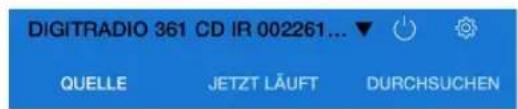
QUELLE (ZDROJ):
V Časti QUELLE jsou zobrazy všechny zdroje DIGITRADIA, které jsou k dispozici. Klepnutim na prislusný záznam muzete také na daný zdroj prepnout.
JETZT LÄUFT (NYNİ BEŽİ):
Klepněte na JETZT LÄUFT pro zobrazení aktuálniho prehrávání. V závislosti na zvoleném zdroji zde mužete prehrávání pozastavit nebo obnovit, změnit skladbu nebo prepnout na nasledujíci/predchoź stanici. Klepněte na príslušnou ikonu. V nejspodnéjsí rákce je možné upravit hlasitost.
DURCHSUCHEN (PROHLEDÁVÁNÍ):
Pokud se nacházite ve zdroji seZNamem programu, napr. v internetovém radiu nebo DAB, muzete pomoci založky DURCHSUCHEN tentoseznam otevrit.
Pokud chcete DIGITRADIO zapnout nebo vypnout pomoci aplikace, klepněte na ikonu Standby.
Pokud chcete otevřit Rozsǐrená nastavení, klepněte na ikonu ozubeného kolečka. Získate zde pristup k funkám pristroje Časovač spánku, ekvalízer, datum a Čas a tovární nastavení.
17 Použivani sluchátek
i Pres sluchatka neposlouchejte hudbu s vysokou hlasitosti. Mohlo by tak dojit k trvalemu poskozeni sluchu. Prid pouzivanim sluchatek nastavte hlasitost pristroje na nejnižs i stipen.
i Pokud pripojite sluchatka (nejsou soucasti dodavky), dojde ke ztlumeni reproduktoru a prehravani zvuku probihá vyhradně prěs sluchatka.
Používejte pouze sluchátka s konektorem jack 3,5 milimetre.
Konektor sluchátek zaunte do zdírky pro sluchátka (14) na prístroji.
Pokud chcete znovu poslouchat prs reproduktory, vytahnete konektor sluchatek ze zdirky pro sluchatka na pristroji.
18 Čistěné
Abyste se vyvarovali nebezpeci urazu elektrickym proudem, nesmite priestroj cistit mokrym hadrikem nebo pod tekouci vodou. Pred cistenim vytahnete sit'ovou zastrchu!
Nesmite používat Žádné brusné houbicky, brusné prásky a Rozpoustédla, jako jsou alkohol, benzín, lih, redidla atd., mohl bye ste poskodit povrch pristroje.
Nepoužívejte Žádné z těchto látek: sláná voda, prostředek na hubení hmyzu, Rozpoustědla s obsahem chlórne bo kyselin (salmiak).
Kryt pristroje cistete mekkym hadrikem navlhcenym vodou.
i Displej cistete pouze mekkym bavlnenym hadrikem. V priade potreby pouzijte bavlneny hadrik s malym mnozstvi nealkalickeho, zredeneho mydloveho roztoku na vodni bazi.
Bavlnénym hadrikem jemne prejizdeje pres povrch, dokud nebude zcela suchy.
19 Odstrańovani chyb
Pokud prístroj nepracuje správně, zkontrolujte jej podle následujících tabulek.
19.1 Problemy s pristrojem
| Příznaky Možná prčiina / odstraněné | |
| Přístroj nelze zapnout. | Přístroj není prípojen k napájení.
Zapojte sítovou zástrčku správně do zásuvky. Príp. vyberte jinou zásuvku. |
| Neni slyšet zhádný zvuk. | Zvyšte hlasitost. Príp. byl zvolen nesprávný zdroj.
Jsou sluchátkazasunuta? |
| Displej se nezapne. | Přístroj vypněte, opdojte od elektrické sítě,
prístroj zapněte. |
| Je slyšet rušivý šum. | V blizkosti prístroje vysilá mobilní telefon nebo jiné zařizení rušivé rádiové vlny. Odstraťte mobilní telefon nebo prístroj z okoli zařizení. |
| Vznikaji jiné poruchy ovladání, hlasité zvúky nebo narušené zobrazení na displeji. | Jsou rušeny elektronické chasti prístroje.
Vytáhněte sítovou zástrčku. Prístroj nechte cca 10 sekund odpojený od elektrické sítě. Prístroj znovu prípojte. |
19.2 Problemy's USB zarizenimi
| Příznaky Možná príčina / odstraněné | |
| Není možné prehrávání. | Přístroj se nenachází v režimu USB. Pomoci tlacítka MODE prěpněte na príslušné zdroj. |
| Médium nevloženo nebo je prázdné. Zasunuţe médium správně, prípadné na něj nahrajte hudební data. |
19.3 Problemy s dalkovym ovladačem
| Příznaky Možná príčina / odstraněné | |
| Dálkový ovladač nefunguje. | Baterie špatné vložené nebo vybité.Zkontrolujte polaritu.Vyměnte baterie. |
| IR spojení prerušeno.Odstraťe prědměty, které ležímezi dálkovým ovladačem a pristrojem. |
| Přilíš velká vzdálenost.Max. vzdálenost od pristroje cca 4 metry. |
19.4 Problemy s radiem
| Příznaky Možná prčicina / odstraněné | |
| Nejsou pržijímány Žádné rozhlasové stanice. | Přístroi není v režimu rádia. Stisknéte tlacítko MODE. |
| Není pržijímán Žádný signál DAB. | Zkontrolujte, zda je v oblasti možný príjem DAB. Znovu nasměrujte anténu. Zkuste pržijmat jiné stanice. Spust'te vyhledávány. |
| Zvuk je slabý nebo má špatnou kvalitu. | Ostatné prístroje, např. televize, ruši príjem. Postavte rádio do větů vzdálenosti od těchto prístroiť. |
| Anténa není vytažné na nebo nasměrovaná. Vytáhněte anténu. Otrácějte anténou, dokud se príjem nezlepů. |
19.5 Problemy s CD prehravacem
| Příznaky Možná príčina / odstraněné | |
| CD se nepřehrává nebo
priě prerhrávání prěskakuje. | Přístoj není v CD režimu. Vloženo
nesprávné CD. |
| Přihrákna na CD není zavřená.
Zavřete príhráknu na CD. |
| CD je vložené špatné.
Vložte CD popsanou stranou
nahoru. CD musí ležet v príhrákce na CD
dobře vycentrované. |
| CD je znečistěné nebo poškozené.
CD vyčistěte, použijte
jiné CD. |
| V príhrákce na CD se vysrážela
vlhkost.
Vyjměte CD a nechte príhráknu na CD
asi 1 hodinu otevřenou,
aby vyschla. |
| Doba prěhrávání CD je VIC
než 74 minut. |
| Zvuk vynechává. | Hlasitost je nastavena príliš vysoko.
Snižte hlasitost. |
| CD je poškozené nebo znečištěné.
CD vyčistěte nebo jej
vyměné. |
| Přístroj je vystaven vibracím.
Umístěte prístroj na mistro bez vibrací. |
19.6 Problemy's externim vstupem
| Příznaky Možná príčina / odstraněné | |
| Žádný zvuk z externiho vstupu (AUX). | Je externí zařizení prípojeno správně? |
| Je AUX zvolen jako vystupné zdroj? |
| Bylo spuštěno prěhravání na externím zařizení a byla nastavena vystupné hlasitost? |
i Pokud se vam zavadu nepodarilo odstranit ani po popsanych kontrlach, obrte se prosim na technickou horkou linku (informace najdete na Strana 523).
20 Technické udaje
| Zpùsoby príjmu | Internet, DAB/DAB+, FM, USB, CD/MP3 UPnP, AUX, Bluetooth (DIGITRADIO 361 CD IR) |
| Frekvence | FM: 87,5-108 MHz
DAB/DAB+: 174-240 MHz |
| Sít'ové napěti AC Input: 110-240; 50 Hz | |
| USB napájení DC 5 V 1,0 A | |
| Vystupné výkon reproduktorů 2x5W RMS | |
| Příkon 28 W | |
| Příkon v pohotovostním režimu (standby) < 1 W | |
| Vstup AUX 500 mV | |
| Sluchátka 47 KΩ | |
| Rozměry 350 mm x 125 mm x 215 mm | |
| Hmotnost 2,6 kg | |
| Provozní podminky 5 °C až 35 °C, vlhkost vzduchu 5 % až 90 % |
Technické změny a omyly vyhrazeny. Rozměry jsou pržilizné hodnoty.
Návod na obsluhu
DIGITRADIO 360 CD IR
DIGITRADIO 361 CD IR
Predná Čast' - ovládanie:
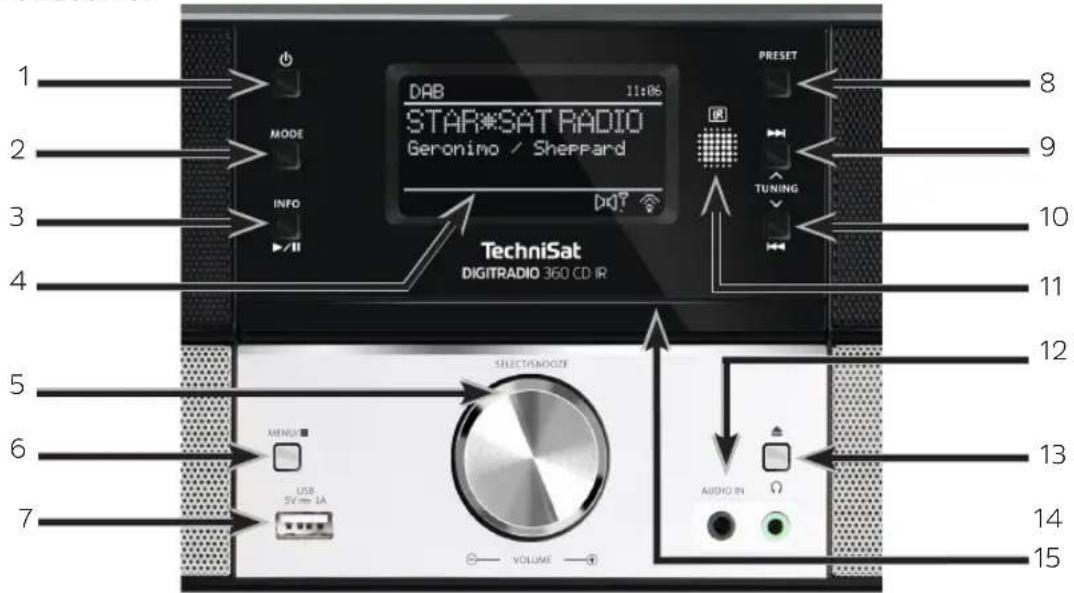
1 ON/STANDBY (ZAP/STANDBY)
2 MODE
3 PLAY/PAUSE/ INFO
4 DISPLAY
5 SELECT/SNOOZE/VOLUME
6 MENU/STOP
7 USB pripojka
8 PRESET
9 DOPREDU/TUNING △/
10 DOZADU/TUNING
11 ICPRIJIMAC
12 AUDIO VSTUP
13 VYSUNUTIE/OTVORENIE/
ZATVORENIE CD DVIEROK
14 PRiPOJKA PRE SLUCHADLA
15 CD DVIERKA
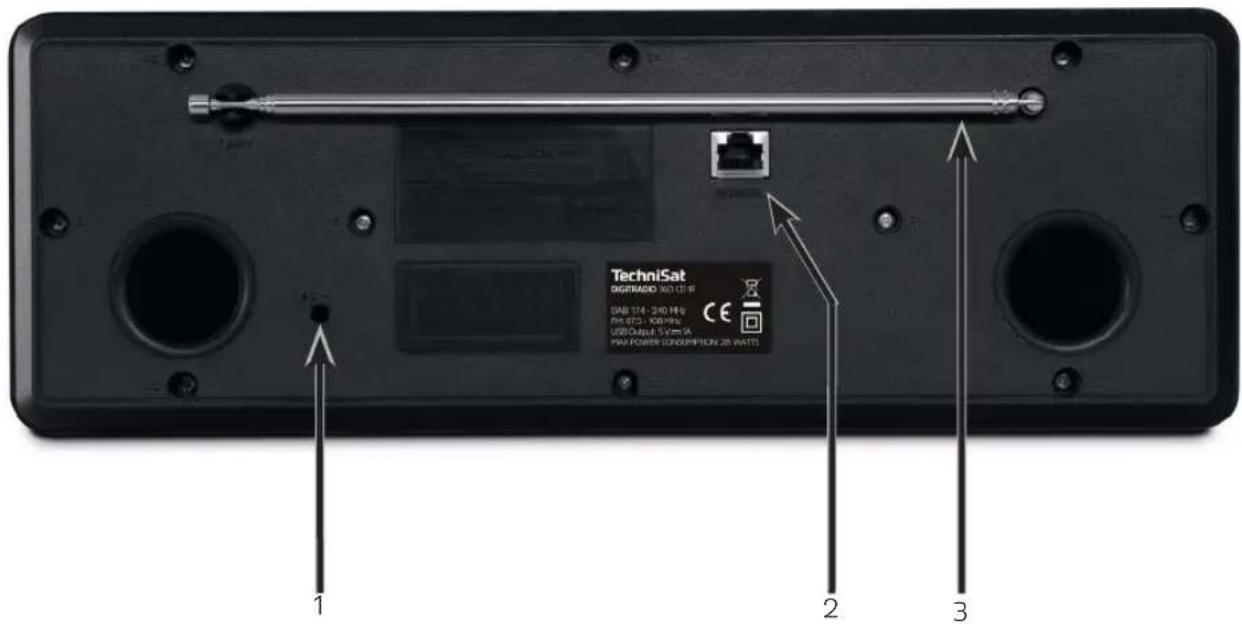
Zadna strana:
1 SIETOVY KABEL
2 LAN PRIOJKA
3 TELESKOPICKA ANTÉNA
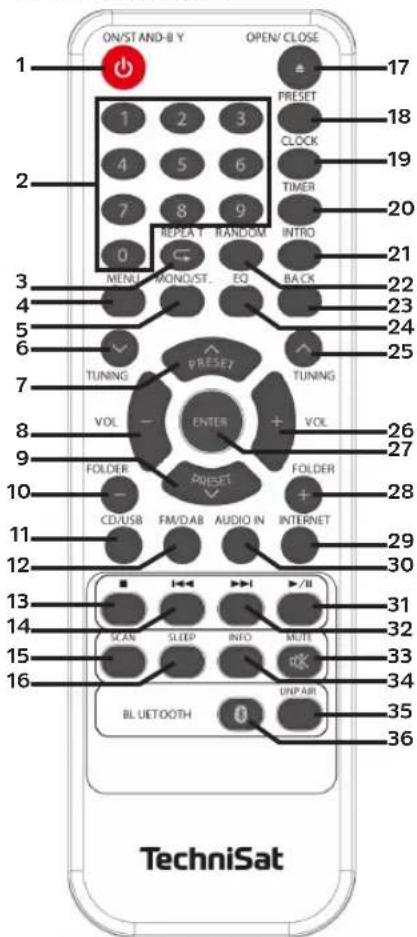
Dial'kovoyovladae*:
1 ON/STANDBY (ZAP/STANDBY) Zapnutie/vypnutie pristroja (Standby), vypnutie budika
20...9 Ciselné tlacidla: vyber titulu pre
CD, USB, vyvolanie PREVOLIEB
ulożenych stanic, stałechné
tlačidlo, podržte ho stlacene a
ulożte stanicu
3 REPEAT Funkcia opakovania pre CD, USB
4 MENU Otvorenie, zatvorenie menu
5 MONO/ST. Prepinanie mono, stereo
6 TUNING FM: Nastavenie frekvencie/nadol
7 PRESET (PREDVOLENE) △ Tuner DAB, FM: PREDVOLENE stanice
8 VOL - Nastavenie hlasitosti tichsie
9 PRESET (PREDVOLENÉ) ▽ Tuner DAB, FM: PREDVOLENÉ stanice
10 FOLDER (PRIECINOK) - MP3/USB: vyber albumu/priečinku
11 CD/USB Vyber rezimu CD/USB
12 FM/DAB Vyber rezimu FM/DAB
13 Zastavenie prehravania CD/USB
14 CD, USB: Vyber titulu, vyhladávanie FM: Nastavenie frekvencie/dozadu automaticke vyhladávanie FM/DAB 15 SCAN
16 SLEEP Zapnutie a zvolenie rezimu spanku
17 OPEN/CLOSE Otvorenie/ztvorenie CD dvierok
18 PRESET Funkcia programovania
19 CLOCK Nastavenie casa zobrazenie (stanice, titulu, interpreta...)
20 TIMER Nastavenie casubudenia
21 INTRO CD, USB: funkcia skenovania, 10 s pre kazd'y titul
22 RANDOM CD, USB: funkcia náhodného prehravania
23 BACK Menu/spa'to krok dozadu
24 EQ Nastavenie zvuku ekvalizera
25 TUNING FM: Nastavenie frekvencie/nahor
26 VOL + Nastavenie hlasitosti hlasnejsie
27 ENTER Vyber menu, potvrdenie zadania
28 FOLDER + CD/USB: vyber albumu/priečinku
29 INTERNET Zvolenie režimu INTERNET
30 AUDIO IN Zvolenie rezimu AUDIO IN
31 CD, USB: Spustenie prehravania, prestavrka
32 CD, USB: Vyber titulu, vyhladávanie
FM: Nastavenie frekvencie/dopredu
33 MUTE Vypnutie zvuku
34 INFO Zobrazenia informaci v režime FM
Zobrazenia informáci v režime CD/USB
(Titul, interpret)
35 UNPAIR Vypnut'Bluetooth spojenie (len DIGITRADIO
361 CD IR)
SPOTIFY Zvolenie SPOTIFY CONNECT (len DIGITRADIO
360 CD IR)
36 Bluetooth Aktivovat'Bluetooth spojenie (len
DIGITRADIO 361 CD IR)
Obsah
1 Obraszky 580
2 Predslov 587
2.1 Cielová skupina tohto námodu na obsluhu 587
2.2 Dolezite upozornenia 587
3 Umiestnenie pristroja 596
3.1 Dialkovy ovladač 598
4 Popis pristroja DIGITRADIO 360/361 CD IR. 598
4.1 Rozsah dodávky. 598
4.2 Specialne vlastnosti pristroja DIGITRADIO 360/361 CD IR. 598
4.3 Priprava pristroja DIGITRADIO 360/361 CD IR k prevadzke 600
4.4 Vseobecne funkcie pristroja 602
4.5 Zobrazenie na displeji 606
4.6 Vypnutie pristroja 606
5 Obsluha menu 606
5.1 Hlavne menu 607
5.2 Vyber zdroja 607
6 Internetové rádio 608
6.1 Naposledy počúvané 608
6.2 Zoznam stanic 608
6.3 Ulozenie stanice do pamatového miesta 609
6.4 Vyvolanie stanice z pamatového miesta 609
7 Prehrávanie hudby (UPnP a USB média) 610
7.1 Prehravanie zvukovych sutorov 610
7.2 Hudba prostrednictvom programu Windows Media Player 612
584
8 Spotify Connect (len DIGITRADIO 360 CD IR) .612
9 Prehravanie czte Bluetooth (len DIGITRADIO 361 CD IR) 613
9.1 Aktivácia režimu Bluetooth 613
9.2 Párovanie 614
9.3 Prehravanie hudby 614
10 DAB radio. 615
10.1 Spustit'vyhladavanie 615
10.2 Ulozenie DAB stanic do pamatového miesta 616
10.3 Vyvolanie DAB stanice z pamatoveho miesta 616
10.4 Intenzita signalu 617
10.5 Vymazanie neaktivnych stanic 617
10.6 Prisposobenie hlasitosti (DRC) 617
10.7 Uprava poradia stanic 618
10.8 Manualse nastavenie 618
11 Rezim FM 618
11.1 ManualneVyhladavanie stanic 619
11.2 Automaticke vyhladavanie stanic 619
11.3 Ulozenie FM stanic do pamatoveho miesta 619
11.4 Vyvolanie FM stanice z pamatového miesta 620
11.5 Nastavenie audia (mono/stereo) 620
12 Audio vstup 621
13 CD/MP3 prehrávac 621
13.1 Vseobecné informacia o CD diskoch/MP3 CD diskoch 621
13.2 Aké nosicé sa možu použivat 622
13.3 Prehravanie CD diskov 622
13.4Nastavenie titulov 624
2.1 Cielová skupina tohto námodu na obsluhu
Obal vasho pristroja pozostava ylučne z recyklovatelných materialálov. Recykljte tieto materially zodpovedne a separujte ich od iných typov odpadu
Materiały su recyklovatelné v sulade s ich označením.
4.4.2 Ovladanie pristroja pomocou dial'kového ovládača
Spol'ahlivost' Bitová rychlost, formát zvuku
Bitová rychlost, kodek, rychlost snimania Vyrovnávacia památ
Priečinok Bitová rychlost' a rychlost' snímania
Cesta Vyrovnávacia památ
Bitová rychlost' a rychlost' snímania Doba prehrávania
Vyrovnávacia pamat'
Datum
Doba prehrávania
7.1.4 Odstránit server
9.1 Aktivácia režimu Bluetooth
Stlacajte tlacdido MODE tak casto, kym sa na displeji nezobrazi moznost' Bluetooth, alebo stlachte tlacdido Bluetooth (36).
Alternative:
i Programová památ dokáze uložit' až 10 stanic v rozsahu DAB a uchováva sa aj v pripadé výpadu elektrického prúdu.
Najprv, tak ako je popisane vyssie, vyberte stanicu DAB, ktoru chcete ulozit do pamate.
Poças prehravania stlachte a podrzte stlacené tlacidlo PRESET na dial'kovom ovládači (18) alebo na pristroji (8), kým sa nezobrázi Uložit' predvol'bu. Alternativne možete na priame uloženie použit taktiež ciselné tlacidlá.
Zvolte požadované pamá'tové miesto a potvr'dte ho.
i Na displeji sa nasledne zobrazi potvrdenie o ulozeni do pamate.
i Programová památ dokáze uložit' až 10 staníc v rozsahu FM a uchováva sa aj v pripadé výpadu elektrického prúdu.
Zvolte požadované pamä'tové miesto a potvr'dte ho.
i Na displeji (4) sa následne zobrazi potvrdenie o uloženi do pamäte.
Displej (4) zobrazuje vždy cislo nastaveného titulu.
13.5 Rychle vyhl'adavanie
Pri prehravanom titre mozete vykonat' rychle vyhladavanie dopre du alebo dozadu a vyhladat' tak konkrte n miesto v titre. Pochas vyhladavania sa nephrava ziadna hudba.
Podržte stlačené tlacidla TUNING / aleboTUNING / na pristroji (9, 10), resp. tlacidla alebo na dial'kovom ovládači (14, 32), pre rychly posuv doprodu a dozadu v ramci titulu pre nastavenie požadovanej doby posunu.
Cas Nastavte cas, kedy chcete byt' zobudeny.
Ak je pri vybere moznosti opakovania zvolená moznost' Raz, je potrebné zadat' aj Datum.
Rezim Zvolte zdroj, ktorym chcete byt' zobudeny. K dispozicii mate moznosti
Bzuciak, Internetové rádio, DAB, FM, CD.
Nastavenia budika budu prevzate až po vybere možnosti Uložit'.
Nastavenia budíka budú zachované, takě ich možno neskór jedernu znovu zapnú'/aktivovat'.
14.2.4 Zapnutie/aktivovanie budika
Ak chcete použit' sietové pripojenie pomocou sietového kábla (LAN), vyberte položku [Kábel].
Po potvrdeni budu potrebne nastavenia, napr. IP adresa, brana,aska podsiete z vašho smerováča automatický prevzáté, ak je na smerováči aktivovaná funkcia DHCP.
Upozornujeme, ze automatické načitanie IP adressy, brány, masky podsiète ... funguje iba vtedy, ak je na smerováči aktivovaná funkcia DHCP.
Tlačidlami / PRESET, VOL+, VOL- na dial'kovom ovládači (7, 9, 8, 26) zadajte postupne IP adresu, masku podsiete, adresu brány, primárny DNS a pripadne sekundárný DNS.
15.2.2 Pripojenie prostrednictvomiete WLAN
Ak chcete konfigurovat' sietové pripojenie prostrednictvom siete WLAN, mate moznost' pouzit' sprievodcu pripojenia k sieti alebo pripojenie vyvtorit' manu'alne.
Ak ho chcete spustit', vyberte moznost' Sprievodca pripojenia k sieti.
i Asistent pripojenia k sieti teraz vyhfadá vsetky siete WLAN nachadzajuce sa v dosahu.
Potom vyberte svoju siet' WLAN.
i Teraz si mozete vybrat, ci chcete pouzit funkciu WPS, alebo heslo WLAN zadat' ručne.
Ak chcete pouzit' funkciu WPS, najskor ju spustite na smerovači podla jeho návodu na obsluhu a potom zvol'te v sprievodcovi pripojenia k sieti možnost' Stlačit' tlačidlo.
Sledujte zobrazenia na displeoji. Proces pripojenia je zvyčajne ukončený po nied' použit.
Ak chcete zadat' heslo k sieti WLAN ručne, alebo vás smerovac funkciu WPS nepodporuje, zvolte Preskočit' WPS.
Následne zadajte vaše heslo k sieti WLAN pomocou tlacidiel / PRESET, VOL+, VOL- a ENTER na dialkovom ovládači (7, 9, 8, 26, 27) alebo otočením ovládača SELECT/VOLUME na prístroji (5) a potvrd'te vyberom OK.
Zadané heslo sa teraz skontroluje. Tento proces je zvyčajne ukončený po niedkch sekundách a pripojenie WLAN je možné hned' použit.
15.9.6 Vymazanie skupiny