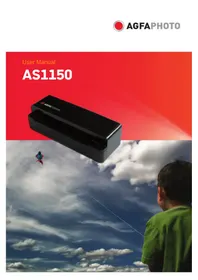
AS1150 - Skener AGFA - Bezplatný návod k obsluze
Najděte návod k zařízení zdarma AS1150 AGFA ve formátu PDF.



| Typ produktu | Fotografický skener |
| Značka | AGFA |
| Model | AS1150 |
| Typ snímače | Barevný kontaktní obrazový snímač (CIS) |
| Rozměry (D × V × H) | 158 × 45 × 55 mm |
| Hmotnost | 0,23 kg |
| Elektrické napájení | Vstup: 100-240 V~ 50-60 Hz, Výstup: 5 V / 1 A |
| Spotřeba energie | Méně než 9 W |
| Rozlišení fotografií (hardwarové) | 300 × 300 dpi |
| Rozlišení filmu/diapozitivu (hardwarové) | 1200 × 1200 dpi |
| Hloubka barev vstup | 48 bitů |
| Hloubka barev výstup | 24 bitů |
| Podporované formáty papíru | Min. 42 × 20 mm, Max. 105 × 304,8 mm, 50-105 g/m² |
| Podporované formáty filmu | Barevné negativní proužky 35 mm (6 snímků), diapozitiv 35 mm bez rámečku |
| Rozpoznání typu filmu | Automatické (barevné, černobílé, diapozitiv) |
| Připojení k počítači | USB 2.0 vysokorychlostní |
| Podporované paměťové karty | SD, xD, MMC, MS, MS Pro |
| Doporučená okolní teplota | 15 až 35 °C |
| Obsah balení | Skener, kalibrační list, čisticí list, čisticí tyčinka, filmový adaptér, napájecí adaptér, USB kabel, ochranný obal, záruční karta, uživatelská příručka |
| Hlavní funkce | Skenování fotografií, skenování negativů/diapozitivů, čtečka paměťových karet, připojení k digitálnímu fotorámečku |
| Údržba | Čištění skla tyčinkou, čištění válečků listem, kalibrace listem |
| Bezpečnost | Nevystavujte teplu, vlhkosti nebo prachu; používejte pouze dodaný adaptér; nerozebírejte |
| Opravy | Svěřte výhradně autorizovanému odborníkovi |
Často kladené otázky - AS1150 AGFA
Dotazy uživatelů ohledně AS1150 AGFA
0 otázka o tomto zařízení. Odpovězte na ty, které znáte, nebo položte vlastní.
Položte novou otázku o tomto zařízení
Stáhněte si návod pro váš Skener ve formátu PDF zdarma! Najděte svůj návod AS1150 - AGFA a vezměte svůj elektronický přístroj zpět do rukou. Na této stránce jsou zveřejněny všechny dokumenty potřebné k používání vašeho zařízení. AS1150 značky AGFA.
NÁVOD K OBSLUZE AS1150 AGFA
Koupí tohoto výrobku jste zvolili kvalitní produkt společnosti AgfaPhoto. Přístroj zcela splňuje požadavky na soukromé používání nebo běžnou denní práci v kanceláři i v podmínkách obchodu.
Skenujte snímky nebo vizitky a prénášejte data automaticky na paměťovou kartu nebo do kompatibilních digitálních fotorámečků.
Adaptér pro negativní film / listy (vodítko) umožňuje automatické skenování černobílého negativního filmu, barevného negativního filmu a nezarámovaných svitků.
Kromě toho můžete skener použít jako čtečku paměťových karet k počítači.
Doufáme, že se z nového přístroje a jeho funkcí budete těšit!
Použité symboly
Poznámka

Odstraňování problémů
Tento symbol označuje nápady, které mohou pomoci ke snadnějšímu a efektivnějšímu používání vašeho přístroje.
POZOR!

POZOR!
Upozorňuje na nebezpečí pro osoby, poškození přístroje nebo jiných předmětů a také možnost ztráty dat. Zranění nebo poškození mohou být následkem nesprávné manipulace.
O tomto návodu k obsluze
Pomocí instalační příručky na následujících stranách můžete začít přístroj používat rychle a snadno. Podrobné popisy můžete nalézt na následujících stranách tohoto návodu k obsluze.
Přečtěte si návod pozorně. Dbejte všech bezpečnostních pokynů a zajistěte tak správné používání vašeho přístroje. Výrobce nenese žádnou zodpovědnost pokud nebudou tyto pokyny dodrženy.
1 Úvod
Vážený zákazníku, 1
O tomto návodu k obsluze 1
Obecné bezpečnostní informace
Umístění přístroje 3
Napájení 3
Opravy 3
Přehled
Vnější pohled 4
Připojení na zadní straně 4
Obsah dodávky 4
Připojení napájecího zdroje 4
Vložení paměťové karty 5
Použití digitálního fotorámečku 5
4 Skenování
4 Vkládání fotografií 6
Vložte film / listy 7
Čištění snímacího skla 8
Připojení k počítači 8
Údržba
Čištění 9
Kalibrace skeneru 9
Zapnutí a vypnutí napájení 10
6 Příloha
Technické parametry 12
Obecné bezpečnostní informace
Před použitím přístroje si přečtěte tyto informace, omezíte tak riziko zranění nebo poškození.
Umístění přístroje
Chraňte přístroj před přímým sluncem, teplem, velkými změnami teplot a vlhkostí. Nepokládejte přístroj blízko topení a klimatizací. Podívejte se na provozní podmínky teploty a vlhkosti v technických údajích.
V případě nadměrné teploty faxového přístroje nebo pokud ucítite kouř vycházející z přístroje, okamžitě vytáhněte sítový kabel ze zásuvky. Ponechejte faxový přístroj podrobně prozkoumat profesionály v servisním středisku. Otevřený oheň musí být provozován mimo přístroj, zabráníte tím jeho rozšíření.
Přístroj musí mít zajištěné dostatečné větrání. Nezakrývejte větrací otvory na spodní straně. Nestavte přístroj na měkké povrchy, jako jsou látky a koberce. V opačném případě se může faxový přístroj přehřát nebo dokonce začit hořet.
Nezapojujte přístroj ve vlhkých místnostech. Nikdy se nedotýkejte sítového kabelu nebo sítového propojení mokrýma rukama.
Za následujících okolnosti se může uvnitř zařizení srazit vlhkost a způsobit chybnou funkci:
- po prěnesení zařízení ze studeného do teplého prostředí;
· po vytopení chladné místnosti
- při umístění ve vlhku.
Pro zabránění sražení vlhkosti postupujte takto:
1 Před přenesením do prostředí s odlišnou teplotou zabalte přístroj do plastového sáčku do vyrovnání teplot.
2 Před vyjmutím ze sáčku vyčkejte jednu až dvě hodiny.
Zařízení nepoužívejte v prašném prostředí. Prachové částice a cizí předměty mohou způsobit poškození přístroje.
Nenechte padat předměty na sklo skeneru ani na něj neklepejte a nevystavujte je nárazům, hrozí rozbití. Nevystavujte výrobek extrémním otrěsům. Může dojít k poškození vnitřních dílů.
Nedovolte dětem jakoukoliv manipulaci s faxovým přístrojem bez dohledu. Obalový materiál by měl být umístěn mimo dosah dětí.
Napájení
Použijte sít'ový adaptér a USB kabel dodané se skenerem. Při použití jiného napáječe nebo kabelu nemusí zařizení pracovat.
Před odpojením zařízení od sítě jej vypněte vypínačem.
Nikdy se nedotýkejte napájecího s poškozenou izolací. Ihned vyměňte vadné kabely. Používejte pouze vhodné kabely, v nutných případech se obratte na servis nebo na svého prodejce.
Umístěte přístroj tak, aby napájecí zásuvka byla snadno dostupná. V případě nouze, odpojte přístroj od sítě vytáhnutím zástrčky.
Před čištěním povrchu přístroje odpojte napájecí kabel za sítě. Pro čištění používejte měkkou a suchou látku prostou chlupů. Nepoužívejte tekutiny, plyny nebo snadno vznětlivé čistící prostředky (spreje, brusné pasty, leštidla, alkohol či benzín). Zabraňte vniknutí jakékoliv vlhkosti dovnitř faxového přístroje.
Pokud zařízení delší dobu nepoužíváte, odejměte sít'ový kabel, zabráníte nebezpečí vzniku požáru.
Nepokoušejte se zařízení rozebrat. Hrozí nebezpečí úrazu elektrickým proudem. Otevření zařízení vede ke ztrátě záruky.
Opravy
Na přístroji neprovádějte žádné opravy samostatně. Nesprávná údržba může vést ke zranění nebo poškození přístroje. Opravu přístroje svěřte autorizovanému servisnímu centru.
Neodstraňujte typový štítek z přístroje; jednalo by se o porušení záruky.
Přehled
Vnější pohled
① - STATUS - indikátor stavu - zobrazuje stav zařízení
② - ① - Přepínač On/Off—zapíná/vypíná zařízení
③ – ① – Kontrolka provozu – Zobrazuje provozní režimy a chybové stavy
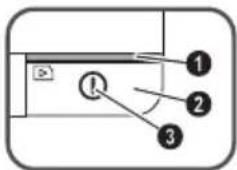
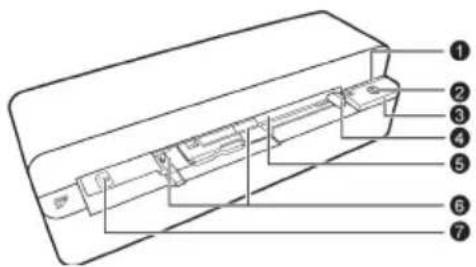
④ Vodítko dokumentu - vložení dokumentu/sejmutí pásky před prvním použitím
⑤ Vstupní část podavače
⑥ Drážka pro vložení unašeče filmu
⑦ Symbol směru pohybu – vložte dokument do podavače potištěnou stranou nahoru a jedním rohem co nejbliže ke straně s tímto symbolem.
Připojení na zadní straně
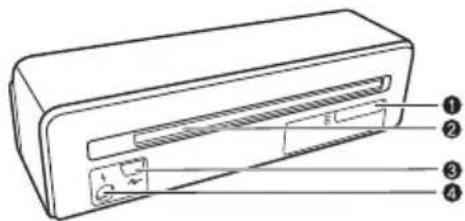
① Slot pro paměťovou kartu (SD, xD, MMC, MS, MS Pro)
② Výstup dokumentu
3 Mini USB připojení – pro připojení počítače (pouze jako čtečka paměťových karet) nebo digitálního fotorámečku
4 - Zásuvka - Připojení napájecího napětí
Čistící list nabíracího válečku
Čistící pero skeneru
Adaptér pro negativní film / listy (vodítko)
Napájecí zdroj s výměnnými zástrčkami
USB kabel
Ochranný kryt
Záruční list
Návod k obsluze
Poznámka

Chybějící obsah balení
Pokud jedna z dodávaných částí chybí nebo je poškozena, kontaktujte vašeho dodavatele nebo naši zákaznickou podporu.
Připojení napájecího zdroje
UPOZORNĚNÍ!

Sítové napětí v místě instalace!
Zkontrolujte, zda typ napájení vašeho přístroje [na štítku] odpovídá typu napájení ve vaší oblasti.
1 Zapojte malou zástrčkou napájecího kabelu do zdířky na zadní straně vašeho přístroje.
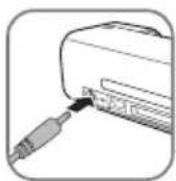
2 Napájecí zdroj zapojte do sítě.
Vložení paměťové karty
1 Vložte paměťovou kartu, která umožňuje zápis, do správného slotu na zadní straně přístroje. Tento fotorámeček podporuje následující typy paměťových karet: SD, xD, MMC, MS, MS Pro.
POZOR!

Vložení paměťové karty!
Používejte pouze média kompatibilní s tímto přístrojem. Abyste zabránili poškození pamětové karty nebo přístroje, ujistěte se prosím, že je přístroj před vyjmutím nebo vložením pamětové karty vypnutý.
Paměťovou kartu nikdy nevyjímejte v době, kdy na ní přístroj přistupuje. Mohlo by dojít k poškození nebo ztrátě dat.
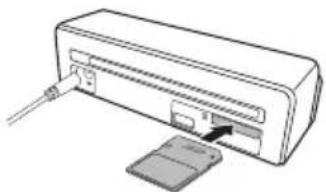
2 Stiskněte tlačitko ①.
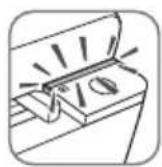
3 Vyčkejte, až se kontrolka stavu prístroje rozsvítí klidně.
Poznámka

Kontrolka
Pokud tato kontrolka bliká, mohou být přičinou tyto nedostatky.
- není vložena paměťová karta - na kartě není dostatek místa (mně než 1 MB)
- karta je nastavena pouze pro čtení - pamětová karta je vadná
Mějte prosím na paměti, že proces inicializace pamětových karet s kapacitou 2 GB a větší trvá delší dobu. Kontrolka může blikat až 20 vteřin.
Použití digitálního fotorámečku
Pokud je přístroj připojen ke kompatibilnímu digitálnímu fotorámečku, mohou být skenované snímky přeneseny přímo do paměti fotorámečku.
1 Stiskem a přidržením tlačitka Ⓖ vypněte přístroj.
2 Připojte fotorámeček k zásuvce Mini-USB zařízení kabelem USB.
3 Zapněte zařízení tlačítkem ①.
Skenování
Vkládání fotografií
Do přístroje můžete vkládat různé dokumenty. Dbejte na dodržení informací v technických parametrech.
Dokumenty můžete skenovat s ochranným krytem, zabráníte jejich poškrábání či zmačkání.
Poznámka

Skenování dokumentů s ochranným krytem
Při skenování malých dokumentů v ochranném krytu nemusí v některých připadech správně pracovat funkce automatického ořezu. Může dojít k oříznutí důležité části obrazu nebo jsou naopak ponechány široké okraje. V takovém případě skenujte dokument bez použití ochranného krytu.
UPOZORNĚNÍ!

Nevhodné dokumenty!
Na dokumentu nesmějí zůstat sponky, špendlíky apod.
1 Vložte dokument do podavače skenovanou stranou nahoru a horním okrajem k tlačitku ①.
2 Dokument srovnejte k levému okraji.
3 Dokument upevněte na místo vodítkem na pravé straně. Vodítka by se měla jemně dotýkat dokumentu.
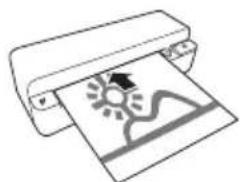
4 Zatlačte dokument vodorovně do podavače, až je automaticky vtažen dovnitř a proces skenování začne. Ujistěte se, že se dokument nezmačkal. Během skenování bliká kontrolka ①.
POZOR!

Zablokování papíru!
Do přístroje nevkládejte dokumenty, pokud probíhá skenování. Mohlo by dojít k zablokování papíru.
5 Počkejte, až kontrolky ① a STATUS přestanou blikat a STATUS trvale svítí. To znamená, že proces skenování byl ukončen a data byla uložena na paměťovou kartu.
POZOR!

Zablokování papíru!
Před vložením dalšího dokumentu vyčkejte, až přestanou blikat obě kontrolky, zabráníte zaseknutí dokumentu.
6 Název souboru bude prídělen v souladu se standardem DCF (Design Rule for Camera File System).
Poznámka

Pohotovostní režim
Pokud skener po dobu 15 minut nepoužijete, automaticky se vypne.
Použití ochranného obalu
1 Otevřete ochranný kryt a vložte dokument skenovanou stranou vzhůru.
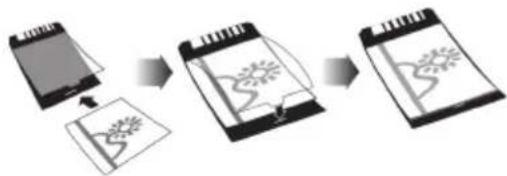
2 Ochranný kryt vložte do podavače skenovanou stranou nahoru, uzavřeným okrajem stránky [černé čáry] dopředu a hlavičkou stránky ve směru tlačitka ①.
3 Zatlačte ochranný kryt vodorovně do podavače co nejdále, až je automaticky vtažen dovnitř a proces skenování začne. Ujistěte se, že se dokument nezmačkal. Během skenování bliká kontrolka ①.
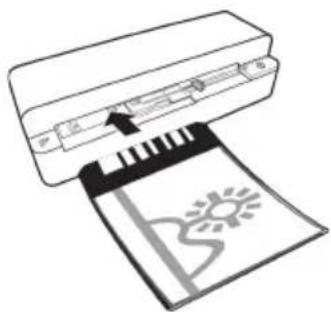
4 Počkejte, až kontrolky ① a STATUS přestanou blikat a STATUS trvale svítí. To znamená, že proces skenování byl ukončen a data byla uložena na paměťovou kartu.
Poznámka

Vyjmutí dokumentu z ochranného obalu
Po oskenování vyjměte dokument z krytu, zabráníte jeho přilepení na ochranný kryt.
Vložte film / listy
Poznámka

Vhodné dokumenty
• 35mm barevný negativní film
- Nezarámované listy
• 35mm černobílý negativní film
- Automatické otáčení a zrcadlení fotografie:
Skener automaticky rozezná orientaci negativu, pokud čísla na okraji mají stejnou orientaci jako fotografie. Pokud není možné čísla rozeznat, funkce se deaktivuje.
UPOZORNĚNÍ!

Nevhodné dokumenty!
Na okrajích negativu nesmějí být zbytky lepidla či lepící pásky. Je možné vkládat pouze nezarámované listy filmu.
UPOZORNĚNÍ!

Poškozené konce negativního filmu
Pokud jsou konce negativního filmu poškozené (zmačkané nebo nepravidelně zařiznuté), zařizněte je rovně a odstraňte nebo vyrovnejte ohnuté rohy.
1 Přesvědčte se, že v podavači dokumentů není dokument. Zatlačte vodítka dokumentu co nejvíce doprava.
2 Umístěte unašeč filmu do určených drážek podavače dokumentu.
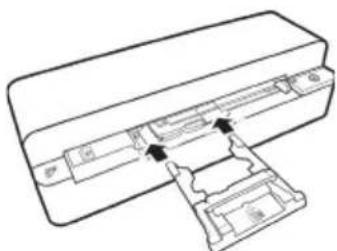
3 Vodítko filmu opatrně zasuňte zcela do podavače dokumentů. Bud'te opatrní, abyste nepoškodili kovové kolejničky vodítka.
4 Po správném vložení vodítka filmu zapadne na místo a přístroj zahájí kalibrační proces.
5 Počkejte, než kontrolky prěstanou blikat.
6 Vyjměte negativní film/listy z krabičky/obalu.
7 Zkontrolujte, zda jsou ve správné poloze pro vložení.
8 Negativní film držte tak, aby označení (čísla) negativů byla správně (nikoli pozpátku) a horní strana obrazu směrovala k aktivačnímu tlačítku.
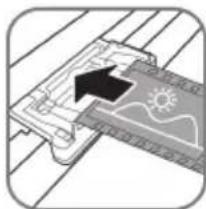
9 Vložte negativní film / listy do vodítka.
S negativy zacházejte opatrně
S negativy zacházejte opatrně. Pokud je to možné, noste bavlněné rukavice.
10 Vložte negativní film / list do vodítka filmu tak daleko, až je automaticky zaveden a proces skenování se spustí. Bud'te opatrní, aby se negativní film / list neohnul. Během skenování bliká kontrolka ①.
Poznámka

Rychlost snímání
Rozlišení při skenování negativů / listů je vyšší, proto proces trvá déle než při skenování fotografií.
11 Počkejte, až kontrolky ① a STATUS přestanou blikat a STATUS trvale svítí. To znamená, že proces skenování byl ukončen a data byla uložena na paměťovou kartu.
12 Vložte negativní film/listy zpět do krabičky/obalu, aby se zabránilo znečistění a poškození.
13 Název souboru bude přidělen v souladu se standardem DCF (Design Rule for Camera File System).
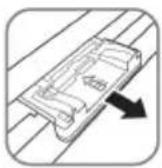
14 Po naskenování všech negativů / diapozitivů vyjměte unašeč filmu. Výjmutí z podavače dokumentů proved'te opatrně a stejnoměrně.
Poznámka

Pohotovostní režim
Pokud skener po dobu 15 minut nepoužijete, automaticky se vypne.
Čištění snímacího skla
Pokud se ve skenovaném obrazu objeví linky nebo není ostrý, je nutné vyčistit sklo skeneru.
1 Vypněte zařízení.
2 Čistící pero vložte do levé strany výstupu dokumentu.
Poznámka

Návod k čistění
Čistící pero musí být prosté prachu.
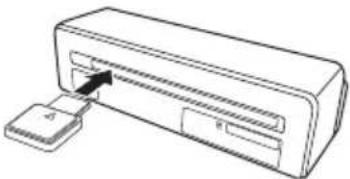
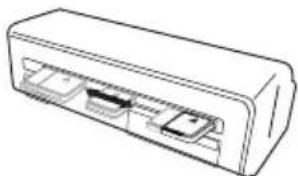
3 Čistícím perm pohybujte dvakrát nebo třikrát na protější stranu výstupu dokumentu.
4 Čistící pero vložte opět do levé strany výstupu dokumentu a pak jej vyjměte.
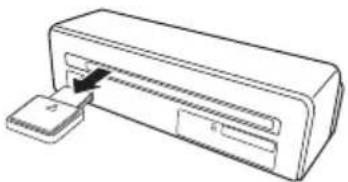
Připojení k počítači
Kromě toho můžete skener použít jako čtečku pamět'ových karet k počítači.
Váš počítač musí splňovat tyto minimální požadavky:
Operační systém
Windows: Windows 2000 · XP · Vista · nebo vyšší verze · 32 bit nebo 64 bit
Macintosh: Mass Storage Class Mac OS10.5 nebo vyšší verze
Připojení k počítači
Zařízení je typu Hot-Plug-and-Play, to znamená, že můžete připojit počitač za chodu. Nemusíte vypínat počitač pro připojení zařízení.
1 Připojte zařízení k počítači USB kabelem.
2 Pokud USB pracuje správně, bude rozpoznáno automaticky. Každému slotu pro pamětové karty je přírazeno písmeno jednotky.
Poznámka

Připojení k USB rozbočovači
Pokud chcete připojit zařízení přes USB rozbočovač (USB hub), ujistěte s e n e j p r v e, ž e j e připojený k PC.
3 Můžete přistupovat na karty a pracovat se soubory.
Údržba
Čištění
POZOR!

Vypnutí zařízení!
Před připojením USB kabelu nebo připojením k napájení vypněte přístroj pomocí ①.
POZOR!

Návod k čistění!
Pro čištění používejte měkkou a suchou látku prostou chlupů. Nepoužívejte tekutiny, plyny nebo snadno vznětlivé čistící prostředky (spreje, brusné pasty, leštidla, alkohol či benzín). Zabraňte vniknutí jakékoliv vlhkosti dovnitř faxového přístroje. Na výrobek nestřikejte žádné čistící prostředky.
Jemně otírejte povrch. Nepoškrábejte povrch.
Čistění nabíracího válečku
1 Vypněte zařízení.
2 Stiskněte a držte tlačítko ①, až se kontrolka ① rozsvítí.
3 Přístroj je nyní v režimu čistění.
4 Vložte čistící list do podavače dokumentů.
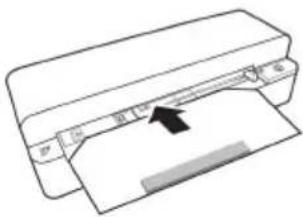
Sledujte směr nabírání. Bílá houbička musí být na horní straně.
Nepoužívejte žádné čistící prostředky ani roztoky. Může dojít k trvalému poškození válečku.
5 List je automaticky vtažen a čistící postup se spustí. Během skenování blikají kontrolky ① a STATUS.
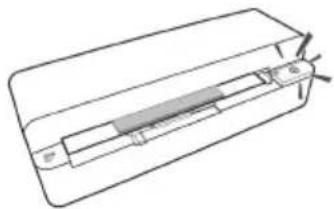
6 Po vyčistění je list vysunut a kontrolka Ⓗ zhasne.
Poznámka

Čistící list nabíracího válečku
Čistící list ukládejte na bezprašném místě.
Kalibrace skeneru
Skener je potřeba kalibrovat v případě, že naskenované obrázky jsou rozmazané nebo obsahují linie, které nejsou na originálu. Ta umožňuje nastavení a kompenzaci změn optických komponent zařízení, k nimž přirozeně dochází.
1 Před kalibrací skeneru očistěte sklo.
2 Vložte pamět'ovou kartu, která umožňuje zápis, do správného slotu na zadní straně přístroje.
3 Stiskněte tlačítko ①. Vyčkejte, až se kontrolkaSTATUS rozsvítí klidně.
4 Do podavače dokumentu vložte kalibrační list šipkami směrem k válečkům.
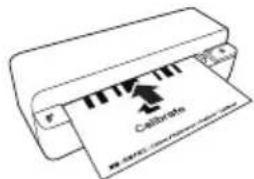
Sledujte směr nabírání. Pokud není kalibrační list vložen správně, kalibrace se nespustí.
6 Po úspěšné kalibraci je list vysunut.
Zapnutí a vypnutí napájení
Pokud nastane s přístrojem problém, který není možné vyřešit pokyny v tomto návodu, pokračujte následujícími kroky.
1 Stiskněte tlačitko reset na spodní straně přístroje narovnanou kancelářskou svorkou.
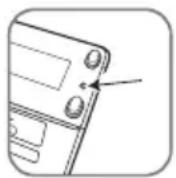
2 Pokud se chyba projeví znovu, kontaktujte prosím naši zákaznickou podporu nebo vašeho dodavatele.
| Problémy Řešení | |
| Zařízení nejde zapnout Zkontrolujte připojení napájení a kabelu USB. | |
| Zařízení se přehrálo • Po určité době vystoupí teplota povrchu na cca30°C až 45 °C. To je normální.Pokud zařízení vydává nezvyklý zápach nebo je povrch přiliš horký, odpojte skener okamžitě od sítě a od počítače či digitálního fotorámečku. | |
| Ve skenovaném obrázku jsou linky nebo není ostrý | • Oveřte, zda není dokument poškrábaný nebo nečistý.• Oveřte, zda není ochranný kryt poškrábaný nebo nečistý.• Pokud nebyl skener dlouho použit, kalibrujte jej. |
| Části skenovaného obrazu jsou oříznuty. • Skener je vybaven funkcí automatickéhooříznutí černých okrajů. Malé obrazy se ukládají bez okrajů.Při použití této funkce může dojít k oříznutídůležitých částí obrazu na černém pozadí [např. noční snímky].V tom případě snímek otočte a skenujte znovu. | |
| Dokument je přilepený k nabíracím válečkům | • Stiskněte tlačitko1.Dokument je automaticky vysunut. |
| Kontrolka STATUS rychle bliká, skenování není možné / paměťová karta nebyla rozpoznána | Zkontrolujte zda použité karty jsou kompatibilní a zda jsou správně vloženy.Vyjměte kartu a vložte ji zpět do slotuVypněte všechny přepínače chránící kartu proti zápisu.Zkontrolujte, zda není poškozena paměťová karta.Zkontrolujte volné místo na kartě. Pokud je na kartě méně než 1 MB volného místa, skenování se nespustíZkontrolujte souborový formát kartyJe možné použít pouze karty s formátem FAT16 nebo FAT32.Ověřte, zda nebyl další dokument vložen přiliš rychle.Při skenování více dokumentů vyčkejte, až skončí datový přenos předchozího dokumentu [stavová kontrolka trvale svítí]Zkontrolujte délku dokumentu (viz technické údaje) |
| Přenos do digitálního fotorámečku nepracuje • Tato | funkce pracuje pouze s některými fotorámečky. |
Příloha
Technické parametry
Typ...... Color Contact Image Sensor (CIS)
Rozměry [d × v × š].... 158 × 45 × 55 mm
Hmotnost.... 0,23 kg
Napájení ...... Vstup: 100–240V \~ (±10%) / 50–60Hz ...... Výstup: 5V== / 1A
Spotřeba energie
Provoz....<9W
Doporučené parametry prostředí.... 15–35°C
Relativní vlhkost .....20–70% (nekondenzující)
Snímač (skener)
Vstupní formát 48 bit barevný
Výstupní formát.... 24-Bit
Maximální hardwarové rozlišení,
fotografie 300×300 dpi
Maximální hardwarové rozlišení
film/listy 1200×1200 dpi
Vstupní část podavače
Podporované formáty papíru
Minimum (B × L) 42 × 20 mm
Maximum (B × L)....105 × 304,8 mm
Hmotnost papíru ....50 - 105 g/m²
Podporované filmové formáty
35mm barevný negativní film....6 snímků, nezarámované
35mm prühledné listy......nezarámované
Rozpoznání druhu filmu
(barevný, čb, listy) ......automaticky
Připojení k počítači
Typ připojení.....Kompatibilní s .....USB 2.0 High Speed
Napájení
Č. modelu....ADS-5N-06 05005G
Výrobce ..... ....SHENZHEN HONOR ELECTRONIC CO.,LTD.
Technické parametry mohou být změněny bez předchozího upozornění.
Logo AgfaPhoto je použito v licenci společnosti Agfa-Gevaert NV & Co. KG nebo Agfa-Gevaert NV. Žádná ze společností Agfa-Gevaert NV & Co KG nebo Agfa-Gevaert NV toto zařizení nevyrábějí ani neposkytují záruku nebo podporu. Informace týkající se servisu, zákaznické podpory a podmínkách záruky získáte u prodejce nebo výrobce.
Kontakt:AgfaPhoto Holding GmbH, www.agfaphoto.com
Výrobce: Sagemcom, www.sagemcom.com
Symbol CE potvrzuje shodu tohoto výrobku s nařízeními EU.
Ochrana životního prostředí jako součást koncepce trvale udržitelného rozvoje patří mezi základní priority AgfaPhoto Cílem AgfaPhoto je provozovat systémy v souladu se zájmy na ochranu životního prostředí, Cílem společnosti AgfaPhoto je provozovat systémy v souladu se zájmy na ochranu životního prostředí, a proto se také společnost rozhodla dbát na ekologické aspekty v průběhu celého životního cyklu svých výrobků, od výroby přes uvedení do provozu a používání až po jejich likvidaci.

Obaly: Logo (zelená tečka) znamená, že společnost platí přispěvky pověřené národní organizaci, která ji umožňuje zajistit lepší návratnost obalů a recyklační infrastrukturu. Dodržujte prosím místní zákony týkající se třídění a likvidace tohoto druhu odpadu.
Baterie: Pokud výrobek používá k napájení baterie, je třeba je odevzdat v příslušném sběrném dvoře, kde bude provedena jejich likvidace.

Výrobek: Symbol přeškrtnutého odpadkového koše umístěný na výrobku znamená, že výrobek patří do skupiny elektrických a elektronických
zařízení. Pro tuto skupinu výrobků předepisují normy EU likvidaci:
- u prodejce při koupi podobného výrobku,
• v příslušných sběrných dvorech (odevzdáním pomocí donáškového způsobu, svozového způsobu atd.).
Tímto způsobem se i vy můžete podílet na recyklaci a opětovném použití elektrických a elektronických výrobků a přispět tak k ochraně životního prostředí a lidského zdraví.
Papír i použitou papírovou krabici odevzdejte k recyklaci. Plastový obal a obalovou pěnu Styrofoam také recyklujte nebo ji znehodnotte v běžném odpadu podle požadavků ve vaší zemi.
Obchodní značky: Zmíněné odkazy v tomto návodu jsou obchodními značkami příslušných společností. Nezmíněné obchodní značky ® a ™ neznamenají, že tyto vyhrazené pojmy jsou volnými značkami. Další názvy výrobků, které jsou v návodu použity, slouží pouze pro identifikaci a mohou být obchodními značkami jejich příslušných vlastníků. AgfaPhoto se zříká jakéhokoliv práva na tyto značky.
Reprodukte jistých dokumentů (např. skenováním, tiskem, kopírováním) je v mnoha zemích zakázána. Seznam takových dokumentů uvedený níže není miněn jako úplný, a je pouze obecným přehledem. V případě pochybností konzultujte s právníkem.
· Pasy (osobní identifikace)
- Vstupní a výstupní víza (imigrační formuláře)
· Vojenské dokumenty
- Bankovní listiny, cestovní šeky, platební přikazy
- Poštovní známky a kolky (orazítkované i neorazítkované)
- Úvěrové listy, vkladové listiny, dlužní úpisy
· Dokumenty chráněné autorskými právy
Dbejte zákonných ustanovení vaší země vzhledem k platnosti faxových přenosů – zejména v souvislosti s platností podpisů, konečných termínů dodání nebo jiných okolností zapřičiněných sníženou kvalitou přenosu apod.
Dbejte dodržování zákonných ustanovení vaší země týkajících se telekomunikačních prénosů a soukromých dat.
AgfaPhoto ani jeho přidružené organizace nejsou odpovědné kupujícímu tohoto výrobku nebo třetích stran za poškození, ztráty, ušlé zisky nebo náklady vzniklé kupujícímu nebo třetí straně jako důsledek nehody, nesprávného použití nebo zneužití tohoto výrobku, neoprávněné úpravy, opravy nebo výměny tohoto výrobku ani jeho selhání, které vyhovělo pokynům k ovládání a údržbě dané AgfaPhoto.
AgfaPhoto není odpovědný za poškození nebo problémy vzniklé použitím jakéhokoliv příslušenství nebo jiného komerčního výrobku jiného, než těch, které byly označeny jako originální výrovky AgfaPhoto není odpovědný za poškození nebo problémy vzniklé použitím jakéhokoliv příslušenství nebo jiného komerčního výrobku jiného, než těch, které byly označeny jako originální výrovky AgfaPhoto.
AgfaPhoto není odpovědný za poškození vzniklé jako důsledek elektromagnetického rušení, které bylo zapřičiněno použitím jiných kabelů, než těch, které jsou označeny jako výrobky AgfaPhoto.
Všechna práva vyhrazena. Žádná část této publikace nesní být reprodukována, ukládána ve vyhledávacích systémech, šířena v jakékoliv formě, elektronicky, mechanicky, kopírováním, nahráváním nebo jinak bez předchozího psaného souhlasu AgfaPhoto. Všechny zde uvedené informace se týkají pouze tohoto výrobku. AgfaPhoto nenese žádnou zodpovědnost, pokud je tato informace vztažena na jiný přístroj.
Tento návod k použití je dokumentem, který není smlouvou.
Za technické změny a chyby se neručí.
Copyright © 2010
Bevezetés
Tisztelt Vásárló!
6 Po vyčistení je list vysunutý a kontrolka ① zhasne.
Megjegyzés

Čistiaci list naberacieho valčeka
Čistiaci list ukladajte na bezprašnom mieste.
6 Po vyčistení je list vysunutý a kontrolka ① zhasne.
Wskazówku

Čistiaci list naberacieho valčeka
Čistiaci list ukladajte na bezprašnom mieste.
Kalibracja skanera
3 Prehlad Vonkajši pohlad .... 4
6 Dodatok Technické údaje 12
2 Pred vybratím z vrecka vyčkajte jednu až dve hodiny.
Použite siet'ový adaptér a kábel USB dodané so skenerom. Pri použití iného napájacieho zdroja alebo kábla nemusí zariadenie pracovat'.
Pred odpojením zariadenia od siete ho vypnite vypínačom.
⑤ Vstupná čast' podávača
Napájací zdroj s výmennými zástrčkami
Kábel USB
Ochranný kryt
Záručný list
Užívatelský manuál
Poznámka

2 Stlačte tlačidlo ①.
Pred vložením d'alšieho dokumentu vyčkajte, až prestanú blikat' obe kontrolky, zabránite zaseknutiu dokumentu.
Po oskenovaní vyberte dokument z krytu, zabránite jeho prilepeniu na ochranný kryt.
Vložte film / listy
Poznámka

Vhodné dokumenty
• 35mm farebný negativny film
- Nezarámované listy
• 35mm čiernobiely negativny film
- Automatické otáčanie a zrkadlenie fotografie:
Na okrajoch negativu nesmú byt' zvyšky lepidla či lepiacej pásky. Je možné vkladat' iba nezarámované listy filmu.
POZOR!

Poškodené konce negativneho filmu
3 Čistiacim perom pohybujte dvakrát alebo trikrát na náprotivnú stranu výstupu dokumentu.
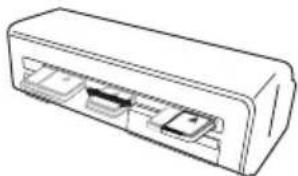
4 Čistiace pero vložte opät' do Īavej strany výstupu dokumentu a potom ho vyberte.
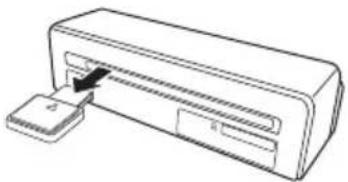
1 Pripojte zariadenie k počítaču USB káblom.
6 Po vyčistení je list vysunutý a kontrolka Ⓗ zhasne.
Poznámka

Čistiaci list naberacieho valčeka
Čistiaci list ukladajte na bezprašnom mieste.
Kalibrácia skenera
Vstupný formát......48-bitový farebný
Výstupný formát......24-bitový
Podporované formáty papiera
Minimum (B × L) 42 × 20 mm
Maximum (B × L)....105 × 304,8 mm
Hmotnost' papiera....50 – 105 g/m²
Podporované filmové formáty