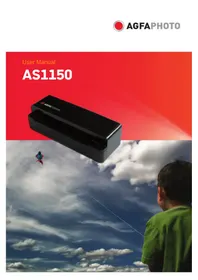
AS1150 - Scanner AGFA - Gratis bruksanvisning och manual
Hitta enhetens manual gratis AS1150 AGFA i PDF-format.



| Produkttyp | Fotoscanner |
| Märke | AGFA |
| Modell | AS1150 |
| Sensortyp | Color Contact Image Sensor (CIS) |
| Mått (L × H × D) | 158 × 45 × 55 mm |
| Vikt | 0,23 kg |
| Strömförsörjning | Ingång: 100-240 V~ 50-60 Hz, Utgång: 5 V / 1 A |
| Strömförbrukning | Mindre än 9 W |
| Fotoupplösning (hårdvara) | 300 × 300 dpi |
| Film/diaupplösning (hårdvara) | 1200 × 1200 dpi |
| Färgdjup ingång | 48 bitar |
| Färgdjup utgång | 24 bitar |
| Kompatibla pappersformat | Min. 42 × 20 mm, Max. 105 × 304,8 mm, 50-105 g/m² |
| Kompatibla filmformat | Färgnegativremsor 35 mm (6 bilder), diabild 35 mm utan ram |
| Filmtypsigenkänning | Automatisk (färg, svartvitt, diabild) |
| Datoranslutning | USB 2.0 höghastighets |
| Stödda minneskort | SD, xD, MMC, MS, MS Pro |
| Rekommenderad omgivningstemperatur | 15 till 35 °C |
| Förpackningens innehåll | Scanner, kalibreringsblad, rengöringsblad, rengöringssticka, filmadapter, nätaggregat, USB-kabel, skyddsfodral, garantikort, användarhandbok |
| Huvudfunktioner | Skanna foton, skanna negativ/diabilder, minneskortsläsare, anslutning till digital fotoram |
| Underhåll | Rengöring av glaset med stickan, rengöring av rullarna med bladet, kalibrering med bladet |
| Säkerhet | Utsätt inte för värme, fukt eller damm; använd endast medföljande adapter; demontera inte |
| Reparationer | Lämnas endast till auktoriserad specialist |
Vanliga frågor - AS1150 AGFA
Användarfrågor om AS1150 AGFA
0 fråga om denna apparat. Svara på dem du kan eller ställ din egen.
Ställ en ny fråga om denna apparat
Ladda ner instruktionerna för din Scanner i PDF-format gratis! Hitta din manual AS1150 - AGFA och ta tillbaka ditt elektroniska enhet i hand. På denna sida publiceras alla dokument som behövs för att använda din enhet. AS1150 av märket AGFA.
BRUKSANVISNING AS1150 AGFA
Vid köpet av denna apparat har du valt en kvalitetsprodukt från AgfaPhoto. Den uppfyller en mängd krav som rör privat användning, kontoret och butiken.
Läs in foton eller visitkort och överför respektive data automatiskt till minneskort eller till kompati- bla digitala bildramar.
Adaptern för negativremsor/dior (filmstyrning) gör det möjligt att skanna svart/vita negativremsor, färgnegativremsor och dior utan ram helautomatiskt.
Dessutom kan du också använda skannern som minneskortläsare i kombination med en dator.
Mycket nöje med din apparat och dess mångfaldiga funktioner!
Om den här bruksanvisningen
Med installationshjälpen på följande sidor kan du snabbt och enkelt ta din apparat i bruk. Detaljerade beskrivningar finner du i följande kapitel i denna bruksanvisning.
Läs noggrant igenom bruksanvisningen. Beakta framförallt säkerhetsanvisningar för att garantera en problemfri användning av din apparat. Tillverkaren övertar inget ansvar om du inte skulle iaktta anvisningarna.
Använda symboler
Anvisningar

Råd och tips
Med denna symbol markeras tips som hjälper dig att använda din apparat på ett effektivare och enklare sätt.
FARA!

FARA!
Varnar för personfara, produktskada eller andra föremål såväl som för potentiell förlust av information. Skador kan uppstå genom icke fackmässig hantering.
1 Introduktion
Bäste kund .... 1
Om den här bruksanvisningen 1
2 Allmänna säkerhetsanvisningar Utplacering av apparaten 3
Strömtillförsel 3
Reparation 3
3 Översikt Sett uppifrån 4
Uttag på baksidan 4
Förpackningsinnehåll 4
Anslut nätdelen 4
Insättning av minneskort 5
Användning av digital fotoram 5
4 Läs in Lägga i foton 6
Inläggning av filmremsa/dia 7
Kalibrering av skannern 9
Snabbhjälp 10
6 Bilaga Tekniska data 12
Allmänna säkerhetsanvisningar
Läs följande viktiga informationer innan du använder apparaten för att undvika eller minska risken för personskador eller skador på apparaten.
Skydda apparaten mot direkt solljus, hetta, stora temperaturförändringar och fukt. Placera inte apparaten i närheten av värme- eller klimatanläggningar. Beakta anvisningarna om temperatur och luftfuktighet i den tekniska informationen.
Om apparaten blir för varm eller om det ryker från den, ska du genast dra ut stickkontakten ur eluttaget. Låt då en teknisk serviceverkstad undersöka apparaten. Håll öppen eld borta från den här produkten för att undvika att elden sprids.
Apparaten måste ventileras tillräckligt. Täck inte över ventilationsslitsarna på undersidan. Ställ inte apparaten på mjuka underlag som dukar eller mattor. Apparaten kan i så fall bli överhettad och fatta eld.
Anslut inte apparaten i fuktiga utrymmen. Rör aldrig stickkontakten eller nätuttaget med våta händer.
Under följande villkor kan en kondensbildning uppträda inuti apparaten, vilket leder till driftsstörningar resp. felfunktioner:
- när apparaten förflyttas från ett kallt till ett vamt rum;
- efter uppvärmning av ett kallt rum;
· vid förvaring i ett fuktigt rum.
Gör som följer för att undvika kondensbildning:
1 Packa in apparaten i en plastpåse, innan du förflyttar den till ett annat rum för att anpassa den till rumsvillkoren.
2 Vänta en till två timmar, innan du tar ut apparaten ur plastpåsen.
Apparaten får inte utsättas för en starkt dammbelastad omgivning. Dammpartiklar och andra främmande partiklar skulle kunna skada apparaten.
Slå eller knacka inte på skannerns yta; den är mycket ömtålig och skulle kunna brista. Utsätt inte apparaten för extrema vibrationer. Interna komponenter skulle kunna ta skada.
Låt inte barn leka utan uppsikt med apparaten.
Förpackningarna av plast får inte hamna i barns händer.
Strömtillförsel
Använd endast originalnätdelen och den USB-kabel som ingår i leveransen. Om andra nätdelar eller kablar används, fungerar apparaten eventuellt inte.
Stäng av apparaten med strömbrytaren innan du drar ut stickkontakten ur vägguttaget.
Vidrör aldrig sladden om isoleringen är skadad. Byt genast ut skadade kablar. Använd endast lämpliga kablar; kontakta vår tekniska kundtjänst eller din återförsäljare vid behov.
Placera apparaten så att eluttaget är lätt att nå. I nödfall måste du skilja apparaten från eltillförsel genom att dra ut nätkontakten.
Koppla bort apparaten från elnätet innan du rengör den utanpå. Använd en mjuk trasa som inte luddar. Använd under inga omständigheter flytande, i gasform eller lättantändliga rengöringsmedel [sprejer, skurmedel, polityrer, alkohol etc..]. Låt aldrig fukt tränga in i apparaten.
Ta bort sladden om du inte använder apparaten under en längre tid för att undvika risken för eldsvåda.
Försök inte att ta isär apparaten. Risk för elektrisk stöt föreligger. Garantin upphör att gälla om apparaten öppnas.
Reparation
Försök inte reparera apparaten själv. Icke fackmässig behandling kan leda till person- och produktskador. Låt endast en auktoriserad serviceverkstad reparera apparaten.
Avlägsna inte typskylten från apparaten. Om du gör det upphör garantin att gälla.
Översikt
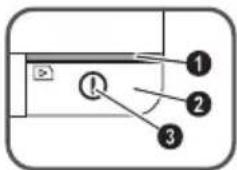
Sett uppifrån
① - STATUS - Statusindikering - Visar apparatus status
② - Ⓘ - Till-/frånknapp - Till-/frånkoppling av apparaten
③ - ① - Driftsindikering - Visar apparatens driftstillständ och fel
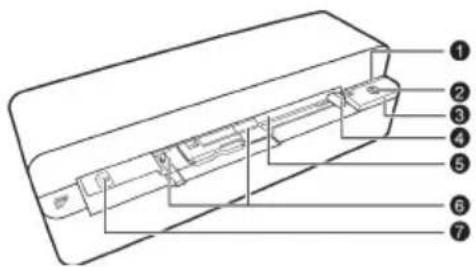
④ Dokumentstyrning – dokumentfixering/ta bort klisterremsan före första användningen
⑤ Dokumentintag
⑥ Spår för insättning av filmstyrningen
⑦ Symbol för matningsriktningen – lägg in dokumentet med textsidan uppåt och en kant så nära sidan med denna symbol som möjligt.
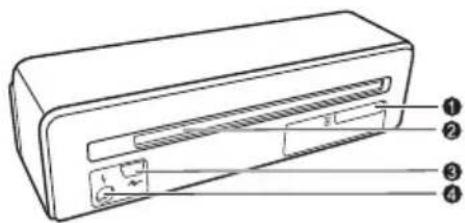
① Plats för minneskort (SD, xD, MMC, MS, MS Pro)
② Dokumentutmatning
3 Mini-USB-anslutning – för anslutning av en dator (endast som minneskortläsare) eller en digital fotoram
④ Uttag – Anslutning nätdel
Förpackningsinnehåll
Fotoskanner
Kalibreringsblad
Rengöringsblad för matarrullarna
Rengöringsstift för skannern
Adapter för negativremsor/dior (filmstyrning)
Nätdel med utbytbara nätkontakter
USB-kabel
Skyddsfodral
Garantikort
Bruksanvisning
Anvisningar

Förpackningsinnehåll saknas
Vänligen vänd dig till din specialiståterförsäljare eller vår kundtjänst om delar saknas eller är skadade.
Anslut nätdelen
OBSERVER!

Nätspänning på platsen!
Testa om nätspänningen i din apparat (typskylt) stämmer överens med förhandenvarande nätspänning på placeringsstället.
1 Sätt i nätdelens lilla stickkontakt i uttaget på baksidan av apparaten.
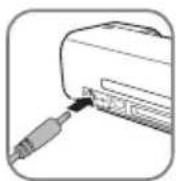
2 Anslut nätdelen till uttaget
Insättning av minneskort
1 Sätt in ett ej skrivskyddat minneskort i motsvarande plats på apparatens baksida. Din apparat understöder följande minneskort: SD, xD, MMC, MS, MS Pro.
FARA!

Sätt in minneskort!
Använd endast minnestyper som är kompatibla med apparaten. För att förebygga skador på kortet eller apparaten, får kortet bara föras in i apparaten respektive tas ut, när den är avslagen.
Dra aldrig ut det insatta minneskortet, när apparaten just använder det. Data skulle då kunna skadas eller förstöras.
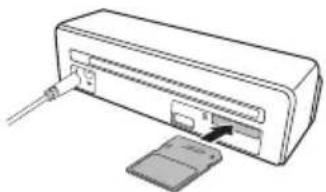
2 Tryck på knappen Ⓘ.
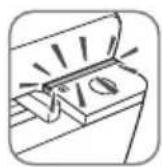
3 Vänta tills kontrollampan för apparatens status lyser permanent.
Anvisningar

Kontrollampa
Om kontrollampan blinkar, kan detta ha följande orsaker.
- Inget minneskort insatt
- Ej tillräcklig minnesplats på min- neskortet [mindre än 1MB]
- Minnerkortets skrivskydd är in-kopplat
- Minneskortet är defekt Observera att initialiseringsprocessen tar längre tid vid minneskort med en kapacitet på mer än 2GB. Kontrolllampan kan då blinka i upp till 20 sekunder.
Användning av digital fotoram
Om apparaten ansluts till en kompatibel digital fotoram, överförs inlästa foton direkt till den digitala fotoramens minne.
1 Håll knappen Ⓐ intryckt för att stänga av apparaten.
2 Anslut den digitala fotoramen över en USB-kabel till apparatens mini-USB-uttag.
3 Koppla på apparaten med knappen Ⓐ.
Läs in
Lägga i foton
Du kan lägga in olika typer av dokument i apparaten. Beakta uppgifterna i den tekniska datan.
Med skyddsfodralet kan foton eller dokument läsas in utan att fotot eller dokument skadas genom repor eller veck.
Anvisningar

Inläsning av dokument med skydds-fodral
Om mindre dokument skannas med skyddsfodralet, kan det i vissa fall hända att funktionen för den automatiska tillskärningen inte fungerar korrekt. Antingen skärs viktiga bilddelar bort, eller för mycket kant blir kvar kring dokumentet. Skanna i så fall dokumenten utan skyddsfodral.
OBSERVER!

Olämpliga dokument
På dokumenten får det inte finnas några gem, häftklammer, nälar eller liknande.
1 Lägg in dokumentet i dokumentmataren med textsidan uppåt och sidhuvudet i riktning mot knappen ①.
2 Rikta in dokumentet mot den vänstra kanten.
3 Fixera dokumentet med dokumentstyrningen på högra sidan. Dokumentstyrningen ska vidröra dokumentet något.
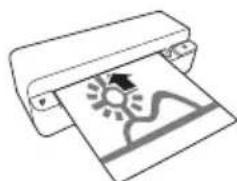
4 Skjut in dokumentet vågrätt så längt i dokumentmataren tills det dras in automatiskt och skanningsprocessen startas. Se till att inte göra något veck på dokumentet. Kontrollampan ① blinkar under skanningsprocessen.
FARA!

Dokumentstopp!
Lägg inte in något dokument i mata- ren när apparaten skannar. Det kan leda till dokumentstopp.
5 Vänta tills kontrollampan ① och STATUS inte blinkar längre och STATUS lyser permanent. Detta betyder att skanningsprocessen är av-
slutad och att alla data sparats på minneskortet.
FARA!

Dokumentstopp!
Vänta ovillkorligen tills båda kontrolllamporna inte blinkar längre innan du lägger in nästa dokument för att undvika ett dokumentstopp.
6 Det lagrade namnet tilldelas enligt DCF-standaden (Design Rule for Camera File System).
Anvisningar

Beredskapsläge
Om skannern inte används under ca 15 minuter, stängs den av automatiskt.
Användning av skyddsfodral
1 Öppna skyddsfodralet och lägg in dokumentet i skyddsfodralet med texten uppåt.
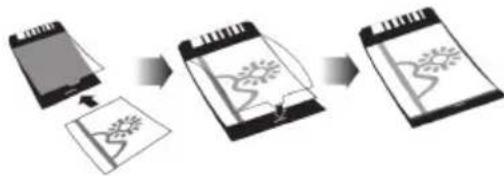
2 Lägg in skyddsfodralet i dokumentmataren med textsidan uppåt, den slutna sidan (svart rand) framåt och sidhuvudet i riktning mot knappen ①.
3 Skjut in skyddsfodralet med dokumentet vågrätt så långt i dokumentmataren, tills det dras in automatiskt och skanningsprocessen startas. Se till att inte göra något veck på dokumentet. Kontrollampan ① blinkar under skanningsprocessen.
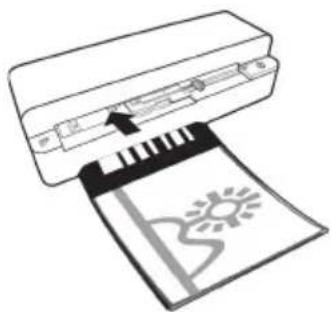
4 Vänta tills kontrollampan ① och STATUS inte blinkar längre och STATUS lyser permanent. Detta betyder att skanningsprocessen är av-
slutad och att alla data sparats på minneskortet.
Anvisningar

Uttagning av dokument ur skydds-fodralet
Ta ut dokumentet ur skyddsfodralet efter skanningsprocessen för att undvika att dokumentet ev. klibbar fast i skyddsfodralet.
Inläggning av filmremsa/dia
Anvisningar

Lämpliga dokument
• 35 mm färgnegativremsa
• Dior utan ram
• 35 mm svart/vit negativremsa
- Automatisk vridning och spegling av fotot:
Skannern registrerar automatiskt negativremsans inriktning om numreringen på kanten har samma inriktning som bilden. Om numreringen inte kan registreras, är denna funktion frånkopplad.
OBSERVER!

Olämpliga dokument
På negativremsorna får inte finnas några limrester eller etiketter på kanten. Dior får endast läggas in utan ram.
OBSERVER!

Skador I början av negativremsorna
Skulle början av negativremsorna vara skadade (inte rakt avklippta, vikta), måste de klippas raka och vikta hörn tas bort.
1 Kontrollera att inga dokument befinner sig i dokumentmataren. Skjut dokumentstyrningen så långt som möjligt åt höger.
2 Lägg filmstyrningen på dokumentmatarens härför avsedda spår.
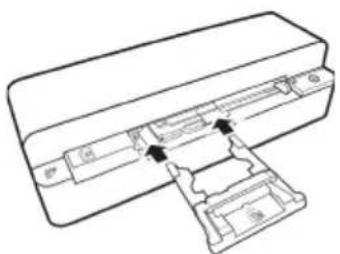
3 Skjut försiktigt in filmstyrningen helt i dok mentmataren. Skada inte filmstyrningens metallbanor.
4 Om filmstyrningen är rätt insatt, hakar den in och apparaten startar kalibreringsprocessen.
5 Vänta tills kontrollamporna inte blinkar längre.
6 Ta ut negativremsan/dian ur skyddsfodralet/fickan.
7 Ta hänsyn till inläggningsriktningen.
8 Håll negativremsan så att negativets text (nummer) är läsligt (inte spegelvänt) och bildens ovensida pekar mot påkopplingsknappen.
9 För in negativremsan/dian i filmstyrningen.
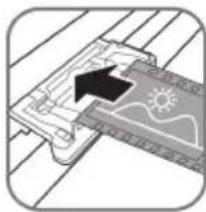
Behandla negativen försiktigt.
Behandla negativen försiktigt. Använd om möjligt bomullsvantar.
10 Skjut in negativremsan/dian så långt i filmstyrningen tills den dras in automatiskt och skanningsprocessen startar. Se till att inte göra något veck på negativremsan/dian. Kontrollampan ① blinkar under skanningsprocessen.
Anvisningar

Skanningshastighet
På grund av en högre upplösning vid skanning av negativ/dior, är skanningshastigheten långsammare än vid skanning av foton.
11 Vänta tills kontrollampan ① och STATUS inte blinkar längre och STATUS lyser permanent. Detta betyder att skanningsprocessen är avslutad och att alla data sparats på minneskortet.
12 Lägg tillbaka den skannade negativremsan/dian i skyddsfodralet/fickan för att undvika skador eller nedsmutsning.
13 Det lagrade namnet tilldelas enligt DCF-standaden (Design Rule for Camera File System).
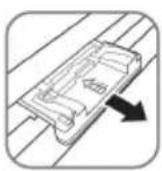
14 Ta bort filmstyrningen när negativremsor/dior skannats. Dra ut den försiktigt och rakt ur dokumentmataren.
Anvisningar

Beredskapsläge
Om skannern inte används under ca 15 minuter, stängs den av automatiskt.
Om linjer befinner sig på den skannade bilden eller om bilden är oskarp, måste scannerglaset rengöras.
1 Stäng av apparaten.
2 Stick in rengöringsstiftet i dokumentutmatningens vänstra ände.
Anvisningar

Anvisningar för rengöringen
På rengöringsstiftet får inget damm finnas.
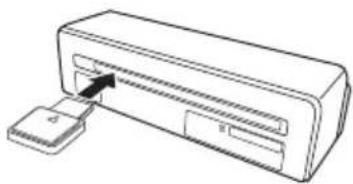
3 Förflytta rengöringsstiftet försiktigt två till tre gånger till dokumentutmatningens andra ände.
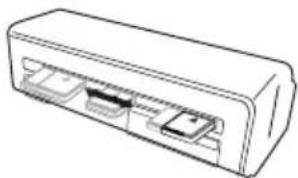
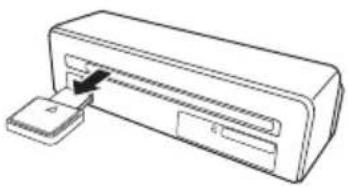
4 Förflytta slutligen rengöringsstiftet åter till dokumentutmatningens vänstra ände och ta ut det.
Du kan också använda skannern som minneskortläsare i kombination med en dator.
Datorn måste uppfylla minst följande förutsättningar:
Operativsystem
Windows: Windows 2000 · XP · Vista · eller senare versioner · 32 bit eller 64 bit
Macintosh: Mass Storage Class Mac OS10.5 eller senare versioner
Anslutning till datorn
Apparaten är Hot-Plug-and-Play-duglig, det vill säga att du kan ansluta apparaten till datorn när den är igång. Du behöver inte stänga av datorn för att ansluta apparaten.
1 Anslut apparaten med USB-kabeln till datorn.
2 Om USB-anslutningen på datorn fungerar felfritt, registreras apparaten automatiskt. Varje minneskortplats tilldelas en enhetsbokstav.
Anvisningar

Anslutning till en USB-hub
Om du vill ansluta apparaten till en USB-hub (= USB-fördelare), måste du se till att USB-hubben är ansluten till datorn, innan du ansluter apparaten till USB-hubben.
3 Du kan anropa minneskortet (enheten) och bearbeta sparade data.
Service
Rengöring
FARA!

Stäng av apparaten!
Stäng av apparaten med knappen ①, innan du kopplar bort USB-kabeln eller nätdelens anslutning från apparaten.
FARA!

Anvisningar för rengöringen!
Använd en mjuk trasa som inte luddar. Använd inga flytande eller lättantändliga rengöringsmedel [sprejer, skurmedel, polityrer, alkohol etc.]. Låt aldrig fukt tränga in i apparaten. Spreja inte apparaten med rengöringsvätska.
Torka av mjukt på de angivna ytorna. Var försiktig så att du inte repar ytorna.
1 Stäng av apparaten.
2 Håll knappen Ⓘ intryckt så länge tills kontroll-lampan Ⓙ lyser.
3 Skannern befinner sig i rengöringsläge.
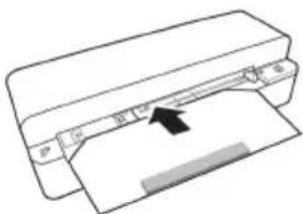
4 Skjut in rengöringsbladet i dokumentmataren.
Anvisningar för rengöringen
Ta hänsyn till matningsriktningen. Den vita svampen måste befinna sig på ovansidan.
Använd inga lösningsmedel eller rengöringsvätskor för rengöringen. Matarvalsarna kan skadas allvarligt.
5 Bladet dras in automatiskt och rengöringsprocessen startas. Under rengöringen blinkar kontrollamporna ① och STATUS.
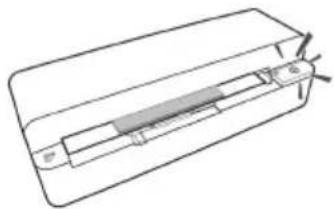
6 När rengöringen är avslutad matas bladet ut och kontrollampan Ⓐ slocknar.
Anvisningar

Rengöringsblad för matarrullarna
Förvara rengöringsbladet på ett dammfritt ställe.
Kalibrering av skannern
Skannern måste kalibreras om den skannade bilden är oskarp eller uppvisar ränder som inte finns på originalet. Genom kalibreringen kan avvikelser och mätfel, som uppträder efter en viss tid på alla optiska apparater, efterjusteras och kompense-ras.
1 Rengör först skannerglaset innan skannern kalibreras.
2 Sätt in ett ej skrivskyddat minneskort i motsvarande plats på apparatens baksida.
3 Tryck på knappen ①. Vänta tills kontrollampan STATUS lyser permanent.
4 Lägg in kalibreringsbladet i dokumentmataren med pilarna i riktning mot matarvalsarna.
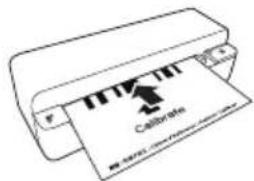
5 Bladet dras in och kalibreringsprocessen startas.
Anvisningar

Kalibrering av skannern
Ta hänsyn till matningsriktningen. Om kalibreringsbladet läggs in felaktigt, kan kalibreringsprocessen inte startas.
6 Bladet matas ut efter genomförd kalibrering.
Snabbhjälp
Skulle det uppstå ett problem som inte går att lösa med hjälp av någon beskrivning i den här bruksanvisningen, ska du göra så här:
1 Tryck på återställningsknappen på apparatens undersida med ett uppböjt gem.
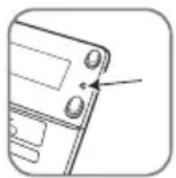
2 Om felet uppstår igen skall du vända dig till vår tekniska kundtjänst eller till din specialiståterförsäljare.
| Problem Lösningar | |
| Apparaten kan inte kopplas på. Se till att nätdelen eller USB-kabeln är korrekt an-sluten till apparaten. | |
| Apparaten känns varm • Efter en viss driftstid uppnår ytan ca 30°C till45 °C. Det är normalt.Om du skulle märka en ovanlig lukt från appa-raten eller om ytan skulle bli för het: Koppla ge-nast bort skannern från nätet och/eller datorn / den digitala fotoramen. | |
| På den skannade bilden finns linjer eller bilden är oskarp | • Kontrollera om originalet är smutsigt eller repat.• Kontrollera om det använda skyddsfodralet är smutsigt eller repat.• Rengör och kalibrera skannern om den inte an-vänts under en längre tid. |
| På den skannade bilden är delar av bilden bort-skurna | • Scannern är försedd med en funktion för auto-matisk bortskärning av svarta kanter. Vid små bilder sparas därför endast bilden, utan kant. Genom denna funktion kan det vid bilder med svart bakgrund (t.ex. nattbilder) hända att vikti-ga bildinformationer skärs bort.Vänd i så fall bilden och skanna den på nytt. |
| Dokumentet har fastnat i mataren • Tryck på knappen ➊. Dokumentet matas ut automatiskt. | |
| Kontrollampan STATUS blinkar snabbt, ingen skanning möjlig/minneskortet registreras ej | Kontrollera om du har använt ett kompatibelt minneskort eller om du har satt in minneskortet korrekt.Ta bort minneskortet och stick in det på nytt.Koppla från en eventuell skrivspärr på minneskortet.Se till att minneskortet inte är skadat.Kontrollera minneskortets lediga minnesplats.Om den lediga platsen är mindre än 1MB, är ingen skanningsprocess möjlig.Kontrollera minneskortets filformat.Endast minneskort i filformat FAT16 eller FAT32 kan bearbetas.Kontrollera om nästa dokument lagts in för snabbt.Vänta med skanning av flera dokument tills den första skanningens dataöverföring avslutats (statuslampan lyser ständigt)Kontrollera originalets längd (se tekniska data) |
| Överföringen till en digital fotoram fungerar inte | Denna funktion är endast möjlig med vissa fotoramar. |
Bilaga
Tekniska data
Typ...... Color Contact Image Sensor (CIS)
Mått (B × H × D) 158 × 45 × 55 mm
Vikt.... 0,23 kg
Nätanslutning ....Ingång: 100–240 V \~ (±10%) / 50–60 Hz ....Utgång: 5 V== / 1A
Upptagningskapacitet
Drift....<9W
Rekommenderad omgivning 15–35°C
Relativ luftfuktighet .....20 – 70% (inte kondenserande)
Scanner
Inmatningsformat 48-bits-färg
Utmatningsformat.... 24-bits
Maskinvarans maximala upplösning
foto 300×300 dpi
Maskinvarans maximala upplösning
film/dia....1200×1200 dpi
Dokumentintag
Maximal tjocklek av ID-kort/plastkort 1 mm
Understödda pappersformat
Minimum (B × L) 42 × 20 mm
Maximum (B × L)....105 × 304,8 mm
Pappersvikt 50 - 105 g/m²
Understödda filmformat
35 mm färgnegativremsor ...... 6 bilder utan ram
35 mm diapositiv....utan ram
(färg, svart/vitt, dia).... automatisk
Datoranslutning
Anslutningssätt ....kompatibel med ....USB 2.0 High Speed
Nätadapter
Modellnummer ......ADS-5N-06 05005G
Tillverkare..... .....SHENZHEN HONOR ELECTRONIC CO.,LTD.
Vi förbehåller oss rätten till ändringar i de tekniska specifikationerna utan förvarning.
AgfaPhoto används på licens från Agfa-Gevaert NV & Co. KG eller Agfa-Gevaert NV. Varken Agfa-Gevaert NV & Co. KG eller Agfa-Gevaert NV tillverkar dessa produkter eller tillhandahåller garanti eller support.
För information om service, support eller garanti kontakta din återförsäljare eller tillverkaren.
Kontakt: AgfaPhoto Holding GmbH, www.agfaphoto.com
Tillverkaren: Sagemcom,
www.sagemcom.com

Konformiteten med de för apparaten relevanta EG-direktiven bekräftas av CE-märket.
Miljöhänsyn inom ramen för ett koncept ligger AgfaPhoto om hjärtat vid all utveckling. AgfaPhoto strävar efter att representera miljövänliga system. Därför har AgfaPhoto beslutat att den ekologiska effekten i alla produktens faser, från tillverkning via logistik till förbrukning och kvittblivning, skall ges ett högt betydelsevärde.

Förpackning: Den (gröna punkten) tryckt på, ger en känd nationell organisation ett bidrag, för att förbättra förpackningsprocessen och återviningsinfrastrukturen. Följ dina lokala regler för avfallssortering vid kvittblivning av denna förpackning.
Batterier: Om din produkt innehåller batterier, måste dessa lämnas till därför avsedda uppsamlingsställen för förbrukade batterier efter användningstidens slut.
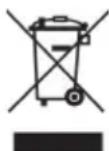
Produkt: Den genomstrukna avfallstunnan på produkten, indikerar att det är en elektrisk eller elektronisk apparat. Den europeiska lagstiftningen föreskriver för dessa en speciell kvittblivning:
- Lämna till inköpsstället om du köper liknande apparat.
- Till lokal uppsamling (Avfallsstationer, Special avfallsstationer etc.)
Så kan du också lämna ditt bidrag till återanvändning och recirkulation av elektriska och elektroniska apparater, vilket kan ha en positiv inverkan på människor miljö och hälsa.
De använda förpackningarna av papper och kartong kan avfallshanteras som ska återvinningspapper. Plastfolierna och frigolitförpackningarna sorteras antingen för återvinning eller kastas i hushållssoporna, beroende på hur insamlingen i din kommun går till.
Varumärke: De referenser som anges i denna handbok är företagens aktuella varumärken. Avsaknad av symbolerna ® och ™ rättfärdigar inte antagandet att de aktuella begreppen är fria varumärken. Andra i det föreliggande dokumentet använda produktnamn är endast avsedda för märkningsändamål och kan vara varumärken från den aktuella innehavaren. AgfaPhoto tillbakavisar alla rättigheter till dessa märken.
Det är i vissa länder förbjudet att mångfaldiga vissa dokument (till exempel genom skanning, utskrivning, kopiering). Listan nedan över sådana dokument gör inget anspråk på att vara fullständig, utan den ska bara ses som en översikt. Fråga i tveksamma fall en juridiskt kunnig person om råd.
- Pass (ID-kort)
- Inrese- och utresehandlingar (invandringshandlingar)
- Underlag för militärtjänst
· Sedlar, resecheckar, betalningsanvisningar - Frimärken, skattemärken (stämplade eller ostämplade)
- Lånehandlingar, inläningscertifikat, skuldförbindelser
· Upphovsrättsligt skyddade dokument
Beakta de juridiska riktlinjerna i ditt land med avseende på rättsverkan beträffande faxsändningar – särskilt i samband med underskrifters giltighet, tidskorrekta delgivningsfrister och nackdelar på grund av kvalitetsförluster vid överföringen och så vidare.
Sörj för att telehemligheten upprätthålls och att dataskyddet följs på det sätt som lagstiftaren i ditt land kräver.
Varken AgfaPhoto eller anslutna företag bär något ansvar gentemot köparen av den här produkten eller tredje person med avseende på skadeständsanspråk, förluster, kostnader eller utgifter som uppstår för köparen eller tredje person till följd av en olyckshändelse, felaktig användning eller missbruk av den här produkten eller oauktoriserade modifieringar, reparationer, produktändringar eller ignorering av AgfaPhotos bruks- och underhållsanvisning.
AgfaPhoto övertar inget ansvar för skadeståndsanspråk eller problem till följd av användning av extrautrustning eller förbrukningsmaterial som inte är en AgfaPhoto originalprodukt eller av AgfaPhoto uppmärkt som godkänd produkt.
AgfaPhoto övertar inget ansvar för skadeståndsanspråk till följd av elektromagnetiska interferenser som uppstått på grund av användning av anslutningssladdar som inte är uppmärkta som en AgfaPhoto produkt.
Alla rättigheter förbehålls. Ingen del av den här publikationen får utan föregående skriftligt tillständ av AgfaPhoto mångfaldigas, lagras i ett arkivsystem eller överföras i någon form eller på något annat sätt – till exempel elektroniskt, mekaniskt, via fotokopiering eller fotografering. Den i det föreliggande dokumentet befintliga informationen är uteslutande avsedd för användning tillsammans med den här produkten. AgfaPhoto övertar inget ansvar om den här informationen används tillsammans med andra apparater.
Denna bruksanvisning är ett dokument utan avtal- skaraktär.
Misstag, tryckfel och ändringar förbehålls.
Copyright © 2010