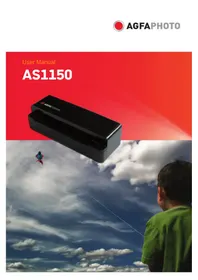
AS1150 - Skaner AGFA - Bezpłatna instrukcja obsługi
Znajdź bezpłatnie instrukcję urządzenia AS1150 AGFA w formacie PDF.



| Rodzaj produktu | Skaner fotograficzny |
| Marka | AGFA |
| Model | AS1150 |
| Typ czujnika | Kolorowy czujnik obrazu kontaktowego (CIS) |
| Wymiary (dł. × wys. × głęb.) | 158 × 45 × 55 mm |
| Waga | 0,23 kg |
| Zasilanie | Wejście: 100-240 V~ 50-60 Hz, Wyjście: 5 V / 1 A |
| Pobór mocy | Poniżej 9 W |
| Rozdzielczość zdjęć (sprzętowa) | 300 × 300 dpi |
| Rozdzielczość filmów/przeźroczy (sprzętowa) | 1200 × 1200 dpi |
| Głębia kolorów wejściowa | 48 bitów |
| Głębia kolorów wyjściowa | 24 bity |
| Kompatybilne formaty papieru | Min. 42 × 20 mm, Maks. 105 × 304,8 mm, 50-105 g/m² |
| Kompatybilne formaty filmu | Taśmy negatywów kolorowych 35 mm (6 obrazów), przeźrocza 35 mm nieoprawione |
| Rozpoznawanie typu filmu | Automatyczne (kolor, czarno-biały, przeźrocze) |
| Połączenie z komputerem | USB 2.0 wysokiej prędkości |
| Obsługiwane karty pamięci | SD, xD, MMC, MS, MS Pro |
| Zalecana temperatura otoczenia | 15 do 35 °C |
| Zawartość opakowania | Skaner, arkusz kalibracyjny, arkusz czyszczący, patyczek do czyszczenia, adapter filmu, zasilacz, kabel USB, pokrowiec ochronny, karta gwarancyjna, instrukcja obsługi |
| Główne funkcje | Skanowanie zdjęć, skanowanie negatywów/przeźroczy, czytnik kart pamięci, połączenie z cyfrową ramką do zdjęć |
| Konserwacja | Czyszczenie szyby za pomocą patyczka, czyszczenie rolek za pomocą arkusza, kalibracja za pomocą arkusza |
| Bezpieczeństwo | Nie wystawiać na działanie ciepła, wilgoci ani kurzu; używać wyłącznie dostarczonego adaptera; nie demontować |
| Naprawy | Powierzać wyłącznie autoryzowanemu specjaliście |
Często zadawane pytania - AS1150 AGFA
Pytania użytkowników dotyczące AS1150 AGFA
0 pytanie dotyczące tego urządzenia. Odpowiedz na te, które znasz, lub zadaj własne.
Zadaj nowe pytanie dotyczące tego urządzenia
Pobierz instrukcję dla swojego Skaner w formacie PDF za darmo! Znajdź swoją instrukcję AS1150 - AGFA i weź swoje urządzenie elektroniczne z powrotem w ręce. Na tej stronie opublikowane są wszystkie dokumenty niezbędne do korzystania z urządzenia. AS1150 marki AGFA.
INSTRUKCJA OBSŁUGI AS1150 AGFA
Nabywając to urządzenie wybrałeś wysokiej jakości produkt marki AgfaPhoto. Jej urządzenia spełniają najbardziej zróżnicowane wymagania użytkowników indywidualnych, biurowych i biznesowych.
Skanowanie fotografii lub wizytówek i automatyczne przenoszenie danych na karty pamięci lub na kompatybilne cyfrowe ramki do zdjęć.
Adapter negatywu/słajdów (prowadnica kliszy) umożliwia automatyczne skanowanie negatywów czarno-białych, kolorowych i slajdów bez ramek.
Ponadto w połączeniu z komputerem można używać skanera jako czytnika kart pamięci.
Mamy nadzieję, że będą Państwo zadowoleni z zakupionego urządzenia i jego funkcji!
O instrukcji użytkownika
Korzystając z instrukcji instalacji, przedstawionej na kolejnych stronach, można szybko i łatwo rozpocząć użytkowanie urządzenia. Szczegółowe opisy są podane w kolejnych rozdziałach niniejszej instrukcji obsługi.
Prosimy o dokładne zapoznanie się z całą instrukcją obsługi. Dla poprawnego działania urządzenia niezbędne jest przestrzeganie wszystkich zaleceń dotyczących bezpieczeństwa.
Nieprzestrzeganie tych zaleceń zwalnia producenta od jakiejkolwiek odpowiedzialności.
Używane symbole
Wskazówku

Rozwiązywanie problemów
Ten symbol oznacza wskazówki, dotyczące bardziej efektywnego i łatwiejszego użytkowania urządzenia.
ZAGROŻENIE!

ZAGROŻENIE!
Ostrzega o zagrożeniu dla ludzi, niebezpieczeństwie uszkodzenia urządzenia lub innych przedmiotów oraz groźnie utraty danych. Niewłaściwe użytkowanie urządzenia może spowodować uszkodzenie ciała, lub straty materialne.
1 Wstęp
Szanowny Kliencie! .... 1
O instrukcji użytkownika .... 1
2 Ogólne informacje na temat bezpieczeństwa
Przygotowanie urządzenia do pracy 3
Zasilanie 3
Naprawy 3
3 Opis ogólny
Widok zewnętrzny .... 4
Przyłącza z tyłu 4
Zawartość opakowania 4
Podłączanie zasilania 4
Instalacja karty pamięci 5
Używanie cyfrowej ramki do zdjęć 5
4 Skanowanie
Ładowanie zdjęć 6
Włożyć kliszę/slajdy 7
Czyszczenie szyby skanera 8
Połączenie z komputerem 8
5 Serwis
Czyszczenie 9
Kalibracja skanera 9
Naprawa przez wyłączenie i włączenie zasilania ..... 10
6 Załącznik
Dane techniczne 12
Ogólne informacje na temat bezpieczeństwa
Przed użyciem urządzenia należy przeczytać następujące informacje w celu uniknięcia lub zminimalizowania ryzyka obrażeń i innych szkód.
Przygotowanie urządzenia do pracy
Należy chronić urządzenie przed bezpośrednim światłem słonecznym, promieniowaniem cieplnym, dużymi wahaniami temperatury i wilgotności. Nie należy umieszczać urządzenia w pobliżu grzejników i klimatyzatorów. Należy przestrzegać zaleceń dotyczących temperatury i wilgotności, podanych w rozdziale zawierającym dane techniczne.
Jeśli użytkownik zauważy nadmierne nagrzewanie się urządzenia lub dym wychodzący z urządzenia, powinien natychmiast wyjąć kabel zasilający z gniazdka sieciowego. Następnie należy przekazać urządzenie do przeglądu przez przeszkolonych specjalistów w ośrodku serwisowym. Aby uniknąć zapalenia, należy chronić urządzenie przed otwartym ogniem.
Urządzenie powinno mieć zapewniony wystarczający dopływ powietrza. Należy uważać, aby nie zakrywać szczelin wentylacyjnych urządzenia w jego dolnej części. Nie stawiać urządzenia na miękkich powierzchniach, takich jak obrusy lub wykładziny. Nieprzestrzeganie tego zalecenia może doprowadzić do przegrzania i zapalenia się urządzenia.
Nie włączać urządzenia w wilgotnych pomieszczeniach. Nie należy dotykać wtyczki sieciowej ani przyłącza sieciowego mokrymi rękoma.
Warstwa wilgoci może pojawić się wewnątrz urządzenia, co może prowadzić do nieprawidłowego działania, jeżeli wystąpią następujące warunki:
- jeżeli urządzenie zostanie przeniesione z zimnego do ciepłego miejsca;
- po ogrzaniu pomieszczenia, w którym było zimno;
- po umieszczeniu urządzenia w pomieszczeniu, w którym panuje wilgoć.
Aby uniknąć zawilgocenia, należy postępować w następujący sposób:
1 Włożyć urządzenie do szczelnie zamkniętego worka foliowego przed przeniesieniem go do innego pomieszczenia, aby przystosowało się do warunków panujących w pomieszczeniu.
2 Zaczekać 1-2 godziny przed wyjęciem urządzenia z worka foliowego.
Urządzenia nie należy używać w warunkach wysokiego zapylenia. Cząstki pyłu i inne ciała obce mogą spowodować uszkodzenie urządzenia.
Należy uważać, aby nie uderzać szyby skanera, ponieważ jest delikatna i może zostać stłuczona. Nie narażać urządzenia na bardzo silne wibracje. Mogą one spowodować uszkodzenie wewnętrznych elementów.
Nie należy pozwalać dzieciom na korzystanie z urządzenia bez nadzoru. Materiały opakowaniowe należy chronić przed dziećmi.
Zasilanie
Należy użyć zasilacza sieciowego i kabla USB dostarczonego ze skanerem. W przypadku korzystania z innych zasilaczy i kabli, urządzenie może nie działać.
Przed wyjęciem wtyczki z gniazdka wyłączyć urządzenie za pomocą przełącznika.
W przypadku uszkodzenia izolacji nie wolno dotykać kabla zasilającego. Natychmiast wymienić uszkodzone przewody. Należy używać wyłącznie odpowiednich kabli. W razie potrzeby należy się skontaktować z naszym działem pomocy technicznej lub ze sprzedawcą.
Urządzenie należy ustawić w sposób zapewniający łatwy dostęp do gniazda zasilającego. W przypadku awarii należy je odłączyć od zasilania, wyjmując wtyczkę z gniazdka.
Przed czyszczeniem powierzchni urządzenia należy je odłączyć od sieci zasilającej. Używaj miękkiej, niepyłącej ściereczki. Nie wolno używać ciekłych, gazowych lub łatwo zapalnych środków czyszczących (aerozoli, środków ściernych, zwiększających połysk i alkoholu). Nie pozwól, aby jakiekolwiek płyny dostaly się do wnętrza urządzenia.
Aby wyeliminować zagrożenie pożarowe, odłączyć kabel od sieci zasilającej, jeżeli urządzenie nie będzie używane przez dłuższy czas.
Nie próbować demontować urządzenia. Istnieje niebezpieczeństwo porażenia prądem elektrycznym. Otwarcie urządzenia spowoduje unieważnienie gwarancji.
Naprawy
Nie należy samodzielnie wykonywać żadnych napraw. Niewłaściwie wykonane naprawy grożą uszkodzeniem ciała lub urządzenia. Urządzenie powinno być naprawiane wyłącznie przez autoryzowany punkt serwisowy.
Nie wolno usuwać tabliczki znamionowej z urządzenia; gdyż spowoduje to utratę gwarancji.
Opis ogólny
Widok zewnętrzny
① - STATUS - wskaźnik stanu - informuje o stanie urządzenia
② - ① - przełącznik Wt./Wył. - włącza i wyłącza urządzenie
③ - ① - Wskaźnik pracy urządzenia - wyświetla stan działania urządzenia
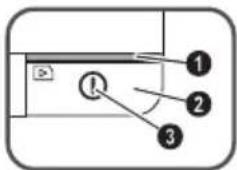
4 Prowadnica dokumentu - wkładanie dokumentu/ usunąć taśmę przed pierwszym użyciem
⑤ Podajnik dokumentów
6 Rowki do instalacji podajnika kliszy
⑦ Symbol wskazujący kierunek podawania - włóż dokument do podajnika dokumentów zadrukowaną stronę do góry i jedną z krawędzi jak najbliżej tego symbolu.
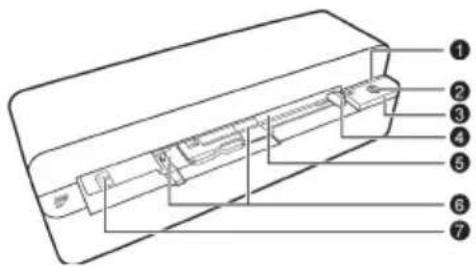
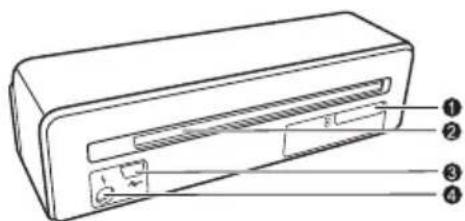
① Wejście na kartę pamięci (SD, xD, MMC, MS, MS Pro)
② Wydawanie dokumentów
③ Złącze Mini USB – do połączenia z komputerem (tylko funkcja czytnika kart pamięci) lub z cyfrową ramką do zdjęć
Gniazdko - 4 - Gniazdo podłączenia zasilania
Zawartość opakowania
Skaner fotografii
Arkusz kalibracyjny
Arkusz do czyszczenia wałków podających
Pióro czyszczące skaner
Adapter do negatywu / slajdów (prowadnica kliszy)
Zasilacz z wymiennymi wtyczkami
Kabel USB
Pokrywa ochronna
Karta gwarancyjna
Instrukcja obsługi
Wskazówku

Niekompletna zawartość opakowania
Jeśli brakuje jednego z elementów lub jest on uszkodzony, proszę skontaktować się ze sprzedawcą lub z naszym działem obsługi klienta.
Podłączanie zasilania
UWAGA!

Napłecie sleci zasilającej w miejscu instalacji!
Sprawdź czy zasilanie dostępne w miejscu instalacji jest zgodne z wymaganymi parametrami zasilania urządzenia (podanymi na tabliczce znamionowej).
1 Umieścić małą wtyczkę przewodu zasilającego w gnieżdzie zasilania w tylnej części urządzenia.
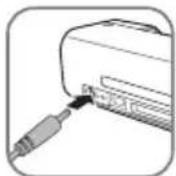
2 Podłączyć zasilacz do gniazdka.
Instalacja karty pamięci
1 Włożyć kartę pamięci z możliwością zapisu do odpowiedniego gniazda z tyłu urządzenia. Odtwarzacz photo frame obsługuje następujące karty pamięci: SD, xD, MMC, MS, MS Pro.
ZAGROŻENIE!

Instalacja karty pamięci!
Używać wyłącznie takich nośników pamięci, które są zgodne z urządzeniem. Aby zapobiec uszkodzeniu karty lub urządzenia, należy wyłączyć zasilanie przed wyjęciem lub włożeniem karty.
Nigdy nie wyjmować karty pamięci, gdy urządzenie odczytuje z niej dane. Może to spowodować uszkodzenie lub utratę danych.
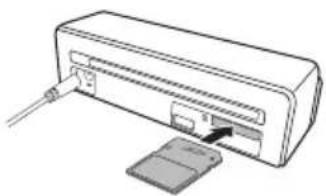
2 Nacis nąć przycisk Ⓗ.
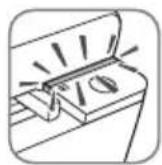
3 Zaczekać, aż wskaźnik stanu urządzenia zacznie się stale świecić.
Wskazówku

Lampka kontrolna
Jeżeli lampka kontrolna pulsuje, przyczyny mogą być następujące:
- nie włożono karty pamięci
- za mało wolnego miejsca na karcie pamięci (ponizej 1MB)
- karta pamięci jest w trybie tylko do odczytu
- karta pamięci jest uszkodzona Prosimy o zwrócenie uwagi na fakt, że proces inicjacji karty pamięci o pojemności 2GB lub większej może zając więcej czasu. Lampka kontrolna może migać do 20 sekund.
Używanie cyfrowej ramki do zdjęć
Jeśli urządzenie jest połączone z kompatybilną cyfrową ramką do zdjęć, zeskanowane zdjęcia mogą być przekazywane bezpośrednio do pamięci cyfrowej ramki do zdjęć.
1 Nacisnąć i przytrzymać przycisk Ⓗ. aby wyłączyć urządzenie.
2 Podłączyć cyfrową ramkę do zdjęć do złącza Mini-USB urządzenia za pomocą kabla USB.
3 Aby włączyć urządzenie, należy użyć przycisku ①.
Skanowanie
Ładowanie zdjęć
Do urządzenia można wkładać różne typy dokumentów. Należy postępować zgodnie ze specyfikacjami umieszczonymi w rozdziale, który zawiera dane techniczne.
Można skanować dokumenty w koszulce, aby uniknąć uszkodzenia zdjęcia lub dokumentu przez zadrapania czy pofałdowania.
Wskazówku

Skanowanie dokumentów w koszulce ochronnej
Przy skanowaniu mniejszych dokumentów w koszulce funkcja automatycznego odcinania może nie działać prawidłowo w niektórych przypadkach. Mogą zostać obcięte ważne części obrazu lub wokół dokumentu zostaje zbyt duży margines. W takim przypadku dokument należy skanować bez koszulki ochronnej.
UWAGA!

Nieodpowiednie dokumenty!
Na dokumentach nie mogą się znajdować spinacze, zszywki ani inne metalowe elementy mocujące.
1 Włożyć dokument do podajnika dokumentów stronę zadrukowaną do góry, z górną krawędzią strony skierowaną do przycisku ①.
2 Ustawić dokument przy lewej krawędzi.
3 Ustalić położenie dokumentu za pomocą prawej prowadnicy dokumentu. Prowadnica powinna lekko dotykać dokumentów.
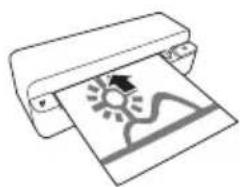
4 Wsuwać dokument poziomo do podajnika dokumentów, aż zostanie automatycznie pobrany do skanera i rozpocznie się proces skanowania. Uważać, aby nie zgiąć dokumentu. W trakcie skanowania pulsuje lampka kontrolna ①.
ZAGROŻENIE!

Zakleszczenie dokumentu!
Nie wkładać dokumentów do podajnika podczas skanowania. Może to prowadzić do zatoru papieru.
5 Zaczekaj aż lampka kontrolna ① i STATUS przestaną migać, a STATUS zaświeci się światłem ciągłym. Oznacza to, że skanowanie zostało zakończone, a dane zostały zapisane na kartę pamięci.
ZAGROŻENIE!

Zakleszczenie dokumentu!
Zaczekać z włożeniem następnego dokumentu do podajnika dokumentów, aż obie lampki kontrolne przestaną pulsować, aby zapobiec zakleszczeniu się dokumentu.
6 Nazwa pliku jest przydzielana zgodnie ze standardem DCF (Design Rule for Camera File System).
Wskazówku

Tryb gotowości
Jeżeli skaner nie jest używany przez około 15 minut, nastąpi automatyczne wyłączenie.
Używanie koszulki ochronnej
1 Otworzyć koszulkę ochronną i włożyć dokument zadrukowaną stronę do góry.
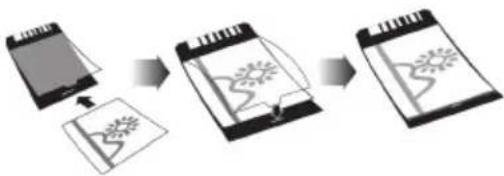
2 Włożyć dokument do podajnika dokumentów stronę zadrukowaną do góry, zamkniętym brzegiem strony (czarne linie) do przodu i nagłówkiem strony w kierunku przycisku ①.
3 Wsuwać koszulkę ochronną poziomo do podajnika dokumentów, aż zostanie automatycznie pobrana do skanera i rozpocznie się proces skanowania. Uważać,
aby nie zgiąć dokumentu. W trakcie skanowania pulsuje lampka kontrolna ①.
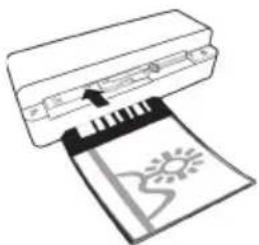
4 Zaczekaj aż lampka kontrolna ① i STATUS przestaną migać, a STATUS zaświeci się światłem ciągłym. Oznacza to, że skanowanie zostało zakończone, a dane zostały zapisane na kartę pamięci.
Wskazówku

Wyjmowanie dokumentów z koszulki
Po zakończeniu skanowania wyjąć dokument z koszulki, aby się do niej nie przykleit.
Włożyć kliszę/słajdy
Wskazówku

Odpowiednie dokumenty
• Klisza negatywu barwnego 35mm
- Slajdy bez ramek
- Klisza negatywu czarno-białego 35mm
- Automatyczne obracanie i lustrzane odbicie zdjęcia:
Skaner automatycznie rozpoznaje kierunek negatywu, jeżeli numery nadrukowane na krawędzi są w tym samym położeniu, co zdjęcie. Jeśli nie jest możliwe rozpoznanie numerów, funkcja ta jest wyłączana.
UWAGA!

Nieodpowiednie dokumenty!
Na krawędzi negatywu nie powinny się znajdować resztki kleju ani naklejki. Można wkładać tylko slajdy bez ramek.
UWAGA!

Uszkodzone KOńce kliszy negatywowej
Jeżeli końca kliszy negatywowej są uszkodzone (nieprzycięte równo, zawinięte), należy równo przyciąć kliszę i usunąć zawinięte rogi.
1 Sprawdź, czy podajnik dokumentów jest pusty. Przesuń prowadnicę dokumentów jak najdalej w prawo.
2 Umieść prowadnicę kliszy we wskazanych rowkach w podajniku dokumentów.
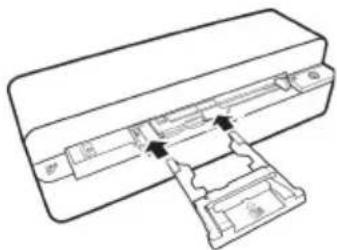
3 Ostrożnie wsunąć prowadnicę kliszy do końca do podajnika dokumentów. Należy uważać, aby nie uszkodzić metalowych szyn w prowadnicy kliszy.
4 Jeżeli prowadnica kliszy została wprowadzona prawidłowo, zaskoczy ona na miejsce i urządzenie rozpocznie proces kalibracji.
5 Zaczekaj aż lampki kontrolne przestaną migać.
6 Wyjąć kliszę negatywową/slajdy z opakowania/woreczka.
7 Sprawdzić, czy są prawidłowo ustawione do włożenia.
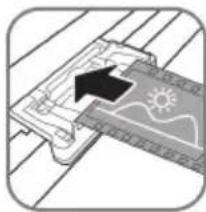
8 Trzymać kliszę negatywową w taki sposób, aby etykiety (numery) były czytelne (nieodwrócone), a górna strona obrazu była skierowana w stronę przycisku aktywacji.
9 Włożyć kliszę negatywową / wsunąć do prowadnicy kliszy.
Postępować ostrożnie z negatywem
Postępować ostrożnie z negatywem. Jeżeli to możliwe, założyć bawełniane rękawice.
10 Włożyć kliszę negatywową/wsunąć ją do prowadnicy kliszy wystarczająco daleko, aby została automatycznie podana i rozpoczął się proces skanowania. Należy uważać aby nie zgiąć kliszy negatywowej/słajdu. W trakcie skanowania pulsuje lampka kontrolna ①.
Wskazówku

Prędkość skanowania
Z powodu wyższej rozdzielczości podczas skanowania negatywów/słajdów, prędkość skanowania jest niższa niż przy skanowaniu fotografii.
11 Zaczekaj aż lampka kontrolna ① i STATUS przestaną migać, a STATUS zaświeci się światłem ciągłym. Oznacza to, że skanowanie zostało zakończone, a dane zostały zapisane na kartę pamięci.
12 Włożyć zeskanowaną kliszę negatywową/słajdy do opakowania/woreczka, aby uniknąć uszkodzenia lub zanieczyszczenia.
13 Nazwa pliku jest przydzielana zgodnie ze standardem DCF (Design Rule for Camera File System).
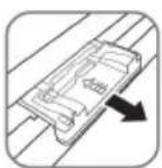
14 Zdemontuj prowadnicę kliszy/słajdu po zeskanowaniu wszystkich klisz/słajdów. Aby to zrobić, wyciągnij ją równo i delikatnie z podajnika dokumentów.
Wskazówku

Tryb gotowości
Jeżeli skaner nie jest używany przez około 15 minut, nastąpi automatyczne wyłączenie.
Czyszczenie szyby skanera
Jeżeli na skanowanym obrazie pojawiają się linie lub obraz jest nieostry, należy oczyścić szybę skanera.
1 Wyłączyć urządzenie.
2 Włożyć pióro czyszczące z lewej strony podajnika wyjściowego dokumentów.
Wskazówku

Instrukcje dotyczące czyszczenia
Na piórze czyszczącym nie może znajdować się kurz.
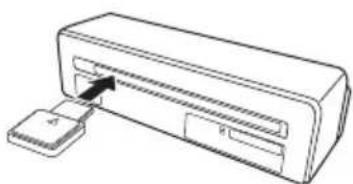
3 Przesunąć pióro czyszczące ostrożnie dwa lub trzy razy na drugi koniec podajnika wyjściowego dokumentów.
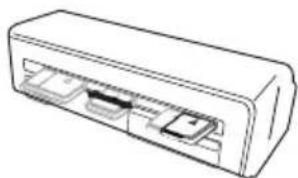
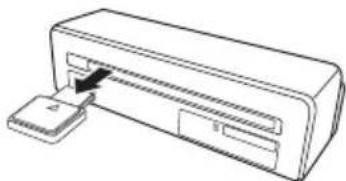
4 Przesunąć pióro czyszczące ponownie na lewą stronę podajnika wyjściowego dokumentów i wyjąć je.
Połączenie z komputerem
W połączeniu z komputerem można używać skanera jako czytnika kart pamięci.
Komputer musi spełniać poniższe wymagania minimalne:
System operacyjny
Windows: Windows 2000 · XP · Vista · lub nowsze wersje · 32-bitowe lub 64-bitowe
Macintosh: Klasa pamięci masowej Mac OS10.5 lub nowsze wersje
Podłączanie do komputera
Urządzenie obsługi funkcję Hot-Plug-and-Play, co oznacza, że do urządzenia można podłączyć komputer podczas pracy urządzenia. Nie trzeba wyłączać komputera, aby połączyć go z urządzeniem.
1 Połączyć urządzenie z komputerem za pomocą kabla USB.
2 Jeżeli złącze USB działa prawidłowo. urządzenie zostanie rozpoznane automatycznie. Do każdego gniazda karty pamięci zostanie przypisana litera napędu.
Wskazówku

Podłączanie do koncentratora USB
Aby połączyć urządzenie z koncentratorem USB = („hubem USB“), przed podłączeniem urządzenia do koncentratora należy upewnić się, czy koncentrator USB jest połączony z komputerem.
3 Można otwierać kartę pamięci jako dysk [oznaczony literą] i edytować zapisane pliki.
Serwis
Czyszczenie
ZAGROŻENIE!

Wyłączyć urządzenie!
Wyłączyć urządzenie za pomocą przycisku ① przed odłączeniem kabla USB lub kabla zasilającego.
ZAGROŻENIE!

Instrukcje dotyczące czyszczenia!
Używaj miękkiej, niepyłącej ściereczki. W żadnym razie nie używaj ciekłych lub łatwo zapalnych środków czyszczących (aerozoli, środków ściernych, zwiększających połysk, alkoholu itd.). Nie pozwól, aby jakiekolwiek płyny dostały się do wnętrza urządzenia. Nie spryskiwać urządzenia żadnymi płynami czyszczącymi.
Delikatnie wycierać powierzchnie. Uważać, aby nie zarysować powierzchni.
Czyszczenie wałków podających
Kalibracja skanera jest konieczna, jeżeli zeskanowane obrazy wyglądają na zamazane lub posiadają linie, których nie ma na oryginale. Umożliwia ona wyregulowanie i wyrównywanie różnic, które mogą wystąpić w elemencie optycznym z upływem czasu z uwagi na jego właściwości.
1 Oczyścić szybę skanera przed kalibracją skanera.
2 Włożyć kartę pamięci z możliwością zapisu do odpowiedniego gniazda z tyłu urządzenia.
3 Nacisnąć przycisk wskaźnika STATUS będzie się stale świecić.
4 Umieścić arkusz kalibracji w podajniku dokumentów ze strzałkami skierowanymi w stronę rolek podających.
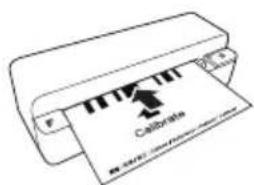
5 Arkusz zostanie podany automatycznie i rozpocznie się proces kalibracji.
Wskazówku

Kalibracja skanera
Przestrzegać kierunku podawania. Jeżeli arkusz kalibracji zostanie włożony nieprawidłowo, proces kalibracji nie będzie mógł się rozpocząć.
6 Po pomyślnej kalibracji arkusz zostanie wysunięty.
Naprawa przez wyłączenie i włączenie zasilania
Jeśli utrzymuje się problem, którego nie można usunąć, postępując zgodnie z zaleceniami podanymi w niniejszej instrukcji obsługi (zobacz również tekst pomocy poniżej), wykonaj następujące czynności.
1 Nacisnąć przycisk reset od spodu urządzenia, używając wyprostowanego spinacza biurowego.
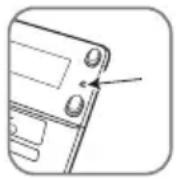
2 Jeśli błąd dalej występuje, skontaktuj się z naszym działem pomocy technicznej lub ze sprzedawcą.
| Problemy Rozwiązania | |
| Nie można włączyć urządzenia Sprawdzić, czy kabel | zasilania lub kabel USB jest prawidłowo podłączony do urządzenia. |
| Urządzenie jest ciepłe w dotyku. • Po pewnym czasie | pracy, temperatura powierzchni osiągnie ok. 30°C do 45°C. Jest to normalne zjawisko.Jeżeli z urządzenia zacznie się wydobywać nieprawidłowy zapach lub powierzchnia stanie się bardzo gorąca, natychmiast odłączyć skaner od źródła zasilania i/lub komputera/ cyfrowej ramki do zdjęć. |
| Na zeskanowanym zdjęciu są linie lub obraz jest nieostry | • Sprawdzić, czy dokument nie jest brudny lub zarysowany.• Sprawdzić, czy używana koszulka ochronna nie jest brudna ani zarysowana.• Oczyścić i wykalibrować skaner, jeśli nie był używany przez dłuższy czas. |
| Część skanowanego obrazu zostaje obcięta. • Skaner | jest wyposażony w funkcję automatycznego przycinania czarnych krawędzi. Przy małych obrazach zapisywany jest sam obraz bez krawędzi.Przy korzystaniu z tej funkcji obcinanie ważnych fragmentów obrazu może występować w przypadku obrazów z czarnym tłum (np. fotografia wykonana w nocy).W tym przypadku należy obrócić obraz i zeskanować go ponownie. |
| Dokument zakleszczył się w podajniku | • Nacisnąć przycisk ➊.Dokument zostanie wysunięty automatycznie. |
| Lampka kontrolna STATUS pulsuje szybko, skanowanie nie jest możliwe / karta pamięci nie została rozpoznana | Należy sprawdzić czy została użytka kompatybilna karta pamięci i czy została ona prawidłowo zainstalowana.Wyjąć kartę pamięci i ponownie włożyć ją do gniazdaWyłączyć wszelkie zabezpieczenia przed zapisem na karcie pamięci.Sprawdzić, czy karta pamięci nie jest uszkodzona.Sprawdzić dostępność wolnego miejsca na karcie pamięci. Jeśli na karcie pamięci jest mniej niż 1MB wolnego miejsca, skanowanie nie może zostać wykonaneSprawdzić system plików na karcie pamięci Można używać tylko kart pamięci z systemem plików FAT16 lub FAT32.Sprawdzić, czy następny dokument nie został włożony zbyt szybko.Skanując kilka dokumentów, należy zaczekać, aż przesyłanie danych pierwszego skanu zostanie zakończone (lampka stanu świeci się w sposób ciągły)Sprawdzić długość dokumentu (patrz dane techniczne) |
| Przesyłanie danych do cyfrowej ramki do zdjęć nie działa prawidłowo | Ta funkcja jest dostępna tylko w niektórych ramkach do zdjęć. |
Załącznik
Dane techniczne
Typ......Przetwornik obrazu kolorowego (CIS)
Wymiary (Dł. × Wys. × Szer.) ..... 158 × 45 × 55 mm
Cieżar.... 0,23 kg
Przyłącze sieciowe
......Wejście: 100 - 240 V \~ (± 10%) / 50 - 60 Hz
Wyjście: 5V---/1A
Pobór mocy
Praca....<9 W
Zalecana temperatura otoczenia.... 15 - 35 °C
Wilgotność względna
20 - 70% (bez kondensacji)
Skaner
Format wejściowy....48-bitowa głębia barw
Format wyjściowy....24-bitowy
Maksymalna rozdzielczość
sprzętowa dla zdjęć....300×300 dpi
Maksymalna rozdzielczość
sprzętowa dla klisz/słajdów.....1200×1200 dpi
Podajnik dokumentów
Maksymalna grubość karty
czekowej / karty plastikowej ....1 mm
Obstugiwane formaty papieru
Minimalny (B × L) 42 × 20 mm
Maksymalny (B × L)....105 × 304,8 mm
Gramatura papieru ....50 - 105 g/m²
Obsługiwane formaty klisz
Klisza negatywu barwnego 35mm....6 zdjęć, ...... bez ramk
Slajdy 35mm ....bez ramek
Wykrywanie rodzaju kliszy
[kolorowa, czarno-biała, slajd] ......automatyczne
Połączenie z komputerem
Typ złącza......Zgodny z USB 2.0 High Speed
Zasilanie
Nr modelu....ADS-5N-06 05005G
Producent.
.SHENZHEN HONOR ELECTRONIC CO.,LTD.
Specyfikacje techniczne mogą ulec zmianie bez powiadomienia.
Nazwa AgfaPhoto jest używana na podstawie licencji Agfa-Gevaert NV & Co.
KG lub
Gevaert NV. Spółki Agfa-Gevaert NV & Co KG i Agfa-Gevaert NV nie są producentami tego urządzenia, nie udzielają na nie gwarancji ani pomocy technicznej.
W sprawie serwisu, pomocy technicznej i gwarancji należy skontaktować się z dystrybutorem lub producentem.
Kontakt:AgfaPhoto Holding GmbH,
www.agfaphoto.com
Producent: Sagemcom,
www.sagemcom.com

Symbol CE potwierdza zgodność urządzenia z dotyczącymi go dyrektywami UE.
Ochrona środowiska w ramach zrównoważonego rozwoju jest podstawową troską firmy AgfaPhoto. Pragnieniem firmy AgfaPhoto jest tworzenie systemów przyjaznych dla środowiska Pragnieniem firmy AgfaPhoto jest tworzenie systemów przyjaznych dla środowiska, dlatego kryteria środowiskowe uwzględniła ona w cyklu życia produktów, od produkcji przez przekazanie do użytkowania po utylizację.

Opakowanie: Obecność logo (zielonej kropki) oznacza, że dokonano wpłaty na rzecz zatwierdzonej krajowej organizacji na rzecz rozbudowy infrastruktury odzysku i recyklingu opakowań. Prosimy o przestrzeganie lokalnych przepisów segregacji odpadów.
Baterie: Jeżeli produkt zawiera baterie, należy je oddać do utylizacji we właściwym punkcie zbiórki.

Produkt: Etykieta z przekreślonym koszem przyklejona do produktu, oznacza że produkt zalicza się do grupy produktów elektrycznych i elektronicznych. Przepisy obowiązujące w Europie
wymagają selektywnej utylizacji takich produktów;
- W punkcie sprzedaży w przypadku zakupu podobnego urządzenia;
- W miejscowym punkcie zbiórki [punkcie selektywnej zbiórki itp.].
W ten sposób użytkownik może uczestniczyć w ponownym wykorzystaniu i recyklingu odpadów powstających z urządzeń elektrycznych i elektronicznych, co może mieć pozytywny wpływ na środowisko i ludzkie zdrowie.
Opakowanie papierowe i kartonowe można poddać recyklingowi w postaci makulatury. Opakowanie z folii i styropianu należy oddać do recyklingu lub utylizacji jako odpad niezdatny do recyklingu, zależnie od obowiązujących wymagań.
Znaki towarowe: Nazwy własne użyte w niniejszej instrukcji są znakami towarowymi, należącymi do odpowiednich przedsiębiorstw. Brak znaków towarowych ® i ™ nie usprawiedliwia założenia, że konkretne terminy są bezpłatnymi znakami towarowymi. Pozostałe nazwy produktów zostały użyte wyłącznie w celach identyfikacyjnych i mogą być znakami towarowymi należącymi do odpowiednich właścicieli. Firma AgfaPhoto nie rości sobie jakichkolwiek praw do tych znaków towarowych.
Powielanie niektórych dokumentów (np.przez skanowanie, drukowanie, kopiowanie) jest w wielu krajach zabronione. Poniższa lista dokumentów nie jest wyczerpująca, ma charakter ogólny i przykładowy. W razie wątpliwości proszę skontaktować się z prawnikiem.
- Paszporty (dokumenty tożsamości)
- Dokumenty wizowe wjazdowe i wyjazdowe (dokumenty imigracyjne)
· Dokumenty dotyczące służby wojskowej - Banknoty, czeki podróżne, polecenia zapłaty
- Znaczki pocztowe, znaczki skarbowe (stemplowane lub nie)
- Papiery dłużne, rewersy, obligacje
· Dokumenty chronione prawem autorskim
Należy przestrzegać przepisów prawnych obowiązujących w Twoim kraju, dotyczących ważności prawnej transmisji faksowej – szczególnie w połączeniu z ważnością podpisów, dotrzymania ostatecznych terminów dostawy lub stratami spowodowanymi złą jakością transmisji itd.
Proszę przestrzegać przepisów krajowych dotyczących poufności telekomunikacji i ochrony danych.
Firma AgfaPhoto, ani firmy z nią powiązane nie ponoszą odpowiedzialności wobec nabywcy tego
produktu ani osób trzecich z tytułu szkód, strat, kosztów lub wydatków poniesionych przez nabywcę lub osoby trzecie, w wyniku wypadku, niewłaściwego lub niezgodnego z przeznaczeniem użytkowania tego produktu, bądź dokonywania samodzielnych jego modyfikacji, napraw lub zmian, a także w przypadku zaniedbania ścisłego przestrzegania postanowień instrukcji obsługi i konserwacji produktu AgfaPhoto.
Firma AgfaPhoto nie ponosi odpowiedzialności za jakiekolwiek szkody lub problemy wynikające ze stosowania opcji lub materiałów eksploatacyjnych, nie będących oryginalnymi produktami firmy AgfaPhoto produktami zatwierdzonymi przez firmę AgfaPhoto.
Firma AgfaPhoto nie ponosi żadnej odpowiedzialności za jakiekolwiek szkody wynikające z zakłóceń elektromagnetycznych występujących w rezultacie stosowania kabli połączeniowych, które nie są oznaczone jako produkty firmy AgfaPhoto.
Wszelkie prawa zastrzeżone. Żadnej części niniejszej publikacji nie wolno powielać, przechowywać w systemie umożliwiającym wyszukiwanie informacji, ani przesyłać w jakiejkolwiek postaci i jakimikolwiek metodami elektronicznymi, mechanicznymi, za pomocą fotokopiowania lub w inny sposób, bez uprzedniego pisemnego zezwolenia firmy AgfaPhoto. Zawarte w niej informacje zostały udostępnione wyłącznie w celu wykorzystania w związku z tym produktem. Firma AgfaPhoto nie ponosi żadnej odpowiedzialności za zastosowanie tych informacji do innych urządzeń.
Niniejsza instrukcja obsługi nie jest dokumentem, potwierdzającym zawarcie umowy.
Zastrzega się możliwość występowania błędów, pomyłek drukarskich oraz wprowadzania zmian.
Copyright © 2010
Introducere
Stimate client
Pripojenie na zadnej strane 4
Obsah dodávky 4