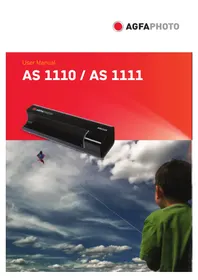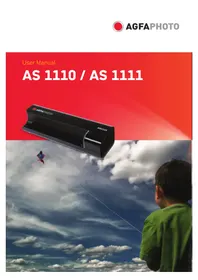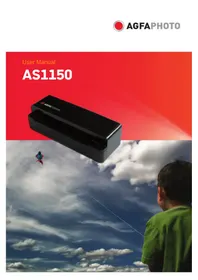
AS1150 - Scanner AGFA - Gratis gebruiksaanwijzing en handleiding
Vind de handleiding van het apparaat gratis AS1150 AGFA in PDF-formaat.



| Producttype | Fotoscanner |
| Merk | AGFA |
| Model | AS1150 |
| Sensortype | Color Contact Image Sensor (CIS) |
| Afmetingen (L × H × D) | 158 × 45 × 55 mm |
| Gewicht | 0,23 kg |
| Voeding | Ingang: 100-240 V~ 50-60 Hz, Uitgang: 5 V / 1 A |
| Stroomverbruik | Minder dan 9 W |
| Fotoresolutie (hardware) | 300 × 300 dpi |
| Film/dia resolutie (hardware) | 1200 × 1200 dpi |
| Ingang kleurdiepte | 48 bits |
| Uitgang kleurdiepte | 24 bits |
| Compatibele papierformaten | Min. 42 × 20 mm, Max. 105 × 304,8 mm, 50-105 g/m² |
| Compatibele filmformaten | 35 mm kleur negatief stroken (6 beelden), 35 mm dia zonder lijst |
| Filmtype herkenning | Automatisch (kleur, zwart-wit, dia) |
| Computerverbinding | USB 2.0 high-speed |
| Ondersteunde geheugenkaarten | SD, xD, MMC, MS, MS Pro |
| Aanbevolen omgevingstemperatuur | 15 tot 35 °C |
| Inhoud verpakking | Scanner, kalibratieblad, reinigingsblad, reinigingsstok, filmadapter, voedingsadapter, USB-kabel, beschermhoes, garantiekaart, gebruiksaanwijzing |
| Belangrijkste functies | Scannen van foto's, scannen van negatieven/dia's, geheugenkaartlezer, verbinding met digitaal fotolijstje |
| Onderhoud | Reinigen van het glas met de stok, reinigen van de rollen met het blad, kalibreren met het blad |
| Veiligheid | Niet blootstellen aan hitte, vocht of stof; uitsluitend de meegeleverde adapter gebruiken; niet demonteren |
| Reparaties | Uitsluitend laten uitvoeren door een erkend specialist |
Veelgestelde vragen - AS1150 AGFA
Gebruikersvragen over AS1150 AGFA
0 vraag over dit apparaat. Beantwoord die u kent of stel uw eigen vraag.
Stel een nieuwe vraag over dit apparaat
Download de handleiding voor uw Scanner in PDF-formaat gratis! Vind uw handleiding AS1150 - AGFA en neem uw elektronisch apparaat weer in handen. Op deze pagina staan alle documenten die nodig zijn voor het gebruik van uw apparaat. AS1150 van het merk AGFA.
GEBRUIKSAANWIJZING AS1150 AGFA
Door dit toestel te kopen hebt u gekozen voor een kwaliteitsproduct van AgfaPhoto. Uw toestel vervult de meest uiteenlopende eisen voor privé en professioneel gebruik.
Scan de foto's of visitekaartjes en sla de gegevens automatisch op een geheugenkaart of op een compatibel digitaal fotoframe op.
Met de adapter voor negatieven / dia's (filmgeleider) kunnen zwart/wit-negatieven, kleurnegatieven en dia's zonder raampje geheel automatisch worden ingescand.
Daarnaast kunt u de scanner ook als geheugen-kaartlezer samen met een computer gebruiken.
Veel plezier met uw toestel en zijn veelvoudige functies!
Over deze handleiding
Met de installatiehulp op de volgende bladzijden kunt u uw toestel snel en gemakkelijk in gebruik nemen. Gedetailleerde beschrijvingen vindt u in de volgende hoofdstukken van deze handleiding.
Lees de handleiding nauwkeurig. Let op de veiligheidsinstructies om een correcte werking van uw toestel te garanderen. De fabrikant kan niet aansprakelijk worden gesteld voor enig gebruik dat afwijkt van het in de instructies beschreven gebruik.
Gebruikte symbolen
Opmerking

Tips en Trucs
Met dit symbool zijn tips gekenmerkt die de bediening van uw apparaat efficiënter en eenvoudiger maken.
GEVAAR!

GEVAAR!
Waarschuwt voor gevaar voor personen, voor beschadigingen aan het toestel of andere voorwerpen en voor mogelijk verlies van gegevens. Ondeskundig gebruik kan tot verwondingen en beschadigingen leiden.
1 Inleiding
Geachte klant .... 1
Over deze handleiding .... 1
2 Algemene veiligheidsinstructies
Toestel opstellen 3
Stroomverzorging 3
Reparaties 3
2 Overzicht
Buitenkant 4
Aansluitingen aan de achterzijde 4
Inhoud verpakking 4
Netverbinding aansluiten 4
Geheugenkaart plaatsen 5
Het digitale fotoframe gebruiken 5
4 Scannen
Foto's plaatsen 6
Filmstrook / dia plaatsen 7
Scannerglas reinigen 8
Computeraansluiting 8
5 Service
Reiniging 9
Scanner kalibreren 9
Snelle hulp 10
6 Bijlage
Technische specificaties 12
Algemene veiligheidsinstructies
Lees voor gebruik van het apparaat de volgende belangrijke informatie door om ieder gevaar op letsel of beschadiging te voorkomen of te verminderen.
Toestel opstellen
Bescherm het toestel tegen direct zonlicht, hitte, grote temperatuurverschillen en vochtigheid. Zet het toestel niet in de buurt van de verwarming of de airconditioning. Let op de informatie in de technische specificaties met betrekking tot temperatuur en luchtvochtigheid.
Wanneer het toestel te warm wordt of wanneer er rook uit het toestel komt – meteen de netstekker uit het stopcontact trekken. Laat uw toestel door een technische servicedienst onderzoeken. Om te vermijden dat een brand uitbreidt, moeten open vlammen uit de buurt van het toestel worden gehouden.
Het apparaat moet voldoende ventilatie krijgen. Dek de ventilatiespleten aan de onderkant niet af. Zet het apparaat niet op een zachte ondergrond zoals een deken of tapijt. Het toestel kan anders oververhit en in brand geraken.
Sluit het toestel niet in vochtige ruimtes aan. Raak de netstekker of de netaansluiting nooit met natte handen aan.
Onder de volgende omstandigheden kan condensvorming aan de binnenkant van het apparaat ontstaan, hetgeen tot onjuist functioneren leidt:
- als het apparaat vanuit een koude naar een warme ruimte wordt gebracht;
- na het opwarmen van een koude ruimte;
- bij plaatsing in een vochtige ruimte.
Ga als volgt te werk om condensvorming te voorkomen:
1 Doe het apparaat in een plastic zak voordat u het naar een andere ruimte brengt, zodat het zich aan het de temperatuur en vochtigheidsgraad in de nieuwe ruimte kan aanpassen.
2 Wacht één tot twee uur voordat u het apparaat uit de plastic zak haalt.
Het apparaat mag niet in een zeer stoffige omgeving worden gebruikt. Stofdeeltjes en andere vreemde voorwerpen zouden het apparaat kunnen beschadigen.
Stoot of klop niet op het scan-oppervlak; dit is zeer gevoelig en zou kunnen breken. Stel het apparaat niet bloot aan extreme trillingen. Interne onderdelen kunnen daardoor worden beschadigd.
Laat uw kinderen niet zonder toezicht met het toestel omgaan. De verpakkingsfolie mag niet in de handen van kinderen geraken.
Stroomverzorging
Gebruik uitsluitend het originele stroomsnoer en de USB-kabel die zijn meegeleverd. Bij gebruik van andere stroomsnoeren en kabels functioneert het apparaat mogelijk niet.
Schakel het apparaat met de aan/uit schakelaar uit voordat u het stroomsnoer uit de contactdoos haalt.
Raak het stroomsnoer nooit aan als de isolatie beschadigd is. Wissel onmiddellijk de beschadigde kabel om. Gebruik uitsluitend geschikte kabels; neem indien nodig contact op met onze technische klantenservice of met uw vakhandel.
Zet uw toestel zo dat het stopcontact gemakkelijk toegankelijk is. In noodgeval haalt u uw toestel van de stroomvoorziening door de netstekker uit te trekken.
Sluit uw apparaat af van de stroomvoorziening voordat u de oppervlakte schoonmaakt. Gebruik een zacht, pluisvrij doekje. Gebruik nooit vloeibare, gasvormige of licht ontvlambare reinigingsmiddelen (sprays, schurende middelen, politoeren, alcohol). Er mag geen vocht in het toestel geraken.
Verwijder het stroomsnoer als u het apparaat gedurende langere tijd niet gebruikt, om het gevaar voor brand te voorkomen.
Probeer niet het apparaat uit elkaar te halen. Er bestaat gevaar voor elektrische schokken. Het openen van het apparaat leidt ertoe dat de garantie vervalt.
Reparaties
Repareer uw toestel niet zelf. Ondeskundig onderhoud kan tot lichamelijke en materiële schade leiden. Laat uw toestel uitsluitend door een geautoriseerde servicedienst repareren.
Verwijder het typeplaatje van uw toestel niet, anders komt de garantie te vervallen.
Overzicht
Buitenkant
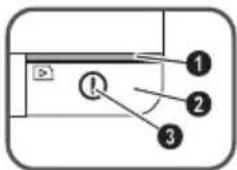
① - STATUS - Statusweergave - Toont de status van het apparaat
② - ① - Powerknop - Apparaat in- /uitschakelen
③ - ① - Display - Geeft de bedrijfstoestand en fouten van het apparaat weer
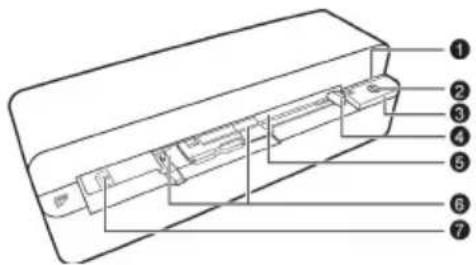
④ Document doorvoering - Document fixeren / vóór het eerste gebruik, de plakstrook verwijderen
⑤ Documentinvoer
⑥ Gleuven voor het gebruik van een filmgeleider
⑦ Symbool voor de doorvoerrichting – voer het document door met de schriftzijde naar boven en één kant zo dicht mogelijk naar de zijde met dit symbool.
Aansluitingen aan de achterzijde
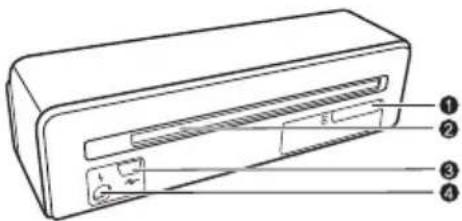
① Geheugenkaartsleuf (SD, xD, MMC, MS, MS Pro)
② Documentenuitvoer
3 Mini-USB aansluiting - voor het aansluiten op een computer (uitsluitend als geheugenkaartlezer) of een digitaal fotoframe
④ Bus - aansluiting stroomsnoer
Reinigingsblad voor invoerrollen
Reinigingsstift voor de scanner
Adapter voor negatieven / dia's (filmgeleiding)
Stroomsnoer met verwisselbare stroomstekkers
USB kabel
Beschermhoes
Garantiebewijs
Handleiding
Opmerking

Ontbrekende delen
Mocht een van de delen ontbreken of beschadigd zijn, neem dan contact op met uw vakhandelaar of met onze klan-tendienst.
Netverbinding aansluiten
VOORZICHTIG!

Netspanning en plaats van opstelling!
Controleer of de netspanning van uw toestel [typeplaatje] overeenkomt met de netspanning die op de opstelplaats beschikbaar is.
1 Steek de kleine stekker van het stroomsnoer in de aansluiting aan de achterzijde van het apparaat.
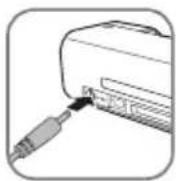
2 Steek de netverbinding in de wandcontact-doos.
Geheugenkaart plaatsen
1 Plaats een geheugenkaart die niet tegen overschrijven is beschermd in de desbetreffende sleuf aan de achterkant van het apparaat. Uw apparaat ondersteunt de volgende geheugenkaarten: SD, xD, MMC, MS, MS Pro.
GEVAAR!

Geheugenkaart plaatsen!
Gebruik uitsluitend opslagmedia die compatibel met het apparaat zijn. Om schade aan het apparaat of aan geheugenkaarten te voorkomen, schakelt u het apparaat uit voordat u een kaart uit het apparaat verwijdert of in het apparaat plaatst.
Trek de ingestoken geheugenkaart er nooit uit als het apparaat gegevens aan het opslaan is. Hierdoor kunnen gegevens beschadigd worden of verloren gaan.
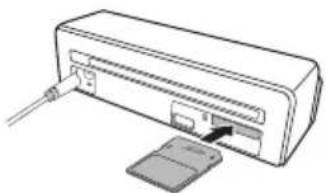
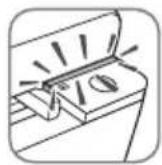
3 Wacht tot het controlelampje voor de apparaatstatus continue brandt.
Opmerking

Controlelampje
Als dit controlelampje knippert, kan dit de volgende oorzaken hebben:
- Er is geen geheugenkaart geplaatst
- Er is onvoldoende geheugenruimte beschikbaar op de geheugenkaart (minder dan 1MB)
- Schrijfbeveiliging van de geheugen- kaart is ingeschakeld
- Geheugenkaart is defect
Houd er bij geheugenkaarten met een capaciteit van meer dan 2GB rekening mee dat de initialisatie langer duurt. Het controlelampje kan dan tot wel 20 seconden lang knipperen.
Het digitale fotoframe gebruiken
Als het apparaat als een compatibel digitaal foto-frame wordt aangesloten, dan worden de gescande foto's direct in het geheugen van het digitale fotoframe opgeslagen.
1 Houd toets ① ingedrukt om het apparaat a te zetten.
2 Sluit de digitale fotolijst via een USB-kabel aan op de mini-USB-bus van het apparaat.
3 Zet het apparaat met toets Ⓘ aan.

Scannen
Foto's plaatsen
U kunt verscheidene types documenten in uw apparaat leggen. Let op de gegevens in de technische specificaties.
Met de beschermhoes kunt u foto's of documenten scannen zonder dat de foto of het document door krassen of vouwen wordt beschadigd.
Opmerking

Documenten met de beschermhoes scannen
Wanneer kleinere documenten met het plastic hoesje worden gescand dan kan het in bepaalde gevallen voorkomen, dat de functie voor het automatisch op maat snijden niet correct functioneert. Of er zijn belangrijke delen van de afbeeldingen afgesneden, of er blijft een te grote rand over om het document heen. Scan deze documenten dan zonder het hoesje in.
VOORZICHTIG!

Ongeschikte documenten
Er mogen geen paperclips, nietjes, spelden en dergelijke aan de documenten zitten.
1 Leg het document met de letters naar boven en de bovenkant van de tekst in de richting van toets ① in de documentinvoer.
2 Lijn het document op de linker zijde uit.
3 Fixeer het document met de documentinvoer op de rechter zijde. De documentinvoer moet het document raken licht aanraken.
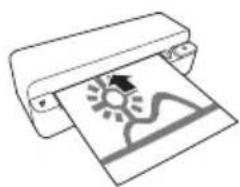
4 Schuif het document horizontaal zo ver in de documentinvoer dat het er automatisch ingetrokken wordt en het scanproces wordt gestart. Let erop dat u het document niet vouwt. Het controlelampje ① knippert tijdens het scanproces.
GEVAAR!

Document zit vast!
Plaats geen document in de invoer terwijl het apparaat scant. Dit kan ertoe leiden dat documenten vastlopen.
5 Wacht tot de controlelampjes ① en STATUS niet meer knipperen en STATUS continu brandt. Dit betekent dat het scanproces beëindigd is en dat de gegevens op de geheugen-kaart zijn opgeslagen.
GEVAAR!

Document zit vast!
Wacht beslist totdat beide controle-lampjes niet meer knipperen voordat u het volgende document plaatst, om het vastlopen van documenten te vermijden.
6 De geheugennaam wordt volgens de DCF (Design Rule for Camera File System)-standaard verstrekt.
Opmerking

Stand-by modus
Als de scanner gedurende ong. 15 minuten niet wordt gebruikt, dan schakelt hij zichzelf automatisch uit.
Gebruik de beschermhoes
1 Open de beschermhoes en leg het document met de letters naar boven in de beschermhoes.
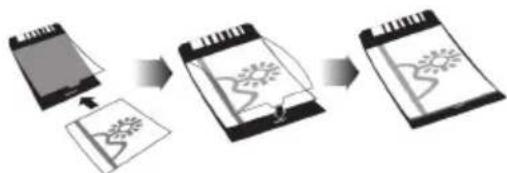
2 Leg de beschermhoes met het schrift naar boven, de gesloten kant (zwarte streep) naar vo- ren en de beginregel in de richting van toets ① in de documentinvoer.
3 Schuif de beschermhoes met het document horizontaal zover in de documentinvoer, dat deze automatisch wordt ingetrokken en het scannen begint. Let erop dat u het document
niet vouwt. Het controlelampje Ⓐ knippert tijdens het scanproces.
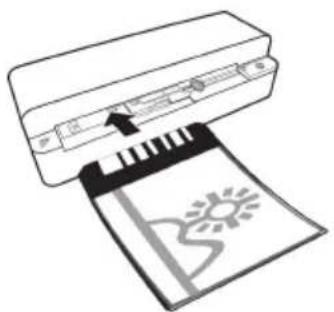
4 Wacht tot de controlelampjes ① en STATUS niet meer knipperen en STATUS continu brandt. Dit betekent dat het scanproces beëindigd is en dat de gegevens op de geheugen-kaart zijn opgeslagen.
Opmerking

Haal de documenten uit de bescherm- hoes
Neem na het scanproces het document uit de beschermhoes om het eventueel vastkleven van het document aan de beschermhoes te voorkomen.
Filmstrook / dia plaatsen
Opmerking

Geschikte documenten
• 35mm kleurnegatieven
• Dia's zonder raampje
• 35mm zwart/wit negatieven
- Automatisch draaien en spiegelen van foto's:
De scanner herkent automatisch de orientatie van de negatievenstrook indien de nummering langs de rand de zelfde oriëntering als het beeld heeft. Deze functie is uitgeschakeld wanneer er geen nummering wordt herkend.
VOORZICHTIG!

Ongeschikte documenten
Op de negatieven mogen geen restjes plaksel of etiketresten zijn achtergebleven. Dia's mogen alleen zonder raampje worden ingevoerd.
VOORZICHTIG!

Beschadigd begin van de negatieven
Knip, als het begin van het negatief beschadigd is (niet recht afgesneden, ge- vouwen), het begin van de strook recht af en verwijder ezelsoren.
1 Controleer of er geen documenten in de documentinvoer zijn blijven hangen. Schuif de documentgeleider zo ver mogelijk naar rechts.
2 Leg de filmgeleider op de hiervoor bedoelde groeven van de documentinvoer.
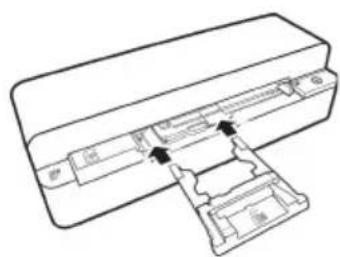
3 Schuif de filmgeleider voorzichtig helemaal in de documentinvoer. Beschadig de metalen banen van de filmgeleider niet.
4 Als de filmgeleider correct is geplaatst, klikt deze vast en het apparaat start de kalibratie.
5 Wacht tot de controlelampjes niet meer knipperen.
6 Haal het negatief / de dia uit de beschermhoes of het mapje.
7 Let op de juiste invoerrichting.
8 Houd het negatief zodanig vast, dat de cijfers op het negatief leesbaar zijn (niet in spiegelbeeld) en de bovenkant van de afbeelding in de richting van de aan/uit-toets wijst.
9 Voer het negatief / de dia in de filmgeleider in.
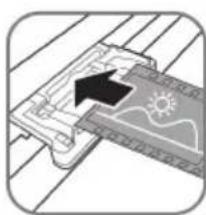
Ga voorzichtig om met negatieven
Wees voorzichtig met de negatieven. Draag liefst katoenen handschoenen.
10 Schuif het negatief / de dia zover in de filmgeleider, dat deze automatisch wordt ingetrokken en het scannen begint. Let erop dat er geen vouwen in het negatief / de dia komen. Het controlelampje ① knippert tijdens het scanproces.
Opmerking

Scansnelheid
Door een hogere resolutie bij het scannen van negatieven / dia's is de scansnelheid lager dan wanneer er foto's ingescand worden.
11 Wacht tot de controlelampjes ① en STATUS niet meer knipperen en STATUS continu brandt. Dit betekent dat het scanproces beeindigd is en dat de gegevens op de geheugen- kaart zijn opgeslagen.
12 Plaats gescande negatieven / dia's weer terug in de beschermhoes / het mapje, om beschadigingen of verontreiniging tegen te gaan.
13 De geheugennaam wordt volgens de DCF (Design Rule for Camera File System)-standaard verstrekt.
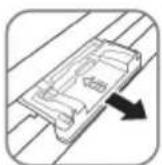
14 Verwijder de filmgeleider naadat alle negatiefstroken / dia's gescand zijn. Trek de filmgeleider voorzichtig en gelijkmatig uit de document-invoer.
Opmerking

Stand-by modus
Als de scanner gedurende ong. 15 minuten niet wordt gebruikt, dan schakelt hij zichzelf automatisch uit.
Scannerglas reinigen
Als de gescande afbeelding strepen vertoont of onscherp is, moet u de glasplaat van de scanner reinigen.
1 Schakel het apparaat uit.
2 Steek de reinigingsstift in het linker uiteinde van de documentuitvoer.
Opmerking

Aanwijzingen voor het schoonmaken
Er mag zich geen stof op de reinigingsstift bevinden.
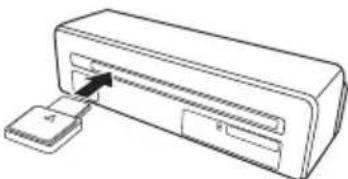
3 Beweeg de reinigingsstift voorzichtig twee tot drie keer naar het andere uiteinde van de documentuitvoer.
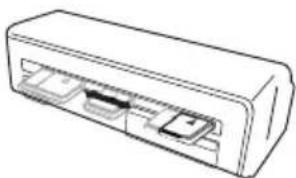
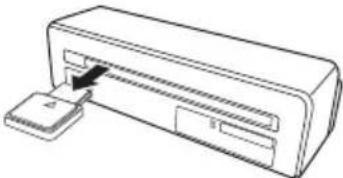
4 Beweeg de reinigingsstift tot slot weer naar het linker uiteinde van de documentuitvoer en verwijder de reinigingsstift.
U kunt de scanner ook als geheugenkaartlezer samen met een computer gebruiken.
Uw computer moet aan de volgende minimale systeemeisen voldoen:
Besturingssysteem
Windows: Windows 2000 · XP · Vista · of nieuwe- re versies · 32-bits of 64-bits
Macintosh: Mass Storage Class Mac OS10.5 of nieuwere versies
Op de computer aansluiten
Het apparaat is geschikt voor Hot-Plug-and-Play, d.w.z. u kunt het apparaat op uw computer aan-sluiten terwijl deze aan staat. U hoeft de computer niet uit te zetten om het apparaat aan te sluiten.
1 Sluit het apparaat met een USB-kabel op uw computer aan.
2 Als de USB-aansluiting van uw computer probleemloos functioneert, dan wordt het apparaat automatisch herkend. Aan iedere sleuf voor geheugenkaarten wordt een driveletter toegewezen.
Opmerking

Aansluiting op een USB-hub
Als u het apparaat op een USB-hub (= USB-verdeler) wilt aansluiten, let er dan op dat de USB-hub op de computer is aangesloten voordat u het apparaat op de USB-hub aansluit.
3 U kunt de geheugenkaart [drive] benaderen en de opgeslagen bestanden bewerken.
Service
Reiniging
GEVAAR!

Apparaat uitschakelen!
Zet het apparaat met de toets ① uit, voordat u de USB-kabel of de aansluiting van de voeding uit het apparaat haalt.
GEVAAR!

Aanwijzingen voor schoonmaken!
Gebruik een zacht, pluisvrij doekje. Gebruik nooit vloeibare of licht ontvlambare reinigingsmiddelen [sprays, schurende middelen, politoeren, alcohol enz.]. Er mag geen vocht in het toestel geraken. Spuit geen reinigingsvloeistof op het apparaat.
Veeg met een zachte doek over de schreven oppervlaktes. Wees voorzichtig dat u geen krassen op de oppervlaktes veroorzaakt.
Invoerrol reinigen
1 Schakel het apparaat uit.
2 Houd de knop ① net zo lang ingedrukt totdat de controlelampje ① branden.
3 De scanner bevindt zich in de reinigingsmodus.
4 Schuif het reinigingsblad in de documentinvoer.
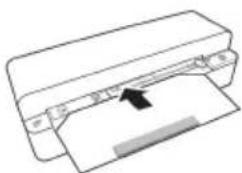
Aanwijzingen voor het schoonmaken
Let op de invoerrichting. Het witte sponsstrookje dient zich aan de bovenkant te bevinden.
Gebruik bij de reiniging geen oplosmiddelen of schoonmaakvloeistoffen. U kunt de invoerrollen zo blijvend beschadigen.
5 Het blad wordt er automatisch ingetrokken en het reinigingsproces wordt gestart. Tijdens de reiniging knipperen de controlelampjes ① en STATUS.
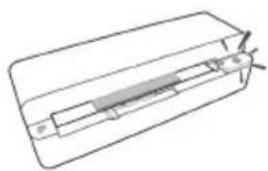
6 Als de reiniging voltooid is, wordt het blad eruit geworpen en dooft het controlelampje ①.
Opmerking

Reinigingsblad voor invoerrollen
Berg het reinigingsblad op een stofvrije plaats op.
Scanner kalibreren
Het wordt aangeraden om de scanner te kalibreren wanneer het gescande document onscherp is of lijnen bevat die in het origineel niet aanwezig zijn. Door het kalibreren kunnen afwijkingen en meetfouten die na verloop van tijd bij alle optische apparaten optreden opnieuw worden ingesteld en gecompenseerd.
1 Reinig het glas van de scanner voordat u de scanner kalibreert.
2 Plaats een geheugenkaart die niet tegen overschrijven is beschermd in de desbetreffende sleuf aan de achterkant van het apparaat.
3 Drukoptoets Ⓐ. Wacht tot het controle STATUS continue brandt.
4 Leg het kalibreringsblad met de pijlen in de richting van de invoerrollen in de documentinvoer.
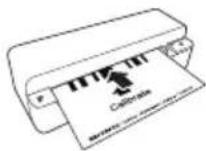
5 Het blad wordt er automatisch ingetrokken en het kalibreringsproces wordt gestart.
Opmerking

Scanner kalibreren
Let op de invoerrichting. Als het kalibreringsblad er foutief wordt ingelegd, kan het kalibreringsproces niet worden gestart.
6 Na de kalibratie wordt de pagina uitgevoerd.
Snelle hulp
Mocht er een probleem optreden dat niet kan worden opgelost aan de hand van de beschrijvingen in deze handleiding (zie ook de volgende tips), ga dan als volgt te werk:
1 Druk met een opengebogen paperclip op de resetknop aan de onderkant van het apparaat.
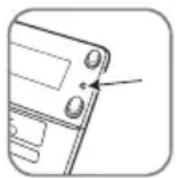
2 Mocht de fout regelmatig optreden, neem dan a.u.b. contact op met onze technische klantendienst of met uw vakhandelaar.
| Problemen Oplossingen | |
| Het apparaat kan niet worden aangeschakeld. | Controleer of de voeding c.q. de USB-kabel correct op het apparaat is aangesloten. |
| Het apparaat voelt heet aan • Na een bepaalde bedrijfsduur wordt het oppervlak ong. 30°C tot 45°C. Dit is normaal.Als u een ongebruikelijke geur uit het apparaat ruikt of als het oppervlak te heet wordt, ont-koppel de scanner dan onmiddellijk van de stroomvoorziening en/of van de computer / het digitale fotoframe. | |
| Er bevinden zich lijnen op de gescande afbeelding, of de afbeelding is onscherp | • Controleer of het document vuil of gekrast is.• Controleer ook of de gebruikte beschermhoes vies of bekrast is.• Reinig en kalibreer de scanner nadat u deze langdurig niet hebt gebruikt. |
| Bij de gescande afbeelding zijn delen van de afbeelding afgesneden | • De scanner heeft een functie waarmee zwarte randen automatisch worden afgesneden. Bij kleine afbeeldingen wordt daardoor alleen de afbeelding, zonder de rand opgeslagen.Bovendien kan deze functie ervoor zorgen dat bij afbeeldingen met een zwarte achtergrond (bijv: nachtopnames) belangrijke beeldinformatie verloren gaat.Draai de afbeelding in dit geval een slag en scan hem overnieuw. |
| Het document is in de invoer blijven steken. | • Druk op toets ➊.Het document wordt automatisch uitgevoerd. |
| Het controlelampje STATUS knippert snel, er is geen scan mogelijk / geheugenkaart wordt niet herkend | Controleer of u een compatibele geheugen- kaart hebt gebruikt resp. of u de geheugen- kaart correct geplaatst hebt.Verwijder de geheugenkaart en steek deze nogmaals in de sleufZet een eventuele schrijfbeveiliging van de ge- heugenkaart uit.Controleer of de geheugenkaart niet bescha- digd is.Controleer het beschikbare vrije geheugen van de geheugenkaart. Als de beschikbare ruimte minder dan 1MB bedraagt, is het niet mogelijk om te scannenControleer het bestandsformaat van de geheu- genkaart.Alleen geheugenkaarten met de formattering FAT16 of FAT32 kunnen worden beschrevenControleer of het volgende document te snel is geplaatst.Wacht met het scannen van meerdere docu- menten totdat de gegevensoverdracht van de eerste scan is voltooid (statuslampje brandt continu)Controleer de documentlengte (zie technische gegevens) |
| De overdracht naar een digitaal fotoframe functio- neert niet | Deze functie is uitsluitend mogelijk met bepaal- de fotoframes. |
Bijlage
Technische specificaties
Type ...... Color Contact Image Sensor (CIS)
Afmetingen (B × H × D).... 158 × 45 × 55 mm
Gewicht 0,23 kg
Netaansluiting ......Invoer: 100 - 240 V \~ (±10%) / 50 - 60 Hz ......Uitgang: 5 V = / 1 A
Verbruik
Bedrijf....<9W
Aanbevolen toestelomgeving 15–35°C
Relatieve luchtvochtigheid .....20 – 70% (niet condenserend)
Scanner
Invoerformaat ....48-bits kleur
Uitvoerformaat.... 24-bits
Maximale hardwareresolutie foto 300 × 300 dpi
Maximale hardwareresolutie film/dia....1200×1200 dpi
Documentinvoer
Maximale dikte van betaalpasjes/plastic pasjes 1 mm
Ondersteunde papierformaten
Minimaal (B × L).... 42 × 20 mm
Maximaal (B × L) .....105 × 304,8 mm
Ondersteunde filmformaten
35 mm kleurnegatieven ..... 6 afbeeldingen zonder raampje
35 mm diapositieven ......zonder raampje
Herkenning van het soort film
(kleur, z/w, dia)....automatisch
Computeraansluiting
Soort aansluiting......compatibel met USB 2.0 High Speed
Adapter
Modelnummer ADS-5N-06 05005G
Fabrikant ..... .....SHENZHEN HONOR ELECTRONIC CO.,LTD.
Wijzigingen aan deze technische specificaties zijn zonder vooraankondiging voorbehouden.
AgfaPhoto wordt gebruikt onder licentie van Agfa-Gevaert NV & Co. KG of Agfa-Gevaert NV. Noch Agfa-Gevaert NV & Co. KG noch Agfa-Gevaert NV fabriceren deze producten zelf of bieden garantie of ondersteuning.
Neem voor informatie over servicereparaties, ondersteuning of garantieaanspraken contact op met de distributeur of de fabrikant.
Contact: AgfaPhoto Holding GmbH, www.agfaphoto.com
Het CE merk bevestigt dat de machine voldoet aan de betreffende richtlijnen van de Europese Unie.
AgfaPhoto hecht grote waarde aan milieubescherming in het kader van duurzame ontwikkeling. AgfaPhoto streeft ernaar om milieuvriendelijke systemen op de markt te brengen. Daar heeft AgfaPhoto besloten de ecologische prestaties in alle levensfasen van het product, van fabricage via ingebruikneming tot het gebruik en de afvalverwerking een hoge prioriteit te geven.

Verpakking: Het logo met de groene stip geeft aan dat er een bijdrage aan een erkende landelijke organisatie is betaald om infrastructuren voor hergebruik en recycling van verpakkingen te verbeteren. Bied verpakkingsmateriaal altijd aan volgens de ter plaatse geldende voorschriften voor gescheiden afvalinzameling.
Batterijen: Als het product batterijen bevat, levert u deze aan het einde van de levensduur in bij een erkend inzamelingspunt.

Produkt: Wanneer een product is voorzien van een logo van een afvalcontainer met een kruis, betekent dit dat het product behoort tot de categorie elektrische en elektronische apparatuur. De
Europese regelgeving schrijft voor dat dergelijke apparatuur gescheiden moet worden ingezameld:
- via verkooppunten wanneer tegelijkertijd soortgelijke nieuwe apparatuur wordt aangeschaft
- via de plaatselijke systemen voor (gescheiden) afvalinzameling.
Op deze manier levert u een bijdrage aan herge bruik en recycling van Afgedankte Elektrische en Elektronische Apparatuur, en daarmee tevens aan een beter milieu en een betere volksgezondheid.
De gebruikte papieren en kartonnen verpakkingen kunnen als oud papier worden aangeboden. De plastic en Styropor verpakkingen biedt u als overig afval ter verwerking aan, afhankelijk van de in uw land geldende richtlijnen.
Handelsmerken: De in deze handleiding genoemde referenties zijn handelsmerken van de betreffende firma's. Het ontbreken van de symbolen ® en ™ betekent niet dat de betreffende begrippen vrije handelsmerken zijn. Andere in dit document gebruikte productnamen dienen alleen maar ter kenmerking en kunnen handelsmerken van de betreffende houder zijn. AgfaPhoto weigert om het even welk recht op deze merken.
In heel wat landen is het reproduceren van bepaalde documenten (door bijvoorbeeld scannen, uitprinten en kopieren) verboden. De volgende lijst van dergelijke documenten maakt geen aanspraak op volledigheid en dient alleen maar ter orientatie. Vraag in geval van twijfel raad aan uw rechtsbijstand.
- Reispassen (identiteitskaarten)
- Inreis- en uitreispapieren (immigratiepapieren)
· Documenten in verband met legerdienst
· Bankbiljetten, reischeques, wissels - Postzegels, fiscale zegels (gestempeld of ongestempeld)
- Leningdocumenten, investeringscertificaten, obligaties
· Documenten die door copyright beschermd zijn
Let ook op de in uw land geldende wettelijke be- palingen met betrekking tot de rechtskracht van faxberichten - vooral in verband met de geldigheid van handtekeningen, tijdige levering of ook nade- len op basis van kwaliteitsverlies bij de transmis- sie enz.
Respecteer het telefoongeheim en de bescherming van persoonlijke gegevens zoals beschreven in de in uw land geldende wetten.
AgfaPhoto en aanverwante bedrijven kunnen door de koper van dit product of door derden niet aansprakelijk worden gesteld voor eisen tot schadevergoeding, verlies of kosten en uitgaven tengevolge van een ongeval, het verkeerde gebruik of misbruik van dit product of niet toegelaten modificaties, reparaties, wijzingen van het product of het niet in acht nemen van de gebruiks- en onderhoudsinstructies van AgfaPhoto.
AgfaPhoto kan niet aansprakelijk worden gesteld voor eisen tot schadevergoeding of problemen tengevolge van het gebruik van om het even welke opties of verbruiksmaterialen die niet als originele producten van AgfaPhoto of niet als door AgfaPhoto goedgekeurde producten zijn gekenmerkt.
AgfaPhoto kan niet aansprakelijk worden gesteld voor eisen tot schadevergoeding tengevolge van elektromagnetische interferenties veroorzaakt door het gebruik van verbindingskabels die niet als producten van AgfaPhoto zijn gekenmerkt.
Alle rechten voorbehouden. Niets uit deze uitgave mag zonder voorafgaande schriftelijke toestemming van AgfaPhoto worden vermenigvuldigd, in een archiefsysteem worden opgeslagen of in welke vorm dan ook - elektronisch, mechanisch, door middel van fotokopie, opname of op een andere manier - worden gereproduceerd. De in dit document opgenomen informatie is uitsluitend bedoeld als ondersteuning bij het gebruik van dit product. AgfaPhoto kan niet aansprakelijk worden gesteld wanneer deze informatie op andere toestellen wordt toegepast.
Deze gebruiksaanwijzing kan niet als contract worden beschouwd.
Vergissingen, drukfouten en wijzingen voorbehouden.
Copyright © 2010