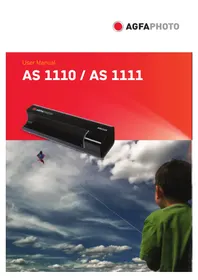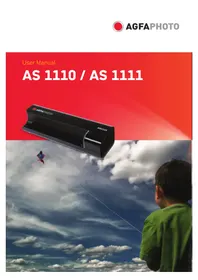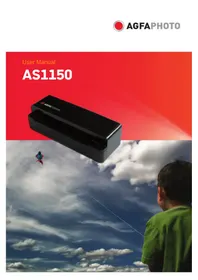
AS1150 - Scanner AGFA - Notice d'utilisation et mode d'emploi gratuit
Retrouvez gratuitement la notice de l'appareil AS1150 AGFA au format PDF.



| Type de produit | Scanner photo |
| Marque | AGFA |
| Modèle | AS1150 |
| Type de capteur | Color Contact Image Sensor (CIS) |
| Dimensions (L × H × P) | 158 × 45 × 55 mm |
| Poids | 0,23 kg |
| Alimentation électrique | Entrée : 100-240 V~ 50-60 Hz, Sortie : 5 V / 1 A |
| Consommation électrique | Moins de 9 W |
| Résolution photo (matérielle) | 300 × 300 dpi |
| Résolution film/diapositive (matérielle) | 1200 × 1200 dpi |
| Profondeur de couleur entrée | 48 bits |
| Profondeur de couleur sortie | 24 bits |
| Formats de papier compatibles | Min. 42 × 20 mm, Max. 105 × 304,8 mm, 50-105 g/m² |
| Formats de film compatibles | Bandes négatif couleur 35 mm (6 images), diapositive 35 mm non cadrée |
| Reconnaissance du type de film | Automatique (couleur, N/B, diapositive) |
| Connexion ordinateur | USB 2.0 haut débit |
| Cartes mémoire supportées | SD, xD, MMC, MS, MS Pro |
| Température ambiante recommandée | 15 à 35 °C |
| Contenu de l'emballage | Scanner, feuille de calibrage, feuille de nettoyage, bâton de nettoyage, adaptateur film, bloc d'alimentation, câble USB, housse de protection, carte de garantie, guide d'utilisation |
| Fonctions principales | Scan de photos, scan de négatifs/diapos, lecteur de carte mémoire, connexion à cadre photo numérique |
| Entretien | Nettoyage de la vitre avec le bâton, nettoyage des rouleaux avec la feuille, calibrage avec la feuille |
| Sécurité | Ne pas exposer à la chaleur, humidité ou poussière ; utiliser uniquement l'adaptateur fourni ; ne pas démonter |
| Réparations | Confier exclusivement à un spécialiste agréé |
FOIRE AUX QUESTIONS - AS1150 AGFA
Questions des utilisateurs sur AS1150 AGFA
0 question sur cet appareil. Repondez a celles que vous connaissez ou posez la votre.
Poser une nouvelle question sur cet appareil
Téléchargez la notice de votre Scanner au format PDF gratuitement ! Retrouvez votre notice AS1150 - AGFA et reprennez votre appareil électronique en main. Sur cette page sont publiés tous les documents nécessaires à l'utilisation de votre appareil AS1150 de la marque AGFA.
MODE D'EMPLOI AS1150 AGFA
En achetant cet appareil, vous avez opté pour un produit de qualité de la marque AgfaPhoto. Votre appareil satisfait les multiples spécifications de l'usage privé, professionnel et de la vie quotidienne.
Scannez des photos ou des cartes de visite et transmettez les données automatiquement sur la carte mémoire ou sur un cadre d'images numérique compatible.
L'adaptateur pour les bandes de négatif / diapositive (insertion de film) vous permet de scanner automatiquement des diapositives avec bandes de négatif en noir et blanc, des bandes de négatif en couleur ou des diapositives non cadrées..
De plus, vous pouvez également utiliser le scanneur comme lecteur de carte mémoire en connexion avec un ordinateur.
Nous vous souhaitons bien du plaisir avec votre appareil et ses multiples fonctions !
A propos du guide d'utilisation
L'aide à l'installation des pages suivantes vous permet de mettre en service votre appareil rapidement et facilement. Vous trouverez des descriptions détaillées dans les chapitres suivants de ce guide d'utilisation.
Lisez attentivement le présent guide d'utilisation. Veillez surtout aux consignes de sécurité pour assurer un parfait fonctionnement de votre appareil. Le fabricant n'endosse aucune responsabilité si vous ne respectez pas ces consignes.
Symboles utilisés
Remarque

Trucs et astuces
Ce symbole désigne les astuces qui vous aident à utiliser votre appareil de manière plus efficace et plus simple.
DANGER!

DANGER!
Avertit des risques pour les personnes, des dommages pour l'appareil ou de d'autres objets ainsi que d'une éventuelle perte de données. Les dommages corporels ou matériels ne peuvent provenir que d'une manipulation non conforme.
1 Introduction
Cher client .... 1
A propos du guide d'utilisation .... 1
2 Informations générales sur la sécurité Installation de l'appareil ....
Alimentation électrique .... 3
Réparations 3
3 Aperçu Vue extérieure .... 4
Connexions à l'arrière 4
Contenu de l'emballage 4
Connector le bloc d'alimentation .... 4
Mise en place d'une carte mémoire 5
Utiliser des cadres photo numériques 5
4 Scanner Chargement de photos .... 6
Mettre les bandes de film / diapositive .... 7
Nettoyer la vitre du scanner 8
Connexion ordinateur 8
5 Service Nettoyage 9
Etalonner le scanner 9
Aide express 10
6 Annexes Caractéristiques techniques .... 12
Informations générales sur la sécurité
Avant d'utiliser cet appareil, veuillez lire les informations suivantes afin d'éliminer ou de réduire toute possibilité de dommages ou de blessures.
Installation de l'appareil
Protégez l'appareil du rayonnement solaire direct, de la chaleur, des grandes variations de températures et de l'humidité. Ne placez pas l'appareil à proximité d'un chauffage ou d'une climatisation. Veillez aux indications concernant la température et l'humidité de l'air dans les caractéristiques techniques.
Si votre appareil devient trop chaud ou si de la fumée sort de l'appareil, retirez aussitôt la prise du secteur. Laissez examiner votre appareil par un spécialiste. Afin d'éviter la propagation d'un feu en cas d'incendie, tenez cet appareil éloigné des flammes.
L'appareil doit être suffisamment ventilé. Ne découvrez pas la vanne d'aération sur la partie inférieure. Ne posez pas votre appareil sur des supports moelleux comme des couvertures ou des tapis. Sinon, l'appareil pourrait surchauffer voire s'enflammer.
N'installez pas l'appareil dans des salles humides. Ne touchez jamais les fiches/prises secteur avec les mains humides.
De la condensation peut se produire à l'intérieur de l'appareil et entraîner des dysfonctionnements dans les conditions suivantes:
lorsque cet appareil est directement déplacé d'une pièce froide vers une chaude;
- après le réchauffement d'une pièce froide;
- lorsque cet appareil est placé dans une pièce humide.
Afin d'éviter toute condensation, nous vous recommandons de suivre la procédure suivante:
1 Conservez l'appareil dans un sac en plastique avant de le transporter dans une autre pièce pour qu'il s'adapte aux conditions de la pièce.
2 Attendez 1-2 heures avant d'enlever l'appareil du sac.
Evitez d'utiliser le scanner dans un environnement poussiéreux. Les particules de poussière et autres corps étranger peuvent endommager le scanner.
Assurez-vous de ne pas heurter ou cogner la vitre du scanner car elle est fragile et pourrait se briser. Ne pas exposer le scanner à de fortes vibrations.
Cela pourrait endommager les composants internes.
Ne laissez pas les enfants sans surveillance autour de l'appareil. Ne pas laisser les feuilles d'emballage à portée des enfants.
Alimentation électrique
Utilisez le transformateur et câble USB fournis avec le scanner. L'utilisation d'un autre transformateur ou d'autres câbles peut entraîner le non fonctionnement de l'appareil.
Eteignez l'appareil avec le commutateur marche/arrêt, avant de retirer la fiche de la prise de courant.
Ne touchez jamais les câbles électriques s'ils sont endommagés. Echangez immédiatement le câble endommagé. Utilisez uniquement un câble approprié ; adressez-vous le cas échéant à notre service technique ou à votre magasin spécialisé.
Installez votre appareil de façon que la prise de courant soit facilement accessible. En cas d'urgence, coupez l'alimentation électrique de votre appareil en retirant la fiche secteur.
Débranchez votre appareil du réseau électrique avant de nettoyer la surface. Utilisez un chiffon doux et non pelucheux. N'utilisez en aucun cas des produits de nettoyage liquides, gazeux ou légèrement inflammables (sprays, produits abrasifs, vernis brillants, alcools). Veillez à ce qu'aucune humidité ne pénètre à l'intérieur de l'appareil.
Débranchez cet appareil si vous ne vous en servez pas pendant un certain temps afin d'éviter les risques d'incendies.
N'essayez pas de démonter l'appareil. Il y a un danger de choc électrique. Le désassemblage de l'appareil annulerait votre garantie.
Réparations
Ne réparez pas vous-même l'appareil. Une maintenance non conforme peut occasionner des dommages corporels ou matériels. Laissez examiner votre appareil exclusivement par un spécialiste agréé.
N'enlevez pas la plaque signalétique de votre appareil, autrement la garantie s'éteint.
Aperçu
Vue extérieure
① - STATUS - Affichage de statut - affiche le statut de l'appareil
② - ① - Commutateur marche/arrêt - allumer / éteindre l'appareil
3 - ① - Voyant de fonctionnement- Indique l'état de fonctionnement et les défaillances de l'appareil.
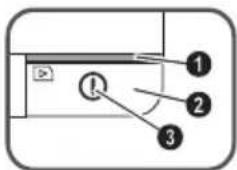
4 Introduction de documents – Fixer le document / avant la première utilisation, retirer les bandes collantes
⑤ Chargeur de documents
⑥ Rainures pour l'installation du guidage du film
7 Symbole pour la direction de l'introduction- Introduisez le document avec la page écrite vers le haut et unnbord aussi près que possible de la page avec ce symbole.

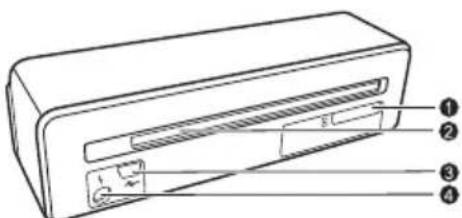
Connexions à l'arrière
① Fiche pour carte mémoire (SD, xD, MMC, MS, MS Pro)
② Plateau de sortie des documents
3 Connexion Mini-USB – pour la connexion d'un ordinateur (seulement le lecteur de carte mémoire) ou d'un cadre de photos numériques
④ Bague - connexion alimentation électrique
Contenu de l'emballage
Scanner photo
Feuille de calibrage
Feuille de nettoyage avec les rouleaux d'entrée
Bâton de nettoyage pour le scanner
Adaptateur pour bandes de négatif / diapositive (insertion de film)
Alimentation électrique avec fiche secteur interchangeable
Câble USB
Housse de protection
Carte de garantie
Guide d'utilisation
Remarque

Contenu de l'emballage incomplet
S'il manquait un des composants ou si vous constatiez des dommages, adressez-vous à votre revendeur ou à notre service après-vente.
Connector le bloc d'alimentation
ATTENTION!

Tension réseau sur le lieu d'installation!
Contrôlez si la tension secteur de votre appareil (plaque signalétique) est identique à celle du lieu d'installation.
1 Insérez la petite prise de l'alimentation électrique dans le connecteur sur la partie arrière de l'appareil.
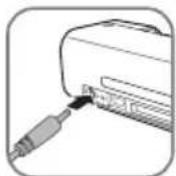
2 Introduire le bloc d'alimentation dans la prise de courant.
Mise en place d'une carte mémoire
1 Insérez une carte mémoire qui n'est pas protégée en écriture dans l'emplacement correspondant sur la partie arrière de l'appareil. Votre appareil supporte les cartes mémoires suivantes : SD, xD, MMC, MS, MS Pro.
DANGER!

Installer la carte mémoire !
Utilisez uniquement les supports d'enregistrement compatibles avec l'appareil. Afin de prévenir tout dommage sur la carte ou sur l'appareil, la carte doit être uniquement introduite dans l'appareil ou en être retirée quand ce dernier est éteint.
Ne retirer en aucun cas la carte mémoire installée pendant que l'appareil y accède. Ceci pourrait endommager ou effacer des données.
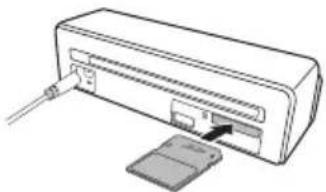
2 Appuyez sur la touche Ⓐ.
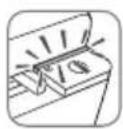
3 Attendez jusqu'à ce que le voyant de contrôle pour le statut de l'appareil clignote durablement.
Remarque

Voyant de contrôle
Si ce voyant de contrôle clignote, ce clignotement peut avoir les causes suivantes.
- Aucune carte mémoire n'est insérée
- Il n'y a pas suffisamment d'emplacement mémoire sur la carte mémoire fournie (moins de 1MB)
- La protection d'écriture de la carte mémoire est éteinte
- La carte mémoire est défectueuse Veuillez noter que si vous utilisez une carte mémoire avec une capacité supérieure à 2GB, le processus d'initialisation dure plus longtemps. Le voyant de contrôle peut ensuite clignoter pendant une durée maximale de 20 secondes.
Utiliser des cadres photo numériques
Si l'appareil est connecté à un cadre photo numérique compatible, les photos scannées sont directement transférées sur la mémoire du cadre photo numérique.
1 Maintenez la touche Ⓐ enfoncée, pour éteindre l'appareil.
2 Connectez le cadre photo numérique à un câble USB et sur la Mini prise USB de l'appareil.
3 Allumez l'appareil avec la touche Ⓐ.
Scanner
Chargement de photos
Vous pouvez introduire différents types de documents dans votre appareil. Référez-vous aux informations dans les caractéristiques techniques.
Avec l'enveloppe de protection, vous pouvez scanner des photos ou des documents, sans que la photo ou le document ne soit endommagé par des déchirages ou des pliages.
Remarque

Scanner les documents avec la housse de protection
Si des documents plus petits sont scannés avec la pochette de protection, il est possible que la fonction de découpage automatique ne fonctionne pas correctement dans certains cas. Soit des parties d'images sont découpées, où alors il reste trop de bordure autour du document. Dans ce cas, scannez les documents dans la pochette de protection.
ATTENTION!

Document non approprié
Aucune pince de bureau, agrafe, épingle ou autres éléments similaires ne doivent se trouver sur les documents.
1 Placez le document avec la page écrite vers le haut et la tête de page en direction de la touche Ⓐ dans l'introduction de documents.
2 Orientez le document sur la bordure gauche.
3 Fixez le document avec l'introduction de document sur le côté droit. L'en-tête du document doit légèrement toucher le document.
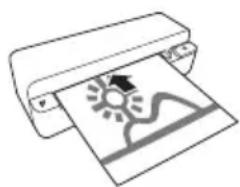
4 Introduisez le document à l'horizontale entièrement dans l'alimentation de documentss, jusqu'à ce qu'il entre automatiquement et que le processus de scan commence. Veillez à ne pas plier le document. Le voyant de contrôle ① clignote pendant le processus de scan.
DANGER!

Bourrage document!
Ne mettez aucun document dans l'alimentation pendant que l'appareil scanne. Cela peut provoquer un bourrage.
5 Attendez jusqu'à ce que les voyants de contrôle ① et STATUS ne clignotent plus et STATUS qu'ils brillent de façon durable. Cela signifie que le processus de scan est terminé et que les données ont été enregistrées dans la carte mémoire.
DANGER!

Bourrage document!
Attendez absolument jusqu'à ce que les deux voyants de contrôle n'écliairent plus, avant d'introduire le prochain document pour éviter un bour-rage de documents.
6 Le nom de l'enregistrement est attribué selon le standard DCF (Design Rule for Camera File System).
Remarque

Mode de veille
Si le scanner n'est pas utilisé pendant env. 15 minutes, il s'éteint automatiquement.
Utiliser une pochette de protection
1 Ouvrez la pochette de protection et placez le document avec les écritures vers le haut dans la pochette de protection.
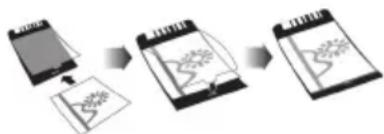
2 Placez la pochette de protection avec la page écrite vers le haut, la page fermée (bandes noires) en avant et la tête de page en direction de la touche ① dans l'introduction des documents.
3 Poussez la pochette de protection avec le document à l'horizontale dans l'introduction des documents, jusqu'à ce qu'elle soit introduite automatiquement et que le processus de scan démarre. Veillez à ne pas plier le document. Le voyant de contrôle ① cli-gnote pendant le processus de scan.
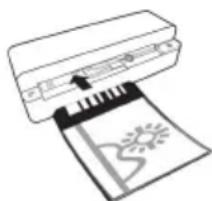
4 Attendez jusqu'à ce que les voyants de contrôle ① et STATUS ne clignotent plus et STATUS qu'ils brillent de façon durable. Cela signifie que le processus de scan est terminé et que
les données ont été enregistrées dans la carte mémoire.
Remarque

Retirez les documents de la pochette de protection
Après le processus de scan, retirez le document de l'enveloppe de protection pour éviter un éventuel collage du document avec l'enveloppe de protection.
Mettre les bandes de film / diapositive
Remarque

Documents appropriés
• Bandes de négatif couleur 35mm
• Diapos non cadrées
• Bandes de négatif noir et blanc 35mm
- Tournoiement et miroitement automatiques des photos:
Le scanner reconnaît automatiquement l'alignement des bandes négatives si la numérisation au bord a le même alignement que l'image. Si la numérisation ne peut pas être reconnue, cela signifie que la fonction est éteinte.
ATTENTION!

Document non approprié
Il ne doit pas y avoir de résidus de colle ou d'autocollant sur la bordure des bandes de négatif. Les diapos doivent uniquement être introduites sans cadre.
ATTENTION!

Débuts endommagés des bandes de négatif Si les débuts des bandes de négatif sont endommagés (pas exactement coupées, pliées) coupez les débuts des bandes de négatif et retirez les coins pliés.
1 Vérifiez qu'aucun document ne se trouve dans l'insertion de documents. Poussez totalement l'introduction de document vers la droite.
2 Placez l'insertion de film sur les rainures appropriées de l'insertion de documents.
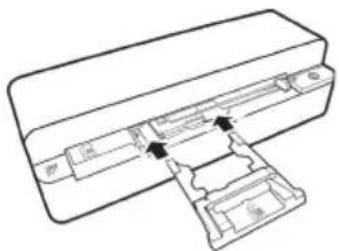
3 Poussez l'introduction de film avec précaution et entièrement dans l'insertion de documents. N'endommagez pas les bandes métalliques de l'introduction du film.
4 Si l'insertion de film est correctement introduite, elle se ferme et l'appareil commence le processus de calibrage.
5 Attendez jusqu'à ce que les voyants de contrôle ne clignotent plus.
6 Retirez les bandes de négatif/diapositive de la housse de protection/pochette.
7 Respectez bien la direction d'insertion.
8 Maintenez les bandes de négatif de sorte que l'inscription (numéro) du négatif soit lisible (pas dans le sens du miroir) et que la partie supérieure de l'image soit dans la direction du bouton d'allumage.
9 Introduisez les bandes de négatif / diapositive dans l'insertion de film.
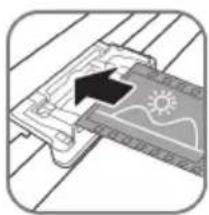
Manipuler le négatif avec soin
Manipulez le négatif avec précaution. Si possible, portez des gants en coton.
10 Poussez les bandes du négatif / diapositive profondément dans l'insertion de film jusqu'à insertion automatique et que le scan commence. Veillez à ne pas plier les bandes de négatif / diapositive. Le voyant de contrôle ① clignote pendant le processus de scan.
Remarque

Vitesse de scan
Si la définition est plus haute lors du scan de négatif / diapositive, la vitesse de scan est plus lente que lors du scan de photos.
11 Attendez jusqu'à ce que les voyants de contrôle ① et STATUS ne clignotent plus et STATUS qu'ils brillent de façon durable. Cela signifie que le processus de scan est terminé et que les données ont été enregistrées dans la carte mémoire.
12 Replacez les bandes de négatif / diapositive scannées dans la housse de protection/pochette pour éviter tout dommage ou salissure.
13 Le nom de l'enregistrement est attribué selon le standard DCF (Design Rule for Camera File System).
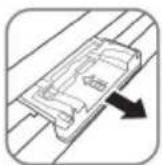
14 Puis, retirez toutes les bandes négatives / diapositives qui ont été scannées du guidage du film Puis, retirez doucement et de manière symétrique l'entrée de documents.
Remarque

Mode de veille
Si le scanner n'est pas utilisé pendant env. 15 minutes, il s'éteint automatiquement.
Nettoyer la vitre du scanner
Si des lignes se trouvent sur l'image scannée ou si l'image n'est pas nette, vous devez nettoyer le verre du scanner.
1 E te i g n e z l ' a p p a r e i l
2 Introduisez la tige de nettoyage dans l'extrémité à gauche de l'ejection du document.
Remarque

Indications pour le nettoyage
Il ne doit pas y avoir de poussière sur la tige de nettoyage.
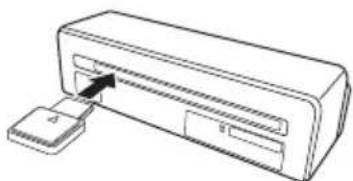
3 Agitez la tige de nettoyage avec précaution deux à trois fois vers l'autre extrémité de l'ejection de document.
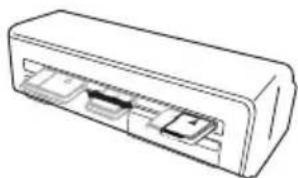
4 Enfin, agitez à nouveau la tige de nettoyage vers l'extrémité gauche de l'ejection du document et retirez la tige de nettoyage.
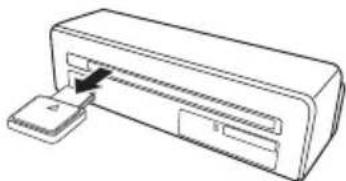
Connexion ordinateur
Vous pouvez également utiliser le scanneur comme lecteur de carte mémoire en connexion avec un ordinateur.
Votre ordinateur doit avoir la configuration minimum suivante :
Système d'exploitation
Windows : Windows 2000 · XP · Vista · ou versions ultérieures · 32 bit ou 64 bit
Macintosh : Mass Storage Class Mac OS10.5 ou versions ultérieures
. Connecter à l'ordinateur
L'appareil a une capacité Hot-Plug-and Play, cela signifie que vous pouvez connecter l'appareil à votre ordinateur pendant qu'il est en marche. Vous ne devez pas arrêter l'ordinateur pour connecter l'appareil.
1 Connectez l'appareil à votre ordinateur avec un câble USB.
2 Si la connexion USB de votre ordinateur fonctionne sans problème, l'appareil sera reconnu immédiatement. Chaque emplacement de carte mémoire est classé sous une lettre de lecteur.
Remarque

Connexion à un hub USB
Si vous voulez connecter l'appareil à un hub USB (= distributeur USB), assurez-vous que le hub USB soit bien connecté à l'ordinateur brancher l'appareil.
3 Vous pouvez avoir accès à la carte mémoire (lecteur) et traiter les fichiers enregistrés.
Service
Nettoyage
DANGER!

Eteindre l'appareil !
Eteignez l'appareil avec la touche ①, avant de retirer le câble USB ou la connexion au câble d'alimentation de l'appareil.
DANGER!

Informations pour le nettoyage !
Utilisez un chiffon doux et non pelucheux. N'utilisez en aucun cas des produits de nettoyage liquides ou légèrement inflammables (sprays, produits abrasifs, vernis brillants, alcool, etc.). Veillez à ce qu'aucune humidité ne pénètre à l'intérieur de l'appareil. Ne vaporisez pas l'appareil avec des nettoyants liquide.
Nettoyez doucement les surfaces décri- tes. Veillez à ne PAS rayer leur surface.
Nettoyer les cylindres d'entrée
1 E te i g n e z l ' a p p a r e i l
2 Maintenez la touche ⓘ appuyée jusqu'à ce que les voyant de contrôle ⓘ s'allument.
3 Le scanner se trouve en mode nettoyage.
4 Introduisez la feuille de nettoyage dans l'alimentation de documents.
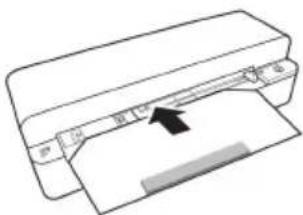
Indications pour le nettoyage
Faîtes attention à la direction d'in- sertion. L'éponge blanche doit se trouver sur la partie supérieure.
N'utilisez aucun dissolvant pour le nettoyage ou de liquides de nettoyage. Vous pouvez endommager les cylindres d'entrée de manière permanente.
5 La feuille est introduite automatiquement et le processus de nettoyage démarré. Pendant le
nettoyage, les voyants de contrôle ① und STATUS clignotent.
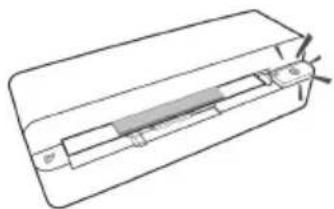
6 Après un nettoyage réussi, la feuille est jetée et le voyant de contrôle ① s'allume.
Remarque

Feuille de nettoyage avec les rou- leaux d'entrée
Conservez la feuille de nettoyage dans un endroit sans poussière.
Etalonner le scanner
Un calibrage du scanner est requis si l'image scannée apparaît floue, ou que des lignes qui ne sont pas sur l'original apparaissent. Vous pouvez ainsi régler et compenser les variations qui peuvent affecter le composant optique avec le temps.
1 Nettoyez d'abord la vitre du scanner avant de calibrer le scanner.
2 Insérez une carte mémoire qui n'est pas protégée en écriture dans l'emplacement correspondant sur la partie arrière de l'appareil.
3 Appuyez sur la touche ①. Attendez jusqu'à ce que le voyant de contrôle STATUS clignote durablement.
4 Posez la feuille de calibrage avec les flèches en direction des cylindres d'entrée dans l'alimentation des documents.
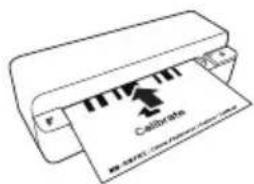
5 La feuille sera introduite et le processus de calibrage démarré.
Remarque

Etalonner le scanner
Faîtes attention à la direction d'insertion. Si la feuille de calibrage est mal introduite, le processus de calibrage peut ne pas démarrer.
6 Après un calibrage réussi, la feuille est restituée.
Aide express
Si un problème n'est pas résolu à l'aide des descriptions contenues dans le guide d'utilisation (voir aussi l'aide ci-après), respectez les étapes suivantes :
1 Activez le bouton-poussoir de réinitialisation sur la partie inférieure de l'appareil avec une pince de bureau ouverte.
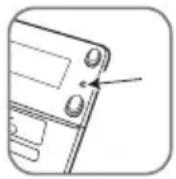
2 Si le problème persiste, veuillez contacter notre service technique ou votre revendeur.
| Problèmes Solution. | |
| L’appareil ne s’éteint pas. Assurez-vous que le câble | d’alimentation ou le câble USB soit correctement relié à l’appareil. |
| L’appareil est chaud au toucher • Après une certaine | durée de fonctionnement, la surface atteint env. 30°C à 45 °C. Cela est normal.Si vous sentez une odeur inhabituelle sur l’appareil, ou si la surface est trop chaude, débranchez immédiatement le scanner du réseau électrique et/ou de l’ordinateur / cadre photo numérique. |
| Des lignes se trouvent sur l’image scannée, ou l’image n’est pas nette | • Vérifiez que le support n’est pas sali ou rayé.• Vérifiez si la pochette de protection utilisée estencrassée ou rayée.• Nettoyez et calibre le scanner après une longue période de non utilisation. |
| Certaines parties de l’image sont découpées sur l’image scannée. | • Le scanner est équipé d’une fonction pour le découpage automatique des bordures noires. Pour les petites images, cela permet d’enregistrer l’image sans la bordure.Cette fonction peut provoquer le découpage d’informations importantes de l’image sur les images avec un arrière fond noir (par ex., prises de nuit).Dans ce cas, tournez l’image et scannez la à nouveau. |
| Le document est resté introduit dans l’entrée | • Appuyez sur la touche ➊.Le document est éjecté automatiquement. |
| Le voyant de contrôle STATUS clignote vite, aucun Scan possible / la carte mémoire n'est pas reconnue | Vérifiez si votre carte mémoire est compatible ou si vous avez bien inséré la carte mémoire.Retirez la carte mémoire et insérez-là à nouveau dans l'emplacementEteignez un éventuel blocage d'enregistrement de la carte mémoire.Assurez-vous que la carte mémoire n'est pas endommagée.Vérifiez l'emplacement mémoire libre de la car-te mémoire. Si l'emplacement disponible est inférieur à 1MB, le procédé de scan n'est pas possibleVérifiez le format de fichier de la carte mémoire.Seules les cartes mémoire de format FAT16 ou FAT32 peuvent être luesVérifiez que le prochain document n'a pas été introduit trop vite.Attendez que le transfert des données du pre-mier scan soit terminé avant que scanner d'autres documents (le voyant de statut est constamment allumé)Vérifiez la longueur du support (voir données techniques) |
| La transmission sur un cadre photo numérique ne fonctionne pas | Cette fonction est possible uniquement avec un cadre photo spécifique. |
Annexes
Caractéristiques techniques
Type ...... Color Contact Image Sensor (CIS)
Dimensions (L × H × P) 158 × 45 × 55 mm
plusieurs feuilles 148-297 mm....0,23 kg
Prises secteur
......Entrée : 100 - 240 V \~ (± 10 %) / 50 - 60 Hz
Sortie : 5V== / 1A
Consommation
mode....<9W
Température ambiante recommandée : 15–35 °C
Humidité de l'air relative
Format d'entrée ....Couleur de 48 bits
Format de sortie.....Couleur de 24 bits
Photo avec définition de hardware
maximale.... 300×300 dpi
Film/diapositive avec definition de
hardware maximale....1200×1200 dpi
Alimentation de document
Epaisseur maximale de carte bancaire/carte en platisque....1mm
Formats de papier compatibles
Minimum (B × L) 42 × 20 mm
Minimum (B × L) 105 × 304,8 mm
poids du papier....50–105 g/m²
Formats de film compatibles
Bandes de négatif couleur 35 mm....6 images non cadrées
Diapositive 35 mm ...... non cadré
Reconnaissance du type de film
(couleur, S/W, diapositive) .... automatique
Connexion ordinateur
Raccordement....Compatible avec .....USB 2.0 Haut débit
Bloc d'alimentation
Modèle ......ADS-5N-06 05005G
Fabricant....SHENZHEN HONOR ELECTRONIC CO.,LTD.
Sous réserve de modifications des données techniques sans préavis.
AgfaPhoto est utilisé sous la licence de Agfa-Gevaert NV & Co. KG ou Agfa-Gevaert NV. Ni Agfa-Gevaert NV & Co. KG, ni Agfa-Gevaert NV ne fabriquent ces produits ou offrent une garantie ou un service technique.
Pour de plus amples informations sur le service, le service technique ou les garanties, veuillez vous adresser à votre revendeur ou au fabricant.
Contact : AgfaPhoto Holding GmbH, www.agfaphoto.com
La certification CE atteste de la conformité aux directives de l'UE qui sont applicables pour cet appareil.
La protection de l'environnement dans le cadre d'un concept de développement durable est très importante pour AgfaPhoto. AgfaPhoto s'efforce d'utiliser des systèmes écologiques. C'est pourquoi AgfaPhoto a décidé d'accorder une grande valeur à la performance écologique à toutes les phases du produit, de la fabrication à la mise en service, et de l'utilisation à l'élimination.

Emballage : Le logo (Point vert) signifie qu'une organisation nationale reconnue paie une cotisation pour améliorer le mode d'emballage et les infrastructures de recyclage. Veuillez respecter les procédures de tri de déchets en vigueur dans votre pays l'élimination de cet emballage.
Batterles : Si votre produit contient des batteries, ces dernières doivent être éliminées au dépôt prévu à cet effet.
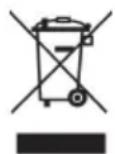
Produit : Le symbole poubelle barrée sur le produit signifie que ce produit est un appareil électrique ou électronique. La législation européenne prescrit donc une élimination séparée :
- Sur les lieux de vente, si vous achetez un appareil similaire.
- Aux dépôts locaux (Déchetterie, service déchets spécial etc.)
Ainsi, vous pouvez également contribuer à la réutilisation et au recyclage de vieux appareils électroniques et électriques et avoir un impact sur l'environnement et la santé des gens.
Les emballages utilisés en papier et carton peuvent être dépollués comme du papier usagé. Les feuilles en plastique et le polystyrène peuvent être recyclées ou déposées en déchets résiduels, selon les spécifications de votre pays.
Marques déposées : Les références citées dans le présent manuel sont des marques déposées des entreprises respectives. L'absence des symboles ® et ™ ne signifie pas que les termes utilisés sont des marques libres. Les autres noms de produit utilisés dans le présent document servent uniquement à des fins de désignation et peuvent être des marques des propriétaires respectifs. AgfaPhoto rejette tous droits sur ces marques.
La reproduction de certains documents (par ex. par numérisation, impression, copie) est interdite dans certains pays. La liste des documents indiquée ci-dessous n'est pas exhaustive et ne constitue qu'un aperçu. En cas de doute, adressez-vous à un conseiller juridique.
- Passeports (papiers d'identité)
- Visas d'entrée et de sortie (papiers d'immigration)
· Papiers militaires - Billets de banque, chèques de voyage, mandats de paiement
- Timbres postaux, vignettes fiscales (oblitérés ou non)
- Titres d'emprunt, certificats de dépôt, obligations
- Documents protégés par des droits d'auteur
Veillez aux dispositions légales de votre pays en rapport avec la validité juridique d'envois de télécopies, surtout en rapport avec la validité de signatures, de délais de notification conformes ou aussi de préjudices suite à la perte de qualité lors de la transmission, etc.
Faites en sorte de respecter le caractère confidentiel des communications téléphoniques et la protection des données dans le cadre de la législation de votre pays.
Ni AgfaPhoto ni les sociétés affiliées ne sont responsables vis-à-vis de l'acheteur de ce produit ou de tiers en rapport aux demandes de dommages et intérêts, pertes, frais ou dépenses qui incombent à l'acheteur ou à des tiers à la suite d'un accident, d'un usage erroné ou abusif de ce produit ou à des modifications et réparations du produit non autorisées ou au non respect des instructions de service et de maintenance de AgfaPhoto.
AgfaPhoto n'endosse aucune responsabilité pour les demandes de dommages et intérêts ou les problèmes à la suite de l'utilisation d'options ou de consommables qui ne sont pas des produits d'origine de AgfaPhoto ou de produits agréés par AgfaPhoto.
AgfaPhoto n'endosse aucune responsabilité pour les demandes de dommages et intérêts à la suite d'interférences électromagnétiques dues à l'emploi de câbles de connexion qui ne sont pas des produits de AgfaPhoto.
Tous droits réservés. Aucune partie de la présente publication n'est autorisée à être reproduite, enregistrée dans un système d'archive ou sous quelque forme que ce soit ou bien transmise par n'importe quel moyen – électronique, mécanique, par photocopie, enregistrement ou autre. Les informations contenues dans le présent document sont destinées exclusivement à l'utilisation du produit décrit. AgfaPhoto n'endosse aucune responsabilité si ces informations sont appliquées à d'autres appareils.
Le manuel d'utilisation est un document n'ayant pas un caractère contractuel.
Sous réserve d'erreurs, de fautes d'impression et de modifications.
Copyright © 2010