AF 7088MT moVee Touch - Digitální fotorámeček AGFA - Bezplatný návod k obsluze
Najděte návod k zařízení zdarma AF 7088MT moVee Touch AGFA ve formátu PDF.


| Typ produktu | Digitální fotorámeček |
| Značka | Agfa |
| Model | AF 7088MT moVee Touch |
| Rozměry (přibližně) | 25 x 20 x 3 cm |
| Hmotnost (přibližně) | 500 g |
| Napájení | Adaptér síťový 5V (součástí balení) |
| Displej | Dotykový displej 7 palců, rozlišení 1024x600 |
| Interní úložiště | Flash paměť 4 GB |
| Podporované formáty obrázků | JPEG, BMP, PNG, GIF |
| Konektivita | USB, čtečka SD/MMC karet |
| Hlavní funkce | Zobrazení fotografií, prezentace, budík, kalendář |
| Uživatelské rozhraní | Kapacitní dotykový displej |
| Údržba a čištění | Čistěte jemným suchým hadříkem, vyhněte se abrazivním prostředkům |
| Bezpečnost | Nevystavujte vlhkosti, extrémním teplotám nebo nárazům |
| Náhradní díly a opravitelnost | Kontaktujte poprodejní servis Agfa; adaptér a USB kabel jako volitelné příslušenství |
| Obecné informace | Použití v interiéru, pro prohlížení osobních fotografií |
Často kladené otázky - AF 7088MT moVee Touch AGFA
Dotazy uživatelů ohledně AF 7088MT moVee Touch AGFA
0 otázka o tomto zařízení. Odpovězte na ty, které znáte, nebo položte vlastní.
Položte novou otázku o tomto zařízení
Stáhněte si návod pro váš Digitální fotorámeček ve formátu PDF zdarma! Najděte svůj návod AF 7088MT moVee Touch - AGFA a vezměte svůj elektronický přístroj zpět do rukou. Na této stránce jsou zveřejněny všechny dokumenty potřebné k používání vašeho zařízení. AF 7088MT moVee Touch značky AGFA.
NÁVOD K OBSLUZE AF 7088MT moVee Touch AGFA
Obecné bezpečnostní informace
Neprovádějte žádné úpravy, změny nebo nastavení, které nejsou popsány v návodu k obsluze. Při nesprávném použivání přístroje může dojít ke ztrátám dat, poškození přístroje nebo i k úrazu. Dbejte všech upozornění a bezpečnostních pokynů zde uvedených.
Umístění přístroje
Přístroj je určen pouze k vnitřnímu použití. Přístroj musi být umístěn na stabilním a plochém povrchu. Všechny kabely pokládejte tak, aby nemohlo dojít k zakopnutí, jinak hrozí poranění, poškození kabelů nebo vlastního přístroje.
S přístrojem zacházejte opatrně. Nedotýkejte se LCD displeje. Na LCD displej, vnější rámeček ani síťový kabel nikdy nepokládejte těžké nebo ostré předměty.
Chraňte přístroj před přímým sluncem, teplem, velkými změnami teplot a vlhkostí. Nepokládejte přístroj blízko topení a klimatizací. Podivejte se na provozní podmínky teploty a vlhkosti v technických údajích.
Přístroj nesmí být zapnut bezprostředně po přesunu ze studeného do chladného prostředí nebo naopak do chladné místnosti po rychlém zahřátí. V takových připadech vyčkejte alespoň po dobu 3 hodin, než se přístroj adaptuje na změnu okolních podmínek (teplota, vlhkost...).
V případě nadměrné teploty faxového přístroje nebo pokud ucítite kouř vycházející z přístroje, okamžitě vytáhněte sitový kabel ze zásuvky. Ponechejte faxový přístroj podrobně prozkoumat profesionály v servisním středisku. Otevřený oheň musí být provozován mimo přístroj, zabráníte tím jeho rozšíření.
Nezapojujte přístroj ve vlhkých místnostech. Nikdy se nedotýkejte sitového kabelu nebo sitového propojení mokrýma rukama.
Zabraňte vniku jakékoli kapaliny dovnitř přístroje. Pokud jakákoliv kapalina nebo předmět vnikne do přístroje, odpojte přístroj ze sítě a nechejte přístroj prozkoumat školeným personálem servisního střediska.
Nedovolte dětem jakoukoliv manipulaci s faxovým přístrojem bez dohledu. Obalový materiál by měl být umístěn mimo dosah dětí.
Napájení
Používejte pouze přiložený napáječ (viz Přiloha / Technické parametry). Zkontrolujte, zda typ napájení vašeho přístroje (na štítku) odpovídá typu napájení ve vaší oblasti. Tento přístroj je určen pro napájení napětím uvedeným na přístroji.
Nikdy se nedotýkejte napájecího s poškozenou izolací. Ihned vyměňte vadné kabely. Používejte pouze vhodné kabely, v nutných připadech se obratte na servis nebo na svého prodejce.
Před čištěním povrchu přístroje odpojte napájecí kabel za sitě. Pro čištění používejte měkkou a suchou látku prostou chlupů. Nepoužívejte tekutiny, plyny nebo snadno vznětlivé čistící prostředky (spreje, brusné pasty, leštidla, alkohol či benzín). Zabraňte vniknutí jakékoliv vlhkosti dovnitř faxového přístroje.
Displej čistěte pouze suchou a jemnou látkou. Pokud dojde k rozbití displeje, může z něj vytéci nepatrně korozivní kapalina. Dejte absolutní pozor, aby nedošlo ke kontaktu s kůži nebo očima.
Opravy
Na přístroji neprovádějte žádné opravy samostatně. Nesprávná údržba může vést ke zranění nebo poškození přístroje. Opravu přístroje svěřte autorizovanému servisnímu centru.
Neodstraňujte typový štítek z přístroje; jednalo by se o porušení záruky.
Pamět'ová média
Používejte pouze média kompatibilní s timto přístrojem. Abyste zabránili poškození paměťové karty nebo přístroje, ujistěte se prosím, že je přístroj před vyjmutím nebo vložením paměťové karty vypnutý.
Paměťovou kartu nikdy nevyjimejte v době, kdy na ní přístroj přistupuje. Mohlo by dojit k poškození nebo ztrátě dat.
Přehled
Obsah dodávky
moVee Touch - digitální fotorámeček
Odnímatelná podpěra
Napájecí zdroj s výměnnými zástrčkami
Stereofonní sluchátka
Čisticí utěrka
Cestovní obal pro moVee Touch a podpěru
Průvodce rychlým startem
Záruční list
Základní ovládání
1 Pokud je rámeček pokryt ochrannou fólií, odstraňte ji před použitím.
2 Vložte paměťovou kartu nebo USB paměť do správného slotu na zadní straně přístroje (obr. 2). Tento fotorámeček podporuje následující typy paměťových karet: SD/SDHC/MMC/MS/xD.
Poznámka

Připojení k počítači [obr. 3]
Pomocí USB kabelu (není přiložen) můžete připojit moVee Touch k počítači.
3 Zástrčku sit'ového napájení zapojte do zdířky ◦◦◦ na zařizení (obr. 4). Napájecí zdroj zapojte do sítě.
4 Před prvním použitím nabíjejte zabudované baterie po dobu nejméně 3,5 hodin.
5 Přístroj zapněte vypínačem POWER na jeho boku. Zobrazí se úvodní obrazovka a spustí se prezentace.
Poznámka

Resetování zařízení
Pokud zařízení neodpovídá, podržte stisknuté POWER po dobu alespoň 10 sekund, provedete tak restart zařízení. Dekódování video souborů může trvat i několik minut.
Přehled nabídek (Přehrávání) (obr. 5)
Po zapnutí přístroje krátkým stiskem POWER vyvolejte hlavní menu.
Prstem klepněte na příslušný symbol na obrazovce:
① Přehrávání fotografií
② Přehrávání videa
③ Přehrávání hudby
Táhněte prstem po obrazovce:
Tah doleva / tah doprava — předchozí / následující fotografie/skladba/film.
Tah nahoru / tah dolu — změna podsvícení
Volba hudebního doprovodu prezentace (obr. 6)
Poznámka

Jako hudbu na pozadí můžete použit pouze soubory uložené ve vnitřní paměti.
1 Během prezentace zobrazíte ikony klepnutím na obrazovku.
2 Klepnutím na symbol ⑨ otevřete menu nastavení hudby na pozadí.
3 Tahem prstu v přehledu doprava nebo doleva zvolte hudební album.
4 Tahem ovladače hlasitosti nahoru nebo dolu nastavíte úroveň hlasitosti.
5 Do prezentace se vrátíte klepnutím na symbol přehrávání 11. Hudba na pozadí se spouští současně s prezentací.
Přehled nabídek [Nastavení] (obr. 6)
Klepnutím na obrazovku během reprodukce zobrazíte ikony. Pak klepněte na ikonu požadované volby:
① Změna podsvícení
② Režim video
③ Režim hudby
4 Základní nastavení
⑤ Funkce buzení (Budik) aktivována
6 Stav nabití baterie
⑦ Napájecí zdroj připojen
8 Zvětšení / zmenšení [Zoom]
⑨ Nastavení úrovně hlasítosti nebo volba hudby na pozadí
10 Režim prezentace (prezentace v daném pořadí, prezentace v náhodném pořadí)
⑪ Spuštění, přerušení prezentace
⑫ Úprava fotografie/skladby/video (dle zvoleného prěhledu)
![AGFA AF 7088MT moVee Touch - Přehled nabídek [Nastavení] (obr. 6) - 1](/content/2026/06/1252741/images/9dda380b14619235c542a2b8a171eed826207635e5cd762ec1e77368cbbf152e.jpg)
![AGFA AF 7088MT moVee Touch - Přehled nabídek [Nastavení] (obr. 6) - 2](/content/2026/06/1252741/images/f6529ea2b02424d9726f905a28ce5157a772d76dd52029ca468a3b73e99aa709.jpg)
![AGFA AF 7088MT moVee Touch - Přehled nabídek [Nastavení] (obr. 6) - 3](/content/2026/06/1252741/images/7c30d085428c7db316efc2cd79faf180135ca659f40675a9f7aeab400280363b.jpg)
![AGFA AF 7088MT moVee Touch - Přehled nabídek [Nastavení] (obr. 6) - 4](/content/2026/06/1252741/images/9e8c359eab7b449e2f2cc1b4a6939e259d14415ea9823da38fb52b04b92cc3e7.jpg)
![AGFA AF 7088MT moVee Touch - Přehled nabídek [Nastavení] (obr. 6) - 5](/content/2026/06/1252741/images/91556d213b89cd4e5c9047349baebb0a51ef2c2e3b2882def1b0966f49a211e9.jpg)
![AGFA AF 7088MT moVee Touch - Přehled nabídek [Nastavení] (obr. 6) - 6](/content/2026/06/1252741/images/dd6dfb159cf92d3e69bf7c909c92f00c19056b78ab542dc46b7b44623f2bbef9.jpg)
![AGFA AF 7088MT moVee Touch - Přehled nabídek [Nastavení] (obr. 6) - 7](/content/2026/06/1252741/images/687f651aa3d355b649eb5dbc3158cdf739e62f99a3e15520026b95d40b93f57f.jpg)
![AGFA AF 7088MT moVee Touch - Přehled nabídek [Nastavení] (obr. 6) - 8](/content/2026/06/1252741/images/5e444891d58f2d27f415f6df9d6dc49af66999ce5d41efdee6adce55019abbe2.jpg)
![AGFA AF 7088MT moVee Touch - Přehled nabídek [Nastavení] (obr. 6) - 9](/content/2026/06/1252741/images/76df458c6ef504202f1c0a0495c3d0e4c8b5d9b4b27a5264336e55d27779b82b.jpg)
![AGFA AF 7088MT moVee Touch - Přehled nabídek [Nastavení] (obr. 6) - 10](/content/2026/06/1252741/images/e81a382ae4ae9a406c334935aba5867c5dd6214e00d743fd6120b1c7f0781517.jpg)
![AGFA AF 7088MT moVee Touch - Přehled nabídek [Nastavení] (obr. 6) - 11](/content/2026/06/1252741/images/9b284a8f3c8316be91ef91014b850ab28a6a66a08a65f4ddb531e3d70aedfb27.jpg)
Správa souborů
1 Klepnutím na obrazovku během reprodukce vyvoláte menu nastavení.
2 Klepnutím na symbo menu pro ovládání fotografii, hudby nebo video souborů.
3 Tahem prstu po náhledu souboru doleva nebo doprava se můžete pohybovat v souboru.
4 Klepnutim na odpovídající symbol zvolte přislušné médium pro uložení.
5 Klepnutím zvolte odpovídající album.
6 Kopírovat soubory do požadovaného alba můžete přetažením zobrazeného souboru (fotografie/skladby/videoa) z 3D náhledu do otevřeného alba.
7 Mazat soubory z alba můžete přetažením zobrazeného souboru (fotografie/skladby/videa) z 3D náhledu (vlevo) do koše.
Poznámka

Vytvoření alba
1) Klepněte na zavřené album.
2) Zadejte požadovaný název na zobrazené klávesnici.
3) Po vložení názvu klepněte na 'Enter'.
Nastavení (obr. 7)
1 Menu nastavení vyvoláte klepnutím na symbol ④ [obr. 6].
2 Zvolte z následujícího nastavení tahem prstu po obrazovce směrem doleva nebo doprava.
① Nastavení Photo (otočení snímku, rychlost prezentace, přechodové efekty, poměr stran)
②Nastavení ECO (Automatické zapnutí/vypnutí)
③ Nastavení Display (jas, kontrast, barevná sytost, osvětlení)
④ Nastavení zábavného rámečku (vlastní rám)
⑤ Hodiny (Nastavení času)
⑥ Kalendář (Nastavení roku, měsíce a dne)
⑦ Budík (nastavení času a zvuku buzení)
8 Nastavení režimu Startu (prezentace, přehrávání videa, prezentace a pak video, přehrávání hudby)
⑨ Tovární nastavení (Reset nastavení na tovární hodnoty)
3 Klepnutím na příslušný symbol nebo nebo tahem prstu po obrazovce odpovídajícím směrem provedte nastavení.
Důležité poznámky
Při dotyku mokrými prsty může obrazovka reagovat neobvykle.
Vás vovée Touch je vybaven dotykovou obrazovkou s kapacitní technologii. Mokré prsty nebo tekutiny mohu narušovat tento kapacitní efekt.
Na vysušení mokrého povrchu displeje použijte suchý a čistý hadřík, osušte si prsty. Počkejte několik minut, než povrch displeje zcela zaschne.
Video formáty
Pokud některé formáty videa nejsou kompatibilní s moVee Touch, převedte svůj soubor pomoci převodníku zdarma (např. AVC - Any Video Converter www.any-video-converter.com/products/for_video_free/) a použijte následující nastavení:
Formát souboru: *.avi / Kodek videa: xVid / Rozměr snímku: <= 640x480 / Datový tok videa: 768 / Snímková frekvence: 25
Kodek zvuku: MP3 / Datový tok zvuku: 128 / Vzorkovací kmitočet: 44100 / Zvukové kanály: 2 [stereo]
Aktualizace firmware
Aktualizace softwaru jsou volně ke stažení na našich webových stránkách.
Na našich stránkách www.agfaphoto.com/moveetouch si ověřte, zda není k dispozici aktualizace firmwaru vašeho zařizení. Po instalaci aktualizací budete mít k dispozici nejnovější funkce a vylepšení.
Technické parametry
Rozměry [d × v × š].... 212 × 170 × 18 mm
Hmotnost zařízení....0,5 kg
Doporučené parametry prostředí.....5–45°C
Relativní vlhkost 20–80%
Spotřeba energie
Zařízení je zapnuto (prezentace) ..... 7,24W
Velikost displeje 21,5 cm
Poměr stran 4:3
Rozlišení....800×600 Pixel
Vnitřní pamět 2 GB
USB port ....USB-Host, USB Device
Kompatibilní paměťové karty ....SD/SDHC/MMC/MS/xD
Fotografické formáty..... JPEG
Hudební formáty.... MP3
Video formáty ...... MJPEG, Xvid, MPEG4-visual




Formát souboru....*.avi, *.mp4, *.mov, ....*.mpg, *.mp3, *.jpg
Max. Video rozlišení
MPEG4-visual: 640 × 480 pixel, 30 snímků / sec. (fps)
Vestavěný akumulátor
Typ akumulátoru LiPol
Doba nabíjení 3,5h
Provozní doba (prezentace)....3h
Napájení
Výrobce ...KUANTECH INCORPORATED COMPANY
Č. modelu....KSAD1200150W1UV-1
Vstup 100-240V\~/50/60Hz
Výstup.... 12V==/1,5A
Veškerá data jsou poskytnuta pouze pro referenční účely. AgfaPhotoprávo jakýchkoli změny bez předchozího upozornění vyhrazeno.
Logo AgfaPhoto je použito v licenci společnosti Agfa-Gevaert NV & Co. KG nebo Agfa-NV. Žádná ze společnosti Agfa-Gevaert NV & Co KG nebo Agfa - Geva nevyráběji ani neposkytují záruku nebo podporu.
Informace týkající se servisu, zákaznické podpory a podmínkách záruky získáte u prodejce nebo výrobce.
Kontakt:AgfaPhoto Holding GmbH, www.agfaphoto.com
Výrobce: Sagemcom, www.sagemcom.com

Označení CE potvrzuje, že výrobek splňuje základní požadavky směrnice Evropského parlamentu a Rady 1999/5/CE vztahující se na koncová telekomunikační zařízení a týkající se bezpečnosti a zdraví uživatelů a elektromagnetického rušení.
Prohlášení o shodě naleznete na stránkách www.agfaphoto.com


Obaly: Pro snadnější recyklaci obalů Vás prosíme, abyste dodržovali lokální platná pravidla pro recyklaci.
Baterie: Starých baterií je nutné se zbavovat na určených sběrných místech.
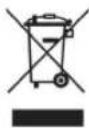
Výrobek: Přeškrtnuté logo popelnice na vašem výrobku označuje, že je klasifikován jako Elektrické a elektronické zařízení řídící se zvláštními předpisy o likvidaci odpadů.
K podpoře recyklování, obnovy odpadů z elektrických a elektronických zařízení (WEEE) a k ochraně životního prostředí lidského zdraví vyžadují evropská nařízení, abyste se vašich odpadních zařízení zbavovali s využitím jedné z následujících možností:
- Váš obchodník od vás zařízení odebere v případě, že si kupujete jiný výrobek.
- Odpadové zařízení lze rovněž odložit na k tomu určených sběrných místech.
Papír i použitou papírovou krabici odevzdejte k recyklaci. Plastový obal a obalovou pěnu Styrofoam také recyklujte nebo ji znehodnotte v běžném odpadu podle požadavků ve vaší zemi.
Všechna Vpráve ovybrazenaz žádnáí časé netp publikace nesní být reprodukována, ukládána ve vyhledávacích systémech, šířena v jakékoliv formě, elektronicky, mechanicky, kopírováním, nahráváním nebo jinak bez předchozího psaného souhlasu AgfaPhoto. Všechny zde uvedené informace se týkají pouze tohoto výrobku. AgfaPhoto nenese žádnou zodpovědnost, pokud je tato informace vztažena na jiný přístroj.
Tento návod k použití je dokumentem, který není smlouvou.
Za technické změny a chyby se neručí.
So zariadením vždy narábajte starostlivo. Vyhnite sa dotykom LCD obrazovky. Na LCD displej, vonkajší rámček ani siet'ový kábel nikdy neklad'te t'ažké alebo ostré predmety.
Napájací zdroj s výmennými zástrčkami
Stereofónne slúchadlá
Čistiaca utierka
1 Ak je rámček pokrytý ochrannou fóliou, pred použitim ju odstráňte.
3 Zástrčku siet'ového napájania zapojte do zdierky ☉☒☒ na zariadení (obr. 4). Napájací zdroj zapojte do siete.
Kliknutím na obrazovku počas reprodukcie zobrazíte ikony. Potom kliknite na ikonu požadovanej volby:
⑦ Napájací zdroj pripojený
1) Kliknite na zatvorený album.
2) Zadajte požadovaný názov na zobrazenej klávesnici.
3) Po vložení názvu kliknite na 'Enter'.
Nastavenie (obr. 7)
Na vysušenie mokrého povrchu displeja použite suchú a čistú handričku, osušte si prsty. Počkajte niekolko minút, kým povrch displeja úplne nezaschne.
Formát videoklipov
Kodek zvuku: MP3 / Dátový tok zvuku: 128 / Vzorkovací kmitočet: 44100 / Zvukové kanály:: 2 [stereo]
Fotoformáty..... JPEG
Výstup.... 12V---/1,5A
- Obecné bezpečnostní informace
- Umístění přístroje
- Napájení
- Opravy
- Pamět'ová média
- Přehled
- Obsah dodávky
- Základní ovládání
- Poznámka
- Připojení k počítači [obr. 3]
- Resetování zařízení
- Přehled nabídek (Přehrávání) (obr. 5)
- Volba hudebního doprovodu prezentace (obr. 6)
- Přehled nabídek [Nastavení] (obr. 6)
- Správa souborů
- Vytvoření alba
- Nastavení (obr. 7)
- Důležité poznámky
- Při dotyku mokrými prsty může obrazovka reagovat neobvykle.
- Video formáty
- Aktualizace firmware
- Technické parametry
- Max. Video rozlišení
- Vestavěný akumulátor
- Nastavenie (obr. 7)
- Formát videoklipov
Značka : AGFA
Model : AF 7088MT moVee Touch
Kategorie : Digitální fotorámeček