AF 7088MT moVee Touch - Digitálny fotorámik AGFA - Bezplatný návod na obsluhu
Nájdite návod k zariadeniu zdarma AF 7088MT moVee Touch AGFA vo formáte PDF.


| Typ produktu | Digitálny fotorámik |
| Značka | Agfa |
| Model | AF 7088MT moVee Touch |
| Rozmery (pribl.) | 25 x 20 x 3 cm |
| Hmotnosť (pribl.) | 500 g |
| Napájanie | Sieťový adaptér 5V (súčasťou balenia) |
| Displej | Dotykový 7-palcový displej, rozlíšenie 1024x600 |
| Interné úložisko | Flash pamäť 4 GB |
| Podporované formáty obrázkov | JPEG, BMP, PNG, GIF |
| Konektivita | USB, čítačka kariet SD/MMC |
| Hlavné funkcie | Zobrazenie fotiek, diaprojekcia, budík, kalendár |
| Používateľské rozhranie | Kapacitný dotykový displej |
| Údržba a čistenie | Čistiť jemnou suchou handričkou, vyhýbať sa abrazívnym prostriedkom |
| Bezpečnosť | Nevystavovať vlhkosti, extrémnym teplotám ani nárazom |
| Náhradné diely a opraviteľnosť | Kontaktovať zákaznícky servis Agfa; adaptér a USB kábel sú voliteľné |
| Všeobecné informácie | Použitie v interiéri, na prezeranie osobných fotiek |
Často kladené otázky - AF 7088MT moVee Touch AGFA
Otázky používateľov k AF 7088MT moVee Touch AGFA
0 otázka o tomto zariadení. Odpovedzte na tie, ktoré poznáte, alebo položte vlastnú.
Položte novú otázku o tomto zariadení
Stiahnite si návod pre váš Digitálny fotorámik vo formáte PDF zadarmo! Nájdite svoj návod AF 7088MT moVee Touch - AGFA a vezmite svoje elektronické zariadenie späť do rúk. Na tejto stránke sú zverejnené všetky dokumenty potrebné na používanie vášho zariadenia. AF 7088MT moVee Touch značky AGFA.
NÁVOD NA OBSLUHU AF 7088MT moVee Touch AGFA
Všeobecné bezpečnostné informácie
Nevykonávajte žiadne zmeny a nastavenia, ktoré nie sú popísané v tomto manuáli. Pri nesprávnom používaní prístroja môže dôjst' k stratám dát, poškodeniu prístroja alebo aj k úrazu. Dbajte na všetky upozornenia a bezpečnostné pokyny tu uvedené.
Nastavenie prístroja
Prístroj je určený iba na domáce použitie. Prístroj musí byt' umiestnený na stabilnom a plochom povrchu. Všetky káble ukladajte tak, aby nemohlo dôjst' k zakopnutiu, inak hrozí poranenie, poškodenie káblov alebo samotného prístroja.
Chráněte prístroj pred priamym slnkom, teplom, veřkými zmenami teplôt a vlhkostou. Neukladajte prístroj blízko kúrenia a klimatizácie. Pozrite sa na prevádzkové podmienky teploty a vlhkosti v technických údajoch.
Prístroj nesmie byť zapnutý bezprostredne po presune zo studeného do chladného prostredia alebo naopak do chladnej miestnosti po rýchdom zahriatí. V takých prípadoch vyčkajte aspoň 3 hodiny, než sa prístroj adaptuje na zmenu okolitých podmienok (teplota, vlhkost'...).
V prípade nadmernej teploty prístroja alebo ak ucítite dym vychádzajúci z prístroja, okamžite vytiahnite siet'ový kábel zo zásuvky. Nechajte prístroj podrobne preskúmat' profesionálni v servisnom stredisku. Nepribližujte prístroj k otvorenému ohňu, zabránite tým jeho rozšíreniu.
Nezapájajte zariadenie vo vlhkých miestnostiach. Nikdy sa nedotýkajte siet'ového kábla, siet'ového prepojenia alebo telefónnej zásuvky mokrými rukami.
Zabráňte vniknutiu akejkoľvek kvapaliny dovnútra prístroja. Ak akákoľvek kvapalina alebo predmet vnikne do prístroja, odpojte prístroj od siete a nechajte prístroj preskúmat’ školeným personálom servisného strediska.
Nedovoľte det'om akúkolvek manipuláciu s faxovým prístrojom bez dohľadu. Obalový materiál by mal byť umiestnený mimo dosahu detí.
Zdroj napätia
Používajte iba priložený napájací adaptér (pozrite kapitolu Dodatok / Technické údaje). Skontrolujte, či napájacie napätie vášho prístroja (na štítku) zodpovedá napätiu v sieti vo vašej oblasti. Tento prístroj je určený pre napájanie napätím uvedeným na prístroji.
Nikdy sa nedotýkajte napájacieho kábla s poškodenou izoláciou. Ihned vymeňte chybné káble. Používajte iba vhodné káble, v nutných prípadoch sa obrátte na servis alebo na svojho predajcu.
Pred čistením povrchu prístroja odpojte napájací kábel od siete. Na čistenie používajte mäkkú a suchú látku zbavenú chlpov. Nepoužívajte tekutiny, plyny alebo lahko zápalné čistiace prostriedky (spreje, brúsne pasty, leštidlá, alkohol či benzín). Zabráňte vniknutiu akejkolívek vlhkosti dovnútra faxového prístroja.
Displej čistite iba suchou a jemnou látkou. Pokialš sa displej rozbije, môže uniknút mierne žieravá látka. Zabránte kontaktu atramentu s vašou pokožkou a očami.
Opravy
Na prístroji sami nevykonávajte žiadne opravy. Nesprávna údržba môže viest' k zraneniu alebo poškodeniu prístroja. Nechajte opravovať svoje zariadenie len v autorizovanom servisnom centre. Neodstraňujte typový štítok prístroja; nebola by potom uznaná záruka.
Pamät'ové foto médiá
Používajte iba médiá kompatibilné s týmto prístrojom. Napájanie vypnite kvôli zabráneniu poškodeniu karty alebo jednotky
Pamät'ovú kartu nikdy nevyberajte v čase, kedy na ßu prístroj pristupuje. Toto by mohlo spôsobit' poškodenie dát, prípadne ich stratu.

Prehl'ad
Obsah dodávky
moVee Touch - digitálny fotorámček
Odnímateľná podpera
Cestovný obal pre moVee Touch a podperu
Sprievodca rýchlym štartom
Záručný list
Základná prevádzka
2 Vložte pamätovú kartu alebo památ' USB do správneho slotu na zadnej strane prístroja (obr. 2). Tento fotorámček podporuje nasledujúce typy pamätových kariet: SD/SDHC/MMC/MS/xD.
Poznámka

Pripojenie k počítaču (obr. 3)
Pomocou kábla USB (nie je priložený) môžete pripojit' moVee Touch k počítaču.
4 Pred prvým použitím nabíjajte zabudované batérie najmenej 3,5 hodín.
5 Prístroj zapnite vypínačom POWER na jeho boku. Zobrazí sa úvodná obrazovka a spustí sa prezentácia.
Poznámka

Resetovanie zariadenia
Ak zariadenie neodpovedá, podržte stlačené POWER počas aspoň 10 sekúnd, vykonáte tak reštart zariadenia. Dekódovanie video súborov môže trvat' aj niekoľko minút.
Prehľad ponúk (Prehrávanie) (obr. 5)
Po zapnutí prístroja krátkym stlačením POWER vyvolajte hlavné menu.
Prstom kliknite na príslušný symbol na obrazovke:
① Prehrávanie fotografií
② Prehrávanie video
③ Prehrávanie hudby
Čahajte prstom po obrazovke:
Tah dolava / t'ah doprava - predchádzajúca/nasledujúca fotografia/skladba/film.
Tah hore / t'ah dolu - zmena podsvietenia
Voľba hudobného sprievodu prezentácie (obr. 6)
Poznámka

Ako hudbu na pozadí môžete použit' iba súbory uložené vo vnútornej pamäti.
1 Počas prezentácie zobrazíte ikony kliknutím na obrazovku.
2 Kliknutím na symbol ⑨ otvoríte menu nastavenia hudby na pozadí.
3 Ĥahom prsta v prehlade doprava alebo doľava zvoľte hudobný album.
4 Tahom ovládača hlasitosti hore alebo dolu nastavíte úroveň hlasitosti.
5 Do prezentácie sa vrátite kliknutím na symbol prehrávania ⑪. Hudba na pozadí sa spúšťa súčasne s prezentáciou.
Prehľad ponúk (Inštalácia) (obr. 6)
① Zmena podsvietenia
② Režim video
③ Režim hudby
4 Základné nastavenia
⑤ Funkcia budenia (Budík) aktivovaná
6 Stav nabitia batérie
8 Zväčšenie/zmenšenie (Zoom)
⑨ Nastavenie úrovne hlasitosti alebo volba hudby na pozadí
⑩ Režim prezentácie (prezentácia v danom poradí, prezentácia v náhodnom poradí)
⑪ Spustenie, prerušenie prezentácie
⑫ Úprava fotografie/skladby/video (podlą zvoleného prehľadu)
SK




Správa súborov
1 Kliknutím na obrazovku počas reprodukcie vyvoláte menu nastavení.
2 Kliknutím na symbol 12 vyvoláte príslušné menu pre ovládanie fotografii, hudby alebo videosúborov.
3 Ĥahom prsta po ukážke súboru doľava alebo doprava sa môžete pohybovat' v súbore.
4 Kliknutim na zodpovedajúci symbol zvoľte príslušné médium pre uloženie.
5 Kliknutím zvoľte zodpovedajúci album.
6 Kopírovat' súbory do požadovaného albumu môžete pretiahnutím zobrazeného súboru (fotografie/skladby/videoa) z 3D ukážky do otvoreného albumu.
7 Mazat' súbory z albumu môžete pretiahnutím zobrazeného súboru (fotografie/skladby/videa) z 3D ukážky (vľavo) do koša.
Poznámka

Vytvorenie albumu
1 Menu nastavenia vyvoláte kliknutím na symbol ④ (obr. 6).
2 Zvořte z nasledujúceho nastavení t'ahom prsta po obrazovke smerom dolava alebo doprava.
① Nastavenia Photo (otočenie snímky, rýchlost' prezentácie, prechodové efekty, pomer strán)
②Nastavenia ECO (Automatické zapnutie/vypnutie)
③ Nastavenia Display (jas, kontrast, farebná sýtost, osvetlenie)
4 Nastavenie zábavného rámčeka (vlastný rám)
⑤ Hodiny (Nastavenie času)
⑥ Kalendár (Nastavenie roku, mesiaca a dňa)
⑦ Budík (nastavenie času a zvuku budenia)
⑧ Nastavenie režimu Štartu (prezentácia, prehrávanie videa, prezentácia a potom video, prehrávanie hudby)
⑨ Továrenské nastavenie (Reset nastavení na továrenské hodnoty)
3 Kliknutím na príslušný symbol alebo t'ahom prsta po obrazovke zodpovedajúcim smerom vykonajte nastavenie.
Dôležité poznámky
Pri dotyku mokrými prstami môže obrazovka reagovat' neobvykle
Váš moVee Touch je vybavený dotykovou obrazovkou s kapacitnou technológiou. Mokré prsty alebo tekutiny môžu narušovat tento kapacitný efekt.
Ak niektoré formáty video nie sú kompatibilné s moVee Touch, preved'te svoj súbor pomocou prevodníka zdarma (napr. AVC - Any Video Converter www.any-video-converter.com/products/for_video_free/) a použite nasledujúce nastavenia:
Formát súboru: *.avi / Kodek videa: xVid / Rozmer snímky: <= 640x480 / Dátový tok videa: 768 / Snímková frekvencia: 25
Aktualizácia firmvéru
Aktualizácie softvéru sú voľne na prevzatie na našich webových stránkach.
Na našich stránkach www.agfaphoto.com/moveetouch si overte, či nie je k dispozícii aktualizácia firmvéru vášho zariadenia. Po inštalácii aktualizácii budete mat' k dispozícii najnovšie funkcie a vylepšenia.
Technické údaje
Rozmery [d × v × š].... 212 × 170 × 18 mm
Hmotnost' zariadenia 0,5kg
Odporúčané parametre prostredia....5–45°C
Relativna vlhkost' 20 - 80%
Spotreba energie
Zariadenie je zapnuté (prezentácia)..... 7,24W
Veikost' displeja 21,5cm
Pomer strán 4:3
Rozlíšenie.... 800×600 bodov
Vnútorná památ 2 GB
USB port ....USB-Host, USB Device
Kompatibilné pamätové karty....SD/SDHC/ .....MMC/MS/xD
Formát hudobných skladieb ...... MP3
Formát videoklipov..... MJPEG, Xvid, MPEG4-visual



Formáty súborov....*.avi, *.mp4, *.mov, ....*.mpg, *.mp3, *.jpg
Max. Video rozlíšenie
MPEG4-visual: 640 × 480 bodov, 30 snímok / sek. (fps)
Zabudovaný akumulátor
Typ akumulátora LiPol
Trvanie nabijania....3,5h
Prevádzkový čas (prezentácia)....3h
Napájanie
Výrobca ...KUANTECH INCORPORATED COMPANY
Č. modelu....KSAD1200150W1UV-1
Vstup 100-240V\~/50/60Hz
Všetky poskytnuté údaje sú určené len pre referenčné účely. AgfaPhotoprávo akýchkolívek zmien bez predchádzajúceho upozornenia vyhradené.
Logo AgfaPhoto je použité v licencii spoločnosti Agfa-Gevaert NV & Co. KG alebo Agfa-Gevaert NV. Žiadna zo spoločností Agfa-Gevaert Co KG alebo Agfa-Gevaert NV toto zariadenie nevyrába ani neposkytuje záruku alebo podporu.
Informácie týkajúce sa servisu, zákaznickej podpory a podmienok záruky získate u predajcu alebo výrobcu.
Kontakt:AgfaPhoto Holding GmbH, www.agfaphoto.com
Výrobca: Sagemcom,
www.sagemcom.com

Označenie CE potvrdzuje, že výrobok spíňa základné požiadavky smernice Európskeho parlamentu a Rady 1999/5/CE vzt’ahujúce sa na koncové telekomunikačné zariadenia a týkajúce sa bezpečnosti a zdravia užívatelov a elektromagnetického rušenia.
Vyhlásenie o zhode je k dispozícii na stránkach www.agfaphoto.com


Balenie: Čo sa týka recyklácie obalových materiálov dbajte na miestne pravidlá o recyklovaní materiálov.
Batérie: Staré batérie musia byt' odkladané na vybraných zberných miestach.
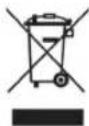
Výrobok: Logo preškrtnutého kontajnera na vašom výrobku označuje elektrický alebo elektronický výrobok, na ktorý sa vzt'ahujú špeciálne podmienky znehodnocovania.
Pre presadenie recyklácie, obnovu nariadenia o Odpade elektrických a elektronických zariadení (WEEE) a ochranu životného prostredia a ludského zdravia, európske smernice požadujú selektívny zber odpadových zariadení, s použitím jednej z nasledovných možnosti:
- Váš predajca zoberie staré zariadenie naspät, pokiał ho kupujete ako produkt s možnostou náhrady.
- Zariadenie, určené ako odpad, môže byť tiež uložené vo vyznačených zberných staniciach.
Papier aj použitú papierovú škatuľu odovzdajte na recykláciu. Plastový obal a obalovú penu Styrofoam taktiež recyklujte alebo ju znehodnotte v bežnom odpade podľa požiadaviek vo vašej krajine.
Všetky práva vyhradené. Žiadna čast' tejto publikácie nesmie byt' reprodukovaná, ukladaná vo vyhladávacích systémoch, širená v akejkol'vek forme, elektronicky, mechanicky, kopirovaním, nahrávaním alebo inak bez predchádzajúceho písaného súhlasu AgfaPhoto. Tu obsiahnuté informácie slúžia len na použitie s týmto produktom. AgfaPhoto nenesie žiadnu zodpovednosť, ak je táto informácia vztiahnutá na iný prístroj.
Tento uživateľský manuál je dokument, ktorý nereprezentuje kontrakt.
Chyby, tlačové chyby a zmeny rezervované.
- Všeobecné bezpečnostné informácie
- Nastavenie prístroja
- Zdroj napätia
- Opravy
- Pamät'ové foto médiá
- Prehl'ad
- Obsah dodávky
- Základná prevádzka
- Poznámka
- Pripojenie k počítaču (obr. 3)
- Resetovanie zariadenia
- Prehľad ponúk (Prehrávanie) (obr. 5)
- Voľba hudobného sprievodu prezentácie (obr. 6)
- Prehľad ponúk (Inštalácia) (obr. 6)
- Správa súborov
- Vytvorenie albumu
- Dôležité poznámky
- Pri dotyku mokrými prstami môže obrazovka reagovat' neobvykle
- Aktualizácia firmvéru
- Technické údaje
- Spotreba energie
- Max. Video rozlíšenie
- Zabudovaný akumulátor
- Napájanie
Značka : AGFA
Model : AF 7088MT moVee Touch
Kategória : Digitálny fotorámik