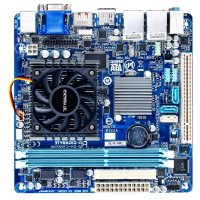
GAC1007UN - Základní deska GIGABYTE - Bezplatný návod k obsluze
Najděte návod k zařízení zdarma GAC1007UN GIGABYTE ve formátu PDF.

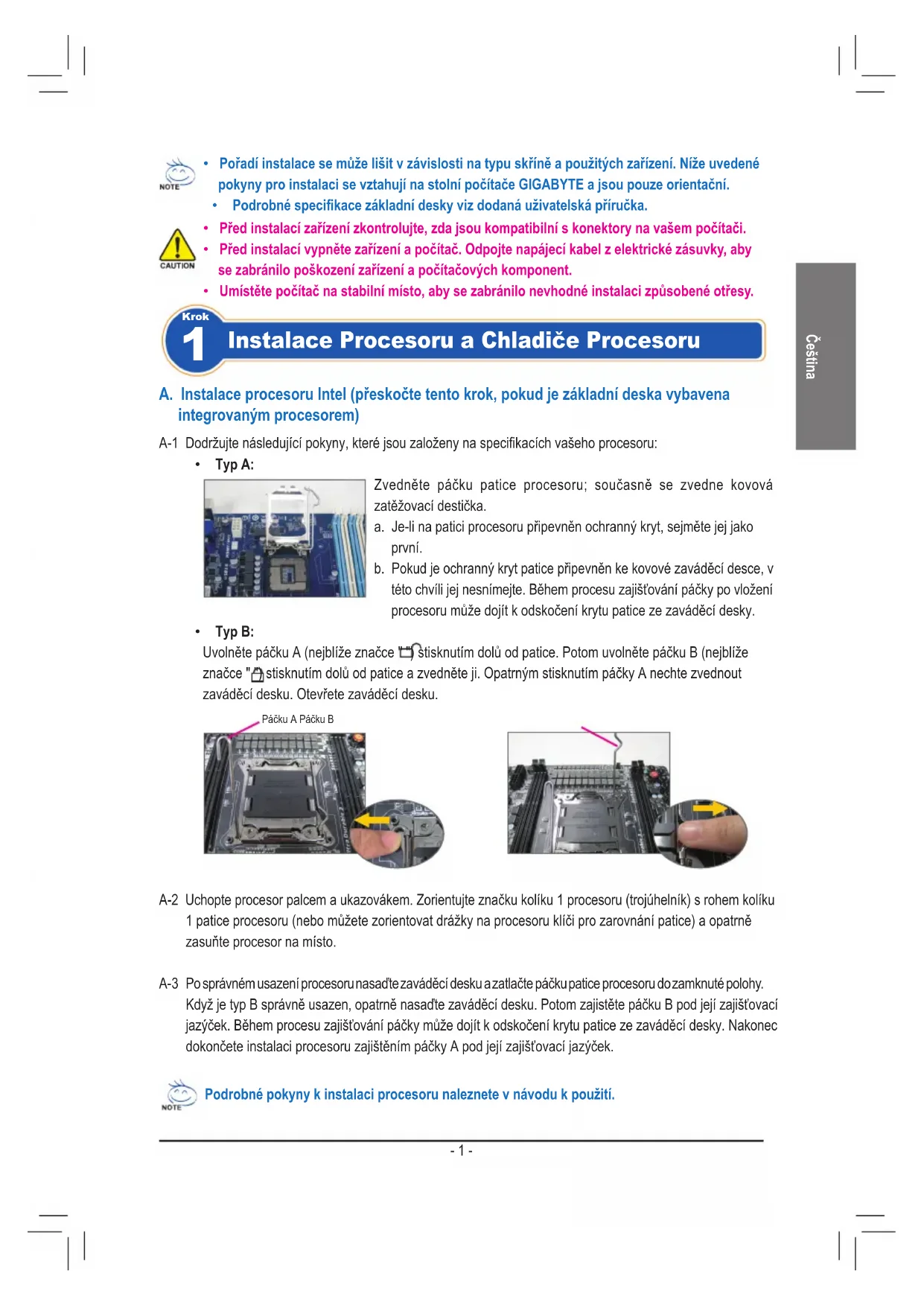


| Typ produktu | Základní deska |
| Značka | Gigabyte |
| Model | GAC1007UN |
| Patice procesoru | Kompatibilní s Intel a AMD (podle verze) |
| Typ paměti | DDR4 nebo DDR3 (podle verze) |
| Počet paměťových slotů | 2 nebo 4 (podle formátu) |
| Rozšiřující sloty | PCI Express x16, PCI Express x1, PCI (podle verze) |
| Úložné konektory | SATA 3.0, IDE (podle verze) |
| USB konektory | USB 3.0, USB 2.0 (konektory na desce a zadní porty) |
| Audio konektory | HD Audio, 3,5mm jack přední a zadní |
| Síťové konektory | Ethernet 10/100/1000 Mbps |
| Rozměry (formát) | ATX (305 x 244 mm) nebo Micro-ATX (244 x 244 mm) |
| Odhadovaná hmotnost | Přibližně 800 g |
| Potřebný zdroj | ATX zdroj 24pin + 4/8pin CPU |
| Hlavní funkce | Podpora procesoru, paměti, grafických karet, úložišť, periferií |
| Bezpečnost | Před instalací odpojte napájení; vyhněte se elektrostatickým výbojům |
| Údržba a čištění | Pravidelně odstraňujte prach; vyhněte se vlhkosti |
| Náhradní díly a opravitelnost | Vyměnitelná CMOS baterie; standardní součástky (PCIe, RAM) |
Často kladené otázky - GAC1007UN GIGABYTE
Dotazy uživatelů ohledně GAC1007UN GIGABYTE
0 otázka o tomto zařízení. Odpovězte na ty, které znáte, nebo položte vlastní.
Položte novou otázku o tomto zařízení
Stáhněte si návod pro váš Základní deska ve formátu PDF zdarma! Najděte svůj návod GAC1007UN - GIGABYTE a vezměte svůj elektronický přístroj zpět do rukou. Na této stránce jsou zveřejněny všechny dokumenty potřebné k používání vašeho zařízení. GAC1007UN značky GIGABYTE.
NÁVOD K OBSLUZE GAC1007UN GIGABYTE
- Poradi instalace se muze lišit v závislosti na typu skrǐne a použitych zařizení. Niže uvedenéPokyny pro instalaci se vztahuji na stolní počitáče GIGABYTE a jsou pouze orientacné.
Podrobné specifikace základni desky viz dodaná uživatelská príručka.
- Pred instalaci zarizeni zkontrolujte, zda jsou kompatibilni s konektory na vašem počitaci.
- Pred instalaci vypněte zařízeni a počitáč. Odpojte napájeci kabel z elektrické zásuvky, aby se zabránilo poškozeni zařizeni a počitácovych component.
Umistete poita na stabilni misto, aby se zabrano nevhodne instalaci zpusobene otresy.

A-1 Dodržujte následujíci pokyny, které jsou založeny na specifikacích vašeho procesoru:
Typ A:
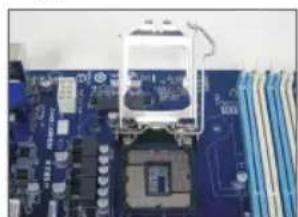
Zvedněte páčku patice procesoru; současně se zvedne kovová zatěžovaci desticka.
Uvolněte páčku A (nejblíze značce stisknutím dolů od patice. Potom uvolněte páčku B (nejblíze značce "stisknutím dolů od patice a zvedněte ji. Opatrnám stisknutím páčky A nechte zvednout zavádeci desku. Otevře tžavádeci desku.
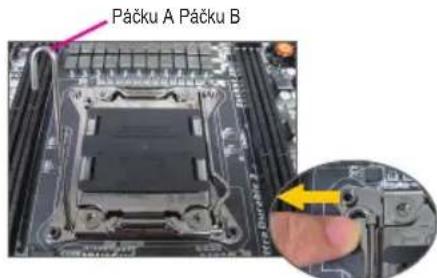
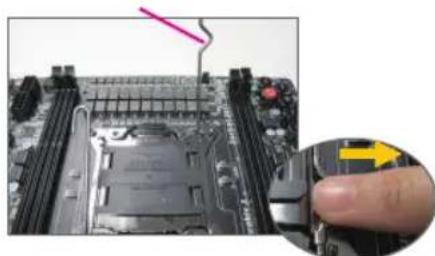
A-3 Po spravnem usazení procesoru nasadte zavádeci desku azatlăte pâčku patice procesoru dozmkute polohy. Když je typ B spravně usazen, opatrné nasadte zavádeci desku. Potom zajistěte pâčku B pod jej zižistovaci jazyček. Během procesu zajistovani pâčky muže dojit k odskočeni krytu patice ze zavádeci desky. Nakonec dokoněte instalaci procesoru zajistěním pâčky A pod jej zižistovaci jazyček.

PodrobnéPokyny k instalaci procesoru naleznete v navodu k použiti.
- Nezatlacujte procesor do patice silou. Nespravne zorientovaný procesor nelze usadit. V takovém pripadé zmeinte orientaci procesoru.
- NEDOTYKEJTE SE kontaktu patie. Pokud není nainstalován procesor, vždy nasadte ochranny kryt patie procesoru, aby se zabránilo jejímu poskození.
C-1 Pred instalaci chladice procesoru nejdrive naneste na povrch procesoru tenkou vrstvu teplovodive pasty pro tepelné jimky. Potom nainstalujte chladic (viz navod na instalaci chladice procesoru).
C-2 Připojte kabel chladice procesoru ke konektoru CPU_FAN na základní desc tak, aby mohl chladic správně fungovat a chránil procesor prěd prehrátim.

Instalace Paměti
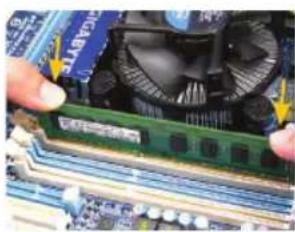
Poznameneje si orientaci pametového modulu. Roztihněte zajistovaci svorky na obou koncích patice pametového modulu. Umistěte pametový modul na patici. Podle obrázku vlevo položte prsty na okraj pametového modulu, tláte modul dolu azasuřte jej svisle do patice pametového modulu. Když je pametový modul zcela usazen, svorky na obou koncích paticezacvaknou na miste.

Připrava Skrince a Instalace Zdroje Napajeni
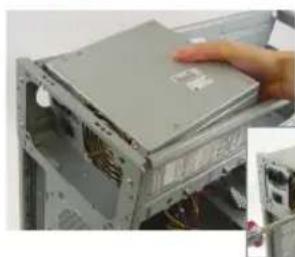
Použijeme-li jako priklad stolni počitac GIGABYTE, préd instalaci zdroje napajeni nejdrive sejměte obě strany a víko skříne. Umistěte zdroj napajeni na správné misto ve skříni a zajistěte šroubky. Instalace a umistěné zdroje napajeni se muže lišit v závislosti na typu použité skříne.

Pro zajišeni dostatečného napajeni počitače doporučujeme použit kvalitni zdroj napajeni. Zdroj napajeni nedostatečné kapacity muže zpúsobit nestabilitu systemu nebo znemožnit jeho spusteni.

Instalace Základní Desky
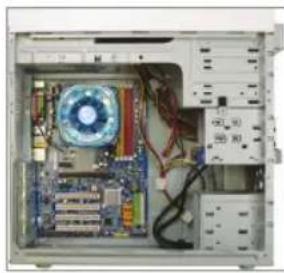
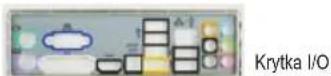
Odmontujte puvodni stit I/O ze zadni strany skrine a nahradte jej stitem I/O zakladni desky. Umistete zakladni desku do skrne vlozenim do prislusného stitu I/O. Zarovnejte otvory pro srouby na zakladni desce s odpovidajíci mi montáznimi otvory ve skrini. Zajistete zakladni desku na miste srouby.

Instalace Rozšiřovaci Karty
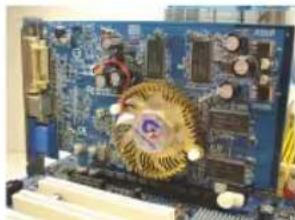
Vyhledje tere rozsirovacipatici, ktera podporju vaši kartu, a odstraţe kryt patice ze zadniho panelu skrǐne. Potom zaunte rozsirovací kartu do patice. Pripevněte konzolu rozsirovací karty smrobkem k zadnimu panelu skrǐne.
Grafická karta PCI Express

- Před zakoupením rožširovací karty zkontrolujte její delku a oveřte, zda se vejde do skříne počitace.
- Rozširovací karta musí byt zcela usazená v patici.

Instalace Zařízení IDE a SATA
Instalace opticke Jednotky
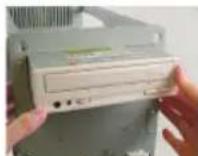
6-1 Nainstalujte optické Jednotky, jako například Jednotky DVD-ROM a CD-ROM. Odstrante kryt pozice Jednotky 5,25" z prední casti skříne. Namontujte optickou Jednotku do pozice 5,25" a zajistěte šroukBy.
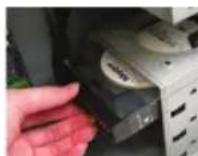
6-2 Nainstalujte pevné disky IDE a SATA.
Nainstalujte pevný disk do pozice ve skříni a zajistěte šroukBky.
K jegnomu konektoru IDE na základnínde beschí připojit až dve zařizení IDE. Pred instalaci zkontrolujte nastaveni propojek (nadřazené a podřazeně) na zařizenich IDE.
- Je-li nainstalován vice než jedem pevný disk, prejdeće do Časti BIOS SS Setup (Nastaveni systému BIOS) a nastavte zavaděci sekvenci pevnych disku.
Krok 7
Připojení Kabelú k Interním Konektorům
7-1 Pripojte kabely k internim konektorum a paticim na zakladni desce vctne konektoru IDE/SATA, konektoru zvuku na prednim panelu, konektoru USB, patic IEEE 1394 atd.
7-2 Pripevnete modul prendno panelu (lii se v zavislosti na designu skrne, sklada se z indicatoru napajeni, indikatoru cinnosti pevného disku, reproduktoru, resetovacho spinae, yvpinae napajeni atd.) ze skrne k patici prendno panelu (F PANEL) na zakladni desce.
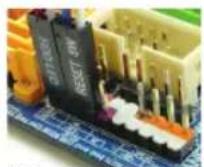
Patice p Fredniho panelu
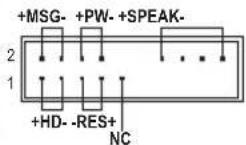
Pirazeni vydou A: Piriazeni vydou B:
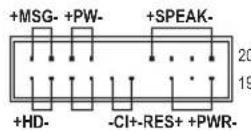
MSG: Zapráva/Napájeni/LED spanku
PWR: LED indicator napajeni
PW: Tlacitko power
SPEAK:Speaker
HD:LED cinnosti pevného disku
RES: Resetovací spinač
Cl: Hlavicka neopravneného pristupu do skrine
(Poznamka) Přižazení vývodů pro hlavicku prědního panelu se můž lišit podle modelu.
Aktuinalni pifazeniy vydov iz uzivatelska pifrcka k zakladni desce.
Krok 8
Pripojeni Periférii

Zadni panel skrǐne
Po dokončeni vyše uvedenych kroků pripoje k počitači periferní zařizení, například klávesnici, mys, monitor atd. Potom pripoje napajeni, spustte počitača a naintalujte požadovaný software.

- Redosled koraka prilikom instalacije moze se razlikovati u zavisnosti od slučaja i uredaja koji se koriste. Instrukcije za instalaciju koje cete naci ispod važe za desktop sistemas kompanije GIGABYTE i služe samo kao referentni materijal.
- Pogledajte Uputstvo za korijscenje koje ste dobili za detaljne specifikacije vezane za matičnu ploču.

- Pre instaliranja uredaja, proverite da su vaši uredaji kompatibilni sa konektorima na vašem kompjuteru.
- Pre instaliranja uredaja obavezno iskligcitve svoje uredaje i svoj kompjuter. Izvucite kabla struju iz stekera da bi sprecii ostecenje uredaja i componenti planta.
- Postavite kompjuterski system na stabilnu povrsinu da bi spreci ili nepravlnu instalaciju usled klimanja.






Značka : GIGABYTE
Model : GAC1007UN
Kategorie : Základní deska