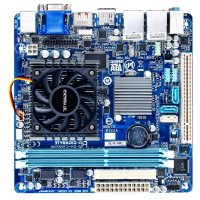
GAC1007UN - Alaplap GIGABYTE - Ingyenes használati útmutató
Találja meg az eszköz kézikönyvét ingyenesen GAC1007UN GIGABYTE PDF formátumban.

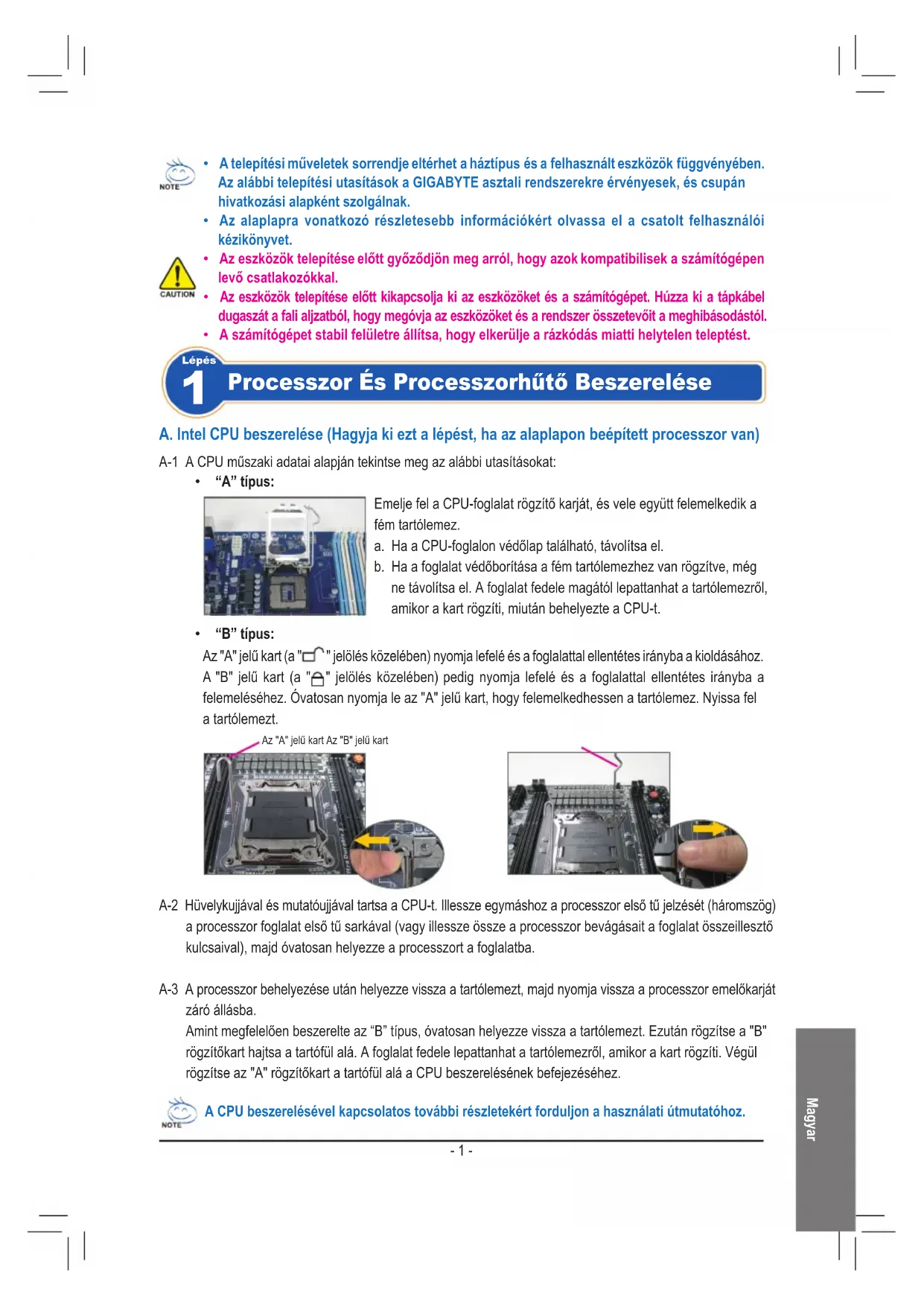


| Terméktípus | Alaplap |
| Márka | Gigabyte |
| Modell | GAC1007UN |
| Processzorfoglalat | Intel és AMD kompatibilis (verziótól függően) |
| Memória típusa | DDR4 vagy DDR3 (verziótól függően) |
| Memóriafoglalatok száma | 2 vagy 4 (formátumtól függően) |
| Bővítőhelyek | PCI Express x16, PCI Express x1, PCI (verziótól függően) |
| Tárolócsatlakozók | SATA 3.0, IDE (verziótól függően) |
| USB csatlakozók | USB 3.0, USB 2.0 (fejlécek és hátulról portok) |
| Audio csatlakozók | HD Audio, 3.5 mm jack elöl és hátul |
| Hálózati csatlakozók | Ethernet 10/100/1000 Mbps |
| Méretek (formátum) | ATX (305 x 244 mm) vagy Micro-ATX (244 x 244 mm) |
| Becsült súly | Körülbelül 800 g |
| Szükséges tápegység | ATX táp 24 tűs + 4/8 tűs CPU |
| Fő funkciók | Processzor, memória, grafikus kártyák, tárolók, perifériák támogatása |
| Biztonság | Telepítés előtt húzza ki a tápellátást; kerülje az elektrosztatikus kisüléseket |
| Karbantartás és tisztítás | Rendszeresen portalanítsa; kerülje a nedvességet |
| Alkatrészek és javíthatóság | Cserélhető CMOS elem; szabványos alkatrészek (PCIe, RAM) |
Gyakran ismételt kérdések - GAC1007UN GIGABYTE
Felhasználói kérdések a következőről GAC1007UN GIGABYTE
0 kérdés erről a készülékről. Válaszolj azokra, amiket ismersz, vagy tedd fel a sajátod.
Tegyél fel egy új kérdést erről a készülékről
Töltse le az útmutatót a következőhöz Alaplap PDF formátumban ingyenesen! Találja meg kézikönyvét GAC1007UN - GIGABYTE és vegye vissza elektronikus eszközét a kezébe. Ezen az oldalon közzé van téve az eszköze használatához szükséges összes dokumentum. GAC1007UN márka GIGABYTE.
HASZNÁLATI ÚTMUTATÓ GAC1007UN GIGABYTE
-
A telepitési muveletek sorrendje elterhet a háztípus és a felhasznált eszközök fuggvényében. Az alábbi telepitési utasítások a GIGABYTE asztali rendszerekre érvényesek, és csupán hivatkózái alapként szolgálnak.
-
Az alaplapra vonatkozó részletesebb informáciokért olvassa el a csatolt felhasznalói kezikönyvet.

-
Az eszkocz telepitese elott gyozodjon meg arrol, hogy azok kompatibilisek a szamitogepen levoc scatlakozokkal.
-
Az eszkocz telepitése elott kikapcsolja ki az eszközket és a szamitógépet. Húzza ki a pátkábel dugaszát a fali alzatból, hogy megóvza az eszközket és a rendszer összetevöit a meghibásodástól.
-
A szamitógepst stabil felületre állitsa, hogy elkerülje a rázkódás miatti helytelen teleptest.

Processzor Es Processzorhuto Beszerelése
A. Intel CPU beszerelése (Hagyja ki ezt a lépét, ha az alaplapon beépitett processzor van)
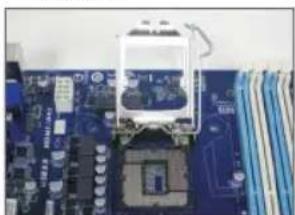
A-1 A CPU muszaki adatal alapjan tekintse meg az alabbi utasitásokat:
"A" tipus:

Emelje fel a CPU-foglalat rögzítö karját, és vele együtt felemelkedik a fém tartólemez.
a. Ha a CPU-foglalon vedolap talalható, távolítsa el.
b. Ha a fogalat védōborītasa a fém tartólemezhez van rögzǐtve, mèg ne távolītsa el. A fogalat fedele magától lepattanhat a tartólemezról, amikor a kart rögzīti, miután behelyezte a CPU-t.
"B" tipus:
Az "A" jel'u kart (a "□" jelolés kozelében) nyomja lefelé és a foglattal ellentétes irányba a kioldásához. A "B" jel'u kart (a "B" jelolés kozelében) pedig nyomja lefelé és a foglattal ellentétes irányba a felemeléséhez. Ovatosan nyomja le az "A" jel'u kart, hogy felemelkedhessen a tartólemez. Nyissa fel a tartólemezzt.
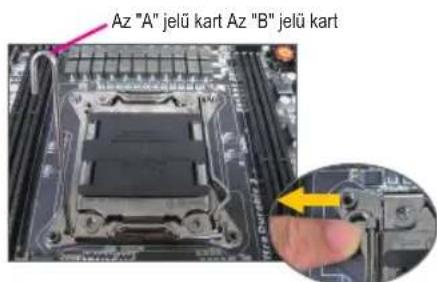
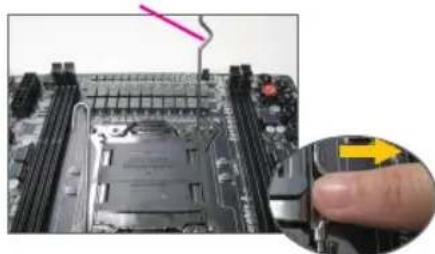
A-2 Hüvelykujiéval és mutatójával tartsa a CPU-t. Illessze egymáshoz a processzor elsoTÜ jelzesét (háromszög) a processzor flogalat elsoTÜ sarkával (vagy illeszese a processzor bevágásait a flogalat összeillesztő kulcsaival), majd övatosan helyezse a processzort a flogalatba.
A-3 A processor behelyezese utan helyeze vissza a tartolemezt, majd nyomja vissza a processzor emelokarjat zaro allasba.
Amint megfeleloen beszerelte az "B" tipus, ovatosan helyeze vissza a tartolemezt. Ezután rögzítse a "B" rögzítokart Hajtsa a tartóful alá. A foglalat fedele lepattanhat a tartolemezrol, amikor a kart rögziti. Végül rögzítse az "A" rögzítokart a tartóful alá a CPU beszerelésenek befejezeséhez.

A CPU beszerelésevel kapcsolatos további részletekér forduljon a hasznalati utmutatóhoz.
B. AMD CPU beszerelése (Hagyja ki ezt a lépét, ha az alaplapon beépitett processzor van)
B-1 Emelje meg teljesen a processzor fogalatanak rogzitokarjat. Illessze egymashoz a processzor elso tujet (kis haromszogu jelzes) a processzor fogalaton levo haromszogu jelzessel, majd ovatosan helyezze a processzort a fogalatba. Gyozodjon meg arrol, hogy a processzor tui tokeletesen illeszkednek a nyilasokba.
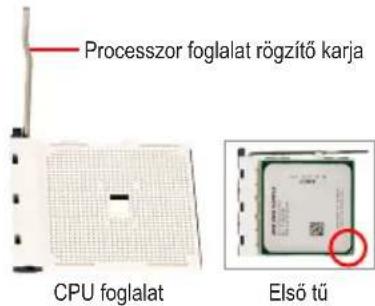
B-2 A processzornak fogalatba helyezese utan nyomja ra az egyik ujjat a processzor kozepere, engedje le a fogalat rogzitko karjat, majd akassza be teljesen rogzitett allasba.

- Ne eroltesse a processzort, amikor a flogalatba helyezi. A processzorCsak egyfleleképpen helyezheto be a flogalatba. Ha a processzor iranyitasa nem megfelelo, allitson rajta.
- NE érintse meg a flogalat érintkezöit! A CPU-fogalat védörborítását mindig helyezze vissza, ha a CPU-t kiveszi a flogalatból.
C. Processzorhutobeszerelése
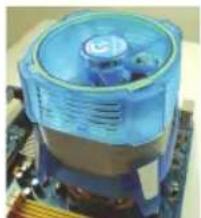
C-1 A processzorhutobeszerelése elott a processzor felületère kenjen egy vékony réteg honyel'pasztat. Ezután szerelje be a hütot (Iásd a processzorhutobeszerelési kézikönyvét).
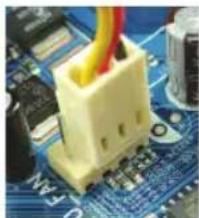
C-2 Csatlakoztassa a processzorhú tápkábelét az alaplapon levó CPU_FAN csatlakozóhoz úgy, hogy a húto megfeleloen muködhessen, megakadályozva a processzor tulmelegedesét.

Memória Beszerelése
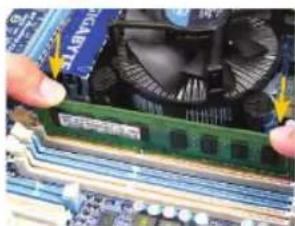
Figyelje meg a membramodul tagolását. Húzza szét a memória flogalat két végén levo rogzitoket. Helyezze a membramodult a flogalatba. A balra levó abran latható molendon helyezze ujjait a membramodul felso élére, és fuggolegesen nyomja be a membramodult a flogalatba. Miutan a membramodul helyere kerul a flogalatban, a flogalat két végén levő rogzitok bekattannak helyükre.
A Haj Elokeszítese a Es Tap Beszerelése
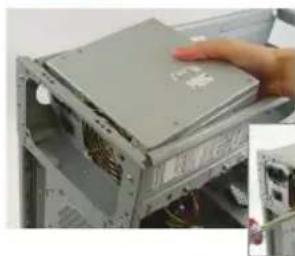
A GIGABYTE asztali rendszer peldajt kovete eloszor tavolitsa el a haz mindkét oldallapjat es a fedelet, hogy beszerelje a tapot. Helyezze a tapegyseget a megfelelo helyre a szamitogephazban es rogzitse csavarokkal. A tap beszerelese es elhelyzese alterhet az abran bemutatott peldatol.

A rendszer megfeló tapellatása érdekében javasoljuk, hogy jónoségú tapegységet hasznaljon. Ha olyan típot szerel be, amely nem képes megfeló áramot szolgáltatni, a rendszer instabilla valik vagy nem indul be.
Lepes
4 Az Alaplap Beszerelése
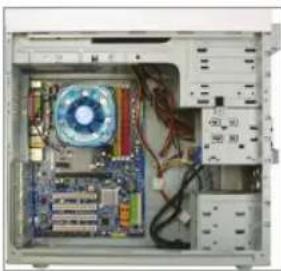
Vegye le a haz hatuljan lev o eredeti I/O vedolapot, es helyette az alaplap I/O vedolapjat helyeze be. Helyeze a hazba az alaplapot ugy, hogy az I/O vedolaphoz illeszt izt. Illessze egymashoz a rogzitoc savaroknak szant nyilasokat a dobozon lev o megfelelo nyilasokhoz. Csavarokkal rogzitse az alaplapot.
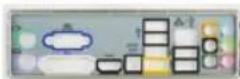
I/O port fedolemez
Lepes
5 Bovitokártya Beszerelése
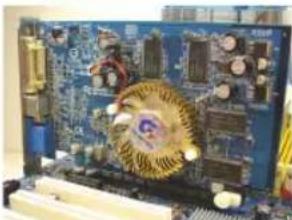
PCI Express videokártya
Keresse meg azt a bovito fogalatot, amelyet a kartyanak tartottak fenn, majd tavolitsa el a fogalat vedolapjat a haz hatuljarol. Helyezze be a bovitokartyat a fogalatba. Rogztse a bovitokartya femtartojat a szamitogephaz hatlapjahoz egy csavarral.

Bovitokarty beszerzese elott ellenorizze a kartya hosszusagat, hogy befer-e a szamitogephazba.
Gyozodjon meg arrol, hogy a bovitokartyat teljesen belenyomta a foglalatba.
Lepes
6 IDE Es SATA Eszkoczk Beszerelése
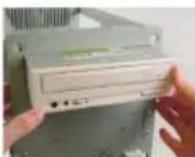
6-1 Szerelje be az optikai - pl. DVD-ROM vagy CD-ROM - meghajtokat.
Tavolitsa el az 5,25"-es bovitohely fedelét a haz elulso részerol. Szerelje be az optikai meghajtot az 5,25"-es bovitohelyre csavarokkal rogzítse azt.
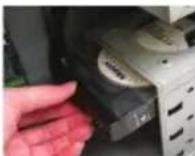
Optikai meghajto beszerelse
6-2 Szerelje be az IDE és SATA merevlemezeket.
Szerelje be a merevlemezeket a hazban lev'o bovitohelyre es csavarokkal rogzitse azokat.

Merevlemez beszerelse
- Az alaplap egyleten IDE csatlakozojahoz maximum két IDE eszköz csatlakoztathato. A beszerelés elott Ellenörizze az IDE eszközok jumper-beallitásat (Master es Slave).
- Ha tobb merevlemezt szerel be, lépjen a rendszer BIOS-beallitásokba, hogy beallitsa az inditási sorrendet.
Lepes 7
A kábelek csatlakoztatása a belső csatlakozóköhz
7-1 Csatlakoztassa a kábeleket az alaplapon levő belső csatlakozókhoz és fogalatokhoz, beleérte az IDE/ SATA csatlakozókat, az elülso panelem levő audio csatlakozókat, az USB, IEEE 1394 csatlakozókat stb.
7-2 Csatlakoztassa a haz elulso paneljenek moduljat (a haz formatervezesetol fugg, es a „bekapcsolva" kijelzot, a merevlemez tevekenyseg kijelzot, hangszorokat, ujraindito kapcsolot, be-/kikapcsolstb. tartalmazza) az alaplapon lev elulso panel csatlakozojahoz (F PANEL).
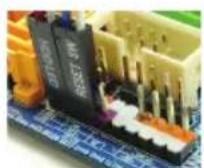
Elulso panel csallakozója
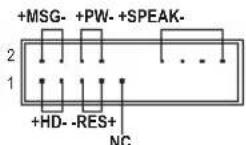
"A" erintkezö-kiosztas: "B" erintkezö-kiosztas:
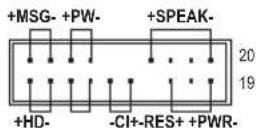
MSG: Üzenet/Bekapcsolt allapot/ Alvas LED
PWR: Bekapcsolt allapot LED
PW: Be-/kikapcsolo
SPEAK: Hangszóró
HD: Merevlemez tevekenyseg LED
RES: Ujraindito kapcsolo
CI: Keszülkhábezhatolaszelzcsatlakozó
(Megjegyzes) Az elolapi cisatlakoz erintkez-kiosztasa tipusonkent alterhet. A tenyleges erintkez-kiosztast iltoen tekintse meg az alaplap kezikonyvet.
Lepes 8
A tartozék csatlakoztatása
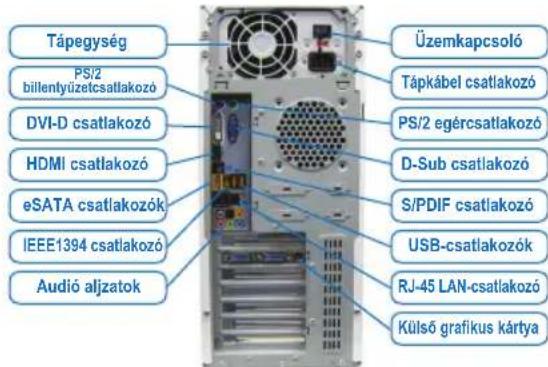
Keszülékház hátlapja
A fenti lépések végrehajtasa után csatlakoztassa a periferikus eszközöket a szamitógéphez: a billentyüzet, egeret, monitorstb. Ezután csatlakoztassa a típot, kapcsolja be a rendszert, és telepitse a szükséges szoftvereket.

H 0eipa tns ekyataotaans mtopeia va diaapeei avaloya me tov turo koutou kai ts oukeues tou xpnoiopoioivta. O npakatw odyies ekyataotaon 1oxuov yia etipanepia ouotjmuata nGIGABYTE kai evai mvo yia avapopap.
AvatpeEtoeYxepioXpnoTnTOpeiaaBavetaiyAETTIOEPNTEVIXKAxpaktnpiOTKncmuTpiKns
Piiv TIV EYkataoan Tuv Ouakeuw, BepaiwBeiTE WcOI OuakeuEs OaOmuoppovotai PeTIS Ouvdeei OTOV UTOLOYoiTiOaC.
Piv Tnv Ekyataoan Tuv Oukeuw, Bepaiweite Ws exete aTVEpyoioe i Tc oukeuec kai tov Uroloviatn oac. Atoouvdeote To kalwio Tpoopoooiaa an to nTv pia peuato s ia va atotpeyete tn Znmu otic oukeuec kai ota eapntma tou ouatmato.
ToTOnoBtneToV UToLoyoiToIe e Mi a Otaepn Etniavia wote va mny dnoiuopynBouv npBAnpata otny EkykataOaon aTo To Kouvna.

Eykaataaon eeneepyaotn kai ynktpac
A. Eykataoatao evoc teneepyaotn tns Intel (napakapuute auto to nmu av n mntpikn kaptaaeetieevomegaatwvev CPU)
A-1 AvatpeEte otacakoloueocnoyieBaoTeWvTexviKwXapaktnpiotikwTouCPUoac:
Turos A:
AvuwoTo To oxTo TnUto Boxncs CPU kai to taaliko nnakidio qopfou Taavuwtheta kai auto.
a. Eav to TPOOATEUKO kALUmuTnC UTOdoxngEivai OTEpeWuevo OTny UTOdoxyn CPU, aepaeTo Tpwa.
b. EAV TO kALUmu TnTPOOATEUHKc UTOOxycEVAITpeuEvOTo
eAAIO EAAOpa FOPTWOns,va mV aPaiPeiTai Oe auto To OTABIO.
To kALUmu TnTTOOxyc EvExTeA VA TETAXTei autOpata atto To
EAAUpa FOPTWOns KATA thdiAikacia EtavaDeounc Tou loxou
eTA Tnv TOTROEtQN TnCPCU.
Turos B:
Piote to lox A (tov kovtioepo otn onavon " npoc ta katw kai akpi a to tv utdoxyn ia va tov atteuepoe. Katotiv, tiote to lox B (tov kovtioepo ot npavon " npoc ta katw kai akpi a to tv utdoxh kai tpaqnte tov tpoc ta naw. Patnote atalaa tov lox A yia va avebaote tv paketa. Avoite tv paketa.
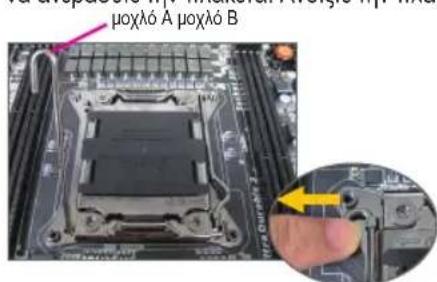
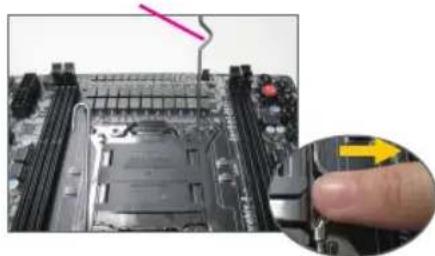
A-2 KpatnoTe Tov ETEepeyaoTn e Tov avixepa KaI e To deiktn Oac. Euuypaumote To onuadipwntc akidac oTov ETEepeyaOtn (tpiywvo) e Tn yovia npwtns akidac otnv utdooxh eTEepeyaotn (n mtopeite va EUuypaipoTe TcE KYoTc Tou ETEepeyaoTn e TIC UTDOxEc EUuypapmianc Tns UTDOxNc) kai totoetne aTalaTov ETEepeyaoTn OTn 0eon tou.
A-3 Apou exi too thei o eepyao ts, too the note tv naka optwos on t on kai otpoxto oxo h c tepyao tn iow onnv kieidwveon thc.
Molc Eioayete ToV tEeepyaoTn (TuTOB), BepaiwOte TWC Exei TOToTeNtEi OWTa KAI EtAVATOTTOETHO TNY PAAketa PPOeKTIKA. Katotiv, aopalote To VooB kAtw ato Tny AwtiDg oukpantnng Tou. YIAPxie TEPiTTwaon va byeTo kALumua nts uttoxync ato Tnv pAkeTa kata nvo apalion Tou lou. TeLoC, aopalote To VooA A katw ato Tny AwtiDg oukpatnong Tou yia va ookpawete Tny EYkataotaon Tou eEeepyaoTn (CPU).

Tia IeItopeiec oynies eXetiká me TIV EYkataoTaon Tou CPU, avatpeEte OTO EYxepidio xphotn.
B. Eykataoataon evoc tteepyaotn nC AMD (napakapyae auto to hmu av n mntpikn kaptaaiathetai evomegaatwpev n CPU)





- Processzor Es Processzorhuto Beszerelése
- Intel CPU beszerelése (Hagyja ki ezt a lépét, ha az alaplapon beépitett processzor van)
- AMD CPU beszerelése (Hagyja ki ezt a lépét, ha az alaplapon beépitett processzor van)
- Processzorhutobeszerelése
- Memória Beszerelése
- A Haj Elokeszítese a Es Tap Beszerelése
- Lepes
- Az Alaplap Beszerelése
- Bovitokártya Beszerelése
- IDE Es SATA Eszkoczk Beszerelése
- Lepes 7
- A kábelek csatlakoztatása a belső csatlakozóköhz
- Lepes 8
- A tartozék csatlakoztatása
- Eykaataaon eeneepyaotn kai ynktpac
- Eykataoatao evoc teneepyaotn tns Intel (napakapuute auto to nmu av n mntpikn kaptaaeetieevomegaatwvev CPU)
- Eykataoataon evoc tteepyaotn nC AMD (napakapyae auto to hmu av n mntpikn kaptaaiathetai evomegaatwpev n CPU)
Márka : GIGABYTE
Modell : GAC1007UN
Kategória : Alaplap