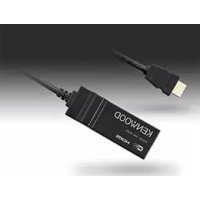
KCAWL100 - WiFi天线 KENWOOD - 免费用户手册
免费查找设备手册 KCAWL100 KENWOOD PDF格式.



| 品牌 | Kenwood |
| 型号 | KCAWL100 |
| 产品类型 | WiFi天线(无线显示适配器) |
| 尺寸(长×高×深) | 99毫米×32毫米×11毫米 |
| 电源 | 14.4V直流(允许10.5至16V),最大电流250mA |
| 接口 | HDMI A型(版本1.3a),USB接口(5V,500mA) |
| WiFi标准 | IEEE 802.11 a/b/g/n,双频2.4GHz和5GHz |
| 最大传输速率 | 11a:54Mbps,11b:11Mbps,11g:54Mbps,11n:65Mbps |
| 主要功能 | 无线屏幕镜像(Miracast),无线连接模式(UPnP),通过接入点连接互联网 |
| 兼容性 | 支持Miracast或Wireless Link的Android 4.2+设备 |
| 最大分辨率 | 1920×1080p |
| 工作温度范围 | -10°C至+60°C |
| 维护与清洁 | 用干布清洁;请勿使用溶剂、稀释剂或杀虫剂 |
| 安全 | 请勿安装在方向盘或安全气囊附近;进行复杂操作前请停车;驾驶时请勿操作智能手机 |
| 备件与可维修性 | 5A保险丝(由专业人员更换);未提供其他细节 |
| 一般信息 | 制造商:JVC KENWOOD Corporation;符合R&TTE 1999/5/CE和RoHS 2011/65/UE标准 |
常见问题 - KCAWL100 KENWOOD
用户关于以下问题的提问 KCAWL100 KENWOOD
0 问题 关于此设备。回答您知道的问题或提出自己的问题。
提出关于此设备的新问题
下载您的设备说明 WiFi天线 免费PDF格式!查找您的手册 KCAWL100 - KENWOOD 并重新掌握您的电子设备。本页发布了使用您的设备所需的所有文档。 KCAWL100 品牌 KENWOOD.
用户手册 KCAWL100 KENWOOD
在影音接收器上播放 Android 装置的内容
—Wireless Link 模式....6
在适配器上切换连接模式....8
重设适配器....8
参考 8
故障排除....8
规格....9
更新的信息(最新使用说明书,系统更新,新功能等)可从 http://www.kenwood.com/cs/ce/ 获取。
使用之前
重要
为了确保正确使用,请在使用本产品之前通读本手册。阅读和遵循本手册中的警告事项和注意事项尤为重要。请将手册保存在安全和易于取阅的地方,以便将来用于参考。
警告
防止意外事故和损坏
- 切勿在下列位置安装适配器或缠绕电缆;
- 可能会妨碍方向盘和变速排挡杆的操作。
- 可能会妨碍操作安全装置,如安全气袋等。
- 可能会妨碍视野。
- 切勿在驾驶过程中操作智能手机。
关于连接和安装
- 如果将电源箱的点火线(红色)与汽车底盘(接地)连接,可能会引起短路,进而导致火灾。请务必将这些导线与接有保险丝盒的电源相连。
- 切勿将保险丝与电源箱的点火线(红色)断开。电源必须通过保险丝与导线相连。
- 切勿在以金属材料封闭的地方安装适配器。否则,经Wi-Fi连接进行的接收可能变差。
- 本适配器专门设计用于 Kenwood 影音接收器。切勿将本适配器与任何其他影音接收器一同使用。
注意
关于连接和安装
- 本产品的安装和接线作业需要技术和经验。为了安全起见,请让专业人员来完成安装和接线作业。
- 确保将电源箱接地连接到直流 12V 电源的负极。
- 切勿将适配器安装在直射阳光下或过热或过湿的地方。也避免将本机安装在积满灰尘或者溅起水花的地方。
- 如果保险丝熔断,首先确保导线没有因为相互接触而引起短路,然后用相同额定值的保险丝来更换旧保险丝。
基于安全事项
在进行任何复杂的操作之前请先将车停下。
关于车内温度...
- 若已将车长时间停在炎热或寒冷的气候里,请等到车内的温度恢复到正常再使用适配器。
保养
- 切勿使用任何溶剂(如稀释剂,轻油精等),清洁剂或杀虫剂。否则可能损坏适配器。
- 未经本公司许可的更改或改动可能会使用户操作设备的授权无效。
商标和许可
- Android 和 Google Play 是 Google Inc. 的商标。
- Wi-Fi CERTIFIED 标志是 Wi-Fi 联盟的认证标记。
- 术语 HDMI 和 HDMI High-Definition Multimedia Interface,以及 HDMI 标志是美国和其他国家的 HDMI Licensing LLC 的商标或注册商标。
连接/安装
连接适配器
将适配器连接至影音接收器时,另请参阅随影音接收器附带的使用说明书。
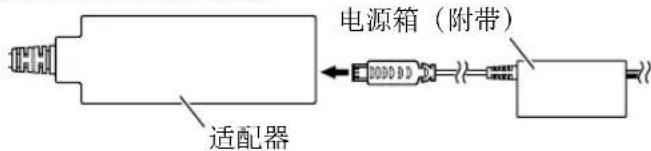
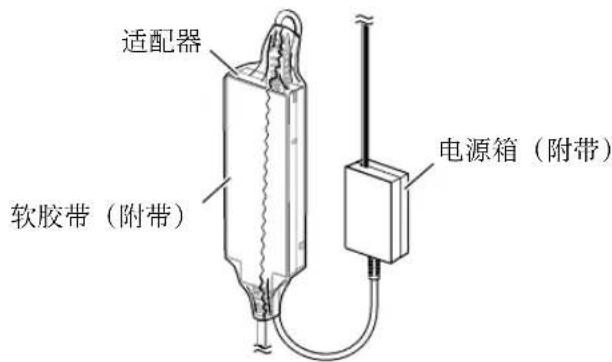
1 将电源箱连接至适配器。
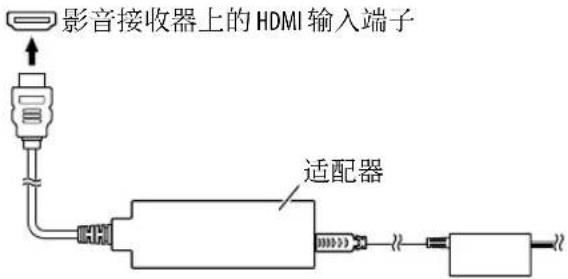
2 将适配器连接至影音接收器上的 HDMI 输入端子。
flowchart
graph LR
    A["影音接收器上的HDMI输入端子"] --> B["适配器"]
    B --> C["信号传输"]
    C --> D["输出"]
3 使用软胶带固定适配器和电源箱的连接器,以保护适配器及其连接。
4 将电源箱连接至汽车。

使用无线连接操作装置
查看兼容的装置
您可以将以下装置与适配器一同使用。
- 对应 Wireless Mirroring 模式(参阅以下内容):兼容 Wireless Mirroring 功能的 Android 装置(Android 4.2 或更新版本)。
- 您可以在影音接收器上显示与 Android 装置上显示画面同样的画面。
- 对应 Wireless Link 模式(请参阅第 6 和 7 页):
兼容 Wireless Link 的 Android 装置
- 您可以在影音接收器上播放 Android 装置上储存的内容。
- 通过 Wireless Link 模式,您也可以将另一个装置用作接入点,显示来自互联网的内容。
1 开启影音接收器并在影音接收器上选择 HDMI 输入作为播放源。
2 将连接模式切换为 “Wireless Mirroring”。
- 如果您无法在影音接收器上选择连接模式,请在适配器上执行操作。(第8页)
- 如果连接模式为 “Wireless Mirroring”,请进入步骤 3。
在影音接收器上:
连接模式

3 操作 Android 装置启动 Wireless Mirroring,然后选择 “KCA-WL100_XXXXX(识别号)” 作为要使用的适配器。
- Wireless Mirroring 可能称为 Wireless Display, Screen Mirroring, AllShare Cast 等,取决于制造商。
- Android 装置上的设定因装置类型而异。关于详情,请参阅随您的 Android 装置附带的使用说明书。当连接建立时,“Ready to display”字样在影音接收器上显示。
Android 装置与影音接收器上显示同样的画面。
在影音接收器上播放 Android 装置的内容—Wireless Link 模式
在影音接收器上播放 Android 装置上储存的内容
1 开启影音接收器并在与适配器连接的影音接收器上选择 HDMI 输入作为播放源。
2 将连接模式切换为 “Wireless Link”。
- 如果您无法在影音接收器上选择连接模式,请在适配器上执行操作。(第8页)
- 一旦在 Android 装置与适配器间建立连接,您也可以从 Android 装置切换连接模式。(第 7 页)
- 如果连接模式为 “Wireless Link”,请进入步骤 3。
在影音接收器上:
连接模式
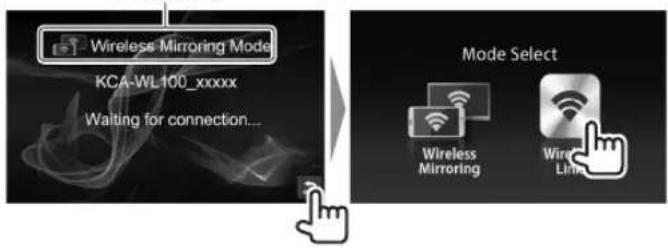
· 如需要,输入密码(初始设定:“12345678”)。
4 操作 Android 装置,以开启兼容 UPnP(通用即插即用)的应用程序,然后播放内容。
- 关于兼容 UPnP 的应用程序,请在 Google Play 上进行搜索。
播放画面在影音接收器上显示。
显示来自互联网的内容
您可以通过将适配器连接至接入点,使用 Android 装置显示来自互联网的内容。
- 您需要一个接入点(如除 Android 装置以外的经 Wi-Fi 连接并启动共享的装置)来使用互联网。
1 执行 “在影音接收器上播放 Android 装置上储存的内容” 中的步骤 1 至 3(第 6 页),经 Wi-Fi 将装置连接至影音接收器。
2 打开所连装置上的浏览器并访问 http://192.168.49.1。设定画面显示。
3 触摸图标。
接入点搜索画面显示。
4 选择 “Scan” 显示可用的 AP SSID(接入点)列表,然后选择想要使用的 AP SSID。
- 如需要,输入密码。
- 当连接建立时...
- 在影音接收器上:“Connected to AP”字样在影音接收器上显示。
- 在 Android 装置上:选择的 AP SSID 添加至 “Saved Access Points” 列表,“Connected” 字样显示。
更改密码
您可以更改 Android 装置与适配器连接的密码。
1 执行 “在影音接收器上播放 Android 装置上储存的内容” 中的步骤 1 至 3(第 6 页),经 Wi-Fi 将装置连接至影音接收器。
2 打开所连装置上的浏览器并访问 http://192.168.49.1。设定画面显示。
3 在图标旁的输入区域输入密码,然后选择“Submit”。
在 Android 装置上切换连接模式
您可以从 Android 装置在 “Wireless Link” 与 “Wireless Mirroring” 间切换连接模式。
1 执行 “在影音接收器上播放 Android 装置上储存的内容” 中的步骤 1 至 3(第 6 页),经 Wi-Fi 将装置连接至影音接收器。
2 打开所连 Android 装置上的浏览器并访问 http://192.168.49.1。 设定画面显示。
3 触摸图标。
每次您触摸该图标,连接模式会进行切换。
在适配器上切换连接模式
对应某些影音接收器,无法在影音接收器上选择连接模式。使用适配器上的模式切换/重设键在“Wireless Mirroring”与“Wireless Link”间切换连接模式。
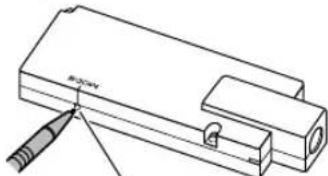
如果适配器无法正常操作,请按住模式切换/重设键。
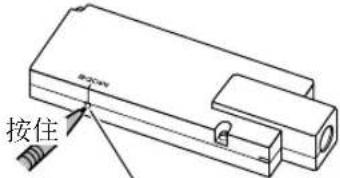
模式切换/重设键
设定被初始化。(密码重设为“12345678”。)
参考
故障排除
所出现的问题并不总是严重的故障。在洽询维修服务中心之前,请首先检查下述要点。
- 关于使用经 Wi-Fi 连接的 Android 装置来进行的操作,另请参阅随装置附带的使用说明书。
播放画面不稳定。
- 检查适配器与 Android 装置间是否有任何障碍物。
- 缩短适配器与 Android 装置间的距离。
“No Signal” 字样在影音接收器上显示。
- 将适配器牢牢连接至影音接收器。
- 将电源箱牢牢连接至适配器。
播放期间 Android 装置与适配器间的连接断开。
- 所连 Android 装置正在运行节电功能。关闭节电功能。
Wi-Fi 或 AP SSID 列表上找不到适配器。
- 缩短适配器与装置间的距离。
您无法连接至互联网。
- 对应某些 Android 装置,在连接至适配器时,无法经 Wi-Fi 或 3G 网络建立互联网连接。
您忘记了连接密码。
- 尝试初始密码“12345678”。
- 重设适配器。(参阅左栏。)
参考
| 规格 | HDMI | |||
| Wi-Fi部分 | 连接器类型 | A 型 | ||
| 版本 | 1.3a | |||
| IEEE标准 | 802.11 | a/b/g/n | 最大分辨率 1920 x 1080p | |
| 频率范围 双频(2.4 GHz/5 GHz) | ||||
| 声道 | USB I/F部分 | |||
| 2.4 GHz 自动(1-13 ch) | 最大供电电流 | DC = 500 mA 5 | ||
| 5 GHz | 自动(149, 153, 157, 161 ch) | 一般 | ||
| 传输速率(MAX) | 11a: 54 Mbps/11b: 11 Mbps/11g: 54 Mbps/11n: 65 Mbps | 操作电压 | 14.4V (10.5V至16V容限) | |
| 最大电流消耗 | 250 mA | |||
| 输出功率 | 11a: 13 dBm±1.5 dB/11b: 16 dBm±1.5 dB/11g: 15 dBm±1.5 dB/11n: 14 dBm±1.5 dB | 体积(宽×高×深) | 99 mm x 32 mm x 11 mm | |
| 操作温度范围 | -10°C至+60°C | |||
| 重量主机 | 54 g | |||
HDMI
设计和规格若有变更,恕不另行通知。
CE
flowchart
graph LR
    A["User"] --> B["User"]
    B --> C["User"]
    C --> D["User"]
    D --> E["User"]
    style A fill:#f9f,stroke:#333
    style E fill:#bbf,stroke:#333
    note right of B: صندوق اصداد الإトラقة (مرفق)





品牌 : KENWOOD
型号 : KCAWL100
类别 : WiFi天线