
DMX6523S - 媒体播放器 KENWOOD - 免费用户手册
免费查找设备手册 DMX6523S KENWOOD PDF格式.


| 产品类型 | 多媒体车载接收器 |
| 品牌 | Kenwood |
| 型号 | DMX6523S |
| 安装尺寸 | 2DIN (约178×100 mm) |
| 重量 | 约1.5 kg |
| 电源电压 | DC 12V |
| 最大输出功率 | 50 W × 4 |
| 显示屏 | 6.2英寸彩色触摸屏 |
| 支持媒体格式 | MP3, WMA, AAC, MP4, AVI |
| 蓝牙版本 | 4.2 (支持免提通话和音频流) |
| USB端口 | 前置USB (支持最大64GB U盘) |
| AUX输入 | 前置3.5mm音频输入 |
| 收音功能 | AM/FM调谐器 (18个FM预设, 6个AM预设) |
| 后视摄像头输入 | 支持 (RCA输入) |
| 安全特性 | 可拆卸面板防盗, 过流保护 |
| 清洁与维护 | 使用柔软干布清洁触摸屏; 避免使用化学溶剂 |
| 可修复性 | 用户可更换保险丝; 专业维修需授权服务中心 |
| 工作温度 | -10℃ 至 +60℃ |
| 附件 | 安装套件, 电源线, 说明书 |
常见问题 - DMX6523S KENWOOD
用户关于以下问题的提问 DMX6523S KENWOOD
0 问题 关于此设备。回答您知道的问题或提出自己的问题。
提出关于此设备的新问题
下载您的设备说明 媒体播放器 免费PDF格式!查找您的手册 DMX6523S - KENWOOD 并重新掌握您的电子设备。本页发布了使用您的设备所需的所有文档。 DMX6523S 品牌 KENWOOD.
用户手册 DMX6523S KENWOOD
最新資訊(最新的使用說明書、系統更新、新增功能等),請至https://www.kenwood.com/cs/ce/。

Bluetooth®

CERTIFIED
Made for
iPhone

Works with
Apple CarPlay

Works with
Android Auto
目錄
使用前 4
注意事項.... 4
如何閱讀本手冊 5
基本操作 6
前方面板的按鈕功能....6
開啟本裝置....6
開始....7
調整音量....8
觸控畫面操作....8
首頁畫面說明....9
選擇訊號源畫面說明....9
訊號源控制畫面說明....11
彈出式選單....12
列表畫面....12
APP 13
Apple CarPlay 操作 13
Android Auto TM 操作 ..... 15
iPhone 的無線鏡像操作 16
Android 智慧型手機的無線鏡像操作....18
USB 20
連接 USB 裝置 20
USB 基本操作 20
搜尋操作....22
Radio 23
無線電基本操作....23
記憶操作....24
選擇操作....24
交通資訊....25
無線電設定....25
藍牙控制 26
Bluetooth® 裝置使用資訊 .....26
註冊藍牙裝置....27
連接設定....27
播放藍牙音訊裝置....29
使用免持單元....30
免持設定....33
其他外部元件 34
視線攝影機....34
Maestro 功能操作 35
設定 36
顯示器畫面設定....36
系統設定....36
使用者界面設定....37
特殊設定....38
顯示設定....38
影音設定....39
連接設定....40
控制音訊 42
揚聲器 /X' over 設定 42
控制一般音訊....43
等化器控制....43
音量補償....45
音效....45
聆聽位置 /DTA 46
遙控器 47
遙控器按鈕功能....47
連接 / 安装 49
安裝前....49
安裝本裝置....50
故障排除 55
問題及解決方案....55
錯誤訊息....55
附錄 56
可播放的媒體和檔案....56
規格....57
關於本裝置....59
使用前
重要資訊
· 在使用本產品之前,請仔細閱讀本說明書,以確保正確使用。特別重要的是,請遵守說明書中的警告和注意事項。請將本說明書儲存在安全且易於取閱的地方,以備日後參考。
注意事項
警告
為了預防受傷或火災,請留意以下注意事項:
·請勿將任何的金屬物品(如硬幣或金屬工具)置放或移留於本裝置內以避免短路。
·當您長時間駕駛時,請勿觀看或眼睛緊盯裝置螢幕。
· 若您在安裝過程中遇到問題,請洽詢 KENWOOD 經銷商。
本裝置使用注意事項
· 當您購買選購配件時,請與您的 KENWOOD 經銷商確認您的型號及所在區域的相容性。
·您可以選擇選單顯示語言、音訊檔案標籤等。詳見使用者界面設定(第37頁)。
·任何廣播電台不支援服務的地區將不具備無線電數據系統或無線電廣播數據系統功能。
保護顯示器
為了避免損壞顯示器,請勿使用原子筆或類似工具的尖端操作顯示器。
清潔裝置
·若本裝置的面板骯髒,請使用乾燥軟布如矽膠布擦拭。若面板非常髒,請先將布沾濕中性清潔劑以去除污漬,再使用乾淨的乾燥軟布擦拭。
注意
· 將清潔劑直接噴至裝置可能會影響其機械零件。使用硬質布料或揮發性液體如稀釋液或酒精擦拭可能會損傷表面或去除掉顯示字體。
如何對您的裝置進行復位
·如果無法正常操作裝置或連接的裝置,請對該裝置進行復位。按<重置>按鈕。本機返回出廠設定。

注意
- 按<復位>按鈕之前,請斷開USB裝置。在連接USB裝置的情況下按<復位>按鈕可能會對USB裝置中存儲的數據受損。有關斷開USB裝置的方法,請參閱斷開USB裝置(第20頁)。
·復位後開啟本機時,會出現「初始設定」畫面。詳見 初始設定(第7頁)。
接收 GPS 訊號
第一次開啟本裝置時,首先您必須等待系統接收衛星訊號。這個過程將可能長達數分鐘。請確保您的汽車停放在遠離高建築物和樹木的開放空間以便快速接收訊號。
系統第一次接收到衛星訊號後,此後每次它將快速地接收衛星訊號。
智能手機用戶注意事項
.共享屏幕時,在智慧型手機上同時運行多個應用程式會佔用大量手機微處理器資源,從而可能影響通訊和性能。
為了在與 KENWOOD 接收器配對時獲得最佳效果,請務必關閉任何未使用的應用程式。
如何閱讀本手冊
·本手冊中的畫面和面板是用於提供操作時清楚解釋的例子。
基於此原因,它們可能與實際的畫面或面板不相同或部份顯示模式可能有所差異。
· 指標語言:英語指標的目的是用於解釋。您可以從 [SETUP] 選單選擇指標語言。詳見使用者界面設定(第37頁)。

品上的本符號表示說明書中有重要操作和維護說明。
請務必仔細閱讀本手冊中的說明。
基本操作
前方面板的按鈕功能

注意
·本指南中的面板是用於提供操作時清楚解釋的例子。基於此原因,它們可能與實際面板不相同。
·通話過程中,車內有噪音會影響通話品質。如果通話品質不佳,建議將空調風扇設置為最低。
| 名稱·功能 | |
| 1 | 內建麥克風·連接藍牙電話時,透過藍牙免持模式講話。 |
| 2 | [HOME]·顯示首頁畫面。(第9.頁)·按住以關閉電源。·當電源關閉時,開啟電源。 |
| 3 | [MENU]·顯示彈出式選單畫面。·按住可關閉螢幕。 |
| 4 | [VOICE]·顯示語音識別畫面(第31頁)·當Apple CarPlay、Android AutoTM和藍牙免提電話均未連接時,按住會顯示藍牙配對等待對話框。 |
| 5 | [▼][▲]([VOL])·調整音量。長按[▲]將調高音量最高至15。 |
| 6 | 遙控感測器·接收遙控器訊號。 |
名稱
·功能

復位
· 如果本裝置或連接的裝置無法正常運行,按下此按鈕將裝置返回初始設定。
開啟本装置
1 按 [HOME] 按鈕。
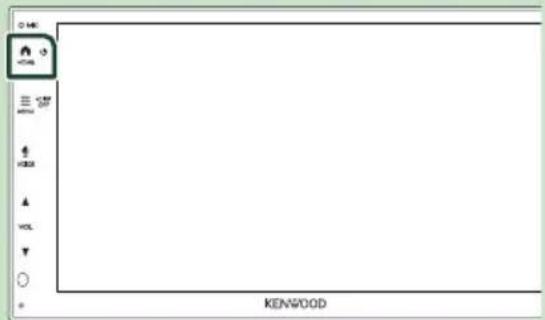
·若這是您安裝後第一次開啟本裝置,將需要執行初始設定(第7頁)。
開始
初始設定
當您第一次使用本裝置執行時本設定。
1 請依下述設定各項目。
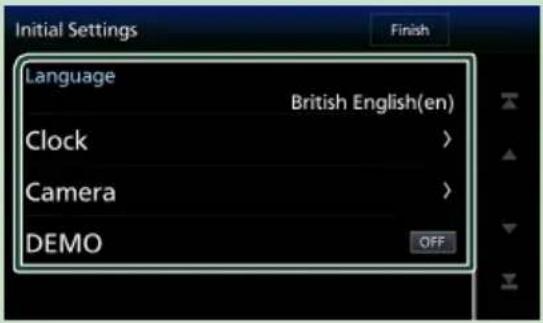
選擇控制畫面和設定項目使用的語言。預設值為「[British English(en)]」。
① 觸碰 [Language]。
② 選擇想要的語言。
③ 觸碰 [Close]°
[Clock]
設定時鐘同步化並調整它。
操作詳細資訊,詳見日曆 / 時鐘設定(第7頁。)
[Camera]
設定攝影機參數。
① 觸碰 [Camera]°
② 設定各個項目並觸碰 [←]°
操作詳細資訊,詳見 攝影機設定 ( 第 34 頁。)
[DEMO]
設定示範模式。預設值為 “OFF”。
2 觸碰 [Finish]°
![KENWOOD DMX6523S - [DEMO] - 1](/content/2026/05/958794/images/7c109c5074447e16f1d82b853f98de84a906cff49c7c52fb5ac342912ed57ecf.jpg)
·您可從設定選單進行這些設定。詳見 設定(第36頁)。
日曆/時鐘設定
1 按 [MENU] 按鈕。
▶ 顯示彈出式選單。
2 觸碰

GPS-SYNC:時鐘時間與 GPS 同步。
[Daylight Saving]
(手動設置時鐘時不使用)
透過選擇日光節約時間的額外時間來啟動此項(如果所居住區域有)。
OFF/[+1 hr./[+30 min.]
[Time Zone]
選擇時區。
[Clock Adjust]
若您選擇 Manual 調整時鐘,請手動調整日期和時間。
注意
·請設定日期和時間。如果並未設置,某些功能可能無法使用。
調整音量
調整音量(0 - 40),
按[▲]調高,按[▼]調低。
長按[▲]可連續調高音量至等級15。

觸控畫面操作
在螢幕上進行操作,您需要觸碰、觸碰長按、輕拂或滑動以選擇項目、顯示設定選單畫面或更改頁面等。
● 觸碰
觸碰螢幕以選擇螢幕上的項目。

觸碰螢幕,手指保持停留該處直到顯示改變或顯示訊息。

手指快速地在螢幕上向左或右滑動以更改頁面。
您可以向上/向下輕拂螢幕以滾動列表畫面。

● 滑動
在螢幕上手指向上或向下滑動以滾動畫面。

首頁畫面說明
大部分功能都可以在首頁畫面執行。

| 1 | ·Displays the control screen of current source. |
| 2 | ·目前訊號源資訊 |
| 3 | ·顯示選擇訊號源畫面。(第10頁) |
| 4 | ·播放訊號源捷徑圖標(第10頁) |
顯示首頁畫面
1 按 [HOME] 按鈕。
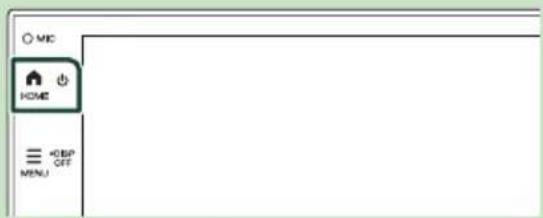
▶顯示首頁畫面。
選擇訊號源畫面說明
您可以在選擇訊號源畫面顯示所有的播放訊號源及選項。
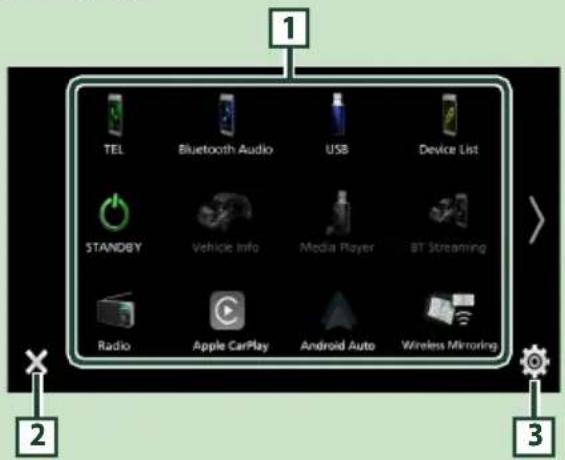
| 1 | ·更改播放訊號源。關於播放訊號源,詳見選擇播放訊號源(第10頁) |
| 2 | ·返回至上個畫面。 |
| 3 | ·顯示設定選單畫面。(第36頁) |
基本操作
選擇播放訊號源
1 觸碰首頁畫面上的 [ ]°
您可以在螢幕中選擇以下訊號源及功能。
![KENWOOD DMX6523S - 觸碰首頁畫面上的 [ ]° - 1](/content/2026/05/958794/images/5f2cd620f3898affc3890302f44837c613096b43befb6f8f14e0bfc3492d77ab.jpg)
![KENWOOD DMX6523S - 觸碰首頁畫面上的 [ ]° - 2](/content/2026/05/958794/images/a84fc612d27b5f4c3bf31689e0532ed24d8b5847388d9f19f887e95dacb2d0fc.jpg)
![KENWOOD DMX6523S - 觸碰首頁畫面上的 [ ]° - 3](/content/2026/05/958794/images/8cb4eb2f6655530fabcc16d97661306f18dc637040987136534290e04f96c553.jpg)
![KENWOOD DMX6523S - 觸碰首頁畫面上的 [ ]° - 4](/content/2026/05/958794/images/6387c176e93fc15483edc56feca618eba8ad9a8c2e975f301984600680c87dc5.jpg)
![KENWOOD DMX6523S - 觸碰首頁畫面上的 [ ]° - 5](/content/2026/05/958794/images/6b1a4dea85347bd54d6db8f9114e2d39f2475c4d4645e27d5d6903a29ab95403.jpg)
![KENWOOD DMX6523S - 觸碰首頁畫面上的 [ ]° - 6](/content/2026/05/958794/images/305caf9db68ef647230f21e67d60cb25af1e4cdea18e451bb8afa3adcf4a76a9.jpg)
![KENWOOD DMX6523S - 觸碰首頁畫面上的 [ ]° - 7](/content/2026/05/958794/images/89a1d7aca491c32acb4181577383b3ad02e73be59229d82590927aa23811837c.jpg)
![KENWOOD DMX6523S - 觸碰首頁畫面上的 [ ]° - 8](/content/2026/05/958794/images/9db32b029d6054f2144e984272919f6d3ce476fd2ce7240808293782a5191a2f.jpg)
![KENWOOD DMX6523S - 觸碰首頁畫面上的 [ ]° - 9](/content/2026/05/958794/images/4d03a2dc31861999e643d455ac227c933c1c9115532214d0afd54808ccb417ab.jpg)
![KENWOOD DMX6523S - 觸碰首頁畫面上的 [ ]° - 10](/content/2026/05/958794/images/2532ee35df98147ac8359c677bcfa3d3fa475ef0f5038ff63aada1362292728d.jpg)
·切換至電台廣播。(第23頁)
·從連接的 iPhone 切換至 Apple CarPlay 畫面。(第 13 頁)
·從已連接的 Android 智慧型手機切換至 Android Auto 畫面。(第 15 頁)
·從已連接的 iPhone 或 Android 智慧型手機切換至無線鏡像畫面。(第 16頁頁、第 18頁頁)
需要連接已安裝 “MirrorAPP+ ™” 應用程式的 iPhone 或 Android 智慧型手機。
·顯示免持畫面。(第30頁) 當Apple CarPlay、Android Auto和藍牙免提電話均未連接時,在TEL畫面中顯示「[Disconnected]」訊息。 當以Apple CarPlay或Android Auto連接時,它如同手機操作。
·播放藍牙音訊播放器。(第29頁)
·播放 USB 裝置上的檔案。(第 20 頁)
- 在 iPhone 上播放。 透過 USB 連接至 iPhone 時,當 iPhone 關閉 CarPlay 功能時,USB 訊號源將變更至 iPhone 訊號源。 使用 iPhone 訊號源時僅可以使用部份 USB 訊號源功能。
·顯示裝置列表畫面。(第28頁)
·設置裝置為待機狀態。(第10頁)
- 關於顯示的來源和資訊
連接至 iDatalink Maestro 時,詳見 Maestro
功能操作(第35頁)
首頁畫面選擇播放訊號源
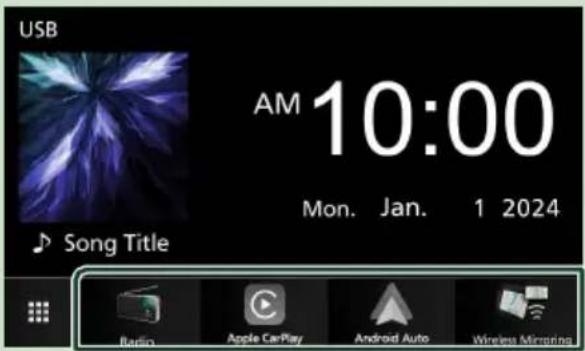
在選擇訊號源畫面的4個項目會在首頁畫面大圖標顯示。
您可以自訂選擇訊號源畫面更改此區顯示的項目。(第11頁)
設置裝置為待機狀態
1 觸碰首頁畫面上的

2 觸碰 [STANDBY]

1 觸碰首頁畫面上的 [ ]°
2 觸碰長按想要移動的圖標以進入自訂模式。
3 拖曳至您想要的位置。

flowchart
graph TD
    A["TEL"] --> B["STAN"]
    C["Bluetooth Audio"] --> D["Apple CarPlay"]
    E["USB"] --> F["Android Auto"]
    G["Device List"] --> H["Wireless Mirror"]
    I["Radio"] --> J["STAN"]
    K["Apple CarPlay"] --> L["Android Auto"]
    M["Wireless Mirror"] --> N["STAN"]
訊號源控制畫面說明
大多數的螢幕可以操作部分功能。
指標

子選單


顯示 GPS 連接狀態和接收狀態。
GPS 天線已連接且開始接收 GPS。 GPS 天線已連接但尚未開始接收 GPS。 GPS 天線未連接。
下方圓圈的顏色表示計數狀態。在測量過程中,下方的圓圈會閃紅燈,測量完成後會變成綠燈。
2 TEL / [ ]
已連接的藍牙裝置資訊。
3 所有訊號源圖標
顯示所有訊號源。
4 第二畫面
- 【1】:每次您觸碰時,第二畫面會變更。您也可以向左或向右輕拂螢幕來更改第二畫面。
·捷徑訊號源圖標:訊號源已更改成您設定的捷徑。捷徑設定,請參考自訂首頁畫面上的捷徑按鈕(第11頁)。
·子選單
DIM 觸碰圖標時的操作:
第一次觸碰使畫面變暗,第二次、第三次和第四次觸碰使畫面變得更暗,第五次觸碰將畫面恢復到原始亮度。
:顯示圖形等化器畫面。(第44頁)
顯示APP(Apple CarPlay / Android Auto)
畫面(第13頁)。
·指標:顯示目前的訊號源狀態等。
[MUTE]:靜音功能已開啟。
[LOUD]:響度控制功能已開啟。
5 作品及資訊
可以選擇是否顯示作品及歌曲資訊,或僅詳細顯示歌曲資訊。

注意
根據檔案名稱和歌曲資訊的錄製語言,可能不會正確顯示字元和滾動順序。
基本操作
彈出式選單
1 按 [MENU] 按鈕。
![KENWOOD DMX6523S - 按 [MENU] 按鈕。 - 1](/content/2026/05/958794/images/c2214e6a494394e23443e55dc9633d76602ddcb3a2a5f09cfa3e56be514ca2b1.jpg)
▶ 顯示彈出式選單。
![KENWOOD DMX6523S - 按 [MENU] 按鈕。 - 2](/content/2026/05/958794/images/65498c2e666089b4b5e2899e7d48939ca36aac1476472d5de1f5ff048064ff87.jpg)
![KENWOOD DMX6523S - 按 [MENU] 按鈕。 - 3](/content/2026/05/958794/images/8ba4569a70420cdd67325ac71fc050c7568e06bcae6c1233864a21f116785d14.jpg) | ·顯示螢幕調整畫面。(第36頁) |
![KENWOOD DMX6523S - 按 [MENU] 按鈕。 - 4](/content/2026/05/958794/images/d3b4c7cfa66b2c93a8b9bc300461e696d23d75a20cd885db3aad12cb2b4b96f8.jpg) | ·關閉顯示螢幕。(第12頁) |
![KENWOOD DMX6523S - 按 [MENU] 按鈕。 - 5](/content/2026/05/958794/images/743f078cffcc985ae419e9799f46238eaeff80c52e0a07499d3cd10813925692.jpg) | ·顯示視線攝影機。(第34頁) |
![KENWOOD DMX6523S - 按 [MENU] 按鈕。 - 6](/content/2026/05/958794/images/d19928ec13607e269ca0714b71d109ddcd5b0e3e4a6503dc863626511cca5763.jpg) | ·顯示設定選單畫面。(第36頁) |
![KENWOOD DMX6523S - 按 [MENU] 按鈕。 - 7](/content/2026/05/958794/images/aa63e61ec776046aab8cacd64f9f789fffc353db27c9bebf43357f4297a0e556.jpg) | ·顯示自動控制選單畫面。(第42頁) |
![KENWOOD DMX6523S - 按 [MENU] 按鈕。 - 8](/content/2026/05/958794/images/5fda366ee0605c21c87b79516c90f5cc7b7da04b8175a7fc1b19ba83df40cf7d.jpg) | ·顯示裝置列表畫面。(第28頁) |
關閉螢幕
1 在彈出選單中選擇 [ ]°
![KENWOOD DMX6523S - 在彈出選單中選擇 [ ]° - 1](/content/2026/05/958794/images/341f9e641949310b619dd5015e60d7bae74bbd376a3f4447dda99cf9e8dfc588.jpg)
大多數的訊號源的列表畫面具有部分的常用功能鍵。

![KENWOOD DMX6523S - 在彈出選單中選擇 [ ]° - 3](/content/2026/05/958794/images/29d694e157757eef23552c41d894ea44cd422b2c7f57d57e77c08e35be7a5233.jpg)
顯示列表類型選擇視窗。
![KENWOOD DMX6523S - 在彈出選單中選擇 [ ]° - 4](/content/2026/05/958794/images/a87b39091ba103e94a1d97527106cecc2090e05831d4e3b8208cbed6b6e0bb25.jpg)
顯示音樂/電影檔案列表。
![KENWOOD DMX6523S - 在彈出選單中選擇 [ ]° - 5](/content/2026/05/958794/images/27bcbc78a6aa775e25c1e550f3378efb40b0ad85e38c8992fbaa44917df7bc7c.jpg)
滾動顯示內文。
![KENWOOD DMX6523S - 在彈出選單中選擇 [ ]° - 6](/content/2026/05/958794/images/df3057e9342d7375a48186840f2bbd3052810ebd0f2fdca0ec58ed545841f412.jpg)
各種功能鍵顯示於此。
- Play 放包含當前曲目的資料夾中的全部曲目。
- Up] Top移動至上一層。
![KENWOOD DMX6523S - 在彈出選單中選擇 [ ]° - 7](/content/2026/05/958794/images/f377cb8f93120cbf938c586691aac6fdb260b3eb23218d2e04dafec8d4682d61.jpg)
按 ▲▼ 您可以更改頁面顯示更多項目。
· [T]:顯示首頁或尾頁。
![KENWOOD DMX6523S - 在彈出選單中選擇 [ ]° - 8](/content/2026/05/958794/images/93d40fe69a3f26a7159af83fac5c332241de8ee0875e62ba677530dc0df3a2e5.jpg)
返回至上個畫面。
注意
·不能通過列表畫面啟動的按鈕不會顯示。
·根據檔案名稱和歌曲資訊的錄製語言,可能不會正確顯示字元和滾動順序。
APP
Apple CarPlay 操作
Apple CarPlay 讓您能在車上以更智慧、更安全的方式使用 iPhone。Apple CarPlay 讓您在駕駛時完成您想用 iPhone 完成的操作並將其顯示在本裝置的螢幕上。您可以在駕駛時由 iPhone 規劃路線、撥打電話、發送和接收訊息及聆聽音樂。您也可以使用 Siri 語音控制更容易地操作 iPhone。
有關Apple CarPlay的詳細資訊,請訪問
· 如果您的 iPhone 未按預期方式工作,請將其關閉後再開啟進行重新開機。
相容的 iPhone 装置
下列的 iPhone 機型可以使用 Apple CarPlay。
| ·iPhone 15 Pro Max | ·iPhone SE(第2代) |
| ·iPhone 15 Pro | |
| ·iPhone 15 Plus | ·iPhone 11 Pro Max |
| ·iPhone 15 | ·iPhone 11 Pro |
| ·iPhone 14 Pro Max | ·iPhone 11 |
| ·iPhone 14 Pro | ·iPhone XS Max |
| ·iPhone 14 Plus | ·iPhone XS |
| ·iPhone 14 | ·iPhone XR |
| ·iPhone 13 Pro Max | ·iPhone X |
| ·iPhone 13 Pro | ·iPhone 8 Plus |
| ·iPhone 13 | ·iPhone 8 |
| ·iPhone 13 mini | ·iPhone 7 Plus |
| ·iPhone 12 Pro Max | ·iPhone 7 |
| ·iPhone 12 Pro | ·iPhone SE |
| ·iPhone 12 | ·iPhone 6s Plus |
| ·iPhone 12 mini | ·iPhone 6s |
準備
有線連接
1 將您的 iPhone 用與連接器匹配的 USB 線連接。(第 54 頁)
2 解鎖您的 iPhone。
注意
根據 iPhone 連接器,請使用正品 Apple Lightning-USB 連接線或 USB-IF 認證的 USB-C® 轉 USB-A USB 連接線。 如果使用未認證的連接線,其可能不會正常工作。
無線連接
您可以選擇已註冊在 [Device List] 的 iPhone,並將其用作 Apple CarPlay 設備。詳見 註冊藍牙裝置(第27頁) 和 切換已連接的裝置 (第28頁)。
注意
·打開 iPhone 的藍牙功能和 Wi-Fi 功能。
· 如果已註冊兩個或以上 iPhone,則選擇要用作 [Apple CarPlay] 訊號源的 iPhone。詳見切換已連接的裝置(第28頁)。
·需要連接 GPS 天線才能使用無線 Apple CarPlay。
- Wi-Fi 連接無法使用時,則顯示首頁畫面。
· 如果透過在功能設定時操作iPhone關閉了此功能,則無法使用Apple CarPlay。
Apple CarPlay 首頁畫面的操作 按鈕和可用的應用程式
您可以使用已連接 iPhone 的應用程式。 螢幕上顯示的項目和使用語言會因連接的裝置而有所差異。
若要進入 Apple CarPlay 模式,請在選擇訊號源畫面觸碰[Apple CarPlay]圖示。(第10頁)

顯示 Apple CarPlay 的首頁畫面。
·觸碰長按以啟動 Siri。
2 應用程式按鈕
啟動應用程式。
3 [HOME]
離開 Apple CarPlay 畫面並顯示首頁畫面。 * 圖標設計可能會根據 iOS 版本而變化。
離開 Apple CarPlay 畫面
1 按 [HOME] 按鈕。
使用 Siri
您可以啟動 Siri。
1 按 [VOICE] 按鈕。

2 與 Siri 交談。
聆聽其他訊號源時,切換至Apple CarPlay畫面
1 按 [HOME] 按鈕。
▶ 顯示首頁畫面。
2 觸碰 [Apple CarPlay]°

注意
- 從另一個訊號源聆聽音樂顯示 Apple CarPlay 畫面時,如果透過 Apple CarPlay 操作應用程式產生音樂時,則訊號源會切換至 Apple CarPlay。
Android Auto™ 操作
Android Auto 讓您可以在駕駛時方便地使用您的 Android 智慧型手機的功能。您可以在駕駛時輕鬆地使用路線導航、撥打電話、聆聽音樂和使用 Android 智慧型手機方便的功能。
有關 Android Auto 的詳細資訊,請訪問 https://www.android.com/auto/和 https://support.google.com/androidauto。
注意
· 如果您的 Android 智慧型手機未按預期方式工作,請將其關閉後再開啟進行重新開機。
相容的 Android 智慧型手機
Android 8.0 版本或更新版本的 Android 智慧型手機即可使用 Android Auto。
注意
- Android Auto 可能不適用於所有的裝置且無法在所有的國家或區域提供服務。
·相容的 Android 版本如有變更,恕不另行通知。

準備
有線連接
1 透過 USB 接頭連接 Android 智慧型手機。 (第 54 頁)
若要使用免持功能,請透過藍牙連接Android 智慧型手機。
2 解鎖您的 Android 智慧型手機。
無線連接
您可以選擇已註冊在 [Device List] 的 Android 智慧型手機,並將其用作 Android Auto 設備。詳見 註冊藍牙裝置(第27頁) 和 切換已連接的裝置(第28頁)。
注意
· 打開 Android 智慧型手機的藍牙功能和 Wi-Fi 功能。
· 如果註冊了兩台或更多的 Android 智慧型手機,選擇要作為 Android Auto 訊號源的 Android 智慧型手機。詳見切換已連接的裝置 (第28頁)。
· Wi-Fi 連接無法使用時,則顯示首頁畫面。
Android Auto 畫面上的操作按鈕和可用應用程式
您可以操作已連接 Android 智慧型手機的應用程式。
畫面顯示的項目會因已連接的 Android 智慧型手機不同而有所差異。
若要進入 Android Auto 模式,請觸碰選擇訊號源畫面上的[Android Auto]圖示。(第10頁)

聆聽其他訊號源時,切換至 Android Auto 畫面
1 按 [HOME] 按鈕。
▶ 顯示首頁畫面。
2 觸碰 [Android Auto]°

注意
·從另一個訊號源聆聽音樂顯示 Android Auto 畫面時,如果透過 Android Auto 操作應用程式產生音樂時,則訊號源會切換至 Android Auto。
iPhone 的無線鏡像操作
當透過藍牙連接至您的 iPhone 時,您可以在本裝置上顯示並控制應用程式。
若要使用無線鏡像,請遵照 iPhone 上的說明進行。
注意
· 在使用無線鏡像時,請將車停在安全的地方。在駕駛過程中,本機顯示屏上不會顯示iPhone畫面。
· 基於版權原因,可能不會顯示某些內容和應用程式或輸出聲音。
· 如果您的 iPhone 未按預期方式工作,請將其關閉後再開啟進行重新開機。
準備
1 從 App Store 下載鏡像應用程式。
在 iPhone 上安裝最新版本的鏡像應用程式 “MirrorAPP+”。
注意
·前往 App Store 的 MirrorAPP+ 網頁確認相容性。
·該應用程式並非由 JVCKENWOOD 提供。對於客戶在使用本應用程式時發生的任何損失,JVCKENWOOD 不承擔任何責任。但此類損失由 JVCKENWOOD 的故意不當行為或重大過失造成時除外。
連接iPhone
1 按 [MENU] 按鈕。
▶ 顯示彈出式選單。
2 觸碰 [7]°
▶ 顯示裝置列表畫面。
3 觸碰 [ ]°
4 在 iPhone 上啟動鏡像應用程式。
您的 iPhone 會連接至裝置的 Wi-Fi。
觸碰 [Screen Mirror]以啟動鏡像應用程式。
觸碰 [Start Broadcast]以開始獲取 iPhone 畫面。
可以在本裝置的顯示器上顯示 iPhone 的同一畫面。
5 開始享受鏡像。
注意
· 出現廣告時,觸碰[Close]將其關閉。
· 當您鎖定 iPhone 螢幕方向時,請將其解鎖。
鏡像操作
1 操作您的 iPhone 啟動鏡像應用程式,再連接至本裝置。
2 按 [HOME] 按鈕。
3 觸碰 Wireless Mirroring。

操作按钮
1 觸碰螢幕左下方的


Android 智慧型手機的無線鏡像操作
當透過藍牙連接至您的 Android 智慧型手機時,您可以在本裝置上顯示並控制應用程式。若要使用無線鏡像,請遵照 Android 智慧型手機上的說明進行。
注意
· 在使用無線鏡像時,請將車停在安全的地方。在駕駛過程中,本機顯示屏上不會顯示 Android 智慧型手機畫面。
· 基於版權原因,可能不會顯示某些內容和應用程式或輸出聲音。
· 如果您的 Android 智慧型手機未按預期方式工作,請將其關閉後再開啟進行重新開機。

準備
1 從 Google Play 下載鏡像應用程式。
在 Android 智慧型手機上安裝最新版本的鏡像應用程式 “MirrorAPP+”。
注意
·前往 Google Play 的 MirrorAPP+ 網頁確認相容性。
·該應用程式並非由 JVCKENWOOD 提供。
對於客戶在使用本應用程式時發生的任何損失,JVCKENWOOD 不承擔任何責任。但此類損失由 JVCKENWOOD 的故意不當行為或重大過失造成時除外。

連接 Android 智慧型手機
1 按 [MENU] 按鈕。
▶ 顯示彈出式選單。
2 觸碰 [ ]°
▶ 顯示裝置列表畫面。
3 觸碰 [ ]°
4 在 Android 智慧型手機上啟動鏡像應用程式並使用應用程式掃描 QR 碼。
您的 Android 智慧型手機會連接至裝置的 Wi-Fi。
觸碰 [Start now]以開始獲取安卓畫面。
5 開始享受鏡像。
注意
· 出現廣告時,觸碰[Close]將其關閉。

鏡像操作
1 操作您的 Android 智慧型手機啟動鏡像應用程式,再連接至本裝置。
2 按 [HOME] 按鈕。
3 觸碰 Wireless Mirroring。

- 應用程式廣告結束後,您可在本裝置的顯示器上顯示 Android 智慧型手機的同一畫面。
操作按钮
1 觸碰螢幕左下方的


作用與 Android 智慧型手機的返回按鈕相同。

作用與 Android 智慧型手機的首頁按鈕相同。

作用與 Android 智慧型手機的應用程式概覽按鈕相同。

顯示設定選單畫面。

自動旋轉畫面匹配智慧型手機的方向。

無論智慧型手機方向如何,均縱向顯示畫面。

無論智慧型手機方向如何,均橫向顯示畫面。
USB
連接 USB 裝置
1 使用 USB 線連接 USB 裝置。(第 52 頁)
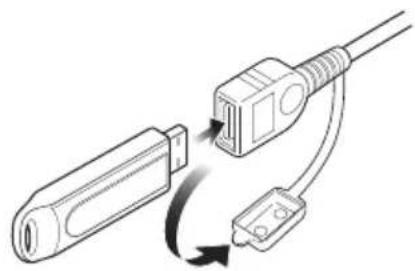
1 按 [HOME] 按鈕。
2 觸碰 [ ]°
3 觸碰 [USB]以外的訊號源。
4 卸除 USB 裝置。
可用 USB 裝置
您可以在本裝置使用 USB 大容量存儲設備。
本手冊中的 “USB device” 是指快閃記憶體裝置。
● 關於檔案系統
檔案系統應是下列之一。
.FAT16 .FAT32 .exFAT .NTFS
注意
· 將 USB 裝置放在不會影響安全駕駛的地方。
· 您無法由 USB 集線器和多合一讀卡機連接 USB 裝置。
· 請備份本裝置使用的音訊檔案。由於USB裝置的操作狀態,這些檔案可能被刪除。
我們不提供賠償任何因刪除數據所造成的損失。
USB 基本操作
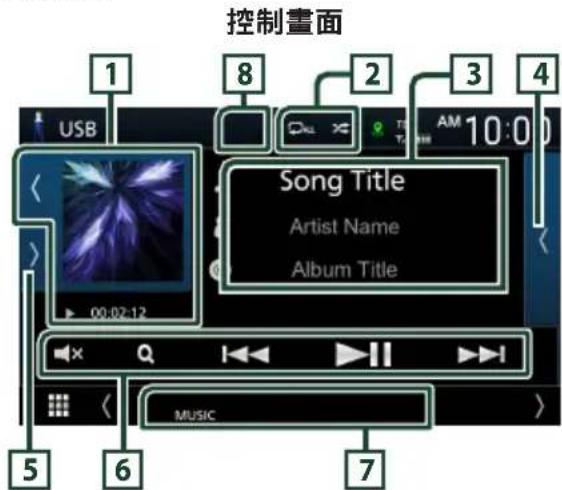
)大部分功能都可以從訊號源控制畫面和播放畫面控制。
打開抽屜
1 封面 / 播放模式指標 / 播放時間
顯示目前播放檔案的封面。
·觸碰[1] / [2] 可隱藏/顯示作品區。
·[▶]、[▶▶]等:目前播放模式指標每個圖標代表意思如下;
[▶](播放)、[▶▶](快轉)、[◀◀](快速倒轉)、[Ⅲ](暫停)。
2 [ ] /
- [ ]:重播目前的曲目/資料夾。每次您觸碰按鍵時,重播模式會依以下順序切換;重播檔案([ ])、重播資料夾([ ])、重播全部([ [ ]])
· [X]:隨機播放目前資料夾的所有曲目。每次您觸碰按鍵時,隨機模式將依下列順序切換;
隨機檔案())、隨機關閉()
3 曲目資訊
顯示目前檔案資訊。
若無標籤資訊將只顯示檔案名稱及資料夾名稱。
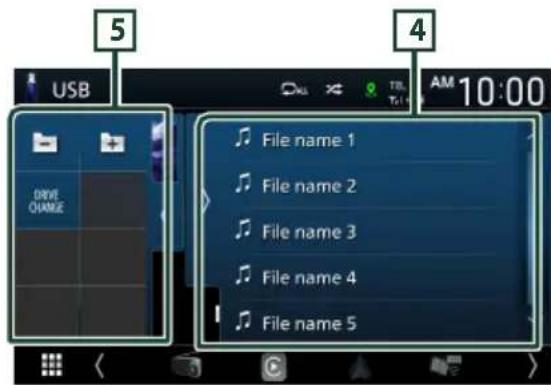
4 内容列表
觸碰螢幕右側的【以顯示內容列表。觸碰】以關閉列表。
顯示播放列表。當您在列表上觸碰曲目/檔案名稱時,即開始播放。
5 功能面板
觸碰螢幕左側的[1]以顯示功能面板。觸碰[2]以關閉面板。
- 搜尋上個/下個資料夾。
- [DRIVE CHANGE]:在已被分割成多個分區的 USB 記憶體(最多兩個驅動器)的各個分區之間切換。
- [ASPECT](僅在影片播放期間):選擇畫面模式。
Full:更改影片的畫面比例並完整顯示在螢幕上。
[Normal]:以4:3比例顯示。
[Auto]:影片以無比例改變的方式在垂直或水平方向完全顯示。
6 操作鍵
·[Q]:搜尋曲目/檔案。搜尋的詳細資訊,詳見搜尋操作(第22頁)。
·[◀◀] [▶▶]:搜尋上個/下個曲目/檔案。 觸碰長按可以快轉或快速倒轉。
- [▶]Ⅲ]:播放或暫停。
· [×] :觸碰以靜音或不靜音。
7 指標項目
·[VIDEO]:辨别影片檔案。
·[MUSIC]:辨別音樂檔案。
8 隐藏(僅限影片檔案)
觸碰以隱藏操作按鍵。
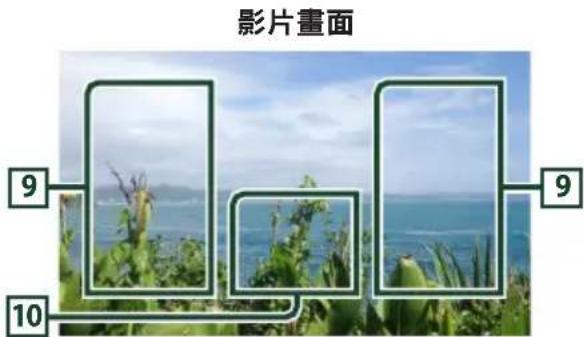
9 搜尋檔案區域(限影片檔案)
觸碰以搜尋下個/上個檔案。
10 按鍵顯示區域(限影片檔案)
觸碰以顯示控制畫面。
搜尋操作
您可以按照以下操作搜尋音樂或影片檔案。
1 觸碰 [Q]
2 觸碰 [▼]°

· 關於列表畫面操作,詳見列表畫面(第12頁)。
類別搜尋
您可以選擇類別以搜尋檔案。
1 觸碰 [Category List]
2 選擇是否按音訊檔案搜尋 [ musical]
3 觸碰所需類別。
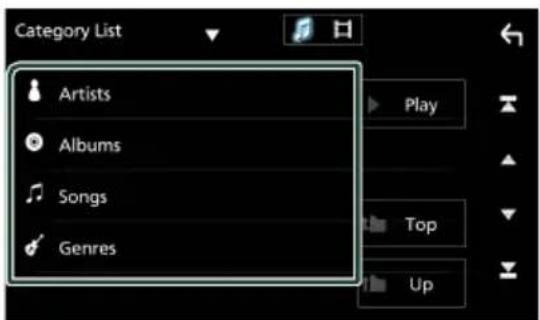
4 觸碰以選擇列表上所要的項目。重複此步驟直到您找到想要的檔案。
連結搜尋(限影片檔案)
您可以搜尋與目前曲目具有相同演出者/專輯/曲風的檔案。
1 觸碰 [Link Search]°
2 觸碰所需標籤類型。您可以選擇演出者、專輯和曲風。

▶ 根據您的選擇顯示列表。
3 從內容列表觸碰想要的項目。
資料夾搜尋
您可以依據階層搜尋檔案。
1 觸碰 [Folder List]。

2 選擇搜尋音訊檔案 [ musical] 或影片檔案 [日]。
3 觸碰想要的資料夾。
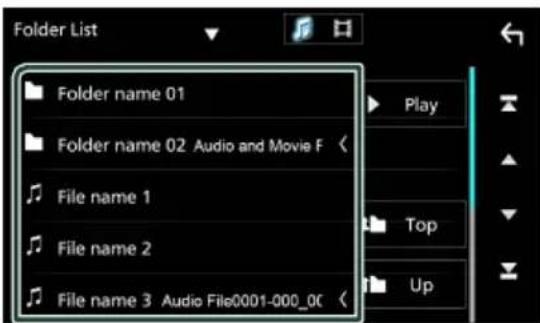
觸碰資料夾以顯示其內容。
4 觸碰以選擇列表上所要的項目。重複此步驟直到您找到想要的檔案。
Radio
無線電基本操作
大部分功能可以在訊號源控制畫面上控制。若要進入無線電訊號源,請觸碰選擇訊號源畫面上的[Radio]圖示。(第10頁)
控制畫面

打開抽屜
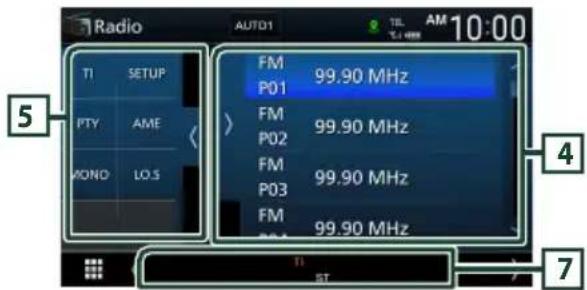
1 資訊顯示
顯示目前電台資訊:頻率
觸碰可以在內容A和內容B之間切換。
- 內容 A:PS 名稱、廣播文字、PTY 類型
- 内容 B:廣播文字增強型、標題藝術家
[Preset#]:預設號碼
2 搜尋模式
依據下列順序切換搜尋模式;[AUTO1]、[AUTO2]、MANUAL。
·[AUTO1]:自動調頻至接收狀況良好的電台。
·[AUTO2]:接續記憶調頻電台。
·MANUAL:手動切換至下個頻率。
3 操作鍵
·[1◄◄] [►►]:調頻電台。可以更換切換頻率的方式(詳見表2)。
· [×] :觸碰以靜音或不靜音。
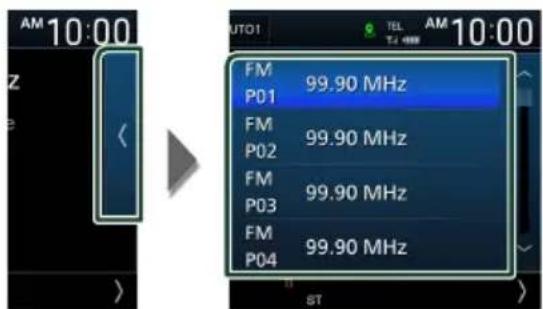
4 預設列表
·觸碰螢幕右側的〈〉兩次以顯示預設列表。觸碰〉以關閉列表。
·調回已記憶的電台。
·觸碰2秒儲存目前接收電台。
5 功能面板
觸碰螢幕左側以顯示功能面板。再次觸碰以關閉面板。
·[TI](僅限 FM):開啟交通資訊模式。詳細資訊,詳見 交通資訊(第25頁)。
- [SETUP](僅限 FM):顯示調頻器設定畫面。相關詳情請參見無線電設定(第25頁)。
·[PTY](僅限 FM):設定節目類型以搜尋節目。詳細資訊,詳見依節目類型搜尋(第24頁)。
·[AME]:自動預設電台。詳細資訊,詳見自動記憶(第24頁)。
·[MONO](僅限 FM):選擇單聲道接收。
·[LO.S](僅限 FM):開啟或關閉本地搜尋功能。
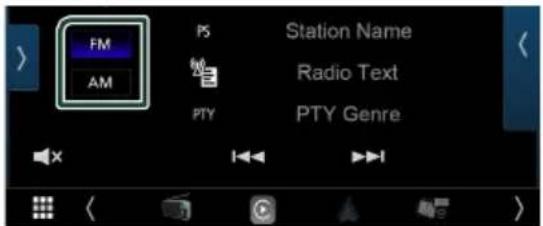
6 [FM][AM]
切换波段。
7 指標項目
·[ST]:正在接收立體聲廣播。
·[MONO]:強制開啟單聲道功能。
·[TI]:顯示交通資訊接收狀態。
白色:正在接收 TP。
橘色:未接收到 TP。
·[LOS]:本地搜尋功能已開啟。
·[AF]:AF 搜尋功能已開啟。
·[RDS]:當 AF 功能開啟時,會顯示無線電數據系統電台狀態。
白色:正在接收無線電數據系統。
橘色:未接收到無線電數據系統。
·[EON]:無線電數據系統電台正發送 EON(增強型其他網路)。
記憶操作
自動記憶
您可以自動記憶接收狀態良好的電台。
1 觸碰想要的波段按鍵。
2 觸碰螢幕左側的 [▶]° 觸碰 [AME]°
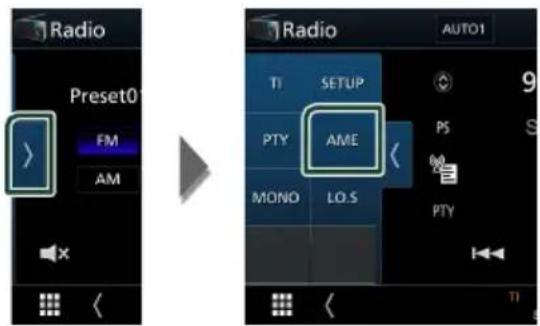
▶ 顯示確認畫面。
3 觸碰 [Yes]°
▶ 自動記憶開始。
手動記憶
您可以記憶目前接收的電台。
1 選擇您想要記憶的電台。
2 觸碰想要儲存電台的預設列表上的 [FM#] (#: 1-24) 或 [AM#] (#: 1-12) 2 秒。
選擇操作
預設選擇
你可以列出並選擇已儲存的電台。
1 觸碰螢幕右側的 [K] 兩次。從列表中選擇電台。
依節目類型搜尋 (限 FM)
聆聽 FM 時,您可以調頻至特定節目類型的電台。
1 觸碰螢幕左側的 [▶]° 觸碰 [PTY]°
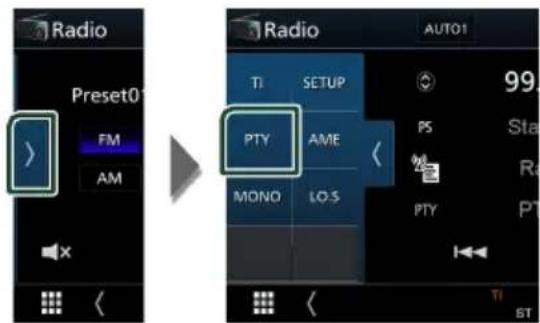
2 從列表中選擇節目類型。
3 觸碰 [Search]°

當交通公告開始時,您可以自動地聆聽並收看交通資訊。但本功能需要含 TI 資訊的無線電數據系統。
1 觸碰螢幕左側的 [▶]° 觸碰 [TI]°

已設定交通資訊模式。
當交通公告開始時,
會自動顯示交通資訊畫面。

無線電設定(僅限 FM)
您可以設定調頻器相關參數。
1 觸碰 [FM]°
2 觸碰螢幕左側的 [▶]° 觸碰 [SETUP]°
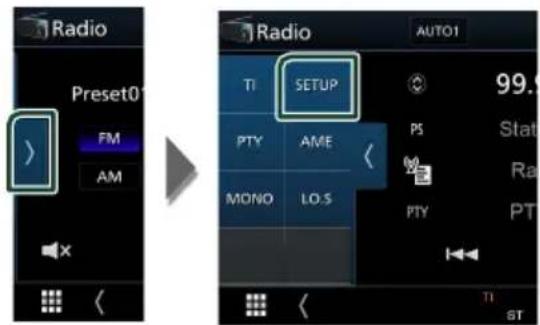
▶ 顯示無線電設定畫面。
3 請依下述設定各項目。
[AF]
當電台接收不良,將由相同的無線電數據系統網路自動切換至廣播相同節目的電台。預設值為“OFF”。
[Regional]
設定是否只在特定區域使用「AF」控制切換電台。
藍牙控制
藍牙功能可使用各種功能:聆聽音訊檔案、撥打/接收電話。
Bluetooth® 裝置使用資訊

Bluetooth®
藍牙是種提供行動裝置像是手機、筆記型電腦或其他裝置的短程無線廣播通訊技術。 無需連接線即可連接藍牙裝置並彼此通訊。
注意
· 駕駛時,請勿執行複雜的操作像是撥打電話、使用通訊錄等。執行這些操作時,請將車輛停在安全地方。
- 部分藍牙裝置由於藍牙版本可能無法連接至本裝置。
· 本裝置可能不適用部分藍牙裝置。
· 連接條件會依您的環境而有所不同。
- 對於部分藍牙裝置,當本裝置關閉時會斷線該裝置。
關於手機和藍牙音訊播放器
本裝置符合下列藍牙規格:
版本
藍牙 5.0 版本
規範
手機:
HFP(免持規範)
SPP(序列埠規範)
PBAP(電話簿存取規範)
音訊播放器:
A2DP(藍牙立體聲音訊傳輸規範)
AVRCP(音訊/影片遠端控制設定檔)
音訊編解碼器
SBC、AAC
注意
·本裝置支援的藍牙功能已依照藍牙技術聯盟(SIG)規定的程序符合藍牙標準認證。
·但根據您的手機類型可能無法與其通訊。
註冊藍牙裝置
使用藍牙功能前,需要將藍牙音訊播放器或手機註冊至本裝置。
您可以註冊最多 7 個藍牙裝置。
注意
·最多可註冊 7 個藍牙裝置。若嘗試註冊第 8 個藍牙裝置,則將會刪除最早連接的藍牙裝置供第 8 個藍牙裝置註冊。
1 開啟智慧型手機 / 手機上的藍牙功能。
2 從您的智慧型手機 / 手機搜尋裝置(“DMX*****”)。
3 依據顯示的訊息操作智慧型手機 / 手機。
■ 確認在智慧型手機 / 手機上申請。
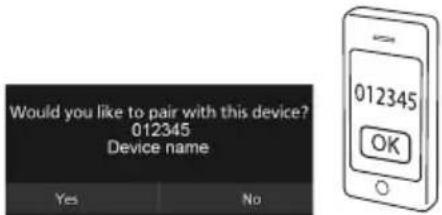
■ 如果需要 PIN 碼,請輸入 PIN 碼(「0000」)。
4 觸碰 [Yes]
當數據傳輸及連接已完成時,藍牙連接圖標會顯示在畫面上。
注意
· 您也可以在裝置列表畫面上觸碰 📞 註藍牙裝置。
· 可以變更步驟 2 選擇的裝置名稱。詳見更改藍牙裝置名稱(第41頁)。
連接設定
1 按 [MENU] 按鈕。
▶ 顯示彈出式選單。
2 觸碰 [图标]°

如果註冊了兩台或更多的藍牙裝置,選擇要使用的裝置。
1 觸碰連接設定畫面上的 [Device List]
2 觸碰想要連接裝置的圖示。
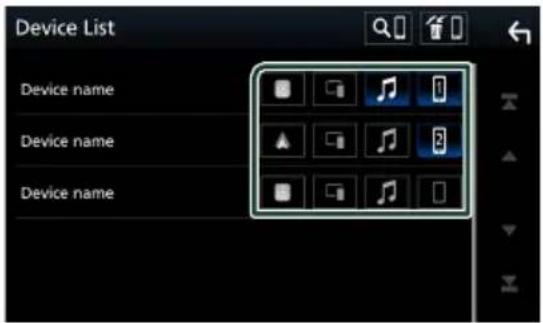
▶ 連接裝置的功能圖示將會亮起。
- 藍牙免持電話:[ ] [ ]
- 藍牙音訊:[ musical]
- Apple CarPlay : [ ]
- Android Auto : [A]
- 無線鏡像:[ ]
注意
·觸碰亮起的功能圖示會中斷裝置的連線。
· 如果您在連線至 Apple CarPlay/Android Auto 時觸碰藍牙手機/藍牙音訊功能圖示,將會顯示中斷連線的確認訊息。觸碰 [Yes] 以切換裝置。
即使與 Apple CarPlay 或 Android Auto 相容的裝置,圖示在下列情況下也不會顯示;
已連接裝置上禁用 Apple CarPlay。
連接的裝置僅支援有線 Android Auto。
· 您可以觸碰在彈出式選單畫面上的
[Device List] 圖示以快速顯示裝置列表畫面第12頁)。
刪除已註冊的藍牙裝置
1 觸碰装置列表畫面的 [70]°

2 觸碰装置名稱以刪除。

▶ 顯示確認訊息。
3 觸碰 [Yes]
播放藍牙音訊裝置
大多數的功能可以從訊號源控制畫面控制。若要進入藍牙訊號源,請觸碰選擇訊號源畫面上的[Bluetooth Audio]圖示。(第10頁)
藍牙基本操作
控制畫面

1 [ ]/ [ ]
· [ ]:重播目前的曲目/資料夾。每次您觸碰按鍵時,會依下列順序切換重播模式:檔案重播([ ])、資料夾重播[ ])、所有歌曲重播([ ])、重播關閉[ ])
· x1:隨機播放目前資料夾的所有曲目。每次觸碰該鍵,將依照以下順序切換隨機模式:
全部隨機())、隨機關閉()
操作和顯示指示可能依據其在連接裝置上的可用性而有所不同。
2 資訊顯示 \*
·顯示曲目名稱資訊。
·已連接的裝置名稱。
3 操作鍵 \*
·[Q]: 搜尋檔案。詳見檔案搜尋(第29頁)。
·[◀◀] [▶▶]:搜尋上個/下個內容。觸碰長按可以快轉或快速倒轉。
·[▶]:播放。
·[Ⅲ]:暫停。
· [×] :觸碰以靜音或不靜音。
· [图标]:顯示裝置列表畫面。(第28頁)
4 播放模式指標 / 播放時間
·觸碰◀/▶可隱藏/顯示作品區。
·[▶]、[■]:目前播放模式指標每個圖標代表意思如下;
[▶](播放)、[▶▶](快轉)、[◀◀](快速倒轉)、[Ⅲ](暫停)。
* 只有當音訊播放器支援音訊/影片遠端控制設定檔(AVRCPT)且已連接時才會顯示這些項目。
注意
·若未顯示操作按鍵,請從播放器操作。
·根據您的手機或音訊播放器,可能可以聆聽及控制音訊但可能不會顯示內文資訊。
·若音量太小,從您的手機或音訊播放器調高。
檔案搜尋
1 觸碰 [Q]°
2 觸碰想要的檔案或資料夾。

·關於列表畫面操作,詳見列表畫面(第12頁)。
使用免持單元
您可以連接藍牙電話至本裝置使用電話功能。
注意
· 在連接 Apple CarPlay 或 Android Auto 時,無法使用藍牙免持功能。只能使用 Apple CarPlay 或 Android Auto Hands-Free 功能。
撥打電話
1 觸碰

。

▶ 顯示免持畫面。
注意
·若您的手機支援電話簿存取規範(PBAP),手機連接後您可以在觸控面板螢幕上顯示電話簿及通話記錄。
電話簿:最多至1,000筆
最多至 20 筆,包含已撥電話、已接來電及未接來電
2 選擇撥號方式。

- 使用通話記錄撥打
· [■]:使用電話簿撥打
· [★]:使用預設號碼撥打
· [18]:輸入電話號碼撥打
· [图标]:語音識別(第 31 頁)
· [图标]:装置列表
● 選擇要使用的裝置
連接 2 個裝置時,觸碰以選擇想要使用的手機

● 装置列表
1) 觸碰 [图标]。
顯示裝置列表畫面。
注意
· 圖示狀態像是顯示的電池和天線可能會與每個連接的手機上顯示有所差異。它可能與手機上顯示的不同。
· 在手機的隱私模式設定可以禁用免持功能。
使用通話記錄撥打
1 觸碰

]°
2 從列表選擇電話號碼。

輸入電話號碼撥打
1 觸碰

1irc
2 用數字鍵輸入電話號碼。
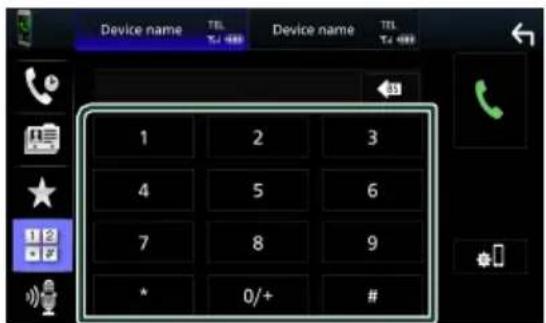
3 觸碰

1°
使用預設號碼撥打
1 觸碰 [★]
2 觸碰名字或電話號碼。

使用電話簿撥打
1 觸碰 [ ]
2 從列表中選擇您想要撥打電話的人。

3 從列表選擇電話號碼。

注意
- 如果尚未下載電話簿,觸碰 [Download Phonebook Now]將開始下載電話簿。
語音識別
您可以進入連接至本裝置的手機語音識別功能。您可以透過語音搜尋手機電話簿。(該功能將取決於手機。)
1 按 [VOICE] 按鈕。

▶ 顯示語音識別畫面。
2 開始說話。
注意
· 您可以觸碰在免持畫面上的使用語音識別功能。
接收來電
· 當監視視線攝影機時,即便有來電也不會顯示本畫面。要顯示此螢幕,請將汽車換檔把手返回至駕駛員位置。
結束通話
1 通話時觸碰

蓝牙控制
通話中操作

1) 觸碰[Speech Quality]。
2) 觸碰[◀]或[▶]作為 Microphone Level。
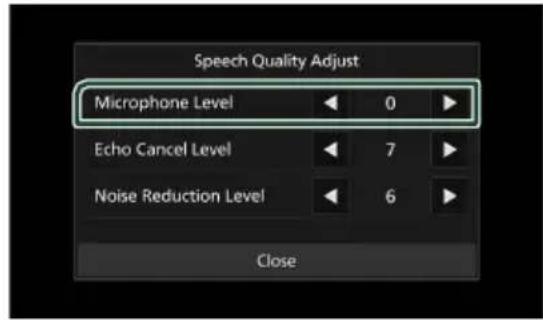
觸碰 [DTMF] 以顯示音頻輸入畫面。 您可以觸碰畫面上想要的按鍵發送音頻。
● 切換通話語言輸出
每次觸碰 □ □ □ □ 會在手機和揚聲器間切換通話語音輸出。
● 等待通話
當您通話同時接收到另一來電,您可以觸碰
接聽新來電。將保留目前通話。
每次觸碰 就會更改通話人。
當您觸碰 [icon],會結束目前通話並切換至已保留的通話。
● 通話中接收到來自其他連接裝置的來電時
觸碰 1 以結束目前通話並接聽新通話。觸碰 1 以結束新通話並繼續目前通話。
預設電話號碼
您可以將常用的電話號碼註冊至本裝置。
1 觸碰 [★]°
2 觸碰 [Edit]°

3 選擇預設何處。

[Delete all]
要刪除所有預設號碼,請觸碰
[Delete all],接著觸碰確認畫面上的 [Yes]
4 選擇如何預設。

從電話簿中選擇要預設的號碼。詳見使用電話簿撥打(第31°頁)
[Add number direct]
直接輸入電話號碼並觸碰 [SET]。詳見輸
入電話號碼撥打(第30頁)
[Delete]
要刪除預設號碼,請觸碰 [Delete],接著觸碰在確認畫面上的 [Yes]
電話簿轉移
您可以透過電話簿存取規範(PBAP)轉移藍牙智慧型手機內的電話簿。
1 觸碰 [ ]°
2 觸碰 [↓ 0]°

▶ 電話簿數據傳輸開始。
注意
· 可傳輸至本裝置的電話簿項目上限為 1,000。任何超過此限制的電話簿資料都無法傳輸。
電話簿刪除
1 觸碰 [省略]°
▶ 顯示確認訊息。
2 觸碰 [Yes]
免持設定
可以對免持功能進行各種設定。
1 按 [MENU] 按鈕。
▶ 顯示彈出式選單。
2 觸碰 [ ]

設定如何對智慧型手機 / 手機電話簿中的數據進行分類。
[Last](預設值):按姓氏對數據排序。
7 觸碰 [←]°
停車指南在顯示器上的顯示位置可能與實際情況不同。
請以實際停車指南作為參考,並進行目測檢查。
注意
· 連接攝影機,詳見第52頁。
- 若要使用後視攝影機,則需要連接倒車線 (第53頁)
·當您換檔至倒車(R)時會顯示後視畫面。
顯示攝影機畫面
1 按 [MENU] 按鈕。
▶ 顯示彈出式選單。
2 觸碰 [ˈkɒdʒən]

Always display:始終在後視攝影機中斷畫面上顯示警告消息。
[Clear after 5 seconds]: 在後視攝影機中斷畫面上顯示約 5 秒鐘警告消息。
當您換檔至倒車(R)時,您可以顯示停車指南以便輕易地停車。
預設值是「ON」。
[Guidelines Setup]
若您選擇 Parking Guidelines,調整停車指南。詳見 調整停車指南 (第35頁。)
調整停車指南
注意
·根據後視攝影機提供的說明書將後視攝影機安裝在適當的位置。
· 當調整停車指南時,請確認使用停車煞車以預防汽車移動。
1 觸碰攝影機畫面上 [Parking Guidelines] 的 ON。(第 34 頁)
2 觸碰攝影機畫面的 [Guidelines SETUP]。
3 選擇 [+] 標誌以調整停車指南。

請確認 ①和 ②為水平平行且 ③和 ④具有相同長度。
注意
·觸碰[Initialise]後,再觸碰 [Yes],將所有[ ]標誌設定為初始預設位置。
Maestro 功能操作
使用 iDatalink Maestro(市售)將本裝置連接至汽車的匯流排系統,本裝置即可存取 OEM 音訊來源、汽車設定,並在本裝置上顯示汽車資訊。
1 按 [HOME] 按鈕。
▶ 顯示首頁畫面。
2 觸碰首頁畫面上的 [ ]°
3 觸碰圖示。

| ·顯示為汽車提供的藍牙免持聽筒功能的控制畫面。 | |
| ·顯示汽車資訊,例如輪胎壓力、電池電壓、檢查引擎代碼。 | |
| ·顯示和控制 OEM 媒體播放器。 | |
| ·顯示為汽車提供的藍牙串流來源的控制畫面。 | |
| ·顯示來自汽車資料線的資訊,例如車速表和油耗。 | |
| ·顯示關於車內氣候控制系統狀態的資訊。 | |
| ·顯示來自汽車停車感應器的資訊。 |
注意
· 可顯示的畫面、按鍵名稱和畫面名稱依所連接的 iDatalink Maestro 類型和汽車型號而異。更多詳細資訊,請存取下列 URL:www.idatalink.com/
設定
顯示器畫面設定
您可以在影片畫面中調整圖像品質。
1 按 [MENU] 按鈕。
▶ 顯示彈出式選單。
2 觸碰


Auto:影片以無比例改變的方式在垂直或水平方向完全顯示。
[Normal]: 以 4:3 比例顯示。
注意
· 根據目前的訊號源調整項目會有所不同。
系統設定
1 按 [MENU] 按鈕。
▶ 顯示彈出式選單。
2 觸碰

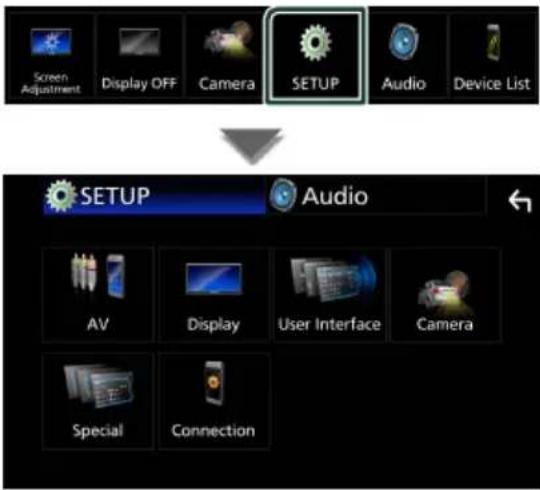
· 設定影音 (第 39 頁)
· 設定顯示 (第 38 頁)
· 設定使用者界面(第 37 頁)
· 設定攝影機 (第 34 頁)
· 特殊設定(第 38 頁)
· 設定連接(第 27 頁)
使用者界面設定
您可以設定使用者界面參數。
1 按 [MENU] 按鈕。
▶ 顯示彈出式選單。
2 觸碰 [●]°
▶ 顯示設定畫面。
連接 iDataLink Maestro(市售)後,可以顯示汽車周圍障礙物的資訊。
OFF:取消此功能。
可在連接 iDatalink Maestro(市售)時設定。
如果為停車輔助顯示選擇 ON或 Dyn.,請選擇汽車圖示的位置。
可在連接 iDatalink Maestro(市售)時設定。
「[12-Hour]」(預設値)/ [24-Hour]
[Clock]
[Daylight Saving]
[Time Zone]
[Clock Adjust]
您可設定日期和時間。
方向盤遙控學習功能
此功能僅在您的車配有電動方向盤遙控器時可用。
如果您的方向盤遙控器不相容,可能無法完成學習並會顯示錯誤消息。
1 觸碰在使用者界面畫面上的 [Steering Remote Controller]。
▶ 顯示方向盤遙控器畫面。
2 觸碰想要設定的功能。
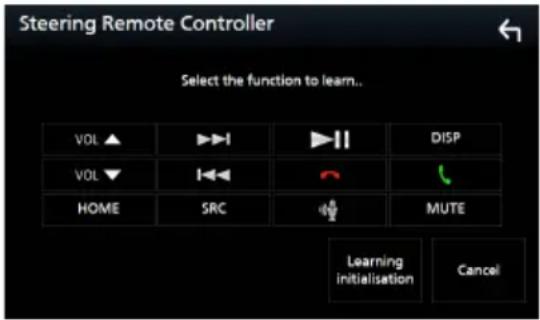
- 更改已經學過的功能時,請從第2步中的功能列表中選擇功能,然後按住要更改的按鈕。
· 在功能列表中確認可設定的功能內容。不能編輯功能列表。
特殊設定
您可以設定特殊參數。
1 按 [MENU] 按鈕。
▶ 顯示彈出式選單。
2 觸碰 [●]°
▶ 顯示設定畫面。
3 觸碰 [Special]°

觸碰 [Initialise] 再觸碰 [Yes] 將所有設定設回初始預設值設定。
軟體資訊
檢查本裝置的軟體版本。
1 在特殊畫面觸碰 [Software Information]°
2 確認軟體版本。

顯示設定
1 按 [MENU] 按鈕。
▶ 顯示彈出式選單。
2 觸碰 [ ]°
▶ 顯示設定畫面。
3 觸碰 [Display]。

▶ 顯示顯示器畫面。
4 請依下述設定各項目。
[Dimmer]
選擇調光器模式。
[SYNC](預設值):當汽車燈光控制切換開或關時,開啟或關閉調光器功能。
[OSD Clock]
如果想要在觀看 USB 視訊檔等時顯示時鐘,請選擇。
iPhone 或 Android 智慧型手機上一旦安裝 MirrorAPP+,本功能即可用。請參閱應用程式說明,了解更多詳情。
註冊原始影像
您可以從已連接的 USB 裝置上傳影像並設定為壁紙影像。
操作此步驟前,需要連接具有可上傳影像的裝置。
1 觸碰壁紙畫面上的 [User Select]。
2 選擇影像上傳。

➢ 所選影像已上傳且顯示返回至壁紙畫面。
注意
· 觸碰逆時針旋轉。
· 觸碰 以順時針旋轉。
- 圖片檔案:JPEG (.jpg, .jpeg), PNG (.png), BMP (.bmp)
· 最大畫素量:1200 × 1200
· 位深:24位元
影音設定
您可以設定影音參數。
1 按 [MENU] 按鈕。
▶ 顯示彈出式選單。
2 觸碰 [●]
▶ 顯示設定畫面。
3 觸碰 [AV]。

▶ 顯示 AV 畫面。
4 請依下述設定各項目。
[AV-OUT]
指定是否從 VIDEO OUT 端子輸出目前訊號源訊號。
注意
·圖像只能從 USB(影片檔案)訊號源輸出。
[Driving Position]
選擇控制列顯示在觸控面板上的位置(左或右)。
當換檔至倒檔(R)位置時,調整裝置音量。 “ON (預設值)/ OFF
[Guidance Volume]
調整導航音量等級。預設值是“15”
■ [Voice Recognition Volume]
調整語音識別音量等級。預設值是“15”
存取 iDatalink Maestro(市售)設定,包括設定
進階相機控制、汽車診斷、OEM 設定選單等功能表。
(需要在相容的汽車上安裝 iDatalink Maestro)。
■ [Vehicle Feature Settings]
此功能需要市售轉接器。
請諮詢您的 KENWOOD 經銷商了解詳細資訊。
連接設定
1 按 [MENU] 按鈕。
▶ 顯示彈出式選單。
2 觸碰 [ ]°
[20/25/30] 設定響鈴時間(秒)。
[TEL SETUP]
可更改免持功能設定。詳見免持設定(第33頁。)
* 無論是本裝置上設定的自動響應時間還是智慧型手機 / 手機上設定的時間,較短者將生效。
更改藍牙裝置名稱
1 觸碰連接畫面上的 [Device Name]°
▶ 顯示更改裝置名稱畫面。
2 觸碰 [BS]°
3 輸入裝置名稱。

4 觸碰 [Enter]°
控制音訊
您可以調整各種設定像是音訊平衡或重低音的音量。
1 按 [MENU] 按鈕。
▶ 顯示彈出式選單。
2 觸碰


· 設定揚聲器 / X' over( 第 42 頁 )
· 控制等化器(第 44 頁)
· 設定聆聽位置 /DTA(第 46 頁)
· 控制通用音訊(衰減器 / 平衡)(第 43 頁)
· 設定音量補償 ( 第 45 頁 )
· 設定音效(第 45 頁)
揚聲器/X' over 設定
1 按 [MENU] 按鈕。
▶ 顯示彈出式選單。
2 觸碰

▶ 顯示音訊畫面。
3 觸碰 [Speaker/X'over]°
![KENWOOD DMX6523S - 觸碰 [Speaker/X'over]° - 1](/content/2026/05/958794/images/9b1f8d0c9674c1524b30f451843990c8c1382459656e43eb70d22b470e542cd0.jpg)
若您已選擇車型,將自動設定延遲時間校準(每個頻道聲音輸出的時間校準)以取得最佳的環繞效果。
![KENWOOD DMX6523S - 觸碰 [Speaker/X'over]° - 2](/content/2026/05/958794/images/f51af7e26c68924a2bd8764899c8274682b510d0250bbac90927a534d94a5370.jpg)
5 觸碰您想要調整的揚聲器(①)並如下設定每個項目(②)。

您可以選擇揚聲器類型及其尺寸以取得最佳的音效。
當設定好揚聲器類型和尺寸,將自動設定揚聲器分音器網路。
■ [Location](僅限前方、後方)
選擇固定的揚聲器位置。
[Tweeter](僅限前方)
當選擇前方揚聲器時,您可以設定高音。
當您選擇揚聲器類型時,即自動設定您可以調整分音器設定。
詳細資訊,詳見 分音器網路設定 (第 43 頁。)
分音器網路設定
您可以設定揚聲器的分音器頻率。
1 觸碰 [X'over]°
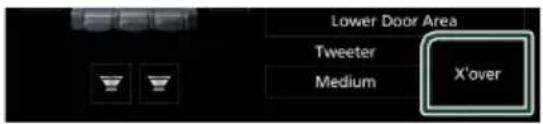
高通濾波器調整。(在揚聲器選擇畫面選擇前方或後方揚聲器時)
[LPF FREQ]
低通濾波器調整。(在揚聲器選擇畫面選擇重低音揚聲器時)
[Slope]\*1
設定分音器斜率。
[Gain]
調整前方揚聲器、後方揚聲器或重低音揚聲器等級。
[TW](高音)[Gain] 2
調整高音等級。(在揚聲器選擇畫面選擇前方揚聲器時)
[Phase Inversion] 3
設定重低音揚聲器輸出相位。
檢查 [Phase Inversion]以轉移相位 180 度。(在揚聲器選擇畫面選擇重低音揚聲器時)
*1 只有「LPF FREQ」/「HPF FREQ」設定為[X'over]中「[Through]以外的模式時。
*2 只有「Tweeter」設定為
[Speaker Setup]中「[Small]」
「[Medium]」、「[Large]」時。
*3 只有在 [Subwoofer] 設定為
[Speaker Setup]中「[None]以外的模式時。
控制一般音訊
1 按 [MENU] 按鈕。
▶ 顯示彈出式選單。
2 觸碰

▶ 顯示音訊畫面。
3 觸碰 [Fader / Balance]°

[▲]和 [▼]調整前方和後方的音量平衡。
[Center]
清除調整。
控制音訊
等化器控制
您可以選擇每個類型的最佳化設定調整等化器。
1 按 [MENU] 按鈕。
▶ 顯示彈出式選單。
2 觸碰

▶ 顯示音訊畫面。
3 觸碰 [Equaliser]
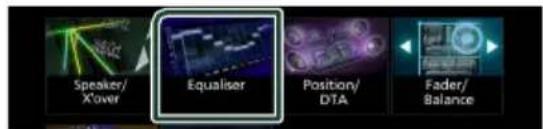
應用已調整的等化器至所有訊號源。觸碰[ALL SRC]再觸碰在確認畫面的[OK]。
■ 增益值等級(虛線框區域)
觸碰每個頻率列以調整增益值等級。 您可以選擇頻率列並調整其等級由 [▲]、[▼]
[Preset Select]
顯示調回預設等化器曲線的畫面。
[Initialise]
目前的等化器曲線返回平坦。
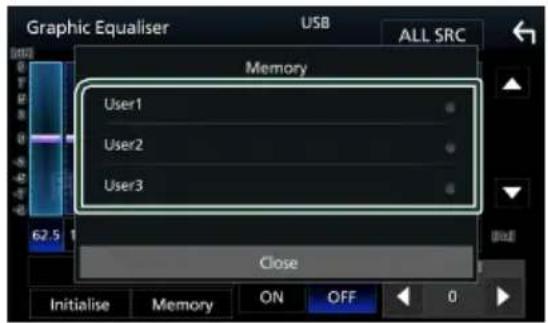
[Memory]
將已調整的等化器曲線從「[User1]」儲存到「[User3]」。
開啟時,低於 62.5 Hz 的頻率將設定與 62.5 Hz 相同的增益值。
[SW Level]
調整低音揚聲器音量。
調回等化器曲線
1 觸碰 [Preset Select]。
2 選擇等化器曲線。

儲存等化器曲線
1 調整等化器曲線。
2 觸碰 [Memory]°
3 選擇儲存處。
細微地調整目前訊號源的音量以極小化不同訊號源間的音量差異。
1 按 [MENU] 按鈕。
▶ 顯示彈出式選單。
2 觸碰 [ ]°
▶ 顯示音訊畫面。
3 觸碰 [Volume Offset]

4 觸碰 [ + 或 [ - 以調整等級。
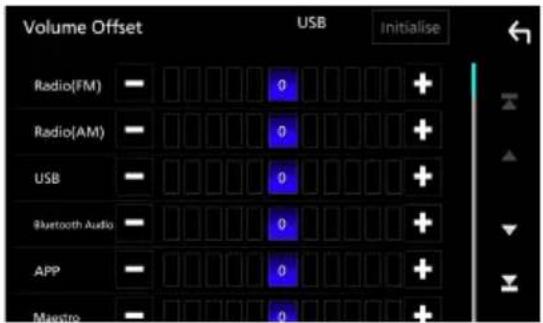
[Initialise]
返回至初始設定。
* 若您已先提高音量再使用 “Volume Offset” 調低音量,當您突然切換其他訊號源所產生的音量可能會極大。
音效
您可以設定音效。
1 按 [MENU] 按鈕。
▶ 顯示彈出式選單。
2 觸碰 [ ]°
▶ 顯示音訊畫面。
3 觸碰 [Sound Effect]°
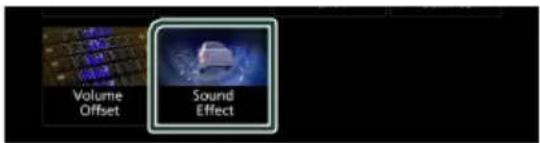
4 請依下述設定各項目。

從「OFF」/「[1]」/「[2]」/「[3]」中設定低音增強值。
[Loudness]
設定低音和高音的增強值。
當連接外接功率放大器時,終止流向內建放大器的電流會減少熱量生成,實現更佳聲音效果。
控制音訊
聆聽位置/DTA
調整聲音延遲時間接近於所選座位具有較長延遲時間的揚聲器,使得每個揚聲器可以在同時間傳達到聆聽者。
1 按 [MENU] 按鈕。
▶ 顯示彈出式選單。
2 觸碰 [ ]°
▶ 顯示音訊畫面。
3 觸碰 [Position/DTA]
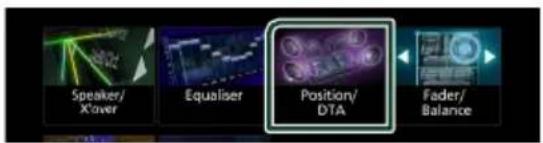
4 選擇聆聽位置從 Front R、Front L、Front All和 [All]。

1 觸碰 [Adjust]°
2 觸碰 [Delay]°
3 觸碰 [◀]或 [▶]以調整所選揚聲器的延遲時間。

4 觸碰 [Level]°
5 觸碰 [◀]或 [▶]以調整所選揚聲器的音量。

· 若要返回延遲和音量初始設定,請觸碰 [Initialise] 和確認畫面的 [Yes]。
遙控器
本裝置可以使用遙控器 KCA-RCDV340(選購配件)操作。
▲ 注意事項
.將遙控器置放在煞車或其他操作期間不會移動的地方。若駕駛時遙控器掉落並卡在踏板下,可以會導致危險的情況。
如果將電池以不當類型更換,則有著火或爆炸風險。請務必以同類產品更換。
如果將電池置於極高溫環境及/或承受極低氣壓,則可能會發生著火、爆炸或可燃液體或氣體泄漏。請勿將電池組或電池暴露於過熱環境中,如陽光、火等。
如果將電池丟入火中或熱烤箱內、將其充電、短路、進行機械擠壓或切割,則可能會發生著火、爆炸或可燃液體或氣體泄漏。
·若漏液與您的眼睛或衣服接觸,請立即用清水沖洗並就醫。
安裝電池
如果遙控器僅在較短距離內工作或根本不工作,則電池可能耗盡。
在這種情況下,請更換兩節電池。
1 插入兩節「AAA」/「R03」尺寸電池,正確對齊⊕和⊖極,按照外殼內的圖示安裝。

· 將遙控器直接對準面板上的遙控感測器。
· 請勿將遙控感測器暴露在強光下(陽光直射或人工照明)。

| 按鍵名稱 | 功能 | |
| 1 | SRC | 切換訊號源進行播放。 |
| 2 | ▶II | 播放或暫停。對於無線電訊號源,請切換搜索模式。 |
| 3 | FM+AM- | 無線電訊號源時,選擇接收的FM/AM波段。 |
| 4 | |◀◀▶▶| | 選擇曲目或檔案播放。對於無線電訊號源,切換至本裝置接收的廣播電台。 |
| 5 | 數字鍵 可 | 以用於在直接搜尋模式下輸入號碼進行搜尋。直接搜尋模式詳細資訊,詳見直接搜尋模式(第48°頁) |
遥控器
| 按鍵名稱 | 功能 | |
| 6 | [ DIRECT] | 切換至直接搜尋模式。直接搜尋模式詳細資訊,詳見直接搜尋模式(第48°頁) |
| 7 | ATT | 靜音 / 恢復聲音 |
| 8 | 當來電時,接聽電話。 | |
| 9 | VOL ▲▼ | 調整音量。 |
| 10 | [ DISP ] | 在目前訊號源和已連接的iPhone/Android 的應用程式畫面間切換畫面。 |
| - | 其他 未使用。 | |
直接搜尋模式
使用遙控器,可以直接跳至調頻器頻率。
注意
· 本操作無法在 USB 裝置進行。
1 按 [DIRECT] 按鈕。
根據訊號源類型,可用的內容會有所差異。
Radio
頻率值
2 按數字按鈕輸入頻率。
3 按 [◀◀] 或 [▶▶] 按鈕。
▶ 播放與所輸入號碼相關的內容。
連接/安裝
本部分適用於專業安裝人員。
為了安全起見,請由專業人員接線和安裝。
請諮詢汽車音響經銷商。
安裝前
安裝本裝置前,請注意以下注意事項。
□警告
- 若您將點火線(紅色)和電池線(黃色)連接至汽車底盤(接地),可能會導致短路而引起火災。請確保將這些線材經過保險絲盒連接至電源。
·請勿從點火線(紅色)和電池線(黃色)切斷保險絲。電源供應需透過保險絲連接至線材。
在佈線時,請務必在接觸金屬零件的導線周圍纏繞絕緣膠帶,以保護絕緣性能。否則可能引起著火或觸電。
▲ 注意事項
·在您的汽車控制台安裝本裝置。
使用本裝置過程中或剛使用完不久,請勿觸碰本裝置的金屬部分。金屬部分像是散熱器和外殼會變熱。
·為防止被鋒利邊緣所傷,在安裝本機時請勿裸露手臂或手上皮膚。
·在安裝時請小心勿擠壓線束。
注意
·安裝和接線本裝置需要一定的技能和經驗。為了取得最佳的安全性,請讓專業人員進行安裝和接線的工作。
·確認將本裝置接地至負 12 V 直流電源供應。
·請勿在暴露於陽光直射、高溫或高濕度的地方安裝本裝置。並避免具有太多灰塵或具水濺可能性的地方。
·請勿使用自己的螺絲。只使用所提供的螺絲。若您使用錯誤的螺絲,可能會損壞本裝置。
若未開啟電源(顯示「There is an error in the speaker wiring. Please check the connections.」),揚聲器接線可能短路或碰觸到汽車底盤,而可能啟動保護功能。因此,請檢查揚聲器接線。
·若您的汽車點火線無 ACC 位置,將點火線連接至電源以使用點火按鍵開啟或關閉。若您以固定的電壓供應像是電池線將點火線連接至電源,電池可能會耗盡。
·若控制台具有蓋子,在安裝裝置時一定要確保在開關時前方面板不會碰到蓋子。
.若保險絲熔斷,請確認線材未碰觸而導致短路,然後更換相同額定的保險絲。
·使用聚氯乙烯絕緣帶或其他類似材料將未連接的線材絕緣。為了防止短路,請勿移開未連接線材的末端或端子的蓋子。
·將揚聲器正確地連接至對應的端子。若您共用 ⊖ 線材或接地至汽車的任何金屬部分,會使本裝置損壞或故障。
·當只有兩個揚聲器連接至系統時,將連接器連接至前方兩個輸出端子或後方兩個輸出端子(請勿混用前方和後方)。例如:若您將左側揚聲器 ⊕ 的連接器連接至前方輸出端子,請勿將 ⊖ 連接器連接至後方輸出端子。
·安裝本裝置後,檢查汽車的煞車燈、閃光燈、雨刷等是否正常運作。
·安裝本裝置至汽車時,請勿用力按壓面板表面。否則可能引起表面破壞、損壞或功能異常情況。
.若有金屬物靠近藍牙天線,接收可能會中斷。

1) 為了防止短路,自點火線移開按鍵並斷開
⊖ 電池端子。
2) 正確地將各裝置的輸入和輸出線材連接。
3) 連接揚聲器線材的線束。
4) 依下列順序:接地、電池、點火將線材連接線束。
5) 將線束連接器連接至本裝置。
6) 在您的汽車安裝本裝置。
7) 重新連接⊖電池端子。
8) 按復位按鈕。
安裝本裝置
日本汽車

飾板
1) 將配件② 安装至本機。
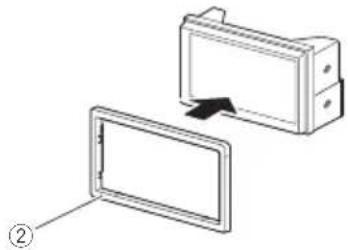
移除右邊、左邊支架以在 1DIN 大小的空間內安裝本機。
從左右支架上各卸下兩顆黑色螺絲。

GPS 天線
GPS 天線安裝在汽車內部。它應該盡可能地水平安裝以方便接收 GPS 天線訊號。
在您的汽車內部安裝 GPS 天線:
1) 清潔儀表板或其他安裝表面。
2) 移除金属板(配件⑨)的隔板。
3) 緊密地按壓金屬板(配件⑨)至您的儀表板或其他安裝表面。您可以依需求彎曲金屬板(配件⑨)以匹配彎曲的表面。
4) 剝下雙面膠帶(配件⑧)的襯紙,然後將其用於安裝 GPS 天線(配件⑦)和金屬板(配件⑨)。

· 使用隨附的 GPS 天線。使用隨附 GPS 天線之外的 GPS 天線可能導致定位精度下降。
·根據汽車型號,GPS 衛星訊號接收器可能無法安裝於內部。
·請安裝此 GPS 天線遠離提供 CB 無線電或衛星電視的天線的地方。
· GPS 天線應安裝在離智慧型手機/手機或其他發射天線至少 12 英寸(30 公分)的地方。GPS 衛星訊號可能會受到這些類型通訊干擾。
· 在GPS天線上漆上金屬性的油漆可能會導致性能下降。
取下飾板
1) 從爪子間將提取銷(配件 ④)插入飾板和主機之間。
![低音揚聲器前置輸出(藍色) 視覺輸出(黃色) 後視攝影機輸入(黃色) 後方音訊前置輸出 (左、白色,右、紅色) 前方音訊前置輸出 (左、白色,右、紅色) iDatalink Maestro 連接器 保險絲(15A) USB 端子[1] (1.0 m) 5V-2:1A 蓋子 USB 裝置[2] 配件① FM/AM 天線 iDatalink I/F iDatalink Maestro 連接器 GPS Antenna 蓋子 配件⑦:GPS 天線 [1] USB 最大電源電流: DC 5 V --- 2.1 A [2] 分開販售](/content/2026/05/958794/images/8a4d3d685ada3b5da47d9021a4b891afbc7c2e251a1c194df5f1cc9888cb6a66.jpg)
其他連接線:未使用。
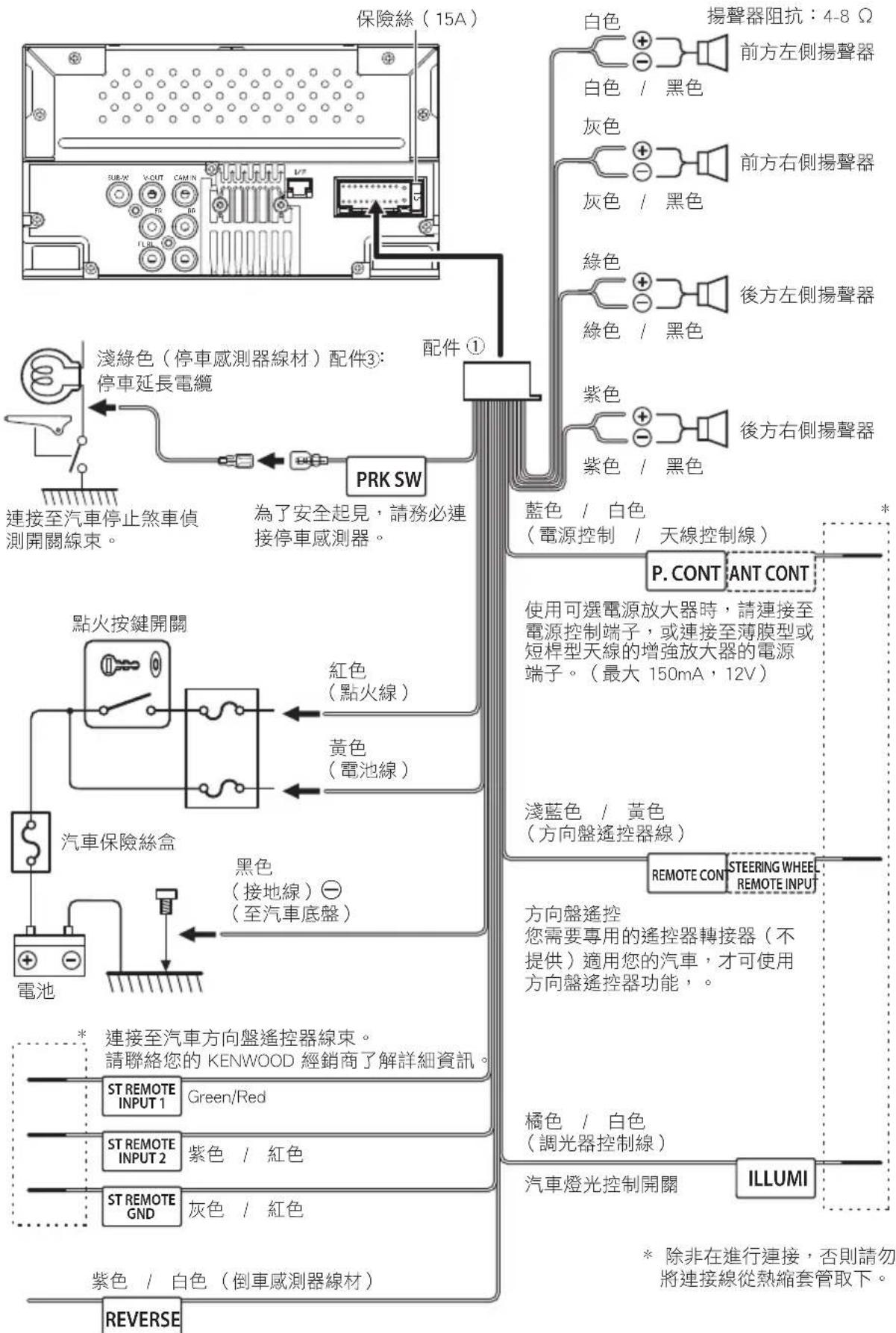
當使用選配的後視攝影機時,連接至汽車倒車燈罩。

連接 iPhone/Android
![用於 Android 智慧型 手機的 USB 連接線[2] Android 智慧型手機[2] 用於 iPhone 的 USB 連接線[2] iPhone[2] USB 端子[1] (1.0 m) 蓋子 5V = 2.1A](/content/2026/05/958794/images/cd05f194ef765a1d71d54981bef4551e850c426816afc4fdca1435521d7bb3b5.jpg)
[1] USB 最大電源電流:
DC 5 V = 2.1 A
[2] 分開販售
故障排除
問題及解決方案
若發生故障,請先檢查下方表格查詢可能的問題。
注意
· 本裝置的部分功能可能受本裝置的某些設定禁用。
- 看似是您的裝置故障,可能只是微小操作或配線的錯誤。

關於設定
- 無法設定低音揚聲器。
- 無法設定低音揚聲器相位。
- 低音揚聲器無輸出。
- 無法設定低通濾波器。
- 無法設定高通濾波器。
低音揚聲器設定未開。
設定低音揚聲啟動。詳見 揚聲器/X' over 設定 (第42頁)。

關於音訊操作
無線電接收差。
汽車天線未延伸。
請把天線拉到底。
天線控制線未連接。
線材正確連接。詳見 連接線材至端子(第52
頁)。
無法選擇資料夾。
隨機播放功能已啟動。
關閉隨機功能。
當播放音訊檔案時,跳過聲音。
錄音條件不佳。
請再次錄製檔案或使用其他 USB 記憶體。

其他
觸控感測器聲音未發聲。
前置輸出插孔使用中。
觸控感測器音無法從前置輸出插孔輸出。
錯誤訊息
當您無法正常操作本裝置,失敗的原因將以訊息顯示在螢幕上。
[No Device](USB 裝置)
選擇 USB 裝置作為訊號源,但無 USB 裝置連接。
更改訊號源至 USB 以外的任何訊號源。連接
USB 裝置,並再次更改訊號源至 USB。
[Disconnected](藍牙音訊播放器)
已選擇藍牙音訊播放器作為訊號源,但未連接到藍牙音訊播放器。
更改訊號源至藍牙以外的任何訊號源。連接藍
牙音訊播放器,並再次更改訊號源至藍牙。
[No Media file]
已連接的 USB 裝置內無可播放的音訊檔案。播放的媒體並沒有本裝置可以播放的錄製資料。
詳見 可播放的媒體和檔案(第56頁) 並試其他的 USB 裝置。
附錄
可播放的媒體和檔案
您可以在本裝置播放各種類型的媒體和檔案。
關於檔案
支援以下的音訊和影片檔案。
■可播放的音訊檔案
| 格式 位元率 | 取樣頻率 位元數 | ||
| AAC-LC (.m4a) | MPEG2/4 AAC LCHE-AAC (V1,V2) | 8 - 320kbps, VBR | 16 - 48 kHz 16 位元 |
| MP3 (.mp3) | MPEG 1/2 Audio Layer 3 8 - 3 | 20kbps, VBR 16 - | 48 kHz 16 位元 |
| WMA (.wma) | Windows Media Audio StandardL3 規範(版本 7、8、9) | 8 - 320 kbps 16 | - 48 kHz 16 位元 |
| Linear PCM(WAVE) (.wav) | RIFF 波形音訊格式 - | 16 - 192 kHz 16/24 位元 | |
| FLAC (.flac) | flac | - | 16 - 192 kHz 16/24 位元 |
| Vorbis (.ogg) | vorbis | VBR | 16 - 48 kHz 16 位元 |
注意
· 覆蓋 DRM 的 WMA 和 AAC 將無法播放。
· 即便音訊檔案符合上述標準,仍取決於媒體或裝置的類型或條件而無法播放。
■相容的影片檔案
| 規範 | 最大圖片尺寸 | 最大位元率 | 音響格式 | |
| MPEG-1 (.mpg, .mpeg) | - | 352 × 240, 352 × 288 | 1.5 Mbps | MPEG Audio Layer 2 |
| MPEG-2 (.mpg, .mpeg) | MP@ML | 720 × 480, 720 × 576 | 8 Mbps | MPEG Audio Layer 2 |
| H.264/MPEG-4 AVC (.mp4、.m4v、.avi、.flv) | 基本規範、主要規範 | 1920 × 1080 (30 fps) | 8 Mbps | MP3, AAC |
| MPEG-4 (.mp4, .avi) | 進階簡單規範 | 1920 × 1080 (30 fps) | 8 Mbps | MP3, AAC |
| WMV (.wmv) | 主要規範 | 1920 × 1080 (30 fps) | 8 Mbps | WMA |
| MKV (.mkv) | 影片格式如下 H.264/MPEG-4 AVC、MPEG-4 | MP3, AAC | ||
■檔案和檔案夾的階層限制
| USB 裝置 | |
| 最大檔案夾分層數 | 8 |
| 檔案的最多數量(每個資料夾) | 999 |
| 資料夾的最多數量(每個資料夾) | 9999 |
| 資料夾的最多數量(每個裝置) | - |
注意
· 可輸入一個資料夾和檔案名稱,長度不超過 255 單位元字元。
· 不能播放名字以點(.)開頭的檔案夾中的檔案。
規格
■顯示器部分
圖片尺寸
: 6.8 英寸(對角)寬
顯示器系統
:透明 TN 型液晶顯示器面板
驅動系統
: TFT 主動矩陣系統
像素
: 1,843,200 (1024H × 600V × RGB)
有效像素
: 99.99%
像素排列
: RGB 條紋排列
背光
: LED
■USB 界面部分
標準USB
: 高速USB 2.0
檔案系統
- USB SW 更新:FAT32
- USB 播放:FAT16/32/exFAT/NTFS
最大電源電流
: DC 5 V = 2,1 A
D/A 轉換器
: 24位
音訊解碼器
: MP3 / WMA / OGG / AAC / WAV / FLAC
影片解碼器
: MPEG1/ MPEG2/ MPEG4/ WMV/ H.264/ MKV
頻率響應
:-1.73 dBm(AVE),功率等級2
最大通訊範圍
:約 10 公尺視線
音訊編碼解碼器
: SBC/AAC
規範(支援多重規範)
· HFP(免持規範)1.7
· SPP(序列埠規範)1.2
· A2DP(藍牙立體聲音訊傳輸規範)1.3
· AVRCP(音訊/影片遠端控制設定檔)1.6
- PBAP(電話簿存取設定檔)1.2
■ DSP 部分
圖形等化器
波段:13 波段
頻率(波段 1 - 13)
: 62.5/100/160/250/400/630/1k/1.6k/2.5k/4k/6.3k/
10k/16k Hz
增益值
: -9/ -8/ -7/ -6/ -5/ -4/ -3/ -2/ -1/ 0/
+1/ +2/ +3/ +4/ +5/ +6/ +7/ +8/ +9 dB
2Way X'Over
高通濾波器
頻率:通過 30/40/50/60/70/80/90/100/120/150/180/220/250 Hz
斜率:-6/-12/-18/-24 dB/Oct.
增益值:-8/-7/-6/-5/-4/-3/-2/-1/0dB
附錄
低通濾波器
頻率:30/40/50/60/70/80/90/100/120/150/180/220/250 Hz, 通過
斜率:-6/-12/-18/-24 dB/Oct.
增益值:-8/ -7/ -6/ -5/ -4/ -3/ -2/ -1/ 0 dB
相位
:正相/反相
位置
前方/後方/低音揚聲器延遲
: 0-6.1m (以 0.01 m 為步長)
增益值
:-8 - 0 dB
低音揚聲器音量
:-40 - +6 dB
■FM 調頻器部分
頻率範圍(步進)
: 87.5 - 108.0MHz (50kHz)
可用靈敏度 (S/N:30 dB)
: 5 dB μV (5.1 dB μV/75 Ω)
頻率響應(±3.0 dB)
: 30 Hz - 14 kHz
信號雜訊比(dB)
: 50 dB (單聲道)
立體聲分離度
: 35 dB (1 kHz)
■AM 調頻器部分
頻率範圍(步進)
: 531 - 1611 kHz (9kHz)
可用靈敏度
: 99 μV (40 dB μ)
■影片部分
外接影片輸入色彩系統
: NTSC/PAL
外接影片輸入等級(RCA 插孔)
: 1 Vp-p/75 Ω
影片輸出等級(RCA 插孔)
: 1 Vp-p/75 Ω
■ 音訊部分
最大輸出功率(前和後)
: 50 W × 4
全頻寬功率(小於1%的THD時)
: 22 W × 4
輸出頻寬
: 20 - 20,000 Hz
前置輸出等級(V)
: 2,5 V/10 kΩ
前置輸出阻抗
: 100 Ω
揚聲器阻抗
: 4 - 8 Ω
■ 一般
操作電壓
: 12 V DC 汽車電池
主機安裝尺寸(W×H×D)
即便液晶面板的有效像素指定為 99.99% 或更多,仍會有 0.01% 的像素不會發亮或不正確發亮。
規格如有變更,恕不另行通知。
關於本裝置
■版權





- 目錄
- 使用前 4
- 基本操作 6
- APP 13
- USB 20
- Radio 23
- 藍牙控制 26
- 其他外部元件 34
- 設定 36
- 控制音訊 42
- 遙控器 47
- 連接 / 安装 49
- 故障排除 55
- 附錄 56
- 使用前
- 重要資訊
- 注意事項
- 警告
- 為了預防受傷或火災,請留意以下注意事項:
- 本裝置使用注意事項
- 保護顯示器
- 清潔裝置
- 注意
- 如何對您的裝置進行復位
- 接收 GPS 訊號
- 智能手機用戶注意事項
- 如何閱讀本手冊
- 基本操作
- 名稱
- 開啟本装置
- 開始
- 初始設定
- [Clock]
- [Camera]
- [DEMO]
- 日曆/時鐘設定
- [Daylight Saving]
- [Time Zone]
- [Clock Adjust]
- 調整音量
- 觸控畫面操作
- ● 觸碰
- ● 滑動
- 首頁畫面說明
- 顯示首頁畫面
- 選擇訊號源畫面說明
- 選擇播放訊號源
- 觸碰首頁畫面上的 [ ]°
- 首頁畫面選擇播放訊號源
- 設置裝置為待機狀態
- 訊號源控制畫面說明
- 第二畫面
- 作品及資訊
- 彈出式選單
- 按 [MENU] 按鈕。
- 關閉螢幕
- 在彈出選單中選擇 [ ]°
- APP
- Apple CarPlay 操作
- 相容的 iPhone 装置
- 準備
- 有線連接
- 無線連接
- Apple CarPlay 首頁畫面的操作 按鈕和可用的應用程式
- 應用程式按鈕
- [HOME]
- 離開 Apple CarPlay 畫面
- 使用 Siri
- 聆聽其他訊號源時,切換至Apple CarPlay畫面
- Android Auto™ 操作
- 相容的 Android 智慧型手機
- Android Auto 畫面上的操作按鈕和可用應用程式
- 聆聽其他訊號源時,切換至 Android Auto 畫面
- 按 [HOME] 按鈕。
- 觸碰 [Android Auto]°
- iPhone 的無線鏡像操作
- 從 App Store 下載鏡像應用程式。
- 連接iPhone
- 鏡像操作
- 操作按钮
- Android 智慧型手機的無線鏡像操作
- 連接 Android 智慧型手機
- 觸碰螢幕左下方的
- USB
- 連接 USB 裝置
- 使用 USB 線連接 USB 裝置。(第 52 頁)
- 可用 USB 裝置
- ● 關於檔案系統
- USB 基本操作
- 封面 / 播放模式指標 / 播放時間
- [ ] /
- 曲目資訊
- 内容列表
- 功能面板
- 操作鍵
- 指標項目
- 隐藏(僅限影片檔案)
- 搜尋操作
- 類別搜尋
- 連結搜尋(限影片檔案)
- 資料夾搜尋
- Radio
- 無線電基本操作
- 資訊顯示
- 搜尋模式
- 操作鍵
- 預設列表
- [FM][AM]
- 記憶操作
- 自動記憶
- 手動記憶
- 選擇操作
- 預設選擇
- 依節目類型搜尋 (限 FM)
- 當交通公告開始時,
- 無線電設定(僅限 FM)
- 藍牙控制
- Bluetooth® 裝置使用資訊
- Bluetooth®
- 關於手機和藍牙音訊播放器
- 註冊藍牙裝置
- 連接設定
- 刪除已註冊的藍牙裝置
- 播放藍牙音訊裝置
- 藍牙基本操作
- [ ]/ [ ]
- 資訊顯示 \*
- 操作鍵 \*
- 播放模式指標 / 播放時間
- 檔案搜尋
- 使用免持單元
- 撥打電話
- 觸碰
- 選擇撥號方式。
- ● 選擇要使用的裝置
- ● 装置列表
- 1) 觸碰 [图标]。
- 使用通話記錄撥打
- 從列表選擇電話號碼。
- 輸入電話號碼撥打
- 用數字鍵輸入電話號碼。
- 觸碰
- 使用預設號碼撥打
- 使用電話簿撥打
- 語音識別
- 接收來電
- 結束通話
- 蓝牙控制
- 通話中操作
- ● 切換通話語言輸出
- ● 等待通話
- ● 通話中接收到來自其他連接裝置的來電時
- 預設電話號碼
- [Delete]
- 電話簿轉移
- 電話簿刪除
- 免持設定
- 顯示攝影機畫面
- 調整停車指南
- Maestro 功能操作
- 設定
- 顯示器畫面設定
- 系統設定
- 使用者界面設定
- 方向盤遙控學習功能
- 特殊設定
- 顯示設定
- 註冊原始影像
- 影音設定
- ■ [Vehicle Feature Settings]
- 觸碰 [ ]°
- 更改藍牙裝置名稱
- 控制音訊
- 觸碰
- 揚聲器/X' over 設定
- 觸碰 [Speaker/X'over]°
- 觸碰您想要調整的揚聲器(①)並如下設定每個項目(②)。
- ■ [Location](僅限前方、後方)
- [Tweeter](僅限前方)
- 分音器網路設定
- [LPF FREQ]
- [Slope]\*1
- [Gain]
- [TW](高音)[Gain] 2
- [Phase Inversion] 3
- 控制一般音訊
- [Center]
- 等化器控制
- 調回等化器曲線
- 儲存等化器曲線
- 音效
- 聆聽位置/DTA
- 遙控器
- ▲ 注意事項
- 安裝電池
- 直接搜尋模式
- 按 [DIRECT] 按鈕。
- 按數字按鈕輸入頻率。
- 按 [◀◀] 或 [▶▶] 按鈕。
- 連接/安裝
- 安裝前
- □警告
- 安裝本裝置
- 日本汽車
- 飾板
- GPS 天線
- 取下飾板
- 連接 iPhone/Android
- 故障排除
- 問題及解決方案
- 關於設定
- 關於音訊操作
- 無線電接收差。
- 無法選擇資料夾。
- 當播放音訊檔案時,跳過聲音。
- 其他
- 觸控感測器聲音未發聲。
- 錯誤訊息
- [No Device](USB 裝置)
- [Disconnected](藍牙音訊播放器)
- [No Media file]
- 附錄
- 可播放的媒體和檔案
- 關於檔案
- 規格
- ■顯示器部分
- ■USB 界面部分
- ■ DSP 部分
- ■FM 調頻器部分
- ■AM 調頻器部分
- ■影片部分
- ■ 音訊部分
- ■ 一般
- 關於本裝置
- ■版權
品牌 : KENWOOD
型号 : DMX6523S
类别 : 媒体播放器