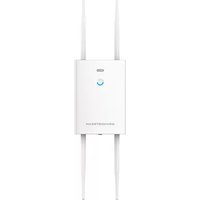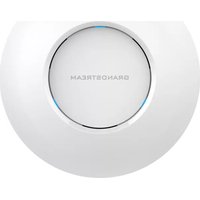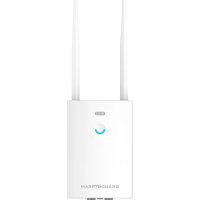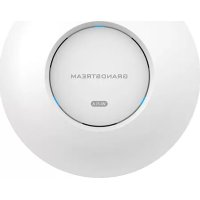
GWN7630 - 接入点 GRANDSTREAM - 免费用户手册
免费查找设备手册 GWN7630 GRANDSTREAM PDF格式.



| 产品类型 | 无线接入点 |
| Wi-Fi标准 | 802.11ac (Wave 2) 双频 |
| 频段 | 2.4GHz和5GHz |
| MIMO技术 | 4×4:4 MU-MIMO |
| 网络端口 | 2个10/100/1000Mbps RJ45以太网端口(1个带PoE/PoE+) |
| 电源 | PoE/PoE+ (802.3af/at) |
| 工作温度 | 0°C至40°C |
| 存储温度 | -10°C至60°C |
| 工作湿度 | 10%至90% RH(无凝结) |
| 客户端容量 | 高达200+个并发客户端 |
| 快速漫游 | 是(802.11r/k/v) |
| 高级QoS | 是 |
| 管理 | 集成Web界面、GWN Cloud、GWNDiscoveryTool |
| 安装 | 墙壁和天花板安装(含安装包) |
| 包装内容 | 接入点、安装支架、螺丝套件、快速安装指南、GPL许可证 |
| 重置按钮 | 是(长按7秒) |
| 最小暴露距离 | 20厘米(人体) |
| 认证 | ICES-3(B)/NMB-3(B), CNR |
常见问题 - GWN7630 GRANDSTREAM
用户关于以下问题的提问 GWN7630 GRANDSTREAM
0 问题 关于此设备。回答您知道的问题或提出自己的问题。
提出关于此设备的新问题
下载您的设备说明 接入点 免费PDF格式!查找您的手册 GWN7630 - GRANDSTREAM 并重新掌握您的电子设备。本页发布了使用您的设备所需的所有文档。 GWN7630 品牌 GRANDSTREAM.
用户手册 GWN7630 GRANDSTREAM
GWN7630是一款企业级高性能802.11ac Wave-2无线接入点,适用于中小企业、多层办公室、商业地点和分支机构等高密度用户接入的区域。支持2.4G/5G双频段,采用4×4.4MU-MIMO来波成形技术和精密的天线设计,以扩大网络吞吐量、扩展Wi-Fi覆盖范围。为了安装和管理更便捷,GWN7630既支持使用无控制器的分布式网络管理设计,内嵌AC控制器(嵌入Web用户界面),也支持GWN云Cloud系统以实现大规模的部署管理。凭借快速漫游、高级QoS、低延迟实时应用、200+客户端接入、集成PoE/PoF+双千兆网络端口、以及Mesh、强制网络门户功能、与潮流网络WP8xx系列Wi-Fi话机的无缝对接,GWN7630成为了中小企业无线网络部署的理想选择。
注意事项
不要尝试打开,拆解或修改设备。
- 不要将本设备暴露在温度 0^ C 至 40^ C 的工作环境或 -10^ C 至 60^ C 的储存环境以外。
不要将本设备暴露在环境湿度如下范围以外:10-90%RH(无冷凝)。
- 系统启动或因件升级期间不要中断电源。这可能会损坏设备固件,并导致设备故障。
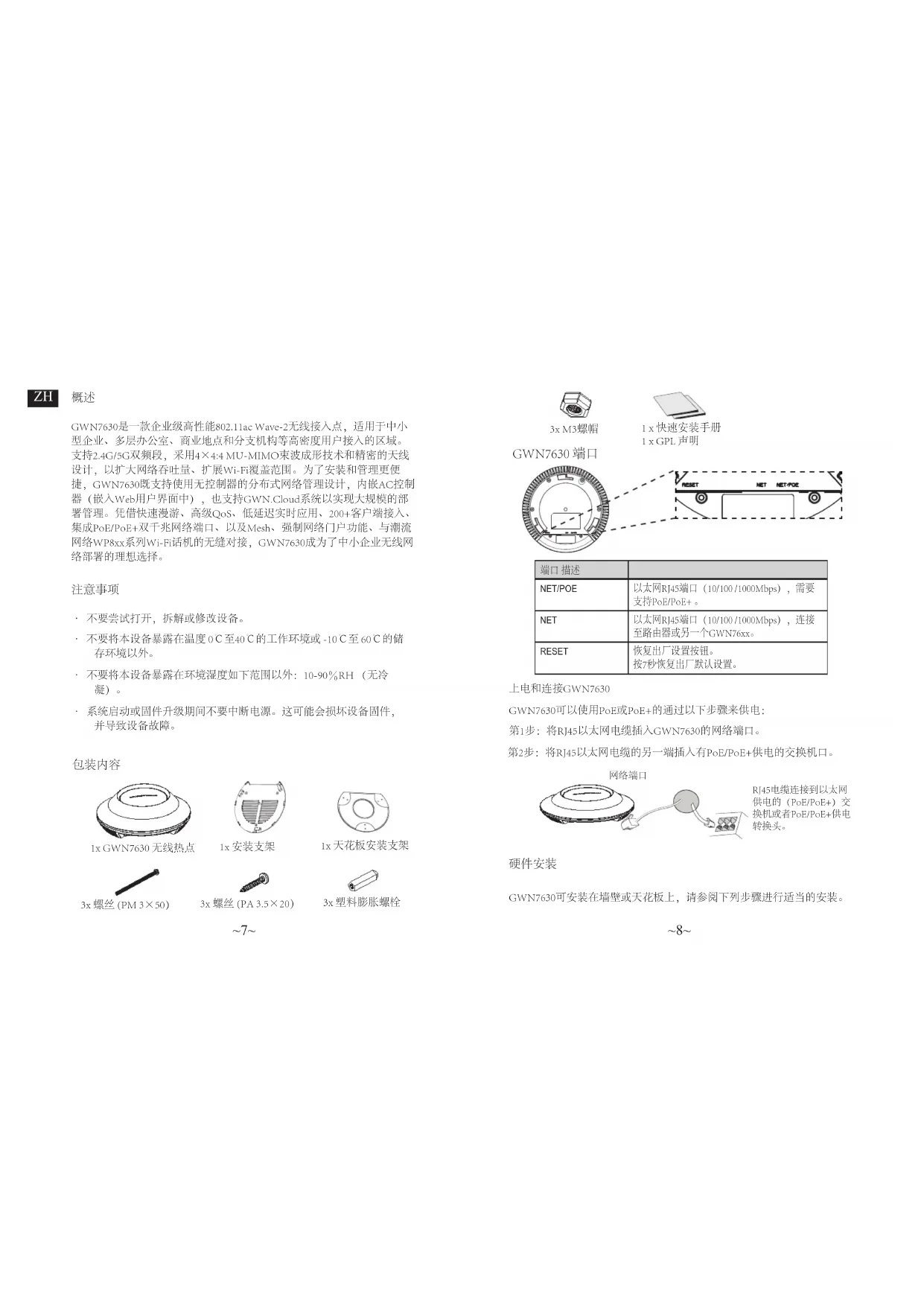
包装内容
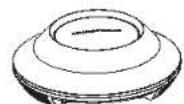
1xGWN7630无线热点

1x安装支架
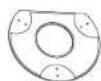
lx天花板安装支架

3x螺丝(PM3×50)

3x螺丝(PA 3.5× 20

3x塑料膨胀螺栓

3xM3螺帽

1x快速安装手册
1xGPL声明
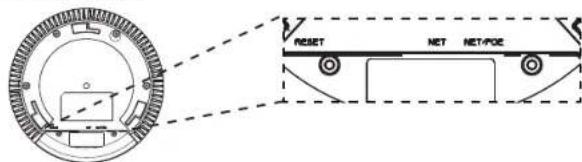
GWN7630端口
| 端口描述 | |
| NET/POE | 以太网RJ45端口(10/100/1000Mbps),需要支持PoE/PoE+。 |
| NET | 以太网RJ45端口(10/100/1000Mbps),连接至路由器或另一个GWN76xx。 |
| RESET | 恢复出厂设置按钮。按7秒恢复出厂默认设置。 |
上电和连接GWN7630
GWN7630可以使用PoE或PoE1的通过以下步骤来供电:
第1步:将RJ45以太网电缆插入GWN7630的网络端口。
第2步:将RJ45以太网电缆的另一端插入有PoE/PoE+供电的交换机口。

网络端口
硬件安装
GWN7630可安装在墙壁或天花板上,请参阅下列步骤进行适当的安装。
壁挂式安装
1.将安装支架放置在所需安装的位置并箭头朝上。
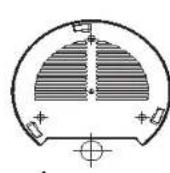
2. 用铅笔标出四个安装孔(螺丝孔直径5.5mm的十字线孔直径25mm)。
3.将膨胀螺栓放入5.5毫米的孔。通过将螺丝拧入螺栓把安装支架固定在墙上。
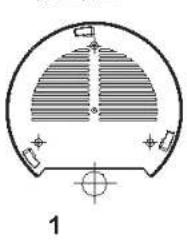
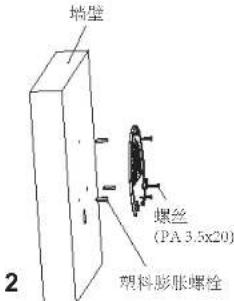
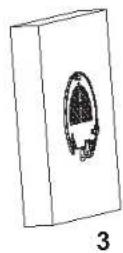
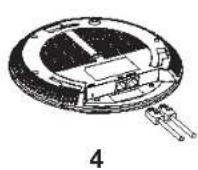
4.将以太网电缆的RJ45端口插入GWN7630的网络端口中。
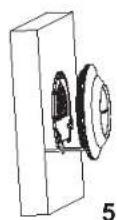
5.将在GWN7630AP的箭头与安装支架的锁定选项卡上的箭头,并确保您的周报牢固就位安装支架。
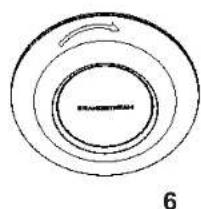
6.将GWN7630顺时针旋转直至其锁定到位。
\~9\~
顶式安装
备注:推荐将设备安装在天花板上以确保信号的最优覆盖性能
1.拆下吊顶板。
2.将吊顶板放在天花板的中央并标记安装螺丝孔(螺丝孔直径5.5mm的十字线孔直径25毫米)。
3.将螺钉放入安装托架。
4.将以太网电缆的RJ45端口插入GWN7630的网络端口中。
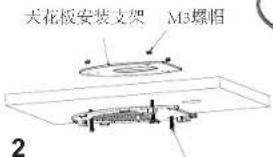
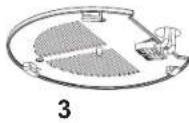
螺丝(PM3×50)
5.将在GWN7630AP的箭头与安装支架的锁定选项卡上的箭头对齐。确保您的GWN中固地安装在支架上并连接上了网络和电源线。
6.将GWN7630顺时针旋转直至其锁定到位。
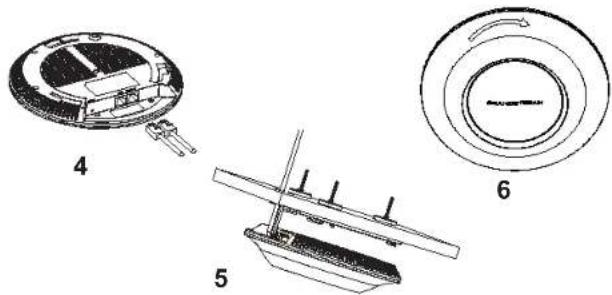
10
连接到GWN7630默认的无线网络
新的GWN7630会有默认的Wi- 广播。
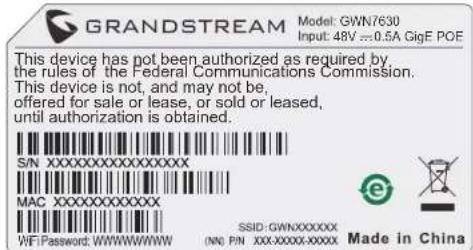
将GWN7630上电起机并连接至网络,GWN7630会广播默认的SSID。该SSID是基于设备的MAC地址后六位:GWN[MAC后六位],并且使用随机的密码。
注意:GWN7630的默认SSID和随机密码打印在设备的MAC地址贴纸上。
访问配置界面
将电脑连接到GWN7630广播的无线网,或GWN7630所在的局域网。就可以用以下的几种方式来发现并访问GWN7630的配置页面:
方法1:用MAC地址来发现GWN7630。
- 在设备的背面的贴纸上,或者设备的外包装盒上可以找到设备的MAC地址。
2.在连接到GWN7630广播的无线网,或GWN7630所在的局域网的电脑上,用浏览器输入网址:https://gwn_local
比如:如果GWN7630的MAC地址为00:0B:82:8B:4E:28,那么则输入https://gwn_000b828b4e28.local
方法2:用GWNDiscoveryTool发现GWN7630。
1.从下面的连接下载GWNDiscoveryTool:http://www.grandstream.com/tools/GWNDiscoveryTool.zip
2. 打开GWNDiscoveryTool,并点击Scan(扫描)。
3.这个软件将帮助你发现局域网下所有的GWN7630并显示他们MAC地址和IP地址。
4. 点击ManageDevice(管理设备)后,你将被引导到GWN7630的配置界面。或者也可以通过在浏览器中输入所查找到GWN7630的IP地址。
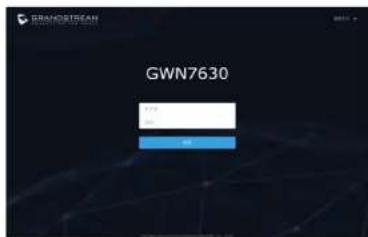
输入管理员用户名和密码登入管理界面(管理员用户名的缺省值为:admin;缺省密码为随机值,写于CWN7630机体的贴纸上)
备注:
确认GWN7630并没有被配对到另一个GWN7630或者GWN7000系列路由器,否则配置界面将会是关闭的。
如果GWN7630已经被配对,请从它的配主那里接触配对,或者恢复该设备的出厂设置。
·遵守当地关于频带、发射功率及其他相关法规是每个用户的责任。
请在https://www.gwncloud进行GWN7630的云端管理。
欲获取详细的话机使用信息,请在以下链接中下载GWN7630用户手册。http://www.grandstream.com/support