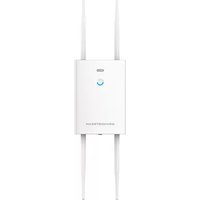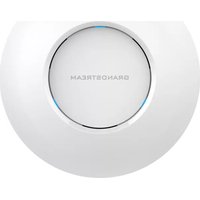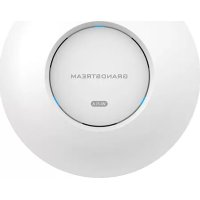
GWN7630 - Punkt dostępu GRANDSTREAM - Bezpłatna instrukcja obsługi
Znajdź bezpłatnie instrukcję urządzenia GWN7630 GRANDSTREAM w formacie PDF.



| Typ produktu | Bezprzewodowy punkt dostępowy |
| Standard Wi-Fi | 802.11ac (Wave 2) dwuzakresowy |
| Pasma częstotliwości | 2,4 GHz i 5 GHz |
| Technologia MIMO | 4×4:4 MU-MIMO |
| Porty sieciowe | 2 porty Ethernet RJ45 10/100/1000 Mbps (1 z PoE/PoE+) |
| Zasilanie | PoE/PoE+ (802.3af/at) |
| Temperatura pracy | 0 °C do 40 °C |
| Temperatura przechowywania | -10 °C do 60 °C |
| Wilgotność pracy | 10 % do 90 % RH (bez kondensacji) |
| Wydajność klientów | Do 200+ jednoczesnych klientów |
| Szybki roaming | Tak (802.11r/k/v) |
| Zaawansowane QoS | Tak |
| Zarządzanie | Wbudowany interfejs webowy, GWN Cloud, GWNDiscoveryTool |
| Montaż | Na ścianę i sufit (zestaw w zestawie) |
| Zawartość opakowania | Punkt dostępowy, uchwyt montażowy, zestaw śrub, skrócona instrukcja obsługi, licencja GPL |
| Przycisk resetowania | Tak (przytrzymanie 7 sekund) |
| Minimalna odległość ekspozycji | 20 cm (ciało) |
| Certyfikaty | ICES-3(B)/NMB-3(B), CNR |
Często zadawane pytania - GWN7630 GRANDSTREAM
Pytania użytkowników dotyczące GWN7630 GRANDSTREAM
0 pytanie dotyczące tego urządzenia. Odpowiedz na te, które znasz, lub zadaj własne.
Zadaj nowe pytanie dotyczące tego urządzenia
Pobierz instrukcję dla swojego Punkt dostępu w formacie PDF za darmo! Znajdź swoją instrukcję GWN7630 - GRANDSTREAM i weź swoje urządzenie elektroniczne z powrotem w ręce. Na tej stronie opublikowane są wszystkie dokumenty niezbędne do korzystania z urządzenia. GWN7630 marki GRANDSTREAM.
INSTRUKCJA OBSŁUGI GWN7630 GRANDSTREAM
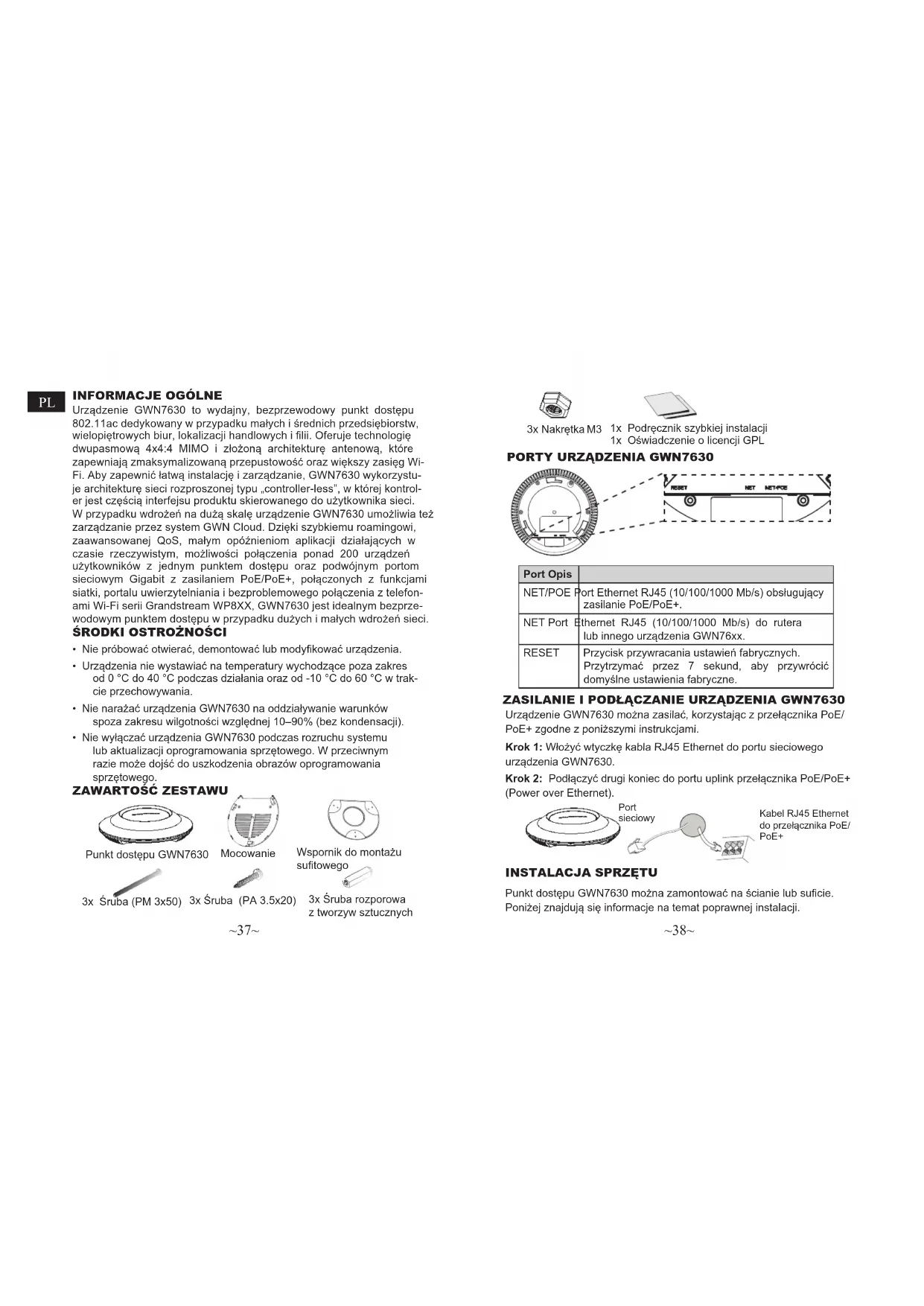
Urzadzenia GWN7630 to wydajny, bezprzewodowy punkt dostepu 802.11ac dedykowany w przypadku małych i srednich przydsiebiornst, wielpiotrowych biur, lokalizacja handlowych i filii. Oferuje technologie dwupasmowa 4x4:4 MIMO i zlożona architecture antenowa, ktore zapewniaja zmaksymalizowana przepustowość oraz sąkijszy zasięg Wi-Fi. Aby zapewnic latwa instalacja i zaradźania, GWN7630 wykorzystuje architecture sieci Rozproszonej typu „controller-less", w ktoreji kontroler jest czȩcia interferjesku produktu skierowanego do uzytkownikia sieci. W przypadku wdrożen na duźka szale urzadzenia GWN7630 umozliwa ties zaradźania przysz system GWN Cloud. Dziétrki szybkiemu roamingovi, zaawansowanej QoS, malym opoźniemiom aplikacja dzialajczyw chaszcie rzechwyistym, moziłowosci polaczenia ponad 200 urzadzenia uzytkowników z Jednym punktem dostepu oraz podwojmyn portom sieciowym Gigabit z zasilaniem PoE/PoE+, połocznych z funkcjami siatki, portalu uwierzyteńiania i bezproblemowej polaczenia z Telefonami Wi-Fi seriji Grandstream WP8XX, GWN7630 jest idealmnym bezprzemodowywnym punktem dostepu w przypadku duzych i malych wdrożenie sieci. SRODKI OSTROZNOSCI
- Nie probowac otwierac, demontowac lub modyfikowac urzadzenia.
- Urzadzenia nie wystawiać na temperatury wychodzacze pozza zakres od 0 °C do 40 °C podczas dzialania oraz od -10 °C do 60 °C w trakcie przechowyyania.
- Nie narażć urzadzenia GWN7630 na oddzialywanie warunków spoza zakresu wilgotnosci wźględnej 10–90% (bez kondensacje).
- Nie wylączać urzadzenia GWN7630 podczas rozruchu systemu lubactualizacja oprogramOWANIA sprętowego. W przyciwnym razie要去dość do uszkodzenia obrazów oprogramOWANIA sprȩtozewego.
ZAWARTOSC ZESTAWU

Wspornik do montazu sufitowego
3x Sruba Rozporowa
z tworzyw sztucznych


3x Nakrtekam 1x Podrcznik szybkiej instalacji 1x Oswiadczenie o licenci GPL
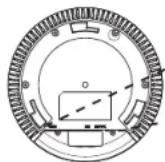
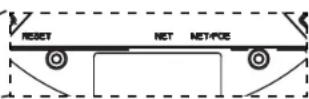
ZENIA GWN7630
| Port Opis | |
| NET/POE | Port Ethernet RJ45 (10/100/1000 Mb/s) obslugujácy zasilanie PoE/PoE+. |
| NET Port | Ethernet RJ45 (10/100/1000 Mb/s) do rutera lub在内的 GWN76xx. |
| RESET | Przycisk przywracania ustawien fabrycznych. Przytrzymać przyez 7 sekund, aby przyworcić domyśline ustawuminium fabryczne. |
ZASILANIE I PODLACZANIE URZADZENIA GWN7630
Urzadzenie GWN7630 można zasilac, korzystajac z przyȩcznika PoE/ PoE+ zgodne z poniżsymi instrukcjami.
Krok 1: Włoźcy wtyczke kabla RJ45 Ethernet do portu sieciowej urzadzenia GWN7630.
Krok 2: Podlączyc drugi koniec do portu uplink przyȩcznika PoE/PoE+ (Power over Ethernet).

INSTALACJA SPRZETU
Punkt dostepu GWN7630 można zamontowac na scianie lub suficie.
Ponizej znajduja sie informacja na temat poprawnej instalaci.
Montaż na scianie
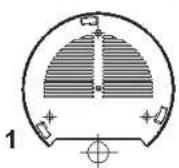
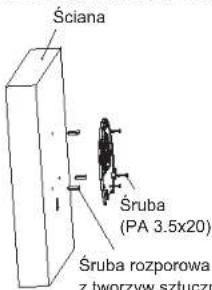
- Umieść wspornik montażowy w odpwiednim mięsću na scianie. Strzalka musi byc skierOWANA w góre.
- Ołowkiem zaznaczycz tetry otwory mocujace (otwory na s Ruby o srednicy 5,5 mm, otwor oznaczony krzyzykiem o srednicy 25 mm).
- Umiescić kolki Rozporowe w otworach 5,5 mm. Zamocowac wspornik montažowy do sciany, wkladajac s Ruby w kolki Rozporowe.
2
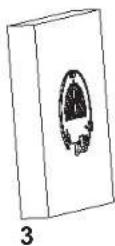
- Podłaczyk kabel zasilania i kabel Ethernet (RJ45) do wólsciwych portów w urzadzeniu GWN7630.
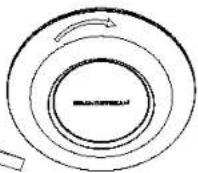
- Wyrowna strzlkne na punkcie dostepu GWN7630AP ze strzalka na elemencie blokujacym wspornika montażowego i upewnic sie, ze urzadzenie jest mocno osadzone na wsporniku.
- Przekrecić urzadzenie GWN w prawo do momentu zablokowania w mistrjcić u wyrownania z elementem blokujacym.
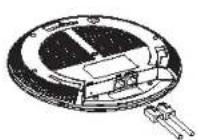
4
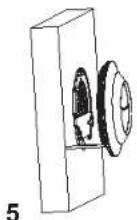
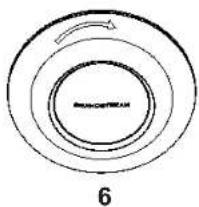
\~39\~
Montaz na suficie
Uawaga: Montañ sufitowy jest zalecany w celu osiagniecia optymal- nego zasięgu dzialania.
- Zdjać płyte sufitowa.
- Umieśćcy plęte mocujacja do sufitu na srodku plȩty sufitowej i zaznacźyc odwory na s roby (otwory na s roby o srednicy 5,5 mm, otwor oznaczonny krzyzykiem o srednicy 25 mm).
- Przełoźć s Ruby przy zespornik montażowy.
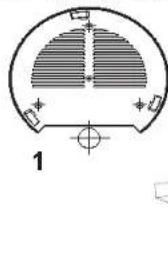
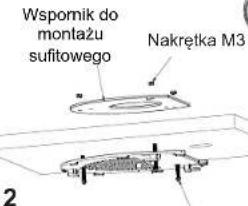
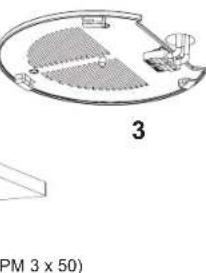
- Podźyczy kabel zasilania i kabel Ethernet (RJ45) do wąsckiwych portów w urzadzeniu GWN7630.
- Wyrownac strzalke na punkcie dostepu GWN7630AP ze strzalka na elemencie blokujacym wspornika montazowego i upewnic sie, ze urzadzenie jest mocono osidzone na wsporniku, a nastepnie podlączyc kabel sieciowy i kabel zasilania.
- Przekrecić uradzenie GWN w sprawo do momentu zablokowania w mistrjci wyrównania z elementem blokujacym.
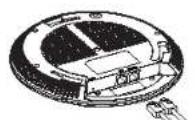
4
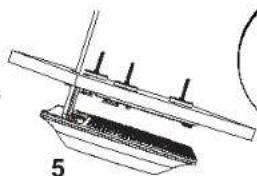
6
\~40\~
GWN7630UNCTA wykorzystac jako samodzielny punkt dostepu bezposrednio lub po przywroceni ustawien fabrycznych z domyslinie aktywna siecia Wi-Fi.
Po naładowaniu GWN7630 i podlaczenia do sieci GWN7630 besteht transmitowal domyślny identifikator SSID na podstawie adresu MAC GWN[6 ostatnič cyfr adresu MAC] i losowej hasla.
Uwaga: Domyslyn identifyfikator SSID GWN7630 oraz haslo znajduja sie na nalepce zawierajacej adres MAC modulu.

GRANDSTREAM
Model: GWN7630
Input: 4BV m 0.5A GlgE POE
Ko mputer podlaczony do identifikatora SSID GWN7630 lub do tej samej sieci, co GWN7630, moze odkryc interfejs konfiguracji i uzyska c noiego dostep, korzystajac z jegnej z ponijszych metod:
Metoda 1: Odkroc GWN7630 na podstawiejejogo adresu MAC
- Adres MAC znajdziesz na tylnej stronie Jednostki na pudelku
- Na komputerze podłacznym do tej samej sieci, co GWN7630, wpisać w przygladarce poniższy adres, korzystajac z adresu MAC GWN7630 https://gwn_
.local
Przyklad: gezeli GWN7630 posiada adres MAC 00:0B:82:8B:4E:28, dostep do体系建设 uzyskać, wpisujuc w przyglądarce https://gwn_000b828b4e28.local.
Metoda 2: Odkryc GWN7630 za pomocá naręźdia GWNDiscoveryTool
- Narzedzie GWNDiscoveryTool nalezy基础知识: http://www.grandstream.com/tools/GWNDiscoveryTool.zip
- Otworzyc narzedzie GWNDiscoveryTool i kliknac Skanuj.
- Narzédzie odkryje wsystkie punkty dostepu GWN7630 podlaczone do sieci i pokaže ich adresy MAC i IP.
- Klikniecie Zaradzaj urzadzeniem przekieruje bezposrednio do interfejsu konfiguraju GWN7630. Można takłe wpisć ręcznia w wyszukiarce wyswielmetony adres IP.
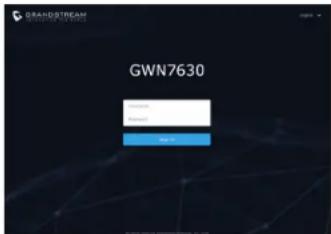
Wpwadz nazwe uzytkownika i haslo, aby sie zalogowac. (Domyslnaj nazwa administrora jest "admin", unikalne wygenerowane haslo znajdje sie na nakleje GWN7630).
Uwaga:
- Sprawdzić,czy GWN7630 nie sparowano wczesnej z innym punktem dostepu GWN7630 w Charakterze urzadzenia podporzadkowanego (slave) ani z routerem GWN7000, gdyz w przyciwny razieNie moins bedzie uzyskac dostepu do interfeju konfiguraci.
- Ježeli GWN7630 jest juicesparowany, nalezy najpierw go Rozparowac lub przywocic ustawienia fabyczne.
- Obowiazkiem nabywcy jest dostosowanie parametrow urzadzenia takich jak zakres, moc i podobne byby zgodne z normami danego kraju.
- Aby zaradzac GWN7630 przy wsparciu chmury prosimy odwiedzenia strony: https://www.gwn.cloud
- Aby uzyskaś szczegolowa instrukcj, daneź pobrac z: http://www.grandstream.com/our-products