DGS1510 - 开关 D-LINK - 免费用户手册
免费查找设备手册 DGS1510 D-LINK PDF格式.



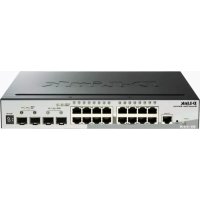
| 品牌 | D-Link |
| 型号 | DGS-1510 |
| 类别 | SmartPro 网络交换机 |
| 产品类型 | 可管理的二层以太网交换机 |
| 尺寸(约) | 440 x 200 x 44 毫米(19英寸机架安装) |
| 重量(约) | 2.5 公斤 |
| 电源 | 100-240 VAC,50-60 Hz,电源线 |
| 接口 | 10/100/1000 以太网端口,RJ-45 控制台端口,电源端口 |
| 主要功能 | 通过 Web、Telnet、CLI 和 SNMP 管理;VLAN、QoS、生成树、链路聚合、IGMP 侦听 |
| 默认 IP 地址 | 10.90.90.90(掩码 255.0.0.0) |
| 包含软件 | 光盘上的 DNA(D-Link 网络助手) |
| 安装方式 | 桌面(橡胶脚垫)或 19 英寸机架(包含支架) |
| 安装步骤 | 连接以太网线和电源;通过浏览器配置 |
| 维护与清洁 | 清洁前断开电源;使用干燥柔软的布;请勿使用液体产品 |
| 安全注意事项 | 确保通风良好;请勿放置重物;使用带浪涌保护的接地插座 |
| 备件与可维修性 | 无用户可维修部件;如遇故障请联系 D-Link 技术支持 |
| 一般信息 | D-Link 有限保修(参见 http://warranty.dlink.com/);根据 WEEE 指令进行回收 |
| 工作温度 | 0°C 至 40°C |
| 工作湿度 | 5% 至 95%(无冷凝) |
常见问题 - DGS1510 D-LINK
用户关于以下问题的提问 DGS1510 D-LINK
0 问题 关于此设备。回答您知道的问题或提出自己的问题。
提出关于此设备的新问题
下载您的设备说明 开关 免费PDF格式!查找您的手册 DGS1510 - D-LINK 并重新掌握您的电子设备。本页发布了使用您的设备所需的所有文档。 DGS1510 品牌 D-LINK.
用户手册 DGS1510 D-LINK
3.夕尔拉卜通,一卜的端末士一卡为斯拉卜达世
一莎末卜克一用使,斯头前面的。加之木一上和二日的不一土本一上接统
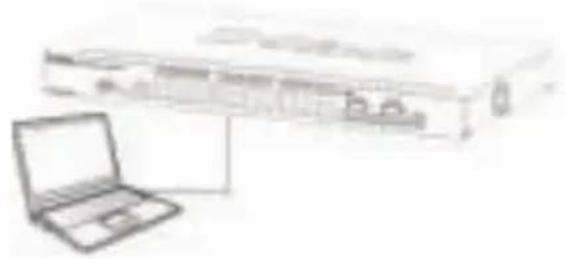
图6. 一萨诺卜ケ一両の接統
StT2
旅客可到以下地址咨询:
旅客可到以下地址咨询:
1. 中国邮政储蓄银行
2. 中国邮政储蓄银行
3. 中国邮政储蓄银行
4. 中国邮政储蓄银行
5. 中国邮政储蓄银行
6. 中国邮政储蓄银行
7. 中国邮政储蓄银行
8. 中国邮政储蓄银行
9. 中国邮政储蓄银行
10. 中国邮政储蓄银行
11. 中国邮政储蓄银行
12. 中国邮政储蓄银行
13. 中国邮政储蓄银行
14. 中国邮政储蓄银行
15. 中国邮政储蓄银行
16. 中国邮政储蓄银行
17. 中国邮政储蓄银行
18. 中国邮政储蓄银行
19. 中国邮政储蓄银行
20. 中国邮政储蓄银行
21. 中国邮政储蓄银行
22. 中国邮政储蓄银行
23. 中国邮政储蓄银行
24. 中国邮政储蓄银行
25. 中国邮政储蓄银行
26. 中国邮政储蓄银行
27. 中国邮政储蓄银行
28. 中国邮政储蓄银行
29. 中国邮政储蓄银行
30. 中国邮政储蓄银行
31. 中国邮政储蓄银行
32. 中国邮政储蓄银行
33. 中国邮政储蓄银行
34. 中国邮政储蓄银行
35. 中国邮政储蓄银行
36. 中国邮政储蓄银行
37. 中国邮政储蓄银行
38. 中国邮政储蓄银行
39. 中国邮政储蓄银行
40. 中国邮政储蓄银行
41. 中国邮政储蓄银行
42. 中国邮政储蓄银行
43. 中国邮政储蓄银行
44. 中国邮政储蓄银行
45. 中国邮政储蓄银行
46. 中国邮政储蓄银行
47. 中国邮政储蓄银行
48. 中国邮政储蓄银行
49. 中国邮政储蓄银行
50. 中国邮政储蓄银行
51. 中国邮政储蓄银行
52. 中国邮政储蓄银行
53. 中国邮政储蓄银行
54. 中国邮政储蓄银行
55. 中国邮政储蓄银行
56. 中国邮政储蓄银行
57. 中国邮政储蓄银行
58. 中国邮政储蓄银行
59. 中国邮政储蓄银行
60. 中国邮政储蓄银行
61. 中国邮政储蓄银行
62. 中国邮政储蓄银行
63. 中国邮政储蓄银行
64. 中国邮政储蓄银行
65. 中国邮政储蓄银行
66. 中国邮政储蓄银行
67. 中国邮政储蓄银行
68. 中国邮政储蓄银行
69. 中国邮政储蓄银行
70. 中国邮政储蓄银行
71. 中国邮政储蓄银行
72. 中国邮政储蓄银行
73. 中国邮政储蓄银行
74. 中国邮政储蓄银行
75. 中国邮政储蓄银行
SNMP管理
本指南提供了一步一步安装所有D-LinkSmartPro交换机的方法说明及相关保修条例,安全,管理和环境注意事项。请注意您所购买的产品可能与指南中的图片所示略有不同。
更多关于您的交换机详细信息、配件、设定网络连接与技术规格,请参阅产品包装中的用户手册。
步骤1 打开包装
小心打开包装后,请检查包装内容清单,确认所有配件数量正确及均正常没有损坏,假如有任何配件遗失或损坏,请联络当地的经销商更换。
一台D-LinkSmartPro交换机
- 螺丝和2个安装支架
-橡胶脚垫
- 电源线缆
一根console线缆
- 电源线夹
光盘(包含用户手册,DNA(D-Link Network Assistant)程序)
- 快速安装指南
步骤2 交换机安装
为了安全的安装和操作交换机,建议您注意以下几项:
- 目测检查电源线,以查看是否安全。
- 确保交换机周围有足够的散热空间和空气流通。
请勿在交换机上放置重物。
桌面或机架托盘安装
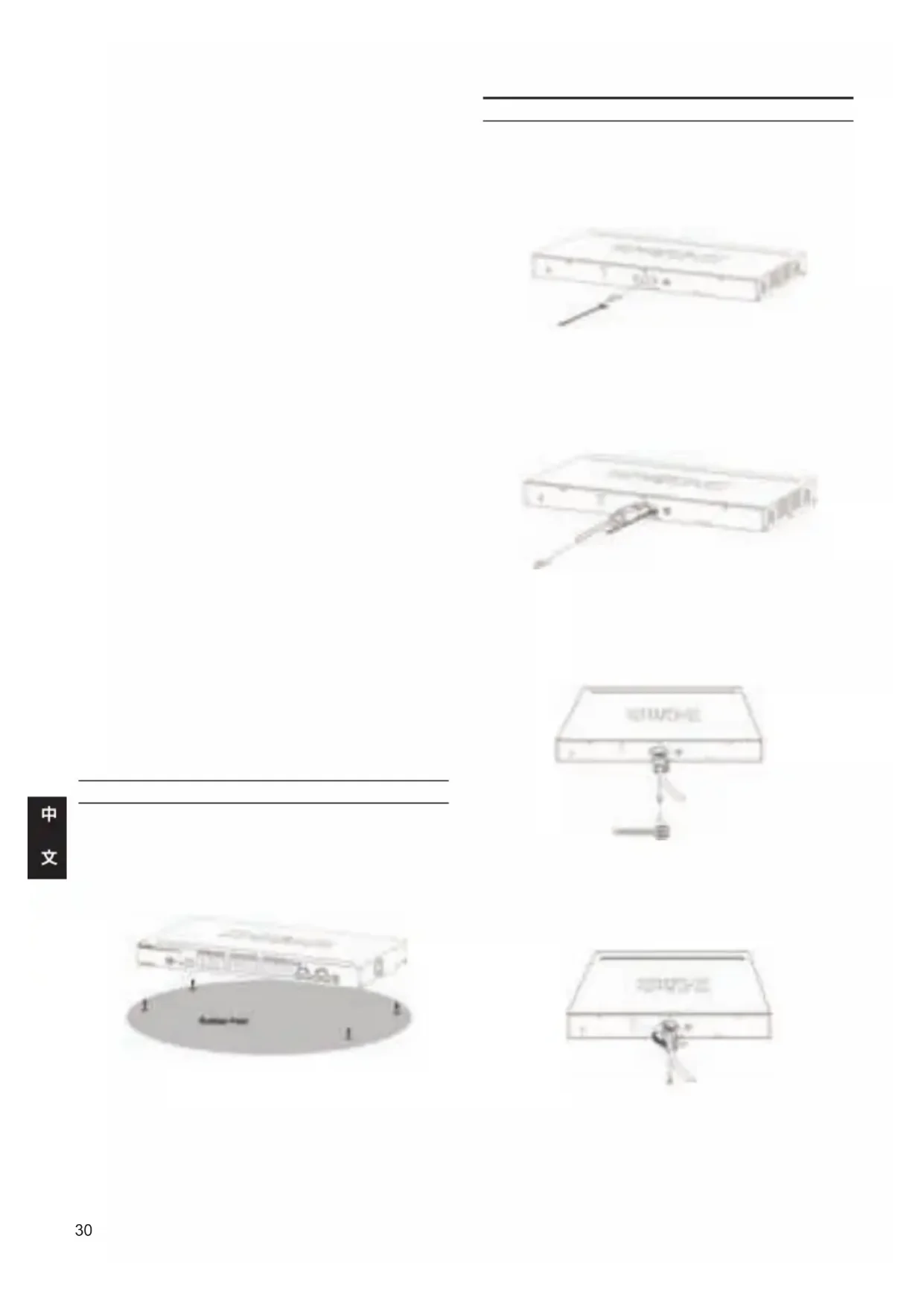
当在桌面或机架托盘上安装交换机的时候,设备里包含的橡胶脚垫必须安装在交换机底部的四个角上,以确保设备和周围的物体之间有足够的空气流通空间。
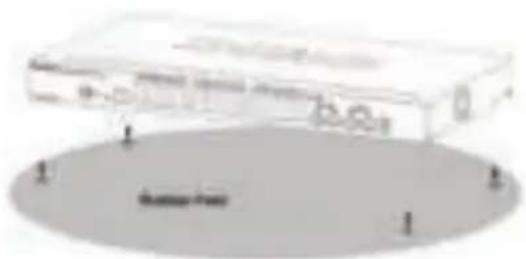
图1. 安装橡胶脚垫
电源线固定扎带安装
为了防止电源线脱离插座,需要安装电源线固定扎带。1. 扎带有锯齿的一面向下,插入电源下方的小孔中
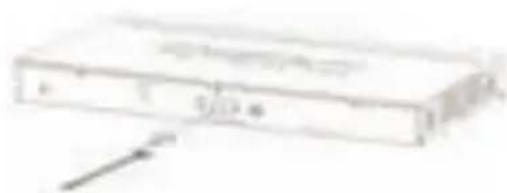
图2-1.将扎带插到交换机上的小孔中
- 将电源线插入交换机的电源插座中。
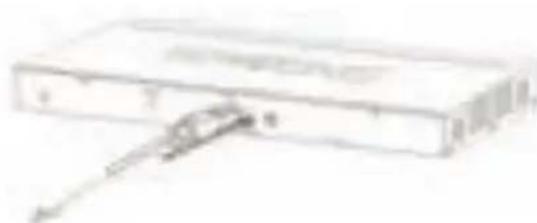
图2-2.将电源线接入交换机上的电源插口中
- 将新的扎带一头插入到先前固定在交换机上的扎带上,并且滑动到最底端
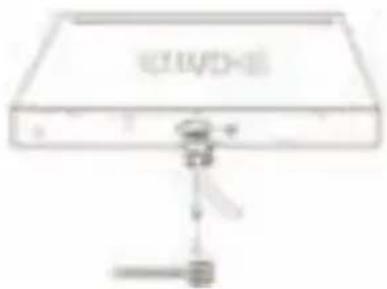
图2-3.将扎带一头插入固定好的扎带上
- 将扎带环绕在电源线上,然后插入扎带的接头中。
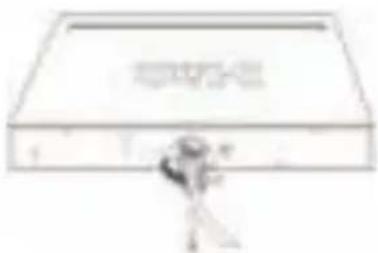
图2-4. 将扎带环绕在电源线上
5. 拉紧扎带,确保电源线不会脱落
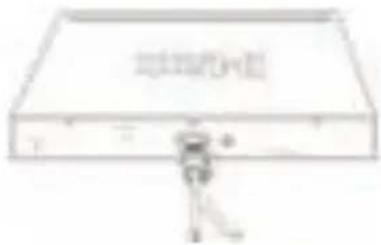
图2-5. 确保电源线不会脱落
机架安装
交换机可安装在EIA标准19英寸机架上,这种机架可同其他设备一起放在配线柜中。安装的时候,将机架的托架装在交换机侧面板上(每边装一个)。
图3. 固定机架托架
然后用提供的螺丝钉将其固定好。
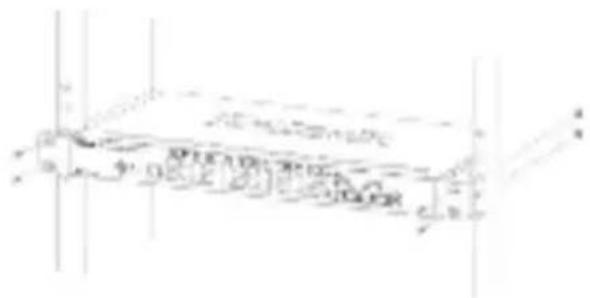
图4. 安装交换机到标准尺寸的机架
步骤3 插上AC电源线
此时,请将交流电源线连接到交换机的后面的电源插口,然后连接到插座(有接地及过电压保护的插座最佳)。
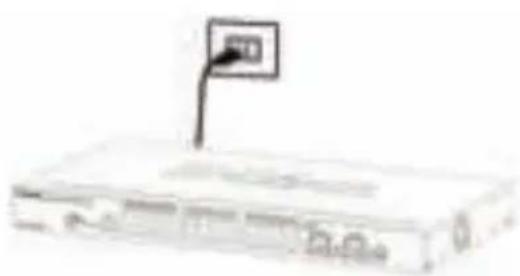
图5. 将交换机插上电源
电源故障
作为预防措施,在停电的时候请把交换机的电源断开。当供电恢复后再将其重新连接。
管理选项
可通过前/后面板上的console端口对系统进行带外管理或通过Telnet对系统进行带内管理。用户也可选择使用基于web的管理方式,即通过web浏览器来访问设备。每台交换机必须分配一个IP地址,用于与SNMP网络管理器或其它TCP/IP应用(比如BOOTP,TFTP)进行通信。交换机默认IP地址为10.90.90.90。用户可根据自己的网络地址划分规格,更改交换机的默认IP地址。
基于Web管理界面
设备安装成功后,您可以使用Web浏览器来配置交换机、监控网络状态和显示统计信息,例如Netscape Navigator(6.2或更高版本)或Microsoft Internet Explorer(5.0或更高版本)浏览器。
开始Web界面设置交换机时,您需要以下设备:
- 配备RJ-45网卡的电脑。
标准以太网线。
步骤1
使用标准以太网线连接电脑以太网接口和交换机的前面板任意端口。
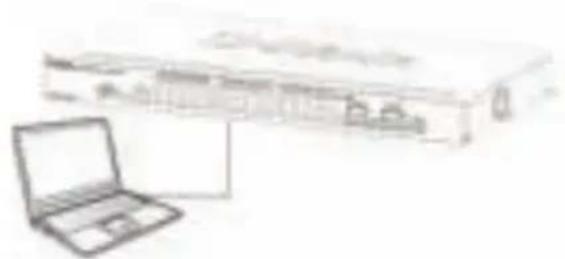
图6. 连接以太网线
步骤2
通过以太网线连接登录和设置交换机,电脑必须具有同交换机相同网段的IP地址。例如:交换机的IP地址为10.90.90.90,电脑的IP地址必须为10.x.y.z(x/y为0~254之间的任意数字,z为1~254之间的任意数字)。
打开Web浏览器,在地址栏输入http://10.90.90.90(出厂默认IP地址),然后按下Enter(回车)键。

图7.在Web浏览器中输入IP地址10.90.90.90
Web配置也可以通过DNA打开。您可以在DNA中的设备列表中点击IP超链接,打开设备的WebGUI(用户界面)。

注意:交换机出厂默认IP地址为10.90.90.90、子网掩码为255.0.0.0,默认网关为0.0.0.0。
步骤3
当出现以下登录对话框时,请将用户名和密码栏留空,选择web管理页面的语言类别,然后点击“登录”。
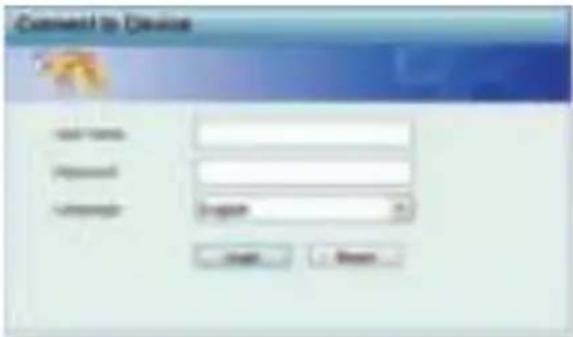
图8.用户验证窗口
步骤4
在进入“web管理”之前,智能向导将指导您快速配置一些功能,比如IP信息和SNMP设置。如果您不想做任何更改,请点击“退出”退出向导,进入web管理页面。如想更进一步了解智能向导的功能,请参见用户手中的智能向导介绍。
DNA(D-Link网络助手)
DNA(D-Link网络助手)包含在附带的光盘中,是一个发现程序,可以帮助找到与您的电脑连接在相同L2网段的智能交换机。这个程序支持windows 2000,XP,Vista,and Windows7。DNA有2种安装方式。一种是通过安装光盘自动安装;一种是手动安装。
方式一:按照以下步骤,通过自动运行安装光盘中的应用程序安装DNA。
1、将光盘插入CD-Rom驱动器。
2、自动运行程序将会自动弹出。
3、仅需点击“安装DNA”按钮,安装向导将引导您完成整个安装过程。
4、成功安装DNA之后,您可以到Windows桌面开始>程序>D-Link>DNA路径下找到它。
5、将SmartPro交换机接入PC所在的L2网段,并使用“DNA(D-Link网络助手)”查找智能交换机。
方式二:按照以下步骤手动安装DNA
1、将光盘插入您的CD-Rom驱动器。
2、在Windows桌面上的开始菜单,选择计算机。
3、双击您的CD-ROM/DVD-ROM驱动图标,开启自动运行菜单,或右击驱动器打开文件夹,选择DNA并双击setup.exe文件。
4、按照屏幕上的说明进行安装。
5、安装完成后,到Windows桌面上开始>程序>D-Link>DNA然后打开DNA。
6、将SmartPro交换机接入PC所在的L2网段,并使用“DNA(D-Link网络助手)”查找智能交换机。
欲了解DNA的详细信息,请参阅用户手册。
连接Console端口
需要使用一根特殊的console线缆来连接到串行端口。该产品的装箱清单中包含了此线缆。该线缆为RS-232转RJ-45接口线缆,通过正确的pin配置即可连接到交换机的串行端口。
请按照下面的步骤连接交换机的console端口:
- 连接console綫缆的RS-232接口至PC管理机的串行端口。
- 连接console綫缆的RJ-45接口至交换机的console端口。
- 打开PC的超级终端应用程序(或任意一个可仿真VT-100终端连接的终端仿真程序),配置连接属性。
a.每秒位数设为115200波特率
b.数据位为8
c. 奇偶校验为无
d. 停止位为1
e. 数据流控制为无。
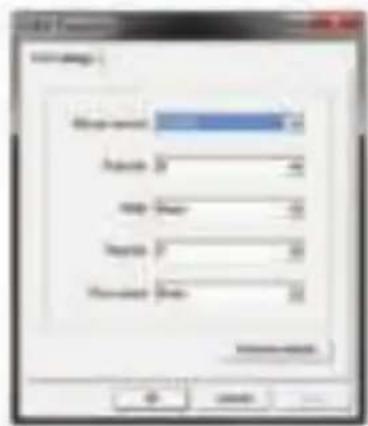
图9. 超级终端连接属性
- 现在即可开启交换机,访问交换机的CLI。
Telnet 管理
用户也可通过Telnet,使用PC的命令提示符来访问交换机。如想从您的计算机上访问交换机,用户必须首先确保交换机和您的PC已经建立有效连接,再点击计算机上的开始>程序>附件>命令提示符。Console窗口打开后,输入命令telnet 10.90.90.90(配置的IP地址),按下键盘上的Enter键后,弹出交换机的命令行界面窗口,默认用户名和密码两栏留为空白,并按下Enter键。
基于SNMP管理
您可以通过D-Link D-View或任意一个兼容SNMP的console程序来管理交换机。对于D-Link可管理交换机,SNMP功能默认为禁用。D-View SNMP网络管理系统是一款综合性的标准管理工具,设计用于对中心网络进行集中式管理。网络管理员使用D-View的工具,能有效管理设备配置,容错性,性能和安全性。D-Link提供免费的D-View试用版下载,允许您30天内免费使用该产品。您可以从http://dview.dlink.com.tw/supportDownload_Trial_Version.asp上下载试用版本。

Get the Trial
其它信息
如果在网络设置时遇到问题,请参考交换机附带的用户手册。手册里包括更多的规则、图表、解释和举例,可以帮助您进行网络连接及正常运行。
更多帮助可查看用户指南背后的技术服务电话或在疑问技术服务人员。欲了解更多的D-Link产品或市场信息,请访问以下网页http://www.dlink.com。
保修信息
D-Link保修信息请访问以下网页
http://warranty.dlink.com/
FCC Warning
http://tds.dlink.com.tw/GPL.asp