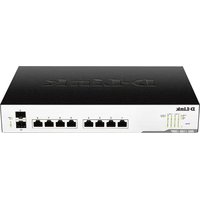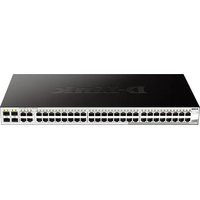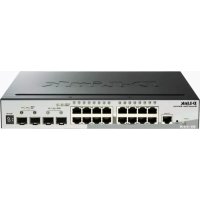
D-LINK DGS1510 - Переключатель

DGS1510 - Переключатель D-LINK - Бесплатное руководство пользователя

Найдите руководство к устройству бесплатно DGS1510 D-LINK в формате PDF.

📄 56 страниц Русский RU 💬 Вопрос ИИ
Notice D-LINK DGS1510 - page 22
Просмотреть руководство : Français FR Deutsch DE English EN Español ES Bahasa Indonesia ID Italiano IT 日本語 JA Português PT Русский RU 中文 ZH
Помощник по руководству
Работает на ChatGPT
Ожидание вашего сообщения
Информация о продукте

Марка : D-LINK

Модель : DGS1510

Категория : Переключатель

Скачайте инструкцию для вашего Переключатель в формате PDF бесплатно! Найдите своё руководство DGS1510 - D-LINK и возьмите своё электронное устройство обратно в руки. На этой странице опубликованы все документы, необходимые для использования вашего устройства. DGS1510 бренда D-LINK.

РУКОВОДСТВО ПОЛЬЗОВАТЕЛЯ DGS1510 D-LINK

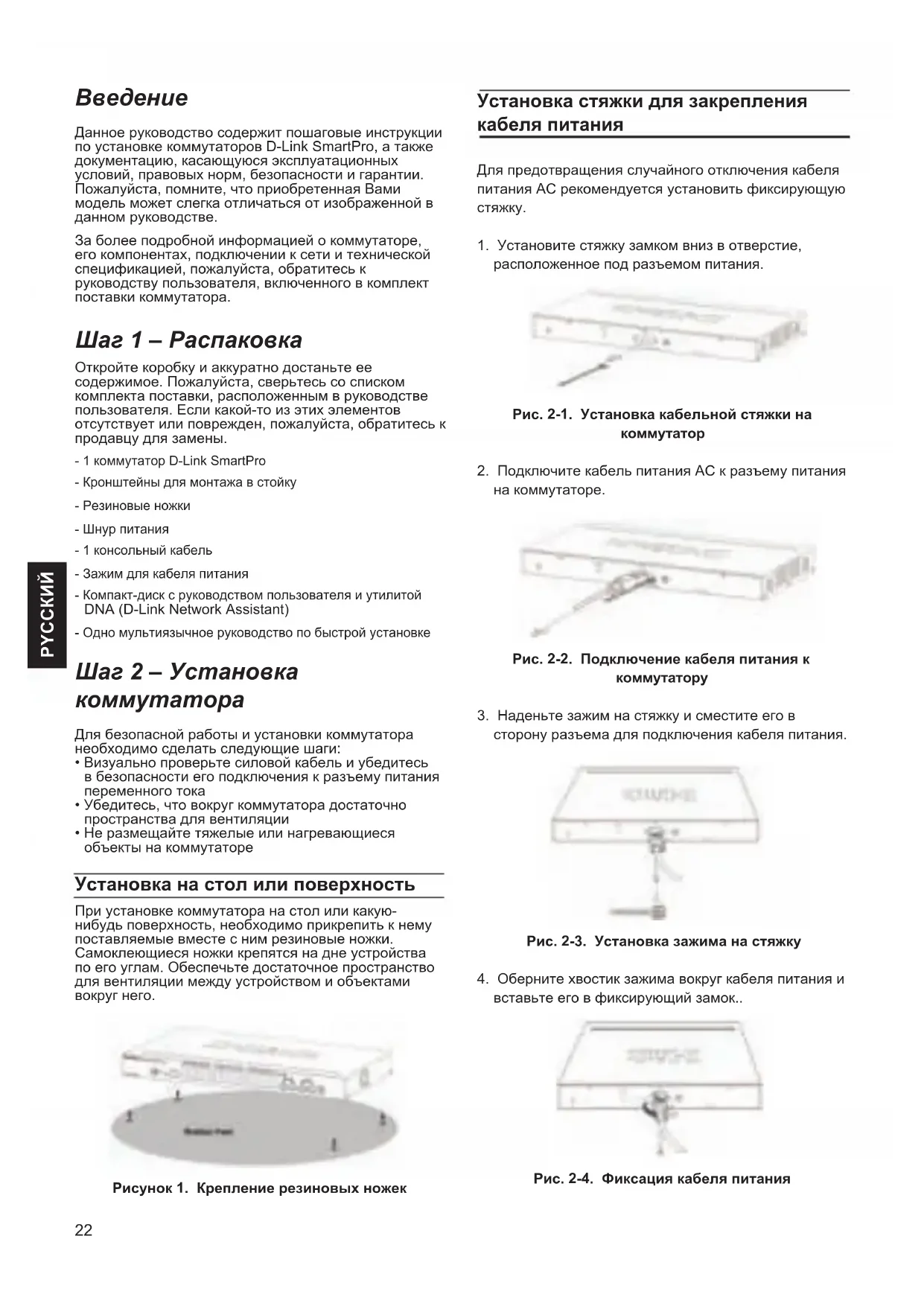
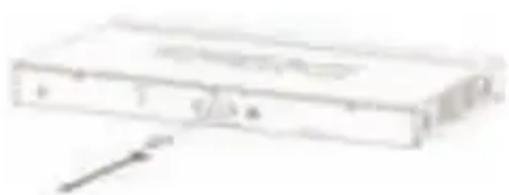
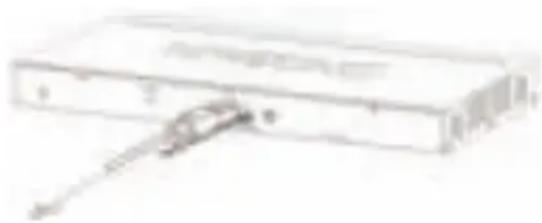
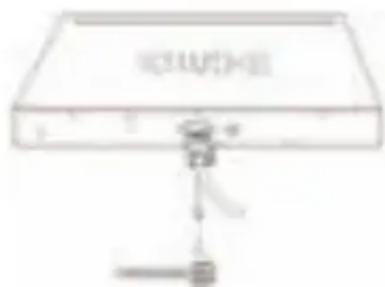
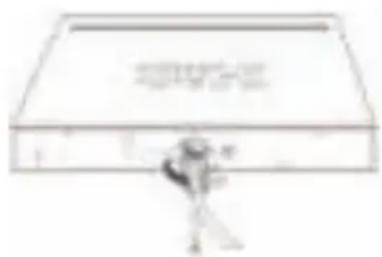
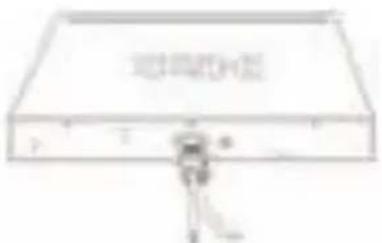
Данное руководство содержит пошаговые инструкции по установке коммутаторов D-Link SmartPro, а также документацию, касающуюся эксплуатационных условий, правовых норм, безопасности и гарантии. Пожалуйста, помните, что приобретенная Вами модель может слегка отличаться от изображенной в данном руководстве. За более подробной информацией о коммутаторе, его компонентах, подключении к сети и технической спецификацией, пожалуйста, обратитесь к руководству пользователя, включенного в комплект поставки коммутатора. Шаг 1 – Распаковка Откройте коробку и аккуратно достаньте ее содержимое. Пожалуйста, сверьтесь со списком комплекта поставки, расположенным в руководстве пользователя. Если какой-то из этих элементов отсутствует или поврежден, пожалуйста, обратитесь к продавцу для замены.- 1 коммутатор D-Link SmartPro- Кронштейны для монтажа в стойку- Резиновые ножки- Шнур питания- 1 консольный кабель- Зажим для кабеля питания- Компакт-диск с руководством пользователя и утилитой DNA (D-Link Network Assistant)- Одно мультиязычное руководство по быстрой установке Шаг 2 – Установка коммутатора Для безопасной работы и установки коммутатора необходимо сделать следующие шаги:• Визуально проверьте силовой кабель и убедитесь в безопасности его подключения к разъему питания переменного тока• Убедитесь, что вокруг коммутатора достаточно пространства для вентиляции • Не размещайте тяжелые или нагревающиеся объекты на коммутаторе Установка на стол или поверхность При установке коммутатора на стол или какую-нибудь поверхность, необходимо прикрепить к нему поставляемые вместе с ним резиновые ножки. Самоклеющиеся ножки крепятся на дне устройства по его углам. Обеспечьте достаточное пространство для вентиляции между устройством и объектами вокруг него.Рисунок 1. Крепление резиновых ножек Установка стяжки для закрепления кабеля питания Для предотвращения случайного отключения кабеля питания AC рекомендуется установить фиксирующую стяжку.1. Установите стяжку замком вниз в отверстие, расположенное под разъемом питания.Рис. 2-1. Установка кабельной стяжки на коммутатор2. Подключите кабель питания AC к разъему питания на коммутаторе.Рис. 2-2. Подключение кабеля питания к коммутатору3. Наденьте зажим на стяжку и сместите его в сторону разъема для подключения кабеля питания.Рис. 2-3. Установка зажима на стяжку4. Оберните хвостик зажима вокруг кабеля питания и вставьте его в фиксирующий замок..Рис. 2-4. Фиксация кабеля питания23 PYCCКИЙ Установка в стойку Коммутатор допускает установку в 19-дюймовую стойку EIA , которая, как правило, размещается в серверной комнате вместе с другим оборудованием. Прикрепите монтажные уголки к боковым панелям коммутатора (по одному с каждой стороны) и закрепите их прилагаемыми винтами. Рисунок 3. Крепление монтажных уголков Затем, используя винты от стойки, закрепите на ней коммутатор. Рисунок 4. Установка коммутатора в стандартную

Шаг 3 – Подключение кабеля питания переменного тока На данном шаге подключите кабель питания к розетке сети питания (желательно заземленной и защищенной от перепадов напряжения). Рисунок 5. Подключение коммутатора к розетке

5. Затяните хвостик зажима до надежной фиксации

кабеля питания. Рис. 2-5. Закрепление кабеля питания Сбой питания В случае сбоя питания коммутатор должен быть отключен. При восстановлении питания включите

Функции управления Коммутатором можно управлять по сети с использованием протокола telnet или же через консольный порт на передней/задней панели коммутатора. Пользователь также может управлять устройством через Web-интерфейс, подключившись через Web-браузер. Каждому коммутатору должен быть присвоен уникальный IP-адрес, который используется для связи с устройством по SNMP или любой другой стандарт на базе TCP/IP (например, BOOTP, TFTP). По умолчанию IP-адресом коммутатора является 10.90.90.90. Пользователь может изменить IP-адрес коммутатора по умолчанию для соответствия характеристикам схемы адресации

Управление на основе Web-

После успешной установки можно начать настройку коммутатора, следить за индикаторами на панели, и отображать графическую статистику с помощью Web -браузера, такого как Netscape Navigator (версии 6.2 и выше) или Microsoft

Для Web-настройки устройства необходимо следующее оборудование:

  • Компьютер с разъемом RJ-45 для Ethernet-
  • Стандартный кабель Ethernet Шаг 1 Подключите кабель Ethernet к любому порту на передней панели коммутатора и к порту Ethernet на компьютере. Рисунок 6. Подключение Ethernet-кабеля24 PYCCКИЙ Шаг 2 Чтобы зарегистрироваться и настроить коммутатор через Ethernet-соединение, необходимо назначить компьютеру IP-адрес из того же диапазона, что и IP-адрес коммутатора. Например, если коммутатору присвоен IP-адрес 10.90.90.90, то компьютеру необходимо присвоить IP-адрес вида 10.x.y.z (где x/y – числа от 0 до 254, а z – число от 1 до 254) и маску подсети 255.0.0.0. Рисунок 7. Введите IP-адрес 10.90.90.90 в адресной строке Web-браузера Настройка через Web-интерфейс также может быть доступна через DNA. Можно нажать на IP-гиперссылку соответствующего коммутатора в списке устройств DNA, чтобы открыть его пользовательский Web-

ПРИМЕЧАНИЕ: На коммутаторах по умолчанию используется IP- адрес 10.90.90.90 с маской подсети - 255.0.0.0 и шлюзом по умолчанию - 0.0.0.0 Шаг 3 После появления диалогового окна входа оставьте имя пользователя и пароль пустыми, выберите язык Web-интерфейса управления и нажмите Войти. Рисунок 8. Окно аутентификации пользователя Шаг 4 Перед входом в Web-интерфейс управления (Web- based Management), Мастер (Smart Wizard) поможет быстро настроить некоторые параметры, например, информацию об IP-адресе и настройки SNMP (Ip Information and SNMP Settings). Если Вы не хотите делать изменений, нажмите Выход, чтобы выйти из Мастера и войти в Web-интерфейс управления. Для получения подробной информации о функциях Мастера, пожалуйста, обратитесь к соответствующему разделу в руководстве пользователя. DNA (D-Link Network Assistant) DNA (D-Link Network Assistant), находящийся на установочном CD-диске, - это программа для обнаружения коммутаторов серии Smart в том же L2 сегменте сети, в котором находится компьютер. Данный инструмент может поддерживать Windows 2000, XP, Vista и Windows 7. Возможны два варианта установки DNA (D-Link Network Assistant): один – через программу автозапуска с установочного CD-диска, другой – установка вручную. Вариант 1: Выполните эти шаги, чтобы установить DNA (D-Link Network Assistant) через программу автозапуска с установочного CD-диска.

1. Вставьте CD-диск в дисковод CD-Rom.

2. Окно программы автозапуска появится

Network Assistant)” и выполните установку с помощью Мастера.

4. После успешного завершения установки DNA можно

будет найти в Start > Programs > D-Link > DNA (Пуск > Программы > D-Link > DNA).

5. Просто подключите коммутатор SmartPro к тому же

сегменту сети L2, в котором находится компьютер, и используйте DNA (D-Link Network Assistant) для обнаружения коммутаторов серии Smart. Вариант 2: Выполните эти шаги, чтобы установить DNA (D-Link Network Assistant) вручную.

1. Вставьте CD-диск с утилитой в дисковод CD-Rom.

2. В меню «Пуск» на рабочем столе Windows выберите

пункт «Мой Компьютер».

3. Дважды нажмите на значке дисковода CD-Rom/

DVD-Rom, чтобы открыть меню автозапуска, или нажмите правой кнопкой мыши на значке дисковода, чтобы открыть папку. Выберите DNA (D-Link Network Assistant) и дважды нажмите на файле setup.exe.

4. Следуйте инструкциям на экране, чтобы установить

5. После завершения установки перейдите в Start >

Programs > D-Link > DNA (Пуск > Программы > D-Link > DNA) и откройте DNA (D-Link Network Assistant).

6. Просто подключите коммутатор SmartPro к тому же

сегменту сети L2, в котором находится компьютер, и используйте DNA (D-Link Network Assistant) для обнаружения коммутаторов серии Smart. Для получения подробной информации о DNA, пожалуйста, обратитесь к руководству пользователя. Подключение к консольному порту Для подключения к консольному порту необходимо использовать специальный консольный кабель. Данный кабель входит в комплект поставки и именуется как соединительный кабель с разъемом RS-232 с одной стороны и RJ-45 – с другой. Для подключения к консольному порту коммутатора выполните следующее:

1. Подключите кабель разъемом RS-232 к

консольному порту компьютера.

2. Подключите кабель разъемом RJ-45 к консольному

порту коммутатора.25 PYCCКИЙ

3. Откройте приложение HyperTerminal (или любую

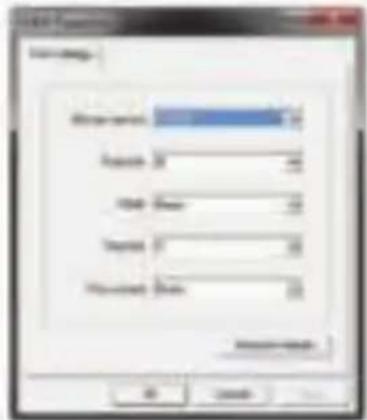
другую терминальную программу, способную эмулировать терминал VT-100) на компьютере и сконфигурируйте Свойства данного соединения. а. Бит в секунду (бод): 115200. б. Количество бит информации (Data bits): 8. в. Четность (Parity): None. г. Количество стоповых бит (Stop bits): 1. д. Управление потоком (Flow control): None. Рисунок 9. Свойства соединения в программе Hyperterminal

4. Теперь можно включить коммутатор и

воспользоваться интерфейсом командной строки (CLI). Управление на основе Telnet Пользователи могут также получить доступ к коммутатору через Telnet, используя командную строку на компьютере. Для этого пользователи должны сначала убедиться, что компьютер подключен к Ethernet-порту коммутатора, а затем нажать Пуск > Программы > Стандартные > Командная строка. Когда откроется окно консоли, введите команду telnet 10.90.90.90 (в зависимости от настроенного IP-адреса) и нажмите Enter. Вы будете перенаправлены в открывшееся окно консоли для работы с интерфейсом командной строки (CLI) коммутатора. Используйте пустой пароль и имя пользователя (нажмите дважды Enter). . Управление на основе SNMP Коммутатором можно управлять при помощи D-Link D-View или любой другой консольной программы, предоставляющей возможность работы c устройством по SNMP. Функция SNMP по умолчанию Выключена для управляемых коммутаторов D-Link. D-View SNMP Network Management System является универсальным, основанным на стандартах инструментом управления, предназначенным для централизованного управления сетью. D-View предоставляет средства, позволяющие администраторам эффективно управлять конфигурацией устройства, отказоустойчивостью, производительностью и безопасностью. D-Link предлагает загрузить бесплатную пробную версию D-View, позволяющую определить качество продукта в течение 30 дней. Пробную версию можно загрузить по ссылке http://dview.dlink.com.tw/support_Download_ Trial_Version.asp. Дополнительная информация Если при установке сети возникли проблемы, пожалуйста, обратитесь к руководству пользователя, входящему в комплект поставки коммутатора. Руководство содержит большое количество правил,

Этот символ на продукте или упаковке означает, что в соответствии с нормами местного законодательства данный продукт в случае выхода из строя подлежит утилизации, и от него нельзя избавиться как от обычного бытового мусора. Отнесите устройство в ближайшую службу утилизации и переработки. При утилизации продукта и его упаковки таким образом обеспечивается защита окружающей среды и не наносится вред здоровью людей. Забота D-Link об окружающей среде Компания D-Link стремится максимально сократить негативное влияние своей деятельности на окружающую среду. Поэтому D-Link разрабатывает максимально экологичные продукты, используя легкоперерабатываемые и низкотоксичные материалы как для изготовления самих продуктов, так и их

Кроме того, D-Link рекомендует отключать устройства, если они не используются. Это обеспечит энергосбережение и сократит выброс в атмосферу углекислого газа. Более подробная информация об экологичной продукции D-Link доступна на сайте www.dlinkgreen.com51