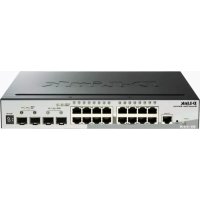
DGS1510 - Interruptor D-LINK - Manual de utilização gratuito
Encontre gratuitamente o manual do aparelho DGS1510 D-LINK em formato PDF.

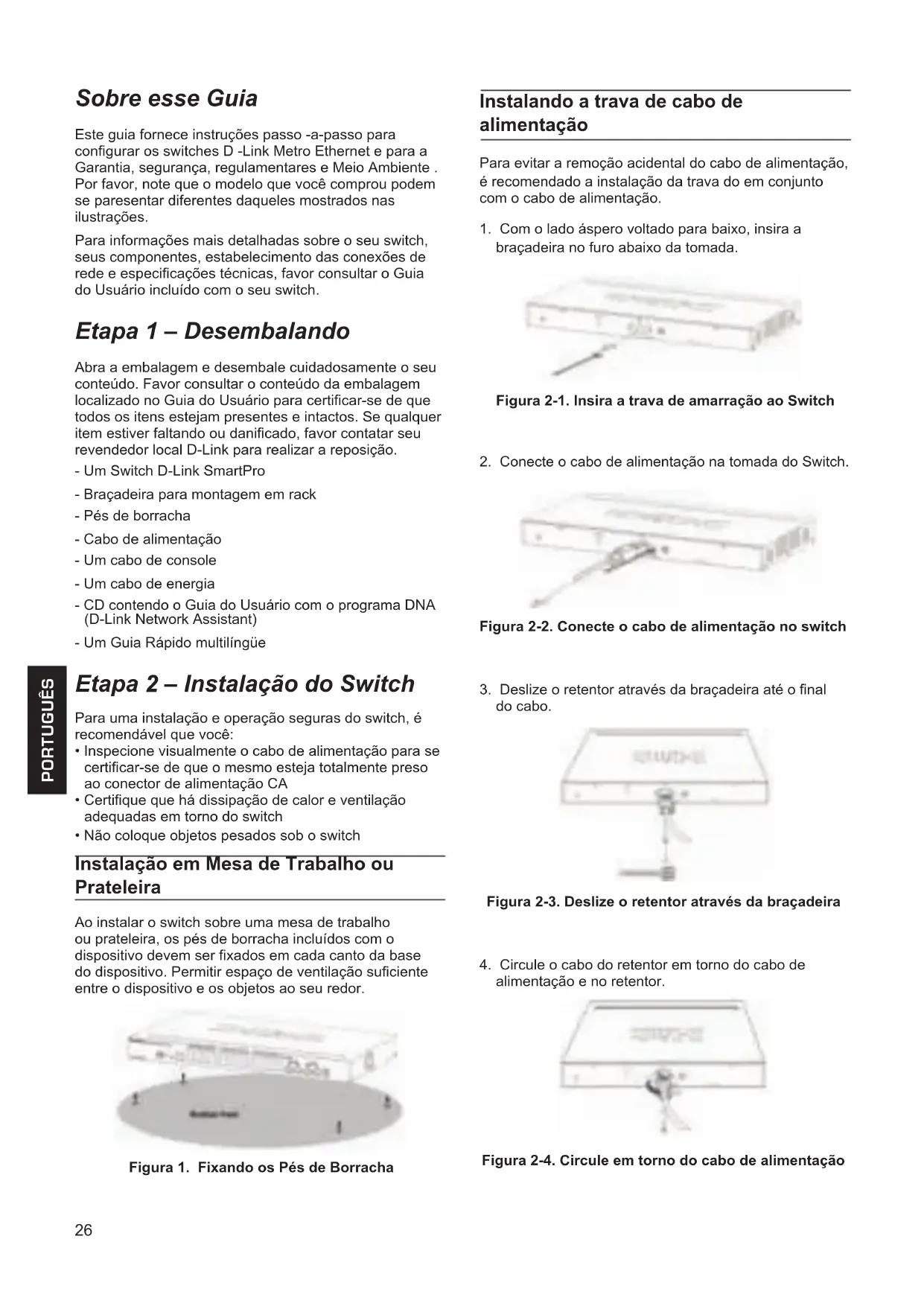


| Marca | D-Link |
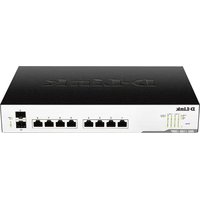
| Modelo | DGS-1510 |
| Categoria | Comutador de rede SmartPro |
| Tipo de produto | Comutador Ethernet gerenciável de nível 2 |
| Dimensões (aprox.) | 440 x 200 x 44 mm (montagem em rack 19 polegadas) |
| Peso (aprox.) | 2,5 kg |
| Alimentação | 100-240 VAC, 50-60 Hz, cabo de alimentação |
| Interfaces | Portas Ethernet 10/100/1000, porta console RJ-45, porta de alimentação |
| Funções principais | Gerenciamento via Web, Telnet, CLI e SNMP; VLAN, QoS, Spanning Tree, Link Aggregation, IGMP Snooping |
| Endereço IP padrão | 10.90.90.90 (máscara 255.0.0.0) |
| Software incluído | DNA (D-Link Network Assistant) em CD |
| Montagem | Sobre mesa (pés de borracha) ou em rack 19 polegadas (suportes incluídos) |
| Instalação | Conectar o cabo Ethernet e a alimentação; configurar via navegador |
| Manutenção e limpeza | Desconectar antes da limpeza; usar um pano seco e macio; não usar produtos líquidos |
| Segurança | Garantir ventilação suficiente; não colocar objetos pesados; usar uma tomada aterrada com protetor contra surtos |
| Peças sobressalentes e reparabilidade | Nenhuma peça reparável pelo usuário; contatar o suporte D-Link em caso de falha |
| Informações gerais | Garantia limitada D-Link (veja http://warranty.dlink.com/); reciclar de acordo com a diretiva WEEE |
| Temperatura de operação | 0 °C a 40 °C |
| Umidade de operação | 5% a 95% sem condensação |
Perguntas frequentes - DGS1510 D-LINK
Perguntas dos utilizadores sobre DGS1510 D-LINK
0 pergunta sobre este aparelho. Responda às que conhece ou faça a sua.
Faça uma nova pergunta sobre este aparelho
Baixe as instruções para o seu Interruptor em formato PDF gratuitamente! Encontre o seu manual DGS1510 - D-LINK e retome o controlo do seu dispositivo eletrónico. Nesta página estão publicados todos os documentos necessários para a utilização do seu dispositivo. DGS1510 da marca D-LINK.
MANUAL DE UTILIZADOR DGS1510 D-LINK
Este guia fornece instruções passo -a-passo para configurar os switches D -Link Metro Ethernet e para a Garantia, segança, regulamenteares e Meio Ambiente. Por favor, note que o Modelo que você comprou pode se paresentar differsente daqueles≧mostrados nas ilustrações.
Para informações mais detalhadas sobre o seu switch, seu componentes, estabelecimento das conexões de rede e espécificações tínicas, favor consultar o Guia do Usuário incluío com o seu switch.
Etapa 1 - Desembalando
Abra a embalagem e desembaleciaguidedamente o seu conteudo. Favor consulutar o conteudo da embalagem localizo no Guia do Usuario para certificar-se de que todos os itens esteyam presentes e intuitos. Se qualquer item estiver faltando ou danificado, favor contatar seu revendedor local D-Link para realizar a reposicao.
- Um Switch D-Link SmartPro
- Braçadeira para montagem em rack
- Pés de borracha
- Cabo de alimentacao
- Um cabo de console
- Um cabo de energia
- CD conta o Guia do Usuário com o programa DNA (D-Link Network Assistant)
- Um Guia Rápido multilingüe
Etapa 2 - Instalação do Switch
Para uma instalacao e operacao seguras do switch, é recomendavel que você:
- Inspecione visualamente o cabo de alimentacao para se certificar-se de que o mesmo esteja totalmente preso ao conector de alimentacao CA
- Certifique que há dissipação de calor e ventilação adequadas em torno do switch
- Não coloque objetos pesados sob o switch
Instalacao em Mesa de Trabalho ou Prateleira
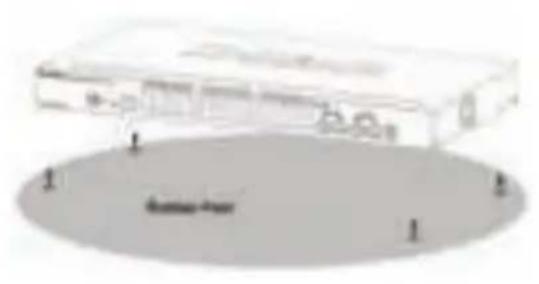
Ao instalar o switch sobre uma mesa de trabalho ou prateleira, os pés de borracha incluíos com o dispositivo devem ser fixados em cada canto da base do dispositivo. Permitir esse de ventilação sufiente entre o dispositivo e os objetivos ao seu redor.
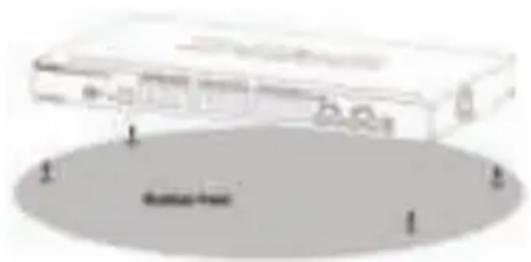
Figura 1. Fixando os Pés de Borracha
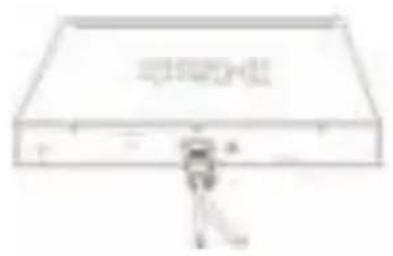
Instalando a trava de cabo de alimentacao
Para registrar a remoção acidental do cabo de alimentação, é recomendado a instalação da trava do em在网络 com o cabo de alimentação.
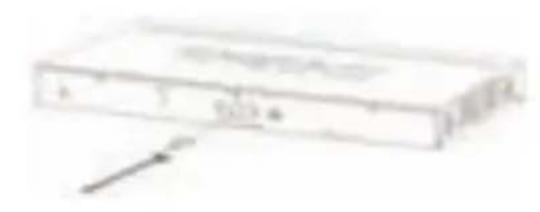
- Com o lado aspero voltado para baixo, insira a braçadeira no furo abaixo da tomada.
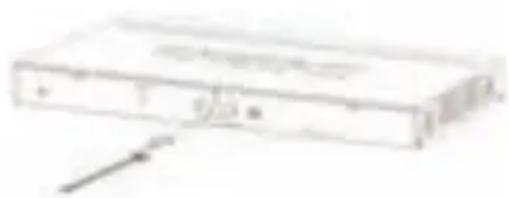
Figura 2-1. Insira a travac de amarração ao Switch
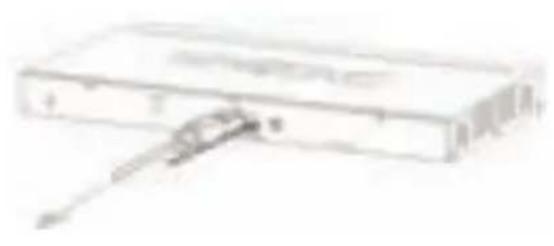
- Conecte o cabo de alimentacao na tomada do Switch.
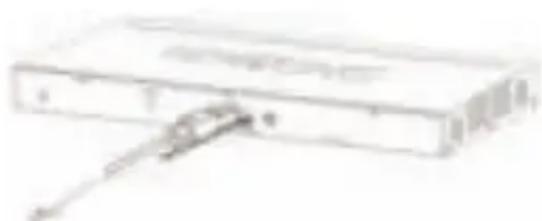
Figura 2-2. Connecto o cabo de alimentacao no switch
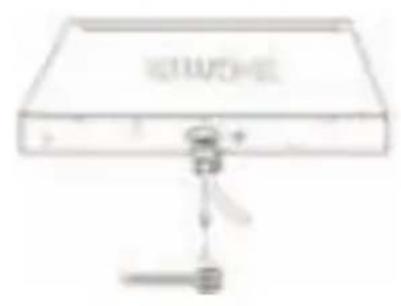
- Deslize o retentor através da braçadeira até o final do cabo.
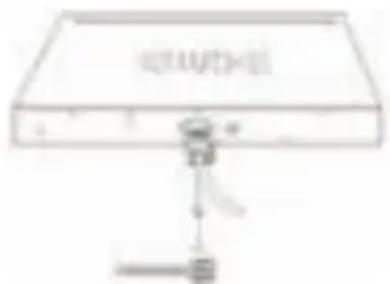
Figura 2-3. Deslize o retentor através da braçadeira
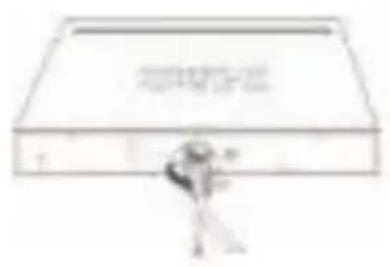
- Circule o cabo do retentor em torno do cabo de alimentacao e no retentor.
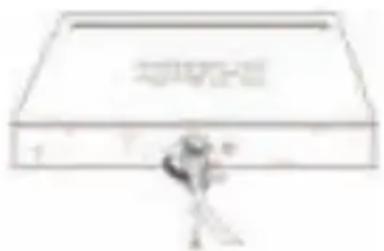
Figura 2-4. Circule em torno do cabo de alimentacao
- Aperte a trava do retentor até que o cabo de energia fique preso e seguro.
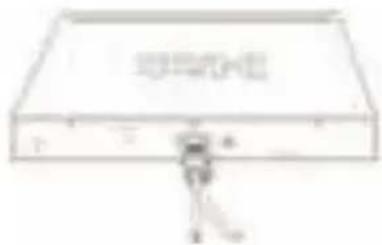
Figura 2-5. Proteja o cabo de alimentacao
Instalacao em Rack
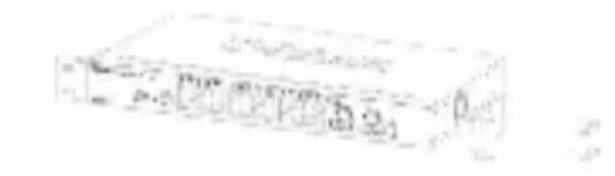
O switch pode ser montado em um rack tamanho padrão de 19 polegadas EIA que pode ser colocado em um armário de fiação com outros equipamentos. Para instalar, prenda as braçadeiras de montagem nos paineis laterais do switch (uma de cada lado), e fixe-as com os parafusos fornecidos.
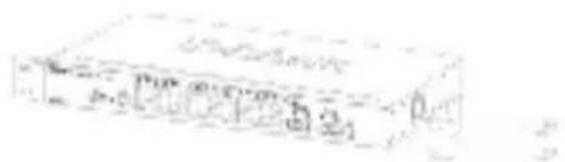
Figura 3. Fixando as braçadeiras de montagem
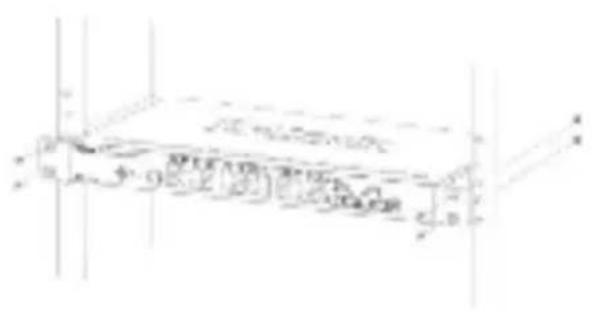
Em seguida, utilize os parafudos fornecidos com o rack de equipamentos para montar o switch no mesmo.
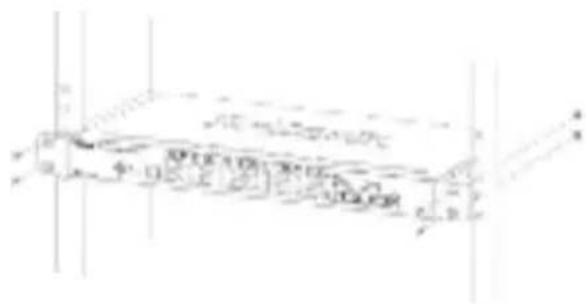
Figura 4. Instalando o switch em um rack de equipments tamanho padrão
Etapa 3 – Conectando o Cabo de Alimentação CA
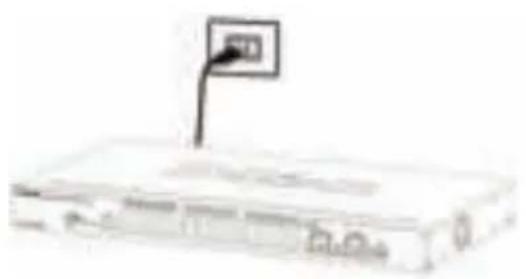
Você pode ahora conectar o cabo de alimentação CA na parte traseira do switch a uma tomada (preferencialmente aterrada e com proteção contra surtos).
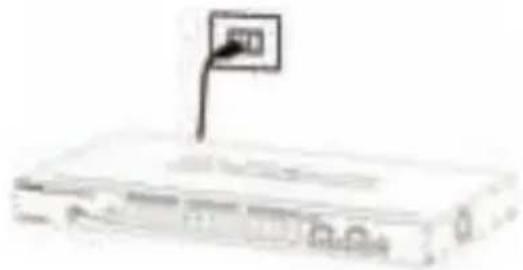
Figura 5. Conectando o switch a uma tomada
Queda de Energia
Por precaução, o switch deverá ser desplugado em caso de queda de energia. quando a energia volta, conecte novamente o switch.
Opções de Gerenciamento
Este Sistema pode ser gerenciado out-of-band atraves da porta de console no painel frontal / traseira ou em banda usingo Telnet. O 用户ismo teme pode escolher fazer o gerenciamento baseada na web, acessivel atraves de um navegador web. Cada opcao deveser atribuicao o seu proprio endereco IP,que e uso para a comunacao com um servidor de SNMP ou另外一个 aplicacao TCP/IP (por exemple, BOOTP,TFTP). Endereco IP padrao do Switch é 10.90.90.90. O 用户ismo pode alterar o endereco IP do switch padrao para atender a espacifica ode seu esquema de endereco de rede.
Apos uma instalacao fisica bem sucedida, você pode configurar o switch, monitorar o pailen de LEDs e exibir estatisticas graficamenteutilizando um navegador web, como o Netscape Navigator (versao 6.2 e superior) ou Microsoft® Internet Explorer (versao 5.0 e superior).
Você necessita dos seguièntes equipamentos para fazer a configuraçao web do seu disposítivo:
Um PC com uma conexao Ethernet RJ-45
- Um cabo Ethernet padrao
Etapa 1
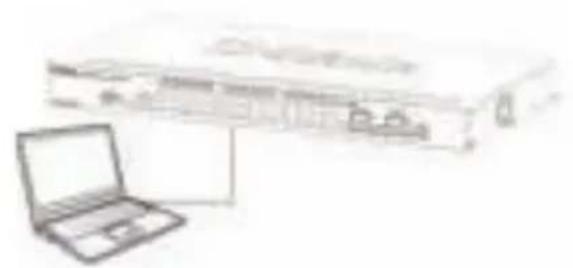
Conecte o cabo Ethernet a qualquer uma das portas no pailen frontal do switch e a porta Ethernet no PC.
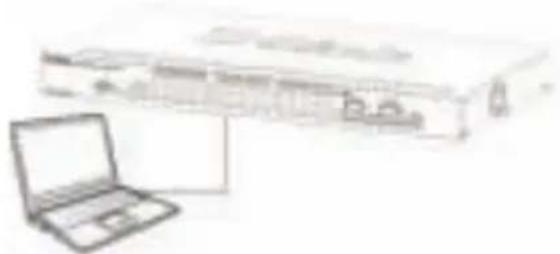
Figura 6. Conecte o cabo Ethernet.
Etapa 2
Para acessar e configurar o switch via uma conexão Ethernet, o PC deve ter um endereço IP no mesmo alcance do switch. Por exemplo, se o switch tem o endereço IP 10.90.90.90, o PCdeeria ter o endereço IP 10.x.y.z (onde x/y é um número entre 0 254 e z um número entre 1 254) e a mascara de subrede 255.0.0.0.
Abra o seu navegador web e digite http://10.90.90.90 (o endereço IP padrão de fabrica) na caixa de endereços. Em seguida, pressione

Figura 7. Digite o endereço IP 10.90.90.90 no navegador web.
A configuraçao web também pode ser acessada atraves do DNA. Você pode fazer no link IP na lista de dispositivos no DNA para Abrir a interface web de dispositivos.

OBSERVACAO: O endereço IP padrão de fabrica do switch é 10.90.90.90 com uma mascaça de sub-rede 255.0.0.0 e gateway padrão 0.0.0.0
Etapa 3
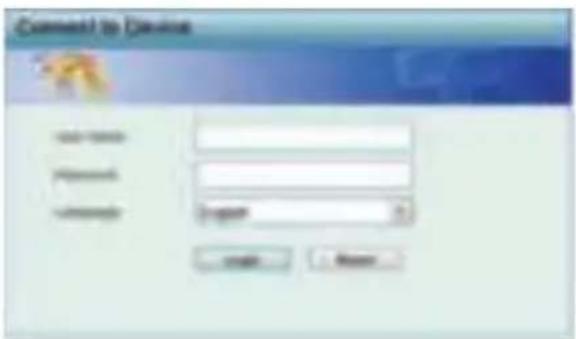
Quando a caixa de dialogo de logon aparece, deixe tanto nome de usuario e a senha em branco e escolha o idioma da interface de gerenciamento, em seguida, clique em Login.
Antes de entrada na interface de gerencimiento Web, o Smart Wizard irá guiá-lo para configurar rapidamente algumas funções, tais como informações de IP e configurações de SNMP. Se você não pretende mudar nada, clique em Sair para sair do assistente e acessse a interface Web. Para informações detalhadas sobre as funções do Smart Wizard, consulte o manual do usuario.
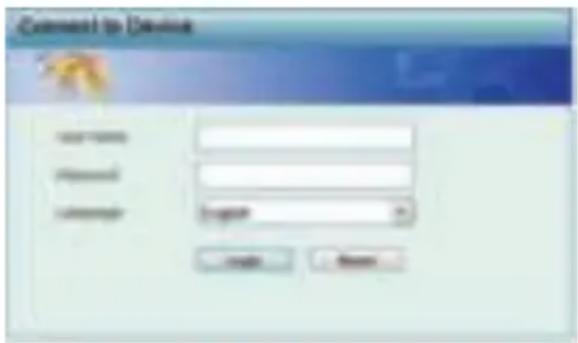
Figura 8. Janela de autenticação do usuario.
Etapa 4
Antes de entrada no Gerencimiento Baseado na Web, o Smart Wizard vai guiá-lo para configurarrapidamente
algumas funções, tais como Configurações de Senha, Configurações de SNMP, e Configurações de Sistema. Se você não planeja mudar nada, clique em Exit para sair do Assistente e entrada no de Gerenciamento Baseado na Web. Para umaanalise detolvimento das funções do Smart Wizard, favor consulutar a introdução ao Smart Wizard no Manual do Usuário.
O DNA (Assistente de rede D-Link), incluindo no CD de instalacao é um programa para descobrir Smart Switches no mesmo segmento de rede L2 conectado ao seu PC.Esta ferramenta pode Supporting o Windows 2000, XP, Vista e Windows 7. Existem两大 opções para a instalacao do DNA, uma é atraves do programa de autorun no CD de instalacao e a outras a instalacao manual.
Opção 1: Siga these passos para instalar o DNA (Assistente de rede D-Link), atraves do programa de autorun no CD de instalacao.
- Insira o CD na unidade de CD-ROM.
- O programa de execção automatica irá aparecer automaticamente
- Basta能做到 no botão "DNA Install (D-Link Network Assistant) e um assistente de instalação irá guiá-lo através do processo.
- DepoS de instalar com succès o DNA, você pode encontrar-lo em Iniciar> Programas> D-Link> DNA.
- Basta ligar o Switch SmartPro para no mesmo segmento de rede L2 do seu PC e usar o DNA (Assistente de rede D-Link) para descobrir as Smart Switches.
Opção 2: Siga把这些 passos para instalar o DNA (D-Link Network Assistant)manualmente.
- Insira o CD de Utilíarios no seu CD-ROM.
- A partir do menu Iniciar no desktop do Windows, selezione Computador.
- Dé um duplo clique no seu drive CD-ROM/DVD-ROM para,iniciar o menu do autorun, ou clique direito sobre a unidade paraAbrir a pasta. Select (D-Link Network Assistant) e clique两大 vezes no arquivos setup.exe.
- Siga as instruções naanela para instalar outilitário.
- Após a conclusão, há em Iniciar> Programas> D-Link> DNA e abra o (D-Link Network Assistant)
- Basta ligar oSwitch SmartPro para no mesmo segmento de rede L2 do seu PC e uso o DNA (Assistente de rede D-Link) para descobrir as Smart Switches.
Para obter informações detalphadas sobre o DNA, por favor consulte o manual do usuario.
Conectando via porta de console
Para se conectar a porta serial, usar um cabo Console especial. Este cabo está incluso na embalagem do produit. O cabo com o conector RS-232 para cabo RJ-45 especificamente fixada para se conectar a porta serialmente switch using a configuraçao correta de pin.
Para conectar-se à porta do console da Switch, use as seguintes etapas :
- Conecte a extremidade RS-232 do cabo de console à porta serial do PC de gerenciamento.
- Conecte a extremidade RJ-45 do cabo de console na porta do Switch.
- Abra o aplicativo HyperTerminal ( ou qualquer除外).
o另外 programa de emulacao de terminal capaz de
emular uma conexao de terminal VT- 100) no PC de
gerenciamento e configurar as propriedades esta
conexao:
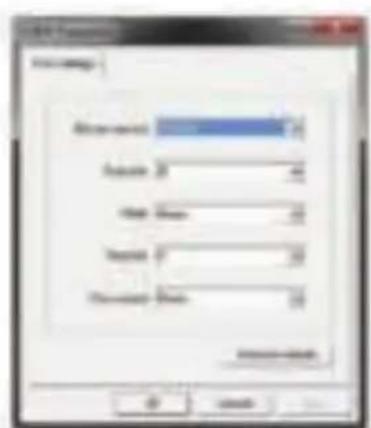
a. Os Bits por segundo delve ser 115200 baud.
b. Os bits de dados devem ser 8.
c. A paridade deve ser None.
d. Os bits de parada deve ser 1.
e. O controle de fluxo deve ser None.
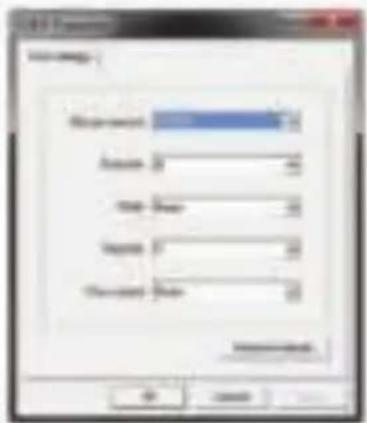
Figura 9: Propriedades do Hyperterminal
- Agora o switch pode ser ligado e acesso à CLI do Switch estarão disponíveis.
Você pode gerenciar o switch com D-Link D-View ou qualquer programa de gerencimiento compativel com SNMP. A função SNMP é por padrão está desativado nos D-Link switches gerenciáveis. D-View SNMP Network Management System é uma ferramenta de
gerencimiento baseada em padrões e projetado para gerenciar centralmente os dispositivos de rede. O D-View fornece ferramentas úteis para permitir que os administradores de rede possa gerir eficazmente as configurações do disposítivo, toleráncia a falhas, desempinho e segurar. A D-Link oferece download de uma versão de avaliação gratua do D-View que permite avaliar gratamente o produit por 30 dias. Você pode baixar a versão trial do http://dview.dlink.com.tw/support_Download_Trial_Version.asp.

Informações Adicionais
Se você está enfełtantando problemas na configuração da sua rede, favor consulçar o Guia do Usuário fornecido com o switch. Ele contém muito mais regras, diagramas, explicações e exemplos para ajudá-lo a colocar a sua rede em operação.
Ajuda adicional está disponible por meio dos nosotros escritórios relacionados na parte traseira do Guia do Usário ou on-line. Para obter maioras informações sobre os produits da D-Link ou informações de marketing, favor visitar o website http://www.dlink.com
Informações sobre a garantia
As informações sobre a Garantia Vitalica Limitada da D-Link está disponible em http://warranty.dlink.com/



Get the Trial
Este simbolo no produits ou embalagem significa que, de acordo com as leis e regulamente os locais, este produits nao devara ser eliminado juntamente com o lixo domestico mas enviado para a reciclagem. Transporte-o para um ponto de recolha designado pelas suas autoridades locais quando this tiver atingido o fim da sua vida ult, eles destes pontos aceitam Produtos gratuitoamente. Ao reciclar o produits e respectiva embalagem esta forma, ajuda a preservar o ambiente e protege a saude humana.
A D-Link e g ambiente
Na D-Link compreendemos e comprometemo-nos com a reducao do impacto que as nossas operacoes e produits possoam ter no ambiente. Para minimizar este impacto a D-Link concede e constroi os seu农产品 para que estes seam o mais inofensivos para o ambiente possivel,utilizing materiais reciclaveis e nao toxicos tanto nos produits como nas embalagens.
A D-Link recomenda que desligue os seuis produits D-Link quando these nao se encontrar em usoacao. Com esta aceao ajudar a poupar energia e reduzir as emissoes de CO2. Para saber mais sobre os outros produits e embalagens responsaveis a nivel ambiental visite www.dlinkgreen.com
PYCCKM
RU
3OT CMBON HA npodykTe Nn ynakokBe 03Hauaet, YTO B COOTBETCBN C HOPMAIM MECHTHO 3AKOHODATEJBCTBA DAHHBI npodyKT B cnyuae bbyXoja n3 CTPOR NOJENKNTYtINN3aunn, IN OT HERO HbI3Bn3bABnITBC KAK OT ObblHORO bIbTOBOr Mycopa. OThecute yctpoCTBO B 6bnxKaMyyo cnyk6y tYNnN3aunn IN nepebaotKn. Pny tYNnN3aunn npdykTa nero ynakOBKn TAKIM obpazom ObecneivBaTc 3auNTa Okpykaioe cpebln He HahocTcB Bpe3dOpOBbo NIOdei.
3a60Ta D-Link 6okpykaioe cpe
KOMNAHnDA-Link CTePMNTcMAKcIMaNbHO cOKpaTntb HeratNBHeo BmNHnE cBoe dAerTeNbHocHTn Ha OKpyKaHOuOy cpeDy. NtOToM yD-LinR pa3paBtaBbaeMaTcMAKcIMaNbHO 3KOJIOrIcHbne IPOyKTbl, nCOnlB3yraNfKonepepePabTaBaEMbYe HnH3KOTOKcHbYe MaTePnaJb Ka dJa IINrTOBNeHn Camnx IpOdyKTOB, TaNix YynakobKn.
Kpome toro, D-Link pekomehnyet otkiHouaTb yctpoiCTBa, ecn OH He nnon3ytoTc. 3To o6ceunHT aheprocbepexeHne cOKpatIT bblpoc b ATMOCpepy ryrkncrnoRa3a
Booee noopobhna HnOPOMAuON 6 ekoIorNCH npOduKunD-Link DoctnHa Na caite www.dlinkgreen.com
D-LINK GPL CODE STATEMENT




- Etapa 1 - Desembalando
- Etapa 2 - Instalação do Switch
- Instalacao em Mesa de Trabalho ou Prateleira
- Instalando a trava de cabo de alimentacao
- Instalacao em Rack
- Etapa 3 – Conectando o Cabo de Alimentação CA
- Queda de Energia
- Opções de Gerenciamento
- Etapa 1
- Etapa 2
- Etapa 3
- Etapa 4
- Opção 1: Siga these passos para instalar o DNA (Assistente de rede D-Link), atraves do programa de autorun no CD de instalacao.
- Opção 2: Siga把这些 passos para instalar o DNA (D-Link Network Assistant)manualmente.
- Conectando via porta de console
- Informações Adicionais
- Informações sobre a garantia
- A D-Link e g ambiente
- PYCCKM
- RU
- 3a60Ta D-Link 6okpykaioe cpe
- D-LINK GPL CODE STATEMENT
Marca : D-LINK
Modelo : DGS1510
Categoria : Interruptor