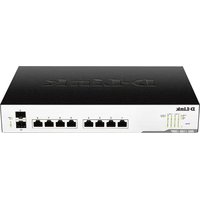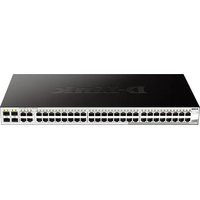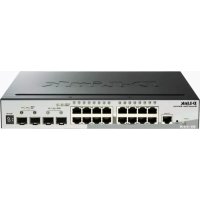
DGS1510 - スイッチ D-LINK - 無料のユーザーマニュアル
デバイスのマニュアルを無料で見つける DGS1510 D-LINK PDF形式.



| ブランド | D-Link |
| モデル | DGS-1510 |
| カテゴリ | SmartProネットワークスイッチ |
| 製品タイプ | 管理可能なレイヤ2イーサネットスイッチ |
| 寸法(約) | 440×200×44 mm(19インチラックマウント) |
| 重量(約) | 2.5 kg |
| 電源 | 100-240 VAC、50-60 Hz、電源ケーブル |
| インターフェース | 10/100/1000 Ethernetポート、RJ-45コンソールポート、電源ポート |
| 主な機能 | Web、Telnet、CLI、SNMPによる管理;VLAN、QoS、スパニングツリー、リンクアグリゲーション、IGMPスヌーピング |
| デフォルトIPアドレス | 10.90.90.90(サブネットマスク255.0.0.0) |
| 付属ソフトウェア | CD版DNA(D-Link Network Assistant) |
| 取り付け | 卓上(ゴム足)または19インチラック(取付金具付属) |
| 設置 | Ethernetケーブルと電源を接続し、ブラウザで設定 |
| メンテナンスと清掃 | 清掃前に電源を抜き、乾いた柔らかい布を使用。液体洗剤は使用しない。 |
| 安全性 | 十分な換気を確保。重い物を載せない。接地されたコンセントとサージプロテクタを使用。 |
| 交換部品と修理可能性 | ユーザーによる修理可能な部品はありません。故障時はD-Linkサポートに連絡。 |
| 一般情報 | D-Link限定保証(http://warranty.dlink.com/ 参照)。WEEE指令に従ってリサイクル。 |
| 動作温度 | 0°C~40°C |
| 動作湿度 | 5%~95%(結露なきこと) |
よくある質問 - DGS1510 D-LINK
ユーザーの質問 DGS1510 D-LINK
0 質問 この機器について。知っているものに答えるか、ご自身の質問をしてください。
この機器について新しい質問をする
デバイスの取扱説明書をダウンロード スイッチ 無料でPDF形式で!マニュアルを見つける DGS1510 - D-LINK 電子デバイスをもとに戻しましょう。このページにはデバイスの使用に必要なすべての書類が掲載されています。 DGS1510 ブランド D-LINK.
使用説明書 DGS1510 D-LINK
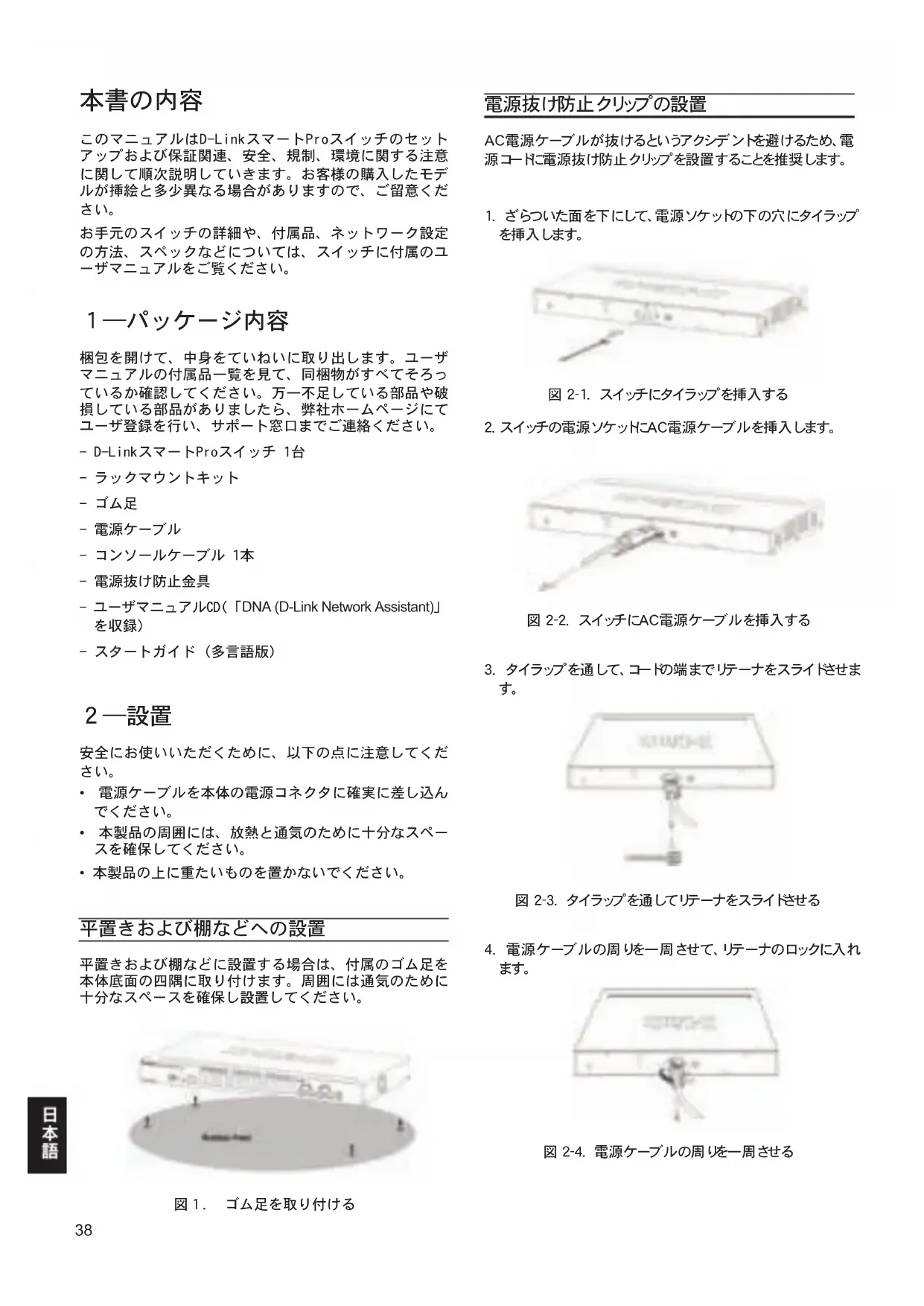
ごのマニルはD-LinkスマートProスイチのセットアツつおよは保証関連、安全、規制、環境に監視の注意に開て順次説明いたします。客様の購入たモテルが捅絞と多少異な場合がありまうのて、ご留意くださいます。
手元のスイットの詳細や、付属品、ネトフロー設定的方法、スパック forallは、スイットに付属の一ーダマニアルをご覈(<)い。
1—八味一内容
梶包を開けて、中身くださいますに取り出ります。eeramaルの付属品一観を見て、同梶物がすてそのつてるか確認てくだき。万一不足てる部品や破損てる部品のはんだら、弊社木一ムパ一きにてeerama登录を行い、サト口まご連絡くだき。
-D-LinkスマートProスイチ1台
-4
- 電源ケーレル
-コンソルケービル1本
- 電源拔防止金具
- ルーダマニルCD(「DNA (D-Link Network Assistant)」を収録)
-スローガイド(多言語版)
2—設置
安全にお使いたけくたに、以下の点に注意てくさ。
·電源ケ一 フルを本体の電源コネクタに確実に差し迅てくだき。
·本製品の周圍には、放熱と通気のたに十分なスを確保てくさ。
·本製品の上に重たいのを置かいてくださ。
平置きおはみ棚なとの設置
平置きおはみ棚ncyに設置する场合は、付属のごム足を本体底面の四隅に取り付けます。周围には通気のたに十分なスPBESを確保し設置てくさい。
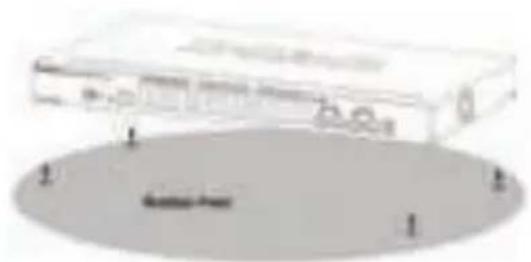
图1. 去足取付的
電源拔防止の設置
AC電源ケームルが拔りるいアク尺寸を避けた。電源一電源拔力防止ケリフを設置するとを推奨いたします。
- さらた面を下にて、電源ソットの下の穴にターラフを捅しります。
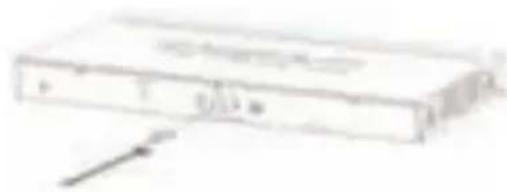
图2-1.スイチにタラフを插入する
2.スイチの電源ドクHTHAC電源ケ一ルを捅入しま。
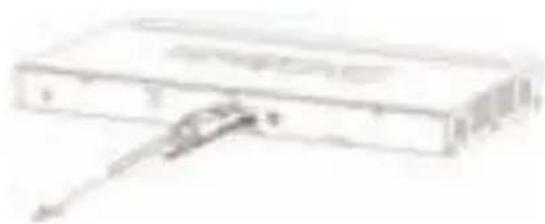
图2-2.スイチにAC電源ケーレルを挃入する
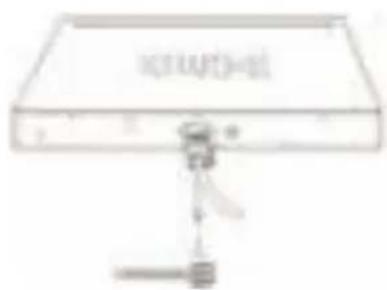
图2-3. テイランドフを通過にテ一ナをスローさたる
- 電源ケーリルの周を一周さて、リテ一ナのロックに入れま�。
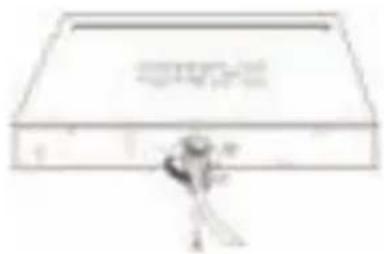
图2-4.電源ケーリルの周を一周さする
5.電源一固定さるまて丨一を締てま
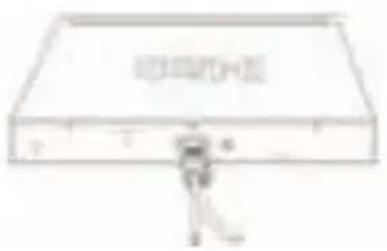
图2-5.電源一固定す
「ラックに設置すると」
本製品はEIA規格の19億円チラックに取付いたします。這是為了使您能更好地理解本製品。
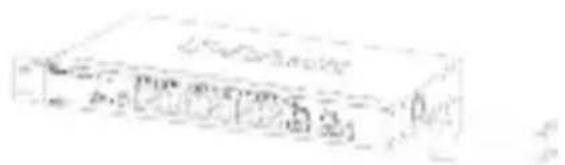
图3. 拉咔卡木卜卡卜取付的
次に、付属のネジを使用て、スイチをラックに固定いたします。
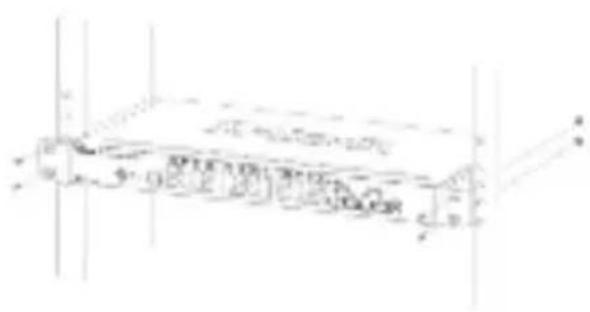
图4. 斯氏手をラックに取り付ける
3—電源ケームルの接続
電源ケーハルを本体背面の電源コネクタに接続し、む一方をコンSENTに差し迅みます。(コンSENTは一ス付きでサジ対策のるもをおすまします。)
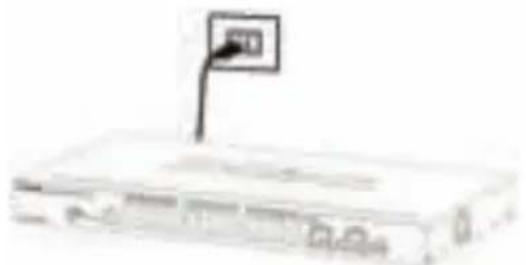
图5. 電源ケーレルの接続
停電の際には
停電の際には念のたけンSENTを拔きります。電力が復旧てから、再度CONSENTをつないくだい。
管理才徴専
ごのスイチは、フロCNT/バクルをコンソル トを介て管理するむはTelnetを使て管理す るごがてきま�。た、客様はWebプロウズを介て アケセスるWebアース管理を選択するともあたか もしません。そのスイチは自身的IPアドレス をアサイングいたします必要かリ、IPアドレスは、SNMP ネットフロー管理むは他のTCP/IPアリケーニ広 (例:BOOTP、TFTP)の通信に也使われま�。スイチのデモルトIPアドレスは10.90.90.90です。客様はデモルトIPアドレスをお使のネットフローアドレ スキムに合うように変更するごがてきま�。
Web一省管理不尔一夫工
Webプロウズを使て、スイチの設定、デー党的建设のモニタリング、統計情報のgraf表示なります。使用可能なプロウズは、Netscape Navigator(バーニング6.2以降)やMicrosoft Internet Explorer(バーニング5.0以降)お願いいたします。
ウエフローは使ったスイチの設定には、以下のもの必要です。
·一ト(RJ-45)を持コン匕一夕
·標準的な一�ネトケ一 フ
Stent 1
一莎不卜接统经由为斯什切の口格伊尼和设定行なは、PCはスイチと同化範围内的IPアドレスを所有てる必要か親は。スイチが10.90.90.90のIPアドレスを所有てる场合、PCは10.x.y.z(x及yは0~254、zは1~254の值)で莎不卜マスクは255.0.0.0あ的必要か親は。
Webアフウズを起動し、アドレス欄に http://10.90.90.90(初期設定のIPアドレス)と入力し、Enter主義を押しぃます。

7. WebFlaWg上dIPAdLrS「10.90.90.90」
Web設定はDNAを介てもアクsesするごとが成長。デバイスのWebGUIを開にはDNA内的デバイスリット中からIPハーリルーニンクをクリックてくだい。

初期設定值は以下の通りです。
IPAdIeLs:10.90.90.90
萨夫诺夫斯卡:255.0.0.0
一:0.0.0.0
StT3
以下のロゲンダイロゲボックスが表示くださた際、デーフローを空欄にて、Webーダス管理インタフローの言語を選択てから、ロゲインをクリックします。
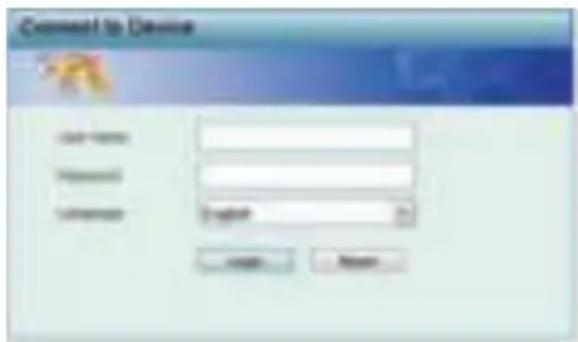
图8. 口gindadya口
Stt4
Webーパ斯管理に入る前に、スマートウイジーパドがIP情報やSNMP設定のようないつかの機能を簡單に設定する案内をいたします。何也変更する予定,No対合は、ウイジーパドを終了するたにExitをクリックし、Webーパ斯管理に移りま。スマートウイジーパド機能の詳細を見るには、デーマニルのスマートウイジーパドに閲う情報を参照てくださ。
インストーリルCDに含ざるDNA(D-Link Network Assistant)はPCに接続してる同じL2ネットフローケセガメト内的Smartスイチを検出するたけのプロダムです。そのソートはWindows2000、XP、Vista、Windows7をサボーツします。DNA(D-Link Network Assistant)のインストーリルには2つ方法のはります。1つはインストーリルCDの自動実行プロダムに従う方法、むつ1つは手动でインストーリルする方法です。
才1:1N5T-1LCDの自動実行ロガムを介てDNA(D-Link Network Assistant)を1N5T-1Lする方法を順次示しります。
- CD-ROM フラフにCDを挃入いたします。
- 自動実行プロダムが自動のにボットアフクされます。
- Install DNS (D-Link Network Assistant) 求的!在案内。
- DNAのインストーリルに成功た後、Start > Programs > D-Link > DNAにDNAを見つないとが生態を。
- 旅客のPCと同じL2ネトフロークセガメntにスマートProスイチを接続て、スマートスイチを検出するたにDNA(D-Link Network Assistant)を使むだけです。
才2:DNA(D-Link Network Assistant)手動でインストーリ的方法を順次示ります。
- CD-ROM フラフにユーネリル CDを挃入いたします。
- Windows`StsKtUpp`上のSta-`トM`一か`on匕`一夕を選択しります。
- CD-ROM/DVD-ROMドライPBをダ授權を、自動実行メニeer開始いたします。もは、ドライPBを右クリツてフルダを開きます。DNA(D-Link Network Assistant)を選択、setup.exeフアルをダ授權を
- ヨーナリテをインストーリするた、スClimate上の指示に従ります。
- 完了後、Start > Programs > D-Link > DNAに移動し、DNA(D-Link Network Assistant)を開きます。
- 旅客的PC和同以L2新トフクルデムトにスマトProスイツ手を接続て、スマトスイツ子を検出するたにDNA(D-Link Network Assistant)使んだけです。
DNAの詳細情報に開ては、一マルを参照てくさ。
コンソルローツに接続
シリルローリトに接続するには、指定のコンソルケー。 レを使う必要くださいます。そのケープルは、製品に同様いたします。
ケームルは、正是に設定でスイチのシアルトに接続するたの特殊なにを持ったRS-232 - RJ-45コネクタケームルです。
スイチのコンソルロトに接続するは、以下のStフに従てくだき:
-
管理PCのシリルボーリにコンソルケーヲルのRS-232側を接続いたします。
-
スイットのコンソーレボーツにコンソーレケーピルの RJ-45側を接続いたします。
-
管理PC上成八口一夕一三卡丁阿卡利克一()且<は、VT-100夕一三卡丁接統を工米レト可能他の夕一三卡丁工米レ一云子□格ム)開き、二の接統の口巴テの設定を行い。
a. モーリートに115200を設定いたします。
b. 一夕卜18を設定し。
c. パリテイをNoneに設定いたします。
d. Stüppbüts to 1 设定。
e. フローミトロルをNoneに設定いたします。
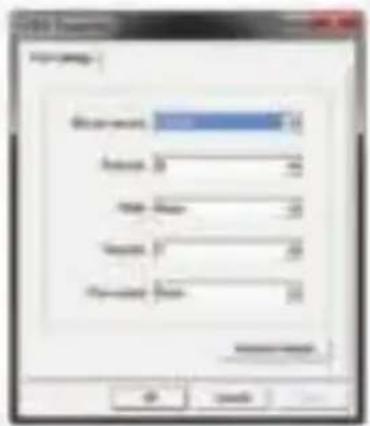
图9.八口一夕一三尔接续口八不
- 現在スイチは電源が起動し、スイチのCLIが利用可能な状態です。
Telnet管理
D-Link D-ViewもはSNMP互換コンソルプロガラムでスイチを管理するとが%/てご]/。SNMP機能はD-Linkマネジドスイチのははデフィルトで無効にせてい]/。D-View SNMPネットフローク管理ステムはクリテイカル新业态リクの集中管理のたにデサイginさた統合の標準バーニス管理ソルです。D-Viewは新业态リク管理者が、デバイス設定、フィルトロレンス、バフローmans、セキリテイを効果的に管理するたに役立つソルです。D-Linkはダウロードて30日間製品を評価するとが%/てご)/。D-Viewトロイアル巴
一徳を提供ていま。http://dview.dlink.com.tw/supportDownloadTrialVersion.asp かトライアルバーニンをダウロドーるごててきま。
追加情報
ネトフロー設定で問題が生た场合は、スイチに同枠てい的eu一ガイは参照てくさ。eu一ガイは、多のル一、丶説明、例を含てお以ネトフロー構築・運用すのに役立らま。
D-Linkの各才フスを通過更なサロト受しるとがてご。D-Link製品やマーニデング情報にて好群知はた場合は、下記のWebサイトを確認くさ。
http://www.dlink.com
保証情報
D-Linkリミテドライフタム保証情報にては、下記をご覈くだい。
http://warranty.dlink.com/
关于向导
の裝置は、クラスA情報技術裝置です。の裝置を家庭環境で使用すると電波妨害を引き起ご上が見足まな。の場合には使用者が適切対策を講じるう要求いたします。ごはごはご。VCCI-A

仅适用于海拔2000米以下地区安全使用