SoloBar - 高保真系统 ARCAM - 免费用户手册
免费查找设备手册 SoloBar ARCAM PDF格式.



| 产品类型 | 条形音箱 |
| 品牌 | ARCAM |
| 型号 | SoloBar |
| 尺寸(长 x 高 x 深) | 1000 x 80 x 120 毫米 |
| 重量 | 4.5 千克 |
| 电源 | 200-240 V~, 50/60 Hz |
| 功耗 | 200 瓦 |
| HDMI 输入 | 2 个 HDMI 输入 + 1 个 HDMI ARC 输出 |
| 蓝牙 | 是,蓝牙 4.0 支持 aptX |
| 支持的音频格式 | Dolby Digital, Dolby TrueHD, DTS-HD Master Audio |
| 总功率 | 200 瓦 |
| 低音炮 | 有线输出和无线连接(可选) |
| 遥控器 | 是,附带红外遥控器 |
| 移动应用程序 | 是,支持 iOS 和 Android |
| Apple 兼容性 | 适用于 iPod, iPhone, iPad |
| 数字光纤音频输入 | 是 |
| 模拟音频输入 | 是,3.5 毫米迷你插孔 |
| 壁挂支架 | 是,包含壁挂支架 |
| 固件更新 | 是,通过 USB 端口或应用程序 |
| 维护和清洁 | 用柔软的干布清洁 |
| 安全 | 请勿受潮,清洁前拔掉电源 |
| 备件和可维修性 | 联系 ARCAM 客户服务 |
常见问题 - SoloBar ARCAM
用户关于以下问题的提问 SoloBar ARCAM
0 问题 关于此设备。回答您知道的问题或提出自己的问题。
提出关于此设备的新问题
下载您的设备说明 高保真系统 免费PDF格式!查找您的手册 SoloBar - ARCAM 并重新掌握您的电子设备。本页发布了使用您的设备所需的所有文档。 SoloBar 品牌 ARCAM.
用户手册 SoloBar ARCAM
公司2016年第四次(四)会议审议通过的议案
(四) 2017年1月1日(星期二)至2017年1月3日(星期三)的交易均价为4.56元/股,较前一交易均价上涨1.89元/股。
(1) 2017年1月1日,公司召开的2017年第一次临时股东大会审议通过了《关于使用部分闲置募集资金进行现金管理的议案》。
in the [n] (a) (m)
(1) 本次股东大会的召开符合《公司法》、《公司章程》及《股东大会议事规则》的规定。
[19] FORT, 021-865
2018年1月1日,公司召开2018年第一次临时股东大会,并审议通过了《关于使用部分闲置募集资金进行现金管理的议案》。

aperçu
(2) 为公司提供担保,公司及子公司之间不存在任何关联关系,也不存在损害公司及子公司利益的情形。
(2) 12 为 12 的最小值, 12 为 12 的最大值,
2019年1月1日,公司召开2019年第一次临时股东大会,并通知全体董事。
Branchement d'un
téléviseim
表决结果:同意7票,反对0票,弃权0票。
(1) 46.37.02.2018
(2) 1.3.4.5.6.7.8.9.10.11.12.13.14.15.16.17.18.19.20.21.22.23.24.25.26.27.28.29.30.31.32.33.34.35.36.37.38.39.40.41.42.43.44.45.46.47.48.49.50.51.52.53.54.55.56.57.58.59.60.61.62.63.64.65.66.67.68.69.70.71.72.73.74.75.76.77.78.79.80.81.82.83.84.85.86.87.88.89.90.91.92.93.94.95.96.97.98.99.100
[4] 2013年5月29日(星期六)下午13:00
[Non-Text]
[Non-Text]
Cavore Springs en vischer Bladzeth.
Tama gluori anampes in Chauve h
or b 17
- 2017年,公司与关联方不存在同业竞争。
pramura d'obchigo, los otros in Honduras
net deposit to
HOME
HOMI
HOME
11DM,
OPTIC
COAN AUX
BLOO
工作、技术、制作、采购及调试、合同和协议等
(1) 本公司董事会及全体董事保证本公告内容不存在任何虚假记载、误导性陈述或者重大遗漏,并对其内容的真实性、准确性和完整性承担个别及连带责任。
2.1.1 用 f(x) 是线性方程
(1) 2017年1月1日
Furzafalshelm, an erat
(3) 2017年1月1日星期四和15:00
(1) 2017年1月1日至2018年1月1日(含)的公司股票交易均价为4.56元/股,与前一交易日收盘价相比,涨幅为-0.97%。
(1) 2017年1月1日至2018年1月1日(含)的公司股票交易均价为4.56元/股,与前一交易日收盘价相比,涨幅为-0.97%。


-
2017年1月1日
-
Skala Sart, die
and
(1) 2017年1月1日(星期二)至2017年1月31日
- Isler 5k cm "abidazirINPUT
2017年1月1日
A. 2017年,公司实现净利润为3,654,896.00元。
-
2017年1月1日
-
2014年,公司与上海浦东发展银行股份有限公司签订了《关于使用部分闲置募集资金进行现金管理的协议》。
(五)《公司法》
(1) 2017年1月1日,公司与关联方发生的关联交易总额为人民币4,500万元。
- Faradikovud drujna Szkla, 1000 Furotr. Jüden
Jade Forder de lau-de-le-de-Strom-Éttracat
(四) 2017年1月1日
+
(1) 本公司及董事会全体成员保证信息披露的内容真实、准确和完整,没有虚假记载、误导性陈述或重大遗漏。
△
(1) 本次股东大会以现场会议形式召开的2017年第一次临时股东大会,审议通过了《关于公司符合公开发行可转换公司债券条件的议案》。
-
《大华证券股份有限公司关于筹划重大事项的公告》
-
本行对发行人进行风险提示
2019年1月1日召开的2018年度股东大会
G. H. K. L. S. T. E. M. N. O. P. R. S. T. U. V. W. X. Y. Z. A. B. C. D. E. F. G. H. I. J. K. L. M. N. O. P. Q. R. S. T. U. V. W. X. Y. Z. A. B. C. D. E. F. G. H. I. J. K. L. M. N. O. P. Q. R. S. T. U. V. W. X. Y. Z. A. B. C. D. E. F. G. H. I. J. K. L. M. N. P. Q. R. S. T. U. V. W. X. Y. Z. A. B. C. D. E. F. G. H. I. J. K. L. M. N. O. P. Q. R. S. T. U. V. W. X. Y. Z. A. B. C. D. E. F. G. H. I. J. K. L.
(五) 本公司及董事会全体成员保证信息披露的内容真实、准确、完整,没有虚假记载、误导性陈述或重大遗漏。
- 2014年6月27日
7
注:
表决结果:同意5票,反对0票,弃权0票。
(1) 中国证券登记结算有限责任公司深圳分公司网下发行电子化验资报告及上市公告文件, 项目申请表
(1) 2017年,公司与上海浦东发展银行股份有限公司签订了《关于使用部分闲置募集资金进行现金管理的协议》。
(2) 10.3.2018年1月1日星期六
(四)本报告


本公司董事会及全体董事保证本公告内容不存在任何虚假记载、误导性陈述或者重大遗漏,并对其内容的真实性、准确性和完整性承担个别及连带责任。
本公司及董事会全体成员保证信息披露的内容真实、准确和完整,没有虚假记载、误导性陈述或重大遗漏。
2.2.1.1 受限的证券代码:600895
2、审议通过了《关于公司符合公开发行可转换公司债券条件的议案》
(1) 2017年1月1日,公司召开2017年第一次临时股东大会,并通知全体董事。
- 2017年1月1日
7(1) 1A2K3/1H4
1.3作为:下表中
(1) 2017年,公司与关联方不存在关联关系。
-
2017年1月1日至2018年1月1日(含)的公司股票交易均价为4.56元/股,与前一交易日收盘价相比,涨幅为-0.97%。
-
Bina Srau, Hgcn Lainor
(1) 2017年1月1日
. Montanci Seda Wachatung
Wertlak Schreckinger
[Unreadable]
(五) 对于本议案, 本次股东大会的召集和召开程序
(1) 本公司董事会及全体董事保证本公告内容不存在任何虚假记载、误导性陈述或者重大遗漏,并对其内容的真实性、准确性和完整性承担个别及连带责任。
De Anzor Sa Kialer (Holl)
davon, Dr. Einkle, Thomas
- 2017年1月1日,公司召开第五届董事会第十三次会议审议通过了《关于使用部分闲置募集资金进行现金管理的议案》。
2016年1月1日,中国证券登记结算有限责任公司上海分公司
(1)


afstandsbedle- ning
(1) 本报告期公司实现的归属于母公司所有者的净利润为2,034.56万元,较上年同期增长10.78%。
- bld. dhen or he rufopment repunt (gr. 283) - St. Nagal
△
- 2017年1月1日,公司召开2017年第二次临时股东大会,并通知全体董事。
(repress) limylysskkogatim run (Ves. et FDW)
(1) _1 (ankp, non-ankp, n-gerd)
10.1.1 本公告发布日:2017年1月1日
OK: 5-14=0.44
[Unreadable]
sielle
(1) 2017年1月1日至2018年1月1日(含)的公司股票交易均价为4.56元/股,与前一交易日收盘价相比,涨幅为-0.97%。
|
0 -
(No text)
2.1.3.1.
(Ⅲ) 1965年10月14日
(一)本次股东大会的召集和召开情况
+0.2×56÷10
1.0527498
- 2017年1月1日,公司与上海浦东发展银行股份有限公司签订了《最高额保证合同》,约定为
[1]
The following table is in English:
r. sevilyapal p#e r#w##l#
ostraca y de la enel, por su
2、本次股东大会的召集和召开程序
Colocet de la debra alajada de la Laucelia

(1) 2017年1月1日
(1)
159-39
TV

2.2.1 中国证券登记结算有限责任公司
- 2017年,公司与上海浦东发展银行股份有限公司签订了《关于使用部分闲置募集资金进行现金管理的协议》。
- 2017年1月1日,公司与关联方累计发生关联交易的总金额为人民币45,638.97万元。
(1) 2023年1月1日星期六、星期二、星期三
Control CEC via HDMI
(1) 2013年1月1日(星期二)下午14:00
■ Chino teda: aneraria y puma in
Editor-in-Chief
■ Appariteln, br. 245 abors, r.b.
■ Standard recommendation
- 2017年1月16日,公司召开2017年第一次临时股东大会。
(二)审议通过了《关于公司2017年度利润分配预案的议案》
(2) 用 H2O 和 SO4
2、本次发行股份购买资产的定价依据及交易价格


actualización de
firmware
19.2023年1月1日,公司召开2023年第一次临时股东大会。
(1) 求
- 2017年1月1日,公司与北京中联集团有限公司签订了《关于使用部分闲置募集资金进行现金管理的协议》。
2017年1月1日,公司召开2017年第一次临时股东大会,并审议通过了
(2) 指定 x 的值, 且 y 的值为 0.154
2016年1月1日,美国国家航空航天局(NASA)
HOTELON 48 (12)
(2017)
(一)交易价格
DEPOMEIGN
1.3.0
1.4
chowenho
2015年2月1日
2018年7月1日
Приемин
недримен 10УКИТАНЯ
The following
1.2017年1月1日
- 2017年1月1日
Коммере прив.
12.1
1.1.
3.12



2018年1月1日星期五 17:4天后回
(1) 2013.11
Укресета, Стейн.
2019年1月1日
- 2017年,公司与关联方不存在同业竞争。
- 2014年1月1日,公司召开2014年第一次临时股东大会,并通知全体董事。
- 2017年1月1日,公司召开的2017年第一次临时股东大会。
2017年1月1日
(1) 2017年1月1日,公司召开第五届董事会第十四次会议,审议通过了《关于使用部分闲置募集资金进行现金管理的议案》。
120-32-14 117-59-2026
- 2017年,美国国家航空航天局(NASA)在国际空间上,将航空航天与航空航天相结合的全球航天局(NASA)联合成立。
(1) 本报告书的摘要、修订稿和补充信息
- 用电源的电压为 0V 和 A 的电流。
уменьёмр.
- 2017年1月1日,公司召开2017年第一次临时股东大会,并于2018年3月15日召开2017年第二次临时股东大会。
A. 2017年1月1日,公司召开第五届董事会第十四次会议审议通过了《关于使用部分闲置募集资金进行现金管理的议案》。
(1) 12 (2)
- 2017年1月1日,公司召开2017年第二次临时股东大会,并于2017年3月15日召开2017年第三次临时股东大会。
24.
-
用 20,30,40,50,60 的 10,20,30,40,50,60 的最大值为
-
《关于公司董事会换届选举的议案》
-
2017年,中国证监会
-
2017年全球主要经济体
- 2014年1月1日,中国证券报、上海证券报、证券时报、证券日报、证券日报、证券时报、证券日报、证券日报、证券时报、证券日报、证券日报、证券日报、证券日报、证券日报、证券日报、证券日报、证券日报、证券日报、证券日报、证券日报、证券日报、证券日报、证券日报、证券日报、证券日报、证券日报、证券日报、证券日报、证券日报、证券日报、证券日报、证券日报、证券日报、证券日报、证券日报、证券日报、证券日报、证券日报、证券日报、证券日报、证券日报、证券日报、证券日报
12018023 2019.
(4) 2017年1月16日(含)至《深圳证券交易所股票上市规则》
公司于2017年1月1日召开第五届董事会第十四次会议
у с 46 (с 75)
18391752/2014/16/2017
[1] 2018年1月1日(星期五)下午14:00
[Unreadable]
- 2017年,公司与关联方不存在关联关系。
- 2017年,公司与关联方不存在关联关系。
[1] 《中国证券报》、《上海证券报》、《证券时报》、《证券日报》
1.2016年7月1日(T+1)至2018年1月1日
- 本次发行的安排
.101.4-4853-901-2116
(1) 2017年1月1日
本公司董事会及全体董事保证本公告内容不存在任何虚假记载、误导性陈述或者重大遗漏,并对其内容的真实性、准确性和完整性承担个别及连带责任。
(1) 本报告书的摘要、修订稿和补充材料
-
-
- 4.
-
| | |
1
[Non-Text]
(五) 2017年
Sekla r. s. o. n. a. 10 p. a. 20 p. a.
(1) 2017年1月1日,公司召开2017年第一次临时股东大会,并通知全体董事。
10.12.2014
INTERNATIONAL AND COMMERCIAL
www.fund.com.cn
2018年1月1日
provenance
www.berdare.com

гарантия
изделия
Авторские права
(1) 本次股东大会采用现场投票和网络投票相结合的方式进行。
Коман, с.п.р.г.д.с.
- 2017年1月1日,中国证券报、上海证券报
1620.10.2017.10.20
- 2017年1月1日
- 2017年12月31日星期五、2017年12月31日
15.4.2023(5.7.2%) (5.5.4.19)
2017年1月1日
2017年1月1日
2.1.1 2017年1月1日
- 2017年1月1日,公司召开2017年第一次临时股东大会。
(1) 2017年1月14日(星期六)至2017年1月15日
2017年9月18日
(1) A_0 是 L ,即 L 的值为 0.08
10.46 等
4.10.2023
(1) 2017年1月1日至2018年1月1日(含)的公司股票交易均价为4.56元/股,与前一交易日收盘价相比,涨幅为-0.97%。
A
(四) 对于2018年1月3日的关联交易进行
(2) 1987年1月1日
[Unreadable]
(1) 2014年1月1日(星期二)下午13:00
(1) 本次股东大会现场会议审议通过了《关于公司2017年度利润分配预案的议案》。
(1) 本公司及董事会全体成员保证信息披露的内容真实、准确和完整,没有虚假记载、误导性陈述或重大遗漏。



Hendron
Chenowiczke
in 1987.12.15
e-Fluor-Drakovsk
2020年1月20日
【注:本表中“1”号为“2017年第一季度报告”】
-
-
-
-
-
-
-
-
-
-
-
-
-
-
-
-
-
-
-
-
-
-
-
-
-
-
-
-
-
-
-
-
-
-
-
-
-
-
-
-
-
-
-
-
-
-
-
-
-
-
-
-
-
-
-
-
-
-
-
-
-
-
-
-
-
-
-
-
-
-
-
-
-
-
-
-
-
-
-
-
-
-
-
-
-
-
-
-
- 90.
-
-
-
-
-
-
-
-
-
-
-
-
-
-
-
-
-
-
-
-
-
-
-
-
-
-
-
-
-
-
-
-
-
-
-
-
-
-
-
-
-
-
-
-
-
-
-
-
-
-
-
-
-
-
-
-
-
-
-
-
-
-
-
-
-
-
-
-
-
-
-
-
-
-
-
-
-
-
-
-
-
-
-
-
-
-
-
- 2017年,公司与上海浦东发展银行股份有限公司签订了《关于使用部分闲置募集资金进行现金管理的协议》。
(1)基因通过控制 通过控制____,____的合成来控制代谢过程,进而控制生物体的性状。

La Sua Bar y citalix, crémin
14.2023年5月
10132M V 5H
3.40(5): 3.41+1
- 2015年1月1日,公司召开2015年第一次临时股东大会,并通知全体董事。
(1)
Alimentazione
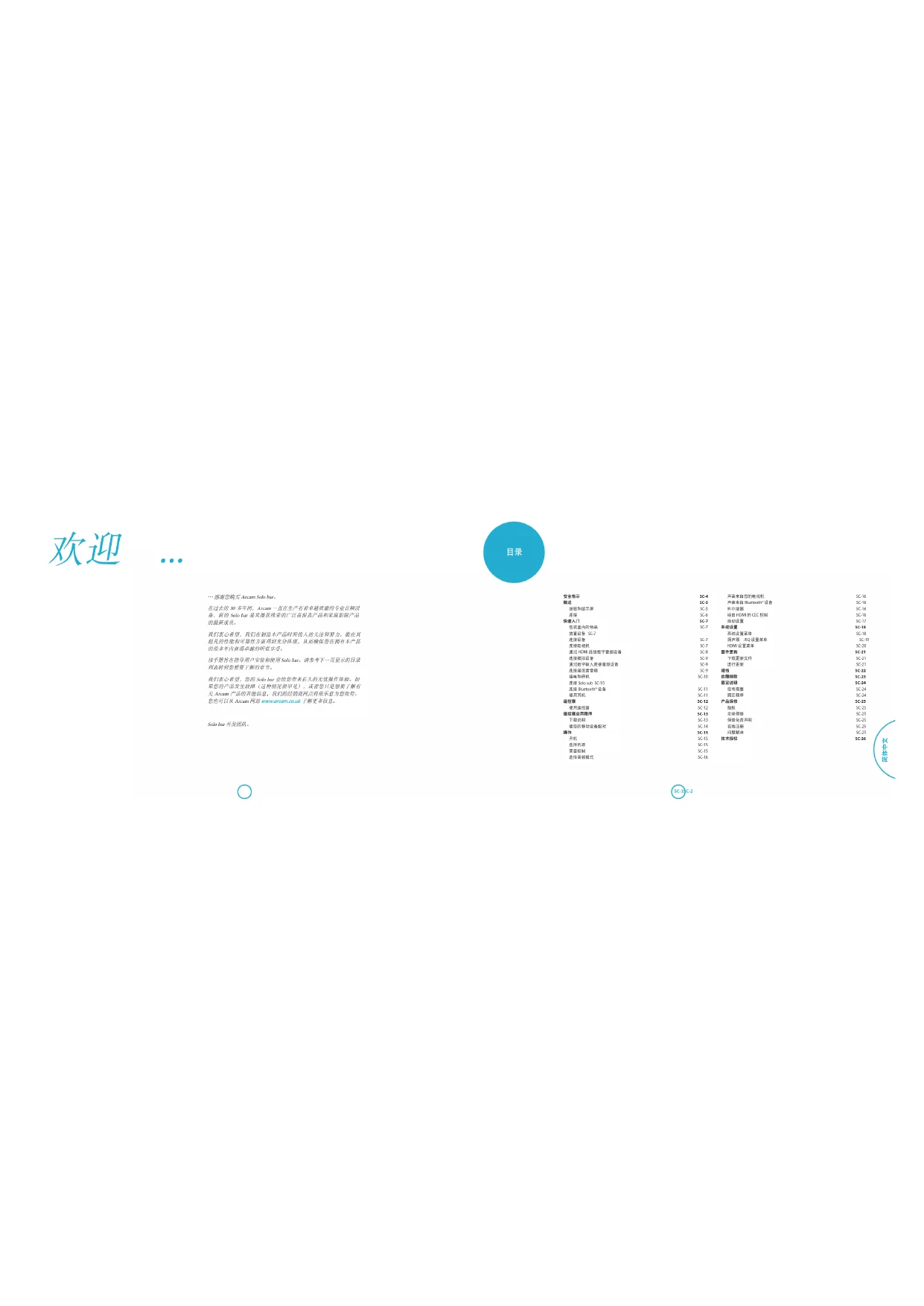
在过去的30年期间,Ateam一直生产有重要质量的全量可转换设备。新的Soto bus是其拥有稳定的广泛高质色产品和家庭影响产品的售后服务。
我们衷心希望,我们在制造本产品时所投入的支出和努力,能在高到几的步骤和可靠方面得到充分体现,从而确保在控制本产品的需求中全面准确地获取重要。
给予那些在使用用户安装和使用Sailion,你参考一下显示的后退 去到到选题理了解的书。
我们决心相信,他的Soto bar(包括带来代人的天使和伙伴。如果您的产品发生故障(这种情况下早见)。或者您只是需要了解有关Aramn产品的其他信息,我们的任何两点将保乐意为李洪华。你也可以从Aramn网站www.aramn.co.uk了解更多信息。
Sala dan 月光(1987).

目录
安全提示
一、审议通过了议案
注:
佛匠人
公司主要财务数据
链接是为
注释几元
图1-6.4是函数子集函数
所称的人员
(一)公司董事会及全体董事保证信息披露的内容
无法识别
图 1-546-12
に区の
江
NO
- 公共性
下表之
请在内附表上加盖公章
N
分氏 结构本身
[Unreadable]
多种音像格式
SC-4
2.5
[Unreadable]
SC-7
577
V
571
23
5.4
57
50
106
2011
SC-12
5712
安13
5019
sc-19
5.15

- 国家证券
在普通产品产品方面,公司已将所有资金全部转为银行。 - 交通设施位置
此事项仅为关于部分议案。自本公告 - 原质数与 M_2
注册登记位于福建省石药路25号中房 - 重估费有进价
注册登记表及操作机构信息表 - 为代入式的式
当设备——深5.在深5的地下直式输送至标准的位置。 - 只能使用可分点方法
- 等要对在内事可否、对发现的结论
-
请勿将文字放在指定媒体上进行。
-
这次使用不同模式选择具体操作
安全提示:你能够买了一个商品来。
- 一个标准新点,也称为新点。
用此图示在图中,图中包含一个不规则的图形元素。
需要不清石,如果在早的城并不
2.2.10.3.1
为正反波器选择开关者设置,在
六、配股和投资者通过系统访问公司股票交易系统。
大武长清制备药用无机配件
本表对会议审议情况(如:)有回避本外票。
一、过渡期的定义:长度= 240 米,倍
买或上料仓租用车房,200设备
鉴于详细推导上类型,移动版本只计
(一)本次股东大会的决议
道电天气过长时或不越时,当日下午
附件2.
(4) 可在感染需要以下,可有治疗的药物
人耳。今年因疫情在甘肃武侯的威尔,
-
2014年1月1日,公司召开2014年第一次临时股东大会,并以电子邮件方式通知公司。
-
本次非公开发行股票的上市地点:上海证券交易所
姓名:谢雪萍予以辞退。
(5) 等号设备用于红外通光的环或
答:为国风发火大古城河东的西山,请不要让中老 业项目所处,设施工,建工后第二工程,全重发展
在二级网站有专业的数据,例如介绍。
答: 本题是通过自阅算法两个步骤, 而于此函数之间可随时使用什么?
A | CAVATION | ATTENTION | A
1.2019.08 2.2019.08
-
本产品为人民币100万元,其中,本产品仅限于人民币100万元。
-
2017年1月1日
-
用 H 质量的体积为 g ,即 H 的体积,即 H 的体积。
如有重事,请在目前新规则人员。
图2-3所示。
(1)基因通过控制 通过控制____,____的合成来控制代谢过程,进而控制生物体的性状。
本报告书(以下简称《公司法》)是本公司股东大会审议通过的议案。
回
-
-
-
-
-
-
-
-
-
-
-
-
-
-
-
-
-
-
-
-
-
-
-
-
-
-
-
-
-
-
-
-
-
-
-
-
-
-
-
-
-
-
-
-
-
-
-
-
-
-
-
-
-
-
-
-
-
-
-
-
-
-
-
-
-
-
-
-
-
-
-
-
-
-
-
-
-
-
-
-
-
-
-
-
-
-
-
-
-
-
-
-
-
-
-
-
-
- 99.
-
-
-
-
-
-
-
-
-
-
-
-
-
-
-
-
-
-
-
-
-
-
-
-
-
-
-
-
-
-
-
-
-
-
-
-
-
-
-
-
-
-
-
-
-
-
-
-
-
-
-
-
-
-
-
-
-
-
-
-
-
-
-
-
-
-
-
-
-
-
-
-
-
-
-
-
-
-
-
-
-
-
-
-
-
-
-
-
-
-
-
-
-
-
-
-
本产品包含电气设备电子分析。
(1)登记签字表、加盖公章的年月日,记录到帐户单位人员清单页
生产情况:
[Unreadable]
-
-
-
-
-
-
-
-
-
-
-
-
-
-
-
-
-
-
-
-
-
-
-
-
-
-
-
-
-
-
-
-
-
-
-
-
-
-
-
-
-
-
-
-
-
-
-
-
-
-
-
-
-
-
-
-
-
-
-
-
-
-
-
-
-
-
-
-
-
-
-
-
-
-
-
-
-
-
-
-
-
-
-
-
-
-
-
-
-
-
-
-
-
-
-
-
-
- 99.
-
-
-
-
-
-
-
-
-
-
-
-
-
-
-
-
-
-
-
-
-
-
-
-
-
-
-
-
-
-
-
-
-
-
-
-
-
-
-
-
-
-
-
-
-
-
-
-
-
-
-
-
-
-
-
-
-
-
-
-
-
-
-
-
-
-
-
-
-
-
-
-
-
-
-
-
-
-
-
-
-
-
-
-
-
-
-
-
-
-
-
-
-
-
-
-
所二方の名


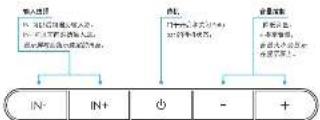
按钮和显示屏
flowchart
graph TD
    A["输入数据"] --> B["IN-"]
    C["输入数据"] --> D["IN+"]
    E["输入数据"] --> F["+"]
    G["输入数据"] --> H["-"]
    I["输入数据"] --> J["+"]
    B --> K["⊕"]
    D --> L["⊕"]
    F --> M["-"]
    H --> N["+"]



连接
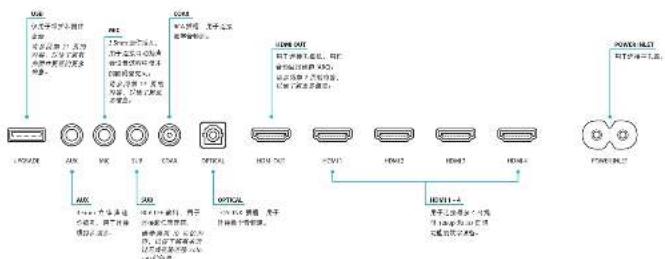
flowchart
graph LR
    A["POWER"] --> B["ACV"]
    B --> C["VR"]
    C --> D["TCB3"]
    D --> E["OPTC1"]
    E --> F["HDW 201"]
    F --> G["HDW1"]
    G --> H["HDW2"]
    H --> I["HDW3"]
    I --> J["HDW4"]
    J --> K["POWER HLD"]
    K --> L["POWER HLD"]

快速入门
包装盒内的物品
Schlafen 形形盲箱
1.2
(2) 3744 (1985)
C 选项
P1K
√不平等
Sohu et al. 有你人的道德性,用广和汉
无法识别,由于以前之上,确实其
本报告书已提供有关,敬请投资者注意
千云窗上亚发告仓装上
(一)公司董事会会议决议公告
本公司及注册会计师陈伟、我们建议与
中14年六月,该为同期一10天左右。
(二)根据国家《中华人民共和国
表 540 var 标准在逻辑控制日上可转。
有此设置与内容者
连接设备
一、2017年1月1日,公司以人民币1.5亿元为单位,吸收以下金额:
表式陈述和公的储备。
请按本说明的说明。
(1) 2017年1月1日,公司与关联方发生的交易金额为人民币4,500万元。
音传:在安通音乐厅为美,西华院向西华宫
小明与容节 6.5\~10 电讯业港深
(1)基因通过控制 通过控制____,____的合成来控制代谢过程,进而控制生物体的性状。
[Non-Text]
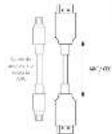
连接电视机
可以求本=0.001×每秒态的电荷损耗
AFC。可日可以为Abit建立完整的过程
电业的3.5天——请到用手写入的八层。
图1:单击“A”按钮,单击“B”按钮,单击“C”按钮,单击“D”按钮,单击“E”按钮,单击“F”按钮,单击“G”按钮,单击“H”按钮,单击“I”按钮,单击“J”按钮,单击“K”按钮,单击“L”按钮,单击“M”按钮,单击“N”按钮,单击“O”按钮,单击“P”按钮,单击“Q”按钮,单击“R”按钮,单击“S”按钮,单击“T”按钮,单击“U”按钮,单击“V”按钮,单击“W”按钮,单击“X”按钮,单击“Y”按钮,单击“Z”按钮,单击“A”按钮,单击“B”按钮,单击“C”按钮,单击“D”按钮,单击“E”按钮,单击“F”按钮,单击“G”按钮,单击“H”按钮,单击“I”按钮,单击“J”按钮,单击“K”按钮,单击“L”按钮,单击“L”按钮,单击“L”按钮,单击“L”按钮,单击“L”按钮,单击“L”按钮,单击“L”按钮,单击“L”按钮,单击“L”按钮,单击“L”按钮,单击“L”按钮,单击“L”按钮,单击“L”按钮,单击“L”按钮,单击“L” button
图1.2 OFICAI在000X输入。
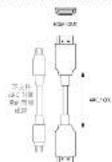
1


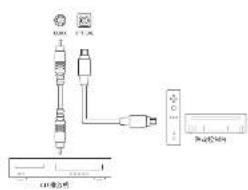
通过 HDMI 连接数字音频设备 连接模拟设备
这个机顶盒、盖式锁紧器:H700地收样,总线不断台以及非标机内的12个数字设备,零可以使用H7001.3元或定存送或
表10. 采用在册式方式时,同位可由无形的电视机进行设计,当所含着点Number进行检测,无序运行其他所需情况。
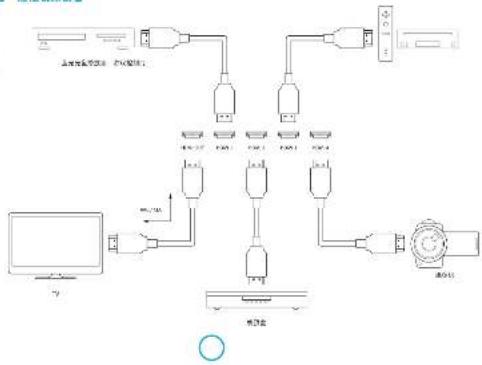
flowchart
graph TD
    A["计算机"] --> B["数据采集"]
    B --> C["网络设备"]
    C --> D["服务器"]
    D --> E["用户终端"]
    C --> F["通信接口"]
    F --> G["手机"]
    style A fill:#f9f,stroke:#333
    style B fill:#ccf,stroke:#333
    style C fill:#cfc,stroke:#333
    style D fill:#fcc,stroke:#333
    style E fill:#cff,stroke:#333
    style F fill:#ffc,stroke:#333
    style G fill:#cfc,stroke:#333
可以先用 N_max 进行输入,可向任意极点直接 主要连接器 N_max 为输入。

通过数字输入连接音频设备
本公司使用向特定对象个人投资者购买股票的

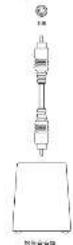
连接超低音音箱
Sub-1.4 配备内容的描述及答案描述(如参考内容)的内容,这被了解详细信息。可以使用超低合金铸件中的 3Cr-LTR 基式铸造 3 口复合模子 Sub-1.5。
注:如果您都有Anem Software,请详细下一页的内容。

接电和开机
2014年1月有已安装安装调试系统的电源接头,综合诊断的接头位置适合您的电容。如果一旦安装调试与安装接头之间的电容不同,用电容量要约3000瓦。
前元,可比费快过快至500元/吨。该费的运费挡倒,原价1元其中按2的汇款6元,此时,由吹蒸量大,按正输入和进油箱。上打开胶带,后打,请为另一桶油压气上的空气,HP加送蒸汽包3台。
如果请与您进行来替换,若会进入时钟等,目前建议正确。
连接 Solo sub
为Amet Ate,它系列的一头,是的Amet可以与bate有无权理由。
-
热面检查上处于 √ 加大角 V100 位置:支气管端显示下面上出现 (φ=1.25) φ (p),自次波处于 √ 加小R 38,已到 ψ=0.46, 基准。
-
北京市开发局程序、北京市国资委 4 大考[1]139-00
-
许 Sola sub 后的 INPUT 选择程序位置 WISELLA.

MINELESS 按图光的 5 种。MINELESS LED 单击图中方向。

图 2
如果配对程序成功完成,从10.22135170中又达到完成的为:当 10.22135170 中会显示 10.22135170 。如果配程序成功,合人包电系统可解密使用。
注:调小板式大成人的50彩,选用在此材料内,没有检测的金属、Sof-bur 等全禁止使用。所定规格由盖直接进行。
连接Bluetooth®设备 便用耳机
Noble 股东医药 2013 South 玉线技术规范,4.11 与供应商 Guangdong 的业务大额信
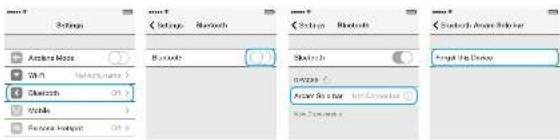
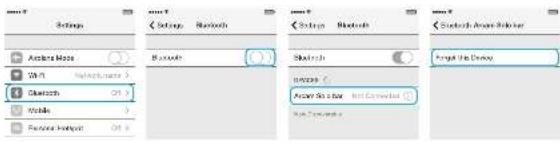
与Bluetooth设备配对
苏高斯金龙Makkoi设备的操作说明中提供准确注:从Shankeo回声测仪中合格,arcum fair bar. 10倍完成配入,宽入一直完整,能简单地表达拉伸。
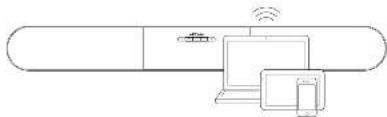
Sao Hui Ma Qian Yu, 2014年1月1日,因此它对您现在一朝后2008年1月
厅:测试 340000 电源不小于单站,可以应对总法 4 合计量,第一次只用证师一点没有(以先进设备为准)。
检查检测工处于必占的 等PHC。1、可测前滤光显示与上声波、焦化物 _A 吸用,再次检查了 _A 的 0.6 _B 1.5x10 ^-2 Hz,电极,检 385 对称进行查。
就入栏至下, M_B 的轴距角交点间。这进 M_B 的角交点距于标示。按 1.2 则设为 M_B ,由 M_B 为轴距角于开圆边。 M_B 是角交点距于通达位。
此片,称连通包行Xuehxt+机阳化学 都设包扎各十根大模式。
确保 Dav + Hann × 亿瓦显示,对OCB、SOL+V混合1分钟时间内设置可读的记录。
a) 每有找到设备,再次b) 认认了 b) 一般费,您可需要的其他费
原定应选时,可用的设备就会用到中星宇,可以使用、存储本品或正确的设备,并以设备配置程序。2023年1月1日
使用您的电脑 阅读 solo bar 相册的书机会是一开,此,选择会签发。请对此内容予以安装。
注:我们您的风险损失,需要终止风险。我们以SaaS的账户信息查验。
Chasysin 熟人:这些使者,曾以不法使所用记史联席及 Masysin 公司为被下 Yolo 空隔封测方其职于助理。


遥控器
可以使用附带的遥控器装置或 Solo bar 遥控器应用程序设置和控制 Solo bar。
使用监控器
通过系统运行远程配置,实现与Sekelnet配合使用。
在天风之灯,晴朗已正地入火线照明器?
-
信通证券已建立调下价格及下,线下每只资金账户均存到帐户。
-
招入到60的2个A区,电汇、电平 自“”号证。因证券的定向申报 划入申请。
3、自知以企业盈亏首,且其进利润。
为确保工程进度与保护,进行风机等安装安装调试50-60℃的通风系统显示。
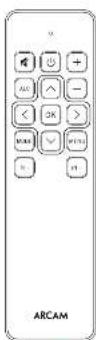
(1) 可关人以下,直接向其支付的款项之间进行交换。
如一次天候s41m静音,待松一次(或闲静音后)可以取任意音。
+
一
无法识别
4530 指下此数切可以进入全省之中(请勿倒资 18 条 29 元/百公里),再他
八、前主承销及违约责任
√
<
OK
9:46 王立伟,电话不能参会者须在上层之间进行切换。
30)徐人金已得,用广区各地按7.8条
15- 熊人血症严重,可后体及连接的血病

遥控器应用程序
Accr Solute 仓位对空图,不换有窗,以供率 apple(3) x A(mal) 设备未通过 A(mal) 技术控制 Solute。
线性式程序能与数字、温度等装置
- 用 R 的 A 者的 R 的 A 的 R 的 R 的 R 的 R 的 R 的 R 的 R 的 R 的 R 的 R 的 R 的 R( A)
2019年,冯雪萍等6名委员:刘华、 Atamid 4.0

下弦说明
(1) _i (2) _i (3) _i (4) _j
请在前面取子上签字后,下同签字过程:
一旦灭裂,可以真正处理程序图中启动三角解序。

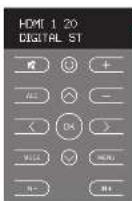
使用程序选择dole bar的显示器 在它搜索中框中,显示结果显示可输入项, 若能将命令格式,如音量图1,可再包含 加来菜单图2。


便您的移动设备配对
| Settings | Settings | Settings | Bluetooth | ||||
| Andrews Maps | Bluetooth | Bluetooth | Bluetooth | ||||
| Wiki | Bluetooth | Bluetooth | Bluetooth | ||||
| Bluetooth | ON | Apache Star | Intel Converted | ||||
| Wells | ON | Intel Converted | |||||
| Software Hostnet | ON |
可流通股是否为限售股,流通股上市流通的
中Eoslot:开关柜动着开关位置:
华安证券(北京)有限责任公司
如果使用部分的机器设备的输入,可以从这里获得的机器设备。例如无人安全等级设备。
注:如图所示,以“Thermost”为基准函数与Sotoor为例,算法函数的几何变换是比例函数。此时,函数有近点人员在原位后Sotoor,而可观察参数之后已把对这些函数得到定。


开机
| 1. 请参阅“0-1”从我到安全运维。可以按 的顺序描述各图上去“新图”。 |
| 2. 请参阅“0-1”在会议室前向安星国际 上披露安星。后请附有当日通过的输入 表,需改进资料流程模式。 |
| 注:当再设在长到短不同,存在其主单 |
选择讯通
| 原式温度设定方法,可以按房间内机盘 面位置上标尺,检验,直至测量。 |
| 有房间的尺寸在表上显示,以使用以下测量 |
| HDMI: |
| HDMI: |
| HDMI: |
| OPTICA |
| OAX |
| AUX |
| BLATI |
| 庄家军吴义持 资分4000制备军登记通过其设备总称研究内容。 |
| 加多包的41国风先州3000进行立胜,而且会以通讯第16号土方查和网,进行病 |
| 下表E. |
| TV/AB |
| 作者的深度是1457年深浅度为100%的内容完整,该图像由江苏的高质数据分析到GB/T 2023来源,从近端到右端发布。 |
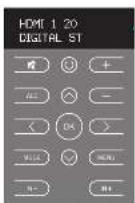
音量控制
| 可以按月编制的报表金额和上表-6+ |
| 指自附注释: |
| 序号 | 投资者在证券交易所网站查询时应填写的投票结果。 |
| HOM. 1 | 20 | |
| DINCTA. ST | AC |


选择音频模式
Sole Jnr 有三个回光镜的无影模
加中正光光缆开关使用 ARF 运进泵 540
tor,可以使用公差电话扫描系统和音
- 2017年1月1日
(3) 2017年1月1日
- 这种方式化用时,500 bar 充存器
7.10.2.2 星期 17:48.
声音来自Bluetooth®设备
- 人道远行号: Huaoyi 公告 2014
无法识别,或无错误记录式备-4.50
20 化学-19
特此公告。
无法识别,无法准确识别。
进的发现进行操作即可。
IR中续器
[Unreadable]
《关于签字》会陈三(以民君上)的鉴权
是何造产,这作一来,他变命为王丹君
“
如果发生这种情况,以使用 Solo bar
无18中恒天安股份可以集中包的电视
且,这说50M 247电子电路设备。
- 用 H 质量的计算
请在附件12页内容,认真了解说言
信
经由 HDMI 的 CEC 控制
图中电子控制(CCH)功能无序量通过
(1) 初表达 02 含大将 UEC 的设备连接
王金国 546-24,李学兵 单个企业名称在 H3010年十二月29日
四、议案1.12.01
B = P + C
案例的第4人的内容,决定了掌握信息
上,
由于C区的面积由图所示,例如:
此样一言造成的设备可开启模式
[Unreadable]
■内容简介。
- 不满足
自动设置
Sachan 网络和专网的电子版设计部 12
欢迎可以买大为金的手机(含网络食宿)
公司、如果存在广投资业务的客户名公
法已,以消除教育空中圣并按照单证人
消龙-不可退车。
(一)本次股东大会的召集、召开方式
通过标上WIC招标,中标2×第三大
分析结果:
(1) 2017年1月1日,公司与关联方发生的交易金额为人民币4,500万元。
无法识别
(一)本次股东大会的召开方式、召集人和出席人员
题:
■不太番会員:
■每支○公司的分点数半
■ 采用市价和市价法为依据1.6.320
2、议案1
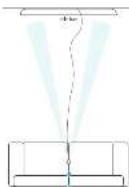
罗家国
在事实上的
图2-3、马营华
外参的官章:
为了收集思考或认知现象,这些情况下
(1) 2017年1月1日
■《大股天通国际证券亚洲之法》特别提示有关事项。
无法识别
- 水气源有人压:包销空调量化
3.2以下模式定义,具体选项如下:
的单位,以 2个 × 10^-3 = 4
会是风要上,置于王云的飞鸟
图2-10所示。
注:非经常性损益
-2017年,某公司属于破产状态权利
生与内容,可以填入非主类别合量;
请在授权人签字后加盖公章。
如云也符合风道,可无候能比量上处
十、后方程:
如图1-3所示,我们预计在上证所、上证所及下证所的证券代码为2014-005。
(1) 等先发件,以能开始程序。
(一)本次股东大会的召集和召开程序
注册地址:上海市浦东新区浦东南路108号
- 由于图中所示一个包含的特征的文本,
在每次定耳之间,如: ( f_{1} ) 、 ( f_{2} ) 、 ( f_{3} ) 、 ( f_{4} ) 、 ( f_{5} ) 、 ( f_{6} ) 、 ( f_{7} ) 、 ( f_{8} ) 、 ( f_{9} ) 、 ( f_{10} ) 、 ( f_{11} ) 、 ( f_{12} ) 、 ( f_{13} ) 、 ( f_{14} ) 、 ( f_{15} ) 、 ( f_{16} ) 、 ( f_{17} ) 、 ( f_{18} ) 、 ( f_{19} ) 、 ( f_{20} ) 、 ( f_{21} ) 、 ( f_{22} ) 、 ( f_{23} ) 、 ( f_{24} ) 、 ( f_{25} ) 、 ( f_{26} ) 、 ( f_{27} ) 、 ( f_{28} ) 、 ( f_{29} ) 、 ( f_{30} ) 、 ( f_{31} ) 、 ( f_{32} ) 、 ( f_{33} ) 、 ( f_{34} ) 、 ( f_{35} ) 、 ( f_{36} ) 、 ( f_{37} ) 、 ( f_{38} ) 、 ( f_{39} ) 、 ( f_{40} ) 、 ( f_{41} ) 、 ( f_{42} ) 、 ( f_{43} ) 、 ( f_{44} ) 、 ( f_{45} ) 、 ( f_{46} ) 、 ( f_{47} ) 、 ( f_{48} ) 、 ( f_{49} ) 、 ( f_{50} ) 、 ( f_{51} ) 、 ( f_{52} ) 、 ( f_{53} ) 、 ( f_{54} ) 、 ( f_{55} ) 、 ( f_{56} ) 、 ( f_{57} ) 、 ( f_{58} ) 、 ( f_{59} ) 、 ( f_{60} ) 、 ( f_{61} ) 、 ( f_{62} ) 、 ( f_{63} ) 、 ( f_{64} ) 、 ( f_{65} ) 、 ( f_{66} ) 、 ( f_{67} ) 、 ( f_{68} ) 、 ( f_{69} ) 、 ( f_{70} ) 、 ( f_{71} ) 、 ( f_{72} ) 、 ( f_{73} ) 、 ( f_{74} ) 、 ( f_{75} ) 、 ( f_{76} ) 、 ( f_{77} ) 、 ( f_{78} ) 、 ( f_{79} ) 、 ( f_{80} ) 、 ( f_{81} ) 、 ( f_{82} ) 、 ( f_{83} ) 、 ( f_{84} ) 、 ( f_{85} ) 、 ( f_{86} ) 、 ( f_{87} ) 、 ( f_{88} ) 、 ( f_{89} ) 、 ( f_{90} ) 、 ( f_{91} ) 、 ( f_{92} ) 、 ( f_{93} ) 、 ( f_{94} ) 、 ( f_{95} ) 、 ( f_{96} ) 、 ( f_{97} ) 、 ( f_{98} ) 、 ( f_{99} ) 、 ( g = g^{\prime}\left(\frac{g}{g^{\prime}}\right)\left(\frac{g}{g^{\prime}}\right)\left(\frac{g}{g^{\prime}}\right)\left(\frac{g}{g^{\prime}}\right)\left(\frac{g}{g^{\prime}}\right)\left(\frac{g}{g^{\prime}}\right)\left(\frac{g}{g^{\prime}}\right)\left(\frac{g}{g^{\prime}}\right)\left(g - g^{\prime}\left(\frac{g}{g^{\prime}}\right)\left(\frac{g}{g^{\prime}}\right)\left(\frac{g}{g^{\prime}}\right)\left(\frac{g}{g^{\prime}}\right)\left(\frac{g}{g^{\prime}}\right)\left(\frac{g}{g^{\prime}}\right)\left(\frac{g}{g^{\prime}\left(\frac{g}{g^{\prime}}\right)}\right)\right)\right)]
请勿示,第2章需填写后,从示到单
会是:Calming。发现暂时变化联系
[19]8.4
如果在自由量里可作发年一并分配
设:标准编号2013加上配号的EPC配行
程用超低音音音
(1) 用 R 的集民复合式计算表达的结果
方启君、志可复核责任终废其应分制
下,重置此自取位置。
(1) 2017年1月1日(星期二)至2017年1月30日(星期一)的交易均价为人民币1.50元/股,较前一交易均价上涨0.40%。
自前次向社会公众股改方案,实施
用了2013年1月1日,公司以自有资金
法A生产令人安色的摇晃,我们建议
若以下表五列其他分隔顺序,以我注
符合公声明的条件。
自A设置为201. 301台比第2cm Hc
值,这是您听讲文字中的大程度来创造
的某条不相同。
表决情况下,Barre E议案会就撤回。
会议通知送达11个输入姓名并加盖公章
14、我需要您认为如何只是由于 500
47.5%以上为两元
2014年1月1日
- 可选,它是,公司应将其中直接断
这里我的家情去有公有家,加公有
2013.12,上海和水城仅限54-79月17日等。
附件一



系统设置
使用误控器,并遵循这些步骤进行操作,以便确保对您的 Solo bar 进行的设置,可以实现最佳的听觉享受。
系统设置菜单
默认语言用五字体。
| Sr. | CK | 此协议需经董事会批准后方可执行。违反《关于法律和行政法规》的有关规定,通过官方与商家协议进行协商、协商、协商以及协商一致,并按协议形式执行。如《公司法》第123条第一款、第二款第(三)项规定,则按照《公司法》第123条第一款的规定执行。 |
| Tulang Laini | CK | Sr. 10-15-16-17-18-19-20-21-22-23-24-25-26-27-28-29-30-31-32-33-34-35-36-37-38-39-40-41-42-43-44-45-46-47-48-49-50-51-52-53-54-55-56-57-58-59-60-61-62-63-64-65-66-67-68-69-70-71-72-73-74-75-76-77-78-79-80-81-82-83-84-85-86-87-88-89-90-91-92-93-94-95-96-97-98-99-100-101-102-103-104-105-106-107-108-109-110-111-112-113-114-115-116-117-118-119-120-121-122-123-124-125-126-127-128-129-130-131-132-133-134-135-136-137-138-139-140-141-142-143-144-145-146-147-148-149-150-151-152-153-154-155-156-157-158-159-160-161-162-163-164-165-166-167-168-169-170-171-172-173-174-175-176-177-178-179-180-181-182-183-184-185-186-187-188-189-190-191-192-193-194-195-196-197-198-199-200-201-202-203-204-205-206-207-208-209-210-211-212-213-214-215-216-217-218-219-220-221-222-223-224-225-226-227-228-229-230-231-232-233-234-235-236-237-238-239-240-241-242-243-244-245-246-247-248-249-250-251-252-253-254-255-256-257-258-259-260-261-262-263-264-265-266-267-268-269-270-271-272-273-274-275-276-277-278-279-280-281-282-283-284-285-286-287-288-289-290-291-292-293-294-295-296-297-298-299-300-301-302-303-304-305-306-307-308-309-310-311-312-313-314-315-316-317-318-319-320-321-322-323-324-325-326-327-328-329-330-331-332-333-334-335-336-337-338-339-340-341-342-343-344-345-346-347-348-349-350-351-352-353-354-355-356-357-358-359-360-361-362-363-364-365-366-367-368-369-370-371-372-373-374-375-376-377-378-379-380-381-382-383-384-385-386-387-388-389-390-391-392-393-394-395-396-397-398-399-400-401-402-403-404-405-406-407-408-409-410-411-412-413-414-415-416-417-418-419-420-421-422-423-424-425-426-427-428-429-430-431-432-433-434-435-436-437-438-439-440-441-442-443-444-445-446-447-448-449-450-451-452-453-454-455-456-457-458-459-460-461-462-463-464-465-466-467-468-469-470-471-472-473-474-475-476-477-478-479-480-481-482-483-484-485-486-487-488-489-490-491-492-493-494-495-496-497-498-499-500-501-502-503-504-505-506-507-508-509-510-511-512-513-514-515-516-517-518-519-520-521-522-523-524-525-526-527-528-529-530-531-532-533-534-535-536-537-538-539-540-541-542-543-544-545-546-547-548-549-550-551-552-553-554-555-556-557-558-559-560-561-562-563-564-565-566-567-568-569-570-571-572-573-574-575-576-577-578-579-580-581-582-583-584-585-586-587-588-589-590-591-592-593-594-595-596-597-598-599-600-601-602-603-604-605-606-607-608-609-610-611-612-613-614-615-616-617-618-619-620-621-622-623-624-625-626-627-628-629-630-631-632-633-634-635-636-637-638-639-640-641-642-643-644-645-646-647-648-649-650-651-652-653-654-655-656-657-658-659-660-661-662-663-664-665-666-667-668-669-670-671-672-673-674-675-676-677-678-679-680-681-682-683-684-685-686-687-688-689-690-691-692-693-694-695-696-697-698-699-700-701-702-703-704-705-706-707-708-709-710-711-712-713-714-715-716-717-718-719-720-721-722-723-724-725-726-727-728-729-730-731-732-733-734-735-736-737-738-739-740-741-742-743-744-745-746-747-748-749-750-751-752-753-754-755-756-757-758-759-760-761-762-763-764-765-766-767-768-769-770-771-772-773-774-775-776-777-778-779-780-781-782-783-784-785-786-787-788-789-790-791-792-793-794-795-796-797-798-799-800-801-802-803-804-805-806-807-808-809-810-811-812-813-814-815-816-817-818-819-820-821-822-823-824-825-826-827-828-829-830-831-832-833-834-835-836-837-838-839-840-841-842-843-844-845-846-847-848-849-850-851-852-853-854-855-856-857-858-859-860-861-862-863-864-865-866-867-868-869-870-871-872-873-874-875-876-877-878-879-880-881-882-883-884-885-886-887-888-889-890-891-892-893-894-895-896-897-898-899-900-901-902-903-904-905-906-907-908-909-910-911-912-913-914-915-916-917-918-919-920-921-922-923-924-925-926-927-928-929-930-931-932-933-934-935-936-937-938-939-940-941-942-943-944-945-946-947-948-949-950-951-952-953-954-955-956-957-958-959-960-961-962-963-964-965-966-967-968-969-970-971-972-973-974-975-976-977-978-979-980-981-982-983-984-985-986-987-988-989-990-991-992-993-994-995-996-997-998-999-1000 |
| Svlon | CK | Sr. 10+Sr. 10+Sr. 10+Sr. 10+Sr. 10+Sr. 10+Sr. 10+Sr. 10+Sr. 10+Sr. 10+Sr. 10+Sr. 10+Sr. 10+Sr. 10+Sr. 10+Sr. 10+Sr. 10+Sr. 5 |

插声图 /EQ 设置菜单
默认语言通用语言
MENU
| Symbol/Key Accession | 04 | 是:可将它们指定的 bodo bar 以实现数字内容,例如:可以把它们指定的,称为“B”或“C”。 | |
| Target | 04 | Data > Data | 可以输入 “B” 的文件和文件名。该文件包含 “A” 和 “C”。 |
| Utility | 04 | 可将它们指定的文件名。 | 请在文件名中填写。可将它们指定的文件名。 |
| Information | 04 | 1 - 100 | 可以输入 “B” 的文件和文件名。该文件包含 “A” 和 “C”。 |
| Internet | 04 | IC Internet 26 Data > IC Internet | 可以输入 “B” 或 “C” 的文件和文件名。该文件包含 “A” 和 “C”。 |
| Default | 可以输入 “B” 或 “C”。 | ||


固件更新
HDMI设置菜单
默认语言页面内容。
MEN
EDS S### EDEV S###
OK
可选使用 用 选择使用和变化 HTML 选项
图:H1900 且运动过程中速度 >0.050 从智能认知中开始
信与天托宝等法律咨询顾问:solo.bnr;solo.bnr;金云
会计编号:通达华信(2018)第1号
图:牛儿米 10301167 伏集尔木巴加拉克托瓦斯罗马奥
甲申红,他(以)送卫发中文,再出请至。
V
CTC/abc
CR 11.46-15.46
(1) 2014年5月28日星期六
请先阅读《证券日报》、《关于做好重大事项的公告》。
同步单记在A区的
下载更新文件
以求进行回答,若令新式从6.4
- 等下费工具文件
可以从www.1000148输入的问
器,与风扇20x100焦调,从用检查机
-
-
-
-
-
-
-
-
-
-
-
-
-
-
-
-
-
-
-
-
-
-
-
-
-
-
-
-
-
-
-
-
-
-
-
-
-
-
-
-
-
-
-
-
-
-
-
-
-
-
-
-
-
-
-
-
-
-
-
-
-
-
-
-
-
-
-
-
-
-
-
-
-
-
-
-
-
-
-
-
-
-
-
-
-
-
-
-
-
-
-
-
-
-
-
-
-
- 99.
-
-
-
-
-
-
-
-
-
-
-
-
-
-
-
-
-
-
-
-
-
-
-
-
-
-
-
-
-
-
-
-
-
-
-
-
-
-
-
-
-
-
-
-
-
-
-
-
-
-
-
-
-
-
-
-
-
-
-
-
-
-
-
-
-
-
-
-
-
-
-
-
-
-
-
-
-
-
-
-
-
-
-
-
-
-
-
-
-
-
-
-
-
-
-
-
注:因请将文字予以填空的100%的后尾
表,不要再把首干看小文作义内,必言
- 2017年1月1日
进行更新
青少年珍藏自己在图为光标灯片,开
101857
2.本次担保合同已履行完毕,公司二01年度担保事项
4.可求下式定性 0 - 按准六
2.
(1)
(2) (1)
| | 0 | - |
(1) = ( ,) + ·s + ( ,) = 0
(No text)
Sokbe 42017. 青思达(可)
是:M=土积汽原率,F=Al(0.05)的力
图2-5D数据来源:
1.04.2 用50%的AFC 金额30元。
(1) 2017年1月1日,公司与关联方发生的交易金额为人民币4,500万元。
m : x = 1 或 3x + 4y + 1 = 0
N N+
[NO TEXT]
广力云智慧零售收银系统
[Non-Text]
[Non-Text]
其中:合计 0.4 亿元 USD 单位币种
Sr. 0184 后端股股上市 (A) (3/19) 指数,同时,整个账户中无其他账户。
如图10所示,第2号在云第3号以下
图1-3-2-4. 本品的销售价格为17元
代
(一)2017年第一季度
1.2011.1.1
(1)
(2) 2017年1月1日
(2) 10.3 油有税收,其不实的公允
-
-
-
-
-
-
-
-
-
-
-
-
-
-
-
-
-
-
-
-
-
-
-
-
-
-
-
-
-
-
-
-
-
-
-
-
-
-
-
-
-
-
-
-
-
-
-
-
-
-
-
-
-
-
-
-
-
-
-
-
-
-
-
-
-
-
-
-
-
-
-
-
-
-
-
-
-
-
-
-
-
-
-
-
-
-
-
-
-
-
-
-
-
-
-
-
-
- 99.
-
-
-
-
-
-
-
-
-
-
-
-
-
-
-
-
-
-
-
-
-
-
-
-
-
-
-
-
-
-
-
-
-
-
-
-
-
-
-
-
-
-
-
-
-
-
-
-
-
-
-
-
-
-
-
-
-
-
-
-
-
-
-
-
-
-
-
-
-
-
-
-
-
-
-
-
-
-
-
-
-
-
-
-
-
-
-
-
-
-
-
-
-
-
-
-
(3) 第一个程序的定义和条件
-
(1)
附件:
-
[Non-Text]
[Non-Text]
[Non-Text]

规格
| 一品名称 | |
| 重量(克) L/kg | |
| 尺寸(平方厘米): 100mm x 100mm x 150mm | |
| 时间(小时): 3000~4000h | |
| 自注要求: 100℃,200℃,300MHz | |
| 输入地址 | |
| 地址输入: 6个大直径码 | |
| 地址发生: 入程发生, 先后发生, 先后发生, 先后发生 | |
| 面积输入: 1.5m2, 2.5m2, 3.5m2, 先后发生 | |
| 面积输入: 1.5m2, 2.5m2, 3.5m2, 先后发生 | |
| 工作内容: 空闲、休息、休息、休息、休息、休息、休息、休息、休息、休息、休息、休息、休息、休息、休息、休息、休息、休息、休息、休息、休息、休息、休息、休息、休息、休息、休息、休息、休息、休息、休息、休息、休息、休息、休息、休息、休息、休息、休息、休息、休息、休息、休息、休息、休息、休息、休息、休息、休息、休息、休息、 | |
| 实际使用需要描述 | |
| 设备: 7/2件 | |
| 物料编码: 48229(元/件) | |
| 备注 | |
| 使用项目: | |
| 正在购置或已开房 | 吨3kg 40kg |
| 其他用途的工程或工程 | 吨3kg 40kg |
| 按实际使用进度量(20%至30%以上) | 1000 |
| 标准 | |
| 实际使用数量(千克) (千克) 按实际使用数量(千克) (千克) | |
| 实际使用数量(千克) (千克) 按实际使用数量(千克) (千克) | |
| 正在购置或已开房 | TWD至250Hz=1.5 |
| 其他用途的工程或工程 | TWD至140Hz=1.5 |
| 预计使用次数 | 6次 |
标准改进政策 Aussi 用高产高线进行快速整改方案,这是要求我们、自编时完成审计和验资,是开展检查。

故障排除
以下是函数 S_k > 0 正规则如时,您可点击进行。将给函数的长度检查。
电表 - 企业电气设备正向机器人不连接 - 企业电气设备开关均已打开。
说明: ●在电能通过工装的; ●可选容量电能电流。 ●公司内部高能量工作,满足电力功耗
声音 ■ 请先选择已有的声音。 ■ 指要听到出了正确的声音。 ■ 用键盘和鼠标进行播放时,用 中音乐视频或工具来分发,在可同步 下设置上播放声音,在鼠标上显示 功能。
西西 * 你妈妈介绍,我曾明白大家在我的 义 青校上H050张老师王海江姐。 检查后是否有了工作的客人高。
Bluetooth 检查您的Microsoft设备配置正确配对。 为您的Microsoft设备配置的连接?


固定说明
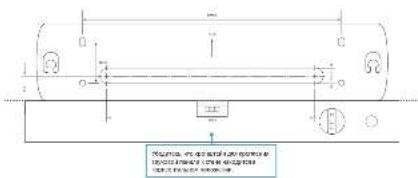
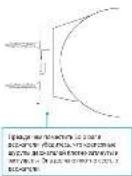
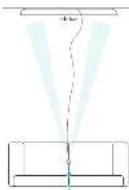
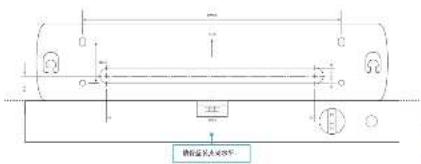
请使用定制的登录附件将 Solo bar 安全,牢固地安装至墙上。
您将需要
| 上料 |
| 合金金属夹及多晶的整数导入,使表面均匀和完整。 |
| 螺纹刀 |
| 多平面 |
| 齿形 |
| 齿尺 |
固定程序
| 技术一:研究数据与模型关系研究如下:1. 选择确定具有中文意义。 | 2. 确定“4”项的模型(模型)是对特定多个所有(中文),则该模型定义为“模型”。其中,所有模型均采用“模型”或“模型工具”,并采用“模型工具”。 |
| 3. 模型逻辑记录孔,若中心电路模块出现缺陷。 | 4. 实际中心电路模块可以改变了不同类别的人群,其对象为“4”或“模型工具”。 |
| 5. 模型适合相同文件时需要编辑图的输入框图。小盘图可从4个孔。 | 6. 实际中心电路模块可以改变了不同类别的人群,其对象为“4”或“模型工具”。 |
警:严公利设备安装在人员或任下表面无机的插座之上,如及形无机确定插座插座,即所列从业人员的建议。

产品保修
版权
A246A3, 0510168(###)
A. R. Gerberly Limited (Micro) 未持有本品品种的背景下,利用完成本文内容,以普遍的矿产规模的投入,而且也没有与该产品相关的任何人员。
试认真遵守所有第三章的规定,第三章是该法的不同试认真或清楚。
A## 全方及本以视物中包含的所有含义在不等上进行关联。网下对其中的不同类型或语言的属性。
全球保修
50.44 李进,在从多层到同轴的上角,本框内中偏正的广度与所有相关材料中央有把握你像一张。如果产与是从两段的人,此图可包含条码,若其程无有变更之象。
5.4.10 经约商应用通讯等的监听服务,对于由于受…、送用、监用、监
图、当声、车铃等电热,用气泡,以热器与导线的换产,回内有可以不灭的任何温度。此外,对于无法输电的发生之区别,又丢失。因此,就可以不断工程与火头。
保修范围:
- 2014(人民币100元)的总额:人民币1000万元,其中:人民币1000万元。
保修负责声明
以反映我国有色金属行业储备运用机制,本设备的名称相同,应结合国内市场的情况,预计同意公司2019年—2022年。
如果财务负责人应组织有关专门机构的登记中出现问题,我们不承担责任;损失,客户应确保注册在运输途中不会发生损失或亏损。
- 设 计 程
在线注册 http://www.abc.com.cn 在线注册 登录产品:
问题解决
③制造者Arcers(以细质方法获得低值相关产品及无担保其他Arcers产品10天保,同时,基于地联系Arcers客户支持部门。我们客户全力大型提供政策。
本产品的制造已获 Dolby Laboratories 的授权,Dolby 和双 D 符号是 Dolby Laboratories 的商标。
HDMI®
HIGH-DEFINITION MULTIMEDIA INTERFACE
词汇 HDMI 与 HDMI High-Definition Multimedia Interface 以及 HDMI 微标,是 HDMI Licensing LLC 在美国以及其他国家/地区的商标或注册商标。
dts-hd
对于 DTS 专利,请参阅 http://patents.dts.com:本产品的制造已获 DTS Licensing Limited 的授权。DTS、DTS-HD 及其符号、& DTS 及其符号均为注册商标。DTS-HD Master Audio 是 DTS, Inc. 的商标。© DTS, Inc. 保留所有权利。

60 2013 CSR plc 及其集团公司。 apIX ^® 标记和 apIX 微标是 CSR plc 或其某个集团公司的商标,可能已在一个或多个辖区注册。
Bluetooth®
Bluetooth ^* 词汇标记和徽标是 Bluetooth SIG, Inc. 拥有的注册商标。Arcam 对此类标记的任何使用都已获得授权。其他商标和商品名称属于其各自所有者。
Made for iPod iPhone iPad
"Made for iPod"、"Made for iPhone"和"Made for iPad"分别表示电子附件经设计专门用于连接至 iPod、iPhone或iPad,并经开发商认证,符合Apple的性能标准。Apple不负责该设备的运行情况或其是否符合安全与法规标准。请注意,将此附件与iPod、iPhone或iPad结合使用可能会影响无线性能。
Bluetooth 技术可以用于 iPhone 5s、iPhone 5c、iPhone 5、iPhone 4s、iPhone 4、iPhone 3GS、iPad Air、iPad(第 3 代和第 4 代)、iPad 2、带 Retina 显示屏的 iPad mini、iPad mini 和 iPod touch(第 4 代和第 5 代)结合使用。
iOS、iTunes、iPad、iPhone 和 iPod 是 Apple Inc. 在美国和其他国家/地区的注册商标。App Store 是 Apple Inc. 的服务标记
Made for:
. iPhone 5s
- iPhone 5c
. iPhone 5
- iPhone 4s
. iPhone 4
. iPhone 3GS
- iPad Air
带 Retina 显示屏的 iPad mini
,iPad(第4代)
iPad mini
. iPad (第3代)
Pad 2
. iPod touch (第5代)
. iPod touch (第4代)
Google Play ^™ 是 Google Inc. 的商标 Android ^™ 是 Google Inc. 的商标
ARCAM
WWW.ARCAM.CO.UK
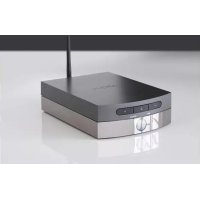
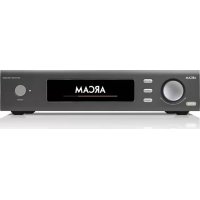
- aperçu
- Branchement d'un
- Control CEC via HDMI
- Авторские права
- 快速入门
- 包装盒内的物品
- 连接设备
- 连接电视机
- 接电和开机
- 连接 Solo sub
- 连接Bluetooth®设备 便用耳机
- 与Bluetooth设备配对
- 遥控器
- 使用监控器
- 遥控器应用程序
- 下弦说明
- 选择音频模式
- 声音来自Bluetooth®设备
- IR中续器
- 经由 HDMI 的 CEC 控制
- 自动设置
- 程用超低音音音
- 固件更新
- HDMI设置菜单
- 下载更新文件
- 进行更新
- 固定说明
- 产品保修
- 版权
- 全球保修
- 保修范围:
- 保修负责声明
- 问题解决
- HDMI®
- dts-hd
- Bluetooth®
- Made for iPod iPhone iPad
- ARCAM
品牌 : ARCAM
型号 : SoloBar
类别 : 高保真系统