R1050 - Camera hành trình Navitel - Hướng dẫn sử dụng miễn phí
Tìm hướng dẫn sử dụng thiết bị miễn phí R1050 Navitel ở định dạng PDF.


| Loại sản phẩm | Camera hành trình |
| Thương hiệu | Navitel |
| Mẫu mã | R1050 |
| Độ phân giải video | 1920x1080 Full HD |
| Tốc độ khung hình | 30 fps |
| Góc ống kính | 140° |
| Màn hình | 2.0" TFT LCD |
| GPS | Mô-đun GPS tích hợp |
| Cảm biến G | Có |
| Ghi hình vòng lặp | Có |
| Chế độ đỗ xe | Có |
| Hỗ trợ thẻ nhớ | microSD lên đến 32 GB |
| Pin | Lithium-polymer, 200 mAh |
| Nguồn điện vào | Bộ sạc xe hơi 12V DC |
| Kích thước | Khoảng 65 x 55 x 30 mm |
| Trọng lượng | Khoảng 70 g |
| Nhiệt độ hoạt động | -10°C đến 60°C |
| Nhiệt độ bảo quản | -20°C đến 70°C |
| Hỗ trợ ngôn ngữ | Tiếng Anh, Pháp, Đức, Ý, v.v. |
| Lắp đặt | Giá đỡ hút chân không |
| Kết nối PC | USB 2.0 |
| Bảo dưỡng | Lau ống kính bằng vải mềm; tránh dung môi. |
| An toàn | Không tháo rời; sử dụng bộ sạc gốc. |
| Phụ tùng | Không thể tự sửa chữa; liên hệ hỗ trợ. |
| Thông tin chung | Tuân thủ CE, RoHS. |
Câu hỏi thường gặp - R1050 Navitel
Câu hỏi của người dùng về R1050 Navitel
0 câu hỏi về thiết bị này. Trả lời những câu bạn biết hoặc đặt câu hỏi riêng.
Đặt câu hỏi mới về thiết bị này
Tải xuống hướng dẫn cho thiết bị của bạn Camera hành trình ở định dạng PDF miễn phí! Tìm hướng dẫn của bạn R1050 - Navitel và lấy lại thiết bị điện tử của bạn. Trên trang này được đăng tải tất cả các tài liệu cần thiết để sử dụng thiết bị của bạn. R1050 thương hiệu Navitel.
HƯỚNG DẪN NGƯỜI DÙNG R1050 Navitel
Quý khách hàng thân mến!
Cảm on quý khách đã mua và sử dụng sản phẩm của NAVITEL®.
NAVITEL R1050 là thiết bị camera hành trình có độ nét cao với nhiều chức năng và tính năng được mô tả chi tiết trong hướng dẫn sử dụng này. Vì vậy, quý khách vui lòng đọc kỹ hướng dẫn sử dụng trước khi sử dụng thiết bị và giữ nó cho các tham khảo về sau.
Bố trí của thiết bị
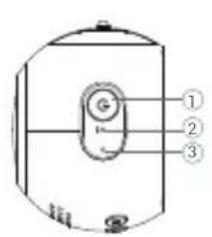
- Phím Nguôn
- Mic thu âm
- Đèn LED chỉ báo
- Phím Menu
- Phím Lên
- Phím Xuống
- Phím OK
- Liên kết với giá dō gắn kính
- Mân hình
- Phím reset
- Khe microSD
- Cổng mini-USB
- Công sạc mini-USB
- Giá dô gần kính nam châm với ăng ten GPS bên trong
Thông số kỹ thuật
| Bộ vi xử lý MSTAR 8328 | |
| Màn hình 1.2", IPS, 240 × 204 | |
| Camera SONY IMX323 | |
| Định dạng video MOV | |
| Độ phân giải video 1920 × 1080, 30 fps | |
| Định dạng ảnh JPG | |
| Độ phân giải ảnh 2 MP | |
| Góc quay rộng 165° | |
| Ống kính 4 lốp | |
| Lưu trữ Thẻ nhớ MicroSD | |
| Hỗ trợ thẻ nhớ | Tôi đa 64 GB |
| USB mini-USB | |
| Pin 180 mAh | |
| Nguồn 5 V, 1.5 A | |
| Wi-fi Có | |
| Cảnh báo | Camera / Biển báo giao thông / Tốc độ |
| Ngôn ngữ | Tiếng Trung giãn thế,truyền thống Trung Quốc,Séc, Anh, Pháp, Đức,Ý, Nhật Bản, Hàn Quốc,Latvia, Ba Lan, Rumani,Nga, Slovak,Tây Ban Nha, Ukraina |
Lưu ý: Thông số kỹ thuật có thể thay đổi do cập nhật.
Hướng dẫn lắp đặt
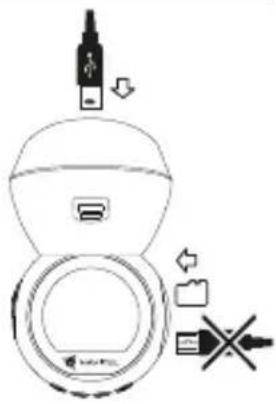
- Cẩm thẻ nhớ microSD vào camera hành trình. Sử dụng thẻ nhớ tốc độ cao (Class 10 trở lên); dung lượng thể từ 8 đến 64 GB.

- Để tránh các lỗi có thể xảy ra với camera hành trình và thẻ nhớ, bạn không nên cẩm hoặc tháo thẻ nhớ khi camera đang hoạt động.
-
Trước khi sử dụng thẻ nhỏ, xin vui lòng format thẻ từ giao diện của camera hành trình. Để format thẻ nhỏ, trong mục Menu xin vui lòng chọn "Format thẻ SD" để thực hiện.
-
Gắn chắc thiết bị lên kính lái bằng giá dỡ gần kính
- Kết nối nguồn điện bằng bộ sạc trên xe (kèm theo thiết bị)
- Kết nối dây sạc mini-USB với cổng sạc mini-USB (13) trên giá đỡ gần kính. Không kết nối với cổng mini-USB (12) trên thân của camera vì sẽ làm chức năng GPS không hoạt động
- Điều chỉnh vị trí camera hành trình.
- Bật nguồn; kiểm tra xem thiết bị đã được lắp đặt đúng hay chưa. Nếu thiết bị được lắp đặt đúng, đèn LED chỉ báo sẽ chuyển sang đó; thiết bị khởi động và bắt đầu ghi hình (đèn chỉ báo chuyển nhập nhảy màu xanh).
- Chỉ sử dụng bộ sạc kèm theo thiết bị. Sử dụng bộ sạc không đúng có thể gây ảnh hưởng tới pin của thiết bị. Khách hàng nên sử dụng các phụ kiện được cung cấp bởi nhà sản xuất.
- Nhiệt độ môi trường cho phép khi vận hành: 0 - 35 °C. Nhiệt độ khi không vận hành: 5 - 45 °C. Độ ẩm tương đối: 5% - 90% (ở nhiệt độ 25 °C).
- Đặt thiết bị xa các nguồn nhiệt để phòng tránh cháy nổ.
- Không tác động ngoại lực lên thiết bị.
- Tránh tiếp xúc với các nguồn bức xạ điện tử.
• Giữ ống kính sạch sẽ. Không sử dụng hóa chất hoặc chất tẩy rửa để làm sạch sản phẩm; luôn tất thiết bị trước khi vệ sinh. - Tuân thủ nghiệm ngặt luật pháp và các quy định của khu vực sử dụng thiết bị. Thiết bị không được phép sử dụng cho mục đích bắt hợp pháp.
- Không tự ý tháo và sửa thiết bị. Trong trường hợp thiết bị có lỗi, vui lòng liên hệ với trung tâm dịch vụ.
VN
Các Phím
| Phím Chúc năng | |
| Nguồn | Nhấn bình thường để bạt thiết bị.Nhấn và giữ 2 giây để tật thiết bị.Nhấn để chuyển giữa các chế độ Ghi hình (STBY), Chụp ảnh, Video và Ảnh.Trong chế độ Ghi hình (REC), nhân để khóa / mở khóa một video (video khóa sẽ không bị xóa hoặc ghi đề).Trong Menu, nhân để thoát khởi danh sách chức năng nào đó. |
| Menu | Nhấn để vào Menu.Trong mục Menu, nhân để chuyển giữa các chế độ. |
| (Lên / Xuống) | Trong chế độ Ghi hình, nhân Xuống để tật / bạt ghi âm.Trong chế độ chụp Ảnh, nhân để phóng to / thu nhỏ ảnh.Trong chế độ Video / Ảnh, nhân để chuyển tới / quay lại các lựa chọn.Trong Menu, nhân để chuyển tới / quay lại các mục. |
| OK | Trong chế độ Ghi hình (STBY), nhân để bạt đầu ghi hình. Nhấn lại để dùng ghi hình.Trong chế độ Chụp ảnh, nhân để chụp ảnh.Trong chế độ Video, nhân để chọn video, hay tạm dùng / tiếp tục video.Trong chế độ Ảnh, nhân để chọn ảnh.Trong Menu, nhân để chọn các mục trong Menu. |
| Reset | Nếu thiết bị bị treo, nhân để cải đặt lại. |
Chú y:
- Thông số kỹ thuật, chức năng, bổ cục và thành phần đóng gói của thiết bị có thể được nhà sản xuất sửa đổi mà không cần thông báo trước.
- Pin của thiết bị được thiết kế để ghi lại một sự kiện khẩn cấp trong chế độ dỗ xe và tất thiết bị theo đúng cách khi bị ngắt nguồn điện; để thiết bị hoạt động đầy đủ ở bắt kỳ chế độ nào, cần có kết nối với nguồn điện liên tục.
Các chức năng
| Format thể nhớ | Format thể nhớ là rất cần thiết để camera hành trình hoạt động đúng đản. Trước khi sử dụng thiết bị hoặc có lỗi dữ liệu, bạn vui lòng format thể nhớ. Việc format có thể thực hiện trong mục Menu, chọn “Format SD-card” để thực hiện. |
| Ghi hình | Kết nối thiết bị với nguồn điện ngoài và quá trình ghi hình sẽ tự động bắt đầu (chỉ báo bằng đèn màu xanh nhập nháy). Nhấn Phím “OK” để dùng ghi hình (đèn xanh ngừng nhập nháy). Nhấn lại Phím OK để ghi hình trở lại. Các video được lưu trữ tự động. |
| Chụp ảnh | Trong chế độ Ghi hình (STBY), nhấn Phím “Nguồn” để vào chế độ Chụp ảnh, nhấn OK để chụp ảnh (ảnh sẽ được lưu tự động). |
| Video | Trong chế độ Ghi hình (STBY), nhấn Phím “Nguồn” hai lần để vào chế độ Video; nhấn Lên / Xuống để chọn video; nhấn OK để xem video. Trong suốt quá trình xem, nhấn OK để tạm dùng/tiếp tục video; nhấn Lên / Xuống để tua đi/tua lại. |
| Ảnh | Trong chế độ Chụp ảnh, nhấn Phím “Nguồn” để vào chế độ Ảnh; nhấn Phím “Lên” và “Xuống” để chọn ảnh; nhấn OK để xem ảnh. |
| Ghi âm Ghi hình với âm thanh hoặc không. | |
| Khóa video/ảnh | Trong chế độ ghi hình (REC), nhấn Phím “Nguồn” để bảo vệ video đang ghi. Một biểu tượng ố khóa sẽ xuất hiện ở trên màn hình. Nhấn lần nữa để hủy bò sự bảo vệ đó. Trong chế độ xem lại, bạn có thể chọn bảo vệ hoặc hủy bò sự bảo vệ một hoặc tất cả các file. Các file được bảo vệ sẽ không thể bị xóa hoặc ghi đề. |
| Ghi lặp | Tính năng này cho phép bạn lưu tập hợp các video trong một khoảng thời gian. Nếu dung lượng lưu trữ của thể nhớ đã hết, các video và hình ảnh không khóa sẽ bị ghi đề theo thứ tự thời gian. |
| G-sensor | Nếu phương tiện xảy ra va chạm, camera hành trình sẽ tự động khóa video hiện tại. |
| Giám sát đồ xe | Khi ở trạng thái tất, nếu phát hiện có rung động, thiết bị sẽ tự động bật và ghi hình. Video sẽ tự động được bảo vệ (khóa). Nếu không có gì xảy ra trong 10 giây, thiết bị sẽ tất |
| Phát hiện chuyên động | Khi phát hiện có một vật thể chuyển động thì camera hành trình sẽ tự động ghi hình đối tượng. Nếu đối tượng ngùng di chuyển trong vòng 60 giây thì camera sẽ dùng ghi hình. |
| Thông tin đính kèm | Bạn có thể tất/bật thông tin đính kèm trên video/hình ảnh. Các thông tin đính kèm bao gồm ngày tháng năm và tọa độ GPS. |
| PIN | Đèn báo màu đỏ sáng lên khi thiết bị được cầm vào nguồn điện bên ngoài; khi pin đang sạc, đèn đỏ sẽ mở dẫn; đèn đỏ tất có nghĩa là pin đã đẩy. |
| Tắt màn hình | Màn hình của thiết bị có thể tự động tất sau một khoảng thời gian để giảm tiêu hao pin; khoảng thời gian tự động tất có thể cải đặt trong chế độ Menu. |
| Vị trí GPS | Thiết bị hỗ trợ chip GPS và ăng ten GPS, nó có thể hiển thị tọa độ và các thông tin liên quan khác. Nhấn “Trạng thái GPS” để kiểm tra ngày tháng theo dữ liệu GPS. Nhấn chọn “Bật” trong mục “Thông tin GPS” để hiển thị tọa độ trên video hoặc ảnh chụp. |
| Ứng dụng hỗ trợ | Bạn có thể xem cũng nhu chia sẻ video và hình ảnh từ camera hành trình cho thiết bị di động bằng một ứng dụng đặc biệt. Ứng dụng này kết nối điện thoại/máy tính bằng với thiết bị thông qua tín hiệu Wi-Fi được phát bởi chính camera hành trình. |
| Kết nối USB * | Khi kết nối thiết bị với PC bằng cấp USB, hai tùy chọn kết nối sẽ xuất hiện:1) Mass Storage: phát, sao chép và xóa các tập tin.2) Record: chế độ tiêu chuẩn. |
Cài đặt ứng dụng Navitel DVR Center
- Đế tải và cải đặt Navitel DVR Center cho điện thoại/máy tính bằng, bạn làm theo các hướng dẫn trên thiết bị di động của mình. Bạn cũng có thể tải và cải đặt bằng cách quét mã QR trong Menu của camera hành trình (mục "Mã QR của ứng dung").
- Bật Wi-Fi trong mục "Wi-Fi" từ Menu của camera hành trình và trên thiết bị di động của bạn.
- Chạy ứng dụng. Chọn camera hành trình theo danh sách. Thông tin về camera hành trình sẽ nằm ở mục "Wi-Fi Navitel" từ Menu của thiết bị.
- Kết nối thiết bị di động với camera hành trình qua Wi-Fi. Nếu cần thiết thì bạn nên đặt mật khẩu Wi-Fi. Bạn có thể thay đổi mật khẩu tại mục "Mật khẩu Wifi" của camera.
-
Với ứng dụng Navitel DVR Center bạn có thể:
-
lưu, xem, xóa, gửi các video và hình ảnh cũng như xem trực tiếp hình ảnh từ camera hành trình theo thời gian thực;
- Điều khiển các chức năng của camera hành trình trong phần Cài đặt: thay đổi độ nhạy của cảm biến va chạm, chế độ dỗ xe, chất lượng video và format thể nhớ.
Đo tốc độ xe & Thông tin cảnh báo Speedcam
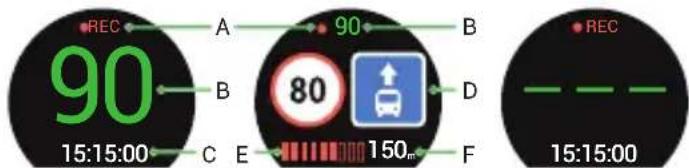
Tính năng Đo tốc độ xe (Menu -> Đông hồ số) được sử dụng để hiển thị tốc độ xe và thời gian [1]. Các chế độ:
- Tốc độ – Tốc độ hiện tại được hiện thị liên tục [B],
- Tốc độ + thời gian – tốc độ hiện tại [B] và thời gian [C] được hiện thị.
Tính năng Thông tin cảnh báo Speedcam (Menu -> Thông tin Speedcam) cảnh báo lái xe về vị trí camera giao thông, biến báo giao thông, giới hạn tốc độ và các vị trí dịch vụ (được gọi là – Speedcam). Khỉ bạn bật Thông tin Speedcam, tốc độ hiện tại và thời gian được hiển thị. Khỉ đi đến gần điểm Speedcam các thông tin cảnh báo sẽ được hiển thị [2]:
- tốc độ hiện tại [B],
- Biểu tượng Speedcam [D],
- thanh tiến trình từ vị trí hiện tại đến điểm Speedcam [E],
- khoảng cách tới điểm Speedcam (0-450 m) [F].
Tất cả thông tin được hiện thị trên nền màn hình đen.
Chế độ màn hình (ngày / đêm) phụ thuộc vào thời gian trong ngày. Chế độ ban đêm (độ sáng thấp và gam màu tối hơn) được chuyển sau 30 phút kể từ khi mặt trời lận. Chế độ ban ngày được chuyển trước 30 phút mặt trời moc.
Trong chế độ ghi hình (REC), ●REC hay ● được hiến thị [A].
Nếu phương tiện không di chuyển, sẽ hiển thị là 0.
Nếu không có tín hiệu GPS, sẽ hiển thị là --- [3].
Lưu ý. Tín hiệu GPS yếu có thể do ảnh hưởng của điều kiện thời tiết xấu hoặc các yếu tố ngoại cảnh. Khi đó vui lòng tham khảo đồng hồ đo tốc độ của xe.
Đồ họa và âm thanh cảnh báo cho Speedcam sẽ kích hoạt trước từ khoảng cách 450 mét và kết thúc khi đi qua điểm Speedcam. Thanh tiến trình sẽ lắp dẫn các chấm màu đỏ theo quá trình di chuyển đến gần điểm Speedcam. Việc cảnh báo sẽ dưa trên sự so sánh:
- vị trí GPS của camera hành trình, tốc độ và hướng di chuyển,
- vị trí GPS của điểm Speedcam được lưu trữ trong thiết bị.
[1] [2] [3]


Thương hiệu : Navitel
Mẫu : R1050
Danh mục : Camera hành trình