R1050 - Kamera samochodowa Navitel - Bezpłatna instrukcja obsługi
Znajdź bezpłatnie instrukcję urządzenia R1050 Navitel w formacie PDF.


| Typ produktu | Kamera samochodowa |
| Marka | Navitel |
| Model | R1050 |
| Rozdzielczość wideo | 1920x1080 Full HD |
| Liczba klatek na sekundę | 30 kl./s |
| Kąt obiektywu | 140° |
| Wyświetlacz | 2.0" TFT LCD |
| GPS | Wbudowany moduł GPS |
| Czujnik G | Tak |
| Nagrywanie w pętli | Tak |
| Tryb parkingowy | Tak |
| Obsługa kart pamięci | microSD do 32 GB |
| Bateria | Litowo-polimerowa, 200 mAh |
| Zasilanie | Ładowarka samochodowa 12V DC |
| Wymiary | Ok. 65 x 55 x 30 mm |
| Waga | Ok. 70 g |
| Temperatura pracy | od -10°C do 60°C |
| Temperatura przechowywania | od -20°C do 70°C |
| Obsługa języków | Angielski, francuski, niemiecki, włoski itp. |
| Mocowanie | Mocowanie na przyssawkę |
| Połączenie z PC | USB 2.0 |
| Konserwacja | Czyść soczewkę miękką ściereczką; unikaj rozpuszczalników. |
| Bezpieczeństwo | Nie demontuj; używaj oryginalnej ładowarki. |
| Części zamienne | Brak dostępnych części; skontaktuj się z obsługą. |
| Informacje ogólne | Zgodny z CE, RoHS. |
Często zadawane pytania - R1050 Navitel
Pytania użytkowników dotyczące R1050 Navitel
0 pytanie dotyczące tego urządzenia. Odpowiedz na te, które znasz, lub zadaj własne.
Zadaj nowe pytanie dotyczące tego urządzenia
Pobierz instrukcję dla swojego Kamera samochodowa w formacie PDF za darmo! Znajdź swoją instrukcję R1050 - Navitel i weź swoje urządzenie elektroniczne z powrotem w ręce. Na tej stronie opublikowane są wszystkie dokumenty niezbędne do korzystania z urządzenia. R1050 marki Navitel.
INSTRUKCJA OBSŁUGI R1050 Navitel
Dziękujemy za zakup produktu firmy NAVITEL®.
NAVITEL R1050 to wielofunkcyjny rejestrator, który nagrywa wideo w rozdzielczości Full HD. Wszystkie funkcje i cechy urządzenia opisane są w poniższej instrukcji obsługi. Prosimy zapoznać się z instrukcją i zachować ją na przyszłość.
Wygląd Zewnętrzny
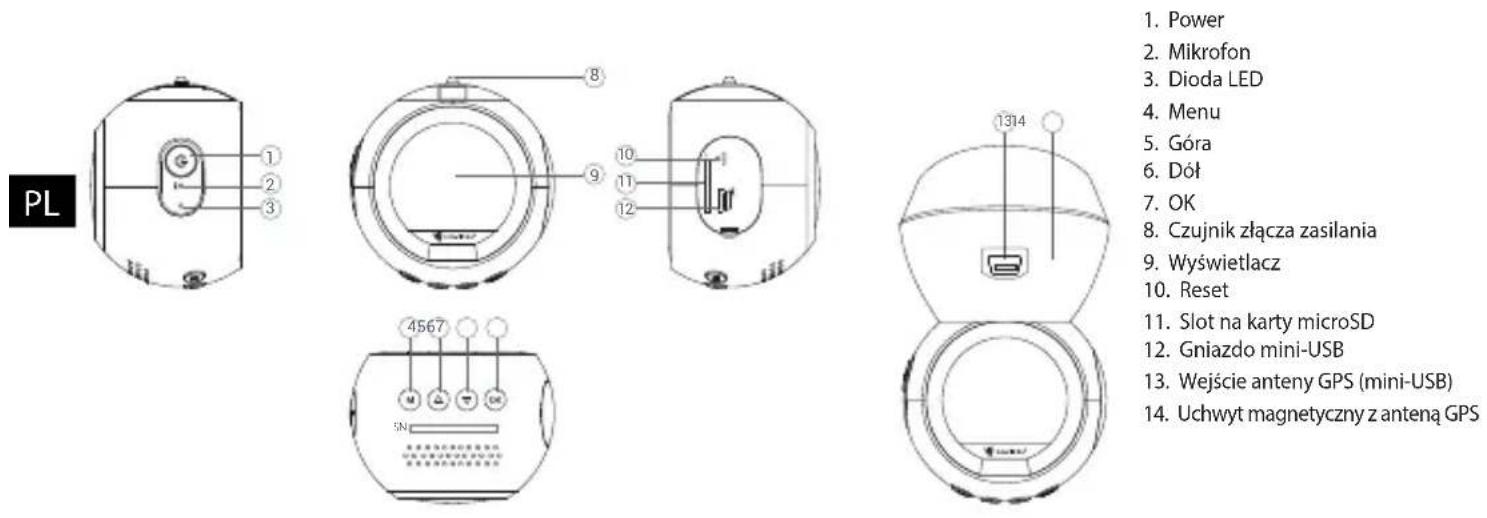
- Power
- Mikrofon
- Dioda LED
- Menu
- Góra
- Dół
- OK
- Czujnik złącza zasilania
- Wyświetlacz
- Reset
- Slot na karty microSD
- Gniazdo mini-USB
- Wejście anteny GPS (mini-USB)
- Uchwyt magnetyczny z anteną GPS
Parametry techniczne
| Procesor MSTAR 8328 | |
| Wyświetlacz 1.2", IPS, 240×204 | |
| Sensor SONY IMX323 | |
| Format nagrywania MOV | |
| Rozdzielczość wideo 1920×1080, 30 fps | |
| Format zdjęcia JPG | |
| Rozdzielczość zdjęcia 2 MP | |
| Kąt nagrywania 165° | |
| Rodzaj soczewki 4-warstwowe szkło | |
| Pamięć Karta microSD | |
| Pojemność karty microSD Max | 64 GB |
| USB mini-USB | |
| Bateria 180 mAh | |
| Zasilanie | 5 V, 1.5 A |
| Wi-fi | Tak |
| Moduł GPS | fotoradary / ostrzeżenia / prędkość |
| Język | angielski, chiński tradycyjny, chiński uproszczony, czeski, francuski, hiszpański, japoński, koreański, łotewski, niemiecki, polski, rosyjski, rumuński, słowacki, ukraiński, włoski |
Uwaga: specyfikacje mogą ulec zmianie ze względu na aktualizacje.
Instalacja
- Włóż do urządzenia kartę microSD. Użyj karty w standardzie Class10 lub wyższym, o pojemności od 8 do 64 GB.

- Aby uniknąć awarii urządzenia i/lub karty SD, nie wkładaj i nie usuwaj karty SD podczas pracy urządzenia.
-
Przed użyciem karty microSD sformatuj ją wewnątrz urządzenia, aby uniknąć błędu danych. W Menu głównym przejdź do opcji Formatuj kartę SD i wybierz Tak.
-
Zamontuj uchwyt i umieść urządzenie na przedniej szybie.
- Podłącz ładowarkę do gniazda zapalniczki.
- Podłącz ładowarkę samochodową do wejścia z anteną GPS (mini-USB). Kiedy ładowarka samochodowa jest podłączona bezpośrednio do gniazda w korpusie urządzenia, działanie modułu GPS nie będzie dostępne.
- Ustaw odpowiednio obiektyw kamery.
- Włącz zasilanie, sprawdź, czy urządzenie jest poprawnie zainstalowane. Jeśli urządzenie zostało odpowiednio zainstalowane, dioda będzie świecić na czerwono. Gdy silnik zostanie włączony, urządzenie zacznie automatycznie nagrywać (będzie migać niebieska dioda)..
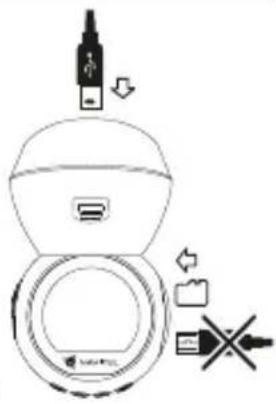
- Korzystaj wyłącznie z oryginalnej ładowarki. Używanie innego adaptera może negatywnie wpłynąć na działanie baterii. Używaj wyłącznie akcesoriów zatwierdzonych przez producenta.
- Dopuszczalna temperatura urządzenia podczas pracy: od 0 do +60 °C. Temperatura przechowywania: od -10 do +70 °C. Względna wilgotność: od 5% do 90% bez kondensacji (25 °C).
- Umieść urządzenie z dala od ognia, aby uniknąć wybuchu lub pożaru.
- Nie narażaj urządzenia na uderzenia fizyczne.
- Unikaj kontaktu urządzenia ze źródłami promieniowania elektromagnetycznego.
- Utrzymuj obiektyw w czystości. Nie używaj chemikaliów ani detergentów do czyszczenia produktu; zawsze wyłączaj urządzenie przed czyszczeniem.
- Należy ścisłe przestrzegać prawa oraz aktów regulacyjnych w regionie, w którym urządzenie jest używane. Urządzenie nie może być wykorzystywane do celów niezgodnych z prawem.
- Nie należy samodzielnie demontować ani naprawiać urządzenia. W przypadku awarii sprzętu skontaktuj się ze wsparciem technicznym.
Przyciski
| Przycisk | Funkcje |
| Power | Naciśnij, aby włączyć urządzenie.Naciśnij i przytrzymaj przez 2 sekundy, aby wyłączyć urządzenie.Naciśnij, aby przełącać się między trybami Kamery (STBY), Aparatu, Wideo i Zdjęcia.W trybie Kamery (REC) naciśnij, aby zablokować plik (zabezpieczony plik nie może zostać usunięty lub nadpisany).W Menu naciśnij, aby zamknąć otwarte Menu lub listę funkcji. |
| Menu | Naciśnij, aby otworzyć Menu.W Menu naciśnij, aby wybrać kolejną z wyświetlanych sekcji. |
| Góra / Dół | W trybie Kamery naciśnij Dół, aby włączyć lub wyłączyć mikrofon.W trybie Aparat naciśnij, aby powiększyć lub pomniejszyć.W trybie Wideo / Zdjęcia naciśnij, aby wybrać poprzedni / kolejny plik.W Menu naciśnij, aby wybrać poprzedni / kolejny element Menu. |
| OK | W trybie Kamery (STBY) naciśnij, aby rozpocząć nagrywanie.W trybie Kamery (REC) naciśnij, aby zatrzymać nagrywanie.W trybie Aparat naciśnij, aby zrobić zdjęcie.W trybie Wideo naciśnij, aby wybrać plik lub zatrzymać/wznowić wideo.W trybie Zdjęcia naciśnij, aby wybrać plik.W Menu naciśnij, aby wybrać dany element Menu. |
| Reset Jeśli urządzenie nie reaguje, naciśnij, aby je zrestartować. | |
Uwaga: wbudowana bateria przeznaczona jest tylko do nagrania niepożądanego zdarzenia w trybie parkingowym i wyłączania urządzenia w prawidłowy sposób po wyłączeniu zasilania; aby zapewnić pełną funkcjonalność urządzenia w każdym trybie, wymagane jest stałe podłączenie zasilania.
Funkcje urządzenia
| Formatuj kartę SD | Formatowanie karty microSD w wideorejestratorze jest niezbędne dla prawidłowego działania urządzenia. Aby sformatować kartę z poziomu menu, wybierz opcję Formatuj kartę SD. |
| Kamera | Podłącz urządzenie do zewnętrznego źródła zasilania, a nagrywanie rozpocznie się automatycznie (niebieska migająca dioda). Naciśnij OK, aby zakończyć nagrywanie (niebieska stała dioda). Ponownie naciśnij OK, aby nagrać kolejny film. Każdy film zostanie automatycznie zapisany. |
| Aparat | W trybie Kamery (STBY) naciśnij Power, aby przejść do trybu Aparatu, naciśnij OK, aby zrobić zdjęcie (zdjęcie zostanie automatycznie zapisane). |
| Wideo | W trybie Kamery (STBY) naciśnij dwukrotnie przycisk Power, aby przejść do trybu Wideo; naciśnij Góra / Dół, aby zaznaczyć pliki; naciśnij OK, aby odtworzyć plik. Podczas odtwarzania naciśnij OK, aby zatrzymać/wznowić odtwarzanie; naciskaj klawisze Góra / Dół, aby przewinąć do przodu/do tyłu. |
| Zdjęcie | W trybie Aparat (STBY) naciśnij dwukrotnie przycisk Power, aby przejść do trybu Zdjęcia; naciśnij Góra / Dół, aby zaznaczyć pliki; naciśnij OK, aby odtworzyć plik. |
| Dźwięk wideo Nagrywanie wideo z dźwiękiem lub bez. | |
| Plik chroniony | W trybie Kamery (REC) naciśnij Power, aby zablokować bieżący plik. W trybie Wideo / Zdjęcia wybierz plik, naciśnij Menu i wybierz Zabezpiecz, a następnie Zablokuj bieżący lub Zablokuj wszystko. Zablokowane pliki nie mogą być usunięte lub zastąpione. Wybierz Odblokuj bieżący lub Odblokuj wszystko aby usunąć ochronę. |
| Nagrywanie w pętli | Funkcja nagrywania w pętli umożliwia zapisanie materiału wideo jako zbioru plików, ustawionych wcześniej w menu urządzenia (opcje „Czas trwania klipu”, „Nagrywanie w pętli”). Jeśli zabraknie miejsca na karcie pamięci, niezabezpieczone pliki zostaną zastąpione w kolejności, w jakiej zostały utworzone. |
| G-sensor Jeżeli pojazd zostanie uderzony, rejestrator automatycznie zablokuje bieżący film. | |
| Tryb parkingowy | W przypadku wykrycia drgań kiedy urządzenie jest wyłączone, włączy się ono automatycznie i rozpocznie nagrywanie. Plik zostanie zabezpieczony (zablokowany). Jeśli przez ponad 10 sekund nic się nie dzieje, urządzenie wyłączyć się. |
| Wykrywania ruchu | Gdy obiekt się poruszy, urządzenie rozpocznie nagrywanie automatycznie cznie. Jeżeli obiekt nie porusza się dłużej niż 60 sekund, nagrywanie zostanie zatrzymane. |
| Datownik Ta funkcja pozwala włączyć lub wyłączyć oznaczenie nagrywanej sekwencji aktualną datą urządzenia. | |
| Ładowanie baterii | Czerwony dioda baterii świeci się, gdy urządzenie podłączone jest do zewnętrznego źródła zasilania; gdy bateria jest rozładowana czerwony dioda będzie się stopniowo przyciemniał; czerwone światło oznacza, że bateria jest pełna. |
| Wygaszacz LCD | Urządzenie może automatycznie wyłączyć ekran, aby zmniejszyć zużycie energii. Przedział czasu można ustawić w Menu > Wygaszacz ekranu. Domyślnie wyłączone. |
| GPS location | Urządzenie posiada wbudowany odbironik GPS i antenę GPS. Może dzięki pokazać współrzędne geograficzne miejsca, w którym się znajdujesz. Wybierz GPS status by sprawdzić informacje o satelitach lub GPS Stamp by dodać dane do Twoich plików. |
| APP support | Możesz współdzielić swoje nagrania i zdjęcia z Twoim telefonem komórkowym za pomocą sieci bezprze wodowej WiFi, dzięki możliwości zainstalowania specjalnej aplikacji. |
| Łącze USB * | Podczas podłączania urządzenia do komputera za pomocą kabla USB pojawią się dwie opcje połączenia:1) Mass Storage: odtwarzanie, kopiowanie i usuwanie plików.2) Record: tryb standardowy. |
* Ta funkcja jest dostępna tylko w wersji oprogramowania układowego 3.5.48 i wyższej.
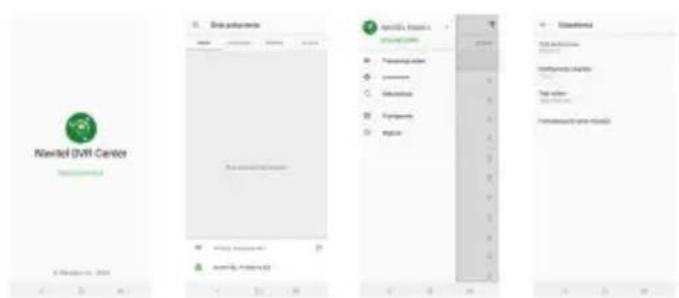
Instalacja aplikacji Navitel DVR Center
- Pobierz i zainstaluj aplikację Navitel DVR Center na swój smartfon lub tablet i postępuj zgodnie ze wskazówkami. Możesz również pobrać aplikację skanując telefonem kod QR w Menu wideorejestratora (Aplikacja Kod QR).
- Włącz Wi-Fi w Menu wdeorejestratora (Wi-Fi) oraz w ustawieniach telefonu.
- Włącz aplikację. Wybierz swój wideorejestrator z listy. Informacje o wideorejestratorze znajdują się w Menu urządzenia.
- Połącz swój smartfon z wideorejestratorm za pomocą Wi-Fi. Jeśli to konieczne, użyj hasła. Możesz je zmienić w Menu wideorejestratora (hasło Wi-Fi).
- Używając aplikacji Navitel DVR Center możesz:
- zaktualizować oprogramowanie rejestratora;
- zapisywać, ogłądać, usuwać i przesyłać materiały wideo i zdjęcia jak również ogłądać je w czasie rzeczywistym, na ekranie swojego telefonu lub tabletu;
- zmieniać funkcje urządzenia: dostosowywać tryb parkingowy, czujnik przeciążeń, tryb nagrywania oraz sformatować kartę pamięci.
Informacje o prędkości i fotoradarach
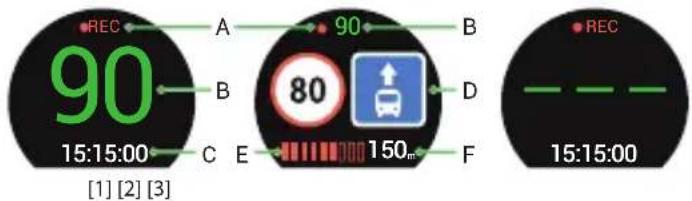
Cyfrowy prędkościomierz służy do wyświetlania aktualnej prędkości pojazdu, obliczonej na podstawie sygnału GPS [1] oraz czasu. Dostępne tryby:
- Prędkość – prędkość [B] jest wyświetlana stale,
- Prędkość + czas – na ekranie wyświetlana jest prędkość [B] i czas [C].
Informacje o fotoradarach służą do ostrzegania o istniejących ograniczeniach prędkości. Po uruchomieniu funkcji ekran rejestratora wyświetla aktualną prędkość i czas na czarnym tle. W obszarze pracy urządzenia znajdują się informacje takie jak: - Aktualna prędkość [B],
- Ikona fotoradaru [D],
- pasek postępu ruchu w obszarze fotoradaru [E],
- dystans do fotoradaru [F].
Wszystkie informacje są wyświetlane na czarnym tle.
W trybie Kamery (REC) wyświetlany jest wskaźnik ●REC lub ● [A]. Jeśli pojazd nie porusza się, wyświetlane jest 0
Jeśli nie ma sygnału GPS, wyświetlane są --- [3].
Uwaga. Słaby sygnał GPS może być spowodowany złą pogoda lub czynnikami zewnętrznymi. Kieruj się wartością, którą wskazuje prędkościomierz pojazdu.
Uwaga: specyfikacje mogą ulec zmianie ze względu na rozbudowę.
Instalarea
Marka : Navitel
Model : R1050
Kategoria : Kamera samochodowa