R1050 - Palubná kamera Navitel - Bezplatný návod na obsluhu
Nájdite návod k zariadeniu zdarma R1050 Navitel vo formáte PDF.


| Typ produktu | Palubná kamera |
| Značka | Navitel |
| Model | R1050 |
| Rozlíšenie videa | 1920x1080 Full HD |
| Snímková frekvencia | 30 fps |
| Uhol objektívu | 140° |
| Displej | 2.0" TFT LCD |
| GPS | Vstavaný GPS modul |
| G-senzor | Áno |
| Slučkové nahrávanie | Áno |
| Parkovací režim | Áno |
| Podpora pamäťových kariet | microSD do 32 GB |
| Batéria | Lítiovo-polymérová, 200 mAh |
| Napájanie | 12V DC nabíjačka do auta |
| Rozmery | Približne 65 x 55 x 30 mm |
| Hmotnosť | Približne 70 g |
| Prevádzková teplota | -10°C až 60°C |
| Skladovacia teplota | -20°C až 70°C |
| Jazyková podpora | Angličtina, francúzština, nemčina, taliančina atď. |
| Montáž | Montáž na prísavku |
| PC pripojenie | USB 2.0 |
| Údržba | Čistite šošovku mäkkou handričkou; vyhnite sa rozpúšťadlám. |
| Bezpečnosť | Nerozoberajte; používajte originálnu nabíjačku. |
| Náhradné diely | Nie sú určené na opravu používateľom; kontaktujte podporu. |
| Všeobecné informácie | Vyhovuje CE, RoHS. |
Často kladené otázky - R1050 Navitel
Otázky používateľov k R1050 Navitel
0 otázka o tomto zariadení. Odpovedzte na tie, ktoré poznáte, alebo položte vlastnú.
Položte novú otázku o tomto zariadení
Stiahnite si návod pre váš Palubná kamera vo formáte PDF zadarmo! Nájdite svoj návod R1050 - Navitel a vezmite svoje elektronické zariadenie späť do rúk. Na tejto stránke sú zverejnené všetky dokumenty potrebné na používanie vášho zariadenia. R1050 značky Navitel.
NÁVOD NA OBSLUHU R1050 Navitel
Đakujeme Vám za zakúpenie tohto produktu spoločnosti NAVITEL®.
NAVITEL R1050 je multifunkčný digitálny video rekordér (DVR) s vysokým rozlíšením, s mnohými funkciami a vlastnosťami, popísanými v tomto užívatelskom manuály. Pred použitím zariadenia si prosím starostlivo prečítajte túto príručku a uchovajte si ju pre neskoršie použitie.
Vonkajší vzhľad
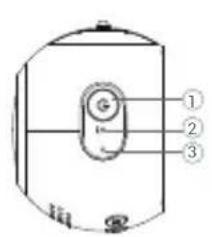
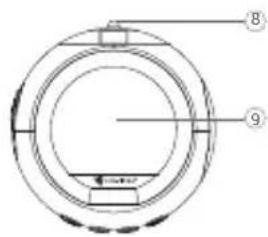
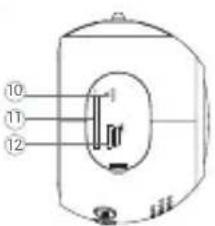
-
Zapnutie / Vypnutie
-
Mikrofón
-
LED indikátor
-
Menu
-
Nahor
-
Nadol
-
OK
-
Uchytenie držiaka
-
Displej
-
Reset
-
Slot microSD kartu
-
Port mini-USB
-
Výstup antény GPS (mini USB)
-
Magnetický držiak s GPS anténou
Špecifikácia
| USB mini-USB | |
| Batéria 180 mAh | |
| Napájanie 5 V, 1.5 A | |
| Wi-fi Áno | |
| GPS upozornenie | kamery / varovanie / rýchlost |
| Jazyk | angličtina, čeština, čínština tradičná, čínština zjednodušená, francúzština, taliančina, japončina, kórejčina, lotyština, nemčina, polština, rumunčina, ruština, slovenčina, španielčina, ukrajinčina |
Poznámka: špecifikácia sa môže zmenit v prípade novšej verzie zariadenia.
Inštalácia
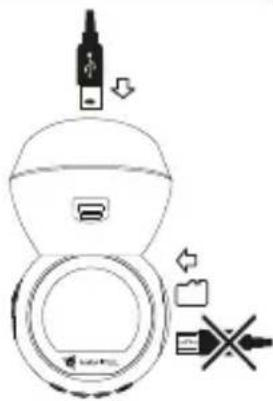
- Vložte microSD kartu do zariadenia. použite vysokorýchlostnú SD kartu (Trieda 10 a vyššia); kapacita by mala byť v rozmedzí 8-64 GB.

• Nemanipulujte s SD kartou počas použivania kamery.
- Aby ste predišli chybám v dátových úlohách, prosím naformátujte kartu microSD priamo v kamere. Pre formátovanie SD karty vyberte v Menu možnosť "Formátovať SD kartu" a potvrdte.
- Pripevnite držiak so zariadením na čelné sklo.
- Pripojte autonabíjačku do zásuvky zapaľovača.
- Pripojte autonabíjačku do mini-USB portu v GPS anténe. Pri pripojení nabíjačky do mini-USB portu priamo v kamere nie GPS k dispozícii.
- Nastavte pozíciu kamery.
- Zapnite napájanie; skontrolujte, či je zariadenie správne nainštalované. Pokial' je zariadenie nainštalované správne, rozsvieti sa červená kontrolka; zariadenie sa spustí a začne nahrávať (blikajúca modrá kontrolka).
Bezpečnostné opatrenia
- Používajte originálny adaptér určený k tomuto zariadeniu. Použitie iného adaptéra môže mať negativny vplyv na batériu zariadenia. Používajte len príslušenstvo schválené výrobcom.
- Pripustná teplota zariadenie v prevádzkovom režime: 0 až +60 °C. Skladovacia teplota: -10 až +70 °C. Relativna vlhkost: 5% až 90% bez kondenzácie (25 °C).
- Udržujte zariadenie mimo dosah ohna, zabránite tak výbuchu či požiaru.
- Nevystavujte prístroj fyzickým nárazom.
- Zabráňte kontaktu zariadenia so zdrojmi elektromagnetického žiarenia.
- Udržujte objektív v čistote. Nepoužívajte na čistenie zariadenia chemikálie ani čistiace prostriedky; vždy pred čistením zariadenie vypnite.
- Dôsledne dodržujte vnútroštátne právne predpisy. Zariadenie nesmie byt použité na nezákonné účely.
- Nerozoberajte ani sami neopravujte zariadenie. V prípade poruchy zariadenia sa obrátte na servisné stredisko.
Tlačidlá
| Tlačidlo Funkcie | |
| Zapnutie / Vypnutie | Krátko stlačte pre zapnutie zariadenia.Stlačte a na 2 sekundy podržte pre vypnutie zariadenia.Stlačte pre prepnutie medzi režimami Záznam (STBY), Snímok, Video a Fotky.V režime Záznam (REC) stlačte pre uzamknutie súboru (zamknuté súbory nemôžu byť zmazané ani prepísané).V Menu stlačte pre ukončenie akéhokolvek Menu alebo zoznamu funkcií. |
| Menu | Stlačte pre vstup do Menu.V Menu stlačte pre výber dalšieho Menu. |
| Nahor / Nadol | V režime Záznam stlačte Nadol pre vypnutie / zapnutie mikrofónu (nahrávanie zvuku).V režime Snímok stlačte pre priblíženie / oddialenie.V režime Video / Fotky stlačte pre výber nasledujúcej / predchádzajúcej súboru.V Menu stlačte pre výber nasledujúcej / predchádzajúcej položky. |
| OK | V režime Záznam (STBY) stlačte pre začiatok nahrávania video.V režime Záznam (REC) stlačte pre zastavenie nahrávania video.V režime Snímok stlačte pre vytvorenie snímky.V režime Video stlačte pre výber súboru alebo pre pozastavenie a znovu spustenie video.V režime Fotky stlačte pre výber súboru.V Menu stlačte pre výber položky. |
| Reset Ak zariadenie neodpovedá, stlačte tlačidlo reset na resetovanie zariadenia. | |
Poznámka: vstavaná batéria je určená iba pre núdzové záznamy v režime parkovania a pre správne vypnutie zariadenia po odpojení napájania; pre plnú prevádzku v akomkolvek režime je nutné konštantné pripojenie k napájaniu.
Funkcie zariadenia
| Formátovanie SD karty | Formátovanie karty microSD v autokamere je potrebné pre správnu funkciu zariadenia. Pred použitím karty microSD alebo v prípade chyby dát sformátujte kartu microSD. Pre formátovanie vyberte v Menu možnosť Formátovať SD kartu a potvrdte ju. |
| Záznam | Pripojte zariadenie k externému napájaniu a automaticky sa spustí nahrávanie (indikované blikajúcim modrým svetlom). Stlačením tlačidla OK zastavíte nahrávanie záznamu (modré svetlo svieti neprerušovane). Ďalším stlačením tlačidla OK môžete nahrať dálší videozáznam. Každé video sa automaticky uloží. |
| Snímok | Pokial’ je zariadenie v režime Záznam (STBY), stlačte tlačidlo Zapnutie / Vypnutie pre prechod do režimu Snímka, stlačením tlačid la OK vytvoríte snímok, ktorý sa automaticky uloží. |
| Video | Pokial’ je zariadenie v režime Záznam (STBY), stlačte dvakrát tlačidlo Zapnutie / Vypnutie pre prechod do režimu Video, pomo cou tlačidiel Nahor a Nadol prechádzate súbory, stlačením tlačidla OK prehrávate súbory. Pri prehrávaní súboru stlačte OK pre pauzu/koniec pauzy; tlačidla Nahor a Nadol pre rýchly presun opredu / dozadu. |
| Fotky | Pokial’ je zariadenie v režime Snímok, stlačte dvakrát tlačidlo Zapnutie / Vypnutie pre prechod do režimu Fotky, pomo cou tlačidiel Nahor a Nadol prechádzate súbory, stlačením tlačidla OK prehrávate súbory. |
| Audio záznam Nahrávanie videa so zvukom alebo bez zvuku. | |
| Ochrana súboru | V režime Záznam (REC) stlačte tlačidlo Zapnutie / Vypnutie na zamknutie súboru. V režime Video / Fotky vyberte súbor, ktorý ch cete uzamknút. Stlačte tlačidlo Menu, možnosť Uzamknút a vyberte bud’to Uzamknút aktuálny alebo Uzamknút všetko. Zamknuté súbory nemôžu byť zmazané ani prepísané. Na odomknutie súboru vyberte možnosť Odomknút aktuálny / Odomknút všetko. |
| Záznam do slučky | Táto funkcia umožňuje uložit’ video ako sadu súborov v takej dĺžke, akú ste si určili v menu možností. Ak je na pamătovej karte nedostatek miesta, nechránené súbory budú prepísané v poradi, v akom boli vytvorené. |
| G-senzor Pri náraze | vozidla zariadenie automaticky uzamkne a uloží aktuálne video. |
| Parkovací režim | V prípade, že je zariadenie v pohotovostnom režime a zaregistruje vibrácie, automaticky začne nahrávať videozáznam. Pokial’ sa nič nestane dlhšie ako 10 sekúnd, zariadenie sa opát prepne do pohotovostného režimu. |
| Detekcia pohybu | Funkcia Detekcia pohybu je k dispozícii v Parkovacom režime (v základnom nastavení je funkcia vypnutá). V režime Video vyberte možnosť Motion event REC. Pokial’zariadenie zaregistruje pohyb, automaticky začne nahrávať záznam. V pripade, že zariadenie neregistruje pohyb dlhšie ako 60 sekúnd, záznam sa automaticky zastaví. |
| Vodoznak Táto funkcia | cia prídáva vodoznak dátumu alebo logo zariadenia do záznamu. |
| Napájanie batérie | Červená kontrolka sa rozsvieti, pokial’ je prístroj pripojený k externému zdroju napájania; čím viac bude červená kontrolka tmavnút, tým viac je batéria nabitá; pokial’ je batéria zariadenia plne nabitá, červená kontrola zhasne. |
| Šetrič obrazovky | Zariadenie automaticky vypne displej kvôli zníženiu spotreby energie; časový interval je možné nastaviť v menu šetrič obrazovky. |
| GPS lokácie | Zariadenie podporuje vstavaný chipset a anténu GPS. Je teda možné zobrazit’ zemepisnú dĺžku, krajina piesní širku a ďalšie informácie o aktuálnej polohe. Pre kontrolu dát GPS stlačte tlačidlo Stav GPS. Pre pridanie súradníc GPS k súborom, zapnite funkciu vodoznak GPS. |
| Podpora APP | Urobená videá a snímky si môžete prezerať a zdiel’ať prostredníctvom špeciálnej mobilnej aplikácie. Nain trolujte si aplikáciu do mobilného zariadenia a pripojte sa k DVR cez Wi-Fi siet. |
| Pripojenie USB * | Pri pripájaní zariadenia k počítaču pomocou kábla USB sa zobrazia dve možnosti pripojenia:1) Mass Storage: prehrávanie, kopírovanie a mazanie súborov.2) Record: štandardný režim. |
* Táto funkcia je k dispozícii iba vo verzii firmvéru 3.5.48 a vyššej.
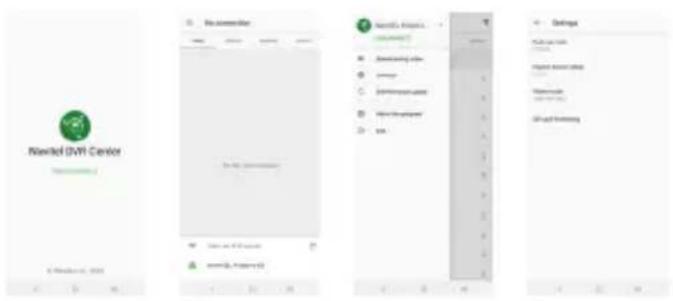
Inštalácia aplikácie Navitel DVR Center
- Stiahnite si a nainstalujte Navitel DVR Center do svojho mobilného telefónu alebo tabletu, postupujte podľa pokynov mobilného zariadenia. Aplikáciu si môžete stiahnuť naskenovaním QR kódu v Menu kamery (App QR Code) pomocou svojho mobilného telefónu.
- Zapnite Wi-Fi v ponuke kamery (Wi-Fi) a v nastavení vášho mobilného zariadenia.
- Spustite aplikáciu. Vyberte svoju kameru v zozname. Informácie o kamere sú v ponuke (Wi-Fi Navitel).
- Pripojte svoje mobilné zariadenie ku kamere prostredníctvom Wi-Fi. V prípade potreby použite heslo. Môžete ho zmeniť v ponuke kamery (heslo Wi-Fi).
-
Pomocou Navitel DVR Center môžete:
-
aktualizácia firmvéru DVR;
- ukladat, prehliadat, mazať a odosielat videá a fotografie a sledovat video z kamery v reálnom čase na obrazovke mobilného zariadenia;
- ovládajte funkcie kamery v ponuke Nastavenia: konfigurujte parkovací režim, snímač nárazu, režim videa a formátujte SD kartu.

Digitálny merač rýchlosti a Informácie o
kamere
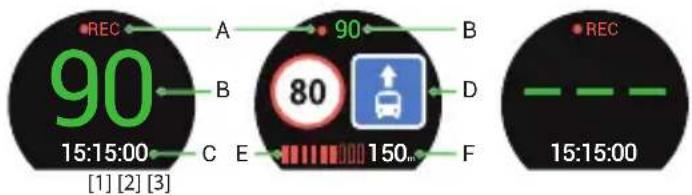
Digitálny rýchlomer sa použiva k zobrazeniu vypočítanej aktuálnej rýchlosti na základe signálu GPS a času [1]. Režimy:
Informácie o kamerách slúžia na varovanie pred kamerami. Ked'zapnete túto funkciu, na obrazovke sa zobrazí aktuálna rýchlost' a čas na čiernom pozadí. Ak sa blížite k dopravnej kamere, na displeji sa zobrazí [2]:
- aktuálna rýchlost' [B],
- ikona kamery [D],
- vzdialenost ku kamere [E],
- priebeh pohybu v oblasti, kde sa kamera nachádza [F].
Všetky informácie sú na čiernom pozadí.
Poznámka: Slabý signál GPS môže byť zapríčinený zlým počasím a dálšími okolitými vplyvmi. Riadťe sa predovšetkým údajmi na tachometri vášho vozidla.
Značka : Navitel
Model : R1050
Kategória : Palubná kamera