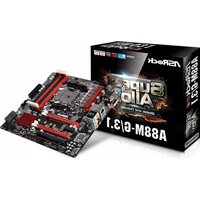
KULLANIM KILAVUZU A88M-G/3.1 ASROCK
ASRock'ın kesintisiz titiz kalite denetimi altında üretilen güvenilir bir anakart olan ASRock A88M-G/3.1 anakartını satın aldığınız için teşekkür ederiz. ASRock'ın kalite ve dayanıklılık konusundaki kararlılığına uygun güçlü tasarımıyla mükemmel bir performans sunar.
Bu Hızlı Takma Kılavuzu anakarta giriş ve adım adım takma kılavuzu içerir. Anakart hakkında daha ayrıntılı bilgiyi Destek CD'sinde sunulan kullanıcı kılavuzunda bulabilirsiniz.

Anakart özellikleri ve BIOS yazılımı güncelleştirilebileceğinden bu kılavuzun içeriği önceden haber verilmeksizin değişebilir. Bu belgede değişiklik yapılması durumun -da, güncelleştirilmiş sürüm ayrıca haber verilmeksizin ASRock web sitesinde sunulur. En son VGA kartlarını ve CPU destek listelerini de ASRock web sitesinde ulabilirsiniz. ASRock web sitesi http://www.asrock.com
Bu anakartla ilgili teknik desteğe ihtiyacınız olursa, kullandığınız modele özel bilgiler için lütfen web sitemizi ziyaret edin.
www.asrock.com/support/index.asp
1.1 Paket İçindekiler
ASRock A88M-G/3.1 Anakart (Micro ATX Form Faktörü)
ASRock A88M-G/3.1 Hızlı Takma Kılavuzu
ASRock A88M-G/3.1 Destek CD'si
2 x Seri ATA (SATA) Veri Kablosu (İsteğe Bağlı)
1 x G/Ç Panel Kalkanı
1 x M.2 Yuvaları için vida
1.2 Özellikler
| Platform | • Micro ATX Form Faktörü• Katı Bağlayıcı tasarımı |
| CPU | • Yuva FM2+ 95W / FM2 100W işlemciler için destek• 4 + 2 Güç Fazı tasarımı |
| Yonga seti | • AMD A88X (Bolton-D4) |
| Bellek | • Çift Kanallı DDR3 Belleği Teknolojisi• 4 x DDR3 DIMM yuva• DDR3 2400+(OC)/2133/1866/1600/1333/1066 ECC olmayan, ara belleksiz bellek• Sistem belleğinin maks. kapasitesi: 64 GB• Intel® Extreme Bellek Profi lini (XMP)1.3/1.2 destekler• AMP 2400'e kadar AMD Bellek Profili Teknolojisini (AMP) destekler |
| Genişletme Yuvası | • 1 x PCI Express 3.0 x16 yuva (PCIE1: x16 modu)* PCIE 3.0 yalnızca FM2+ İşlemci ile desteklenir.FM2 İşlemciyle, yalnızca PCIE 2.0 destekler.• 1 x PCI Express 2.0 x16 yuva (PCIE3: x4 modu)• 1 x PCI Express 2.0 x1 yuva• 1 x PCI yuva• AMD Quad CrossFireXTM, CrossFireXTM ve Dual Graphics'i destekler |
| Grafikler | • A serisi APU'da tümleşik AMD Radeon R7/R5 serisi grafikler• FM2+ İşlemciyle DirectX 11.1, Pixel Shader 5.0. FM2 İşlemciyle DirectX 11, Pixel Shader 5.0.• Maks. paylałoştlan bellek 2GB• ۱۲ VGA 3۰kano sesenepi: D-Sub, DVI-D ve HDMI• Üçlü Monitör Desteği• En fazla 4K × 2K (4096x2160) @ 24Hz çözünürlüğe kadar HDMI destekler* HDMI bağlantı noktası aracılığıyla 4096x2160 çözünürlüğe kadar görüntüyü yalnızca FM2+ APU destekleyebilir |
- 60Hz'de 2560x1600'e kadar maks. зизьньrlьkle Dual-link DVI-D'yə destekler
- 60Hz'de 1920x1600'ya kadar maks. зизыньrlьkle D-Sub'э destekler
- Auto Lip Sync, Deep Color (12bpc), HDMI ile xvYCC ve HBR'yi (Ybksek Bit Həzlə Ses) destekler (Uyumlu HDMI monitur gerekir)
- HDMI bulunan Blu-Ray stereoskopik 3D'yi desteklemektedir
- AMD Steady Video™ 2.0'yu destekler: Ev/çevrimiçi videoda otomatik titreşim azaltma için yeni video işleme sonrası özelliği
• DVI-D ve HDMI portlarəyla HDCP iəlevini destekler
• DVI-D ve HDMI portlarəyla Tam HD 1080p Blu-ray (BD) oynatəmənə destekler
Ses
- İçerik Koruma Özelliği ile 7.1 CH HD Ses (Realtek ALC1150 Ses Codec Bileşeni)
- Üstün Blu-ray Ses desteği
- Dalgalanma Korumasını destekler (ASRock Tam Ani Yükseliş Koruması)
• ELNA Ses Kapakları
LAN
• PCIE x1 Gigabit LAN 10/100/1000 Mb/s
• Realtek RTL8111GR
• WAN üzerinden açma destekler
• LAN Açılışini Destekler
- Yıldırım/ESD Korumasını destekler (ASRock Tam Ani Yükseliş Koruması)
• LAN Kablo Algılama'yı destekler
- Enerji Verimliliğine Sahip Ethernet 802.3az işlevini destekler
- PXE özelliğini destekler
Arka Panel
• 1 x PS/2 Fare/Klavye Bağlantı Noktası
• 1 x D-Sub Portu
• 1 x DVI-D Portu
• 1 x HDMI Portu
G/3
- 1 x USB 3.1 Tip A Bağlantı Noktası (10 Gb/sn.) (ASMedia ASM1143) (ESD Koruması Destekler (ASRock Tam Ani Gerilim Koruması))
- 1 x USB 3.1 Tip C Bağlantı Noktası (10 Gb/sn.) (ASMedia ASM1143) (ESD Koruması Destekler (ASRock Tam Ani Gerilim Koruması))
- 2 x Kullanıma Hazır USB 3.0 Portu (AMD A88X (Bolton-D4)) (ESD Korumasını destekler (ASRock Tam Ani Yükseliş Koruması))
- 2 x Kullanıma Hazır USB 2.0 Portu (ESD Korumasını destekler (ASRock Tam Ani Yükseliş Koruması))
- 1 x RJ-45 LAN Portu, LED'li (AKT/L3NK LED'i ve HIZ LED)
- HD Ses Jakları: Arka Hoparlör / Merkezi / Bas / Hat Girişi / Ön Hoparlör / Mikrofon
Depolama
- 8 x SATA3 6,0Gb/sn konektör, donanım RAID (RAID 0, RAID 1, RAID 5 ve RAID 10), NCQ, AHCI ve "Sistem Aʒəkken Bileşen Takma" işlevlerini
- 1 adet M.2_SSD (NGFF) Yuva 3, Gen2 x4 (20 Gb/sn) değerine kadar tip 2230/2242/2260/2280 M.2 PCI Express modülünü destekler
* PCIE3 meşgulse M2_1 devre dışı bırakılacaktır.
* ASRock U.2 Takımını destekler
Konektör
• 1 x COM portu fişi
• 1 x TPM bağlantısı
- 2 x Conector do ventilador da CPU (1 x 4 pimli, 1 x 3 pimli)
- 2 x Conector do ventilador da chassis (2 x 4 pimli)
• 1 x 24 pin ATX güç konektörü
• 1 x 8 pin 12V güç konektörü
• 1 x Ön panel ses konektörü
- 2 x USB 2.0 fiş (4 USB 2.0 portu destekler) (ESD Korumasını destekler (ASRock Tam Anı Yükseliş Koruması))
- 1 x AMD A88X (Bolton-D4) ile USB 3.0 bağlantısı (2 USB 3.0 portu destekler) (ESD Korumasını destekler (ASRock Tam Ani Yükseliş Koruması))
| BIOSÖzelliği | 64 Mb AMI BIOSGUI destekli AMI UEFI Geçerli BIOS“Tak Çalıştır”ı desteklerACPI 1.1 Uyumlu Uyandırma OlaylarıJumpersız ayarlamayı desteklerAMBIOS 2.3.1 DesteğiDRAM, CPU Voltaj Çoklu ayarı |
| DonanımMonitör | CPU/Kasa sıcaklığı tespitiCPU/Kasa Fanı Devirölçerİşlemci/Kasa Sessiz Fan (İşlemci sıcaklığıyla otoma-tik ayarlı kasa fanı hızı)CPU/Kasa Fanı çoklu hız kontrolüVoltaj İzleme: +12V, +5V, +3,3V, CPU Vcore |
| İs | Microsoft Windows® 10 32-bit /10 64-bit / 8.1 32-bit/ 8.1 64-bit / 7 32-bit / 7 64-bit*Güncellenmiş Windows® 10 sürücüsü konusundaayrıntılar için lütfen http://www.asrock.com adresindekiASRock sitesini ziyaret edin.*Carrizo FM2r2 işlemci yalnızca Windows® 10 64 bit/ 8.164 bit / 7 32 bit / 7 64 bit destekler. |
| Sertifikalar | FCC, CE, WHQLErP/EuP Hazır (ErP/EuP hazır güç kaynağı gerekli) |
* Ayrıntılı ürün bilgileri için lütfen web sitemizi ziyaret edin: http://www.asrock.com
1.3 Jumper'ların Ayarı
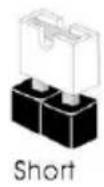
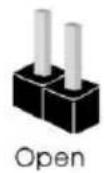
Şekilde jumper'ların nasıl ayarlandıkları gösterilmektedir. Jumper kapağı pinler üzerine yerleştirildiğinde jumper "Kapalı" dır. Jumper kapağı pinler üzerindeyken jumper "Açık" tır. Şekilde pin1 ve pin2'si "Kapalı" olan jumper kapağı bu 2 pine yerleştirilmiş 3-pinli jumper gösterilmektedir.
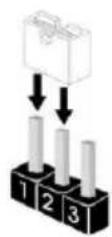
Jumper
Ayar
CMOS'u temizleme
Not: CLRCMOS1, CMOS'daki verilerinizi temizlemenize olanak sağlar. Sistem parametrelerini temizlemek ve varsayılan ayara sıfırlamak için lütfen bilgisayarı kapatın ve güç kablosunun fişini güç kaynağından çekin. 15 saniye bekledikten sonra, pin2 ve pin3'ü CLRCMOS1'de 5 saniye kısaltmak için bir atlaticı şapkası kullanın. Ancak, BIOS'u güncelledikten hemen sonra lütfen CMOS'u temizlemeyin. BIOS'u güncellemeyi tamamladığınızda CMOS'u temizlemeniz gerekirse, ilk olarak sistemi başlatmanız ve ardından CMOS temizleme işlemini gerçekleştirmeden önce kapatmanız gereklidir. Parola, tarih, saat, kullanıcı varsayılan profili, 1394 GUID ve MAC adresinin yalnızca CMOS pili çıkarıldığında temizleneceğini lütfen aklınızda bulundurunuz.

CMOS'u temizlerseniz, kasa açma algılanabilir. Lütfen "Temizleme Durumu" BIOS seçeneğini önceki kasaya yetkisiz erişim durumunun kaydı için ayarlayın.
1.4 Yerleşik Fisler ve Konektörler

Yerleşik fisler ve konektörler jumper DEĞİLDİR. Bu fislerin ve konektörlerin üzerine jumper kapakları YERLEŞTİRMEYİN. Fişlerin ve konektörlerin üzerine jumper kapakları yerleştirmek anakartın kalıcı olarak zarar görmesine neden olabilir!
Seri ATA3 Konektörler
(SATA3_1: bkz. s.1, No. 16)
(SATA3_2: bkz. s.1, No. 15)
(SATA3_3: bkz. s.1, No. 14)
(SATA3_4: bkz. s.1, No. 13)
(SATA3_5: bkz. s.1, No. 10)
(SATA3_6: bkz. s.1, No. 11)
(SATA3_7: bkz. s.1, No. 8)
(SATA3_8: bkz. s.1, No. 9)
Bu sekiz SerATA6(SATA3)
konektör, dahildepolama
cihazları için SATA veri
kablolarını destekler. Geçerli
aktarım hızına izin verir.

SATA3 2

SATA3 4

SATA3_1

SATA3_3
USB 2.0 Fisleri
(9-pinli USB_3_4)
(bkz. s.1 No. 21)
(9-pinli USB_5_6)
(bkz. s.1 No. 22)
G/Ç panelindeki varsayılan iki USB PWR
USB 2.0 portundan başka, bu
anakartta iki USB DUMMY fişi
bulunur Her USB 2.0 fişi iki
USB 2.0 portunu destekler.
USB_PWR
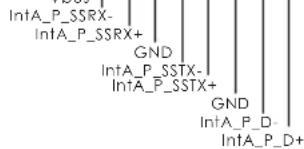
USB 3.0 Fişleri
(19-pinli USB3_3_4)
(bkz. s.1 No. 7)
I/O panelinde bulunan+iki adet
IntA P D-
varsaylan USB 3.0 bağlantı
IntA_P_SSTX_
noktasinin yani sıra, bu ana
IntA_P_SSRX+ kart üzerinde bir adet USB 3.0
bağlantışı bulunur. Bu USB 3.0

bağlantı noktasını
flowchart
graph TD
    A["IntA_P_SSRX-"] --> B["IntA_P_SSRX+"]
    B --> C["GND"]
    C --> D["IntA_P_SSTX-"]
    D --> E["IntA_P_SSTX+"]
    E --> F["GND"]
    F --> G["IntA_P_D-"]
    G --> H["IntA_P_D+"]
destekleyebilir.

-
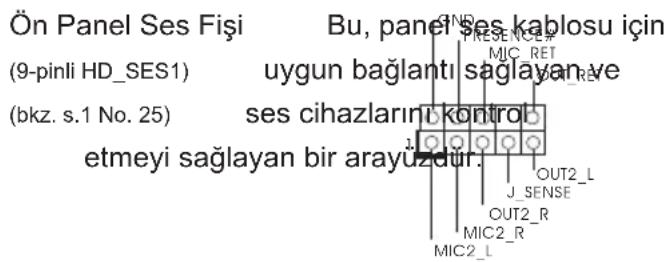
Yüksek Tanımlı Ses Jak Duyarlılığını destekler, ancak kasadaki panel kablosunun HDA'nın düzgün çalışmasını desteklemesi gerekir. Lütfen sisteminizi yüklemek için kılavuzumuzdaki ve kasa kılavuzundaki talimatları izleyin.
-
AC'97 ses paneli kullanıyorsanız, lütfen ön panel ses fişine aşağıdaki gibi takın:
A. Mic_IN'i (MIC) MIC2_L'ye bağlayın.
B. Audio_R'yi (RIN) OUT2_R'ye ve Audio_L'yi (LIN) OUT2_L'ye bağlayın.
C. Ground'u (GND) Ground'a (GND) bağlayın.
D. MIC_RET ve OUT_RET yalnızca HD ses paneli içindir. Bunları AC'97 ses paneli için bağlananız gerekmez.
E. Ön mikrofonu etkinleştirmek için
Windows® 10 / 10 64-bit / 8.1 / 8.1 64-bit / 7 / 7 64-bit İS için:
Realtek Kontrol panelinde “Ön Mikrofon” Sekmesine gidin. “Kayıt Ses Seviyesi”ni ayarlayın.
Sistem Paneli Fişi
(9-pinli PANEL1)
(bkz. s.1 No. 18)
işlevini barın
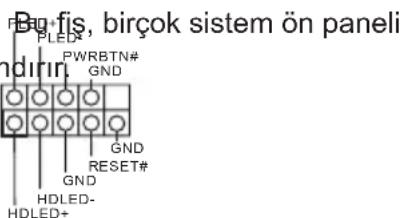

Kasa üzerindeki güç anahtarını, sıfırlama anahtarını ve sistem durumu göstergesini aşağıdaki pin atamalarına göre bu bağlantıya bağlayın.
Kabloları bağlamadan önce pozitif ve negatif pnlere dikkat edin.
PWRBTN (Güç Anahtarı):
Kasa üzerindeki güç anahtarını ön panele bağlayın. Güç anahtarını
kullanarak sisteminizi kapatma şeklinizi yapılandırabilirsiniz.
RESET (Sifirlama Anahtarı):
Kasa üzerindeki sıfırlama anahtarını ön panele bağlayın. Bilgisayar donarsa veya normal bir yeniden başlatma gerçekleştirilemezse, bilgisayarı yeniden başlatmak için sıfırlama anahtarına basın.
PLED (Sistem Gücü LED'i):
Kasa üzerindeki güç durumu göstergesini ön panele bağlayın. Sistem çalışırken LED yanar. Sistem S1 uyku modunda iken LED yanıp sön meye devam eder. Sistem S3/S4 uyku modunda veya kapalı (S5) iken LED söner.
HDLED (Sabit Disk Çalışma LED'i):
Kasa üzerindeki sabit disk çalışma LED'ini ön panele bağlayın. Sabit disk veri okurken veya yazarken LED yanar.
Ön panel tasarımı kasaya göre değişiklik gösterebilir. Ön panel modülünde temel olarak güç anahtarı, sıfırlama anahtarı, güç LED'i, sabit disk çalışma LED'i, hoparlör vb. bulunur. Kasa ön panel modülünüzü bu bağlantıya bağlarken, kablo atamalarının ve pin atamalarının doğru biçimde eşleştirildiğinden emin olun.
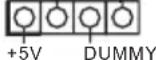
Kasa Hoparlörü Fişi
(4-pinli SPEAKER1)
(bkz. s.1 No. 19)
Lütfen kasa hopanörünü bu fişe
bağlayın.
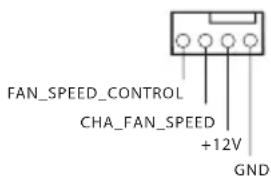
Kasa Fanı Bağlayıcıları
(4-pinli CHA_FAN1)
(bkz. s.1 No. 26)
lari Lüfen kasa fan kablolarini
CHA_FAN_SPEED
fanına bu konektöre1bağlayın
bağlayın.
(4-pinli CHA_FAN2)
(bkz. s.1 No. 20)
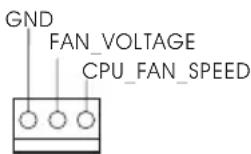
CPU Fan Konektörü
(4-pinli CPU_FAN1)
(bkz. s.1 No. 2)
bağlayın.
Lütfen fan kablolarini CPU
fanına bu konektöre bağlayın

(3-pinli CPU_FAN2)
(bkz. s.1 No. 3)

Bu anakart 4-Pinli CPU fan (Sessiz Fan) desteği sağlasa da, 3-Pinli CPU fan hızı kontrol işlevi olmadan bile hala başarılı bir şekilde çalışabilir.
3-Pinli CPU fanı bu konektördeki CPU fan konektörüne bağlamayı planlıyorsanız, lütfen Pin 1-3'e bağlayın.
Pin 1-3 Bağlı ←
3-Pinli Fanı Takma
ATX Güç Konektörü
(24-pinli ATXPWR1)
(bkz. s.1 No. 6)
Lütfen bir ATX güç kaynağını
bu konektöre bağlayın.
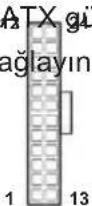

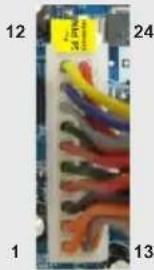
Bu anakart 24-pinli ATX güç konektörü sağlasa da geleneksel bir 20-pinli ATX güç kaynağı bağlarsanız da çalışabilir. 20-pinli ATX güç kaynağını kullanmak için, lütfen güç kaynağını zı Pin 1 ve Pin 13'le birlikte takın.
20-Pinli ATX Güç Kaynağını Takma
ATX 12V Güç Konektörü
(8-pinli ATX12V1)
(bkz. S.1 No. 1)
Lütferi bir ATX 12V güç
kaynağını bu
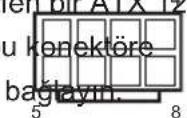

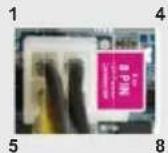
Bu anakart 8-pinli ATX 12V güç konektörü sağlasa da geleneksel bir 4-pinli ATX 12V güç kaynağı bağlarsanız da çalışabilir. 4-pinli ATX güç kaynağı nı kullanmak için, lütfen güç kaynağınızı Pin 1 ve Pin 5'le birlikte takın.
4-Pinli ATX 12V Güç Kaynağını Takma
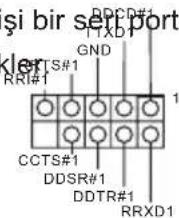
Seri port Fişi
(9-pinli COM1)
(bkz. s.1 No. 24)
Bu COM1 fisi bir seri port
modülünü destekl
TPM Bağlantısı (17-pin TPMS1)
(bkz. sf.1, No. 23)
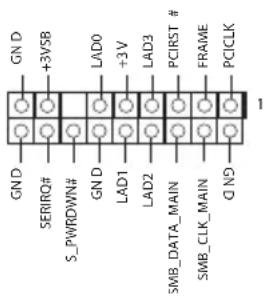
Bu bağlayıcı, anahtarlar, dijital sertifikalar, parolalar ve verileri güvenli bir şekilde saklama özelliği bulunan Güvenilir Platform Modülü (TPM) sistemini destekler. TPM sistemleri, aynı zamanda ağ güvenliğinin artırılması, dijital kimliklerin korunması ve platform bütünlüğünün sağlanması da yardımcıdır.
1. 제품소개