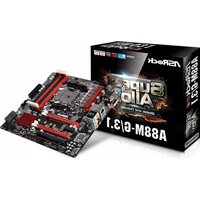
MANUAL DE UTILIZADOR A88M-G/3.1 ASROCK
Gratos por comprar nossa placa–mãe A88M-G/3.1 um produto confiável feito com ASRock um estrito controle de qualidade consistente. Com um excelente desempenho, essa placa é dotada de um projeto robusto que atende a ASRock de compromisso com a qualidade e durabilidade.
Este Guia de Instalação Rápida apresenta a placa-mãe e o guia de instalação passo a passo. Mais informações detalhadas sobre a placa-mãe podem ser encontradas no manual do usuário do CD de suporte.

Porque as especificações da placa mãe e o software de BIOS poderiam
ser atualizados, o conteúdo deste manual pode ser cambiado sem aviso.
Em caso de qualquer modificação deste manual, a versão atualizada estará disponível no website de ASRock sem prévio aviso. Pode também encontrar as listas das mais recentes placas VGA e das CPUs suportadas no site da web da ASRock.
Website de ASRock http://www.asrock.com
Se precisar de apoio técnico em relação a este placa-mãe, por favor visite o nosso sítio da internet para informação específica acerca do modelo que está a utilizar.
1.1 Este pacote contém
Placa-mãe ASRock A88M-G/3.1 (Formato Micro ATX)
Guia de instalação rápida da ASRock A88M-G/3.1
CD de suporte da placa ASRock A88M-G/3.1
Dois cabo de dados ATA Serial (SATA) (Opcional)
Uma proteção I/O
1 x Parafusos para Soquetes M.2
1.2 Especificações
| Platafor-ma | • Formato Micro ATX• Design de condensador sólido |
| CPU | • Suporte para processadores com Socket FM2 de 100W• Design com 4 + 2 fases de alimentação |
| Chipsets | • AMD A88X (Bolton-D4) |
| Memória | • Suporte à tecnologia de memória de duplo canal• 4 x slots de DDR3 DIMM• Suporta memória DDR3 2400+(OC)/2133/1866/1600/13 33/1066, não ECC, sem tampão• Capacidade máxima de memória do sistema: 64GB• Suporta Extreme Memory Profi le (XMP)1.3/1.2 da Intel®• Suporta Tecnologia de Perfil de Memória AMD (AMP) até AMP 2400 |
| Slots de Expansão | • 1 x slots de PCI Express 3.0 x16 (PCIE1: modo x16)* PCIE 3.0 é suportado apenas com CPU FM2+. CPU FM2 suporta apenas PCIE 2.0.• 1 x slot de PCI Express 2.0 x16 (PCIE3: modo x4)• 1 x slot de PCI Express 2.0 x1• 1 x slot de PCI• Suporta Dual Graphics da AMD• Suporta Quad CrossFireXTM, CrossFireXTM e Dual Graphics da AMD |
| VGA integrado | • Placa gráfica integrada AMD RadeonTM série R7/R5 na APU série A• DirectX 11.1, Pixel Shader 5.0 com CPU FM2+. DirectX 11, Pixel Shader 5.0 com CPU FM2.• Memória partilhada máxima 2GB• Três opções de saída VGA: D-Sub, DVI-D e HDMI• Suporta configuração com três monitores• Suporta HDMI com resolução máx. até 4K × 2K (4096x2160) @ 24Hz* Apenas FM2+ APU pode suportar monitor de resolução até 4096x2160 via porta HDMI |
- Suporta Dual-link DVI-D com resolução máxima até 2560x1600 @ 60Hz
- Suporta D-Sub com resolução máxima até 1920x1200 @60Hz
- Suporta as funções Auto Lip Sync (Sincronização automática do som), Deep Color (Profundidade da cor) (12bpc), xvYCC e HBR (áudio de taxa de bits elevada) com HDMI (é necessário um monitor compatível com a norma HDMI)
- Suporta 3D Estereoscópico Blu-ray com HDMI
- Suporta AMD Steady Video™ 2.0: Nova capacidade de pós-processamento de vídeo para redução automática de vibrações em vídeo local/online
- Suporta 3D Estereoscópico Blu-ray com HDMI
- Suporta função HDCP com portas DVI-D e HDMI
- Suporta a norma Blu-ray de alta definição 1080p (BD) com portas DVI-D e HDMI
Áudio
- Áudio HD de 7.1 canais com proteção de conteúdo (Codec de áudio Realtek ALC1150)
- Suporte áudio Blu-ray superior
- Suporta Proteção Contra Surto (Proteção Total contra Picos ASRock)
• Fones de Áudio ELNA
LAN
• LAN Gigabit 10/100/1000 Mb/s PCIE x1
• Realtek RTL8111GR
• Suporta Wake-On-WAN
• Suporta Wake-On-LAN
- Suporta Proteção conta Relâmpago/ESD (Proteção Total contra Picos ASRock)
- Suporta Detecção de cabo LAN
• Suporta IEEE 802.3az
- Suporta PXE
Entrada/
• 1 x Porta PS/2 para mouse/teclado
• 1 x porta D-Sub
• 1 x porta DVI-D
• 1 x porta HDMI
- 1 x Porta USB 3.1 Tipo A (10 Gb/s) (ASMedia ASM1143) (Suporta Proteção ESD (Proteção Total Contra Picos ASRock))
- 1 x Porta USB 3.1 Tipo C (10 Gb/s) (ASMedia ASM1143) (Suporta Proteção ESD (Proteção Total Contra Picos ASRock))
- 2 x portas USB 3.0 padrão (AMD A88X (Bolton-D4)) (Suporta Proteção ESD (Proteção Total contra Picos ASRock))
- 2 x portas USB 2.0 padrão (Suporta Proteção ESD (Proteção Total contra Picos ASRock))
- 1 x porta LAN RJ-45 com LED (LED ACT/LIG e LED VELOCIDADE)
- Fichas de áudio HD: Alto-falante posterior / Central / Graves / Entrada de linha / Alto-falante frontal / Microfone
Armazenamento
- 8 x conectores SATA3 a 6,0 Gb/s, com suporte para RAID (RAID 0, RAID 1, RAID 5 e RAID 10), NCQ, AHCI e funções Hot Plug
- 1 x Tomada M.2_SSD (NGFF) 3, suporta tipo 2230/2242/2260/2280 M.2 módulo PCI Express até Gen2 x4 (20 Gb/s)
* Se PCIE3 estiver ocupado, M2_1 será desativado.
* Suporta Kit U.2 ASRock
Conectores
• 1 x conector de porta COM
• 1 x Terminal TPM
- 1 x Conector do ventilador da CPU (1 x 4 pinos, 1 x 3 pinos)
• 1 x Conector do ventilador da chassis (2 x 4 pinos)
• 1 x Conector de força do ATX de 24 pinos
• 1 x Conector ATX 12 V de 8 pinos
• 1 x Conector Áudio do painel frontal
- 2 x cabezal USB 2.0 (suporta 4 portas USB 2.0) (Suporta Proteção ESD (Proteção Total contra Picos ASRock))
- 1 x cabezal USB 3.0 pela AMD A88X (Bolton-D4) (suporta 2 portas USB 3.0) (Suporta Proteção ESD (Proteção Total contra Picos ASRock))
| BIOS | 64Mb BIOS UEFI ofi cial da AMI com suporte para GUISuporta dispositivos “Plug and Play”ACPI 1.1 atendendo a eventos de “wake up”Suporta dispositivos sem jumperSuporte para SMBIOS 2.3.1DRAM, CPU Voltage Multi-adjustment |
| Monitor do HW | Sensor de temperatura da CPU/GabineteTacômetro da Ventoinha da CPU/GabineteVentoinha silenciosa da CPU/Gabinete (Auto ajusta velocidade da ventoinha do gabinete pela temperatura da CPU)Controle de multi velocidade da Ventoinha da CPU/GabineteMonitoramento de voltagem: +12 V, +5 V, +3.3 V, Vcore |
| Sistema Operacional | Microsoft® Windows® 10 de 32 bits / 10 de 64 bits / 8.1 de 32 bits / 8.1 de 64 bits / 7 de 32 bits / 7 de 64 bits* Para o driver atualizado para Windows® 10, visite o website da ASRock para detalhes: http://www.asrock.com*O processador Carrizo FM2r2 suportas Windows® 10 64-bit/ 8.1 64-bit / 7 32-bit / 7 64-bit apenas. |
| Certifica-ções | FCC, CE, WHQL“ErP/EuP Ready” (é necessária alimentação eléctrica “ErP/ EuP Ready”) |
* Para informações mais detalhadas por favor visite o nosso sítio Web: http://www.asrock.com
1.3 Configuração dos Jumpers
A ilustração mostra como os jumpers são configurados. Quando há uma capa de jumpers sobre os pinos, diz-se que o jumper está “curto”. Não havendo capa sobre os pinos, o jumper está “aberto”. A ilustração mostra um jumper de 3 pinos em que os pinos 1 e 2 están “curtos” quando a capa de jumper estiver colocada sobre esses 2 pinos.

Short

Open

Jumper
Configuração
Restaurar CMOS
(veja a folha 1, No. 12)

Configuração-padrão

Limpar o CMOS
Nota: CLRCMOS1 permite você limpar os dados em CMOS. Os dados em CMOS incluem informações da configuração do sistema como: por exemplo a senha do sistema, data, tempo, e os parámetros da configuração do sistema. Para limpar e reconfigurar os parámetros do sistema a configuração inicial da fábrica, por favor desligue o cabo de força, ponha em curto-circuito os pin 2 e pin 3 de CLRCMOS1 por mais de 5 segundos para limpar o CMOS usando um jumper. Por favor lembrese de remover o jumper depois de limpar o COMS. Se precisar limpar o CMOS ao concluir a atualização do BIOS, deverá reiniciar o sistema primeiro e, em seguida, desligá-lo antes de executar a ação de limpeza o CMOS. Tenha em atenção que a palavra-passe, data, hora, perfil predefinido de utilizador, 1394 GUID e endereço MAC apenas serão limpos se a bateria do CMOS for retirada.

Se limpar o CMOS, poderá ser detectada a abertura da caixa. Ajuste aopção do BIOS “Clear Status” (Limpar estado) para limpar o registo anterior de estado de intrusão no chassis.
1.4 Conectores

Os conectores NÃO SÃO jumpers. NÃO coloque capas de jumper sobre estes conectores. A colocação de pontos de jumper sobre os conectores causará danos irreversíveis à placa-mãe.

Cabezal USB 2.0 Além das dois portas USB 2.0 (USB_3_4 de 9 pinos) por defeito no painel de (veja a folha 1, No. 21) entrada/saída, há dois ligações (USB_5_6 de 9 pinos) USB 2.0 nesta placa-mãe. (veja a folha 1, No. 22) Cada ligação USB 2.0 pode suportar dois portas USB 2.0.

Conector Áudio do painel Esta é uma interface para o frontal cabo de áudio no painel frontal, (HD_AUDIO1 de 9 pinos) que permite uma conexão e (veja a folha 1, No. 25) controle convenientes dos dispositivos de áudio.

-
Áudio de elevada definição que suporta a sensibilidade da tomada, mas o fio do painel existente no chassis tem de suportar HDA para funcionar correctamente. Siga s instruções que aparecem no manual e no manual do chassis para instalar o sistema.
-
Se utilizar o painel de áudio AC'97, instale-o no cabeçalho de áudio do painel frontal, como a figura abaixo mostra:
A. Ligue o Mic_IN (MIC) ao MIC2_L.
B. Ligue o Audio_R (RIN) ao OUT2_R e o Audio_L (LIN) ao OUT2_L.
C. Ligue o Ground (GND) ao Ground (GND).
D. MIC_RET e OUT_RET são apenas para o painel de áudio HD. Não necessita de os ligar para o painel de áudio AC'97.
E. Para activar o microfone frontal.
Para os Sistemas Operativos Windows ^® 10 / 10 64-bit / 8.1 / 8.1
64-bit / 7 / 7 64-bit:
Aceda ao separador "Microfone frontal" no painel de Controlo
Realtek. Ajuste o "Volume de gravação".
Conector do painel do sistema Este conector acomoda várias (PANEL1 de 9 pinos) funções do painel frontando
(veja a folha 1, No. 18)

sistema.

Ligue o botão de alimentação, o botão de reposição e o indicador do estado do sistema no chassis a este conector de acordo com a descrição abaixo. Tenha em atenção os pinos positivos e negativos antes de ligar os cabos.
PWRBTN (Botão de alimentação):
Ligue ao botão de alimentação no painel frontal do chassis. Pode configurar a forma para desligar o seu sistema através do botão de alimentação.
RESET (Botão de reposição):
Ligue ao botão de reposição no painel frontal do chassis. Prima o botão de reposição para reiniciar o computador caso este bloqueie e não seja possível reiniciar normalmente.
PLED (LED de alimentação do sistema):
Ligue ao indicador do estado da alimentação no painel frontal do chassis. O LED ficará acesso quando o sistema estiver em funcionamento. O LED ficará intermitente quando o sistema estiver no estado de suspensão S1. O LED ficará desligado quando o sistema estiver nos estados de suspensão S3/S4 ou desligado (S5).
HDLED (LED de actividade do disco rígido):
Ligue ao LED de actividade do disco rígido no painel frontal do chassis. O LED ficará acesso quando o disco rígido estiver a ler ou a escrever dados.
O design do painel frontal poderá variar dependendo do chassis. Um módulo de painel frontal consiste principalmente em um botão de alimentação, um botão de reposição, um LED de alimentação, um LED de actividade do disco rígido, um altifalante, etc. Ao ligar o seu módulo de painel frontal do chassis a este conector, certifique-se que os fios e os pinos têm uma correspondência exacta.
Conector do alto-falante Ligue o alto-falante do chassi
do chassi neste conector.
(veja a folha 1, No. 19)

+5V
DUMMY
Conectores da Ventoinha Ligue se cabo do ventilador
do Chassi
neste conector, coincidindo o fig.

(CHA_FAN1 de 4 pinos) preto com o pino de a terramen
(veja a folha 1, No. 26)
to
(CHA_FAN2 de 4 pinos)
(veja a folha 1, No. 20)

Conector do ventilador da Ligue o cabo-do ventilador da
CPU CPU, coincidindo o fio preto +12V
(veja a folha 1, No. 2)

(CPU_FAN2 de 3 pinos)
(veja a folha 1, No. 3)


pesar de esta placa-mãe possuir 4 apoios para uma ventoinha de CPU (ntoinha silenciosa), uma ventoinha de 3 pinos para CPU poderá funcionarismo sem a função de controlo de velocidade da ventoinha. Se pretender ligar a ventoinha de 3 pinos para CPU ao conector de ventoinha do CPU nesta ca-mãe, por favor, ligue-a aos pinos 1-3.
Pinos 1-3 ligados

Instalação de Ventoinha de 3 pinos

Conector de força do ATX Ligue a fonte de alimentação
(ATXPWR1 de 24 pinos) ATX neste conector.
(veja a folha 1, No. 6)


pora esta placa-mãe providencie um conector de
gia ATX de 24 pinos, pode apesar disso funcionar
a adapta-ção de uma fonte de energia tradicional
0 pinos. Para usar a fonte de alimentação de 20
s, por favor ligue a sua fonte de alimentação com
no 1 e o Pino 13.
Instalação da Fonte de alimentação ATX de 20 Pinos

Conector de força do ATX 12V Ligue a fonte de alimentação
(ATX12V1 de 8 pinos) ATX 12V neste c
(veja a folha 1, No. 1)


Embora esta placa-mãe providencie um conector de energia ATX 12V de 8 pinos, pode apesar disso funcionar com a adapta-ção de uma fonte de energia tradicional de 4 pinos. Para usar a fonte de alimentação de 4 pinos, por favor ligue a sua fonte de alimentação com o Pino 1 e o Pino 5.
Instalação da Fonte de alimentação ATX 12V de 4 Pinos

Conector de porta de série Este conector COM1 suporta
(COM1 de 9 pinos) um módulo deporta de série.
(veja a folha 1, No. 24)

Terminal TPM
(TPMS1 de 17 pinos)
(consultar p.1, No. 23)

Este conector suporta um sistema com Módulo de Plataforma Confiável (TPM), que pode armazenar com segurança chaves, certificados digitais, palavras-passe e dados. Um sistema TPM também ajuda a melhorar a segurança de rede, a proteger identidades digitais e a garantir a integridade da plataforma.
1. Giriş