Notice-Facile
970 Extreme4 - Anakart ASROCK - Ücretsiz kullanım kılavuzu
Cihazın kılavuzunu ücretsiz bulun 970 Extreme4 ASROCK PDF formatında.



Cihazınız için talimatları indirin Anakart PDF formatında ücretsiz! Kılavuzunuzu bulun 970 Extreme4 - ASROCK ve elektronik cihazınızı yeniden ele alın. Bu sayfada cihazınızın kullanımı için gerekli tüm belgeler yayınlanmaktadır. 970 Extreme4 markasının ASROCK.
KULLANIM KILAVUZU 970 Extreme4 ASROCK
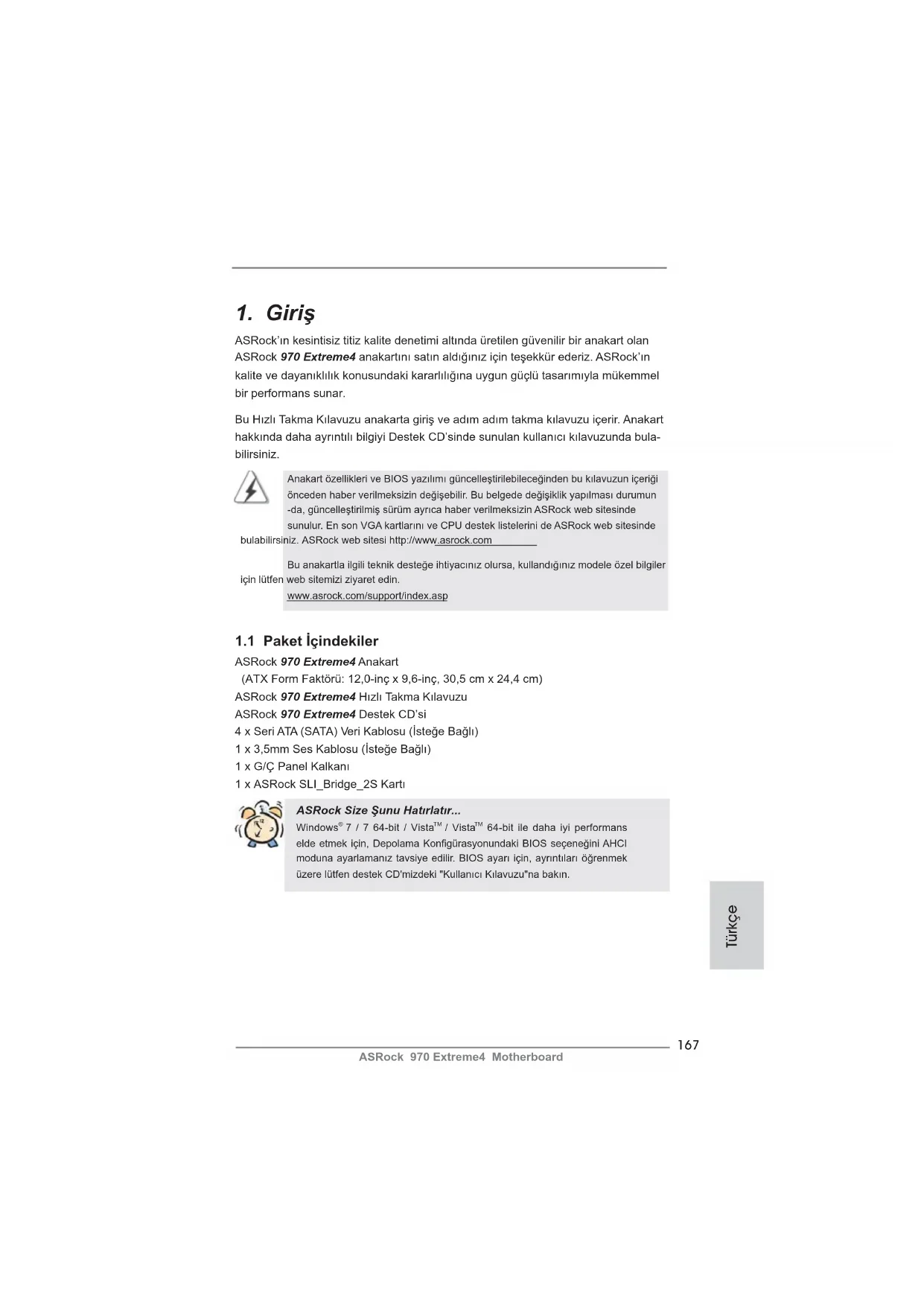
ASRock’ın kesintisiz titiz kalite denetimi altında üretilen güvenilir bir anakart olan ASRock 970 Extreme4 anakartını satın aldığınız için teşekkür ederiz. ASRock’ın kalite ve dayanıklılık konusundaki kararlılığına uygun güçlü tasarımıyla mükemmel bir performans sunar. Bu Hızlı Takma Kılavuzu anakarta giriş ve adım adım takma kılavuzu içerir. Anakart hakkında daha ayrıntılı bilgiyi Destek CD’sinde sunulan kullanıcı kılavuzunda bula- bilirsiniz. Anakart özellikleri ve BIOS yazılımı güncelleştirilebileceğinden bu kılavuzun içeriği önceden haber verilmeksizin değişebilir. Bu belgede değişiklik yapılması durumun -da, güncelleştirilmiş sürüm ayrıca haber verilmeksizin ASRock web sitesinde sunulur. En son VGA kartlarını ve CPU destek listelerini de ASRock web sitesinde bulabilirsiniz. ASRock web sitesi http://www.asrock.com Bu anakartla ilgili teknik desteğe ihtiyacınız olursa, kullandığınız modele özel bilgiler için lütfen web sitemizi ziyaret edin. www.asrock.com/support/index.asp
1.1 Paket İçindekiler
ASRock 970 Extreme4 Anakart (ATX Form Faktörü: 12,0-inç x 9,6-inç, 30,5 cm x 24,4 cm) ASRock 970 Extreme4 Hızlı Takma Kılavuzu ASRock 970 Extreme4 Destek CD’si 4 x Seri ATA (SATA) Veri Kablosu (İsteğe Bağlı) 1 x 3,5mm Ses Kablosu (İsteğe Bağlı) 1 x G/Ç Panel Kalkanı 1 x ASRock SLI_Bridge_2S Kartı ASRock Size Şunu Hatırlatır... Windows
64-bit ile daha iyi performans elde etmek için, Depolama Konfi gürasyonundaki BIOS seçeneğini AHCI moduna ayarlamanız tavsiye edilir. BIOS ayarı için, ayrıntıları öğrenmek üzere lütfen destek CD'mizdeki "Kullanıcı Kılavuzu"na bakın.168 ASRock 970 Extreme4 Motherboard
Platform - ATX Form Faktörü: 12,0 inç x 9,6 inç, 30,5 cm x 24,4 cm - Tüm Katı Kapasitör tasarımı (%100 Japon yapımı yüksek kaliteli Polimer Kapasitörler) CPU - Soket AM3+ işlemcileri desteği - Soket AM3 işlemcileri desteği: AMD Phenom
II X6 / X4 / X3 / X2 (920 / 940 hariç) / Athlon II X4 / X3 / X2 / Sempron işlemcileri - Sekiz Çekirdekli CPU Desteği - UCC özelliğini destekler - CPU çekirdeği Kilidi Açma (bkz. DİKKAT 1) - V4 + 1 Güç Fazı Tasarımı - 140W’ye kadar CPU’yu destekler - AMD’nin Cool ‘n’ Quiet
Teknolojisini Destekler - FSB 2600 MHz (5,2 GT/sn) - Untied Overclocking Teknolojisini destekler (bkz. DİKKAT 2) - Hyper-Transport 3.0 (HT 3.0) Teknolojisini Destekler Yonga seti - Kuzey Köprüsü: AMD 970 - Güney Köprüsü: AMD SB950 Bellek - Çift Kanallı DDR3 Belleği Teknolojisi (bkz. DİKKAT 3) - 4 x DDR3 DIMM yuva
’yı destekler Ses - İçerik Korumalı (Realtek ALC892 Ses Kodeki) 7,1 Kanal HD Ses - Premium Blu-ray ses desteği LAN - PCIE x1 Gigabit LAN 10/100/1000 Mb/sn - Realtek RTL8111E - LAN’da Uyan özelliğini destekler - LAN Kablo Algılama’yı destekler Türkçe169 ASRock 970 Extreme4 Motherboard - Enerji Verimli Ethernet 802.3az desteği - PXE destekler Arka Panel G/З Paneli - 1 x PS/2 Fare Portu - 1 x PS/2 Klavye Portu - 1 x 1 x Koaksiyel SPDIF Çıkışı Portu - 1 x Optik SPDIF Çıkışı Portu - 4 x Kullanıma Hazır USB 2.0 Portu - 2 x Kullanıma Hazır USB 3.0 Portu - 1 x eSATA3 Konektörü - 1 x RJ-45 LAN Portu, LED’li (AKT/LЭNK LED’i ve HIZ LED) - 1 x IEEE 1394 Konektörü - 1 x CMOS’u Temizleme Anahtarı - HD Ses Jakı: Yan Hoparlör/Arka Hoparlör/Orta/Bas/Hat Girişi/ Ön Hoparlör/Mikrofon (bkz. DİKKAT 6) SATA3 - 5 x SATA3 6,0Gb/sn AMD SB950 konektör, donanım RAID (RAID 0, RAID 1, RAID 0+1, JBOD ve RAID 5), NCQ, AHCI ve “Sistem Aзэkken Bileюen Takma” işlevlerini USB 3.0 - ASMedia ASM1042 tarafından 2 x Arka USB 3.0 bağlantı noktası, 5Gb/s’ye kadar USB 1.0/2.0/3.0 - ASMedia ASM1042 tarafından 1 x Ön USB 3.0 bağlantısı (2 USB 3.0 bağlantı noktasını destekler), 5Gb/s’ye kadar USB 1.0/2.0/3.0 Konektör - 5 x SATA3 6,0 Gb/s konektör - 1 x KÖ fi şi - 1 x Kullanıcı Kızılötesi Modül Bağlantısı - 1 x COM portu fi şi - 1 x IEEE 1394 fi şi - 1 x HDMI_SPDIF fi şi - 1 x Güç LED’i fi şi - CPU/Kasa/Gьз FAN konektörü - 24 pin ATX güç konektörü - 8 pin 12V güç konektörü - Ön panel ses konektörü - 3 x USB 2.0 fi ş (6 USB 2.0 portu destekler) - 1 x USB 3.0 fi ş (2 USB 3.0 portu destekler) - 1 x Dr. Debug (7 Segmentli Hata Ayıklama LED’i) Akıllı Anahtar - 1 x LED’li CMOS’u Temizleme Anahtarı - 1 x LED’li Güç Anahtarı - 1 x LED’li Sıfırlama Anahtarı BIOS Özelliği - 32 Mb GUI destekli AMI UEFI Geçerli BIOS Türkçe170 ASRock 970 Extreme4 Motherboard UYARI Lütfen, ayarı BIOS'da ayarlama, Untied Overclocking Teknolojisi'ni uygulama veya üçüncü taraf aşırı hızlandırma araçlarını kullanma gibi durumlarda aşırı hızlandırmayla ilgili risk olduğunu unutmayın. Aşırı hızlandırma sisteminizin kararlılığını etkiler veya hatta sisteminizin bileşenlerini ve cihazlarına zarar verebilir. Bu risk size aittir ve zararı siz ödersiniz. Aşırı hızlandırmadan kaynaklanan olası zarardan sorumlu değiliz. - “Tak Çalıştır”ı destekler - ACPI 1.1 Uyumlu Uyandırma Olayları - Jumpersız ayarlamayı destekler - SMBIOS 2.3.1 Desteği - CPU, VCCM, NB, SB Voltaj Çoklu ayarı Destek CD’si - Sürücüler, Yardımcı Programlar, AntiVirüs Yazılımı (Deneme Sürümü), CyberLink MediaEspresso 6.5 Deneme Sürümü Benzersiz - ASRock Extreme Tuning Utility (AXTU) (bkz. DİKKAT 7) - ASRock Anında Önyükleme - ASRock Anında Flash (bkz. DİKKAT 8) - ASRock APP Charger (bkz. DİKKAT 9) - ASRock XFast USB (bkz. DİKKAT 10) - ASRock Açık/Kapalı Çalma Teknolojisi (bkz. DİKKAT 11) - Hibrit Yükseltici: - CPU Frekans Adımsız Kontrol (bkz. DİKKAT 12) - ASRock U-COP (bkz. DİKKAT 13) - Önyükleme Hatası Koruması (B.F.G.) - Turbo UCC Donanım - CPU Sıcaklık Duyarlı lığı Monitör - Kasa Sıcaklık Duyarlılığı - CPU/Kasa/Güç Fan Takometresi - CPU Sessiz Fan - CPU/Kasa Fan Çoklu-Hız Kontrolü - Voltaj İzleme: +12V, +5V, +3,3V, Vcore İS - Microsoft
64-bit / XP / XP 64-bit uyumlu Sertifi kalar - FCC, CE, WHQL - ErP/EuP Hazır (ErP/EuP hazır güç kaynağı gerekli) (bkz. DİKKAT 14)
- Ayrıntılı ürün bilgileri için lütfen web sitemizi ziyaret edin: http://www.asrock.com Türkçe171 ASRock 970 Extreme4 Motherboard DİKKAT!
1. UCC (CPU Çekirdeği Kilidi Açma) özelliği AMD CPU aktivasyonunu
basitleştirir. "ASRock UCC" BIOS seçeneğinin basit bir düğmesi olduğu sürece, anlık performans artışı için ekstra CPU çekirdeğinin kilidini açabilirsiniz. UCC özelliği etkinken, çift çekirdekli veya üç çekirdekli CPU dört çekirdekli CPU'ya artırılacaktır ve dört çekirdekli CPU da dahil bazı CPU'lar L3 önbellek boyutunu 6 MB'ye kadar artırabilir, yani yükseltilmiş CPU performansının keyfi ni daha uygun fi yata çıkarabilirsiniz. Lütfen UCC özelliğinin yalnızca AM3/AM3+ CPU ile desteklendiğini ve ek olarak her AM3/AM3+ CPU'nun bu özelliği destekleyemediğini unutmayın, bazı CPU'ların gizli çekirdeği yanlış çalışabilir.
2. Bu anakart Untied Overclocking Teknolojisi'ni destekler. Ayrıntılar için lütfen
sayfa 40'teki "Untied Overclocking Teknolojisi"ni okuyun.
3. Bu anakart Çift Kanallı Bellek Teknolojisi'ni destekler. Çift Kanallı Bellek
Teknolojisi'ni uygulamadan önce, uygun yükleme hakkında sayfa 175'deki bellek modüllerinin yükleme kılavuzunu okuduğunuzdan emin olun.
4. 2000/1866/1800/1600MHz bellek hızı
çalıştığınız AM3/AM3+ CPU'ya göre desteklenir. DDR3 2000/1866/1800/1600 bellek modülünü bu anakartta çalıştırmak istiyorsanız, uyumlu bellek modülleri için lütfen web sitemizdeki bellek destek listesine bakın. ASRock web sitesi: http://www.asrock.com
5. İşletim sistemi kısıtlaması nedeniyle, Windows
/ XP altında sistem kullanımı için ayırmak için gerçek bellek boyutu 4 GB'den az olabilir. 64-bit CPU'lu Windows
OS için bu tür bir sınırlama yoktur.
6. Mikrofon çıkışı için, bu anakart hem stereo hem de mono modlarını
destekler. Ses çıkışı için, bu anakart 2 kanallı, 4 kanallı, 6 kanallı ve 8 kanallı modları destekler. Düzgün bağlantı için sayfa 3'teki tabloyu kontrol edin.
7. ASRock Extreme Tuning Utility (AXTU) hepsi bir arada bir araç olup
kullanıcı ile dost bir arayüzde farklı sistem i.levlerinin ince ayarını yapmak için kullanılmakta olup buna Donanım Monitörü, Fan Kontrolü, Hız A.ırtma, OC DNA ve IES dahildir. Donanım Monitöründe sisteminizde okunan önemli de.erleri gösterir. Fan Kontrolünde ayarlamanız için fan hızını ve sıcaklı.ını gösterir. Hız a.ırtmada optimum sistem performansı almak için CPU frekansını hız a.ırtma yapmanıza izin verilmi.tir. OC DNA’da OC ayarların ızı bir profi l olarak kaydedebilir ve arkada.larınız ile payla.abilirsin- iz. Ardından arkada.larınız OC profi lini kendi sistemine ekleyerek aynı OC ayarlarını alabilir. IES’de (Akıllı Enerji Tasarrufu), CPU çekirdekleri bo.ta oldu.unda bilgisayarın performansından ödün vermeden gerilim düzenley- icisi çıkı. fazlarının sayısını dü.ürerek verimlili.i iyile.tirir. ASRock Extreme Tuning Utility (AXTU)’nun çalı.ma prosedürleri için lütfen web sitemizi ziyaret ediniz. ASRock web sitesi: http://www.asrock.com
8. ASRock Anında Flash, Flash ROM'a katıştırılmış bir BIOS fl ash yardımcı
programıdır. Bu kullanışlı BIOS güncelleme aracı, sistem BIOS'unu MS- DOS veya Windows
gibi ilk önce işletim sistemine girmeden Türkçe172 ASRock 970 Extreme4 Motherboard güncellemenizi sağlar. Bu yardımcı programla, POST sırasında <F6> tuşuna basabilirsiniz veya BIOS ayarları menüsünün ASRock Anında Flash'a erişmesi için <F2> tuşuna basabilirsiniz. Bu aracı başlatın ve yeni BIOS dosyasını USB fl ash sürücünüze, diskete veya sabit sürücüye kayde- din, sonra BIOS'unuzu yalnızca birkaç tıklatma ile ek bir disket veya diğer karmaşık fl ash yardımcı programlarını hazırlamadan güncelleyebilirsiniz. Lütfen USB fl ash sürücünün veya sabit diskin FAT32/16/12 dosya sistemi kullanması gerektiğini unutmayın.
9. iPhone/iPod/iPad Touch gibi Apple cihazlarınızı şarj etmek için daha
hızlı ve daha özgür bir biçimde şarj etmek istiyorsanız, ASRock sizin için mükemmel bir çözüm hazırladı - ASRock APP Charger. Sadece APP Charger sürücünü kurarak, iPhone’unuzu bilgisayarınızdan daha çabuk ve eskisinden 40% daha hızlı şekilde şarj edebilirsiniz. ASRock APP Charger birçok Apple cihazını aynı anda ve hızlı bir biçimde şarj etmenize olanak tanır ve hatta bilgisayarınız Bekleme modunda (S1), RAM'de Askıya Al modunda (S3), uyku modunda (S4) veya kapalı(S5) iken sürekli şarj etmeyi destekler. APP Charger sürücüsü kurulu iken kolaylıkla şimdiye hiç olmadığı kadar harika bir şarj deneyimi yaşayabilirsiniz. ASRock internet sitesi: http://www.asrock.com/Feature/AppCharger/index. asp
10. ASRock XFast USB, USB bellek aygıtı performansını arttırabilir. Perfor-
mans aygtının özelliğine göre değişiklik gösterebilir.
11. ASRock Açık/Kapalı Çalma Teknolojisi kullanıcıların bilgisayar kapalıyken
(veya ACPI S5 modundayken) bile bilgisayara bağlı MP3 çalar, cep tele- fonu gibi taşınabilir ses aygıtlarında mükemmel ses deneyiminin keyfi ni çıkarmalar ına izin verir! Bu ana kart aynı zamanda kullanıcılar için en elverişli bilgisayar kullanım ortamını sunan ücretsiz 3,5mm ses kablosu (isteğe bağlı) sağlamaktadır.
12. Bu anakart adımsız kontrole izin verse de aşırı hızlandırma uygulamanız
önerilmez. Önerilen CPU veri yolu frekansları dışındaki frekanslar sistemin dengesiz olmasına veya CPU'nun zarar görmesine neden olabilir.
13. CPU aşırı ısınması algılandığında, sistem otomatik olarak kapatılır. Sistemi
devam ettirmeden önce, lütfen anakarttaki CPU fanının düzgün çalıştığını kontrol edin ve güç kablosunu çıkarın, sonra geri takın. Isı geçişini art ırmak için, PC sistemini yüklediğinizde CPU ile ısı emici arasına ısı macunu sürmeyi unutmayın.
14. Enerji Kullanan Ürün anlamına gelen EuP, tamamlanmış sistemler için güç
tüketimini tanımlamak için Avrupa Birliği tarafından düzenlenen bir gerekli- liktir. EuP’a göre, kapalı mod durumunda tamamlanmış sistemin toplam AC gücü 1,00W altında olmalıdır. EuP standardını karşılamak için, EuP hazır anakart ve EuP hazır güç kaynağı gerekir. Intel’in önerisine göre, EuP hazır güç kaynağının 100 mA akım tüketiminde 5v beklemede güç etkinliği %50’den yüksektir standardını karşılaması gerekir. EuP hazır güç kaynağı seçimi için, daha fazla ayrıntı için güç kaynağı üreticisine başvurmanızı öneririz. Türkçe173 ASRock 970 Extreme4 Motherboard
Bu bir ATX form faktörü (12,0 inç x 9,6 inç, 30,5 cm x 24,4 cm) anakartıdır. Anakartı monte etmeden önce, kasanızın yapısını inceleyerek anakartın kasaya uyacağından emin olun. Kurulum Öncesi Önlemler Anakart bileşenlerini takmadan veya herhangi bir anakart ayarını değiştirmeden önce aşağıdaki önlemleri okuyun. Herhangi bir bileşeni takmadan veya çıkarmadan önce, güç düğmesinin kapalı olduğundan veya güç kablosunun güç kaynağından çıkarılmış olduğundan emin olun. Bunun yapılmaması anakarta, çevre aygıtlarına ve/ veya bileşenlere ciddi hasar verebilir.
1. Herhangi bir bileşene dokunmadan önce güç kablosunu prizden çıkarın.
2. Statik elektriğin anakart bileşenlerine zarar vermemesi için, anakartınızı
ASLA doğrudan halı veya benzeri üzerine koymayın. Ayrıca, bileşenlere dokunmadan önce topraklı bileklik taktığınızdan veya topraklanmış güvenli bir nesneye dokunduğunuzdan emin olun.
3. Bileşenleri kenarlarından tutun ve entegre devrelere dokunmayın.
4. Herhangi bir bileşeni çıkardığınızda, bileşeni topraklı bir antistatik altlık
üzerine veya bileşenle birlikte gelen poşete koyun.
5. Ana kartı kasaya sabitlemek için vida deliklerine vida takarken lütfen
vidaları aşırı sıkmayın! Aksi halde anakart zarar görebilir. Türkçe174 ASRock 970 Extreme4 Motherboard
2.1 CPU'nun Takılması
Adım 1. Mandalı 90° açıyla kaldırarak soketin kilidini açın. Adım 2. CPU'yu, altın renkli üçgen bulunan CPU köşesi küçük bir üçgen bu- lunan soket köşesiyle eşleşecek şekilde tam olarak soketin üzerinde konumlandırın. Adım 3. CPU'yu yerine oturuncaya kadar dikkatle sokete takın. CPU'nun takılabileceği yalnızca bir doğru yön vardır. Pinlerin eğrilmemesi için CPU'yu sokete zorlayarak TAKMAYIN. Adım 4. CPU yerine yerleştiğinde, CPU'yu tam oturmak için soket mandalını aşağı bastırarak soketin üzerine sıkıca bastırın. Mandal tık yaparak yandaki kulakçığa girer ve kilitlenir. ADIM 1: Soket Mandalını Kaldırın
2.2 CPU Fanı ve Isı Emicisinin Takılması
CPU'yu anakarta taktıktan sonra, ısıyı dağıtmak için daha büyük bir ısı emici ve soğutma fanı takılması gerekir. Isı geçişini artırmak için CPU ile ısı emici arasına ısı macunu sürmeniz de gerekir. CPU'nun ve ısı emicinin sağlam bir şekilde sabitlendiğinden ve birbiriyle iyi temas ettiğinden emin olun. Ardından CPU fanını CPU FAN konektörüne bağlayın (CPU_FAN1, bkz. Sayfa 2, No. 4 örneğin CPU_FAN2, bkz. Sayfa 2, No. 3). Düzgün şekilde takmak için lütfen CPU fanının ve ısı emicinin kullanım kılavuzlarına bakın. ADIM 2 / ADIM 3: CPU'daki Altın Renkli Üçgeni Soket Köşesindeki Küçük Üçgenle Eşleştirin ADIM 4: Aşağı Bastırın ve Soket Mandalını Kilitleyin Türkçe Soket Köşesindeki Küçük Üçgen Mandal 90° Yukarı CPU'daki Altın Renkli Üçgen175 ASRock 970 Extreme4 Motherboard
2.3 Bellek Modüllerinin (DIMM) Takılması
Bu anakart dört 240 pinli DDR3 (Çift Veri Hızı 3) DIMM yuvası sağlar ve Çift Kanallı Bellek Teknolojisi'ni destekler. Çift kanallı yapılandırma için her zaman özdeş (aynı marka, hız, boyut ve yonga-türü) DDR3 DIMM çiftini aynı renkli yuvalara takmanız gerekir. Başka bir deyişle, Çift Kanal A'da (DDR3_A1 ve DDR3_B1; Mavi yuva- lar; bkz. s.2 No.7) özdeş DDR3 DIMM çiftini veya Çift Kanal B'de (DDR3_A2 ve DDR3_B2; Beyaz yuvalar; bkz. s.2 No.8) özdeş DDR3 DIMM çiftini takmanız gerekir, böylece Çift Kanallı Bellek Teknolojisi etkinleştirilebilir. Bu anakart ayrıca çift kanal yapılandırması için dört DDR3 DIMM takmanıza izin verir ve lütfen her dört yuvaya özdeş DDR3 DIMM takın. Aşağıdaki Çift Kanallı Yapılandırma Tablosuna bakabilirsiniz. Çift Kanallı Bellek Yapılandırmaları DDR3_A1 DDR3_A2 DDR3_B1 DDR3_B2 (Mavi Yuva) (Beyaz Yuva) (Mavi Yuva) (Beyaz Yuva) (1) Dolu - Dolu - (2) - Dolu - Dolu (3)* Dolu Dolu Dolu Dolu
- Yapılandırma için (3), her dört yuvaya da lütfen özdeş DDR3 DIMM'ler takın.
1. İlk önce lütfen bellek modülünü beyaz yuvaya (DDR3_A2 veya
2. Optimal uyumluluk ve güvenilirlik için iki bellek modülü takmak
istiyorsanız, aynı renkteki yuvalara takmanız önerilir. Başka bir deyişle, mavi yuvalar (DDR3_A1 ve DDR3_B1) veya beyaz yuvalar (DDR3_A2 ve DDR3_B2) seti şeklinde takın.
3. Bu anakartta DDR3 DIMM yuvalarına yalnızca bir bellek modülü
veya üç bellek modülü takılıysa, Çift Kanallı Bellek Teknolojisi etkinleştirilemez.
4. Bir çift bellek modülü aynı Çift Kanalda takılı DEĞİLSE, örneğin,
DDR3_A1 ve DDR3_A2 bellek modülü çiftine takma, Çift Kanallı Bellek Teknolojisi etkinleştirilemez.
5. Bir DDR veya DDR2 bellek modülünü DDR3 yuvasına takmaya
izin verilmez; aksi halde bu anakart ve DIMM zarar görebilir.
6. Bu anakartta DDR3 2000/1866/1800/1600 bellek modüllerini
çalıştırırsanız, bunlar DDR3_A2 ve DDR3_B2 yuvalarına takmanız önerilir. Türkçe176 ASRock 970 Extreme4 Motherboard Bir DIMM takma DIMM'leri veya sistem bileşenlerini takmadan veya çıkarmadan önce lütfen güç bağlantısını kestiğinizden emin olun. Adım 1. Tutucu klipsi dışa doğru bastırarak bir DIMM yuvasının kilidini açın. Adım 2. Bir DIMM'yi, DIMM'deki çentik yuvadaki aralıkla eşleşecek şekilde hizalayın. DIMM'nin takılabileceği yalnızca bir doğru yön vardır. DIMM'yi yanlış yönde zorla yuvaya takarsanız anakart ve DIMM kalıcı hasar görür. Adım 3. İki uçtaki tutucu klipsler yerine geri oturuncaya ve DIMM düzgün şekilde yerleşinceye kadar DIMM'yi yuvanın içinde bastırın. Türkçe177 ASRock 970 Extreme4 Motherboard Genişletme kartı takma Adım 1. Genişletme kartını takmadan önce, güç kaynağının kapalı olduğundan veya güç kablosunun çıkarılmış olduğundan emin olun. İşleme başlamadan önce lütfen genişletme kartının belgelerini okuyun ve kartın gerekli donanım ayarlarını yapın. Adım 2. Sistem ünitesi kapağını çıkarın (anakartınız zaten kasada takılıysa). Adım 3. Kullanmak istediğiniz yuvaya bakan braketi çıkarın. Vidaları daha sonra kullanmak üzere saklayın. Adım 4. Kartın konektörünü yuvaya hizalayın ve kart yuvaya tam olarak otu- runcaya kadar sıkıca bastırın. Adım 5. Vidalarla kartı kasaya sabitleyin. Adım 6. Sistem kapağını yerleştirin.
2.4 Genişletme Yuvaları (PCI ve PCI Express Yuvaları)
Bu anakartta 2 PCI yuvası ve 5 PCI Express yuvası bulunmaktadır. PCI Yuvaları: PCI yuvaları, 32-bit PCI arayüzü kullanan genişletme kartlarını takmak için kullanılır. PCIE Yuvaları: PCIE1 / PCIE3 (PCIE x1 yuvası; Beyaz), x1 yol genişliğindeki kartlar ile PCI Express kartları için kullanılır, örneğin Gigabit LAN kartı ve SATA2 kartı. PCIE2 / PCIE4 (PCIE x16 yuvası; Mavi), PCI Express x16 şerit genişlikli grafi k kartları için kullanılır veya PCI Express grafi k kartlarının CrossFireX
işlevini desteklemesi için kullanılır. PCIE5 (PCIE x16 yuvası; Mavi), PCI Express x4 şerit genişlikli grafi k kartları için kullanılır veya PCI Express grafi k kartlarının 3-Way CrossFireX
işlevini desteklemesi için kullanılır.
1. Tekli VGA kartı modunda, PCIE2 yuvasında bir PCI Express x16 grafi k
kartını yüklemeniz önerilir.
modunda, lütfen PCIE2 ve PCIE4 yuvalarında PCI Express x16 grafi k kartlarını yükleyin. Böylece, bu iki yuvanın her ikisi de x8 bant genişliğinde çalışacaktır.
4. Daha iyi termal ortam için birden fazla grafi k kartı kullanırken lütfen bir kasa
fanını anakart kasası fanı konektörüne (CHA_FAN1, CHA_FAN2 veya CHA_ FAN3) bağlayın. Türkçe178 ASRock 970 Extreme4 Motherboard
Çalıştırma Kılavuzu Bu anakart, iki özdeş PCI Express x16 grafi k kartını takabilmenizi sağlayan NVIDIA
(Ölçeklendirilebilir Bağlantı Arabirimi) teknolojilerini destekler. Geçerli olarak, NVIDIA
64 bit / XP / XP 64 bit İS'leri destekler. Lütfen bu bölümdeki takma prosedürlerini izleyin. Lütfen ayrıntılar için sayfa 17'a bakın.
Çalıştırma Kılavuzu Bu anakart CrossFireX
özelliğini destekler. CrossFireX
teknolojisi, birden fazla yüksek performanslı Grafi k İşleme Ünitesini (GPU) tek bir PC’de birleştirmenin en avantajlı yoludur. Farklı işletim modları aralığını akıllı yazılım tasarımıyla ve yenilikçi bir birbirine bağlantı mekanizması olan CrossFireX
ile birleştirmek, tüm 3B uygulamalarda olası en yüksek performans seviyesini ve görüntü kalitesini sağlar. Geçerli olarak CrossFi- reX
/ 7 İS ile desteklenir. 3-Way CrossFireX
özelliği yalnızca Windows
/ 7 İS’de desteklenir. AMD
sürücü güncellemeleri için lütfen AMD web sitesini kontrol edin. Lütfen ayrıntılar için sayfa 20’ye bakın. Türkçe179 ASRock 970 Extreme4 Motherboard
- ASRock Akıllı Uzaktan Kumanda sadece bazı ASRock anakartları tarafından desteklenir. Lüt- fen anakart listesi için ASRock web sitesine bakın: http://www.asrock.com USB 2.0 başlığı (9 pimli, mavi) CIR başlığı (4 pimli, beyaz)
2.7 ASRock Akıllı Uzaktan Kumanda Hızlı Kurulum Kılavuzu
ASRock Akıllı Uzaktan Kumanda sadece CIR başlıklı ASRock anakart için kullanılır. Lüt- fen ASRock Akıllı Uzaktan Kumandanın hızlı kurulumu ve kullanımı için aşağıdaki talimat- lara bakın. Adım 1. ASRock anakartında USB 2.0 başlığının yanında bulunan CIR başlığını bulun. Adım 2. Ön USB kablosunu USB 2.0 başlığına (aşağıdaki gibi, pim 1-5) ve CIR başlığına bağlayın. Lütfen kablo atamalarının ve pim atamalarının doğru şekilde eşleştirildiğinde emin olun. Adım 3. Çok Açılı CIR Alıcıyı ön USB bağlantı noktasına takın. Çok Açılı CIR Alıcısı MCE Uzaktan Kumandada gelen sinyalleri başarılı şekilde alamıyorsa, lütfen diğer ön USB bağlantı noktasına takmayı deneyin. Farklı açılarda 3 CIR sensörü
1. Ön USB bağlantı noktalarından sadece biri CIR işlevini destekleyebilir.
CIR işlevi etkinken, diğer bağlantı noktası USB işlevinde kalacaktır.
2. Çok Açılı CIR Alıcı sadece ön USB için kullanılır
. Lütfen arka panele bağlamak için arka USB desteğini kullanmayın. Piyasadaki birçok kasa ile uyumlu olan MCE Uzaktan Kumanda çok yönlü kızılötesi sinyalleri (üst, alt ve ön) alabilir
3. Uzaktan Kumanda Alıcısı Kolay Takılır Aygıt işlevini
desteklememektedir. Lütfen sisteminizi başlatmadan önce onu kurun. USB_PWR
2.8 Jumper'ların Ayarı
Şekilde jumper'ların nasıl ayarlandıkları gösterilmektedir. Jumper kapağı pinler üzerine yerleştirildiğinde jumper "Kapalı" dır. Jumper kapağı pinler üzerindeyken jumper "Açık" tır. Şekilde pin1 ve pin2'si "Kapalı" olan jumper kapağı bu 2 pine yerleştirilmiş 3-pinli jumper gösterilmektedir. Jumper Ayar CMOS’u temizleme (CLRCMOS1, 3-pinli jumper) (bkz. s.2 No. 19) Not: CLRCMOS1, CMOS’daki verilerinizi temizlemenize olanak sağlar. Sistem parametrelerini temizlemek ve varsayılan ayara sıfırlamak için lütfen bilgisayarı kapatın ve güç kablosunun fi şini güç kaynağından çekin. 15 saniye bekledikten sonra, pin2 ve pin3‘ü CLRCMOS1’de 5 saniye kısaltmak için bir atlatıcı şapkası kullanın. Ancak, BIOS’u güncelledikten hemen sonra lütfen CMOS’u temizlemeyin. BIOS’u güncellemeyi tamamladığınızda CMOS’u temizlemeniz gerekirse, ilk olarak sistemi başlatmanız ve ardı ndan CMOS temizleme işlemini gerçekleştirmeden önce kapatmanız gereklidir. Parola, tarih, saat, kullanıcı varsayılan profi li, 1394 GUID ve MAC adresinin yalnızca CMOS pili çıkarıldığında temizleneceğini lütfen aklınızda bulundurunuz. Clear CMOSDefault CMOS Devresini Temizle, CMOS Ayarı'nı Temizle ile aynı işleve sahiptir. Türkçe181 ASRock 970 Extreme4 Motherboard USB 2.0 Fişleri G/Ç panelindeki varsayılan dört (9-pinli USB_6_7) USB 2.0 portundan başka, bu (bkz. s.2 No. 27) anakartta üç USB 2.0 fi şi bulunur. Her USB 2.0 fi şi iki USB 2.0 portunu destekler. (9-pinli USB_8_9) (bkz. s.2 No. 29)
2.9 Yerleşik Fişler ve Konektörler
Yerleşik fi şler ve konektörler jumper DEĞİLDİR. Bu fi şlerin ve konektörlerin üzerine jumper kapakları YERLEŞTİRMEYİN. Fişlerin ve konektörlerin üzerine jumper kapakları yerleştirmek anakartın kalıcı olarak zarar görmesine neden olabilir! Seri ATA3 Konektörler Bu beş Seri ATA3 (SATA3) (SATA3_1: bkz. s.2, No. 16) konektör, dahili depolama (SATA3_2_3: bkz. s.2, No. 15) cihazları için SATA veri (SATA3_4_5: bkz. s.2, No. 14) kablolarını destekler. Geçerli SATA3 arayüzü 6,0 Gb/sn veri aktarım hızına izin verir. SATA3_2_3 SATA3_4_5 SATA3_1 Seri ATA (SATA) SATA veri kablosunu her iki ucu Veri Kablosu da SATA3 sabit diskine veya (İsteğe bağlı) anakarttaki SATA3 konektörüne bağlanabilir. 3,5mm Ses Kablosu 3,5 mm ses kablosunun her iki (İsteğe bağlı) ucuda MP3 çalar ve cep telefonu gibi taşınabilir ses aygıtlarına veya bilgisayarın Line-in (Hat Giriş) yuvasına bağlanabilir. P-7 P+7 GND DUMMY USB_PWR USB_PWR P-6 P+6 GND
Türkçe182 ASRock 970 Extreme4 Motherboard USB 3.0 Fişleri I/O panelinde bulunan iki adet (19-pinli USB_12_13) varsayılan USB 3.0 bağlantı (bkz. s.2 No. 11) noktasının yanı sıra, bu ana kart üzerinde bir adet USB 3.0 bağlantısı bulunur. Bu USB 3.0 bağlantısı iki adet USB 3.0 bağlantı noktasını destekleyebilir. Kızılötesi Modülü Fişi Bu fi ş, isteğe bağlı bir kablosuz (5-pinli IR1) aktarma ve alma kızılötesi (bkz. s.2 No. 32) modülünü destekler. Ön Panel Ses Fişi Bu, panel ses kablosu için (9-pinli HD_AUDIO1) uygun bağlantı sağlayan ve (bkz. s.2 No. 42) ses cihazlarını kontrol etmeyi sağlayan bir arayüzdür. (9-pinli USB_10_11) (bkz. s.2 No. 30) Kullanıcı Kızılötesi Modül Bağlantısı Bu fi ş, uzaktan kumanda alıcısı (4-pinli CIR1) destekler. (bkz. s.2 No. 28)
1. Yükse Tanımlı Ses Jak Duyarlılığını destekler, ancak kasadaki panel
kablosunun HDA'nın düzgün çalışmasını desteklemesi gerekir. Lütfen sisteminizi yüklemek için kılavuzumuzdaki ve kasa kılavuzundaki talimatları izleyin.
2. AC'97 ses paneli kullanıyorsanız, lütfen ön panel ses fi şine aşağıdaki gibi
takın: A. Mic_IN'i (MIC) MIC2_L'ye bağlayın. B. Audio_R'yi (RIN) OUT2_R'ye ve Audio_L'yi (LIN) OUT2_L'ye bağlayın. Türkçe183 ASRock 970 Extreme4 Motherboard Sistem Paneli Fişi Bu fi ş, birçok sistem ön paneli (9-pinli PANEL1) işlevini barındırır. (bkz. s.2 No. 21) Kasa üzerindeki güç anahtarını, sıfırlama anahtarını ve sistem durumu göstergesini aşağıdaki pin atamalarına göre bu bağlantıya bağlayın. Kabloları bağlamadan önce pozitif ve negatif pinlere dikkat edin. PWRBTN (Güç Anahtarı): Kasa üzerindeki güç anahtarını ön panele bağlayın. Güç anahtarını kullanarak sisteminizi kapatma şeklinizi yapılandırabilirsiniz. RESET (Sıfırlama Anahtarı): Kasa üzerindeki sıfırlama anahtarını ön panele bağlayın. Bilgisayar donarsa veya normal bir yeniden başlatma gerçekleştirilemezse, bilgisayarı yeniden başlatmak için sıfırlama anahtarına basın. PLED (Sistem Gücü LED’i): Kasa üzerindeki güç durumu göstergesini ön panele bağlayın. Sistem çalışırken LED yanar. Sistem S1 uyku modunda iken LED yanıp sön meye devam eder. Sistem S3/S4 uyku modunda veya kapalı (S5) iken LED söner. HDLED (Sabit Disk Çalışma LED’i): Kasa üzerindeki sabit disk çalışma LED'ini ön panele bağlayın. Sabit disk veri okurken veya yazarken LED yanar. Ön panel tasarımı kasaya göre değişiklik gösterebilir. Ön panel modülünde temel olarak güç anahtarı, sıfırlama anahtarı, güç LED’i, sabit disk çalışma LED’i, hoparlör vb. bulunur. Kasa ön panel modülünüzü bu bağlantıya bağlarken, kablo atamalarının ve pin atamalarının doğru biçimde eşleştirildiğinden emin olun. C. Ground'u (GND) Ground'a (GND) bağlayın. D. MIC_RET ve OUT_RET yalnızca HD ses paneli içindir. Bunları AC’97 ses paneli için bağlamanız gerekmez. E. Ön mikrofonu etkinleştirmek için Windows
XP / XP 64-bit İS için: "Karıştırıcı"yı seçin. "Kaydedici"yi seçin. Sonra "Ön Mikrofon"u tıklatın. Windows
64-bit İS için: Realtek Kontrol panelinde "Ön Mikrofon" Sekmesine gidin. "Kayıt Ses Seviyesi"ni ayarlayın. Türkçe184 ASRock 970 Extreme4 Motherboard Kasa Hoparlörü Fişi Lütfen kasa hoparlörünü bu fi şe (4-pinli SPEAKER1) bağlayın. (bkz. s.2 No. 20) Güç LED'i Fişi Sistem gücü durumunu (3-pinli PLED1) belirtmek için lütfen kasa güç (bkz. s.2 No. 18) LED'ini bu fi şe bağlayın. Sistem çalışırken LED açıktır. LED S1 durumunda yanıp sönmeye devam eder. LED S3/S4 durumunda veya S5 durumun da (güç kapalı) kapalıdır. Kasa/güç Fan Konektörü Lütfen kasa fan kablolarını (4-pinli CHA_FAN1) fanına bu konektöre bağlayın (bkz. s.2 No. 9) ve siyah kabloyu toprak pinine bağlayın. CHA_FAN1/2/3 fan (3-pinli CHA_FAN2) hızı UEFI veya AXTU yoluyla (bkz. s.2 No. 25) kontrol edilebilir. (3-pinli CHA_FAN3) (bkz. s.2 No. 26) (3-pinli PWR_FAN1) (bkz. s.2 No. 2) CPU Fan Konektörü Lütfen fan kablolarını CPU (4-pinli CPU_FAN1) fanına bu konektöre bağlayın (bkz. s.2 No. 4) ve siyah kabloyu toprak pinine bağlayın. +5VDUMMYDUMMYSPEAKER
3-Pinli Fanı Takma Bu anakart 4-Pinli CPU fan (Sessiz Fan) desteği sağlasa da, 3-Pinli CPU fan hızı kontrol işlevi olmadan bile hala başarılı bir şekilde çalışabilir. 3-Pinli CPU fanı bu konektördeki CPU fan konektörüne bağlamayı planlıyorsanız, lütfen Pin 1-3'e bağlayın. Pin 1-3 Bağlı (3-pinli CPU_FAN2) (bkz. s.2 No. 3) Türkçe GND +12V
ASRock 970 Extreme4 Motherboard ATX Güç Konektörü Lütfen bir ATX güç kaynağını (24-pinli ATXPWR1) bu konektöre bağlayın. (bkz. s.2 No. 10) Bu anakart 24-pinli ATX güç konektörü sağlasa da geleneksel bir 20-pinli ATX güç kaynağı bağlarsanız da çalışabilir. 20-pinli ATX güç kaynağını kullanmak için, lütfen güç kaynağınızı Pin 1 ve Pin 13'le birlikte takın. 20-Pinli ATX Güç Kaynağını Takma ATX 12V Güç Konektörü Lütfen bir ATX 12V güç (8-pinli ATX12V1) kaynağını bu konektöre (bkz. s.2 No. 1) bağlayın. Bu anakart 8-pinli ATX 12V güç konektörü sağlasa da geleneksel bir 4-pinli ATX 12V güç kaynağı bağlarsanız da çalışabilir. 4-pinli ATX güç kaynağını kullanmak için, lütfen güç kaynağınızı Pin 1 ve Pin 5'le birlikte takın. 4-Pinli ATX 12V Güç Kaynağını Takma
Seri port Fişi Bu COM1 fi şi bir seri port (9-pinli COM1) modülünü destekler. (bkz. s.2 No. 31) IEEE 1394 Fişi Bu anakartta G/Ç panelindeki (9-pinli FRONT_1394) bir varsayılan IEEE 1394 portu (bkz. s.2 No. 24) nun yanı sıra, bir IEEE 1394 fi ş (FRONT_1394) de bulunur. Bu IEEE 1394 fi şi bir IEEE 1394 portunu destekler. Türkçe186 ASRock 970 Extreme4 Motherboard HDMI_SPDIF Fişi HDMI_SPDIF fi şi, SPDIF ses (2-pinli HDMI_SPDIF1) çıkışını HDMI VGA kartına (bkz. s.2 No. 33) sağlar, sistemin HDMI Dijital TV/projektör/LCD cihazlarını bağlamasına izin verir. Lütfen HDMI VGA kartının HDMI_SPDIF konektörünü bu fi şe bağlayın.
2.10 Akıllı Anahtarlar
Bu anakartta üç akıllı anahtar bulunur: güç anahtarı, sıfırlama anahtarı ve CMOS'u temizleme anahtarı; bunlar kullanıcıların hızlı bir şekilde sistemi açıp kapatmalarını veya CMOS değerlerini temizlemelerini sağlar. Güç Anahtarı Güç Anahtarı, kullanıcıların (PWRBTN) hızlı bir şekilde sistemi açıp (bkz. s.2 No.23) kapatmalarını sağlayan akıllı bir anahtardır. Sıfırlama Anahtarı Sıfırlama Anahtarı, (RSTBTN) kullanıcıların hızlı bir şekilde (bkz. s.2 No.22) sistemi sıfırlamalarını sağlayan akıllı bir anahtardır. CMOS'u Temizleme Anahtarı CMOS'u Temizleme Anahtarı, (CLRSBTN) kullanıcıların hızlı bir şekilde (bkz. s.3 No.14) CMOS değerlerini temizlemelerini sağlayan akıllı bir anahtardır. Türkçe187 ASRock 970 Extreme4 Motherboard
Dr. Debug, sorun gidermeyi daha da kolaylaştıran kod bilgisini sağlamak için kullanılır. Dr. Debug kodlarını okuma hakkında bilgi için lütfen sayfa 35, 36, 37 ve 38 'teki diyagramlara bakın. Türkçe
2.12 Sürücü Yükleme Kılavuzu
Sürücüleri sisteminize yüklemek için, lütfen önce destek CD'sini optik sürücünüze bağlayın. Sonra, sisteminizle uyumlu sürücüler otomatik olarak algılanabilir ve sürücü sayfasının destek CD'sinde listelenir. Lütfen, istenen sürücüleri yüklemek için üstten aşağıya doğru sırayı izleyin. Böylece, yüklediğiniz sürücüler düzgün çalışabilir.
64-bit / XP / XP 64-bit RAID İşlevleriyle Yükleme Windows
64-bit / XP / XP 64-biti RAID işlevleriyle SATA3 HDD'lerinize yüklemek için, lütfen ayrıntılı prosedürler için Destek CD'sinin aşağıdaki yolundaki belgeye bakın: ..\ RAID Yükleme Kılavuzu
64-bit / XP / XP 64-bit İS'yi RAID işlevleri olmadan SATA3 HDD'lerinize yüklemek istiyorsanız, lütfen yüklediğiniz İS'ye göre aşağıdaki prosedürleri izleyin.
XP / XP 64-biti RAID İşlevleri Olmadan Yükleme Windows
XP / XP 64-biti SATA3 HDD'lerinize RAID işlevleri olmadan yüklemek istiyorsanız, lütfen aşağıdaki adımları izleyin. ADIM 1: UEFI'u ayarlayın. A.UEFI AYARLARI YARDIMCI PROGRAMI'na girin Gelişmiş ekran Depolama Yapılandırması. B."SATA Modu" seçeneğini [IDE] olarak ayarlayın. ADIM 2: Windows
XP / XP 64-bit İS'yi sisteminize yükleyin. NCQ işlevi olmadan SATA3 HDD'ler aygıtlarını kullanma188 ASRock 970 Extreme4 Motherboard
64-bit RAID İşlevleri olmadan yükleme Windows
64-biti SATA3 HDD'lerinize RAID işlevleri olmadan yüklemek istiyorsanız, lütfen aşağıdaki adımları izleyin. ADIM 1: UEFI'u ayarlayın. A.UEFI AYARLARI YARDIMCI PROGRAMI'na girin işmiş ekran Depolama Yapılandırması. B."SATA Modu" seçeneğini [IDE] olarak ayarlayın. ADIM 2: Windows
64-bit İS’yi sisteminize yükleyin. ADIM 1: UEFI'u ayarlayın. A.UEFI AYARLARI YARDIMCI PROGRAMI'na girin Gelişmiş ekran Depolama Yapılandırması. B."SATA Modu" seçeneğini [AHCI] olarak ayarlayın. ADIM 2: Windows
64-bit İS’yi sisteminize yükleyin. NCQ işlevi ile SATA3 HDD'ler aygıtlarını kullanma NCQ işlevi olmadan SATA3 HDD'ler aygıtlarını kullanma Türkçe189 ASRock 970 Extreme4 Motherboard
Anakarttaki Flash Bellek BIOS Ayarları Yardımcı Programını içerir. Bilgisayarı başlattığınızda, lütfen Otomatik Güç Sınaması (POST) sırasında BIOS Ayarları yardımcı programına girmek için <F2> veya <Del> tuşuna basın; aksi halde, POST test rutinlerine devam eder. BIOS Ayarlarına POST'tan sonra girmek istiyorsanız, lütfen <Ctl> + <Alt> + <Delete> tuşlarına basarak veya sistem kasasındaki sıfırlama düğmesine basarak sistemi yeniden başlatın. BIOS Ayarları programı kullanıcı dostu olacak şekilde tasarlanmıştır. Çeşitli alt menüler arasında dolaşmanıza ve önceden belirlenen seçenekler arasından seçim yapmanıza izin veren menü tabanlı bir programdır. BIOS Ayarları hakkında ayrıntılı bilgi için, lütfen Destek CD'sinde bulunan Kullanıcı Kılavuzu'na (PDF dosyası) başvurun.
4. Yazılım Destek CD’si bilgileri
Bu anakart çeşitli Microsoft
işletim sistemleri destekler: 7 / 7 64-bit / Vista
64-bit / XP / XP 64-bit. Anakartla birlikte gelen Destek CD'si anakart özelliklerini genişleten gerekli sürücüleri ve kullanışlı yardımcı programları içerir. Destek CD'sini kullanmaya başlamak için, CD'yi CDROM sürücünüze takın. Bilgisayarınızda "OTOMATİK KULLAN" özelliği etkinleştirilmişse, Ana Menüyü otomatik olarak görüntüler. Ana Menü otomatik olarak görüntülenmezse, menüleri görüntülemek için Destek CD'sinin “BIN” klasöründeki "ASSETUP.EXE" dosyasını bulun ve çift tıklatın. Türkçe190 ASRock 970 Extreme4 Motherboard