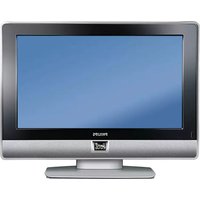
32PF5320 - Televizyon PHILIPS - Ücretsiz kullanım kılavuzu
Cihazın kılavuzunu ücretsiz bulun 32PF5320 PHILIPS PDF formatında.



Kullanıcıların soruları hakkında 32PF5320 PHILIPS
0 soru bu cihaz hakkında. Bildiklerinizi cevaplayın veya kendinizinki sorun.
Bu cihaz hakkında yeni bir soru sor
Cihazınız için talimatları indirin Televizyon PDF formatında ücretsiz! Kılavuzunuzu bulun 32PF5320 - PHILIPS ve elektronik cihazınızı yeniden ele alın. Bu sayfada cihazınızın kullanımı için gerekli tüm belgeler yayınlanmaktadır. 32PF5320 markasının PHILIPS.
KULLANIM KILAVUZU 32PF5320 PHILIPS
Vous venez d'acquérir ce téléviseur, merci de votre confiance.
Nous vous conseillons de lire attentivement les instructions qui suivent pour mieux comprendre les possibilités offertes par votre téléviseur.
Nous espérons que notre technologie vous donnera entière satisfaction.
FR
Sommaire
Installation
Présentation du téléviseur LCD 2
Les touches du téléviseur ....2
Les touches de la télécommande .... 3
Touche magnétoscope ou DVD 4
Installation du téléviseur .... 5
Installation rapide ....5
Classement des programmes 6
Mémorisation manuelle 6
Autres réglages du menu Installation 6
Utilisation
Réglages de l'image 6
Réglages du son ....6
Réglage des options ....6
Format 16:9 ....8
Télétexte 9
Utilisation en mode moniteur PC 10
Utilisation en mode HD (Haute Définition) .....11
Raccordements
Magnétoscope 12
Autres appareils 13
Connexions latérales 13
Ordinateur 13
Informations pratiques
Conseils 14
Glossaire 14

Directive pour le recyclage
Votre téléviseur utilise des matériaux réutilisables ou qui peuvent être recyclés.
Pour minimiser les déchets dans l'environnement, des entreprises spécialisées récupèrent les appareils usagés pour les démonter et concentrer les matières réutilisables (renseignez-vous auprès de votre revendeur).
Présentation du téléviseur LCD
text_image
PRESS PROGRAM PRESS PRESS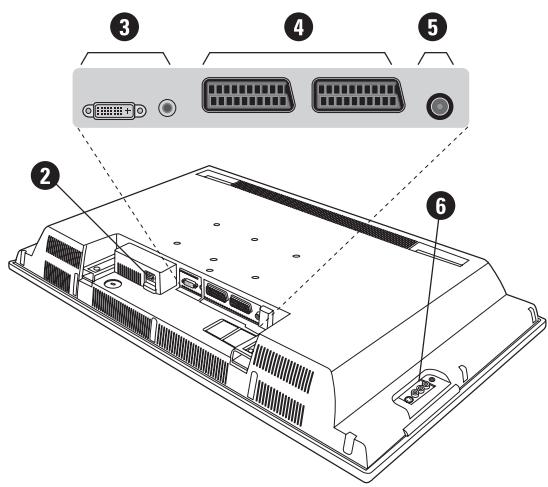
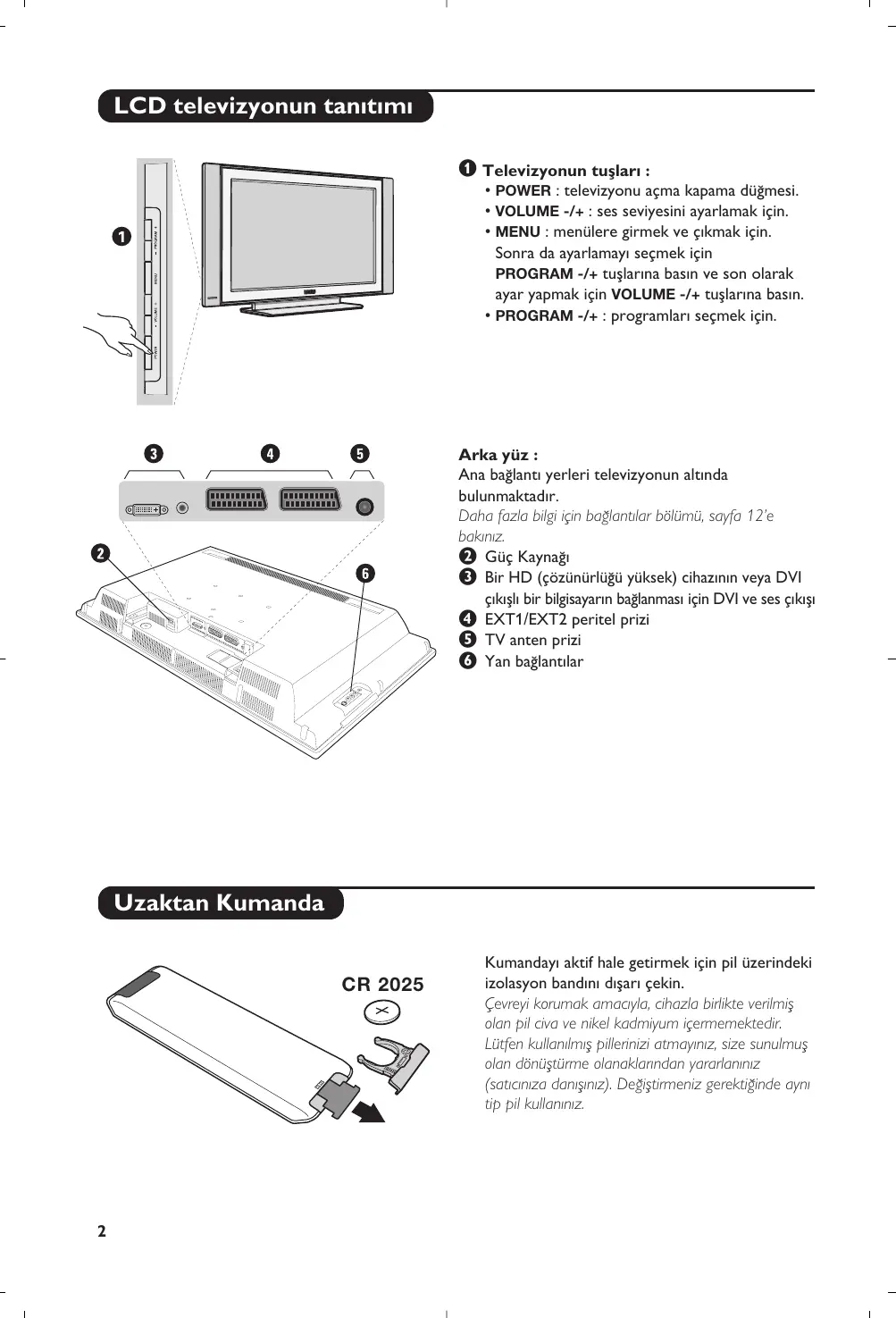
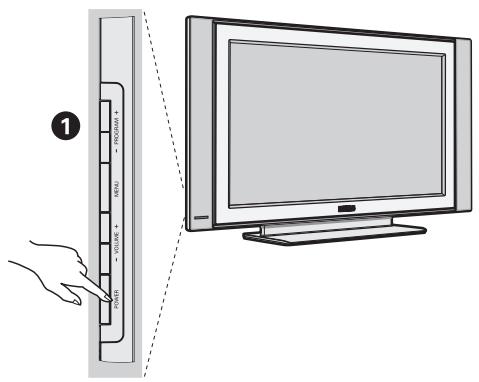
① Les touches du téléviseur
- POWER : pour allumer ou éteindre le téléviseur.
• VOLUME -/+ : pour régler le niveau sonore. - MENU : pour appeler ou quitter les menus. Les touches PROGRAM -/+ permettent de sélectionner un réglage et les touches VOLUME -/+ de régler.
- PROGRAM -/+ : pour sélectionner les programmes.
Face arrière :
Les raccordements principaux s'effectuent par le dessous du téléviseur.
Pour plus de détails sur les raccordements, voir page 12.
② Alimentation
3 Prise DVI et entrée audio pour le raccordement d'un appareil HD (Haute Définition) ou d'un ordinateur avec sortie DVI
4 Prises péritel EXT 1 et EXT 2
5 Prise d'antenne TV
6 Connexions latérales
Télécommande
text_image
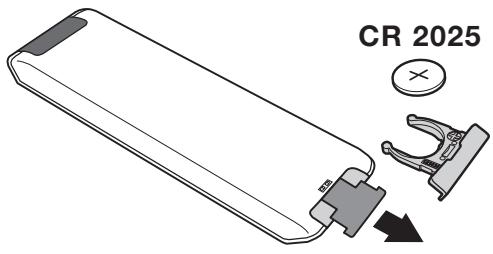
CR 2025Retirer le film d'isolation de la pile pour activer la télécommande.
La pile livrée avec l'appareil ne contient ni mercure ni cadmium nickel, dans un souci de préserver l'environnement. Veillez à ne pas jeter vos piles usagées mais à utiliser les moyens de recyclage mis à votre disposition (consultez votre revendeur). En cas de remplacement, utiliser une pile de même type.
Les touches de la télécommande
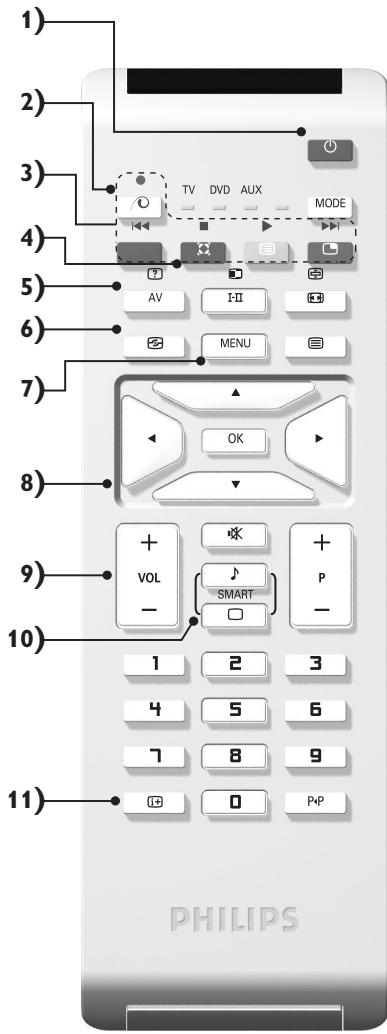
1) Veille
Permet de mettre en veille le téléviseur. Pour l'allumer, appuyez sur P -/+, 0 à 9 ou la touche AV.
2) 📄 Pixel + (selon versions)
Pour activer/désactiver le mode démonstration du traitement d'image Pixel +.
3) ● ◀◀ □ ▶ ▶▶
Magnétoscope (page 14)
4) Son Surround
Pour activer/désactiver l'effet d'élargissement du son. En stéréo, les haut-parleurs paraissent plus espacés. Pour les versions équipés du Virtual Dolby Surround *, vous obtenez les effets sonores arrières du Dolby Surround Pro Logic. En mono, on obtient un effet spatial pseudo stéréo.
5) AV
Affiche la Source List et permet de sélectionner le mode TV ou d'autres appareils connectés à EXT1, EXT2/S-VHS2, AV/S-VHS3, PC ou HD (p. 12).
6) Active control
Optimise la qualité de l'image en fonction du signal reçu et de la luminosité ambiante.
7) MENU
Pour appeler ou quitter les menus.
8) Curseur (∧∨<> )
Ces 4 touches permettent de naviguer dans les menus.
9) Volume
Pour ajuster le niveau sonore
10) ☐ J Préréglages image et son
Permet d'accéder à une série de préréglages de l'image et du son.
La position Personnel correspond aux réglages effectués dans les menus.
11) i+ Info. d'écran / n° permanent
Pour afficher / effacer le numéro de programme, l'heure, le mode son, et le temps restant de la minuterie. Appuyez pendant 5 secondes pour activer l'affichage permanent du numéro.
* Fabriqué sous licence de Dolby Laboratories. "Dolby" et le symbole double-D sont des marques de Dolby Laboratories.
Les touches de la télécommande
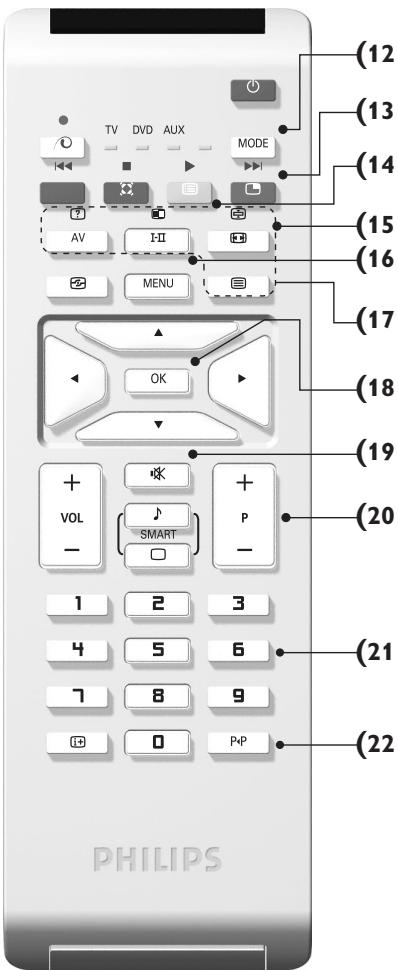
12) Mode
Appuyez sur cette touche pour sélectionner le mode désiré : TV, DVD ou AUX.

Appel du PIP (p. 10)

Liste des programmes
Pour afficher / effacer la liste des programmes. Utilisez ensuite les touches ∧ ∨ pour sélectionner un programme et la touche > pour l'afficher.

Formats 16:9 (p. 8)
16) I-II Mode son
Permet de forcer les émissions Stéréo et Nicam Stéréo en Mono ou pour les émissions bilingues de choisir entre Dual I ou Dual II.
L'indication Mono est rouge lorsqu'il s'agit d'une position forcée.

Appel télétexte (p. 9)
18) Ne s'applique pas au mode TV.
19) Coupure son
Pour supprimer ou rétablir le son.
20) P -/+ Sélection des programmes
Pour accéder au programme inférieur ou supérieur. Le numéro et le mode son s'affichent quelques instants.
Pour certains programmes le titre de l'émission apparaît en bas de l'écran.
21) 0/9 Touches numériques
Accès direct aux programmes. Pour un programme à 2 chiffres, il faut ajouter le 2ème chiffre avant que le trait ne disparaisse.
22) P◀P Programme précédent
Pour accéder au programme précédemment visualisé.
text_image
TV DVD AUX MODE AV I-II MENU OK VOL SMART 1 2 3 4 5 6 7 8 9 0 P+P (12) (13) (14) (15) (16) (17) (18) (19) (20) (21) (22) PHILIPSTouches magnétoscope ou DVD (sélecteur de mode)
La touche MODE permet de piloter les fonctions principales du magnétoscope ou du DVD de notre gamme de produit.
Appuyez sur la touche MODE pour sélectionner le mode désiré : DVD ou AUX (magnétoscope). Le voyant de la télécommande s'allume pour montrer le mode sélectionné. Il s'éteint automatiquement après 20 secondes sans action (retour au mode TV). En fonction de l'équipement, les touches suivantes sont opérationnelles :

veille,,

retour rapide,

avance rapide,

enregistrement,

pause,

stop,

lecture,

appel menu,

navigation et réglages,

validation,

touches numériques,

sélection des programmes,

choix du langage,

menu OSD,

DVD: choix Titres-Chapitres, VCR: fonction index.
La télécommande est compatible avec tous les magnétoscopes utilisant le standard RC5 et tous les DVD utilisant le standard RC6.
Installation du téléviseur
text_image
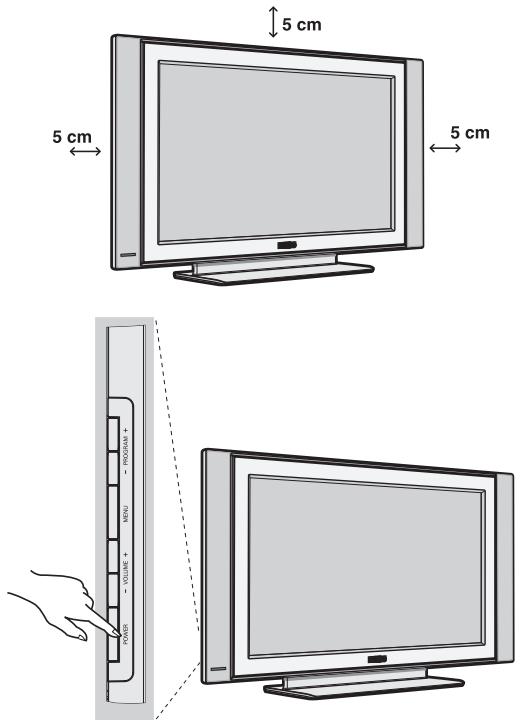
5 cm 5 cm CLOSE PULLION CLOSE PULLION① Positionnement du téléviseur
Placez votre téléviseur sur une surface solide et stable. Pour prévenir toute situation dangereuse, ne pas exposer le téléviseur à des projections d'eau, à une source de chaleur (lampe, bougie, radiateur, ...) et ne pas obstruer les grilles de ventilation situées à l'arrière.
② Raccordements
- Utilisez le cordon de liaison d'antenne fourni et raccordez la prise située en dessous du téléviseur à votre prise d'antenne. - Branchez le cordon d'alimentation sur le téléviseur et la prise de courant sur le secteur (220-240 V / 50 Hz).
Pour le raccordement d'autres appareils, voir p.12.
③ Mise en marche
Pour allumer le téléviseur, appuyez sur la touche POWER. Un voyant s'allume en vert et l'écran s'illumine. Allez directement au chapitre installation rapide. Si le téléviseur reste en veille (voyant rouge), appuyez sur la touche P -/+ de la télécommande.
Le voyant clignote lorsque vous utilisez la télécommande.
Plug & Play
Installation rapide
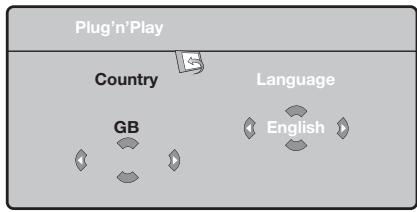
La première fois que vous allumez le téléviseur, un menu apparaît à l'écran.
Ce menu vous invite à choisir le pays ainsi que la langue des menus :
flowchart
graph TD
    A["Plug'n'Play"] --> B["Country"]
    A --> C["Language"]
    B --> D["GB"]
    C --> E["English"]
Si le menu n'apparaît pas, maintenez appuyées pendant 5 secondes les touches VOLUME - et VOLUME + du téléviseur, pour le faire apparaître.
Utilisez les touches ∧ ∨ de la télécommande pour choisir votre pays, puis validez avec >. Si votre pays n'apparaît pas dans la liste, sélectionnez le choix “...”
② Sélectionnez ensuite votre langue avec les touches ∧ ∨ puis validez avec >.
La recherche démarre automatiquement. Tous les programmes TV et stations radio disponibles sont mémorisés. L'opération prend quelques minutes. L'affichage montre la progression de la recherche et le nombre de programmes trouvés. A la fin, le menu disparaît. Pour sortir ou interrompre la recherche, appuyez sur MENU. Si aucun programme n'est trouvé, reportez vous au chapitre conseils p. 14.
4 Si l'émetteur ou le réseau câblé transmet le signal de classement automatique, les programmes seront correctement numérotés. L'installation est alors terminée.
5 Si ce n'est pas le cas, vous devez utiliser le menu Classement pour les renuméroter. Certains émetteurs ou réseaux câblés diffusent leurs propres paramètres de classement (région, langage...). Dans ce cas, vous devez indiquer votre choix avec les touches ∧ ∨ puis valider avec >.
Classement des programmes
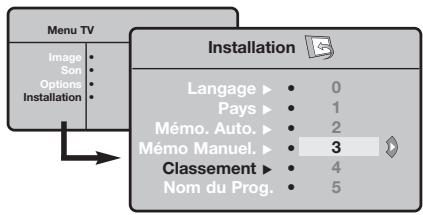
① Appuyez sur la touche MENU. Le Menu TV s'affiche à l'écran.
flowchart
graph TD
    A["Menu TV"] --> B["Image"]
    A --> C["Son"]
    A --> D["Options"]
    A --> E["Installation"]
    F["Installation"] --> G["Langage ▶ 0"]
    F --> H["Pays ▶ 1"]
    F --> I["Mémo. Auto ▶ 2"]
    F --> J["Mémo Manuel ▶ 3"]
    F --> K["Classement ▶ 4"]
    F --> L["Nom du Prog. ▶ 5"]
② Avec le curseur, sélectionnez le menu Installation puis le menu Classement.
3 Sélectionnez le programme que vous souhaitez déplacer avec les touches ∧ ∨ et appuyez sur >.
4 Utilisez ensuite les touches ∧ ∨ pour choisir le nouveau numéro et validez avec <.
⑤ Recommencez les étapes ③ et ④ autant de fois qu'il y a de programmes à renuméroter.
6 Pour quitter les menus, appuyez sur i+.
Mémorisation manuelle
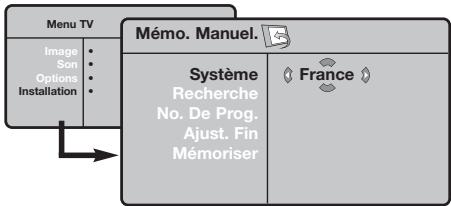
Ce menu permet de mémoriser les programmes un par un.
① Appuyez sur la touche MENU.
② Avec le curseur, sélectionnez le menu Installation puis Mémo Manuelle :
text_image
Menu TV Image Son Options Installation Mémo. Manuel. Système Recherche No. De Prog. Ajust. Fin Mémoriser France③ Système : sélectionnez Europe (détection automatique*) ou Europe Ouest (norme BG), Europe Est (norme DK), Royaume-Uni (norme I) ou France (norme LL').
* Sauf pour la France (norme LL'), il faut
sélectionner impérativement le choix France.
4 Recherche : appuyez sur >. La recherche commence. Dès qu'un programme est trouvé, le défilement s'arrête et le nom du programme s'affiche (si disponible). Allez à l'étape suivante. Si vous connaissez la fréquence du programme désiré, composez directement son numéro avec les touches 0 à 9. Si aucune image n'est trouvée, voir conseils (p. 14).
⑤ No De Prog. : entrer le numéro souhaité avec les touches <> ou 0 à 9.
6 Ajust. Fin : si la réception n'est pas satisfaisante, réglez avec les touches <>.
⑦ Mémoriser : appuyez sur >. Le programme est mémorisé.
⑧ Répétez les étapes ④ à ⑦ autant de fois qu'il y a de programmes à mémoriser.
9 Pour quitter les menus, appuyez sur i+.
Autres réglages du menu Installation
① Appuyez sur la touche MENU et sélectionnez le menu Installation :
② Langage : pour modifier la langue d'affichage des menus.
3 Pays : pour choisir votre pays (F pour France). Ce réglage intervient dans la recherche, le classement automatique des programmes et l'affichage du télétexte. Si votre pays n'apparaît pas dans la liste, sélectionnez le choix “...”
4 Mémo. Auto : pour lancer une recherche automatique de tous les programmes disponibles dans votre région. Si l'émetteur ou le réseau câblé transmet le signal de classement automatique, les programmes seront correctement numérotés. Si ce n'est pas le cas, vous devez utiliser le menu Classement pour les renuméroter.
Certains émetteurs ou réseaux câblés diffusent leurs
propres paramètres de classement (région, langage, ...). Dans ce cas, vous devez indiquer votre choix avec les touches ∧ ∨ puis valider avec >. Pour sortir ou interrompre la recherche, appuyez sur MENU. Si aucune image n'est trouvée, voir conseils (p. 14).
⑤ Nom du programme : vous pouvez, si vous le souhaitez, donner un nom aux programmes, stations radio et prises extérieures. Utilisez les touches <> pour vous déplacer dans la zone d'affichage du nom (5 caractères) et les touches ∧ ∨ pour choisir les caractères. Lorsque le nom est entré, utilisez la touche < pour sortir. Le nom est mémorisé.
Remarque: lors de l'installation, les programmes sont nommés automatiquement lorsque le signal d'identification est transmis.
6 Pour quitter les menus, appuyez sur i+.
Réglages de l'image
① Appuyez sur la touche MENU puis sur >. Le menu Image apparaît :

flowchart
graph TD
    A["Menu TV"] --> B["Image"]
    B --> C["Lumière Couleur Contraste Définition Temp. Couleur Mémoriser"]
    C --> D["39"]
② Utilisez les touches ∧ ∨ pour sélectionner un réglage et les touches <> pour régler.
3 Une fois les réglages effectués, sélectionnez le choix Mémoriser et appuyer sur > pour les enregistrer. Appuyez sur i+ pour quitter.
Description des réglages :
- Lumière : agit sur la luminosité de l'image.
- Couleur : agit sur l'intensité de la couleur.
- Contraste : agit sur la différence entre les tons clairs et les tons foncés.
- Définition : agit sur la netteté de l'image.
- Temp. Couleur : agit sur le rendu des couleurs : Froide (plus bleue), Normale (équilibrée) ou Chaude (plus rouge).
- Mémoriser : pour mémoriser les réglages de l'image.
Réglages du son
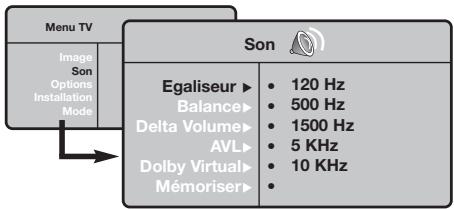
① Appuyez sur MENU, sélectionner Son (V) et appuyez sur >. Le menu Son apparaît :
flowchart
graph TD
    A["Menu TV"] --> B["Image"]
    A --> C["Son"]
    A --> D["Options"]
    A --> E["Installation Mode"]
    F["Son"] --> G["Egaliseur ▶ Balance ▶ Delta Volume ▶ AVL ▶ Dolby Virtual ▶ Mémoriser ▶"]
    G --> H["120 Hz"]
    G --> I["500 Hz"]
    G --> J["1500 Hz"]
    G --> K["5 KHz"]
    G --> L["10 KHz"]
② Utilisez les touches ∧ ∨ pour sélectionner un réglage et les touches <> pour régler.
3 Une fois les réglages effectués, sélectionnez le choix Mémoriser et appuyer sur > pour les enregistrer.
4 Pour quitter les menus, appuyez sur i+.
Description des réglages:
- Egaliseur : pour régler la tonalité du son (de grave: 120 Hz à aigus: 10 kHz).
• Balance : pour équilibrer le son sur les haut-parleurs gauche et droit. - Delta Volume : permet de compenser les écarts de volume qui existent entre les différents programmes ou les prises EXT. Ce réglage est opérationnel pour les programmes 0 à 40 et les prises EXT.
- AVL (Automatic Volume Leveler): contrôle automatique du volume qui permet de limiter les augmentations du son, en particulier lors des changements de programmes ou des publicités.
- Dolby Virtual : pour activer / désactiver l'effet d'élargissement du son. Vous avez également accès à ce réglage avec la touche 🎟.
- Mémoriser : pour mémoriser les réglages du son.
Réglage des options
① Appuyez sur MENU, sélectionner Options (V) et appuyez sur >. Vous pouvez régler :
2 Contraste + : réglage automatique du contraste de l'image qui ramène en permanence la partie la plus sombre de l'image au noir.
③ Réduct. Bruit : atténue le bruit de l'image (la
neige), en cas de réception difficile.
4 Minuterie (selon versions): pour sélectionner une durée de mise en veille automatique.
5 PIP : pour ajuster la taille et la position de l'écran PIP
6 Pour quitter les menus, appuyez sur i+.
Formats 16:9
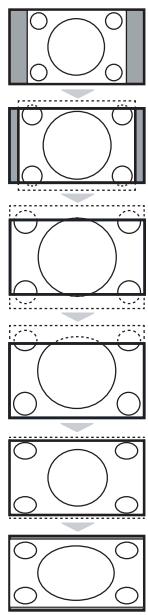
Les images que vous recevez peuvent être transmises au format 16:9 (écran large) ou 4:3 (écran traditionnel). Les images 4:3 ont parfois une bande noire en haut et en bas (format cinémascope). Cette fonction permet d'éliminer les bandes noires et d'optimiser l'affichage des images sur l'écran.
Appuyez sur la touche 📋 (ou < >) pour sélectionner les différents modes : Le téléviseur est équipé d'une commutation automatique qui décode le signal spécifique émis par certains programmes et sélectionne automatiquement le bon format d'écran.
4:3
L'image est reproduite au format 4:3, une bande noire apparaît de chaque côté de l'image.
Zoom 14:9
L'image est agrandie au format 14:9, une petite bande noire subsiste de chaque côté de l'image.
Zoom 16:9
L'image est agrandie au format 16:9. Ce mode est recommandé pour visualiser les images avec bande noire en haut et en bas (format cinémascope).
16:9 Sous-titres
Ce mode permet de visualiser les images 4:3 sur toute la surface de l'écran en laissant visibles les sous-titres.
Super 4:3
Ce mode permet de visualiser les images 4:3 sur toute la surface de l'écran en élargissant les côtés de l'image.
16:9
Ce mode permet de restituer les bonnes proportions des images transmises en 16:9. Si vous visualisez une image 4:3 comme représentée ici, elle sera élargie sur le plan horizontal.
Télétexte
Le télétexte est un système d'informations, diffusé par certaines chaînes, qui se consulte comme un journal. Il permet aussi d'accéder aux sous-titrages pour les personnes malentendantes ou peu familiarisées avec la langue de transmission (réseaux câblés, chaînes satellites,...).
| Appuyez sur : | Vous obtenez : | |
| Appel télétexte | Pour appeler ou quitter le télétexte. Le sommaire apparaît avec la liste des rubriques auxquelles vous pouvez accéder. Chaque rubrique est repérée par un numéro de page à 3 chiffres.Si la chaîne sélectionnée ne diffuse pas le télétexte, l'indication 100 s'affiche et l'écran reste noir (dans ce cas, quittez le télétexte et choisissez une autre chaîne). | |
| Sélection d'une page | Composer le numéro de la page désiré avec les touches 0 à 9 ou P -/+ . Exemple: page 120, tapez 120. Le numéro s'affiche en haut à gauche, le compteur tourne, puis la page est affichée.Renouvelez l'opération pour consulter une autre page.Si le compteur continue à chercher, c'est que la page n'est pas transmise. Choisissez un autre numéro. | |
| Accès direct aux rubriques | Des zones colorées sont affichées en bas de l'écran.Les 4 touches colorées permettent d'accéder aux rubriques ou aux pages correspondantes.Les zones colorées clignotent lorsque la rubrique ou la page n'est pas encore disponible. | |
| Sommaire | Pour revenir au sommaire (généralement la page 100). | |
| Arrêt de l'alternance des sous-pages | Certaines pages contiennent des sous-pages qui se succèdent automatiquement. Cette touche permet d'arrêter ou reprendre l'alternance des sous-pages. L'indication apparaît en haut à gauche. | |
| Double page télétexte | Pour activer ou désactiver l'affichage du télétexte en double page. La page active est affichée à gauche et la page suivante à droite. Appuyez sur la touche si vous voulez figer une page (par exemple le sommaire). La page active devient celle de droite. Pour revenir en mode normal, appuyez sur. | |
| Informations cachées | Pour faire apparaître ou disparaître les informations cachées (solutions de jeux). | |
| Agrandissement d'une page | Pour afficher la partie supérieure, inférieure, puis revenir à la dimension normale. | |
| Pages préférées | Pour les programmes télétexte 0 à 40, vous pouvez mémoriser 4 pages préférées qui seront ensuite directement accessibles avec les touches colorées (rouge, verte, jaune, bleue).1 Appuyez sur la touche MENU pour passer en mode page préférées.2 Affichez la page télétexte que vous souhaitez mémoriser. |


un système d'informations, diffusé par certaines chaînes, qui se consulte comme un t aussi d'accéder aux sous-titrages pour les personnes malentendantes ou peu c la langue de transmission (réseaux câblés, chaînes satellites,...).
| Appuyez sur : | Vous obtenez : | |
| Appel télétexte | Pour appeler ou quitter le télétexte. Le sommaire apparaît avec la liste des rubriques auxquelles vous pouvez accéder. Chaque rubrique est repérée par un numéro de page à 3 chiffres.Si la chaîne sélectionnée ne diffuse pas le télétexte, l'indication 100 s'affiche et l'écran reste noir (dans ce cas, quittez le télétexte et choisissez une autre chaîne). | |
| Sélection d'une page | Composer le numéro de la page désiré avec les touches 0 à 9 ou P -/+ . Exemple: page 120, tapez 120. Le numéro s'affiche en haut à gauche, le compteur tourne, puis la page est affichée.Renouvez l'opération pour consulter une autre page.Si le compteur continue à chercher, c'est que la page n'est pas transmise. Choisissez un autre numéro. | |
| Accès direct aux rubriques | Des zones colorées sont affichées en bas de l'écran.Les 4 touches colorées permettent d'accéder aux rubriques ou aux pages correspondantes.Les zones colorées clignotent lorsque la rubrique ou la page n'est pas encore disponible. | |
| Sommaire | Pour revenir au sommaire (généralement la page 100). | |
| Arrêt de l'alternance des sous-pages | Certaines pages contiennent des sous-pages qui se succèdent automatiquement. Cette touche permet d'arrêter ou reprendre l'alternance des sous-pages. L'indication apparaît en haut à gauche. | |
| Double page télétexte | Pour activer ou désactiver l'affichage du télétexte en double page. La page active est affichée à gauche et la page suivante à droite. Appuyez sur la touche si vous voulez figer une page (par exemple le sommaire). La page active devient celle de droite. Pour revenir en mode normal, appuyez sur. | |
| Informations cachées | Pour faire apparaître ou disparaître les informations cachées (solutions de jeux). | |
| Agrandissement d'une page | Pour afficher la partie supérieure, inférieure, puis revenir à la dimension normale. | |
| Pages préférées | Pour les programmes télétexte 0 à 40, vous pouvez mémoriser 4 pages préférées qui seront ensuite directement accessibles avec les touches colorées (rouge, verte, jaune, bleue).1 Appuyez sur la touche MENU pour passer en mode page préférées.2 Affichez la page télétexte que vous souhaitez mémoriser. |
| Appuyez sur : | Vous obtenez : | |
| Appel télétexte | Pour appeler ou quitter le télétexte. Le sommaire apparaît avec la liste des rubriques auxquelles vous pouvez accéder. Chaque rubrique est repérée par un numéro de page à 3 chiffres.Si la chaîne sélectionnée ne diffuse pas le télétexte, l'indication 100 s'affiche et l'écran reste noir (dans ce cas, quittez le télétexte et choisissez une autre chaîne). | |
| Sélection d'une page | Composer le numéro de la page désiré avec les touches 0 à 9 ou P -/+ . Exemple: page 120, tapez 120. Le numéro s'affiche en haut à gauche, le compteur tourne, puis la page est affichée.Renouvez l'opération pour consulter une autre page.Si le compteur continue à chercher, c'est que la page n'est pas transmise. Choisissez un autre numéro. | |
| Accès direct aux rubriques | Des zones colorées sont affichées en bas de l'écran.Les 4 touches colorées permettent d'accéder aux rubriques ou aux pages correspondantes.Les zones colorées clignotent lorsque la rubrique ou la page n'est pas encore disponible. | |
| Sommaire | Pour revenir au sommaire (généralement la page 100). | |
| Arrêt de l'alternance des sous-pages | Certaines pages contiennent des sous-pages qui se succèdent automatiquement. Cette touche permet d'arrêter ou reprendre l'alternance des sous-pages. L'indication apparaît en haut à gauche. | |
| Double page télétexte | Pour activer ou désactiver l'affichage du télétexte en double page. La page active est affichée à gauche et la page suivante à droite. Appuyez sur la touche si vous voulez figer une page (par exemple le sommaire). La page active devient celle de droite. Pour revenir en mode normal, appuyez sur. | |
| Informations cachées | Pour faire apparaître ou disparaître les informations cachées (solutions de jeux). | |
| Agrandissement d'une page | Pour afficher la partie supérieure, inférieure, puis revenir à la dimension normale. | |
| Pages préférées | Pour les programmes télétexte 0 à 40, vous pouvez mémoriser 4 pages préférées qui seront ensuite directement accessibles avec les touches colorées (rouge, verte, jaune, bleue).1 Appuyez sur la touche MENU pour passer en mode page préférées.2 Affichez la page télétexte que vous souhaitez mémoriser. |
| Appuyez sur : | Vous obtenez : | |
| Appel télétexte | Pour appeler ou quitter le télétexte. Le sommaire apparaît avec la liste des rubriques auxquelles vous pouvez accéder. Chaque rubrique est repérée par un numéro de page à 3 chiffres.Si la chaîne sélectionnée ne diffuse pas le télétexte, l'indication 100 s'affiche et l'écran reste noir (dans ce cas, quittez le télétexte et choisissez une autre chaîne). | |
| Sélection d'une page | Composer le numéro de la page désiré avec les touches 0 à 9 ou P -/+ . Exemple: page 120, tapez 120. Le numéro s'affiche en haut à gauche, le compteur tourne, puis la page est affichée.Renouvez l'opération pour consulter une autre page.Si le compteur continue à chercher, c'est que la page n'est pas transmise. Choisissez un autre numéro. | |
| Accès direct aux rubriques | Des zones colorées sont affichées en bas de l'écran.Les 4 touches colorées permettent d'accéder aux rubriques ou aux pages correspondantes.Les zones colorées clignotent lorsque la rubrique ou la page n'est pas encore disponible. | |
| Sommaire | Pour revenir au sommaire (généralement la page 100). | |
| Arrêt de l'alternance des sous-pages | Certaines pages contiennent des sous-pages qui se succèdent automatiquement. Cette touche permet d'arrêter ou reprendre l'alternance des sous-pages. L'indication apparaît en haut à gauche. | |
| Double page télétexte | Pour activer ou désactiver l'affichage du télétexte en double page. La page active est affichée à gauche et la page suivante à droite. Appuyez sur la touche si vous voulez figer une page (par exemple le sommaire). La page active devient celle de droite. Pour revenir en mode normal, appuyez sur. | |
| Informations cachées | Pour faire apparaître ou disparaître les informations cachées (solutions de jeux). | |
| Agrandissement d'une page | Pour afficher la partie supérieure, inférieure, puis revenir à la dimension normale. | |
| Pages préférées | Pour les programmes télétexte 0 à 40, vous pouvez mémoriser 4 pages préférées qui seront ensuite directement accessibles avec les touches colorées (rouge, verte, jaune, bleue).1 Appuyez sur la touche MENU pour passer en mode page préférées.2 Affichez la page télétexte que vous souhaitez mémoriser. |
| Appuyez sur : | Vous obtenez : | |
| Appel télétexte | Pour appeler ou quitter le télétexte. Le sommaire apparaît avec la liste des rubriques auxquelles vous pouvez accéder. Chaque rubrique est repérée par un numéro de page à 3 chiffres.Si la chaîne sélectionnée ne diffuse pas le télétexte, l'indication 100 s'affiche et l'écran reste noir (dans ce cas, quittez le télétexte et choisissez une autre chaîne). | |
| Sélection d'une page | Composer le numéro de la page désiré avec les touches 0 à 9 ou P -/+ . Exemple: page 120, tapez 120. Le numéro s'affiche en haut à gauche, le compteur tourne, puis la page est affichée.Renouvez l'opération pour consulter une autre page.Si le compteur continue à chercher, c'est que la page n'est pas transmise. Choisissez un autre numéro. | |
| Accès direct aux rubriques | Des zones colorées sont affichées en bas de l'écran.Les 4 touches colorées permettent d'accéder aux rubriques ou aux pages correspondantes.Les zones colorées clignotent lorsque la rubrique ou la page n'est pas encore disponible. | |
| Sommaire | Pour revenir au sommaire (généralement la page 100). | |
| Arrêt de l'alternance des sous-pages | Certaines pages contiennent des sous-pages qui se succèdent automatiquement. Cette touche permet d'arrêter ou reprendre l'alternance des sous-pages. L'indication apparaît en haut à gauche. | |
| Double page télétexte | Pour activer ou désactiver l'affichage du télétexte en double page. La page active est affichée à gauche et la page suivante à droite. Appuyez sur la touche si vous voulez figer une page (par exemple le sommaire). La page active devient celle de droite. Pour revenir en mode normal, appuyez sur. | |
| Informations cachées | Pour faire apparaître ou disparaître les informations cachées (solutions de jeux). | |
| Agrandissement d'une page | Pour afficher la partie supérieure, inférieure, puis revenir à la dimension normale. | |
| Pages préférées | Pour les programmes télétexte 0 à 40, vous pouvez mémoriser 4 pages préférées qui seront ensuite directement accessibles avec les touches colorées (rouge, verte, jaune, bleue).1 Appuyez sur la touche MENU pour passer en mode page préférées.2 Affichez la page télétexte que vous souhaitez mémoriser.3 Appuyez sur la touche MENU pour passer en mode page préférées. |
| Appuyez sur : | Vous obtenez : | |
| Appel télétexte | Pour appeler ou quitter le télétexte. Le sommaire apparaît avec la liste des rubriques auxquelles vous pouvez accéder. Chaque rubrique est repérée par un numéro de page à 3 chiffres.Si la chaîne sélectionnée ne diffuse pas le télétexte, l'indication 100 s'affiche et l'écran reste noir (dans ce cas, quittez le télétexte et choisissez une autre chaîne). | |
| Sélection d'une page | Composer le numéro de la page désiré avec les touches 0 à 9 ou P -/+ . Exemple: page 120, tapez 120. Le numéro s'affiche en haut à gauche, le compteur tourne, puis la page est affichée.Renouvez l'opération pour consulter une autre page.Si le compteur continue à chercher, c'est que la page n'est pas transmise. Choisissez un autre numéro. | |
| Accès direct aux rubriques | Des zones colorées sont affichées en bas de l'écran.Les 4 touches colorées permettent d'accéder aux rubriques ou aux pages correspondantes.Les zones colorées clignotent lorsque la rubrique ou la page n'est pas encore disponible. | |
| Sommaire | Pour revenir au sommaire (généralement la page 100). | |
| Arrêt de l'alternance des sous-pages | Certaines pages contiennent des sous-pages qui se succèdent automatiquement. Cette touche permet d'arrêter ou reprendre l'alternance des sous-pages. L'indication apparaît en haut à gauche. | |
| Double page télétexte | Pour activer ou désactiver l'affichage du télétexte en double page. La page active est affichée à gauche et la page suivante à droite. Appuyez sur la touche si vous voulez figer une page (par exemple le sommaire). La page active devient celle de droite. Pour revenir en mode normal, appuyez sur. | |
| Informations cachées | Pour faire apparaître ou disparaître les informations cachées (solutions de jeux). | |
| Agrandissement d'une page | Pour afficher la partie supérieure, inférieure, puis revenir à la dimension normale. | |
| Pages préférées | Pour les programmes télétexte 0 à 40, vous pouvez mémoriser 4 pages préférées qui seront ensuite directement accessibles avec les touches colorées (rouge, verte, jaune, bleue).1 Appuyez sur la touche MENU pour passer en mode page préférées.2 Affichez la page télétexte que vous souhaitez mémoriser.3 Appuyez sur la touche MENU pour passer en mode page préférées. |
| Appuyez sur : | Vous obtenez : | |
| Appel télétexte | Pour appeler ou quitter le télétexte. Le sommaire apparaît avec la liste des rubriques auxquelles vous pouvez accéder. Chaque rubrique est repérée par un numéro de page à 3 chiffres.Si la chaîne sélectionnée ne diffuse pas le télétexte, l'indication 100 s'affiche et l'écran reste noir (dans ce cas, quittez le télétexte et choisissez une autre chaîne). | |
| Sélection d'une page | Composer le numéro de la page désiré avec les touches 0 à 9 ou P -/+ . Exemple: page 120, tapez 120. Le numéro s'affiche en haut à gauche, le compteur tourne, puis la page est affichée.Renouvez l'opération pour consulter une autre page.Si le compteur continue à chercher, c'est que la page n'est pas transmise. Choisissez un autre numéro. | |
| Accès direct aux rubriques | Des zones colorées sont affichées en bas de l'écran.Les 4 touches colorées permettent d'accéder aux rubriques ou aux pages correspondantes.Les zones colorées clignotent lorsque la rubrique ou la page n'est pas encore disponible. | |
| Sommaire | Pour revenir au sommaire (généralement la page 100). | |
| Arrêt de l'alternance des sous-pages | Certaines pages contiennent des sous-pages qui se succèdent automatiquement. Cette touche permet d'arrêter ou reprendre l'alternance des sous-pages. L'indication apparaît en haut à gauche. | |
| Double page télétexte | Pour activer ou désactiver l'affichage du télétexte en double page. La page active est affichée à gauche et la page suivante à droite. Appuyez sur la touche si vous voulez figer une page (par exemple le sommaire). La page active devient celle de droite. Pour revenir en mode normal, appuyez sur. | |
| Informations cachées | Pour faire apparaître ou disparaître les informations cachées (solutions de jeux). | |
| Agrandissement d'une page | Pour afficher la partie supérieure, inférieure, puis revenir à la dimension normale. | |
| Pages préférées | Pour les programmes télétexte 0 à 40, vous pouvez mémoriser 4 pages préférées qui seront ensuite directement accessibles avec les touches colorées (rouge, verte, jaune, bleue).1 Appuyez sur la touche MENU pour passer en mode page préférées.2 Affichez la page télétexte que vous souhaitez mémoriser.3 Appuyez sur la touche MENU pour passer en mode page préférées. |
| Appuyez sur : | Vous obtenez : | |
| Appel télétexte | Pour appeler ou quitter le télétexte. Le sommaire apparaît avec la liste des rubriques auxquelles vous pouvez accéder. Chaque rubrique est repérée par un numéro de page à 3 chiffres.Si la chaîne sélectionnée ne diffuse pas le télétexte, l'indication 100 s'affiche et l'écran reste noir (dans ce cas, quittez le télétexte et choisissez une autre chaîne). | |
| Sélection d'une page | Composer le numéro de la page désiré avec les touches 0 à 9 ou P -/+ . Exemple: page 120, tapez 120. Le numéro s'affiche en haut à gauche, le compteur tourne, puis la page est affichée.Renouvez l'opération pour consulter une autre page.Si le compteur continue à chercher, c'est que la page n'est pas transmise. Choisissez un autre numéro. | |
| Accès direct aux rubriques | Des zones colorées sont affichées en bas de l'écran.Les 4 touches colorées permettent d'accéder aux rubriques ou aux pages correspondantes.Les zones colorées clignotent lorsque la rubrique ou la page n'est pas encore disponible. | |
| Sommaire | Pour revenir au sommaire (généralement la page 100). | |
| Arrêt de l'alternance des sous-pages | Certaines pages contiennent des sous-pages qui se succèdent automatiquement. Cette touche permet d'arrêter ou reprendre l'alternance des sous-pages. L'indication apparaît en haut à gauche. | |
| Double page télétexte | Pour activer ou désactiver l'affichage du télétexte en double page. La page active est affichée à gauche et la page suivante à droite. Appuyez sur la touche si vous voulez figer une page (par exemple le sommaire). La page active devient celle de droite. Pour revenir en mode normal, appuyez sur. | |
| Informations cachées | Pour faire apparaître ou disparaître les informations cachées (solutions de jeux). | |
| Agrandissement d'une page | Pour afficher la partie supérieure, inférieure, puis revenir à la dimension normale. | |
| Pages préférées | Pour les programmes télétexte 0 à 40, vous pouvez mémoriser 4 pages préférées qui seront ensuite directement accessibles avec les touches colorées (rouge, verte, jaune, bleue).1 Appuyez sur la touche MENU pour passer en mode page préférées.2 Affichez la page télétexte que vous souhaitez mémoriser.3 Appuyez sur la touche MENU pour passer en mode page préférées. |
| Appuyez sur : | Vous obtenez : | |
| Appel télétexte | Pour appeler ou quitter le télétexte. Le sommaire apparaît avec la liste des rubriques auxquelles vous pouvez accéder. Chaque rubrique est repérée par un numéro de page à 3 chiffres.Si la chaîne sélectionnée ne diffuse pas le télétexte, l'indication 100 s'affiche et l'écran reste noir (dans ce cas, quittez le télétexte et choisissez une autre chaîne). | |
| Sélection d'une page | Composer le numéro de la page désiré avec les touches 0 à 9 ou P -/+ . Exemple: page 120, tapez 120. Le numéro s'affiche en haut à gauche, le compteur tourne, puis la page est affichée.Renouvez l'opération pour consulter une autre page.Si le compteur continue à chercher, c'est que la page n'est pas transmise. Choisissez un autre numéro. | |
| Accès direct aux rubriques | Des zones colorées sont affichées en bas de l'écran.Les 4 touches colorées permettent d'accéder aux rubriques ou aux pages correspondantes.Les zones colorées clignotent lorsque la rubrique ou la page n'est pas encore disponible. | |
| Sommaire | Pour revenir au sommaire (généralement la page 100). | |
| Arrêt de l'alternance des sous-pages | Certaines pages contiennent des sous-pages qui se succèdent automatiquement. Cette touche permet d'arrêter ou reprendre l'alternance des sous-pages. L'indication apparaît en haut à gauche. | |
| Double page télétexte | Pour activer ou désactiver l'affichage du télétexte en double page. La page active est affichée à gauche et la page suivante à droite. Appuyez sur la touche si vous voulez figer une page (par exemple le sommaire). La page active devient celle de droite. Pour revenir en mode normal, appuyez sur. | |
| Informations cachées | Pour faire apparaître ou disparaître les informations cachées (solutions de jeux). | |
| Agrandissement d'une page | Pour afficher la partie supérieure, inférieure, puis revenir à la dimension normale. | |
| Pages préférées | Pour les programmes télétexte 0 à 40, vous pouvez mémoriser 4 pages préférées qui seront ensuite directement accessibles avec les touches colorées (rouge, verte, jaune, bleue).1 Appuyez sur la touche MENU pour passer en mode page préférées.2 Affichez la page télétexte que vous souhaitez mémoriser.3 Appuyez sur la touche MENU pour passer en mode page préférées. |
| Appuyez sur : | Vous obtenez : |
| Appel télétexte | Pour appeler ou quitter le télétexte. Le sommaire apparaît avec la liste des rubriques auxquelles vous pouvez accéder. Chaque rubrique est repérée par un numéro de page à 3 chiffres.Si la chaîne sélectionnée ne diffuse pas le télétexte, l'indication 100 s'affiche et l'écran reste noir (dans ce cas, quittez le télétexte et choissez une autre chaîne). |
| Sélection d'une page | Composer le numéro de la page désiré avec les touches 0 à 9 ou P -/+ Exemple: page 120, tapez 120. Le numéro s'affiche en haut à gauche, le compteur tourne, puis la page est affichée.Renouvez l'opération pour consulter une autre page.Si le compteur continue à chercher, c'est que la page n'est pas transmise. Choissez un autre numéro. |
| Accès direct aux rubriques | Des zones colorées sont affichées en bas de l'écran.Les 4 touches colorées permettent d'accéder aux rubriques ou aux pages correspondantes.Les zones colorées clignotent lorsque la rubrique ou la page n'est pas encore disponible. |
| Sommaire | Pour revenir au sommaire (généralement la page 100). |
| Arrêt de l'alternance des sous-pages | Certaines pages contiennent des sous-pages qui se succèdent automatiquement. Cette touche permet d'arrêter ou reprendre l'alternance des sous-pages. L'indication apparaît en haut à gauche. |
| Double page télétexte | Pour activer ou désactiver l'affichage du télétexte en double page. La page active est affichée à gauche et la page suivante à droite. Appuyez sur la touche si vous voulez figer une page (par exemple le sommaire). La page active devient celle de droite. Pour revenir en mode normal, appuyez sur. |
| Informations cachées | Pour faire apparaître ou disparaître les informations cachées (solutions de jeux). |
| Agrandissement d'une page | Pour afficher la partie supérieure, inférieure, puis revenir à la dimension normale. |
| Pages préférées | Pour les programmes télétexte 0 à 40, vous pouvez mémoriser 4 pages préférées qui seront ensuite directement accessibles avec les touches colorées (rouge, verte, jaune, bleue). |
| MENU | Appuyez sur la touche MENU pour passer en mode page préférées. |
| Appuyez sur : | Vous obtenez : | |
| Appel télétexte | Pour appeler ou quitter le télétexte. Le sommaire apparaît avec la liste des rubriques auxquelles vous pouvez accéder. Chaque rubrique est repérée par un numéro de page à 3 chiffres.Si la chaîne sélectionnée ne diffuse pas le télétexte, l'indication 100 s'affiche et l'écran reste noir (dans ce cas, quittez le télétexte et choisissez une autre chaîne). | |
| Sélection d'une page | Composer le numéro de la page désiré avec les touches 0 à 9 ou P -/+ . Exemple: page 120, tapez 120. Le numéro s'affiche en haut à gauche, le compteur tourne, puis la page est affichée.Renouvez l'opération pour consulter une autre page.Si le compteur continue à chercher, c'est que la page n'est pas transmise. Choisissez un autre numéro. | |
| Accès direct aux rubriques | Des zones colorées sont affichées en bas de l'écran.Les 4 touches colorées permettent d'accéder aux rubriques ou aux pages correspondantes.Les zones colorées clignotent lorsque la rubrique ou la page n'est pas encore disponible. | |
| Sommaire | Pour revenir au sommaire (généralement la page 100). | |
| Arrêt de l'alternance des sous-pages | Certaines pages contiennent des sous-pages qui se succèdent automatiquement. Cette touche permet d'arrêter ou reprendre l'alternance des sous-pages. L'indication apparaît en haut à gauche. | |
| Double page télétexte | Pour activer ou désactiver l'affichage du télétexte en double page. La page active est affichée à gauche et la page suivante à droite. Appuyez sur la touche si vous voulez figer une page (par exemple le sommaire). La page active devient celle de droite. Pour revenir en mode normal, appuyez sur. | |
| Informations cachées | Pour faire apparaître ou disparaître les informations cachées (solutions de jeux). | |
| Agrandissement d'une page | Pour afficher la partie supérieure, inférieure, puis revenir à la dimension normale. | |
| Pages préférées | Pour les programmes télétexte 0 à 40, vous pouvez mémoriser 4 pages préférées qui seront ensuite directement accessibles avec les touches colorées (rouge, verte, jaune, bleue).1 Appuyez sur la touche MENU pour passer en mode page préférées.2 Affichez la page télétexte que vous souhaitez mémoriser.3 Appuyez sur la touche MENU pour passer en mode page préférées. |
| Appuyez sur : | Vous obtenez : | |
| Appel télétexte | Pour appeler ou quitter le télétexte. Le sommaire apparaît avec la liste des rubriques auxquelles vous pouvez accéder. Chaque rubrique est repérée par un numéro de page à 3 chiffres.Si la chaîne sélectionnée ne diffuse pas le télétexte, l'indication 100 s'affiche et l'écran reste noir (dans ce cas, quittez le télétexte et choisissez une autre chaîne). | |
| Sélection d'une page | Composer le numéro de la page désiré avec les touches 0 à 9 ou P -/+ . Exemple: page 120, tapez 120. Le numéro s'affiche en haut à gauche, le compteur tourne, puis la page est affichée.Renouvez l'opération pour consulter une autre page.Si le compteur continue à chercher, c'est que la page n'est pas transmise. Choisissez un autre numéro. | |
| Accès direct aux rubriques | Des zones colorées sont affichées en bas de l'écran.Les 4 touches colorées permettent d'accéder aux rubriques ou aux pages correspondantes.Les zones colorées clignotent lorsque la rubrique ou la page n'est pas encore disponible. | |
| Sommaire | Pour revenir au sommaire (généralement la page 100). | |
| Arrêt de l'alternance des sous-pages | Certaines pages contiennent des sous-pages qui se succèdent automatiquement. Cette touche permet d'arrêter ou reprendre l'alternance des sous-pages. L'indication apparaît en haut à gauche. | |
| Double page télétexte | Pour activer ou désactiver l'affichage du télétexte en double page. La page active est affichée à gauche et la page suivante à droite. Appuyez sur la touche si vous voulez figer une page (par exemple le sommaire). La page active devient celle de droite. Pour revenir en mode normal, appuyez sur. | |
| Informations cachées | Pour faire apparaître ou disparaître les informations cachées (solutions de jeux). | |
| Agrandissement d'une page | Pour afficher la partie supérieure, inférieure, puis revenir à la dimension normale. | |
| Pages préférées | Pour les programmes télétexte 0 à 40, vous pouvez mémoriser 4 pages préférées qui seront ensuite directement accessibles avec les touches colorées (rouge, verte, jaune, bleue).1 Appuyez sur la touche MENU pour passer en mode page préférées.2 Affichez la page télétexte que vous souhaitez mémoriser.3 Appuyez sur la touche MENU pour passer en mode page préférées. |
| Appuyez sur : | Vous obtenez : | |
| Appel télétexte | Pour appeler ou quitter le télétexte. Le sommaire apparaît avec la liste des rubriques auxquelles vous pouvez accéder. Chaque rubrique est repérée par un numéro de page à 3 chiffres.Si la chaîne sélectionnée ne diffuse pas le télétexte, l'indication 100 s'affiche et l'écran reste noir (dans ce cas, quittez le télétexte et choisissez une autre chaîne). | |
| Sélection d'une page | Composer le numéro de la page désiré avec les touches 0 à 9 ou P -/+ . Exemple: page 120, tapez 120. Le numéro s'affiche en haut à gauche, le compteur tourne, puis la page est affichée.Renouvez l'opération pour consulter une autre page.Si le compteur continue à chercher, c'est que la page n'est pas transmise. Choisissez un autre numéro. | |
| Accès direct aux rubriques | Des zones colorées sont affichées en bas de l'écran.Les 4 touches colorées permettent d'accéder aux rubriques ou aux pages correspondantes.Les zones colorées clignotent lorsque la rubrique ou la page n'est pas encore disponible. | |
| Sommaire | Pour revenir au sommaire (généralement la page 100). | |
| Arrêt de l'alternance des sous-pages | Certaines pages contiennent des sous-pages qui se succèdent automatiquement. Cette touche permet d'arrêter ou reprendre l'alternance des sous-pages. L'indication apparaît en haut à gauche. | |
| Double page télétexte | Pour activer ou désactiver l'affichage du télétexte en double page. La page active est affichée à gauche et la page suivante à droite. Appuyez sur la touche si vous voulez figer une page (par exemple le sommaire). La page active devient celle de droite. Pour revenir en mode normal, appuyez sur. | |
| Informations cachées | Pour faire apparaître ou disparaître les informations cachées (solutions de jeux). | |
| Agrandissement d'une page | Pour afficher la partie supérieure, inférieure, puis revenir à la dimension normale. | |
| Pages préférées | Pour les programmes télétexte 0 à 40, vous pouvez mémoriser 4 pages préférées qui seront ensuite directement accessibles avec les touches colorées (rouge, verte, jaune, bleue).1 Appuyez sur la touche MENU pour passer en mode page préférées.2 Affichez la page télétexte que vous souhaitez mémoriser.3 Appuyez sur la touche MENU pour passer en mode page préférées. |
| Appuyez sur : | Vous obtenez : | |
| Appel télétexte | Pour appeler ou quitter le télétexte. Le sommaire apparaît avec la liste des rubriques auxquelles vous pouvez accéder. Chaque rubrique est repérée par un numéro de page à 3 chiffres.Si la chaîne sélectionnée ne diffuse pas le télétexte, l'indication 100 s'affiche et l'écran reste noir (dans ce cas, quittez le télétexte et choisissez une autre chaîne). | |
| Sélection d'une page | Composer le numéro de la page désiré avec les touches 0 à 9 ou P -/+ . Exemple: page 120, tapez 120. Le numéro s'affiche en haut à gauche, le compteur tourne, puis la page est affichée.Renouvez l'opération pour consulter une autre page.Si le compteur continue à chercher, c'est que la page n'est pas transmise. Choisissez un autre numéro. | |
| Accès direct aux rubriques | Des zones colorées sont affichées en bas de l'écran.Les 4 touches colorées permettent d'accéder aux rubriques ou aux pages correspondantes.Les zones colorées clignotent lorsque la rubrique ou la page n'est pas encore disponible. | |
| Sommaire | Pour revenir au sommaire (généralement la page 100). | |
| Arrêt de l'alternance des sous-pages | Certaines pages contiennent des sous-pages qui se succèdent automatiquement. Cette touche permet d'arrêter ou reprendre l'alternance des sous-pages. L'indication apparaît en haut à gauche. | |
| Double page télétexte | Pour activer ou désactiver l'affichage du télétexte en double page. La page active est affichée à gauche et la page suivante à droite. Appuyez sur la touche si vous voulez figer une page (par exemple le sommaire). La page active devient celle de droite. Pour revenir en mode normal, appuyez sur. | |
| Informations cachées | Pour faire apparaître ou disparaître les informations cachées (solutions de jeux). | |
| Agrandissement d'une page | Pour afficher la partie supérieure, inférieure, puis revenir à la dimension normale. | |
| Pages préférées | Pour les programmes télétexte 0 à 40, vous pouvez mémoriser 4 pages préférées qui seront ensuite directement accessibles avec les touches colorées (rouge, verte, jaune, bleue).1 Appuyez sur la touche MENU pour passer en mode page préférées.2 Affichez la page télétexte que vous souhaitez mémoriser.3 Appuyez sur la touche MENU pour passer en mode page préférées. |
| Appuyez sur : | Vous obtenez : | ||
 | Appel télétexte | Pour appeler ou quitter le télétexte. Le sommaire appara avec la liste des rubriques auxquelles vous pouvez accédé Chaque rubrique est repérée par un numéro de page à chiffres.Si la chaîne sélectionnée ne diffuse pas le télétexte, l'indica 100 s'affiche et l'écran reste noir (dans ce cas, quittez le télétexte et choisissez une autre chaîne). | |
 | /9 | Sélection d'une page | Composer le numéro de la page désiré avec les touche 0 à 9 ou P -/+ . Exemple: page 120, tapez 120. Le nume s'affiche en haut à gauche, le compteur tourne, puis la page est affichée.Renouvez l'opération pour consulter une autre page Si le compteur continue à chercher, c'est que la page n'est pas transmise. Choisissez un autre numéro. |
 | |||
| Accès direct aux rubriques | Des zones colorées sont affichées en bas de l'écran.Les 4 touches colorées permettent d'accéder aux rubriques ou aux pages correspondantes.Les zones colorées clignotent lorsque la rubrique ou la page n'est pas encore disponible. | ||
 | |||
 | Sommaire | Pour revenir au sommaire (généralement la page 100). | |
 | Arrêt de l'alternance des sous-pages | Certaines pages contiennent des sous-pages qui se succèdent automatiquement. Cette touche permet d'a ou reprendre l'alternance des sous-pages. L'indication apparaît en haut à gauche. | |
 | |||
 | |||
 | Double page télétexte | Pour activer ou désactiver l'affichage du télétexte en dou page. La page active est affichée à gauche et la page suiva à droite. Appuyez sur la touche si vous voulez figer u page (par exemple le sommaire). La page active devient cell droite. Pour revenir en mode normal, appuyez sur. | |
 | |||
 | |||
 | Informations cachées | Pour faire apparaître ou disparaître les informations cachées (solutions de jeux). | |
 | |||
 | Agrandissement d'une page | Pour afficher la partie supérieure, inférieure, puis rever la dimension normale. | |
| Pages préférées | Pour les programmes télétexte 0 à 40, vous pouvez mémoriser 4 pages préférées qui seront ensuite direct accessibles avec les touches colorées (rouge, verte, jaubleue). | |
 | |||
| [DAH] | 1 Appuyez sur la touche MENU pour passer en mod préférées. | ||
 | 2 Affichez la page télétexte que vous souhaitez mémor | ||
| Appuyez sur : | Vous obtenez : | |
| Appel télétexte | Pour appeler ou quitter le télétexte. Le sommaire appara avec la liste des rubriques auxquelles vous pouvez accédé Chaque rubrique est repérée par un numéro de page à chiffres.Si la chaîne sélectionnée ne diffuse pas le télétexte, l'indica 100 s'affiche et l'écran reste noir (dans ce cas, quittez le télétexte et choisissez une autre chaîne). | |
| Sélection d'une page | Composer le numéro de la page désiré avec les touche 0 à 9 ou P -/+ . Exemple: page 120, tapez 120. Le nume s'affiche en haut à gauche, le compteur tourne, puis la page est affichée.Renouvez l'opération pour consulter une autre page Si le compteur continue à chercher, c'est que la page n'est pas transmise. Choisissez un autre numéro. | |
| Accès direct aux rubriques | Des zones colorées sont affichées en bas de l'écran.Les 4 touches colorées permettent d'accéder aux rubriques ou aux pages correspondantes.Les zones colorées clignotent lorsque la rubrique ou la page n'est pas encore disponible. | |
| Sommaire | Pour revenir au sommaire (généralement la page 100). | |
| Arrêt de l'alternance des sous-pages | Certaines pages contiennent des sous-pages qui se succèdent automatiquement. Cette touche permet d'a ou reprendre l'alternance des sous-pages. L'indication apparaît en haut à gauche. | |
| Double page télétexte | Pour activer ou désactiver l'affichage du télétexte en dou page. La page active est affichée à gauche et la page suiva à droite. Appuyez sur la touche si vous voulez figer u page (par exemple le sommaire). La page active devient cell droite. Pour revenir en mode normal, appuyez sur. | |
| Informations cachées | Pour faire apparaître ou disparaître les informations cachées (solutions de jeux). | |
| Agrandissement d'une page | Pour afficher la partie supérieure, inférieure, puis rever la dimension normale. | |
| Pages préférées | Pour les programmes télétexte 0 à 40, vous pouvez mémoriser 4 pages préférées qui seront ensuite direct accessibles avec les touches colorées (rouge, verte, jaubleue). | |
| 1 Appuyez sur la touche MENU pour passer en mod préférées.2 Affichez la page télétexte que vous souhaitez mémor | ||
| Appuyez sur : | Vous obtenez : | |
| Appel télétexte | Pour appeler ou quitter le télétexte. Le sommaire appara avec la liste des rubriques auxquelles vous pouvez accédé Chaque rubrique est repérée par un numéro de page à chiffres.Si la chaîne sélectionnée ne diffuse pas le télétexte, l'indica 100 s'affiche et l'écran reste noir (dans ce cas, quittez le télétexte et choisissez une autre chaîne). | |
| Sélection d'une page | Composer le numéro de la page désiré avec les touche 0 à 9 ou P -/+ . Exemple: page 120, tapez 120. Le nume s'affiche en haut à gauche, le compteur tourne, puis la page est affichée.Renouvez l'opération pour consulter une autre page Si le compteur continue à chercher, c'est que la page n'est pas transmise. Choisissez un autre numéro. | |
| Accès direct aux rubriques | Des zones colorées sont affichées en bas de l'écran.Les 4 touches colorées permettent d'accéder aux rubriques ou aux pages correspondantes.Les zones colorées clignotent lorsque la rubrique ou la page n'est pas encore disponible. | |
| Sommaire | Pour revenir au sommaire (généralement la page 100). | |
| Arrêt de l'alternance des sous-pages | Certaines pages contiennent des sous-pages qui se succèdent automatiquement. Cette touche permet d'a ou reprendre l'alternance des sous-pages. L'indication apparaît en haut à gauche. | |
| Double page télétexte | Pour activer ou désactiver l'affichage du télétexte en dou page. La page active est affichée à gauche et la page suiva à droite. Appuyez sur la touche si vous voulez figer u page (par exemple le sommaire). La page active devient cell droite. Pour revenir en mode normal, appuyez sur. | |
| Informations cachées | Pour faire apparaître ou disparaître les informations cachées (solutions de jeux). | |
| Agrandissement d'une page | Pour afficher la partie supérieure, inférieure, puis rever la dimension normale. | |
| Pages préférées | Pour les programmes télétexte 0 à 40, vous pouvez mémoriser 4 pages préférées qui seront ensuite direct accessibles avec les touches colorées (rouge, verte, jaubleue). | |
| 1 Appuyez sur la touche MENU pour passer en mod préférées.2 Affichez la page télétexte que vous souhaitez mémor | ||
| Appuyez sur : | Vous obtenez : | |
| Appel télétexte | Pour appeler ou quitter le télétexte. Le sommaire appara avec la liste des rubriques auxquelles vous pouvez accédé Chaque rubrique est repérée par un numéro de page à chiffres.Si la chaîne sélectionnée ne diffuse pas le télétexte, l'indica 100 s'affiche et l'écran reste noir (dans ce cas, quittez le télétexte et choisissez une autre chaîne). | |
| Sélection d'une page | Composer le numéro de la page désiré avec les touche 0 à 9 ou P -/+ . Exemple: page 120, tapez 120. Le nume s'affiche en haut à gauche, le compteur tourne, puis la page est affichée.Renouvez l'opération pour consulter une autre page Si le compteur continue à chercher, c'est que la page n'est pas transmise. Choisissez un autre numéro. | |
| Accès direct aux rubriques | Des zones colorées sont affichées en bas de l'écran.Les 4 touches colorées permettent d'accéder aux rubriques ou aux pages correspondantes.Les zones colorées clignotent lorsque la rubrique ou la page n'est pas encore disponible. | |
| Sommaire | Pour revenir au sommaire (généralement la page 100). | |
| Arrêt de l'alternance des sous-pages | Certaines pages contiennent des sous-pages qui se succèdent automatiquement. Cette touche permet d'a ou reprendre l'alternance des sous-pages. L'indication apparaît en haut à gauche. | |
| Double page télétexte | Pour activer ou désactiver l'affichage du télétexte en dou page. La page active est affichée à gauche et la page suiva à droite. Appuyez sur la touche si vous voulez figer u page (par exemple le sommaire). La page active devient cell droite. Pour revenir en mode normal, appuyez sur. | |
| Informations cachées | Pour faire apparaître ou disparaître les informations cachées (solutions de jeux). | |
| Agrandissement d'une page | Pour afficher la partie supérieure, inférieure, puis rever la dimension normale. | |
| Pages préférées | Pour les programmes télétexte 0 à 40, vous pouvez mémoriser 4 pages préférées qui seront ensuite direct accessibles avec les touches colorées (rouge, verte, jaubleue). | |
| 1 Appuyez sur la touche MENU pour passer en mod préférées.2 Affichez la page télétexte que vous souhaitez mémor | ||
| Appuyez sur : | Vous obtenez : | |
| Appel télétexte | Pour appeler ou quitter le télétexte. Le sommaire appara avec la liste des rubriques auxquelles vous pouvez accédé Chaque rubrique est repérée par un numéro de page à chiffres.Si la chaîne sélectionnée ne diffuse pas le télétexte, l'indica 100 s'affiche et l'écran reste noir (dans ce cas, quittez le télétexte et choisissez une autre chaîne). | |
| Sélection d'une page | Composer le numéro de la page désiré avec les touche 0 à 9 ou P -/+ . Exemple: page 120, tapez 120. Le nume s'affiche en haut à gauche, le compteur tourne, puis la page est affichée.Renouvez l'opération pour consulter une autre page Si le compteur continue à chercher, c'est que la page n'est pas transmise. Choisissez un autre numéro. | |
| Accès direct aux rubriques | Des zones colorées sont affichées en bas de l'écran.Les 4 touches colorées permettent d'accéder aux rubriques ou aux pages correspondantes.Les zones colorées clignotent lorsque la rubrique ou la page n'est pas encore disponible. | |
| Sommaire | Pour revenir au sommaire (généralement la page 100). | |
| Arrêt de l'alternance des sous-pages | Certaines pages contiennent des sous-pages qui se succèdent automatiquement. Cette touche permet d'a ou reprendre l'alternance des sous-pages. L'indication apparaît en haut à gauche. | |
| Double page télétexte | Pour activer ou désactiver l'affichage du télétexte en dou page. La page active est affichée à gauche et la page suiva à droite. Appuyez sur la touche si vous voulez figer u page (par exemple le sommaire). La page active devient cell droite. Pour revenir en mode normal, appuyez sur. | |
| Informations cachées | Pour faire apparaître ou disparaître les informations cachées (solutions de jeux). | |
| Agrandissement d'une page | Pour afficher la partie supérieure, inférieure, puis rever la dimension normale. | |
| Pages préférées | Pour les programmes télétexte 0 à 40, vous pouvez mémoriser 4 pages préférées qui seront ensuite direct accessibles avec les touches colorées (rouge, verte, jaubleue). | |
| 1 Appuyez sur la touche MENU pour passer en mod préférées.2 Affichez la page télétexte que vous souhaitez mémor | ||
| 3 | Appuyez ensuite pendant 3 secondes sur la touche colorée de votre choix. La page est mémorisée. |
| 4 | Renouvez l'opération avec les autres touches colorées. |
| 5 À présent, dès que vous consultez le télétexte, vos pages préférées apparaissent en couleur en bas de l’écran. Pour retrouver les rubriques habituelles, appuyez sur MENU. |
| Pour tout effacer, appuyez sur i+ pendant 5 secondes. |
Utilisation en mode moniteur PC
Note:
– Lorsque vous utilisez le TV LCD en moniteur PC dans un environnement d'interférences électromagnétiques, des petites lignes parasites diagonales peuvent apparaître. Ceci n'affecte en rien les performances du produit.
- Pour des performances optimales, il est conseillé d'utiliser un câble VGA de bonne qualité (avec filtre d'isolation).
Mode PC
Votre téléviseur peut être utilisé comme un moniteur d'ordinateur. La fonction PIP vous permettra d'afficher en même temps un écran d'incrustation d'image pour regarder les chaînes tv. Attention: la fonction PIP n'est opérationnelle que si l'ordinateur dispose d'une sortie digitale. Vous devez d'abord effectuer les raccordements de l'ordinateur et ajuster la résolution (voir p.13).
Choix du mode PC
① Appuyez sur la touche AV de la télécommande pour afficher la Source List.
② Utilisez les touches ∧ ∨ pour sélectionner PC et appuyer sur > pour commuter le téléviseur en mode PC (DVI In).
Pour revenir au mode TV, appuyer sur la touche AV, sélectionner TV et valider avec >.
Utilisation du PIP
En mode PC, vous pouvez afficher une fenêtre permettant de visualiser les chaînes tv. Attention: la fonction PIP n'est opérationnelle que si l'ordinateur est connecté à l'entrée DVI in (voir p.13)
1 Appuyez sur la touche ☐ pour afficher l'écran PIP. L'image de la télévision est reproduite dans une petite fenêtre d'incrustation.
2 Appuyez de nouveau sur 📄 pour modifier la taille de la fenêtre, passer en double écran, puis la faire disparaître.
③ Utilisez les touches P -/+ pour changer les programmes de l'écran PIP.
Utilisation des menus PC
Appuyez sur la touche MENU pour accéder aux réglages spécifiques au mode moniteur PC. Utilisez le curseur pour régler (les réglages sont mémorisés automatiquement) :
- Image :
- Lumière / Contraste : pour régler la lumière et le contraste.
- Horizontal/Vertical* : pour ajuster le positionnement horizontal et vertical de l'image.
- Régler la couleur : pour régler la teinte des couleurs (froide, normale ou chaude).
- Sélection Audio : pour choisir le son qui est reproduit sur le téléviseur (PC ou TV).
- Options :
- Phase/Horloge : permet d'éliminer les lignes parasites horizontales (Phase) et verticales (Horloge).
- Format d'écran : pour choisir entre écran large ou le format original des écrans PC.
- PIP : pour ajuster la taille et la position de l'écran PIP.
- Ajustement Auto* : le positionnement est réglé automatiquement.
- Revenir réglages usine : pour revenir aux réglages d'usine (réglages par défaut).
* Ces réglages ne sont pas disponibles lorsque l'ordinateur est connecté à l'entrée DVI in.
Utilisation en mode HD (Haute Définition)
Mode HD
Le mode HD (Haute Définition) vous permet de profiter d'une meilleure qualité d'image lorsque vous connectez un récepteur HD à la prise DVI.
Vous devez d'abord effectuer les raccordements du récepteur HD (voir p.13).
Choix du mode HD
① Appuyez sur la touche AV de la télécommande pour afficher la Source List.
2 Utilisez les touches ∧ ∨ pour sélectionner HD et appuyer sur > pour commuter le téléviseur en mode HD.
Pour revenir au mode TV, appuyer sur la touche AV, sélectionner TV et valider avec >.
Utilisation des menus HD
Appuyez sur la touche MENU pour accéder aux réglages spécifiques au mode HD. Utilisez le curseur pour régler (les réglages sont mémorisés automatiquement) :
- Image :
- Lumière : agit sur la luminosité de l'image.
- Couleur : agit sur l'intensité de la couleur.
- Contraste : agit sur la différence entre les tons clairs et les tons foncés.
- Définition : agit sur la netteté de l'image.
- Temp. Couleur : agit sur le rendu des couleurs : Froide (plus bleue), Normale (équilibrée) ou Chaude (plus rouge).
- Mémoriser : pour mémoriser les réglages de l'image.
- Son :
- Egaliseur : pour régler la tonalité du son (de grave: 120 Hz à aigus: 10 kHz).
• Balance : pour équilibrer le son sur les haut-parleurs gauche et droit. - Delta Volume : permet de compenser les écarts de volume qui existent entre les différents programmes ou les prises EXT. Ce réglage est opérationnel pour les programmes 0 à 40 et les prises EXT.
- AVL (Automatic Volume Leveler): contrôle automatique du volume qui permet de limiter les augmentations du son, en particulier lors des changements de programmes ou des publicités.
- Dolby Virtual : pour activer / désactiver l'effet d'élargissement du son. Vous avez également accès à ce réglage avec la touche 🎟.
- Mémoriser : pour mémoriser les réglages du son.
- Options :
- Minuterie : pour sélectionner une durée de mise en veille automatique.
- PIP : pour ajuster la taille et la position de l'écran PIP
- Horizontal : pour ajuster le positionnement horizontal de l'image.
Raccordements
Le téléviseur est équipé de 2 prises péritel EXT1 et EXT2 situées à l'arrière et de connexions latérales.
Appuyez sur la touche AV de la télécommande pour afficher la Source List et sélectionner TV ou d'autres appareils connectés à EXT1, EXT2/SVHS2, AV/SVHS3, PC ou HD
La prise EXT1 possède les entrées/sorties audio vidéo et les entrées RVB.
La prise EXT2 possède les entrées/sorties audio vidéo et les entrées S-VHS.
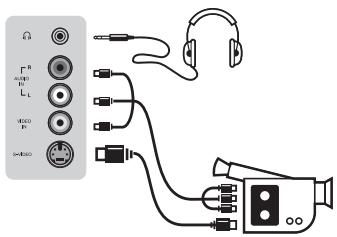
Les connexions latérales possèdent une entrée audio, les entrées S-VHS et une sortie casque.
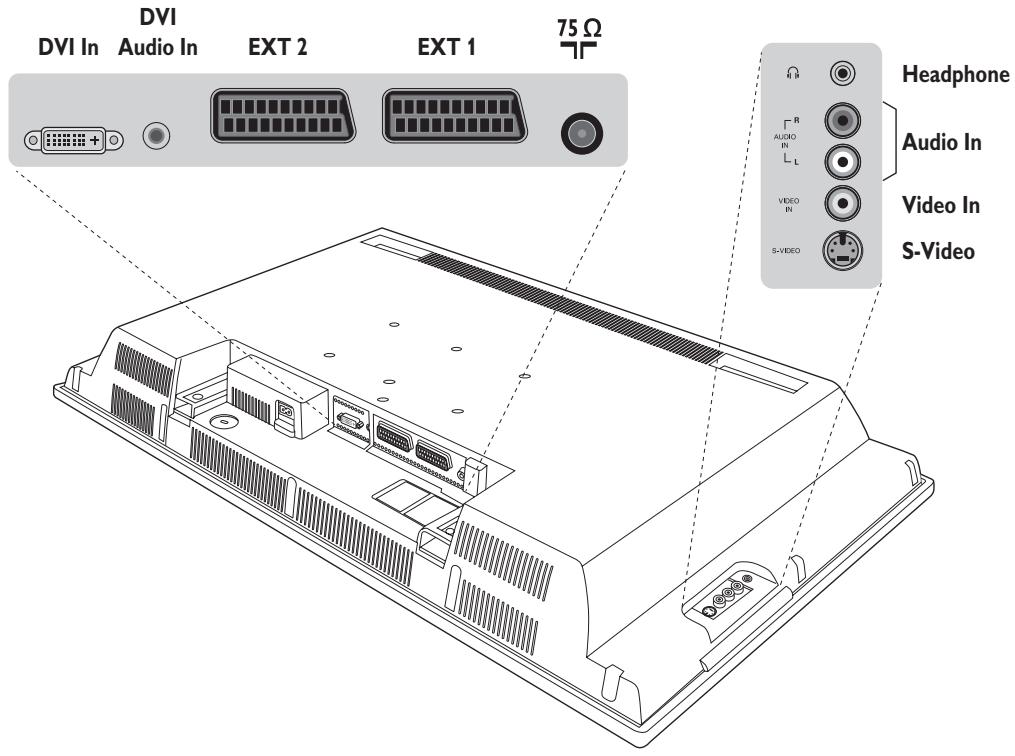
Effectuez les raccordements ci-contre. Utilisez un cordon de liaison péritel de bonne qualité.
Si votre magnétoscope ne possède pas de prise péritel, seule la liaison par le câble antenne est possible. Vous devez accorder le programme numéro 0 du téléviseur sur le signal de test du magnétoscope (voir mémo. manuelle p. 6). Ensuite pour reproduire l'image du magnétoscope, appuyez sur 0.
Magnétoscope avec Décodeur
Connectez le décodeur sur la deuxième prise péritel du magnétoscope. Vous pourrez ainsi enregistrer les émissions cryptées.
Autres appareils
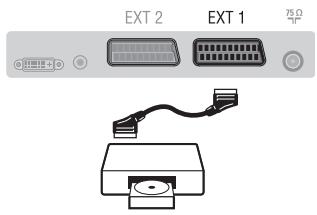
Connexions latérales
Récepteur satellite, décodeur, DVD, jeux,...
Effectuez les raccordements ci-contre.
Pour optimiser la qualité de l'image, connectez à EXT1 les équipements délivrant les signaux RVB (décodeur numérique, lecteurs DVD, jeux, ...), à EXT2 les équipements délivrant les signaux S-VHS (magnétoscopes S-VHS et Hi-8, ...) et indifféremment à EXT1 ou EXT2 les autres équipements.
Pour sélectionner les appareils connectés
Appuyez sur la touche AV pour sélectionner EXT1, EXT2 /S-VHS2 (signaux S-VHS de la prise EXT2).
Effectuez les raccordements ci-contre.
Avec la touche AV, sélectionner AV / S-VHS3.
Pour un appareil monophonique, connectez le signal vidéo sur l'entrée VIDEO et le signal son sur l'entrée AUDIO L (ou AUDIO R). Le son est reproduit automatiquement sur les haut-parleurs gauche et droit du téléviseur.
Casque
Lorsque le casque est connecté, le son du téléviseur est coupé. Les touches VOLUME -/+ permettent de régler le volume.
L'impédance du casque doit être comprise entre 32 et 600 ohms.
Effectuez les raccordements ci-contre.
Avec la touche AV, sélectionner HD.
Pour plus d'informations sur l'utilisation en mode HD, voir page 11.
PC avec prise DVI
Connectez la sortie moniteur de votre ordinateur (DVI) à l'entrée DVI in du téléviseur.
Connectez la sortie son Audio out de l'ordinateur à l'entrée DVI Audio in du téléviseur.
PC avec prise VGA
Connectez la sortie moniteur de votre ordinateur (VGA) à l'entrée DVI in du téléviseur grâce à l'adaptateur VGA/DVI fourni.
Connectez la sortie son Audio out de l'ordinateur à l'entrée DVI Audio in du téléviseur.
Pour plus d'informations sur l'utilisation en mode PC, voir page 10. La résolution optimale de l'écran est obtenue en configurant l'ordinateur sur 1024 x 768, 60 Hz.
Voici la liste des différentes résolutions d'affichage disponibles sur votre téléviseur :
| 640 × 480, 60 Hz | 800 × 600, 56 Hz | 1024 × 768, 60 Hz |
| 640 × 480, 67 Hz | 800 × 600, 60 Hz | 1024 × 768, 70 Hz |
| 640 × 480, 72 Hz | 800 × 600, 72 Hz | 1024 × 768, 75 Hz |
| 640 × 480, 75 Hz | 800 × 600, 75 Hz | |
| 720 × 400, 70 Hz | 832 × 624, 75 Hz |
Conseils
| Mauvaise réception | La proximité de montagnes ou de hauts immeubles peut être la cause d'image dédoublée, d'écho ou d'ombres. Dans ce cas, essayez d'ajuster manuellement l'accord de l'image: voir Ajust. Fin (p. 6) ou modifiez l'orientation de l'antenne extérieure. Vérifiez également que votre antenne permet de recevoir les émissions dans cette bande de fréquences (bande UHF ou VHF) ? |
| Absence d'image | Avez-vous bien branché l'antenne ? Avez-vous choisi le bon système ? (p. 6)Une prise péritel ou une prise d'antenne mal connectée est souvent la cause de problèmes d'image ou de son (il arrive que les prises se déconnectent légèrement lorsque l'on déplace ou que l'on tourne le téléviseur).Vérifiez toutes les connexions. |
| Absence de son | Si certains programmes sont dépourvus de son, mais pas d'image, c'est que vous n'avez pas le bon système TV. Modifiez le réglage Système (p. 6).L'amplificateur connecté au téléviseur ne délivre pas de son ? Vérifiez que vous n'avez pas confondu la sortie audio avec l'entrée audio. |
| Le mode PC ou le PIP ne fonctionne pas ? | Vérifiez que vous avez bien configuré l'ordinateur sur un résolution d'affichage compatible (voir p. 10). |
| La télécommande ne fonctionne plus ? | Le voyant du téléviseur ne clignote plus lorsque vous utilisez la télécommande ? Remplacez la pile. |
| Veille | Si le téléviseur ne reçoit pas de signal pendant 15 mn, il passe automatiquement en veille.Pour faire des économies d'énergie, votre téléviseur est équipé de composants permettant une très faible consommation en veille (inférieure à 1 W). |
| Nettoyage du téléviseur | Le nettoyage de l'écran et du coffret doit être effectué uniquement avec un chiffon propre, doux et non pelucheux. Ne pas utiliser de produit à base d'alcool ou de solvant. |
| Toujours pas de résultats ? | Débranchez la prise secteur du téléviseur pendant 30 secondes puis rebranchez la à nouveau.En cas de panne, n'essayez jamais de réparer vous même le téléviseur, mais consultez le service après vente. |
Glossaire
DVI (Digital Visual Interface): Interface standard digitale crée par Digital Display Working Group (DDWG) et qui convertit les signaux analogiques en signaux numériques afin de s'adapter aux moniteurs analogiques et numériques.
VGA (Video Graphics Array): Système d'affichage graphique commun aux ordinateurs.
Signaux RVB : Il s'agit de 3 signaux vidéo Rouge, Vert, Bleu qui composent l'image. L'utilisation de ces signaux permet d'obtenir une meilleure qualité d'image.
Signaux S-VHS: Il s'agit de 2 signaux vidéo séparés Y/C issus des standards d'enregistrement S-VHS et Hi-8. Les signaux de luminance Y (noir et blanc) et de chrominance C (couleur) sont enregistrés séparément sur la bande. On obtient ainsi une meilleur qualité qu'avec la vidéo standard (VHS et 8 mm) où les signaux Y/C sont
mélangés pour ne former qu'un seul signal vidéo.
Son NICAM: Procédé permettant de transmettre le son en qualité numérique.
Système: La transmission des images n'est pas faite de la même façon dans tous les pays. Il existe différentes normes : BG, DK, I, et L L'. Le réglage Système (p. 6) permet de sélectionner ces différentes normes. Ne pas confondre avec le codage couleur PAL ou SECAM. Le Pal est utilisé dans la plupart des pays d'Europe, le Secam en France, en Russie et dans la plupart des pays d'Afrique. Les États Unis et le Japon utilisent un autre système appelé NTSC. Les entrées EXT1 et EXT2 permettent de lire les enregistrements codés en NTSC.
16:9: Désigne les proportions largeur / hauteur de l'écran. Les téléviseurs à écran large ont des proportions 16/9 et les écrans traditionnels: 4/3.
Inleiding
P. E.G.P. 1, rue de Réveillon
28104 Dreux France