
32PF5320 - Televisor PHILIPS - Manual de uso y guía de instrucciones gratis
Encuentra gratis el manual del aparato 32PF5320 PHILIPS en formato PDF.

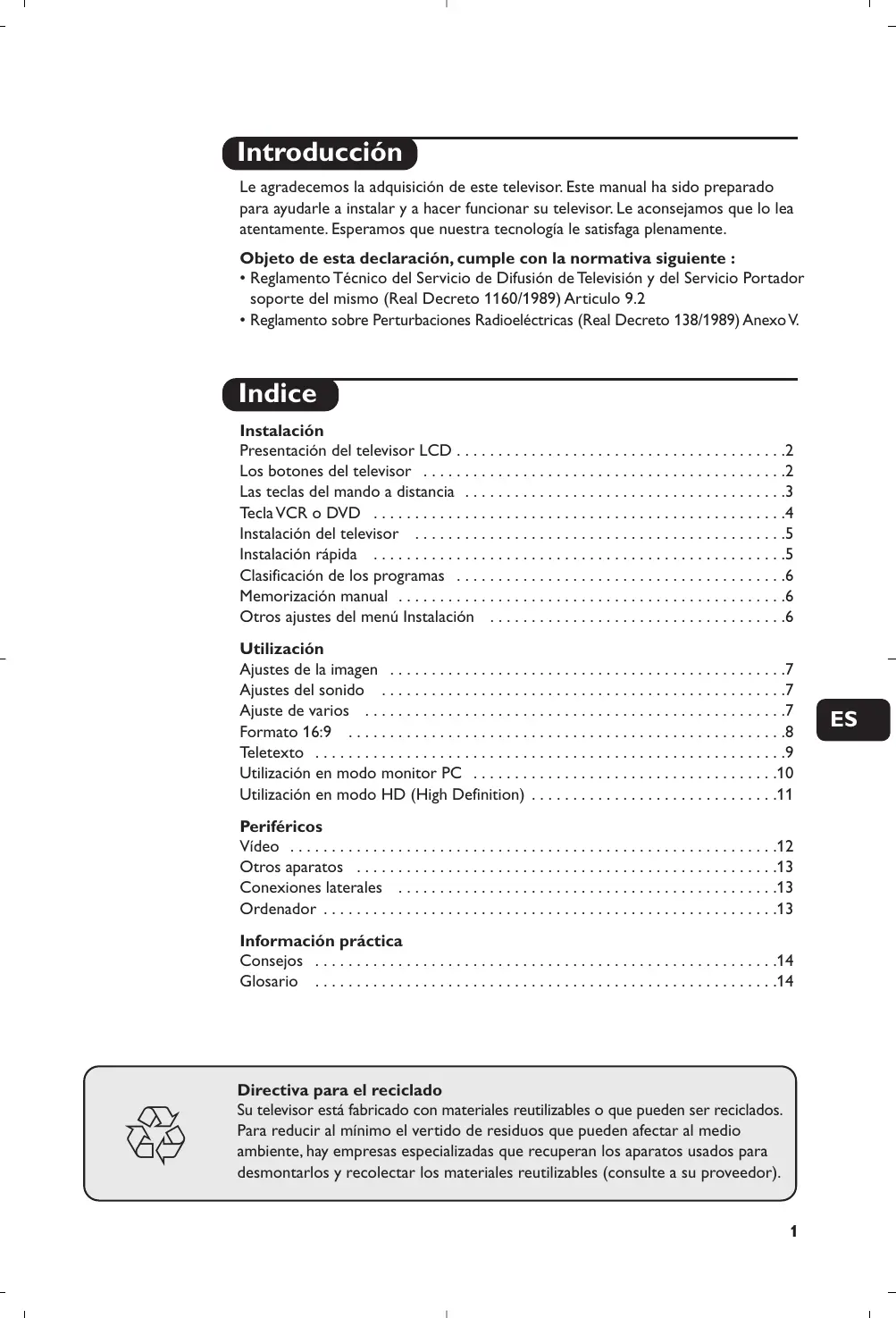


| Tipo de producto | Televisor LCD |
| Marca | Philips |
| Modelo | 32PF5320 |
| Tamaño de la pantalla | 32 pulgadas (diagonal) |
| Resolución óptima | 1024 x 768 píxeles (60 Hz) |
| Alimentación | 220-240 V, 50 Hz |
| Consumo en espera | Menos de 1 W |
| Conectores disponibles | 2 tomas peritel (EXT1 y EXT2), 1 entrada DVI, 1 entrada de audio DVI, 1 toma de antena, 1 entrada S-VHS lateral, 1 salida de auriculares, entradas de audio/video laterales |
| Formatos de pantalla | 4:3, Zoom 14:9, Zoom 16:9, 16:9 Subtítulos, Super 4:3, 16:9 automático |
| Funciones principales | Teletexto, PIP (inserción), Modo PC, Modo HD (Alta Definición), Active Control, Sonido Surround, Temporizador de espera, Memorización automática de programas |
| Sistema de sonido | Ecualizador 5 bandas, Balance, Delta Volume, AVL, Dolby Virtual |
| Peso (aprox.) | 15 kg |
| Dimensiones (aprox.) | 80 x 60 x 20 cm (ancho x alto x profundidad, sin soporte) |
| Control remoto | Pila CR2025 incluida, compatible RC5/RC6 |
| Limpieza | Paño suave y sin pelusa, sin alcohol ni solvente |
| Seguridad | No exponer al agua ni a una fuente de calor, no obstruir las rejillas de ventilación |
| Reciclaje | Materiales reciclables, no tirar las pilas usadas en la naturaleza |
Preguntas frecuentes - 32PF5320 PHILIPS
Preguntas de los usuarios sobre 32PF5320 PHILIPS
0 pregunta sobre este aparato. Responde a las que conoces o haz la tuya.
Hacer una nueva pregunta sobre este aparato
Descarga las instrucciones para tu Televisor en formato PDF gratis! Encuentra tus instrucciones 32PF5320 - PHILIPS y toma tu dispositivo electrónico nuevamente en la mano. En esta página están publicados todos los documentos necesarios para el uso de su dispositivo. 32PF5320 de la marca PHILIPS.
MANUAL DE USUARIO 32PF5320 PHILIPS
16) I-II Geluidsmodus
22) P◀P Vorig programma
15) 16:9-format (side 8)
16) I-II Lydindstilling
Tastene på fjernkontrollen
12) Modus
15) 16:9-format (side 8)
16) I-II Lydmodus
15) 16:9-format (sid. 8)
16) I-II Ljudlägen
Le agradecemos la adquisición de este televisor. Este manual ha sido preparado para ayudarle a instalar y a hacer funcionar su televisor. Le aconsejamos que lo lea atentamente. Esperamos que nuestra tecnología le satisfaga plenamente.
Objeto de esta declaración, cumple con la normativa siguiente :
- Reglamento Técnico del Servicio de Difusión de Televisión y del Servicio Portador soporte del mismo (Real Decreto 1160/1989) Artículo 9.2
- Reglamento sobre Perturbaciones Radioeléctricas (Real Decreto 138/1989) Anexo V.
Indice
Instalación
Presentación del televisor LCD 2
Los botones del televisor ....2
Las teclas del mando a distancia ....3
Tecla VCR o DVD 4
Instalación del televisor 5
Instalación rápida ....5
Clasificación de los programas ....6
Memorización manual ....6
Otros ajustes del menú Instalación .....6
Utilización
Ajustes de la imagen ....7
Ajustes del sonido 7
Ajuste de varios ....7
Formato 16:9 8
Teletexto 9
Utilización en modo monitor PC 10
Utilización en modo HD (High Definition) .....11
Periféricos
Vídeo 12
Otros aparatos 13
Conexiones laterales ....13
Ordenador ....13
Información práctica
Consejos 14
Glosario 14

Directiva para el reciclado
Su televisor está fabricado con materiales reutilizables o que pueden ser reciclados. Para reducir al mínimo el vertido de residuos que pueden afectar al medio ambiente, hay empresas especializadas que recuperan los aparatos usados para desmontarlos y recolectar los materiales reutilizables (consulte a su proveedor).
Presentación del televisor LCD
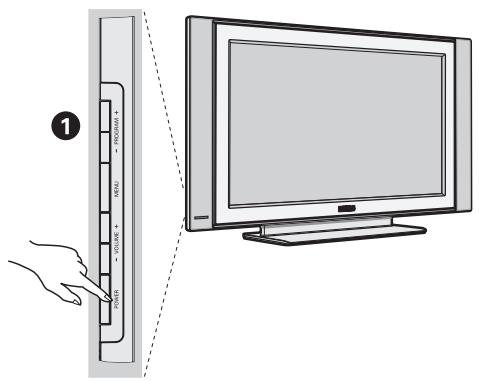
① Los botones del televisor:
- POWER : para encender o apagar el televisor.
• VOLUME -/+ : para ajustar el nivel del sonido. - MENU : para abrir o cerrar los menús. Los botones PROGRAM -/+ permiten seleccionar una opción y los botones VOLUME -/+ ajustarla.
- PROGRAM -/+ : para seleccionar los programas.
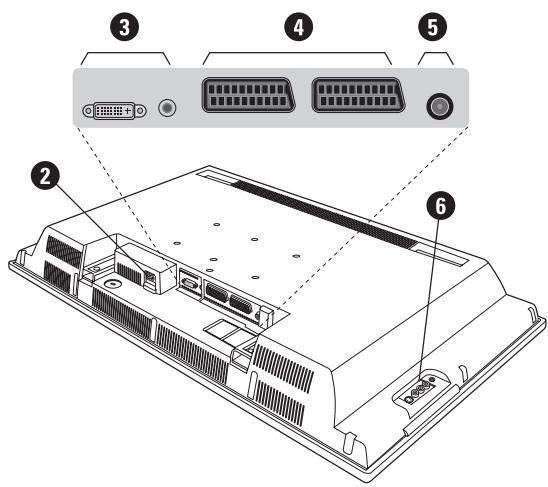
Parte posterior:
Las conexiones principales se efectúan por la parte inferior del televisor.
Para obtener más detalles sobre las conexiones, consulte la página 12.
② Alimentación
3 DVI y entrada de Audio para conectar un equipo de HD (high definition) o un ordenador con salida DVI
④ Tomas euroconector EXT1/EXT2
⑤ Toma de la antena de TV
6 Conexiones laterales
Mando a distancia
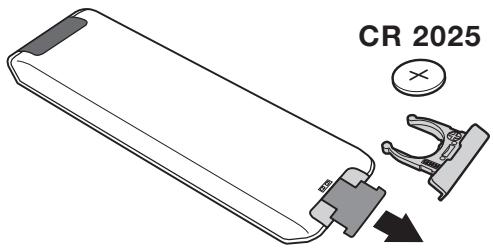
Quite el papel de aislamiento de la pila para activar el mando a distancia
La pila que se entregan con el aparato no contiene ni mercurio ni níquel cadmio para colaborar en la conservación del medio ambiente. Téngalo en cuenta al eliminar la pila usada y utilice los medios de reciclaje que tiene a su disposición (consulte a su distribuidor).
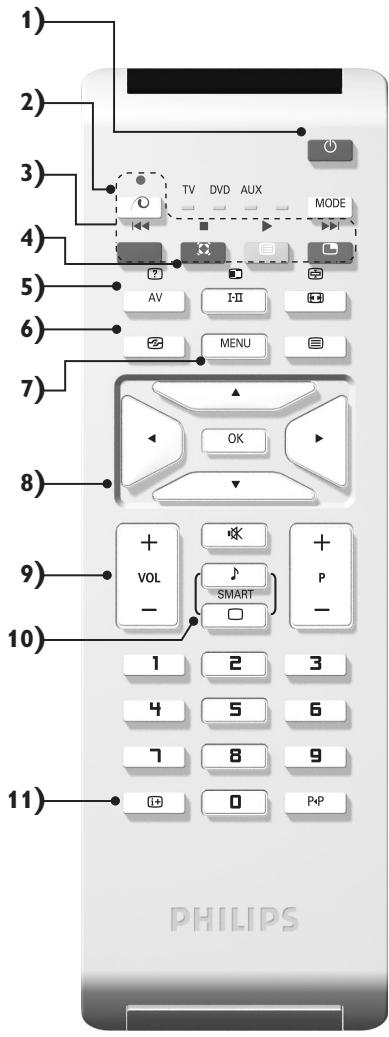
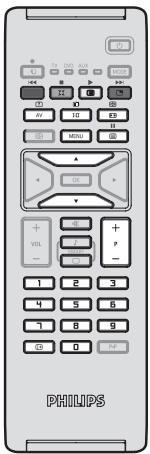
Las teclas del mando a distancia
1) ⏻ Standby
Para poner el televisor en modo standby. Para encenderlo de nuevo, pulse P -/+, 0/9 o la tecla AV.
2) 📄 Pixel + (según versión)
Para activar/desactivar el modo demostración del procesamiento Pixel +.
3) ● ◀◀ □ ▶ ▶▶
Vídeo (p. 14)
4) Sonido Surround
Para activar / desactivar el efecto de ampliación del sonido. En estéreo, los altavoces parecen más distantes. Para las versiones equipadas con Virtual Dolby Surround*, se obtienen los efectos sonoros traseros del Dolby Surround Pro Logic.
5) AV
Ver Fuente para elegir TV o equipos periféricos conectados a EXT1, EXT2/S-VHS2, AV/S-VHS3, PC o HD (p. 12).
6) Active control
Mejora la calidad de imagen en función de la calidad de la señal recibida y las condiciones de iluminación ambiental
7) Menú
Para acceder o salir de los menús
8) Cursor
(∧∨<> )
Estas 4 teclas permiten desplazarse en los menús.
9) Volumen
Para ajustar el nivel sonoro.
10) □ Preajustes de imagen y sonido
Permite acceder a una serie de preajustes de la imagen y del sonido.
La posición Personal corresponde a los ajustes efectuados en los menús.
11) i+ Información en pantalla
Para hacer aparecer o desaparecer el número de programa, la hora, el modo de sonido y el tiempo restante en el programador. Manténgalo pulsado durante 5 segundos para visualizar permanentemente el número de programa en la pantalla.
* Fabricado con licencia de Dolby Laboratories. "Dolby" y el símbolo doble-D son marcas de Dolby Laboratories.
Las teclas del mando a distancia
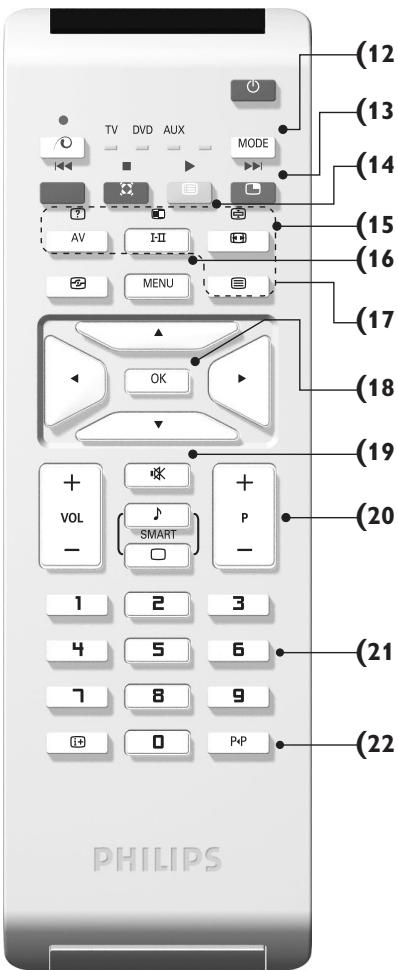
12) Modo
Pulse esta tecla para cambiar entre TV, DVD o AUX.

Apertura de PIP (p. 10)

Lista de programas
Para visualizar / borrar la lista de programas. Utilice los botones ∧ ∨ para seleccionar un programa y el botón > para visualizarlo.

Formato 16:9 (p. 8)
16) I-II Modo de sonido
Permite forzar las emisiones Estéreo y Nicam Estéreo en Mono o, para las emisiones bilingües, elegir entre Dual I o Dual II.
La indicación Mono aparece en rojo cuando se trata de una posición forzada.


18) No aplicable en el modo TV

Corte del sonido
Para suprimir o restablecer el sonido.
20) P -/+ Selección de programas
Para acceder al programa inferior o superior. El número y el modo de sonido aparecen durante algunos segundos.
Para algunos programas equipados con teletexto, el título del programa aparece en la parte inferior de la pantalla.
21) 0/9 Botones numéricos
Para acceder directamente a los programas. Para un programa de 2 cifras, es preciso añadir la segunda cifra antes de que desaparezca el guión.
Para acceder al programa visualizado inmediatamente antes.
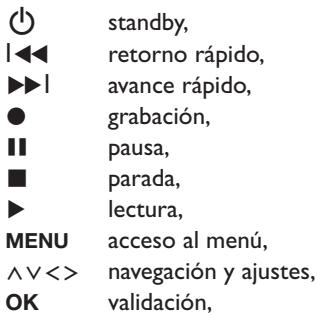
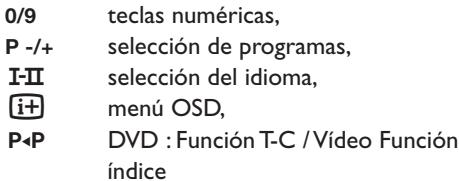
Teclas VCR o DVD (selector de modo)
El telemando le permite pilotar las funciones principales de la videograbadora o DVD.
Pulse la tecla MODE para seleccionar el modo que desee : DVD o AUX (vídeograbadora). El piloto del mando a distancia se enciende para mostrar el modo seleccionado. Se apaga automáticamente al cabo de 20 segundos sin acción (retorno al modo TV).
En función del equipo, las siguientes teclas están operacionales :
① Instalación del televisor
Coloque el televisor sobre una superficie sólida y estable. Para prevenir las situaciones peligrosas, no exponga el televisor a salpicaduras de agua ni a una fuente de calor (lámpara, vela, radiador, ...) y no obstruya las ranuras de ventilación situadas en la parte posterior.② Conexiones de las antenas
\- Utilice el cable de conexión de antena suministrado y conecte la toma ☐, situada en la parte inferior del televisor, a la toma de antena. - Conecte el borde del cable al televisor y el conector en la toma de red de la pared (220-240 V / 50 Hz). Para la conexión de otros aparatos, consulte la p. 12.③ Puesta en marcha
Para encender el televisor, pulse sobre el botón POWER. Un indicador se iluminará en color verde y la pantalla se encenderá. Vaya directamente al capítulo instalación rápida. Si el televisor está en espera (indicador rojo), pulse el botón P -/+ del mando a distancia. El indicador parpadea cuando se utiliza el mando a distancia.Instalación rápida
La primera vez que enciende el televisor, aparece un menú en la pantalla. Este menú le invita a elegir el país así como el idioma de los menús: flowchart
graph TD
    A["Plug'n'Play"] --> B["Country"]
    A --> C["Language"]
    B --> D["GB"]
    C --> E["English"]
Clasificación de los programas
① Pulse la tecla MENU. El Menú de TV aparece en la pantalla.  ② Con el cursor, seleccione el menú Instalación y luego el menú Clasificación. ③ Seleccione el programa que desee desplazar con las teclas ∧ ∨ y pulse en >. 4 Utilice luego las teclas ∧ ∨ para elegir el nuevo número y valide con <. ⑤ Vuelva a iniciar las etapas ③ y ④ tantas veces como haya programas por renumerar. 6 Para salir de los menús, pulse en i+.Memorización manual
Este menú permite memorizar los programas uno por uno. ① Pulse la tecla MENU. ② Con el cursor, seleccione el menú Instalación y luego Memo Manual:  3 Sistema: seleccione Europa (detección automática\*) o Europa Oeste (norma BG), Europa Este (norma DK), Reino Unido (norma I) o Francia (norma LL'). \* Salvo para Francia (norma LL'), se debe seleccionar obligatoriamente la opción Francia. 4 Búsqueda: pulse en >. La búsqueda comienza. En cuanto se encuentra un programa, se detiene el desplazamiento y aparece el nombre del programa (si está disponible). Vaya a la siguiente etapa. Si conoce la frecuencia del programa deseado, escriba directamente su número con las teclas 0 a 9. Si no se encuentra ninguna imagen, ver los consejos (p. 14). 5 No De Prog.: introducir el número deseado con las teclas <> o 0 a 9. 6 Ajuste Fino: si la recepción no es satisfactoria, ajuste con las teclas <>. ⑦ Memorizar: pulse en >. El programa se memoriza. ⑧ Repita las etapas ④ a ⑦ tantas veces como haya programas por memorizar. 9 Para salir: pulse la tecla i+.Otros ajustes del menú Instalación
① Pulse la tecla MENU y seleccione el menú Instalación: ② Idioma: para modificar el idioma de visualización de los menús. 3 País: para elegir su país. Este ajuste interviene en la búsqueda, la clasificación automática de los programas y la visualización del teletexto. Si su país no aparece en la lista, seleccione la opción “...” Memo. Auto: para ejecutar una búsqueda automática de todos los programas disponibles en su región. Si la emisora o la red cableada transmite la señal de clasificación automática, los programas se numerarán correctamente. Si no es el caso, debe utilizar el menú Clasificación para renumerarlos. Algunas emisoras o redes cableadas difunden sus propios parámetros de clasificación (región, idioma, etc.). En este caso, debe indicar su elección con las teclas ∧ ∨ y luego validar con >. Para salir o interrumpir la búsqueda, pulse en MENU. Si no se encuentra ninguna imagen, ver los consejos (p. 14). 5 Nombre: Si lo desea, puede dar un nombre a los programas, emisoras de radio y tomas exteriores. Utilice las teclas <> para desplazarse en la zona de visualización del nombre (5 caracteres) y las teclas ∧ ∨ para elegir los caracteres. Una vez introducido el nombre, utilice la tecla < para salir. El nombre se ha memorizado. Observación: durante la instalación, los programas se nombran automáticamente cuando se transmite la señal de identificación. ⑥ Para salir de los menús, pulse en i+.Ajustes de la imagen
① Pulse la tecla MENU y luego en >. El menú Imagen aparece:  ② Utilice las teclas ∧ ∨ para seleccionar un ajuste y las teclas <> para ajustar. 3 Una vez efectuados los ajustes, seleccione la opción Memorizar y pulse en > para grabarlos. Pulse en i+ para salir.Ajustes del sonido
① Pulse en MENU, seleccionar Sonido (V) y pulse en >.Aparece el menú Sonido: flowchart
graph LR
    A["Menú de TV"] --> B["Imagen Sonido Varios Instalacion"]
    B --> C["Sonido"]
    C --> D["Ecuualizador ▶ 120 Hz"]
    C --> E["Balance ▶ 500 Hz"]
    C --> F["Delta Volumen ▶ 1500 Hz"]
    C --> G["AVL ▶ 5 KHz"]
    C --> H["Dolby Virtual ▶ 10 KHz"]
    C --> I["Memorizar ▶"]
Descripción de los ajustes:
- Brillo: actúa sobre la luminosidad de la imagen. • Color: actúa sobre la intensidad del color. - Contraste: actúa sobre la diferencia entre los tonos claros y los tonos oscuros. - Definición: actúa sobre la nitidez de la imagen. - Temp. Color: actúa sobre la calidad de los colores: Frío (más azul), Normal (equilibrado) o Caliente (más rojo). - Memorizar: para memorizar los ajustes de la imagen.Descripción de los ajustes:
- Ecualizador: para ajustar la tonalidad del sonido (de graves: 120 Hz a agudos: 10 kHz). • Balance: para equilibrar el sonido en los altavoces izquierdo y derecho. - Delta Volumen: permite compensar las diferencias de volumen que existen entre los diferentes programas o las tomas EXT. Este ajuste sólo funciona para los programas 0 a 40 y las tomas EXT. - AVL (Automatic Volume Leveler): control automático del volumen que permite limitar los aumentos de sonido, en particular durante los cambios de programas o publicidades. - Dolby Virtual: Para activar / desactivar el efecto de ampliación del sonido. También tiene acceso a estos ajustes con el botón - Memorizar: para memorizar los ajustes de sonido.Ajuste de varios
① Pulse en MENU, seleccionar Varios (V) y pulse en >. Puede ajustar: 2 Contraste +: ajuste automático del contraste de la imagen que lleva en permanencia la parte más oscura de la imagen al negro. 3 Reduc. Ruido: atenúa el ruido de la imagen (la nieve), en caso de recepción difícil. 4 Temporizador (disponible únicamente en algunas versiones): para seleccionar una duración de puesta en modo de espera automática. 5 PIP: para ajustar el tamaño y la posición de la pantalla PIP. 6 Para salir de los menús, pulse en i+.Función 16:9
Las imágenes que usted recibe pueden transmitirse en el formato 16:9 (pantalla panorámica) o 4:3 (pantalla tradicional). Las imágenes 4:3 tienen a veces una banda negra en la parte superior e inferior (formato cinemascope). Esta función le permite eliminar las bandas negras y optimizar la visualización de las imágenes en la pantalla. Pulse el botón (o <> ) para seleccionar los siguientes modos: El televisor está equipado con una conmutación automática que descodifica la señal específica emitida por ciertos programas y selecciona el correcto formato de pantalla.4:3
La imagen se reproduce en formato 4:3; aparece una banda negra a cada lado de la imagen.Imag. expand 14:9
La imagen se amplía al formato 14:9; sigue habiendo una pequeña banda negra a cada lado de la imagen.Imag. expand 16:9
La imagen se amplía al formato 16:9. Se recomienda este modo para visualizar las imágenes con banda negra en la parte superior e inferior (formato cinemascope).Zoom Con Subtitulos
Este modo se utiliza para visualizar una imagen en 4:3 a toda pantalla, realizando una ampliación progresiva, pero permitiendo la visualización de los subtítulos.Super Ancha
Este modo permite visualizar las imágenes 4:3 en toda la superficie de la pantalla ampliando los extremos de la imagen.Señal 16:9
Este modo permite restaurar las proporciones de las imágenes que se transmiten en formato 16:9. Nota: Si se desea visualizar con una imagen 4:3, se estira horizontalmente.Teletexto
El teletexto es un sistema de informaciones, difundido por algunos canales, que se consulta como un diario. También permite acceder a los subtítulos para las personas sordas o poco familiarizadas con el idioma de transmisión (redes cableadas, canales de satélite, etc.).| Pulse en : | Obtendrá : | ||
 |  | Llamada de teletexto | Para llamar o salir del teletexto.Aparece el índice con la lista de las secciones a las que puede acceder. Cada sección está identificada por un número de página de 3 cifras.Si el canal seleccionado no difunde teletexto, aparece la indicación 100 y la pantalla permanece negra (en este caso, salga del teletexto y elija otro canal). |
 | Selección de una página | Escriba el número de la página deseada con las teclas 0 a 9 o P -/+ . Ejemplo: página 120, escriba 120. El número aparece en la parte superior izquierda, el contador se mueve, y luego aparece la página.Vuelva a efectuar la operación para consultar otra página.Si el contador continúa buscando, quiere decir que no se ha transmitido la página. Elija otro número. | |
 | |||
 | Acceso directo a las secciones | Aparecen zonas coloreadas en la parte inferior de la pantalla. Las 4 teclas coloreadas permiten acceder a las secciones o a las páginas correspondientes.Las zonas coloreadas parpadean cuando la sección o la página aún no está disponible. | |
 | Índice | Para regresar al índice (generalmente la página 100). | |
 | Parada de la alternancia de las sub-páginas | Algunas páginas contienen sub-páginas que se suceden automáticamente. Esta tecla permite parar o reanudar la alternancia de las sub-páginas. La indicación [IMAGE] aparece en la parte superior izquierda. | |
 | Doble página de teletexto | Para activar o desactivar la visualización del teletexto en doble página. La página activa aparece a la izquierda y la página siguiente a la derecha. Pulse el botón [IMAGE] si desea fijar una página (por ejemplo el índice). La página activa pasa a ser la de la derecha. Para volver al modo normal, pulse [IMAGE]. | |
 | Informaciones ocultas | Para hacer aparecer o desaparecer las informaciones ocultas (soluciones de juegos). | |
 | Ampliación de una página | Para visualizar la parte superior, inferior, y luego regresar a la dimensión normal. | |
 | Páginas preferidas | Para los programas de teletexto 0 a 40, puede memorizar 4 páginas preferidas que luego serán directamente accesibles con las teclas de color (roja, verde, amarilla, azul).1 Pulse la tecla MENU para pasar a modo páginas preferidas.2 Haga aparecer la página de teletexto que desee memorizar.3 Luego pulse durante 3 segundos la tecla de color de su elección. Se memoriza la página.4 Vuelva a efectuar la operación con las otros teclas de color.5 A partir de ahora, en cuanto consulte el teletexto, sus páginas preferidas aparecerán en color en la parte inferior de la pantalla. Para encontrar las secciones habituales, pulse en MENU.Para borrar todo, pulse en [IMAGE] durante 5 segundos. | |
 | |||
 | |||
Utilización en modo monitor PC
Nota:
Cuando utilice el TV LCD como monitor de PC, puede que se observen pequeñas líneas diagonales si hay interferencias electromagnéticas en el entorno en el que se usa, aunque no afectará al rendimiento de este producto. Para conseguir el mejor rendimiento, se recomienda un cable VGA de buena calidad con un buen filtro de aislamiento para el ruido.Modo PC
Este televisor se puede utilizar como un monitor de ordenador. La función PIP le permitirá ver también la señal de las cadenas de televisión en una pantalla superpuesta. La función solo fonciona si su PC tiene salida digital. Primero tendrá que efectuar las conexiones del ordenador y ajustar la resolución (consulte la p.13).Selección del modo PC
① Pulse la tecla AV en el mando a distancia para ver la Fuente. ② Use las teclas de cursor ∧/∨ para elegir PC y luego pulse la tecla > para conmutar entre modo TV y modo PC (DVI In). Para volver al modo TV, pulse la tacla AV, elija TV valide con >.Utilización de PIP
En modo PC, podrá visualizar una ventana que permite ver las cadenas de televisión. Atención: la característica PIP sólo está disponible si el ordenador está conectado por la entrada DVI ① Pulse el botón para visualizar la pantalla PIP. La imagen de la televisión se reproduce en una pequeña ventana4. ② Pulse la tecla ☐ otra vez para cambiar el tamaño de la pantalla, conmute a pantalla dual y entonces desaparecerá ③ Use las taclas P -/+ para cambiar de programa de la pantalla PIP.Utilización de los menús de PC
Pulse el botón MENU para acceder a la configuración específica del modo monitor de PC. Utilice el cursor para ajustar (los ajustes se memorizan automáticamente) : \- Imagen: - Brillo/Contraste: para ajustar la iluminación y el contraste. - Horizontal/Vertical \*: para ajustar el posicionamiento horizontal y vertical de la imagen. - Matiz: para ajustar el tono de los colores (frío, normal o caliente). \- Selec. Audio: para seleccionar el sonido que se reproduce en el televisor (PC o TV/Radio). Por ejemplo, se puede escuchar la radio mientras se utiliza el ordenador. \- Varios: - Fase/Reloj\*: permite eliminar las líneas parásitas horizontales (Fase) y verticales (Reloj). - Formato: para seleccionar entre pantalla grande o el formato original de las pantallas de PC. - PIP: para ajustar el tamaño y la posición de la pantalla PIP. - Autoajuste\*: el posicionamiento se ajusta automáticamente. \- Reset to Factory: para volver a los ajustes de fábrica (ajustes predeterminados). \*Los ajustes no están disponible si el ordenador está conectado por la entrada DVIUtilización en modo HD (High Definition)
Modo HD
El modo HD (high definition) permite disfrutar de imágenes limpias y perfiladas desde entrada DVI si está usando un receptor/equipo de HD que pueda transmitir programas de alta definición. Primero debería conectar el equipo HD (consulte la p.13).Eligiendo modo HD
① Pulse la tecla AV en el mando a distancia para ver la Fuente. ② Use las teclas de cursor ∧/∨ para elegir HD y luego pulse la tecla de cursor > para conmutar entre modo TV y HD. Para volver al modo TV, pulse la tacla AV, elija TV valide con >.Usando los menus HD
Pulse el botón MENU para acceder a ajustes específicos del modo HD. Use el cursor para ajustarlos (los ajustes se memorizan automáticamente) : \- Imagen: - Brillo: actúa sobre la luminosidad de la imagen. - Color: actúa sobre la intensidad del color. - Contraste: actúa sobre la diferencia entre los tonos claros y los tonos oscuros. - Definición: actúa sobre la nitidez de la imagen. - Temp. Color: actúa sobre la calidad de los colores: Frío (más azul), Normal (equilibrado) o Caliente (más rojo). - Memorizar: para memorizar los ajustes de la imagen. \- Sonido: - Ecualizador: para ajustar la tonalidad del sonido (de graves: 120 Hz a agudos: 10 kHz). - Balance: para equilibrar el sonido en los altavoces izquierdo y derecho. - Delta Volumen: permite compensar las diferencias de volumen que existen entre los diferentes programas o las tomas EXT. Este ajuste sólo funciona para los programas 0 a 40 y las tomas EXT. - AVL (Automatic Volume Leveler): control automático del volumen que permite limitar los aumentos de sonido, en particular durante los cambios de programas o publicidades. - Dolby Virtual: Para activar / desactivar el efecto de ampliación del sonido. También tiene acceso a estos ajustes con el botón 📄. - Memorizar: para memorizar los ajustes de sonido. \- Varios: - Temporizador (disponible únicamente en algunas versiones): para seleccionar una duración de puesta en modo de espera automática. - PIP: para ajustar el tamaño y la posición de la pantalla PIP. - Horizontal: para ajustar el posicionamiento horizontal de la imagen.Conexión de otros aparatos
El televisor posee dos tomas (EXT1 y EXT2) situadas en la parte trasera. Pulse la tecla AV en el mando a distancia para ver la Fuente y elegir entre TV o equipos periféricos conectados a EXT1, EXT2/S-VHS2, AV/S-VHS3, PC o HD. La toma EXT1 posee las entradas/salidas de audio y vídeo, y las entradas RGB. La toma EXT2 posee las entradas/salidas de audio y vídeo, y las entradas S-VHS.  Vídeo  Realice las conexiones indicadas enfrente. Utilice un cable Euroconector de buena calidad. Si su vídeo no posee toma de Euroconector, sólo es posible la conexión por medio del cable de antena. En tal caso debe buscar la señal de prueba de su vídeo y asignarle el número de programa 0 (vea Sintonia Manual, pág. 6). Para reproducir la imagen del vídeo, pulse 0.Vídeo con decodificador
Conecte el decodificador a la segunda toma de Euroconector del vídeo. Así podrá grabar transmisiones codificadas. Otros aparatos  Conexiones laterales  Receptor/equipo de HD  Ordenador  Receptor de satélite, decodificador, CDV, juegos, etc.
Realice las conexiones indicadas enfrente. Para optimizar la calidad de la imagen, conecte el aparato que produce señales RGB (decodificador digital, juegos, ciertas unidades de CDV, etc.) a EXT1, y el aparato que produce señales S-VHS (vídeos S-VHS y Hi-8) a EXT2 y cualquier otro aparato o bien a EXT1 o a EXT2.Para seleccionar los aparatos conectados
Pulse el botón AV para seleccionar EXT1, EXT2/S-VHS2 (señales S-VHS de la toma EXT2). Efectúe las conexiones que figuran al lado. Con la tecla AV, seleccionar AV/S-VHS3. Para un aparato monofónico, conecte la señal de sonido en la entrada AUDIO L (o AUDIO R). El sonido es reproducido automáticamente en los altavoces izquierdo y derecho del televisor.Auricular
Cuando el auricular está conectado, el sonido del televisor se corta. Las teclas VOLUME -/+ permiten ajustar el volumen. La impedancia del auricular debe estar comprendida entre 32 y 600 ohmios. Efectúe las conexiones que figuran al lado. Con la tecla AV, seleccionar HD. Para obtener más información sobre la utilización en modo HD, consulte la página 11.PC con DVI
Conecte la salida de monitor (DVI) de su ordenador a DVI In del TV. Conecte la salida de sonido del ordenador a la entrada DVI-In Audio del TV.PC con VGA
Conecte la salida (VGA) de monitor de su ordenador a través del adaptador VGA/DVI a la entrada DVI de su TV. Conecte la salida de sonido del ordenador a la entrada DVI-In Audio del TV. Para obtener más información sobre la utilización en modo PC, consulte la página 10. La resolución óptima de la pantalla se obtiene configurando el ordenador en 1024 x 768, 60 Hz. A continuación encontrará la lista de las diferentes resoluciones de visualización disponibles en el televisor:| 640 × 480, 60 Hz | 800 × 600, 56 Hz | 1024 × 768, 60 Hz |
| 640 × 480, 67 Hz | 800 × 600, 60 Hz | 1024 × 768, 70 Hz |
| 640 × 480, 72 Hz | 800 × 600, 72 Hz | 1024 × 768, 75 Hz |
| 640 × 480, 75 Hz | 800 × 600, 75 Hz | |
| 720 × 400, 70 Hz | 832 × 624, 75 Hz |
Consejos
| Mala recepción | La proximidad de montañas o de edificios altos puede ser la causa de doble imagen, eco o sombras. En este caso, trate de ajustar manualmente la imagen : consulte “Sintonía fina” (pág. 6) o modifique la orientación de la antena exterior. Con las antenas de interior, la recepción puede ser difícil en algunas condiciones. Puede mejorarla girando la antena. Si la recepción sigue siendo mediocre, se debe utilizar una antena exterior. |
| Ausencia de imagen | ¿ Ha enchufado la antena correctamente ?¿ Ha elegido el sistema adecuado ? (pág. 6) ¿ Una toma de Euroconector o de antena mal conectada es a menudo la causa de problemas de imagen o sonido (a veces las tomas se desconectan a medias si el televisor ha sido movido o girado) ? Compruebe todas las conexiones. |
| Ausencia de sonido | Si en ciertos canales recibe la imagen pero no el sonido, significa que no tiene el correcto sistema de televisión. Modifique el ajuste SISTEMA (pág. 6). |
| ¿No funcionan el modo PC o el PIP? | Verifique que ha configurado el ordenador con una resolución de visualización compatible (consulte la p. 10).En modo PC, ¿no consigue oír el sonido de la radio? Si PIP está en funcionamiento, el sonido se emite por el televisor. |
| ¿ El mando a distancia ya no funciona ? | ¿ El televisor no reacciona al mando a distancia y el indicador del aparato ya no parpadea cuando lo utiliza ? Cambie la pila. |
| Standby | Si el televisor no recibe ninguna señal durante 15 minutos pasa automáticamente a standby.Para economizar energía, su televisor está equipado de componentes que permiten un consumo muy bajo en standby (inferior a 1 W). |
| Limpieza del televisor | La limpieza de la pantalla y de la caja debe efectuarse únicamente con un trapo limpio, suave y que no se deshilache. No utilizar productos a base de alcohol o de disolvente. |
| ¿ No se soluciona el problema ? | Desconecte la toma de red del televisor durante 30 segundos y después vuelva a conectarla. En caso de avería del televisor nunca intente repararlo usted mismo : consulte el servicio posventa. |
Glosario
DVI (Digital Visual Interface): Interface Digital creado por el Digital Display Working Group (DDWG) para convertir señales analógicas en señales digitales y adaptar ambos tipos de monitore digital y analógico. VGA (Video Graphics Array): es un estandard común que se utiliza para visualizar gráficos en monitores de PC. Señales RGB : Se trata de las 3 señales de vídeo, Rojo, Verde, Azul, que componen la imagen. El uso de estas señales permite obtener una mejor calidad de imagen. Señales S-VHS: son dos señales de vídeo separadas, Y/C, provenientes de las normas de grabación S-VHS y Hi-8. Las señales de luminancia Y (blanco y negro) y de cromancia C (color) se graban separadamente en la cinta. Se obtiene así una mejor calidad que con el vídeo estándar (VHS y 8 mm) donde las señales Y/C se combinan para formar una sola señal de vídeo. Sonido NICAM: Procedimiento que permite transmitir el sonido digitalizado. Sistema: la transmisión de imágenes no se hace del mismo modo en todos los países. Existen diferentes normas : BG, DK, I, y L L'. El ajuste Sistema (pág. 6) se utiliza para seleccionar estas diferentes normas. estas son las diferentes versiones la codificación de colores PAL o SECAM. El Pal se utiliza en la mayoría de los países de Europa, el Secam en Francia, en Rusia y en la mayoría de los países de África. Japón y Estados Unidos utilizan un sistema diferente llamado NTSC. Las entradas EXT1 y EXT2 permiten reproducir grabaciones con codificación de colores NTSC. 16:9: se refiere a la relación de anchura y altura de la pantalla. Los televisores de pantalla panorámica tienen una relación de 16:9, las pantallas tradicionales: 4:3.Introdução
Obrigado por ter adquirido este aparelho de televisão. Este manual foi concebido para o ajudar ao longo da sua instalação e funcionamento. Leia atentamente as instruções que seguem, para compreender melhor as possibilidades oferecidas pelo seu televisor. Esperamos que a nossa tecnologia lhe dê inteira satisfação.Índice
Instalação
Apresentação do televisor LCD 2 As teclas do televisor 2 As teclas do telecomando 3 Teclas VCR ou DVD 4 Instalação do televisor 5 Instalação rápida 5 Classificação dos canais 6 Memorização manual 6 Outras regulações do menu Instalação ....6Utilização
Regulação da imagem 6 Regulação do som 6 Regulação das opções ....6 Formato 16:9 8 Teletexto 9 Utilização em modo monitor PC 10 Utilização em Modo HD (High Definition – Alta Definição) .....11Periféricos
Gravador de vídeo 12 Outros aparelhos 13 Ligações laterais 13 Computador 13Informação prática
Sugestões 14 Glossário 14 Directiva relativa à reciclagem
O seu aparelho de televisão utiliza materiais que podem ser reutilizados ou reciclados. Para minimizar os desperdícios no meio ambiente, existem companhias especializadas na recuperação dos aparelhos usados, que os desmontam e reciclam o material que pode ser reutilizado (informe-se junto do seu revendedor).Apresentação do televisor LCD
 ① As teclas do televisor:
- POWER : para ligar ou apagar o televisor. - VOLUME -/+ : para regular o nível do som. - MENU : para chamar ou sair dos menus. As teclas PROGRAM -/+ permitem seleccionar uma afinação e as teclas VOLUME -/+ permitem afinar. \- PROGRAM -/+ : para seleccionar os programas.Retaguarda:
As principais ligações efectuam-se na parte inferior do televisor Para mais pormenores sobre as ligações, veja página 12. ② Cabo alimentação 3 DVI e entrada áudio para ligar um equipamento HD (high definition) ou computador com saída DVI. 4 Tomadas SCART EXT1/EXT2 5 Tomada de antena TV 6 Ligações laterais.Telecomando
 Retirar a película isolante da bateria para activar o telecomando. A pilha fornecida junto com o aparelho não contêm nem mercúrio nem cádmio níquel, isto para preservar o ambiente. Por favor, não deite fora as pilhas usadas, mas recicle-as utilizando os meios disponíveis (consulte o seu revendedor)As teclas do telecomando
1) ☐ Espera (standby)
Para passar o televisor para o modo de espera. Para tornar a ligar o televisor, prima P -/+, 0 a 9 ou la tecla AV.2) 📄 Pixel + (em certas versões)
Para activar/desactivar o modo demonstração do tratamento da imagem Pixel +.3) ● ◀◀ □ ▶ ▶▶
Gravador de vídeo (p. 14)4) Som Surround
Para activar / desactivar o efeito de som ambiente. No modo estéreo os altifalantes parecem mais afastados. Nas versões equipadas com Virtual Dolby Surround\*, obtém os efeitos de som posterior do Dolby Surround Pro Logic.5) AV
Para visualizar a Fonte, seleccionar TV ou equipamento periférico ligado a EXT1, EXT2/S-VHS2, AV/S-VHS3, PC ou HD (p. 12).6) Active Control
Optimiza a qualidade da imagem de acordo com a qualidade da recepção e as condições de luz do ambiente.7) Menu
Para chamar ou sair dos menus.8) Cursor
( lt; gt;) Estas 4 teclas permitem navegar nos menus.9) Volume
Para regular o nível do som.10) □ J Pre-regulações de imagem e som
Permite aceder a uma série de pré-regulações da imagem e do som. A posição Pessoal corresponde às regulações efectuadas nos menus.11) i+ Informação no ecrã
Para fazer aparecer/desaparecer, no ecrã, o número do programa, as horas, o modo som, e o tempo restante no temporizador. Prima durante 5 segundos para visualizar permanentemente o número do programa no ecrã. \* Fabricado sob licença da Dolby Laboratories."Dolby" e o símbolo de duplo-D são marcas da Dolby Laboratories. As teclas do telecomando
12) Modo
Premir sta tecla para altenar entre TV, DVD ou AUX.13) Chamada do PIP (p. 10)
14) ☐ Lista dos programas.
Para chamar / limpar a lista dos programas. Sirva-se das teclas ∧ ∨ para seleccionar um canal, e da tecla > para ver esse canal.15) Format 16:9 (p. 8)
16) I-II Modo som
Permite passar as emissões Estéreo e Nicam Estéreo para Mono ou, nas emissões bilingues, escolher entre Dual I ou Dual II. A indicação Mono aparece em vermelho se esta posição for forçada.17) ? 📋 📋 Chamar o teletexto (p. 9)
18) Não aplicável para modo de TV
19) Corte do som
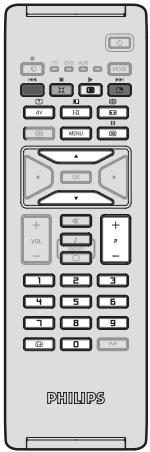
Para activar ou desactivar o som.20) P -/+ Seleção dos programas
Acesso ao programa inferior ou superior: Visualiza-se, durante alguns segundos, o número e o modo de som. No caso de certos programas, equipados com teletexto, o título do programa aparece no fundo do ecrã.21) 0/9 Teclas numéricas
Para o acesso directo aos programas. Para os números decimais, o segundo número deve ser introduzido antes do traço desaparecer.22) P◀P Programa anterior
Para voltar ao programa visualizado anteriormente. Teclas VCR ou DVD (selector de modo)
O telecomando permite controlar as funções principais do selector de TV/VCR or DVD. Prima a tecla MODE para seleccionar o modo desejado : DVD ou AUX (gravador de vídeo). O indicador do telecomando acende-se para mostrar o modo seleccionado. Se não executar nenhuma operação, o indicador apaga-se automaticamente passados 20 segundos (volta ao modo TV). Em função do equipamento, as teclas seguintes estão operacionais :| ○ | espera, |
| |◀◀ | recuo rápido, |
| ▶▶| | avanço rápido, |
| ● | gravação, |
| || | pausa, |
| ■ | paragem, |
| ► | leitura, |
| MENU | chamada do menu, |
| ∧∨<> | selecção e regulação, |
| OK | validação, |
| 0/9 | teclas numéricas, |
| P -/+ | selecção de programas, |
| I-II | escolha da língua. |
| i+ | menu no ecrã, |
| P•P | DVD : função T-C,VCR : índice. |
Instalação do televisor
① Instalação do televisor
Coloque o seu televisor numa superfície sólida e estável. Para evitar qualquer situação perigosa, não exponha o televisor a projecções de água, a uma fonte de calor (candeeiro, vela, radiador, ...) e não tape as grelhas de ventilação que se situam na retaguarda.② Ligações das antenas
- Utilize o cabo de ligação de antena fornecido e ligue a tomada ☐ que se situa na parte inferior do televisor à sua tomada de antena. - Ligue o cabo de alimentação ao televisor e a ficha à tomada eléctrica (220-240 V / 50 Hz). Para a ligação de outros aparelhos, veja p. 12.③ Arranque
Para ligar o televisor, carregue na tecla POWER. Acende-se um indicador verde e o ecrã ilumina-se. Passe directamente ao capítulo instalação rápida. Se o televisor se mantiver em modo de espera (indicador vermelho), carregue na tecla P -/+ do telecomando. Quando utiliza o telecomando o indicador começa a piscar.Instalação rápida
Quando ligar o televisor pela primeira vez, aparece um menu no ecrã. Esse menu permite-lhe escolher o país e a língua dos menus : flowchart
graph TD
    A["Plug'n'Play"] --> B["Country"]
    A --> C["Language"]
    B --> D["GB"]
    C --> E["English"]
Classificação dos canais
① Prima a tecla MENU. O Menu TV aparece no ecrã.  ② Com o cursor, seleccione o menu Instalação e depois o menu Ordenar. ③ Seleccione o canal que quer renumerar com as teclas ∧ ∨ e prima >. 4 Utilize depois as teclas ∧ ∨ para escolher o novo número e valide com <. ⑤ Repita os passos ③ e ④ tantas vezes quantos os canais a renumerar. ⑥ Para sair dos menus, prima i+.Memorização manual
Este menu permite memorizar os canais um a um. ① Prima a tecla MENU. ② Com o cursor, seleccione o menu Instalação e depois o menu Memo. manual. flowchart
graph TD
    A["Menu TV"] --> B["Imagem Som Vários Instalaçao"]
    C["Busca Manual"] --> D["Sistema Procura No. Prog. Ajust. Fino Memorizar"]
    E["Europa"] --> F["End"]
Outras regulações do menu Instalação
1 Prima a tecla MENU e seleccione o menu Instalação : ⑦ Língua : para modificar a língua de visualização dos menus. 3 País : para escolher o país. Esta regulação intervém na busca, na classificação automática dos canais e na visualização do teletexto. Se o seu país não constar da lista, seleccione a opção “...” 4 Procura Auto : para iniciar uma busca automática de todos os canais disponíveis na sua região. Se a emissora ou a rede por cabo transmitirem um sinal de classificação automática, os canais são correctamente numerados. Caso contrário, tem de utilizar o menu Ordenar para os renumerar. Algumas emissoras ou redes por cabo difundem os seus próprios parâmetros de classificação (região, língua, ...). Nesse caso, tem de indicar a sua escolha com as teclas ∧ ∨ e depois validar com >. Para sair ou interromper a busca, prima a tecla MENU. Se não for encontrada nenhuma imagem, consulte os conselhos (p. 14). 5 Nome: Se quiser, pode atribuir nomes aos canais, as estações rádio e ligações exteriores. Utilize as teclas <> para se mover na zona de visualização do nome (5 caracteres) e as teclas ∧ ∨ para escolher os caracteres. Depois de introduzir o nome, utilize a tecla < para sair. O nome é memorizado. Nota: durante a instalação, os canais são automaticamente identificados logo que é transmitido o sinal de identificação. ⑥ Para sair dos menus, prima i+.Regulação da imagem
① Prima a tecla MENU e depois >.Aparece o menu Imagem : flowchart
graph TD
    A["Menu TV"] --> B["Imagen"]
    B --> C["Brilho Cor"]
    B --> D["Contraste Recorte"]
    B --> E["Intens. Cor Memorizar"]
Regulação do som
① Prima MENU, seleccione Som (V) e prima >. Aparece o menu Som :  ② Utilize as teclas ∧ ∨ para seleccionar uma regulação e as teclas <> para regular. ③ Depois de efectuar as regulações, seleccione a opção Memorizar e prima > para as guardar. ④ Para sair dos menus, prima i+.Regulação das opções
① Prima MENU, seleccione Opções (V) e prima >. Pode regular : 2 Contraste +: regulação automática do contraste da imagem que repõe sempre em preto a parte mais escura da imagem. 3 Red. Ruído : diminui o ruído da imagem (a chuva), em caso de recepção difícil.Descrição das regulações :
- Brilho : regula o brilho da imagem. - Cor: regula a intensidade da cor. - Contraste: regula a diferença entre os tons claros e os tons escuros. - Recorte : regula a nitidez da imagem. - Intens. Cor : regula a temperatura das cores : Fria (mais azul), Normal (equilibrada) ou Quente (mais vermelho). - Memorizar: para memorizar as regulações da imagem.Descrição das regulações :
- Equalizador: para regular a tonalidade do som (dos graves: 120 Hz aos agudos: 10 kHz). - Equilíbrio : para equilibrar o som nos altifalantes esquerdo e direito. - Delta Vo : permite compensar as diferenças de volume existentes entre os vários canais ou ligações EXT. Esta regulação funciona para os canais 0 a 40 e para as ligações EXT. - AVL (Automatic Volume Leveler): contrala automaticamente o volume de forma a evitar que o som aumente subitamente, sobretudo ao mudar de canais ou durante a publicidade. - Dolby Virtual: para activar / desactivar o efeito de som ambiente. Também pode aceder a essas regulações com a tecla. - Memorizar: para memorizar as regulações do som. 4 Temporizador (disponível apenas em certas versões): para seleccionar uma duração de colocação em espera automática. 5 PIP: para ajustar o tamanho e a posição do ecrã PIP. ⑥ Para sair dos menus, prima i+.Formatos 16:9
As imagens que recebe podem ser transmitidas na resolução 16/9 (ecrã panorâmico) ou 4/3 (ecrã clássico). Por vezes, as imagens 4/3 apresentam uma banda negra na parte inferior e superior do ecrã (trata-se da resolução em cinemascópio). Esta função permite a eliminação das bandas negras e a optimização da visualização das imagens no ecrã. Pressione do botão (ou <> ) para seleccionar as várias funções : O televisor vem equipado com um comutador automático que descodifica o sinal específico emitido por certos programas e selecciona a boa resolução do ecrã. flowchart
graph TD
    A["Top Left"] --> B["Top Right"]
    B --> C["Bottom Left"]
    C --> D["Bottom Right"]
    D --> E["Bottom Left"]
    E --> F["Bottom Right"]
    F --> G["Bottom Left"]
    style A fill:#f9f,stroke:#333
    style B fill:#f9f,stroke:#333
    style C fill:#f9f,stroke:#333
    style D fill:#f9f,stroke:#333
    style E fill:#f9f,stroke:#333
    style F fill:#f9f,stroke:#333
4:3
A imagem é reproduzida em resolução 4:3, e aparece uma banda negra em cada lado da imagem.Exp. imagem 14:9
A imagem e amplificada até à resolução 14/9, e subsiste então uma pequena banda negra nos lados da imagem.Exp. imagem 16/9
A imagem e amplificada até à resolução 16/19. Recomenda-se este modo para visualizar as imagens com uma banda negra nas partes superior e inferior do ecrã (resolução em cinemascópio).Zoom Legenda
Permite a visualização das imagens 4/3 inteiramente dentro do ecrã, com as legendas visíveis.Super Panor.
Permite visualizar as imagens 4:3 inteiramente dentro do ecrã, alargando os lados da imagem.Panoramico
Este modo permite restituir as proporções correctas das imagens transmitidas em 16:9. Atenção: se estiver a visualizar uma imagem em 4:3, esta será alargada horizontalmente.Teletexto
O teletexto é um sistema de informações, difundidas por determinados canais, que pode ser consultado como um jornal. Também permite que as pessoas com problemas auditivos ou que não dominem a língua de um canal específico (televisão por cabo, satélite, etc...) tenham acesso a legendas.| Prima : | Obtém : | |
 | Chamada do teletexto | Para chamar ou sair do teletexto.O sumário aparece com a lista das rubricas disponíveis.Cada rubrica é referenciada por um número de página de 3 algarismos.Se o canal seleccionado não difundir teletexto, aparece a indicação 100 e o ecrã permanece escuro (nesse caso, saia do teletexto e escolha outro canal). |
| Seleção de uma página | Marcar o número da página desejada com as teclas 0 à 9 ou P -/+ . Exemplo: página 120, carregue em 120.O número aparece em cima à esquerda, o contador roda e a página é visualizada. Repita a operação para consultar outra página.Se o contador continuar à procura, é porque a página não foi transmitida. Escolha outro número. | |
| Acesso directo às rubricas | Aparecem zonas coloridas na parte inferior do ecrã.As 4 teclas coloridas permitem aceder às rubricas ou às páginas correspondentes.As zonas coloridas piscam se a rubrica ou a página ainda não estiverem disponíveis. | |
| Sumário | Para voltar ao sumário (geralmente, a página 100). | |
| Interrupção da alternância das subpáginas | Algumas páginas contêm subpáginas que se sucedem automaticamente. Esta tecla permite interromper ou retomar a alternância das subpáginas. A indicação aparece em cima à esquerda. | |
| Dupla página de teletexto | Para activar ou desactivar a visualização do teletexto em dupla página. À esquerda, aparece a página activa e, à direita, a página seguinte. Carregue em se desejar «gelar» uma página (por exemplo o sumário). A página activa passa a ser a da direita. Para voltar ao modo normal, carregue em. | |
| Informações escondidas | Para mostrar ou ocultar informações secretas (soluções de jogos). | |
| Ampliação de uma página | Para visualizar a parte superior, inferior, e depois voltar à dimensão normal. | |
| Páginas preferidas | Nos canais de teletexto 0 a 40, pode memorizar 4 páginas preferidas, às quais pode depois aceder directamente com as teclas coloridas (vermelho, verde, amarelo, azul).1 Prima a tecla MENU para passar ao modo de páginas preferidas.2 Visualize a página de teletexto que quer memorizar.3 Prima depois, durante 3 segundos, a tecla colorida que pretende. A página é memorizada.4 Repita a operação com as outras teclas coloridas.5 Neste ponto, logo que consultar o teletexto, as suas páginas preferidas aparecem a cores na base do ecrã. Para voltar às rubricas habituais, prima MENU. Para apagar tudo, prima durante 5 segundos. |
| Sumário | Para voltar ao sumário (geralmente, a página 100). | |
| Interrupção da alternância das subpáginas | Algumas páginas contêm subpáginas que se sucedem automaticamente. Esta tecla permite interromper ou retomar a alternância das subpáginas.A indicação aparece em cima à esquerda. | |
| Dupla página de teletexto | Para activar ou desactivar a visualização do teletexto em dupla página. À esquerda, aparece a página activa e, à direita, a página seguinte. Carregue em se desejar «gelar» uma página (por exemplo o sumário).A página activa passa a ser a da direita. Para voltar ao modo normal, carregue em. | |
| Informações escondidas | Para mostrar ou ocultar informações secretas (soluções de jogos). |
Utilização em modo monitor PC
Nota:
Quando utilizar a TV LCD como um monitor de PC, podem ser observadas algumas linhas de interferência diagonais quando estiver a funcionar num ambiente com interferências electromagnéticas. No entanto, esta situação não afectará o desempenho deste produto. Para um melhor desempenho, recomendamos a utilização de um cabo VGA de alta qualidade com um bom filtro de isolamento de ruído.Modo PC
O seu televisor pode ser utilizado como monitor de computador. A função PIP permitir-lhe-á visualizar ao mesmo tempo um ecrã de inserção de imagem para ver as emissoras TV. A função PIP só funciona se o seu PC tiver uma saída digital. Primeiro deve efectuar as ligações do computador e ajusta a resolução (veja p.13).Escolha do modo PC
① Prima a tecla AV no telecomando para visualizar a Fonte. ② Use a tecla ∧ ∨ do cursor para seleccionar PC e, em seguida, prima a tecla > do cursor para passar do modo TV ao modo PC (DVI In). Para voltar ao modo TV, prima a tecla AV, seleccione TV e valide com >.Utilização do PIP
Em modo PC, pode chamar uma janela que permite visualizar as emissoras TV Atenção: a função PIP só está disponível se o computador estiver ligado a uma entrada DVI. 1 Carregue na tecla para visualizar o ecrã PIP. A imagem da televisão está reproduzida numa pequena janela de inserção. 2 Premir novamente a tecla para mudar o tamanho da janela, passar para ecrã duplo e, depois, fazê-lo desaparecer. ③ Utilize as teclas P-/+ para saltar de um programa para outro no ecrã PIPUtilização dos menus PC
Carregue na tecla MENU para aceder às regulações específicas no modo monitor PC. Utilize o cursor para regular (as regulações são memorizadas automaticamente): \- Imagem : - Brilho/Contraste: para regular a luz e o contraste. - Horizontal/Vertical \*: para ajustar a posição horizontal e vertical da imagem - Intens. Cor: para regular o matiz das cores (frio, normal ou quente). \- Audio: para escolher o som reproduzido no televisor (PC ou TV). • Vários : - Fase/Relógio\*: permite eliminar as linhas parasitas horizontais (Fase) e verticais (Relógio). - Formato: para escolher entre o ecrã largo ou o formato original dos ecrãs PC. - PIP: para ajustar o tamanho e a posição do ecrã PIP. - Ajuste aut. \*: a posição é regulada automaticamente \- Repor fábrica: para voltar às regulações de origem (regulações por defeito). \- Modo: para voltar ao modo TV ou rádio. \* Estes ajustes não estão disponíveis se o computador estiver ligado a uma entrada DVI.Utilização em Modo HD (Alta Definição)
Modo HD
O modo HD (Alta Definição) permite desfrutar de imagens mais nítidas e precisas através da entrada DVI se estiver a usar um receptor/equipamento HD que possa transmitir programação em alta definição. Primeiro terá que ligar o equipamento HD (p.13).Seleção do modo HD
① Prima a tecla AV no telecomando para visualizar a Fonte. ② Use a tecla ∧ V do cursor para seleccionar HD e, em seguida, prima a tecla > do cursor para comutar o TV para o modo HD. Para voltar ao modo TV, prima a tecla AV, seleccione TV e valide com >.Utilização dos menus HD
Carregue na tecla MENU para aceder às regulações específicas do modo HD. Utilize o cursor para regular (as regulações são memorizadas automaticamente):- Imagem :
- Brilho : regula o brilho da imagem. - Cor: regula a intensidade da cor. - Contraste: regula a diferença entre os tons claros e os tons escuros. - Recorte : regula a nitidez da imagem. - Intens. Cor : regula a temperatura das cores : Fria (mais azul), Normal (equilibrada) ou Quente (mais vermelho). - Memorizar: para memorizar as regulações da imagem.- Som :
\- Equalizador: para regular a tonalidade do som (dos graves: 120 Hz aos agudos: 10 kHz). \- Equilíbrio : para equilibrar o som nos altifalantes esquerdo e direito. \- Delta Vo : permite compensar as diferenças de volume existentes entre os vários canais ou ligações EXT. Esta regulação funciona para os canais 0 a 40 e para as ligações EXT. \- AVL (Automatic Volume Leveler): contrala automaticamente o volume de forma a evitar que o som aumente subitamente, sobretudo ao mudar de canais ou durante a publicidade. \- Dolby Virtual: para activar / desactivar o efeito de som ambiente. Também pode aceder a essas regulações com a tecla. \- Memorizar: para memorizar as regulações do som.• Vários :
\- Temporizador (disponível apenas em certas versões): para seleccionar uma duração de colocação em espera automática. \- PIP: para ajustar o tamanho e a posição do ecrã PIP. \- Horizontal: para ajustar a posição horizontal da imagemLigações a outros aparelhos
O televisor possui 2 tomadas situadas na retaguarda do aparelho (EXT1 e EXT2) e ligações laterais. Prima a tecla AV no telecomando para visualizar a Fonte e seleccione TV ou equipamento periférico ligado a EXT1, EXT2/S-VHS2, AV/S-VHS3, PC ou HD. A tomada EXT1 possui entradas/saídas áudio e vídeo, e entradas RGB. A tomada EXT2 possui entradas/saídas áudio e vídeo, e entradas S-VHS. As ligações laterais possui entrada áudio, entrada S-VHS, saída para auscultadores.  Gravador de vídeo  Efectuar as ligações como descrito a seguir. Utilizar um cabo com euroconector de boa qualidade. Se o seu gravador de vídeo não possui uma tomada para euroconector, a ligação só é possível através do cabo da antena. Portanto, você deverá procurar o sinal de teste do gravador de vídeo e atribuir-lhe um número, o programa 0 (cf. busca manual, p. 6). Para reproduzir a imagem do gravador de vídeo, prima 0Gravador de vídeo com descodificador
Ligue o descodificador à segunda tomada para euroconector do gravador de vídeo. Então, você deverá poder gravar transmissões codificadas. Outros aparelhos  Ligações laterais  Receptor HD  Computador  Receptor de satélite, descodificador, CDV, jogos, etc.
Efectue as ligações como descrito a seguir. Para optimizar a qualidade da imagem, ligue os aparelhos que produzem sinais RGB (descodificador digital, jogos, algumas unidades CDV, etc.) à EXT1, e os aparelhos que produzem sinais S-VHS (S-VHS e gravadores de vídeo Hi-8) à EXT2, e todos os aparelhos restantes a ambas, EXT1 ou EXT2.Selecção dos aparelhos ligados
Prima a tecla AV para seleccionar EXT1, EXT2/S-VHS2 (sinais S-VHS da tomada EXT2). Efectue as ligações como se descreve a seguir. Com a tecla AV, seleccione AV/S-VHS3. Para um aparelho monofónico, ligue o sinal de som na entrada ÁUDIO L (ou ÁUDIO R). O som é automaticamente reproduzido nos altifalantes esquerdo e direito do televisor.Auscultadores
Assim que ligar os auscultadores, corta o som do televisor. As teclas VOLUME -/+ permitem regular o volume. A impedância dos auscultadores deve situar-se entre 32 e 600 ohms. Efectue as ligações como se descreve a seguir. Com a tecla AV, seleccione HD. Para mais informações sobre a utilização em modo HD, veja página 11.PC com DVI
Ligue a saída DVI monitor do seu computador à entrada DVI In do TV. Ligue a saída som audio do computador à entrada DVI-I Audio do televisor.PC com VGA
Ligue a saída VGA monitor do seu computador através de um adaptador VGA/DVI à entrada DVI In do TV. Ligue a saída som audio do computador à entrada DVI-I Audio do televisor. Para mais informações sobre a utilização em modo PC, veja página 10. A melhor resolução do ecrã obtém-se configurando o computador em 1024 x 768, 60 Hz. Segue aqui a lista das diferentes resoluções de visualização disponíveis no seu televisor:| 640 × 480, 60 Hz | 800 × 600, 56 Hz | 1024 × 768, 60 Hz |
| 640 × 480, 67 Hz | 800 × 600, 60 Hz | 1024 × 768, 70 Hz |
| 640 × 480, 72 Hz | 800 × 600, 72 Hz | 1024 × 768, 75 Hz |
| 640 × 480, 75 Hz | 800 × 600, 75 Hz | |
| 720 × 400, 70 Hz | 832 × 624, 75 Hz |
Sugestões
| Má recepção | A proximidade das montanhas, ou prédios altos, pode ser a causa da imagem sobreposta. Neste caso, modifique a orientação da antena exterior.Verifique se o seu programa está bem regulado ou então ajuste a regulação (cf.AJUSTE FINO, pág. 6). Com as antenas interiores, a recepção pode ser difícil em certas condições. Reoriente a antena para melhorar a recepção. Se a recepção continuar má, tem de utilizar uma antena exterior. |
| Ausência da imagem | Ligou a antena como deve ser? Escolheu o sistema adequado? (p. 6). As antenas ou euroconectores mal conectados estão, muitas vezes, na origem de problemas de imagem ou de som. (acontece que, por vezes, as tomadas podem desligar-se quando deslocamos ou viramos o televisor).Verifique todas as ligações. |
| Ausência de som | Se determinados programas não possuírem som e somente a imagem, é porque você não possui o sistema de televisão correcto.Altere o parâmetro SISTEMA (p. 6). O amplificador ligado ao televisor não dá som nenhum? Verifique se não confundiu a saída áudio com a entrada áudio. |
| O modo PC ou o PIP não funciona? | Verifique se configurou correctamente o computador numa resolução de visualização compatível (veja p. 10). |
| O telecomando não funciona? | O sinal não pisca quando utiliza o telecomando? Substitua a pilha. |
| Espera | Se o aparelho não recebe nenhum sinal durante 15 minutos, ele passa automaticamente para o modo de espera.Para poupar energia, o seu televisor está equipado com componentes que permitem um consumo muito baixo no modo em espera (inferior a 1 W). |
| Limpeza do televisor | Para se limpar o ecrã e televisor, deve-se utilizar unicamente um pano limpo, macio e que não larga pêlos. Nunca utilizar quaisquer produtos à base de álcool ou de solventes. |
| Não obtém resultados? | Em caso de avaria, não tente reparar o televisor. Prefira contactar o serviço após venda. Desligue a tomada da rede do televisor durante 30 segundos, a seguir, ligue de novo. |
Glossário
DVI (Digital Visual Interface): Uma interface digital standard criada pelo Digital Display Working Group (DDWG) para converter sinais analógicos em sinais digitais e, assim, aceitar tanto monitores analógicos como digitais. VGA (Video Graphics Array): um sistema standard de visualização gráfica para PCs. Sinais RGB: Trata-se de 3 sinais vídeo Vermelho, Verde, Azul que compõem a imagem. A utilização destes sinais permite obter uma melhor qualidade da imagem. Sinais S-VHS: Tratam-se de 2 sinais vídeo Y/C separados das normas de gravação S-VHS e Hi-8. Os sinais de luminância Y (preto e branco) e crominância C (cor) são gravados separadamente na banda. Isto permite uma melhor qualidade da imagem em relação ao vídeo standard (VHS e 8 mm), em que os sinais Y/C são combinados para fornecerem um único sinal de vídeo. Som NICAM: Processo de transmissão do som digital. Sistema: a transmissão das imagens não é feita da mesma forma em todos os países. Existem diferentes normas: BG, DK, I, e L L'. O parâmetro Sistema (p. 6) é utilizado para seleccionar estas diferentes normas. Não se deve confundir estas últimas com a codificação das cores, PAL ou SECAM. O sistema Pal é utilizado na maioria dos países da Europa, o Secam em França, na Rússia e na maior parte dos países africanos. Os Estados Unidos e o Japão utilizam um sistema diferente, chamado NTSC. As entradas EXT1 e EXT2 podem reproduzir gravações com a codificação das cores NTSC. 16:9: Designa as proporções largura/comprimento do ecrã. Os televisores com o ecrã largo (panorâmico) possuem as proporções de 16/9, os ecrãs clássicos de 4/3.Εισαγωγή
Σας ευχαριστούμε για την αγορά αυτής της τηλεόρασης. Σας συνιστούμε να διαβάσετε προσεκτικά τις οδηγίες που ακολουθούν για να καταλάβετε καλύτερα τις δυνατότητες που σας προσφέρει η τηλεόρασή σας. Ελπίζουμε ότι η τεχνολογία μας θα σας ικανοποιήσει πλήρως.Περιεχόμενα
Εγκατάσταση
Παρουσίαση της τηλεόρασης LCD 2 Πλήκτρα της τηλεόρασης ....2 Τα πλήκτρα του τηλεχειριστηρίου ....3 Πλήκτρο μαγνητοσκόπησης 4 Εγκατάσταση της τηλεόρασης .....5 Γρήγορη εγκατάσταση ....5 Ταξινόμηση των προγραμμάτων 6 Χειροκίνητος συντονισμός ....6 Αλλες ρυθμίσεις του μενού Εγκατάσταση 6Λειτουργία
Ρυθμίσεις της εικόνας ....7 Ρυθμίσεις του ήχου ....7 Ρύθμιση των επιλογών ......7 Αναλογία 16:9 .8 Teletext 8 Χρήση σε λειτουργία οθόνης PC 10 Χρησιμοπιώντας την λειτουργία HD (Υψηλή ευκρίνεια) .....11Σύνδεση περιφερειακών
Συσκευή Βίντεο 12 Άλλες συσκευές 13 Πλευρικές συνδέσεις 13 Ηλεκτρονικός Υπολογιστής 13Πρακτικές συμβουλές
Συμβουλές 14 Κεξιλόγιο 14 Οδηγία για την ανακύκλωση
Για την τηλεόρασή σας χρησιμοποιήθηκαν εξαρτήματα που μπορούν να ξαναχρησιμοποιηθούν ή να ανακυκλωθούν. Για να ελαχιστοποιηθεί η απόρριψη απόβλητων στο περιβάλλον, ειδικευμένες εταιρίες συλλέγουν τις χρησιμοποιημένες συσκευές, για να τις αποσυναρμολογήσουν και να συγκεντρώσουν τα υλικά που μπορούν να ζαναχρησιμοποιηθούν (ενημερωθείτε στο κατάστημα από το οποίο αγοράσατε την τηλεόρασή σας).Παρουσίαση της τηλεόρασης LCD
 ① Τα πλήκτρα της τηλεόρασης :
- POWER: για να ανάψετε ή να σβήσετε την τηλεόραση. • VOLUME (ΕΝΤΑΣΗ) -/+ : για να ρυθμίσετε την ένταση του ήχου. - MENU (MENOY): για να εμφανίσετε ή να εξέλθετε από τα μενού. Τα πλήκτρα PROGRAM -/+ σας επιτρέπουν να επιλέξετε μια ρύθμιση και τα πλήκτρα VOLUME -/+ να πραγματοποιήσετε αυτή τη ρύθμιση. \- PROGRAM (ΠΡΟΓΡΑΜΜΑ) -/+ : για να επιλέξετε τα προγράμματα.Πίσω πλευρά :
Οι βασικές συνδέσεις πραγματοποιούνται από κάτω από την τηλεόραση. Για περισσότερες λεπτομέρειες σχετικά με τις συνδέσεις, δείτε τη σελίδα 12. ② Трофодотικό ③ Είσοδος DVI και ήχου για σύνδεση μίας συσκευής HD (υψηλής ευκρίνειας) ή υπολογιοτή με έξοδο DVI. ④ Υποδοχή SCART EXT1/EXT2 ⑤ Υποδοχές για τηλεοπτικές 6 Πλευρικές συνδέσειςΤηλεχειριστήριο
 Τραβήξτε την μονωτική ταινία από την μπαταρία για να ενεργοποιηθεί το τηλεχειριστήριο. Η μπαταρία που που υπάρχει στην συσκευασία δεν περιέχει υδράργυρο ούτε νικέλιο-κάδμιο, για λόγους προστασίας του περιβάλλοντος. Προσέξτε να μην πετάξετε τις χρησιμοποιημένες μπαταρίες σας αλλά να χρησιμοποιήσετε τα μέσα ανακύκλωσης που υπάρχουν στη διάθεσή σας (συμβουλευτείτε τον πωλητή σας).Τα πλήκτρα του τηλεχειριστηρίου
1) Ιναμονή
Επιτρέπει να θέσετε τη συσκευή σας σε θέση αναμονής. Για να ανοίξετε την τηλεόραση πιέστε τα πλήκτρα Ρ -/+,0/9 ή AV2) 🟢 Pixel + (ανάλογα με τύπο)
Για να ενεργοποίησετε / απενεργοποίησετε την διαδικασία λειτουργίας επίδειξης Pixel +.3) ● ◀◀ □ ▶ ▶▶
Συσκευή Βίντεο (σελ. 14)4) Hxos surround
Για την ενεργοποίηση/απενεργοποίηση του αποτελέσματος αύξησης της έντασης του ήχου. Σε stereo, τα ηχεία εμφανίζονται πιο μακριά το ένα από το άλλο. Στις εκδόσεις που διαθέτουν Virtual Dolby Surround \*, έχετε τα αποτελέσματα του ήχου Dolby Surround Pro Logic.5) AV
Για να εμφανιοτεί η Πηγή και να επιλέξετε TV ή όποια περιφερειακή συσκευή έχετε συνδέσει στα EXT1, EXT2/S-VHS2, AV/S-VHS3, PC ή HD (σελ. 12).6) Active Control
Βελτιώνεί την ποιότητα της εικόνας ανάλογα με την ποιότητα λήψης και την κατάσταση του περιβάλλοντος φωτισμού.7) Mevoú
Για την εμφάνιση των μενού ή την έξοδο από αυτά.8) Κέρσορας
(∧∨<> ) Αυτά τα 4 πλήκτρα επιτρέπουν την πλοήγηση στα μενού.9) Ένταση ήχου
Για τη ρύθμιση του επιπέδου του ήχου.10) □ ∫ Προ-ρυθμίσεις εικόνας και ήχου
Επιτρέπει την πρόσβαση σε μία σειρά προ-ρυθμίσεων εικόνας και ήχου. Η θέση Προσωπικ αντιστοιχεί στις ρυθμίσεις που γίνονται μέσα στα μενού.11) i+ Πληροφορίες οθόνης/ σταθερός αριθμός
Για να εμφανιστεί/σβήσει ο αριθμός του προγράμματος, η ώρα, η λειτουργία ήχου και ο χρόνος που απομένει στο χρονοδιακόπτη. Πιέστε για 5 δευτερόλεπτα ώστε να ενεργοποιήσετε τη διαρκή εμφάνιση του αριθμού στην οθόνη. \* Κατασκευάζεται με την άδεια της Dolby Laboratories.“Dolby” και το σύμβολο διπλό-D είναι σήματα της Dolby Laboratories. Τα πλήκτρα του τηλεχειριστηρίου
12) λειτουργία
Πιέστε αυτσ το πλήκτρο για εναλλαγή μεταξύ TV, DVD ή AUX.13) Εμφάνιση PIP (σελ. 10)
14) Ματάλογος προγραμμάτων
Εμφάνιση/απόκρυψη από την οθόνη του καταλόγου των προγραμμάτων. Χρησιμοποιήστε κατόπιν τα πλήκτρα ∧ V για να επιλέξετε το πρόγραμμα, και το πλήκτρο > για να εμφανιστεί στην οθόνη.15) 📄️ Αναλογία 16:9 (σελ. 8)
16) I-II Hxos surround
Για την ενεργοποίηση/απενεργοποίηση του αποτελέσματος αύξησης της έντασης του ήχου. Σε stereo, τα ηχεία εμφανίζονται πιο μακριά το ένα από το άλλο. Στις εκδόσεις που διαθέτουν Virtual Dolby Surround \*, έχετε τα αποτελέσματα του ήχου Dolby Surround Pro Logic.17) ? ☐ ☑ ☒ ☐ Kλήση teletext (σελ. 9)
18) Δεν ισχύει για τη λειτουργία τηλεόρασης
19) Προτιμήσεις ήχου
Για την κατάργηση ή την επαναφορά του ήχου.20) P -/+ Επιλογή προγραμμάτων
Πρόσβαση στο επόμενο ή προηγούμενο πρόγραμμα. Ο αριθμός και η λειτουργία ήχου εμφανίζονται στην οθόνη για μερικά δευτερόλεπτα. Για ορισμένα προγράμματα που διαθέτουν Teletext, στο κάτω μέρος της οθόνης εμφανίζεται ο τίτλος του προγράμματος.21) 0/9 Πλήκτρα αριθμών
Άμεση πρόσβαση στα προγράμματα. Για ένα πρόγραμμα με διψήφιο αριθμό, πρέπει να προσθέσετε το δεύτερο ψηφίο πριν σβήσει η παύλα.22) P◀P Προηγούμενο πρόγραμμα
Πρόσβαση στο προηγούμενο πρόγραμμα που βλέπατε. Πλήκτρα VCR ή DVD (επιλογέας λειτουργίας)
Το τηλεχειριστήριο σας επιτρέπει να χειριστείτε τις κύριες λειτουργίες της συσκευής μαγνητοσκόπησης ή DVD. Πατήστε το πλήκτρο MODE για να επιλέξετε την επιθυμητή λειτουργία: DVD ή AUX (μαγνητοσκόπηση). Το λαμπάκι του τηλεχειριστηρίου ανάβει για να δείξει την λειτουργία που επιλέξατε. Σβήνει αυτόματα μετά από 20 δευτερόλεπτα χωρίς να λειτουργήσει (επιστροφή στη λειτουργία TV). Οσον αφορά στον εξοπλισμό, τα ακόλουθα πλήκτρα είναι λειτουργικά: αναμονή, I◀◀ γρήγορη επιστροφή, ▶▶1 γρήγορη προώθηση, εγγραφή, II παύση, ■ διακοπή (stop), αναπαραγωγή, MENU κλήση του μενού, ∧ ∨ <> πλοήγηση και ρυθμίσεις, OK επικύρωση, 0/9 αριθμητικά πλήκτρα, P -/+ επιλογή των προγραμμάτων, I-II επιλογή της γλώσσας, i+ μενού OSD, P◀P DVD: λειτουργία T-C βίντεο: λειτουργία δεικτών. Το τηλεχειριστήριο είναι συμβατό με όλα τα βίντεο και τους δορυφορικούς δέκτες που χρησιμοποιούν το πρότυπο RC5 και με όλα τα DVD που χρησιμοποιούν το πρότυπο RC6.Εγκατάσταση της τηλεόρασης
① Τοποθέτηση της τηλεόρασης
Τοποθετήστε την τηλεόρασή σας σε μία Στέρεη και σταθερή επιφάνεια. Για να προλάβετε τυχόν επικίνδυνες καταστάσεις, μην εκθέτετε την τηλεόραση σε νερό, σε μία πηγή θερμότητας (λάμπα, κερί, καλοριφέρ, ...) και μην εμποδίζετε τα ανοίγματα θυρίδες εξαερισμού που βρίσκονται στην πίσω όψη.② Συνδέσεις των κεραιών
• Χρησιμοποιήστε το παρεχόμενο καλώδιο σύνδεσης της κεραίας και συνδέστε την υποδοχή 7Γ που βρίσκεται από κάτω από την τηλεόραση στην υποδοχή της κεραίας σας. - Συνδέστε το καλώδιο ρεύματος στην τηλεόραση και στην πρίζα του τοίχου (220-240 V / 50 Hz). Για τη σύνδεση άλλων συσκευών, δείτε τη σ. 12.③ Εναρξη λειτουργίας
Για να ανάψετε την τηλεόραση, πατήστε το πλήκτρο POWER. Μία λυχνία ανάβει πράσινη και η οθόνη φωτίζεται. Πηγαίνετε απευθείας στο κεφάλαιο γρήγορη εγκατάσταση. Εάν η τηλεόραση είναι σε αναμονή (κόκκινη λυχνία), πιέστε το πλήκτρο P -/+ του τηλεχειριστηρίου. Η λυχνία αναβοσβήνει όταν χρησιμοποιήσετε το τηλεχειριστήριο.Γρήγορη εγκατάσταση
Την πρώτη φορά που ανοίγετε την τηλεόραση, εμφανίζεται στην οθόνη ένα μενού. Αυτό το μενού σας καλεί να επιλέξετε τη χώρα καθώς και τη γλώσσα των μενού: flowchart
graph TD
    A["Plug'n'Play"] --> B["Country"]
    B --> C["GB"]
    D["Language"] --> E["English"]
Ταξινόμηση των προγραμμάτων
① Πιέστε το πλήκτρο MENU. Εμφανίζεται στην οθόνη το TV μενού.  ② Με τον κέρσορα επιλέξτε το μενού Εγκατάσταση και στη συνέχεια το μενού Ταξινόμηση. ③ Επιλέξτε το κανάλι που θέλετε να μετακινήσετε με τα πλήκτρα ∧ ∨ και πιέστε το >. ④ Χρησιμοποιήστε στη συνέχεια τα πλήκτρα ∧ V για να επιλέξετε το νέο αριθμό και επικυρώστε με το <. ⑤ Επαναλάβετε τα στάδια ③ και ④ όσες φορές υπάρχουν προγράμματα που πρέπει να αριθμήσετε εκ νέου. ⑥ Για να εγκαταλείψετε τα μενού, πιέστε το i+.Χειροκίνητος συντονισμός
Αυτό το μενού επιτρέπει την απομνημόνευση των προγραμμάτων ένα – ένα. ① Πιέστε το πλήκτρο MENU. ② Με τον κέρσορα, επιλέξτε το μενού Εγκατάσταση και στη συνέχεια Απομνημόνευση με το Χέρι: flowchart
graph TD
    A["TV menu"] --> B["Eikova Hxoo Xerak.Riotta Pyθμοη."]
    B --> C["Xειρ. Mνημη"]
    C --> D["Σνστημα Αναζητηση Αρίθμ. Προγρ. Μικροσυντον. Αποθηκευσ"]
    C --> E["Ευρωπησ"]
Αλλες ρυθμίσεις του μενού Εγκατάσταση
① Πιέστε το πλήκτρο MENU και επιλέξτε το μενού Εγκατάσταση: ② Γλώσσα: για να τροποποιήσετε τη γλώσσα ένδειξης των μενού. 3 Χώρα για να επιλέξετε τη χώρα σας. Αυτή η ρύθμιση παρεμβαίνει στην αναζήτηση, στην αυτόματη ταξινόμηση των προγραμμάτων και στην ένδειξη του teletext. Αν η χώρα σας δεν εμφανίζεται στον κατάλογο, επιλέξετε την επιλογή “...”. 4 Αυτόματη Απομημόνεωση: για να ξεκινήσετε μία αυτόματη αναζήτηση όλων των προγραμμάτων που υπάρχουν διαθέσιμα στην περιφέρειά σας. Αν ο πομπός ή το καλωδιακό δίκτυο μεταδίδει το σήμα αυτόματης ταξινόμησης, τα προγράμματα θα αριθμηθούν σωστά. Αν αυτό δεν ισχύει, πρέπει να χρησιμοποιήσετε το μενού Ταξινόμηση για να τα αριθμήσετε εκ νέου . Ορισμένοι πομποί ή καλωδιακά δίκτυα διαδίδουν τις δικές τους παραμέτρους ταξινόμησης (περιφέρεια, γλώσσα, ..). Σε αυτή την περίπτωση, πρέπει να επισημάνετε την επιλογή σας με τα πλήκτρα ∧ V και στη συνέχεια να επικυρώσετε με το >. Για να εγκατολείψετε ή για να διακόψετε την αναζήτηση, πιέστε το MENU. Αν δεν έχει βρεθεί καμία εικόνα, βλέπε συμβουλές (σελ. 14). 5 Ονομα: Μπορείτε, αν θέλετε, να δώσετε ένα όνομα στα προγράμματα και στις εξωτερικές συνδέσεις. Χρησιμοποιήστε τα πλήκτρα < > για να μετακινηθείτε στη ζώνη ένδειξης του ονόματος (5 χαρακτήρες) και τα πλήκτρα ∧ V για να επιλέξετε τους χαρακτήρες. Όταν έχει εισαχθεί το όνομα, χρησιμοποιήστε το πλήκτρο < για να βγείτε. Το όνομα έχει απομνημονευτεί. Σημείωση: Κατά την εγκατάσταση, τα προγράμματα ονομάζονται αυτόματα, όταν μεταδίδεται το σήμα αναγνώρισης. ⑥ Για να εγκαταλείψετε τα μενού, πιέστε το i+.Ρυθμίσεις της εικόνας
① Πιέστε το πλήκτρο MENU και στη συνέχεια το >. Εμφανίζεται το μενού Εικόνα:  ② Χρησιμοποιήστε τα πλήκτρα ∧ ∨ για να επιλέξετε μία ρύθμιση και τα πλήκτρα < > για να κάνετε τη ρύθμιση. 3 Όταν πραγματοποιηθούν οι ρυθμίσεις, επιλέξτε την επιλογή Απομνημόνευση και πιέστε το > για να τις καταγράψετε. Πιέστε το ⓘ για να εγκαταλείψετε.Ρυθμίσεις του ήχου
① Πιέστε το, επιλέξτε Ηχος (V) και πιέστε το >. Εμφανίζεται το μενού Ηχος:  ② Χρησιμοποιήστε τα πλήκτρα ∧ ∨ για να επιλέξετε μία ρύθμιση και τα πλήκτρα < > για να κάνετε τη ρύθμιση. ③ Οταν πραγματοποιηθούν οι ρυθμίσεις, επιλέξτε την επιλογή Απομνημόνευση και πιέστε το > για να τις καταγράψετε. ④ Για να εγκαταλείψετε τα μενού, πιέστε το i+.Περιγραφή των ρυθμίσεων:
- Φωτεινότητα: επιδρά στη φωτεινότητα της εικόνας. - Χρώμα: επιδρά στην ένταση του χρώματος. - Κοντράστ (Αντίθεση): επιδρά στη διαφορά μεταξύ των φωτεινών τόνων και των σκοτεινών τόνων. - Οξύτητα: επιδρά στην καθαρότητα της εικόνας. - Θερμοκρασία χρώματος: επιδρά στην απόδοση των χρωμάτων: Ψυχρή (πιο μπλε), Κανονική (ισορροπημένη) ή Θερμή (πιο κόκκινη). - Απομνημόνευση: για την απομνημόνευση των ρυθμίσεων της εικόνας.Περιγραφή των ρυθμίσεων:
\- ΙΣΟΣΤΑΘΜΙΣΤΗΣ: για τη ρύθμιση της τονικότητας του ήχου (από χαμηλές συχνότητες: 120 Hz έως υψηλές συχνότητες: 10 kHz). - Ισορροπία: για εξισορροπήσετε τον ήχο στα ηχεία αριστερά και δεξιά. • Déλτα ένταση: επιτρέπει την αντιστάθμιση των αποκλίσεων του ήχου που υπάρχουν ανάμεσα στα διαφορετικά προγράμματα ή στις πρίζες EXT. Αυτή η ρύθμιση είναι λειτουργική για τα προγράμματα 0 έως 40 και για τις Υποδοχές EXT. • AVL (Automatic Volume Leveler): αυτόματος έλεγχος της έντασης που επιτρέπει τον περιορισμό των αυξήσεων του ήχου, ιδιαίτερα κατά την αλλαγή των προγραμμάτων ή των διαφημίσεων. • Dolby Virtual: Για την ενεργοποίηση / απενεργοποίηση του αποτελέσματος αύξησης της έντασης του ήχου. Έχετε επίσης πρόσβαση στις ρυθμίσεις αυτές και με το πλήκτρο - Απομνημόνευση: για την απομνημόνευση των ρυθμίσεων του ήχου.Ρύθμιση των επιλογών
① Πιέστε το MENU, επιλέξτε Επιλογές (V) και πιέστε το >. Μπορείτε να κάνετε τη ρύθμιση: ② Αντίθεση +: Αυτόματη ρύθμιση της αντίθεσης στην εικόνα η οποία ρυθμίζει μόνιμα τα σκοτεινά μέρη σε μαύρο. ③ Μείωση Θορύβου: απαλύνει το θόρυβο της εικόνας (το χιόνι), σε περίπτωση δύσκολης λήψης. ④ Χρονοδιακόπτης (διαθέσιμο αποκλειστικά σε ορισμένες εκδόσεις): για να επιλέξετε ένα χρονικό διάστημα αυτόματης ενεργοποίησης της αφύπνισης. 5 PIP: για να ρυθμίσετε το μέγεθος και τη θέση της οθόνης PIP. ⑥ Για να εγκαταλείψετε τα μενού, πιέστε το i+.Διαστάσεις εικόνας 16:9
Οι εικόνες που λαμβάνετε μπορεί να μεταδίδονται σε διαστάσεις 16:9 (πλατιά οθόνη) ή 4:3 (κλασσική οθόνη). Οι εικόνες σε διαστάσεις 4:3 έχουν μερικές φορές μία μαύρη λωρίδα στο πάνω και κάτω μέρος τους (διαστάσεις σινεμασκόπ). Η λειτουργία αυτή επιτρέπει την εξάλειψη των μαύρων λωρίδων και τη βελτίωση των εικόνων της οθόνης. Πιέστε τα πλήκτρα (έως < >) για να επιλέξετε τις διάφορες Ρυθμίσεις: Η τηλεόραση διαθέτει λειτουργία αυτόματης εναλλαγής των διαστάσεων της οθόνης που αποκωδικοποιεί το ειδικό σήμα που εκπέμπεται από ορισμένα προγράμματα και επιλέγει τις σωστές διαστάσεις της οθόνης. 4:3
Η εικόνα αναπαράγεται στις διαστάσεις 4:3, και μία μαύρη λωρίδα εμφανίζεται και από τις δύο πλευρές της εικόνας.Διεύρυνοη 14:9
Η εικόνα μεγεθύνεται στις διαστάσεις 14:9, και μία μικρή μαύρη λωρίδα παραμένει σε κάθε πλευρά της εικόνας.Διεύρυνοη 16:9
Η εικόνα μεγεθύνεται στις διαστάσεις 16:9. Η ρύθμιση αυτή συνιστάται για να εμφανιστούν οι εικόνες με μαύρη λωρίδα στο πάνω και κάτω μέρος (διαστάσεις σινεμασκόπ).Zoom Yπο/Τλων
Η ρύθμιση αυτή επιτρέπει την εμφάνιση των εικόνων 4:3 σε όλη την επιφάνεια της οθόνης ενώ παραμένουν ορατοί οι υπότιτλοι.Υπερευρεια
Η ρύθμιση αυτή επιτρέπει την εμφάνιση των εικόνων 4:3 σε όλη την επιφάνεια της οθόνης διευρύνοντας τις πλευρές της εικόνας.Ευρεια Οθσνη
Αυτή η λειτουργία επιτρέπει την επαναφορά των σωστών αναλογιών των εικόνων που μεταδίδονται σε διαστάσεις 16:9. Προσοχή: αν εμφανίσετε μία εικόνα 4:3, θα διευρυνθεί οριζόντια.Teletext
To teletext είναι ένα σύστημα πληροφοριών που μεταδίδεται από ορισμένα κανάλια, το οποίο συμβουλεύεστε σαν μία εφημερίδα. Επιτρέπει επίσης την πρόσβαση σε υπότιτλους για άτομα με προβλήματα ακοής ή με μικρή εξοικείωση στη γλώσσα μετάδοσης (καλωδιακά δίκτυα, δορυφορικά κανάλια,...).| πιέστε το: | Επιτυγχάνετε: | |
| Υπηρεσία teletext | Επιτρέπει την λειτουργία της υπηρεσίας του teletext, το πέρασμα σε διάφανη λειτουργία και στη συνέχεια την έξοδο. Εμφανίζεται η περίληψη με τον κατάλογο των στηλών στις οποίες μπορείτε να έχετε πρόσβαση. Κάθε στήλη επισημαίνεται με έναν αριθμό σελίδας με 3 ψηφία. Αν το επιλεγμένο κανάλι δεν μεταδίδει την υπηρεσία teletext, εμφανίζεται η ένδειξη 100 και η οθόνη παρομένει μαύρη (σε αυτή την περίπτωση, εγκαταλείψτε το teletext και επιλέξτε ένα άλλο κανάλι). | |
| Επιλογή μίας σελίδας | Συνθέστε τον αριθμό της επιθυμητής σελίδας με τα πλήκτρα 0 έως 9 ή P -/+ . Παράδειγμα: σελίδα 120, πατήστε 120. Ο αριθμός εμφανίζεται ψηλά αριστερά, ο μετρητής γυρίζει, και στη συνέχεια εμφανίζεται η σελίδα. Επαναλάβετε τη λειτουργία για να συμβουλευτείτε μία άλλη σελίδα. Αν ο μετρητής συνεχίσει την αναζήτηση, αυτό οφείλεται στο ότι η σελίδα δεν μεταδίδεται. Επιλέξτε έναν άλλο αριθμό. | |
| Αμεση πρόσβαση στις στήλες | Στο κάτω μέρος της οθόνης εμφανίζονται χρωματιστές ζώνες. Τα 4 χρωματιστά πλήκτρα επιτρέπουν την πρόσβαση στις στήλες ή στις αντίστοιχες σελίδες. Οι χρωματιστές ζώνες αναβοσβήνουν όταν η στήλη ή η σελίδα δεν είναι ακόμα διαθέσιμη. | |
| Περίληψη | Για να επιστρέψετε στην περίληψη (γενικά η σελίδα 100). | |
| Διακοπή της εναλλαγής των υπο-σελίδων | Ορισμένες σελίδες περιέχουν υπο-σελίδες που διαδέχονται η μία την άλλη αυτόματα. Αυτό το πλήκτρο επιτρέπει τη διακοπή ή την επανεκκίνηση της εναλλαγής των υπο-σελίδων. Η ένδειξη εμφανίζεται ψηλά αριστερά. | |
| Διπλή σελίδα | Ενεργοποίηση ή απενεργοποίηση της εμφάνισης Teletext σε διπλή σελίδα. Η ενεργός σελίδα εμφανίζεται αριστερά και η επόμενη σελίδα δεξιά. Πιέστε το πλήκτρο αν θέλετε να σταθεροποίησετε μια σελίδα (όπως τα περιεχόμενα). Τότε η ενεργός σελίδα θα είναι η δεξιά. Για να επανέλθετε στην κανονική λειτουργία, πιέστε το πλήκτρο. | |
| Κρυμμένες πληροφορίες | Για την εμφάνιση ή την απόκρυψη των κρυμμένων πληροφοριών (απαντήσεις σε κουίζ). | |
| Μεγέθυνση μίας σελίδας | Για την εμφάνιση του ανώτερου, κατώτερου μέρους, και στη συνέχεια για να επιστρέψετε στην κανονική διάσταση. | |
| Προτιμούμενες σελίδες | Για τα προγράμματα teletext από 0 έως 40, μπορείτε να απομνημονεύσετε 4 προτιμούμενες σελίδες που στη συνέχεια θα είναι άμεσα προσβάσιμες με το χρωματιστά πλήκτρα (κόκκινο, πράσινο, κίτρινο, μπλε).1 Πιέστε το πλήκτρο MENU για να περάσετε στη λειτουργία προτιμούμενες σελίδες.2 Εμφανίστε τη σελίδα του teletext που θέλετε να απομνημονεύσετε. | |
Χρήση σε λειτουργία οθόνης PC
ΣΗΜΕΙΩΣΗ:
Όταν λειτουργείτε την τηλεόραση σας σαν μόνιτορ υπολογιστή, λεπτές διαγώνιες γραμμές παρεμβολής, παρατηρούνται όταν λειτουργεί κοντά σε ηλεκτρομαγνητικά πεδία αλλά δεν δημιουργείται πρόβλημα στην λειτουργία της συσκευής. Εία καλύτερο αποτέλεσμα στη λειτουργία της σνσκευής προτείνεται ένα καλό καλώδιο VGA με καλό αντιπαρασιτικό φίλτρο.Λειτουργία PC
Η τηλεόρασή σας μπορεί να χρησιμοποιηθεί σαν οθόνη ηλεκτρονικού υπολογιστή. Η λειτουργία PIP σας επιτρέπει να εμφανίσετε ταυτόχρονα μια ένθετη οθόνη για να βλέπετε τα τηλεοπτικά κανάλια. Η λειτουργία PIP είναι διαθέοιμη μόνο αν το PC σας διαθέτει ψηφιακή έξοδο. Πρώτα πρέπει να πραγματοποιήσετε τις συνδέσεις του υπολογιστή και να ρυθμίσετε την ανάλυση (δείτε τη σ.13).Επιλογή λειτουργίας PC
① Πιέστε το πλήκτρο Αν οτο τηλεχειριστήρίο σας για να εμφνανιοτεί η Πηγή. ② Χρηοιμοποιήσετε τον κέρσορα Λ/Υ για να επιλέξετε PC και μετά πιέστε τον κέρσορα για εναλλαγή από TV σε PC (Είσοξος DVI). Για να επιστρέψετε στην λειτουργία TV πιέστε το πλήκτρο AV επιλέξετε TV και επιβεβαιώστε με το πλήκτρο >.Χρήση της λειτουργίας PIP
Στη λειτουργία PC, μπορείτε να εμφανίσετε ένα παράθυρο για να βλέπετε τα τηλεοπτικά κανάλια. Προσοχή: η λειτουργία PIP είναι διαθέσιμη μόνο αν ο υπολογιστής είναι συνδεδεμένος στην υποδοχή DVI In . ① Πιέστε το πλήκτρο για να εμφανίσετε την οθόνη PIP. Η εικόνα της τηλεόρασης αναπαράγεται μέσα σε ένα μικρό ένθετο παράθυρο. ② Πιέστε το πλήκτρο □ πάλι για να αλλάζετε το μέγεθος του παραθύρου, να αλλάζετε σε διπλή οθόνη και τέλος να φύγει από την οθόνη. ③ Πιέστε το πλήκτρα P -/+ για να αλλάξετε κανάλια στην δεύτερη εικόνα PIP).Χρήση των μενού PC
Πιέστε το πλήκτρο MENU για να αποκτήσετε πρόσβαση στις ειδικές ρυθμίσεις κατά τη λειτουργία οθόνης PC. Χρησιμοποιήστε τον κέρσορα για να πραγματοποιήσετε τις ρυθμίσεις (οι ρυθμίσεις αποθηκεύονται αυτόματα στη μνήμη) \- Elkova: - Φωτεινότηο/Αντίθεση: για να ρυθμίσετε τη φωτεινότητα και την αντίθεση. - Οριζόντια/κάθετα\* : για να ρυθμίσετε την οριζόντια και κάθετη θέση της εικόνας. - Θερμ/Σια Χρωμ : για να ρυθμίσετε την απόχρωση των χρωμάτων (ψυχρό, κανονικό ή θερμό). • Επιλογή ήχου: για να επιλέξετε τον ήχο που αναπαράγεται στην τηλεόραση (PC ή TV / Radio). Μπορείτε, για παράδειγμα, να ακούτε ραδιόφωνο ενώ χρησιμοποιείτε τον υπολογιστή. Παρατήρηση : πρέπει να επιλέξετε τη λειτουργία TV ή ράδιο προτού περάσετε στη λειτουργία PC. Όταν εμφανίζεται η οθόνη PIP, δεν μπορείτε να ακούτε ραδιόφωνο. • Харак/Рютика: - Θφάση/Ρολόί\* : επιτρέπει την εξάλειψη των οριζόντιων (Θφάση) και κάθετων (Ρολόί) παρασιτικών γραμμών. - Σχημα : για να επιλέξετε ανάμεσα στη μεγάλη οθόνη ή στην αυθεντική μορφή των οθονών PC. - PIP: για να ρυθμίσετε το μέγεθος και τη θέση της οθόνης PIP. - Αυτορύθμιση\* : η θέση ρυθμίζεται αυτόματα. - Reset to Factory : για να επιστρέψετε στις εργοστασιακές ρυθμίσεις (προεπιλεγμένες ρυθμίσεις). \* Οι ρυθμίσεις αυτές είναι διαθέιμες όταν ο υπολογιστής είναι συνδεδεμένος στην υποδοχή DVI In.Χρησιμοπιώντας την λειτουργία HD (Υψηλή ευκρίνεια)
Λειτουργία υψηλής ευκρίνειας
Αυτή η λειτουργία σας τηλεόρασή σας επιτρέπει να απολαύσετε καθαρότερες και ευκρινέστερες εικόνες μέσω της εισόδου DVI αν χρηοιμοποιείται δέκτης υψηλής ευκρινέιας πού μπορεί να μεταφέρει προγράμματα υψηλής ευκρινέιας. Πρώτα από όλα πρέπει να συνδέσετε την συσκευή υψηλής ευκρινέιας (σελ. 13).Επιλογή λειτουργίας υψηλής ευκρινέιας
① Πιέστε το πλήκτρο Αν οτο τηλεχειριστήρίο σας για να εμφνανιοτεί η Πηγή. ② Με το πλήκτρο του κέρσορα Λ/∨ επιλέξετε HD και μετά πιέστε το πλήκτρο του κέρσορα > για εναλλαγή από κανονική σε υψηλή ευκρίνεια. Για να επιστρέψετε στην λειτουργία TV πιέστε το πλήκτρο AV επιλέξετε TV και επιβεβαιώστε με το πλήκτρο >.Χρησιμοποιώντας τα μενού υψηλής ευκρίνειας
Πιέστε το πλήκτρο MENU οτο για να μπείτε οτο μενού της λειτουργίας υψηλής ευκρίνειας. Χρησιμοποιήστε τον κέρσορα για να κάνετε τις ρυθμίσεις που θέλετε (οι ρυθμίσεις αποθηκεύονται αυτόματα).- Elkova:
- Φωτεινότητα: επιδρά στη φωτεινότητα της εικόνας. - Χρώμα: επιδρά στην ένταση του χρώματος. - Κοντράστ (Αντίθεση): επιδρά στη διαφορά μεταξύ των φωτεινών τόνων και των σκοτεινών τόνων. - Οξύτητα: επιδρά στην καθαρότητα της εικόνας. - Θερμοκρασία χρώματος: επιδρά στην απόδοση των χρωμάτων: Ψυχρή (πιο μπλε), Κανονική (ισορροπημένη) ή Θερμή (πιο κόκκινη). - Απομνημόνευση: για την απομνημόνευση των ρυθμίσεων της εικόνας.• Hχοσ:
- ΙΣΟΣΤΑΘΜΙΣΤΗΣ: για τη ρύθμιση της τονικότητας του ήχου (από χαμηλές συχνότητες: 120 Hz έως υψηλές συχνότητες: 10 kHz). - Ισορροπία: για εξισορροπήσετε τον ήχο στα ηχεία αριστερά και δεξιά. - Délta éntaση: επιτρέπει την αντιστάθμιση των αποκλίσεων του ήχου που υπάρχουν ανάμεσα στα διαφορετικά προγράμματα ή στις πρίζες EXT. Αυτή η ρύθμιση είναι λειτουργική για τα προγράμματα 0 έως 40 και για τις Υποδοχές EXT. - AVL (Automatic Volume Leveler): αυτόματος έλεγχος της έντασης που επιτρέπει τον περιορισμό των αυξήσεων του ήχου, ιδιαίτερα κατά την αλλαγή των προγραμμάτων ή των διαφημίσεων. - Dolby Virtual: Για την ενεργοποίηση / απενεργοποίηση του αποτελέσματος αύξησης της έντασης του ήχου. Έχετε επίσης πρόσβαση στις ρυθμίσεις αυτές και με το πλήκτρο - Απομνημόνευση: για την απομνημόνευση των ρυθμίσεων του ήχου.• Харак/Рiotika:
- Χρονοδιακόπτης (διαθέσιμο αποκλειστικά σε ορισμένες εκδόσεις): για να επιλέξετε ένα χρονικό διάστημα αυτόματης ενεργοποίησης της αφύπνισης. - PIP: για να ρυθμίσετε το μέγεθος και τη θέση της οθόνης PIP. - Οριζόντια: για να ρυθμίσετε την οριζόντια θέση της εικόνας.Σύνδεση περιφερειακών συσκευών
Η τηλεόραση διαθέτει 2 υποδοχές EXT1 και EXT2 που βρίσκονται στο πίσω μέρος της. Πιέστε το πλήκτρο Αν στο χειριστήριο σας για να εμφανιστεί Πηγή για να επιλέξετε Τν ή την περιφερειακή συσκευή που είναι συνδεδεμένη στο EXT1, EXT2/S-VHS2, AV/S-VHS3, PC ή HD. Η υποδοχή ΕΧΤ1 έχει είσοδο/έξοδο εικόνας και ήχου, καθώς και εισόδους RGB. Η υποδοχή EXT2 έχει είσοδο/έξοδο εικόνας και ήχου καθώς και εισόδους S-VHS.  Συσκευή Βίντεο  Κάνετε τις συνδέσεις που φαίνονται στο διπλανό σχέδιο. Χρησιμοποιήστε ένα καλώδιο σύνδεσης ενεωβύβμα καλής ποιότητας. Αν το βίντεό σας δεν διαθέτει υποδοχή ενεωβύμμα, τότε η μόνη δυνατή σύνδεση είναι μέσω του καλωδίου της κεραίας. Πρέπει να αποδώσετε το πρόγραμμα 0 της τηλεόρασης στο δοκιμαστικό σήμα του βίντεο (βλέπε Χειρ. Μνήμη, σελ. 6). Κατόπιν, για να αναπαράγετε την εικόνα του βίντεο, πιέστε το 0.Βίντεο με Αποκωδικοποιητή
Συνδέστε τον αποκωδικοποιητή στη δεύτερη Ευρο υποδοχή του βίντεο. Έτσι, μπορείτε να μαγνητοσκοπείτε τις κωδικοποιημένες εκπομπές. Άλλες συσκευές  Πλευρικές συνδέσεις  HD συσκευές  Ηλεκτρονικός Υπολογιστής  Δορυφορικός δέκτης, αποκωδικοποιητής, CDV, παιγνίδια κλπ.
Κάντε τις συνδέσεις που φαίνονται στο διπλανό σχέδιο. Για να βελτιστοποιήσετε την ποιότητα της εικόνας, συνδέστε στην υποδοχή EXT1 τις συσκευές που εκπέμπουν σήματα RGB (ψηφιακός αποκωδικοποιητής, και μερικούς οδηγούς CDV, παιγνίδια κλπ.) και στην υποδοχή EXT2 τις συσκευές που εκπέμπουν σήματα S-VHS (συσκευές βίντεο S-VHS και Hi-8), ενώ όλες τις άλλες συσκευές στις υποδοχές EXT1 ή EXT2.Επιλογή συνδεδεμένων συσκευών
Πιέστε το πλήκτρο AV για να επιλέξετε τις EXT1, EXT2/S-VHS2 (σήματα S-VHS από την υποδοχή EXT2). Πραγματοποιήστε τις παρακάτω ενώσεις. Με το πλήκτρο AV, επιλέξτε AV/S-VHS3. Για μονοφωνική συσκευή, συνδέστε το σήμα ήχου στην υποδοχή AUDIO L (ή AUDIO R).Ακουστικά
Οταν συνδεθούν τα ακουστικά, ο ήχος της τηλεόρασης διακόπτεται. Τα πλήκτρα VOLUME -/+ επιτρέπουν τη ρύθμιση της έντασης. Η αντίσταση των ακουστικών πρέπει να περιλαμβάνεται μεταξύ 32 και 600 ohms. Πραγματοποιήστε τις παρακάτω ενώσεις. Με το πλήκτρο AV, επιλέξτε HD. Για περισσότερες πληροφορίες σχετικά με τη χρήση της λειτουργίας HD, δείτε τη σελίδα 11.Υπολογιστής με DVI
Συνδέστε την έξοδο οθόνης (DVI) του υπολογιστή σας στην είσοδο DVI In της τηλεόρασης σας. Συνδέστε την έξοδο ήχου του υπολογιστή με την είσοδο ήχου της είσοδου DVI της τηλεόρασης σας.Υπολογιστής με VGA
Συνδέστε την έξοδο VGA του υπολογιστή σας με έναν μετατροπέα VGA/DVI στην είσοδο DVI της τηλεόρασης σας. Συνδέστε την έξοδο ήχου του υπολογιστή με την είσοδο ήχου της είσοδου DVI της τηλεόρασης σας. Η βέλτιστη ανάλυση οθόνης επιτυγχάνεται διαμορφώνοντας τον υπολογιστή σε ανάλυση 1024 x 768, 60 Hz. Ακολουθεί ένας κατάλογος των διάφορων αναλύσεων εικόνας που διαθέτει η τηλεόρασή σας:| 640 × 480, 60 Hz | 800 × 600, 56 Hz | 1024 × 768, 60 Hz |
| 640 × 480, 67 Hz | 800 × 600, 60 Hz | 1024 × 768, 70 Hz |
| 640 × 480, 72 Hz | 800 × 600, 72 Hz | 1024 × 768, 75 Hz |
| 640 × 480, 75 Hz | 800 × 600, 75 Hz | |
| 720 × 400, 70 Hz | 832 × 624, 75 Hz |
Συμβουλές
| Κακή λήψη | Αν κοντά στην περιοχή όπου βρίσκεται η τηλεόραση υπάρχουν βουνά ή ψηλά κτήρια, μπορεί να παρατηρηθεί διπλή εικόνα, ηχώ ή σκιές. Σε αυτή την περίπτωση, προσπαθήσε τα να ρυθμίσετε με το χέρι την εικόνα σας: βλέπε “Μικρο-ρύθμιση” (σελ. 6) ή αλλάξτε τον προσανατολισμό της εξωτερικής κεραίας. Με τις εσωτερικές κεραίες, η λήψη μπορεί σε ορισμένες περιπτώσεις να είναι δύσκολη. Μπορείτε να τη βελτιώσετε γυρίζοντας την κεραία. Αν η λήψη παραμένει μέτρια, πρέπει να χρησιμοποιήσετε μία εξωτερική κεραία. |
| Απουσία εικόνας | Έχετε συνδέσει καλά την κεραία; Έχετε επιλέξει το σωστό σύστημα; (σελ. 6) Αν η υποδοχή Σκαρτ ή η υποδοχή της κεραίας δεν έχουν συνδεθεί καλά, μπορεί να έχετε προβλήματα με την εικόνα ή τον ήχο (μερικές φορές τα βύσματα ποσυνδέονται ελαφρά όταν μεταφέρουμε ή στρέφουμε την τηλεόραση). Ελέγξτε όλες τις συνδέσεις. |
| Απουσία ήχου | Αν μερικά προγράμματα δεν έχουν ήχο, αλλά έχουν εικόνα, σημαίνει ότι δεν έχετε το σωστό σύστημα τηλεόρασης. Αλλάξτε τη ρύθμιση ΣΤΣΤΗΜΑ (σελ. 6).Ο ενισχυτής που έχετε συνδέσει στην τηλεόραση δεν αποδίδει ήχο; Βεβαιωθείτε ότι δεν έχετε μπερδέψει την έξοδο ήχου με την είσοδο ήχου. |
| Η λειτουργία PC ή η λειτουργία PIP δεν λειτουργούν; | Βεβαιωθείτε ότι έχετε διαμορφώσει τον ηλεκτρονικό υπολογιστή σε συμβατή ανάλυση εικόνας (δείτε τη σ. 10). |
| Δεν λειτουργεί πια το τηλεχειριστήριο; | Η τηλεόραση δεν ανταποκρίνεται στο τηλεχειριστήριο: η ενδεικτική λυχνία της τηλεόρασης δεν αναβοσβήνει όταν χρησιμοποιείτε το τηλεχειριστήριο; Αλλάξτε την μπαταρία. |
| Αναμονή | Αν η τηλεόραση δεν λαμβάνει σήμα για 15 λεπτά, περνά αυτόματα στην κατάσταση αναμονής. Για εξοικονόμηση ενέργειας, η τηλεόρασή σας έχει εξοπλιστεί με εξαρτήματα που επιτρέπουν πολύ χαμηλή κατανάλωση ενέργειας στη θέση αναμονής (μικρότερη από 1 W). |
| Καθαρισμός της τηλεόρασης | Ο καθαρισμός της οθόνης και του πλαισίου πρέπει να γίνεται μόνο με ένα καθαρό πανί, απαλό και χωρίς χνούδι. Μην χρησιμοποιείτε προϊόντα με βάση το οινόπνευμα ή διαλυτικά.Για την επιλογή των προγραμμάτων πρέπει πρώτα να πιέσετε το πλήκτρο > για να μπείτε στο υπομενού. |
| Κανένα αποτέλεσμα; | Αποσυνδέστε την τηλεόραση από την πρίζα του τοίχου για 30 δευτερόλεπτα και έπειτα συνδέστε τη ξανά.Σε περίπτωση βλάβης, ποτέ μην προσπαθήσετε να επιδιορθώσετε μόνοι σας την τηλεόραση, αλλά συμβουλευθείτε το σέρβις του αντιπροσώπου της εταιρίας. |
Κεξιλόγιο
DVI (Digital Visual Interface): Mia ψηφιακή σύνδεση, κατασκευασμένη από την Digital Display Working Group (DDWG), για να μετατρέπει αναλογικά σήματα σε ψηφιακά, ώστε να εξυπηρετεί οθόνες με αναλογικές και ψηφιακές εισόδους. VGA (Video Graphics Array): Mia απλή αναλογική έξοδος εικόνας από υπολογιστές. Σήματα RGB: Πρόκειται για 3 σήματα εικόνας για τα χρώματα Κόκκινο, Πράσινο Μπλε που συνθέτουν την εικόνα. Η χρήση αυτών των σημάτων επιτρέπει την επίτευξη μιας καλύτερης ποιότητας εικόνας. Σήματα S-VHS: πρόκειται για δύο ξεχωριστά σήματα βίντεο Y/C που προέρχονται από τα πρότυπα μαγνητοσκόπησης S-VHS και Hi-8. Sa σήματα φωτεινότητας Y (μαύρο και άσπρο) και χρώματος C καταγράφονται χωριστά στην ταινία. Αυτό προσφέρει καλύτερη ποιότητα απ' ότι το σύνηθες βίντεο (VHS και 8 mm) όπου τα σήματα Y/C αναμειγνύονται ώστε να σχηματίσουν ένα και μοναδικό σήμα βίντεο. Ηχος NICAM: μέθοδος μετάδοσης ψηφιακού ήχου. Σύστημα: G μετάδοση των εικόνων δεν γίνεται κατά τον ίδιο τρόπο σε όλες τις χώρες. Τπάρχουν διάφορα πρότυπα, όπως τα BG, DK, I, και LL'. G ρύθμιση ΣΤΣΣGLA (σελ. 6) σας επιτρέπει να επιλέξετε ένα από αυτά τα πρότυπα. Lην τη συγχέετε με την κωδικοποίηση του χρώματος PAL ή SECAM. Το σύστημα Pal χρησιμοποιείται στις περισσότερες χώρες της Ευρώπης, το σύστημα Secam στη Γαλλία, στη Ρωσία και στις περισσότερες χώρες της Αφρικής. Οι Gνωμένες Πολιτείες και η Ιαπωνία χρησιμοποιούν ένα άλλο σύστημα που ονομάζεται NTSC. Οι είσοδοι EXT1 και EXT2 επιτρέπουν την ανάγνωση των μαγνητοσκοπήσεων που έχουν κωδικοποιηθεί σε NTSC. 16/9: Δηλώνει τις αναλογίες πλάτους/ύψους της οθόνης. Οι τηλεοράσεις με πλατιά οθόνη έχουν αναλογία οθόνης 16/9.Giriş
Bu televizyon cihazını seçtiğiniz için teşekkür ederiz. Bu elkitabı televizyon cihazınızı kurarken ve çalıştırırken size yardımcı olmak üzere düzenlenmiştir. Başından sonuna kadar okumanızı önemli tavsiye ederiz. Teknolojik seviyemizden memnun kalacağınıı ummaktayız.İçindekiler
Kurulum
LCD televizyonun tanıtımı .....2 TV cihazı üzerindeki tuşlar .....2 Uzaktan kumanda tuşları 3 VCR ya da DVD 4 Televizyonun kurulumu 5 Hizli kurulum ....5 Kanalların programlanması 6 Manuel hafizaya alma ....6 Kurulum menüsündeki diğer ayarlar 6Çalıştırma
Görüntünün ayarlanması ....7 Ses ayarı 7 Opsiyonların ayarı ....7 16:9 Formati ....8 Teletexte 9 Bilgisayar ekranı modunda kullanım 10 HD (Yüksek Çözünürlük) Modunda Kullanım 11Harici Cihazların bağlanması
Video Kayıt Cihazı 12 Diğer cihazlar 13 Yan bağlantılar ....13 Bilgisayar 13Pratik Bilgiler
Ipuçları 14 Sözlük 14 Dönüştürülebilir malzemelerle ilgili talimat
Televizyonunuzda yeniden kullanılabilir veya dönüştürülebilir malzemeler vardır. Çevredeki atıkları en aza indirmek için, konusunda uzmanlaşmış şirketler, sökmek ve yeniden kullanılabilir malzemeleri ayırmak amacıyla kullanılmış cihazları toplarlar (saticınızdan bilgi alınız).LCD televizyonun tanıtımı
 ① Televizyonun tuşları :
- POWER : televizyonu açma kapama düğmesi. • VOLUME -/+ : ses seviyesini ayarlamak için. - MENU : menülere girmek ve çıkmak için. Sonra da ayarlamayı seçmek için PROGRAM -/+ tuşlarına basın ve son olarak ayar yapmak için VOLUME -/+ tuşlarına basın. \- PROGRAM -/+ : programları seçmek için.Arka yüz :
Ana bağlantı yerleri televizyonun altında bulunmaktadır. Daha fazla bilgi için bağlantılar bölümü, sayfa 12'e bakınız. ② Güç Kaynağı 3 Bir HD (çözünürlüğü yüksek) cihazının veya DVI çıkışı bir bilgisayarın bağlanması için DVI ve ses çıkışı 4 EXT1/EXT2 peritel prizi ⑤ TV anten prizi 6 Yan bağlantılarUzaktan Kumanda
 Kumandayı aktif hale getirmek için pil üzerindeki izolasyon bandını dışarı çekin. Çevreyi korumak amacıyla, cihazla birlikte verilmiş olan pil civa ve nikel kadmiyum içermemektedir. Lütfen kullanılmış pillerinizi atmayınız, size sunulmuş olan dönüştürme olanaklarından yararlanınız (saticınıza danışınız). Değiştirmeniz gerektiğinide aynı tip pil kullanınız.Uzaktan Kumanda Tuşları
1) ⏻ Standby (Bekleme)
TV cihazını bekleme durumuna almak için kullanılır. TV cihazını tekrar açmak için P -/+ , 0/9 veya AV tuşlarına basınız.2) 📄 Pixel + (Versiyona göre)
Pixel + demo modunu Açık / kapalı duruma getirmek için.3) ● ◀◀ □ ▶ ▶▶
Video Kayıt Cihazı (s. 14)4) Surround ses
Sesi geniş alana yaymaya/daralaltmaya yarar. Stereo durumunda, hoparlörler mekanın her yerinde gibidirler. Virtual Dolby Surround\* donanımlı modeller için, Dolby Surround Por Logic olarak geriden gelen ses etkisi elde edersiniz.5) AV EXT1, EXT2/SVHS2, AV/SVHS3, PC veya HD çıkışına bağlı TV'yi veya harici cihazı seçmek üzere Kaynak görüntüleme (s. 12).
6) Aktif Kontrol
Dış ortam ışık koşullarına ve gelen sinyalin kalitesine göre görüntü kalitesini optimize eder.7) Menu
Menüyü açma ya da terketme tuşu.8) Kürsör (∧∨<> )
Bu 4 tuş menüde gezinmeye yardımcı olur.9) Ses
Ses düzeyini ayarlar.10) □ Resim ve sesin ön ayarı
Ses ve resim için bir seri ön ayar yapmaya izin verir. Tercihli pozisyon menülerde belirlenen ayarlar ile sağlanır.11) i+ Ekran Bilgileri
Program numarasını, saati ve zamanlayıcı üzerinde kalan süreyi göstermek/kaldırmak için kullanılır. Program numarasının ekranda devamlı kalması için 5 saniye süreyle basınız. \* Dolby Laboratories lisansı ile üretilmiştir. "Dolby" ve double-D sembolleri Dolby Laboratories'ın markalandır. Uzaktan Kumanda Tuşları
12) Mode
TV, DVD veya AUX arasında geçiş yapmak için bu tuşa basın.13)
PIP çağrısı (s. 10)14)
Programların listesi Programların listesini göstermek / silmek için. Bir programı seçmek için daha ∧ ∨ tuşlarını ve onu göstermek için de > tuşunu kullanınız.15)
16:9 Formatı (s. 8)16) I-II Ses konumu
Yayınları STEREO ve NICAM STEREO ya da Mono şekline sokar veya iki dilden yayınlanan programlarda ÇIFT I ya da ÇIFT II. MONO modu seçildiğinde gösterge kırmızı renktir.17)
    Teletext'i açma (s. 9)18)
   19)
 Ses kesme Sesi tamamen keser ya da tekrar eski düzeyine getirir.20) P -/+ TV Programlarının Seçilmesi
Program dizisi içinde aşağı veya yukarı hareket etmek için kullanılır. Programın numarası, varsa adı ve ses modu birkaç saniye süreyle ekranda gösterilir. Teletekstli bazı programlarda programın başlığı ekranın alt tarafından görüntülenir.21) 0/9 Sayısal Tuşlar
Rakam tuşları programlara doğrudan girmek için kullanılır. İki rakamlı bir program numarası için 2. Rakam çizgi ortadan kalkmadan girilmelidir.22) P◀P Bir önceki program
Daha önce izlenen programa dönmek için kullanılır. VCR ya da DVD (mod seçicisi)
Uzaktan kumanda videoyu da çalıştırmanıza yardımcı olur. İstenen aleti seçmek için MODE tuşuna basın: DVD ya da AUX (video). Telekumandanın ışıklı göstergesi seçinlen aleti göstermek için yanacaktır. Birşey yapılmaması durumunda 20 saniye sonra otomatik olarak söner (TV konumuna geçer). Aletlere göre, tuşların fonksiyonları şunlardır:  0/9 nümerik (numaralı) tuşlar, P -/+ program seçimi, I-II dil seçimi, i+ OSD menüsü, P◀P DVD : T-C fonksiyonu, VCR : indeks fonksiyonu. Telekumanda, her RC5 standardında olan video ve uydu yayınları alicısı ile RC6 standardındaki DVD'lerde kullanılabilir.Televizyonun kurulumu
① Televizyonun pozisyonu
Televizyonunuzu sağlam ve oynamayan bir yere koyun. Tehlikeli durumları önlemek açısından, televizyonunuzu herhangi bir suyun sıçramayacağı, aşırı bir sıcaklığın (lamba, mum, kalorifer, ...) bulunmayacağı ve arkasında vantilatör gibi havalandırma ızgaralarının olmayacağı bir yere yerleştirin.② Antenlerin bağlantısı
- Televizyonun beraberinde verilmiş olan anten bağlantı kablosunu kullanarak bağlantıyı televizyonunuzun altındaki 77 prizi ile anten prizine takarak sağlayın. - Güç kablosunu televizyona ve fişi prize (-220-240V / 50Hz) takın. Diğer aletleri bağlamak için, s. 12'e bakın.③ Çalıştırma
Televizyonunuzu açmak için açma kapama tuşuna basın (POWER). Açtığınızda yeşil ışık yanacak ve ekran aydınlanacaktır. Direkt olarak sayfa 5'deki hızlı ayarlama bölümüne bakın. Eğer televizyonunuz uyku halinde duruyorsa (kırmızı ışık), uzaktan kumandanın P -/+ tuşuna basın. Uzaktan kumandayı kullandığınız sırada ışıklı gösterge düzenli olarak yanıp sönecektir.Hızlı kurulum
Televizyonu ilk açtığınızda, ekranda bir menü belirecektir. Bu menü ile ülkeyi belirleyeceğiniz gibi dili de belirleyeceksiniz: flowchart
graph TD
    A["Plug'n'Play"] --> B["Country"]
    A --> C["Language"]
    B --> D["GB"]
    C --> E["English"]
Kanalların programlanması
① MENU tuşuna basın. Ekranda TV Menü belirecektir.  ② Oklar yardımı ile, önce kuruluş sonra Programlama menüsüne basın. ③ ∧ ∨ tuşu ile istediğiniz kanalı seçin ve >'ya basın. 4 ∧ ∨ tuşunu kullanarak yeni numarayı belirleyin ve < ile konfirme edin. ⑤ Belirlenecek numara sayısı kadar ③ ve ④. etabı tatbik edin. 6 Menüden çıkmak için i+ tuşuna basın.Manuel hafizaya alma
Bu menü kanalları tek tek hafızaya almaya yardım eder. ① MENU tuşuna basın. ② Oklar yardımı ile, önce Yerleştirme sonra Memo Manuel tuşuna basın. flowchart
graph TD
    A["TV Menu"] --> B["Gorüntü Ses Özellikler Kuruluş"]
    B --> C["Elle Hafiza"]
    C --> D["Sistem Ara<br>Prog. No.<br>İnce Ayar<br>Hafizaya AI"]
    C --> E["Europe"]
Kurulum menüsündeki diğer ayarlar
① MENU tuşu ile Yerleştirme menüsünü seçin. ② Dil : menüdeki dili değiştirmek için. ③ Ülke : Ülkeyi seçmek için. Bu ayar, arama, otomatik kanal yerleştirmesi ve teletext'in belirmesinde etkilidir. Eğer ülkeniz belirmiyorsa “...” seçin. Oto hafıza: Bölgenizdeki bütün kanalların otomatik olarak ayarkanması içindir. Eğer, verici sinyali ya da kablo otomatik kanal ayarlamasına müsaitse kanallar düzgün olarak sıralanır. Aksi durumda, numaralındırmak için Programlama tuşuna basın (s.4'e bakın). Bazı vericiler ya da kablo şebekeleri kendi programlama parametrelerini yayınlarlar, böylece programlama düzenli olarak gerçekleşir (bölge, dil ...). Bu durumda, ∧ ∨ tuşu ile seçiminizi belirlemeniz ve > ile konfirme etmeniz gerekir. Aramadan çıkmak ya da durdumak için MENU'ya basın. Eğer hiç görüntü alamıyorsanız tavsiyeler bölümünü okuyun (s.14). 5 İsim: Eğer isterseniz bir kanalı dış prize alabilir ve bir isim verebilirsiniz. <> tuşunu kullanarak, yeni numarayı seçin ve ∧ ∨ ile konfirme edin. İsim girilince, <'ye basınız. Program adı hafızaya alınmıştır. Not: Yerleştirme anında, kanal isimleri otomatik olarak, verici sinyalini alınca belirlenir. ⑥ Terketmek için i+’ya basın.Görüntünün ayarlanması
① Önce MENU tuşuna sonra > tuşuna basın. Görüntü menüsü belirecektir: flowchart
graph TD
    A["TV Menü"] --> B["Görüntü"]
    B --> C["Parlaklik"]
    B --> D["Renk"]
    B --> E["Kontrast"]
    B --> F["Keskinlik"]
    B --> G["Renk İsisi"]
    B --> H["Hafizaya Al"]
Ses ayarı
① MENU 'ya basarak Ses'i (V) seçin ve sonra >'ya basın. Ses menüsü belirecektir:  ② ∧ ∨ tuşu ile ayarı seçip <> tuşu ile ayarı gerçekleştirilirin. ③ Ayar tamamlandığında Hafızaya alma'yiseçip > ile kaydedin. ④ Menüden i+ tuşu ile çıkın.Opsiyonların ayarı
① MENU tuşuna basarak Opsiyon'u (V) seçin ve > üzerine basın. Ayarı şöyle gerçekleştirebilirsiniz: ② Kontarst+: Görüntüdeki koyu ve siyaha kaçan yerleri açarak otomatik olarak ayarlar. ③ Parazitlerin giderilmesi: Zor alınabilen bir yayında oluşabilecek parazitleri (karlanma), cızırtıları giderir.Ayar tanımları
- Işık: Görüntünün ışığını ayarlar. - Renk: Renkleri ayarlar. - Kontast: Tonlamayı sağlar. • Tanımlama: Netlik kazandırır. - Renk İsıSİ: Renkleri belirler: Soğuk (mavi), Normal (dengeli) ya da Sıcak (kırmızı). - Hafızaya alma: Görüntü ayarını hafızaya alır.Ayar tanımları:
- Ekolayzir: Sesin tonalitesini ayarlar (bas : 120 Hz den tiz : 10 kHz'ye kadar). - Balans: Sol ve sğ hoparlörlere sesi dengeli dağıtır. - Delta volum: EXT çıkışında ya da mevcut çeşitli programlar arasında ses ayarını dengeler. Bu ayar, 0 ile 40 numaralı programlar ile EXT çıkışı için fonksiyoneldir. - AVL (Otomatik ses ayarlayıcı): Sesin yükselmesi durumunda otomatik olarak devreye girerek ayarı dengede tutar, özellikle kanal değişikliklerinde ve reklamlarda etkilidir. - Dolby Virtual:Sesi geniş alana yaymaya / daralaltmaya yarar.Bu ayarlara tuşu ile de erişirsiniz. - Hafizaya alma: Ayarlanmış ses çıkışını hafizaya alır. 4 Dakikalama (bazı modellerde vardır): kendiliğinden kapanacak zamanı belirler. ⑤ PIP: PIP ekranının pozisyonunu ve ebadını ayarlamanıza olanak verir. 6 Menüden i+ ile çıkabilirsiniz.16:9 Formatları
Ekranda izleyeceğiniz görüntüler 16:9 formatında (Geniş Ekran) veya 4:3 (Normal Ekran) formatındadır. 4:3 formatındaki görüntüde bazen ekranın alt ve üst taraflarında siyah boşluklar olabilir (mektup kutusu formatı). Bu fonksiyon ile ekranın tamamında boşluk kalmadan en iyi görüntüyü alabilirsiniz. Başka bir görüntü formatı seçmek için (ya da <>) tuşuna basınız. Bu televizyon seti otomatik olarak doğru resim formatının seçilmesine yönelik özel sinyaller taşıyan ekipmanlarla donatılmıştır. 4:3
4:3 formatında ekrana gelen görüntünün yan taraflarındaki siyah boşlukları.Sinema açilimi 14:9
14:9 formatındaki görüntüde ekranın her iki tarafındani ince siyah boşluklar vardır.Sinema açilimi 16:9
Görüntü 16:9 formatına büyütilmüştür. Bu format ekranın alt ve üst taraflarında meydana gelen siyah boşluklar olduğunda kullanılır (mektup kutusu formatı).Alt Yası Zum
4:3 formatında ekrana gelen görüntüde altyazılar bırakılarak görüntü tüm ekrana yayılmıştır.Süper Geniş
4:3 formatındaki görüntülerde görüntünün yan tarafları genişletilerek ekrana tam olarak yayılabilmesi sağlanır.Geniş Ekran
Bu mod 16:9 formatındaki yayınlarda resmin orantılı olarak ekrana yansımasına yardımcı olur. Not: Geniş Ekran formatında iken 4:3 formatı uygularsanız.Teletexte
Teletexte bazı kanallar tarafından yayınlanan, gazete gibi izlenebilen haber ulaştırma sistemidir. Sağır ve duyma özgürlü kişiler için alt yazı sistemi olduğu gibi, yayın dilini de iyi anlayabilmek için alt yazı uygulamaları vardır (kablo şebekelerinde ve uydu yayınlarda vs... geçerlidir).| Üzerine basin: | Elde edeceksiniz: | ||
| Teletexteçağırma | Teleteksti açmak veya kapatmak için.Teletexte içinde gitmek istediğiniz konuların listesini verir.Her konu başlığı (sayfa) 3 rakam ile kodlanmıştır.Eğer seçilen kanal teletexte yayını yapmıyorsa, sadece 100rakamı belirecek ve ekran siyahlaşacaktır (bu durumdateletexte'ten çıkarak başka bir kanala gidin). | |
| +P- | Bir sayfanınseçilmesi | İstenen sayfanın numarasını 0-9'dan P -/+’ tuşları ile girin.Örnek : sayfa 120 için, 120 tuşlayın. Numara sol üsttarafta belirecektir, kontör dönecek sonra sayfabelirecektir. Bir başka sayfaya girmek için bu işlemitekrarlayın.Eğer kontör sürekli dönerek anyorsa, sayfa yayında degildemektir. Başka bir numara seçin. | |
 | Konularadirekt giriş | Renkli bölgeler ekranın alt tarafından belirecektir.4 renkli tuş konulara ya da sayfalara direkt girişe imkan tanır.Eğer konu ya da sayfa henüz yayına hazır değilse renkli tuşyanıp sönecektir. | |
 | Genel tablo | Genel tabloya geri gelmek içindir (bu genelde sayfa 100'dür). | |
 | Sayfalarınkendiliğindendeğişmesini önleme | Bazı sayfalar kendiliğinden diğer sayfalara geçerek haberidevam ettirir. Bu tuş sayfayı sabitlemeye ya da diğer sayfayamanuel geçmeye olanak verir. işareti sol üsttebelirecektir. | |
| Çift teletekstsayfası | Teletekstin çift sayfa halinde gösterilmesini harekete geçirmek yada durdurmak için. Harekete geçirilmiş olan sayfa solda, müteakipsayfa ise sağda gösterilir. Eğer bir sayfayı dondurmak isterseniz(örneğin, özet'i), tuşuna basınız. Harekete geçen sayfa,sagdaki sayfa olur. Normal moda geri dönmek için, 'ye basınız. | |
| Gizlenmişhaberler | Gizlenmiş haberleri göstermeye ya da saklamaya yarar(özellikle oyunlarda). | |
| Bir sayfayıbüyütme | Sayfanın üst ya da alt taraflarını genişletmeye, sonranormal boyuta almaya imkan verir. | |
| Tercihli sayfa | 0'dan 40'a kadar olan teletexte programları için renkli tuşlar(kırmızı, yeşil, sarı, mavi) ile direkt olarak ulaşabileceğiniztercih ettiğiniz 4 sayfayı hafızaya alabilirsiniz. | |
|  | Tercihli sayfa ayarına MENU tuşuna basarak geçin.Hafızaya almak istediğiniz teletexte sayfasını açın.İstediğiniz renkli tuşun üzerine 3 saniye süre ile basın.Sayfa kaydedilmiştir.Diğer renkli tuşlar için aynı işlemi tekrarlayın.Bundan itibaren, teletexte'inizi kullanırken ekranın altındtercihli sayfalarınızın renkleri belirecetir.Alistığınız konuyu bulmak için MENU tuşuna basin.Tamamen iptal etmek için 5 saniye süre ile tuşuna basin. | |
Bilgisayar ekranı modunda kullanım
Not:
– Televizyonunuzu PC monitörü olarak kullanırtken, elektromanyetik parazitli bir ortamda çalıştırılmasından dolayı ince diyagonal parazit çizgileri gözlemlenebilir fakat bu durum ürünün performansını etkilemez. – Daha iyi bir performans için, iyi parazit yalıtım filtreli iyi kalitede VGA kablosu tavsiye edilir.Bilgisayar modu
Televizyonunuzu bilgisayar ekranı gibi de kullanabilirsiniz. PIP fonksiyonu aynı zamanda ekranda ayrı bir yer açarak tv kanallarını izlemenize de olanak sağlar. PIP fonksiyonu, sadece bilgisayannızın bir dijital çıkışı varsa çalışır. Öncelikle bilgisayar bağlantısını ve sonra geçişi gerçekleştirmeniz gerekmektedir (s. 13'e bakın).Bilgisayar modunun seçilmesi
① Kaynak görüntülemek için uzaktan kumanda üzerindeki AV tuşuna basın. 2 PC'yi seçmek için ∧/∨ imleş tuşunu kullanın, ardından TV'yi PC moduna almak için > imleş tuşuna basın (DVI girisi). TV moduna dönmek için AV tuşuna basın, TV'yi seçin ve > tuşuyla onaylayınPIP kullanımı
Bilgisayar modundayken tv kanallarını görmek için ekranda bir pencere açabilirsiniz. Dikkat : PIP özelliği yalnızca bilgisayannız DVI girişine bağlıysa mevcuttur (s. 13'e bakın). ① PIP ekranına ulaşmak için ☐ tuşuna basınız. Televizyon görüntü sü küçük bir pencere içinde belirecektir. ② Pencerenin boyutunu değiştirmek için tekrar tuşuna basın, çift ekrana dönüştürün, sonra kaybolacaktır. ③ PIP ekranının programlarını değiştirmek için P-/+ tuşlarına kullanın.Bilgisayar menülerinin kullanımı
Bilgisayar monitörü modunun özel ayarlarına girmek için MENU tuşuna basın. Ayar yapmak için okları kullanın (ayarlar otomatik olarak hafızaya kaydedilir) : \- Görüntü : - Parlaklik/Kontrast: Kontrast ve ışık ayarları içindir. - Yatay/Dikey\*: ekrandaki resmin yatay ve dikey olarak pozisyonunu ayarlamaya olanak verir. - Renk Isisi : renklerin tonunu ayarlayabilirsiniz (soluk, normal, koyu). \- Ses : Televizyondan çıkan sesi (PC ya da TV / Radyo modlarında) seçmek içindir. Örneğin, bilgisayar kullanırken radyo dinleyebilirsiniz. \- Özllikler : - Safha/Saat\*: dikey (Safha) ve yatay (Saat) parazitleri yok etmeye olanak verir. - Format : Bilgisayar ekranı ebadı için geniş ekran ile orijinal formattaki ekran arasında seçim yapmanızı sağlar. - PIP: PIP ekranının pozisyonunu ve ebadını ayarlamanıza olanak verir. - Oto Ayar\*: Pozisyonu otomatik olarak ayarlar. \- Reset To Factory Setting : Fabrikada yapılmış olan ayarlara (sabit ayarlar) dönülmesine olanak verir. \- Mode Select : TV ya da radyo moduna dönmenize olanak verir. \* Bilgisayannız DVI girişine bağlıysa bu ayarlar mümkün değildir.HD (Yüksek Çözünürlük) Modunda Kullanım
HD modu
Çözünürlügu yüksek programları yayınlayabilen bir HD alıcı/cihazı kullandığınızda, HD (Yüksek Çözünürlük) modu, DVI girişi aracılığıyla net ve keskin görüntü almanızı sağlar. İlk önce bir HD cihazı bağlamalısınız (bkz. sayfa 13).HD modunun seçilmesi
① Kaynak görüntülemek için uzaktan kumanda üzerindeki AV tuşuna basın. ② HD'yi seçmek için ∧/∨ imleş tuşunu kullanın, ardından TV'yi HD moduna almak için > imleş tuşuna basın.HD menülerinin kullanılması
HD modunun belli ayarlarına ulaşmak için MENU tuşuna basın. Bunları ayarlamak için imleş tuşlarını kullanın (ayarlamalar otomatik olarak hafızaya alınır) : \- Görüntü : - Işık: Görüntünün ışığını ayarlar. - Renk: Renkleri ayarlar. - Kontast: Tonlamayı sağlar. - Tanımlama: Netlik kazandırır. - Renk Isisı: Renkleri belirler: Soğuk (mavi), Normal (dengeli) ya da Sıcak (kırmızı). - Hafızaya alma: Görüntü ayarını hafızaya alır. \- Ses : - Ekolayzir: Sesin tonalitesini ayarlar (bas : 120 Hz den tiz : 10 kHz'ye kadar). - Balans: Sol ve sğ hoparlörlere sesi dengeli dağıtır. - Delta volüm: EXT çıkışında ya da mevcut çeşitli programlar arasında ses ayarını dengeler. Bu ayar, 0 ile 40 numaralı programlar ile EXT çıkışı için fonksiyoneldir. - AVL (Otomatik ses ayarlayıcı): Sesin yükselmesi durumunda otomatik olarak devreye girerek ayarı dengede tutar, özellikle kanal değişikliklerinde ve reklamlarda etkilidir. - Dolby Virtual: Sesi geniş alana yaymaya / daralaltmaya yarar. Bu ayarlara ✕ tuşu ile de erişirsiniz. - Hafizaya alma: Ayarlanmış ses çıkışını hafizaya alır. \- Özllikler : - Dakikalama : kendiliğinden kapanacak zamanı belirler. - PIP: PIP ekranının pozisyonunu ve ebadını ayarlamanıza olanak verir. - Yatay: ekrandaki resmin yatay olarak pozisyonunu ayarlamaya olanak verir.Harici Cihazların bağlanması
Televizyonda cihazın arkasında yeralan EXT1 ve EXT 2 soketleri bulunur. Kaynak görüntülemek ve EXT1, EXT2/SVHS2, AV/SVHS3, PC veya HD girişine bağlı TV'yi veya harici cihazı seçmek için uzaktan kumanda üzerindeki AV tuşuna basın. EXT1 soketi ses ve video giriş/çıkışları ve RGB girişlerine sahiptir. EXT2 soketi ses ve video giriş/çıkışları ve S-VHS girişlerine sahiptir.  Video Kayıt Cihazı  Karşısında gösterilen bağlantıları yapınız. İyi kaliteli bir scart (euro konnektör) kablo kullanınız. Eğer video kayıt cihazınızda bir euro konnektör (scart) soketi mevcut değilse mümkün olan tek bağlantı anten kablosu üzerinden olacaktır. Bu nedenle, video kayıt cihazınızın test sinyaline ayar yapmanız ve buna program numarası 0'ı teyit etmeniz gerekecektir. (Elle hafızaya alma, Sayfa 6'ya bakınız). Video kayıt cihazınızdan görüntü almak için 0 a basınız.Dekoderli kayıt cihazı:
Dekoderi, video kayıt cihazının ikinci euro konnektör (scartına) bağlayınız. Böylece şifreli yayınları kayıt edebilirsiniz. Diğer cihazlar  Yan bağlantılar  HD alıcı/cihazı  Bilgisayar Uydu alıcısı, dekoder (şifre çözücü), CDV, oyunlar v.s.
Yanda gösterilen bağlantıları yapınız. Resim kalitesini, en iyi duruma getirmek için RGB sinyali üreten cihazları (dijital dekoder, oyunlar, üreten cihazları, v.s.) EXT 1'e ve S-VHS sinyallerini (S-VHS ve Hi-8 video kayıt cihazları, VS.) EXT 2'ye ve diğer tüm cihazları ya EXT 1 ya da EXT 2'ye bağlayınız.Bağlanan cihazların seçilmesi
EXT 1, EXT 2/S-VHS 2 (EXT 2 soketinden S-VHS sinyalleri) seçmek için AV tuşuna basıniz. Bağlantıları yandaki şekilde gösterildiği gibi yapın.AV tuşu iel AV/S-VHS3 seçin.
Mono bir cihaz için, ses sinyalini AUDIO L (veya AUDIO R) girişine bağlayınız. Ses, otomatik bir biçimde televizyonun sol ve sağ hoparlörlerinden gelmeye başlar.Kulaklık
Kulaklık bağlandığında televizyonun sesi kaybolur. VOLUME -/+ tuşları ses ayarını sağlar. Kulaklık 32 ile 600 ohm arasında bir güçte olmalıdır. Bağlantıları yandaki şekilde gösterildiği gibi yapın.AV tuşu iel HD seçin.
HD modunun kullanımı için daha detaylı bilgiyi s.11'de bulabilirsiniz.DVI girişli bilgisayar
Bilgisayarınızın monitör çıkışını (DVI) TV'nin DVI-In girişine bağlayın. Bilgisayarın Audio out ses çıkışını TV'nin DVI Audio In girişine bağlayın.VGA girişli bilgisayar
VGA/DVI adaptörü aracılığıyla, bilgisayarınızın monitör çıkışını (VGA) TV'nin DVI-In girişine bağlayın. Bilgisayarın Audio out ses çıkışını TV'nin DVI Audio In girişine bağlayın. PC modunun kullanımı için daha detaylı bilgiyi s.10'de bulabilirsiniz Ekrandan görüntü için en iyi sonucu alabilmek için bilgisayarın konfigürasyonunun 1024 x 768, 60 Hz olmasında fayda vardır. Televizyonunuzda mevcut olan konfigürasyon listesi şöyledir :| 640 × 480, 60 Hz | 800 × 600, 56 Hz | 1024 × 768, 60 Hz |
| 640 × 480, 67 Hz | 800 × 600, 60 Hz | 1024 × 768, 70 Hz |
| 640 × 480, 72 Hz | 800 × 600, 72 Hz | 1024 × 768, 75 Hz |
| 640 × 480, 75 Hz | 800 × 600, 75 Hz | |
| 720 × 400, 70 Hz | 832 × 624, 75 Hz |
Ipuçları
| Zayıf Aliş | Hayalet resimlere, karlı görüntülere veya gölgelenmeye dağların veya yüksek binaların yakınlığı neden olabilir. Bu durumda resmi elle ayarlamayı deneyiniz: ("ince ayar", sayfa 6'ya bakınız) veya harici antenin yönünü değiştiriniz. Dahili antenler ile, bazı koşullarda yayınlar zorlukla alınabilir. Antenidöndürerek ideal yönü bulabilirsiniz. Yayın hala kötü geliyorsa dış anten kullanmalısınız. |
| Görüntü Yoksa | Anten soketini doğru taktınız mı? Doğru sistemi seçtiniz mi? (Sayfa 6). Kötü bağlanmış euro konnektör kabloları veya anten soketleri genellikle GÖRÜNTÜ veya ses sorunları yaratırlar. (Bazen TV cihazı hareket ettirildiğinde veya döndürüldüğünde bağlantılar gevşemektedir.) |
| Ses Yoksa | Eğer bazı kanallarda GÖRÜNTÜ alıyor fakat ses almıyorsanız bunun anlamı doğru TV sistemini seçmemiş olmanızdır: SISTEM ayarını değiştiriniz (sayfa 6). Televizyona bağlanmış olan anfiden ses çıkmıyor mu ? Audio çıkışı ile girişini karıştırmadığınızdan emin olmak için kontrol edin. |
| PC modu ya da PIP çalışmıyor mu ? | Bilgisayarın konfigürasyonunun ekran ile uyumlu olup olmadığını kontrol edin (sayfa 10). |
| Uzaktan kumanda aleti artık çalışmıyor | TV cihazı uzaktan kumandanın komutlarına yanıt vermiyor ve cihaz üzerindeki gösterge uzaktan kumanda kullanıldığında artık yanıp sönmüyorsa; uzaktan Kumandanın pilini değiştiriniz. |
| Bekleme (standby) | Eğer cihaz 15 dakika süreyle sinyal almazsa otomatik olarak bekleme moduna geçer. Enerji tasarrufu yapmak için, televizyonunuz beklemede iken çok düşük bir tüketim sağlayan elemanlarla donatılmıştır (1 W'tan daha az). |
| Televizyonun temizlenmesi | Ekranın ve kasanın temizlenmesi, sadece temiz, yumuşak ve tüylü olmayan bir bezle gerçekleştirilmelidir. Alkol ya da solvent kökenli bir ürün kullanmayınız. |
| Hala sonuç alamadınız mı? | Televizyonun fişini 30 saniye kadar prizden çekin ve sonra tekrar prize takın. Eğer televizyonunuz arızalanırsa asla kendiniz tamir etmeyi denemeyiniz. Yetkili servisinize başvurunuz. |
Sözlük
DVI (Digital Visual Interface): Digital Display Working Group (DDWG) tarafından, hem analog hem de dijital monitörlerde görünmesi için, analog sinyalleri dijital sinyallere dönüştürmek üzere geliştirilen bir dijital arayüz standardı. VGA (Video Graphics Array): Bilgisayarlar için genel bir standart grafik gösterge sistemi. RGB sinyalleri: Resmi belirleyen Kırmızı, Yeşil ve Mavi renkteki 3 video sinyalidir. Bu sinyaller sayesinde resim kalitesi daha da artar. S-VHS Sinyalleri: Bunlar, S-VHS ve Hi-8 kayıt standartlarından alınan 2 adet ayrı Y/C video sinyalidir. Parlaklık sinyalleri Y (siyah ve beyaz) ve renklilik sinyalleri C (renk) banda ayrı ayrı kaydedilir. Bu, sadece tek bir video sinyali sağlanacak şekilde Y/C sinyallerinin birleştirildiği standard video (VHS ve8 mm)'den daha iyi resim kalitesi verir. NICAM sesi: Dijital sesin gönderilebildiği bir prosestir. System: Televizyon resimleri ülkelerin tümünde aynı şekilde yayınlanmaz. Farklı sistemler mevcuttur. BG, DK, I, ve LL. Sistem ayarı (Sayfa 6) bu farklı standartları seçmek için kullanılır. Bu standartlar PAL veya SECAM renk kodlaması ile karıştırılmamalıdır. Pal sistemi Avrupa'nın birçok ülkesinde geçerlidir, Secam Fransa'da, Rusya'da ve birçok Afrika ülkesinde geçerlidir. Amerika Birleşik Devletleri ve Japonya'da NTSC denen farklı bir sistem kullanılmaktadır. EXT 1 ve EXT 2 girişleri NTSC renk kodlu kayıtların oynatılmasında kullanılabilir. 16:9 : Ekranın uzunluk ve yüksekliği arasındaki orantıyla ilgilidir. Geniş ekranli televizyon 16/9'luk bir orantıya sahiptir, geleneksel televizyonların oranı ise 4/3 dür.Bevezetés
Új televíziót vásárolt. Köszönjük a márkánk iránti bizalmát. Kérjük, a készülék által nyújtott szolgáltatások megismerése érdekében figyelmesen olvassa el a használati útmutatót. Reméljük, hogy technológiánkat teljes megelégedéssel fogja használni.Tartalomjegyzék
Üzembehelyezés
Az LCD televízió ismertetése .....2 A televízió nyomógombjai .....2 A távirányító gombjai ....3 Videomagnó vagy DVD 4 A televízió üzembe helyezése ....5 Gyors indítás ....5 Programok osztályozása 6 Kézi tárolás 6 Egyéb szabályozások az Indítás menüpontban 6Használat
Képbeállítás ....7 Hangbeállítás 7 Az funkciók beállítása .....7 16:9 formátum 8 Teletext 9 PC képernyő üzemmód használata .....10 Használat HD (nagyfelbontású) módban .....IIEgyéb készülékek csatlakoztatása
Képmagnó 12 Más készülékek ....13 Csatlakozások az oldallapon 13 Számítógép 13Hasznos tudnivalók
Tanácsok 14 Szószedet 14 Újrafelhasználási irányelv
A televízió újrafelhasználható anyagokat tartalmaz, melyek újra feldolgozhatók. A környezeti ártalmak minimumra csökkentése érdekében erre szakosodott vállalatok összegyűjtik a használt készülékeket, szétszerelik őket és összegyűjtik belölük az újra felhasználható anyagokat (kérjen információt a kereskedőtől).Az LCD televízió ismertetése
 ① A készülék kezelőgombjai :
- POWER : a készülék be- vagy kikapcsolása. - VOLUME -/+ : a készülék hangerejének szabályozása. - MENU : a különböző menüpontok ki. A beállítást a PROGRAM -/+ gombok segítségével kiválaszthatja, a VOLUME -/+ gombbal pedig elvégezheti. \- PROGRAM -/+ : a programhelyek kiválasztása.Hátsó oldal :
A fő csatlakoztatásokat a televíziókészülék alsó részén kell elvégezni. A csatlakozókról részletesebben lásd a 12. oldalt. ② Aramellátás 3 DVI és audio bamenet DVI kimenettel rendelkező HD (nagyfelbontású) berendezés vagy számítógép csatlakoztatásához 4 SCART EXT1/EXT2 csatlakozó 5 TV és csatlakozók 6 Csatlakozások az oldallaponTávkapcsoló
Távolítsa el az elemról a fóliát a távirányító üzembehelyezéséhez.
A készülékkel szállított elem nem tartalmaz sem higanyt, sem nikkel-kadmiumot a környezet védelme érdekében. Ha a távirányító használata közben a televizió fényjelz?je nem villog, cserélje ki az elemet. Ügyeljen arra, hogy az elhasznált elemeket ne dobja ki, hanem vegye igénybe a rendelkezésére álló újrafelhasználási lehetőségeket (érdeklődjön kereskedőjénél).A távirányító nyomógombjai
1) ⏻ Készenléti helyzet
A televízió készenléti helyzetbe történő kapcsolása. Az újra bekapcsoláshoz nyomja meg a P -/+ , 0/9 vagy AV gombot.2) 📄 Pixel + (a verziónak megfelel en)
A Pixel + jelfeldolgozás bemutató üzemmód be- illetve kikapcsolása.3) ● ◀◀ □ ▶ ▶▶
Képmagnó (14. o)4) Surround háttérhanghatás
Háttérhanghatás aktiválásához és kikapcsolásához. Sztereó lejátszásnál a hangfalak távolsága nagyobbnak tűnik. A Virtual Dolby Surround \*-dal felszerelt változatoknál a Dolby Surround Pro Logic háttérhanghatast eredményez.5) AV
A Forrás megjelenítése a TV vagy más periféria kiválasztásához, ha az a következőhöz csatlakozik: EXT1, EXT2/S-VHS2, AV/S-VHS3, PC vagy HD (12. oldal).6) Aktive Kontrol
Optimális képbeállítás az adás minőségének és a környezet fényviszonyainak megfelelően.7) Menü
A menü lehívásához vagy a menüből történő kilépéshez.8) Kurzor
(∧∨<> ) Ez a 4 gomb lehetővé teszi a menüpontok közötti keresést.9) Hangerő
A hangerőszint beállításához.10) ☐ ♪ Hang és kép alapbeállítások
Lehetővé tesz egy sor kép és hang alapbeállítást. A természetes beállítás helyzet megfelel a menükben elvégzett beállításoknak11) i+ Képernyő információk / állandó számok
A programnév és szám, az idő, a hangmód, az automatikus kikapcsolásig hátramaradt idő kijelzése vagy takarása. A szám állandó kijelzéséhez 5 másodpercig tartsa nyomva. \* A Dolby Laboratories engedélyével gyártva. A “Dolby” és a dupla D szimbólum a Dolby Laboratories márkanevei. A távirányító nyomógombjai
12) Az üzemmód kiválasztása
Est a gombot nyomja meg a TV, DVD vagy AUX közötti átkapcsoláshoz!13) PIP lehívása (10. o)
14) A programok listája
A programok listájának megjelenítésére / törlésére. Utána a ∧ ∨ gombokkal válasszunk ki egy programot, majd a > gombbal jelenítsük meg.15) 16:9 formátum (8. o)
16) I-II Hangmód
Lehetővé teszi a STEREO (vagy NICAM STEREO) adások MONO-ba történő átalakítását, vagy, a kétnyelvű adások esetén a DUAL I vagy DUAL II A kék színű MONO jelzés azt jelenti hogy az adás más hangszínben is fogható.17) ? 📋 📋 📋 Teletext megjelenítése (9. o)
18) A TV üzemmódra nem vonatkozik
19) Némító
A hang ki- és visszakapcsolásához.20) P -/+ Programkiválasztás
Az alsó vagy a felső program lehívása. Néhány másodpercre mejelenik a program száma és módja. Egyes teletextet sugárzó csatornán, a képernyő alsó részén megjelenik a műsor címe.21) 0/9 Számgombok
A csatornák azonnali kiválasztása. A két számjegyű programoknál a második számjegyet a vonal eltűnése elött kell hozzáadni.22) P◀P Előző program
Az utoljára megjelenített program visszahívása. Videomagnó vagy DVD (az üzemmód kiválasztása)
A TV távvezérlőjével működtethető a termékskálánk legtöbb audio- és videokészüléke: Nyomja meg a MODE gombot a kívánt üzemmód kiválasztásához: DVD vagy AUX (videomagnetofon). A távirányító fényjelzőjének a világítása jelzi a választott üzemmódot. Ha a választott üzemmód aktiválása elmarad, akkor a fényjelző 20 másodperc múlva automatikusan kikapcsol (visszakapcsol TV üzemmódba). Berendezéstől függően a következő gombokkal rendelkezik:| készenléti üzemmód, | |
| |◀◀ | gyors visszacsévélés, |
| ▶▶I | gyors előrecsévélés, |
| ● | felvétel, |
| || | szünet, |
| ■ | leállítás, |
| ▶ | lejátszás, |
| MENU | menü megjelenítés, |
| < > | és beállító kurzor, |
| OK | választás, |
A televízió üzembe helyezése
① A készülék elhelyezése
A készüléket stabil, szilárd felületre helyezze. A biztonsági szempontokat figyelembe véve, a készüléket ne tegye vízsugár, hőforrás (lámpa, gyertya, radiátor stb.) közelébe és ne tömítse el a készülék hátoldalán található szellőzörácsokat.② Az antennák csatlakoztatása
- A gyárilag mellékelt antennacsatlakozó kábel segítségével a készülék alján található bemenetet csatlakoztassa az antennakimenethez. - Csatlakoztassa a hálózati kábelt a televízióhoz és a fali csatlakozóhoz. (220-240 V/50 Hz). Egyéb készülékek csatlakoztatásához lásd a 12. oldalt.③ Üzembehelyezés
A televíziókészülék üzembe helyezéséhez nyomja meg az áramellátás gombot (POWER). Egy zöld jelzőfény kezd világítani, majd a képernyő bekapcsol. Ekkor keresse meg a gyors telepítéssel foglalkozó fejezetet oldalon. Ha a televíziókészülék készenléti állapotban van (piros jelzőfény), nyomja meg a távirányító P -/+ gombját. A távirányító használata közben a jelzőfény villog.Gyors indítás
A tévékészülék első bekapcsolásakor egy menü jelenik meg a képernyőn. Ez a menü arra szólítja Önt fel, hogy válassza ki a megfelelő országot és nyelvet : flowchart
graph TD
    A["Plug'n'Play"] --> B["Country"]
    B --> C["GB"]
    D["Language"] --> E["English"]
Programok osztályozása
① Nyomja meg a MENU gombot. Ekkor a TV Menü megjelenik a képernyőn.  ② A kurzor segítségével válassza ki a Indítás majd a Fajta menüpontot. 3 Válassza ki az átvinni kívánt programot a ∧ ∨ gombok segítségével, majd tárolja a > gomb megnyomásával. 4 Ezután a ∧ ∨ gombok segítségével válassza ki az új programszámot, majd tárolja a < megnyomásával. 5 A 3 és 4 müveletet annyiszor ismételje meg, ahány programot újra akar számozni. 6 Ha ki akar lépni a menüból, nyomja meg a i+ gombot.Kézi tárolás
Ez a menüpont lehetővé teszi a programhelyek egyenként történő bevitelét a memóriába. ① Nyomja meg a MENU gombot. ② A kurzor segítségével jelölje ki az Indítás majd a Kézi Tárol. menüpontokat: flowchart
graph TD
    A["TV Menü"] --> B["Kép Hang"]
    A --> C["Inditás"]
    D["Kézi Tárol."] --> E["Rendszer Keresés Prog. Szám Finomálítás Tárolás"]
    F["Europe"] --> G["End"]
Egyéb szabályozások az Indítás menüpontban
① Nyomja meg a MENU gombot és jelölje ki az Indítás menüpontot: ② Nyelv: ha meg akarja változtatni a menükijelzés nyelvét. Ország: ha ki akarja választani az Ön országát. Ennek a szabályozásnak a keresésben, a programok automatikus osztályozásában és a teletext kijelzésében van szerepe. Ha az Ön országa nem szerepel a listán, akkor jelölje ki a “...” választást. 4 Aut.Tárol.: az Ön körzetében fogható programhelyek automatikus keresése. Ha a tévéallomás vagy a kábelhálózat továbbítja az automatikus besorolást, akkor a programok számozása helyes lesz. Ellenkező esetben, a Fajta menüpont segítségével újra kell a programokat számozni Egyes tévéállomások vagy kábelhálózatok a saját osztályozási paramétereiket használják (régió, nyelv...). Ebben az esetben a ∧ ∨ gombok segítségével választhatja ki a programokat, majd a > gomb segítségével tárolhatja választását. Ha ki akar lépni vagy meg akarja szakítani a keresést, nyomja meg a MENU gombot. Ha egy programot sem talált, olvassa el a 14. oldalon található tanácsokat. 5 Névadás: A programoknak és külső csatlakozásoknak nevet is adhat. A kijelzett név mezejébe (5 leütés) való belépéshez használja a < >, a karakterek kiválasztásához pedig a ∧ ∨ gombokat. A név beírása után a < gomb megnyomásával léphet ki. A név tárolva van. Megjegyzés: bedíllításkor, az azonosítójel vételekor, a programok automatikusan nevet kapnak. ⑥ Ha ki akar lépni a menüból, nyomja meg a gombot.Képbeállítás
① Nyomja meg előbb a MENU, majd a > gombot. Az Kép menüpont megjelenik: flowchart
graph LR
    A["TV Menü"] --> B["Kép"]
    B --> C["Fényerő Szín Kontraszt Képélesség Telíttség Tárolás"]
    C --> D["39"]
A beállítások leírása:
- Fényerő: a kép fényerejét szabályozza. - Szín: a szín telítettségét szabályozza. - Kontraszt: a világos és sötét tónusok közötti különbséget szabályozza. - Képélesség: a kép tisztaságát szabályozza. - Telítettség: a színek árnyalatát szabályozza : Hideg (kékebb), Normális (kiegyensúlyozott) vagy Meleg (pirosabb). - Tárolás: a képbeállítás memorizálása.Hangbeállítás
① Nyomja meg a MENU gombot, jelölje ki a Hang-ot (V) és nyomja meg a > gombot. A Son Hang menüpont megjelenik: flowchart
graph TD
    A["TV Menü"] --> B["Hang"]
    B --> C["Equalizer"]
    B --> D["Balansz"]
    B --> E["Daltahang"]
    B --> F["Hanghatároló"]
    B --> G["Dolby Virtual"]
    B --> H["Tárolás"]
    C --> I["120 Hz"]
    C --> J["500 Hz"]
    C --> K["1500 Hz"]
    C --> L["5 KHz"]
    C --> M["10 KHz"]
A beállítások leírása:
- Equalizer: a hangtónus beállítására (mélyhangok: 120 Hz-től magashangok: 10 kHz-ig). - Balansz: a bal és jobb oldali hangszórókból jövő hang kiegyensúlyozása. - Deltahang: a különböző programok és EXT csatlakozások közötti hangerő eltérések kiegyenlítését teszi lehetővé. Ez a beállítás a 0-40 közötti programokra és az EXT csatlakoztatásokra vonatkozik. - AVL (Hanghatároló): automatikus hangerő szabályozás, amely csökkenti a hangerő növekedést, különösen egy másik programra történő átkapcsoláskor vagy hirdetéseknél. - Dolby Virtual: Háttérhanghatás aktiválásához és kikapcsolásához. Ezeket a beállításokat a nyomógombbal is elérhetjük. - Memorizálás: a hangbeállítások memorizálása.Az funkciók beállítása
① Nyomja meg a MENU gombot, jelölje ki a Funkciók-at (V) és nyomja meg a > gombot. Így a következőket állíthatja be: ② Kontraszt +: a képkontraszt automatikus beállítása, amely a kép sötét részét a még sötétebbé teszi. 3 NR (Zajcsökkentés): rossz vétel esetén csökkenti a kép zajszintjét (hangyás kép). 4 Elalváskapcs (csak bizonyos típusoknál): Lehetővé teszi annak az időtartamnak a beállítását, amelynek elteltével a tévékészülék automatikusan készenléti üzemmódba kapcsol át. ⑤ PIP: a PIP képernyő méretének és elhelyezkedésének beállítása. ⑥ Ha ki akar lépni, nyomja meg a i+ gombot.16/9-es formátum
A kép sugárzása 16:9 formátumban (széles képernyő) vagy 4:3 (hagyományos képernyő) történhet. A 4:3-as kép alsó és felső részén néha fekete csík látható (széles formátum). Ez a fukció eltünteti a fekete csíkokat és lehetővé teszi a legmegfelelőbb kép ábrázolását. A (vagy <>) gombot lenyomásával a következő formátumot választhatja ki: A televízió automatikus átkapcsolóval van felszerelve. Ez dekódolja egyes programok különleges szignálját és kiválasztja a képernyő helyes formátumát. 4:3
A kép 4:3 formátumban reprodukálódik, a képernyő két oldalán fekete csík látható.14:9 képformátum
A kép 14:9 formátumban reprodukálódik, a két oldalon nem túl széles fekete csík marad.16:9 képformátum
A kép 16:9 formátumban reprodukálódik. Ez a beállítás akkor használandó, ha a széles formátumban sugárzott képet akarunk nézni.Nagy Felírat
A kép 4:3 formátumban reprodukálódik a képernyő egész felületén és a felíratok láthatóak maradnak;Szuperszéles
A kép 4:3 formátumban reprodukálódik a képernyő egész felületén.Szélesvásznú
Ez a beállítás a 16:9 arányban sugárzott képek megfelelő arányainak visszaállítását teszi lehetővé. Vigyázat: A 4:3 formátumban reprodukált kép horizontálisan szélesedik ki.Teletext
A teletext egy újsághoz hasonlatos információs rendszer, amelyet egyes csatornák sugároznak. Segítségével a nagyothallók vagy az adás nyelvét nem ismerők feliratozva nézhetik a műsorokat (a kábeltévé műsorát és a műholdas adásokat...).| Nyomógomb: | Eredmény: | |
| A teletext megjelenítése | A teletext elérése vagy az abból való kilépés.A tartalomjegyzék az elérhető rovatoknak a listájával együtt jelenik meg. Minden egyes rovatot egy 3 jegyű oldalszám jelöl.Ha a választott csatorna nem rendelkezik teletext szolgáltatással, a 100. szám jelenik meg, a képernyő pedig sötét marad (ebben az esetben lépjen ki a teletextből és válasszon egy másik csatornát). |
| Egy oldal kiválasztása | Írja be a választott oldal számát a 0 - 9 vagy P -/+ gombok segítségével. Például: a 120. oldalhoz üsse be a 120 számokat.A szám megjelenik a bal felső sarokban, a számláló lapoz, majd megjelenik a választott oldal. Ha egy másik oldalt akar megjeleníteni, ismételje meg a műveletet.Ha a számláló tovább folytatja a keresést, az azt jelenti, hogy az adott oldal hiányzik. Válasszon egy másik oldalt. | |
| Közvetlen hozzáférés a rovatokhoz | A képernyő alján színes sávok láthatók. A 4 színes gomb segítségével hozzáférhetők a rovatok és a hozzájuk tartozó oldalak.Ha a rovat vagy az adott oldal még nem hozzáférhető, a színes sávok villognak. | |
| Tartalomjegyzék | Ha vissza akar térni a tartalomjegyzékhez (általában a 100. oldal). | |
| Az aloldalak lapozásának leállítása | Egyes oldalak aloldalakat tartalmaznak, amelyek automatikusan követik egymást. Ennek a gombnak a segítségével az aloldalak lapozását meg lehet állítani vagy újra lehet indítani. A jel megjelenik a bal felső sarokban. | |
| Dupla teletext oldal | A teletext kétoldalas megjelenítésének be- vagy kikapcsolására. Az aktív oldal bal oldalon jelenik meg, a következő pedig jobb oldalon. Nyomjuk le a gombot, ha rögzíteni kivánunk egy oldalt (például a tartalomjegyzéket). Az aktív oldalnak jobb oldalon kell lennie. Anormál módba való visszatéréshez nyomjuk le a gombot. | |
| Rejtett információk | Ha meg akarja jeleníteni vagy el akarja tüntetni a rejtett információkat (pl. megfejtéseket). | |
| Az oldal felnagyítása | Ha meg akarja jeleníteni az oldal felső vagy alsó részét, majd vissza akar térni a normális mérethez. | |
| Kedvenc oldalak | A 0 – 40 teletext program közül Ön kiválaszthat 4 kedvenc oldalt, amelyek ezután közvetlenül hozzáférhetők lesznek a színes gombok segítségével (piros, zöld, sárga, kék).1 Ha meg akarja tekinteni kedvenc oldalait, nyomja meg a MENU gombot.2 Jelenítse meg azt a teletext oldalt, amelyet memorizálni akar.3 Ezután 3 másodpercig tartsa benyomva a választott színes gombot. Ezzel az oldal memorizálva van.4 Ismételje meg ezt a műveletet a többi színes gombbal is.5 Ettől kezdve amikor a teletextet megtekinti, kedvenc oldalai színesben megjelennek a képernyő alján. A többi rovat megtekintéséhez nyomja meg a MENU gombot. Ha mindent törölni akar, tartsa benyomva a gombot 5 másodpercig. |
| Tartalomjegyzék | Ha vissza akar térni a tartalomjegyzékhez (általában a100. oldal). | |
| Az aloldalaklapozásánakleállítása | Egyes oldalak aloldalakat tartalmaznak, amelyek automatikusan követik egymást. Ennek a gombnak a segítségével az aloldalak lapozását meg lehet állítani vagy újra lehet indítani.A [IMAGE] jel megjelenik a bal felső sarokban. | |
| Duplateletext oldal | A teletext kétoldalas megjelenítésének be- vagy kikapcsolására.Az aktív oldal bal oldalon jelenik meg, a következő pedig jobb oldalon. Nyomjuk le a [IMAGE] gombot, ha rögzíteni kívánunk egy oldalt (például a tartalomjegyzéket).Az aktív oldalnak jobb oldalon kell lennie.A normál módba való visszatéréshez nyomjuk le a [IMAGE] gombot. | |
| Rejtettinformációk | Ha meg akarja jeleníteni vagy el akarja tüntetni a rejtett információkat (pl. megfejtéseket). | |
 | Az oldalfelnagyítása | Ha meg akarja jeleníteni az oldal felső vagy alsó részét, majd vissza akar térni a normális mérethez. |
| Kedvenc oldalak | A 0 – 40 teletext program közül Ön kiválaszthat 4 kedvenc oldalt, amelyek ezután közvetlenül hozzáférhetők lesznek a színes gombok segítségével (piros, zöld, sárga, kék).1 Ha meg akarja tekinteni kedvenc oldalait, nyomja meg a MENU gombot.2 Jelenítse meg azt a teletext oldalt, amelyet memorizálni akar.3 Fertés 2 társztenteteteteteteteteteteteteteteteteteteteteteteteteteteteteteteteteteteteteteteteteteteteteteteteteteteteteteteteteteteteteteteteteteteteteteteteteteteteteteteteteteteteteteteteteteteteteteteteteteteteteteti |
PC képernyő üzemmód használata
Figyelem:
– Amennyiben PC monitorként használja televízióját, átlós irányban megjelenthetnek gyenge interferencia vonalak ha elektromágneses interferencia környezetben működik, de ez nem befolyásolja a termék teljesítményét. — A jobb teljesítmény eléréséhez jó minőségű, árnyékolt VGA kábel használata javasolt.PC üzemmód
A televíziókészülék számítógép monitorként is használható. A PIP funkció lehetővé teszi, hogy egy kisebb méretű képernyőt illesszen be, amelyen a televízió csatornáit kísérheti figyelemmel. A PIP funkció csak akkor működik, ha a PC jének van digitális kimenete. Ehhez előbb el kell végeznie a csatlakoztatást a számítógéppel, valamint be kell állítania a képernyő felbontását (lásd a 13. oldalt).PC üzemmód kiválasztása
① Nyomja meg a távvezérló AV gombját a Forrás megjelenítéséhez. 2 A ∧/∨ kurzorgombbal válassza ki a PC-t, majd a > kurzorgombbal kapcsolja a TV-t PC módba (DVI In)! A TV módba való visszatéréshez nyomja meg az AV gombot, válassza ki a TV-t, és ezt hagyja jóvá a > gombbal!A PIP használata
PC üzemmódban lehetősége nyílik a képernyő külön ablakot nyitni, amelynek segítségével megnézheti a tévécsatornákat. Figyelem: a PIP funkció csak akkor érhető el ha a számítógép a DVI bemenetre van csatlakoztatva (lásd a 13. oldalt). ① Nyomja meg a ☐ gombot, hogy megjelenjen a PIP képernyő. A televízió képernyője egy beillesztett, kisméretű ablakban lesz látható. ② Nyomja meg ismételten a gombot az ablak méretének megváltoztatásához, kapcsoljon kettős képernyőre, ill vissza. ④ A P -/+ gombokkal váltsa a programokat a PIP képernyőn.A PC menük használata
A képernyő PC üzemmódban használható, specifikus beállításainak eléréséhez nyomja meg a MENU gombot. A beállításokhoz használja a kurzort (a beállításokat automatikusan tárolja a készülék): • Kép : - Fényerő/Kontraszt: a fényerő és a képélesség beállításához. -Vízszintes/Függőleges\*: a kép vízszintes és függőleges elhelyezkedésének beállításához. - Telítettség: a színek beállításához (matt, normál vagy élénk). - Auidó kivál.: a televízió hangforrásának kiválasztására szolgál (PC vagy TV / Rádió). Például hallgathatja a rádiót, miközben használja a számítógépet. - Funkciók: - Szakasz/Óra\*: kiiktatja a vízszintes (Szakasz) és függőleges (Óra) csíkokat a képből. - Formátum : széles képernyő és a PC eredeti formátuma közötti választás. - Program. Info: a PIP képernyő méretének és elhelyezkedésének beállítása. - Autom. beáll\* : a kép elhelyezkedésének automatikus beállítása. \- Gyári beállítás : visszaállítja a gyári alapbeállításokat (default beállítások). \* Ez a beállítás nem érhető el amikor a számítógép a DVI bemenetre van csatlakoztatva.Használat HD (nagyfelbontású) módban
HD mód
A HD (nagyfelbontású) mód lehetővé teszi tisztább és élesebb kép élvezetét a DVI bemenetról, ha HD vevőt/berendezést használ, amely alkamas a nagyfelbontású programok ávitelére. Mindenekelőtt a HD berendezést kell csatlakoztatnia (lásd a 13. oldalt)!A HD mód választása
① Nyomja meg a távvezérló AV gombját a Forrás megjelenítéséhez. ② A ∧/∨ kurzorgombbal válassza a HD-t, majd a > kurzorgombbal kapcsolja át TV-t HD módba. A TV módba való visszatéréshez nyomja meg az AV gombot, válassza ki a TV-t, és ezt hagyja jóvá a > gombbal!A HD menük használata
Nyomja meg a MENU gombot a HD mód különleges beállításainak eléréséhez! A kurzort segítségével állítsa be ezeket (a beállítások automatikusan eltárolódnak)!: • Kép : - Fényerő: a kép fényerejét szabályozza. - Szín: a szín telítettségét szabályozza. - Kontraszt: a világos és sötét tónusok közötti különbséget szabályozza. - Képélesség: a kép tisztaságát szabályozza. - Telítettség: a színek árnyalatát szabályozza : Hideg (kékebb), Normális (kiegyensúlyozott) vagy Meleg (pirosabb). - Tárolás: a képbeállítás memorizálása. \- Hang : - Equalizer: a hangtónus beállítására (mélyhangok: 120 Hz-től magashangok: 10 kHz-ig). - Balansz: a bal és jobb oldali hangszórókból jövő hang kiegyensúlyozása. - Deltahang: a különböző programok és EXT csatlakozások közötti hangerő eltérések kiegyenlítését teszi lehetővé. Ez a beállítás a 0-40 közötti programokra és az EXT csatlakoztatásokra vonatkozik. - AVL (Hanghatároló): automatikus hangerő szabályozás, amely csökkenti a hangerő növekedést, különösen egy másik programra történő átkapcsoláskor vagy hirdetéseknél. - Dolby Virtual: Háttérhanghatás aktiválásához és kikapcsolásához. Ezeket a beállításokat a nyomógombbal is elérhetjük. - Memorizálás: a hangbeállítások memorizálása.- Funkciók:
- Elalváskapcs (csak bizonyos típusoknál): Lehetővé teszi annak az időtartamnak a beállítását, amelynek elteltével a tévékészülék automatikusan készenléti üzemmódba kapcsol át. - PIP: a PIP képernyő méretének és elhelyezkedésének beállítása. - Vízszintes: a kép vízszintes elhelyezkedésének beállításához.Egyéb készülékek csatlakoztatása
A televízió hátulsó részén 2 EURO-csatlakozó található. Nyomja meg a távvezérlő AV gombját a Forrás megjelenítéséhez, majd válassza ki a TV-t, vagy az EXT1, EXT2/S-VHS2, AV/S-VHS3, PC vagy HD -hez csatlakoztatott egyéb perifériát! Az EXT1 csatlakozónak van audio és video kimenete / bemenete és RGB -bemenete. Az EXT2 csatlakozónak van audio és video kimenete / bemenete és S-VHS -bemenete.  Képmagnó  A mellékelt ábra szerint kösse össze a képmagnót a televízióval. Használjon jó minőségű EURO-csatlakozózsinórt. Ha a képmagnón nincs EURO-csatlakozó, a televízióval való összeköttetés csak az antennazsinóron keresztül valósítható meg. A televízió 0-ás programját a képmagnó tesztjelére kell hangolni (lásd a TÁROLÁS fejezetet, 6. old.). A képmagnó képének megjelenítéséhez nyomja meg a 0 gombot.Képmagnó és Dekóder
A képmagnó második EURO-csatlakozójára kösse a dekódert. Ezáltal a kódolt adásokat is felveheti. Más készülékek Műhold antenna, dekóder, DVD, játékok...
A csatlakoztatást a mellékelt ábra szerint végezze el. A legjobb minőség elérése érdekében az RVB jelekkel dolgozó készülékeket ( digitális dekóder, játékok, egyes DVD lejátszók, ...) kapcsolja az EXT1 csatlakozóba, azokat, amelyek S-VHS jeleket adnak le (Hi-8 és S-VHS képmagnók, ...) kapcsolja a EXT2 csatlakozóba. A többi készüléket egyaránt kapcsolhatja az EXT1 és EXT2 csatlakozóba.A csatlakoztatott készülékek kiválasztása
Az EXT1, EXT2/S-VHS2 (az EXT2 csatlakozó S-VHS jele) csatlakozó kiválasztásához nyomja meg a AV gombot. Csatlakozások az oldallapon  Végezze el az itt látható csatlakoztatásokat. A AV gomb segítségével válassza az AV/S-VHS3. Monó készülék esetében a hang jelent az AUDIO L (vagy AUDIO R) bemenetre kössük. A hang automatikusan a televízió jobb és bal hangszórójából jön.Fejhallgató
Fejhallgató csatlakoztatása esetén a tévékészülék hangja ki van kapcsolva. A hangerősséget a VOLUME -/+ gombok segítségével lehet szabályozni. A fejhallgató ellenállásának 32 és 600 ohm között kell lenni. HD vevőt/berendezést  Végezze el az itt látható csatlakoztatásokat. A AV gomb segítségével válassza az HD. A készülék HD üzemmódban történő használatáról bővebb tájékoztatást a l l. oldalon talál. Számítógép DVI kimenetü PC
Számítógépe monitorkimenetét (DVI) csatlakoztassa a TV DVI-In bemenetéhez. A számítógépe hangkimenetét (Audio out) csatlakoztassa a TV DVI-In hangbemenetéhez (Audio in)!VGA kimenetü PC
Számítógépe monitorkimenetét (VGA) egy VGA/DVI adapteren keresztül csatlakoztassa a TV DVI-In bemenetéhez. A számítógépe hangkimenetét (Audio out) csatlakoztassa a TV DVI-In hangbemenetéhez (Audio in)! A készülék PC üzemmódban történő használatáról bővebb tájékoztatást a 10. oldalon talál. A képernyő optimális képfelbontásához a számítógép képfelbontását 1024 x 768-es felbontásúra és 60 Hz-esre állítsa be. A készüléken alkalmazható, különböző képfelbontások listája: | 640 × 480, 60 Hz | 800 × 600, 56 Hz | 1024 × 768, 60 Hz |
| 640 × 480, 67 Hz | 800 × 600, 60 Hz | 1024 × 768, 70 Hz |
| 640 × 480, 72 Hz | 800 × 600, 72 Hz | 1024 × 768, 75 Hz |
| 640 × 480, 75 Hz | 800 × 600, 75 Hz | |
| 720 × 400, 70 Hz | 832 × 624, 75 Hz |
Tanácsok
| Rossz az adás vétele | Közeli hegyek vagy magas épületek kettős képet, árnyékot vagy visszhangot okozhatnak. Ebben az esetben próbálja manuálisan beállítani a képet : "finom beállítások" (6. old.) vagy módosítsa a külső antenna iránybeállítását. Belső antennával a vétel bizonyos körülmények között nehéz lehet. Ezen a problémán az antenna elforgatásával segíthet. Ha a vétel továbbra is rossz marad, akkor külső antennát kell használni. |
| Nincs kép | Kellőképpen csatlakoztatta-e az antennát?A megfelelő rendszert vállasztotta-e ki? (6. old.). A rosszul csatlakoztatott zsinórok (pl. antennacsatlakozó) gyakran okoznak kép- vagy hangproblémát (amikor a készüléket elmozdítják, előfordulhat, hogy bizonyos csatlakozódugók elmozdulnak a helyükről). Ellenőrizze az összes csatlakozást. |
| Nincs hang | Ha bizonyos programokat a készülék hang nélkül sugároz, akkor nem a megfelelő TV-rendszert vállasztotta ki. Módosítsa a RENDSZER beállítását (6. old.).A televíziókészülékhez csatlakoztatott hangerősítő nem ad ki hangot. Ellenőrizze, hogy véletlenül nem cserélte-e fel az audio kimenetet a bemenettel. |
| Nem működik a PC vagy a PIP üzemmód ? | Ellenőrizze, hogy jól konfigurálta-e a számítógépet a megfelelő megjelenítési képfelbontáshoz (lásd 10. old.). |
| Nem működik a távirányító? | A készülékkel szállított elem nem tartalmaz sem higanyt, sem nikkel-kadmiumot a környezet védelme érdekében. Ha a távirányító használata közben a televizió fényjelzője nem villog, cserélje ki az elemet. |
| Készenléti helyzet | Ha a televízió nem kap új jelzést 15 percig ? keresztül, akkor automatikusan készenléti helyzetre kapcsol át.Az energiatakarékosság érdekében a televízió olyan alkotórészeket tartalmaz, amelyek készenléti állapotban nagyon kevés energiát fogyasztanak (1 W alatt). |
| A televízió tisztítása | A képernyőt és a burkolatot kizárólag tiszta, puha és nem bolyhosodó ruhával lehet tisztítani. Ne használjunk olyan termékeket, amelyekben alkohol vagy oldószer van. |
| Még mindig nem jól működik a készülék? | Húzza ki a televíziókészülék hálózati kábelét a hálózati aljzatból 30 másodpercre, majd ismét csatlakoztassa azt.Meghibásodás esetén ne próblja sajátkezűleg megjavítani a készüléket, hanem forduljon a szervizhez. |
Szószedet
DVI (Digital Visual Interface): A Digital Display Working Group (DDWG) által megalkotott digitális interfészszabvány. Az analóg jeleket digitális jelekké alakítja azért, hogy mind az analóg, mind a digitális monitorok megfelelő bemeneti jelet kapjanak. VGA (Video Graphics Array): grafikus kijelzőrendszerek általános szabványa PC-k számára. RGB jelek : Három videojelet, a pirosat (Red), a zöldet (Green) és a kéket (Blue) jelöl, amelyek együttesen alkotják a képet. A jelek használata jobb képminőség elérését teszi lehetővé. S-VHS jelek: Két különálló videojelröl van szó (Y/C), melyek az S-VHS és a Hi-8-as felvételi szabványból erednek A fényerő (fekete/fehér) és a színjelek külön-külön vannak felvéve a szalagra. Ezen eljárással jobb minőségű képet nyerünk, mint a hagyományos video rendszerrel (VHS és 8 mm), ahol az összekevert Y/C jelek csak egy jelzést alkotnak. NICAM hang: Olyan eljárás, amely a hang digitális minőségben való átvitelét biztosítja. Rendszer: A televíziós műsorok sugárzása nem minden országban történik ugyanolyan módon. Különböző szabványok léteznek : BG, DK, I és LL'. A Rendszer beállítás lehetővé teszi ezeknek a szabványoknak a kiválasztását. Ne keverje össze az utóbbi szabványokat a színszabvánnyal, mely PAL vagy SECAM lehet. Európa legtöbb országában a Pal rendszert használják, míg Franciaországban, Oroszországban és a legtöbb afrikai országban a Secam rendszert. Az Egyesült Államokban és Japánban az NTSC nevű rendszert használják. Az EXT1 és EXT2 bemenet lehetővé teszi az NTSC rendszerben felvett kazetták lejátszását. 16/9: A képernyő szélesség / magasság arányára vonatkozik. A széles képernyőjü televíziók aránya 16/9, a hagyományos képernyőnél 4:3.Wstep
Dziękujemy za zakup naszego odbiornika telewizyjnego. Niniejsza instrukcja została opracowana aby ułatwić instalację i użytkowanie Twojego odbiornika. Prosimy o szczegółowe zapoznanie się z instrukcją. Mamy nadzieję, że nasza technologia spełnia Twoje oczekiwania.Spis treści
Instalacja
Opis telewizora LCD 2 Przyciski na odbiorniku ....2 Przyciski pilota 3 Przyciski magnetowid lub DVD 4 Instalacja odbiornika ....5 Szybkie instalowanie ....5 Sortowanie programów ....6 Strojenie ręczne 6 Inne ustawienia w menu Instalacja 6Użytkowanie
Ustawienia obrazu 7 Ustawienia dźwięku 7 Ustawienia poszczególnych opcji .....7 Format 16:9. 8 Teletekst 9 Tryb monitora komputerowego .....10 Używając tyrybu HD (wysokiej rozdzielczości) ..... I IUrządzenia peryferyjne
Magnetowid 12 Inny osprzęt 13 Podłączania urządzeń peryferyjnych .....13 Amplitunera/innych HD 13 Komputer 13Informacje praktyczne
Porady 14 Słowniczek 14 Wskazówki dotyczące utylizacji
Twój odbiornik wykonany jest z materiałów, które mogą być ponownie wykorzystane lub poddane recyklingowi. W celu ograniczenia ilości odpadów w środowisku naturalnym specjalne zakłady odbierają zużyte odbiorniki, rozmontowują je na części i gromadzą materiały do ponownego wykorzystania (informacji udzieli sprzedawca).Opis telewizora LCD
 ① Przyciski telewizora:
- POWER: służy do włączania i wyłączenia telewizora. • VOLUME -/+: służy do regulacji poziomu głośności. - MENU: aby wywołać lub opuścić menu. Przyciski PROGRAM -/+ umożliwiają wybór pożądanego ustawienia, a przyciski VOLUME -/+ dokonanie regulacji. - PROGRAM -/+: służy do wyboru programów.Ścianka tylna:
Podstawowe podłączenia wykonywane są od spodu telewizora. Więcej informacji na temat podłączeń - patrz strona 12. ② Zasilanie ③ Wejście DVI oraz audio do podłączenia urządzeń HD (wysokiej rozdzielczości) lub komputera z wyjściem DVI. 4 Gniazda SCART EXTI/EXT2 5 Gniazdo anten telewizyjnej 6 Podłączania urządzeń peryferyjnychPilot
 Zdejmij material izolacyjny z baterii pilota zdalnego streowania. Z myślą o ochronie środowiska naturalnego, baterie dostarczane z urządzeniem nie zawierają rtęci, kadmu ani niklu. Zużytych baterii nie należy wyrzucać, lecz przeznaczyć do ponownego wykorzystania (recyklingu) zgodnie z obowiązującymi przepisami.Przyciski pilota
I) ⏻ Tryb czuwania
Przełączanie odbiornika w tryb czuwania. Aby ponownie włączyć odbiornik, należy nacisnąć przycisk, P -/+ , 0/9 lub AV albo przycisk klawiatury numerycznej.2) 📄 Pixel + (zgodnie z wersją)
Do uruchomienia / wyłączenia trybu demonstracyjnego technologii Pixel +.3) ● ◀◀ □ ▶ ▶▶
Magnetowid (str. 14)4) Dźwięk Surround
Służy do uruchamiania lub wyłączania efektu dźwięku otaczającego. W wersji stereo pozwala to uzyskać wrażenie, że głośniki są bardziej od siebie oddalone. W wersjach wyposażonych w Virtual Dolby Surround \*, umożliwia uzyskanie tylnych efektów dźwiękowych Dolby Surround Pro Logic.5) AV
Aby wyświetlić Źródło (Dostępne źrodła) by wybrać TV lub urządzenie peryferyjne podłącz do EXT1, EXT2/SVHS2, AV/SVHS3, PC lub HD (str. 12).6) Active Control
Optymalizuje jakość obrazu w stosunku do jakości sygnału i oświetlenia otoczenia.7) Menu
Wyświetlanie lub wyłączanie menu.8) Kursor
( lt; gt;) Te 4 przyciski umożliwiają poruszanie się w menu.9) Siła głosu
Ustawianie natężenia dźwięku.10) □ Wstępna regulacja obrazu i dźwięku
Służy do wybrania jednego z ustawionych wstępnie trybów odtwarzania dźwięku lub wyświetlania obrazu. Pozycja Osobiste odpowiada ustawieniorn wybranym w menu.II) i+ Informacja na ekranie
Stosowany do wyświetlania/usuwania numeru i czasu, trybu dźwięku i ustawień wyłącznika czasowego. Przytrzymać przez 5 sekund dla stałego wyświetlania numeru programu na ekranie. \* Wyprodukowano na licencji Dolby Laboratories. "Dolby" i symbol podwójnego D są znakami Dolby Laboratories. Przyciski pilota
12) Přepínač režimů
Nacisnij przycisk by zmieniać pomiędzy TV, DVD lub AUX.13) Wywołanie PIP (str. 10)
14) ☐ Lista programów
Wyświetlanie / usuwanie listy programów. Naciśnij przyciski ∧ V, aby wybrać program i naciśnij przycisk >, aby go wyświetlić.15) Format 16:9 (str. 8)
16) I-II Tryb odtwarzania dźwięku
Służy do przełączania programów z Stereo (lub Nicam Stereo) na Mono lub w przypadku programów nadawanych w dwóch wersjach językowych, do wybrania pomiędzy trybem Dual I lub Dual II. Wskaźnik Mono świeci się na czerwono gdy ten tryb jest wybrany.17) ☐ ☐ ☐ ☐ Włączanie teletekstu (str. 9)
18) Nie mają zastosowania w trybie TV
19) Wyłączenie dźwięku
Wyłączanie lub włączanie dźwięku.20) P -/+ Wybór programów TV
Przemieszczanie się pomiędzy programami. Przez kilka sekund wyświetlane są: numer programu, nazwa i tryb dźwięku. Dla programów wyposażonych w telegazetę, tytuł; programu pojawia się w dolnej części ekranu.21) 0/9 Klawiatura numeryczna
Do bezpośredniego wyboru programów. Dla dwucyfrowych numerów programów, drugi przycisk musi być naciśnięty przed zniknięciem kreski na ekranie.22) P◀P Poprzedni program
Dostęp do poprzednio oglądanego programu. Przyciski magnetowid lub DVD (przelacznik trybu)
Za pomocą pilota możesz regulować główne funkcje odtwarzacza wideo lub DVD. Nacisnąć przycisk MODE w celu wybrania pożadanego trybu: DVD lub AUX (magnetowid). Kontrolka na pilocie zapala się wskazując wybrany tryb. Gaśnie automatycznie po 20 sekundach beczynności (powrót do trybu TV). W zależności od wyposażenia, działają następujące przyciski: tryb czuwania, szybkie cofanie, ▶▶I szybkie odtwarzanie, nagrywanie, II pauza, zatrzymanie, odtwarzanie, MENU wywołanie menu, ∧∨<> nawigacja i ustawienia, OK zatwierdzenie, 0/9 wprowadź numer, P -/+ wybór programów, I-II wybór języka, i+ menu OSD, P◀P DVD: funkcja T-C, VCR: funkcja Indeks. Pilot współpracuje z wszystkimi magnetowidami wykorzystującymi standard RC5 i odtwarzaczami DVD wykorzystującymi standard RC6.Instalacja odbiornika
① Ustawienie telewizora
Telewizor powinien zostać ustawiony na równej, stabilnej powierzchni. Aby uniknąć jakiegokolwiek niebezpieczeństwa, należy chronić telewizor przed działaniem wody, źródeł ciepła (lampa, świeca, kaloryfer, ...) i nie zasłaniać kratek wentylacyjnych znajdujących się z tyłu telewizora.② Podłączenie anten
- Używając dostarczonego przewodu antenowego połączyć gniazdo 77 znajdujące się od spodu telewizora z gniazdem antenowym. - Podłącz przewód zasilający do telewizora oraz wtyczke do gniazda sieciowego (220-240 V/50Hz). Podłączenie innych urządzeń - patrz str. 12.③ Włączanie
Aby włączyć telewizor, należy nacisnąć przycisk POWER. Zapala się zielona lampka oraz ekran. Instrukcje dotyczące szybkiej instalacji. Jeżeli telewizor pozostaje w stanie czuwania (pali się czerwona lampka), wystarczy nacisnąć przycisk P -/+ pilota. Przy każdym użyciu pilota lampka migoce. Plug & PlaySzybkie instalowanie
Podczas pierwszego uruchamiania odbiornika, na ekranie pojawi się menu główne. Należy wybrać w nim kraj oraz język wszystkich menu: flowchart
graph TD
    A["Plug'n'Play"] --> B["Country"]
    A --> C["Language"]
    B --> D["GB"]
    C --> E["English"]
Sortowanie programów
① Naciśnij przycisk MENU. Na ekranie wyświetli się Menu TV. flowchart
graph TD
    A["Menu TV"] --> B["Obraz Dźwięk Funkcje Instalacja"]
    C["Instalacja"] --> D["Język ▶ 0"]
    C --> E["Kraj ▶ 1"]
    C --> F["Stroj.Automat ▶ 2"]
    C --> G["Stroj.Ręczne ▶ 3"]
    C --> H["Sortowanie ▶ 4"]
    C --> I["Nazwa ▶ 5"]
Strojenie ręczne
To menu umożliwia zapisywanie w pamięci poszczególnych programów pojedynczo, po kolei. ① Naciśnij przycisk MENU. ② Za pomocą kursora wybierz menu Instalacja a następnie Stroj. ręczne: flowchart
graph TD
    A["Menu TV"] --> B["Obraz\nDźwięk\nFunkcje\nInstalacja"]
    B --> C["Stroj.Ręczne"]
    C --> D["System\nSzukanie\nNr Programu\nDostrojenie\nPamięć"]
    D --> E["Europa"]
Inne ustawienia w menu Instalacja
① Naciśnij przycisk MENU i wybierz menu Instalacja : ② Wybierz Język aby zmienić język wyświetlanych menu. ③ Wybierz Kraj aby wybrać Twój kraj (PL dla Polski). To ustawienie odgrywa rolę w przeszukiwaniu, automatycznym sortowaniu programów oraz wyświetlaczu teletekstu. Jeżeli Twój kraj nie jest wymieniony na liście, wybierz “...” 4 Wybierz Stroj. automat. aby rozpocząć automatyczne poszukiwanie wszystkich programów dostępnych w twoim regionie. Jeżeli nadajnik lub sieć kablowa nadaje sygnał automatycznego sortowania, programy zostaną odpowiednio uszeregowane w kolejności. Jeżeli taki sygnał nie jest nadawany, w celu uszeregowania programów w wybranej kolejności skorzystaj z menu Sortowanie. Niektóre nadajniki oraz sieci kablowe nadają własne parametry sortowania (według regionów, języka,...). W takim przypadku możesz dokonać wyboru kryterium sortowania za pomocą przycisku ∧ ∨ i potwierdzić wybór przyciskiem >. Aby wyjść lub przerwać przeszukiwanie, naciśnij MENU. Jeżeli nie ukaże się żaden obraz, przejdź do rozdziału “Dobre Rady” (strona 14). 5 Nazwa: Jeżeli chcesz, możesz nadać nazwy programom i gniazdom zewnętrznym. W polu, w którym wyświetlona jest nazwa (5 pozycji), poruszaj się za pomocą przycisków <>. Wybieraj znaki naciskając ∧ V. Nazwa została wprowadzona. Wyjdź za pomocą przycisku <. Nazwa zostanie zapisana w pamięci. Uwaga: Podczas instalowania odbiornika, nazwy programów nadawane są automatycznie, jeśli stacja wysyła sygnał identyfikacyjny. 6 Aby opuścić menu, naciśnij i+.Ustawienia obrazu
① Naciśnij przycisk MENU a następnie >. Wyświetli się menu Obraz: flowchart
graph TD
    A["Menu TV"] --> B["Obraz"]
    B --> C["Jasność Kolor Kontrast Ostrość Temp. Barw Pamiȩć"]
    C --> D["39"]
Ustawienia dźwięku
① Naciśnij MENU, wybierz Dźwięk (V) a następnie naciśnij >. Wyświetli się menu Dźwięk:  ② Za pomocą przycisków ∧ ∨ wybierz dowolne ustawienie, następnie wyreguluj przyciskami <>. ③ Po wyregulowaniu wybierz Zapisz i naciśnij > aby zapisać ustawienia (ustawienia OSOBISTE). ④ Aby opuścić menu, naciśnij i+.Opis poszczególnych ustawień:
- Jasność: zmienia stopień jasności obrazu. - Kolor: zmienia intensywność barwy. - Kontrast: zmienia różnicę pomiędzy barwami jasnymi i ciemnymi. - Ostrość: zmienia ostrość obrazu. - Temp. barw: zmienia równowagę barw: dostępne są opcje Zimna – barwy niebieskawe), Normalna – barwy zrównoważone) lub Ciepła – barwy czerwonawe. - Zapisz: umożliwia zachowanie ustawień.Opis poszczególnych ustawień
- Korektor: do regulacji tonu (od niskiego: 120 Hz do wysokiego: 10 kHz) - Balans: umożliwia wyrównanie dźwięku z głośników z lewej i prawej strony - Delta głosu: umożliwia kompensowanie różnic głośności pomiędzy poszczególnymi programami lub gniazdami zewnętrznymi EXT. Ta możliwość regulacji jest dostępna dla programów od 0 do 40 oraz dla gniazd zewnętrznych EXT. - Ogr. głośn. (AVL – Automatyczne Wyrównywanie Dźwięku): automatyczna kontrola poziomu głośności stosowana w celu wyeliminowania nagłych zmian natężenia dźwięku, szczególnie podczas przełączania programów lub przy włączaniu się reklam. - Dolby Virtual: Służy do uruchamiania lub wyłączania efektu dźwięku otaczającego. Dostęp do tych ustawien można uzyskac również przy pomocy przycisku 📄. - Zapisz: aby zapisać ustawienia dźwięku.Ustawienia poszczególnych opcji
① Naciśnij MENU, wybierz Opcje (V) a następnie naciśnij >. Teraz możesz ustawić: ② Kontrast+: automatyczne ustawienie kontrastu obrazu tak, że najciemniejsza część obrazu pozostaje zawsze czarna. ③ Red. szumów: łagodzi zakłócenia obrazu (śnieżenie obrazu). To ustawienie jest przydatne w warunkach utrudnionego odbioru. 4 Minutnik (dostępne wyłącznie w niektórych wersjach odbiorników): pozwala ustawić czas automatycznego czuwania. ⑤ PIP: regulacja rozmiaru i położenia okienka PIP. 6 Aby opuścić menu, naciśnij i+.Formaty 16:9
Obraz może być odbierany w formacie 16:9 (szeroki ekran) lub 4:3 (ekran tradycyjny). Obraz w formacie 4:3 ma czasami czarny pas na górze i na dole ekranu (format letterbox). Funkcja 16:9 pozwala wyeliminować czarne pasy poprawiając wykorzystanie ekranu. Nacisnąć przycisku 📄 (lub <> ) aby wybrać odpowiednią opcję: Telewizor został wyposażony w funkcję automatycznego przełączanie formatu, która odkodowuje specjalny sygnał emitowany przez niektóre stacje i dobiera odpowiedni format pracy odbiornika. 4:3
Obraz jest wyświetany w formacie 4:3 z czarnymi pasami po obu stronach.Format 14:9
Obraz jest powiększony do formatu 14:9, do obu stronach pozostają wąskię czarne pasy.Format 16:9
Obraz jest powiększony do formatu 16:9. Ta opcja jest zalecana przy obrazach z czarnym pasem u góry i dołu ekranu (tzw. format panoramiczny).Zoom Napisy
Opcja ta umożliwia oglądanie filmów o formacie 4:3 na całej powierzchni ekranu i przy widocznych napisach do filmów.Superszeroki
Umożliwia oglądanie filmów o formacie 4:3 na całej powierzchni ekranu rozszerzając boki obrazu.Szeroki Ekran
Tryb ten umożliwia wyświetlanie w odpowiednich proporcjach obrazów nadawanych w formacie 16:9. Uwaga: jeśli obraz jest nadawany w formacie 4:3 będzie on rozciągnięty w poziomie.Teletekst
Teletekst jest systemem informacyjnym nadawanym przez niektóre kanały telewizyjne. Wiadomości podawane w teletekście odczytuje się podobnie jak gazetę. System ten umożliwia również odbieranie napisów dialogowych u dołu ekranu, co jest pomocne dla osób z upośledzeniem słuchu lub osób nie znajdujących języka, w którym nadawany jest program (nadawanie w sieciach kablowych, w kanałach satelitarnych,...).| Naciśnij przycisk: | Aby uzyskać: | |
| Wywołanie teletekstu: | Wywołanie lub wyłączenie telegazety.Najpierw pojawia się strona główna, zawierająca wykaz dostępnych nagłówków tematycznych. Każda rubryka ma przypisany trzycyfrowy numer strony, na której się znajduje.Jeżeli na wybranym kanale nie jest nadawany sygnał teletekstu, to wyświetła się numer 100 i ekran pozostaje czarny (w takiej sytuacji należy opuścić tryb teletekstowy i wybrać inny kanal). | |
| Wybór strony teletekstu | Za pomocą przycisków od 0 do 9 lub P -/+ wprowadź numer żądanej strony. Na przykład aby przywołać stronę 120, naciśnij kolejno 120.Numer strony wyświetla się w lewym górnym rogu ekranu, licznik stron przeszukuje strony, następnie żądana strona jest wyświetlana na ekranie.Aby obejrzeć inną stronę, powtórz powyższe czynności. Jeżeli licznik wielokrotnie przeszukuje strony w sposób ciągły, oznacza to, że strona o wybranym numerze nie jest nadawana.Wybierz inny numer. | |
| Bezpośredni dostęp do nagłówków tematycznych | U dołu ekranu wyświetlane są barwne paski. Cztery kolorowe przyciski umożliwiają dostęp do odpowiadających im tematów lub stron. Jeżeli temat lub strona nie są jeszcze dostępne, barwne paski u dołu ekranu pulsują. | |
| Strona główna | Służy do powrotu na stronę główną (zazwyczaj strona nr 100). | |
| Zatrzymywanie przełączania się pod-stron | Niektóre strony teletekstowe zawierają tzw. pod-strony, które są automatycznie przełączane jedna po drugiej. Przy pomocy tego klawisza można zatrzymać przełączanie kolejnych pod- stron.W lewym górnym rogu ekranu pojawia się 📄. | |
| Podwójna strona telegazety | Włączanie lub wyłączenie dwustronnicowego wyświetlania telegazety. Strona aktywna jest wyświetlana po lewej stronie, a strona następna po prawej. Naciśnij przycisk 📄 jeżeli chcesz «zamrozić» jedną stronę (np.: spis treści).Aktywną stronę będzie strona prawa. Aby powrócić do normalnego trybu wyświetlania naciśnij 📄. | |
| Informacje ukryte | Służy do odsłonięcia lub schowania informacji ukrytych (np. rozwiązania zagadek). | |
| Powiększenie strony | Służy do wyświetlenia kolejno najpierw górnej, potem dolnej połowy strony, a następnie do powrotu do normalnej wielkości strony. | |
| Ulubione strony | W ramach programów od 0 do 40, zawierających teletekst, możesz zapisać 4 ulubione strony, do których będziesz mieć bezpośredni dostęp za pomocą kolorowych przycisków (czerwony, zielony, żółty, niebieski). | |
| 1 Naciśnij przycisk MENU aby przejść na tryb ulubionych stron.2 Wyświetl stronę teletekstu, którą chcesz zapisać w pamięci.3 Naciśnij wybrany przez siebie kolorowy przycisk i przytrzymaj wciśnięty przez 3 sekundy. Strona została zapisana.4 Powtórz powyższe czynności dla pozostałych kolorowych przycisków.5 Od tej chwili, gdy będziesz korzystać z teletekstu, Twoje ulubione strony będą pojawiać się w kolorowych paskach u dołu ekranu.Aby powrócić do zwykłych nagłówków tematycznych, naciśnij MENU.Aby usunąć te ustawienia, przytrzymaj przycisk 📄 wciśnięty przez 5 sekund. | ||
Tryb monitora komputerowego
Uwaga:
– Używając telewizora jako monitor PC, możliwe jest pojawianie sie delikatnych linii przekątnych spowodowanych interreferencją, mogącą wystąpić jeśli urządzenie znajduje się w środowisku elektromagnetycznym. Zjawisko nie ma wpływu na parametry produktu. – Aby zminimalizowac efekty interferencji zaleca się stosowanie wysokiej jakości przewodu VGA zabezpieczonego przed wpływem zakłoceń.Tryb PC
Telewizor może być wykorzystywany jako monitor komputerowy. Funkcja PIP umożliwia równoczesne wyświetlenie w tle programu telewizyjnego. Funkcja PIP działa tylko jeśli Twój komputer ma wyjście cyfrowe. Należy podłączyć komputer i wyregulować rozdzielczość (patrz str. 13).Wybór trybu PC
①Nacisnąć przycisk AV na pilocie aby wyświetlíc Żródło (Dostępne źrodła). ②Użyj przycisków kursora ∧/∨ aby wybrać PC i później naciśnij kursor > aby przełączyć TV w tryb PC (DVI In). By powrócic do trybu TV, naciśnij przycisk AV, wybierz TV í zatwierdź przez >.Funkcja PIP
W trybie PC możliwe jest wyświetlenie okienka pozwalającego na oglądanie programu telewizyjnego. Uwaga: funkcja PIP jest dostępna tylko gdy komputer jest podłączony do gniazda DVI (patrz str. 13). Nacisnąć przycisk aby uruchomić funkcję PIP.W niewielkim okienku pojawia się program telewizyjny. ②Naciśnij przycisk □ ponownie by zmienić rozmiar okna, przełącz na tryb dual screen, następnie wyjdź z tego trybu. ③Użyj przycisków P -/+ aby zmienic program w oknie PIP.Menu trybu PC
Przycisk MENU umożliwia przejście do regulacji trybu monitora komputerowego. Regulacji można dokonać posługując się kursorem (ustawienia zostaną zapamiętane automatycznie): \- Obraz: - Jasność/Kontrast: regulacja jasności i kontrastu. - Poziomo/Pionowo\*: regulacja poziomego i pionowego położenia obrazu. - Temp. Barw: regulacja barwy koloru (zimna, normalna lub ciepła). \- Tryb audio: wybór źródła dźwięku odtwarzanego przez telewizor(komputer lub TV / Radio). Można na przykład słuchać radia podczas pracy z komputerem. \- Funkcje: - Faza/Zegar\*: umożliwia usunięcie zakłóceń poziomych (PHASE) i pionowych (CLOCK). - Format: wybór ekranu szerokiego lub klasycznego formatu monitorów komputerowych. - PIP: regulacja rozmiaru i położenia okienka PIP. - Strojenie auto\*: położenie ustawiane jest automatycznie. \- Ustaw. Fabryczne: powrót do ustawień fabrycznych (domyślnych). \* Te ustawienia nie są dostępne gdy komputer jest podłączony do gniazda DVI.Używając tyrybu HD (wysokiej rozdzielczości)
Tryb HD
Tryb HD (wysokiej rozdzielczości) pozwala cieszyć się czystszym i bardziej wyraźnym obrazem przy użyciu wejścia DVI jeśli używaż amplitunera/innych urządzeń HD, które mogą transmitować sygnał wysokiej rozdzielczości. Misisz przede wszystkim podłączyć urządzenia HD (patrz str. 13).Wybierając tryb HD
①Nacisnąć przycisk AV na pilocie aby wyświetlíc Żródło (Dostępne źrodła). ②Użyj przycisków kursora ∧/∨ aby wybrać HD następnie naciśnij przycisk kursor > aby przełączyć TV w tryb HD. By powrócic do trybu TV, naciśnij przycisk AV, wybierz TV í zatwierdź przez >.Używając menu trybu HD
Naciśnij przycisk MENU aby uzyskác dsotęp do ustawień trybu HD. Użyj przycisków kursora aby je dostosować (ustawienia sa zapisywane automatycznie): \- Obraz: - Jasność: zmienia stopień jasności obrazu. - Kolor: zmienia intensywność barwy. - Kontrast: zmienia różnicę pomiędzy barwami jasnymi i ciemnymi. - Ostrość: zmienia ostrość obrazu. - Temp. barw: zmienia równowagę barw: dostępne są opcje Zimna – barwy niebieskawe), Normalna – barwy zrównoważone) lub Ciepła – barwy czerwonawe. \- Zapisz: umożliwia zachowanie ustawień. • Dźwięk: - Korektor: do regulacji tonu (od niskiego: 120 Hz do wysokiego: 10 kHz) - Balans: umożliwia wyrównanie dźwięku z głośników z lewej i prawej strony - Delta głosu: umożliwia kompensowanie różnic głośności pomiędzy poszczególnymi programami lub gniazdami zewnętrznymi EXT. Ta możliwość regulacji jest dostępna dla programów od 0 do 40 oraz dla gniazd zewnętrznych EXT. \- Ogr. głośn. (AVL – Automatyczne Wyrównywanie Dźwięku): automatyczna kontrola poziomu głośności stosowana w celu wyeliminowania nagłych zmian natężenia dźwięku, szczególnie podczas przełączania programów lub przy włączaniu się reklam. \- Dolby Virtual: Służy do uruchamiania lub wyłączania efektu dźwięku otaczającego. Dostęp do tych ustawien można uzyskac również przy pomocy przycisku 📄. \- Zapisz: aby zapisać ustawienia dźwięku. \- Funkcje: \- Minutnik (dostępne wyłącznie w niektórych wersjach odbiorników): pozwala ustawić czas automatycznego czuwania. \- PIP: regulacja rozmiaru i położenia okienka PIP. \- Poziomo: regulacja poziomego położenia obrazu.Podłączanie urządzeń peryferyjnych
Odbiornik wyposażony jest w dwa gniazda EXT1 i EXT2 umieszczone w tylnej części. Nacisnij przycisk AV na pilocie aby wyświetlíc Žródło (Dostępne źrodła) i wybierz TV lub urządzenie peryferyjne podłącz do EXT1, EXT2/SVHS2, AV/SVHS3, PC lub HD. Gniazdo EXTI ma wejście i wyjście audio, wejście i wyjście video oraz wejście RGB. Gniazdo EXT2 ma wejście i wyjście audio i video oraz wejście S-VHS.  Magnetowid  Podłączyć magnetowid wg schematu. Stosować kabel typu Euro o dobrej jakości. Jeśli Twój magnetowid nie posiada złącza Euro, jedynym sposobem jego podłączenia jest gniazdo antenowe. Należy wtedy dostroić odbiornik do sygnału kontrolnego magnetowidu i przypisać mu program nr 0 (zob. ręczne ustawianie programów na str. 6). Aby wyświetlić obraz pochodzący z magnetowidu, należy nacisnąć przycisk 0.Magnetowid z dekoderem
Aby nagrywać transmisje kodowane, należy podłączyć dekoder do drugiego złącza Euro w magnetowidzie. Inny osprzęt  Podłączania urządzeń peryferyjnych  Amplitunera/innych HD  Komputer  Odbiornik satelitarny, dekoder, VideoCD, gry, itp.
Podłączenia należy dokonać zgodnie ze schematem. Aby uzyskać najlepszą jakość obrazu, sprzęt generujący sygnał RGB (dekoder cyfrowy, gry, niektóre napędy VideoCD, itp.) do gniazda EXT1, zaś osprzęt generujący sygnał S-VHS (magnetowidy S-VHS i Hi-8) do gniazda EXT2.Wybór podłączonego osprzętu
Przyciskiem AV dokonaj wyboru źródła sygnału: EXT1, EXT2/S-VHS2 (sygnał S-VHS z gniazda EXT2) Podłącz urządzenia w sposób pokazany na schemacie. Za pomocą przycisku AV, wybierz AV/S-VHS3. W odbiornikach monofonicznych dźwięk należy podłączyć do wejścia AUDIO L (lub AUDIO R). Dźwięk jest automatycznie rozdzielany do lewego i prawego głośnika telewizora.Słuchawki
Podłączenie słuchawek powoduje automatyczne wyłączenie dźwięku w głośnikach odbiornika telewizyjnego. Wyreguluj głośność za pomocą przycisków VOLUME -/+ Impedancja słuchawek musi mieścić się w zakresie od 32 do 600 ohm. Podłącz urządzenia w sposób pokazany na schemacie. Za pomocą przycisku AV, wybierz HD. Więcej informacji na temat pracy w trybie HD - patrz str. 11.PC z DVI
Podłącz wyjście (DVI) monitora Twojego komputera do DVI In telewizora. Podłącz wyjście Audio komputera z do wejścia do DVI In Audio w telewizorze.PC z VGA
Podłącz wyjście (VGA) monitora Twojego komputera poprzez adapter VGA/DVI do wejścia DVI In w telewizorze. Podłącz wyjście Audio komputera z do wejścia do DVI In Audio w telewizorze. Więcej informacji na temat pracy w trybie monitora komputerowego - patrz str. 10. Należy skonfigurować komputer na optymalną rozdzielczość ekranu: 1280 x 1024, 60 Hz. Oto lista rozdzielczości ekranu dostępnych w telewizorze:| 640 × 480, 60 Hz | 800 × 600, 56 Hz | 1024 × 768, 60 Hz |
| 640 × 480, 67 Hz | 800 × 600, 60 Hz | 1024 × 768, 70 Hz |
| 640 × 480, 72 Hz | 800 × 600, 72 Hz | 1024 × 768, 75 Hz |
| 640 × 480, 75 Hz | 800 × 600, 75 Hz | |
| 720 × 400, 70 Hz | 832 × 624, 75 Hz |
Porady
| Zły odbiór | Bliskie sąsiedztwo gór lub wysokich budynków może być przyczyną przebić obrazu, echa i odbić.W takim przypadku spróbuj ręczenie dostroić obraz za pomocą opcji DOSTROJENIE (str. 6) lub zmienić ustawienie anteny zewnętrznej.W przypadku korzystania z anten wewnętrznych (przenośnych) odbiór w pewnych warunkach może być utrudniony. Możesz poprawić jakość odbioru zmieniając położenie anteny. Jeżeli odbiór jest nadal niezadowalający, należy zastosować antenę zewnętrzną. |
| Brak obrazu | Sprawdź, czy:• antena jest prawidłowo podłączona• czy wybrałeś prawidłowy system nadawania sygnału (str. 6)• często przyczyną problemów z obrazem lub dźwiękiem są żle podłączone przewody anteny lub złącza Euro. Czasem wtyczki częściowo wysuwają się z gniazda przy przesuwaniu lub obracaniu odbiornika. |
| Brak dźwięku | Jeśli na niektórych kanałach odbierasz dobry obraz, ale brak jest dźwięku, oznacza to nieprawidłowe dobranie systemu TV. Zmień ustawienia w menu SYSTEM (str. 6). Nie ma dźwięku z podłączonego wzmacniacza? Należy sprawdzić, czy nie zostały pomyłone wyjścia i wejścia audio. |
| Nie działa tryb monitora komputerowego lub funkcja PIP? | Należy sprawdzić, czy w komputerze została ustawiona odpowiednia rozdzielczość (patrz str. 10). |
| Pilot nie dziala? | Jeśli odbiornik nie reaguje na pilota lub czerwona dioda nie miga prze użyciu pilota, należy w nim wymienić baterie. |
| Stan czuwania | Jeśli odbiornik nie odbiera sygnału przez 15 minut, automatycznie przechodzi do stanu czuwania.Aby zaoszczędzić energię elektryczną, odbiornik telewizyjny został wyposażony w układy o niskim zużyciu energii w czasie czuwania (ponizej IW) |
| Czyszczenie telewizora | Czyszczenie ekranu i obudowy należy wyłącznie wykonywać przy pomocy czystej, miękkiej ścierki, nie pozostawiającej włókien. Nie stosować produktów na bazie alkoholu i rozpuszczalników. |
| Brak rezultatów | Wyłączyć telewizor z sieci na 30 sekund, po czym uruchom go ponownie. Jeśli Twój odbiornik zepsuje się, nie próbuj naprawiać go samodzielnie, lecz skontaktuj się z serwisem swojego sprzedawcy. |
| UWAGA ! | W odbiorniku wysokie napięcie !Przed zdjęciem obudowy wyjąć wtyczkę z gniazda sieciowego ! |
Słowniczek
DVI (Digital Visual Interface): Cyfrowy interfejs opracowany przez Digital Display Working Group (DDWG) w celu konwersji sygnałow analogowych w do postaci cyfrowej obsługującej zarówno monitory cyfrowe i analogowe. VGA (Video Graphics Array): Standard wyświetlania grafiki dla komputerów klasy PC. Sygnały RGB : 3 sygnały wideo - czerwony, zielony i niebieski, które składają się na kolorowy obraz telewizyjny. Wykorzystanie tych sygnałów umożliwia uzyskanie lepszej jakości ob'razu. Sygnały S-VHS: W standardzie S-VHS i Hi-8 przesyłane są dwa sygnały wideo Y/C. Sygnał luminancji Y (czarno-biały) i sygnał chrominancji C (kolor) nagrywane są na taśmie niezależnie. Zapewnia to lepszą jakość obrazu niż w standardowym sygnale wideo (VHS i 8 mm), gdzie sygnały Y/C są połączone w taki sposób, aby przesyłany był tylko jeden sygnał wideo. Dźwięk NICAM: Proces, za pomocą którego przesyłany jest dźwięk w postaci cyfrowej. System: Obraz telewizyjny nie jest przesyłany w ten sam sposób we wszystkich krajach. Istnieją różne standardy: BG, DK, I oraz L L'. Ustawienie System (str. 5) stosowane jest do wyboru tych standardów. Nie należy tego pojęcia mylić z systemem kodowania barw PAL lub SECAM. System PAL jest używany w większości krajów Europy, a system Secam jest używany we Francji, w Rosji i w większości krajów Afryki. Stany Zjednoczone i Japonia używają innego standardu, zwanego NTSC. Wejścia EXT1 i EXT2 mogą odbierać sygnał w standardzie NTSC. 16:9: Odnosi się do stosunku pomiędzy długością i wysokości ekranu. Odbiorniki szerokoekranowe mają stosunek 16:9, a ekrany tradycyjne: 4:3.Úvodem
Děkujeme vám, že jste si koupili náš televizor. Tento návod k použití vám má pomoci televizní přijímač nainstalovat a ovládat. Doporučujeme vám, abyste si jej nejprve důkladně pročetli. Věříme, že s naším výrobkem budete bezvýhradně spokojeni.Obsah
Nastavení
Seznámení s televizorem LCD 2 Tlačitka na televizoru 2 Tlačítka dálkového ovládání 3 Using in HD (High Definition) Mode 4 Zapojení televizoru ....5 Rychlé nastavení .....5 Třídění programů 6 Ruční ladění 6 Další nastavení menu Nastavení 6Ovládání
Nastavení obrazu 7 Nastavení zvuku 7 Nastavení zvláštních funkcí 7 Formát 16:9 ....8 Teletext 9 Použití v režimu monitor PC ....10 Použití režimu HD (High Definition – Vysoké rozlišení) ..... I IPřipojení jiných přístrojů
Videorekordér 12 Další přístroje 13 Pobočná připojení 13 Počítač 13Praktické informace
Než zavoláte technika ....14 Slovníček termínů 14 Pokyny k recyklaci
Ve Vašem televizoru je použito materiálů, které mohou být znovu využity nebo recyklovány. Specializované podniky sbírají staré televizní přijímače a soustředují z nich znovu použitelný materiál s cílem omezit množství odpadu (informujte se u prodejce).Seznámení s televizorem LCD
 ① Ovládací prvky televizoru :
- POWER: pro zapínání a vypínání televizoru. • VOLUME -/+: pro regulaci úrovně hlasitosti. - MENU : chcete-li vyvolat nebo opustit nabídky. Tlačítka PROGRAM -/+ umožňující zvolit nastavení a tlačítka VOLUME -/+ nastavit. - PROGRAM -/+ : pro volbu programů.Zadní strana :
Základní připojení se provádějí ze spodní strany televizoru. Bližší podrobnosti o zapojení viz na straně 12. ② Napájecí zdroj ③ DVI a audio vstup pro připojení HD (High Definition) zařízení nebo počítače s DVI výstupem. 4 Eurokonektor EXTI/EXT2 5 Zásuvky pro antény TV 6 Pobočná připojeníDálkové ovládání
 Odstraňte obal z baterie a aktivujte dálkové ovládání vložením baterie. Baterie dodané s přístrojem neobsahují ani rtuť ani kadmium, neboť dbáme na ochranu životního prostředí. Vybité baterie neodhazujte do odpadu, ale využijte dostupné prostředky recyklace (poradťe se se svým prodejcem).Tlačítka dálkového ovládání
1) ⏻ Pohotovostní režim
Přepnutí televizoru do pohotovostní ho režimu. Televizor pak opět zapnete stisknutím P -/+, 0/9 nebo tlačítko AV.2) 📄 Pixel + (podl'a typu výrobku)
Pro aktivaci / deaktivaci režimu předvádění technologie Pixel +.3) ● ◀◀ □ ▶ ▶▶
Videorekordér (str. 14)4) Zvuk Surround
Pro aktivování / zrušení efektu rozšíření zvuku. Při stereo zvuku dojde k rozšíření stereo báze. U verzí vybavených Virtual Dolby Surround \* vzikne dojem prostorového zvuku Dolby Surround Pro Logic.5) AV
Pro zobrazení Zdroj pro volbu TV nebo externí zařízení připojení na EXT1, EXT2/S-VHS2, AV/S-VHS3, PC nebo HD (str. 12).6) Active control
Optimalizuje kvalitu obrazu podle kvality přijímaného signálu a podle okolního osvětlení. Optimalizuje kvalitu obrazu v závislosti na kvalitě příjmu.7) Menu
Pro vyvolání nebo opuštění menu.8) Kursor
(∧∨<> ) Tato 4 tlačítka umožňují pohyb v menu.9) Hlasitost
Pro nastavení hladiny zvuku.10) ☐ Pfiednastavení obrazu a zvuku
UmoÏÀuje pfístup ke skupinû pfiednastavení obrazu a zvuku. Molnost Osobní odpovídá nastavením uskuteānún m v menu.11) i+ Informace na obrazovce
Zobrazení/odvolání čísla programu,, hodin, zvukového režimu a zbývajícího času u časovače. Číslo programu na obrazovce nastálo zobrazíte, podržíte-li tlačítko stisknuté 5 sekund. \*Vyrobeno v licenci Dolby Laboratories. "Dolby" a symbol dvojitého D-D jsou značkami Dolby Laboratories. Tlačítka dálkového ovládání
12) Přepínač režimů
Stiskněte toto tlačítko pro přepnutí mezi TV, DVD nebo AUX.13) ☐ Aktivace PIP (str. 10)
14) ☐ Seznam programů
Umožňuje zapnout/zrušit zobrazení seznamu programů. Pomocí tlačítek ∧ ∨ zvolíte program a tlačítkem > jej zobrazíte.15) Formát 16:9 (str. 8)
16) I-II Zvuk Surround
Pro aktivování / zrušení efektu rozšíření zvuku. Při stereo zvuku dojde k rozšíření stereo báze. U verzí vybavených Virtual Dolby Surround \* vzikne dojem prostorového zvuku Dolby Surround Pro Logic.17) ? ☐ ☑ ☒ Vyvolání teletextu (str. 9)
18) Není použitelné v režimu televizoru.
19) Vypnutí zvuku
Pro vypnutí nebo obnovení zvuku.20) P -/+ Volba televizních programů
Listování programovou nabídkou. Na několik sekund se vždy zobrazí číslo programu a zvukový režim. U některých programů s teletextem se název programu zobrazí v dolní části obrazovky.21) 0/9 Číselná tlačítka
Přímý přístup k programům. U programu s dvojmístným číslem musíte druhou číslici stisknout dříve, než čárka zmizí.22) P◀P Předchozí program
Přístup k předchozímu sledovanému programu. Tlačítka VCR nebo DVD (přepínač režimů)
Dálkové ovládání vám umožňuje používání hlavních funkcí videa až DVD. Stisknutím tlačítka MODE zvolíte požadovaný režim: DMR nebo AUX (videorekordér). Rozsvítí se kontrolka dálkového ovládání a označí zvolený režim. Po 20 sekundách nečinnosti se kontrolka automaticky zhasne (TV režim). V závislosti na vybavení jsou funkční následující tlačítka: pohotovostní stav, |◀◀ rychlé přetáčení vzad, ▶▶ I rychlé přetáčení vpřed, nahrávání, II pauza, stop, přehrávání, MENU vyvolání menu, ∧∨<> posun a nastavování, OK potvrzení, 0/9 číselná tlačítka, P -/+ volba programů, I-II volba jazyka. i+ menu OSD, P◀P DVD : funkce T-C (titul - kapitola) VCR : funkce indexu. Dálkový ovladač je kompatibilní se všemi videorekordéry přijímači používajícími standard RC5 a veškerými přehrávači DVD, které používají standard RC6.Zapojení televizoru
① Umístění televizoru
Umístěte televizor na pevnou a stabilní plochu. Abyste předešli všem nebezpečným situacím, nevystavujte televizor proudu vody, zdroji tepla (lampa, svíčka, radiátor, ...) a nezakrývejte ventilační mřížky umístěné vzadu.② Připojení antén
- Použijte přiložený kabel pro připojení antény a spojte zdířku 77 umístěnou na spodní straně televizoru s anténní zdířkou. - Zapojte zástrčku elektrického přívodu do zásuvky (220-240V/50Hz). Připojení dalších přístrojů viz s. 12.③ Uvedení do provozu
Televizi zapnete stisknutím tlačítka (POWER) pro zapnutí a vypnutí. Rozsvítí se zelená kontrolka a rozjasní se obrazovka. Přejděte nyní ke kapitole popisující rychlou instalaci. Zůstane-li televizor v pohotovosti (červená kontrolka), stiskněte tlačítko P -/+ dálkového ovládače. Při použití dálkového ovládače kontrolka bliká a tím indikuje příjem.Rychlé nastavení
Když poprvé zapnete televizor, objeví se na obrazovce menu pro výběr země a jazyka všech menu. flowchart
graph TD
    A["Plug'n'Play"] --> B["Country"]
    A --> C["Language"]
    B --> D["GB"]
    C --> E["English"]
Třídění programů
① Stiskněte tlačítko MENU. Na obrazovce se objeví Hlavní menu.  ② Kurzorem vyberte menu Nastavení, poté menu Třídění. ③ Pomocí tlačítek ∧ ∨ zvolte program, který chcete přesunout, a stiskněte >. ④ Tlačitky ∧ ∨ poté zvolte nové číslo; volbu potvrd'te stisknutím <. ⑤ Opakováním kroků “ a ‘ přečíslujete příslušné programy. 6 Menu opustíte stisknutím i+.Ruční ladění
Toto menu umožňuje ukládat programy po jednom do paměti. ① Stiskněte tlačítko MENU. ② Kurzorem vyberte menu Nastavení, poté Ruční ladění: flowchart
graph TD
    A["TV Menu"] --> B["Ruční Ladění"]
    B --> C["TV Systém Hledání Č. Předvolby Doladění Uložení"]
    C --> D["Europe"]
    A --> E["Obraz Zvuk Zvl. Funkce Nastavení"]
    E --> F["Router"]
Další nastavení menu Nastavení
① Stiskněte tlačítko MENU a zvolte menu Nastavení: ② Jazyk: Pro změnu jazyka, ve kterém jsou zobrazována menu. 3 Země: pro volbu vaší země. Toto nastavení ovlivňuje vyhledávání, automatické třídění programů a zobrazování teletextu. Pokud Vaše země není na seznamu, zvolte “...” 4 Aut. ladění: pro zahájení automatického vyladění všech programů dostupných v místě, kde se nacházíte. Pokud vysílač nebo kabelová sít přenáší signál automatického třídění, budou programy správně očíslovány. Není-li tomu tak, musíte pro přečíslování použít menu Třídění . Některé vysílače nebo kabelové sítě přenášejí vlastní třídící parametry (oblast, jazyk...). V takovém případě musíte provést volbu tlačitky ∧ ∨ a potvrdit ji tlačitkem >. Pro ukončení nebo přerušení vyhledávání stiskněte MENU. Není-li nalezen žádný program, prostudujte kapitolu Rady (str. 14). 5 Název: Chcete-li, můžete pojmenovat jednotlivé programy a externí konektory. Tlačitky < > se můžete přesunovat v oblasti zobrazení jména (5 znaků), tlačitky ∧ ∨ volíte jednotlivé znaky. Když je název zadán, stisknutím tlačitka < se vratte. Název je uložen do paměti. Poznámka: pokud je přenášen identifikační signál, jsou při instalaci programy pojmenovány automaticky. 6 Pro opuštění menu stiskněte i+.Nastavení obrazu
① Stiskněte tlačítko MENU a potom >. Objeví se menu Obraz: flowchart
graph TD
    A["TV Menu"] --> B["Obraz"]
    B --> C["39"]
    C --> D["Jas Barva Kontrast Ostrost Teplota Barev Uložení"]
    D --> E["Output Table"]
Nastavení zvuku
① Stiskněte tlačítko MENU, zvolte Zvuk (V) a stiskněte >. Objeví se menu Zvuk: flowchart
graph LR
    A["TV Menu"] --> B["Zvuk"]
    B --> C["Ekvalizer ▶ 120 Hz"]
    B --> D["Vyvážení ▶ 500 Hz"]
    B --> E["Delta Hlas. ▶ 1500 Hz"]
    B --> F["Omez. Hlas. ▶ 5 KHz"]
    B --> G["Dolby Virtual ▶ 10 KHz"]
    B --> H["Uložení ▶"]
    A --> I["Obraz Zvuk Zvl. Funkce Nastavení"]
Popis nastavení:
• Jas: ovlivňuje jas obrazu. • Barva: ovlivňuje intenzitu barev. - Kontrast: ovlivňuje rozdíl mezi světlými a tmavými odstíny. - Ostrost: ovlivnuje ostrost obrazu. - Teplota barev: ovlivňuje vzhled barev: Studené (modřejší), Normální (vyvážené) nebo Teplé (červenější). - Uložení: pro uložení nastavení obrazu (a nastavení Kontrast Plus a NR z menu Zvl. Funkce) do paměti.Popis nastavení:
- Ekvalizer: seřízení barvy zvuku (od hloubek: 120 Hz po výsky: 10 kHz). - Vyvážení: pro rozdělení zvuku mezi levý a pravý reproduktor. - Delta Hlas.: umožňuje kompenzovat rozdíly hlasitosti mezi jednotlivými programy nebo konektory EXT. Toto nastavení funguje pro programy 0 až 40 a konektory EXT. - AVL (Omez. Hlas.): automatická kontrola hlasitosti, která umožňuje omezení zvyšování hlasitosti zejména při změně programů nebo při reklamách. - Dolby Virtual: Pro aktivování / zrušení efektu rozšíření zvuku. K těmto nastavením máte přístup i pomocí tlačítka 📄️. - Uložení: pro uložení nastavení zvuku do paměti.Nastavení zvláštních funkcí
① Stiskněte MENU, zvolte Zvl. Funkce (V) a stiskněte >. Můžete nastavit: ② Kontrast Plus: automatické nastavení kontrastu obrazu, která nejtemnější místo obrazu trvale převádí do černé barvy. ③ NR: omezuje poruchy signálu (zrnění) v případě slabého příjmu. 4 Aut. vyp. (pouze u některých modelů): pro volbu doby, po níž se televizor automaticky přepne do pohotovostního režimu. ⑤ PIP: pro nastavení rozměrů a polohy obrazovky PIP. 6 Stisknutím tlačítka i+ opustíte menu.Formát 16:9
Váš obraz může být vysílán ve formátu 16:9 (široká obrazovka) nebo 4:3 (tradiční obrazovka). Obraz v 4:3 může mít občas nahoře a dole černý pruh (širokoúhlý formát). Tato funkce vám umožní zbavit se černých pruhů a vybrat optimální zobrazení obrazu. Stisknutím tlačítka 📄 (nebo <> ) volíte následující typy formátů: Televizor je vybaven automatickým přepínačem, který zajištuje optimální zobrazení obrazu. 4:3
Obraz je reprodukován ve formátu 4:3, po stranách obrazu se objeví černý pruh. Film - 14:9
Obraz je zvětšen na formát 14:9, po stranách obrazu zůstane nevelký černý pruh. Film - 16:9
Obraz je zvětšen na formát 16:9. Tento formát je vhodný ke sledování obrazu s černým pruhem nahoře a dole (širokoúhlý formát). Obraz S Titulky
Toto nastavení vám umožní sledovat obraz formátu 4:3 na celé ploše obrazovky a zároveň nechat titulky viditelné. Super Široký
Toto nastavení vám umožní sledovat obraz formátu 4:3 na celé ploše obrazovky, protože obraz rozšíří do stran. Široký Obraz
Režim umožňuje vrátit správné rozměry obrazů převedených na 16:9. Pozor: pokud takto sledujete obraz 4:3, bude horizontálně rozšířen.Teletext
Teletext je informační systém prěnášený některými kanály, do něhož se nahlíží jako do novin. Umožňuje rovněž přístup k titulkům pro sluchově postižené nebo osoby, které nerozumí jazyku vysílání (kabelové sítě, satelitní programy...).| Stiskněte: | Výsledek: | |
| Vyvolání teletextu | Tímto tlačítkem vyvoláte nebo opustíte teletext. Zobrazí se seznam dostupných rubrik.Každá rubrika je označena třímístným číslem stránky.Pokud zvolený program nevysílá teletext, zobrazí se číslo 100 a obrazovka zůstane černá (v tomto případě opustíte teletext a zvolte jiný kanál). | |
| Volba stránky | Sestavte požadované číslo stránky pomocí tlačítek 0 až 9 nebo P -/+Příklad: strana 120, zadejte 120.Číslo se zobrazí nahoře vlevo, počítadlo běží a zobrazí se stránka. Opakováním postupu vyberete jinou stránku.Pokud počítadlo stále hledá, není stránka přenášena.Zvolte jiné číslo. | |
| Přímý přístup k rubrikám | Ve spodní části obrazovky jsou zobrazena barevná pole.4 barevná tlačítka umožňují přímý přístup k příslušným rubrikám nebo stránkám.Pokud stránka nebo rubrika není ještě dostupná, příslušné barevné pole bliká. | |
| Seznam | Pro návrat k seznamu (obvykle číslo 100). | |
| Střídání podstránek | Některé stránky obsahují podstránky, které se automaticky střídají. Toto tlačítko umožňuje zastavit nebo obnovit střídání podstránek. Nahoře vlevo se objeví znak [IMAGE]. | |
| Teletextová dvojstránka | Umožňuje zapnout / zrušit zobrazení teletextu v podobě dvojstránky. Aktivní stránka se zobrazí vlevo a následující stránka vpravo. Pokud chcete nějakou stránku (například obsah) nechat zobrazenou, stiskněte [IMAGE]. Tím se zaktivuje pravá stránka. Do běžného režimu se navrátíte stisknutím [IMAGE]. | |
| Skryté informace | Pro zobrazení/odstranění skrytých informací (řešení her). | |
| Zvětšení stránky | Pro zobrazení horní části, dolní části a návrat k normalní velikosti. | |
| Oblíbené stránky | Pro teletextové programy 0 až 40 můžete uložit do paměti 4 oblíbené stránky, které budou následně přímo dostupné prostřednictvím barevných tlačítek (červené, zelené, žluté a modré).1 Stiskněte MENU pro přechod do režimu oblíbených stránek.2 Přejděte na teletextovou stránku, kterou chcete uložit do paměti.3 Poté držte po dobu 3 sekund některé z barevných tlačítek. Stránka je uložena do paměti.4 Opakujte postup s ostatními barevnými tlačítky.5 Když nyní přepnete na teletext, vaše oblíbené stránky jsou zobrazeny v barevných polích ve spodní části obrazovky. Pr návrat k obvyklým rubrikám stiskněte MENU.Pro smazání všech uložení držte [IMAGE] po dobu 5 sekund. | |
Použití v režimu monitor PC
POZNÁMKA
– Pokud používáte televizor jako PC monitor v prostředí s elektromagnetickými interferencemi, molou se na obrazovce objecvit tenké diagonální interferenční linky tento jev nemá vliv na funkčnost výrobku. – Pro lepši obraz doporučujeme použit kvalitni VGA kabel s dobrým filtrem šumu.Režim PC
Televizi můžete použít jako monitor počítače. Funkce PIP vám umožňuje současně zobrazit vložený obraz s televizním pořadem. Funkce PIP pracuje pouze když vaše PC má digitální výstup. Nejprve provedte připojení počítače a nastavte rozlišení (viz str. 13).Volba režimu PC
① Stiskněte tlačítko AV na dálkovém ovladací pro, zobrazení Zdroj. 2 Použijte kurzorová tlačítka /V pro volbu PC a stiskněte kurzor > pro přepnutí TV do režimu PC (DVI In). Pro návrat do režimu TV stiskněte tlačítko AV, zvolte TV a potvrd'te >.Použití PIP
V režimu PC můžete zobrazit okno umožňující zobrazit televizní kanály. Upozornění: Funkce obraz v obraze je dostupná pouze pokud je počítač připojen na vstup DVI (viz str. 13) 1 Stiskněte tlačitko 📁, chcete-li zobrazit obrazovku PIP. Obraz televize se reprodukuje v malém vloženém okénku. 2 Stiskněte opakovaně tlačítko pro změnu velikosti okna, přepnutí do režimu dva obrazy vedle sebe anebo režim s jedním obrazem ③ Použijte tlačítka P -/+, pro změnu programu pro obraz v obraze (PIP).Použití nabídek PC
Stiskněte tlačitko MENU, pro dosažení specifických nastavení v režimu monitor PC. Pro nastavení použijte kurzor (nastavení se automaticky ukládají v paměti) : - Obraz: - Jas/Kontrast: k nastavení jasu a kontrastu. - Vodorovně/Svisle \* : pro nastavení horizontální a vertikální polohy obrazu. - Teplota Barev: pro nastavení odstínu barev (chladný, normální nebo teplý). - Volba zvuku: pro volbu zvuku reprodukovaného v televizoru (PC nebo TV / Rádio). Například můžete poslouchat rádio, zatímco používáte počítač. - Zvl. Funkce: - Fáze/Hodiny\*: umožňuje potlačit parazitní horizontální (FÁZE) a vertikální linky (CLOCK). - Formát: pro volbu mezi velkým zobrazením nebo původním formátem obrazu PC. - PIP: : pro nastavení rozměrů a polohy obrazovky PIP. - Aut. nastavit\*: umístění se nastavuje automaticky. \- Tov. nastavení: pro návrat k hodnotám nastaveným výrobcem (standardní nastavení). \* Tyto nastavení nejsou k dispozici pokud je počitač připojen ke vstupu DVI.Použití režimu HD (High Definition)
Režim HD
Režim HD (High Definition) vám umožňuje sledovat čistý a ostrý obraz prostřednictvím DVI vstupu pokud používáte HD příjímač/zařízení, které umí poskytovat obraz s vysokým rozlišením. Nejprve však takový přístroj musíte připojit (viz str. 13).Volba režimu HD
① Stiskněte tlačítko AV na dálkovém ovladací pro, zobrazení Zdroj. ② Použijte kurzorová tlačítka /V pro volbu HD a pak stiskněte kurzor > pro přepnutí TV do režimu HD. Pro návrat do režimu TV stiskněte tlačítko AV, zvolte TV a potvrd'te >.Použití HD menu
Stiskněte tlačítko MENU pro přístup k detailnímu nastavení režimu HD. Použijte kurzor pro nastavení (nastavení se uloží automaticky) : \- Obraz: - Jas: ovlivňuje jas obrazu. - Barva: ovlivnuje intenzitu barev. - Kontrast: ovlivňuje rozdíl mezi světlými a tmavými odstíny. - Ostrost: ovlivnuje ostrost obrazu. - Teplota barev: ovlivňuje vzhled barev: Studené (modřejší), Normální (vyvážené) nebo Teplé (červenější). - Uložení: pro uložení nastavení obrazu (a nastavení Kontrast Plus a NR z menu Zvl. Funkce) do paměti. • Zvuku: - Ekvalizer: seřízení barvy zvuku (od hloubek: 120 Hz po výsky: 10 kHz). - Vyvážení: pro rozdělení zvuku mezi levý a pravý reproduktor. - Delta Hlas.: umožňuje kompenzovat rozdíly hlasitosti mezi jednotlivými programy nebo konektory EXT. Toto nastavení funguje pro programy 0 až 40 a konektory EXT. - AVL (Omez. Hlas.): automatická kontrola hlasitosti, která umožňuje omezení zvyšování hlasitosti zejména při změně programů nebo při reklamách. - Dolby Virtual: Pro aktivování / zrušení efektu rozšíření zvuku. K těmto nastavením máte přístup i pomocí tlačítka 📄. - Uložení: pro uložení nastavení zvuku do paměti. \- Zvl. Funkce: - Aut. vyp. (pouze u některých modelů): pro volbu doby, po níž se televizor automaticky přepne do pohotovostního režimu. - PIP: pro nastavení rozměrů a polohy obrazovky PIP. - Vodorovně: pro nastavení horizontální polohy obrazu.Připojení jiných přístrojů
Na zadní straně televizoru se nacházejí dva konektory EXT1 a EXT2. Pro usnadnění propojení odstraňte kryt stolku a zadní část televizoru. Stiskněte tlačítko AV na dálkovém ovladači pro zobrazení Zdroj a zvolte TV nebo externí zařizení připojené k EXT1, EXT2/S-VHS2, AV/S-VHS3, PC nebo HD. Konektor EXT1 má vstupy/výstupy audio a video a vstupy RGB. Konektor EXT2 má vstupy/výstupy audio a video a vstupy S-VHS.  Videorekordér  Proved'te zapojení znázorněné na obrázku. Použijte kvalitní kabel SCART. Pokud na videorekordéru nemáte eurokonektor je jediné možné spojení možné pouze pomocí kabelu antény. V tom případě musíte na televizoru naladit testovací signál videorekordéru a přířadit mu programové číslo 0 (viz ruční ladění str. 6). Chcete-li sledovat videorekordér, stiskněte 0. Videorekordér s dekodérem Dekodér připojte na druhý eurokonektor videorekordéru. Nyní můžete nahrávat kódované prěnosy. Další přístroje  Pobočná připojení  HD přijímač/zařízení  Počítač  Satelitní přijímač, dekodér, CDV, hry atd.
Provedte zapojení znázorněné na obrázku. Chcete-li získat lepší kvalitu obrazu, připojte přístroje se signály RGB (DVD, digitální dekodéry, hry atd.) na konektor EXT1 a přístroje se signály S-VHS (videorekordéry S-VHS a Hi-8, některé přehrávače Video CD) na EXT2 a veškeré ostatní zařízení buď na EXT1 nebo EXT2.Volba připojeného přístroje
Pomocí tlačítka AV volíte EXT1, EXT2/S-VHS2 (S-VHS signály z konektoru EXT2). Provedte připojení zobrazená na protější stránce.Tlačítkem AV zvolte AV/S-VHS3.
U monofonních přístrojů napojte zvukový signál na vstup AUDIO L (nebo AUDIO R). Žvuk bude automaticky reprodukován na pravém i levém reproduktoru televizoru.Sluchátka
Pokud jsou sluchátka zapojena, je zvuk televizoru vypnut. Tlačítka VOLUME -/+ umožňují nastavení hlasitosti. Impedance sluchátek musí být mezi 32 a 600 ohmy. Provedte připojení zobrazená na protější stránce.Tlačítkem AV zvolte HD.
Podrobnější informace o použití v režimu HD viz strana II.PC s DVI
Připojte výstup pro monitor (DVI) vašeho počítače k DVI-In na TV. Propojte zvukový výstup Audio vašeho počítače ke vstupu DVI Audio In na TV.PC s VGA
Připojte výstup pro monitor (VGA) vašeho počítače pomoci adaptéru VGA/DVI k DVI-In na TV. Propojte zvukový výstup Audio vašeho počítače ke vstupu DVI Audio In na TV. Podrobnější informace o použití v režimu PC viz strana 10. Optimální rozlišení obrazovky získáte nastavení počítače na hodnoty 1024 x 768, 60 Hz. Zde je seznam různých rozlišení zobrazení, která váš televizor umožňuje| 640 × 480, 60 Hz | 800 × 600, 56 Hz | 1024 × 768, 60 Hz |
| 640 × 480, 67 Hz | 800 × 600, 60 Hz | 1024 × 768, 70 Hz |
| 640 × 480, 72 Hz | 800 × 600, 72 Hz | 1024 × 768, 75 Hz |
| 640 × 480, 75 Hz | 800 × 600, 75 Hz | |
| 720 × 400, 70 Hz | 832 × 624, 75 Hz |
Než zavoláte technika
| Špatný příjem | Zdvojený nebo vícenásobný obraz či stíny mohou být zapřičiněny blízkostí hor nebo vysokých budov.V tom případě se nejedná o závadu můžete se pokusit doladit obraz ručně viz “doladění” (str.6) nebo změňte nastavení venkovní antény.Příjem pomocí vnitřní antény může být v některých případech neuspokojivý. Můžete jej zlepšit otáčením antény. Pokud se kvalita nezlepší, je třeba použít vnitřní anténu. |
| Chybí obraz | Zapojili jste správně anténu? Zvolili jste správný systém?(str.6). Špatně připojené eurokonektory či kabel antény jsou častou příčinou problémů s obrazem a zvukem (může se stát, že se konektory částečně odpojí, když televizor přemistujeme či otáčíme). Zkontrolujte všechna připojení. |
| Chybí zvuk | Pokud u některých programů chybí zvuk, ale ne obraz, tak to znamená, že televizor je přepnut na špatný systém. Upravte nastavení TV SYSTÉM (str.6).Zesilovač připojený k televizoru nevydává zvuk ? Zkontrolujte, že jste nezaměnili výstup pro audio se vstupem pro audio. |
| Nefunguje režimPC nebo PIP ? | Zkontrolujte, že jste správně nastavili počítač na odpovídající rozlišení (viz str 10). V režimu PC se vám nedaří získat zvuk z rádia ? |
| Dálkové ovládánínefunguje? | Kontrolka na televizoru nebliká, když používáte dálkového ovládání?Vyměňte baterie. Zkontrolujte, že na dálkovém ovladači je navolen režim TV. |
| Pohotovostní režim | Pokud televizor během 15 min nepřijímá žádný signál, přepne se automaticky do pohotovostního režimu. Z důvodů úspory elektrické energie je televizor navržen tak, aby měl jen velmi nízkou spotřebu energie v pohotovostním režimu (méně než I W). |
| Čistění televizoru | Obrazovku a stěny televizoru můžete čistit pouze čistým, jemný a neplstnatým hadříkem. Nepoužívejte čistící prostředky obsahující alkohol či ředidla. |
| Stále bez výsledků? | Odpojte síťový přivod televizoru na 30 vteřin a pak ji znovu zapněte.V případě poruchy se nikdy nesnažte opravit televizor sami, obratte se na servis. |
Slovníček termínů
DVI (Digital Visual Interface): Digitální rozhraní vytvořené skupinou Digital Display Working Groupe (DDWG) pro převod analogových signálů do digitální podoby vhodné pro digitální i analogové monitory. VGA (Video Graphics Array): Běžný standard zobrazovacího zařízení pro PC. Signály RGB : Jedná se o 3 videosignály Červený, Zelený, Modrý, které vytváří obraz. Použití těchto signálů umožňuje docílit lepší kvality obrazu. Signály S-VHS: Jedná se o 2 oddělené videosignály Y/C používané při záznamu S-VHS a Hi-8. Signály jasu Y a barvy C jsou na pásku zaznamenány odděleně. Získá se tak lepší kvalita obrazu ež s obvyklým video standardem (VHS a 8 mm), kde jsou signály Y/C smíchány a tvoří pouze jeden videosignál. Zvuk NICAM: Postup umožňující přenos zvuku v digitální podobě. Systém: Televizní signál není vysílan ve všech zemích stejně. Existují různé normy: BG, DK, I a LL'.Volit mezi těmito různými normami umožňuje nastavení TV Systém (str.6). Což je něco jiného než systém kódování barev PAL, SECAM a NTSC. Pal je používán ve většině zemí Evropy, Secam ve Francii, v Rusku a ve většině zemí Afriky. Pouze ze vstupů EXT1 a EXT2 lze reprodukovat nahrávky se systémem kódování barev NTSC. 16:9: Označuje poměr mezi šířkou a výškou obrazovky. Televizory se širokou obrazovkou mají poměr 16:9, tradiční obrazovky 4:3.Úvod
Ďakujeme Vám, že ste si kúpili tento televízny prijímač. Táto príručka bola zostavená s cieľom pomôct Vám pri zapojení a ovládaní Vášho televízneho prijímača. Odporúčame Vám, aby ste si príručku dôkladne prečítali. Dúfame, že naša technológia do dôsledkov zabezpečí Vašu spokojnosť.Obsah
Inštalácia
Popis televízora LCD 2 Tlačidlá na prijímači 2 Tlačidlá na dial'kovom ovládači 3 Tlačidlá VCR alebo DVD 4 Inštalácia televízneho prijímača 5 Rýchla inštalácia kanálov ....5 Triedenie programov 6 Manuálne uloženie 6 Iné nastavenia z ponuky Inštalácia 6Ovládanie
Nastavenie obrazu 7 Nastavenie zvuku 7 Nastavenie volieb 7 Formát 16:9 8 Teletext 9 Používanie režimu monitora počítača ....10 Používanie režimu HD (High Definition – Vysoké rozlíšenie) .....IIPeriférne zariadenia
Videorekordér 12 Ostatné zariadenia ....13 Bočné pripojenia ....13 Počítač 13Praktické informácie
Rady 14 Zhrnutie 14 Smernica pre recykláciu
Váš televízny prijímač využíva znovu využitelné alebo recyklovatelné materiály. Aby sa minimalizovalo množstvo odpadu do prostredia, špecializované firmy sa zaoberajú zberom opotrebovaných prijímačov, rozoberajú ich a zhromaždujú použitelné materiály (informujte sa u predajcu).Popis televízora LCD
 ① Tlačidlá televízora:
- POWER: zapnutie a vypnutie televízora. • VOLUME -/+: regulácia hladiny zvuku. - MENU: na aktiváciu alebo deaktiváciu ponuky. Následne môžete tlačidlami PROGRAM -/+ vybrat príslušné nastavenie a tlačidlami VOLUME -/+ vykonat nastavenie. - PROGRAM -/+: výber programov.Zadný panel:
Hlavné pripojenia sa vykonávajú zospodu televízora. Podrobnejší popis pripojení je na strane 12. ② Napájací zdroj 3 DVI a audio vstup pre pripojenie HD (High Definition) zariadena alebo počítača s DVI výstupom. 4 Eurokonektor EXTI/EXT2 ⑤ Anténové vývody pre televízor 6 Bočné pripojeniaDial'kové ovládanie
 Odstráňte izolačný pásik z batérie, čím aktivujete dial'kové ovládanie. V snahe napomôct ochrane životného prostredia, dodávaná batéria neobsahuje ortuť, nikel ani kadmium. Vymeňte batériu. Vybité batérie nezahadzujte, ale využite dostupné možnosti recyklácie (informujte sa u vášho predajcu).Tlačidlá na dial'kovom ovládači
1) ⏻ Pohotovostný režim
Ak chcete nastavit TV prijímač do režimu standby. Ak chcete znovu zapnút TV prijímač stlačte P -/+, 0/9 alebo AV.2) 📄 Pixel + (podle typu výrobku)
Pre aktiváciu / deaktiváciu režimu predvádzania technológie Pixel +.3) ● ◀◀ □ ▶ ▶▶
Videorekordér (strana 14)4) Zvuk Surround
Na aktivovanie / zrušenie efektu roztiahnutia zvuku.V režime stereo sa reproduktory zdajú byt postavené d'alej od seba. Pri verziách vybavených Virtual Dolby Surround \* získate zadné zvukové efekty Dolby Surround Pro Logic.5) AV
Pre zobrazenie Izvor pre vol'bu TV alebo externého zariadenia propojeného na EXT1, EXT2/S-VHS2, AV/S-VHS3, PC alebo HD (str. 12).6) Active Control
Funkcia, ktorá optimalizuje kvalitu obrazu v závislosti na kvalite prijímaného signálu a okolitom osvetlení.7) Menu
Pre vyvolanie alebo opustenie menu.8) Kurzor
( lt; gt;) Tieto 4 tlačidlá umožňujú pohyb v menu.9) Hlasitost
Na nastavenie úrovne zvuku.10) □ Predbežné nastavenie obrazu a zvuku
Umožňuje prístup ku skupine predbežného nastavenia obrazu a zvuku. Poloha Osobné nastavenie zodpovedá nastaveniam uskutočneným v menu.11) i+ Informácie na obrazovke
Zobrazenie/zrušenie zobrazenia čísla programu, času, zvukového režimu a času zostávajúceho na časovači. Ak tlačidlo podržíte po dobu 5 sekúnd na obrazovke sa bude permanentne zobrazovať číslo programu. \*Vyrobené v licencii Dolby Laboratories."Dolby" a symbol dvojitého D-D sú značkami Dolby Laboratories. Tlačidlá na dial'kovom ovládači
12) Volič režimu
Stlačte toto tlačidlo pre prepnutie medzi TV, DVD alebo AUX.13) Aktivácia režimu PIP (strana 10)
14) ☐ Zoznam programov
Zobrazit / vymazat zoznam programov. Použite tlačidlá ∧ ∨ pre vol'bu programu a tlačidlo > pre zobrazenie.15) Formát 16:9 (strana 8)
16) I-II Režim zvuku
Umožňuje prepnút programy vysielané v Stereo a Nicam Stereo na Mono alebo, pri dvojjazyčných programoch, volit medzi Dual I alebo Dual II. Symbol Mono je v prípade núteného prepnutia zobrazený červeno.17) ☐ ☐ ☐ ☐ Privolanie teletextu (strana 9)
18) Neplatí pre režim TV
19) Vypnutie zvuku
Na vypnutie alebo obnovenie zvuku.20) P -/+ Vol'ba TV programov
Presun na další alebo predchádzajúci program. Čísló a zvukový režim sa zobrazia na niekoľko sekúnd. U niektorých programov vybavených teletextov sa názov programu objaví na spodnej časti obrazovky.21) 0/9 Číselné klávesy
Pre priamy prístup k programom.V prípade programov s dvojciferným označením musíte druhú číslicu vložit kým nezmizne pomlčka.22) P◀P Predošlý program
Návrat na predtým sledovaný program Tlačidlá VCR alebo DVD (volič režimu)
Dial'kové ovládanie Vám umožní riadiť hlavné funkcie videorekordéra. Stlačením tlačidla MODE si zvolíte požadovaný režim: DVD alebo AUX (videorekordér). Rozsvieti sa kontrolka dial'kového ovládania a označí zvolený režim. Po 20 sekundách nečinnosti kontrolka automaticky zhasne (TV režim). V závislosti od vybavenia sú funkčné nasledujúce tlačidlá: pohotovostný režim, rýchle pretáčanie vzad, ▶▶ I rýchle pretáčanie vpred, ● nahrávanie, II pause, stop, prehrávanie, MENU privolanie menu, ∧∨<> posunu a nastavovania, OK potvrdenie, 0/9 číselné tlačidlá, P -/+ vol'ba programov, I-II vol'ba jazyka, i+ menu OSD, P◀P DVD:T-C funkcia VCR: Funkcia "Index". Dial'kový ovládač je kompatibilný so všetkými videorekordérmi a satelitnými prijímačmi používajúcimi štandard RC5 a všetkými prehrávačmi DVD, ktoré používajú štandard RC6.Inštalácia televízneho prijímača
① Umiestnenie televízora
Televízor umiestnite na pevnú a stabilnú plochu. Aby sa zabránilo možným nebezpečným situáciám, televízor neumiestňujte do blízkosti striekajúcej vody, k zdroju tepla (lampa, sviečka, radiátor atd.) a nezakrývajte vetracie mriežky umiestnené vzadu.② Pripojenie antén
- Použite priložený anténový kábel a spojte výstup umiestnený v spodnej časti televízora s anténovým káblom. - Pripojte napájací kábel k televízoru a zasuňte do elektrickej siete (220-240V/50Hz). Ak chcete pripojit d'alšie prístroje, pozrite si stranu 12.③ Uvedenie do prevádzky
Televízor zapnite stlačením vypínača (POWER). Kontrolný indikátor zapnutia sa rozsvieti na zeleno a zapne sa obrazovka. Prejdite priamo ku kapitole s informáciami o rýchlej inštalácii. Ak televízor zostane v úspornom režime (červený kontrolný indikátor), stlačte tlačidlo P -/+ na dialkovom ovládači. Kontrolný indikátor pri používaní dialkového ovládania bliká.Rýchla inštalácia kanálov
Ked' prvýkrát zapnete televízor, objaví sa na obrazovke ponuka. Táto ponuka Vás vyzýva k vol'be krajiny a jazyka z ponuky: Ak sa ponuka neobjavuje, podržte tlačidlá flowchart
graph TD
    A["Plug'n'Play"] --> B["Country"]
    A --> C["Language"]
    B --> D["GB"]
    C --> E["English"]
Triedenie programov
① Stlačte tlačidlo MENU. TV menu sa zobrazí na obrazovke.  ② Pomocou kurzorového tlačidla zvolte ponuku Inštalácia a potom ponuku Triedenie. ③ Zvol'te si program, ktorý chcete prečíslovať použitím tlačidiel ∧ ∨, a stlačte >. 4 Potom použite tlačidlá ∧ ∨ a zadajte nové želané číslo a potvrďte <. ⑤ Zopakujte kroky ② a ⑦ tol'kokrát, kol'ko programov treba prečíslovať. 6 Ponuku opustíte stlačením i+.Manuálne uloženie
Táto ponuka umožňuje ukladať programy po jednom. ① Stlačte MENU. ② Vyberte ponuku Inštalácia a potom Manuálne uloženie. flowchart
graph TD
    A["TV menu"] --> B["Obraz Zvuk Charakt. Instalácia"]
    B --> C["Man. Uloženie"]
    C --> D["TV Systém Ladenie Číslo Prog. Jemné Dolad'. Uloženie"]
    C --> E["Europe"]
Iné nastavenia z ponuky Inštalácia
① Stlačte tlačidlo MENU a zvol'te ponuku Inštalácia: ② Jazyk: zmena jazyka zo zobrazenej ponuky ③ Krajina: vol'ba Vašej krajiny. Toto nastavenie zasiahne vyhládávanie, automatické triedenie programov a zobrazenie teletextu. Ak sa Vaša krajina v zozname neobjaví, vyberte vol'bu “...” 4 Automatické uloženie: na automatické spustenie vyhladávania všetkých programov, ktoré sú vo vašom regióne k dispozícii. Ak vysielač alebo káblová sieť prenáša signál automatického triedenia, programy budú správne očíslované. Ak to tak nie je, na prečíslovanie musíte použiť ponuku Triedenie. Niektoré vysielače alebo káblové siete vysielajú vlastné parametre triedenia (región jazyk...). V tomto prípade musíte označit svoju volbu tlačidlami ∧ ∨ a potom potvrdit >. Ak chcete ukončit alebo prerušit vyhladávanie, stlačte tlačidlo MENU. Ak ste nenašli žiaden program, obrátte sa na kapitolu Rady (str. I 4). 5 Názov: Ak si želále, môžete programy a vonkajšie vstupy pomenovať. Pomocou tlačidiel < > sa premiestnite do pásma zobrazenia názvu (5 znakov) a pomocou tlačidiel ∧ V zvolťe znaky. Ked je názov zadaný, stlačte tlačidlo < . Názov programu je uložený. Poznámka: V priebehu inštalácie sú programy pomenované automaticky, ked sa vysiela identifikačný signál. 6 Ponuku opustíte stlačením i+.Nastavenie obrazu
① Stlačte tlačidlo MENU, potom tlačidlo >. Objaví sa ponuka Obraz: flowchart
graph TD
    A["TV menu"] --> B["Obraz"]
    B --> C["Jas Farba Kontrast Ostrost Povaha Far. Uloženie"]
    C --> D["Sensor icon 39"]
    A --> E["Obraz Zvuk Charakt. Instalácia Mód"]
Nastavenie zvuku
① Stlačte MENU, vyberte Zvuk (V)a stlačte >. Objaví sa ponuka Zvuk.  ② Použite tlačidlá ∧ ∨ na vybratie nastavenia a tlačidlá <> na nastavenie. ③ Akonáhle budú nastavenia vykonané, vyberte vol'bu Uložit a stlačením > ich uložte. ④ Ponuku opustíte stlačením i+.Nastavenie volieb
① Stlačte MENU, vyberte Options Vol'by (V) a stlačte >. Môžete nastavovat. ② Kontrast+: automatické nastavenie kontrastu obrazu, ktoré nepretržite obnovuje najtmavšiu časť obrazu na čiernu. ③ Zníženie šumu zmierňuje šum obrazu (sneženie). Toto nastavenie je vhodné pri slabšom príjme.Popis nastavení:
- Jas: pôsobí na svetelnosť obrazu. • Farba: pôsobí na intenzitu farby. - Kontrast: pôsobí na rozdiel medzi svetlými a tmavými tónmi. - Kvalita obrazu: pôsobí na čistotu obrazu. - Tepl. farieb: nastavuje teplotu farieb obrazu. K dispozícii sú tri nastavenia farieb: Chladná (modrejšia), Bežná (vyvážená) alebo Teplá (červenšia). - Uložit: uloží nastavenie obrazu.Popis nastavení :
- Ekvalizer: na úpravu farby zvuku (od hlbokého: 120 Hz k prenikavému: 10 kHz). - Vyváženie: na vyváženie zvuku pravého a l'avého reproduktora. - Rozdiel hlasitosti: umožňuje vyrovnávať odchýlky medzi rôznymi programami alebo vonkajšími vstupmi. Toto nastavenie je aktívne pre programy 0 až 40 a vonkajšie vstupy. - AVL (automatic Volume Leveler): automatické kontrola hlasitosti umožňujúca obmedziť zvýšenie zvuku najmä pri zmenách programov a reklame. - Dolby Virtual: Na aktivovanie / zrušenie efektu roztiahnutia zvuku. Tieto nastavenia sú prístupné rovnako tlačidlom 📄. - Uložit: uložit nastavenie zvuku. Časovač automatického vypnutia (k dispozícii len pri niektorých verziách): zvolíme určitý čas automatického pohotovostného stavu. ⑤ PIP: nastavenie vel'kosti a umiestnenia obrazovky PIP 6 Ponuku opustíte stlačením i+.Formát 16:9
Obrazy, ktoré prijímate môžu byť prenášané vo formáte 16:9 (široká obrazovka), alebo 4:3 (tradičná obrazovka). Obrazy 4:3 majú niekedy čierny pruh hore i dolu (širokouhlý formát). Táto funkcia vám umožní odstránit čierne pruhy a optimalizovať zobrazenie na obrazovke. Stlačte tlačidlom 📄 (lebo <>) pre vol'bu rôznych režimov: Televízor je vybavený automatickým prepínaním a dešifruje špecifický signál vysielaný určitými programami a zvolí správny formát obrazovky. 4:3
Obraz je reprodukovaný vo formáte 4:3, čierny pruh sa objavuje na každej strane obrazu.Film - 14:9
Obraz je zväčšený na formát 14:9, malý čierny pruh pretrváva na každej strane obrazu.Film - 16:9
Obraz je zväčšený na formát 16:9. Tento režim sa doporučuje pre zviditel'nenie obrazov s čiernym pruhom hore a dolu (širokouhlý formát).Titulk. Zoom
Tento režim dovoľuje zviditel'niť obrazy 4:3 na celej ploche obrazovky s ponechaním viditel'ných titulkov.SuperWide
Tento režim dovoľuje zviditel'niť obrazy 4:3 na celej ploche obrazovky rozšírením bočných častí obrazu.Widescreen
Tento režim umožňuje obnovit správne proporcie obrazu vysielaného s pomerom strán 16:9. Pozor: ak zviditelňujete obraz 4:3, bude rozšírený v horizontálnej rovine.Teletext
Teletext je informačný systém vysielaný určitými TV stanicami, ktorý môžete prezerat podobne ako noviny. Taktiež poskytuje titulky pre sluchovo postihnutých ľudí, alebo tých, ktorí neovládajú jazyk, v ktorom je príslušný program vysielaný (káblové vysielanie, satelitné kanály...). | |
|  |
| |
 |  |
 | |
 |  |
|  |
 |  |
 |  |
 | |
|  |
 |  |
| [10GT] | |
 |  |
 |  |
 |  |
 |  |
 |  |
| Ak chcete všetko zrušit stlačte na 5 sekúnd i+. |
Používanie režimu monitora počítača
Poznámka:
– Pokial' použivate televízor ako PC monitor v prostredí s elektromagnetickými interferenciami môzū sa na obrazovke objaviť tenké diagonálne interferenčné linky. Tento jav nemá vplyv na funkčnosť výrobku. – Pre lepší obraz doporučujeme použit' kvalitný VGA kábel s dobrým filtrom šumu.Režim PC
Váš televízor sa dá používať ako monitor počítača. Funkcia PIP umožňuje zároveň zobrazit na obrazovke televízne stanice. Funkcia PIP pracuje len ok má vaše PC digitálny výstup. Najprv musíte vykonať pripojenia k počítaču a upraviť nastavenia (pozrite si stranu 13).Výber režimu PC
① Stlačte tlačidlo AV na dial'kovom ovládaní pre zobrazenie Izvor. ② Použite kurzorové tlačidlá /V pre vol'bu PC a stlačte kurzor > pre prepnutie do režimu PC (DVI In). Pre navrát do režimu TV stlačte tlačidlo AV, zvol'te TV a potvrďte >.Použitie funkcie PIP
V režime PC môžete aktivovať okno na sledovanie televíznych staníc. Upozornenie: funkcia PIP je dostupná len ak je počítač pripojený cez DVI vstup (pozrite si stranu 13) 1 Stlačením tlačidla 📄 zapnite obrazovku funkcie PIP. Televízny obraz je reprodukovaný v malom okienku. 2 Opakovaným tlačením tlačítka zmeníte veľkost okna, prepnete do dvojitého zobazenia a zrušíte. ③ Používajte tlačidlá P -/+ pre zmenu programu pre obraz v obraze (PIP).Používanie ponuky PC
Stlačením tlačidla MENU získate prístup k špecifickým nastaveniam režimu monitora počítača. Použitím kurzora môžete upravovat nasledujúce nastavenia (nastavenia sa ukladajú automaticky): \- Obraz: - Jas/Kontrast: nastavenie jasu a kontrastu. - Horizontálne/Vertikálne\*: nastavenie horizontálneho a vertikálneho umiestnenia obrazu. - Povaha Far.: nastavenie odtieňa farieb (studený, normálny alebo teplý). \- Audio: výber zvuku reprodukovaného na televízore (PC alebo TV a rádio). Môžete napríklad počúvať rádio počas používania počítača. \- Charakt.: - Fáza/Hodiny \*: umožňuje odstránit horizontálne (Fáza) alebo vertikálne (Hodiny) rušivé čiary. - Format: výber medzi širokouhlou obrazovkou a originálnym formátom obrazovky počítača. - PIP: nastavenie vel'kosti a umiestnenia obrazovky PIP. - Autom. nast. \*: automatické nastavenie umiestnenia obrazu. \- Obnovit' pôvod.: obnovenie nastavení od výrobcu (predvolené nastavenia). Tieto nastavenia nie sú dostupné ak je počítač propojený cez DVI vstup.Používanie režimu HD (High Definition)
Režim HD
Režim HD (High Definition) vám umožnuje sledovať čistý a ostrý obraz prostredníctvom DVI vstupu pokial' použivate HD prijímač/zariadenie, ktoré dokáže poskytovať obraz s vysokým rozlíšením. Najskôr však taký prístroj musíte pripojiť (viď str. 13).Vol'ba režimu HD
① Stlačte tlačidlá AV na dial'kovom ovládaní pre zobrazenie Izvor. 2 Použite kurzorové tlačidlá ∧/∨ pre vol'bu HD a potom stlačte kurzor > pre prepnutie TV do režimu HD. Pre navrát do režimu TV stlačte tlačidlo AV, zvol'te TV a potvrďte >.Použítie HD menu
Stlačte tlačidlo MENU pre prístup k detailnému nastaveniu režimu HD. Použite kurzor pre nastavenie (nastavenie sa iloží automaticky): \- Obraz: - Jas: pôsobí na svetelnosť obrazu. - Farba: pôsobí na intenzitu farby. - Kontrast: pôsobí na rozdiel medzi svetlými a tmavými tónmi. - Kvalita obrazu: pôsobí na čistotu obrazu. - Tepl. farieb: nastavuje teplotu farieb obrazu. K dispozícii sú tri nastavenia farieb: Chladná (modrejšia), Bežná (vyvážená) alebo Teplá (červenšia). - Uložit: uloží nastavenie obrazu. • Audio: - Ekvalizer: na úpravu farby zvuku (od hlbokého: 120 Hz k prenikavému: 10 kHz). -Vyváženie: na vyváženie zvuku pravého a l'avého reproduktora. - Rozdiel hlasitosti: umožňuje vyrovnávať odchýlky medzi rôznymi programami alebo vonkajšími vstupmi. Toto nastavenie je aktívne pre programy 0 až 40 a vonkajšie vstupy. - AVL (automatic Volume Leveler): automatické kontrola hlasitosti umožňujúca obmedziť zvýšenie zvuku najmä pri zmenách programov a reklame. - Dolby Virtual: Na aktivovanie / zrušenie efektu roztiahnutia zvuku. Tieto nastavenia sú prístupné rovnako tlačidlom 📄. - Uložit : uložit nastavenie zvuku. \- Charakt.: - Časovač automatického vypnutia (k dispozícii len pri niektorých verziách): zvolíme určitý čas automatického pohotovostného stavu. - PIP: nastavenie vel'kosti a umiestnenia obrazovky PIP - Horizontálne: nastavenie horizontálneho umiestnenia obrazu.Pripojenie periférnych zariadení
Prijímač má 2 konektory EXT1 a EXT2 na zadnej strane. Stlačte tlačidlo AV na dialkovom ovládaní pre zobrazenie Izvor a zvolteTV alebo externého zariadenia propojeného na EXTI, EXT2/S-VHS2, AV/S-VHS3, PC alebo HD. EXTI konektor má audio a video vstupy/výstupy a RGB vstupy. EXT2 konektor má audio a video vstupy/výstupy a S-VHS vstupy.  Videorekordér  Vykonajte zapojenia uvedené oproti. Používajte kvalitný eurokonektorový kábel. Ak váš videorekordér nie je vybavený eurokonektorom, jediný možný spôsob pripojenia je pomocou anténneho kábla. Preto budete musieť naladit’ prijímač na signál videorekordéra a priradit’ mu programové číslo 0 (pozri ručné ukladanie, str. 6). Ak chcete prehrávať obraz z videorekordéra, stlačte 0.Videorekordér s dekóderom
Pripojte dekóder k druhej eurokonektorovej zástrčke videorekordéra. Takto budete môčť nahrávať kódované vysielanie. Ostatné zariadenia  Bočné pripojenia  HD prijímač/zariadenie  Počítač  Satelitný prijímač, dekóder, CDV, hry, atd'.
Vykonajte zapojenia uvedené oproti. Pre optimalizáciu kvality obrazu, pripojte zariadenia vytvárajúce RGB signál (digitálny dekóder, hry, určité CDV prehrávače, atd.) na EXT1, zariadenia, ktoré tvoria S-VHS signál (S-VHS a Hi-8 videorekordéry) na EXT2 a všetky ostatné zariadenia bud'k EXT1 alebo EXT2.Navolenie pripojeného zariadenia
Stlačte tlačidlo AV, čím zvolíte EXT1, EXT2/S-VHS2 (S-VHS signály zo zásuvky EXT2) Vykonajte zapojenia uvedené oproti. Pomocou tlačidla AV, zvol'te AV/S-VHS3. Pri monofónnom prístroji zapojte signál na vstup AUDIO L (lebo AUDIO R). Zvuk bude automaticky reprodukovaný ľavým i pravým reproduktorom televízora.Slúchadlá
Akonáhle sú slúchadlá pripojené, preruší sa zvuk televízora. Tlačidlá VOLUME -/+ umožnia nastavit hlasitosť zvuku. Impedancia slúchadiel sa musí pohybovat od 32 do 600 ohmov. Vykonajte zapojenia uvedené oproti. Pomocou tlačidla AV, zvol'te HD. Ďalšie informácie o použití režimu HD nájdete na strane I I.PC s DVI
Pripojte výstup pre monitor (DVI) vašeho počítača k DVI In na TV. Pripojte zvukový výstup Audio vašeho počítače k vstupu DVI Audio in na TV.PC s VGA
Pripojte výstup pre monitor (VGA) vašeho počítača pomocou adaptéra VGA/DVI k DVI In na TV. Pripojte zvukový výstup Audio vašeho počítače k vstupu DVI Audio in na TV. Ďalšie informácie o použití režimu PC nájdete na strane 10. Optimálne rozlíšenie obrazovky získate nastavením počítača do režimu 1024 x 768, 60 Hz. Nasleduje zoznam dostupných rozlíšení zobrazenia na vašom televízore:| 640 × 480, 60 Hz | 800 × 600, 56 Hz | 1024 × 768, 60 Hz |
| 640 × 480, 67 Hz | 800 × 600, 60 Hz | 1024 × 768, 70 Hz |
| 640 × 480, 72 Hz | 800 × 600, 72 Hz | 1024 × 768, 75 Hz |
| 640 × 480, 75 Hz | 800 × 600, 75 Hz | |
| 720 × 400, 70 Hz | 832 × 624, 75 Hz |
Rady
| Slabý príjem | Blízkost vrchov alebo vyšších budov môže spôsobovať, echá alebo tiene.V takom prípade sa pokúste o manuálne doladenie obrazu: pozri «jemné doladenie» (str. 6), prípadne skúste upraviť vonkajšiu anténu. Pri vnútorných anténach môže byť príjem v určitých podmienkach zložitý. Môžete ho skvalitniť pootočením antény. Ak príjem ostane priemerný, použite vonkajšiu anténu. |
| Ak nemáte žiadny obraz | Pripojili ste anténu správne? Zvolili ste správny system ? (str. 6). Nedokonale zapojený eurokonektor alebo anténa sú často príčinou problémov s obrazom alebo zvukom (niekedy sa môžu konektory uvol'niť pri hýbaní s TV príjímačom). Skontrolujte všetky spoje. |
| Žiadny zvuk | Ak na niektorých kanáloch vidíte obraz avšak bez zvuku, znamená to, že nemáte nastavený správny TV systém. Upravte parameter TV.SYSTÉM (str. 6).Zosilňovač pripojený k televízoru nevydáva žiadne zvuky? Skontrolujte, či ste si nepomýlili výstup audio so vstupom audio. |
| Režim PC alebo PIP nefunguje? | Skontrolujte, či ste nakonfigurovali kompatibilné rozlíšenie zobrazenia počítača (pozrite si stranu 10). |
| Nefunguje dial'kový ovládač? | TV prijímač nereaguje na dial'kový ovládač. Kontrolka na prijímači pri použití d.o. nebliká? Vymeňte batériu. |
| Pohotovostný režim | Ak prijímač nepríjme počas 15 minút žiadny signál, automaticky sa prepne do pohotovostného režimu.Kvôli úsporám energie je Váš televízor vybavený komponentmi, umožňujúcimi veľmi nízku spotrebu v pohotovostnom režime (nižšia než I W) |
| Čistenie televízora | Obrazovka i skrinka televízora sa má čistiť jedine čistou mäkkou a nechlpatejúcou handričkou.Nepoužívať prípravky obsahujúce lieh či rozpúštadlo. |
| Stále žiadny výsledok? | Odpojte sietový kábel od televízora na 30 sekúnd, a potom ho znovu zapojte.Ak sa Váš TV prijímač pokazí, nikdy sa nepokúšajte ho opraviť sami, kontaktujte autorizované servisné stredisko Vášho predajcu. |
Zhrnutie
DVI (Digital Visual Interface): Digitálne rozhranie vytvorené skupinou Digital Display Working Group (DDWG) pre prevod analógových signálov do digitálnej podoby vhodnej pre digitálne i analógové monitory. VGA (Video Graphics Array): Běžný štandard zobrazovacieho zariadenia pre PC. Signály RGB : Sú to signály troch farieb videa (červená, zelená a modrá), z ktorých sa skladá obraz. Použitie týchto signálov umožňuje získat lepšiu kvalitu obrazu. Signál S-VHS: Ide o dva osobitné Y/C videosignály odvodené od záznamových noriem S-VHS a Hi-8. Jasový signál Y (čierna a biela) a farebný signál C sa zaznamenávajú na pásku osobitne. Takto sa zabezpečuje lepšia kvalita obrazu v porovnaní s štandardným videosignálom (VHS a 8 mm) kde sú Y/C signály zmiešané a zaznamenáva sa iba jeden videosignál. Zvuk NICAM: Proces prenosu zvuku v digitálnom formáte. Systém: Televízny obraz nie je vysielaný v rovnakej forme vo všetkých krajinách. Existujú rozličné normy: BG, DK, I, a L L'. Parameter TV.Systém (str. 6) sa používa na nastavenie týchto odlišných noriem. Je potrebné, aby nedošlo k zámene so systémom farebného kódovania PAL alebo SECAM. Systém PAL sa používa vo väčšine európskych krajín, systém SECAM vo Francúzsku, v Rusku a vo väčšine afrických krajín. USA a Japonsko používajú odlišný systém - NTSC. Vstupy EXT1 a EXT2 umožňujú pripojenie zdrojov s farebným kódovaním NTSC. 16:9: Tento pomer sa týka pomeru šírky a výšky obrazovky. Širokouhlé TV prijímače majú pomer 16:9, tradičné obrazovky 4:3.

- 16) I-II Geluidsmodus
- 22) P◀P Vorig programma
- 15) 16:9-format (side 8)
- 16) I-II Lydindstilling
- Tastene på fjernkontrollen
- 12) Modus
- 16) I-II Lydmodus
- 15) 16:9-format (sid. 8)
- 16) I-II Ljudlägen
- Objeto de esta declaración, cumple con la normativa siguiente :
- Indice
- Instalación
- Utilización
- Periféricos
- Información práctica
- Directiva para el reciclado
- Presentación del televisor LCD
- ① Los botones del televisor:
- Parte posterior:
- Mando a distancia
- Quite el papel de aislamiento de la pila para activar el mando a distancia
- Las teclas del mando a distancia
- 1) ⏻ Standby
- 2) 📄 Pixel + (según versión)
- 3) ● ◀◀ □ ▶ ▶▶
- 4) Sonido Surround
- 5) AV
- 6) Active control
- 7) Menú
- 8) Cursor
- 9) Volumen
- 10) □ Preajustes de imagen y sonido
- 11) i+ Información en pantalla
- 12) Modo
- Apertura de PIP (p. 10)
- Lista de programas
- Formato 16:9 (p. 8)
- 16) I-II Modo de sonido
- 18) No aplicable en el modo TV
- Corte del sonido
- 20) P -/+ Selección de programas
- 21) 0/9 Botones numéricos
- Teclas VCR o DVD (selector de modo)
- ① Instalación del televisor
- ② Conexiones de las antenas
- ③ Puesta en marcha
- Instalación rápida
- Clasificación de los programas
- Memorización manual
- Otros ajustes del menú Instalación
- Ajustes de la imagen
- Ajustes del sonido
- Descripción de los ajustes:
- Ajuste de varios
- Función 16:9
- 4:3
- Imag. expand 14:9
- Imag. expand 16:9
- Zoom Con Subtitulos
- Super Ancha
- Señal 16:9
- Teletexto
- Utilización en modo monitor PC
- Nota:
- Modo PC
- Selección del modo PC
- Utilización de PIP
- Utilización de los menús de PC
- Utilización en modo HD (High Definition)
- Modo HD
- Eligiendo modo HD
- Usando los menus HD
- Conexión de otros aparatos
- Vídeo con decodificador
- Receptor de satélite, decodificador, CDV, juegos, etc.
- Para seleccionar los aparatos conectados
- Auricular
- PC con DVI
- PC con VGA
- Consejos
- Glosario
- Introdução
- Índice
- Instalação
- Utilização
- Informação prática
- Directiva relativa à reciclagem
- Apresentação do televisor LCD
- ① As teclas do televisor:
- Retaguarda:
- Telecomando
- As teclas do telecomando
- 1) ☐ Espera (standby)
- 2) 📄 Pixel + (em certas versões)
- 4) Som Surround
- 7) Menu
- 9) Volume
- 10) □ J Pre-regulações de imagem e som
- 11) i+ Informação no ecrã
- 13) Chamada do PIP (p. 10)
- 14) ☐ Lista dos programas.
- 15) Format 16:9 (p. 8)
- 16) I-II Modo som
- 17) ? 📋 📋 Chamar o teletexto (p. 9)
- 18) Não aplicável para modo de TV
- 19) Corte do som
- 20) P -/+ Seleção dos programas
- 21) 0/9 Teclas numéricas
- 22) P◀P Programa anterior
- Teclas VCR ou DVD (selector de modo)
- Instalação do televisor
- ① Instalação do televisor
- ② Ligações das antenas
- ③ Arranque
- Instalação rápida
- Classificação dos canais
- Memorização manual
- Outras regulações do menu Instalação
- Regulação da imagem
- Regulação do som
- Regulação das opções
- Descrição das regulações :
- Formatos 16:9
- Exp. imagem 14:9
- Exp. imagem 16/9
- Zoom Legenda
- Super Panor.
- Panoramico
- Utilização em modo monitor PC
- Escolha do modo PC
- Utilização do PIP
- Utilização dos menus PC
- Utilização em Modo HD (Alta Definição)
- Seleção do modo HD
- Utilização dos menus HD
- - Imagem :
- - Som :
- • Vários :
- Ligações a outros aparelhos
- Gravador de vídeo com descodificador
- Receptor de satélite, descodificador, CDV, jogos, etc.
- Selecção dos aparelhos ligados
- Auscultadores
- PC com DVI
- PC com VGA
- Sugestões
- Glossário
- Εισαγωγή
- Περιεχόμενα
- Εγκατάσταση
- Λειτουργία
- Σύνδεση περιφερειακών
- Πρακτικές συμβουλές
- Οδηγία για την ανακύκλωση
- Παρουσίαση της τηλεόρασης LCD
- ① Τα πλήκτρα της τηλεόρασης :
- Πίσω πλευρά :
- Τηλεχειριστήριο
- Τα πλήκτρα του τηλεχειριστηρίου
- 1) Ιναμονή
- 2) 🟢 Pixel + (ανάλογα με τύπο)
- 4) Hxos surround
- 7) Mevoú
- 8) Κέρσορας
- 9) Ένταση ήχου
- 10) □ ∫ Προ-ρυθμίσεις εικόνας και ήχου
- 11) i+ Πληροφορίες οθόνης/ σταθερός αριθμός
- 12) λειτουργία
- 13) Εμφάνιση PIP (σελ. 10)
- 14) Ματάλογος προγραμμάτων
- 15) 📄️ Αναλογία 16:9 (σελ. 8)
- 16) I-II Hxos surround
- 17) ? ☐ ☑ ☒ ☐ Kλήση teletext (σελ. 9)
- 18) Δεν ισχύει για τη λειτουργία τηλεόρασης
- 19) Προτιμήσεις ήχου
- 20) P -/+ Επιλογή προγραμμάτων
- 21) 0/9 Πλήκτρα αριθμών
- 22) P◀P Προηγούμενο πρόγραμμα
- Πλήκτρα VCR ή DVD (επιλογέας λειτουργίας)
- Εγκατάσταση της τηλεόρασης
- ① Τοποθέτηση της τηλεόρασης
- ② Συνδέσεις των κεραιών
- ③ Εναρξη λειτουργίας
- Γρήγορη εγκατάσταση
- Ταξινόμηση των προγραμμάτων
- Χειροκίνητος συντονισμός
- Αλλες ρυθμίσεις του μενού Εγκατάσταση
- Ρυθμίσεις της εικόνας
- Ρυθμίσεις του ήχου
- Περιγραφή των ρυθμίσεων:
- Ρύθμιση των επιλογών
- Διαστάσεις εικόνας 16:9
- Διεύρυνοη 14:9
- Διεύρυνοη 16:9
- Zoom Yπο/Τλων
- Υπερευρεια
- Ευρεια Οθσνη
- Teletext
- Χρήση σε λειτουργία οθόνης PC
- ΣΗΜΕΙΩΣΗ:
- Λειτουργία PC
- Επιλογή λειτουργίας PC
- Χρήση της λειτουργίας PIP
- Χρήση των μενού PC
- Χρησιμοπιώντας την λειτουργία HD (Υψηλή ευκρίνεια)
- Λειτουργία υψηλής ευκρίνειας
- Επιλογή λειτουργίας υψηλής ευκρινέιας
- Χρησιμοποιώντας τα μενού υψηλής ευκρίνειας
- - Elkova:
- • Hχοσ:
- • Харак/Рiotika:
- Σύνδεση περιφερειακών συσκευών
- Βίντεο με Αποκωδικοποιητή
- Δορυφορικός δέκτης, αποκωδικοποιητής, CDV, παιγνίδια κλπ.
- Επιλογή συνδεδεμένων συσκευών
- Ακουστικά
- Υπολογιστής με DVI
- Υπολογιστής με VGA
- Συμβουλές
- Κεξιλόγιο
- Giriş
- İçindekiler
- Kurulum
- Çalıştırma
- Harici Cihazların bağlanması
- Pratik Bilgiler
- Dönüştürülebilir malzemelerle ilgili talimat
- LCD televizyonun tanıtımı
- ① Televizyonun tuşları :
- Arka yüz :
- Uzaktan Kumanda
- Uzaktan Kumanda Tuşları
- 1) ⏻ Standby (Bekleme)
- 2) 📄 Pixel + (Versiyona göre)
- 4) Surround ses
- 5) AV EXT1, EXT2/SVHS2, AV/SVHS3, PC veya HD çıkışına bağlı TV'yi veya harici cihazı seçmek üzere Kaynak görüntüleme (s. 12).
- 6) Aktif Kontrol
- 8) Kürsör (∧∨<> )
- 9) Ses
- 10) □ Resim ve sesin ön ayarı
- 11) i+ Ekran Bilgileri
- 12) Mode
- 13)
- 14)
- 15)
- 16) I-II Ses konumu
- 17)
- 18)
- 19)
- 20) P -/+ TV Programlarının Seçilmesi
- 21) 0/9 Sayısal Tuşlar
- 22) P◀P Bir önceki program
- VCR ya da DVD (mod seçicisi)
- Televizyonun kurulumu
- ① Televizyonun pozisyonu
- ② Antenlerin bağlantısı
- ③ Çalıştırma
- Hızlı kurulum
- Kanalların programlanması
- Manuel hafizaya alma
- Kurulum menüsündeki diğer ayarlar
- Görüntünün ayarlanması
- Ses ayarı
- Opsiyonların ayarı
- Ayar tanımları
- Ayar tanımları:
- 16:9 Formatları
- Sinema açilimi 14:9
- Sinema açilimi 16:9
- Alt Yası Zum
- Süper Geniş
- Geniş Ekran
- Teletexte
- Bilgisayar ekranı modunda kullanım
- Not:
- Bilgisayar modu
- Bilgisayar modunun seçilmesi
- PIP kullanımı
- Bilgisayar menülerinin kullanımı
- HD (Yüksek Çözünürlük) Modunda Kullanım
- HD modu
- HD modunun seçilmesi
- HD menülerinin kullanılması
- Dekoderli kayıt cihazı:
- Uydu alıcısı, dekoder (şifre çözücü), CDV, oyunlar v.s.
- Bağlanan cihazların seçilmesi
- AV tuşu iel AV/S-VHS3 seçin.
- Kulaklık
- AV tuşu iel HD seçin.
- DVI girişli bilgisayar
- VGA girişli bilgisayar
- Ipuçları
- Sözlük
- Bevezetés
- Tartalomjegyzék
- Üzembehelyezés
- Használat
- Egyéb készülékek csatlakoztatása
- Hasznos tudnivalók
- Újrafelhasználási irányelv
- Az LCD televízió ismertetése
- ① A készülék kezelőgombjai :
- Hátsó oldal :
- Távkapcsoló
- Távolítsa el az elemról a fóliát a távirányító üzembehelyezéséhez.
- A távirányító nyomógombjai
- 1) ⏻ Készenléti helyzet
- 2) 📄 Pixel + (a verziónak megfelel en)
- 4) Surround háttérhanghatás
- 6) Aktive Kontrol
- 7) Menü
- 8) Kurzor
- 9) Hangerő
- 10) ☐ ♪ Hang és kép alapbeállítások
- 11) i+ Képernyő információk / állandó számok
- 12) Az üzemmód kiválasztása
- 13) PIP lehívása (10. o)
- 14) A programok listája
- 15) 16:9 formátum (8. o)
- 16) I-II Hangmód
- 17) ? 📋 📋 📋 Teletext megjelenítése (9. o)
- 18) A TV üzemmódra nem vonatkozik
- 19) Némító
- 20) P -/+ Programkiválasztás
- 21) 0/9 Számgombok
- 22) P◀P Előző program
- Videomagnó vagy DVD (az üzemmód kiválasztása)
- A televízió üzembe helyezése
- ① A készülék elhelyezése
- ② Az antennák csatlakoztatása
- ③ Üzembehelyezés
- Gyors indítás
- Programok osztályozása
- Kézi tárolás
- Egyéb szabályozások az Indítás menüpontban
- Képbeállítás
- A beállítások leírása:
- Hangbeállítás
- Az funkciók beállítása
- 16/9-es formátum
- 14:9 képformátum
- 16:9 képformátum
- Nagy Felírat
- Szuperszéles
- Szélesvásznú
- PC képernyő üzemmód használata
- Figyelem:
- PC üzemmód
- PC üzemmód kiválasztása
- A PIP használata
- A PC menük használata
- Használat HD (nagyfelbontású) módban
- HD mód
- A HD mód választása
- A HD menük használata
- - Funkciók:
- Képmagnó és Dekóder
- Műhold antenna, dekóder, DVD, játékok...
- A csatlakoztatott készülékek kiválasztása
- Fejhallgató
- DVI kimenetü PC
- VGA kimenetü PC
- Tanácsok
- Szószedet
- Wstep
- Spis treści
- Instalacja
- Użytkowanie
- Urządzenia peryferyjne
- Informacje praktyczne
- Wskazówki dotyczące utylizacji
- Opis telewizora LCD
- ① Przyciski telewizora:
- Ścianka tylna:
- Pilot
- Przyciski pilota
- I) ⏻ Tryb czuwania
- 2) 📄 Pixel + (zgodnie z wersją)
- 4) Dźwięk Surround
- 8) Kursor
- 9) Siła głosu
- 10) □ Wstępna regulacja obrazu i dźwięku
- II) i+ Informacja na ekranie
- 12) Přepínač režimů
- 13) Wywołanie PIP (str. 10)
- 14) ☐ Lista programów
- 15) Format 16:9 (str. 8)
- 16) I-II Tryb odtwarzania dźwięku
- 17) ☐ ☐ ☐ ☐ Włączanie teletekstu (str. 9)
- 18) Nie mają zastosowania w trybie TV
- 19) Wyłączenie dźwięku
- 20) P -/+ Wybór programów TV
- 21) 0/9 Klawiatura numeryczna
- 22) P◀P Poprzedni program
- Przyciski magnetowid lub DVD (przelacznik trybu)
- Instalacja odbiornika
- ① Ustawienie telewizora
- ② Podłączenie anten
- ③ Włączanie
- Szybkie instalowanie
- Sortowanie programów
- Strojenie ręczne
- Inne ustawienia w menu Instalacja
- Ustawienia obrazu
- Ustawienia dźwięku
- Opis poszczególnych ustawień:
- Opis poszczególnych ustawień
- Ustawienia poszczególnych opcji
- Formaty 16:9
- Format 14:9
- Format 16:9
- Zoom Napisy
- Superszeroki
- Szeroki Ekran
- Teletekst
- Tryb monitora komputerowego
- Uwaga:
- Tryb PC
- Wybór trybu PC
- Funkcja PIP
- Menu trybu PC
- Używając tyrybu HD (wysokiej rozdzielczości)
- Tryb HD
- Wybierając tryb HD
- Używając menu trybu HD
- Podłączanie urządzeń peryferyjnych
- Magnetowid z dekoderem
- Odbiornik satelitarny, dekoder, VideoCD, gry, itp.
- Wybór podłączonego osprzętu
- Słuchawki
- PC z DVI
- PC z VGA
- Porady
- Słowniczek
- Úvodem
- Obsah
- Nastavení
- Ovládání
- Připojení jiných přístrojů
- Praktické informace
- Pokyny k recyklaci
- Seznámení s televizorem LCD
- ① Ovládací prvky televizoru :
- Zadní strana :
- Dálkové ovládání
- Tlačítka dálkového ovládání
- 1) ⏻ Pohotovostní režim
- 2) 📄 Pixel + (podl'a typu výrobku)
- 4) Zvuk Surround
- 9) Hlasitost
- 10) ☐ Pfiednastavení obrazu a zvuku
- 11) i+ Informace na obrazovce
- 13) ☐ Aktivace PIP (str. 10)
- 14) ☐ Seznam programů
- 15) Formát 16:9 (str. 8)
- 16) I-II Zvuk Surround
- 17) ? ☐ ☑ ☒ Vyvolání teletextu (str. 9)
- 18) Není použitelné v režimu televizoru.
- 19) Vypnutí zvuku
- 20) P -/+ Volba televizních programů
- 21) 0/9 Číselná tlačítka
- 22) P◀P Předchozí program
- Tlačítka VCR nebo DVD (přepínač režimů)
- Zapojení televizoru
- ① Umístění televizoru
- ② Připojení antén
- ③ Uvedení do provozu
- Rychlé nastavení
- Třídění programů
- Ruční ladění
- Další nastavení menu Nastavení
- Nastavení obrazu
- Nastavení zvuku
- Popis nastavení:
- Nastavení zvláštních funkcí
- Formát 16:9
- Film - 14:9
- Film - 16:9
- Obraz S Titulky
- Super Široký
- Široký Obraz
- Použití v režimu monitor PC
- POZNÁMKA
- Režim PC
- Volba režimu PC
- Použití PIP
- Použití nabídek PC
- Použití režimu HD (High Definition)
- Režim HD
- Volba režimu HD
- Použití HD menu
- Satelitní přijímač, dekodér, CDV, hry atd.
- Volba připojeného přístroje
- Tlačítkem AV zvolte AV/S-VHS3.
- Sluchátka
- Tlačítkem AV zvolte HD.
- PC s DVI
- PC s VGA
- Než zavoláte technika
- Slovníček termínů
- Úvod
- Inštalácia
- Ovládanie
- Periférne zariadenia
- Praktické informácie
- Smernica pre recykláciu
- Popis televízora LCD
- ① Tlačidlá televízora:
- Zadný panel:
- Dial'kové ovládanie
- Tlačidlá na dial'kovom ovládači
- 1) ⏻ Pohotovostný režim
- 2) 📄 Pixel + (podle typu výrobku)
- 10) □ Predbežné nastavenie obrazu a zvuku
- 11) i+ Informácie na obrazovke
- 12) Volič režimu
- 13) Aktivácia režimu PIP (strana 10)
- 14) ☐ Zoznam programov
- 15) Formát 16:9 (strana 8)
- 16) I-II Režim zvuku
- 17) ☐ ☐ ☐ ☐ Privolanie teletextu (strana 9)
- 18) Neplatí pre režim TV
- 19) Vypnutie zvuku
- 20) P -/+ Vol'ba TV programov
- 21) 0/9 Číselné klávesy
- 22) P◀P Predošlý program
- Tlačidlá VCR alebo DVD (volič režimu)
- Inštalácia televízneho prijímača
- ① Umiestnenie televízora
- ② Pripojenie antén
- ③ Uvedenie do prevádzky
- Rýchla inštalácia kanálov
- Triedenie programov
- Manuálne uloženie
- Iné nastavenia z ponuky Inštalácia
- Nastavenie obrazu
- Nastavenie zvuku
- Nastavenie volieb
- Popis nastavení :
- Titulk. Zoom
- SuperWide
- Widescreen
- Používanie režimu monitora počítača
- Poznámka:
- Výber režimu PC
- Použitie funkcie PIP
- Používanie ponuky PC
- Používanie režimu HD (High Definition)
- Vol'ba režimu HD
- Použítie HD menu
- Pripojenie periférnych zariadení
- Videorekordér s dekóderom
- Satelitný prijímač, dekóder, CDV, hry, atd'.
- Navolenie pripojeného zariadenia
- Slúchadlá
- Rady
- Zhrnutie
Marca : PHILIPS
Modelo : 32PF5320
Categoría : Televisor