
32PF5320 - TV PHILIPS - Gratis bruksanvisning og manual
Finn enhetens veiledning gratis 32PF5320 PHILIPS i PDF-format.



| Produkttype | LCD-TV |
| Merke | Philips |
| Modell | 32PF5320 |
| Skjermstørrelse | 32 tommer (diagonal) |
| Optimal oppløsning | 1024 x 768 piksler (60 Hz) |
| Strømforsyning | 220-240 V, 50 Hz |
| Strømforbruk i standby | Mindre enn 1 W |
| Tilgjengelige kontakter | 2 SCART-kontakter (EXT1 og EXT2), 1 DVI-inngang, 1 DVI-lydinngang, 1 antennekontakt, 1 side S-VHS-inngang, 1 hodetelefonutgang, side lyd/video-innganger |
| Skjermformater | 4:3, Zoom 14:9, Zoom 16:9, 16:9 Undertekster, Super 4:3, 16:9 automatisk |
| Hovedfunksjoner | Tekst-TV, PIP (bilder-i-bilde), PC-modus, HD-modus (høyoppløselig), Active Control, Surroundlyd, Sovetimer, Automatisk programlagring |
| Lydsystem | 5-bånds equalizer, balanse, Delta Volume, AVL, Dolby Virtual |
| Vekt (ca.) | 15 kg |
| Dimensjoner (ca.) | 80 x 60 x 20 cm (bredde x høyde x dybde, uten fot) |
| Fjernkontroll | CR2025-batteri inkludert, kompatibel med RC5/RC6 |
| Rengjøring | Myk, lofri klut, uten alkohol eller løsemidler |
| Sikkerhet | Må ikke utsettes for vann eller varmekilder, ikke blokker ventilasjonsåpningene |
| Resirkulering | Resirkulerbare materialer, ikke kast brukte batterier i naturen |
Ofte stilte spørsmål - 32PF5320 PHILIPS
Brukerspørsmål om 32PF5320 PHILIPS
0 spørsmål om dette apparatet. Svar på dem du kjenner, eller still ditt eget.
Still et nytt spørsmål om dette apparatet
Last ned instruksjonene for din TV i PDF-format gratis! Finn veiledningen din 32PF5320 - PHILIPS og ta den elektroniske enheten tilbake i hendene. På denne siden er alle dokumenter som er nødvendige for bruken av enheten din publisert. 32PF5320 av merket PHILIPS.
BRUKSANVISNING 32PF5320 PHILIPS
Fjernbetjeningens taster 3
Taster til VCR og DVD 4
Fjern isoleringsstrimlen fra batteriet for at aktivere fjernbetjeningen.
Batteriet, som leveres sammen med apparatet, indeholder hverken kviksølv eller nikkel/cadmium, da vi ikke ønsker at forurene miljøet.
Fjernbetjeningens taster
1) ⏻ Standby
Fjernbetjeningens taster
12) Vælgerknap
Tryk på denne tast for at skifte mellem TV, DVD eller AUX.
13) PIP til/fra (side 10)
14) Programliste
Til at vise status på programlisten.
Tryk på knappen > for at vise programmet.
Placering og tilslutninger
Hvis menuen ikke vises, skal du holde tasterne VOLUME - og VOLUME + på fjernsynet trykket ind i 5 sekunder for at få vist menuen.
Anvendelse som computerskærm
Bemærk:
Takk for at du kjøpte dette TV-apparatet.
Denne bruksanvisningen er blitt skrevet for å hjelpe deg med installasjon og bruk av TV-apparatet.
Det anbefales å lese den grundig.
Vi håper at vår teknologi oppfyller dine forventninger fullt ut.
Innholdsfortegnelse
Installasjon
Presentasjon av LCD-TV-apparatet 2
Tastene på TV-apparatet 2
Tastene på fjernkontrollen ....3
Videospiller eller DVD 4
Installasjon av TV-apparatet 5
Rask installering 5
Kanalsortering 6
Manuell lagring 6
Andre innstillinger under menyen Installere ....6
Bruk
Justering av bildet 7
Justering av lyden 7
Justering av opsjoner 7
16:9-format 8
Tekst-TV 9
Bruk som PC-skjerm ....10
Praktiske opplysninger
Gode råd 14
Ordliste 14

Noen ord om resirkulering
Materialene i ditt TV-apparat kan enten gjennbrukes eller gjennvinnes.
Det finnes spesialfirmaer som samler opp brukte apparater, demonterer dem og sorterer de ulike delene som kan resirkuleres. Forhør deg hos din forhandler.
Presentasjon av LCD-TV-apparatet
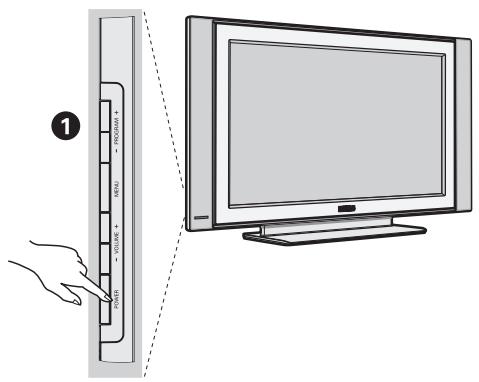
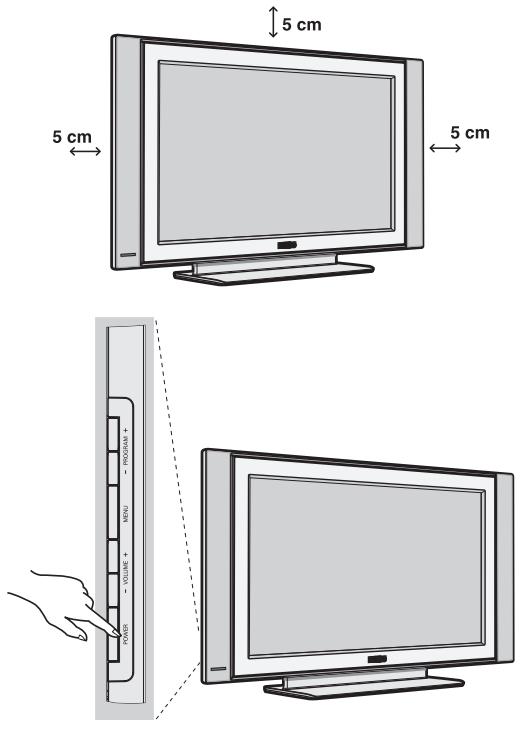
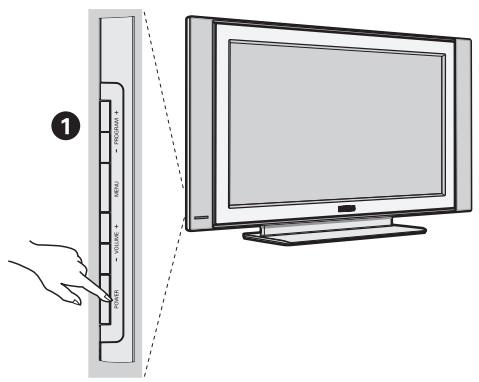
- POWER: for å slå TV-apparatet på eller av.
• VOLUME -/+: for å stille inn lyden. - MENU: for å aktivere eller avslutte menyene. Bruke tastene PROGRAM -/+ til å velge en justering, og tastene VOLUME -/+ til å foreta denne justeringen.
- PROGRAM -/+: for å velge programmene.
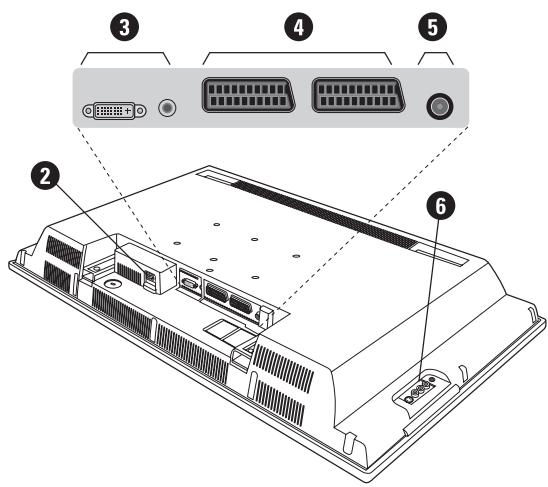
Baksiden:
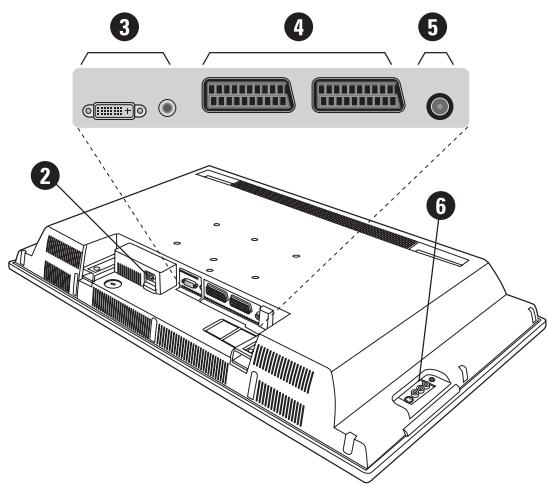
Hovedkoblingene foretas på undersiden av TV-apparatet.
Du finner flere opplysninger om koblingene på side 12.
② Strømforsyning
③ DVI og audio inngang for tilkopling av HD (high definition) utstyr eller PC med DVI-utgang.
4 SCART-kontakt EXT1/EXT2
⑤ Inntak for TV
6 Sidetilkobling.
Fjernkontroll
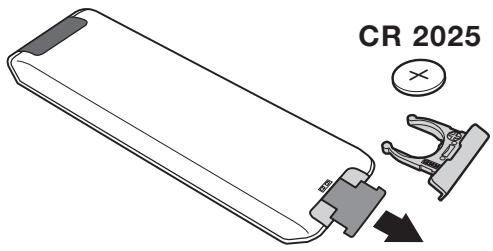
Trekk ut isolasjonsarket fra batteriet for å aktivere fjernkontrollen.
Av miljøvernhensyn inneholder batteriet hverken kvikksølv eller nikkelkadium. Ikke kast brukte batterier i vanlig husholdningsavfall. Bruk det lokale resirkuleringssystemet (spør din forhandler om dette).
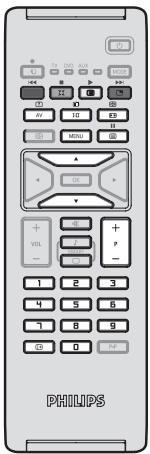
Tastene på fjernkontrollen
1) ⏻ Standby
Setter TV-apparatet i pausestilling. For å slå TV-apparatet på igjen trykker du på P -/+, 0/9 eller AV.
2) 📄 Pixel + (avhengig av versjon)
For aktivering / deaktivering av demonstrasjonsfunksjonen til Pixel + virkningen.
3) ● ◀◀ □ ▶ ▶▶
Videospiller (side 14)
4) Surround-lyd
For å aktivere/deaktivere lydeffekten. I stereomodus gir dette inntrykk av at høyttalerne står lengre fra hverandre. For modeller som er utstyrt med Virtual Dolby Surround*, oppnår du bakre Dolby Surround Pro Logic-lydeffekter.
5) AV
For å vise Kilde fro å velge TV eller eksternt utstyr tilkoplet EXT1, EXT2/SVHS2, AV/SVHS3, PC eller HD (s. 12).
6) Active Control
Optimaliserer bildegjengivelsen i forhold til mottakskvaliteten og lysforholdene i rommet.
7) Meny
For å vise eller avslutte menyer.
8) Markør
(∧∨<> )
Med disse fire tastene kan du bla gjennom menyene.
9) Volum
For å justere lyden.
10) ☐ Forhåndsinnstilling av bilde og lyd
Gir tilgang til ulike forhåndsinnstillinger for bilde og lyd. Posisjonen Manuell tilsvarer innstillingene som er foretatt i menyene.
11) i+ Informasjonsvisning
Viser eller tar bort kanal-nummeret, klokkeslettet, lydmodusen og tiden som er igjen på timeren. Hold nede i 5 sekunder dersom du vil at kanalnummeret alltid skal vises på skjermen.
* Produsert på lisens fra Dolby Laboratories.
"Dolby" og symbolet med to Der er varemerker for Dolby Laboratories.
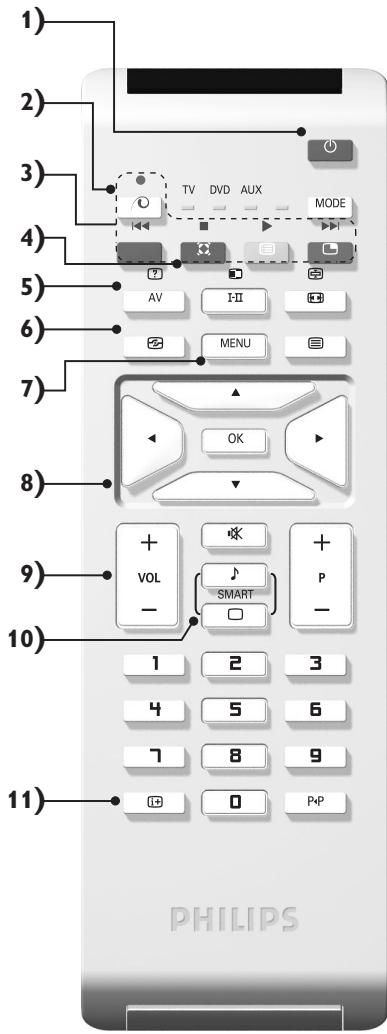
Trykk denne knappen for å velge mellom TV, DVD eller AUX.
13) Aktivering av PIP-bildet (side 10)
14) Kanalliste
Lar deg vise / slette listen med kanalene. Bruk deretter tastene ∧ ∨ for å velge en kanal, og tasten > for å vise den.
Gjør det mulig å veksle fra Stereo og Nicam Stereo til Mono eller, for tospråklige programmer, velge mellom Dual I og Dual II.
For å slå lyden av eller på.
20) P -/+ Kanalvalg
Flytter opp og ned en kanal. Nummeret og lydmodusen vises i noen sekunder.
For enkelte kanaler som har tekst-TV, vises tittelen nederst på skjermen.
21) 0/9 Talltaster
Gir direkte tilgang til kanaler. For 2-sifrede kanalnumre må det andre sifret angis før streken vises.
22) P◀P Forrige kanal
Videospiller eller DVD (modusvelger)
Med fjernkontrollen kan du også styre de viktigste funksjonene på videospilleren eller DVD.
Trykk på MODE for å velge ønsket modus: DVD eller AUX (videospiller). Lampen for fjernkontrollen begynner å lyse for å vise valgt modus.
Den slutter å lyse automatisk etter 20 sekunder uten handling (tilbake til TV-modus).
Avhengig av apparatene, kan følgende taster brukes:
standby,
∧∨<> navigering og innstilling,
OK bekrefte,
P -/+ valg av programmer,
I-II valg av språk,
i+ OSD-meny,
P◀P DVD :T-C funksjonen,
VCR : indeks-funksjon.
Fjernkontrollen er kompatibel med videospillere som bruker standarden RC5, og alle DVD-spillere som bruker standarden RC6.
Installasjon av TV-apparatet
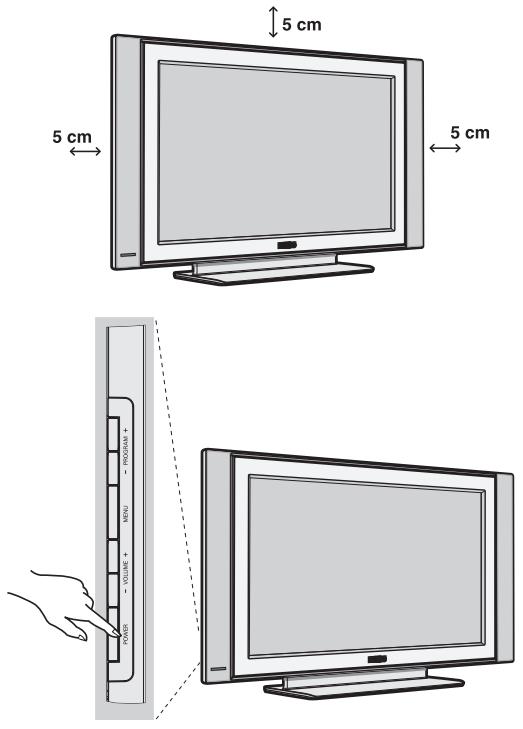
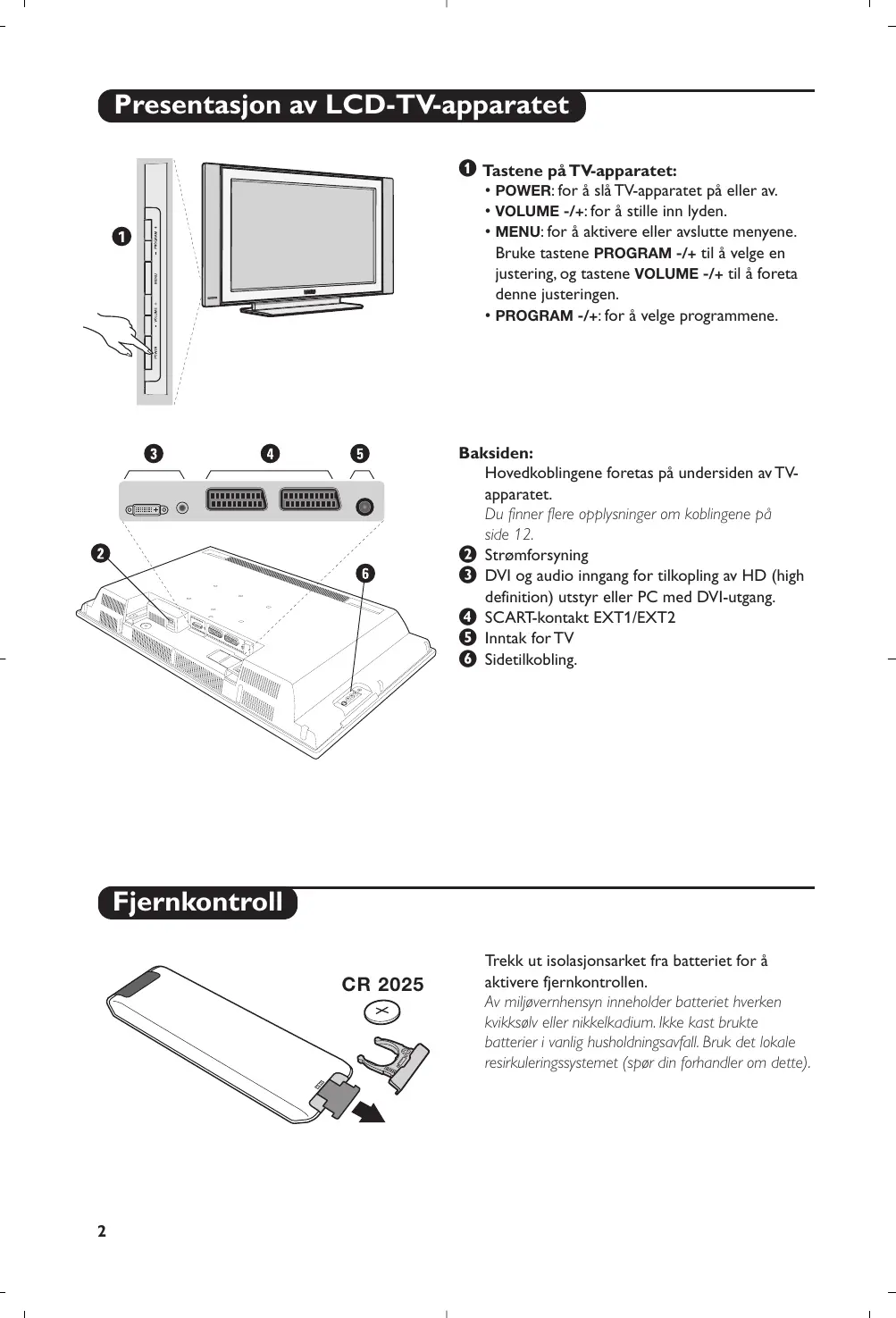
① Plassering av TV-apparatet
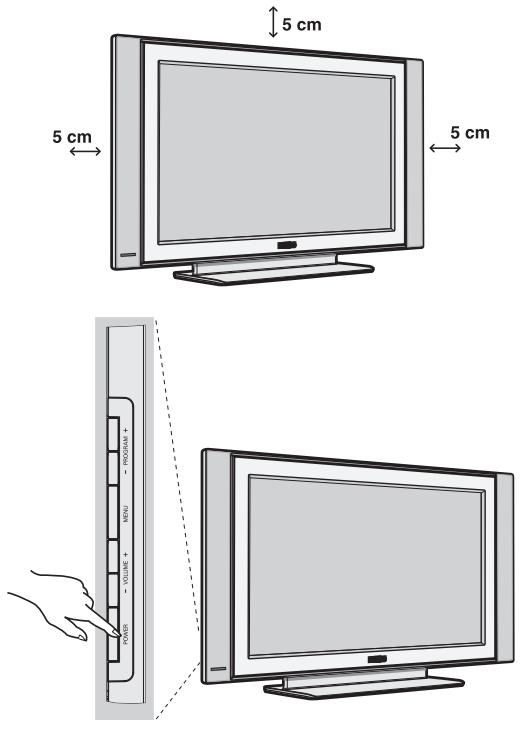
Plasser TV-apparatet på en solid, stabil flate. For å forebygge farer må du unngå å utsette TV-apparatet for vannsprut eller varmekilder (lampe, stearinlys, radiator osv.) og ikke tette til ventilasjonsristene bak på apparatet.
② Tilkobling av antenner
- Bruk antennekabelen som fulgte med apparatet og koble antennekontakten ⬇ på undersiden av TV-apparatet til antennens kontakt.
- Koble nettledningen til TV-apparatet og nettstøpselet inn i veggkontakten (220-240V / 50 Hz).
Tilkobling av andre apparater er forklart på s. 12.
③ Igangsetting
For å slå på TV-apparatet trykker du på POWER-tasten. En lampe lyser grønt, og skjermen lyser. Gå direkte til kapittelet om rask installasjon. Hvis TV-apparatet er i pausestilling, trykker du på tasten P -/+ på fjernkontrollen.
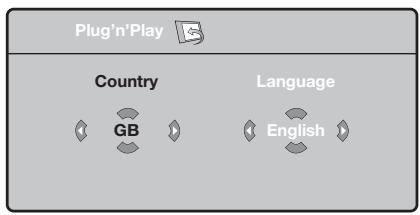
Når du slår på TV-apparatet for første gang, vises en meny på skjermen. Her blir du bedt om å velge land og menyspråk:
flowchart
graph TD
    A["Plug'n'Play"] --> B["Country"]
    A --> C["Language"]
    B --> D["GB"]
    C --> E["English"]
Hvis menyen ikke vises, holder du nede tastene VOLUME - og VOLUME + på TVen i fem sekunder for å få den frem.
① Bruk tastene ∧ ∨ på fjernkontrollen for å velge land og bekreft med >.
Hvis ditt land ikke vises på listen, velger du alternativet “...”
② Deretter velger du språk med tastene ∧ ∨ og bekrefter med >.
Plug & Play
3 Søket starter automatisk. Alle tilgjengelige TV- kanaler og radiostasjoner lagres. Det hele tar noen minutter. Søkeforløpet og antall kanaler som ble funnet, vises. Til slutt forsvinner menyen fra skjermen.
For å avslutte eller avbryte søket trykker du på MENU. Hvis ingen kanaler blir funnet, går du til kapittelet med gode råd på side 14.
4 Hvis senderen eller kabelnettet overfører det automatiske sorteringssignalet, blir kanalene riktig nummerert. Dette avslutter installasjonen.
Hvis dette ikke er tilfellet, bruker du menyen Sortere for å nummerere kanalene på nytt. Enkelte sendere eller kabelnett sender ut egne sorteringsparametere (avhengig av språk, region og så videre). I dette tilfellet må du angi ditt valg med tastene ∧ ∨ og bekrefte med >.
Kanalsortering
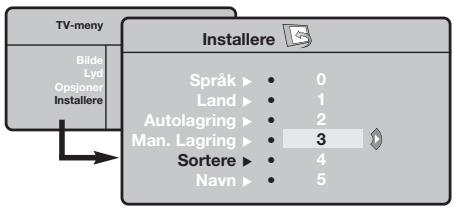
① Trykk på tasten MENU. TV-meny vises på skjermen.
flowchart
graph TD
    A["TV-meny"] --> B["Installere"]
    B --> C["Språk ▶ 0"]
    B --> D["Land ▶ 1"]
    B --> E["Autolagring ▶ 2"]
    B --> F["Man. Lagring ▶ 3"]
    B --> G["Sortere ▶ 4"]
    B --> H["Navn ▶ 5"]
② Med markøren velger du menyen Installere og deretter menyen Sortere.
③ Velg kanalen du vil flytte, med tastene ∧ ∨ og trykk på >.
④ Deretter bruker du tastene ∧ ∨ for å velge det nye nummeret og bekrefter med <.
⑤ Gjenta trinn ③ og ④ for hver kanal som skal få nytt nummer.
⑥ For å gå ut av menyene trykker du på i+.
Manuell lagring
Denne menyen lar deg lagre kanalene én etter én.
① Trykk på tasten MENU.
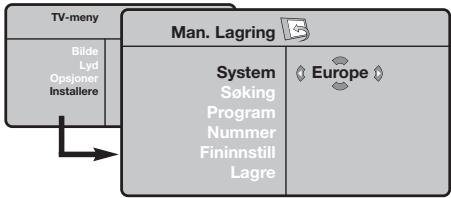
② Med markøren velger du menyen Installere og deretter Man. lagring:
flowchart
graph TD
    A["TV-meny"] --> B["Bilde Lyd Opsjoner Installere"]
    B --> C["Man. Lagring"]
    C --> D["System Søking Program Nummer Fininnstill Lagre"]
    D --> E["Europe"]
3 System: Velg Europe (automatisk innstilling*) eller West Eur (BG-standard), East Eur (DK-standard), UK (I-standard) eller France (LL'-standard).
* Unntatt for Frankrike (LL'-standard) må du velge alternativet France.
4 Søking: Trykk på >. Søket starter. Søket stopper når en kanal er funnet, og navnet på kanalen vises (hvis tilgjengelig). Gå til neste trinn. Hvis du kjenner frekvensen til ønsket kanal, angir du nummeret direkte med tastene 0 til 9.
Hvis ingen kanal blir funnet, kan du se rådene på side 14).
5 Pr.nummer.: angi ønsket nummer med tastene <> eller 0 til 9.
6 Fininnstill : Hvis mottaket er dårlig, justerer du dette med tastene <>.
⑦ Lagre: Trykk på >. Kanalen lagres.
⑧ Gjenta trinn ④ til ⑦ for hver kanal som skal lagres.
⑨ Avslutte: Trykk på tasten i+.
Andre innstillinger under menyen Installere
① Trykk på tasten MENU og velg menyen Installere:
② Språk: For å endre menyspråkene.
3 Land: For å velge land.
Denne innstillingen gjelder for søking, automatisk sortering av kanaler og tekst-TV. Hvis ditt land ikke vises på listen, velger du alternativet “...”
4 Autolagring: For å starte automatisk søking etter alle programmene som er tilgjengelig i din region. Hvis senderen eller kabelnettet overfører det automatiske sorteringssignalet, blir kanalene riktig nummerert. Hvis ikke bruker du menyen Sortere for å gi kanalene nye numre.
Enkelte sendere eller kabelnett sender ut egne
sorteringsparametere (avhengig av språk, region og så videre). I dette tilfellet må du angi ditt valg med tastene ∧ ∨ og bekrefte med >. For å avslutte eller avbryte søket trykker du på MENU. Hvis ingen kanal blir funnet, kan du se rådene på side 14).
5 Navn: Hvis du ønsker det, kan du gi programmene, radiostasjoner og de eksterne kontaktene et navn. Bruk tastene < > for å flytte i navnvisningsfeltet (5 tegn) og tastene ∧ ∨ for å velge tegn. Når navnet er tastet inn, bruker du tasten < for å avslutte. Navnet lagres.
Merk: Ved installeringen navngis kanalene automatisk när identifikasjonssignalet overføres.
⑥ For å gå ut av menyene trykker du på i+.
Justering av bildet
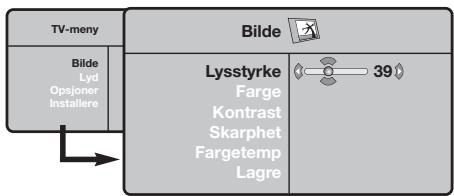
① Trykk på tasten MENU og deretter på >. Menyen Bilde vises:
flowchart
graph TD
    A["TV-meny"] --> B["Bilde"]
    B --> C["Lysstyrke"]
    C --> D["39"]
    B --> E["Lysstyrke Farge"]
    E --> F["Kontrast Skarphet Fargetemp Lagre"]
② Bruk tastene ∧ ∨ for å velge innstilling og tastene <> for å justere.
3 Når du har valgt innstilling, velger du alternativet Lagre og trykker på > for å lagre innstillingene. Trykk på i+ for å avslutte.
Justering av lyden
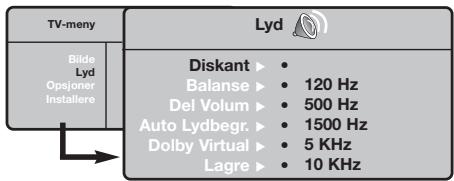
① Trykk på MENU, velg Lyd (V) og trykk på >. Menyen Lyd vises:
flowchart
graph TD
    A["TV-meny"] --> B["Bilde Lyd Opsjoner Installere"]
    B --> C["Lyd"]
    C --> D["Diskant"]
    C --> E["Balanse"]
    C --> F["Del Volum"]
    C --> G["Auto Lydbegr."]
    C --> H["Dolby Virtual"]
    C --> I["Lagre"]
    D --> J["120 Hz"]
    E --> K["500 Hz"]
    F --> L["1500 Hz"]
    G --> M["5 KHz"]
    H --> N["10 KHz"]
② Bruk tastene ∧ ∨ for å velge innstilling og tastene <> for å justere.
3 Når du har valgt innstilling, velger du alternativet Lagre og trykker på > for å lagre innstillingene.
4 For å gå ut av menyene trykker du på i+.
Beskrivelse av innstillingene:
- Lysstyrke: Regulerer bildets lysstyrke.
- Farge: Regulerer fargestyrken.
- Kontrast: Regulerer forskjellen mellom lyse og mørke fargetoner.
- Skarphet: Regulerer bildets skarphet.
- Fargetemp : Regulerer fargegjengivelsen: Kjølig (blåere), Normal (balansert) eller Varm (rødere).
- Lagre: For å lagre bildeinnstillingene.
Beskrivelse av innstillingene:
- Equalizer: For å justere lyden (fra bass: 120 Hz til diskant: 10 kHz).
- Balanse: Regulerer fordelingen av lyden mellom venstre og høyre høyttaler.
- Del Volum: Her kan du justere volumforskjellen mellom de forskjellige kanalene og de eksterne kildene (EXT-kontaktene). Denne innstillingen gjelder for kanal 0 til 40 og de eksterne kildene (EXT-kontaktene).
- AVL (automatisk lydbegrenser): Brukes til å unngå plutselige volumøkninger, spesielt när du skifter kanal eller under reklameinnslag.
- Dolby Virtual: For å aktivere/deaktivere lydeffekten.
Tasten gir også tilgang til disse innstillingene.
• Lagre: Lar deg lagre lydinnstillingene.
Justering av opsjoner
① Trykk på MENU, velg Opsjoner (V) og trykk på >. Du kan innstille:
② Kontrast +: Automatisk innstilling av bildekontrasten som kontinuerlig fører den mørkeste delen tilbake til svart.
3 Støyreduksjon : Reduserer bildestøyen (snø på bildet) ved vanskelige mottaksforhold.
4 Timer (kun tilgjengelig på enkelte modeller): For å velge hvor lang tid det skal gå før apparatet går over i standby-modus.
⑤ PIP: for å justere PIP-bildets størrelse og plassering.
⑥ For å gå ut av menyene trykker du på i+.
16:9-formater
De bildene som du mottar kan bli overført i 16:9-format (stor skjerm) eller i 4:3-format (vanlig skjerm). 4:3-bildene kan noen ganger ha et sort bånd øverst og nederst på skjermen (kinoformat). Denne funksjonen gjør det mulig å fjerne de sorte båndene og optimere bildegjengivelsen på skjermen.
Trykk på tasten 📋 (eller <>) for å velge de ulike funksjonsinnstillingene:
TV-apparatet er utstyrt med automatisk omskiftning som tyder det spesielle signalet som enkelte programmer sender ut, og velger dermed det riktige skjermformatet.
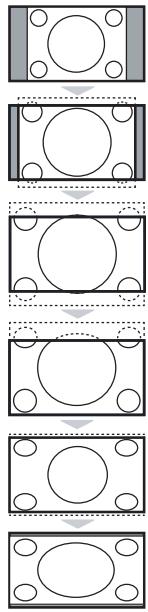
4:3
Bildet gjengis i 4:3-format, et sort bänd kommer frem på hver side av bildet.
Movie expand 14:9
Bildet blir forstørret i 14:9-format, et lite, sort bånd blir værende på hver side side av bildet.
Movie expand 16:9
Bildet blir forstørret i 16:9-format. Denne funksjonsinnstillingen anbefales for å se bilder med sorte bånd øverst og nederst på bildet.
Zoom Undertekst
Denne funksjonsinnstillingen gjør det mulig å se 4:3-bilder over hele skjermoverflaten samtidig som tekstingen blir synlig.
Superbred
Denne funksjonsinnstillingen gjør det mulig å se 4:3-bilder på hele skjermoverflaten ved å forstørre billedsidene.
Widescreen
Denne modusen gjør det mulig å gjenopprette de riktige proporsjonene på bilder overført i 16:9-format.
NB! dersom du ser på et 4:3-bilde vil det bli forstørret på det horisontale planet.
Tekst-TV
Tekst-TV er et informasjonssystem som sendes av enkelte kanaler. Du kan slå opp på tekst-TV på samme måte som i en avis. Tekst-TV gjør det også mulig å få tilgang til teksting for hørselshemmede eller for personer som er lite kjent med språket programmet sendes på (kabelnett, satellittkanaler og så videre).
| Trykk på: | Du får tilgang til: | ||
 |  | Tekst-TV | Aktiverer eller avslutter tekst-TV.Innholdsfortegnelsen viser en liste over tilgjengelige undersider med emner. Hver underside har et 3-sifret sidenummer.Hvis den valgte kanalen ikke har tekst-TV, vises meldingen 100 og skjermen forblir svart. Avslutt tekst-TV og velg en annen kanal. |
 | Valg av side | Tast nummeret for ønsket side med tastene 0 til 9 eller P -/+ Eksempel: For side 120 taster du 120. Nummeret vises øverst til venstre på skjermen, sidetelleren starter søket og siden vises. Gjenta samme fremgangsmåte for å vise en annen side.Hvis sidetelleren fortsetter å søke, betyr det at siden ikke finnes. Velg et annet nummer. | |
 | Direkte tilgang til rubrikker | Nederst på skjermen vises det fargede felt. Med de fire fargede tastene får du tilgang til rubrikkene og de tilhørende sidene.De fargede feltene blinker når rubrikken eller siden ikke er tilgjengelig. | |
 | Innholdsfortegnelse | For å gå tilbake til innholdsfortegnelsen (vanligvis side 100). | |
  | Stoppe visning av undersider | Noen sider inneholder undersider som automatisk vises etter hverandre. Denne tasten gjør det mulig å stoppe eller gjenoppta visning av undersidene. Indikasjonen vises øverst til venstre. | |
 | Tekst-TV-dobbeltside | Aktiverer eller deaktiverer visning av tekst-TV i dobbeltsideformat. Den aktive siden vises til venstre, og den neste siden til høyre. Trykk på tasten hvis du vil stanse ved en side (f.eks. innholdsfortegnelsen). Siden til høyre blir aktiv side. For å vende tilbake til normal modus trykker du på i+. | |
  | |||
| Skjult informasjon | For å vise eller skjule skjult informasjon (for eksempel løsninger på spill). | |
 | |||
 | Forstørre en side | For å vise øvre eller nedre del og gå tilbake til normal størrelse. | |
 | Favorittsider | For tekst-TV-kanalene 0 til 40 kan du lagre 4 favorittsider son du senere enkelt kan hente frem med de fargede tastene (rød, grønn, gul, blå).1 Trykk på tasten MENU for å gå over i favorittsidemodus.2 Hent frem tekst-TV-siden du vil lagre.3 Deretter trykker du i 3 sekunder på en av de fargede tastene. Siden er lagret.4 Gjenta dette med de andre fargede tastene.5 Hver gang du slår på tekst-TV, vises dine favorittsider i farger nederst på skjermen. For å finne de vanlige rubrikkene trykker du på MENU.Hvis du vil slette alt, trykker du på i 5 sekunder. | |
 | |||
 | |||
Bruk som PC-skjerm
Merk:
– Når du bruker LCD-TVen som en PC-skjerm, kan det forekomme svake diagonale interferenslinjer när det foreligger elektromagnetisk interferens på stedet, men dette vil ellers ikke påvirke produktets ytelse.
- Bruk av høykvalitets VGA-kabel med god støyisolasjon anbefales for optimal ytelse.
PC-modus
TV-apparatet kan brukes som dataskjerm. Med PIP-funksjonen kan du samtidig ha et innfelt bilde for å se TV-kanalene.
PIP funksjonen virker bare hvis PCen din har en digital utgang.
Du må først utføre koblingene på datamaskinen og justere oppløsningen (se s. 13).
Valg av PC-modus
① Trykk inn AV knappen på fjernkontrollen for å vise Kilde.
② Bruk markør ∧/∨ knappen for å velge PC og trykk markør > knappen for å velge mellom TV og PC stilling (DVI In).
For å gå tilbake til TV stilling, trykk AV knappen, velg TV og bekreft med >.
Bruk av PIP-funksjonen
I PC-modus kan du vise et innfelt vindu for å se TV-kanalene.
Merknad: PIP funksjonen er bare tilgjengelig hvis computeren er tilkoplet DVI inngangen (se side 13).
1 Trykk på tasten for å vise PIP-skjermen. TV-apparatets bilde er gjengitt i et lite, innfelt vindu.
② Trykk -knappen for å endre størrelsen på innfelt bilde, trykk til dual screen, la det forsvinne.
③ Bruk P -/+ knappene for å endre programmene til PIP vinduet.
Bruk av PC-menyene
Trykk på tasten (MENU) for å få tilgang til innstillingene som er spesifikke for PC-skjermmodusen. Bruk markøren for å stille inn (innstillingene lagres automatisk):
• Bilde:
- Lysstyrke/Kontrast: for å justere lysstyrken og kontrasten.
- Horisontal/Vertikal*: for å justere bildets horisontale og vertikale plassering.
-
Fargetemp: for å justere fargetonen (kald, normal eller varm).
-
Audiovalg: for å velge lyden som skal gjengis på TV-apparatet (PC eller TV/radio). Du kan f.eks. lytte til musikk mens du bruker datamaskinen.
-
Opsjoner:
-
Fase/Klokke*: gjør det mulig å eliminere de horisontale (Fase) og vertikale (Klokke) forstyrrende linjene.
- Format: for å velge mellom bred skjerm og PC-skjermenes originalformat.
- PIP: for å justere PIP-bildets størrelse og plassering.
-
Autojuster*: plasseringen stilles inn automatisk.
-
Reset to Factory: for å gå tilbake til fabrikkinnstillingene (standardinnstillinger).
- Stilling: for å vende tilbake til TV- eller radiomodus.
HD (High definition) stilling gir deg et klarere og skarpere bild via DVI inngangen hvis du bruker HD receiver/utstyr som kan overføre high definition programmer.
Du må aller først tilkople HD utstyret (se side 13).
Valg av HD stilling
① Trykk inn AV knappen på fjernkontrollen for å vise Kilde.
② Bruk markør ∧/∨ knappen for å velge HD, trykk så markør > knappen for å sette TVen over i HD stilling.
For å gå tilbake til TV stilling, trykk AV knappen, velg TV og bekreft med >.
Bruk av HD menyer
Trykk MENU for å få tilgang til de enkelte innstillingene for HD stilling. Bruk markøren til å justere dem (innstillingene lagres automatisk):
• Bilde:
- Lysstyrke: Regulerer bildets lysstyrke.
- Farge: Regulerer fargestyrken.
- Kontrast: Regulerer forskjellen mellom lyse og mørke fargetoner.
- Skarphet: Regulerer bildets skarphet.
- Fargetemp : Regulerer fargegjengivelsen: Kjølig (blåere), Normal (balansert) eller Varm (rødere).
- Lagre: For å lagre bildeinnstillingene.
• Lyd:
- Equalizer: For å justere lyden (fra bass: 120 Hz til diskant: 10 kHz).
- Balanse: Regulerer fordelingen av lyden mellom venstre og høyre høyttaler.
- Del Volum: Her kan du justere volumforskjellen mellom de forskjellige kanalene og de eksterne kildene (EXT-kontaktene). Denne innstillingen gjelder for kanal 0 til 40 og de eksterne kildene (EXT-kontaktene).
- AVL (automatisk lydbegrenser): Brukes til å unngå plutselige volumøkninger, spesielt när du skifter kanal eller under reklameinnslag.
- Dolby Virtual: For å aktivere/deaktivere lydeffekten.
Tasten 📄 gir også tilgang til disse innstillingene.
- Lagre: Lar deg lagre lydinnstillingene.
- Opsjoner:
- Timer (kun tilgjengelig på enkelte modeller): For å velge hvor lang tid det skal gå før apparatet går over i standby-modus.
- PIP: for å justere PIP-bildets størrelse og plassering.
- Horisontal: for å justere bildets horisontale plassering.
Tilkobling av andre apparater
Bak på TV-apparatet finnes to kontakter, EXT1 og EXT2.
Trykk AV knappen på fjernkontrollen for å vise Kilde og valgt TV eller eksternt utstyr tilkoplet EXT1, EXT2/SVHS2, AV/SVHS3, PC eller HD.
Kontakten EXT1 har audio/video inngang/utgang og RGB-inngang.
Kontakten EXT2 har audio/video inngang/utgang og S-VHS-inngang.
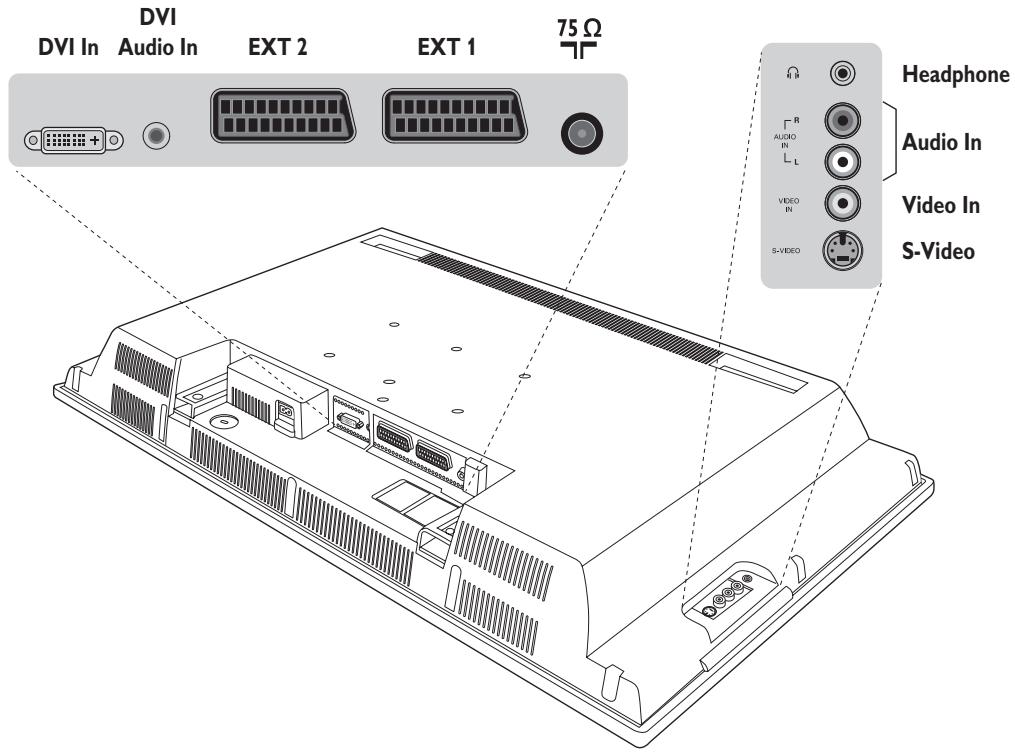
Utfør koblingene som vist på tegningen.
For å gjengi videospillerbildet trykker du på 0.
Utfør koblingene som vist på tegningen.
For å optimere bildekvaliteten kobler du apparater som avgir RGB-signaler (digital dekoder, visse CDV-stasjoner, spill osv.) til EXT1, og apparater som avgir S-VHS-signaler (videospillere av typen S-VHS og Hi-8) til EXT2. Alt annet utstyr kan kobles til EXT1 eller EXT2.
For å velge tilkoblet utstyr
Trykk på tasten AV for å velge EXT1, EXT2/S-VHS2 (S-VHS-signaler fra EXT2-kontakten).
Utfør disse koblingene.
Med tasten AV velger du AV/S-VHS3.
For mono-apparater kobler du lydsignalet til inntaket AUDIO L (eller AUDIO R). Lyden gjengis automatisk på TV-apparatets venstre og høyre høyttaler.
Hodetelefon
Når hodetelefonen er tilkoblet, kobles TV-lyden ut. Med tastene VOLUME -/+ kan du justere lydstyrken.
Utfør disse koblingene.
Med tasten AV velger du HD.
Koble monitor-utgangen (DVI) på din PC til DVI In på TVen. Koble lydutgangen “Audio out” på PCen til DVI In “Audio in” på TVen.
PC med VGA
Koble monitor-utgangen (VGA) på PCen din via et VGA/DVI adapter til DVI In på TVen. Koble lydutgangen “Audio out” på PCen til DVI In “Audio in” på TVen.
Du oppnår optimal skjermoppløsning ved å konfigurere datamaskinen på 1024 x 768, 60 Hz.
Dette er de forskjellige oppløsningene som er tilgjengelige på TV-apparatet:
| 640 × 480, 60 Hz | 800 × 600, 56 Hz | 1024 × 768, 60 Hz |
| 640 × 480, 67 Hz | 800 × 600, 60 Hz | 1024 × 768, 70 Hz |
| 640 × 480, 72 Hz | 800 × 600, 72 Hz | 1024 × 768, 75 Hz |
| 640 × 480, 75 Hz | 800 × 600, 75 Hz | |
| 720 × 400, 70 Hz | 832 × 624, 75 Hz |
Gode råd
| Dårlig bilde | Dette kan komme at av du bor i nærheten av fjell eller høye boligblokker. Dette kan forårsake uskarpe bilder, doble bilder eller skygger. Da bør du prøve å justere bildet manuelt (se s.6) eller orientere den utvendige antennen annerledes. Med innendørsantenner kan mottaket i noen tilfeller være vanskelig. For å bedre på dette kan du prøve å orientere antennen i en annen retning. Hvis mottaket fremdeles er dårlig, bør du bruke en utendørsantenne. |
| Ikke noe bilde på skjermen | Har du tilkoblet antennepluggen riktig?Har du valgt riktig TV-standard? (s. 6) Problemer med bilde eller lyd skyldes ofte dårlig tilkobling av en antennekontakt eller en scartkontakt (det hender at kontaktene løsner når man flytter eller snur på TV-apparatet). Sjekk alle koblinger. |
| Ingen lyd | Hvis noen programmer har bilde, men ikke lyd, kommer det av at du ikke har valgt den rette TV-standarden. Endre innstillingen i System (s. 6).Kommer det ingen lyd fra forsterkeren som er koblet til TV-apparatet? Sjekk at du ikke har forvekslet lyduttaket med lydinntaket. |
| Fungerer ikke PC-modus eller PIP-skjerm? | Sjekk at du har konfigurert datamaskinen riktig med en kompatibel oppløsning (se s. 10). |
| Virker ikke fjernkontrollen lenger? | Blinker ikke lenger lampen på TV-apparatet når du bruker fjernkontrollen? Skift batteriet. |
| Pausestilling | Dersom TV-apparatet ikke mottar noe signal i 15 minutter, går det automatisk inn i standby.Med tanke på strømsparing er TVen utstyrt med komponenter som bruker svært lite strøm i ventemodus (under 1 W). |
| Rengjøring av TVen | Skjermen og kabinettet må bare rengjøres med en ren og myk klut som ikke loer. Ikke bruk produkter med alkohol eller oppløsningsmidler. |
| Fremdeles ingen resultater? | Koble strømkontakten fra TV-apparatet i 30 sekunder og koble den til igjen.Du må ikke under noen omstendigheter prøve å reparere TV-apparatet ditt selv.Ta kontakt med forhandlerens serviceavdeling. |
Ordliste
DVI (Digital Visual Interface): En digital interface standard utviklet av Digital Display Working Group (DDWG) for å konvertere analoge signaler til digitale signaler for å gi tilpasning for både analoge og digital monitorer.
VGA (Video Graphics Array): et felles standard grafisk display system for PCer.
RGB-signaler: TV-bildet har 3 videosignaler: rødt, grønt og blått (RGB). Bruken av disse signalene gir bedre bildekvalitet.
S-VHS-signaler: To separate Y/C-videosignaler (lysstyrke/fargestyrke) med utgangspunkt i innspillingsstandardene S-VHS og Hi-8. Lysstyrkesignalene Y (svart/hvitt) og fargestyrkesignalene C (farge) blir registrert separat på båndet. På denne måten oppnår man en bedre kvalitet enn med videostandarden (VHS og 8 mm) hvor signalene Y/C er blandet og utgjør kun ett videosignal.
NICAM-lyd: Prosess som gjør det mulig å overføre lyd digitalt.
TV-standard: TV-bildene blir ikke overført på samme måte i alle land. Det finnes ulike standarder: BG, DK, I og L L'. Innstillingen System (s. 6) gjør det mulig å velge disse forskjellige standardene. Dette må ikke forveksles med PAL- eller SECAM-fargekoding. Pal-systemet brukes i de fleste land i Europa, Secam brukes i Frankrike, Russland og i de fleste landene i Afrika. USA og Japan har et annet system, NTSC. Brukes inngangene EXT1 og EXT2, er det mulig å gjengi innspillinger med NTSC-fargekoding.
16/9: Dimensjonene 16/9 og 4/3 angir forholdet mellom bredden (b) og høyden (h) på skjermen. TV-apparater med ekstra bred skjerm har forholdet 16/9, mens de vanlige skjermene har dimensjonene 4/3.
Inledning
Presentation av TV-apparaten LCD 2
TV-apparatens knappar 2
Installation av TV-apparaten 5
Snabbinstallation 5
Programsortering 6
Manuell lagring 6
Lagring av alternativ 7
16:9-format 8
Text-TV 9
Presentation av din nya LCD
Installation av TV-apparaten
Lagring av alternativ
Anslutning av andra apparater


- Fjernbetjeningens taster
- 1) ⏻ Standby
- 12) Vælgerknap
- 13) PIP til/fra (side 10)
- 14) Programliste
- Placering og tilslutninger
- Anvendelse som computerskærm
- Bemærk:
- Innholdsfortegnelse
- Installasjon
- Bruk
- Praktiske opplysninger
- Noen ord om resirkulering
- Presentasjon av LCD-TV-apparatet
- Baksiden:
- Fjernkontroll
- Tastene på fjernkontrollen
- 2) 📄 Pixel + (avhengig av versjon)
- 3) ● ◀◀ □ ▶ ▶▶
- 4) Surround-lyd
- 5) AV
- 6) Active Control
- 7) Meny
- 8) Markør
- 9) Volum
- 10) ☐ Forhåndsinnstilling av bilde og lyd
- 11) i+ Informasjonsvisning
- 13) Aktivering av PIP-bildet (side 10)
- 14) Kanalliste
- 20) P -/+ Kanalvalg
- 21) 0/9 Talltaster
- 22) P◀P Forrige kanal
- Videospiller eller DVD (modusvelger)
- Installasjon av TV-apparatet
- ① Plassering av TV-apparatet
- ② Tilkobling av antenner
- ③ Igangsetting
- Kanalsortering
- Manuell lagring
- Andre innstillinger under menyen Installere
- Justering av bildet
- Justering av lyden
- Beskrivelse av innstillingene:
- Justering av opsjoner
- 16:9-formater
- 4:3
- Movie expand 14:9
- Movie expand 16:9
- Zoom Undertekst
- Superbred
- Widescreen
- Tekst-TV
- Bruk som PC-skjerm
- Merk:
- PC-modus
- Valg av PC-modus
- Bruk av PIP-funksjonen
- Bruk av PC-menyene
- Valg av HD stilling
- Bruk av HD menyer
- Tilkobling av andre apparater
- For å velge tilkoblet utstyr
- Hodetelefon
- PC med VGA
- Gode råd
- Ordliste
- Inledning
- Presentation av din nya LCD
- Installation av TV-apparaten
- Lagring av alternativ
- Anslutning av andra apparater
Merke : PHILIPS
Modell : 32PF5320
Kategori : TV