
32PF5320 - TV PHILIPS - Gratis bruksanvisning och manual
Hitta enhetens manual gratis 32PF5320 PHILIPS i PDF-format.



| Produkttyp | LCD-TV |
| Märke | Philips |
| Modell | 32PF5320 |
| Skärmstorlek | 32 tum (diagonal) |
| Optimal upplösning | 1024 x 768 pixlar (60 Hz) |
| Strömförsörjning | 220-240 V, 50 Hz |
| Standbyförbrukning | Mindre än 1 W |
| Tillgängliga kontakter | 2 SCART-kontakter (EXT1 och EXT2), 1 DVI-ingång, 1 DVI-ljudingång, 1 antennuttag, 1 sidomonterad S-VHS-ingång, 1 hörlursutgång, sidomonterade ljud/video-ingångar |
| Skärmformat | 4:3, Zoom 14:9, Zoom 16:9, 16:9 Undertexter, Super 4:3, Automatisk 16:9 |
| Huvudfunktioner | Text-TV, PIP (bild-i-bild), PC-läge, HD-läge (Högupplösning), Active Control, Surroundljud, Sleep timer, Automatisk programlagring |
| Ljudsystem | 5-bands equalizer, Balans, Delta Volume, AVL, Dolby Virtual |
| Vikt (ca.) | 15 kg |
| Mått (ca.) | 80 x 60 x 20 cm (bredd x höjd x djup, utan stativ) |
| Fjärrkontroll | CR2025-batteri ingår, kompatibel med RC5/RC6 |
| Rengöring | Mjuk, luddfri trasa, utan alkohol eller lösningsmedel |
| Säkerhet | Utsätt inte för vatten eller värmekälla, blockera inte ventilationsgallren |
| Återvinning | Återvinningsbara material, släng inte använda batterier i naturen |
Vanliga frågor - 32PF5320 PHILIPS
Användarfrågor om 32PF5320 PHILIPS
0 fråga om denna apparat. Svara på dem du kan eller ställ din egen.
Ställ en ny fråga om denna apparat
Ladda ner instruktionerna för din TV i PDF-format gratis! Hitta din manual 32PF5320 - PHILIPS och ta tillbaka ditt elektroniska enhet i hand. På denna sida publiceras alla dokument som behövs för att använda din enhet. 32PF5320 av märket PHILIPS.
BRUKSANVISNING 32PF5320 PHILIPS
Tilslutninger på sidepanelet 13
Computer 13
Praktiske oplysninger
Gode Råd 14
Ordforklaring 14

Regler for genbrug
⑥ Tryk på i+ for at afslutte menuen.
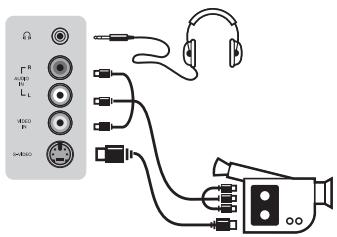
Tilslutninger på sidepanelet
Lampen blinker när du bruker fjernkontrollen.
Rask installinging
Bruk en scartledning av god kvalitet.
Du kan lese mer om bruk av TV-apparatet i HD-modus på side 11.
PC med DVI
Du kan lese mer om bruk av TV-apparatet i PC-modus på side 10.
Tack för att du köpt din TV-apparat just hos oss.
Handboken har tagits fram för att hjälpa dig att installera och använda din TV-apparat på bästa sätt.
Vi råder dig att läsa igenom den noggrant.
Vi hoppas att vår teknologi kommer att passa dig.
Innehållsförteckning
Installation
Knappar på fjärrkontrollen ....3
VCR- och DVD 4
Andra inställningar på menyn Installera 6
Användning
Bildinställningar 7
Ljudinställningar 7
Användning som datorbildskärm 10
Användning i HD (högupplöst) läge 11
Andra apparater
Videobandspelare 12
Ytterligare apparater 13
Dubbel text-TV-sida 13
Ordlista 13
Praktiska informationer
Tips 14
Ordlista 14

Direktiv om återanvändning
Din TV-apparat är tillverkad av material som kan återanvändas.
Var rädd om miljön ! Det finns speciella företag som tar hand om utslitna apparater, monterar ned dem och tar vara på det material som kan återvinnas (kontakta din återförsäljare).
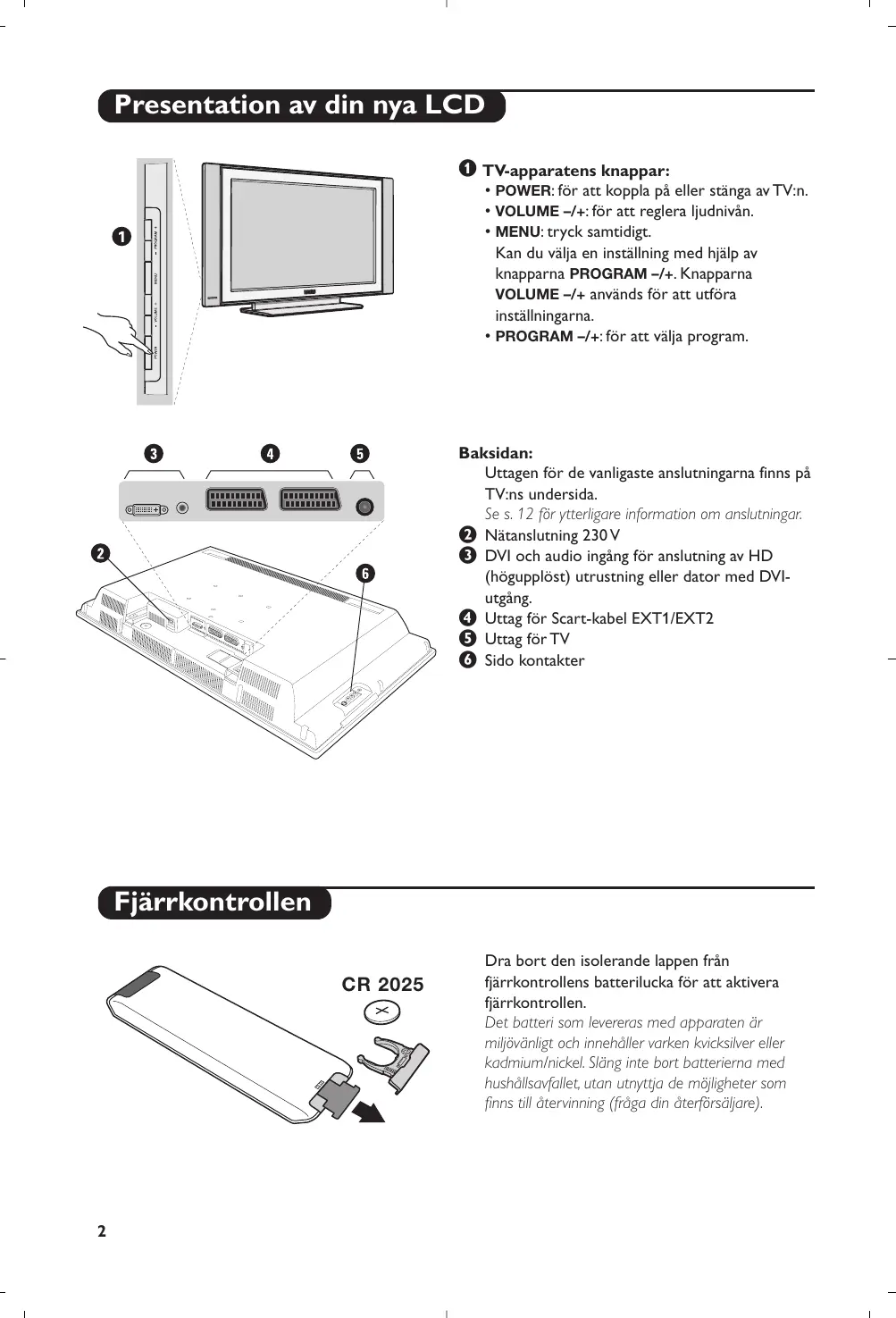
- POWER: för att koppla på eller stänga av TV:n.
- VOLUME -/+: för att reglera ljudnivån.
- MENU: tryck samtidigt.
Kan du välja en inställning med hjälp av knapparna PROGRAM -/+ . Knapparna VOLUME -/+ används för att utföra inställningarna.
- PROGRAM -/+: för att välja program.
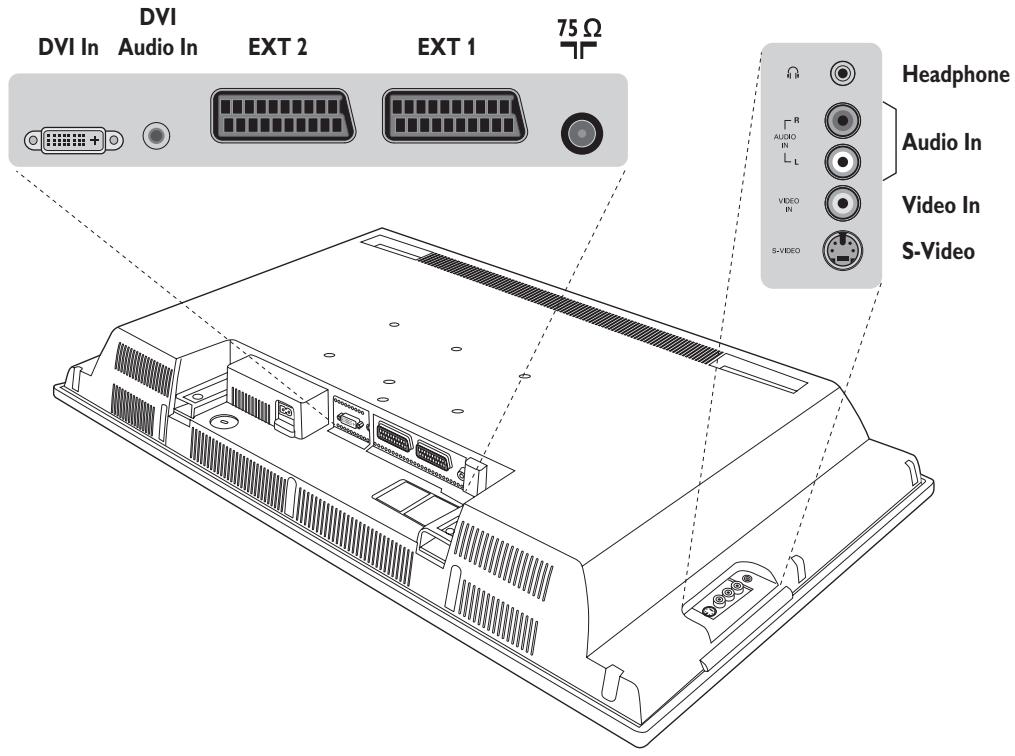
Baksidan:
Uttagen för de vanligaste anslutningarna finns på TV:ns undersida.
Se s. 12 för ytterligare information om anslutningar.
② Nätanslutning 230V
3 DVI och audio ingång för anslutning av HD (högupplöst) utrustning eller dator med DVI-utgång.
4 Uttag för Scart-kabel EXT1/EXT2
⑤ Uttag för TV
6 Sido kontakter
Fjärrkontrollen
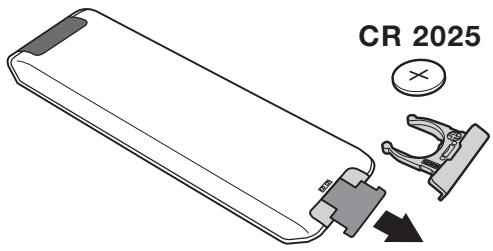
Dra bort den isolerande lappen från fjärrkontrollens batterilucka för att aktivera fjärrkontrollen.
Det batteri som levereras med apparaten är miljövänligt och innehåller varken kvicksilver eller kadmium/nickel. Släng inte bort batterierna med hushållsavfallet, utan utnyttja de möjligheter som finns till återvinning (fråga din återförsäljare).
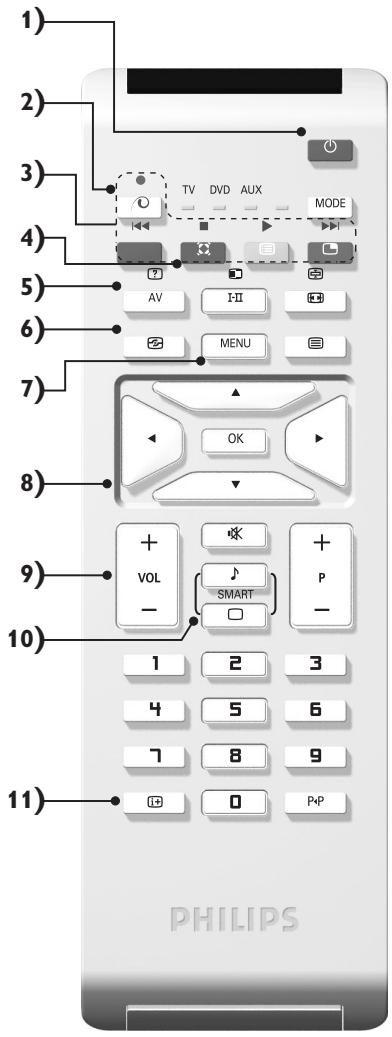
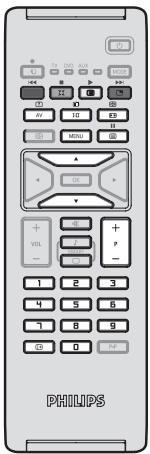
Knappar på fjärrkontrollen
1) Beredskapsläge
För att gå till beredskapsläge. Koppla på TV-apparaten igen genom att trycka på P -/+, 0/9 eller AV.
2) 📄 Pixel + (beroende på version)
För att starta / stoppa Pixel + demonstrationsläge.
3) ◦ ◀◀ ■ ▶ ▶▶ Videobandspelare (sid. 14)
4) Surroundljud
För att aktivera / stänga av ljudbreddningseffekten. I stereoläge får man intryck av att avständet mellan högtalarna är större. Med de modeller som är utrustade med Virtual Dolby Surround*, får man Dolby Surround Pro Logic —systemets bakre ljudeffekter.
5) AV
För visning av Källa för att välja TV eller extern utrustning ansluten till ingängarna EXT1, EXT2/SVHS2, AV/SVHS3, PC eller HD (sid. 12).
6) Active Control
Optimerar automatiskt apparatens inställningar för att passa den mottagna signalen och det omgivande ljusförhållandena.
7) Meny
För att visa eller lämna menyerna.
8) Markör (∧∨<<>)
Med hjälp av de här 4 knapparna kan du flytta i menyerna.
9) Volym
För att justera ljudnivån.
10) □ Bild- och ljudinställningar
För en serie bild- och ljudinställningar:
Läget Personlig motsvaras av de inställningar man gjort i menyerna.
11) i+ Skärminformation
För att visa/ta bort programmets nummer, klockslag, ljudläge och timerns återstående tid. Håll knappen nedtryckt i 5 sekunder för att programnummer ska visas permanent på skärmen.
* Tillverkad med tillständ av Dolby Laboratories."Dolby" och dubbel-D-symbolen är varumärken tillhörande Dolby Laboratories.
Knappar på fjärrkontrollen
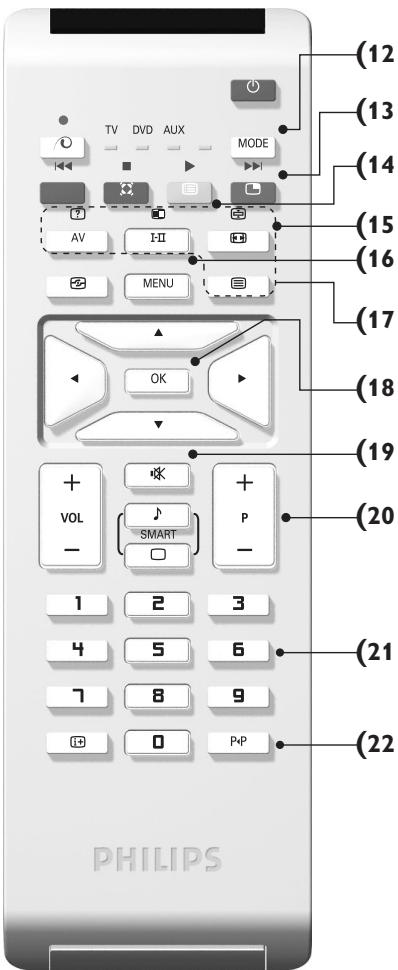
12) Läge
Använd denna knapp för att välja mellan TV, DVD eller AUX.
13) Aktivera PIP-funktionen (sid. 10)
14) Förteckning över kanalerna
Visa / dölja förteckningen över kanalerna. Använd sedan knapparna ∧ ∨ för att välja en kanal och knappen > för att visa den.
Gör det möjligt att koppla om sändningar i Stereo och Nicam Stereo till Mono eller, vid tvåspråkiga sändningar, att välja mellan Dual I och Dual II.
Mono-läge visas indikeringen i rött.
17) ☐ ☐ ☐ ☐ Visning av text-TV (sid. 9)
18) Gäller ej för TV-läge
19) Tyst
För att koppla bort eller koppla tillbaka ljudet.
20) P -/+ Val av TV-program
För att flytta upp eller ned bland programmen. Nummer och ljudläge visas några sekunder.
För vissa text-TV program visas programtitel längst ned på skärmen.
21) 0/9 Sifferknappar
För direkt programåtkomst. Om programmet har 2 siffror måste den andra siffran knappas in innan strecket försvinner.
22) P◀P Föregående program
För att ta in det program du tittade på förut.
VCR- och DVD (val av läge)
Med hjälp av fjärrkontrollen kan du styra huvudfunktionerna i videobandspelaren eller DVD.
Tryck på MODE -knappen för att välja önskat läge: DVD eller AUX (videobandspelare).
Kontrollampan på fjärrkontrollen tänds och visar valt läge. Efter 20 sekunder utan åtgård släcks lampan (återgång till TV-läge).
Förutsatt att utrustningen medger det, kan följande knappar användas:
beredskapsläge,
snabbspolning bakåt,
▶▶I snabbspolning framåt,
- inspelning,
II pause,
■ stopp,
avspelning,
MENU meny,
∧∨<> navigering och inställningar,
OK för att bekräfta,
0/9 sifferknappar,
P -/+ programval,
I-II språkval,
i+ OSD-meny,
Fjärrkontrollen är kompatibel med alla videobandspelare som använder RC5-standarden och alla DVD-spelare som använder RC6-standarden.
Placera TV:n på en stadig yta. För att förhindra att skada uppstår bör du inte utsätta TV:n för vattenstärk, värmekällor (lampa, ljus, värmeelement osv.) eller blockera ventilationsöppningarna på TV:ns baksida.
② Antennanslutningar
- Använd den medföljande antennkabeln och sätt i antennkontakten i uttaget 📂 på undersidan av TV:n.
- Anslut nätsladden till TV apparaten och stickkontakten till ett vägguttag (220-240 V / 50 Hz).
Se s. 12 för anslutning av andra apparater.
③ Koppla på TV:n
Tryck på strömbrytaren för att koppla på TV:n (POWER). En grön kontrollampa tänds och skärmen lyses upp. Gå direkt till kapitlet för snabbinstallation. Om TV:n stannar kvar i beredskapsläge (röd kontrollampa), trycker du på knappen P -/+ på fjärrkontrollen.
Då du använder fjärrkontrollen blinkar kontrollampan.
Plug & Play
Snabbinstallation
När TV-apparaten slås på för första gången, visas en meny på bildskärmen. Denna meny ber dig välja språk för menyerna:
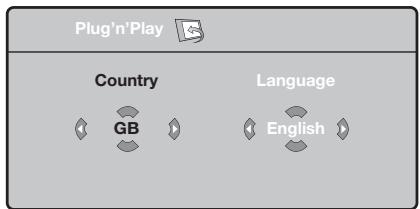
flowchart
graph TD
    A["Plug'n Play"] --> B["Country"]
    A --> C["Language"]
    B --> D["GB"]
    C --> E["English"]
Om menyn inte visas, håll TV-apparatens knappar VOLUME – och VOLUME + intryckta i 5 sekunder för att ta fram menyn.
① Använd fjärrkontrollens knappar ∧ ∨ för att välja språk och bekräfta sedan med >.
Om ditt land inte finns med på listan, välj alternativet “...”
② Välj sedan land med knapparna ∧ ∨ och bekräfta därefter med >.
3 Sökningen börjar automatiskt. Alla tillgängliga TV- och radiokanaler lagras. Åtgården tar några minuter. Dess förlopp och antalet hittade kanaler visas. När sökningen är klar försvinner menyn.
Lämna eller avbryt sökningen genom att trycka på knappen MENU. Om inget program hittas kan du slå upp kapitlet Tips på s. 14.
4 Om sändaren eller kabelnätet överför signalen för automatisk sortering numreras programmen korrekt. Installationen är avslutad.
5 Om så inte är fallet använder du menyn Sortera för att numrera dem.
Vissa sändare eller kabelnät överför sina egna sorteringsparametrar (region, språk). I så fall skall du ange ditt val via knapparna ∧ ∨ och bekräfta valet med >.
Programsortering
① Tryck på knappen MENU. TV Meny visas på skärmen.
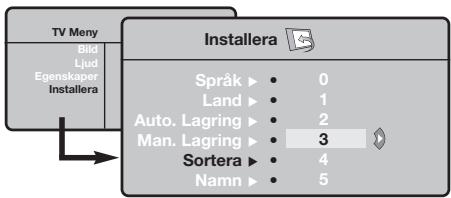
② Välj menyn Installera och sedan menyn Sortera.
3 Välj det program du önskar numrera om med hjälp av knapparna ∧ ∨ och tryck på >.
④ Använd knapparna ∧ ∨ för att välja ett nytt önskat nummer och bekräfta med <.
⑤ Upprepa punkt ③ och ④ för varje program som skall lagras.
6 Lämna menyerna genom att trycka på knappen i+.
Manuell lagring
Denna meny används för att manuellt lagra varje kanal.
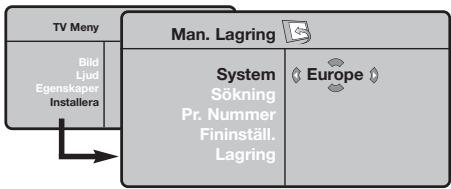
① Tryck på knappen MENU.
② Välj menyn Installera och sedan Manuell lagring.
flowchart
graph TD
    A["TV Meny"] --> B["Bild"]
    A --> C["Ljud"]
    A --> D["Egenskaper"]
    A --> E["Installera"]
    F["Man. Lagring"] --> G["System"]
    F --> H["Sökning"]
    F --> I["Pr. Nummer"]
    F --> J["Fininställ. Lagring"]
    F --> K["Europe"]
    F --> L["Internet"]
3 System: Välj mellan Europe (automatisk sökning) West Eur (norm BG= Sverige), East Eur (norm DK) Storbritannien (norm I) eller Frankrike (norm LL').
* För Frankrike (norm LL'): välj alternativet France.
4 Sökning: tryck på >. Sökningen börjar. Så snart ett program hittas avbryts sökningen och programnamnet visas (om sådant finns). Gå vidare till efterföljande punkt. Om du känner till det önskade programmets frekvens kan du skriva in dess frekvensnummer direkt med knapparna 0 till 9. Se kapitlet Tips (s. 14) om inget program hittas.
5 Programnummer : använd knapparna <> eller 0 till 9 för att skriva in önskat nummer.
6 Fininställning. : om mottagningen är otillfredsställande kan du justera bilden med hjälp av knapparna <>.
⑦ Lagring: tryck på >. Programmet har lagrats.
⑧ Upprepa punkt ④ till ⑦ för varje program som skall lagras.
9 Lämna menyn: genom att trycka på knappen i+
Andra inställningar på menyn Installera
① Tryck på knappen MENU och välj menyn Installera:
② Språk: för att välja språk för menyerna.
3 Land: för att välja land.
Den här inställningen inverkar på sökningen, den automatiska sorteringen av program och visningen av text-TV. Om ditt land inte finns med på listan, välj alternativet “...”
4 Automatisk lagring: Med hjälp av denna meny kan du utföra en automatisk sökning av alla de program som finns tillgängliga i din region. Om sändaren eller kabelnätet överför signalen för automatisk sortering numreras programmen korrekt. Om så inte är fallet använder du menyn Sortering för att numrera dem.
Vissa sändare eller kabelnät överför sina egna sorteringsparametrar (region, språk). I så fall skall
du ange ditt val via knapparna ∧ ∨ och bekräfta valet med >. Lämna eller avbryt sökningen genom att trycka på knappen MENU. Se kapitlet Tips (s. 14) om inget program hittas.
5 Namn: Om du vill kan du namnge de olika kanalerna, radiostationer och EXT-uttagen. Använd knapparna <> för att förfytta dig i fältet där namnet visas (5 bokstäver), och knapparna ∧ ∨ för att välja bokstäver. Tryck på knappen < för att lämna menyn när namnet är inskrivet. Kanalens namn har lagrats.
Anm.: Vid installationen namnges kanalerna automatiskt när identifieringssignalen överförs.
6 Lämna menyerna genom att trycka på knappen i+.
Bildinställningar
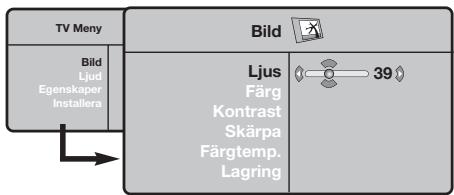
① Tryck på knappen MENU och sedan på >. Menyn Bild visas:
flowchart
graph LR
    A["TV Meny"] --> B["Bild"]
    B --> C["Ljus"]
    C --> D["Färg"]
    D --> E["Kontrast"]
    E --> F["Skärpa"]
    F --> G["Färgtemp."]
    G --> H["Lagring"]
    H --> I["39"]
② Använd knapparna ∧ ∨ för att välja en inställning och knapparna <> för att utföra inställningen.
3 När inställningarna är gjorda, välj alternativet Lagring och tryck på > för att lagra dem. Tryck på i+ för att lämna menyn.
Ljudinställningar
① Tryck på MENU och välj Ljud (V)och tryck sedan på >. Menyn Ljud visas:
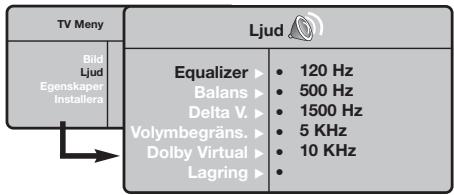
② Använd knapparna ∧ ∨ för att välja en inställning och knapparna <> för att utföra inställningen.
3 Då inställningarna är gjorda väljer du alternativet Lagring och trycker på > för att lagra dem.
④ Lämna menyerna genom att trycka på knappen i+.
① Tryck på MENU och välj Egenskaper (V) och tryck på >. Du kan ställa in:
② Kontrast +: relaterar oavbrutet den mörkaste delen av bilden till svart.
3 Volym begränsning: används för att minska brus (snö). Denna inställning är värdefull vid dålig mottagning.
Beskrivning av inställningarna:
• Ljus: Inverkar på hur ljus bilden är.
- Färg: inverkar på färgens intensitet.
- Kontrast: inverkar på skillnaden mellan ljusa och mörka toner.
- Skärpa: inverkar på bildens tydlighet.
- Färg ton (färgtemperatur) : ställer in bildens färgton : Kall (blåare) Normal (balanserad) eller Varm (rödare).
- Lagring: för lagring av bildinställningarna.
Beskrivning av inställningarna:
- Equalizer: för att ställa in ton (från bas: 120 Hz till diskant: 10 kHz).
- Balans: ger jämvikt i ljudet mellan vänster och höger högtalare.
- Delta V (volymskillnad)*: används för att jämna ut volymskillnaderna som kan existera mellan de olika kanalerna eller EXT-uttagen. Denna inställning kan användas för programmen 1 till 40 och EXT-uttagen.
- AVL (Automatisk ljudbegränsning): används för automatisk kontroll av ljudstyrkan för att undvika plötsliga ljudhøjningar, exempelvis vid kanalbyte eller reklam.
- Dolby Virtual: För att aktivera / stänga av ljudbreddningseffekten. Dessa inställningar nås även med knappen
- Lagring: för att lagra ljudinställningarna.
4 Timer (finns endast på vissa modeller): för att välja en tid för automatisk väckning.
5 PIP: används för att justera PIP-fönstrets storlek och position.
6 Lämna menyerna genom att trycka på knappen i+.
Format 16/9
De bilder du tar emot kan överföras till format 16:9 (bred skärm) eller 4:3 (traditionell skärm). Bilder i 4:3 har ibland svarta band längst ned och längst upp (brevlädeformat).
Denna funktion gör det möjligt att ta bort de svarta banden och optimera bildvisningen på skärmen.
Tryck på tangenten 📄 (eller <>) för att välja olika lägen:
TV-apparaten är utrustad med automatisk omkoppling som styrs av den kod som skickas ut med vissa program och som ger rätt skärmformat.
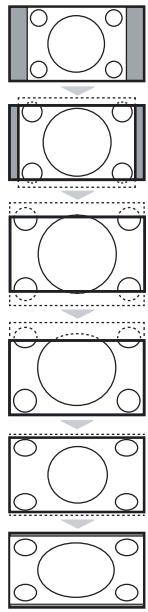
4:3
Bilden visas i format 4:3 och ett svart band syns på båda sidor om bilden.
Movie expand 14:9
Bilden förstoras till format 14:9. Ett smalt svart band blir kvar på sidorna.
Movie expand16:9
Bilden förstoras upp till format 16:9. Detta läge rekommenderas för bilder med svarta band upptill och nedtill (brevlädeformat).
Text Zoom
Läge som gör det möjligt att visa bilder i 4:3 över skärmens hela yta med synlig text.
Superbred
Läge som gör det möjligt att visa bilder i 4:3 över skärmens hela yta genom att bredda bildens sidor.
Wide Screen
Med denna funktion kan du ställa in det rätta bildförhållandet för bilder i 16:9-format.
Observera: Om du använder detta formatläge för en 4:3-bild kommer bildinnehållet att bli onaturligt brett.
Text-TV
Text-TV är ett informationssystem som sänds av vissa kanaler och som läses som en tidning.
Systemet ger också hörselskadade eller den som inte är välbekant med sändningens språk tillgång till textning (t.ex. kabel-TV och satellitsändningar...).
| Tryck på: | Du får fram: | |
 | Inkoppling av text-TV | För att ta in eller lämna text-TV. En innehållsförteckning med lista över tillgängliga rubriker visas.Varje rubrik betecknas med ett sidnummer (alltid 3-siffrigt).Om den valda kanalen inte sänder text-TV visas texten P100 och skärmen förblir svart (lämna i så fall text-TV och välj en annan kanal). |
| Val av en sida | Skriv in önskat sidnummer med knapparna 0 till 9 eller P -/+ . Exempel: för sidan 120 knappar du in 120.Numret visas högst upp till vänster på skärmen, sidräknaren letar och sidan visas. Upprepa momentet när du vill se en annan sida.Om räknaren fortsätter att söka är sidan inte tillgänglig eller sänds inte. Välj ett annat nummer. | |
| Direktval av rubrik | Färgade zoner visas i skärmens nederkant.De 4 färgade knapparna gör det möjligt att ta fram rubriker eller motsvarande sidor.Färgzonerna blinkar om ett fält eller en sida inte är tillgänglig. | |
| Innehållsförteckning | För att gå tillbaka till innehållsförteckningen (i allmänhet sidan 100). | |
| Stopp för delsideväxling | Vissa sidor består av delsidor som automatiskt rullas upp.I så fall kan du stoppa eller starta växlingen med denna knapp.Texten visas högst upp till vänster. | |
| Dubbel text-TV-sida | För att aktivera eller koppla bort den dubbelsidiga visningen av text-TV. Den aktiva sidan visas till vänster och följande sida till höger.Tryck på knappen om du vill hålla kvar en sida (t.ex. innehållsförteckningen). Den aktiva sidan blir då den högra.Tryck på for att återgå till normalläge. | |
| Dold information | Tar fram/tar bort dold information (lösningar på spel eller frågor/svar). | |
| Förstoring av en sida | Visar först den övre, sedan den undre delen av sidan och går till sist tillbaka till normalläge. | |
| Favoritsida | För varje text-TV-program mellan 1 och 40 kan du lagra 4 favoritsidor som du kan nå med de färgade knapparna (röd grön, gul och blå).Tryck på knappen MENU för att ställa in favoritsidor.Visa först den favoritsida som du vill lagra.Håll sedan ned valfri färgad knapp under 3 sekunder. Sidan lagras.Upprepa dessa steg för de andra färgknapparna.Sidan kommer nu att automatiskt visas längst ned på skärmen var gång text-TV kopplas in. För att gå tillbaka till de vanliga rubrikerna trycker du på MENU.Om du vill radera allting trycker du på i 5 sekunder. |
| Innehållsförteckning | För att gå tillbaka till innehållsförteckningen (i allmänhet sidan 100). | |
| Stopp för delsideväxling | Vissa sidor består av delsidor som automatiskt rullas upp. I så fall kan du stoppa eller starta växlingen med denna knapp.Texten visas högst upp till vänster. | |
| Dubbel text-TV-sida | För att aktivera eller koppla bort den dubbelsidiga visningen av text-TV. Den aktiva sidan visas till vänster och följande sida till höger.Tryck på knappen om du vill hålla kvar en sida (t.ex. innehållsförteckningen). Den aktiva sidan blir då den högra. Tryck på for att återgå till normalläge. | |
| Dold information | Tar fram/tar bort dold information (lösningar på spel eller frågor/svar). | |
| Förstoring av en sida | Visar först den övre, sedan den undre delen av sidan och går till sist tillbaka till normalläge. | |
| Favoritsida | För varje text-TV-program mellan 1 och 40 kan du lagra 4 favoritsidor som du kan nå med de färgade knapparna (röd, grön, gul och blå).1 Tryck på knappen MENU för att ställa in favoritsidor.2 Visa först den favoritsida som du vill lagra.3 Håll sedan ned valfri färgad knapp under 3 sekunder. Sidan lagras.4 Upprepa dessa steg för de andra färgknapparna.5 Sidan kommer nu att automatiskt visas längst ned på skärmen var gång text-TV kopplas in. För att gå tillbaka till de vanliga rubrikerna trycker du på MENU.Om du vill radera allting trycker du på i 5 sekunder. |
Användning som datorbildskärm
OBS!
– När LCD-TV:n används som PC-skärm, kan smärre diagonala störningslinjer observeras när TV:n används i en miljö med elektromagnetiska störningar. Detta påverkar dock inte den här produktens prestanda.
– För att erhålla bättre prestanda rekommenderas att en VGA-kabel av god kvalitet används, som har ett bra isoleringsfilter mot brus.
PC-läge
Du kan använda TV:n som en datorbildskärm. Med funktionen PIP kan du samtidigt titta på olika TV-kanaler som visas i ett litet fönster på bildskärmen.
PIP funktionen (bild-i-bild) fungerar bara ifall den anslutna PC'n har digital utgång.
Anslut datorn och ställ därefter in upplösningen (se s. 13).
Val av PC-läge
① Tryck AV knappen på fjärrkontrollen för att visa Källa.
② Använd piltangenterna ∧/∨ för att välja PC och tryck sedan piltangenten > för att ställa TV'n i PC-läge (DVI In).
För att återgå till TV, tryck på AV-knappen, välj TV och bekräfta med >.
Användning av PIP-funktionen
När TV:n är i PC-läge, kan du se på TV-kanalerna via ett litet fönster som visas på bildskärmen.
Observera: Bild-I-Bild funktionen är endast tillgänglig när en dator är ansluten via DVI ingången (se s. 13).
1 Tryck på knappen för att få fram PIP-fönstret. Nu syns TV-bilden i ett litet fönster på bildskärmen.
2 Tryck fknappen igen för att ändra PIP fönstrets storlek, växla till dubbel-bild eller stänga av funktionen.
③ Använd P -/+ knapparna för att ändra programi i PIP-fönstret.
Använding av menyer i PC-läge
Tryck på knappen MENU för att komma åt specialinställningar i PC-läget. Använd kursorn för att ställa in (inställningarna lagras automatiskt i minnet):
• Bild:
- Ljus/Kontrast: används för att ställa in bildskärmens ljusstyrka och kontrast.
- Horisontal/Vertikal*: används för att justera bildens horisontala och vertikala position.
-
Färgtemp.: för att välja bildens färgton.(kall, normal eller varm).
-
Ljudval: för att välja det ljud som överförs via TV:n (PC eller TV/Radio). Du kan t.ex. lyssna på radion medan du använder datorn.
-
Egenskaper:
-
Fas/Klocka *: används för att eliminera horisontala (Fas) och vertikala (Klocka) störningar på skärmen.
- Format: används för att välja mellan bredbilds- eller vanligt PC-bildformat.
- PIP: används för att justera PIP-fönstrets storlek och position.
- Autojust.*: positionen justeras automatiskt.
- Fabriksinst. : för att återgå till fabriksinställningarna (standardinställning). Dessa justeringsmöjligheter är endast tillgängliga när en dator är ansluten via DVI ingången.
Användning i HD (högupplöst) läge
HD-läge
HD (högupplöst) läget ger en klarare och skarpare bild från DVI ingängen om den anslutna HD-mottagaren/utrustningen kan lämma högupplöst videosignal (HD) Börja med att ansluta HD-utrustningen (sid 13).
Välja HD-läge
① Tryck AV knappen på fjärrkontrollen för att visa Källa.
② Använd piltangenterna ∧/∨ för att välja HD och tryck sedan piltangenten > för att ställa TV'n i HD-läge.
För att återgå till TV, tryck på AV-knappen, välj TV och bekräfta med >.
Använding av menyer i HD-läge
Tryck MENU-tangenten för att nå flera inställningsmöjligheter för HD-läget.Använd piltangenterna för att justera dam (alla ändringar sparas automatiskt):
• Bild:
- Ljus: Inverkar på hur ljus bilden är.
- Färg: inverkar på färgens intensitet.
- Kontrast: inverkar på skillnaden mellan ljusa och mörka toner.
- Skärpa: inverkar på bildens tydlighet.
- Färg ton (färgtemperatur) : ställer in bildens färgton : Kall (blåare) Normal (balanserad) eller Varm (rödare).
- Lagring: för lagring av bildinställningarna.
• Ljudval:
- Equalizer: för att ställa in ton (från bas: 120 Hz till diskant: 10 kHz).
- Balans: ger jämvikt i ljudet mellan vänster och höger högtalare.
- Delta V (volymskillnad): används för att jämna ut volymskillnaderna som kan existera mellan de olika kanalerna eller EXT-uttagen. Denna inställning kan användas för programmen 1 till 40 och EXT-uttagen.
- AVL (Automatisk ljudbegränsning): används för automatisk kontroll av ljudstyrkan för att undvika plötsliga ljudhöjningar, exempelvis vid kanalbyte eller reklam.
- Dolby Virtual: För att aktivera / stänga av ljudbreddningseffekten.
Dessa inställningar nås även med knappen - Lagring: för att lagra ljudinställningarna.
- Egenskaper:
- Timer (finns endast på vissa modeller): för att välja en tid för automatisk väckning.
- PIP: används för att justera PIP-fönstrets storlek och position.
- Horisontal: används för att justera bildens horisontala position.
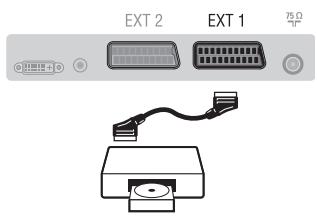
TV-apparten är utrustad med 2 uttag, EXT1 och EXT2, vilka placerats på apparatens baksida.
Tryck AV knappen på fjärrkontrollen för att visa Källa, och välj TV eller extern utrustning ansluten till ingångarna EXT1, EXT2/SVHS2, AV/SVHS3, PC eller HD
Uttag EXT1 har in- och utgångar för audio och video samt RGB-ingångar.
Uttag EXT2 har in- och utgångar för audio och video samt S-VHS-ingångar.
Gör anslutningarna som på bilden. Använd en eurokabel av god kvalitet.
Om din videobandspelare inte utrustats med ett uttag för eurokabel kan videon endast anslutas via antennuttaget.
I så fall måste du ställa in videobandspelarens testsignal och ge den ett programnummer (se manuell lagring, s. 6).
För att visa videobandspelarens bild, tryck på knappen 0.
Videobandspelare med dekoder
Anslut dekodern till videobandspelarens andra uttag för eurokabel. På så sätt kan du ta in kodade sändningar.
Ytterligare apparater
Gör anslutningarna som på bilden.
För bästa bildkvalitet skall de apparater som avger RGB-signaler (digital dekoder, spel, vissa CDV, o.s.v.) anslutas till EXT1 och de apparater som avger S-VHS-signaler
(S-VHS och Hi-8 videobandspelare) skall anslutas till EXT2.
Öch övriga apparater ansluts antingen till EXT1 eller EXT2.
Hur man kopplar in de anslutna apparaterna
Tryck på knappen AV för att välja EXT1, EXT2/S-VHS2 (S-Video-signaler från uttag EXT2)
Anslut enligt figuren.
Välj AV/S-VHS3 med knappen AV.
Då det gäller en monoapparat, skall ljudsignalen kopplas till ingången AUDIO L (eller AUDIO R). Ljudet återges automatiskt via både TV-apparatens vänstra och högra högtalare.
Hörlurar
När du kopplar in hörlurarna bryts ljudet i TV-apparaten. Justera hörlurarnas ljudstyrka med hjälp av knapparna - ∆ +.
Hörlurarnas impedans ska vara mellan 32 och 600 ohms.
Anslut enligt figuren.
Välj HD med knappen AV.
För mer information om användning i HD-läget, se s. 11.
PC med DVI
Anslut monitorutgången (DVI) från din dator till DVI-In på TV'n.
Anslut ljudutgången från datorn till ingången DVI-In Audio på TV'n.
PC med VGA
Anslut monitorutgången (VGA) från din dator via VGA/DVI adapter till DVI-In på TV'n.
Anslut ljudutgången från datorn till ingången DVI-In Audio på TV'n.
För mer information om användning i PC-läget, se s. 10.
Den optimala bildupplösningen får du genom att konfigurera datorn till 1024 x 768, 60 Hz.
Här följer en förteckning över de olika bildupplösningar som är tillgängliga på din TV:
| 640 × 480, 60 Hz | 800 × 600, 56 Hz | 1024 × 768, 60 Hz |
| 640 × 480, 67 Hz | 800 × 600, 60 Hz | 1024 × 768, 70 Hz |
| 640 × 480, 72 Hz | 800 × 600, 72 Hz | 1024 × 768, 75 Hz |
| 640 × 480, 75 Hz | 800 × 600, 75 Hz | |
| 720 × 400, 70 Hz | 832 × 624, 75 Hz |
Tips
| Dålig bild | Närhet till berg eller höghus kan ge upphov till dubbla bilder, eko eller skuggor. Försök i så fall att ställa in bilden manuellt: se « fininställning » (s. 6) eller ändra utomhusantennens riktning. Om du använder en inomhusantenn kan mottagningen i vissa fall vara dålig. Du kan förbättra bilden genom att vrida på antennen. Om mottagningen förblir dålig måste du använda en utomhusantenn. |
| Ingen bild | Du har väl inte glömt att ansluta antennen? Har du valt rätt system (s. 6)? Dåligt anslutna eurokablar eller antennuttag är ofta orsaken till bild- och ljudproblem (det händer att anslutningssladdarna dras ut till hälften när du flyttar eller vänder TV-apparaten). Granska samtliga anslutningar. |
| Inget ljud | Om du på vissa kanaler får in bild men inget ljud innebär det att du inte har rätt TV-system. Förändra inställningen SYSTEM (s. 6). Förstärkaren, som är ansluten till TV:n, fungerar inte? Kontrollera, att du inte har förväxlat ljudutgången med ljudingången. |
| PC-läget eller PIP-funktionen fungerar inte? | Kontrollera, att datorn har lämplig skärmupplösning (se s. 10). Radion fungerar inte i PC-läget? |
| Om fjärrkontrollen inte längre fungerar: | TV-apparaten reagerar inte på fjärrkontrollen och kontrollampan blinkar inte när du använder fjärrkontrollen? Dags att byta batteri. |
| Beredskapsläge | Om TV-apparaten inte får någon signal efter 15 minuter går den automatiskt över till beredskapsläge.För att spara el är TV-apparaten försedd med delar som möjliggör en mycket låg förbrukning i beredskapsläge (mindre än 1 W). |
| Rengöring av TV-apparaten | Skärmen och TV-lådan bör endast rengöras med en ren och mjuk duk som inte luddar.Använd inte produkter baserade på alkohol eller lösningsmedel. |
| Händer det fortfarande ingenting? | Dra ut TV:ns kontakt ur vägguttaget.Vänta i 30 sekunder och sätt därefter i kontakten i uttaget igen..Försök aldrig reparera TV-apparaten själv när något är fel.Ta alltid kontakt med din återförsäljare. |
Ordlista
DVI (Digital Visual Interface): En digital anslutningstandard skapad av Digital Display Working Group (DDWG) för att gå från analoga signaler till digitala signaler och möjliggöra anslutning av såvål analoga som digitala monitorer.
VGA (Video Graphics Array): En vanlig analog standard för PC monitorer.
RGB-signaler: 3 videosignaler (röd, grön, blå) som utgör bilden. Användning av dessa signaler ger bättre bildkvalitet.
S-VHS-signaler: Två separata Y/C videosignaler från S-VHS och Hi-8 inspelningsnormer.Y-signalerna för ljusstyrka (svart/vitt) och
C-signalerna för färg spelas in separat på bandet. Kvaliteten blir bättre än med standardvideo (VHS och 8 mm) där Y- och C-signalerna blandas för att ge en enda videosignal.
NICAM-ljud: Förfarande med vilket digitalt ljud kan sändas. System: TV-bilderna sänd inte på samma sätt i alla länder. Det finns flera olika normer för TV-sändning: BG, DK, I och LL'. Inställningen System (s. 6) används för att välja en av dessa normer. Förväxla inte med PAL eller SECAM färgkodning. PAL används i de flesta europeiska länder, Secam i Frankrike, Ryssland och i de flesta afrikanska länder. Förenta Staterna och Japan använder ett annat system som heter NTSC. Ingångar EXT1 och EXT2 kan återge inspelningar med NTSC färgkodning.
16/9: Betecknar förhållandet mellan skärmens bredd och höjd. TV-apparater med bred skärm har proportionerna 16:9, andra TV-mottagare har traditionellt 4:3-format.
Johdanto


- Praktiske oplysninger
- Regler for genbrug
- Rask installinging
- PC med DVI
- Innehållsförteckning
- Installation
- Användning
- Andra apparater
- Praktiska informationer
- Direktiv om återanvändning
- Baksidan:
- Fjärrkontrollen
- Knappar på fjärrkontrollen
- 1) Beredskapsläge
- 2) 📄 Pixel + (beroende på version)
- 3) ◦ ◀◀ ■ ▶ ▶▶ Videobandspelare (sid. 14)
- 4) Surroundljud
- 5) AV
- 6) Active Control
- 7) Meny
- 8) Markör (∧∨<<>)
- 9) Volym
- 10) □ Bild- och ljudinställningar
- 11) i+ Skärminformation
- 12) Läge
- 13) Aktivera PIP-funktionen (sid. 10)
- 14) Förteckning över kanalerna
- 17) ☐ ☐ ☐ ☐ Visning av text-TV (sid. 9)
- 18) Gäller ej för TV-läge
- 19) Tyst
- 20) P -/+ Val av TV-program
- 21) 0/9 Sifferknappar
- 22) P◀P Föregående program
- VCR- och DVD (val av läge)
- ② Antennanslutningar
- ③ Koppla på TV:n
- Snabbinstallation
- Programsortering
- Manuell lagring
- Andra inställningar på menyn Installera
- Bildinställningar
- Ljudinställningar
- Beskrivning av inställningarna:
- Format 16/9
- 4:3
- Movie expand 14:9
- Movie expand16:9
- Text Zoom
- Superbred
- Wide Screen
- Text-TV
- Användning som datorbildskärm
- OBS!
- PC-läge
- Val av PC-läge
- Användning av PIP-funktionen
- Använding av menyer i PC-läge
- Användning i HD (högupplöst) läge
- HD-läge
- Välja HD-läge
- Använding av menyer i HD-läge
- Videobandspelare med dekoder
- Hur man kopplar in de anslutna apparaterna
- Hörlurar
- PC med VGA
- Tips
- Ordlista
- Johdanto
Märke : PHILIPS
Modell : 32PF5320
Kategori : TV