
32PF5320 - Televisie PHILIPS - Gratis gebruiksaanwijzing en handleiding
Vind de handleiding van het apparaat gratis 32PF5320 PHILIPS in PDF-formaat.



| Producttype | LCD-televisie |
| Merk | Philips |
| Model | 32PF5320 |
| Schermdiagonaal | 32 inch (diagonaal) |
| Optimale resolutie | 1024 x 768 pixels (60 Hz) |
| Voeding | 220-240 V, 50 Hz |
| Standby-verbruik | Minder dan 1 W |
| Beschikbare aansluitingen | 2 scart-aansluitingen (EXT1 en EXT2), 1 DVI-ingang, 1 DVI-audio-ingang, 1 antenne-aansluiting, 1 laterale S-VHS-ingang, 1 hoofdtelefoonuitgang, laterale audio/video-ingangen |
| Schermformaten | 4:3, Zoom 14:9, Zoom 16:9, 16:9 Ondertiteling, Super 4:3, 16:9 automatisch |
| Belangrijkste functies | Teletekst, PIP (beeld-in-beeld), PC-modus, HD-modus (Hoge Definitie), Active Control, Surround-geluid, Slaaptimer, Automatische programmamemorisatie |
| Geluidssysteem | 5-bands equalizer, Balans, Delta Volume, AVL, Dolby Virtual |
| Gewicht (ongeveer) | 15 kg |
| Afmetingen (ongeveer) | 80 x 60 x 20 cm (breedte x hoogte x diepte, zonder voet) |
| Afstandsbediening | Batterij CR2025 inbegrepen, compatibel met RC5/RC6 |
| Reiniging | Zachte, pluisvrije doek, geen alcohol of oplosmiddel |
| Veiligheid | Niet blootstellen aan water of warmtebron, ventilatieopeningen niet blokkeren |
| Recycling | Recyclebare materialen, gebruikte batterijen niet bij het huisafval gooien |
Veelgestelde vragen - 32PF5320 PHILIPS
Gebruikersvragen over 32PF5320 PHILIPS
0 vraag over dit apparaat. Beantwoord die u kent of stel uw eigen vraag.
Stel een nieuwe vraag over dit apparaat
Download de handleiding voor uw Televisie in PDF-formaat gratis! Vind uw handleiding 32PF5320 - PHILIPS en neem uw elektronisch apparaat weer in handen. Op deze pagina staan alle documenten die nodig zijn voor het gebruik van uw apparaat. 32PF5320 van het merk PHILIPS.
GEBRUIKSAANWIJZING 32PF5320 PHILIPS
Hartelijk dank voor de aankoop van dit televisietoestel.
Deze handleiding is bedoeld om u te helpen bij de installatie en bediening van uw TV toestel.
We raden u ten sterkste aan de handleiding zorgvuldig door te nemen.
We hopen dat onze technologie u alle redenen tot tevredenheid geeft.
NL
Inhoudsopgave
Installatie
Voorstell van de LCD-televisie 2
Toetsen van het TV toestel 2
Toetsen van de afstandsbediening 3
Toets videorecorder 4
Installeren van het televisietoestel 5
Snelle installatie 5
Sorteren van de programma's 6
Handmatig vastleggen in het geheugen 6
Andere instellingen van het menu Installatie 6
Gebruik
Instellen van het beeld 7
Instellen van het geluid 7
Instellen van de diversen 7
Formaat 16:9 8
Teletekst 9
Gebruik van de modus PC-scherm ....10
Gebruiken in HD (Hoge Definitie) mode .....11
Extra apparatuur
Videorecorder 12
Andere apparaten 13
Aansluitingen aan de zijkant 13
Computer 13
Praktische informatie
Tips 14
Aanwijzing voor hergebruik
Uw TV toestel bevat materialen die opnieuw gebruikt of gerecycleerd kunnen worden. Om de hoeveelheid afval in het milieu te beperken, halen gespecialiseerde ondernemingen gebruikte toestellen op om ze uit elkaar te halen en materiaal dat geschikt is voor hergebruik te verzamelen (neem contact op met uw verkoper).
Voorstell van de LCD-televisie
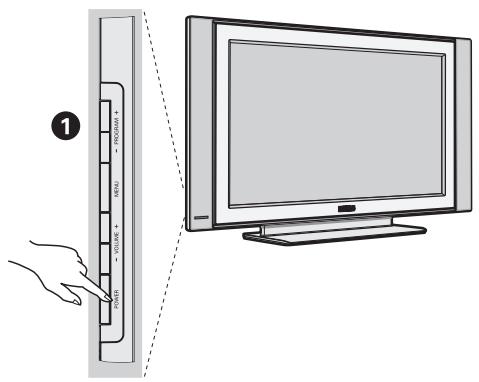
① De toesten van de tv :
- POWER : om de tv aan of uit te zetten.
- VOLUME -/+ : voor het regelen van het geluidsvolume.
- MENU : om een menu op te roepen of te verlaten. Met de toetsen PROGRAM -/+ een optie selecteren en met VOLUME -/+ de optie regelen.
- PROGRAM -/+ : voor het selecteren van de programma's.
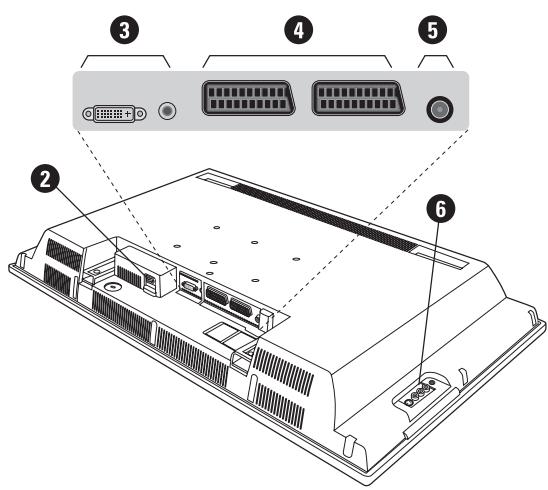
Achterzijde :
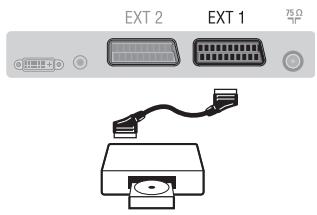
De belangrijkste aansluitingen zitten onderaan de TV.
Zie pagina 12 voor meer details over de aansluitingen.
3 DVI en audio uitgang voor het aansluiten van HD (Hoge Definitie) apparatuur of computer, met de DVI uitgang.
② Netvoeding
4 SCART EXT1, EXT2
5 Stekker voor TV
6 Aansluitingen aan de zijkant
Afstandsbediening
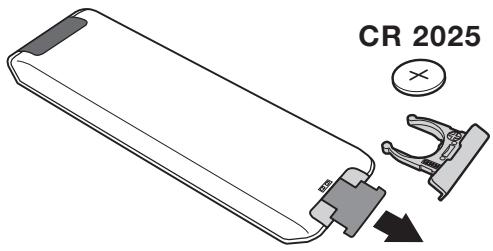
Verwijder de beschermfolie van de batterij om de afstandsbediening te activeren.
Om het milieu te helpen beschermen, bevat de bij dit televisietoestel geleverde batterij geen kwik of nikkel cadmium. Gooi gebruikte batterijen niet weg maar maak gebruik van de recycleermogelijkheden ter uwer beschikking (raadpleeg uw verkoper).
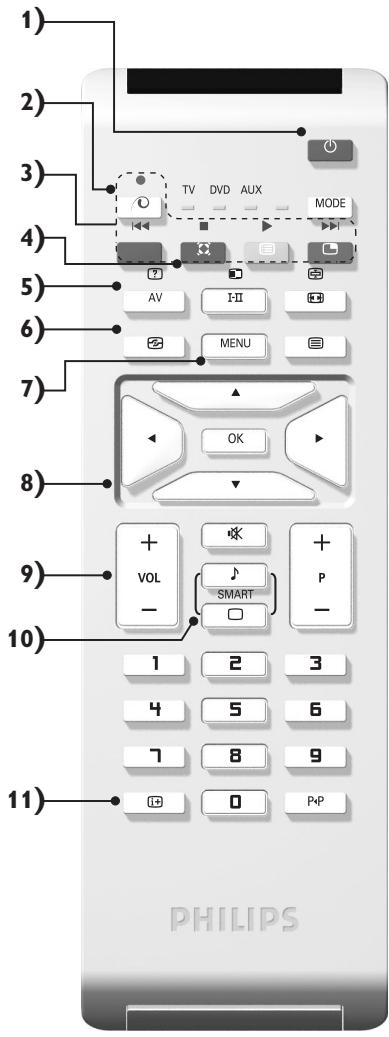
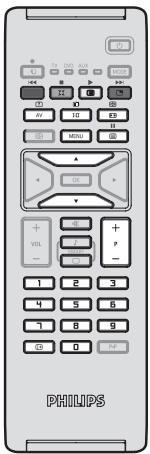
Toetsen van de afstandsbediening
1) ⏻ Wachtstand (Stand-by)
Om de TV in de wachtstand te zetten. Druk op P -/+, 0/9 of AV om de TV weer aan te zetten.
2) 📄 Pixel + (Niet op alle uitvoeringen aanwezig)
Schakelt de Pixel + demonstratie aan of uit.
3) ● ◀◀ □ ▶ ▶▶
Om het effect van verruimd geluid te activeren/desactiveren. Bij stereo geeft dit de indruk dat de luidsprekers verder uit elkaar staan. Voor versies uitgerust met Virtual Dolby Surround * krijgt u de geluidseffecten van Dolby Surround Pro Logic.
5) AV
Om de Bron te tonen, voor het selecteren van TV of randapparatuur dat aangesloten is op EXT1, EXT2/SVHS2, AV/SVHS3, PC of HD (p. 12).
6) Active Control
Verbetert de beeldkwaliteit naargelang ontvangst en omgevingslicht.
7) Menu
Om de menu's op te roepen of te verlaten.
8) Cursor (∧∨<> )
Deze 4 toetsen worden gebruikt om te kiezen binnen de menu's.
9) Volume
Voor het regelen van het geluidsniveau.
10) □ ♂ Voorinstellingen van beeld en geluid
Geeft toegang tot een aantal instellingen van beeld en geluid.
De stand Persoonlijk komt overeen met de gekozen instellingen in de menu's.
11) i+ Scherm informatie
Om het programmanummer, de tijd, de geluidsmode en de resterende tijd op de timer in beeld te brengen of te verwijderen. Door de toets 5 seconden lang ingedrukt te houden blijft het programmanummer permanent op het scherm.
* Geproduceerd onder licentie van Dolby Laboratories."Dolby" en het dubbele D-symbol zijn handelsmerken van de Dolby Laboratories.
Toetsen van de afstandsbediening
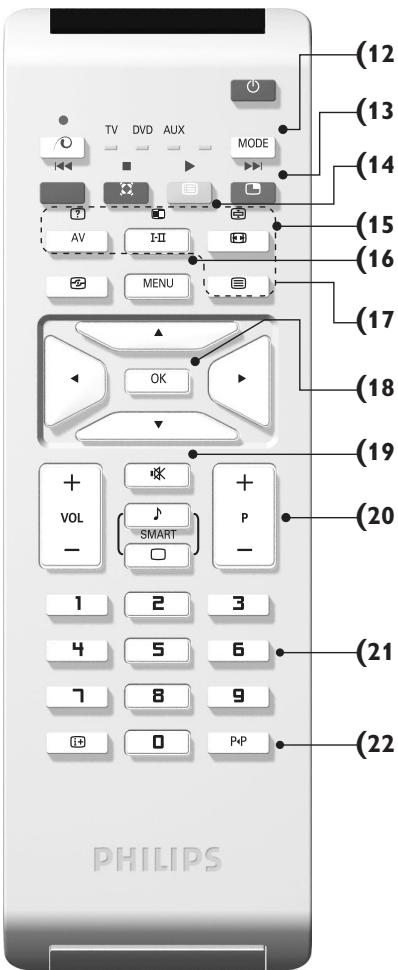
12) Mode
Druk op deze toets voor het schakelen tussen TV, DVD of AUX.
13) Oproepen van PIP (p. 10)
14) Programmlijst
Om de programmalijst af te beelden of te wissen. Dan kunt u met de toetsen ∧ ∨ een programma uitkiezen en het met behulp van de toets > afbeelden.
15) Formaat 16:9 (p. 8)
Om van Stereo en Nicam Stereo naar Mono te schakelen of te kiezen tussen Dual I of Dual II bij tweetalige uitzendingen.
De Mono-aanduiding is rood wanneer er geen andere mogelijkheid is.
17) ? 📋 📋 Oproepen van teletekst (p. 9)
18) Niet van toepassing op TV-modus.
19) Afzetten van het geluid
Om het geluid aan of uit te zetten.
20) P -/+ Kiezen van TV programma's
Om een programma lager of hoger te kiezen. Nummer en geluidsmode verschijnen voor een paar seconden in beeld.
Voor sommige programma's voorzien van teletekst, verschijnt de titel van het programma onderaan het scherm.
21) 0/9 Cijfertoetsen
Om direct een programma te kiezen. Voor een programmanummer van twee cijfers moet het tweede cijfer worden ingevoerd voor het streepje verdwijnt.
Om terug te schakelen naar het eerder bekeken programma.
Toetsen VCR of DVD (keuzetoets)
Met de afstandsbediening kunt u de voornaamste functies van de videorecorder en DVD bedienen.
Druk op de toets MODE om de gewenste modus te selecteren: DVD of AUX (videorecorder). Het controlelampje van de afstandsbediening licht op om aan te tonen welke modus werd geselecteerd. Dit gebeurt automatisch wanneer er 20 seconden lang niets gebeurt (terug naar TV-modus).
Afhankelijk van de uitrusting kunnen de volgende toetsen worden gebruikt:
wachtstand,
snel terugspoelen,
▶▶I snel voortspoelen,
opname,
II pauze,
stop,
lezen,
MENU oproepen menu,
∧∨<> navigatie en instellingen,
OK bevestigen,
0/9 cijfertoetsen,
P -/+ keuze van de programma's,
I-II keuze van taal,
i+ OSD- menu,
De afstandsbediening is compatibel met alle videorecorders en satellietontvangers die gebruik maken van de RC5-standaard en van alle DVD's die de RC6-standaard gebruiken.
Installeren van het televisietoestel
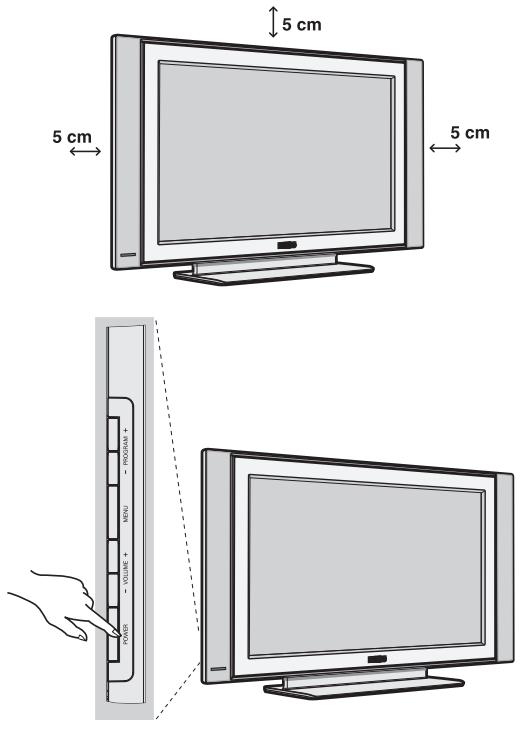
① Plaatsen van de tv
Plaats uw toestel op een stevig en stabiel vlak. Stel het toestel nooit bloot aan waterspatten, warmtebronnen (lamp, kaars, radiator, ...) en houd de ventilatieroosters achteraan het toestel vrij.
② Aansluiten van de antennes
- Gebruik de bijgeleverde antennekabel en verbind de stekker 77 onderaan het toestel met uw antennestekker.
- Sluit de stroomkabel aan op het televisietoestel en stop het netsnoer in de wandcontactdoos (220-240V / 50 Hz).
Zie pagina 12 voor het aansluiten van andere apparaten.
③ Inschakelen
Druk op de POWER toets om de televisie aan te zetten. Een rood indicatielampje gaat branden en het scherm licht op. Ga rechtstreeks naar het hoofdstuk Snelle installatie. Als de televisie in stand-by blijft (rood lampje) drukt u op de toets P -/+ van de afstandsbediening.
Het indicatielampje knippert wanneer u de afstandsbediening gebruikt.
Snelle installatie
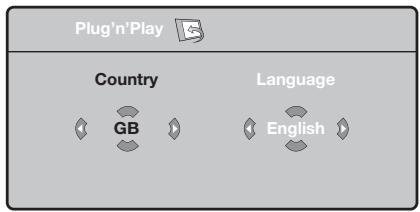
Wanneer u de televisie voor het eerst aanzet, verschijnt er een menu op het scherm. In dit menu kunt u het land en de taal van de menu's kiezen:
flowchart
graph TD
    A["Plug'n'Play"] --> B["Country"]
    A --> C["Language"]
    B --> D["GB"]
    C --> E["English"]
Indien het menu niet verschijnt, houd de toetsen VOLUME - en VOLUME + van het televisietoestel dan 5 seconden ingedrukt om het te laten verschijnen.
Gebruik de toetsen ∧ ∨ van de afstandsbediening om uw land te kiezen en bevestig met >. Indien uw land niet op de lijst voorkomt, selecteer dan “...”
② Selecteer vervolgens uw taal met de toetsen ∧ ∨ en bevestig met >.
Plug & Play
3 Het zoeken start nu automatisch. Alle beschikbare tv-programma's en radiostations* worden in het geheugen opgeslagen. Dit alles duurt enkele minuten. Op het scherm ziet u hoe het zoeken vordert en hoeveel programma's er gevonden zijn. Na afloop verdwijnt dit menu.
Druk op de toets MENU om het zoeken te stoppen of te onderbreken. Zie het hoofdstuk Tips op p. 14 als er geen programma wordt gevonden.
4 Als de kabel of het kabelnetwerk het automatische sorteersignaal uitzendt, dan worden de programma's op de juiste manier genummerd. De installatie wordt dan beëindigd.
5 Indien dit niet het geval is, dient u het menu Sorteren te gebruiken om ze te nummeren. Sommige zenders of kabelnetwerken zenden hun eigen sorteerparameters uit (regio, taal enz...). In dat geval moet u uw keuze aangeven met de toetsen ∧ ∨ en bevestigen met >.
Sorteren van de programma's
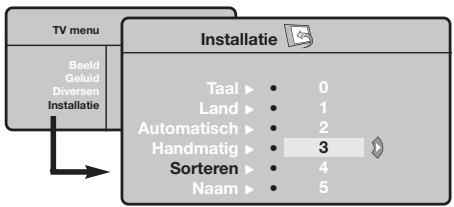
① Druk op de toets MENU. Het TV menu verschijnt op het scherm.
flowchart
graph TD
    A["TV menu"] --> B["Beeld Geluid Diversen Installatie"]
    C["Installatie"] --> D["Taal ▶ 0"]
    C --> E["Land ▶ 1"]
    C --> F["Automatisch ▶ 2"]
    C --> G["Handmatig ▶ 3"]
    C --> H["Sorteren ▶ 4"]
    C --> I["Naam ▶ 5"]
② Selecteer het menu Installatie met de cursor en vervolgens het menu Sorteren.
③ Selecteer het programma dat u wil verplaatsen met de toets ∧ ∨ en druk op >.
4 Gebruik vervolgens de toetsen ∧ ∨ om het nieuwe nummer te kiezen en bevestig met <.
⑤ Herhaal de stappen ③ en ④ zo vaak als er programma's hernummerd moeten worden.
6 Om de menu's te verlaten, druk op i+.
Handmatig vastleggen in het geheugen
Met dit menu kunt u de programma's één voor één vastleggen.
① Druk op de toets MENU.
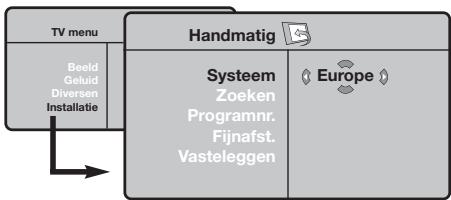
② Met de cursor selecteert u het menu Installatie en vervolgens Handmatig vastleggen:
flowchart
graph TD
    A["TV menu"] --> B["Beeld Geluid Diversen Installatie"]
    C["Handmatig"] --> D["Systeem Zoeken Programnr. Fijnafst. Vasteleggen"]
    C --> E["Europe"]
* Behalve voor Frankrijk (LL-norm) moet verplicht de keuze France worden gemaakt
4 Zoeken: druk op >. Het zoeken begint. Zodra een programma is gevonden, stopt het zoeken en wordt de programmanaam weergegeven (indien beschikbaar). Ga naar de volgende stap. Indien u de frequentie van het gewenste programma kent, dan kunt u het nummer ervan direct invoeren met behulp van de toetsen 0 tot 9.
Als geen programma wordt gevonden, zie het hoofdstuk Tips (p. 14).
5 Programnr.: voer het gewenste nummer in met de toetsen <> of 0 tot 9.
6 Fijnafst. : als de ontvangst niet bevredigend is, stel dan af met de toetsen <>.
⑦ Vastleggen: druk op >. Het programma is vastgelegd.
⑧ Herhaal de stappen ④ tot ⑦ voor elk vast te leggen programma.
Om het menu te verlaten: druk op de toets i+.
Andere instellingen van het menu Installatie
① Druk op de toets MENU en selecteer het menu Installatie:
② Taal: om de taal van de weergave van de menu's te wijzigen.
③ Land: om uw land te kiezen.
Deze instelling wordt gebruikt bij het zoeken, het automatisch sorteren van de programma's en de weergave van teletekst. Indien uw land niet in de lijst voorkomt, selecteer dan “...”
4 Automatisch vastleggen: met dit menu start u het automatisch zoeken naar de programma's die u in uw regio kunt ontvangen. Als de kabel of het kabelnetwerk het automatische sorteersignaal uitzendt, dan worden de programma's op de juiste manier genummerd. Indien dit niet het geval is, dan moet u het menu Sorteren gebruiken om ze te hernummeren (zie p. 4).
Sommige zenders of sommige kabelnetwerken zenden
hun eigen sorteerparameters uit (regio, taal enz.). In dit geval moet u uw keuze aanduiden met de toetsen ∧ ∨ en bevestigen met >. Druk op MENU om het zoeken te stoppen of te onderbreken. Indien geen enkel programma werd gevonden, zie dan het menu Tips (p. 14).
⑤ Naam: Indien u dit wenst, kunt u een naam geven aan de programma's, radiostations en externe aansluitingen. Gebruik de toetsen < > om in het naamveld van de ene naar de andere letterpositie te gaan (5 tekens) en de toetsen ∧ ∨ om de tekens te selecteren. Druk op < als u de naam heeft ingevoerd. De naam is nu in het geheugen vastgelegd.
Opmerking: tijdens de installatie krijgen de programma's automatisch een naam wanneer het identificatiesignaal wordt doorgezonden.
6 Druk op i+ om de menu's te verlaten.
Instellen van het beeld
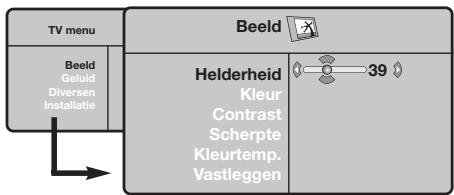
① Druk op de toets MENU en vervolgens op >. Het menu Beeld verschijnt:
flowchart
graph TD
    A["TV menu"] --> B["Beeld"]
    A --> C["Helderheid"]
    C --> D["39°"]
    style A fill:#f9f,stroke:#333
    style B fill:#ccf,stroke:#333
    style C fill:#cfc,stroke:#333
    style D fill:#fcc,stroke:#333
② Gebruik de toetsen ∧ ∨ om een instelling te selecteren en de toetsen <> om de instelling af te regelen.
③ Zodra u de instellingen heeft uitgevoerd, selecteer dan de keuze Vastleggen en druk op > om de instelling vast te leggen. Druk op i+ om de menu's te verlaten.
Beschrijving van de instellingen:
- Helderheid: om de helderheid van het beeld in te stellen.
- Kleur: om de kleurintensiteit in te stellen.
- Contrast: om het verschil tussen de lichte en de donkere kleuren in te stellen.
- Scherpte: om de scherpte van het beeld in te stellen.
- Kleurtoon: stelt de kleurweergave in: Koel (blauwer), Normaal (uitgebalanceerd) of Warm (roder).
- Vastleggen: om de instellingen van het beeld in het geheugen vast te leggen.
Instellen van het geluid
① Druk op MENU, selecteer Geluid (V) en druk op >. Het menu Geluid verschijnt:
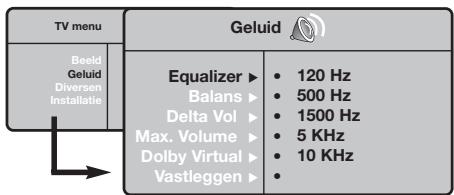
② Gebruik de toetsen ∧ ∨ om een instelling te kiezen en de toetsen <> om in te stellen.
3 Als u het geluid heeft ingesteld, selecteer dan de optie Vastleggen en druk op > om de instelling vast te leggen.
4 Om de menu's te verlaten, druk op i+.
Beschrijving van de instellingen:
- Equalizer: om de frequenties in te stellen (van lage tonen: 120 Hz tot hoge tonen: 10 kHz).
- Balans: om het geluid evenwichtig over de linker- en rechterluidsprekers te verdelen.
- Delta Volume: stelt u in staat om de volumeverschillen die tussen de verschillende programma's of de EXT-aansluitingen kunnen bestaan, te compenseren. Deze instelling is beschikbaar voor de programma's 0 tot 40 en de EXT-aansluitingen.
- Max. Volume: controleert automatisch het volume zodat verhogingen van het geluid kunnen worden beperkt, met name bij het schakelen tussen programma's of reclamespots.
- Dolby Virtual: Om het effect van verruimd geluid te activeren/desactiveren. Met de 📄 toets heeft u eveneens toegang tot al deze instellingen.
- Vastleggen: om de geluidsinstellingen in het geheugen vast te leggen.
Instellen van de diversen
① Druk op MENU, selecteer Diversen (V) en druk op >. U kan het volgende instellen:
2 Contrast +: automatische instelling van het beeldcontrast die het donkerste deel van het beeld permanent zwart maakt.
③ Ruisonderdrukking: vermindert de beeldruis (sneeuw) bij een slechte ontvangst.
4 Timer (niet op alle uitvoeringen aanwezig): voor het instellen van de tijdsduur waarna automatisch naar de wachtstand wordt overgeschakeld.
⑤ PIP: voor het instellen van het formaat en de positie van het PIP-scherm.
6 Om de menu's te verlaten, druk op i+.
16:9 Formaten
De beelden die u ontvangt kunnen in het 16:9 (breedbeeld) of 4:3 (traditioneel beeld) formaat worden uitgezonden. Soms hebben 4:3 beelden een zwarte balk boven en onder in het beeld (letterbox uitzendingen). Met de 16:9 functie kunt u de zwarte balken laten verdwijnen en de (letterbox) uitzending beeldvullend weergeven.
Druk op de toets 📄 (of <>) om een ander beeldformaat te kiezen :
Het televisietoestel is voorzien van een automatische beeldformaat-selectie. Hierdoor wordt het door sommige zenders specifiek uitgezonden signaal gedecodeerd en automatisch het juiste beeldformaat geselecteerd.
4:3
Het beeld wordt in het 4:3 formaat weergegeven, met brede zwarte stroken links en rechts van het beeld.
Filmformaat 14:9
Het beeld wordt naar het 14:9 formaat vergroot, met dunne zwarte stroken links en rechts van het beeld.
Filmformaat 16:9
Het beeld wordt naar het 16:9 formaat vergroot. Dit formaat is geschikt voor letterboxuitzendingen (met zwarte balken boven en onder in het beeld).
Ondertitel Zoom
In dit formaat worden 4:3 beelden horizontaal en verticaal vergroot zodat het beeldvullend wordt weergegeven.
Superzoom
Met dit formaat worden 4:3 beelden beeldvullend weergegeven door het 4:3 beeld horizontaal te vergroten. Eventuele ondertitels blijven zichtbaar.
Breedbeeld
Met deze modus stelt u de goede verhoudingen in van beelden die in 16:9 worden verzonden.
Pas op: in dit formaat worden 4:3 beelden vervormd weergegeven.
Teletekst
Teletekst is een informatiesysteem dat door bepaalde tv-kanalen wordt uitgezonden en als een krant kan worden geraadpleegd. Het voorziet ook in ondertiteling voor slechthorenden of voor mensen die weinig vertrouwd zijn met de taal waarin een bepaald programma wordt uitgezonden (kabelnetwerken, satellietkanalen, ...).
| Druk op: | U krijgt: | ||
 | Teletekstaanzetten | Oproepen en verlaten van teletekst.De pagina met de hoofdindex geeft een lijst van rubrieken die kunnen worden geraadpleegd. ledere rubriek heeft een paginanummer van drie cijfers. Als het gekozen kanaal geen teletekst uitzendt, dan verschijnt de aanduiding 100 en het scherm blijft donker (verlaat in dit geval teletekst en kies een ander kanaal). | |
 |  | Een paginakiezen | Vorm het nummer van de gewenste pagina met de toetsen 0 tot 9 of P -/+ . Bijvoorbeeld: voor pagina 120, voer 120 in. Het nummer verschijnt in de linkerbovenhoek van het scherm, de paginateller begint te zoeken en vervolgens verschijnt de pagina. Herhaal de procedure om een andere pagina te raadplegen. Als de teller blijft zoeken, betekent dit dat de gekozen pagina niet wordt uitgezonden. Kies in dit geval een ander nummer. |
 | |||
 | Rechtstreekse keuze van de subpagina's | Onderaan de pagina staan gekleurde velden. Met de 4 gekleurde toetsen kunnen de ermee overeenkomende rubrieken of pagina's worden opgeroepen.De gekleurde velden knipperen wanneer de pagina of de rubriek nog niet beschikbaar is. | |
 | Inhoud | Om terug te keren naar de inhoud (gewoonlijk pagina 100). | |
 | Weergave van subpagina's onderbreken | Sommige pagina's bevatten subpagina's die elkaar automatisch opvolgen. Met deze toets kunt u de afwisseling van de subpagina's onderbreken of voortzetten. De aanduidingverschijnt bovenaan rechts. | |
 | Dubbele paginateletekst | Om het afbeelden van twee pagina's van teletekst tegelijk te activeren of te desactiveren. De actieve pagina staat links en de volgende pagina staat rechts. Druk op de toetsals u een pagina wilt bevriezen (bijvoorbeeld de samenvatting). De actieve pagina wordt de rechterpagina. Om terug te keren naar normale weergave, druk op. | |
 | Verborgen informatie | Om verborgen informatie te doen verschijnen of verdwijnen (oplossingen van spelletjes). | |
 | Een paginavergroten | Om het bovenste of het onderste deel van de pagina weer te geven en vervolgens naar de normale paginagrootte terug te keren. | |
 | Favorietepagina's | Voor de teletekstprogramma's 0 tot 40 kunt u 4 favoriete pagina's vastleggen die vervolgens kunnen worden opgeroepen met de gekleurde toetsen (rood, groen, geel, blauw).1 Druk op de toetsMENUom naar de modus favoriete pagina's te gaan.2 Geef de teletekstpagina weer die u wilt vastleggen.3 Houd vervolgens de gekleurde toets van uw keuze 3 seconden ingedrukt. De pagina wordt vastgelegd.4 Herhaal deze stappen voor de andere gekleurde toetsen.5 Van nu af aan verschijnen uw favoriete pagina's onderaan het scherm zodra u teletekst oproept.Om de gewone rubrieken terug te vinden, druk op MENU.Houdi+5 seconden lang ingedrukt om dit ongedaan te maken. | |
 | |||
 | |||
Gebruik van de modus PC-scherm
Opmerking:
- Wanneer u de LCD-tv als monitor voor uw computer gebruikt, kunnen er lichte diagonale storingslijnen te zien zijn wanneer de monitor wordt gebruikt in een omgeving met elektromagnetische interferentie, maar dit heeft geen invloed op de prestaties van het product.
- Voor betere prestaties wordt een VGA-kabel van goede kwaliteit met een goed ruisfilter aangeraden.
PC-modus
Uw tv kan ook worden gebruikt als computerscherm. Met de functie PIP kunt u tegelijk op een verkleind scherm naar TV kijken. De PIP functionaliteit, werkt enkel als je PC een digitale uitgang heeft. U moet eerst de computer aansluiten en de resolutie aanpassen (zie pagina 13).
PC-modus kiezen
① Druk op de AV toets van de afstandbediening, om de Bron te tonen.
② Gebruik de cursor ∧ V toetsen voor het selecteren van PC en druk op de cursor > toets om de TV in PC mode te schakelen (DVI In). Om terug te keren naar de TV mode, druk op de AV toets, selecteer TV en bevestig met >.
PIP gebruiken
In PC-modus kunt u een venster weergeven waarin u de tv-zenders kunt bekijken. Opgelet: de PIP functie is enkel mogelijk als de computer aangesloten is op de DVI ingang (zie pag. 13).
Druk op de toets om het PIP-scherm weer te geven. Het tv-beeld wordt in een klein venster weergegeven.
② Druk opnieuw op de ☐ toets om de grootte van het pip venster te wijzigen, naar dual screen over te schakelen, en het terug te laten verdwijnen.
③ Gebruik de P -/+ toetsen voor het omschakelen van de programma's in het PIP scherm.
Gebruiken van de PC-menu's
Druk op de toets MENU om toegang te krijgen tot de specifieke instellingen in de PC-modus. Gebruik de cursor voor het regelen van (de instellingen worden automatisch opgeslagen):
- Beeld:
- Helderheid/Contrast: om de helderheid en het contrast te regelen.
- Horizontaal/ Verticaal*: voor het horizontaal en verticaal instellen van de beeldpositie.
- Kleurtemp.: voor het instellen van de kleuren (koud, normaal of warm).
- Audio keuze: om te kiezen welk geluid wordt weergegeven op het toestel (PC of TV / Radio). U kunt bijvoorbeeld naar de radio luisteren terwijl u de computer gebruikt.
- Diversen:
- Fase/Clock*: voor het verwijderen van horizontale (Fase) en verticale (Clock) stoorlijnen.
- Formaat: om te schakelen tussen vergrote of standaard weergave van de PC-schermen.
- PIP: voor het instellen van het formaat en de positie van het PIP-scherm.
- Automatisch* : de positie wordt automatisch ingesteld.
- Fabr. inst.: om terug te keren naar de fabrieksinstellingen (standaard instellingen).
* Deze instellingen zijn niet beschikbaar als de computer aangesloten is op de DVI ingang.
Gebruiken in HD (Hoge Definitie) mode
HD modus
De HD (Hoge Definitie) mode, laat u genieten van nog scherpere en helderdere beelden via de DVI ingang, als u gebruik maakt van HD ontvanger of andere HD-toestelen.
Sluit hiervoor eerst alle HD-toestellen aan (zie p.13) U moet eerst de computer aansluiten en de resolutie aanpassen (zie p. 13).
HD-modus kiezen
① Druk op de AV toets van de afstandbediening, om de Bron te tonen.
② Gebruik de cursor ∧ ∨ toetsen om HD te selecteren en druk op de cursor > toets om de TV in HD mode te schakelen.
Om terug te keren naar de TV mode, druk op de AV toets, selecteer TV en bevestig met >.
Gebruiken van het HD-menu
Druk op de MENU toets om toegang te krijgen tot de specifieke instellingen in de HD-modus. Gebruik de cursor voor het regelen van (de instellingen worden automatisch opgeslagen):
- Beeld:
- Helderheid: om de helderheid van het beeld in te stellen.
- Kleur: om de kleurintensiteit in te stellen.
- Contrast: om het verschil tussen de lichte en de donkere kleuren in te stellen.
- Scherpte: om de scherpte van het beeld in te stellen.
- Kleurtoon: stelt de kleurweergave in: Koel (blauwer), Normaal (uitgebalanceerd) of Warm (roder).
- Vastleggen: om de instellingen van het beeld in het geheugen vast te leggen.
- Geluid:
- Equalizer: om de frequenties in te stellen (van lage tonen: 120 Hz tot hoge tonen: 10 kHz).
- Balans: om het geluid evenwichtig over de linker- en rechterluidsprekers te verdelen.
- Delta Volume: stelt u in staat om de volumeverschillen die tussen de verschillende programma's of de EXT-aansluitingen kunnen bestaan, te compenseren. Deze instelling is beschikbaar voor de programma's 0 tot 40 en de EXT-aansluitingen.
- Max. Volume: controleert automatisch het volume zodat verhogingen van het geluid kunnen worden beperkt, met name bij het schakelen tussen programma's of reclamespots.
- Dolby Virtual: Om het effect van verruimd geluid te activeren/desactiveren. Met de × toets heeft u eveneens toegang tot al deze instellingen.
- Vastleggen: om de geluidsinstellingen in het geheugen vast te leggen.
- Diversen:
- Timer (niet op alle uitvoeringen aanwezig): voor het instellen van de tijdsduur waarna automatisch naar de wachtstand wordt overgeschakeld.
- PIP: voor het instellen van het formaat en de positie van het PIP-scherm.
- Horizontaal: voor het horizontaal instellen van de beeldpositie.
Aansluiten van extra apparatuur
De televisie heeft 2 externe aansluitingen aan de achterkant van het toestel (EXT1 en EXT2).
Druk op de AV toets van de afstandbediening, om de Bron te tonen en selecteer TV of randapparatuur aangesloten op EXT1, EXT2/SVHS2, AV/SVHS3, PC of HD.
De EXT1 aansluiting heeft audio en video ingangen/uitgangen en RGB ingangen.
De EXT2 aansluiting heeft audio en video ingangen/uitgangen en S-VHS ingangen.
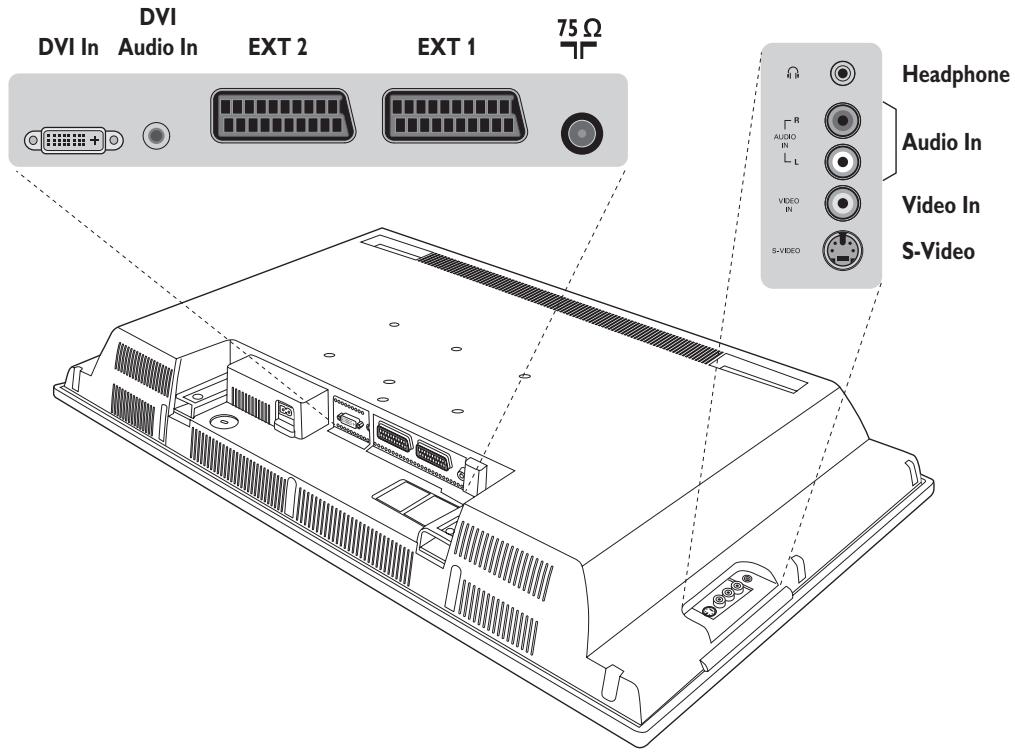
Sluit de recorder aan zoals hiernaast is weergegeven. Gebruik een euroconnector kabel van goede kwaliteit.
Als uw videorecorder geen euroconnector aansluiting heeft, is de verbinding alleen mogelijk via de antennekabel. U dient dan af te stemmen op het testsignaal van uw videorecorder en dit programmanummer 0 toe te kennen (zie handmatig vastleggen, p. 6). Om het beeld van de videorecorder weer te geven, druk op 0.
Videorecorder met decoder
Sluit de decoder aan op de tweede euroconnector aansluiting van de videorecorder. U kunt dan ook gecodeerde uitzendingen opnemen.
Andere apparaten
Aansluitingen aan de zijkant
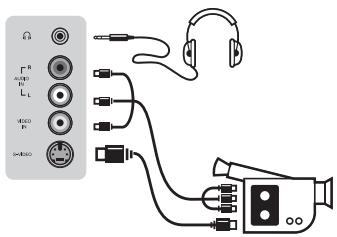
Maak de aansluitingen zoals hiernaast is weergegeven.
Sluit voor een optimale beeldkwaliteit apparatuur die RGB signalen produceert (digitale decoder, DVD, bepaalde CDV drives, etc.) aan op EXT1, en apparatuur die S-VHS signalen produceert (S-VHS en Hi-8 videorecorders) op EXT2 en alle andere apparatuur op EXT1 of EXT2.
Het selecteren van aangesloten apparatuur
Druk op de AV toets om EXT1, EXT2/S-VHS2 (S-VHS signalen van de EXT2 aansluiting).
Maak de aansluitingen zoals hiernaast is weergegeven.
Met de toets AV, kies AV/S-VHS3.
Bij een mono-toestel sluit u het geluidssignaal aan op de ingang AUDIO L (of AUDIO R). Het geluid komt automatisch uit de linker- en rechterluidsprekers van het televiesietoestel.
Hoofdtelefoon
Wanneer de hoofdtelefoon aangesloten is, wordt het geluid van het televisietoestel uitgezet. Met de toetsen VOLUME -/+ kunt u het volume regelen.
De impedantie van de hoofdtelefoon moet tussen 32 en 600 ohm liggen.
Maak de aansluitingen zoals hiernaast is weergegeven.
Met de toets AV, kies HD.
Meer informatie over het gebruik van de HD-modus vindt u op pagina 11.
PC met DVI
Sluit de monitor uitgang (DVI) van je computer aan de op de DVI In van de TV.
Sluit de geluidsuitgang van de computer aan op de DVI Audio In-ingang van je TV.
PC met VGA
Sluit de monitor uitgang (VGA) van je computer aan op de VGA/DVI adapter en deze op de DVI In van de TV.
Sluit de geluidsuitgang van de computer aan op de DVI Audio In-ingang van je TV.
Meer informatie over het gebruik van de PC-modus vindt u op pagina 10.
De optimale schermresolutie configureert u op de PC met de instelling 1024 x 768, 60 Hz.
Hier vindt u een lijst met de verschillende resoluties de beschikbaar zijn op uw televisie:
| 640 × 480, 60 Hz | 800 × 600, 56 Hz | 1024 × 768, 60 Hz |
| 640 × 480, 67 Hz | 800 × 600, 60 Hz | 1024 × 768, 70 Hz |
| 640 × 480, 72 Hz | 800 × 600, 72 Hz | 1024 × 768, 75 Hz |
| 640 × 480, 75 Hz | 800 × 600, 75 Hz | |
| 720 × 400, 70 Hz | 832 × 624, 75 Hz |
Tips
| Slechte ontvangst | Dubbele beelden, echobeelden of schaduwen kunnen het gevolg zijn van de nabijheid van bergen of hoge gebouwen. Probeer in zo'n geval het beeld handmatig bij te stellen: zie “fijnafstemming” (p. 6) of verander de oriëntatie van de buitenantenne. Met de binnenantennes kan ontvangst in bepaalde omstandigheden moeilijk zijn. U kan dit verbeteren door de antenne te draaien. Indien de ontvangst middelmatig blijft, dan dient u een buitenantenne te gebruiken. |
| Geen beeld | Is de antenne op de juiste manier aangesloten? Hebt u het juiste systeem gekozen? (p. 6) Slecht aangesloten euroconnector kabels of antenne aansluitingen zijn vaak de oorzaak van problemen met beeld of geluid (soms gaan de aansluitingen gedeeltelijk los als het TV toestel wordt verplaatst of gedraaid. Controleer alle aansluitingen. |
| Geen geluid | Als u op bepaalde kanalen wel beeld ontvangt, maar geen geluid, betekent dit dat u niet het juiste TV systeem hebt.Wijzig de Systeem instelling (p. 6). De versterker die is aangesloten op de televisie geeft geen geluid. Controleer of u de audio ingang en uitgang niet hebt verwisseld. |
| De PC-modus of PIP-functie werkt niet | Controleer of uw computer is ingesteld op een compatibele resolutie (zie pagina 10). U krijgt in PC-modus geen radiogeluid ? |
| De afstandsbediening werkt niet meer ? | Reageert het TV toestel niet op de afstandsbediening of knippert het indicatielampje aan het toestel niet meer wanneer u de afstandsbediening gebruikt ?Vervang de batterij. |
| Stand-by | Als het toestel gedurende 15 minuten geen signaal ontvangt, gaat het automatisch in de wachtstand. Om energie te sparen bestaat uw TV uit onderdelen die in de wachtstand slechts zeer weinig stroom verbruiken (minder dan 1W). |
| Schoonmaken | Het scherm en de kast van uw TV mogen alleen worden schoongemaakt met een zacht en niet-pluizend doekje. Gebruik nooit een schoonmaakmiddel op basis van alcohol of oplosmiddel. |
| Nog steeds geen resultaten? | Trek de stekker van de TV gedurende minstens 30 seconden uit. Steek nadien de stekker opnieuw in het stopcontact.Als uw TV toestel defect is, probeer het dan nooit zelf te repareren: neem contact op met de serviceafdeling van uw verkoper. |
DVI (Digital Visual Interface): Een digitale interface standaard, ontwikkeld door de Digital Display Working Group (DDWG), om analoge signalen om te zetten in digitale signalen, om zo analoge als ook digitale monitoren te ondersteunen.
VGA (Video Graphics Array): Een veel gebruikte standaard voor grafische beeldschermen bij PC's.
RGB-signalen : dit zijn de 3 videosignalen (rood, groen, blauw) van het beeldsignaal. Met deze signalen wordt een betere beeldkwaliteit verkregen.
S-VHS signalen: Dit zijn twee gescheiden Y/C videosignalen van de S-VHS en Hi-8 opnamestandaards. De luminantiesignalen Y (zwart en wit) en chrominantiesignalen C (kleur) worden apart op de videoband opgenomen. Dit geeft een betere beeldkwaliteit dan met gewone video (VHS en 8 mm) waarbij de Y/C signalen worden gecombineerd tot één videosignaal.
NICAM geluid: Proces waarmee digitaal geluid kan worden uitgezonden.
Systeem: Televisiebeelden worden niet in alle landen op dezelfde manier uitgezonden. Er zijn verschillende standaards: BG, DK, I, en LL'. Met de Systeem instelling (p. 6) kunnen deze verschillende standaards worden gekozen. Dit moet niet worden verward met PAL of SECAM kleurcodering. Pal wordt gebruikt in de meeste landen van Europa, Secam in Frankrijk, Rusland en de meeste Afrikaanse landen. De Verenigde Staten en Japan gebruiken een ander systeem, NTSC genaamd. De EXT1 en EXT2 ingangen kunnen opnames met NTSC kleurcodering weergeven.
16:9: Verwijst naar de verhouding tussen de breedte en hoogte van het scherm. Breedbeeldtelevisies hebben een verhouding van 16:9, de traditionele televisietoestellen hebben een 4:3 scherm.
Einleitung


- Inhoudsopgave
- Installatie
- Gebruik
- Extra apparatuur
- Praktische informatie
- Aanwijzing voor hergebruik
- Voorstell van de LCD-televisie
- ① De toesten van de tv :
- Achterzijde :
- Afstandsbediening
- Toetsen van de afstandsbediening
- 12) Mode
- 13) Oproepen van PIP (p. 10)
- 14) Programmlijst
- 15) Formaat 16:9 (p. 8)
- 17) ? 📋 📋 Oproepen van teletekst (p. 9)
- 18) Niet van toepassing op TV-modus.
- 19) Afzetten van het geluid
- 20) P -/+ Kiezen van TV programma's
- 21) 0/9 Cijfertoetsen
- Toetsen VCR of DVD (keuzetoets)
- Installeren van het televisietoestel
- ① Plaatsen van de tv
- ② Aansluiten van de antennes
- ③ Inschakelen
- Snelle installatie
- Sorteren van de programma's
- Handmatig vastleggen in het geheugen
- Andere instellingen van het menu Installatie
- Instellen van het beeld
- Beschrijving van de instellingen:
- Instellen van het geluid
- Instellen van de diversen
- 16:9 Formaten
- 4:3
- Filmformaat 14:9
- Filmformaat 16:9
- Ondertitel Zoom
- Superzoom
- Breedbeeld
- Teletekst
- Gebruik van de modus PC-scherm
- Opmerking:
- PC-modus
- PC-modus kiezen
- PIP gebruiken
- Gebruiken van de PC-menu's
- Gebruiken in HD (Hoge Definitie) mode
- HD modus
- HD-modus kiezen
- Gebruiken van het HD-menu
- Aansluiten van extra apparatuur
- Videorecorder met decoder
- Het selecteren van aangesloten apparatuur
- Met de toets AV, kies AV/S-VHS3.
- Hoofdtelefoon
- PC met DVI
- PC met VGA
- Tips
- Einleitung
Merk : PHILIPS
Model : 32PF5320
Categorie : Televisie