
32PF5320 - Fjernsyn PHILIPS - Gratis brugsanvisning og manual
Find enhedens vejledning gratis 32PF5320 PHILIPS i PDF-format.



| Produkttype | LCD-tv |
| Mærke | Philips |
| Model | 32PF5320 |
| Skærmstørrelse | 32 tommer (diagonal) |
| Optimal opløsning | 1024 x 768 pixels (60 Hz) |
| Strømforsyning | 220-240 V, 50 Hz |
| Strømforbrug i standby | Mindre end 1 W |
| Tilgængelige stik | 2 scart-stik (EXT1 og EXT2), 1 DVI-indgang, 1 DVI-lydindgang, 1 antennestik, 1 S-VHS-indgang (side), 1 hovedtelefonudgang, sideindgange til lyd/video |
| Skærmformater | 4:3, Zoom 14:9, Zoom 16:9, 16:9 Undertekst, Super 4:3, Automatisk 16:9 |
| Hovedfunktioner | Tekst-TV, PIP (billede-i-billede), PC-tilstand, HD-tilstand (High Definition), Active Control, Surroundlyd, Slumretimer, Automatisk programlagring |
| Lydsystem | 5-bånds equalizer, Balance, Delta Volume, AVL, Dolby Virtual |
| Vægt (ca.) | 15 kg |
| Mål (ca.) | 80 x 60 x 20 cm (bredde x højde x dybde, uden fod) |
| Fjernbetjening | Batteri CR2025 inkluderet, kompatibel med RC5/RC6 |
| Rengøring | Blød, fnugfri klud, uden alkohol eller opløsningsmidler |
| Sikkerhed | Må ikke udsættes for vand eller varmekilde, må ikke blokere ventilationsåbninger |
| Genbrug | Genanvendelige materialer, batterier må ikke smides i naturen |
Ofte stillede spørgsmål - 32PF5320 PHILIPS
Brugerspørgsmål om 32PF5320 PHILIPS
0 spørgsmål om dette apparat. Besvar dem du kender, eller stil dit eget.
Stil et nyt spørgsmål om dette apparat
Download vejledningen til din Fjernsyn i PDF-format gratis! Find din vejledning 32PF5320 - PHILIPS og tag din elektroniske enhed tilbage i hånden. På denne side er alle dokumenter nødvendige for brugen af din enhed offentliggjort. 32PF5320 af mærket PHILIPS.
BRUGSANVISNING 32PF5320 PHILIPS
Tillykke med dit nye fjernsyn og tak fordi du valgte netop dette.
Denne brugervejledning er lavet for at hjælpe dig med at installere og anvende dit fjernsyn.
Vi opfordrer dig til at læse den igennem.
Vi håber, du vil blive fuldt ud tilfreds med vores teknologi.
Oversigt
Indstilling
Præsentation af LCD-fjernsynet 2
Knapperne på fjernsynet 2
Installering af fjernsynet 5
Sortering af programmer 6
Manuel indlæsning 6
Andre valgmuligheder i menuen Indstillinger ....6
Anvendelse
Indstilling af billedet 7
Indstilling af lyden 7
Valg af indstillinger 7
16:9-format 8
Tekst-tv 9
Anvendelse som computerskærm 10
Til brug i HD (High Definition – højopløsning) funktion .....11
Tilslutningsmuligheder
Videooptager 12
Andet udstyr 13
Dit fjernsyn er fremstillet af materialer, som kan genbruges.
For at reducere miljøforureningen, findes der specialiserede firmaer, som indsamler brugte apparater for at afmontere de dele, der kan genbruges (for yderligere oplysninger kan du henvende dig til din forhandler).
Præsentation af LCD-fjernsynet
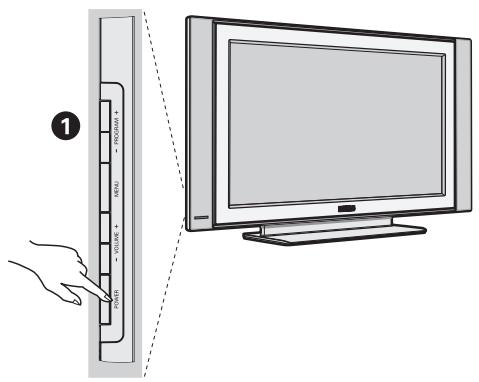
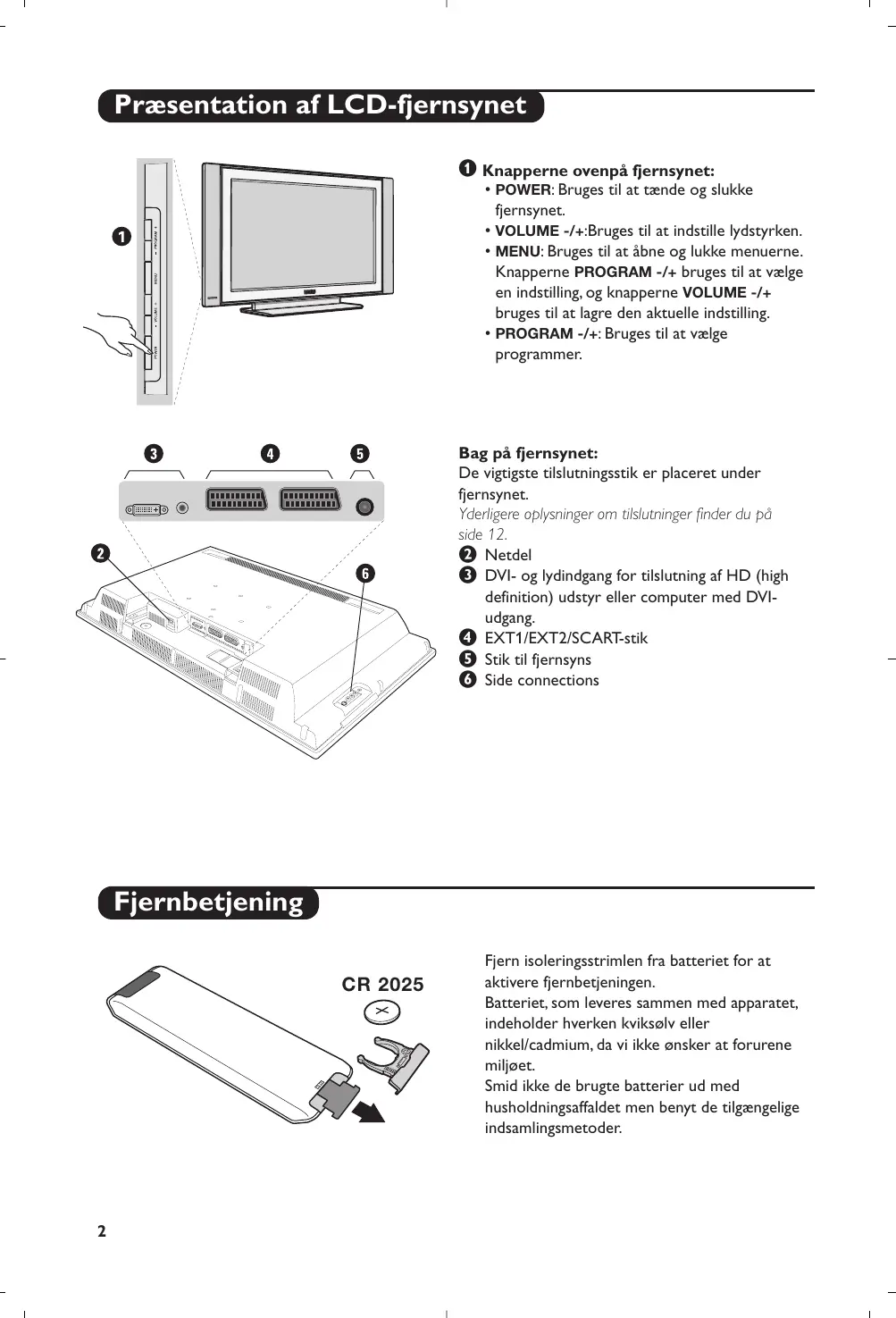
① Knapperne ovenpå fjernsynet:
- POWER: Bruges til at tænde og slukke fjernsynet.
• VOLUME -/+:Bruges til at indstille lydstyrken. - MENU: Bruges til at åbne og lukke menuerne. Knapperne PROGRAM -/+ bruges til at vælge en indstilling, og knapperne VOLUME -/+ bruges til at lagre den aktuelle indstilling.
- PROGRAM -/+: Bruges til at vælge programmer.
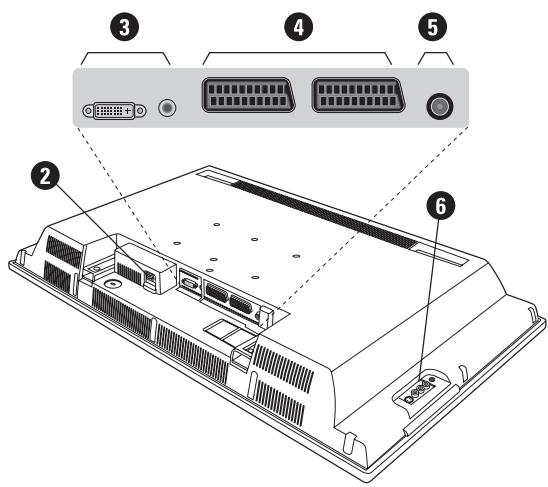
Bag på fjernsynet:
De vigtigste tilslutningsstik er placeret under fjernsynet.
Yderligere oplysninger om tilslutninger finder du på side 12.
② Netdel
③ DVI- og lydindgang for tilslutning af HD (high definition) udstyr eller computer med DVI-udgang.
4 EXT1/EXT2/SCART-stik
5 Stik til fjernsyns
6 Side connections
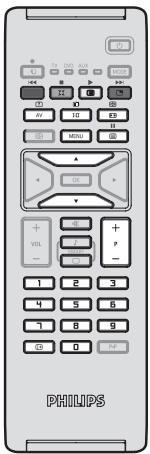
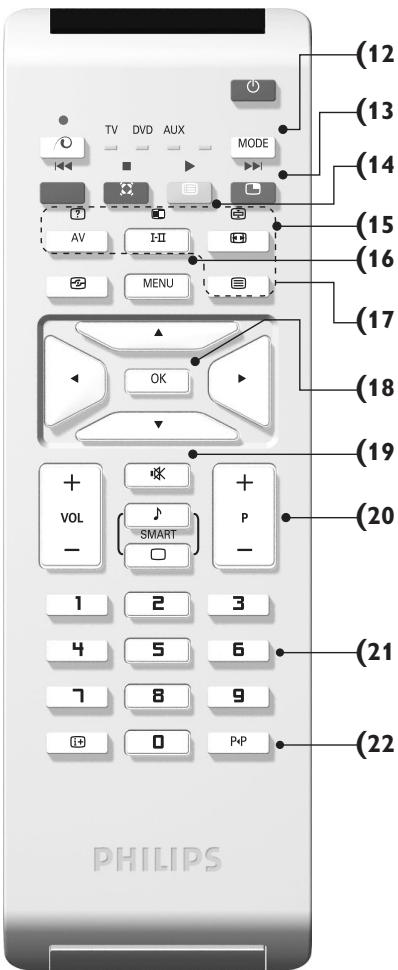
Fjernbetjening
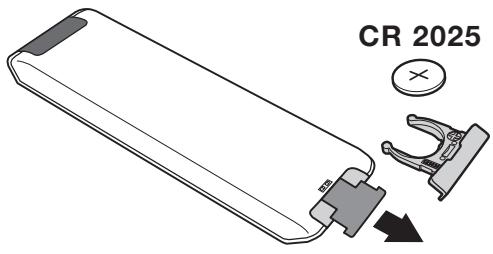
Smid ikke de brugte batterier ud med husholdningsaffaldet men benyt de tilgængelige indsamlingsmetoder.
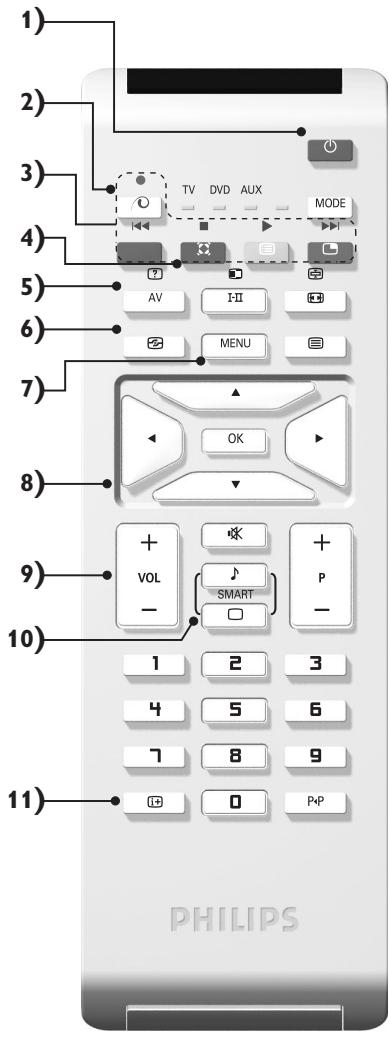
For at sætte fjernsynet i standby-stilling. For at tænde for fjernsynet igen trykkes på P -/+, 0/9 eller AV.
2) 📄 Pixel + (afhængig af type)
For at aktivere / deaktivere demonstrationen af Pixel Plus-funktionen.
3) ● ◀◀ □ ▶ ▶▶
Videooptager (side 14)
4) Surround sound
Aktivering/deaktivering af surroundlyd. I stereo får man indtryk af en større afstand mellem højttalerne. På de modeller, der er udstyret med Virtual Dolby Surround* får man glæde af Dolby Surround Pro Logic-systemets gode lyd.
5) AV
Til visning af Kilde for at vælge tv eller andet udstyr tilsluttet til EXT1, EXT2/S-VHS2, AV/S-VHS3, PC eller HD (se side 12).
6) Aktiv kontrol
Optimér billedkvaliteten under hensyn til modtagelseskvaliteten og omgivelsernes lysforhold.
7) Menu
Anvendes til at åbne eller lukke menuerne.
8) Markør
(∧∨<> )
Disse fire knapper bruges til at bevæge sig rundt i menuerne.
9) Lydstyrke
Til at slukke eller tænde for lyden.
10) □ Billed- og lydindstillinger
Til at få adgang til en række forud-indstallerede billed- og lydindstillinger:
Indstillingen personal modsvarer de indstillinger, der er foretaget i menuerne.
11) i+ Information på skærm
For at vise / fjerne programmets nummer, klokkeslæt, lydgengivelse og den tid, der er tilbage, indtil apparatet slukker. Tryk i 5 sekunder for at vise programnummeret permanent på skærmen.
* Udviklet med bistand fra Dolby Laboratories."Dolby" og det dobbelte D-symbol er indregistrerede varemærker, der tilhører Dolby Laboratories.
Brug derefter knapperne ∧ ∨ for at vælge et program.
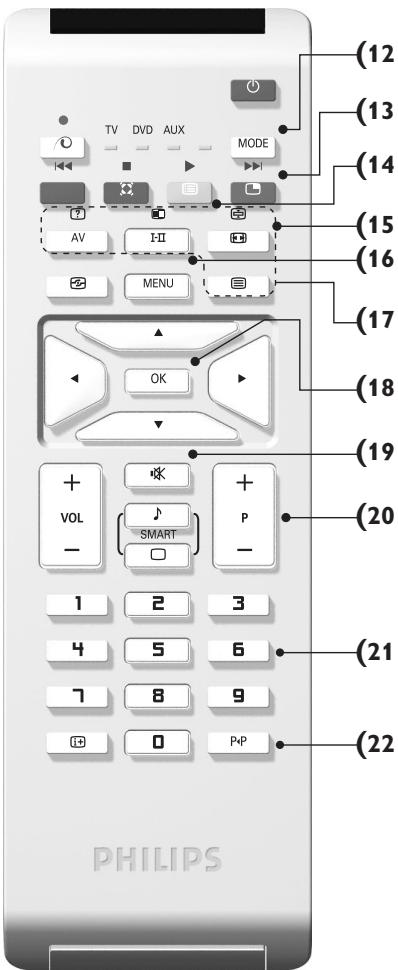
Giver mulighed for at skifte programmer i Stereo og Nicam Stereo til Mono eller, ved tosprogede udsendelser, at vælge mellem Dual I og Dual II.
Mono står med rødt, när lydindstillingen er brugervalgt.
17) ? ☐ ☐ ☐ Visning af tekst-tv (side 9)
18) Gælder ikke tv-funktionen
19) Mute
Afbrydelse eller aktivering af lyden.
20) P -/+ Valg af fjernsynsprogrammer
For at bevæge sig op eller ned mellem programmerne.
Nummeret og lydgengivelsen vises i få sekunder.
For visse programmer udstyret med tekst-tv vises programmets titel nederst på skærmen.
21) 0/9 Taltaster
Giver direkte adgang til programmerne. Hvis programnummeret er tocifret, skal du indtaste det andet ciffer, inden stregen forsvinder.
22) P◀P Foregående program
For at komme tilbage til det sidst sete program.
Taster til VCR og DVD (vælgerknap)
Fjernbetjeningen bruges til at styre båndoptagerens vigtigste funktioner og DVD.
Tryk på MODE -knappen for at vælge den ønskede funktion: DVD eller AUX (video) Kontrollyset på fjernkontrollen tændes og viser den valgte funktion. Efter 20 sekunder uden nogen handling slukkes lyset (der vendes tilbage til TV-funktionen).
Hvis udstyret i øvrigt giver mulighed for det, kan følgende taster anvendes:
standby,
I ◀◀ spol tilbage,
▶▶I spol fremad,
- optag,
II pause,
stop,
afspilning,
MENU menu,
∧∨<> navigering og indstillinger,
OK for at godkende,
0/9 nummertaster,
P -/+ programvalg,
I-II sprogvalg,
i+ OSD-menu,
Fjernbetjeningen er kompatibel med alle videomaskiner der anvender RC5-standarden, samt alle DVD-afspillere, der anvender RC6-standarden.
① Placering af fjernsynet
Stil fjernsynet på et solidt og stabilt underlag. Anvend ikke vand og varme genstande (lampe, stearinlys, varmeovn osv.) i nærheden af fjernsynet. Ventilationsrillerne bag på fjernsynet må ikke tildækkes.
② Tilslutning af antenner
- Tilslut det medfølgende antennekabel tilstikket i bunden af fjernsynet og den anden ende til dit antennestik.
- Forbind netledningen til fjernsynet og netstikket til en 220-240 volt stikkontakt.
Se side 12 med hensyn til tilslutning af andre apparater.
③ Tænde fjernsynet
Tryk på POWER for at tænde fjernsynet. En grøn kontrollampe tændes, og skærmen tænder. Hvis fjernsynet er i standby (rød kontrollampe), skal du trykke på tasten P -/+ på fjernbetjeningen.
Gå derefter til afsnittet om hurtig installering. Kontrollampen blinker, när du bruger fjernbetjeningen.
Hurtig installation
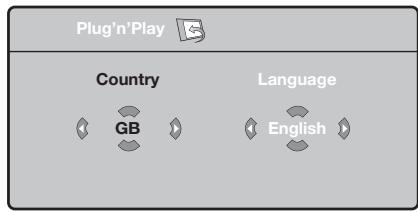
Første gang fjernsynet tændes, vises en menu på skærmen. I denne menu skal du vælge land og sprog til menuerne:
flowchart
graph TD
    A["Plug'n'Play"] --> B["Country"]
    A --> C["Language"]
    B --> D["GB"]
    C --> E["English"]
Brug tasterne ∧ ∨ på fjernbetjeningen til at vælge det ønskede land, og godkend med >. Hvis landet ikke vises på listen, skal du vælge indstillingen ...
② Vælg derefter sprog med tasterne ∧ ∨, og godkend med >.
Plug & Play
3 Søgningen starter automatisk. Alle tilgængelige tv-programmer og radiostationer* gemmes. Det tager et par minutter. På skærmen vises status for søgningen og antallet af fundne programmer. Når søgningen er afsluttet, lukker menuen automatisk.
Tryk på MENU for at afslutte eller afbryde søgningen. Se afsnittet Gode råd på side 14, hvis ingen programmer bliver fundet.
4 Hvis senderen eller kabelnetværket overfører signalet til automatisk sortering, får programmerne tildelt korrekte programnumre. Installationen er nu afsluttet.
5 Hvis programmerne ikke sorteres automatisk, kan du bruge menupunktet Sortere til at ændre programnumrene.
Visse sendere og kabelnetværk udsender deres egne sorteringsparametre afhængigt af region, sprog mv. Vælg i så fald med tasterne ∧ ∨, og godkend med >.
Sortering af programmer
① Tryk på tasten MENU. TV-menu vises på skærmen.
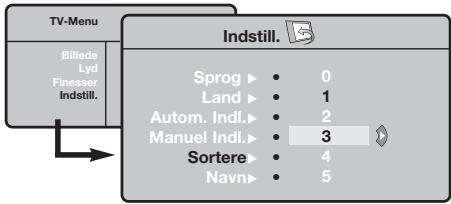
② Flyt med markøren, og vælg menuen Indstillinger og derefter menupunktet Sortere.
③ Vælg det program, der skal flyttes, med tasterne ∧ ∨, og tryk på >.
4 Brug derefter tasterne ∧ ∨ til at vælge det nye nummer, og godkend med <.
⑤ Udfør trin ③ og ④, indtil alle programmer har fået det ønskede nummer.
⑥ Tryk på i+ for at afslutte menuen.
Manuel indlæsning
Denne menu bruges til at lagre programmerne et efter et.
① Tryk på tasten MENU.
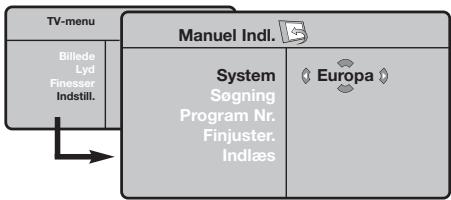
2 Flyt med markøren, og vælg menuen Indstillinger og derefter menupunktet Manuel indlæsning.
flowchart
graph TD
    A["TV-menu"] --> B["Billede Lyd Finesser Indstill."]
    B --> C["Manuel Indl."]
    C --> D["System Søgning Program Nr. Finjuster. Indlæs"]
    C --> E["Europa"]
3 System: Vælg Europa (automatisk søgning*) eller Vesteuropa (standarden BG), ∅steuropa (standarden DK), England (standarden I) eller Frankrig (standarden LL').
* Undtagen for Frankrig (standarden LL'), hvor du skal vælge Frankrig.
4 Søgning: Tryk på >. Søgningen begynder. Så snart et program er fundet, standser visningen, og programnavnet vises, hvis det er tilgængeligt. Gå videre til næste trin. Hvis du kender frekvensen for det ønskede program, kan du indtaste nummeret direkte med tasterne 0 til 9.
Se afsnittet Gode råd (side 14), hvis ingen billeder bliver fundet.
5 Programnr.: Indtast det ønskede nummer med tasterne <> eller 0 til 9.
⑥ Finjuster: Indstil med tasterne <>, hvis modtagelsen ikke er tilstrækkelig god.
⑦ Indlæs: Tryk på >. Programmet er nu gemt.
⑧ Gentag trin ④ til ⑦ for hvert program, der skal gemmes.
Afslutning af menuen: Tryk på tasten i+ .
Andre valgmuligheder i menuen Indstillinger
① Tryk på tasten MENU, og vælg menuen Indstillinger:
⑦ Sprog: for at vælge et andet sprog til menuerne.
③ Land: for at vælge land.
Denne indstilling gælder for søgning, automatisk sortering af programmer og visning af Tekst-tv. Hvis landet ikke vises på listen, skal du vælge indstillingen ...
4 Automatisk indlæsning: For at starte en automatisk søgning efter alle de programmer, der er tilgængelige i området. Hvis senderen eller kabelnetværket overfører signalet til automatisk sortering, får programmerne tildelt korrekte numre. Hvis programmerne ikke sorteres automatisk, kan du bruge menupunktet Sortere til at ændre numrene.
Visse sendere og kabelnetværk udsender deres
egne sorteringsparametre afhængigt af region, sprog mv. Vælg i så fald med tasterne ∧ ∨, og godkend med >. Tryk på MENU for at afslutte eller afbryde søgningen. Se afsnittet Gode råd (side 14), hvis ingen billeder bliver fundet.
5 Navn: Det er muligt at give programmerne, radiostationer og de eksterne stik et navn. Brug tasterne <> til at flytte i navnets visningsområde (5 tegn), og brug tasterne ∧ ∨ til at vælge et tegn. Tryk på tasten < for at afslutte, når navnet er indtastet. Navnet er nu gemt.
Bemærk: Under installationen navngives programmerne automatisk, hvis identifikationssignalet overføres.
Indstilling af billedet
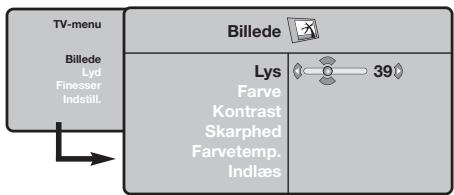
① Tryk på tasten MENU og derefter på >. Menuen Billede vises:
flowchart
graph TD
    A["TV-menu"] --> B["Billede"]
    B --> C["Lys Farve Kontrast Skarphed Farvetemp. Indlæs"]
    C --> D["39"]
② Brug tasterne ∧ ∨ til at vælge en indstilling, og brug tasterne <> til at indstille.
3 Vælg indstillingen Indlæs, når indstillingerne er valgt, og tryk på > for at gemme dem. Tryk på i+ for at afslutte.
Indstilling af lyden
① Tryk på MENU, vælg Lyd (V), og tryk på >. Menuen Lyd vises:
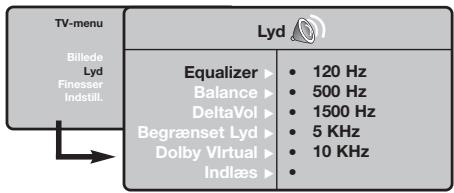
② Brug tasterne ∧ ∨ til at vælge en indstilling, og brug tasterne <> til at indstille.
3 Vælg menupunktet Indlæs, når indstillingerne er valgt, og tryk på > for at gemme dem.
④ Tryk på i+ for at afslutte menuen.
Valg af indstillinger
① Tryk på MENU, vælg Finesser (V), og tryk på >. Vælg blandt følgende indstillinger:
2 Kontrast+: Automatisk indstilling af billedets kontrast, så den mørke del af billedet hele tiden er sort.
3 NR : Formindskelse af billedets støjniveau (sne) i tilfælde af dårlige modtagerforhold.
Beskrivelse af indstillingerne:
• Lys: Ændrer billedets lysstyrke.
• Farve: Ændrer billedets farvestyrke.
- Kontrast: Ændrer forskellen mellem lyse og mørke farvetoner.
- Skarphed: Ændrer billedets skarphed.
- Farve : Indvirker på farvernes gengivelse: Koldt (mere blåt), Normalt (afbalanceret) eller Varmt (mere rødt).
- Indlæs: Gemmer indstillingerne for billedet.
Beskrivelse af indstillingerne:
- Equalizer:: For at justere lydens tone (fra bas: 120 Hz til diskant: 10 kHz).
- Balance: Afbalancerer lyden i venstre og højre højttaler.
- DeltaVol: Bruges til at kompensere for udsving i lydstyrken mellem de forskellige programmer eller EXT-stik. Denne indstilling virker for programnumrene 0 til 40 og EXT-stikkene.
- Begrænset lyd: Automatisk styring af lydstyrken, så ændringer i lydstyrken begrænses, specielt ved skift af program eller visning af reklamer.
- Dolby Virtual: Aktivering/deaktivering af surroundlyd.
Du kan også få adgang til disse indstillinger ved hjælp af tasten 📄. - Indlæs: Gemmer lydindstillingerne.
4 Slumre-Timer (kun på bestemte modeller): for at vælge tidspunktet for automatisk skift til standby.
5 PIP: Bruges til at indstille størrelsen på og placeringen af PIP-skærmen.
⑥ Tryk på i+ for at afslutte menuen.
16:9-format
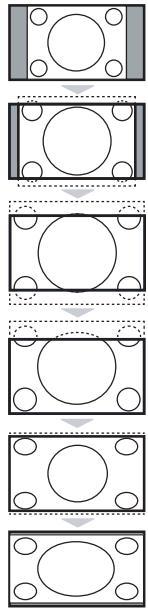
De billeder, du modtager, udsendes enten i 16:9-format (bredt billede) eller i 4:3-format (traditionel billedstørrelse). 4:3-billeder kan have et sort bånd foroven og forneden (letterbox format). Denne funktion giver dig mulighed for at fjerne de sorte bånd og få den bedst mulige gengivelse af billedet på skærmen.
Tryk på knappen eller <> for at vælge de forskellige formater:
Fjernsynet er udstyret med en automatisk omskiftning, der reagerer på et særligt signal, som visse programmer udsender, så apparatet selv vælger det rigtige billedformat.
flowchart
graph TD
    A["Top-Left Square"] --> B["Top-Right Circle"]
    B --> C["Top-Left Square"]
    C --> D["Top-Right Circle"]
    D --> E["Top-Left Square"]
    E --> F["Top-Right Circle"]
    F --> G["Bottom-Right Square"]
4:3
Billedet gengives i 4:3-format. Der er et sort felt i hver side af billedet.
Format 14:9
Billedet er forstørret til 14:9-format. Der er stadig et sort felt i hver side af billedet.
Format 16:9
Billedet er forstørret til 16:9-format. Den stilling anbefales, hvis billedet har sorte bånd foroven og forneden på skærmen (letterbox format).
Tekst Zoom
Denne indstilling bruges for at få vist et 4:3-billede i fuld skærmstørrelse og samtidig se underteksterne.
Super Bredde
Denne indstilling giver milighed for at se 4:3-billeder i fuld skærmstørrelse ved at gøre billedets sider bredere.
Wide-Screen
Med denne funktion kan du genskabe de rigtige proportioner, når der sendes i 16:9-format. Et 4:3-billede vil udfylde skærmen som vist til venstre. Men i tilfælde af en udsendelse i 16:9-formatet, vil denne indstilling gengive de rigtige proportioner uden forvrængning.
Tekst-tv
Tekst-tv er et informationssystem, der udsendes på visse kanaler og læses som en avis. Via funktionen Tekst-tv kan man få adgang til undertekster for hørehæmmede eller personer, som ikke forstår sproget i det viste program, f.eks. ved kabel-tv, satellitprogrammer mv.
| Tryk på: | For at: | ||
 |  | Aktivere Tekst-tv | For at kalde eller forlade tekst-TV.Indholdsfortegnelsen vises med listen over de afsnit, du har adgang til. Hvert afsnit er mærket med et 3-cifret sidetal.Hvis den valgte kanal ikke udsender Tekst-tv, vises meddelelsen 100, og skærmen forbliver sort. Afslut Tekst-tv, og vælg en anden kanal. |
 | Valg af en side | Indtast det ønskede sidetal med tasterne 0 til 9 eller P -/+ . Eksempel: Indtast 120 for at gå til side 120.Nummeret vises øverst til venstre på skærmen, sidetælleren aktiveres, og derefter vises siden.Gentag fremgangsmåden for at se en anden side.Hvis sidetælleren bliver ved med at søge, betyder det, at siden ikke bliver sendt. Vælg i så fald et andet sidetal. | |
 | |||
 | Direkte adgang til et afsnit | Der vises farvede områder nederst på skærmen.De 4 farvede taster giver adgang til de tilsvarende afsnit eller sider.De farvede områder blinker, hvis afsnittet eller siden ikke er tilgængelig. | |
 | Indholdsfortegnelse | For at vende tilbage til indholdsfortegnelsen (normalt på side 100). | |
 | Stop bladring i undersider | Visse sider indeholder undersider, der vises automatisk.Denne tast bruges til at standse eller genoptage automatisk visning af undersider.Tegnet vises øverst til venstre på skærmen. | |
 | Dobbeltsider i tekst-tv | Sådan aktiveres eller annulleres visning af en dobbeltside i tekst-tv.Den aktive side vises i venstre side af skærmen, og den efterfølgende side vises i højre side.Tryk på knappen for at fryse en side, f.eks. indholdsfortegnelsen. Den aktive side bliver nu siden til højre.Tryk på knappen for at vende tilbage til normal visning. | |
 | Skjulte oplysninger | For at vise eller fjerne de skjulte oplysninger, f.eks.løsninger til spil. | |
 | Forstørrelse af en side | For at se først den øverste halvdel og så den nederste halvdel og derefter vende tilbage til normal størrelse. | |
 | Foretrukne sider | I Tekst-tv programmerne 0 til 40 kan man gemme de 4 foretrukne sider, der derefter bliver direkte tilgængelige med de farvede taster, dvs. den røde, grønne, gule og blå tast. | |
 | 1 Tryk på tasten MENU for at skifte til funktionen med de foretrukne sider.2 Vis den side i Tekst-tv, som skal gemmes.3 Tryk derefter i 3 sekunder på tasten med den ønskede farve. Siden er nu gemt.4 Gentag denne fremgangsmåde med de andre farvede taster.5 Når du herefter ser Tekst-tv, vises de foretrukne sider i farver nederst på skærmen.Tryk på MENU for at vælge de sædvanlige afsnit igen.Tryk på i 5 sekunder for at slette alt. | ||
 | |||
– Når du bruger LCD-tv'et som pc-skærm, kan der opstå små diagonale interferenslinjer, när det er opstillet i et miljø med elektromagnetisk interferens, men dette har ingen indflydelse på produktets ydeevne.
- Det anbefales at bruge en VGA-skærm af god kvalitet med et godt støjisoleringsfilter for at opnå et bedre resultat.
Computerskærm
Fjernsynet kan anvendes som computerskærm. Med PIP-funktionen kan du indsætte et ekstra billedfelt i skærmen, så du samtidig kan se et fjernsynsprogram.
PIP-funktionen (Picture InPicture) fungere kun, hvis din pc har en digital udgang.
Du skal dog først tilslutte computeren og indstille opløsningen (se side 13).
Valg af computerskærm
① Tryk på AV-tasten på fjernbetjeningen for at vis Kilde.
② Brug markortasten ∧/∨ for at vælge PC og tryk derefter på markørtasten > for at skifte fra tv-til pc-funktion (DVI In).
For at komme tilbage til tv-funktion trikkes på AV-tasten, vælge TV og bekræft med >.
Hvis der ikke er noget PC-signal i mere end 5 sekunder, skifter fjernsynet automatisk til standby.
Brug af PIP
Når fjernsynet er indstillet til PC, kan du indsætte et ekstra billedfelt i skærmen, så du samtidig kan se fjernsyn.
Bemærk: PIP-funktionen er kun mulig, hvis computeren er forbundet til DVI-bøsningen (se side 13).
1 Tryk på knappen for at få vist PIP-vinduet. Fjernsynets billede gengives i det lille indsatte vindue.
② Tryk på -tasten igen for at ændre skærmstørrelsen. Skift til dobbeltskærm hvorefter den slukker.
③ Brug P -/+ tastener for at ændre programmerne på PIP-skærmen.
Brug af computermenuerne
Tryk på knappen MENU for at få adgang til de specielle indstillinger for computerskærmen. Brug markøren til at indstille (indstillingerne gemmes automatisk):
• Billede:
- Lys/Kontrast: Bruges til at indstille lysstyrke og kontrast.
- Vandret/Lodret*: Bruges til at indstille billedets vandrette og lodrette placering.
- Farvetemp.: Bruges til at indstille farvetonerne (kold, normal eller varm).
- Auto-valg: Bruges til at vælge den lyd, der gengives på fjernsynet (pc, tv eller radio). Du kan f.eks. høre radio, mens du arbejder på computeren.
- Finesser:
- Fase/Ur: Bruges til at fjerne de vandrette (Fase) og de lodrette (Ur) forstyrrende linjer.
- Format: Bruges til at vælge mellem bred skærm eller det oprindelige format for computer-skærme.
- PIP: Bruges til at indstille størrelsen på og placeringen af PIP-skærmen.
- Auto-justering*: Placeringen indstilles automatisk.
- Fabriksindstilling: Bruges til at vælge fabriks-/standardindstillingerne.
Disse justeringer er ikke mulige, hvis computeren er forbundet til DVI-bøsningen.
Til brug i HD (højopløsning) funktion
HD Funktion
HD (High Definition) funktion giver dig tydeligere og skarpere billeder gennem DVI-indgangen, hvis du bruger en HD-modtager eller -udstyr, som kan transmittere højopløsningsprogrammering.
Du skal fog først tilslutte HD-udstyret (se side 13).
Valg af HD funktion
① Tryk på AV-tasten på fjernbetjeningen for at vis Kilde.
2 Brug markortasten /V for at vælge HD og tryk derefter på markørtasten > for at koble tv'et til HD funktion.
For at komme tilbage til tv-funktion trikkes på AV-tasten, vælge TV og bekræft med >.
Brug af HD menuerne
Tryk på MENU-tasten for at komme til de specifikke indstillinger i HD-funktion. Brug markørtasten for at indstille dem (indstillingerne gemmes automatisk):
• Billede:
- Lys: Ændrer billedets lysstyrke.
- Farve: Ændrer billedets farvestyrke.
- Kontrast: Ændrer forskellen mellem lyse og mørke farvetoner.
- Skarphed: Ændrer billedets skarphed.
- Farve : Indvirker på farvernes gengivelse: Koldt (mere blåt), Normalt (afbalanceret) eller Varmt (mere rødt).
- Indlæs: Gemmer indstillingerne for billedet.
• Lyd:
- Equalizer: For at justere lydens tone (fra bas: 120 Hz til diskant: 10 kHz).
- Balance: Afbalancerer lyden i venstre og højre højttaler.
- DeltaVol: Bruges til at kompensere for udsving i lydstyrken mellem de forskellige programmer eller EXT-stik. Denne indstilling virker for programnumrene 0 til 40 og EXT-stikkene.
- Begrænset lyd: Automatisk styring af lydstyrken, så ændringer i lydstyrken begrænses, specielt ved skift af program eller visning af reklamer.
- Dolby Virtual: Aktivering/deaktivering af surroundlyd. Du kan også få adgang til disse indstillinger ved hjælp af tasten 📄.
- Indlæs: Gemmer lydindstillingerne.
- Finesser:
- Slumre-Timer (kun på bestemte modeller): for at vælge tidspunktet for automatisk skift til standby.
- PIP: Bruges til at indstille størrelsen på og placeringen af PIP-skærmen.
- Vandret: Bruges til at indstille billedets vandrette.
Tilslutning af eksternt udstyr
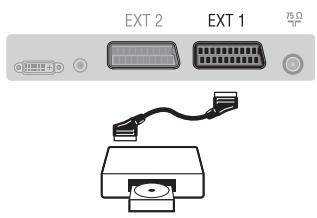
Fjernsynet er udstyret med 2 stik, EXT1 og EXT2, som sidder bag på apparatet.
Tryk på AV-Tasten på fjernbetjeningen for at vise Kilde og vælg det tv eller andet udstyr, der er tilsluttet til EXT1, EXT2/S-VHS2, AV/S-VHS3, PC eller HD
Stikket EXT1 rummer indgangel udgange til audio og video og RGB signaler.
Stikket EXT2 rummer indgange/ udgange til audio og video og S-VHS signaler.
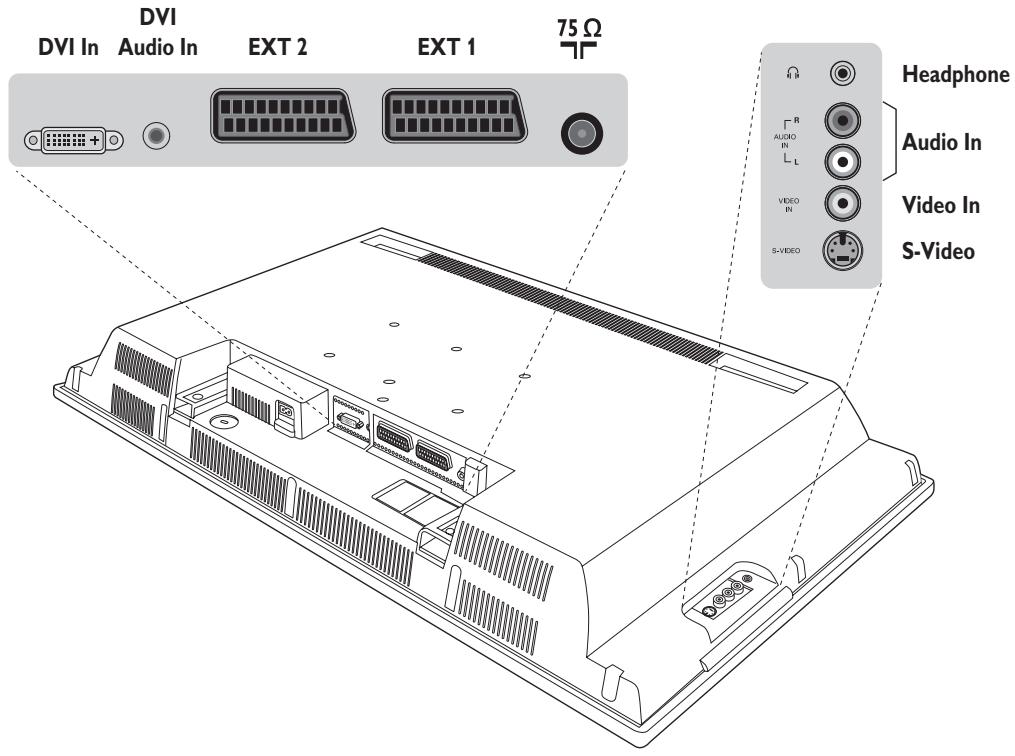
Udfør tilslutningerne som vist på tegningen.
Brug et Eurokabel af god kvalitet.
Hvis din videooptager ikke er udstyret med stik til eksternt udstyr, kan du kun udnytte antenneforbindelsen. Derfor skal Test-signalet i videoen opsøges og tildeles programnummeret 0
(se manuel indlæsning, s. 6).
For at se videobilledet, tryk på 0.
Videooptager med dekoder
Tilslut dekoderen til videooptagerens andet Euro-stik. du kan så optage kodede udsendelser.
Andet udstyr
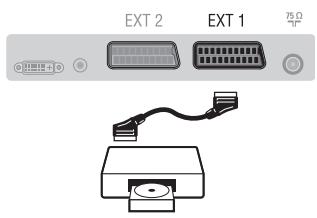
Satellit modtager, dekoder, DVD, spilcomputer, osv.
Udfør tilslutningerne som vist på tegningen. For at opnå en bedre billedkvalitet, bør du slutte det udstyr til EXT1, som udsender RGB signaler (digital dekoder, spilcomputer, DVD, osv.), og det udstyr til EXT2, som udsender S-VHS signaler (S-VHS og Hi-8 videooptagere) og alt andet udstyr enten til EXT1 eller EXT2.
For at vælge det tilsluttede udstyr
Tryk på knappen AV for at vælge EXT1, EXT2/S-VHS2 (S-VHS signaler fra stikket EXT2).
Udfør tilslutningerne som vist på tegningen.
Vælg AV/S-VHS3 med tasten AV.
Hvis apparatet er i mono, skal lydsignalet sluttes til indgangen AUDIO L (eller AUDIO R). Lyden gengives automatisk i fjernsynets højre og venstre højttaler.
Hovedtelefoner
Når hovedtelefonerne er tilsluttet, er fjernsynets lyd afbrudt. Brug tasterne VOLUME -/+ til at indstille lydstyrken.
Hovedtelefonernes impedans skal ligge mellem 32 og 600 ohm.
Udfør tilslutningerne som vist på tegningen.
Vælg HD med tasten AV.
Yderligere oplysninger om brug af fjernsynet som HD funktion finder du på side 11.
PC med DVI
Tilslut monitorudgangen (DVI) på din computer til DVI-In på tv'et. Tilslut lydudgangen Audio ud på computeren til indgangen DVI In Audio ind på tv'et.
PC med VGA
Tilslut monitorudgangen (VGA) på din computer via en VGA/DVI-adaptor (følger ikke med apparatet) til DVI In på tv'et. Tilslut lydudgangen Audio ud på computeren til indgangen DVI In Audio ind på tv'et.
Yderligere oplysninger om brug af fjernsynet som computerskærm finder du på side 10.
Skærmens optimale opløsning opnås ved at konfigurere computeren til 1024 x 768, 60 Hz.
Herunder vises en liste med de forskellige tilgængelige skærmopløsninger for fjernsynet:
640 × 480, 60 Hz 800 × 600, 56 Hz 1024 × 768, 60 Hz
640 × 480, 67 Hz 800 × 600, 60 Hz 1024 × 768, 70 Hz
640 × 480, 72 Hz 800 × 600, 72 Hz 1024 × 768, 75 Hz
640 × 480, 75 Hz 800 × 600, 75 Hz
720 × 400, 70 Hz 832 × 624, 75 Hz
Gode råd
| Dårligt billede | Nærliggende bakker eller høje bygninger kan forårsage dobbelte billeder, ekko eller skygger. I så tilfælde prøv at indstille billedet manuelt (se pkt. 6 i afsnittet "Manuel indlæsning" på side 6) eller ændre den udvendige antennes retning. Stueantenner giver ikke altid optimale modtagerforhold. Drej antennen for at forbedre modtagerforholdene. Hvis det ikke hjælper, skal der bruges en udendørs antenne. |
| Billedet mangler helt | Har du sat antennestikket rigtigt i? Har du valgt det rigtige system? (side 6). Et dårligt forbundet antennestik eller en dårlig forbindelse til eksternt udstyr er ofte årsag til problemer med billede eller lyd (det sker, at stikkene går fra hinanden, når man flytter eller drejer fjernsynet). Kontrollér alle tilslutningerne. |
| Lyden mangler helt | Hvis visse programmer er helt uden lyd, men billedet vises, er det fordi, du ikke har valgt det rigtige tv-system. Gentag indstillingen System (side 6). Virker den forstærker, der er tilsluttet fjernsynet, ikke? Kontroller, at du ikke har byttet om på lydudgang og lydindgang. |
| Funktionen PC eller PIP virker ikke? | Kontroller, at computeren er indstillet til en kompatibel skærmopløsning (se side 10). |
| Hvis fjernbetjeningen ikke virker | Fjernsynet reagerer ikke på fjernbetjeningen.Kontrollampen blinker ikke, når du bruger fjernbetjeningen? Udskift batteriet. |
| Standby | Hvis fjernsynet ikke modtager noget signal i 15 minutter, slår det automatisk over på standby.Fjernsynet er udstyret med en energisparefunktion,så strømforbruget i standby-funktionen er meget lavt (mindre end 1 W). |
| Rengøring af fjernsynet | Tør skærmen og kassen af med en ren, blød og fnugfri klud.Brug ikke spritholdige rengøringsmidler eller opløsningsmidler. |
| Stadig intet resultat? | Tag netstikket ud af fjernsynet i 30 sekunder, og tilslut det derefter igen.Hvis dit fjernsyn er i uorden, forsøg aldrig at reparere det selv: Kontakt din forhandlers serviceafdeling. |
Ordforklaring
DVI (Digital Visual Interface): En digital interface-standard, der er skabt af Digital Display Working Group (DDWG) for at konvertere analoge signaler til digitale signaler, så de passer til både analoge og digitale skærme.
VGA (Video Graphics Array): Et almindeligt standard-grafikvisningssystem til pc'ere.
RGB-signaler: Det er de tre videosignaler i rød, grøn og blå, der danner billedet. Brugen af disse signaler forbedrer billedkvaliteten.
S-VHS signaler: Det drejer sig om 2 separate Y/C videosignaler fra indspilningsstandarderne S-VHS og Hi-8. Luminans-signalerne Y (sort og hvid) og krominans-signalerne C (farve) registreres separat på båndet. Man opnår derved en bedre billedkvalitet end med sædvanlig video (VHS og 8 mm) hvor Y/C signalerne er blandet og kun danner et samlet
videosignal.
NICAM lyd: Det er et system, der giver mulighed for at transmittere lyden med digital kvalitet.
System: Fjernsynsbilleder udsendes ikke på samme måde i alle lande. Der findes forskellige standarder: BG, DK, I, og L L'. System indstilling (s. 6) bruges til at vælge mellem disse forskellige standarder. Dette er ikke at forveksle med PAL eller SECAM farvekodning. Standarden Pal bruges i de fleste europæiske lande, og Secam bruges i Frankrig, Rusland og i de fleste afrikanske lande. USA og Japan anvender et andet system, kaldet NTSC. Indgangene EXT1 og EXT2 kan gengive indspilninger med NTSC farvekodning.
16/9: Betegner forholdet mellem skærmens længde og højde. Fjernsyn med bred skærm har forholdet 16/9, de traditionelle skærme har et forhold på 4/3.
Innledning
Mono-indikatoren lyser rødt när Mono er valgt manuelt.
17) ? 📋 📋 Hente frem tekst-TV (side 9)
18) Gjelder ikke i TV-modus
19) Lydutkobling
Gir tilgang til den forrige kanalen du så.
* Disse justeringene er ikke tilgjengelige när computeren er tilkoplet DVI inngangen.
Dersom din videospiller ikke har noen scartkontakt, må du bruke antennekabelen. Du må da finne ut hvilket testsignal videospilleren har og gi den et kanalnummer, f.eks. 0
(se Manuell lagring, s. 6).
Videospiller med dekoder
Koble dekoderen til den andre scartkontakten på videospilleren.
Da kan du spille inn kodede programmer.
Andre apparater
Motstanden (impedansen) i hodetelefonen må være på mellom 32 og 600 ohm.


- Oversigt
- Indstilling
- Anvendelse
- Tilslutningsmuligheder
- Præsentation af LCD-fjernsynet
- ① Knapperne ovenpå fjernsynet:
- Bag på fjernsynet:
- Fjernbetjening
- 2) 📄 Pixel + (afhængig af type)
- 3) ● ◀◀ □ ▶ ▶▶
- 4) Surround sound
- 5) AV
- 6) Aktiv kontrol
- 7) Menu
- 8) Markør
- 9) Lydstyrke
- 10) □ Billed- og lydindstillinger
- 11) i+ Information på skærm
- 17) ? ☐ ☐ ☐ Visning af tekst-tv (side 9)
- 18) Gælder ikke tv-funktionen
- 19) Mute
- 20) P -/+ Valg af fjernsynsprogrammer
- 21) 0/9 Taltaster
- 22) P◀P Foregående program
- Taster til VCR og DVD (vælgerknap)
- ① Placering af fjernsynet
- ② Tilslutning af antenner
- ③ Tænde fjernsynet
- Hurtig installation
- Sortering af programmer
- Manuel indlæsning
- Andre valgmuligheder i menuen Indstillinger
- Indstilling af billedet
- Indstilling af lyden
- Valg af indstillinger
- Beskrivelse af indstillingerne:
- 16:9-format
- 4:3
- Format 14:9
- Format 16:9
- Tekst Zoom
- Super Bredde
- Wide-Screen
- Tekst-tv
- Computerskærm
- Valg af computerskærm
- Brug af PIP
- Brug af computermenuerne
- Til brug i HD (højopløsning) funktion
- HD Funktion
- Valg af HD funktion
- Brug af HD menuerne
- Tilslutning af eksternt udstyr
- Satellit modtager, dekoder, DVD, spilcomputer, osv.
- For at vælge det tilsluttede udstyr
- Hovedtelefoner
- PC med DVI
- PC med VGA
- Gode råd
- Ordforklaring
- Innledning
- 17) ? 📋 📋 Hente frem tekst-TV (side 9)
- 18) Gjelder ikke i TV-modus
- 19) Lydutkobling
Mærke : PHILIPS
Model : 32PF5320
Kategori : Fjernsyn