ASROCK H87M - Anakart

H87M - Anakart ASROCK - Ücretsiz kullanım kılavuzu

Cihazın kılavuzunu ücretsiz bulun H87M ASROCK PDF formatında.

📄 163 sayfa Türkçe TR İndir 💬 Yapay zeka sorusu 14 sorular ⚙️ Özellikler
Notice ASROCK H87M - page 96
Dilinizi secin ve e-postanizi yazin: ozel olarak cevrilmis bir surum gondereceğiz.
Ürün Türü Micro ATX Anakart
Form Faktörü Micro ATX (24,4 cm x 24,4 cm)
Ağırlık Yaklaşık 600 g
İşlemci Soketi LGA1150
Uyumlu İşlemciler Intel Core i7/i5/i3/Xeon/Pentium/Celeron 4. Nesil
Yonga Seti Intel H87
Bellek Türü DDR3 1600/1333/1066, ECC olmayan, tamponsuz
Bellek Yuva Sayısı 2 (çift kanal)
Maksimum Bellek Kapasitesi 16 GB
Genişletme Yuvaları 1x PCIe 3.0 x16, 1x PCIe 2.0 x16, 2x PCI
Dahili Grafik Intel HD Graphics (DirectX 11.1, 1792 MB'a kadar paylaşımlı)
Video Çıkışları D-Sub, DVI-D, HDMI (üçlü monitör)
Ses Realtek ALC892, 7.1 kanal HD
Qualcomm Atheros AR8171 Gigabit LAN
Depolama 6x SATA 6 Gb/s (RAID 0/1/5/10)
Arka USB Portları 4x USB 2.0, 4x USB 3.0
Ek USB Portları 2 adet USB 2.0 başlığı (4 port), 1 adet USB 3.0 başlığı (2 port)
Gerekli Güç ATX 24 pin + 12V 8 pin
BIOS UEFI AMI 64 MB, çok dilli grafik arayüzlü
Güvenlik Özellikleri Kasa izinsiz giriş algılama, TPM desteği
Uyumlu İşletim Sistemleri Windows 8/8 64-bit, Windows 7/7 64-bit
Bakım Kuru ve tüy bırakmayan bir bezle temizleyin. Herhangi bir sıvıdan kaçının.
Garanti Standart üretici garantisi (ASRock'a danışın)

Sık sorulan sorular - H87M ASROCK

ASROCK H87M anakarta işlemci nasıl takılır?
LGA1150 soket kolunu açın, işlemcideki çentikleri soketle hizalayın, zorlamadan nazikçe yerleştirin, ardından kolu indirin ve kilitleyin.
Hangi tür RAM bellekler uyumludur?
Anakart, çift kanal konfigürasyonunda 1600, 1333 veya 1066 MHz frekanslarında DDR3 ECC olmayan tamponsuz bellekleri destekler. İki modülle maksimum kapasite 16 GB'tır.
3. nesil Intel Core işlemci kullanabilir miyim?
Hayır, bu anakartın LGA1150 soketi yalnızca 4. nesil Intel işlemciler (Haswell) için tasarlanmıştır.
RAID nasıl yapılandırılır?
Sabit disklerinizi SATA3 portlarına bağlayın, UEFI BIOS'a girin, SATA yapılandırma sekmesinde RAID modunu etkinleştirin, ardından RAID birimlerinizi (0,1,5,10) oluşturmak için Intel Rapid Storage yardımcı programını kullanın.
Overclocking destekleniyor mu?
Evet, ancak risk size aittir. BIOS veya Intel Extreme Tuning (IXTU) gibi araçlar aracılığıyla overclock yapabilirsiniz. Dikkat: Overclock bileşenlere zarar verebilir ve garantiyi geçersiz kılabilir.
Kasa ön paneli nasıl bağlanır?
9 pinli PANNEAU1 başlığını bulun. Kasa kablolarını (güç, reset, LED) kılavuzda belirtilen polariteye uygun şekilde bağlayın. 1. pin genellikle bir üçgenle işaretlenmiştir.
3 pinli bir CPU fanı kullanabilir miyim?
Evet, siyah kabloyu toprak pinine (pin 1-3) hizalayarak CPU_FAN1 konektörüne takın. Hız kontrolü işlevi sınırlı olabilir.
CMOS nasıl temizlenir?
Bilgisayarı kapatın ve güç kablosunu çıkarın. CLRCMOS1 atlama kablosunun 2 ve 3 numaralı pinlerine 5 saniye boyunca bir jumper takın, ardından jumper'ı varsayılan konumuna (pin 1-2) geri getirin.
Hangi ses portları mevcuttur?
Arka panelde ön/arka hoparlör, hat girişi, mikrofon için HD ses jakları ve bir optik SPDIF çıkışı bulunur. Ön ses, HD_AUDIO1 başlığı üzerinden bağlanabilir.
Anakart üçlü ekranı destekliyor mu?
Evet, üç video çıkışı (D-Sub, DVI-D, HDMI) sayesinde aynı anda üç monitör bağlayabilirsiniz. Her port için maksimum çözünürlük 1920x1200 @ 60Hz'dir.

Kullanıcıların soruları hakkında H87M ASROCK

4 sorular bu cihaz hakkında. Bildiklerinizi cevaplayın veya kendinizinki sorun.

Bu cihaz hakkında yeni bir soru sor

E-posta gizli kalır: yalnızca birinin sorunuza yanıt verdiğinde sizi bilgilendirmek için kullanılır.

ASROCK H87M anakartına sahip bilgisayarım neden her 30 dakikada bir otomatik olarak kapanıyor?
Sıkça Sorulan Sorular - 21/04/2026
Cevap Notice-Facile

ASROCK H87M anakartına sahip bilgisayarınız her 30 dakikada bir otomatik olarak kapanıyorsa, bu donanım veya termal yönetimle ilgili birkaç nedenden kaynaklanıyor olabilir:

1. Aşırı Isınma

  • CPU ve kasa fanlarının düzgün çalıştığından emin olun.
  • Soğutucuların tozla tıkanmadığından emin olun.
  • CPU ve anakartın sıcaklığını kontrol etmek için HWMonitor veya SpeedFan gibi sıcaklık izleme yazılımlarını kullanın.

2. Güç Sorunları

  • Arızalı veya yetersiz bir güç kaynağı beklenmedik kapanmalara neden olabilir.
  • Mümkünse, bu nedeni dışlamak için başka bir uyumlu güç kaynağı ile test edin.

3. Donanım Hataları veya Bağlantılar

  • Tüm bileşenlerin (RAM, ekran kartı, kablolar) düzgün bir şekilde yerleştirildiğinden ve doğru bir şekilde bağlandığından emin olun.
  • İyi bir temas sağlamak için RAM ve diğer kartları çıkarıp yeniden takmayı deneyin.

4. BIOS Ayarları ve Güncellemeleri

  • BIOS'taki bir güvenlik ayarı, bir anomali tespit edildiğinde otomatik kapanmaya neden olabilir.
  • ASROCK web sitesinde H87M modeliniz için bir BIOS güncellemesi olup olmadığını kontrol edin.

5. Yazılım Kontrolü

  • Kapanmadan önce kritik hataları tespit etmek için Windows olay günlüklerini kontrol edin.
  • Bir virüs veya kötü amaçlı yazılım da beklenmedik kapanmalara neden olabilir.

Özetle, öncelikle sıcaklık ve güç kaynağını kontrol edin, ardından donanım bağlantılarını ve BIOS ayarlarını kontrol edin. Bu adımlar, ASROCK H87M anakartına sahip bilgisayarınızdaki her 30 dakikada bir kapanma nedenini belirlemenize yardımcı olacaktır.

Cevap ver (ilk sen ol)
ASROCK H87M anakartına sahip bilgisayarım yüksek bir ses çıkarıyorsa ve güç kaynağına rağmen açılmıyorsa ne yapmalıyım?
Sıkça Sorulan Sorular - 21/04/2026
Cevap Notice-Facile

ASROCK H87M anakartına sahip bilgisayarınız açılışta yüksek bir ses çıkarıyorsa ve ardından açılmıyorsa, bu genellikle tespit edilebilir bir donanım sorunu olduğunu gösterir. Bu sorunu teşhis etmek ve çözmek için izlenecek adımlar:

Adım 1: Görsel inceleme ve bağlantıların kontrolü

Herhangi bir müdahaleden önce, bilgisayarınızı tamamen kapatın ve güç kablosunu çıkarın. 30 saniye bekleyin. ASROCK H87M anakartını görsel olarak inceleyin ve görünür hasar olup olmadığını kontrol edin: şişmiş veya patlamış kapasitörler (sağlam tasarım bunların bütünlüğünü sağlamalıdır), yanık izleri veya kararmış bileşenler. Ardından, tüm güç bağlantılarının doğru bir şekilde takıldığından emin olun: 24 pinli ATX konektörü (kartta 6 numara) ve 12V 8 pinli konektör (1 numara) güvenli bir şekilde yerinde olmalıdır.

Adım 2: CMOS'u sıfırlama

Yüksek sesin ardından bilgisayarın açılmaması, BIOS ayarlarının bozulmasından kaynaklanabilir. CMOS'u sıfırlamak için şu adımları izleyin: bilgisayarı kapatın ve fişini çekin. 15 saniye bekleyin. Kart üzerindeki CLRCMOS1 jumper'ını bulun (belgeye göre 14. pozisyon). 2 ve 3 numaralı pinleri 5 saniye boyunca kısa devre yapmak için bir jumper kapağı kullanın. Jumper'ı varsayılan konumuna geri yerleştirin ve tekrar bağlamadan ve yeniden başlatmadan önce 30 saniye bekleyin.

Adım 3: RAM'i kontrol etme

  • Bilgisayarı tamamen kapatın ve güç kaynağından çıkarın.
  • H87M kartında bulunan iki DDR3 slotundan RAM modüllerini çıkarın.
  • Altın kontakları nazikçe yumuşak bir bez veya %99 beyaz silgi ile temizleyin.
  • Öncelikle bir modülü tamamen yerleştirip tıklama sesini duyana kadar iterek takın, ardından başlatmayı deneyin.
  • Bilgisayar bu modülle başlarsa, diğer modülü ayrı olarak test edin. Eğer bir modül soruna neden oluyorsa, o modül arızalıdır.
  • Bilgisayar RAM ile başlarsa, sorunu belirlemiş olursunuz. Eğer hiçbir modül çalışmıyorsa, bir sonraki adıma geçin.

Adım 4: Güç kaynağını kontrol etme

24 pinli güç konektörü yanlış takılmış olabilir veya güç kaynağı arızalı olabilir. Akım göstergesi olsa bile, bir güç kaynağı, koruma devrelerini tetikleyen ve güvenlik sesi çıkaran dengesiz voltajlar sağlayabilir. Mümkünse, uyumlu başka bir güç kaynağı (aynı watt veya daha yüksek) deneyin, özellikle de kartınızın gerektirdiği ErP/EuP standartlarına uygun tanınmış bir marka güç kaynağı kullanın.

Adım 5: İşlemci konektörlerini kontrol etme

Genellikle özel aletler olmadan bir işlemciyi yeniden takamazsınız, ancak işlemci soğutucusunun düzgün kapatıldığından ve CPU için 8 pinli 12V güç konektörünün doğru bir şekilde takıldığından emin olun. Yanlış oturmuş bir işlemci veya eksik bir CPU gücü de gürültüye neden olabilir.

Adım 6: Ek bileşenleri izole etme

Eğer varsa, harici grafik kartını çıkarın (4. nesil Intel işlemcinin entegre grafik kartı ile test edin). Ek fanları, sabit diskleri çıkarın (sadece CPU gücü ve RAM'yi bırakın) ve minimumda test edin. Bazen, tıkanmış bir fan veya bir ek konektördeki kısa devre gürültüye neden olur.

Bu adımlardan sonra bilgisayar hala açılmıyorsa veya tekrar ses çıkarıyorsa, muhtemelen H87M anakartı veya işlemci hasar görmüştür. Bu durumda, profesyonel bir onarım veya arızalı bileşenin değiştirilmesi gerekecektir. Anakartınızın garanti kapsamını kontrol etmek için ASRock destek sayfasını ziyaret edin.

Cevap ver (ilk sen ol)
ASROCK H87M anakartına sahip bilgisayarım hiç video sinyali vermiyorsa ne yapmalıyım?
Sıkça Sorulan Sorular - 21/04/2026
Cevap Notice-Facile

ASROCK H87M anakartınızda iki video konektörü bulunmaktadır: bir D-Sub (VGA) portu ve bir HDMI portu. Bilgisayarınız hiç video sinyali vermiyorsa, önce video çıkış kablolarını kontrol edin - video kablosunun (HDMI veya D-Sub) hem anakarta hem de monitöre düzgün bir şekilde takılı olduğundan emin olun. Mümkünse diğer mevcut video portunu test edin ve monitörün açık olduğundan ve doğru girişte ayarlandığından emin olun.

Daha sonra bilgisayarınızı sökün ve iç bağlantıları sıkılaştırın: bilgisayarı kapatın, güç kablosunu çıkarın, ardından 24 pinli güç kablosunun ve CPU'nun 8 pinli kablosunun (4+4) anakarta düzgün bir şekilde takılı olduğundan emin olun. Ayrıca RAM'i çıkarıp tekrar her iki DIMM slotuna sıkıca yerleştirerek yeniden takın, çünkü kötü bir RAM teması video görüntüsünün olmaması için sık bir nedendir.

Eğer işlemcinizde entegre Intel HD Graphics yoksa, PCIe x16 slotunda mutlaka özel bir grafik kartına ihtiyacınız olacaktır. H87M, yalnızca entegre HD Graphics'e sahip uyumlu 4. nesil Intel işlemcilerle birlikte yerel portları (D-Sub ve HDMI) üzerinden video üretebilir.

Daha sonra BIOS'u sıfırlayın: PC tamamen kapalı ve fişten çekilmişken 15 saniye bekleyin, ardından anakart üzerindeki CLRCMOS1 jumper'ını bulun. BIOS'u varsayılan ayarlarına sıfırlamak için jumper'ı 2-3 pinlerine 5 saniye yerleştirin. Bu, yanlış ayar nedeniyle video uyumluluğu sorunlarını çözebilir.

Ayrıca LED'leri ve başlangıç biplerini gözlemleyin: güç LED'i (PLED), PC güçlendiğinde yanmalıdır. Başlangıçta bip dizilerini dinleyin, bu bir teşhis kodunu gösterebilir. Eğer 5 tekrar eden bip sesi duyarsanız, bu genellikle RAM veya eksik bir grafik kartı problemi olduğunu gösterir.

Son olarak, güç kaynağınızın yeterli güç sağladığını kontrol edin - H87M, 24 pinli ATX konektörü ve CPU için 8 pinli konektör gerektirir. Eğer tüm bu kontroller sorunu çözmezse ve hiçbir yaşam belirtisi (LED yok, fan yok) görmüyorsanız, muhtemelen özel teknik müdahale gerektiren bir donanım arızası vardır.

Cevap ver (ilk sen ol)
ASROCK H87M anakartının BIOS'una nasıl erişilir ve yapılandırılır?
Sıkça Sorulan Sorular - 20/02/2026
Cevap Notice-Facile

ASROCK H87M anakartı, çok dilli grafik arayüze sahip 64 MB'lık AMI UEFI BIOS ile donatılmıştır. BIOS'a erişmek ve sisteminizin donanım ayarlarını yapılandırmak için, bilgisayar açılırken işletim sistemi yüklenmeden önce F2 veya F6 tuşuna basmanız gerekir. Başlangıçta hızlı olmanız önemlidir, çünkü POST (Power-On Self Test) sırasında tuşa basmak için yalnızca birkaç saniyeniz vardır.

ASROCK H87M UEFI BIOS menüsüne girdiğinizde, bu anakarta özgü aşağıdaki ayarları yapılandırabilirsiniz:

  • Açılış sırası: İşletim sistemini başlatmak için hangi medyadan (sabit disk, SSD, USB bellek) başlatılacağını seçmek için açılış aygıtlarının sırasını seçin.
  • CPU Yapılandırması: Intel Core 4. nesil işlemcinin özelliklerini etkinleştirin veya devre dışı bırakın, Intel Turbo Boost 2.0 Teknolojisi ve OC Tweaker aracılığıyla overclock seçeneklerini içeren.
  • DDR3 Bellek Yönetimi: DDR3 frekansını (1600, 1333 veya 1066 MHz), zamanlamaları ayarlayın ve RAM performansını optimize etmek için Intel Extreme Memory Profile (XMP) 1.3/1.2'yi etkinleştirin. Bu anakart, 32 GB'a kadar DDR3 bellek destekler.
  • Gerilim Ayarlamaları: İhtiyaçlarınıza göre CPU, DRAM, PCH 1.05V ve PCH 1.5V gerilimlerini yapılandırın (dikkat: deneyimli kullanıcılar için ayrılmıştır).
  • Güvenlik Seçenekleri: Kurulum veya işletim sistemine erişimi korumak için BIOS parolaları belirleyin.
  • Entegre Aygıtlar: İhtiyaçlarınıza göre SATA denetleyicilerini, USB 3.0 ve USB 2.0 portlarını, Gigabit Ethernet ağ kartını veya 7.1 CH ses codec'ini etkinleştirin veya devre dışı bırakın.
  • Diskler ve Depolama: SATA diskleriniz için RAID modlarını (0, 1, 5, 10) yapılandırın ve performansı artırmak için Intel Smart Response Technology'yi etkinleştirin.
  • Gelişmiş Seçenekler: Hızlı Başlatma teknolojisi etkin olsa bile BIOS'a kolay erişim için ASRock Restart to UEFI (Windows 8 ile uyumlu) ve sistem uyku modundayken LED'leri kapatmak için ASRock Good Night LED.

BIOS'u güncellemek için, anakarta entegre edilmiş ASRock Instant Flash kullanın. FAT32 formatında bir USB bellek üzerine BIOS dosyasını indirdikten sonra, BIOS ayarlarına erişmek için açılışta F6 veya F2 tuşuna basın, ardından ASRock Instant Flash'ı başlatın. Dikkat: BIOS güncellemesi sırasında bilgisayarın açık kaldığından emin olun. ASRock Crashless BIOS, elektrik kesintisi durumunda güncellemeyi otomatik olarak koruyacaktır.

BIOS'ta değişiklik yaptıysanız ve varsayılan ayarlara dönmek istiyorsanız, anakartta bulunan CLRCMOS1 jumper'ını kullanabilirsiniz. Bilgisayarı kapatın, gücü çıkarın, 15 saniye bekleyin, ardından CLRCMOS1 jumper'ının 2 ve 3 numaralı pinlerine 5 saniye boyunca jumper'ı yerleştirin. Bu işlem CMOS verilerini silecek ve tüm BIOS ayarlarını fabrika ayarlarına sıfırlayacaktır. CMOS'u sildikten sonra, açık kasa uyarısı mesajınız varsa BIOS'taki "Clear Status" seçeneğini kontrol edin.

Overclocking ile ilgili uyarı: ASROCK H87M, OC Tweaker ve BIOS değişiklikleri aracılığıyla overclocking'i destekler. Ancak, overclocking'in riskler taşıdığını unutmayın: sistemin kararlılığını etkileyebilir ve bileşenlere zarar verebilir. ASRock, overclocking'den kaynaklanan hasar için sorumluluk kabul etmez. BIOS ayarlarını yalnızca deneyimli bir kullanıcıysanız değiştirin, herhangi bir değişiklikten önce orijinal ayarlarınızı not edin ve her değişiklikten sonra kararlılık testleri yaparak yavaş yavaş ilerleyin.

Gelişmiş yapılandırmalar ve overclocking için, anakartla birlikte verilen CD'de bulunan A-Tuning yazılım paketini (XFast RAM, Good Night LED, FAN-Tastic Tuning, OC Tweaker dahil) veya Intel Extreme Tuning Utility (IXTU)'yi kullanabilirsiniz. Bu araçlar, sistemi yeniden başlatmadan ayarları ayarlamanıza olanak tanır ve geleneksel BIOS'tan daha kullanıcı dostu bir arayüz sunar.

Cevap ver (ilk sen ol)

Cihazınız için talimatları indirin Anakart PDF formatında ücretsiz! Kılavuzunuzu bulun H87M - ASROCK ve elektronik cihazınızı yeniden ele alın. Bu sayfada cihazınızın kullanımı için gerekli tüm belgeler yayınlanmaktadır. H87M markasının ASROCK.

KULLANIM KILAVUZU H87M ASROCK

ASRock'in zorlu kalite kontrl suturelinden geçmiş olan ASRock H87M anakartinı satın aldgünüz icin teşekkür ederiz. Saglam tasarım ile ASRock'in kalite ve dayankıllık taahhüdüne uygun seksilde mülkemmel performans saglar.

ASROCK H87M - 1

Anakart Özellikleri ve BIOS yazilimi güllenebileceğinden, bu dokumantasyonun icerigi herhangi bir bildirimde bulunlumsaksiz degistirilebilar. Bu dokumantasyon üzerinde herhangi birdehyşlik yapilmasi halinde, güllenemisi sürüm, herhangi bir bildirim yapilmaksizn ASRock'in web sitesinde yer alakaktir. Bu anakart ile ilgili olarak teknik首选k almak istiyansanz, lütfen kullandgüniz model hakkaunda özel bilgiler:iin web sitemizi ziyaret edin. EnGPCEL VGA kartlar ve CPU destek listelerini de ASRock'in web sitesinden bulabilirsiniz. ASRock'in web sitesi http://www.asrock.com.

1920x1200 @ 60Hz'ye kadar DVI-D islevini destekler

1920x1200 @ 60Hz'ye kadaroczūnūrlükle D-Sub islevini destekler
- HDMI ile Otomatik Dudak Senkronizasyonu (12bpc=, xvYCC ve HBR (Yüksek Bit Hzinda Ses) özelliklerini destekler (Uyumlu bir HDMI monitorü kullanı maldir)
- DVI-D ve HDMI böglanti noktaları ile HDCP,islevini destekler
DVI-D, ve HDMI böglantı noktalarıyla, Full HD 1080p Bluray (BD) kayitlan yırütme Özelliklerini destekler

Ses

  • Icterik Koruma Özelliği ile 7.1 CH HD Ses (Realtek ALC892 Ses Codec Bileşeni)
  • Ustun Blu-ray ses destegi

LAN

  • PCIE x1 Gigabit LAN 10/100/1000 Mb/s
    Qualcomm Atheros AR8171
  • Qualcomm® Atheros® Güvenli Internet Açı)—Teknolojisini destekler
    LAN Aci1iSn1 Destekler
  • Enerji Verimliliğine Sahip Ethernet 802.3az ilevini destekler
  • PXE ozelligini destekler

Arka Panel I/O

1 x PS/2 Klavye Baglanti Noktas
1 x D-Sub Baglanti Noktas
1 x DV-D Baglanti Noktas
1 x HDMI Baglanti Noktas
- 1 x Optik SPDIF Cikisi Baglantı Noktası
- 4xUSB2.0Baglantinoktasi
- 4xUSB3.0Baglantnoktasi
- LED'e sahip 1 x RJ-45 LAN Baglantı Noktası (ACT/LINK LED ve SPEED LED)
- HD Ses Jakl: Arka Hoparlör / Merkezi / Bas / Hat Girişi / Ön Hoparlör / Mikrofon

Depolama

  • 6 x SATA3 6,0 Gb/s baglayicilar1, RAID (RAID 0, RAID 1, RAID 5, RAID 10, Intel Hizl1 Depolama Teknolojisi 12 ve Intel Aklli Yanit Teknolojisi), NCQ, AHCI ve "Hot Plug" islevlerini destekler

Baglayici

1 x IR baglantisi
- 1 x Yazdirma Baglanti noktası baglantı
- 1 x COM Baglantı noktası baglantıŞı
- 1x Kasa Yetkisiz Erişim baglantışi
- 1 x TPM baglantis1
- 2 x CPU Fan baglayicilar (1 x 4-pin, 1 x 3-pin)
- 2xKasa Fan1 baglayiclar1 (1x4-pin, 1x3-pin)
- 1xGucFan1baglayicis1(3-pin)
- 1 x 24 pin ATX guc baglayici s1
- 1x8pin12Vgucbaglayicsi
- 1 x On panel ses baglayicsi
1xSPDIFCiksgbaglayicsi
- 2x USB 2.0 baglantis (4 USB 2.0 baglanti noktasim destekler)
- 1 x USB 3.0 baglantis (2 USB 3.0 baglanti noktasim destekler)

BIOS Özelliigi

Cok dilli GUI Destegi ile 64Mb AMI UEFI Legal BIOS
ACPI 1.1 Uyumlulu Gu Uyandirma Olaylari
SMBIOS 2.3.1 Destegi
CPU, DRAM, PCH 1,05V, PCH 1,5V Voltaj Coklu Ayari

Destek CD'si

  • Sürüçüler, Yardımcı Yazilimlar, AntiVirus Yazilimi (Deneme Sürümü), CyberLink MediaEspresso 6.5 Deneme Sürümü, Google Chrome Tarayüncü ve Araç Çubuğu, Start8, Intel Extreme Tuning Utility (IXTU)

Donanim Monitoru

CPU/Kasa Sicakligi Tespiti
CPU/Kasa/Guc Fan1 Devirolcer
CPU/Kasa Sessiz Fan (Kasa Fan Hizinin CPU Sıçakkına Göre Otomatik olarak Ayarlanmasın Şaqlar)
CPU/Kasa FaniGoklu Hiz Kontrolu
KASA ACIK algilamasi

  • Voltaj Denetlem: +12V, + 5V, + 3,3V CPU Vcore

os

  • Microsoft® Windows® 8/8 64-bit/7/7 64-bit ile uyumlu

Belgeler

FCC,CE,WHQL
- ErP/EuP icin hazir (ErP/EuP icin hazir güç beslemesi gereklidir)

  • Detaylt urun bilgisi icin, lüften web sitemizi ziyaret edin: http://www.asrock.com

ASROCK H87M - Belgeler - 1

Lüften, BIOS ayaralarıduzelenle,BagımsizHz Asırtma Teknolojin uygulanmasıya da icuncu kisilerin Hz asirtma aracların kullanilmasi da dahil olmak üzer teum Hz asirtma islemlerin belirli bir risk tasidiğinci unutmayın. Hz asirtma,sistemizinDAYAKHILGINI etkileyebilir, hatta sisteminizde yer alan bileşen ve aygütlara zarar verebilir. Bunu risikve masraflariz size ait olmak üzerGPCkeleştilimelidir. Hz asirtmadan dogabilecek zararlar konusunda sorumlu olmayacagiz.

ASROCK H87M - Belgeler - 2

Sinirlamar nedeniyle,GPCek bellek boyutu Windows* 32-bit isletim systemleri cerevesinde system kullanimna ayruldigi icin 4GB'den az olabilir. Windows* 64-bit isletim systemlerinde bu tur simrlamalar yoktur. Windows* tarafindan kullanilmayan bellekten faydalanmak icin ASrock XFast RAM'i kullanabilirsiniz.

1.3 Baglanti Teli Kurulumu

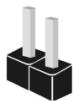
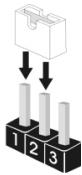
Çizim, böglanti telerinin kurulumunu göstermektedir. Tel kapağı, pimlerin üzerine yerleştinildigiinde, tel "Kısa" olur. Pimlerin üzerinde tel kapağı bulunmadigiinde, tel "Kısa" olur. Çizim, pin1 ve pin2 alanlari "Kısa" olan ve bu iki pim üzerinde bir böglanti teli kapağı bulunan 3-pin böglanti telini göstermektedir.
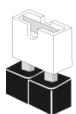
ASROCK H87M - Baglanti Teli Kurulumu - 1
Short

ASROCK H87M - Baglanti Teli Kurulumu - 2
Open

ASROCK H87M - Baglanti Teli Kurulumu - 3

CMOS'u Temizle Baglanti

Teli

* (CLRCMOS1)

(bkz.sf.1,No.14)

ASROCK H87M - Baglanti Teli Kurulumu - 4
12
Varsayilan

ASROCK H87M - Baglanti Teli Kurulumu - 5
23
CMOS'u Temizle

CLRCMOS1, CMOS verilerini temizlememizi saglar. Sistem parametrelerini temizlemek ve varsayilan kurulum ayarlaruna sifirlamak icin, lutfen bilgisayarı kapatin ve güç kablosunu güç beslemsinden;cekin. 15 saniye bekledikten sonra, CLRCMOS1 üzerindeki pin2 ve pin3'ü 5 saniye boyunca kisaltmak icin bir baglanti teli kullanın. Ancak, CMOS'u lutfen BIOS'u güncelledikten hemen sonna temizlemeyin. BIOS'u güncelledikten hemen sonna CMOS'u temizlemeniz gerekirse, once sistemi baslatin ve ardashan CMOS temizleme,islemi oncesinde yeniden kapatin. Lutfen, parola, tarih, saat ve varsayilan kullanı profilinin yalınizca CMOS bataryasıçıkıldında temizlenceğini unutmayın.

ASROCK H87M - Baglanti Teli Kurulumu - 6

CMOS'u temizlerseniz, kasa açık uyarınl alabilirsiniz. Önceki kasa yetkisiz erişm durumu kaydim silmek ilen lüften BIOS durumunu "Durumu Temizle" olarak belirleyin.

1.4 Ekli Baglantilar ve Baglayicilar

ASROCK H87M - Ekli Baglantilar ve Baglayicilar - 1

Ekli baglantlar ve baglayiclar baglanti teli degildir. Baglanti teli kapaklarim bu baglanti ve baglayiclar uzerine yerlestirmeyin. Baglanti teli kapaklarim baglantlar ile baglayiclar uzerine yerlestirilmesi, anakarta kalı hasar verebilir.

Sistem Paneli Baglantisi

(9-pin PANEL1)

(bkz sf.1, No. 15)
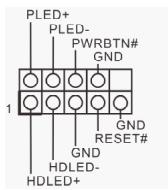
ASROCK H87M - Sistem Paneli Baglantisi - 1

Guc anahtarini baglayin, kasa uzerindeki anahtar ile system durumu belirtecini asagidaki pim duzenine gore sifirlayin. Kablolari baglarken positif ve negatif pimleri not edin.

ASROCK H87M - Sistem Paneli Baglantisi - 2

PWRBTN (Güç Anahtart):

Güç anahtarı kasa on paneline baglıyan. Güç anahtarı kullanarak sistemin hangi yöne harekette kapanacagın seçebilirsiniz.

RESET (Stfirlama Anahtari):

Sfirlama anahtarimi kasa on paneline baglayin. Bilgisayarin kilitlenmesi ve normal sekilde yeniden baslatlamaması halinde reset (sflrla) dugmesine basin.

Güç durumu belirteci nizi on paneline baglayin. Sistem calisirken LED 1sigi yanacaktir. Sistem S1/S3 uyku durumdayken LED 1sigi yanip söner. Sistem S4 uyku durumunda ya da kapalyken (S5) LED 1sik kapanir.

HDLED (Sabit Disk Aktivitesi LED):

Sabit Disk Aktivitesi LED'i kasanin on paneline baglayin. Sabit surucu veri okur ya da yazarken LED 1sigi yanar.

On panel tasarimi kasaya gore degisiklik gõsterebilir. Bir on panel modulü, temel olarak bir guç anahtari, sifrlama anahtari, guç LED', sabit surucu aktivitesi LED', hoparlör gibi birimlerden olusur. Kasanizün on panel modulunü bu baglantya takmadan once, kablo duzenlemeleri ile pin duzenlemelerinin duzgün sekilde yapildından emin olun.

Seri ATA3 Baglayicilari

(SATA_0:

bkz.sf.1,No.9

(SATA_1:

bkz.sf.1,No.10)

(SATA_2:

bkz.sf.2,No.13)

(SATA_3:

bkz.sf.1,No.11)

(SATA_4:

bkz.sf.1,No.8)

(SATA_5:

bkz.sf.1,No.7)

SATA 5

ASROCK H87M - HDLED (Sabit Disk Aktivitesi LED): - 1

ASROCK H87M - HDLED (Sabit Disk Aktivitesi LED): - 2

SATA

ASROCK H87M - HDLED (Sabit Disk Aktivitesi LED): - 3

ASROCK H87M - HDLED (Sabit Disk Aktivitesi LED): - 4

aee

ASROCK H87M - HDLED (Sabit Disk Aktivitesi LED): - 5

ASROCK H87M - HDLED (Sabit Disk Aktivitesi LED): - 6

Bu alti SATA3 baglayicisi, veri aktarim hiz1 6,0 Gb/ sn'ye kadar olan dahili depolama aygittarı icin tasarlanmı SATA veri kabolarin destekler.

USB 2.0 Baglantilari

(9-pin USB6_7)

(bkz.sf.1,No.17)

(9-pin USB8_9)

(bkz.sf.1,No.18)
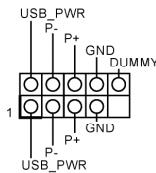
ASROCK H87M - HDLED (Sabit Disk Aktivitesi LED): - 7

Bu anakart uzerinde, I/O paneli uzerindeki dört USB 2.0 böglanti noktasinin yani sira, iki adet böglanti bulunmaktadir. Her USB 2.0 böglantisi, iki adet böglanti noktasini destekleyebilir.

USB 3.0 Baglanti

(19-pin USB3_2_3)

(bkz.sf.1,No.12)
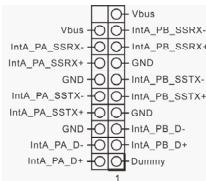
ASROCK H87M - HDLED (Sabit Disk Aktivitesi LED): - 8

Bu anakart uzerinde, I/O paneli uzerindeki dört USB 3.0 böglanti noktasinin yani sira, bir adet böglanti bulunmaktadir. Her USB 3.0 böglantisi, iki adet böglanti noktasini destekleyebilir.

On Panel Ses Baglantisi

(9-pin HD_AUDIO1)

(bkz.sf.1,No.25)
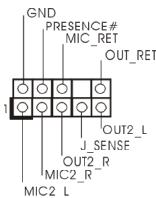
ASROCK H87M - HDLED (Sabit Disk Aktivitesi LED): - 9

Bu baglanti, ses aygitlarinin on ses paneline baglanmasi icindir.

ASROCK H87M - HDLED (Sabit Disk Aktivitesi LED): - 10

  1. Yüksek Taniml Ses, Jak Algulama özelligini destekler, ancak bu islevin Düzungçalşabilmesi icin kasa uzerindeki panel kablosunn HDA islevini desteklemesi gerekmektedir. Sisteminizi kurken, lütfen kilavuzumuzdaki talimatlar ile kasa kilavuzundaki talimatlari izleyin.

  2. Bir AC'97 ses paneli kullanyorsaniz, lüften bu paneli asağidaki adımları izleyerek on panel ses baglantisina takın:

A. Mic_IN (MIC) i MIC2_L'ye baglaym.
B. Audio_R (RIN)'i OUT2_R'ye ve Audio_L (LIN)'yi OUT2_L'ye baglaym.
C. Topraklamayi (GND) Topraklamaya (GND) baglayin.
D. MIC_RET ve OUT_RET, yalnizca HD ses paneli icindir. Bunlart AC'97 ses panelinden baglamaniza gerek yokitur.
E. Ön mikrofonu etkinlestirmek icin Realtek Denetim panelinde yer alan "FrontMic (Ön Mikrofon)" Sekmesine tklayin ve "Recording Volume (Kaynt Sesi Düzeyi)" değerini ayarlayin.

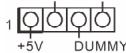
Kasa Hoparlor Baglantisi

(4-pin SPEAKER1)

(bkz sf.1, No. 16)

DUMMY SPEAKER
ASROCK H87M - HDLED (Sabit Disk Aktivitesi LED): - 11

Lütfen kasa hoparlörunübu baglantiya takin.

SPDIF Baglayicisi

(2-pin SPDIF_OUT1)

(bkz sf.1, No. 26)

ASROCK H87M - HDLED (Sabit Disk Aktivitesi LED): - 12

Lütfen kablo ile bu
baglantiya bir HDMI
VGA kartinin SPDIF_OUT baglayic1 takin.

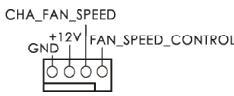
Kasa ve Güç Fami

Baglayiclarl

(4-pin CHA_FAN1)

(bkz sf.1, No. 19)
ASROCK H87M - HDLED (Sabit Disk Aktivitesi LED): - 13

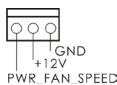
Lutfen fan kablorarini fan baglayiclarina takin ve siyah teli topraklama pinine baglayin.

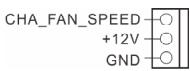
(3-pin CHA_FAN2)

(bkz sf.1, No. 27)
ASROCK H87M - HDLED (Sabit Disk Aktivitesi LED): - 14

(3-pin PWR_FAN1)

(bkz sf.1, No. 4)

ASROCK H87M - HDLED (Sabit Disk Aktivitesi LED): - 15

CPU Fan Baglayicilari

(4-pinCPU_FAN1)

(bkz sf.1, No. 2)

(3-pinCPU_FAN2)

(bkz sf.1, No. 3)
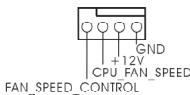
ASROCK H87M - HDLED (Sabit Disk Aktivitesi LED): - 16

ASROCK H87M - HDLED (Sabit Disk Aktivitesi LED): - 17

Bu anakart, 4-Pin CPU fan (Sessiz Fan) baglayicisi saglamaktadir. 3-Pin CPU fan baglamak istiyorsaniz, lütfen Pin 1-3'ü kullanin.

ATX Guc Baglayicisi

(24-pin ATXPWR1)

(bkz.sf.1,No.6)
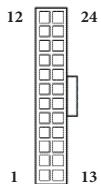
ASROCK H87M - HDLED (Sabit Disk Aktivitesi LED): - 18

Bu anakart, 24-pin
ATX guç baglayıcişi
sagliamaktadir. 20-pin ATX guç beslemesi
kullanmak icin, lütfen
Pin 1 ve Pin13'e baglayın.

ATX 12V Guc Baglayicisi

(8-pinATX12V1)

(bkz.sf.1,No.1)
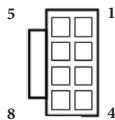
ASROCK H87M - HDLED (Sabit Disk Aktivitesi LED): - 19

Bu anakart, 8-pin ATX 12V guc baglayicisi saglamaktadir. 4-pin ATX guc beslemesi kullanmak icin, lufen Pin 1 ve Pin5e baglayin.

Kizlotesi Modul

Baglantı

(5-pin IR1)

(bkz.sf.1,No.23)
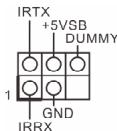
ASROCK H87M - HDLED (Sabit Disk Aktivitesi LED): - 20

Bu baglanti,istege bagli olarak kizilotesi modulden bir kablosuz baglanti aktarimile alimin da destekler.

Seri Baglantı Noktası

Baglantisi

(9-pin COM1)

(bkz.sf.2,No.22)
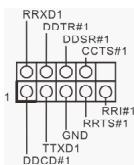
ASROCK H87M - HDLED (Sabit Disk Aktivitesi LED): - 21

Bu COM1 baglantisi seribaglanti yuvas modulunudestekler.

Kasa Yetkisiz Erişim

Baglantisi

(2-pin CI1)

(bkz.sf.1,No.24)

ASROCK H87M - HDLED (Sabit Disk Aktivitesi LED): - 22

Bu anakartin kasa

kapagınin acilip
acilmadiğını tespit eden
bir KASA AÇIK özellişi
bulunmaktadir. Bu
özelligin kullanı bilmesi
iocin kasa yetkisiz erişim
tasarımina sahip bir kasa
kullanımladir.

TPM Baglantisi

(17-pin TPMS1)

(bkz.sf.1,No.20)
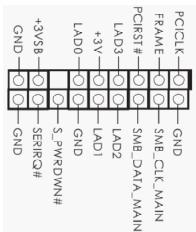
ASROCK H87M - HDLED (Sabit Disk Aktivitesi LED): - 23

Bu baglayic, anahtarlar,
dijital sertifikalar,

parolalar ve verileri

güvenl bir sekilde

saklama özelliigi

bulunan Güvenilir

Platform Modulü (TPM)

sistemini destekler.

TPM systemleri, ayni

zamanda ağ Güvenliginin

artirilmasi, dijital

kimliklerin korunmasi ve

platform butunlügenun

saglianmasina da

yardmcidir.

Yazdirma Baglanti

Noktasi Baglantisi

(25-pin LPT1)

(bkz.sf.2,No.21)
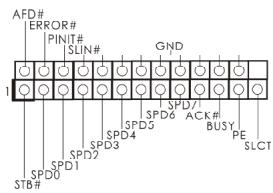
ASROCK H87M - HDLED (Sabit Disk Aktivitesi LED): - 24

Bu, yazici aygitlarin uyumlu bir sekilde takilmasin saglayan bir yazdirma baglantn noktasi arabirimidir.

1 冬岛

ASRock H87M MaDorBrdn to RupHe 1000000000000000000000000000000000000000000000000000000000000000000000000000000000000

ASROCK H87M - 冬岛 - 1

MAnderboDn 规格和BIOS SosFroBtWorH 裁EeTAEIeTbH 滨之有,I 门云藏的内
用是已就贝反能管,乐。AI 电电电电电电电电电电电电电电电电电电电电电电电电电电电电电电电电电电电电电电电电电电电电电电电电电电电电电电电电电电电电电电电电电电电电电电电电电电电电电电电电电电电电电电电电电电电电电电电电电电电电

1.1 形態內用號

Kılavuz asistanı
Anthropic tarafından desteklenmektedir
Mesajınız bekleniyor
Ürün bilgisi

Marka : ASROCK

Model : H87M

Kategori : Anakart