ASROCK H87M - 158

H87M - 158 ASROCK - Panduan pengguna gratis

Temukan panduan perangkat secara gratis H87M ASROCK dalam format PDF.

📄 163 halaman Bahasa Indonesia ID Unduh 💬 Pertanyaan AI 4 pertanyaan
Notice ASROCK H87M - page 156
Pick your language and provide your email: we'll send you a specifically translated version.

Pertanyaan pengguna tentang H87M ASROCK

4 pertanyaan tentang perangkat ini. Jawab yang Anda tahu atau ajukan milik Anda sendiri.

Ajukan pertanyaan baru tentang perangkat ini

Email tetap pribadi: hanya digunakan untuk memberi tahu Anda jika seseorang menjawab pertanyaan Anda.

Kial mi mea PC kun ASROCK H87M platon automatik disi cadi 30 minutas?
Pertanyaan yang Sering Diajukan - 21/04/2026
Jawaban Notice-Facile

Se tua PC kun ASROCK H87M platon automatik disi cadi 30 minutas, to povas esti pro pluraj kausoj rilatant al hardware o termala administrado:

1. Superheating

  • Kontrolu ke la ventilatoroj de la procesoro e de la kazo funkcias korekte.
  • Certigu ke la varmotransportiloj ne estas obstrukcitaj de polvo.
  • Uzadu temperaturmonitoranta programaro (kiel HWMonitor o SpeedFan) por kontroli la temperaturon de la CPU e de la platon.

2. Problemoj de energio

  • Difekta o insuficenta energifonto povas kaŭzi neatenditajn malŝaltiĝojn.
  • Se eble, testu kun alia kongrua energifonto por ekskludi tiun kaŭzon.

3. Difektoj de hardware o konektoj

  • Kontrolu ke ĉiuj komponantoj (RAM, grafika karto, kabloj) estas bone lokitaj e korekte konektitaj.
  • Provu forigi e reinstali la RAM e aliajn kartojn por certigi bonan kontakton.

4. BIOS-agordoj e ĝisdatigoj

  • Sekureca agordo en la BIOS povas kaŭzi automatan malŝaltiĝon se anomaliaĵo estas detektita.
  • Kontrolu se ĝisdatigo de BIOS estas disponebla en la retejo de ASROCK por via modelo H87M.

5. Programara kontrolado

  • Konsultu la Windows-eventajn registrojn por detekti kritikajn erarojn antaŭ la malŝaltiĝo.
  • Viruso o malbona programaro ankaŭ povas kaŭzi neatenditajn malŝaltiĝojn.

Resume, komencu per kontroli la temperaturon e la energifonto, poste kontrolu la hardware-konektojn e la BIOS-agordojn. Tiuj paŝoj helpos vin identigi la kaŭzon de la malŝaltiĝoj ĉiu 30 minutoj sur via PC kun la ASROCK H87M platon.

Tanggapi (jadilah yang pertama)
Kio farar se mea se mi PC kun ASROCK H87M platon emet un fort soni e poste ne lumina plu, malgra la elektrika provizo?
Pertanyaan yang Sering Diajukan - 21/04/2026
Jawaban Notice-Facile

Se tua PC kun ASROCK H87M platon emet un fort soni dum starto e poste ne lumina plu, to indica generalmen un problemo hardware detectebla. Here es le pasos por seguir por diagnosticar e resolver to problema:

Pas 1: Visuala inspekto e kontrol de connexiones

Ante omni interveno, spegni completemente tua PC e displug la kablo de elektriko. Attende 30 sekundos. Inspekto visualmente la ASROCK H87M platon por detecter evidentaj damagios: gonfita o eksplodita kondensatores (la solid design debe garantir lor integritate), brulaj markes, o nigra komponentes. Verifica poste que omni poder connexiones es correcte inserite: la 24-pin ATX konektoro (numero 6 sur la platon) e la 12V 8-pin konektoro (numero 1) debe esser bone secure.

Pas 2: Resetar la CMOS

La fort soni seguite de la ne-starto pote resulti de un korruptio de la BIOS parametres. Por resetar la CMOS, procedi asai: spegni la komputero e displug la. Attende 15 sekundos. Trova la jumper CLRCMOS1 sur la platon (pozition 14 secun la dokumento). Usa un jumper cap por kort-circuitar la pin 2 e 3 durant 5 sekundos exactemente. Repositiona la jumper a sua default pozition e attende 30 sekundos ante replug e restartar.

Pas 3: Kontrolar la RAM memorie

  • Kompletamente spegni la PC e displug la de la elektriko.
  • Remove la RAM modulos de ambi DDR3 slots (la H87M platon ha 2).
  • Delikate puriga la dorate kontaktes kun un moli tuch o un blanka guma de 99%.
  • Reinsert un sola modulo prime, completemente inserite usque al klako, poste prova un starto.
  • Se la PC startas kun to modulo, prova la altra modulo sola. Se un modulo causa la problemo, il es difektiva.
  • Se la PC startas kun la RAM, tu ha identificate la problemo. Se nula modulo functionas, passa al sekvanta pas.

Pas 4: Kontrolar la elektrika provizo

La 24-pin elektrika konektoro pote esser mal inserite o la provizo bloco pote esser difektiva. Anke kun un indikador de kurento, un provizo pote dar instabile tensiones qui provoca protektos e un sekuritate soni. Prova kun un altra konformanta provizo (sam wattage o superi) se disponibile, specialmente un provizo de fama konforme a la ErP/EuP normos exigite per tua platon.

Pas 5: Kontrolar la procesoro konektoros

Tu ne pote generalmen reinserter un procesoro sen risko sen specializita instrumentes, ma verifica que la procesoro torre es correcte fermate e que la 8-pin 12V konektoro por la CPU provizo es bone plugate. Un mal positionate procesoro o mankante CPU provizo pote anke provoca la soni.

Pas 6: Isolar la opcioales komponentes

Remove la dedikata grafika karton se tu havas un (prova kun la integrita grafika karton de la 4a generatio Intel procesoro). Displug la ekstra ventiladores, la hard diskos (konserve nur la CPU provizo e la RAM) e prova al minimum. Talvola, un blokita ventilador o un kort-circuit sur un opcioal konektoro provoca la soni.

Se post to pasos la PC ne startas anke o emet la soni denove, es probabile que la H87M platon o la procesoro es damagita. En to caso, un profesionale reparo o un substituto de la difektiva komponento es necesara. Konsulte la ASRock supporto pagina por verifica la garantia kovrante de tua platon.

Tanggapi (jadilah yang pertama)
Kio faru se mea mi PC kun ASROCK H87M patre ne plu donas video signal?
Pertanyaan yang Sering Diajukan - 21/04/2026
Jawaban Notice-Facile

Via ASROCK H87M patre havas du video konektoroj: unu D-Sub (VGA) porton e unu HDMI porton. Se via PC ne plu donas video signal, komencu per kontrolar la video eliraj kabloj - certigu ke la video kablo (HDMI o D-Sub) estas bone konektita al ambaŭ la patre kaj la monitoro. Provu kun la alia disponebla video port se eble, e kontrolu ke la monitoro estas ŝaltita e agordita al la ĝusta eniro.

Poste, malmuntigu vian PC e firme kunpremu la internajn konektojn: ŝaltu la komputilon, malplugigu la potenckablon, poste kontrolu ke la 24-pin potenca kablo e la 8-pin CPU kablo (4+4) estas bone konektitaj al la patre. Reenmetu ankaŭ la RAM memoron, forigante ĝin kaj poste firme reinmetante ĝin en ambaŭ DIMM lokoj, ĉar malbona kontakto de RAM estas ofta kaŭzo de manko de video montriĝo.

Se via procesoro ne havas integriĝintajn Intel HD Graphics, vi nepre bezonos dediĉitan grafikan karton en la PCIe x16 fendo. La H87M povas nur produkti video tra siaj nativaj portoj (D-Sub e HDMI) kun kongruaj 4-a generacio Intel procesoroj havantaj integriĝintajn HD Graphics.

Poste faru BIOS-restarton: kun la PC tute ŝaltita kaj malplugita, atendu 15 sekundojn, poste lokalizu la jumper CLRCMOS1 sur la patre. Metu la jumper sur la pin 2-3 dum 5 sekundoj por restarti la BIOS al la defaŭltaj agordoj. Tio povas solvi video kongruaj problemoj pro malĝusta agordo.

Ankaŭ observu la LED'ojn e la komencajn bipojn: la potenca LED (PLED) devus lumigiĝi kiam la PC estas en potenco. Aŭskultu la sekvencojn de bipoj dum la komenco, kiuj povas indiki diagnozan kodon. Se vi aŭdas 5 ripetajn bipojn, tio ĝenerale indikas problemon kun RAM aŭ mankanta grafika karto.

Fine, kontrolu ke via potenca provizo liveras sufiĉe da potenco - la H87M postulas 24-pin ATX konektoron e 8-pin konektoron por la CPU. Se ĉiuj ĉi tiuj kontroladoj ne solvas la problemon e vi ne vidas iun vivsignon (neniaj LED'oj, neniaj ventililoj), tio probable estas hardvara fiasko postulanta specialan teknikajn intervenon.

Tanggapi (jadilah yang pertama)
Kiel accedi e konfigurir la BIOS de la plato ASROCK H87M?
Pertanyaan yang Sering Diajukan - 20/02/2026
Jawaban Notice-Facile

La plato ASROCK H87M es equipita kun un UEFI BIOS AMI 64 Mo kun multilingva grafika interfaco. Por accedi al BIOS e konfigurir la hardware parametres de tua sistema, tu deve premar la klavo F2 o F6 durant la starto de la komputilo, ante ke la sistema de operacio ne carga. Es important esser reaktiva durant la starto, pro tu dispone nur de kelke sekunde por premar la klavo durant la POST (Power-On Self Test).

Post entrar en la menu BIOS UEFI de la ASROCK H87M, tu povas konfigurir la sekvanta parametres specifik a ti platon:

  • Startordo: Selektar la ordon de la starta aparatoj (hard disk, SSD, USB flash) por elekti de kiu medio lanci la sistema de operacio.
  • CPU Konfiguracio: Aktivisar o deaktivisar la funkcioj de la Intel Core de 4-a generacio, inkluzante la Intel Turbo Boost 2.0 Teknologio e la overclocking opcioj per OC Tweaker.
  • DDR3 Memoro Administrado: Ajustar la DDR3 frekvencio (1600, 1333 o 1066 MHz), la temporizoj, e aktivisar Intel Extreme Memory Profile (XMP) 1.3/1.2 por optimizar la performancoj de tua RAM. Ti plato supportas ĝis 32 Go de DDR3 memoro.
  • Gerilaj Ajustoj: Konfigurir la geriloj de la CPU, DRAM, PCH 1.05V e PCH 1.5V sekve de tua bezonoj (atentu: rezervita por eksperti uzantoj).
  • Sekureco Opciones: Definir BIOS pasvortoj por protektar la acceso al la setup o al la sistema de operacio.
  • Integritaj Aparatoj: Aktivisar o deaktivisar la SATA kontrolantoj, la USB 3.0 e USB 2.0 portoj, la Gigabit Ethernet retea karto, o la 7.1 CH audio codec sekve de tua bezonoj.
  • Diskoj e Stokado: Konfigurir la RAID modoj (0, 1, 5, 10) por tua SATA diskos, e aktivisar Intel Smart Response Technology por plibonigar la performancoj.
  • Avancita Opciones: ASRock Restart to UEFI (kompatibla kun Windows 8) por facile accedi al BIOS eĉ kun la Fast Boot teknologio aktivita, e ASRock Good Night LED por stingi la LED'oj kiam la sistema es en dormo.

Por aktualizar la BIOS, uzar ASRock Instant Flash integrita en la platon. Post scarigar la BIOS dosiero sur FAT32 formatita USB flash, premar F6 o F2 dum la starto por accedi al la BIOS setup, poste lançar ASRock Instant Flash. Atentu: dum la aktualizado de la BIOS, certigi ke la komputilo restas enŝaltita. ASRock Crashless BIOS automatike protektos la aktualizadon en kazo de elektra interrompo.

Se tu faris modifiko al la BIOS e volas revenar al la defaŭltaj parametres, tu povas uzar la jumper CLRCMOS1 situanta sur la platon. Stigi la komputilon, displugar la potenco, atendi 15 sekundoj, poste metar la jumper sur la pin 2 e 3 de la jumper CLRCMOS1 dum 5 sekundoj. Ti operacio forigos la CMOS datumoj e resetos ĉiuj BIOS parametres al ilia fabrikaj valoroj. Post forigado de la CMOS, kontrolu la BIOS opcion « Clear Status » se tu havas unu mesaĝo de alerta de malfermita chasio.

Avertizo pri overclocking: La ASROCK H87M supportas overclocking per OC Tweaker e BIOS modifiko. Tamen, notu ke overclocking portas riskoj: ĝi povas influi la stabilitate de la sistema e damaĝi la komponentoj. ASRock ne prenas respondecon pro damaĝo rezultanta de overclocking. Ne modifiku la BIOS parametres se tu ne estas un eksperti uzanto, notu viajn originalajn agordojn antaŭ ajna modifo, e procedu progresive kun stabilitato testoj post ĉiu ŝanĝo.

Por avancitaj konfiguracioj e overclocking, tu povas uzi la softvara paketo A-Tuning (inkluzante XFast RAM, Good Night LED, FAN-Tastic Tuning, OC Tweaker) o Intel Extreme Tuning Utility (IXTU) provizita sur la CD inkluzita kun la platon. Ti iloj ebligas al vi ajusti la sistemaj parametres sen restarti, oferante pli uzantamika interfaco ol la tradicia BIOS.

Tanggapi (jadilah yang pertama)

Unduh instruksi untuk 158 dalam format PDF gratis! Temukan panduan Anda H87M - ASROCK dan ambil kembali perangkat elektronik Anda. Di halaman ini diterbitkan semua dokumen yang diperlukan untuk penggunaan perangkat Anda. H87M merek ASROCK.

PANDUAN PENGGUNA H87M ASROCK

Terima kasih telah memeli motherboard ASRock H87M, yakni motherboard andal yang diproduksi di bawah kendali mutu ketat yang sejalan dengan ASRock. Motherboard ini memberikan performa luar biasa dengan desain canggih yang meneguhkan komitmen ASRock terhadap kualitas dan ketahanan.

ASROCK H87M - 1

Karena spesifikasi motherboard dan perangkat lunak BIOS dapat di-update, makasi dokumentasi ini akan berubah sewaktu-waktu tanpa pemberitahuan sebelumnya. Jika terdapat perubahan pada dokumentasi ini, makai versi Barang akan tersedia di situs web ASRock tanpa pemberitahuan lebih lanjut. Jika Anda memerlukan dukungan teknis kerait的母亲板 ini, kunjungsi situs web kami untuk mendapatkan informasi khusustentang model yang Anda gunakan. Anda juga dapat menemukan kartu VGA dan Daftar dukungan CPU terkiti di situs web ASRock. Situs web ASRock http://www.asrock.com.

1.1 Isi Kemasan

  • Motherboard ASRock H87M (Bentuk dan Ukuran Micro ATX)
    Panduan Ringkas ASRock H87M
    CD Dukungan ASRock H87M
  • 2 x Kabel Data SATA (Serial ATA) (Opsional)
  • 1 x Pelinding Panel I/O

1.2 Spesifikasi

Platform• Bentuk dan Ukuran Micro ATX • Desain Kapasitor Solid
CPU• Mendukung Intel® Core™ i7 / i5 / i3 Generasi Ke-4 / Xeon® / Pentium® / Celeron® dalam Paket LGA1150 • Desain 4 Fase Daya • Mendukung Teknologi Intel® Turbo Boost 2.0
Chipset• Intel® H87 • Mendukung Intel® Small Business Advantage 2.0
Memori• Teknologi Memori DDR3 Kanal Ganda • 2 x Slot DDR3 DIMM • Mendukung DDR3 1600/1333/1066 non-ECC, memori tanpa buffer • Kapatas maksimum memori systemd: 16GB (lihat PERHATIAN) • Mendukung Intel® Extreme Memory Profile (XMP)1.3/1.2
Slot Ekspansi• 1 x Slot PCI Express 3.0 x16 (PCIE1: x16 mode) • 1 x Slot PCI Express 2.0 x16 (PCIE2: x4 mode) • 2 x Slot PCI • Mendukung AMD Quad CrossFireX™ dan CrossFireX™
Grafis• Intel® HD Graphics Built-in Visuals dan output VGA bisa didukung dengan prosesor yang terintegrasi GPU. • Mendukung Intel® HD Graphics Built-in Visuals: Intel® Quick Sync Video dengan AVC, MVC (S3D), dan MPEG-2 Full HW Encode1, Intel® InTru™ 3D, Teknologi Intel® Clear Video HD, Intel® Insider™, Intel® HD Graphics 4600 • Pixel Shader 5.0, DirectX 11.1 • Memori bersama maksimum 1792MB • Tiga pilih output VGA: D-Sub, DVI-D, dan HDMI • Mendukung Tiga Monitor • Mendukung Teknologi HDMI dengan resolusi maksimum tingga 1920x1200 @ 60Hz
  • Mendukung DVI-D dengan resolusi maksimum tingga 1920x1200 @ 60Hz
  • Mendukung D-Sub dengan resolusi(Maximum hingga) 1920x1200 @ 60Hz
  • Mendukung Auto Lip Sync, Deep Color (12bpc), xvYCC, dan HBR (High Bit Rate Audio) dengan HDMI (memerlukan monitor HDMI yang kompatibel)
  • Mendukung fungsi HDCP dengan port DVI-D dan HDMI
  • Mendukung pemutaran Full HD 1080p Blu-ray (BD) dengan port DVI-D dan HDMI

Audio

Audio HD 7.1 CH dengan Perlindungan Konten (Realtek ALC892 Audio Codec)
- Mendukung audio Blu-ray premium

LAN

  • PCIE x1 Gigabit LAN 10/100/1000 Mb/s
    Qualcomm Atheros AR8171
  • Mendukung Teknologi Qualcomm® Atheros® Security Wake On Internet
  • Mendukung Wake-On-LAN
  • Mendukung Energy Efficient Ethernet 802.3az
  • Mendukung PXE

Panel I/O

Belakang

  • 1 x Port Keyboard PS/2
  • 1 x Port D-Sub
  • 1xPortDVI-D
  • 1xPortHDMI
  • 1 x Port SPDIF Out Optik
  • 4xPortUSB2.0
  • 4xPortUSB3.0
  • 1 x Port LAN RJ-45 dengan LED (ACT/LINK LED dan SPEED LED)
  • Soket Audio HD: Speaker Belakang/Tengah/Bas/Saluran masuk/Speaker Depan/Mikrofon

Penyimpanan

  • 6 x Konektor SATA3 6,0 Gb/s, mendukung RAID (RAID 0, RAID 1, RAID 5, RAID 10, Teknologi Intel Rapid Storage 12, dan Teknologi Intel Smart Response), NCQ, AHCI, dan "Hot Plug"
Konektor• 1 x Header IR • 1 x Header port Cetak • 1 x Header port COM • 1 x Header Intrusi Chassis • 1 x Header TPM • 2 x Konektor kipas CPU (1 x 4-pin, 1 x 3-pin) • 2 x Konektor kipas chassis (1 x 4-pin, 1 x 3-pin) • 1 x Konektor kipas daya (3-pin) • 1 x Konektor daya ATX 24 pin • 1 x Konektor daya 12V 8 pin • 1 x Konektor audio panel depan • 1 x Konektor SPDIF Out • 2 x Header USB 2.0 (mendukung 4 port USB 2.0) • 1 x Header USB 3.0 (mendukung 2 port USB 3.0)
Fitur BIOS• 64Mb AMI UEFI Legal BIOS dengan dukungan GUI Multibahasa • ACPI 1.1 Kompatibel dengan Aktivitas Pengaktifan • Dukugan SMBIOS 2.3.1 • Multipengatur Tegangan CPU, DRAM, PCH 1.05V, PCH 1,5V
Dukungan CD• Driver, Utilitas, Perangkat Lunak AntiVirus (Versi Uji Coba), CyberLink MediaEspresso 6.5 Uji Coba, Google Chrome Browser dan Toolbar, Start8, Intel® Extreme Tuning Utility (IXTU)
Perangkat Keras Monitor• Sensor Suhu CPU/Chassis • Takometer CPU/Chassis/Kapas Daya • Kapas Hening CPU/Chassis (Memungkinkan Penesuaian Otomatis Kecepatan Kapas Chassis Berdasarkan Suhu CPU) • Kontrol Multikepepatan Kapas CPU/Chassis • Deteksi CASE OPEN
• Pemantauan Tegangan: +12V, +5V, +3,3V, CPU Vcore
OS• Kompatibel dengan Microsoft® Windows® 8 / 8 64-bit / 7 / 7 64-bit
Sertifikasi• FCC, CE, WHQL • Siap untuk ErP/EuP (memerlukan catu daya untuk ErP/EuP)
  • Untuk informasi ingin rumak, kunjungsiti web kami: http://www.asrock.com

ASROCK H87M - Penyimpanan - 1

Perlu diketahui, overclocking memiliki risiko tertentu, termasuk menyesuaikan pengaturan pada BIOS, mencapakan Tekologi Untied Overclocking, atop mengk gunakan atat overclocking pihak getaki. Overclocking dapat mempengaruhi stabilitasystem, atau bahkan dapat mengakibatkan kerusakan komponen dan perangkatsystem. Risiko di biaya apapan,njedi tanggungan Anda. Kami tidal bertanggung jawab atas kemungkanin kerusakan karena overclocking.

ASROCK H87M - Penyimpanan - 2

Karena keterbatan, ukuran memori sebenarnya mungkung kurang dari 4GB karena akan digunakan systemd berdasarkan systemd operasi Windows 32-bit. Sistem operasi Windows 64-bit tidak memiliki keterbatan tersebut. Anda dapat menjagungan ASRock XFast RAM untuk memanjaftan memori yang tidak dapat digunakan Windows* tersebut.

1.3 Konfigurasi Jumper

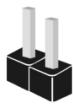
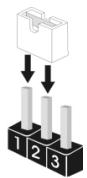
Gambar menunjukkan cara mengkonfigurasi jumper. Bila penutup jumper diletakkan pada pin, makajumper akan "Pendek". Jika tidak ada penutup jumper yang diletakkan pada pin, makajumper akan "Terbuka". Gambar menunjukkan jumper 3-pin, yakni pin1 dan pin2 menjadi "Pendek" bila penutup jumper diletakkan pada 2 pin tersebut.
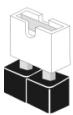
ASROCK H87M - Konfigurasi Jumper - 1
Short

ASROCK H87M - Konfigurasi Jumper - 2
Open

ASROCK H87M - Konfigurasi Jumper - 3

Clear CMOS Jumper

(CLRCMOS1)

(lihathal.1,No.14)

ASROCK H87M - Konfigurasi Jumper - 4

ASROCK H87M - Konfigurasi Jumper - 5
Default

ASROCK H87M - Konfigurasi Jumper - 6

ASROCK H87M - Konfigurasi Jumper - 7
Clear CMOS

CLRCMOS1 memungkankan Andavertisingkan data di CMOS. Untuk mengosongkan dan mencatur ulang parameter systemd ke konfigurasi default, matikan komputer, lalu lepas kabel daya dari catu daya. Setelah menunggu selama 15 detik, gunakan penutup jumper untuk memendekkan pin2 dan pin3 pada CLRCMOS1 selama 5 detik. Namun, jangan kosongkan CMOS tersebut setelah Anda meng-update BIOS. Jika Anda harusvertisingkan CMOS,setelah selesai meng-update BIOS, boot up duluSYSTEM, lalu matikan sebelum makukan tindakan clear-Cmos. Perhatikan kepada sandi, tanggal, waktu, dan profil default pengguna akan dikosongkannya jika baterai CMOS dikeluarkan.

ASROCK H87M - Konfigurasi Jumper - 8

Jika Anda mengosongkan CMOS,.make rangka terbuka mungskin akan terdeteksi. Atur pilihan "Clear Status"BIOS untuk mengosongkan data status intrusi chassis sebelumnya.

1.4 Header dan Konektor Onboard

ASROCK H87M - Header dan Konektor Onboard - 1

Sambungkan switch
daya, atur ulang
indicator status systemd
dan switch daya pada
chassis ke header tersebut
berdasarkan penetapan
pin di bawah ini.
Perhatikan pin positif
dan negatif sebelum
menyambungkan kabel

ASROCK H87M - Header dan Konektor Onboard - 2

PWRBTN (Switch Daya):

Sambungkan ke switch daya pada panel depan chassis. Anda dapat menckonfigurasi cara mematikan system seksgunakan switch daya.

Sambungkan switch atur ulang pada panel depan chassis. Tekan switch atur ulang untuk mengatur ulang komputer jika komputer tidak merespons dan gagal melakukan pengaktifan ulang normal.

PLED (LED Daya Sistem):

Sambungkan ke indicator status daya pada panel depan chassis. LED akan menuyala bila systemd sedang beroperasi. LED akan terus berkedip bilaSYSTEM dalam kondisi tidur S1/S3. LED akan mati bila systemd dalam kondisi tidur S4 atau mati (S5).

HDLED (LED Aktivitas Hard Drive):

Sambungkan ke LED aktivitas hard drive pada panel depan chassis. LED akan mencapa bila hard drive sedang membraca atau menusil data.

Desain panel depan dapat berbebdenur chassis. Modul panel depan biasanya terdiri atas switch daya, switch atur ulang, LED daya, LED aktivitas hard drive, speaker, dll. Bila menyambungkan modul panel depan chassis ke header, pastikan penetapan kabel dan pin disesuaikan dengan benar.

Konektor Serial ATA3

(SATA_0:

lihat hal. 1, No. 9)

(SATA_1:

lihathal.1,No.10)

(SATA_2:

lihat hal. 1 No. 13)

(SATA_3:

lihat hal. 1, No. 11)

(SATA_4:

lihat hal. 1, No. 8)

(SATA_5:

lihat hal. 1, No. 7)

5

ASROCK H87M - HDLED (LED Aktivitas Hard Drive): - 1

ASROCK H87M - HDLED (LED Aktivitas Hard Drive): - 2

ASROCK H87M - HDLED (LED Aktivitas Hard Drive): - 3

ASROCK H87M - HDLED (LED Aktivitas Hard Drive): - 4

SATA-2 SATA-3

ASROCK H87M - HDLED (LED Aktivitas Hard Drive): - 5

ASROCK H87M - HDLED (LED Aktivitas Hard Drive): - 6

Keenam konektor SATA3 ini mendukung kabel data SATA untuk perangkat penyimpanan internal dengan kecepatan transfer data tingga 6,0 Gb/s.

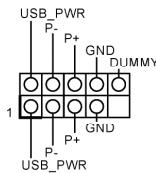
Header USB 2.0

(USB6_79-pin)

(lihathal.1,No.17)

(USB8_9 9-pin)

(lihathal.1,No.18)
ASROCK H87M - HDLED (LED Aktivitas Hard Drive): - 7

Selain empat port USB

2.0 pada panel I/O, terdapat duala header pa motherboard ini. Masi masing header USB 2.0 dapat mendukung dual a port.

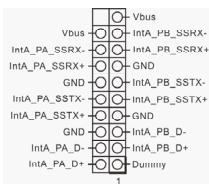
Header USB 3.0

(USB3_2_3 19-pin)

(lihathal.1,No.12)
ASROCK H87M - HDLED (LED Aktivitas Hard Drive): - 8

Selain empat port USB

3.0 pada panel I/O, terdapat sutu header pa motherboard ini. Masimasing header USB 3.0 dapat mendukung dual port.

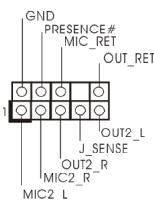
Header Audio Panel
Depan

(HD AUDIO1 9-pin)

(lihathal.1,No.25)
ASROCK H87M - HDLED (LED Aktivitas Hard Drive): - 9

Header ini untuk menyambungkan perangkat audio ke panel audio depan.

ASROCK H87M - HDLED (LED Aktivitas Hard Drive): - 10

  1. Audio Definisi Tinggi mendukung Sensor Soket, namun kabel panel pada chassis harus mendukung HDA agar berfungsi dengan benar. Ikuti petunjuk dalam panduan pengguna ini dan panduan pengguna chassis untuk menginstal system.
  2. Jika Anda seksungutan panel audio AC'97, pasang ke header audio panel tepan dengan makukanan langkah-langkah di bawah ini:

A. Sambungkan Mic_IN (MIC) ke MIC2_L.
B. Sambungkan Audio_R (RIN) ke OUT2_R dan Audio_L (LIN) ke OUT2_L.
C. Sambungkan Ground (GND) ke Ground (GND).
D. MIC_RET dan OUT_RETnya untuk panel audio HD. Anda tidak perlu menuyangkanya untuk panel audio AC'97.
E. Untuk mengaktifkan mikrofon depan, buka tab "FrontMic" pada Panel kontrol Realtek, lalu sesuaikan "Volume Perekaman".

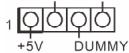
Header Speaker Chassis

(SPEAKER14-pin)

(lihathal.1,No.16)

DUMMY SPEAKER
ASROCK H87M - HDLED (LED Aktivitas Hard Drive): - 11

Sambungkan speaker chassis ke header ini.

Konektor SPDIF Out

(SPDIF_OUT1 2-pin)

(lihathal.1,No.26)

ASROCK H87M - HDLED (LED Aktivitas Hard Drive): - 12

Sambungkan konektor
SPDIF_OUT kartu VGA
HDMI ke header ini
menggunakan kabel.

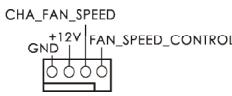
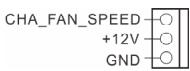
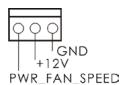
Konektor Kipas Chassis dan Daya

(CHA_FAN14-pin)

(lihathal.1,No.19)
ASROCK H87M - HDLED (LED Aktivitas Hard Drive): - 13

Sambungkan kabel kipas ke konektor kipas, lalu cocokkan kabel hitam dengan pin ground.

(CHA_FAN2 3-pin)

(lihathal.1,No.27)
ASROCK H87M - HDLED (LED Aktivitas Hard Drive): - 14

(PWR_FAN1 3-pin)

(lihat hal. 1, No. 4)
ASROCK H87M - HDLED (LED Aktivitas Hard Drive): - 15

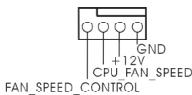
Konektor Kipas CPU

(CPU_FAN1 4-pin)

(lihat hal. 1, No. 2)

(CPU_FAN2 3-pin)

(lihat hal. 1, No. 3)
ASROCK H87M - HDLED (LED Aktivitas Hard Drive): - 16

ASROCK H87M - HDLED (LED Aktivitas Hard Drive): - 17

Motherboard ini

memberikan konektor

kipasCPU4-Pin

Anda berencana untuk

menyambungkan kipas

CPU 3-Pin, sambungkan

ke Pin 1-3.

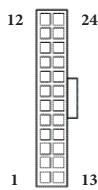
Konektor Daya ATX

(ATXPWR1 24-pin)

(lihat hal. 1, No. 6)
ASROCK H87M - HDLED (LED Aktivitas Hard Drive): - 18

Motherboard ini

memberikan konektor

daya ATX 24-pin. Untuk

menggunakan catu daya

ATX 20-pin, pasang

bersama Pin 1 dan Pin 13.

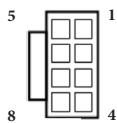
Konektor Daya ATX 12V

(ATX12V1 8-pin)

(lihat hal. 1, No. 1)
ASROCK H87M - HDLED (LED Aktivitas Hard Drive): - 19

Motherboard ini

memberikan konektor

daya ATX 12V 8-pin.

Untuk menggunakan catu

bersama Pin 1 dan Pin 5.

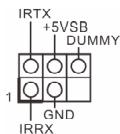
Header Modul

Inframerah

(IR15-pin)

(lihathal.1,No.23)
ASROCK H87M - HDLED (LED Aktivitas Hard Drive): - 20

Header ini mendukung modul

transmisinirkabelopsionaldan

menerima modul inframerah.

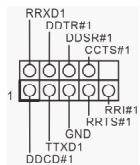
Header Port Seri

(COM1 9-pin)

(lihathal.1,No.22)
ASROCK H87M - HDLED (LED Aktivitas Hard Drive): - 21

Header COM1 ini

mendukung modul port

seri.

(lihat hal. 1, No. 24)

ASROCK H87M - HDLED (LED Aktivitas Hard Drive): - 22

Motherboard ini
mendukung fitur deteksi
CASE OPEN yang
mendeteksi jika telah
chassis telah dilepas. Fitur ini memerlukan chassis
dengan desain deteksi
intrusi chassis.

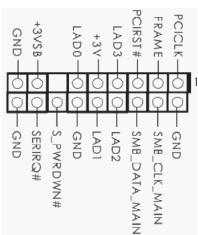
Header TPM

(TPMS1 17-pin)

(lihathal.1,No.20)
ASROCK H87M - HDLED (LED Aktivitas Hard Drive): - 23

Konektor ini mendukungsystem TPM (Trusted Platform Module), yangapat menuyimpan kode kunci,sertifikat digital, sandi,dan data secara aman. Sistem TPM jugamembantu mencakkan keamanan jaringan, melindungi identitas digital,dan memastikan integritas platform.

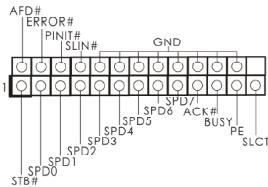
Header Port Cetak

(LPT1 25-pin)

(lihathal.1,No.21)
ASROCK H87M - HDLED (LED Aktivitas Hard Drive): - 24

Ini adalah interface untuk kabel port cetak yang memungkinkan sambungan perangkat printer secara nyaman.

Contact Information

Asisten panduan
Ditenagai oleh Anthropic
Menunggu pesan Anda
Informasi produk

Merek : ASROCK

Model : H87M

Kategori : 158