ASROCK H87M - Placa-mãe

H87M - Placa-mãe ASROCK - Manual de utilização gratuito

Encontre gratuitamente o manual do aparelho H87M ASROCK em formato PDF.

📄 163 páginas Português PT Descarregar 💬 Pergunta IA 14 perguntas ⚙️ Especif.
Notice ASROCK H87M - page 85
Escolha o seu idioma e forneca o seu email: enviaremos uma versao traduzida especificamente.
Tipo de produto Placa-mãe Micro ATX
Fator de forma Micro ATX (24,4 cm x 24,4 cm)
Peso Aproximadamente 600 g
Soquete do processador LGA1150
Processadores compatíveis Intel Core i7/i5/i3/Xeon/Pentium/Celeron 4ª geração
Chipset Intel H87
Tipo de memória DDR3 1600/1333/1066, não ECC, sem buffer
Número de slots de memória 2 (canal duplo)
Capacidade máxima de memória 16 GB
Slots de expansão 1x PCIe 3.0 x16, 1x PCIe 2.0 x16, 2x PCI
Gráficos integrados Intel HD Graphics (DirectX 11.1, até 1792 MB compartilhados)
Saídas de vídeo D-Sub, DVI-D, HDMI (triplo monitor)
Áudio Realtek ALC892, 7.1 canais HD
Rede Qualcomm Atheros AR8171 Gigabit LAN
Armazenamento 6x SATA 6 Gb/s (RAID 0/1/5/10)
Portas USB traseiras 4x USB 2.0, 4x USB 3.0
Portas USB adicionais 2 conectores USB 2.0 (4 portas), 1 conector USB 3.0 (2 portas)
Alimentação necessária ATX 24 pinos + 12V 8 pinos
BIOS UEFI AMI 64 MB com interface gráfica multilíngue
Funções de segurança Detecção de intrusão no chassi, suporte TPM
Sistemas operacionais compatíveis Windows 8/8 64-bit, Windows 7/7 64-bit
Manutenção Limpar com um pano seco e sem fiapos. Evitar qualquer líquido.
Garantia Garantia padrão do fabricante (consulte a ASRock)

Perguntas frequentes - H87M ASROCK

Como instalar o processador na placa-mãe ASROCK H87M?
Abra a alavanca do soquete LGA1150, alinhe os entalhes do processador com o soquete, coloque-o delicadamente sem forçar, depois abaixe a alavanca e trave-a.
Quais tipos de memória RAM são compatíveis?
A placa-mãe suporta DDR3 não ECC sem buffer, em frequências de 1600, 1333 ou 1066 MHz, em configuração de canal duplo. A capacidade máxima é de 16 GB com dois módulos.
Posso usar um processador Intel Core de 3ª geração?
Não, o soquete LGA1150 desta placa-mãe foi projetado apenas para processadores Intel de 4ª geração (Haswell).
Como configurar o RAID?
Conecte seus discos rígidos às portas SATA3, entre no BIOS UEFI, ative o modo RAID na guia de configuração SATA, depois use o utilitário Intel Rapid Storage para criar seus volumes RAID (0,1,5,10).
O overclocking é suportado?
Sim, mas é por sua conta e risco. Você pode fazer overclock via BIOS ou ferramentas como Intel Extreme Tuning (IXTU). Atenção: o overclocking pode danificar componentes e anular a garantia.
Como conectar o painel frontal do gabinete?
Localize o conector PAINEL1 de 9 pinos. Conecte os cabos do gabinete (power, reset, LED) respeitando a polaridade indicada no manual. O pino 1 geralmente é marcado por um triângulo.
Posso usar um ventilador de CPU de 3 pinos?
Sim, conecte-o no conector CPU_FAN1 alinhando o fio preto no pino de massa (pino 1-3). A função de controle de velocidade poderá ser limitada.
Como limpar o CMOS?
Desligue o computador e desconecte o cabo de alimentação. Coloque um jumper nos pinos 2 e 3 do jumper CLRCMOS1 por 5 segundos, depois coloque o jumper na posição padrão (pinos 1-2).
Quais são as portas de áudio disponíveis?
O painel traseiro possui conectores de áudio HD para alto-falante frontal/traseiro, entrada de linha, microfone, além de uma saída óptica SPDIF. O áudio frontal pode ser conectado via conector HD_AUDIO1.
A placa-mãe suporta três monitores?
Sim, graças às três saídas de vídeo (D-Sub, DVI-D, HDMI), você pode conectar três monitores simultaneamente. As resoluções máximas são de 1920x1200 @ 60Hz para cada porta.

Perguntas dos utilizadores sobre H87M ASROCK

4 perguntas sobre este aparelho. Responda às que conhece ou faça a sua.

Faça uma nova pergunta sobre este aparelho

O e-mail permanece privado: é usado apenas para notificá-lo se alguém responder à sua pergunta.

Por que meu PC com uma placa-mãe ASROCK H87M desliga automaticamente a cada 30 minutos?
Perguntas Frequentes - 21/04/2026
Resposta Notice-Facile

Se o seu PC com uma placa-mãe ASROCK H87M desliga automaticamente a cada 30 minutos, isso pode ser devido a várias causas relacionadas ao hardware ou à gestão térmica:

1. Superaquecimento

  • Verifique se os ventiladores da CPU e do gabinete estão funcionando corretamente.
  • Certifique-se de que os dissipadores de calor não estão obstruídos por poeira.
  • Use um software de monitoramento de temperatura (como HWMonitor ou SpeedFan) para verificar a temperatura da CPU e da placa-mãe.

2. Problemas de alimentação

  • Uma fonte de alimentação defeituosa ou insuficiente pode causar desligamentos inesperados.
  • Se possível, teste com outra fonte de alimentação compatível para descartar essa causa.

3. Defeitos de hardware ou conexões

  • Verifique se todos os componentes (RAM, placa gráfica, cabos) estão bem colocados e conectados corretamente.
  • Tente remover e reinstalar a memória RAM e outros cartões para garantir um bom contato.

4. Configurações de BIOS e atualizações

  • Uma configuração de segurança na BIOS pode causar um desligamento automático se uma anomalia for detectada.
  • Verifique se há uma atualização de BIOS disponível no site da ASROCK para o seu modelo H87M.

5. Verificação de software

  • Consulte os logs de eventos do Windows para detectar erros críticos antes do desligamento.
  • Um vírus ou malware também pode causar desligamentos inesperados.

Em resumo, comece verificando a temperatura e a alimentação, depois verifique as conexões de hardware e as configurações da BIOS. Esses passos ajudarão você a identificar a causa dos desligamentos a cada 30 minutos no seu PC com a placa-mãe ASROCK H87M.

Responder (seja o primeiro)
O que fazer se meu PC com uma placa-mãe ASROCK H87M emitir um barulho alto e depois não ligar, apesar da alimentação elétrica?
Perguntas Frequentes - 21/04/2026
Resposta Notice-Facile

Se o seu PC com uma placa-mãe ASROCK H87M fez um barulho alto na inicialização e depois não liga, isso geralmente indica um problema de hardware detectável. Aqui estão os passos a seguir para diagnosticar e resolver esse problema:

Passo 1: Inspeção visual e verificação das conexões

Antes de qualquer intervenção, desligue completamente o seu PC e desconecte o cabo de alimentação. Aguarde 30 segundos. Inspecione visualmente a placa-mãe ASROCK H87M em busca de danos aparentes: capacitores inchados ou estourados (o design sólido deve garantir sua integridade), marcas de queimadura ou componentes escurecidos. Em seguida, verifique se todos os conectores de alimentação estão corretamente encaixados: o conector ATX de 24 pinos (número 6 na placa) e o conector de 12V de 8 pinos (número 1) devem estar bem seguros.

Passo 2: Redefinir a CMOS

O barulho alto seguido da falha de inicialização pode resultar de uma corrupção das configurações do BIOS. Para redefinir a CMOS, faça o seguinte: desligue o computador e desconecte-o. Aguarde 15 segundos. Localize o jumper CLRCMOS1 na placa (posição 14 de acordo com a documentação). Use uma tampa de jumper para fazer um curto-circuito entre os pinos 2 e 3 por exatamente 5 segundos. Reposicione o jumper na sua posição padrão e aguarde 30 segundos antes de reconectar e reiniciar.

Passo 3: Verificar a RAM

  • Desligue completamente o PC e desconecte-o da alimentação.
  • Remova os módulos de RAM dos dois slots DDR3 (a placa H87M possui 2).
  • Limpe delicadamente os contatos dourados com um pano macio ou uma borracha branca a 99%.
  • Reinsira primeiro um único módulo completamente encaixado até o clique, depois tente iniciar.
  • Se o PC iniciar com este módulo, teste o outro módulo sozinho. Se um módulo causar o problema, ele está defeituoso.
  • Se o PC iniciar com a RAM, você identificou o problema. Se nenhum módulo funcionar, passe para o próximo passo.

Passo 4: Verificar a fonte de alimentação

O conector de alimentação de 24 pinos pode estar mal inserido ou a fonte de alimentação pode estar com defeito. Mesmo com um indicador de corrente, uma fonte de alimentação pode fornecer tensões instáveis que acionam proteções e um barulho de segurança. Tente com outra fonte de alimentação compatível (mesmo wattage ou superior) se disponível, especialmente uma fonte de alimentação de marca respeitável que atenda aos padrões ErP/EuP exigidos pela sua placa.

Passo 5: Verificar os conectores do processador

Você geralmente não pode reinserir um processador com segurança sem ferramentas especializadas, mas verifique se o cooler do processador está corretamente fechado e se o conector de 8 pinos de 12V para a alimentação da CPU está bem conectado. Um processador mal posicionado ou a falta de alimentação da CPU também pode acionar o barulho.

Passo 6: Isolar componentes opcionais

Remova a placa gráfica dedicada, se você tiver uma (teste com a placa gráfica integrada do processador Intel de 4ª geração). Desconecte os ventiladores adicionais, os discos rígidos (mantenha apenas a alimentação da CPU e a RAM) e teste no mínimo. Às vezes, um ventilador bloqueado ou um curto-circuito em um conector opcional provoca o barulho.

Se após esses passos o PC ainda não ligar ou emitir o barulho novamente, é provável que a placa-mãe H87M ou o processador estejam danificados. Nesse caso, será necessária uma reparação profissional ou a substituição do componente defeituoso. Consulte a página de suporte da ASRock para verificar a cobertura da garantia da sua placa.

Responder (seja o primeiro)
O que fazer se meu PC com uma placa-mãe ASROCK H87M não der mais nenhum sinal de vídeo?
Perguntas Frequentes - 21/04/2026
Resposta Notice-Facile

Sua placa-mãe ASROCK H87M possui dois conectores de vídeo: uma porta D-Sub (VGA) e uma porta HDMI. Se seu PC não der mais nenhum sinal de vídeo, comece por verificar os cabos de saída de vídeo - certifique-se de que o cabo de vídeo (HDMI ou D-Sub) esteja bem conectado tanto à placa-mãe quanto ao monitor. Teste com a outra porta de vídeo disponível, se possível, e verifique se o monitor está ligado e configurado para a entrada correta.

Em seguida, desmonte seu PC e aperte as conexões internas: desligue o computador, desconecte o cabo de alimentação e verifique se o cabo de alimentação de 24 pinos e o cabo de 8 pinos da CPU (4+4) estão bem conectados à placa-mãe. Reinsira também a memória RAM removendo-a e depois colocando-a firmemente em ambos os slots DIMM, pois um mau contato da RAM é uma causa comum da falta de exibição de vídeo.

Se seu processador não tiver gráficos integrados Intel HD Graphics, você precisará obrigatoriamente de uma placa gráfica dedicada no slot PCIe x16. A H87M só pode produzir vídeo através de suas portas nativas (D-Sub e HDMI) com processadores Intel de 4ª geração compatíveis que possuem gráficos HD integrados.

Em seguida, execute um reset do BIOS: com o PC completamente desligado e desconectado, aguarde 15 segundos, depois localize o jumper CLRCMOS1 na placa-mãe. Posicione o jumper nos pinos 2-3 por 5 segundos para redefinir o BIOS para as configurações padrão. Isso pode resolver problemas de compatibilidade de vídeo devido a uma configuração incorreta.

Observe também os LEDs e os bipes de inicialização: o LED de alimentação (PLED) deve acender uma vez que o PC esteja ligado. Ouça as sequências de bipes na inicialização, que podem indicar um código de diagnóstico. Se você ouvir 5 bipes repetidos, isso geralmente indica um problema de RAM ou de placa gráfica ausente.

Por fim, verifique se sua fonte de alimentação fornece potência suficiente - a H87M requer um conector ATX de 24 pinos e um conector de 8 pinos para a CPU. Se todas essas verificações não resolverem o problema e você não observar nenhum sinal de vida (sem LEDs, sem ventiladores), provavelmente se trata de uma falha de hardware que requer intervenção técnica especializada.

Responder (seja o primeiro)
Como acessar e configurar o BIOS da placa-mãe ASROCK H87M?
Perguntas Frequentes - 20/02/2026
Resposta Notice-Facile

A placa-mãe ASROCK H87M é equipada com um BIOS UEFI AMI de 64 MB com interface gráfica multilíngue. Para acessar o BIOS e configurar as configurações de hardware do seu sistema, você deve pressionar a tecla F2 ou F6 durante a inicialização do computador, antes que o sistema operacional seja carregado. É importante ser rápido durante a inicialização, pois você tem apenas alguns segundos para pressionar a tecla durante o POST (Power-On Self Test).

Uma vez no menu BIOS UEFI do ASROCK H87M, você pode configurar as seguintes configurações específicas para esta placa-mãe:

  • Ordem de inicialização: Selecione a ordem dos dispositivos de inicialização (disco rígido, SSD, pen drive) para escolher de qual meio iniciar o sistema operacional.
  • Configuração da CPU: Ative ou desative os recursos do processador Intel Core de 4ª geração, incluindo a tecnologia Intel Turbo Boost 2.0 e as opções de overclocking via OC Tweaker.
  • Gerenciamento de memória DDR3: Ajuste a frequência DDR3 (1600, 1333 ou 1066 MHz), os tempos e ative o Intel Extreme Memory Profile (XMP) 1.3/1.2 para otimizar o desempenho da sua RAM. Esta placa suporta até 32 GB de memória DDR3.
  • Ajuste de tensões: Configure as tensões da CPU, DRAM, PCH 1.05V e PCH 1.5V de acordo com suas necessidades (atenção: reservado para usuários experientes).
  • Opções de segurança: Defina senhas de BIOS para proteger o acesso à configuração ou ao sistema operacional.
  • Dispositivos integrados: Ative ou desative os controladores SATA, as portas USB 3.0 e USB 2.0, a placa de rede Gigabit Ethernet ou o codec de áudio 7.1 CH de acordo com suas necessidades.
  • Discos e armazenamento: Configure os modos RAID (0, 1, 5, 10) para seus discos SATA e ative a tecnologia Intel Smart Response para melhorar o desempenho.
  • Opções avançadas: ASRock Restart to UEFI (compatível com Windows 8) para acessar facilmente o BIOS mesmo com a tecnologia Fast Boot ativada, e ASRock Good Night LED para desligar os LEDs quando o sistema estiver em modo de espera.

Para atualizar o BIOS, use o ASRock Instant Flash integrado à placa-mãe. Após baixar o arquivo BIOS em um pen drive formatado em FAT32, pressione F6 ou F2 na inicialização para acessar a configuração do BIOS, e então inicie o ASRock Instant Flash. Atenção: durante a atualização do BIOS, certifique-se de que o computador permaneça ligado. O ASRock Crashless BIOS protegerá automaticamente a atualização em caso de queda de energia.

Se você fez alterações no BIOS e deseja voltar às configurações padrão, pode usar o jumper CLRCMOS1 localizado na placa-mãe. Desligue o computador, desconecte a fonte de alimentação, aguarde 15 segundos e, em seguida, coloque o jumper nos pinos 2 e 3 do jumper CLRCMOS1 por 5 segundos. Esta operação apagará os dados CMOS e redefinirá todas as configurações do BIOS para seus valores de fábrica. Após apagar a CMOS, verifique a opção do BIOS "Clear Status" se você receber uma mensagem de alerta de chassi aberto.

Aviso sobre overclocking: O ASROCK H87M suporta overclocking via OC Tweaker e modificações no BIOS. No entanto, esteja ciente de que o overclocking apresenta riscos: pode afetar a estabilidade do sistema e danificar componentes. A ASRock não se responsabiliza por danos resultantes do overclocking. Não modifique as configurações do BIOS a menos que você seja um usuário experiente, anote suas configurações originais antes de qualquer alteração e proceda gradualmente com testes de estabilidade após cada mudança.

Para configurações avançadas e overclocking, você pode usar a suíte de software A-Tuning (incluindo XFast RAM, Good Night LED, FAN-Tastic Tuning, OC Tweaker) ou Intel Extreme Tuning Utility (IXTU) fornecida no CD incluído com a placa-mãe. Essas ferramentas permitem ajustar as configurações do sistema sem reiniciar, oferecendo uma interface mais amigável do que o BIOS tradicional.

Responder (seja o primeiro)

Baixe as instruções para o seu Placa-mãe em formato PDF gratuitamente! Encontre o seu manual H87M - ASROCK e retome o controlo do seu dispositivo eletrónico. Nesta página estão publicados todos os documentos necessários para a utilização do seu dispositivo. H87M da marca ASROCK.

MANUAL DE UTILIZADOR H87M ASROCK

Obrigado por ter comprado a placá principal ASRock H87M, uma placá principal fiavel produzida sob os rigorosos criterios de controlo de qualidade da ASRock. Esta placá principal oferece um excellente desempenho com um design robusto em conformidade com o compromisso da ASRock em fabricar produits de qualidade e resistentes.

ASROCK H87M - 1

Dado que as espécografções da placá principal e o software do BIOS poderão ser realizados, o conteudo esta documentação está sujeito a alterações sem avis prévio. Caso orcorrém modificações a esta documentação, a versãoactualizada está disponível no Web site da ASRock sem avis prévio. Se necessitar de assistência Tecnica relacionada com esta placá principal, visite o mesmo Web site para obter informações espécicas acerca do Modelo que está atrilizar. Não podera encontrar a lista de placas VGA e CPU mais recentes supportadas no Web site da ASRock. Web site da ASRock http://www.asrock.com.

1.1 Conteudo da embalagem

  • Placa principal ASRock H87M (Formato Micro ATX)
  • Guia de instalação<rapida do ASRock H87M
    CD de suporte do ASRock H87M
  • 2 x Cabos de+dados Serial ATA (SATA) (Optional)
  • 1 x Paine de E/S

1.2 Especificações

Plataforma· Formato Micro ATX · Design de condensador solido
CPU· Suporta processadores Intel® Core™ i7 / i5 / i3 / Xeon® / Pentium® / Celeron® de 4a geração em socket LGA1150Design com 4 fases de alimentação · Suporta a TECHNOLOGY Intel® Turbo Boost 2.0
Chipset· Intel® H87 · Suporta a TECHNOLOGY Small Business Advantage 2.0
Memória· Tecnologia de memória DDR3 deinous canais · 2 x ranhuras DIMM DDR3 · Suporta memória DDR3 1600/1333/1066, não ECC, sem memória intermedia · Capacidade maxima da memória doSYSTEM: 16GB (consultar AVISO) · Suporta Extreme Memory Profile (XMP)1.3/1.2 da Intel®
Ranhuras de expansão· 1 x ranhura PCI Express 3.0 x16 (PCIE1: modo x16) · 1 x ranhura PCI Express 2.0 x16 (PCIE2: modo x4) · 2 x ranhuras PCI · Suporte para AMD Quad CrossFireX™ e CrossFireX™
Gráfeicos· Os graficos incorporeados Intel® HD e as saías VGA apenas podem ser suportados com processadores com GPU integradra. · Suporta graficos incorporeados Intel® HD: Intel® Quick Sync Video com AVC, MVC (S3D) e MPEG-2 Full HW Encode1, Intel® InTru™ 3D, Tecnologia Intel® Clear Video HD, Intel® Insider™, Gráfeicos Intel® HD 4600 · Pixel Shader 5.0, DirectX 11.1 · Memória partilhada maior de 1792MB · Três opções de saía VGA: D-Sub, DVI-D e HDMI · Suporta configuração comTRS monitores · Suporta TECHNOLOGY HDMI com resolution maior de até 1920x1200 @ 60Hz
  • Suporta DVI-D com resolutione maxima de até 1920x1200 @ 60Hz
  • Suporta D-Sub com resolução Tmaxima de até 1920x1200 @ 60Hz
  • Suporta Auto sincronização labial, Deep Color (12bpc), xvYCC e HBR (High Bit Rate Audio) com HDMI (É necessário um monitor compatível com HDMI)
  • Suporta a funcao HDCP com portas DVI-D e HDMI
  • Suporta reproducao Blu-ray (BD) Full HD a 1080p com portas DVI-D e HDMI

Áudio

  • Áudio HD de 7.1 canais com proteção de conteudo (Codec de录音 Realtek ALC892)
  • Suporte audio Blu-ray superior

LAN

LAN Gigabit 10/100/1000 Mb/s PCIe x1
Qualcomm Atheros AR8171
- Suporta a Tecnologia Qualcomm® Atheros® Security Wake On Internet
- Suporta Wake-On-LAN
- Suporta IEEE 802.3az
- Suporta PXE

E/S do paineiro traseiro

  • 1 x Porta PS/2 para teclado
  • 1xPortaD-Sub
  • 1 x Porta DVI-D
  • 1 x porta HDMI
  • 1 x Porta de saída SPDIF óptica
  • 4xportasUSB2.0
  • 4xportasUSB3.0
  • 1 x Porta LAN RJ-45 com LED (LED ACT/LIGAÇAO e LED DE VELOCIDADE)
  • Ficha de audio HD: Altifalante traseiro / Central / Graves / Entrada de LINHA / Altifalante frontal / Microfone
Armazenamento6 x connectores SATA3 a 6,0 Gb/s, com suporte para RAID (RAID 0, RAID 1, RAID 5, RAID 10, Tecnologia Intel Rapid Storage 12 e Tecnologia Intel Smart Response), NCQ, AHCI e “Hot Plug”
Conector1 x Terminal IV 1 x Terminal de porta de impressão 1 x Terminal de porta COM 1 x Terminal de intrusão no chassis 1 x Terminal TPM 2 x Conectores da ventoinha da CPU (1 x 4 pinos, 1 x 3 pinos) 2 x Conectores da ventoinha do chassis (1 x 4 pinos, 1 x 3 pinos) 1 x Conector da ventoinha de alimentação (3 pinos) 1 x conector de alimentação de 24 pinos ATX 1 x conector de alimentação de 12V de 8 pinos 1 x conector de audio do pailen frontal 1 x Conector de saída SPDIF 2 x terminals USB 2.0 (suporte para 4 portas USB 2.0) 1 x terminal USB 3.0 (suporte para 2 portas USB 3.0)
Funcionalidades da BIOSBIOS UEFI oficial da AMI com 64Mb com suporte de interface multíngue Eventos de reactivação compatíveis com ACPI 1.1 Suporta SMBIOS 2.3.1 Multi-ajuste de tensão de CPU, DRAM, PCH 1.05V, PCH 1.5V
CD de suporteControladores, Utilários, Software antivirus (versão de avaliação), CyberLink MediaEspresso 6.5 - Versão de avaliação, Navegador e Barra de Ferramentas Google Chrome, Start8, Intel® Extreme Tuning Utility (IXTU)
Monitor de HardwareSensor de temperatura de CPU/Chassis Taquímetro de ventoinha de CPU/Chassis/Alimentação Ventoinha de CPU/Chassis silenciosa (Permite o ajuste automatico da velocidade da ventoinha do chassis atraves da temperatura da CPU) Controlo de velocidade da ventoinha de CPU/Chassis Deteçao de ABERTURA da CAIXA
  • Monitorização da tensão: +12V, +5V, +3,3V, CPU Vcore

Sistema Operativo

  • Compatével com Microsoft® Windows® 8 / 8 64-bits / 7 / 7 64-bits

Certificacoes

FCC,CE,WHQL
- Preparada para ErP/EuP (é necessária uma fonte de alimentação preparada para ErP/EuP)

  • Para obter informações detailhadas acerca do produits, visite o,isso Web site: http://www.asrock.com

ASROCK H87M - Certificacoes - 1

Tenha em atençao que o overlocking inclui um determinado grau de risco, incluindo o ajuste das definições na BIOS, a aplicação de Tecnologia Untied Overclocking ou autilização de ferramentas de overlocking de terreiros. O overlocking poderá afectar a estabilitadodeystema,oumeso causar danos ao componentes e dispositivos do seuSYSTEMA.Overlockingdeverasereffectuado por sua conta e risco.Nao nos responsabilizamos por possíveis danos causados pelo overclocking.

ASROCK H87M - Certificacoes - 2

Devido às limitações, o tamanho real da memória de 4GB reservada para'utilização em sistemas operativos Windows® 32-bits poderá ser inferior. Os sistemas operativos Windows® 64-bits não possuemisas limitações. Pode utiliser o ASRock XFast RAM para dar uso à memória que o Windows® não utilizes.

1.3 Configuração dos jumpers

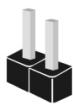
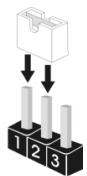
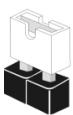
A imagem abaixo ilustra como os jumpers são configurados. quando a tampa do jumper é colocada nos pinos, o jumper é "Curto". Se não for colocada uma tampa de jumper nos pinos, o jumper é "Aberto". A imagem ilustra um jumper de 3 pinos cujos pino1 e pino2 está "Curtos" quando a tampa do jumper é colocada restes 2 pinos.
ASROCK H87M - Configuração dos jumpers - 1
Short

ASROCK H87M - Configuração dos jumpers - 2
Open

ASROCK H87M - Configuração dos jumpers - 3

Jumper para limpar o CMOS

(CLRCMOS1)

CLRCMOS1 permite-lhe limpar os dados no CMOS. Para limpar e repor os parâmetros doSYSTEMA para os values predefinidos, encerre o computador e desligue a ficha da tomada. Depois de aguardar 15 segundos, utilize uma tampa de jumper para ligar o pino2 e o pino3 no CLRCMOS1 durante 5 segundos. No entanto, não limpe o CMOS logo antes ter effectuado aactualização da BIOS. Se precisar de limpar o CMOS logo antes ter terminado umaactualização da BIOS,deerá primeiro,iniciar oSYSTEMA e voltar a encerrá-lo antes de efectuar a acção de limpeza do CMOS. Tenha em atençao que aPALavra-passe, data, hora e perfl predefinido deutilizarapenas sera limpos se a pilha do CMOS for retirada.

ASROCK H87M - Configuração dos jumpers - 4

Se limpar o CMOS, poder ser detectada a abertura da caixa. Ajuste a opção do BIOS "Limpar estado" para limpar o registo anterior de estado de intrusão no chassis.

1.4 Terminais e conectores integrados

ASROCK H87M - Terminais e conectores integrados - 1

Os terminais e connectores integrados NAO são jumpers. NAO colque tampas de jumpers sobre these terminais e connectores. Colocar tampas de jumpers sobre os terminais e connectores irá causar danos permanentes à placar principal.

Terminal do paineledisystema

Ligue o botão de alimentação, o botão de reposicao e o indicator do estado doSYSTEMA no chassis a este terminal de acordo com a descrição abaixo. Tenha em atençao os pinos positivos e negativos antes de ligar os cabos.

ASROCK H87M - Terminais e conectores integrados - 2

PWRBTN (Botão de alimentação):

Ligue ao botao de alimentacao no painel frontal do chassis. Pode configurar a forma para desiglar o seu Sistema atraves do botao de alimentacao.

RESET (Botão de reposicao):

Ligue ao botao de reposicao no pailen frontal do chassis. Prima o botao de reposicao para reinicier o computador caso este bloqueie e nao sera possivel reiniciar normalmente.

PLED (LED de alimentação doSYSTEMA):

Ligue ao indicator do estado da alimentacao no painel frontal do chassis. O LED ficar aasso quando osystema estiver em funcaoamento. O LED ficar intermitente quando o systema estiver nos Estados de suspensao S1/S3. O LED ficar desligado quando o systema estiver no estado de suspensao S4 ou desligado (S5).

Ligue ao LED de activités do disco rigido no pailen frontal do chassis. O LED ficar aaccesso quando o disco rigido estiver a ler ou a escrever dados.

O design do pailen frontal podera variar dependendo do chassis. Um modulo de pailen frontal consiste principalmente em um botao de alimentacao, um botao de reposicao, um LED de alimentacao, um LED de atividade do disco rigido, um altifalante, etc. Ao ligar o seu modulo de pailen frontal do chassis a este conector, certifique-se de que os fios e os pinos tem uma correspondencia exacta.

com una velocidade de

transferência de dados de até 6,0 Gb/s.

Terminals USB 2.0

(USB6_7 de 9 pinos)

Para além das quatre

portas USB 2.0 no paine1

suportar duas portas.

Terminal USB 3.0

(USB3_2_3 de 19 pinos)

Para além das quatre

portas USB 3.0 no paine1

de E / S ,existe um terminal

nesta placaprincipal.

Cada terminal USB 3.0 é

capaz de suportar duas

portas.

Terminal de audio do

paine1 frontal

(HD AUDIO1 de 9 pinos)

Este terminal destinata-se

áudio ao painei de áudio

frontal.

ASROCK H87M - PLED (LED de alimentação doSYSTEMA): - 1

  1. O Áudio de alta definição suporta Detecção de ficha, mas o cabo de painel no chassisdeerá suportar HDA para funciona correctamente. Siga as instruções nonoxso manual e no manual do chassis para instalar o seuSYSTEMA.
  2. Se utilizes um painei de audio AC'97, instale-o no terminal de audio do painei frontal de accordo com os passos abaixo:

A. Ligue Mic_IN (MIC) a MIC2_L.
B. Ligue Audio_R (RIN) a OUT2_R e Audio_L (LIN) a OUT2_L.
C. Ligue Terra (GND) a Terra (GND).
D. MIC_RET e OUT_RET destinam-se apenas ao pailen de audio HD. Não precisa de os ligar para o pailen de audio AC'97.
E. Para activar o microfone frontal, aceda ao separator "Microfone Frontal" no painei de controlo Realtek e ajuste o "Volume de gravacao".

Terminal do altovalente do chassis

Ligue o altifalante do chassis a este terminal.

Conector de saía SPDIF

(SPDIF_OUT1 de 2 pinos)

HDMI a este terminal através de um cabo.

Conectores da ventoinha do chassis e alimentacao

(CHA_FAN1 de 4 pinos)

Ligue os cabos da ventoinha acos conectores

da ventoinha colocando

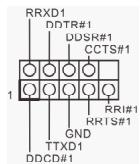
Este terminal suporta um módulo de infra-vermelhos optional para transmissao e recepcao sem fios.

Terminal de porta de série
(COM1 de 9 pinos)
(consultar p.1, N.° 22)
ASROCK H87M - PLED (LED de alimentação doSYSTEMA): - 2

Este terminal COM1 suporta um modulo de porta de série.

Terminal de intrusão do chassis

(CI1 de 2 pinos)

Esta placaprincipal suportaunafuncao de detectacao deABERTURA daCAIXAque detecta se a tampa do chassis foi removida.Esta funcaorequireum chassis com design de detectao de intrusao.

Terminal TPM

(TPMS1 de 17 pinos)

Terminal de porta de impressão

(LPT1 de 25 pinos)

Esta é uma interface para cabo de porta de impressão que permit a ligação conveniente de dispositivos de impressão.

1 Giris

Assistente de manual
Impulsionado pela Anthropic
À espera da sua mensagem
Informações do produto

Marca : ASROCK

Modelo : H87M

Categoria : Placa-mãe