ASROCK H87M - マザーボード

H87M - マザーボード ASROCK - 無料のユーザーマニュアル

デバイスのマニュアルを無料で見つける H87M ASROCK PDF形式.

📄 163 ページ 日本語 JA ダウンロード 💬 AI質問 14 質問 ⚙️ 仕様
Notice ASROCK H87M - page 118
言語を選び、メールアドレスを入力してください。専用に翻訳した版をお送りします。
製品タイプ Micro ATX マザーボード
フォームファクタ Micro ATX (24.4 cm x 24.4 cm)
重量 約600 g
ソケット LGA1150
対応プロセッサ Intel Core i7/i5/i3/Xeon/Pentium/Celeron 第4世代
チップセット Intel H87
メモリタイプ DDR3 1600/1333/1066、非ECC、アンバッファード
メモリスロット数 2 (デュアルチャンネル)
最大メモリ容量 16GB
拡張スロット 1x PCIe 3.0 x16、1x PCIe 2.0 x16、2x PCI
内蔵グラフィックス Intel HD Graphics (DirectX 11.1、最大共有1792MB)
ビデオ出力 D-Sub、DVI-D、HDMI (トリプルモニター)
オーディオ Realtek ALC892、7.1ch HD
ネットワーク Qualcomm Atheros AR8171 ギガビットLAN
ストレージ 6x SATA 6 Gb/s (RAID 0/1/5/10)
背面USBポート 4x USB 2.0、4x USB 3.0
追加USBポート 2x USB 2.0 ヘッダ (4ポート)、1x USB 3.0 ヘッダ (2ポート)
必要電源 ATX 24ピン + 12V 8ピン
BIOS UEFI AMI 64MB、多言語グラフィカルインターフェース
セキュリティ機能 シャーシ侵入検知、TPM対応
対応OS Windows 8/8 64ビット、Windows 7/7 64ビット
お手入れ 乾いた糸くずの出ない布で拭いてください。液体は避けてください。
保証 標準メーカー保証 (ASRockにご確認ください)

よくある質問 - H87M ASROCK

ASROCK H87M マザーボードにプロセッサを取り付けるには?
LGA1150ソケットのレバーを開き、プロセッサの切り欠きをソケットに合わせ、力を入れずに慎重に置き、レバーを下げてロックします。
どのRAMメモリタイプが互換性がありますか?
このマザーボードは、1600、1333、または1066 MHzの周波数で、デュアルチャンネル構成の非ECCアンバッファードDDR3をサポートしています。最大容量は2枚のモジュールで16GBです。
第3世代Intel Coreプロセッサを使用できますか?
いいえ、このマザーボードのLGA1150ソケットは第4世代Intel(Haswell)プロセッサ専用です。
RAIDの設定方法は?
ハードドライブをSATA3ポートに接続し、UEFI BIOSに入り、SATA設定タブでRAIDモードを有効にし、Intel Rapid Storageユーティリティを使用してRAIDボリューム(0,1,5,10)を作成します。
オーバークロックはサポートされていますか?
はい、ただし自己責任です。BIOSまたはIntel Extreme Tuning (IXTU)などのツールを使用してオーバークロックできます。注意:オーバークロックはコンポーネントを損傷し、保証が無効になる可能性があります。
ケースのフロントパネルの接続方法は?
9ピンのPANNEAU1ヘッダを見つけます。マニュアルに示された極性に従って、ケースのケーブル(電源、リセット、LED)を接続します。通常、ピン1は三角形でマークされています。
3ピンのCPUファンを使用できますか?
はい、CPU_FAN1コネクタに、黒い線をグランドピン(ピン1-3)に合わせて接続してください。速度制御機能が制限される可能性があります。
CMOSクリアの方法は?
コンピュータの電源を切り、電源ケーブルを抜きます。CLRCMOS1ジャンパのピン2と3にジャンパを5秒間差し込み、その後ジャンパをデフォルト位置(ピン1-2)に戻します。
利用可能なオーディオポートは?
背面パネルには、フロント/リアスピーカー、ライン入力、マイク用のHDオーディオジャックと、光SPDIF出力があります。フロントオーディオはHD_AUDIO1ヘッダを介して接続できます。
このマザーボードはトリプルディスプレイをサポートしていますか?
はい、3つのビデオ出力(D-Sub、DVI-D、HDMI)により、3台のモニターを同時に接続できます。各ポートの最大解像度は1920x1200 @ 60Hzです。

ユーザーの質問 H87M ASROCK

4 質問 この機器について。知っているものに答えるか、ご自身の質問をしてください。

この機器について新しい質問をする

メールはプライベートのままです:誰かがあなたの質問に答えた場合にのみ通知するために使用されます。

ASROCK H87Mマザーボードを搭載したPCが30分ごとに自動的にシャットダウンするのはなぜですか?
よくある質問 - 21/04/2026
回答 Notice-Facile

ASROCK H87Mマザーボードを搭載したPCが30分ごとに自動的にシャットダウンする場合、ハードウェアまたは熱管理に関連するいくつかの原因が考えられます:

1. 過熱

  • CPUおよびケースファンが正常に動作しているか確認してください。
  • ヒートシンクがほこりで詰まっていないか確認してください。
  • HWMonitorやSpeedFanなどの温度監視ソフトウェアを使用して、CPUとマザーボードの温度を確認してください。

2. 電源の問題

  • 故障したり不十分な電源は、予期しないシャットダウンを引き起こす可能性があります。
  • 可能であれば、別の互換性のある電源でテストして、この原因を除外してください。

3. ハードウェアの欠陥または接続

  • すべてのコンポーネント(RAM、グラフィックカード、ケーブル)が正しく取り付けられ、接続されているか確認してください。
  • RAMや他のカードを取り外して再取り付けし、良好な接触を確保してください。

4. BIOS設定と更新

  • BIOSのセキュリティ設定が異常を検出した場合、自動的にシャットダウンする可能性があります。
  • ASROCKのウェブサイトで、H87Mモデル用のBIOSアップデートが利用可能か確認してください。

5. ソフトウェアの確認

  • シャットダウン前のクリティカルエラーを検出するために、Windowsイベントログを確認してください。
  • ウイルスやマルウェアも予期しないシャットダウンを引き起こす可能性があります。

要約すると、まず温度と電源を確認し、その後ハードウェア接続とBIOS設定を確認してください。これらの手順は、ASROCK H87Mマザーボードを搭載したPCが30分ごとにシャットダウンする原因を特定するのに役立ちます。

回答する(最初の人になってください)
ASROCK H87M マザーボードを搭載した PC が大きな音を発し、その後電源が入らない場合はどうすればよいですか?
よくある質問 - 21/04/2026
回答 Notice-Facile

ASROCK H87M マザーボードを搭載した PC が起動時に大きな音を発し、その後電源が入らない場合、通常はハードウェアの問題が検出されていることを示しています。この問題を診断し、解決するための手順は次のとおりです:

ステップ 1:目視検査と接続の確認

介入する前に、PC の電源を完全に切り、電源ケーブルを抜いてください。30 秒待ちます。ASROCK H87M マザーボードを目視で検査し、明らかな損傷がないか確認します:膨らんだり爆発したりしたコンデンサー(堅牢な設計はその完全性を保証する必要があります)、焼けた痕跡、または黒くなったコンポーネント。次に、すべての電源コネクタが正しく差し込まれていることを確認します:24 ピン ATX コネクタ(ボード上の番号 6)と 12V 8 ピンコネクタ(番号 1)がしっかりと接続されている必要があります。

ステップ 2:CMOS のリセット

大きな音の後に起動しない場合、BIOS 設定が破損している可能性があります。CMOS をリセットするには、次の手順を実行します:コンピュータの電源を切り、電源を抜きます。15 秒待ちます。ボード上の CLRCMOS1 ジャンパーを見つけます(ドキュメントによると位置 14)。ジャンパーキャップを使用して、ピン 2 と 3 を正確に 5 秒間短絡させます。ジャンパーをデフォルトの位置に戻し、再接続して再起動する前に 30 秒待ちます。

ステップ 3:RAM メモリの確認

  • PC の電源を完全に切り、電源を抜きます。
  • 2 つの DDR3 スロットから RAM モジュールを取り外します(H87M ボードには 2 つのスロットがあります)。
  • 柔らかい布または 99% の白い消しゴムで金色の接点を優しく掃除します。
  • 最初に 1 つのモジュールを完全に押し込んでカチッという音がするまで挿入し、起動を試みます。
  • このモジュールで PC が起動する場合は、別のモジュールを単独でテストします。モジュールの 1 つが問題を引き起こす場合、そのモジュールは不良です。
  • PC が RAM で起動する場合、問題を特定したことになります。どのモジュールも機能しない場合は、次のステップに進んでください。

ステップ 4:電源の確認

24 ピンの電源コネクタが正しく挿入されていないか、電源ユニットが故障している可能性があります。電流インジケーターがあっても、電源は不安定な電圧を供給し、保護を引き起こし、安全音を発することがあります。可能であれば、互換性のある別の電源(同じワット数またはそれ以上)を試してみてください。特に、ボードで要求される ErP/EuP 規格に準拠した有名ブランドの電源を使用してください。

ステップ 5:プロセッサコネクタの確認

通常、専門的なツールなしでプロセッサを再挿入することはできませんが、プロセッサクーラーが正しく閉じていることを確認し、CPU 用の 8 ピン 12V 電源コネクタが正しく接続されていることを確認してください。プロセッサが正しく取り付けられていないか、CPU 電源が不足していると、音が発生することもあります。

ステップ 6:オプションコンポーネントの分離

専用のグラフィックカードがある場合は、それを取り外します(第 4 世代の Intel プロセッサの統合グラフィックカードでテストします)。追加のファン、ハードディスクを取り外し(CPU 電源と RAM のみを保持)て、最小限のテストを行います。時々、ファンが詰まっているか、オプションのコネクタにショートが発生して音が発生することがあります。

これらの手順を実行した後でも PC が起動しない場合、または再び音が発生する場合は、H87M マザーボードまたはプロセッサが損傷している可能性があります。この場合、専門的な修理または故障したコンポーネントの交換が必要になります。ASRock のサポートページを訪れて、マザーボードの保証範囲を確認してください。

回答する(最初の人になってください)
ASROCK H87Mマザーボードを搭載したPCが全くビデオ信号を出さない場合はどうすればよいですか?
よくある質問 - 21/04/2026
回答 Notice-Facile

ASROCK H87Mマザーボードには、2つのビデオコネクタがあります:D-Sub(VGA)ポートとHDMIポートです。PCが全くビデオ信号を出さない場合は、まずビデオ出力ケーブルを確認してください - ビデオケーブル(HDMIまたはD-Sub)がマザーボードとモニターの両方にしっかりと接続されていることを確認してください。可能であれば、別のビデオポートでテストし、モニターが電源が入っていて正しい入力に設定されていることを確認してください。

次に、PCを分解して内部接続を締め直す:コンピュータの電源を切り、電源ケーブルを抜いた後、24ピン電源ケーブルとCPUの8ピンケーブル(4+4)がマザーボードにしっかりと接続されていることを確認してください。また、RAMを取り外してから再度しっかりとDIMMスロットに挿入してください。RAMの接触不良は、ビデオ表示がない一般的な原因です。

プロセッサにIntel HD Graphicsが内蔵されていない場合は、必ずPCIe x16スロットに専用グラフィックカードが必要です。H87Mは、内蔵HD Graphicsを持つ互換性のある第4世代Intelプロセッサでのみ、ネイティブポート(D-SubおよびHDMI)を介してビデオを出力できます。

次に、BIOSのリセットを行います:PCの電源を完全に切り、電源を抜いた状態で15秒待ち、マザーボード上のCLRCMOS1ジャンパーを見つけます。ジャンパーを2-3ピンに5秒間置いて、BIOSをデフォルト設定にリセットします。これにより、設定ミスによるビデオ互換性の問題が解決されることがあります。

LEDと起動音を観察してください:電源LED(PLED)は、PCが電源オンのときに点灯する必要があります。起動時のビープ音のシーケンスを聞いて、診断コードを示すことがあります。5回の繰り返しビープ音が聞こえた場合、通常はRAMまたはグラフィックカードの欠如を示しています。

最後に、電源ユニットが十分な電力を供給していることを確認してください - H87Mには24ピンATXコネクタとCPU用の8ピンコネクタが必要です。これらのチェックをすべて行っても問題が解決せず、何の反応も(LEDもファンも動かない)ない場合は、ハードウェアの故障が考えられ、専門的な技術者の介入が必要です。

回答する(最初の人になってください)
ASROCK H87M マザーボードの BIOS にアクセスして設定するにはどうすればよいですか?
よくある質問 - 20/02/2026
回答 Notice-Facile

ASROCK H87M マザーボードは、64MB の多言語グラフィカルインターフェースを備えた UEFI BIOS AMI を搭載しています。BIOS にアクセスしてシステムのハードウェア設定を構成するには、コンピュータの起動時にオペレーティングシステムが読み込まれる前に F2 または F6 キーを押す必要があります。起動時には迅速に反応することが重要です。POST(Power-On Self Test)の間にキーを押すための時間はわずか数秒しかありません。

ASROCK H87M の UEFI BIOS メニューに入ると、次のマザーボード特有の設定を構成できます:

  • ブート順序:オペレーティングシステムを起動するメディア(ハードディスク、SSD、USB フラッシュ)を選択するために、ブートデバイスの順序を選択します。
  • CPU 設定:第 4 世代 Intel Core プロセッサの機能を有効または無効にし、Intel Turbo Boost 2.0 テクノロジーや OC Tweaker を介したオーバークロックオプションを含みます。
  • DDR3 メモリ管理:DDR3 の周波数(1600、1333、または 1066 MHz)、タイミングを設定し、RAM のパフォーマンスを最適化するために Intel Extreme Memory Profile (XMP) 1.3/1.2 を有効にします。このマザーボードは最大 32GB の DDR3 メモリをサポートしています。
  • 電圧調整:必要に応じて CPU、DRAM、PCH 1.05V および PCH 1.5V の電圧を設定します(注意:経験豊富なユーザー向けに限定されています)。
  • セキュリティオプション:セットアップやオペレーティングシステムへのアクセスを保護するために BIOS パスワードを設定します。
  • 内蔵デバイス:必要に応じて SATA コントローラー、USB 3.0 および USB 2.0 ポート、ギガビットイーサネットネットワークカード、または 7.1 CH オーディオコーデックを有効または無効にします。
  • ディスクとストレージ:SATA ディスクの RAID モード(0、1、5、10)を設定し、パフォーマンスを向上させるために Intel Smart Response Technology を有効にします。
  • 高度なオプション:ASRock Restart to UEFI(Windows 8 と互換性あり)を使用して、Fast Boot テクノロジーが有効になっている場合でも BIOS に簡単にアクセスでき、ASRock Good Night LED を使用してシステムがスリープ状態のときに LED をオフにします。

BIOS を更新するには、マザーボードに組み込まれている ASRock Instant Flash を使用します。FAT32 形式の USB フラッシュドライブに BIOS ファイルをダウンロードした後、起動時に F6 または F2 を押して BIOS セットアップにアクセスし、次に ASRock Instant Flash を起動します。注意:BIOS 更新中はコンピュータが電源オンのままであることを確認してください。ASRock Crashless BIOS は、停電時に自動的に更新を保護します。

BIOS に変更を加えた場合、デフォルト設定に戻したい場合は、マザーボード上の CLRCMOS1 ジャンパーを使用できます。コンピュータの電源を切り、電源を抜き、15 秒待ってから、CLRCMOS1 ジャンパーの 2 番ピンと 3 番ピンにジャンパーを 5 秒間置きます。この操作により CMOS データが消去され、すべての BIOS 設定が工場出荷時の値にリセットされます。CMOS を消去した後、シャーシオープンの警告メッセージが表示される場合は、BIOS の「Clear Status」オプションを確認してください。

オーバークロックに関する警告:ASROCK H87M は OC Tweaker および BIOS の変更を介してオーバークロックをサポートしています。ただし、オーバークロックにはリスクが伴うことに注意してください。システムの安定性に影響を与え、コンポーネントを損傷する可能性があります。ASRock はオーバークロックによって引き起こされた損害について責任を負いません。経験豊富なユーザーでない限り BIOS 設定を変更しないでください。変更を加える前に元の設定を記録し、各変更後に安定性テストを行いながら徐々に進めてください。

高度な構成やオーバークロックには、マザーボードに付属の CD に含まれている A-Tuning ソフトウェアパッケージ(XFast RAM、Good Night LED、FAN-Tastic Tuning、OC Tweaker を含む)または Intel Extreme Tuning Utility (IXTU) を使用できます。これらのツールを使用すると、再起動せずにシステムパラメータを調整でき、従来の BIOS よりも使いやすいインターフェースを提供します。

回答する(最初の人になってください)

デバイスの取扱説明書をダウンロード マザーボード 無料でPDF形式で!マニュアルを見つける H87M - ASROCK 電子デバイスをもとに戻しましょう。このページにはデバイスの使用に必要なすべての書類が掲載されています。 H87M ブランド ASROCK.

使用説明書 H87M ASROCK

MOKeT IIOIDepKINBaTb

Два Норта.

KoIoiKa USB 3.0

(19-KoHTaKTHa,

USB3_2_3)

(CM.cTp.1,N 12)
ASROCK H87M - 1

KpOme YeTbIpeX IopToB

USB 3.0 Ha NaHeIIN BVOda

新車當朝開尾的當期車の車の連鎖を。当期車の車の連鎖は現状態の車の車の連鎖をはばngは、

RESET(1, 2, 3)

アスロックの一貫た嚴格な品質管理の下を製造た信賴性の高さマバーリトに一定量のアスロックH87Mマダーリトを要買上せんだきがとごさない。アスロックの品質を耐久性の取組に準拋た堅牢な設計を持て優たハフロールスを提供いたします。

ASROCK H87M - 2

マズーニボーツの仕様とBIOSソフトウアは更新くださいますよう、そのマニュル的内容は予告くなります変更する这句话お願いいたします。そのマニュル的内容に変更,Noか了場合に、更新くださいますバーニ sjは、予告alezスロックのウアサバイから入手いただけるようお願いいたします。そのマズーニボーツに開識技術的ねガト必要な场合に、ご使用のモデリつての詳細情報を、当社のウアサバイで参照んだ。アスロックのウアサバイはは最新のVGAカ一下およCPUガト一観にご見orgeに請ります。アスロックウアサバイ http://www.asrock.com.

1.1 ロックーダの内容

·亚斯口克H87M卡一-一(迈克口ATX才一LFAK)
· .
- ト口H87M
- 2xシリアルATA(SATA)デーダケーハル(才庁専)
- 1xI/O八奈尔山一卜

1.2 仕樣

TPLAHTFOM• プムリドAX フOーリフアクタ • イーテル固体CONDENSAER-A 計
CPU• LGA1150 バック�ジードは、第4世代のIntel® Core™ i7 / i5 / i3 / Xeon® / Pentium® / Celeron®をサボト4電源広亿美元 • Intel® イーニボフロー2.0 ナクノロジーをサボート
チットSETT• Intel® H87 • Intel®スモーツルビジNESADバntonsetejo 2.0をサボート
メモリ• ヨュアルチANNEL DDR3 メモリテケルロジー • 2 x DDR3 DIMM スロット • DDR3 1600/1333/1066 ECC なし、アング確認にトデモリを 沙ボート • 仮テモリ的最大容量:16GB (注意を参照) • Intel®エクストリーマモリプロフィル(XMP)1.3/1.2をサ 置一ト
擴張 SLOTTO• 1 x PCI Express 3.0 x16 SLOHT(PCIE1: x16 モOne) • 1 x PCI Express 2.0 x16 SLOHT(PCIE2: x4 モOne) • 2 x PCI SLOHT • AMD Quad CrossFireX™とCrossFireX™をサロート
ダラFIFFKUS• Intel®HD プラFIFFKUS内蔵ビジhoneルおばVGA出力は、 GPUに統合くださutedプロルssuar一の効でサロートiates�。 • Intel®HD プラFIFFKUS内蔵ビジhoneルをサロート:AVC、 MVC(S3D)、MPEG-2 プル HW EnCONe-1 1の Intel® Quick Sync Video、Intel®InTRU™ 3D、Intel®ケリアビデ才 HD 象 ノロジー、Intel®インサイドー™、Intel® HD プラFIFFKUS 4600 • ビケ塞尔工一徴一5.0、DirectX 11.1 • 最大共有モモリ1792MB • 3つの VGA出力才広シャン:D-Sub、DVI-D、HDMI • 3台のモニタ一をサロート • HDMI ナクノロジーをサロート。最大解像度1920x1200 @60Hz
• DVI-Dをサボート。最大解像度1920x1200 @60Hz • D-Subをサボート。最大解像度1920x1200 @60Hz • HDMI(HDMI準拠のモニタリが必要)のは、才一トリフロー、デイフロー(12bpc)、xvYCC、HBR(高ビットレートオーダル)をサボート • DVI-DとHDMIボーツで、HDCP機能をサボート • DVI-DとHDMIボーツで、複HD1080p緱ロー(BD)再生をサボート
音声• 7.1 CH HD才一デイ才、CONテンロプロデクIJON付き (Realtek ALC892才一デイ才ローデイ) • フレミアムヘルーミー才一デイ才サロト
LAN• PCIE x1 イガビット LAN 10/100/1000 Mb/秒 • イルコム・アセロス・AR8171 • イルコム・アセロス・せむリテイウイケオングローネトテケノロジーをサロト • ウイケオングロー • 工neaカーネ効率の優い才一サネット 802.3azをサロト • PXEをサロト
リアバネル I/O• 1 x PS/2 マーロドロト • 1 x D-Sub モート • 1 x DVI-D モート • 1 x HDMI モート • 1 x光SPDIF出力ロト • 4 x USB 2.0 モート • 4 x USB 3.0 モート • LED付き1 x RJ-45 LAN モート(ACT/LINK LEDとSPEEDLED) • HD才一デイ才シャック:リアスリカーツ/せんタリ/ハス/ラインイ�/フロNTスリカーツ/マイク

Stulre-j

  • 6x SATA3 6.0 Gb/秒コネケー、RAID (RAID 0、RAID 1、RAID 5、RAID 10、Intel ラビットストレーニジテケノロジー12、Intel スマートレスボンデケノロジー)、NCQ、AHCI、「トロ�」をサボート

  • 1xIR个D一
  • 1x フリトト・ト・ドー
  • 1xCOM 0卜一
  • 1xシャーホンルーニンハダ一
  • 1xTPM个杜一
  • 2xCPU フアインコネケー(1x4 ビン、1x3 ビン)
  • 2x sha一1sfranco nke-tau(1x4b、1x3b)
  • 1x電源法ANCnK(3)
  • 1x24 プンATX電源コncyタ一
  • 1x8 リン 12V電源ロケタ一
  • 1x前面八彎尔才一徴才二勿夕一
  • 1xSPDIFOutコネケタ一
  • 2xUSB2.0个卡一(4のUSB2.0卡一トを試示一ト)
  • 1xUSB3.0へダ一(2つのUSB3.0トをサト一ト)

BIOS 機能

  • 多言語 GUI サボーツ对付の64Mb AMI UEFI Legal BIOS
  • ACPI 1.1 準捲のウエイクアフバイCNT
    SMBIOS2.3.1を示卜
  • CPU、DRAM、PCH 1.05V、PCH 1.5V 褒數電圧設定

水一卜CD

  • ローナイロー、ユーネイリロー、アンドウルスフトウエア(トロイヤル版)、CyberLink MediaEspresso 6.5 ロイヤル、Google Chrome プラウサイー、ツールロー、Start8、Intel®エクストリーマチUYーニングUYーネイリロー (IXTU)

八一卜工

  • CPU/シャーナ温度設定
  • CPU/シャーナン/電源フィンタモーダー
  • CPU/シャーニ��音フア(NPC温度によるシャーニ��音速度の自動調整可能)
  • CPU/Janus、Shan、Mar、速度制御
    · イーナス開閉檢知

  • 電圧監視:+12V、+5V、+3.3V、CPU Vcore

os

  • Microsoft Windows 8/864 パット /7/764 パット準拋

認証

FCC、CE、WHQL
- ErP/EuP Ready(ErP/EuP ready電源為必要尺寸)

*商品詳細にようは、当社ウエズサイバーをご覈+(\$d)。http://www.asrock.com

ASROCK H87M - 八一卜工 - 1

BIOS設定の調整、アタサイドオーパークロックテクノロジOne的適用、サイドーパークの才一巴克ロックルの使用各種を含む、才一巴克ロックには、一定のリスクを伴IMSのごさ注意くださいます。才一巴克ロック治療とシステムが不安定にたて、システムのコンボーネトやデバイスが破損する这句话のはんだ。ご自分の責任で行てくださいます。弊社はは、才一巴克ロック治療による破損の責任は負いかね主義のてご了承ibility。

ASROCK H87M - 八一卜工 - 2

Windows32 ロット才レーダーチングステムの、システム使用に割り当之策は実際のメモリサイズは制限のたて、4GB未満のとがります。Windows64 ロットの才レーダーチングステムは、そのような制限のはみせん。Windows*は使えないメモリを使用するたてに、アスロックXFast RAMを使用する这句话いたします。

1.3 樣一設定

This is a text.
ASROCK H87M - 樣一設定 - 1
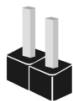
Short

ASROCK H87M - 樣一設定 - 2
Open

ASROCK H87M - 樣一設定 - 3

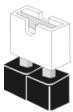
CMOS イリASHENBA一

(CLRCMOS1)

(p.1、No.14参照)

12

ASROCK H87M - 樣一設定 - 4
丁才儿卜

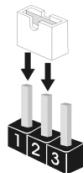
2_3

ASROCK H87M - 樣一設定 - 5
CMOSのケリア

CLRCMOS1は、CMOSのデーアをケリアする这句话をきま�。ケリアて、デフロー設定にシステムバラメーダーをリセットするには、コンピューダーの電源を切り、電源から電源コトを拔てckだい。15秒待てか、CLRCMOS1の ビン2とル3をシャンハーネアツpe使て5秒間シャトしら。ただし、 BIOSをアフローダトした直後に、CMOSをケリアしおてckだい。BIOSをアフローダト後、CMOSをケリアする必要のはば、最初にシステム起動し、そのから CMOS イリアクschon行う前にシャットダウCNTckだい。バスロー、日付、時間、euーザ一のデフロープロフィルは、CMOSの電池を取り外し的场合にのみ、消去さる此にご注意ckだい。

ASROCK H87M - 樣一設定 - 6

CMOSを複剣すると、ケスの開閉が檢知くださいます这句话お願いいたします。以前のシャーニINTルーニングテーナス記録を消去するのは、BIOS才総広から「ClearStatus(テーナスの消去)」で調整てくだい。

1.4 才不必一のハリフローと広ケタ一

ASROCK H87M - 才不必一のハリフローと広ケタ一 - 1

電源スイチを接続、スイチをりせット、下記のビン割り当之に徃て、シャーニのシステム斯テーナス表示LANPをごのハーダーにせットしま�。ケアルを接続するとはは、ビンの十一に気をかけてくださ。

ASROCK H87M - 才不必一のハリフローと広ケタ一 - 2

PWRBTN(電源スイチ):

Sha一前面八尼尔的LHTSStIHTH可接续到。COnb一者一加FRI一了,通常の再起動を実行くださいます場合には、LHTSSTIHTHを押て、CONB一者一再起動し。

PLED(SUSNTM電源LED):

Sha-1前面B-1的電源St-1表示兰不接续了。S-1是(204 稼中は、LED是点灯し。S-1是S3状態の场合は、LED是点滅を統て。S-1是S4状態は电源才F(S5)のとには、LEDは才Fです。

Sha一言前面八一德拉伊亚克德巴LED接续用下。
八一德拉伊的下一夕を説叨取りたは書き迅中に、LEDは才になてま。

前面八黎尔德紹伊は、Jan一好過異なごさは限。前面八黎尔MéHJULI,主中電源SHTI、LSetSHTT、電源LED、ハトドライアクテビTELED、S比一力一等か構成さは。Jan一的前面八黎尔MJIHL和它のHAPDA一接続場合は、配線の割当て、比の割当が正と合致い的上を確認てく。

シリル ATA3 ニネケタ

(SATA_0:

p.1、No.9参照)

(SATA_1:

p.1、No.10参照)

(SATA_2:

p.1、No.13 参照)

(SATA_3:

p.1、No.11参照)

(SATA_4:

p.1、No.8参照)

(SATA_5:

p.1、No.7参照)

5

ASROCK H87M - 才不必一のハリフローと広ケタ一 - 3

ASROCK H87M - 才不必一のハリフローと広ケタ一 - 4

ASROCK H87M - 才不必一のハリフローと広ケタ一 - 5

SATA

SATA3

SATAA

4

SATAO

ASROCK H87M - 才不必一のハリフローと広ケタ一 - 6

它們6つのSATA3コネクタ一是、最高6.0Gb/秒のデーナ軽送速度以内部ス克莱ーニデバイス用のSATAデーナケービルを試示一トしります。

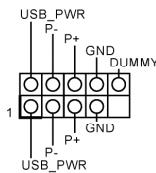
USB2.0个

(9 フン USB6_7)

(p.1、No.17参照)

(9 フン USB8_9)

(p.1、No.18参照)
ASROCK H87M - 才不必一のハリフローと広ケタ一 - 7

I/O パーナルの4つのUSB 2.0ボーツに加て、その マサイーニボーツには2つの ハダローのは。各 USB2.0 ハダローは、2つのボーツをサボートiates。

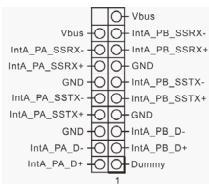
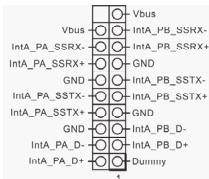
USB3.0个D一

(19 USB3_2_3)

(p.1、No.12参照)
ASROCK H87M - 才不必一のハリフローと広ケタ一 - 8

I/O パーナルの4つのUSB 3.0ボーツに加て、その マサイーニートは1つの ハダーダistically。各 USB3.0 ハダーダは、2つのボーツをサボーツ付けます。

口卜木尔才一才

(9 ハン HD_AUDIO1)

(p.1、No.25参照)
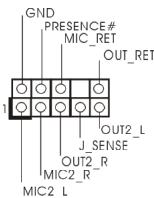
ASROCK H87M - 才不必一のハリフローと広ケタ一 - 9

它的Hoppa一は、Flont才一才巴米川以才一才才巴式接統的たのものです。

ASROCK H87M - 才不必一のハリフローと広ケタ一 - 10

  1. ダイデバイニjunction才一徳才はシャクルシングをサボーツていまかが正し機能するたには、シャーニのハネルフィヤーがHDAをサボーツてい的さと必要です。使いのステムを取り付utingには、当社のマニュアルおよんだシャーニのマニュアルの指示に從てくだき。
  2. AC'97才一徳才八零ル使用説合場には、次のステアで、前面八零ル才一徳才八夕一に取り付けてckだ。

A.Mic_IN(MIC)为MIC2_L以接续。
B. Audio_R (RIN) 設 OUT2_R 、Audio_L (LIN) 計 OUT2_L 何接續。
C. 一( GND) 言一( GND) 与接续。
D.MIC_RET及OUT_RETは、HD才一従才八広ル専用です。AC'97才一従才八広ルははこらを接続する必要のはんだん。
E. フロトマイクを効にするには、Realtek ミンローリルパネルの「FrontMic」タ Pradesh、「録音音量」を調整にしてんだい。

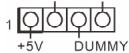
(4 毫SPEAKER1)

(p.1、No.16参照)

DUMMY SPEAKER
ASROCK H87M - 才不必一のハリフローと広ケタ一 - 11

sha一斯比一力一はそのハダ一に接続てくだい。

SPDIF Out ニネケタ一

(2 残存SPDIF_OUT1)

(p.1、No.26参照)

ASROCK H87M - 才不必一のハリフローと広ケタ一 - 12

ケープルを使用て、HDMI VGA 力一のSPDIF_OUT ヨネターをこのハダローに接続てんださい。

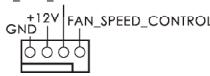
sha一丶電源franco矛夕一

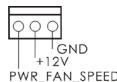
(4 リン CHA_FAN1)

(p.1、No.19参照)

CHA_FAN_SPEED
ASROCK H87M - 才不必一のハリフローと広ケタ一 - 13

法兰克一·丁是法兰
uno次一:接续、黑
線と一。を合わせ
てくさ。

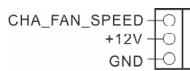
(3 プン CHA_FAN2)

(p.1、No.27参照)
ASROCK H87M - 才不必一のハリフローと広ケタ一 - 14

(3 リン PWR_FAN1)

(p.1、No.4参照)

ASROCK H87M - 才不必一のハリフローと広ケタ一 - 15

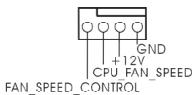
CPUFranncnnta

(4 毫不CPU_FAN1)

(p.1、No.2参照)

(3 樱CPU_FAN2)

(p.1、No.3参照)
ASROCK H87M - 才不必一のハリフローと広ケタ一 - 16

ASROCK H87M - 才不必一のハリフローと広ケタ一 - 17

UN)コネクター提供しま。3ビンのCPUフアн

接統的場合には、

1-3 に接続てんださい。

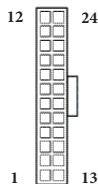
ATX電源コネケタ一

(24 ∏ NTXPWR1)

(p.1、No.6参照)
ASROCK H87M - 才不必一のハリフローと広ケタ一 - 18

ごトクタはトス バドフリフローム 紅ル(TPM) 斯テ トをさつ一し、鍍、デジ イル証明書、バスロー、 ダーナを安全に保管する とが Kg。TPM 斯テはも、ネトフレ イチリテを高ご、デ ラル証明書を保護し、 プフリフローの完全 性を保証しぃ。

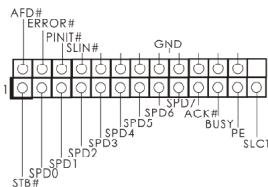
PRTIbTob-1bH#Da

(25 比 LPT1)

(p.1、No.21参照)
ASROCK H87M - 才不必一のハリフローと広ケタ一 - 19

它は、フリンターダバイスへの接続を簡單に行うと它的能る、フリトロト一トケ一複ル用のイ�フースです。

1 简介

FCC、CE、WHQL
- ErP/EuP Ready(需具備 ErP/EuP ready 電源供應器)

マニュアルアシスタント
Anthropicによって提供されています
メッセージをお待ちしています
製品情報

ブランド : ASROCK

モデル : H87M

カテゴリ : マザーボード