
Z77 Extreme4-M - マザーボード ASROCK - 無料のユーザーマニュアル
デバイスのマニュアルを無料で見つける Z77 Extreme4-M ASROCK PDF形式.


| 製品タイプ | マザーボード |
| ブランド | ASRock |
| モデル | Z77 Extreme4-M |
| フォームファクタ | Micro ATX |
| 寸法 | 24.4 cm x 24.4 cm |
| 重量 | 約0.8 kg |
| ソケット | LGA1155 |
| チップセット | Intel Z77 |
| メモリタイプ | DDR3 |
| メモリスロット数 | 4 (最大32GB) |
| 電源コネクタ | ATX 24ピン + ATX12V 8ピン |
| 主な機能 | ソケットLGA1155、チップセットZ77、4スロットDDR3、CrossFireX、USB 3.0、SATA 6Gb/s |
| メンテナンスと清掃 | 柔らかく乾いた布で拭き、液体製品を避けてください。 |
| 安全 | 取り扱い前に電源を切り、静電気放電を避けてください。 |
| 交換部品と修理可能性 | ASRockまたは正規販売店に連絡してください。 |
| 一般情報 | 第3世代Intel Coreプロセッサ向けMicro ATXマザーボード |
よくある質問 - Z77 Extreme4-M ASROCK
ユーザーの質問 Z77 Extreme4-M ASROCK
0 質問 この機器について。知っているものに答えるか、ご自身の質問をしてください。
この機器について新しい質問をする
デバイスの取扱説明書をダウンロード マザーボード 無料でPDF形式で!マニュアルを見つける Z77 Extreme4-M - ASROCK 電子デバイスをもとに戻しましょう。このページにはデバイスの使用に必要なすべての書類が掲載されています。 Z77 Extreme4-M ブランド ASROCK.
使用説明書 Z77 Extreme4-M ASROCK
ASRock Z77 Extreme4-M マザーボードをお買い上げいただきありがとうございます。本製品は、弊社の厳しい品質管理の下で製作されたマザーボードです。本製品は、弊社の品質と耐久性の両立という目標に適合した堅牢な設計により優れた性能を実現します。このクイックインストレーションガイドには、マザーボードの説明および段階的に説明したインストレーションの手引きが含まれています。マザーボードに関するさらに詳しい情報は、「サポート CD」のユーザーマニュアルを参照してください。

マザーボードの仕様および BIOS ソフトウェアは、アップデートされることが有りますので、マニュアルの内容は、予告なしに変更されることがあります。本マニュアルに変更が有った場合は、弊社のウェブサイトに通告なしに最新版のマニュアルが掲載されます。最新の VGA カードおよび CPU サポートリストもウェブサイトでご覧になれます。ASRock 社ウェブサイト:http://www.asrock.com
このマザーボードに関連する技術サポートが必要な場合、当社の Web サイトにアクセスし、使用しているモデルについての特定情報を見つけてください。
www.asrock.com/support/index.asp
1.1 パッケージ内容
ASRock Z77 Extreme4-M マザーボード:
(Micro ATX フォームファクター : 9.6-in x 9.6-in, 24.4 cm x 24.4 cm)
ASRock Z77 Extreme4-M クイックインストレーションガイド
ASRock Z77 Extreme4-M サポート CD
2 x シリアル ATA (SATA) データケーブル(オプション)
1 x I/0 パネルシールド
1 x ASRock SLI_Bridge カード

ASRockからのお知らせ…
Windows ® 7 / 7 64-bit / Vista ™ / Vista ™ 64-bit でより良い性能を得るには、ストレージ構成のBIOSオプションをAHCIモードに設定することを推奨します。BIOSのセットアップについての詳細は、サポートCDの「ユーザーマニュアル」を参照してください。
1.2 仕様
| プラットフォーム オーム(日本製高品質 100% 導電性高分子コンデンサ) | Micro ATX フォームファクター:9.6-in x 9.6-in, 24.4 cm x 24.4 cm- プレミアムゴールド固体コンデンサ設計(日本製高品質 100% 導電性高分子コンデンサ) |
| CPU - LGA1155 Core | パッケージで、第三世代および第二世代 Intel®TM i7 / i5 / i3 をサポートします- デジタル電源設計- 4 + 2 電源位相設計- ® Turbel 2.0 ブーストテクノロジをサポート- K シリーズのアンロック CPU- ハイバースレッドテクノロジをサポート (-Intel®Ivy Bridge CPUで Intel®Rapid Start テクノロジおよび Smart Connect テクノロジをサポートします |
| エップセット - Intel®Z77 | |
| メモリー - デュアルチネル DDR3 メモリ技術(注意 2 を参照)- DDR3 DIMM スロット x 4- DDR3 2800+(OC)/2400(OC)/2133(OC)/1866(OC)/1600/1333/1066 non-ECC, un-buffered メモリーに対応- システムメモリの最大容量:32GB(注意 3 を参照)- ® Ektreme Memory Profile (XMP)1.3/1.2 をサポート | |
| 拡張スロット - 2 モード時 x16 (PCIE1) / x8 (PCIE3) またはデュアルモード時 x8/x8)(注意 4 を参照)* PCIE 3.0 は、Intel®Ivy Bridge CPUでのみサポートされます。Intel®Sandy Bridge CPUでは、PCIE 2.0 のみをサポートします。- 1 x PCI Express 2.0 x16 スロット(PCIE4 : x4 モード)- 1 x PCI Express 2.0 x1 スロット- AMD Quad CrossFireXTM、3-Way CrossFireXTM およびCrossFireXTM をサポート- ® QualDIASLI TM および SLITM をサポート | |
| グラフィック * Intel®HD Graphics Built-in Visuals および VGA 出力に対応するのは、GPU が内蔵されているプロセッサを使用する場合だけです。- ® HDDateラフィックス内蔵ビジュアルのサポート:Intel®Quick Sync Video、Intel®InTru TM 3D、Intel®ClearVideo HD Technology、Intel®Insider TM 、Intel®HDGraphics 2500/4000、Intel®Advanced Vector | |
注意
| Extensions (AVX)- ® IwYntBridge CPU を搭載した DirectX 11、Pixel Shader 5.0。Intel ® Sandy Bridge CPU を搭載した DirectX 10.1、Pixel Shader 4.1- 最大の共有メモリ 1760MB(注意 5 を参照)- 3 つの VGA 出力オプション:D-Sub、DVI-D、HDMI(注意 6 を参照)- 1920x1200 @ 60Hz の最大解像度で HDMI 1.4a をサポート- 1920x1200 @ 60Hz の最大解像度で DVI をサポート- 2048x1536 @ 75Hz の最大解像度で D-Sub をサポート- オート・リップシンク、ディープカラー(12bpc)、xvYCC、HBR(High Bit Rate)オーディオ、HDMI (HDMI 準拠モニタが必要)をサポート(注意 7 を参照)- HDCP 機能、DVI、HDMI ポートをサポート- 1080p Blu-ray (BD) / HD-DVD 再生サポート、DVI、HDMIポートをサポート | |
| オーディオ - 7.1 CH HD オーディオ(コンテンツ保護付)(Realtek ALC898 オーディオ Codec)- Premium Blu-ray オーディオのサポー | |
| LAN - PCIE x1 Gigabit LAN 10/100/1000 Mb/s- Realtek RTL8111E- Wake-On-LAN をサポート- LAN ケーブル検出をサポート- Energy Efficient Ethernet 802.3az をサポート- PXE をサポート | |
| リアパネルI/O - PS/2 キーボードポート x 1- D-Sub ポート x 1- DVI-D ポート x 1- HDMI ポート x 1- 光学 SPDIF 出力ポート x 1- Ready-to-Use USB 2.0 ポート x 4- eSATA3 コネクタ x 1- Ready-to-Use USB 3.0 ポート x 2- LED(ACT/LINK LED および SPEED LED)付き RJ-45 LANポート x 1- オーディオジャック:後部スピーカー、中央、低音、入力、前部スピーカー、マイク入力(注意 8 参照) | |
| SATA3 - Intel ® Z77 SATA3 6.0Gb/ 秒 コネクタ x 2 ハードウェア RAID (RAID 0, RAID 1, RAID 5, RAID 10, Intel Rapid | |
| Storage および Intel Smart Response 技術)をサポート,NCQ, AHCIおよび Hot Plug(ホットプラグ)機能- ASMedia ASM1061 SATA3 6.0Gb/秒 コネクタ x 2 ハードウェアをサポート, NCQ, AHCI および Hot Plug(ホットプラグ)機能(SATA3_A1 コネクタは eSATA3 ポートと共有) | |
| USB 3.0 - 2 x 4 x アリア USB 3.0 ポート、USB 1.0/2.0/3.0 に最高 5Gb/s まで対応- 1 x フロント USB 3.0 ヘッダ (USB 3.0 ポート 2 基対応)、USB 1.0/2.0/3.0 に最高 5Gb/s まで対応 | |
| コネクター - 4 x SATA2 3.0Gb/秒コネクタが、RAID (RAID 0, RAID 1, RAID 5, RAID 10, Intel Rapid Storage および Intel Smart Response 技術)をサポート, NCQ, AHCI および Hot Plug(ホットプラグ)機能- 4 x SATA3 6.0Gb/秒コネクタが- IR ヘッダー x 1- コンシューマー赤外線モジュールヘッダー x 1- プリントポートヘッダ x 1- COM ポートヘッダ x 1- HDMI_SPDIF ヘッダー x 1- 電源 LED ヘッダー x 1- CPU/シャーシ / 電源ファンコネクター- 24 ピン ATX 電源コネクター- 8 ピン 12V 電源コネクター- フロントパネルオーディオコネクター- USB 2.0 ヘッダー (USB 2.0 用 6 ポートをサポート) x 3- USB 3.0 ヘッダー (USB 3.0 用 2 ポートをサポート) x 1 | |
| BIOS 関連機能- ACPI 1.1 準拠ウェイクアップイベント- SMBIOS 2.3.1 サポート- IGPU, DRAM, 1.8V PLL, VTT, VCCSA 電圧のマルチ調整 | |
| サポート CD - ドライバ、ユーティリティ、AntiVirus ソフトウェア(試用バージョン)、CyberLink MediaEspresso 6.5 試用版、ASRock MAGIX Multimedia Suite - OEM | |
| 特徴 - ASRock Extreme チューニングユーティリティ (AXTU)(注意9参照)- ASRock インスタントブート- ASRock Instant Flash(注意10参照)- ASRock APP エャージャー(注意11を参照)- ASRock SmartView(注意12を参照) | |
| - ASRock XFast USB(注意13を参照)- ASRock XFast LAN(注意14を参照)- ASRock XFast RAM(注意15を参照)- ASRock Crashless BIOS(注意16を参照)- Lucid Virtu Universal MVP(注意17を参照)* Lucid Virtu Universal MVP に対応するのは、GPUが内蔵されているプロセッサを使用する場合だけです。- ハイブリッドブースタ- CPU 周波数無段階制御(注意) - ASRock U-COP(注意19を参照)- 起動障害保護(Boot Failure Guard:B.F.G.)- コンボクーラーオプション(C.C.O.)(注意20を参照)- グッドナイト LED | |
| モニター - CPU 温度検知- マザーボード温度検知- CPU/シャーシ / 電源ファンタコメータ- CPU/シャーシ静音ファン(CPU 温度によりシャーシファン速度の自動調整が可能)- CPU/シャーシファンマルチ速度制御- 電源モニター: +12V, +5V, +3.3V, Vcore | |
| OS - Microsoft® Windows®7 / 7 64-bit / VistaTM / VistaTM64-bit / XP / XP 64-bit compliant(注意21を参照) | |
| 認証 - FCC, CE, Microsoft® WHQL 認証済み- ErP/EuP 対応(ErP/EuP 対応の電源装置が必要(注意22を参照) | |
* 製品の詳細については、http://www.asrock.com を御覧なさい。
警告
オーバークロック(BIOS) 設定の調整、アンタイド・オーバークロック・テクノロジーの適用、第
三者のオーバークロックツールの使用など)はリスクを伴いますのでご注意ください。オー
バークロックするとシステムが不安定になったり、システムのコンポーネントやデバイスが破損することがあります。ご自分の責任で行ってください。弊社では、オーバークロックによる破損の責任は負いかねますのでご了承ください。
注意
- “ハイパースレッドテクノロジ”の設定については、サポート CD の
ニュアル」の 59 ページをエックしてください。
- このマザーボードは、デュアルエャンネルメモリーテクノロジー (Dual
Channel Memory Technology)をサポートしております。デュアルエャンネルメモリーテクノロジを実行する前に、正しいインストール法を理解する為に 17 ページのメモリーモジュールのインストレーションガイドをお読みください。
- オペレーティングシステム制限のため、WindowsVista™ / XP 使用下において、システム使用のリザーブに対する実際の記憶容量は 4GB 未満である可能性があります。64 ビット® OS に対しては、そのの
ような制限はありません。ASRock XFast RAM を使って Windows ® が使用できないメモリを利用することができます。
-
PCIE1 および PCIE3 スロットは Gen 3 までの速度に対応します。Gen3 速度で PCI Express を実行するには、Ivy Bridge CPU を取り付ける必要があります。Sandy Bridge CPU を取り付けると、PCI Express は PCI Express Gen 2 の速度でのみ作動します。
-
最大共有メモリサイズは、チップセットメーカーによって定義され、それぞれ異なります。Intel®社のWEBサイトで最新情報を確認してください。
-
3 台のモニタのうち使用できるのは 2 台だけです。D-Sub、DVI-D および HDMI モニタを同時に使用することはできません。なお、DVI - HDMI 変換アダプタを使えば、DVI-D ポートは HDMI ポートと同じ機能をサポートできます。
-
xvYCC とディープガラー6は-bit / 7 Windowのみ使用できます。ディープカラーを使用できるのは、ディスプレイが EDID ポートしている場合だけです。HBR は764-bit Windowista™
64-bit / Vista ™ で使用できます。
-
マイク人力の場合、このマザーボードはステレオとモノラルモードをどちらもサポートします。オーディオ出力の場合、このマザーボードは 2 チャンネルネル、6 チャンネルと 8 チャンネルモードをサポートしまいては、3 ページの表をチェックしてください。
-
ASRock Extreme Tuning Utility (AXTU) は、分かりやすいインターフェイスでさまざまなシステム機能を微調整するオールインワンツールで、ハードウェアモニタ、ファンコントロール、オーバークロッキング、OC DNA、ES 含んでいます。ハードウェアモニタでは、システムの主要な読み込みを示します。ファンコントロールでは、調整するファン速度と温度を示します。オーバークロッキングでは、CPU 周波数をオーバークロックして最適のシステムパフォーマンスを出すことができます。OC DNA では、プロファイルとしてし友人と共有することができます。友人は OC プロファイルを自分のシに読み込んで、同じ OC 設定にすることが可能です。IES ネルギーサーバー ) では、電圧レギュレータにより、CPU ているときコンピュータの性能を犠牲にすることなく、多くの出力位相を削減し性の向上を図ります。ASRock Extreme Tuning Utility (AXTU) の操作手順については、当社 Web サイトをご覧ください。 ASRock Web サイト :http://www.asrock.com
-
ASRock Instant Flash は、Flash ROM(フラッシュ ROM)に組み込まれて
| いる | BIOS | フラッシュユーティリティです。この便利な | BIOS |
| MS-DOS | あるいはのように最初Windows一ティングシステムに入 | ||
| る必要なしに、システム | BIOS | を更新することができます。このユーティリテ | |
| では、POST の間に〈F6〉キーを、あるいは BIOS 設置アップメニューの際に〈F2〉キーを押すことで、ASRock Instant Flash にアクセスすることができます。このツールを起動し、新規 | BIOS | ファイルを | USB |
| ピーディスク、またはハードドライブに保存、そしていくつかのクリックだけで、その他のフロッピーディスクや複雑なフラッシュユーティリティを使用せずにを更新することができます。ご使用の際には、USB | FIARSHUDDRAVLEあるは | ||
| ハードドライブが | FAT32/16/12 | フィルシステムを使用していることを確してください。 | |
- iPhone/iPad/iPod Touch など Apple デバイスを迅速かつお手軽に充
| 電するために、ASRock | では | ASRock | APP | チャーリューションをご用意しています。APP |
| るだけで、ご使用の | iPhone | チャージャードライバをインストールすをコンピュータから素早く充電することができ | ||
| す。充電時間は従来より最高をお使いいただくと複数の | 40%Apple | も速くなります。ASRock | AF | |
| 製品は(S4) | PCまたは電源オフ | がスタンバイモード(S5) | デバイスを同時に素早く充電できます。(S1)、メモリサスペンドモードの時にも継続充電をサポートします | |
ジャードライバをインストールしていただくと、これまでにない充電性能に充分ご満足いただけることでしょう。
ASRock の Web サイト : http://www.asrock.com/Feature/AppCharger/index.asp
- インターネットブラウザの新しい SmartView 機能は、よくアクセスするウェブサ
| イト、閲覧履歴、Facebook | の友達およびあなたのリアルタイムのニュースフィードを、よりパーソナルなインターネット体験のために改良されたビューに一体化させた、IE | 用の賢いスタートページです。 | ASRock | マ占的にSmartView ユーティリティを備えており、あちこち移動する友達と連絡を取り合うのに役立ちます。SmartView 機能を使用するには、お使いのOS のバージョンが7 / 7 64 WindowSistaTM / VistaTM 64bit であり、ブラウザのバージョンが IE8 であることをご確認くASRock ウェブサイト:http://www.asrock.com/Feature/SmartView/index.asp |
-
ASRock XFast USB は USB ストレージデバイス性能を拡張することができます。デバイスの特長により性能は異なります。
-
ASRock XFast LAN は以下のメリットを含め、高速インターネットアクセスを提供します。LAN アプリケーション優先順位:アプリケーションの理想的な優先順位を設定し、新しいプログラムを追加することができます。ゲームの低いレイテンシ : オンラインゲームの優先順位を高く設定した後に、ゲームのレイシを下げることができます。トラフィックの成形 :Youtube HDながらファイルをダウンロードできます。データのリアルタイムの分析タスウィンドウがあれば、現在転送しているデータストリームを容易に認識できます。
-
ASRock XFast RAM は、AXTU(ASRock Extreme Tuning Utility)を含む新機能です。Windows® オペレーティングシステム 32 ビット CPU の下では使用できないメモリ空間を利用します。ASRock XFast RAM は、以前
に訪れたウェブサイトの表示にかかる時間を短縮し、これまで以上に迅速に
ネットサーフィンを行えるようにします。また、Adobe Photoshop の処理速度を 5 倍に押し上げます。ASRock XFast RAM の他の利点は、お使いの SSD または HDD へのアクセスを減らして、それらの寿命を延ばすことです。
-
ASRock Crashless BIOS を使って、ユーザーは失敗のおそれなく BIOS を更新することができます。BIOS 更新プロセス中に電源損失が発生した場合、ASRock Crashless BIOS は電源回復後、自動的に BIOS 更新プロセスを完了させます。BIOS ファイルを USB ディスクのルートディレクトリに配置する必要があることに注意してください。USB 2.0 ポートのみがこの機能をサポートします。
-
VIRTU Universal MVP は、Virtu Universal テクノロジの基本機能を含んでおり、統合 GPU および離散 GPU を最高機能に仮想化します。また、妥協を許さない表示品質を実現するため Virtual Vsync
います。追加された HyperPerformance 技術の利点によ よ、CPU 間および GPU とディスプレイ間の冗長的なレン ダリングタスクを効果的に減らすことによりゲーム性能を改善します。
- このマザーボードは、無段階制御を提供しますが、オーバークロッキングの実
行はお薦めしません。推奨 CPU バス周波数以外の周波数は、システム安定にしたり CPU を損傷したりすることがあります。
- CPU のオーバーヒートが検出されますと、システムは自動的にシャットダウンさ
れます。システムのレジュームを行う前に、マザーボード上の CPU 冷支が正しく機能しているか確認してから電源コードを外し、そして再度つないでください。放熱効果を高める為には、PC システムのインストール時に、CPU トシンクの間に放熱グリースをスプレイするのが効果的です。
- コンボクーラーオプション (C.C.O.) では、Socket LGA 775、LGA 1155 と
LGA 1156 の 3 つの異なる CPU ンを用意しています。すべての 775 と 1156 C はないことにご注意ください。
- ASRock XFast RAM は、Microsoft ® Windows ® XP / XP 64 ビット準
拠によりサポートされません。Intel® Smart Connect テクノロジおよび Intel® USB 3.0 ポートは、Microsoft Windows® Vista™ / Vista™
64-bit / XP / XP 64-bit ビット準拠によりサポートされません。
- Energy Using Product(エコデザイン)の略語 EuP は完成システムの消
費電力を定義するために欧州連合により規制された条項です。EuP
て、管制システムの総要があります。EuP AC 電力はオフモード条件下で 1.0 規格を満たすには、EuP 対応マザーボードと
源が必要です。 Intel の提案に従い、EuP 対応電源装置 要があります、つまり 5v のスタンバイ電力効率は 100
50% 以上でなければなりません。EuP 対応電源装置を
装置製造元に詳細を確認するようにお勧めします。
1.3 ジャンパ設定
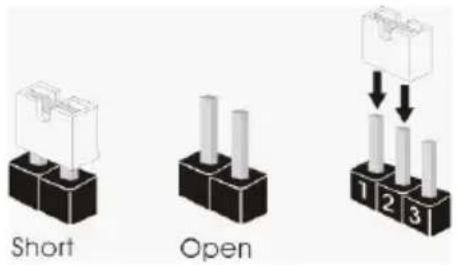
右の図はジャンパがどのように設定されているかを示します。ジャンパキャップがピンに置かれている場合、ジャンパは“ショート”になります。ジャンパキャップがピンに置かれていない場合、ジャンパは“オープン”になります。右の図で、3ピンジャンパで、1-2 ピンを “ショート”の場合、これらの2つのピンにジャンパキャップを置きます。
ジャンパ
設定
說明
CMOS の消去ジャンパ
(CLRCMOS1)
( ページ2アイテム 15 参照)

デフォルト設定
CMOS の消去
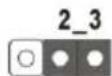
注:CLRCMOS1 により、CMOS のデータをクリアできます。システムパラメータをクリアしデフォルト設定にリセットするには、コンピュータの電源をオフにし、電源装置から電源コードを抜いてください。15 秒待ってから、ジャンパキャップを使用して CLRCMOS1 のピン 2 とピン 3 を 5 秒間ショートしてください。ただし、BIOS 更新の後すぐには CMOS をクリアしないでください。BIOS の更新の終了後直ちに CMOS をクリアする必要がある場合、まずシステムを起動してからシャットダウンし、その後クリア CMOS アクションを実行する必要があります。パスワード、日付、時刻、ユーザーデフォルトのプロファイルを忘れずにメモしてください。1394 GUID と MAC アドレスは、CMOS バッテリを取り外した場合のみ消去されます。
1.4 オンボードのヘッダとコネクタ類。

オンボードのヘッダとコネクタ類はジャンパではありません。それらのヘッダやコネクタにジャンパキャップをかぶせないでください。ヘッダやコネクタにジャンパキャップをかぶせると、マザーボードに深刻な影響を与える場合があります。
シリアル ATA2 コネクタ
SATA2_2_3: ページ 2,
アイテム 14 を参照
SATA2_4: ページ 2,
アイテム 21 を参照
SATA2_5: ページ 2,
アイテム 20 を参照
これら 4本 マリアル ATA2 (SATA2)



コネクタは内蔵ストレーデバイスに使用
する SATA データケーブルに対応して
います。現在の
の最大データ転送速度は
す。
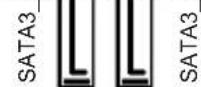
シリアル ATA3 コネクタ これら 4本 リル ATA3 (SATA3)
SATA3_A0_A1: ページ 2,
アイテム 12 を参照
SATA3_0_1: ページ 2,
アイテム 13 を参照
す。背面入出力上の eSATA
4本ルリル SATA3 (SATA3)

コネクタは内蔵ストレーデバイスに使用
する
います。現在の
の最大データ転送速度は
が接続されている場合、内部
SATA3_A1 は機能しません。
シリアル ATA(SATA)
データケーブル(オプション)
をマリーボードの SATA / SATA2 /
SATA データケーブルのどちらかの端
A2 /
SATA3
/ SATA3 コネクタに接続できます。

プリントポートヘッダ
(25 ピン LPT1)
ページ2, アイテム 28 を参照
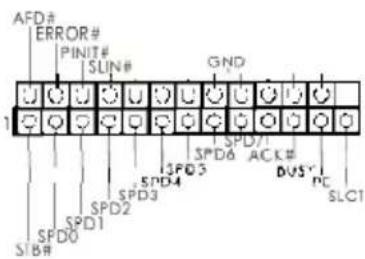
これはプリントポートケーブル用のイン
ターフェイスで、プリンタデバイスの接
続を可能にします。
USB 2.0 ヘッダ I/O パネルには、フォルトの 4 つの
(9 ピン USB_6_7) USB 2.0 ポート以外に、このマザーボ
ページ2, アイテム 25 を参照 ードに 3つの USB 2.0 ヘッダが搭載
されています。それぞれの USB
ヘッダは 2 つの USB 2.0 ポー

ポートできます。
(9 ピン USB_8_9)
ページ2, アイテム 24 を参照
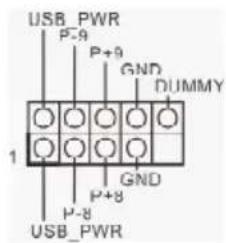
(9 ピン USB_10_11)
ページ2, アイテム 23 を参照

USB 3.0 ヘッダ I/O パネルには デフォルトの 2 つの
(19 ピン USB3_12_13) USB 3.0 ポート以外に、このマザーボ
ページ2, アイテム 9 を参照
されています。それぞれの
ヘッダは 2 つの USB 3.0

ードに 1 つの USB 3.0 ヘッダが搭載
ポートできます。
赤外線モジュールコネクタ
(5 ピン IR1)
ページ2, アイテム 19 を参照

このコネクタは赤外線の無線送受信モジュールに対応します。
コンシューマー赤外線モジュールヘッダー このヘッダーは、リモコン受光部の接続
(4 ピン CIR1)
ページ2, アイテム 26 を参照

に使用することができます。
フロントオーディオパネルコネクタ
(9 ピン HD_AUDIO1)
ページ2, アイテム 33 を参照

このコネクタは、オーディオ機器との便利な接続とコントロールを可能にするフロンとオーディオパネルのためのインターフェイスです。

-
ハイディフィニションオーディオはジャックセンシングをサポートしますが、正しく機能するためにシャーシのパネルワイヤが HDA をサポートする必要があります。このマニュアルとシャーシのマニュアルの指示に従って、システムを取り付けてください。
-
AC'97 オーディオパネルを使用する場合、次のように前面パネルのオーディオヘッダに取り付けてください。
A. Mic_IN (MIC) を MIC2_L に接続します。 B. Audio_R (RIN) を OUT2_R に、Audio_L (LIN) を OUT2_L に接続します。
C. Ground (GND) を Ground (GND) に接続します。 D. MIC_RET と OUT_RET はオーディオパネル専用です。AC'97 オーディオパネルに接続する必要はありません。 E. フロントマイクを有効化するには。
® XP Wi4Po64-bit OS の場合: “Mixer”(ミキサー)を選択し、続いてRecorder”(レコーダー “FrontMic”(フロ選択します。その後をクリックします。
® 7 / Winiflowbit / Vista TM / Vista TM 64-bit OS の場合 :
Realtek "FrontMio"(ルカネルからク "Recording Volume")を調整します。
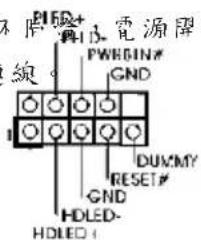
システムパネルコネクタ
(9 ピン PANEL1)
ページ2, アイテム 18 を参照

このコネクタは数種類のシステムフロントパネルの機能を提供します。

シャーシに付いている電源スイッチ、リセットスイッチ、システムステータスインジケータを下記のピン割り当て指示に従ってこのヘッダに接続します。ケーブルを接続する前にピンの正負極性にご注意ください。
PWRBTN (電源スイッチ):
前面パネルに付いている電源スイッチに接続します。電源スイッチによるシステム電源オフ方法を設定して変更することも可能です。
RESET (リセットスイッエ):
シャーシの前面パネルに付いているリセットスイッチに接続します。コンピュータがフリーズし、正常な再起動をしない場合は、リセットスイッチを押してコンピュータを再起動します。
PLED (システム電源 LED):
シャーシの前面パネルに付いている電源ステータスインジケータに接続します。LEDは、システムが動作しているときに点灯します。LED
S1/S3 スリープ状態のときに点滅します。システムが S4 スリーか、電源オフ (S5) になると、LED は消灯します。
HDLED (ハードドライブアクティビティ LED):
シャーシの前面パネルに付いているハードドライブアクティビティ LED に接します。LED は、ハードドライブがデータの読み込みまたは書き込み動作をしているときに点灯します。
前面パネルのデザインはシャーシによって異なります。前面パネルモジュールは、主に電源スイッチ、リセットスイッチ、電源 LED、ハードドライブアクティビティLED、スピーカーなどから構成されています。シャーシの前面パネルモジュールをこのヘッダに接続する際は、ワイヤとピンの割り当てが正しく対応していることを確認してください。
シャーシスピーカーヘッダ
(4 ピン SPEAKER1)
ページ2, アイテム 16 を参照

シャーシのスピーカーとこのヘッダを接続してください。
電源
(3 ピン PLED1)
ページ2, アイテム 17 を参照

ヘッダー
続し、システム電源ステータスを示すようにしてください。LED
動作中の際にオンになります。S1 テータスでは
S3/S4 ステータス、または S5 ステー
タス
します。
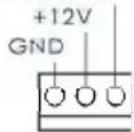
シャーシおよび電源ファンコネクタ
(4 ピン CHA_FAN1)
ページ2, アイテム 22 を参照
(3 ピン CHA_FAN2)
ページ2, アイテム 35 を参照
(3 ピン PWR_FAN1)
ページ2, アイテム 2 を参照
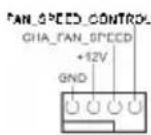


ファンケーブルをファンコネクタに接続
し、黒いワイヤをアースピンに合わせて
ください。CHA_FAN1 および
CHA_FAN2
ポートします。
CPU
(4 ピン CPU_FAN1)
ページ2, アイテム 3 を参照
FAN_SPEED_CONCREK ファンコネクタ

このコネク
接続します。黒いコードはアースピンに接続してください。

このマザーボードでは 4
ン速度コントロール機能がない場合でも、3
CPU ファンをこのマザーボードの
に接続してください。
ピン CPU ファン
CPU
CPU ファンは正常
ファンコネクタに接続しようと
接続されたピン 1-3← 3 ビンファンのインストール
(3 ピン CPU_FAN2)
ページ2, アイテム 1 を参照
CPU FAN SPEED
ATX パワーコネクタ ATX 電源コネクタを接続します。
(24 ピン ATXPWR1)
ページ2, アイテム 8 を参照


このマザーボードには 24 ピン
り、従来の 20 ピン
ます。20 ピン ATX
共に電源装置にプラグを差し込みます。
12 A 24
ATX 電源装置を採用している場所 電源を使用するには、ピン 1
20 ビン ATX 電源装置の取り付け

13
ATX 12V コネクタ
(8 ピン ATX12V1)
ページ2, アイテム 4 を参照
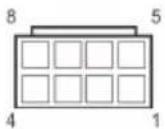
ATX 電 12V 源コネクタを接続します。
このマザーボードで 8 pin ATX 12V 電源コネクタが提供されたが、従来の 4-pin ATX 12V 電源でも動作できます。4-pin ATX 電源を使用する場合、電源を Pin 1 と Pin 5 とともに差し込んでください。
4-Pin ATX 12V 電源の取り付け

シリアルポートヘッダ
(9 ピン COM1)
ページ2, アイテム 27 を参照

この COM1 ヘッダは、シリアルポートモジュールをサポートします。
HDMI_SPDIF ヘッダ HDMI_SPDIF ヘッダは SPDIF 音声
(2- ピン HDMI_SPDIF1)
ページ2, アイテム 34 を参照

ジェクタ /LCD デバイスに接続できる
ようにします。HDMI VGA カードの
出力を HDMI VGA カードに提供し、システムで HDMI デジタル TV/プロ
HDMI_SPDIF
接続してください。
2. BIOS 情報
BIOS セットアップユーティリティはマザーボードのフラッシュメモリに保存されています。コンピュータを起動させた後、POST(パワーオンセルフテスト)中に〈F2〉または〈Del〉を押し、BIOS セットアップユーティリティに入ってください。押さない場合、POST はテストルーチンを続けます。テストを実行した後に BIOS セットアップユーティリティに入りたい場合、POST 終了後〈Ctrl〉+〈Alt〉+〈Delete〉を押すか、ケースのリセットスイッチを押してシステムを再起動してください。BIOS セットアップユーティリティは、ユーザーフレンドリであることを目指しています。これはメニュウ方式のプログラムです。スクロールさせることで様々なサブメニューを表示し、かつあらかじめ定義した選択肢から選択することが可能です。BIOS セットアップの詳細な情報については、サポート CD 内のユーザーズマニュアル(PDF ファイル)をごらんください。
3. ソフトウェア サポート CD 情報
このマザーボードは Microsoft® Windows® 7 / 7 64-bit / Vista™ / Vista™ 64-bit / XP / XP 64-bit といった様々なマイクロソフト ウインドウズ オペレーティングシステムをサポートします。マザーボードに付属しているサポート CD はマザーボードの特徴を有効にするために必要なドライバやユーティリティを含んでいます。サポート CD を使用するには、CDROM ドライブに CD を挿入してください。AUTORUN 機能が有効な場合、自動的にメインメニュウが立ち上がります。AUTORUN 機能が無効な場合、サポート CD 内の BIN フォルダにある ASSETUP.EXE をダブルクリックすることにより、メインメニュウが立ち上がります。
1. 主板简介
華尊 Z77 Extreme4-M 主機板
華聲 Z77 Extreme4-M 快速安裝指車
(見第2頁第9項) 組 USB 3.0 接針。這組 USB 3.0

系統面板接頭 口接各種不開閉鎖 13 電漏開關及重 (9 针 PANEL1) 銳鍵等各種連線 (見第2頁第18項)


ブランド : ASROCK
モデル : Z77 Extreme4-M
カテゴリ : マザーボード